Filtres prédéfinis — Ne synchronisez que les fichiers dont vous avez besoin dans RcloneView

Ignorez les types de fichiers dont vous n'avez pas besoin et ne synchronisez que ceux qui vous intéressent, sans écrire de règles d'exclusion à la main.
Toutes les tâches de synchronisation ne devraient pas déplacer tous les fichiers d'un dossier. Un studio photo qui sauvegarde un lecteur partagé rempli de fichiers RAW, de PSD et de quelques PDF isolés ne se soucie généralement que des images — pas des factures qui se trouvent juste à côté. L'étape Paramètres de filtrage de RcloneView propose des filtres prédéfinis en un clic pour les catégories de fichiers courantes, afin de limiter une tâche de synchronisation exactement au contenu qui compte, sans avoir à construire un jeu de règles personnalisé depuis zéro.
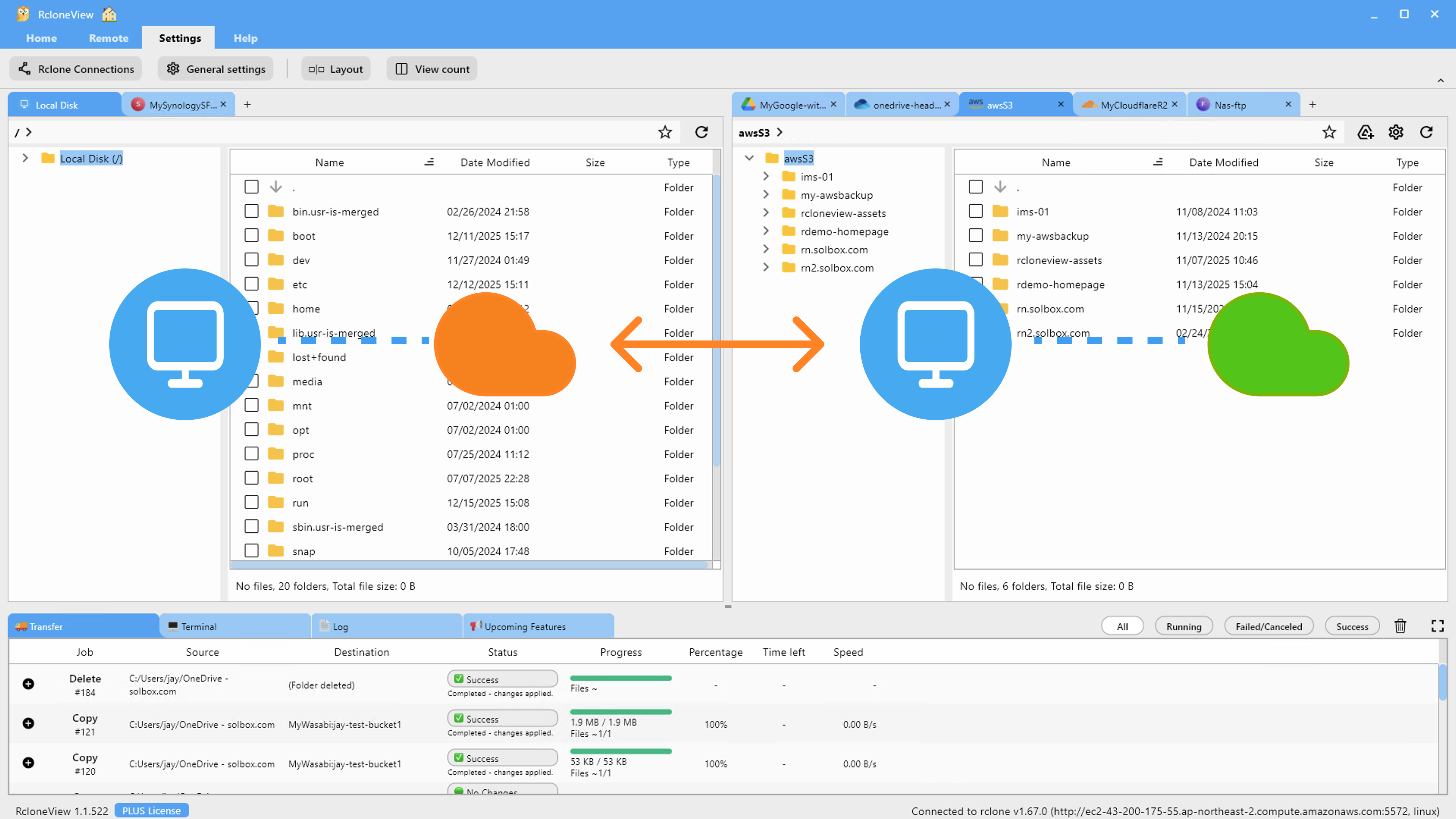
Gérez et synchronisez tous vos clouds au même endroit
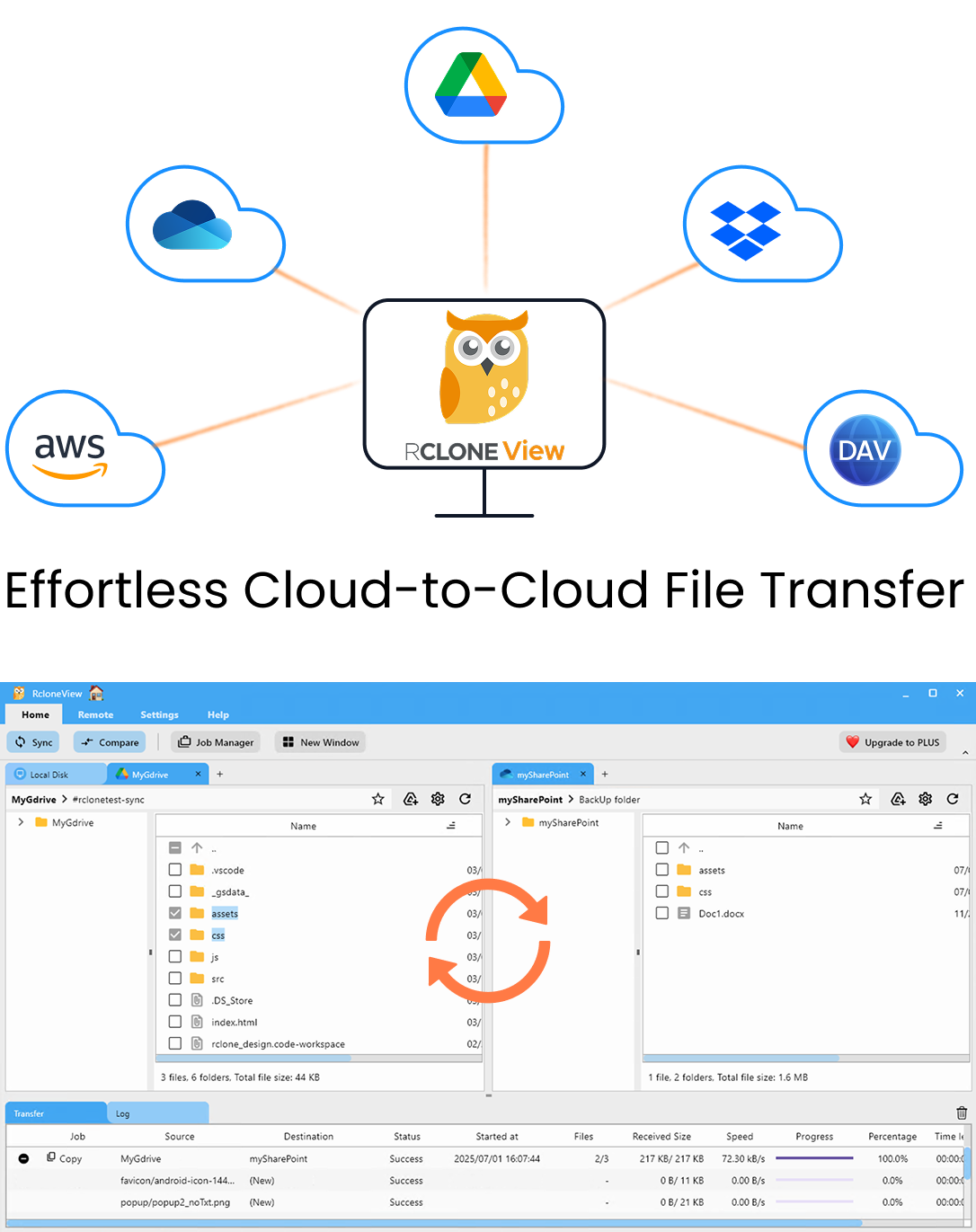
RcloneView est une interface graphique multiplateforme pour rclone. Comparez des dossiers, transférez ou synchronisez des fichiers et automatisez vos workflows multi-cloud avec une interface visuelle et épurée.
- Tâches en un clic : Copier · Synchroniser · Comparer
- Planificateurs et historique pour une automatisation fiable
- Compatible avec Google Drive, OneDrive, Dropbox, S3, WebDAV, SFTP et plus
Fonctions essentielles gratuites. Automatisations disponibles avec Plus.
Ce que couvrent les filtres prédéfinis
L'étape 3 de l'assistant de synchronisation, Paramètres de filtrage, propose des filtres prédéfinis en un clic pour Musique, Vidéo, Image, Document, Google Docs et Box Docs. En sélectionner un limite la tâche aux types de fichiers correspondants — choisissez Image, par exemple, et la tâche de synchronisation ignore tout le reste dans le dossier source, quelle que soit sa profondeur d'imbrication ou ce qui s'y trouve par ailleurs.
Cela compte pour les dossiers à contenu mixte qui s'accumulent avec le temps : le lecteur partagé d'une équipe marketing rempli de vidéos exportées, de documents de marque et de tableurs n'a pas besoin d'être entièrement reflété vers un distant d'archives vidéo. Un seul filtre prédéfini garde la destination propre sans passage de nettoyage manuel ultérieur.
Les options Google Docs et Box Docs ciblent spécifiquement les formats de documents natifs propres au fournisseur, qui ne se comportent pas comme des fichiers classiques pendant un transfert — utile lorsque vous synchronisez depuis Google Drive ou Box et que vous souhaitez séparer les documents natifs des fichiers binaires téléversés.
Combiner filtres prédéfinis et personnalisés
Les filtres prédéfinis ne s'excluent pas des règles personnalisées. Vous pouvez superposer un filtre Image prédéfini avec des exclusions personnalisées supplémentaires — une règle de chemin /thumbnails/*, par exemple — pour éliminer les fichiers d'aperçu générés qui pollueraient sinon une synchronisation limitée aux images. Les filtres personnalisés prennent également en charge les contraintes de taille maximale de fichier et d'âge maximal de fichier, si bien qu'un studio photo avec 2 To de fichiers RAW pourrait combiner le filtre Image avec une limite d'âge pour ne synchroniser que les prises de vue récentes plutôt que l'intégralité des archives.
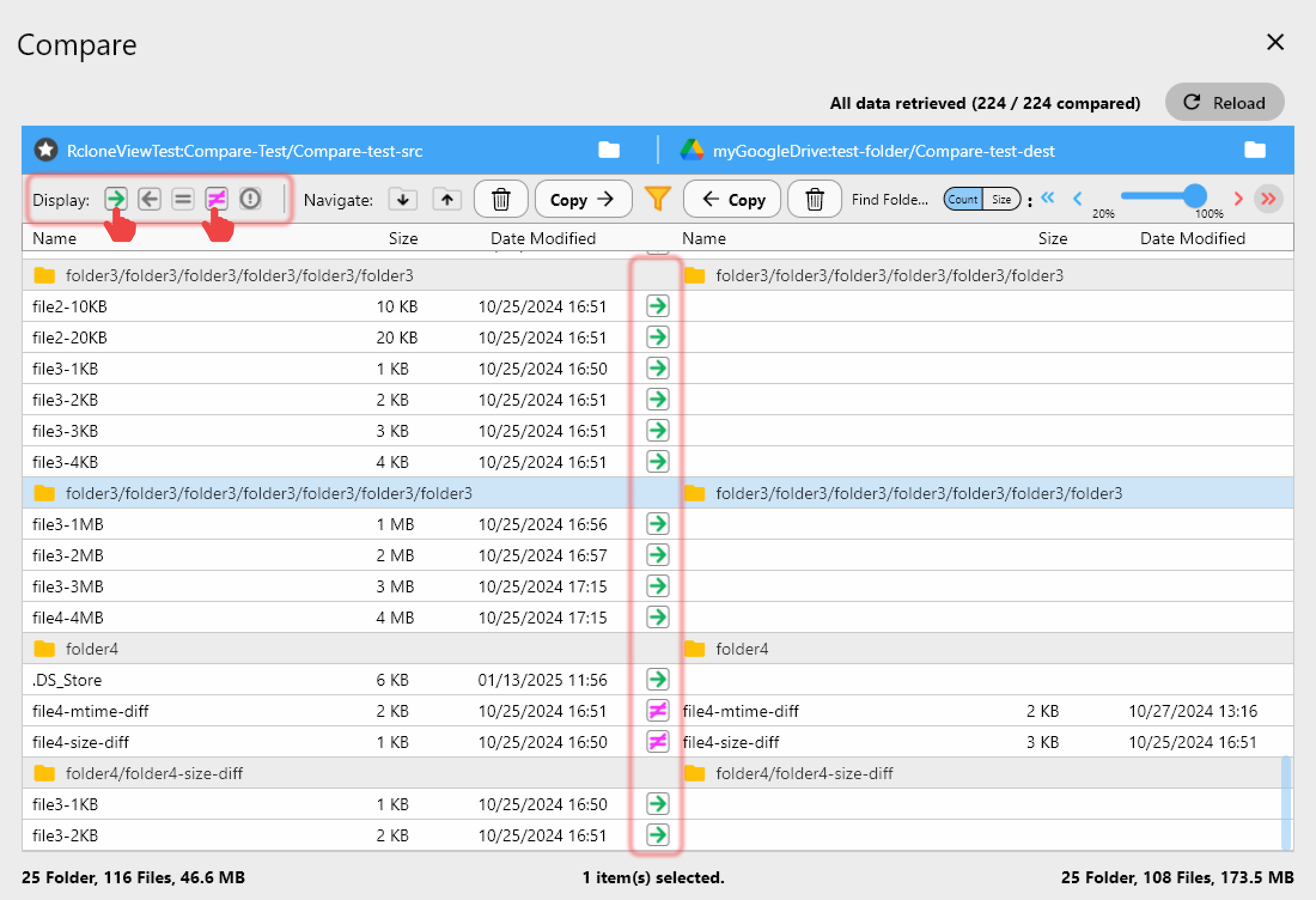
Contrairement aux outils qui ne font que du montage, RcloneView synchronise et compare aussi les dossiers avec la licence FREE, si bien que ce filtrage s'applique aussi bien à un transfert ponctuel qu'à une tâche enregistrée et répétable.
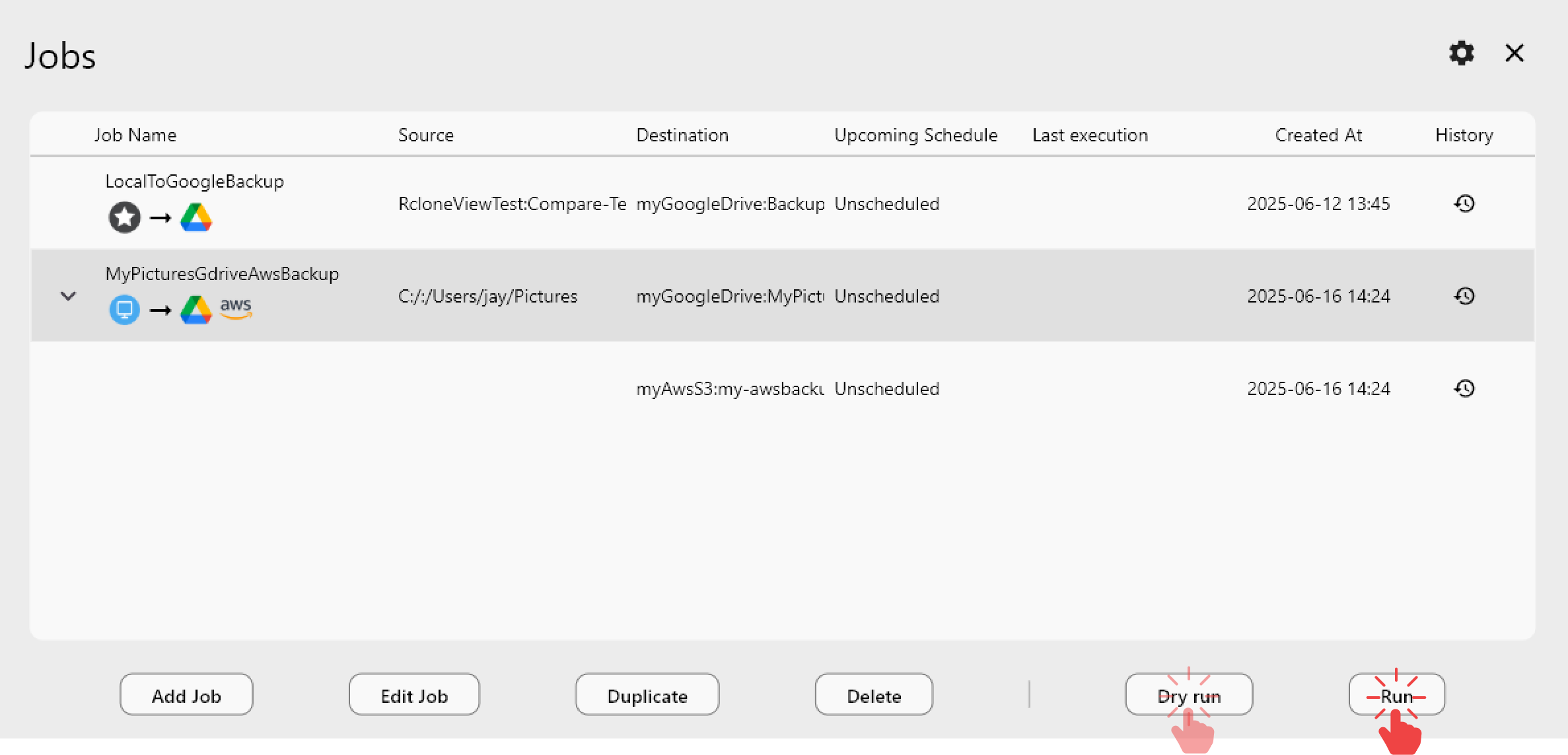
Vérifier les résultats filtrés avec Dry Run
Avant d'appliquer une synchronisation filtrée à un dossier volumineux ou inconnu, exécutez-la d'abord en mode Dry Run. Dry Run affiche la liste exacte des fichiers qui seraient copiés et supprimés selon les paramètres de filtrage actuels — le moyen le plus rapide de confirmer qu'un filtre prédéfini capture bien ce que vous attendez, et n'exclut pas silencieusement des fichiers que vous vouliez réellement transférer.
Pour commencer
- Téléchargez RcloneView depuis rcloneview.com.
- Démarrez une nouvelle tâche de synchronisation et sélectionnez vos distants source et destination.
- À l'étape 3, Paramètres de filtrage, choisissez un filtre prédéfini correspondant au type de contenu que vous voulez synchroniser.
- Exécutez Dry Run pour confirmer les résultats, puis enregistrez la tâche pour réutiliser le même filtre lors des prochaines synchronisations.
Filtrer au niveau de la synchronisation, plutôt que de trier les fichiers manuellement au préalable, garde les dossiers de destination centrés sur le contenu dont vous avez réellement besoin.
Guides connexes :
- Dry Run — Prévisualiser la synchronisation cloud avant transfert dans RcloneView
- Comparaison de dossiers avec filtre — Restreindre les comparaisons dans RcloneView
- Bisync — Synchronisation cloud bidirectionnelle avec RcloneView
Fournisseurs cloud pris en charge