비교
3분 만에 두 클라우드나 로컬 폴더 비교하기
두 위치를 나란히 놓고 새로 생긴 파일, 빠진 파일, 바뀐 파일을 한눈에 찾아낸 뒤, 비교 화면에서 바로 복사하거나 정리하세요.
- 클라우드 대 클라우드, 클라우드 대 로컬, 로컬 대 로컬 비교
- 새 파일, 수정된 파일, 없는 파일을 한눈에 강조
- 결과 화면에서 선택한 파일을 바로 복사하거나 삭제
데모 플레이어를 불러오지 못했습니다. ‘새 탭에서 열기’를 이용해 주세요.
다음에 볼 데모
전체 데모 보기 →



단계별 가이드
두 클라우드 또는 폴더를 비교하는 방법
인터랙티브 데모와 같은 20단계를 스크린샷과 함께 정리했습니다. 훑어보거나, 원하는 단계에서 바로 데모를 시작하세요.
-
-
2이 단계 해 보기 ↗
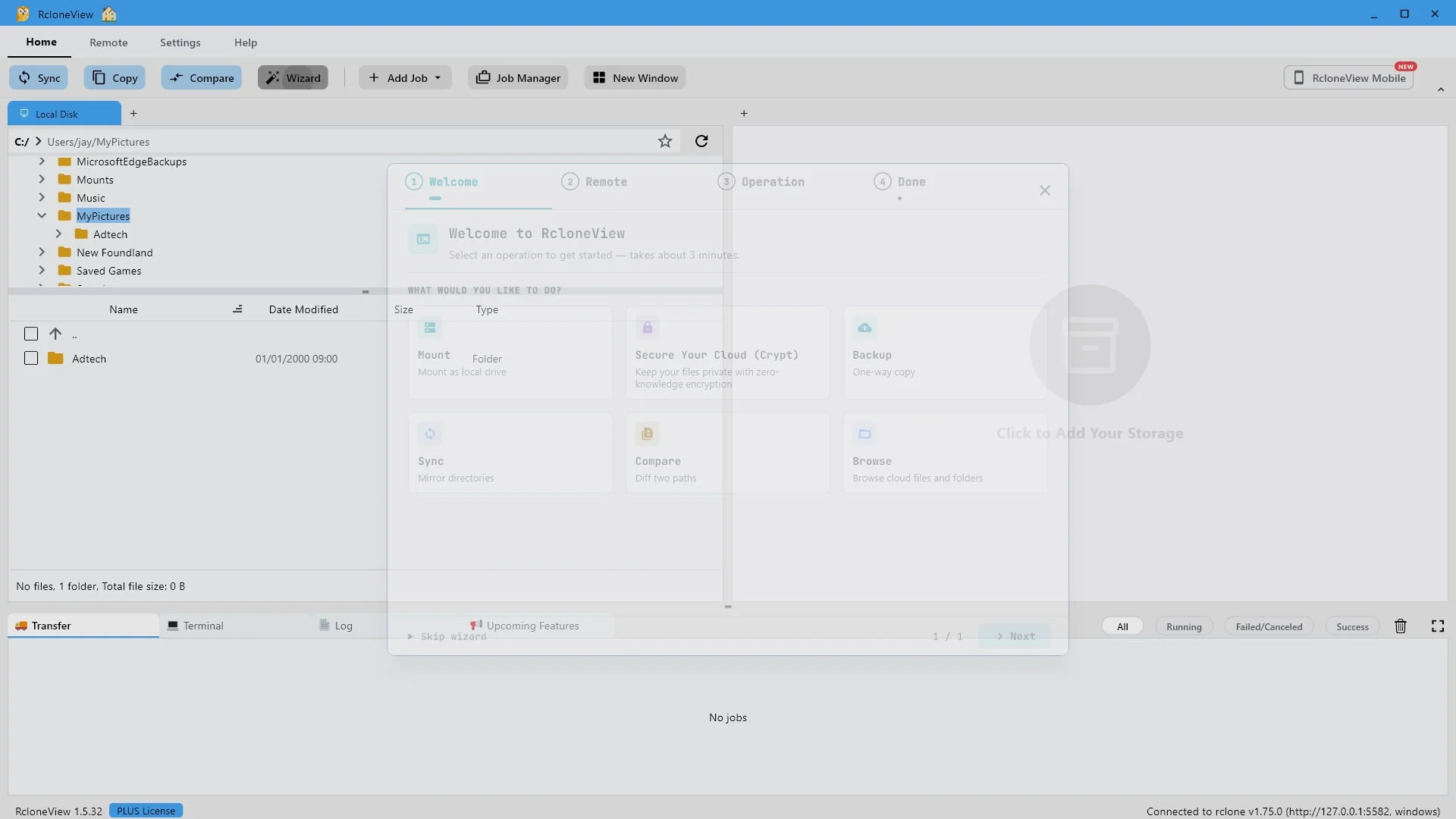
두 폴더 간의 차이점을 확인하려면 "두 경로 비교
차이점 확인"을 선택하세요.
마법사는 여러 단계를 처리할 수 있습니다. 두 폴더를 비교하여 차이점을 정확히 확인하려면 '비교' 또는 '두 경로 비교'를 선택하세요.
-
3이 단계 해 보기 ↗
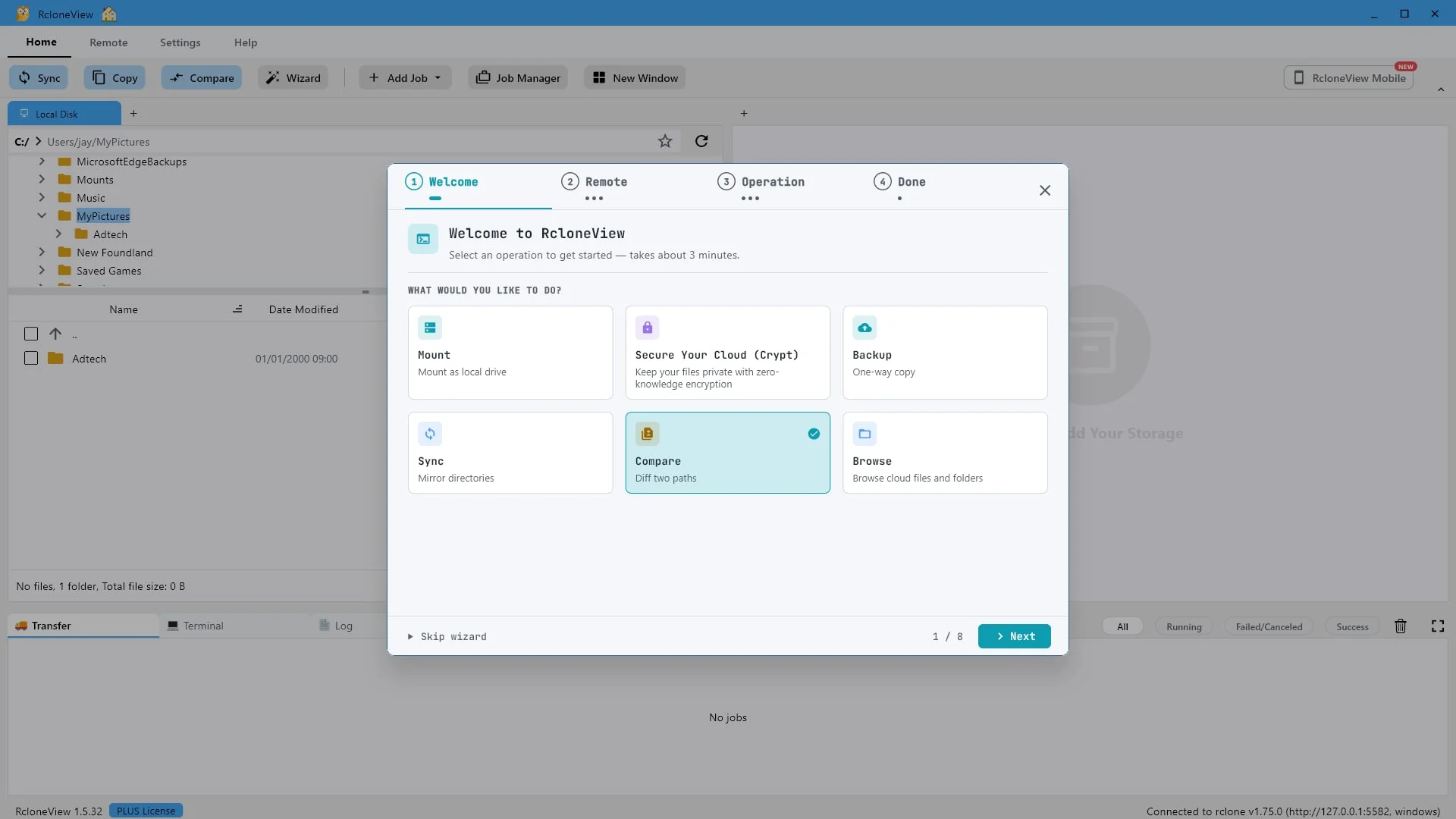
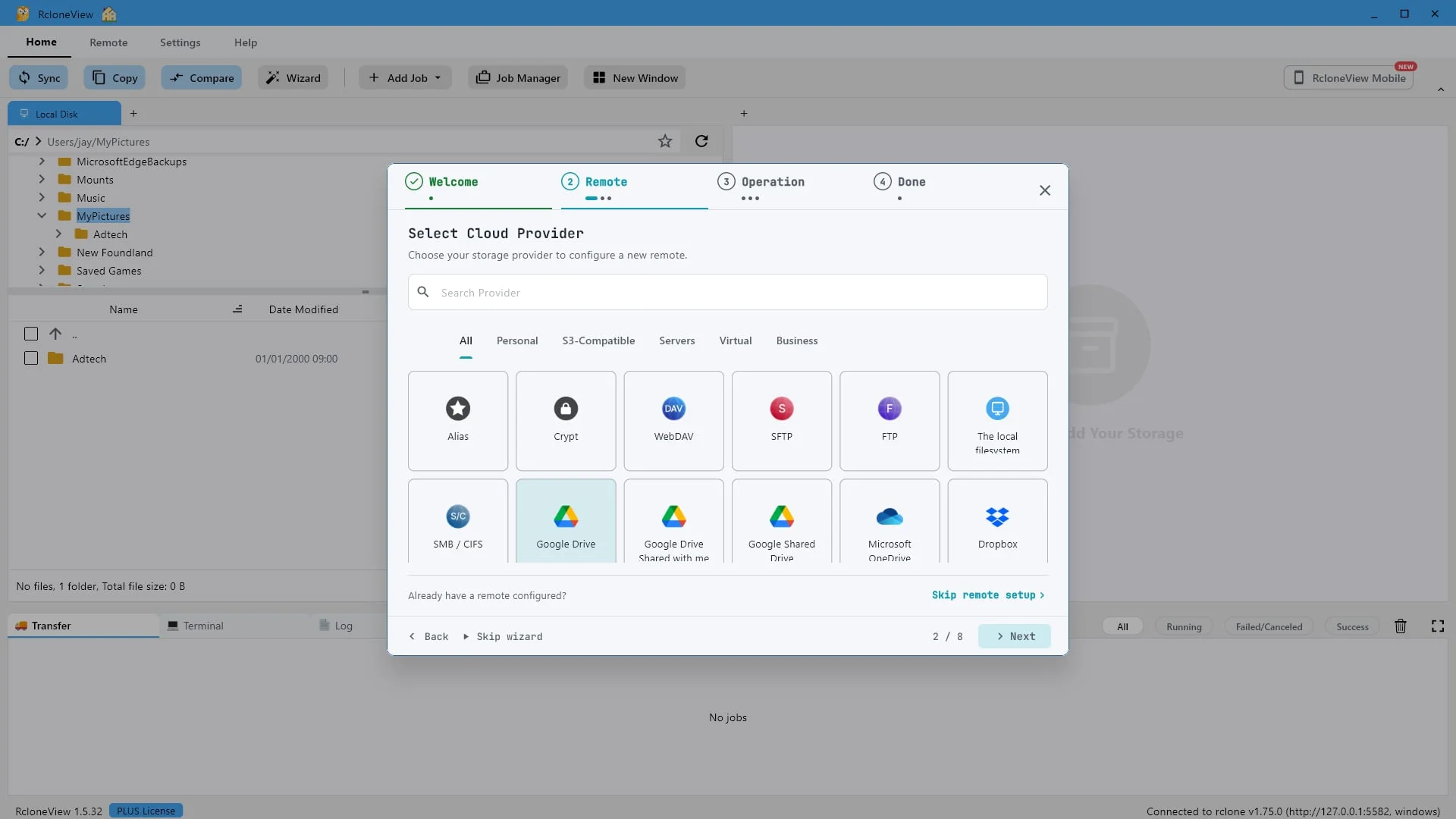
원하는 저장 장치를 추가하세요. 이 데모에서는 Google Drive를 사용합니다.
먼저 작업에 사용할 원격 서버를 추가합니다. RcloneView는 80개 이상의 백엔드를 지원하며, 비교 대상의 양쪽에 어떤 백엔드든 사용할 수 있습니다.
-
-
5이 단계 해 보기 ↗
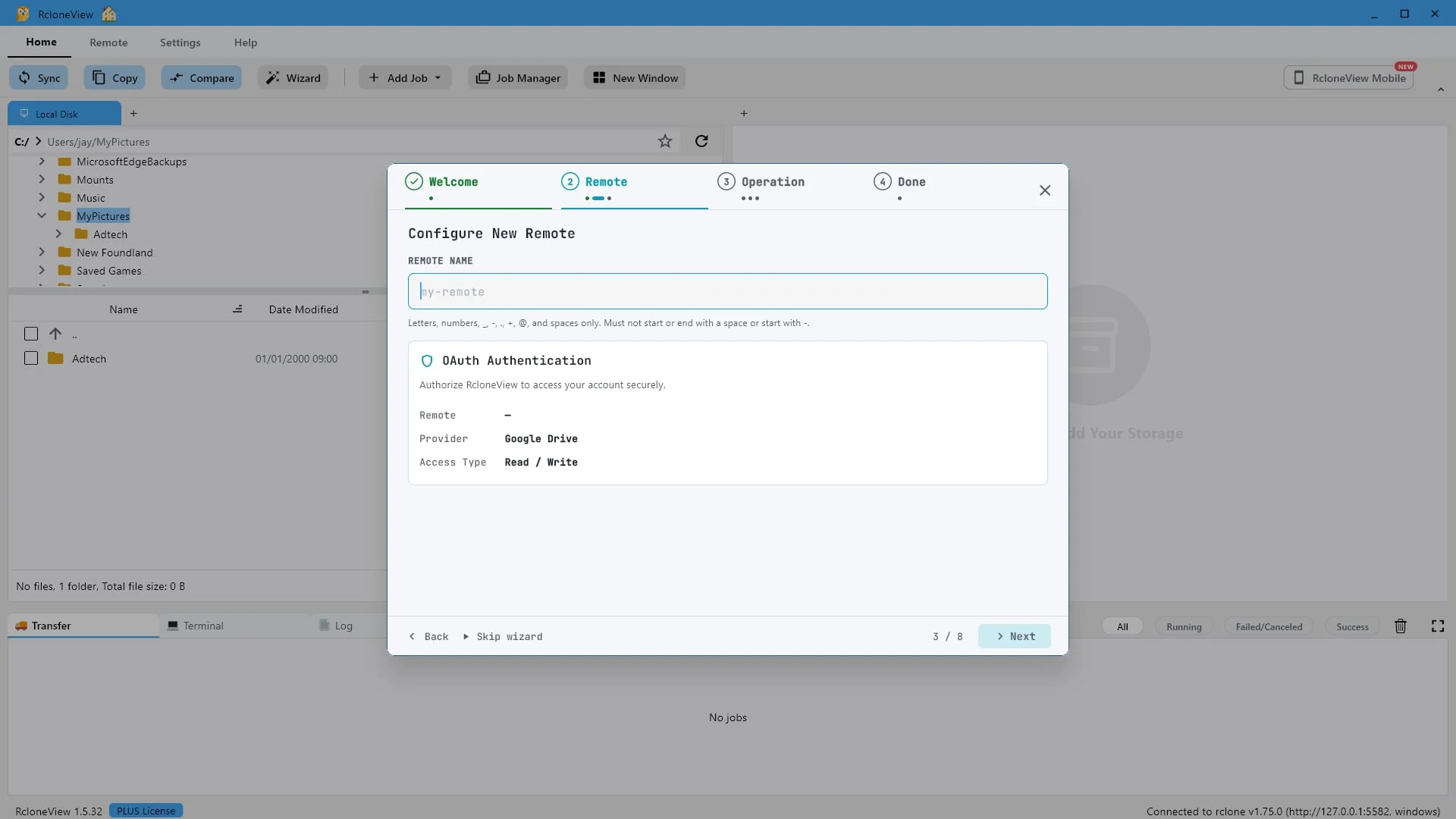
나중에 알아볼 수 있도록 이 연결에 이름을 지정하세요.
새 리모트에 나중에 쉽게 알아볼 수 있는 짧은 이름을 지정하세요. 이 이름은 단순히 연결을 나타내는 라벨일 뿐입니다.
-
6이 단계 해 보기 ↗
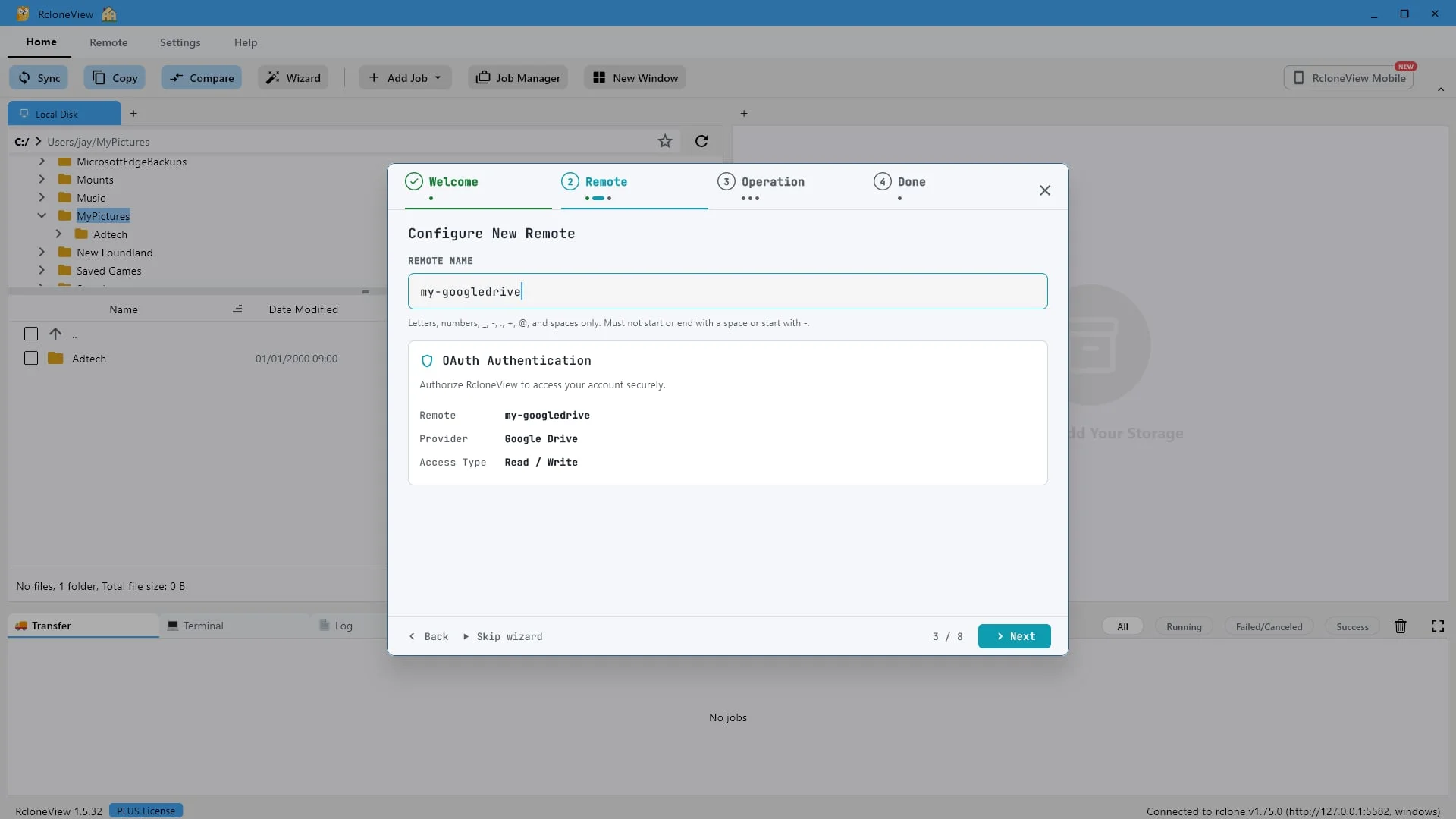
이 파일의 이름을 "my-googledrive"로 지정하겠습니다. 그런 다음 "다음"을 클릭하세요.
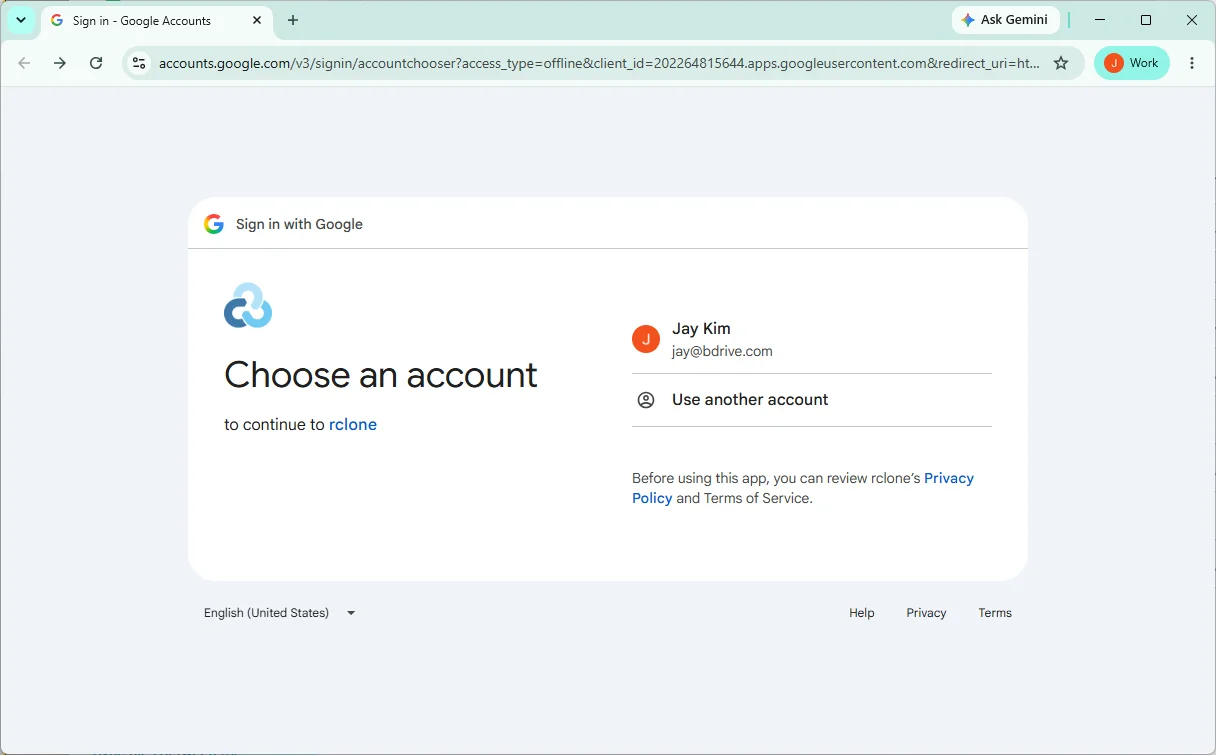
저희는 이 파일 이름을 '내 Google 드라이브'로 지정하겠습니다. '다음'을 클릭하여 저장하고 연결 테스트를 시작하세요.
-
-
8이 단계 해 보기 ↗
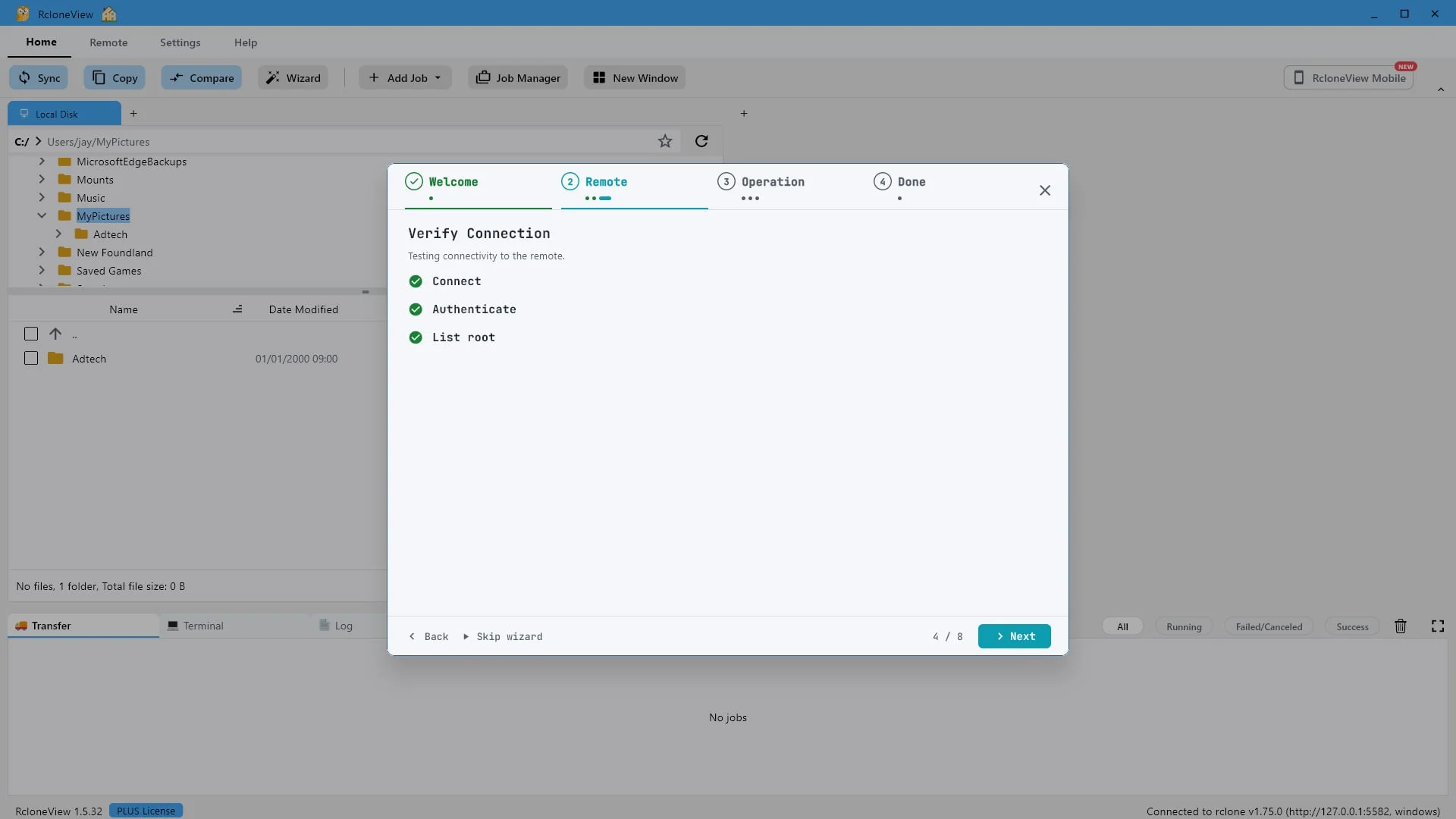
연결, 인증 및 루트 목록 표시가 모두 완료되었습니다. "다음"을 클릭하십시오.
연결, 인증 및 루트 목록 표시를 모두 통과하므로 리모트가 제대로 작동하는지 확인한 후 사용하십시오.
-
9이 단계 해 보기 ↗
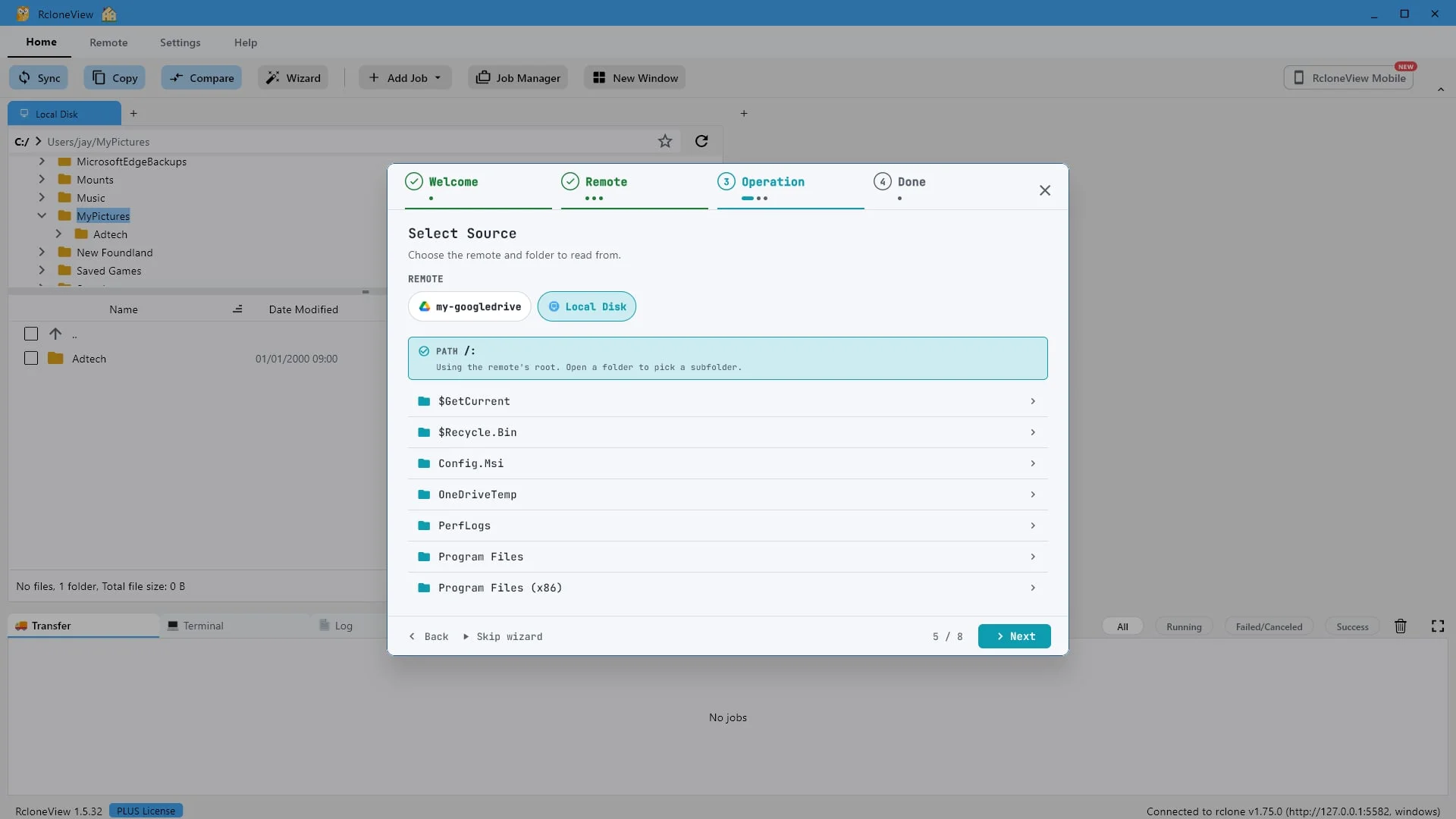
비교할 쪽을 선택하세요. 어떤 리모트든 여기에 선택할 수 있습니다. 이 데모는 로컬 디스크에서 시작합니다.
이제 마법사에게 비교할 대상을 알려주세요. 소스는 비교할 위치를 지정하면 되며, 구성한 원격 장치가 있다면 여기에 입력할 수 있습니다. 이 데모에서는 로컬 디스크부터 시작하겠습니다.
-
10이 단계 해 보기 ↗
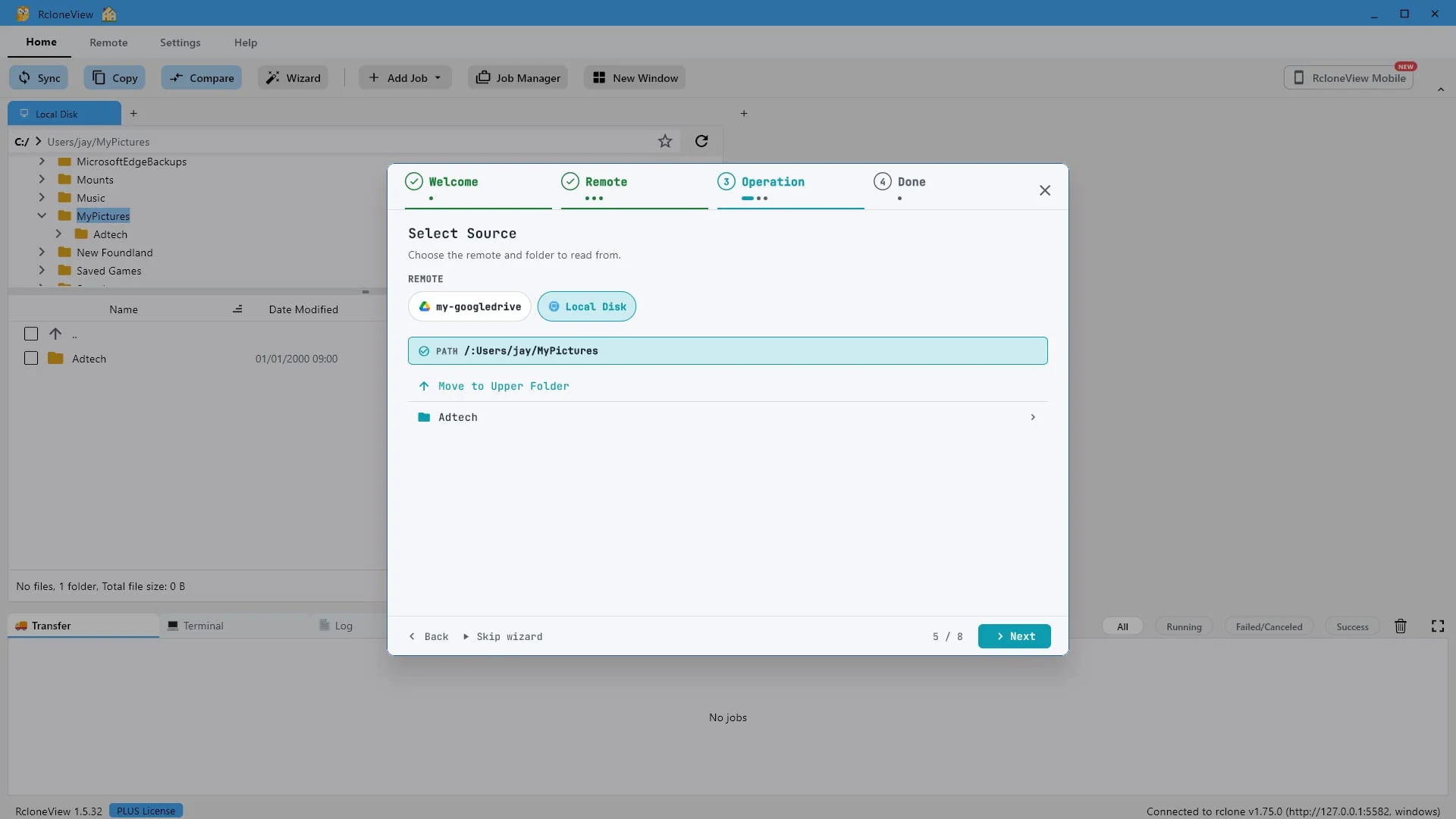
폴더를 열어 경로를 좁힌 다음 "다음"을 클릭하세요.
경로를 좁히기 위해 폴더를 엽니다. 여기서는 '내 사진' 폴더를 사용하겠습니다. 소스를 설정했으면 '다음'을 클릭합니다.
-
11이 단계 해 보기 ↗
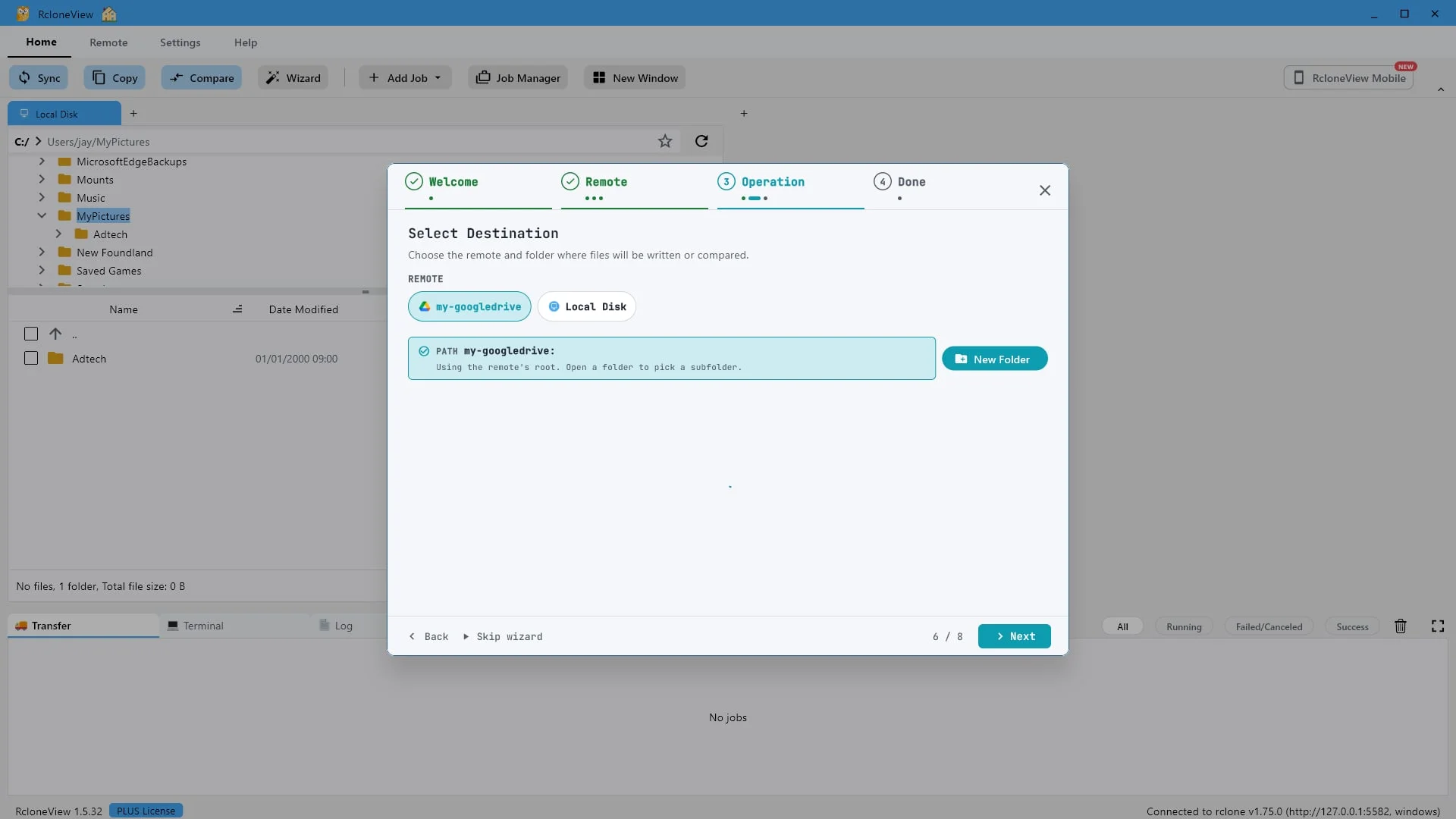
이제 반대편을 선택하세요. 다른 클라우드, 다른 드라이브, 아니면 완전히 다른 공급업체를 선택할 수도 있습니다.
대상은 비교의 반대편이며, 특별한 요구 사항은 없습니다. 두 번째 클라우드 계정일 수도 있고, 같은 컴퓨터의 다른 폴더일 수도 있고, 완전히 다른 제공업체일 수도 있습니다. 여기서는 제 Google Drive를 예로 들어 보겠습니다.
-
12이 단계 해 보기 ↗
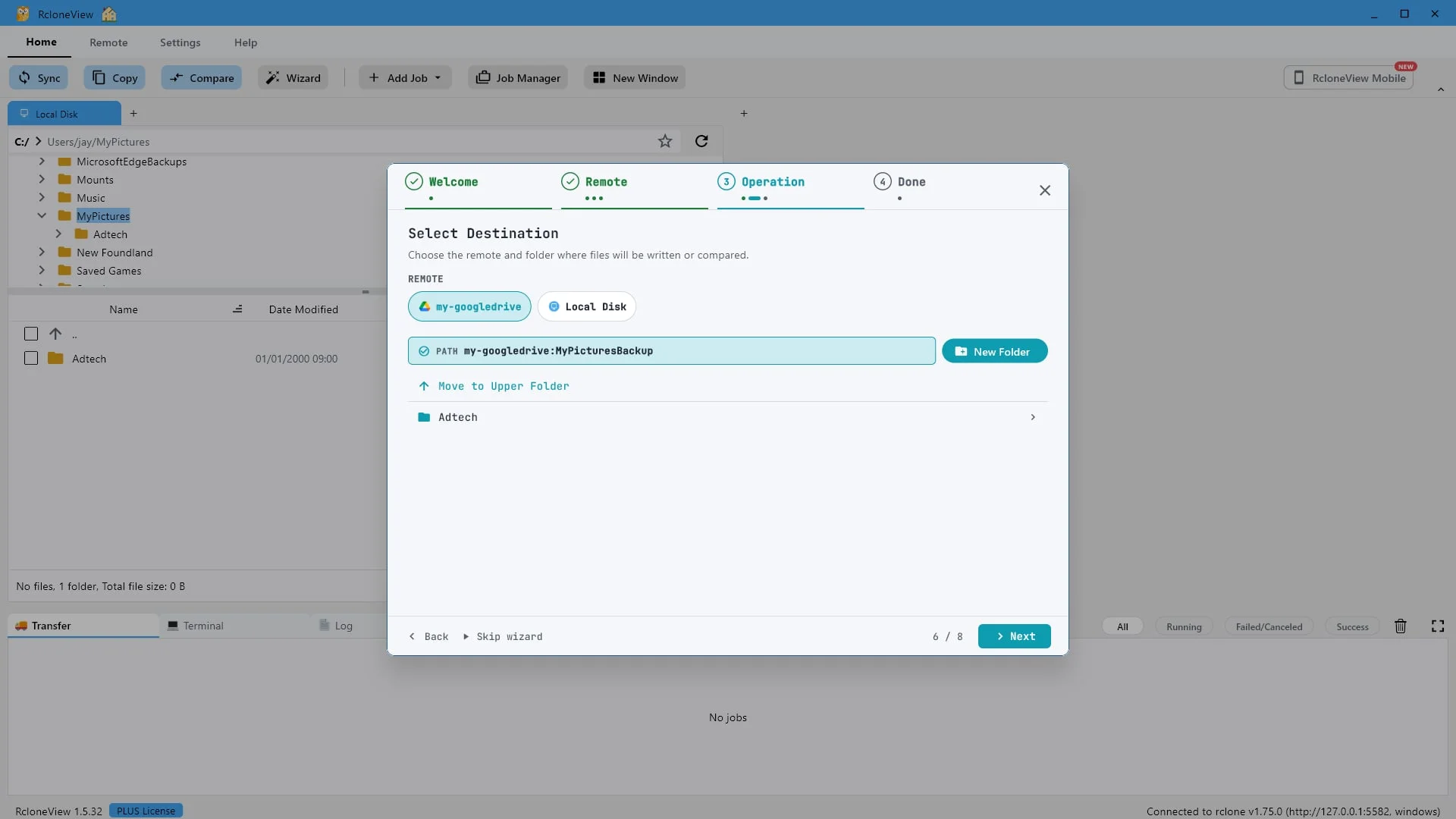
"MyPicturesBackup"과 비교하겠습니다. 그런 다음 "다음"을 클릭하세요.
백업 파일이 있을 폴더를 엽니다. 여기서는 '내 사진 백업' 폴더를 사용하겠습니다. 양쪽 설정을 모두 마쳤으면 '다음'을 클릭합니다.
-
13이 단계 해 보기 ↗
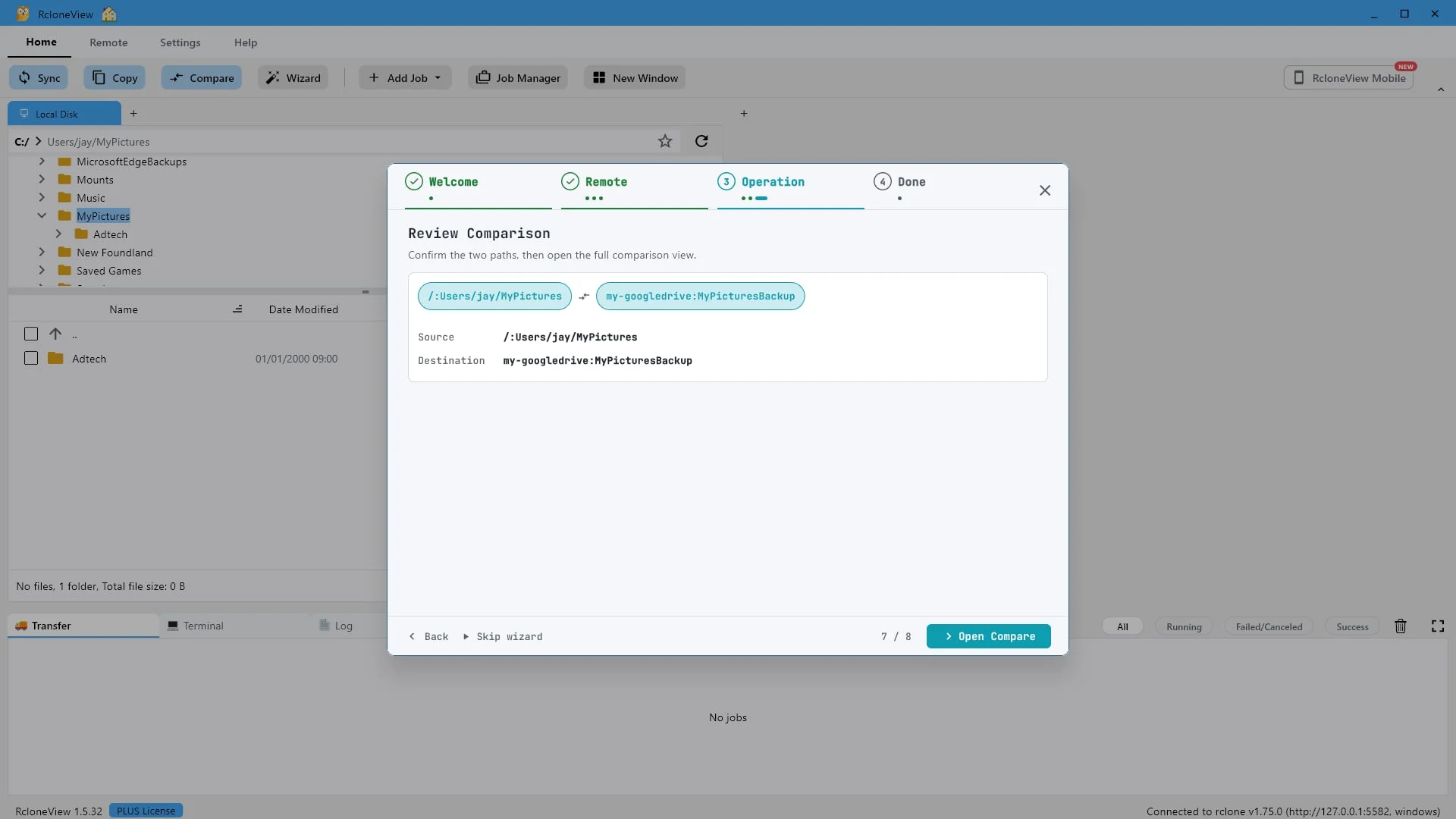
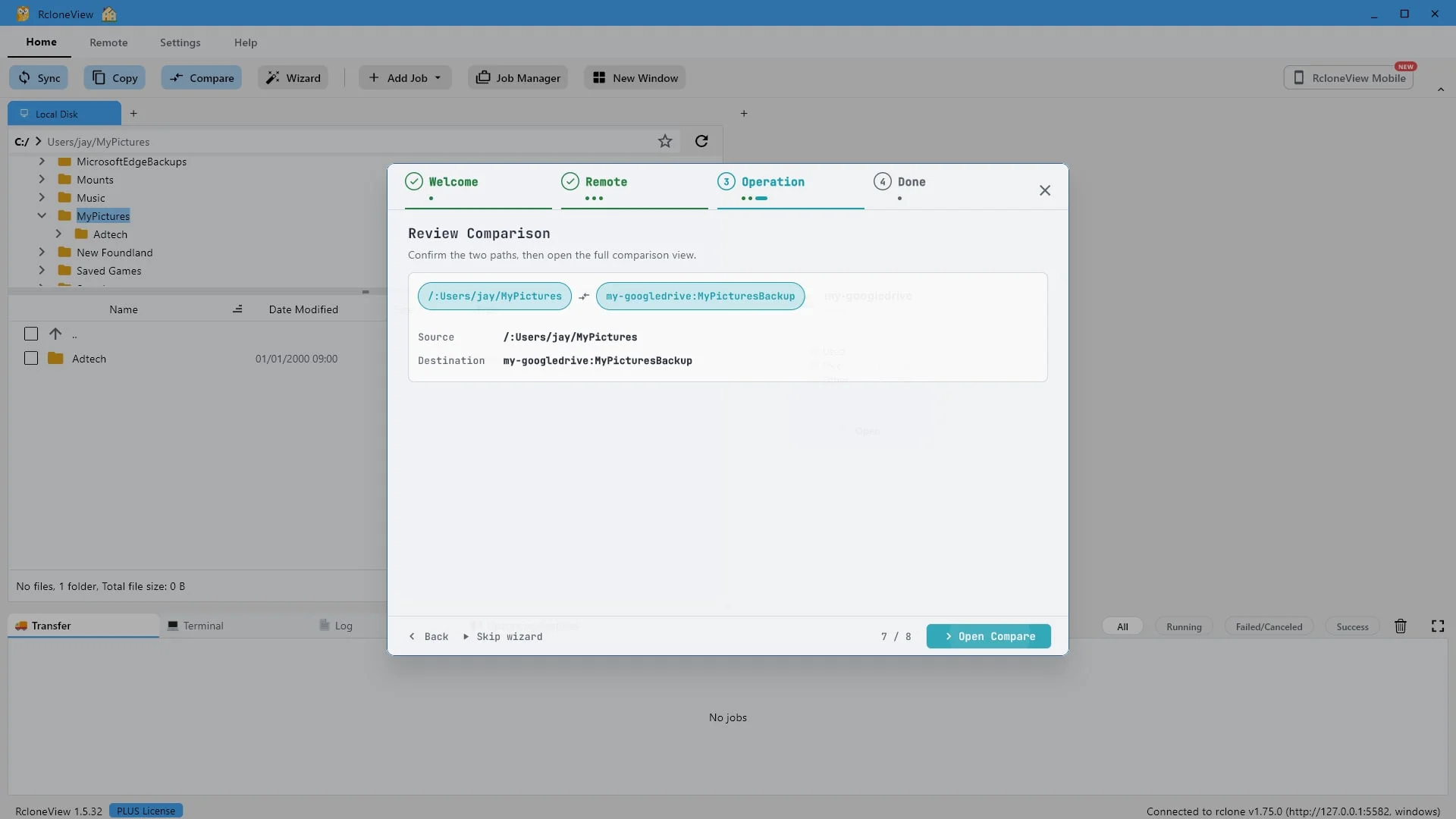
실행하기 전에 두 경로를 모두 확인하세요. 왼쪽이 출발지이고 오른쪽이 목적지입니다.
잠시 시간을 내어 두 경로를 확인하십시오. 어떤 리모트를 선택했든 왼쪽은 항상 소스이고 오른쪽은 대상입니다. 아직 아무것도 기록되지 않았습니다. 이것은 읽기 전용 비교입니다.
-
-
15이 단계 해 보기 ↗
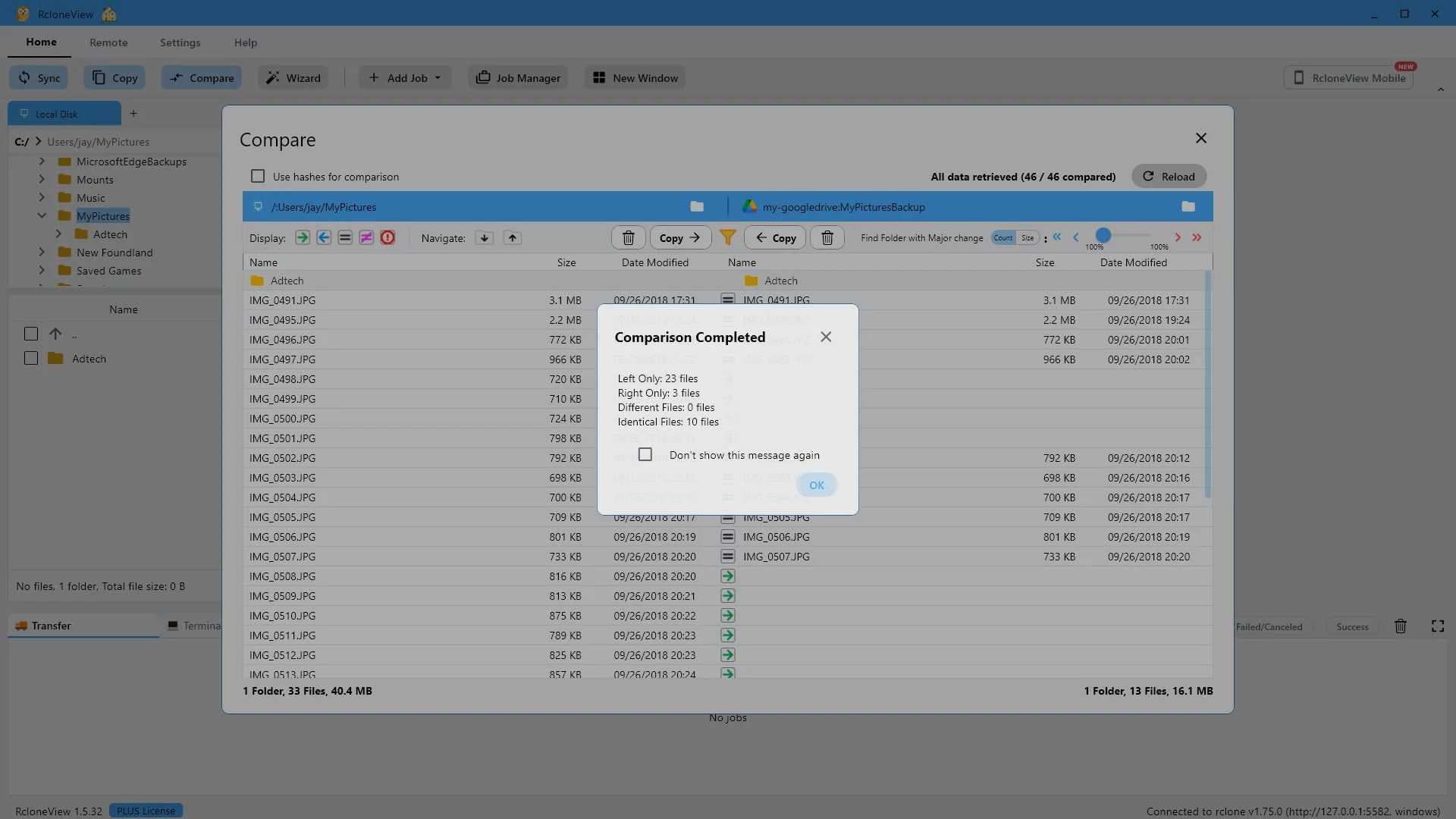
답변을 한 줄로 요약하면 다음과 같습니다. 23개의 파일이 왼쪽에만 있습니다. "확인"을 클릭하십시오.
RcloneView는 양쪽을 모두 검사하여 즉시 결과를 알려줍니다. 왼쪽에만 있는 파일은 23개, 오른쪽에만 있는 파일은 3개, 동일한 파일은 10개이며, 충돌하는 파일은 없습니다. 자세한 내용을 보려면 확인을 클릭하세요.
-
16이 단계 해 보기 ↗
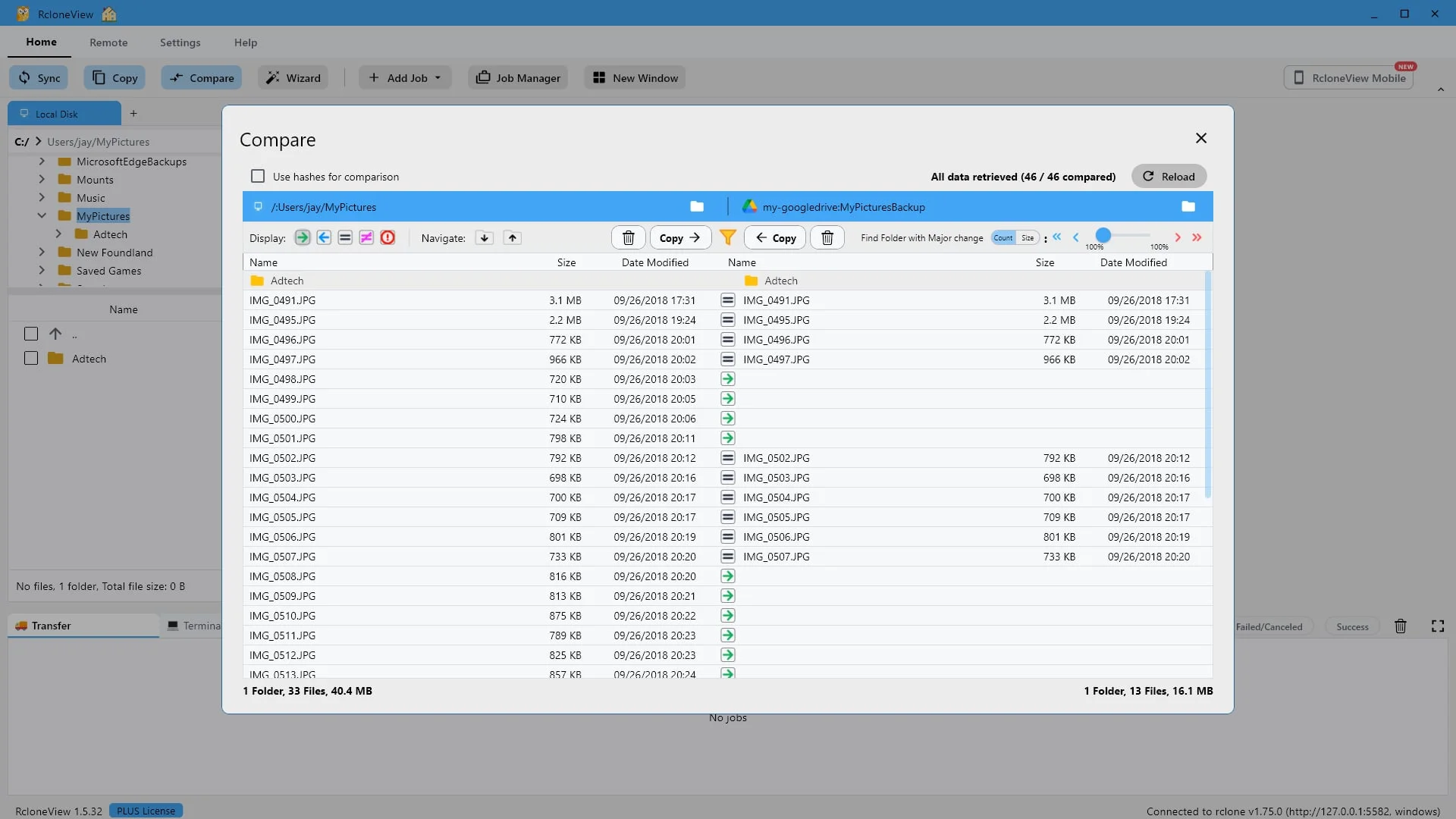
같은 행, 같은 파일입니다. 등호는 동일함을 의미하고, 녹색 화살표는 오른쪽에 누락된 부분이 있음을 나타냅니다.
다음은 파일별 전체 비교 정보입니다. 동일한 파일은 같은 행에 표시되며, 등호(=)는 두 파일의 크기와 날짜가 완전히 동일함을 의미합니다. 녹색 화살표는 해당 파일이 왼쪽에는 있지만 오른쪽에는 없음을 나타냅니다. 이 한 화면에서 두 위치의 정확한 상태를 확인할 수 있습니다.
-
17이 단계 해 보기 ↗
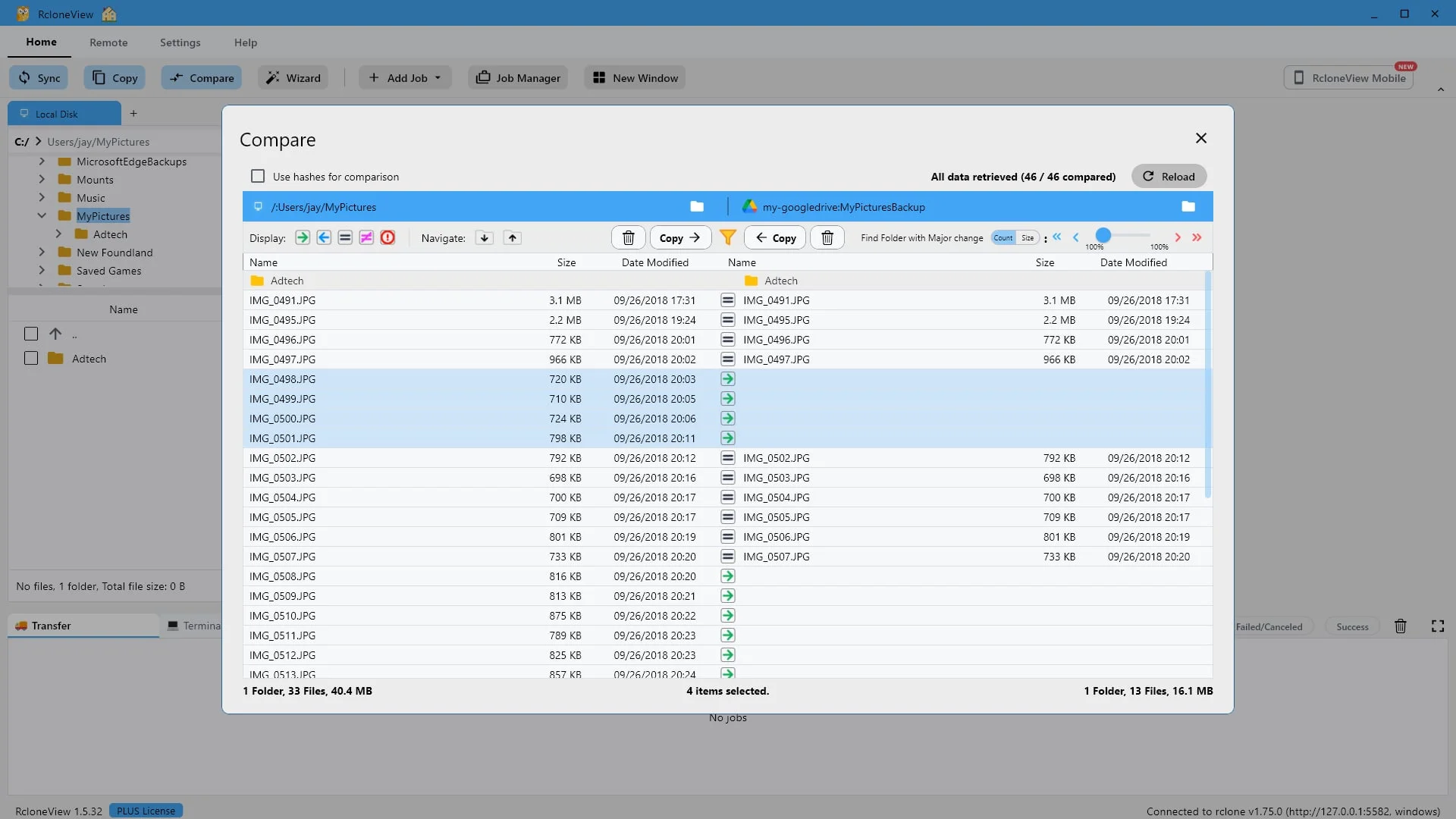
원하는 행만 선택하세요. 이동 과정은 사용자가 직접 제어할 수 있습니다.
모든 파일을 동기화하거나 전혀 동기화하지 않아도 됩니다. 동기화할 행만 선택하면 해당 파일만 이동합니다. 여기서는 누락된 사진 4장을 선택했습니다.
-
18이 단계 해 보기 ↗
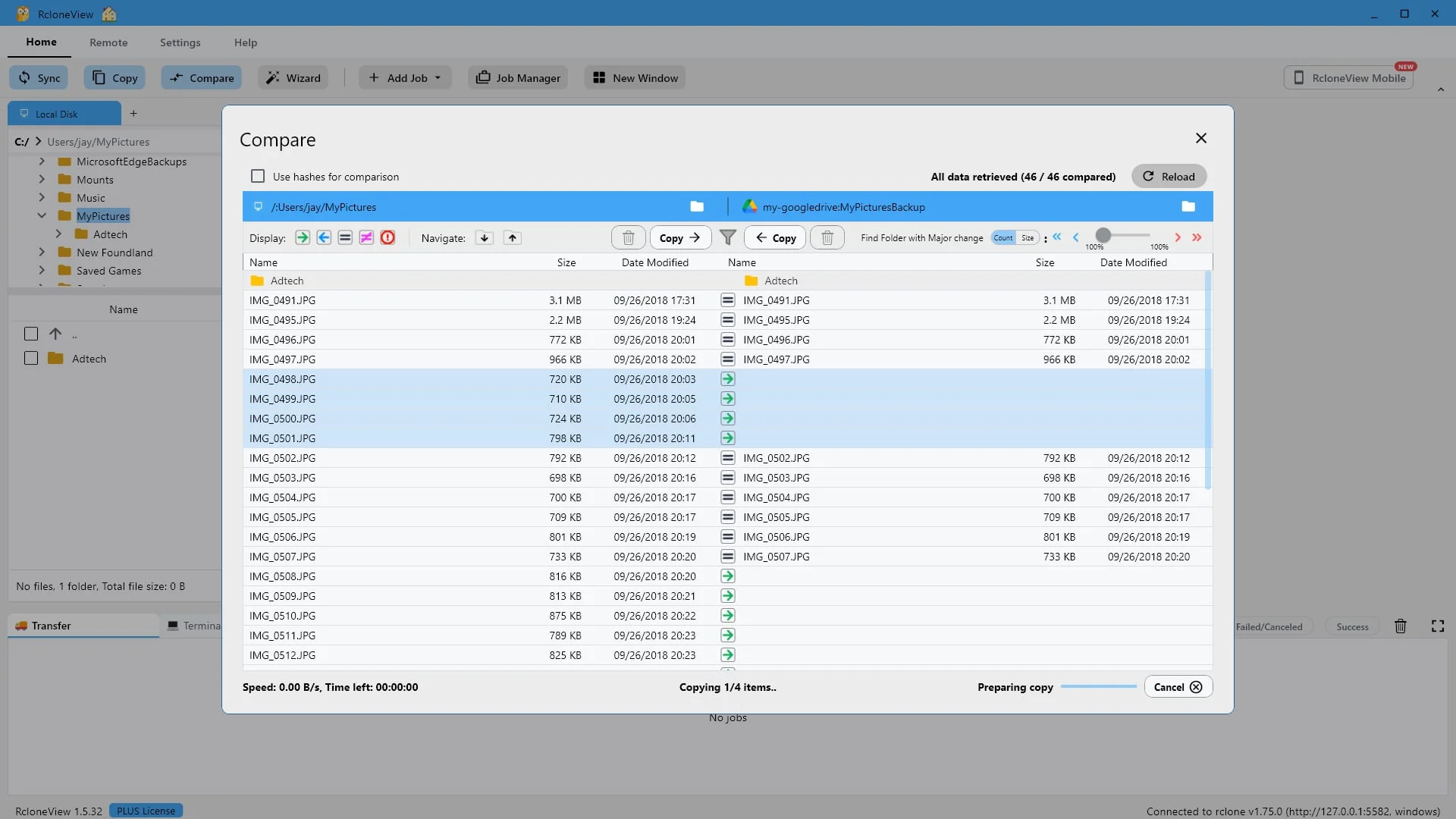
오른쪽 화살표를 눌러 "복사"를 클릭하면 선택한 파일이 상대방에게 전송됩니다.
이제 오른쪽을 가리키는 화살표가 있는 '복사'를 클릭하여 왼쪽에서 선택한 파일을 오른쪽으로 이동하세요. 화살표는 항상 파일이 이동할 방향을 알려주며, 복사는 양방향으로 작동합니다.
-
19이 단계 해 보기 ↗
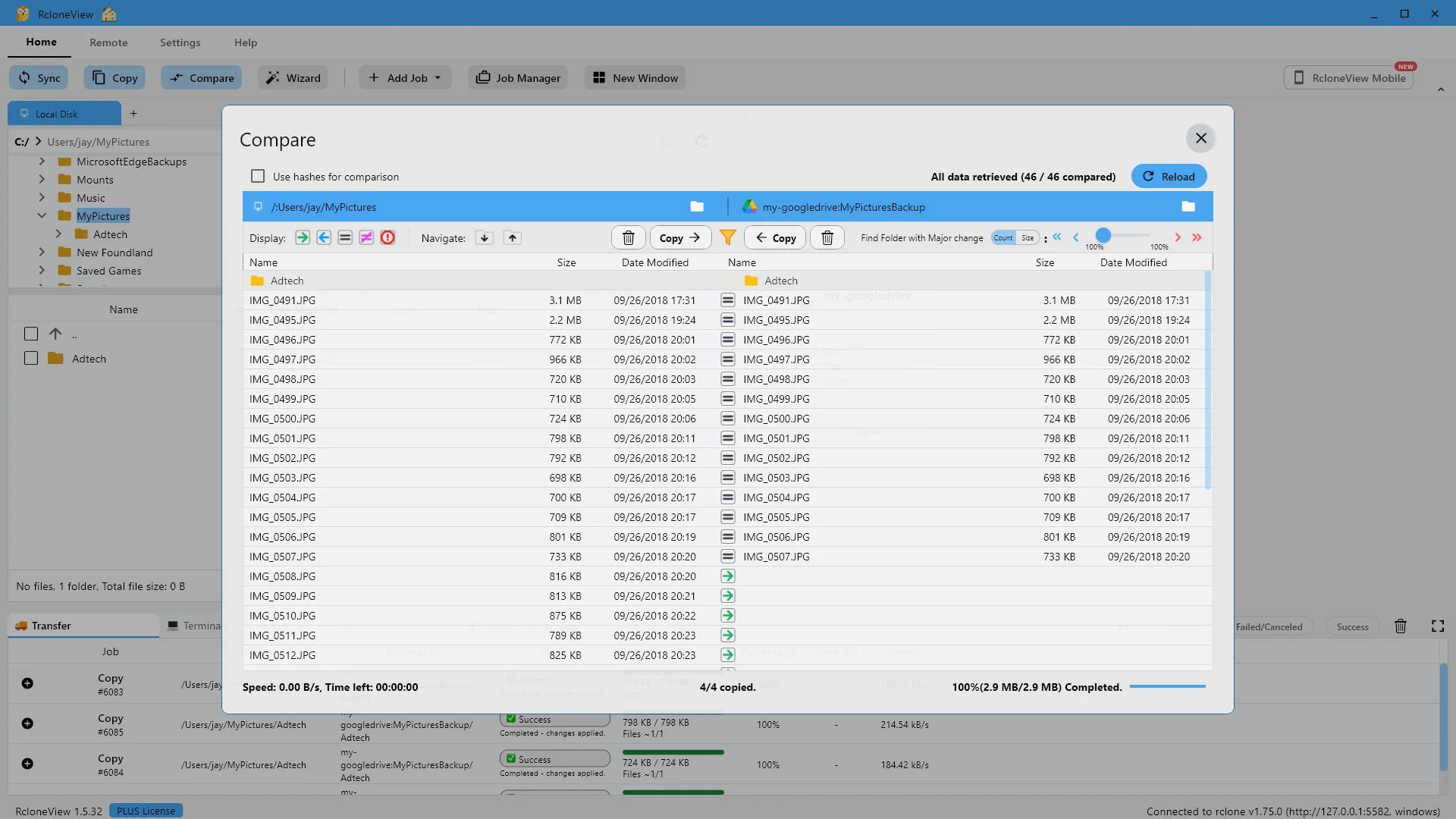
4개 중 4개가 복사되었고, 이제 해당 행들은 모두 동일하게 읽힙니다.
전송이 완료되었습니다. 파일 4개, 총 2. 9MB가 복사되었습니다. 결과는 같은 화면에서 확인할 수 있습니다. 이제 네 줄의 양쪽에 등호가 표시되어 있으므로 누락된 파일이 아닙니다. 모두 동일한 파일입니다.
-
20이 단계 해 보기 ↗
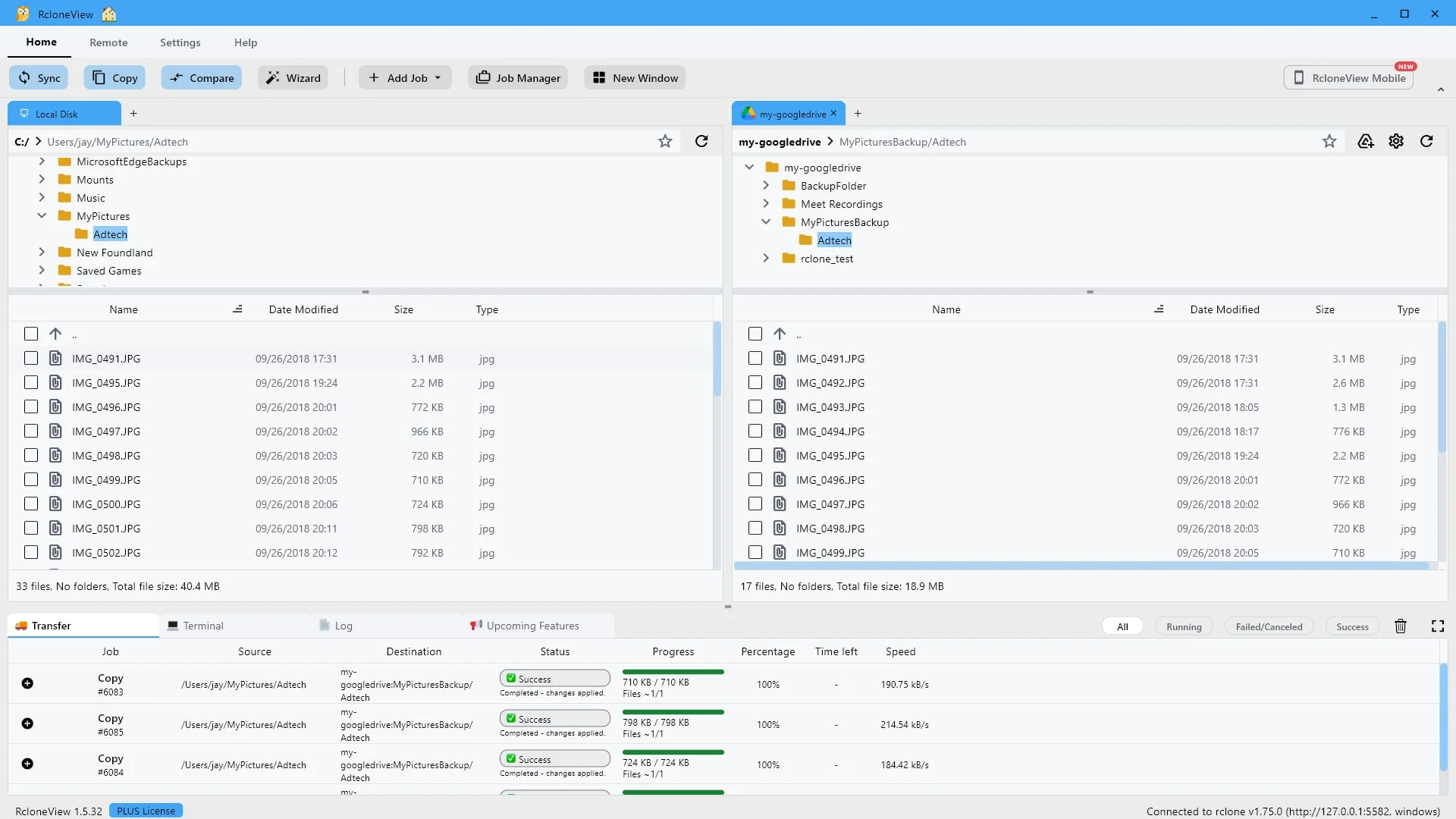
또는 이중 창 보기에서 확인해 보세요. 대상 폴더에 이제 17개의 파일이 있습니다.
대상 측에서 확인하려면 해당 원격 저장소를 이중 창 보기로 여세요. 백업 폴더에 이제 파일 수가 13개에서 17개로 늘어났습니다. 반대 방향에서 확인해도 결과는 동일합니다.
-
직접 해 볼 준비가 되셨나요?Windows, macOS, Linux에서 무료로 사용하세요.RcloneView 무료 다운로드