동기화
어떤 두 스토리지 사이에서든 파일 동기화하기
RcloneView가 어떤 두 위치든 같은 상태로 유지하는 방법을 확인해 보세요 — 클라우드 대 클라우드, 로컬 대 클라우드, 로컬 대 로컬. 동기화 작업을 만들고, 바뀔 내용을 미리 보고, 실행합니다.
- 클라우드든 로컬이든 어떤 두 리모트 사이에도 동기화 작업 생성
- 하나의 원본을 여러 대상으로 동기화(1:N)
- RcloneView Plus로 반복 동기화 예약
데모 플레이어를 불러오지 못했습니다. ‘새 탭에서 열기’를 이용해 주세요.
다음에 볼 데모
전체 데모 보기 →



단계별 가이드
두 스토리지 간에 파일을 동기화하는 방법
인터랙티브 데모와 같은 30단계를 스크린샷과 함께 정리했습니다. 훑어보거나, 원하는 단계에서 바로 데모를 시작하세요.
-
-
2이 단계 해 보기 ↗
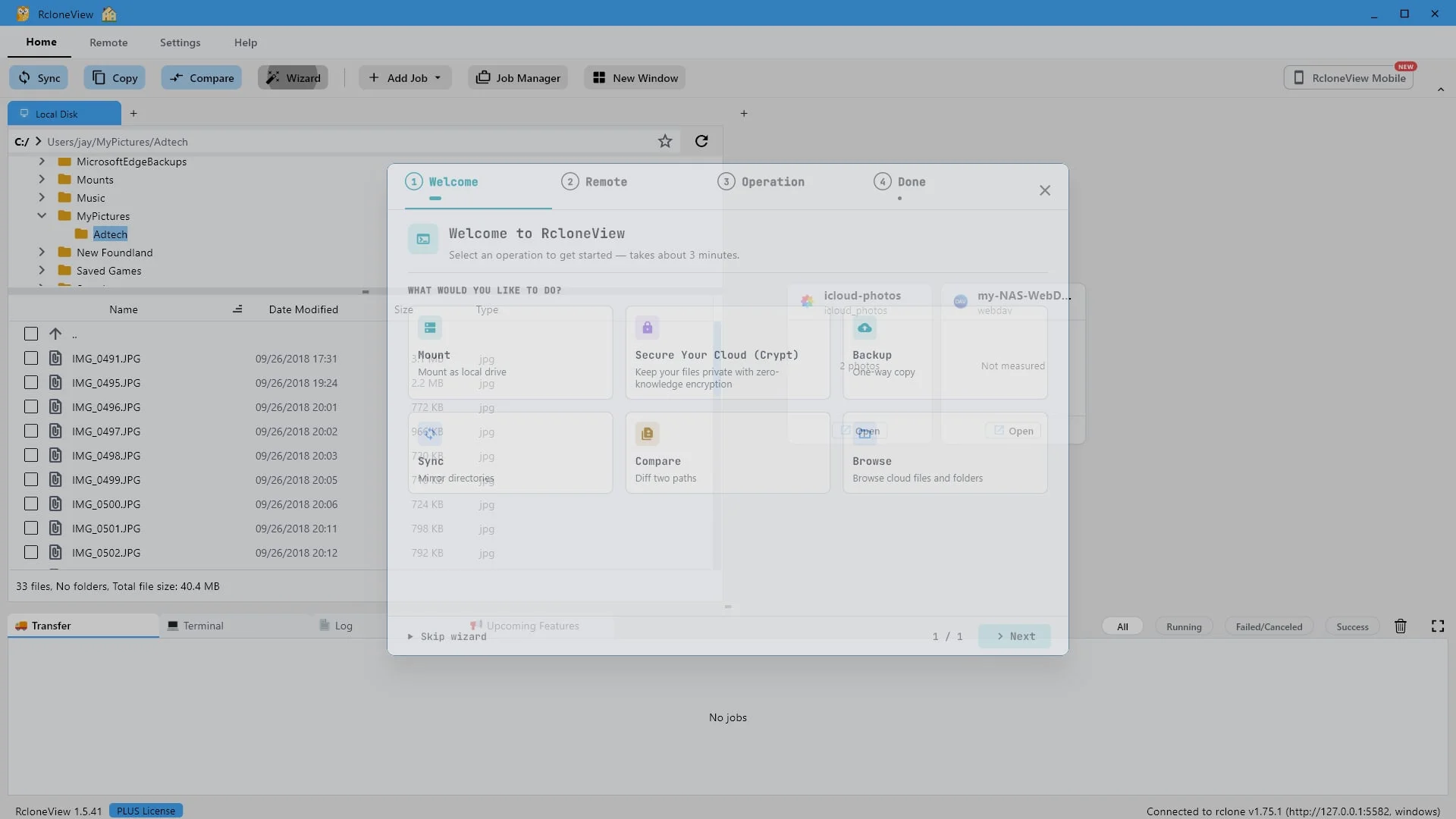
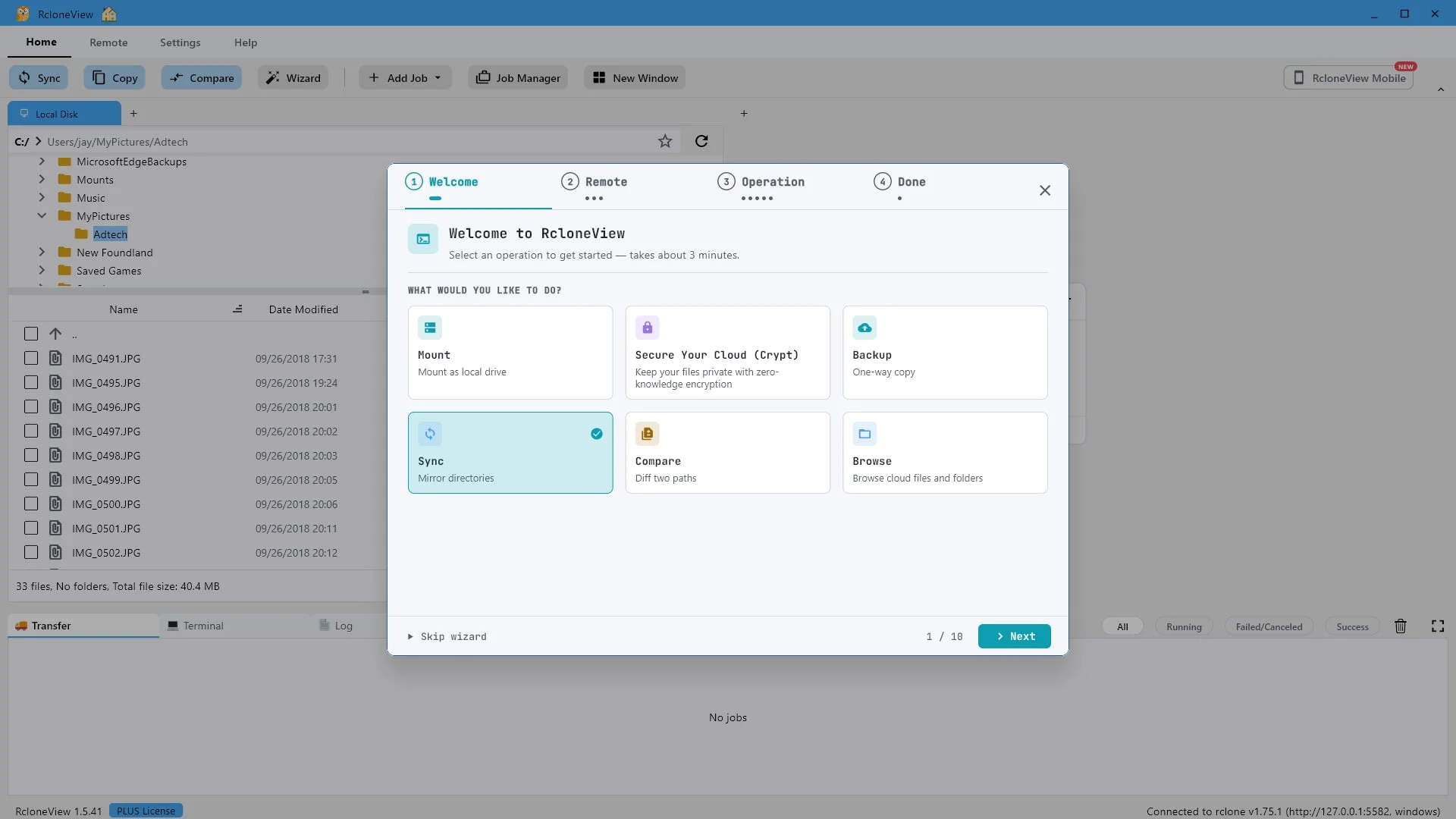
동기화는 폴더를 미러링합니다. 즉, 대상 폴더가 원본 폴더와 완전히 동일해집니다.
마법사는 여러 단계를 처리합니다. '동기화'를 선택하고 디렉터리 미러링을 클릭합니다. 미러링이란 대상 디렉터리를 원본 디렉터리와 동일하게 만드는 것을 의미하므로 대상 디렉터리에만 있는 모든 항목은 삭제됩니다. 이 점을 기억해 두세요. 나중에 이 과정이 자세히 설명될 것입니다.
-
3이 단계 해 보기 ↗
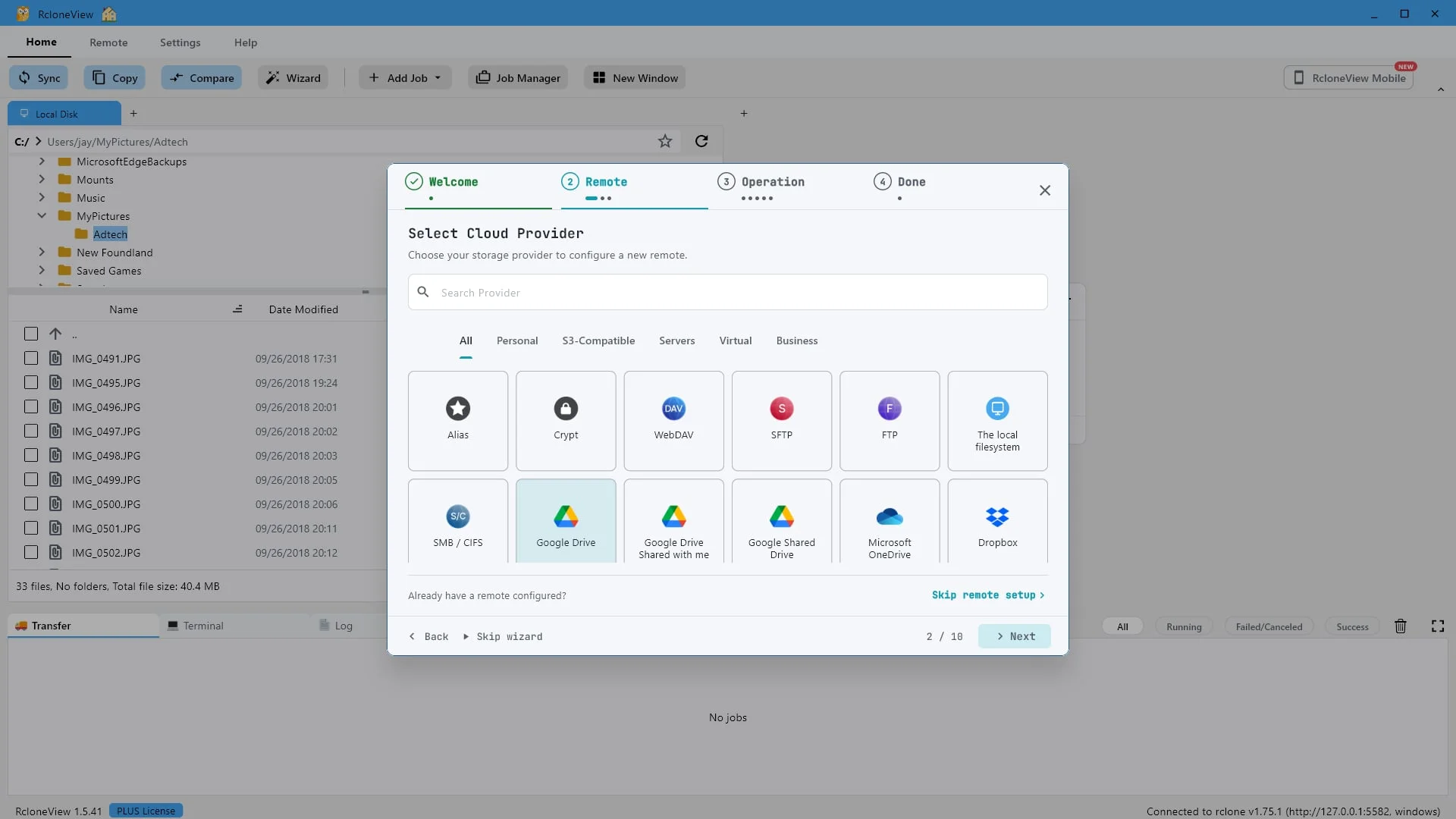
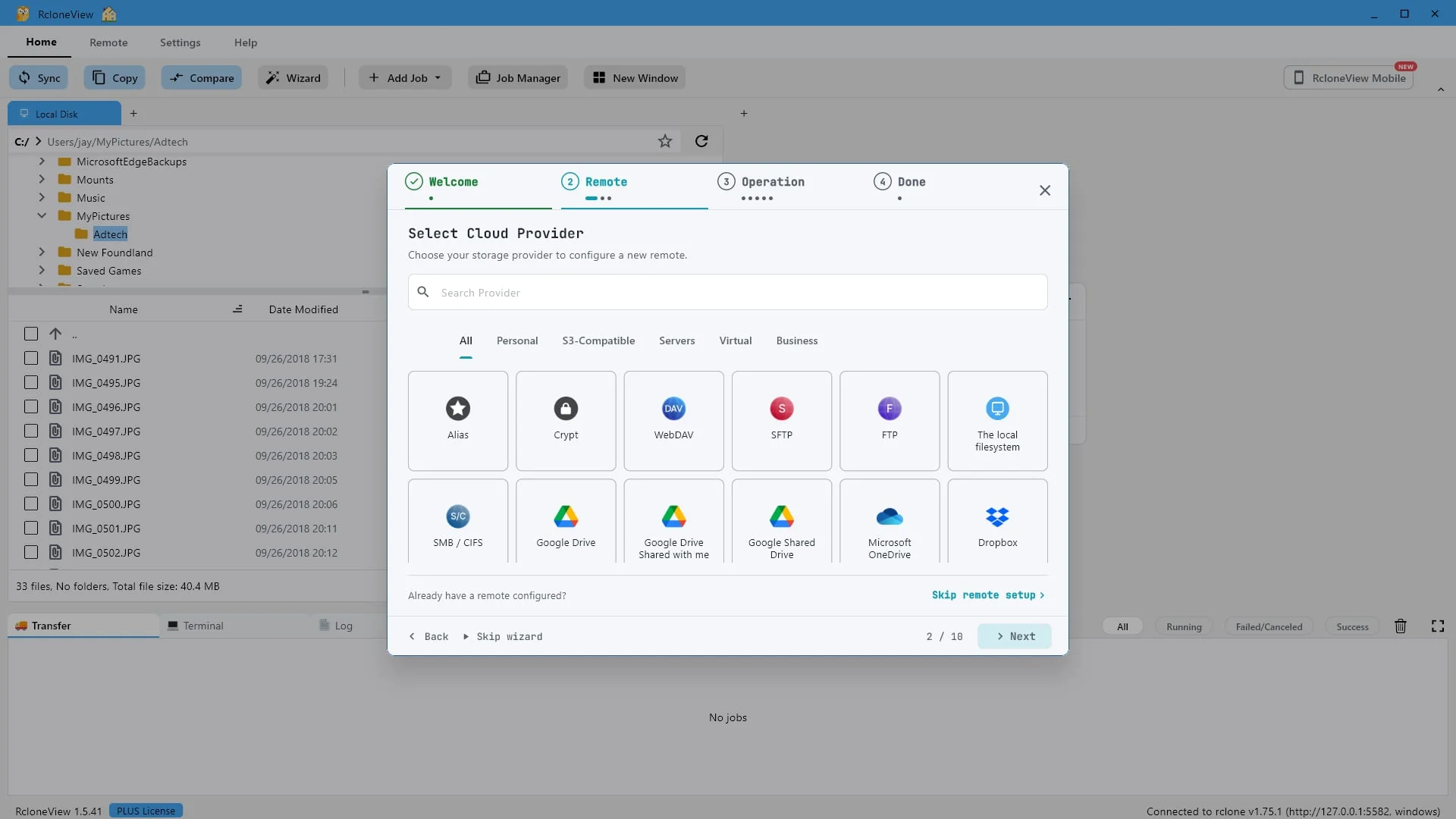
미러를 저장할 클라우드를 선택하세요. 80개 이상의 제공업체가 지원됩니다.
먼저 동기화할 원격 저장소를 추가합니다. RcloneView는 80개 이상의 스토리지 백엔드를 지원하며, 이 중 어떤 것이든 소스 또는 대상으로 사용할 수 있습니다. 이 데모에서는 Google Drive를 사용하겠습니다.
-
-
-
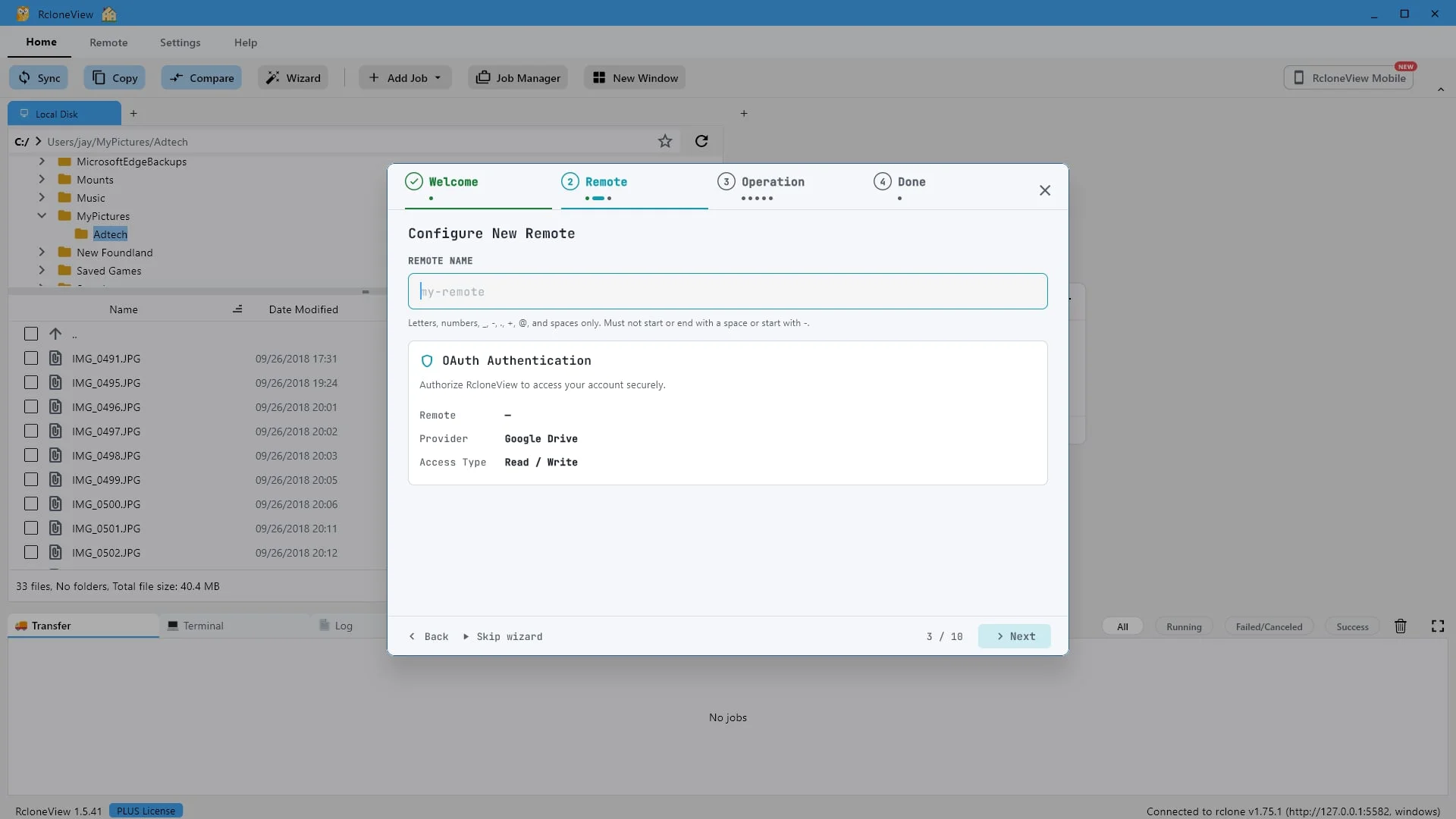
6이 단계 해 보기 ↗
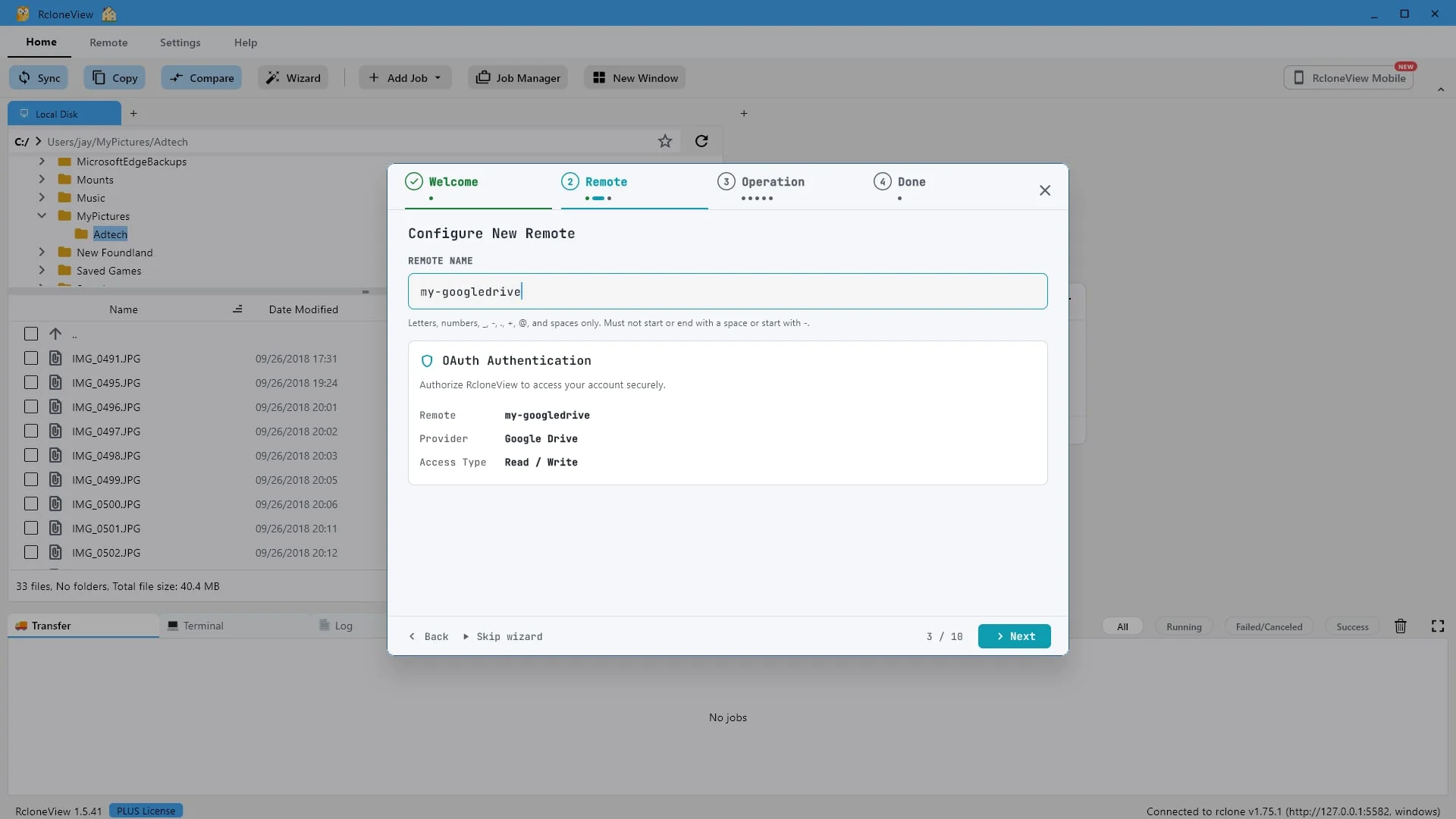
여기에 입력하는 이름이 RcloneView의 모든 곳에서 이 클라우드가 표시되는 방식입니다.
저희는 이 폴더를 '내 Google 드라이브'라고 이름 지정하겠습니다. '다음'을 클릭하여 저장하고 연결 테스트를 시작하세요.
-
7이 단계 해 보기 ↗
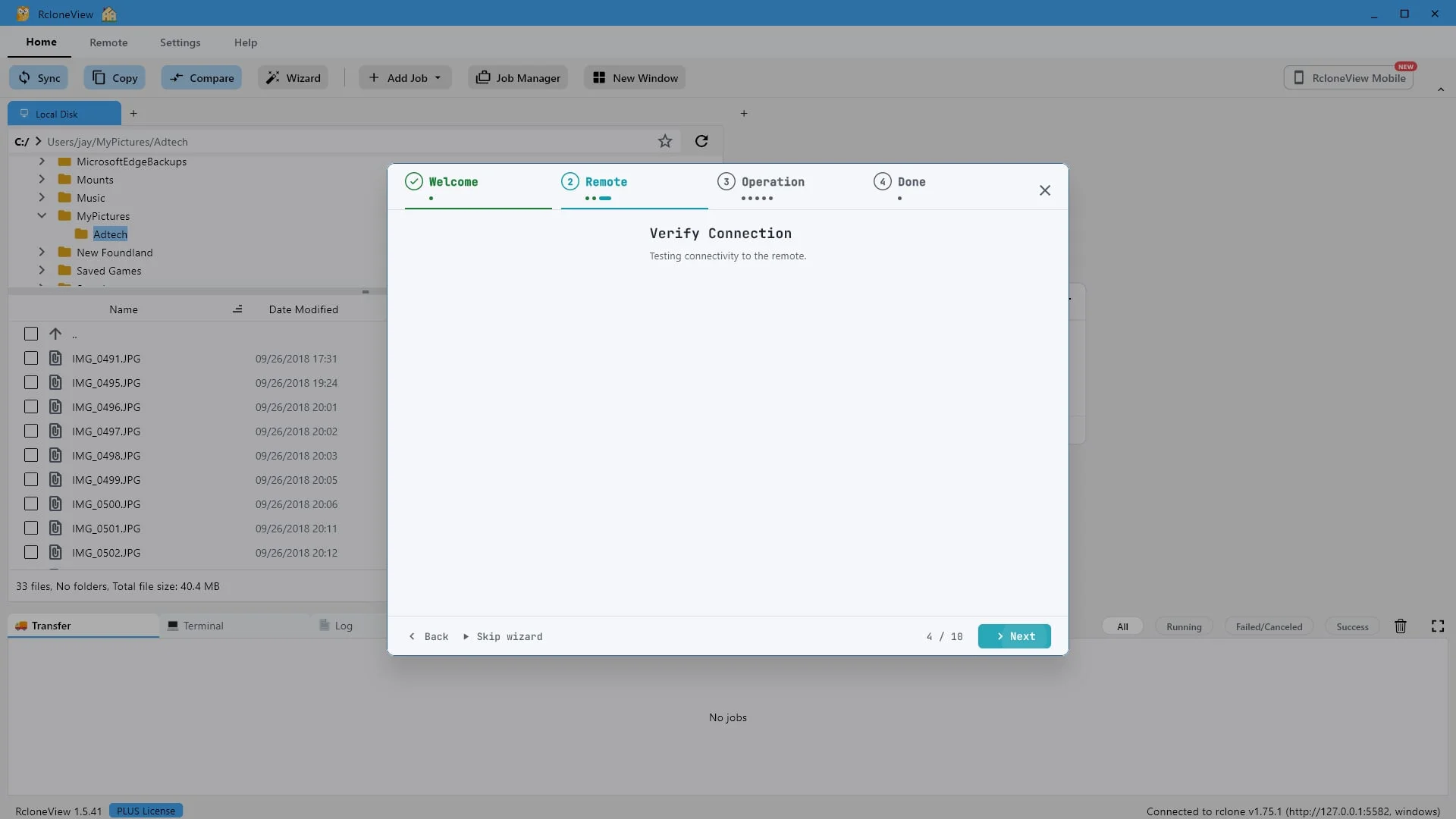
계속 진행하면 RcloneView가 공급자의 로그인 페이지로 이동합니다.
[다음]을 클릭하세요. RcloneView가 이제 제공업체에서 호스팅하는 로그인 페이지를 브라우저에서 바로 엽니다.
-
8이 단계 해 보기 ↗
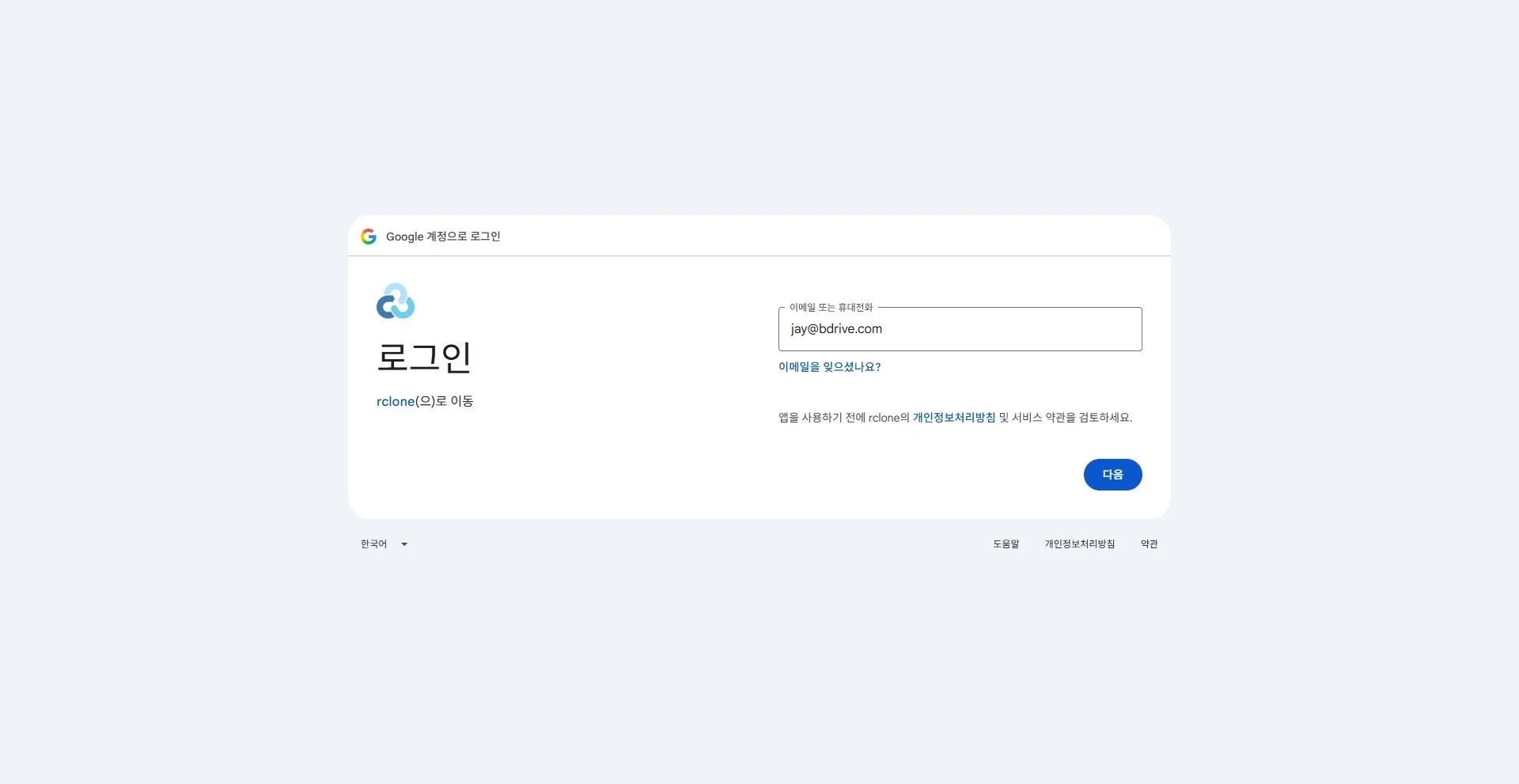
Google 계정으로 로그인하세요. 비밀번호는 Google로 전송되며 RcloneView에는 절대 전송되지 않습니다.
이 페이지는 Google 소유이므로 RcloneView는 사용자의 비밀번호를 볼 수 없습니다. 앱은 액세스 토큰만 수신하며, 해당 토큰은 이 컴퓨터에 저장됩니다.
-
9이 단계 해 보기 ↗
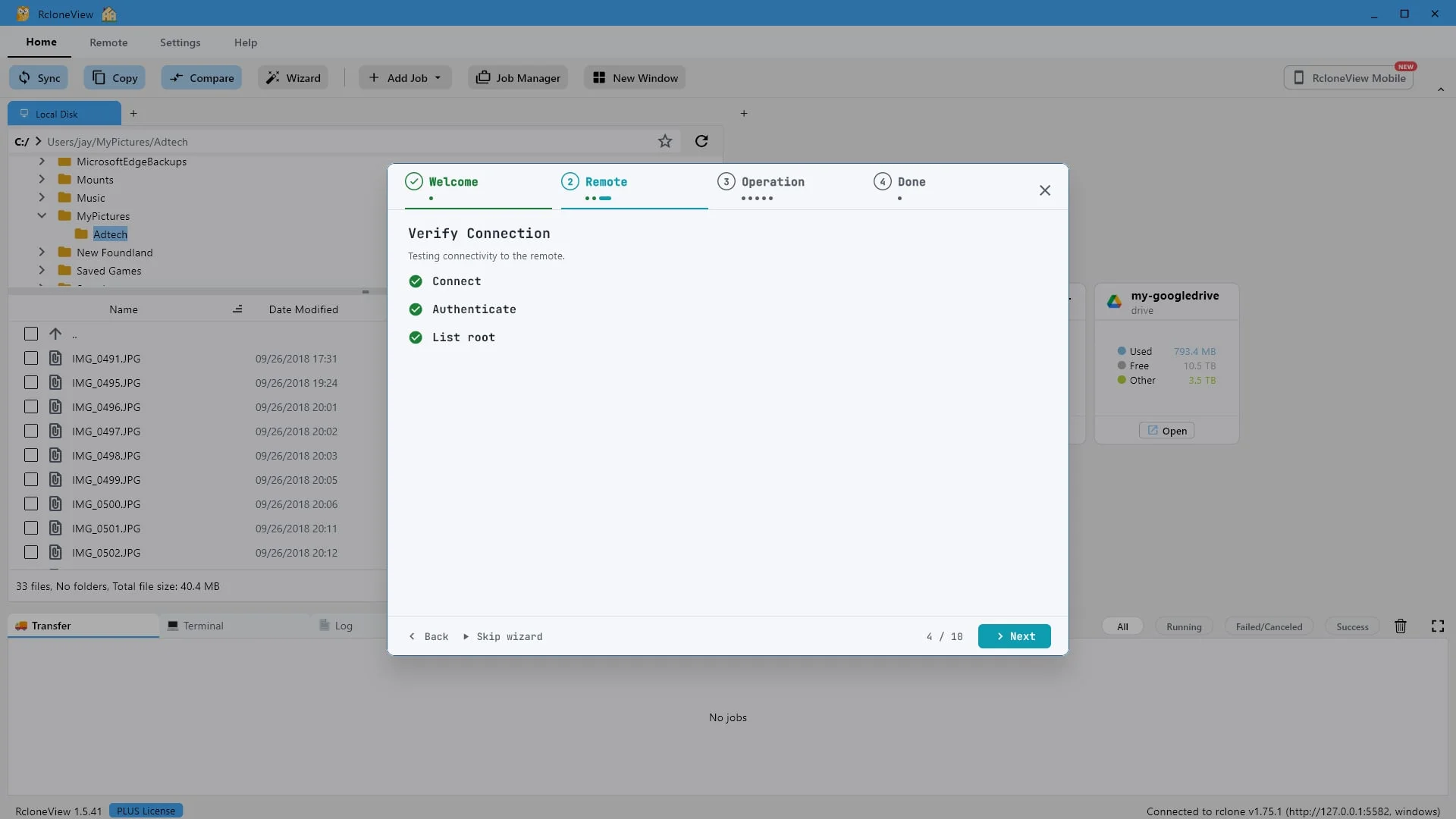
리모트가 작동합니다. "다음"을 클릭하세요.
RcloneView는 새 원격 장치를 즉시 테스트합니다. 연결, 인증 및 루트 목록 표시가 모두 통과되므로 연결을 사용할 준비가 되었습니다.
-
10이 단계 해 보기 ↗
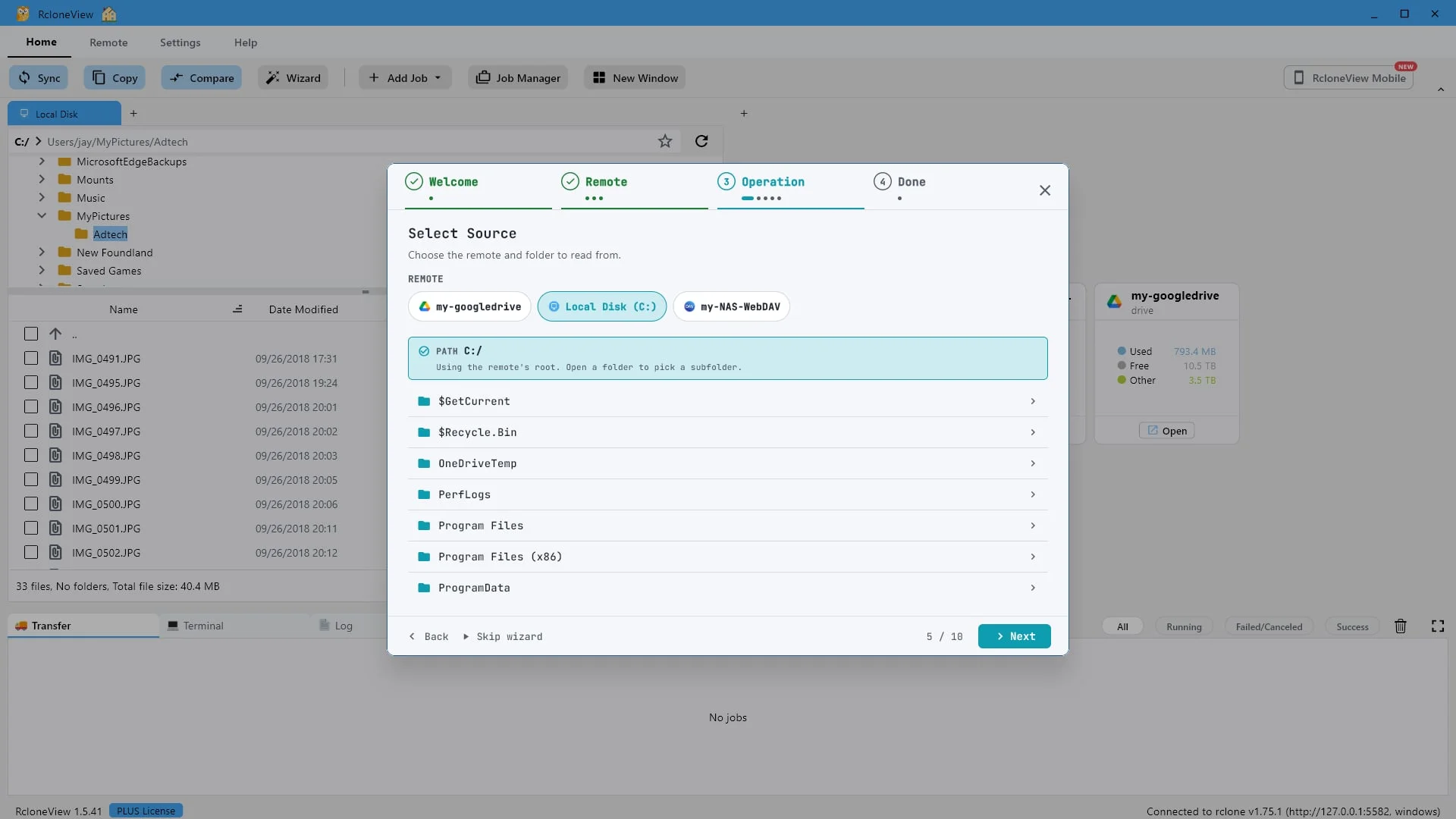
미러링할 기준 측을 선택하세요. 동기화는 원본을 절대 수정하지 않습니다.
이제 읽어올 소스, 즉 디스크를 선택합니다. 동기화는 대상만 수정하므로 소스는 절대 변경되지 않습니다. 여기서는 로컬 디스크 C를 선택합니다.
-
11이 단계 해 보기 ↗
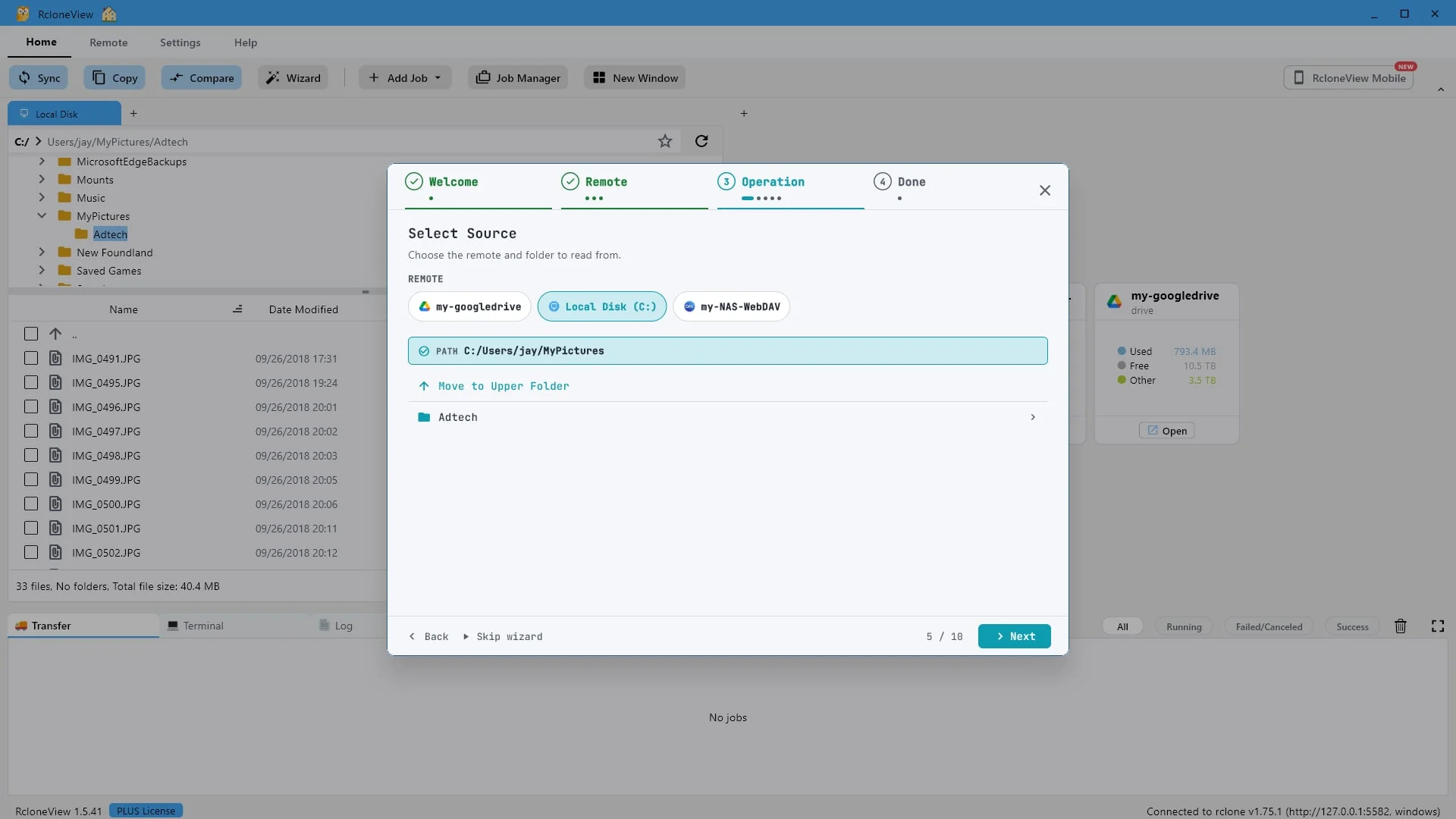
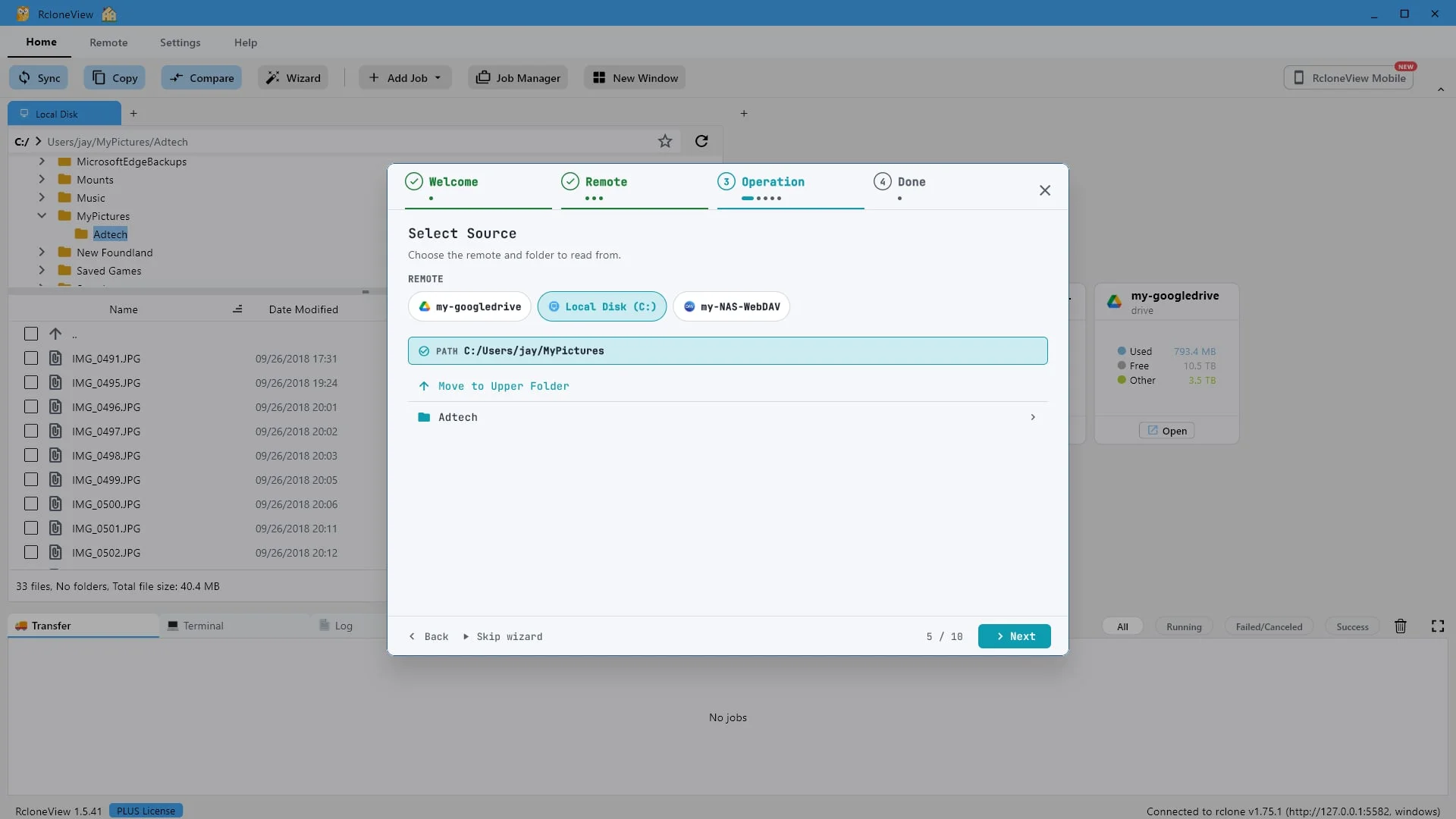
미러링할 폴더를 정확히 선택하세요. 해당 폴더 아래의 모든 파일이 함께 이동합니다.
여기서는 '내 사진' 폴더를 사용하며, Adtech 하위 폴더를 포함하여 그 안의 모든 파일이 작업에 포함됩니다.
-
-
13이 단계 해 보기 ↗
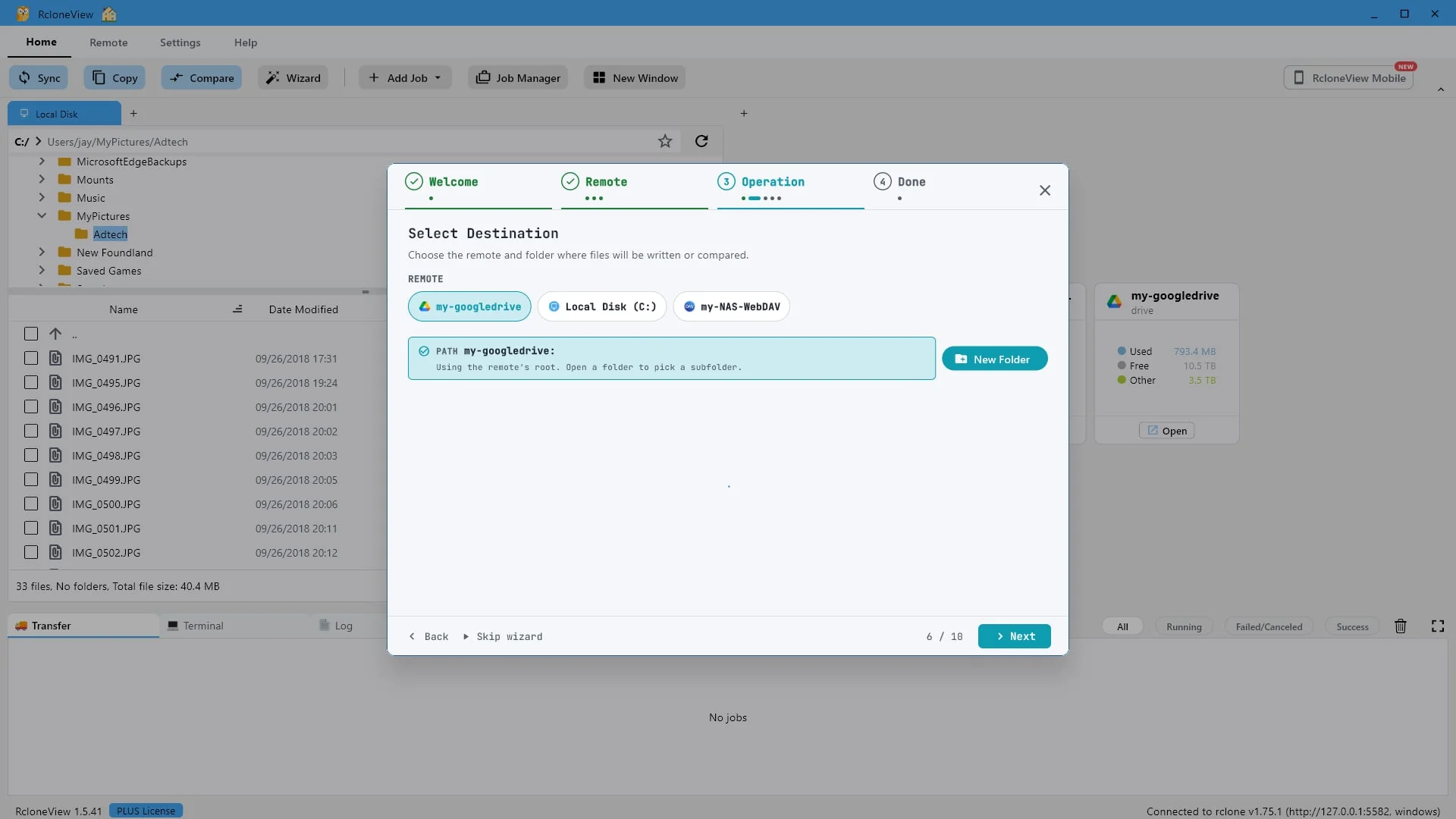
동기화 과정에서 수정되는 유일한 부분은 대상입니다.
이제 목적지를 정해야 합니다. 동기화가 변경되는 쪽은 여기뿐이므로 신중하게 선택하세요. 방금 전에 생성한 Google Drive 원격 저장소를 사용하겠습니다.
-
14이 단계 해 보기 ↗
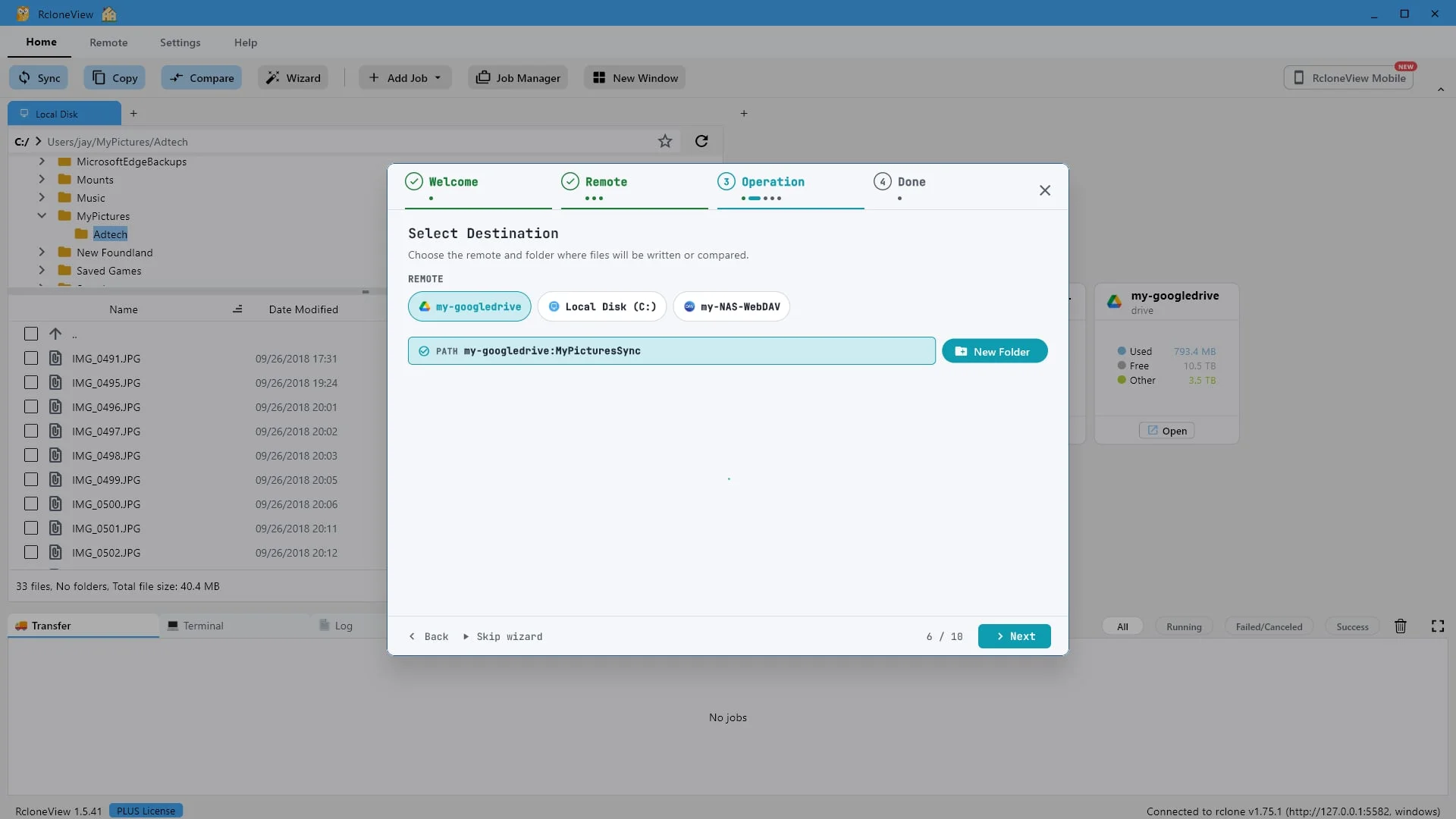
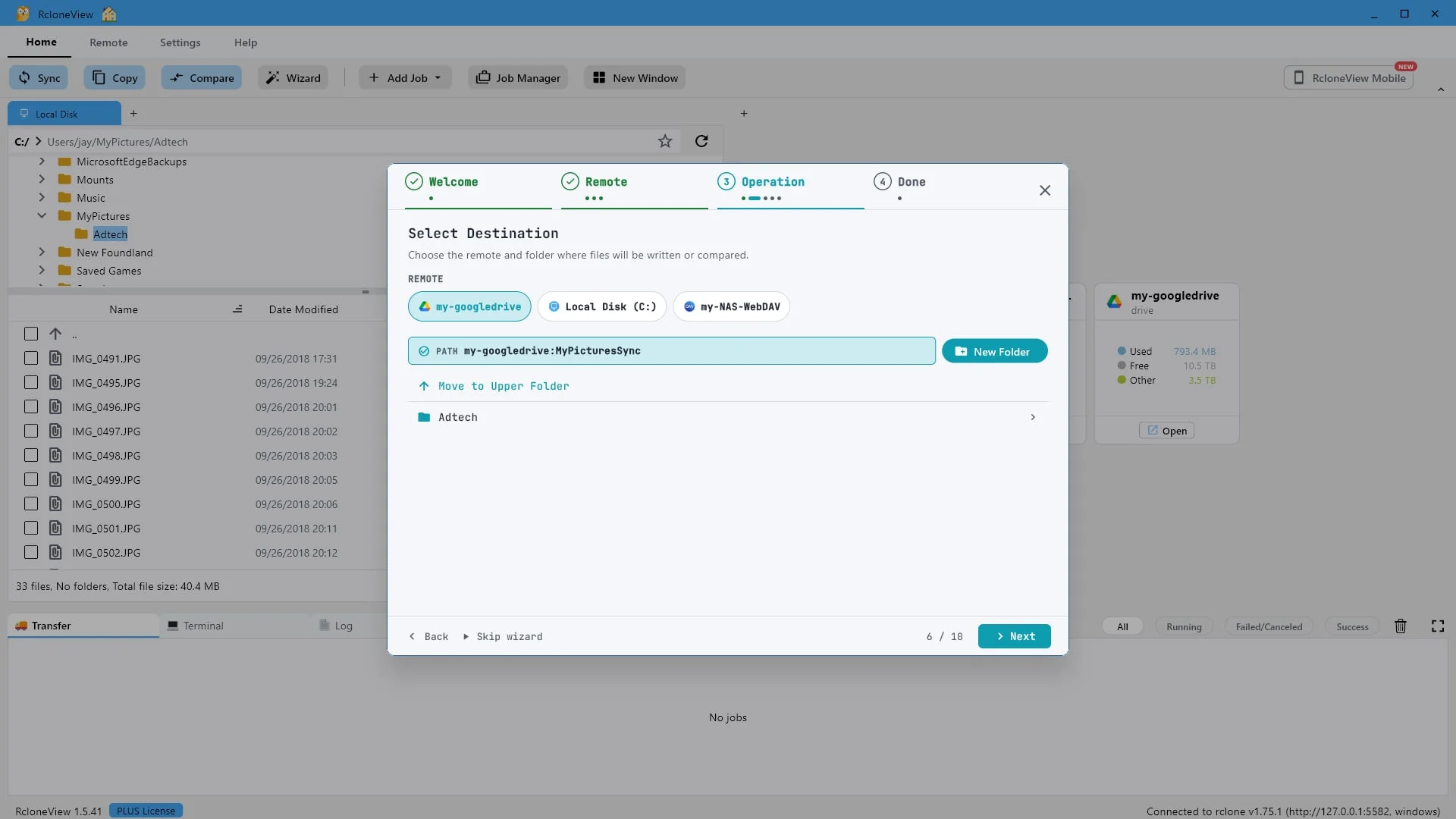
이 작업을 위해 특별히 만든 폴더를 사용하세요. 동기화는 해당 폴더 안의 내용만 변경합니다.
'내 사진 동기화'라는 폴더를 선택하세요. 드라이브의 다른 모든 파일은 안전하게 유지됩니다.
-
-
16이 단계 해 보기 ↗
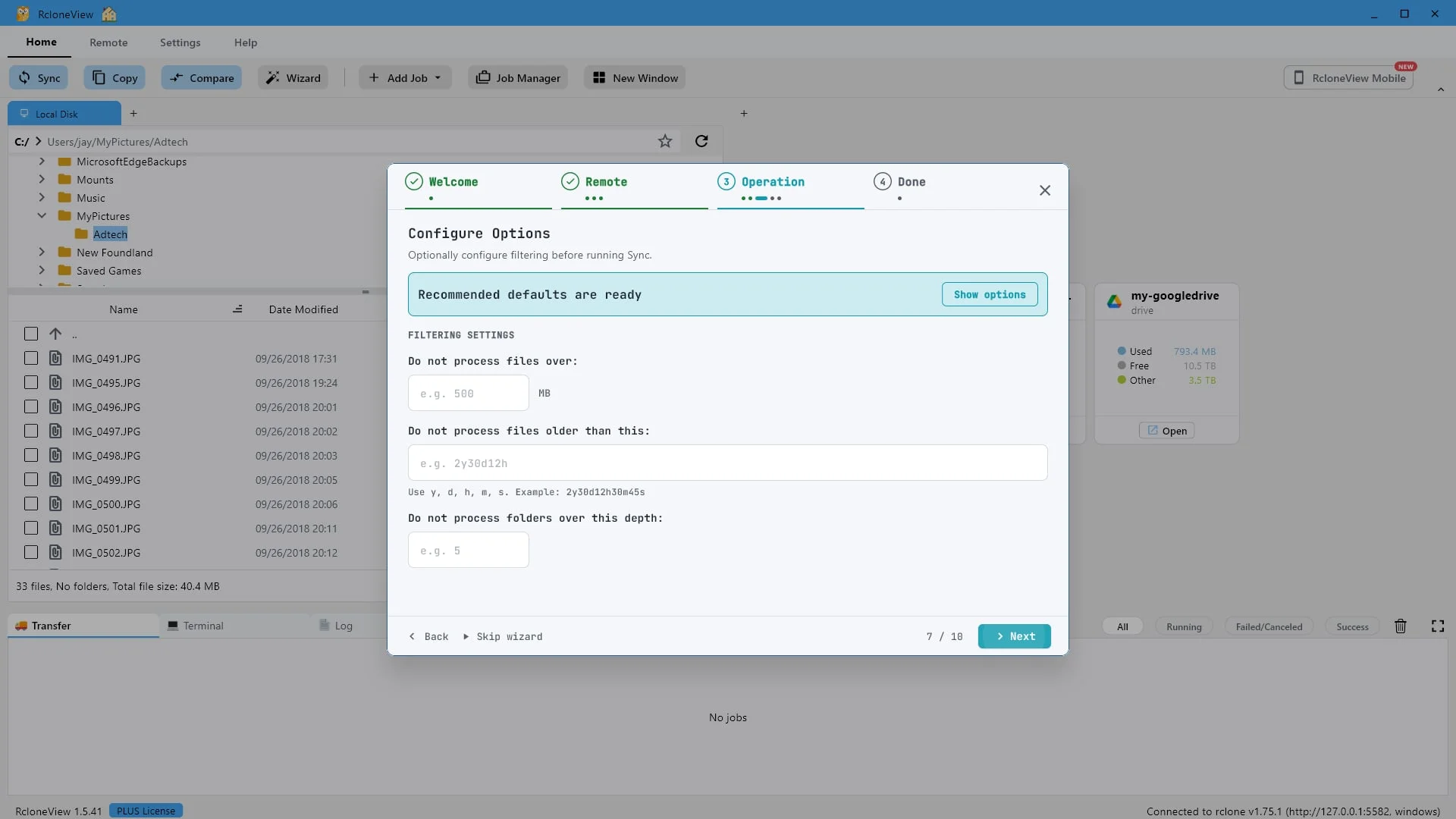
기본 설정이 적절하므로 "다음"을 클릭하세요.
필터는 선택 사항입니다. 특정 크기 이상의 파일, 특정 기간보다 오래된 파일 또는 설정된 레벨보다 깊은 폴더를 건너뛸 수 있습니다. 여기서는 권장되는 기본 설정이 적절하므로 다음을 클릭하십시오.
-
17이 단계 해 보기 ↗
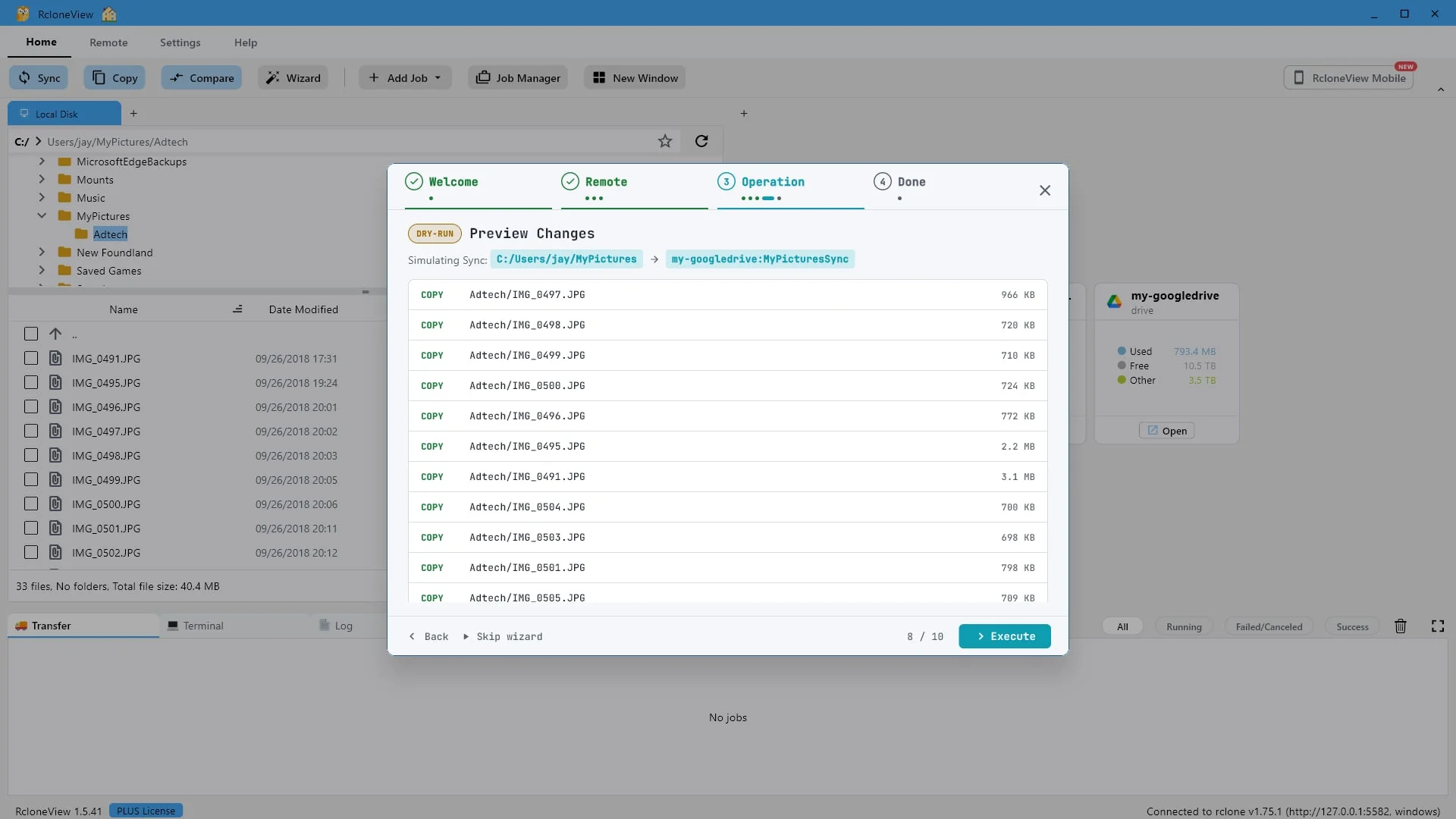
예행연습입니다. 아직 아무것도 정해지지 않은 상태에서, 이런 상황이 벌어질 겁니다.
RcloneView는 실제 작업이 시작되기 전에 시뮬레이션을 보여줍니다. 여기에 표시되는 모든 줄은 시뮬레이션 결과입니다. Adtech 폴더의 파일 목록이 복사될 파일들로 표시되며, 현재까지는 Google Drive에 아무것도 기록되지 않았습니다.
-
18이 단계 해 보기 ↗
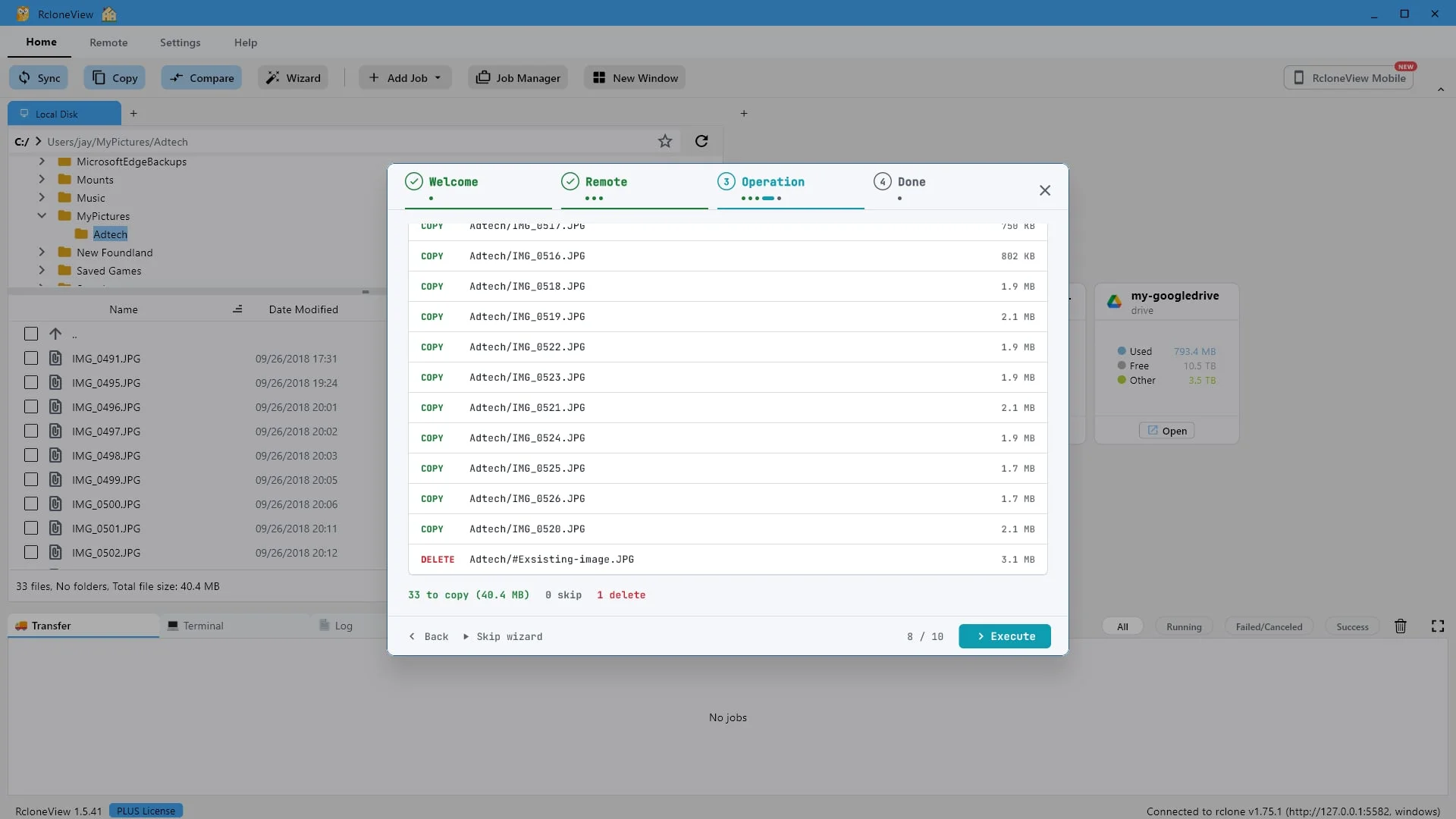
삭제 한 번: 동기화는 소스에 없는 항목을 제거합니다. "실행"을 클릭하세요.
스크롤을 아래로 내리면 동기화와 백업의 차이점을 바로 확인할 수 있습니다. 복사할 파일은 33개, 건너뛸 파일은 0개, 삭제할 파일은 1개입니다. 삭제해야 할 파일은 클라우드 폴더에만 존재하므로 미러링을 하면 해당 파일이 삭제됩니다. 대상 위치에 이미 있는 파일을 유지하고 싶다면 단방향 복사만 가능하고 파일을 삭제하지 않는 백업 기능을 사용하세요. 이 미리보기 기능을 통해 작업을 시작하기 전에 차이점을 확인할 수 있습니다. 실행 버튼을 클릭하면 실제 작업을 실행할 수 있습니다.
-
19이 단계 해 보기 ↗
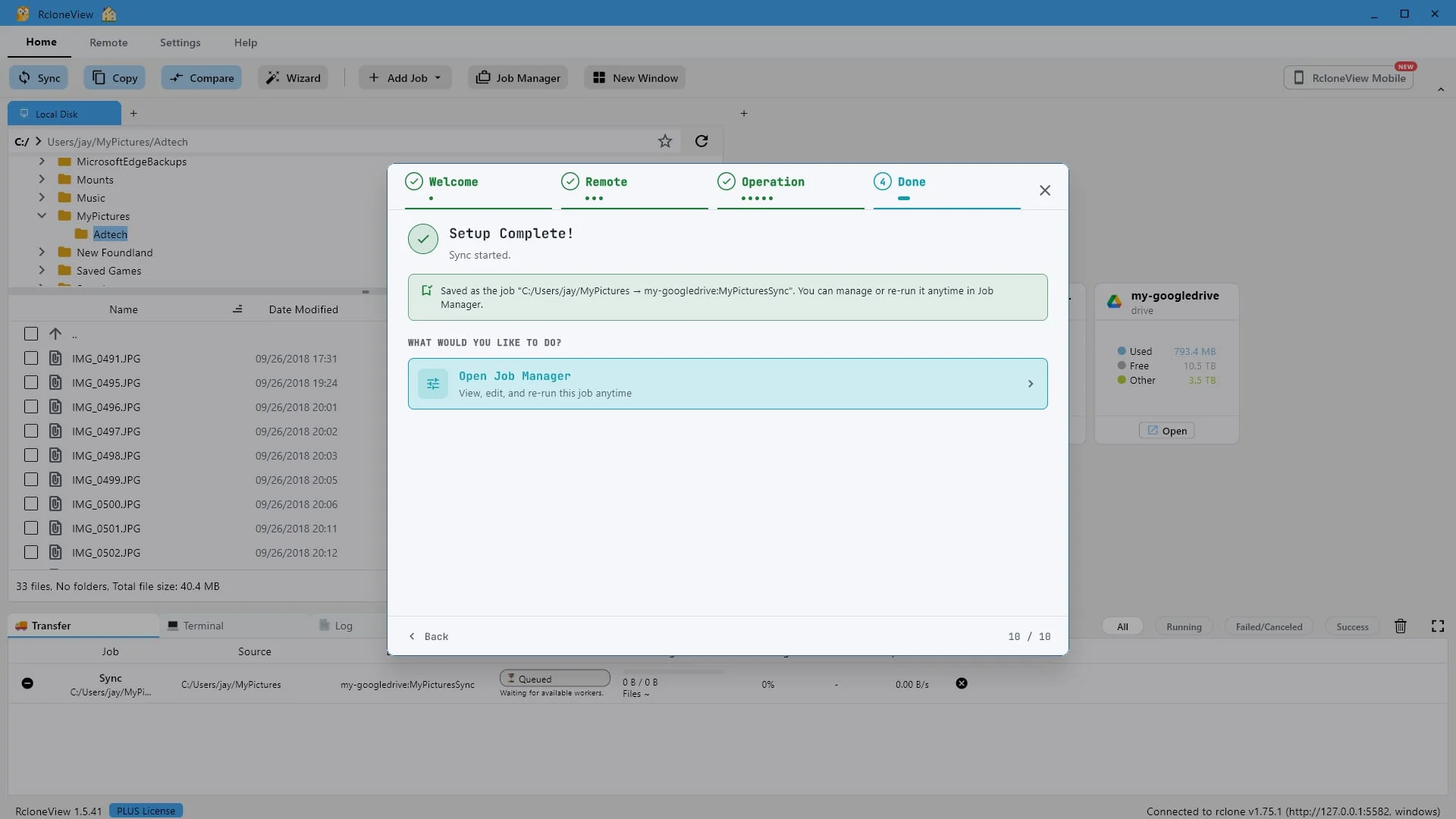
동기화가 시작되었으며 전체 설정이 작업으로 저장되었습니다. "작업 관리자 열기"를 클릭하세요.
동기화가 진행 중이며 방금 안내해 드린 설정 과정이 자동으로 작업으로 저장되었습니다. 이 단계를 다시 반복할 필요는 없습니다. 작업 관리자를 열어 확인해 보세요.
-
20이 단계 해 보기 ↗
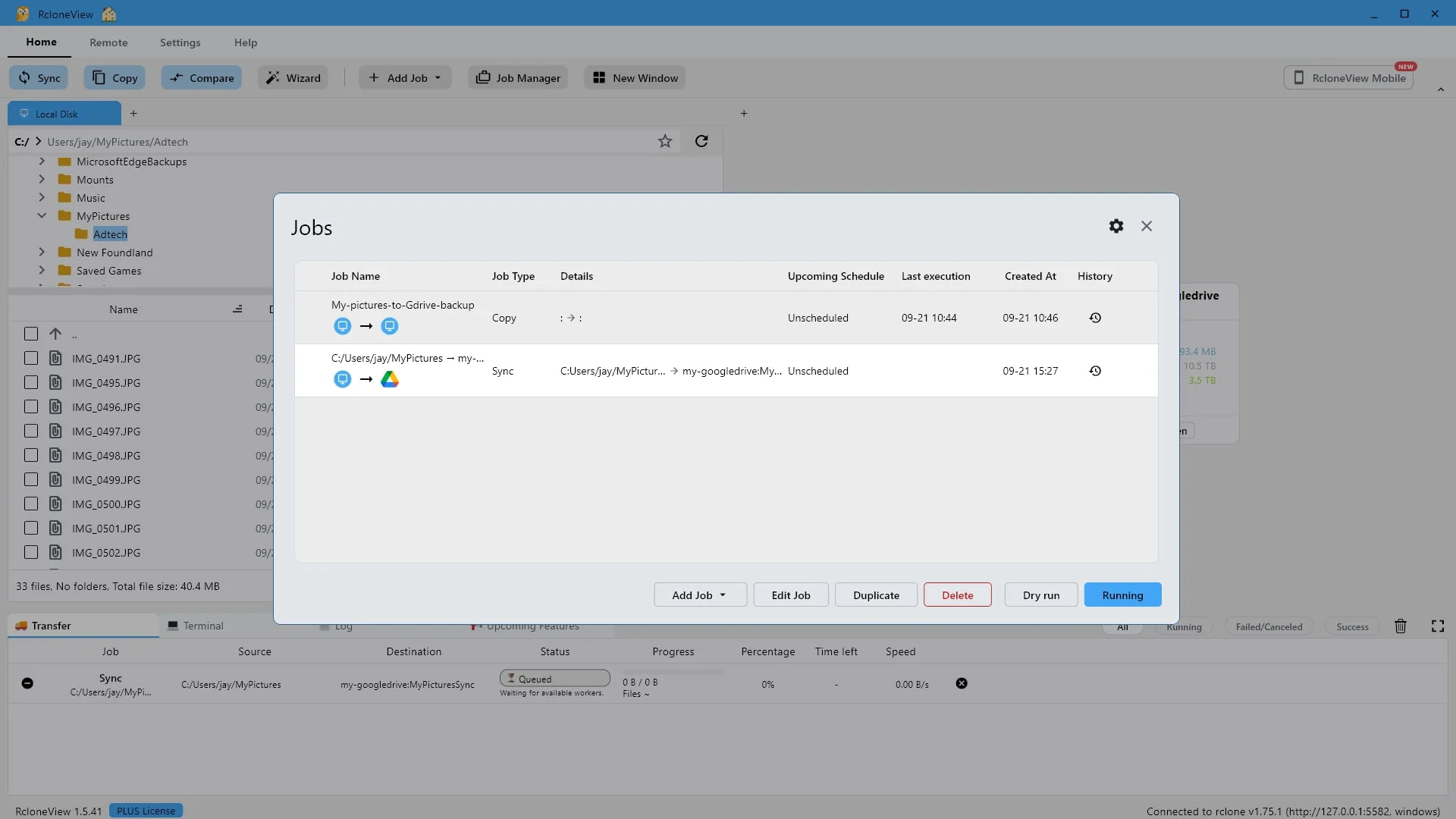
새로운 동기화 작업이 준비되었으며, 필요할 때 언제든지 다시 실행할 수 있습니다.
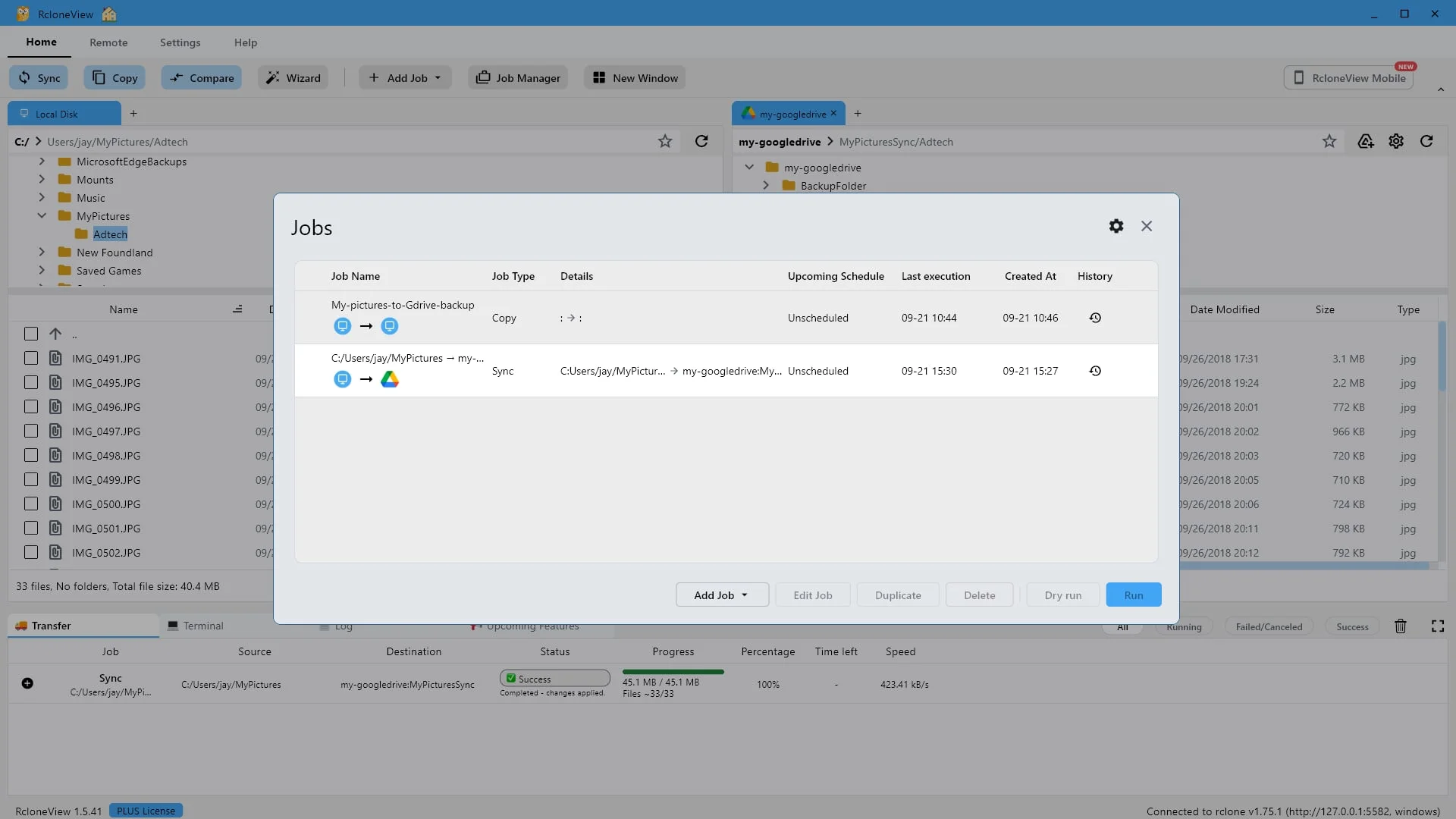
여기 작업 목록에 '내 사진' 폴더에서 '내 사진 동기화'로 동기화 작업이 기록되어 있습니다.
-
21이 단계 해 보기 ↗
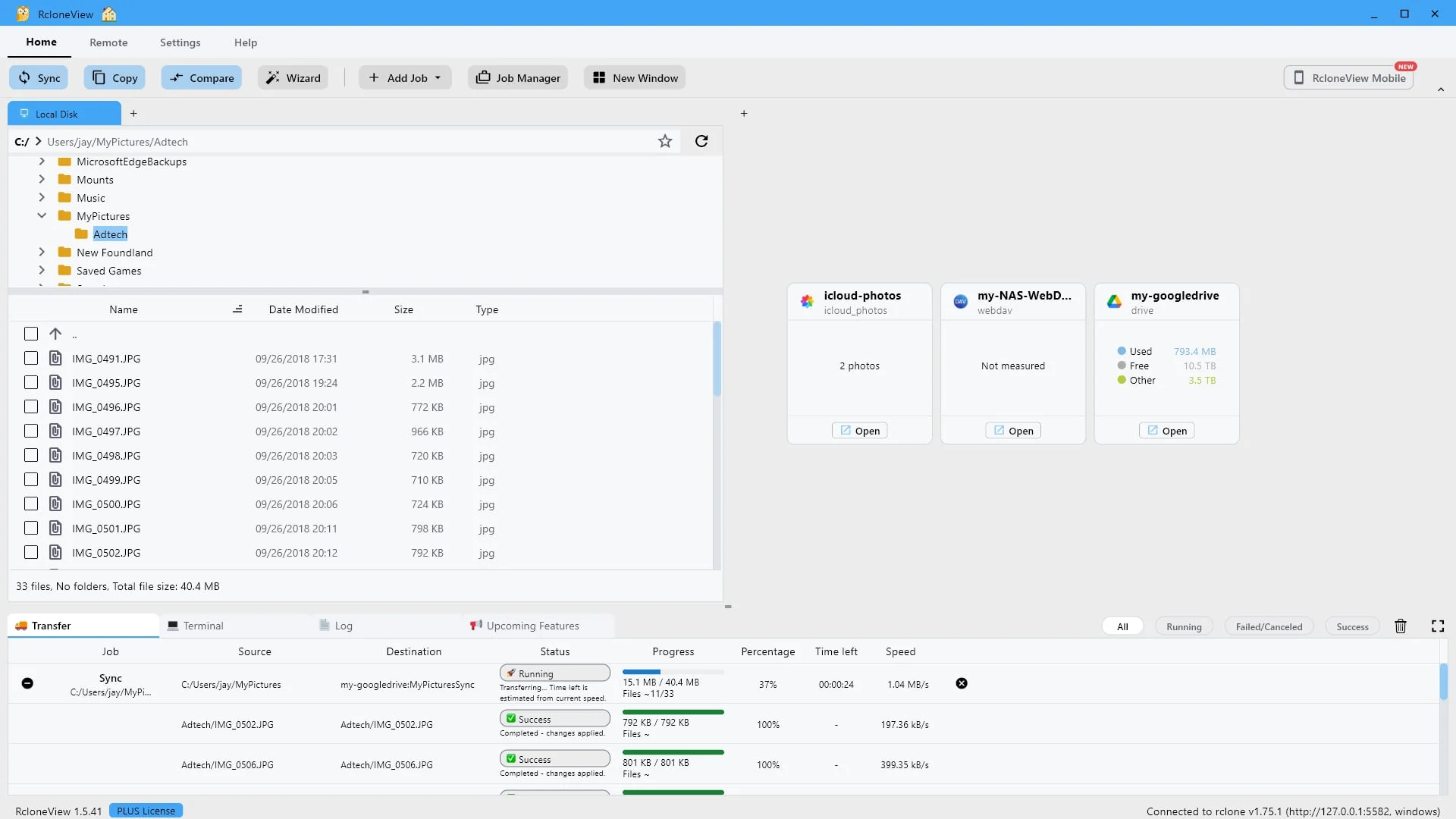
전송 패널은 작업 파일을 하나씩 순서대로 보여줍니다.
전송 패널은 작업 진행 상황, 속도 및 남은 시간을 추적합니다. 각 파일은 전송 완료되는 순간 성공으로 표시됩니다.
-
22이 단계 해 보기 ↗
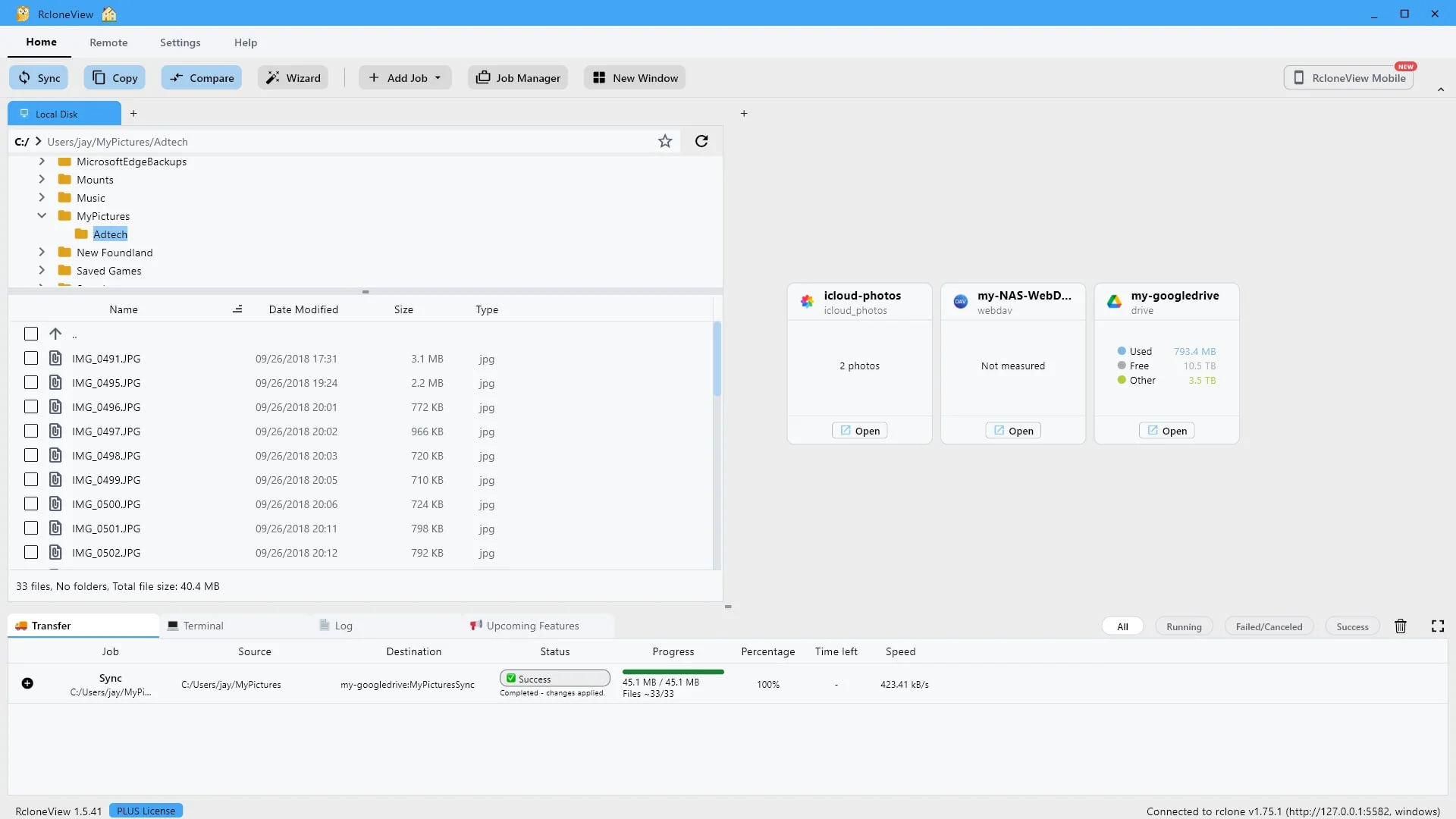
대상 원격 장치를 열고 결과를 직접 확인하십시오.
작업이 완료되면 진행률 표시줄만 믿지 말고 Google Drive 원격 접속을 열어 결과를 직접 확인하세요.
-
23이 단계 해 보기 ↗
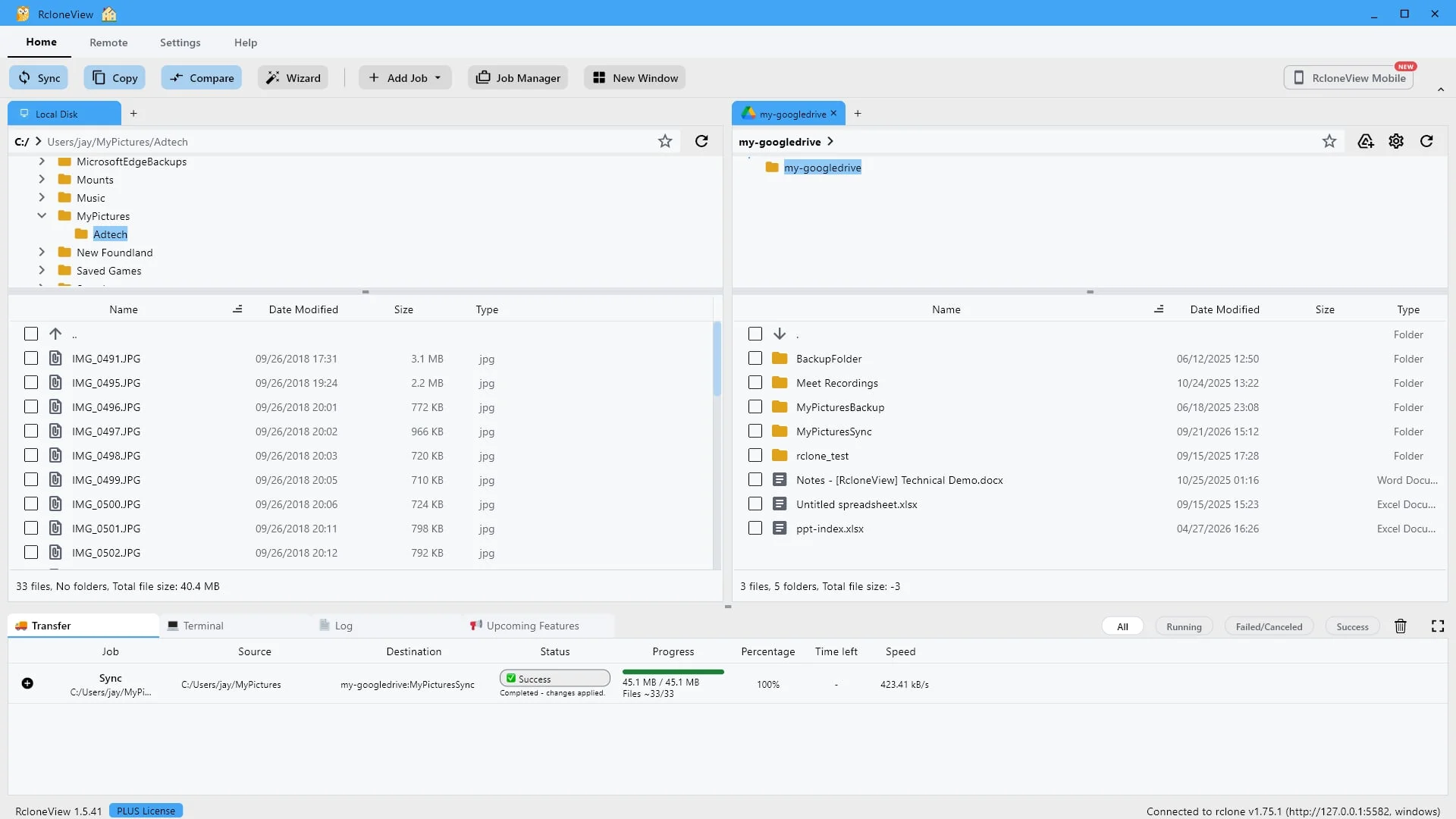
내 사진 동기화 파일이 이제 클라우드에 저장되어 있으며, 해당 작업에 의해 생성되었습니다.
이제 '내 사진 동기화' 폴더가 Google Drive에 생성되었습니다. 이 폴더를 열어 새로 추가된 사진을 확인하세요.
-
24이 단계 해 보기 ↗
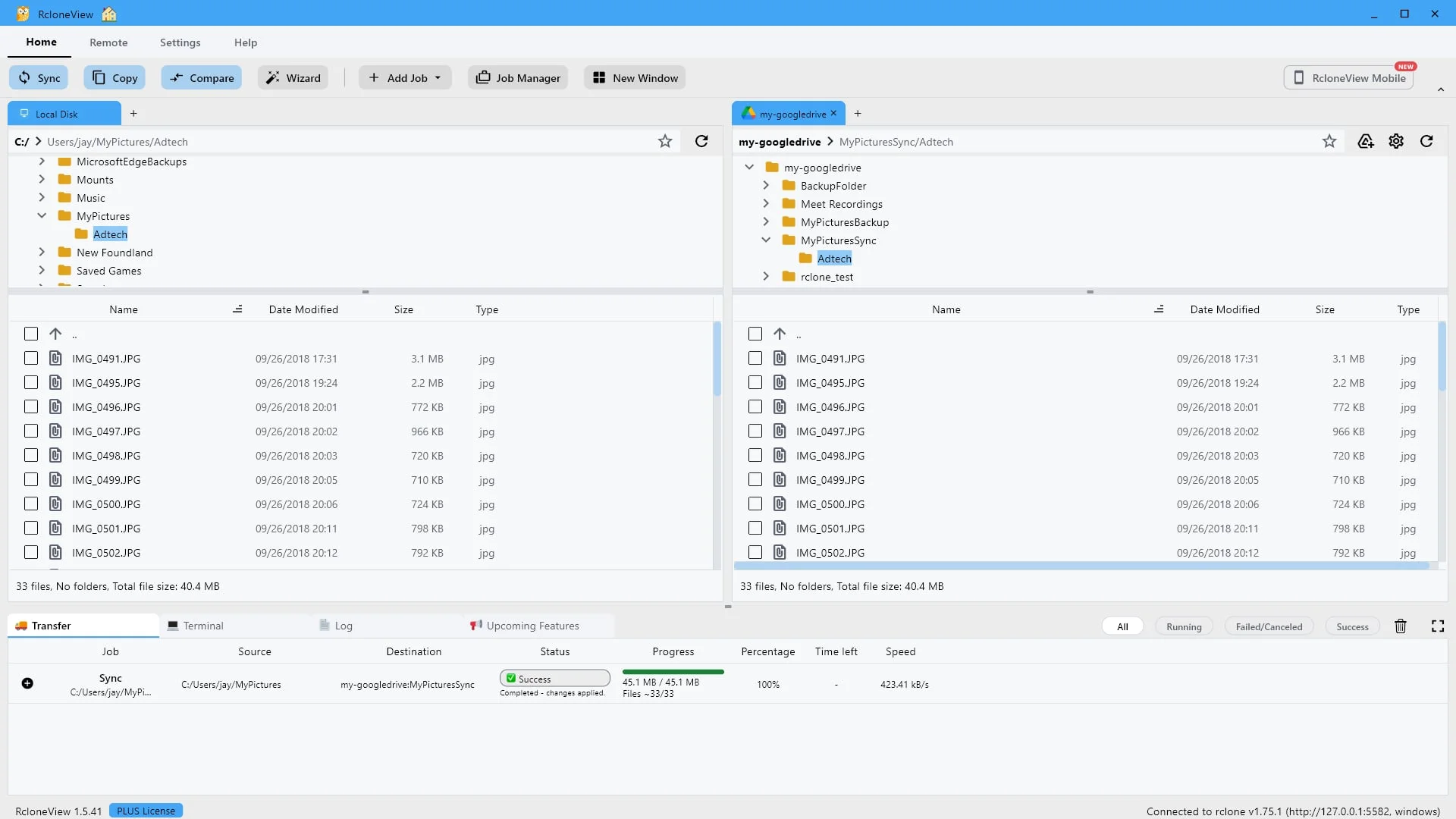
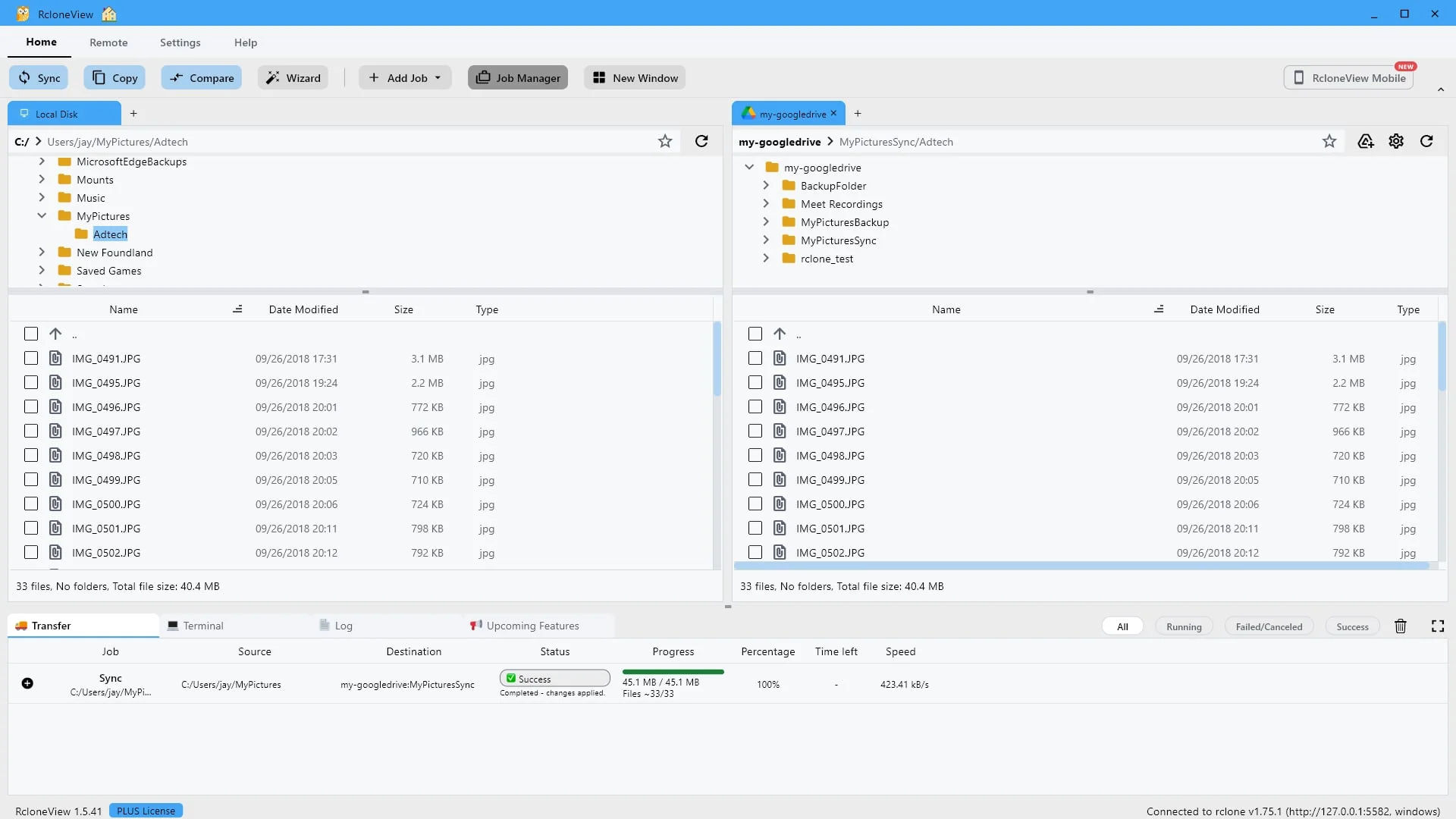
양쪽 모두 동일한 33개 파일, 전체 크기입니다.
왼쪽은 원본, 오른쪽은 대상입니다. 양쪽에 각각 33개의 파일과 40. 4MB의 용량이 있고, 클라우드에만 존재하던 파일은 사라졌습니다. 이것이 바로 미러링의 의미입니다.
-
25이 단계 해 보기 ↗
작업을 다시 생성하는 대신 작업 관리자를 다시 열어 작업을 재사용하세요.
이제 나중에 시간을 절약할 수 있는 부분입니다. Job Manager를 다시 여세요.
-
-
27이 단계 해 보기 ↗
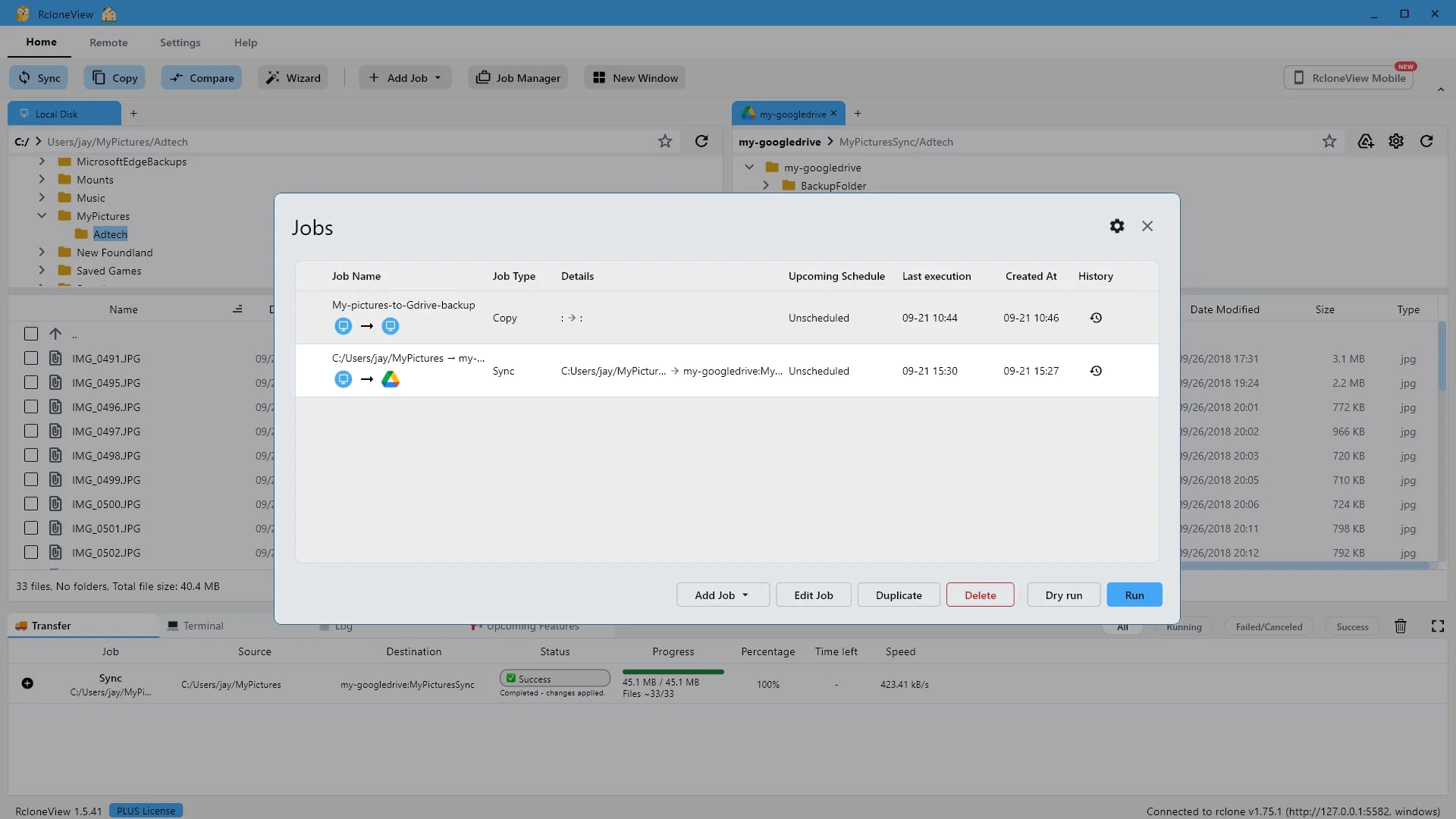
Run은 한 번의 클릭으로 전체 미러링을 반복합니다. Dry run은 먼저 미리보기를 제공합니다.
이것이 바로 그 결과입니다. '실행' 버튼을 한 번 클릭하면 전체 미러링이 복제됩니다. 새로 추가되거나 변경된 파일만 이동하며, 원본에서 삭제한 파일은 클라우드에서도 모두 삭제됩니다. '사전 실행' 기능을 통해 미리 실행 결과를 확인할 수 있으며, '작업 편집'을 통해 경로를 변경할 수 있습니다.
-
28이 단계 해 보기 ↗
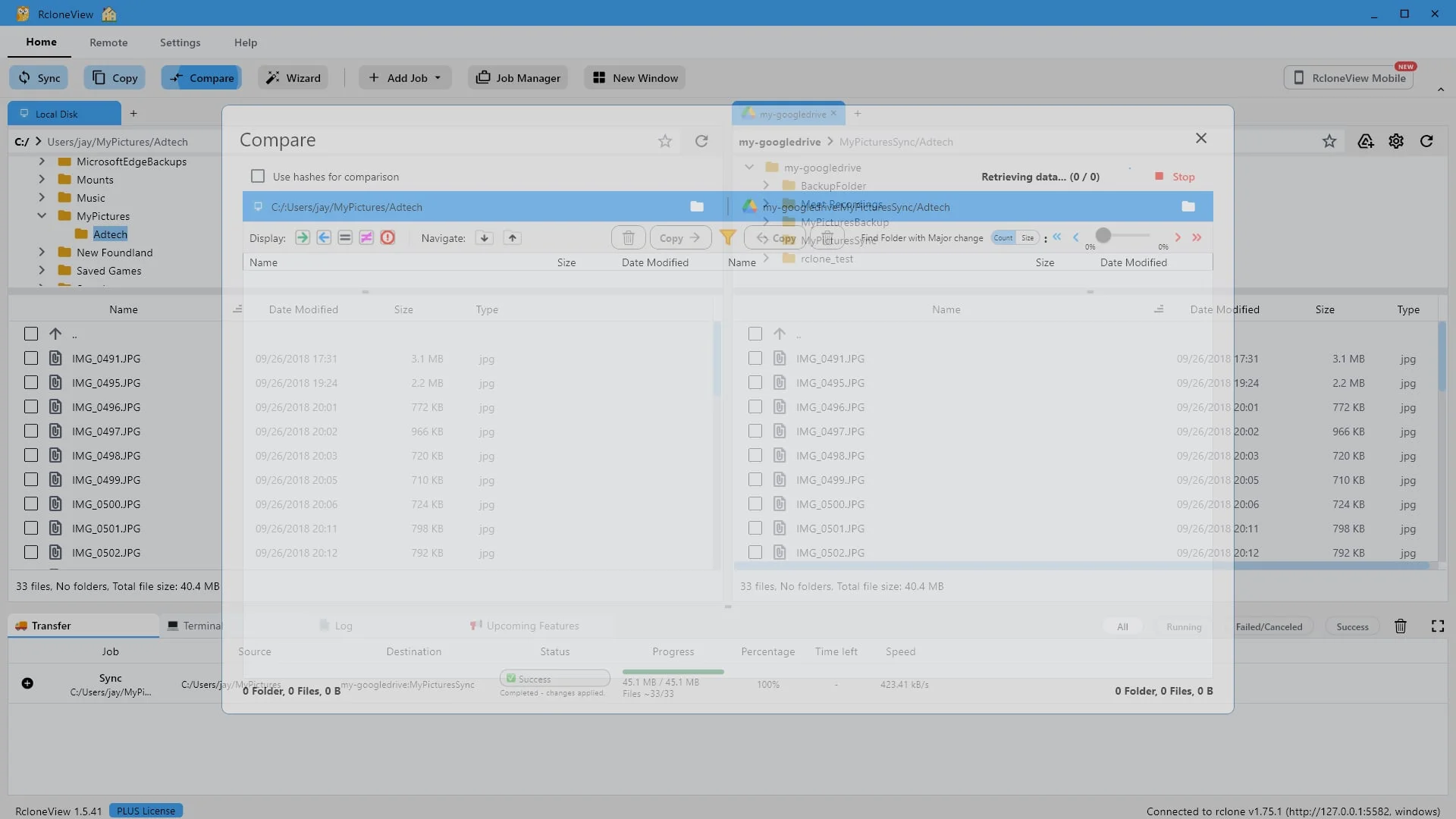
비교 기능은 두 폴더를 파일 단위로 서로 비교합니다.
마지막으로, 미러링이 정확한지 확인해 보겠습니다. 비교 기능은 두 폴더가 어느 원격 저장소에 있든 상관없이 파일 단위로 서로 비교합니다. 비교 버튼을 클릭하세요.
-
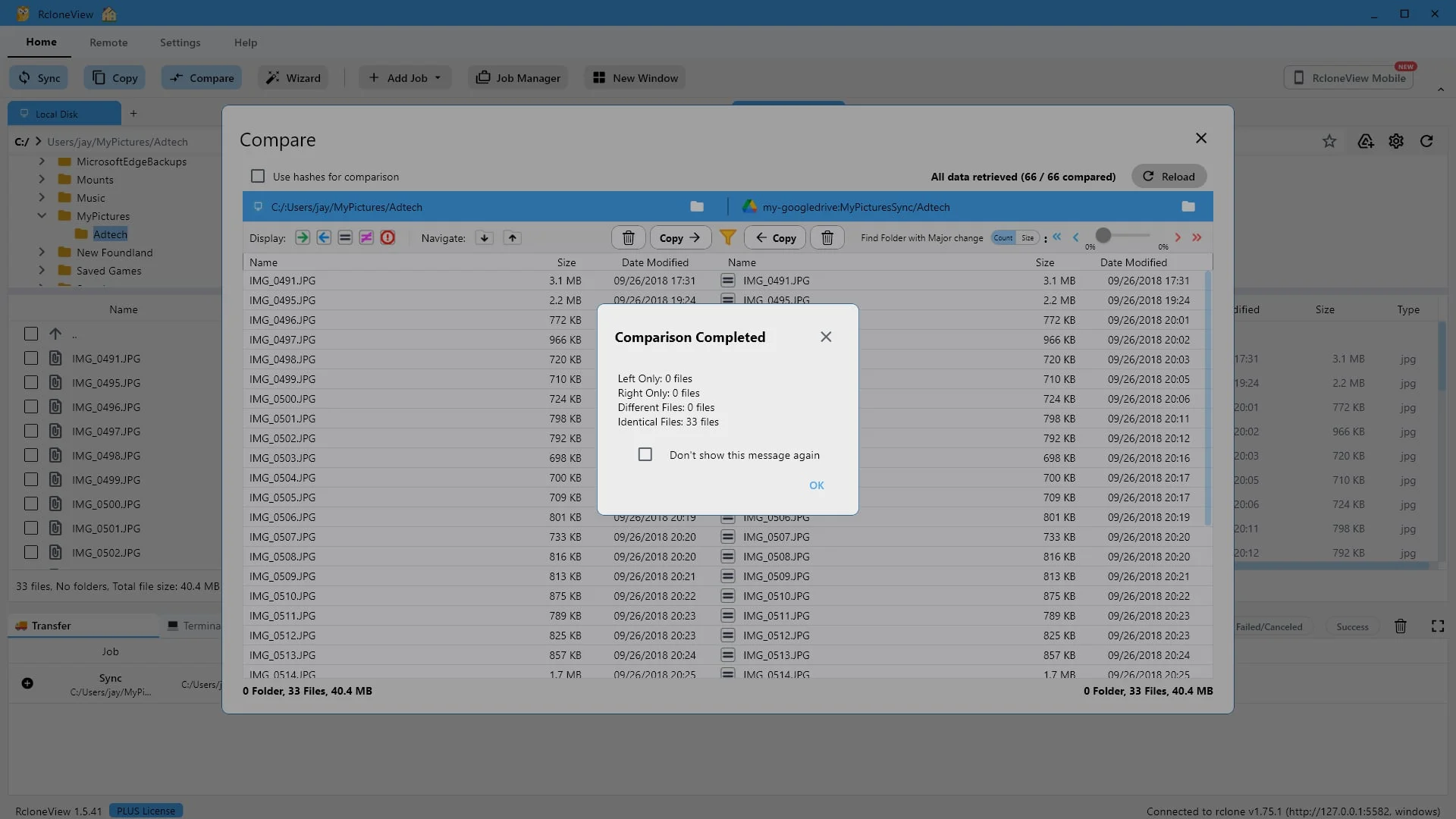
29이 단계 해 보기 ↗
왼쪽만 있는 것 0개, 오른쪽만 있는 것 0개, 서로 다른 것 0개, 동일한 것 33개.
여기 증거가 있습니다. 왼쪽 폴더는 0개, 오른쪽 폴더도 0개, 다른 파일은 0개, 동일한 파일은 33개입니다. 두 폴더가 정확히 일치하며, 이는 동기화의 목표와 정확히 일치합니다.
-
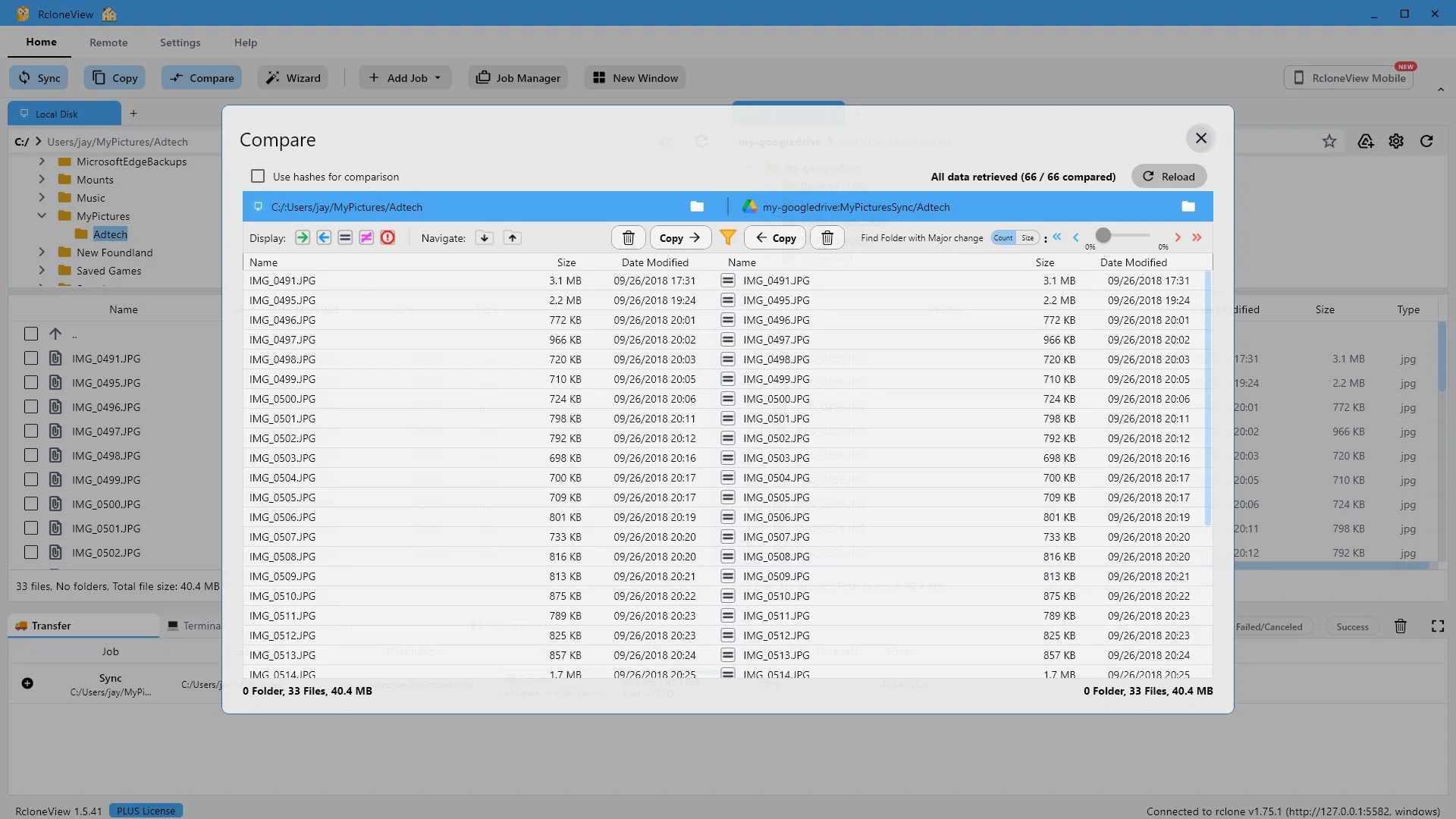
30이 단계 해 보기 ↗
모든 행이 일렬로 정렬되어 있고, 양쪽의 크기와 타임스탬프가 동일합니다.
상세 보기에서는 모든 행이 동일하게 표시됩니다. 모든 파일이 양쪽에 동일한 크기와 수정 시간으로 나타나고 총 용량도 일치합니다. 폴더는 없고, 파일은 33개, 각 측 용량은 40. 4MB입니다.
-
직접 해 볼 준비가 되셨나요?Windows, macOS, Linux에서 무료로 사용하세요.RcloneView 무료 다운로드