마운트
3분 만에 클라우드 스토리지를 로컬 드라이브로 마운트하기
RcloneView가 Google Drive, OneDrive, Dropbox, S3를 비롯한 70개 이상의 클라우드를 명령줄 없이 파일 탐색기, Finder, 리눅스 파일 관리자의 네이티브 드라이브로 바꿔 주는 과정을 확인해 보세요.
- 연결된 리모트를 골라 몇 번의 클릭으로 마운트
- Windows, macOS, Linux에서 드라이브 문자나 원하는 폴더에 마운트
- 전체 동기화 없이 필요할 때만 파일을 열고 저장
데모 플레이어를 불러오지 못했습니다. ‘새 탭에서 열기’를 이용해 주세요.
다음에 볼 데모
전체 데모 보기 →



단계별 가이드
Google Drive를 로컬 드라이브로 마운트하는 방법
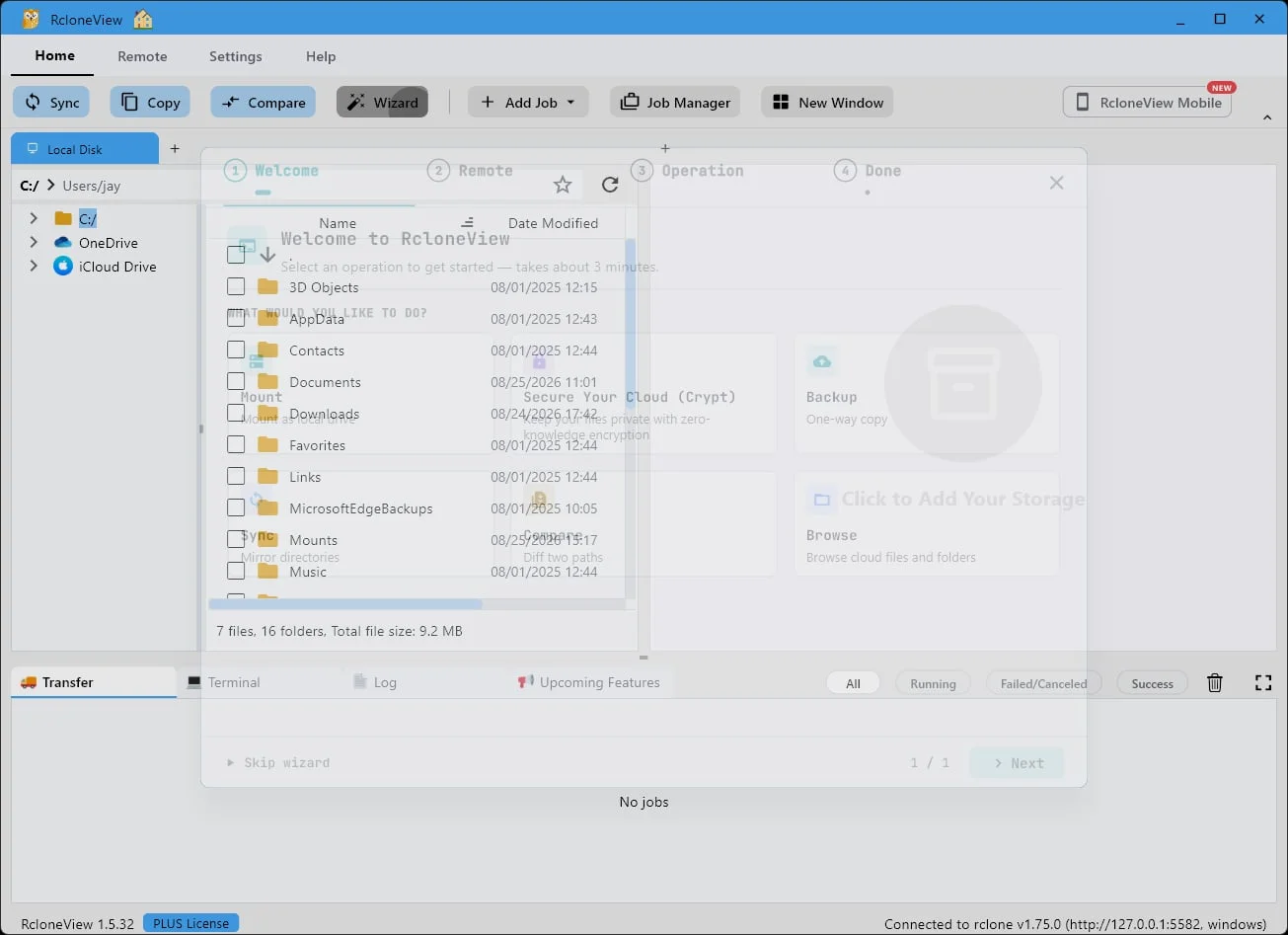
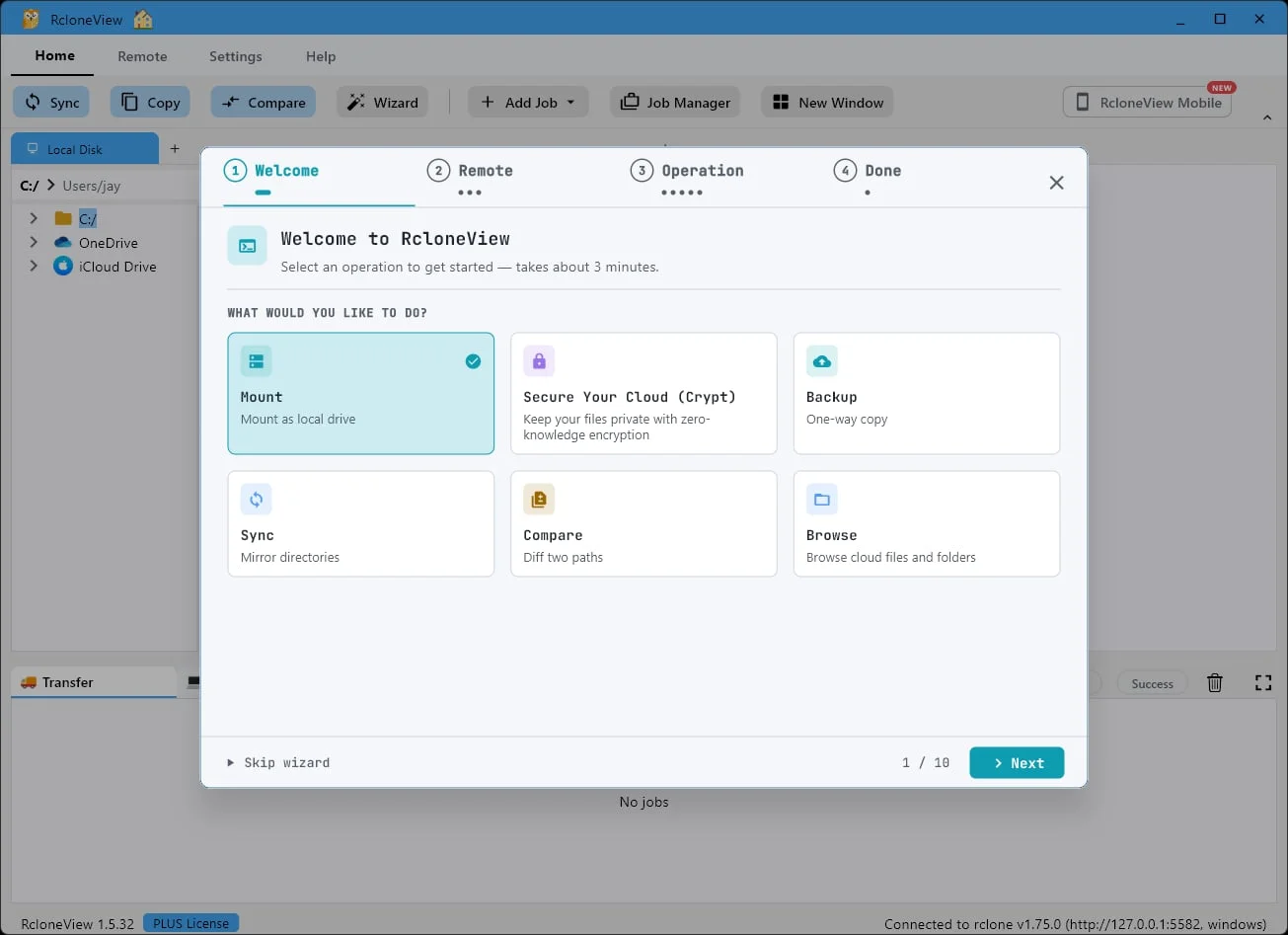
인터랙티브 데모와 같은 18단계를 스크린샷과 함께 정리했습니다. 훑어보거나, 원하는 단계에서 바로 데모를 시작하세요.
-
-
-
3이 단계 해 보기 ↗
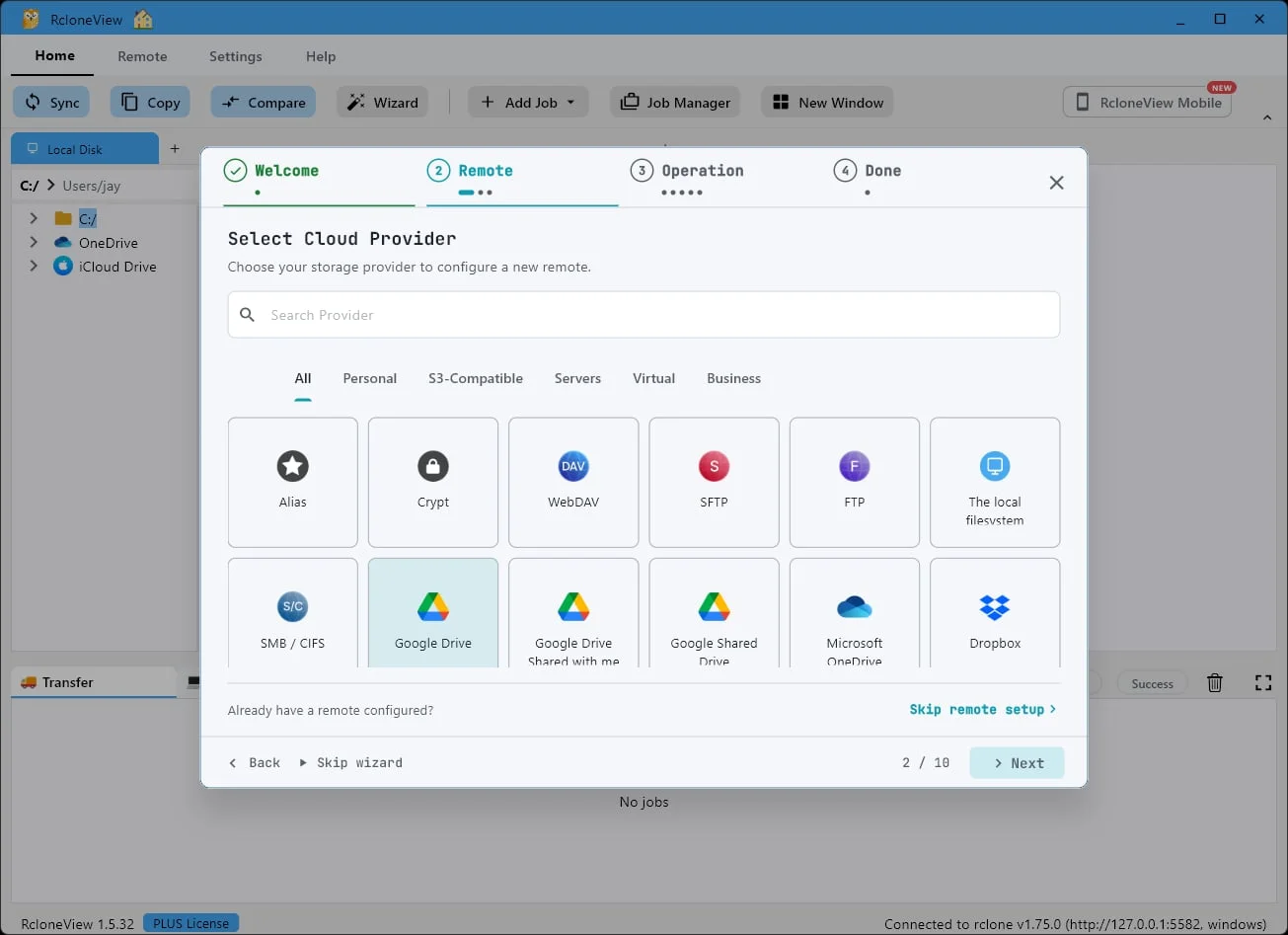
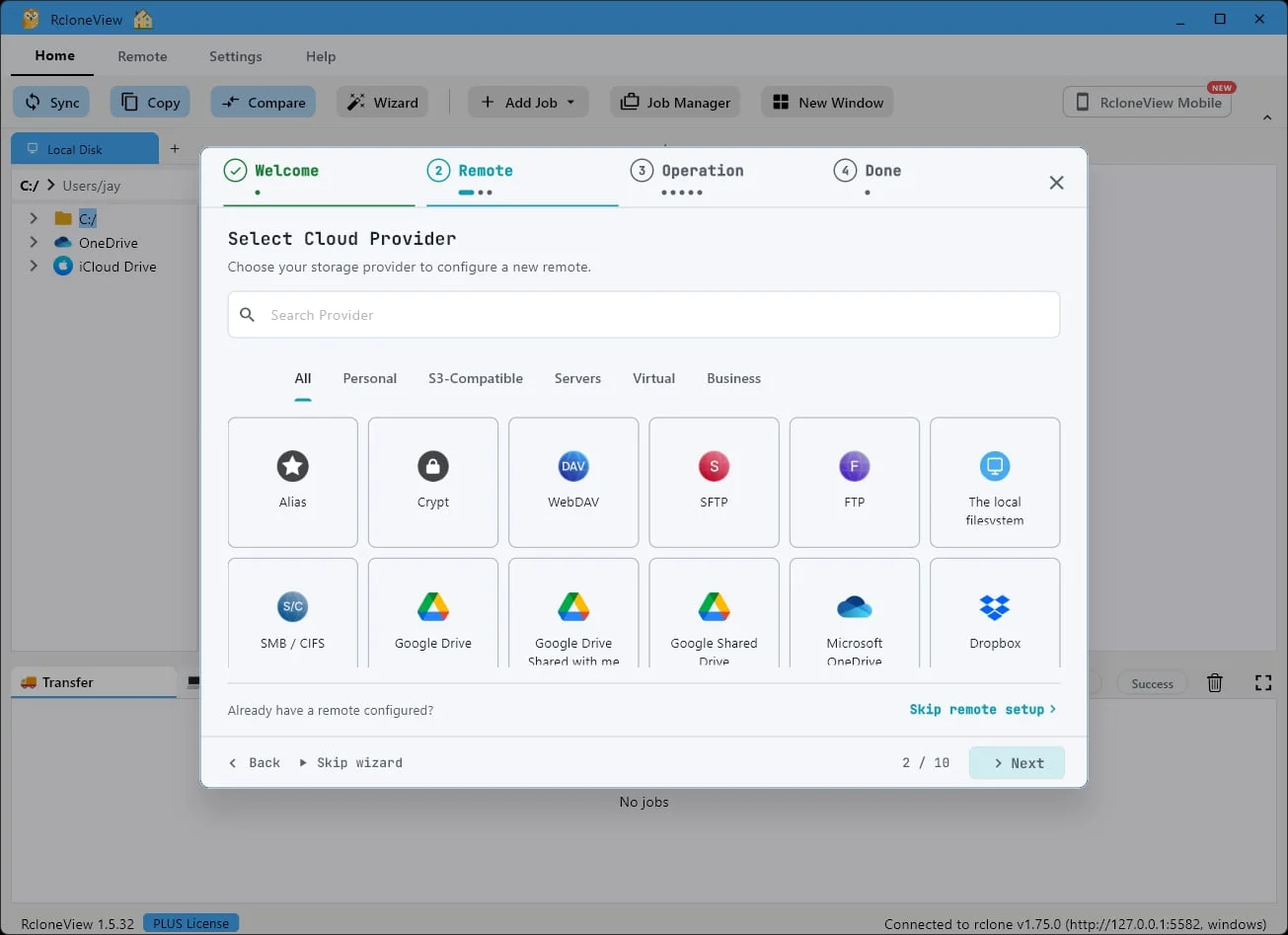
원하는 서비스 제공업체를 선택하세요
저희는 Google Drive를 사용하겠습니다.
여기서는 Google Drive를 사용하지만, RcloneView는 40개 이상의 제공업체를 지원합니다.
-
-
-
6이 단계 해 보기 ↗
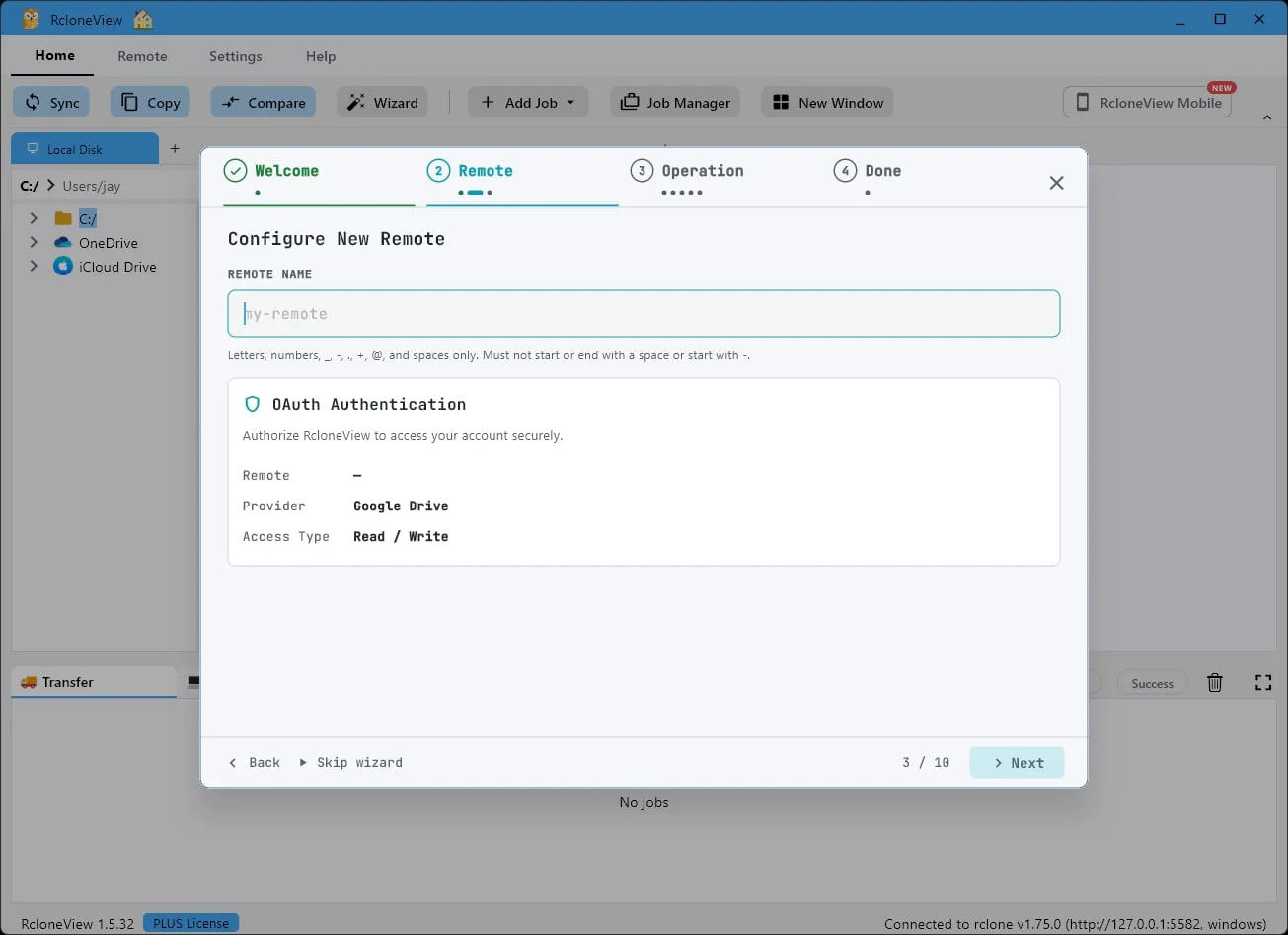
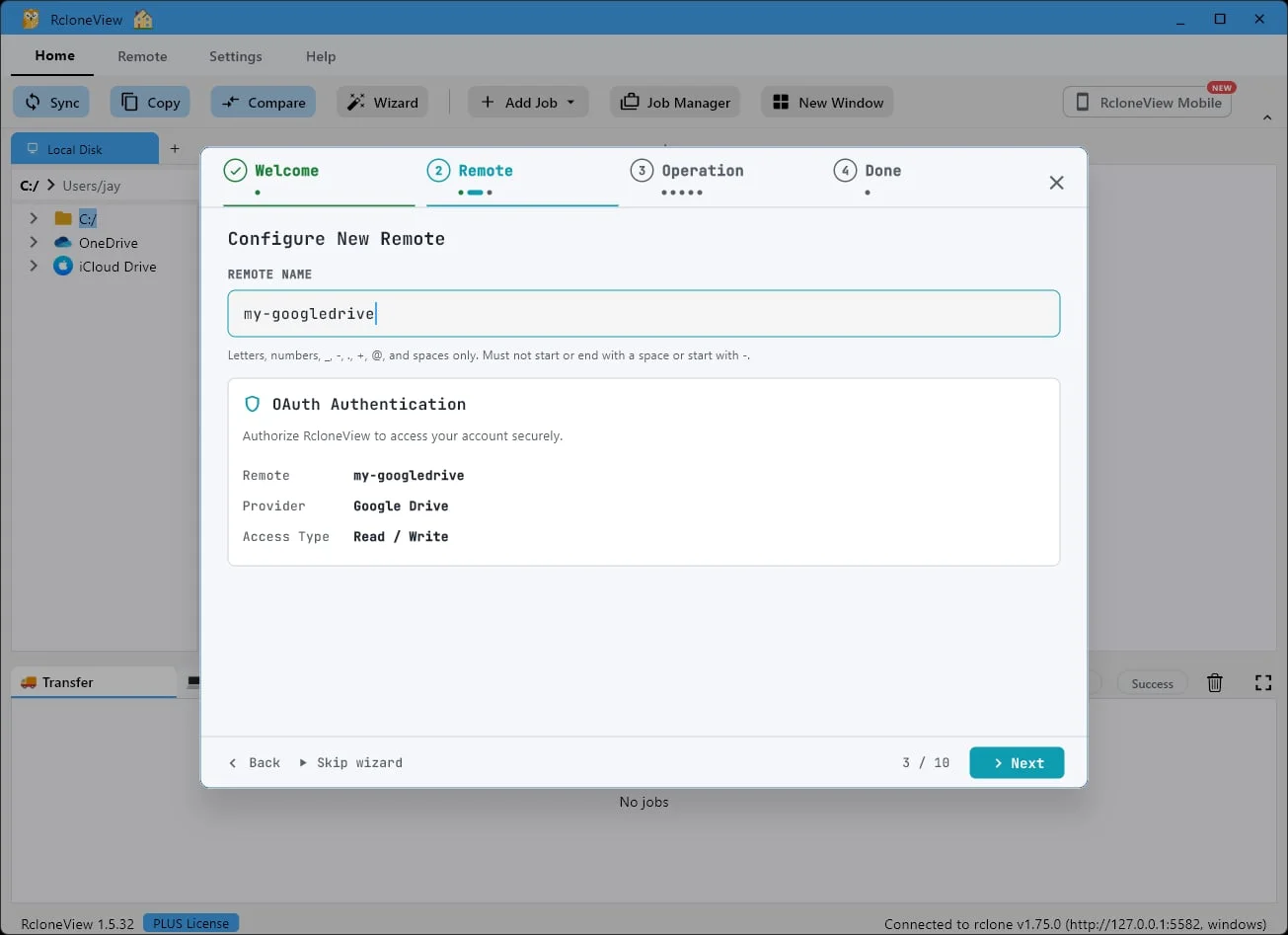
아무 이름이나 입력하세요
예:
my-googledrive저희는 이 원격 저장소를 'my-googledrive'라고 부르겠습니다. 이 이름은 RcloneView 내 어디에서든 원격 저장소를 식별하는 데 사용됩니다.
-
7이 단계 해 보기 ↗
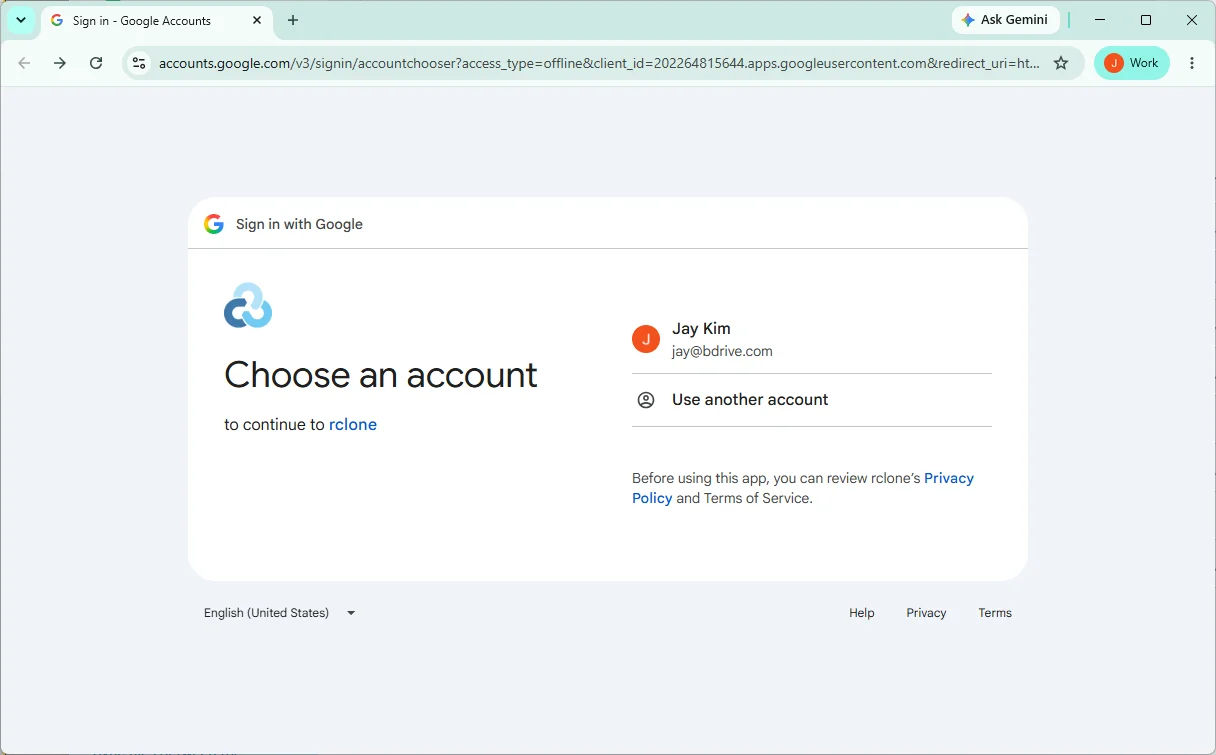
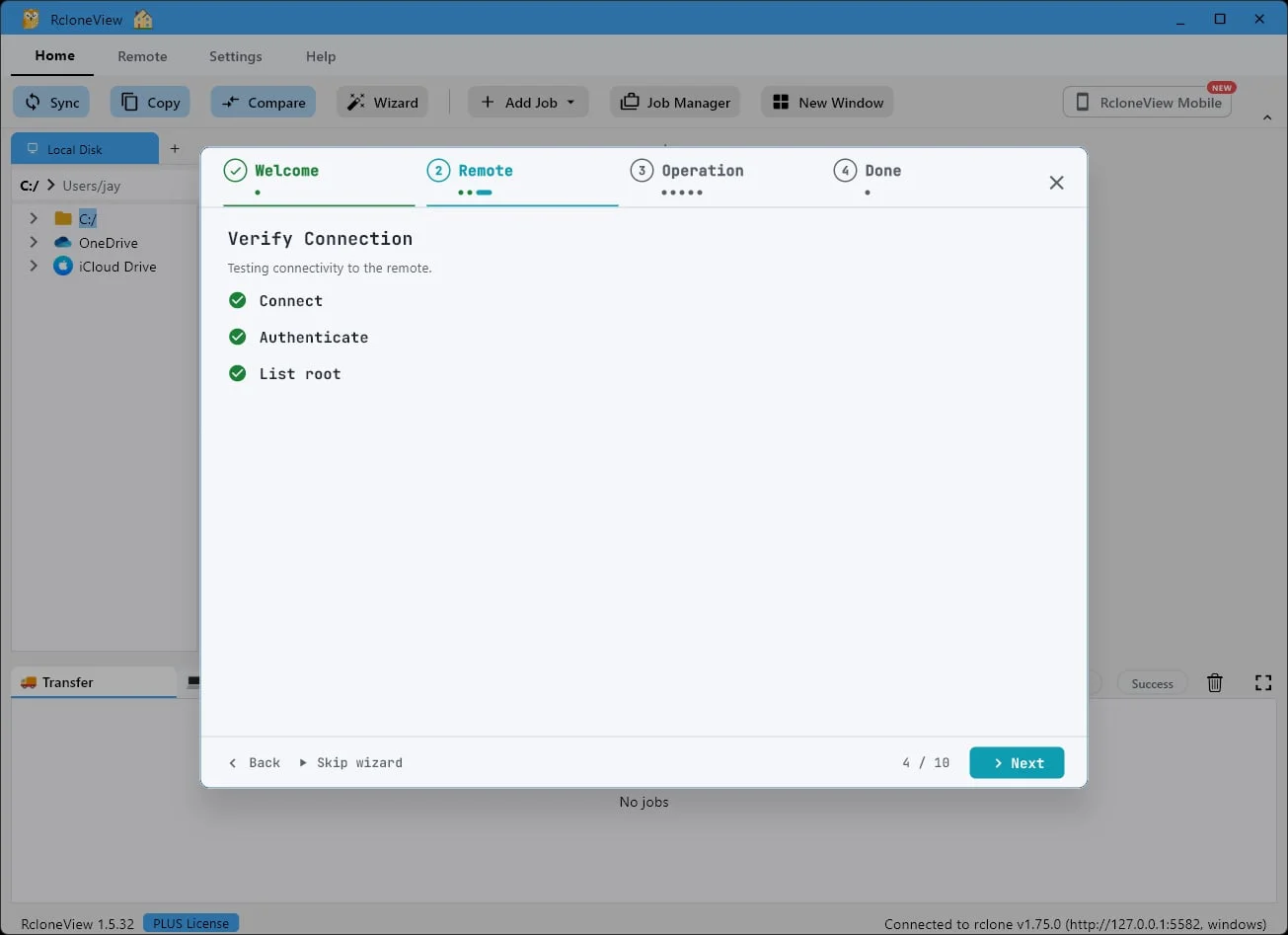
로그인 후 접근 권한을 승인하세요
RcloneView는 사용자의 비밀번호를 절대 볼 수 없습니다.
Google 계정으로 로그인하고 액세스 권한을 승인하세요. 비밀번호는 Google로 전송되며 RcloneView에는 절대 전송되지 않습니다.
-
-
9이 단계 해 보기 ↗
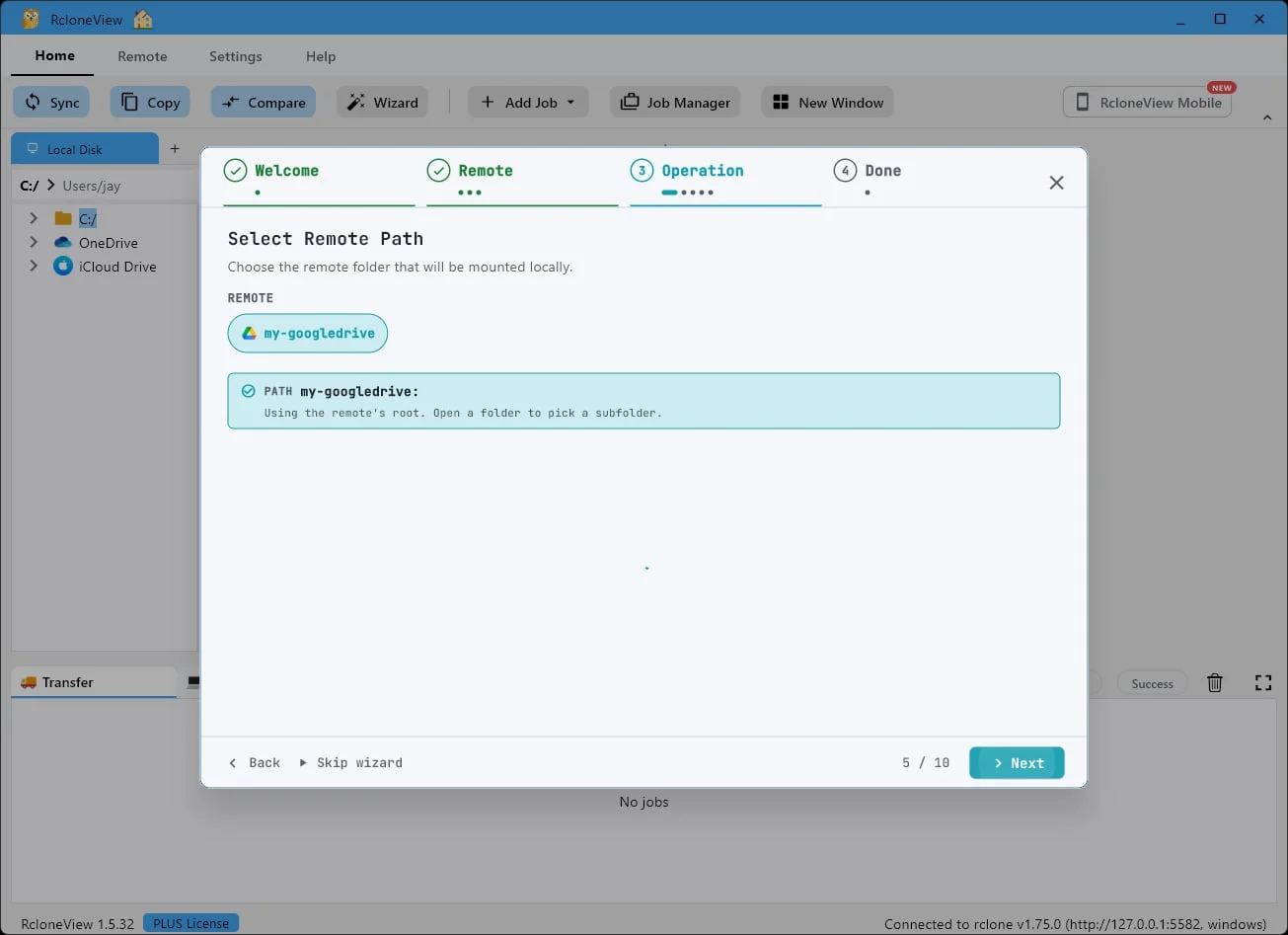
루트 폴더를 선택하세요(또는 하위 폴더를 선택하세요)
'다음'을 클릭하세요
원격 장치의 루트 폴더가 기본적으로 선택되어 있습니다. 또는 원하는 하위 폴더로 이동할 수도 있습니다.
-
10이 단계 해 보기 ↗
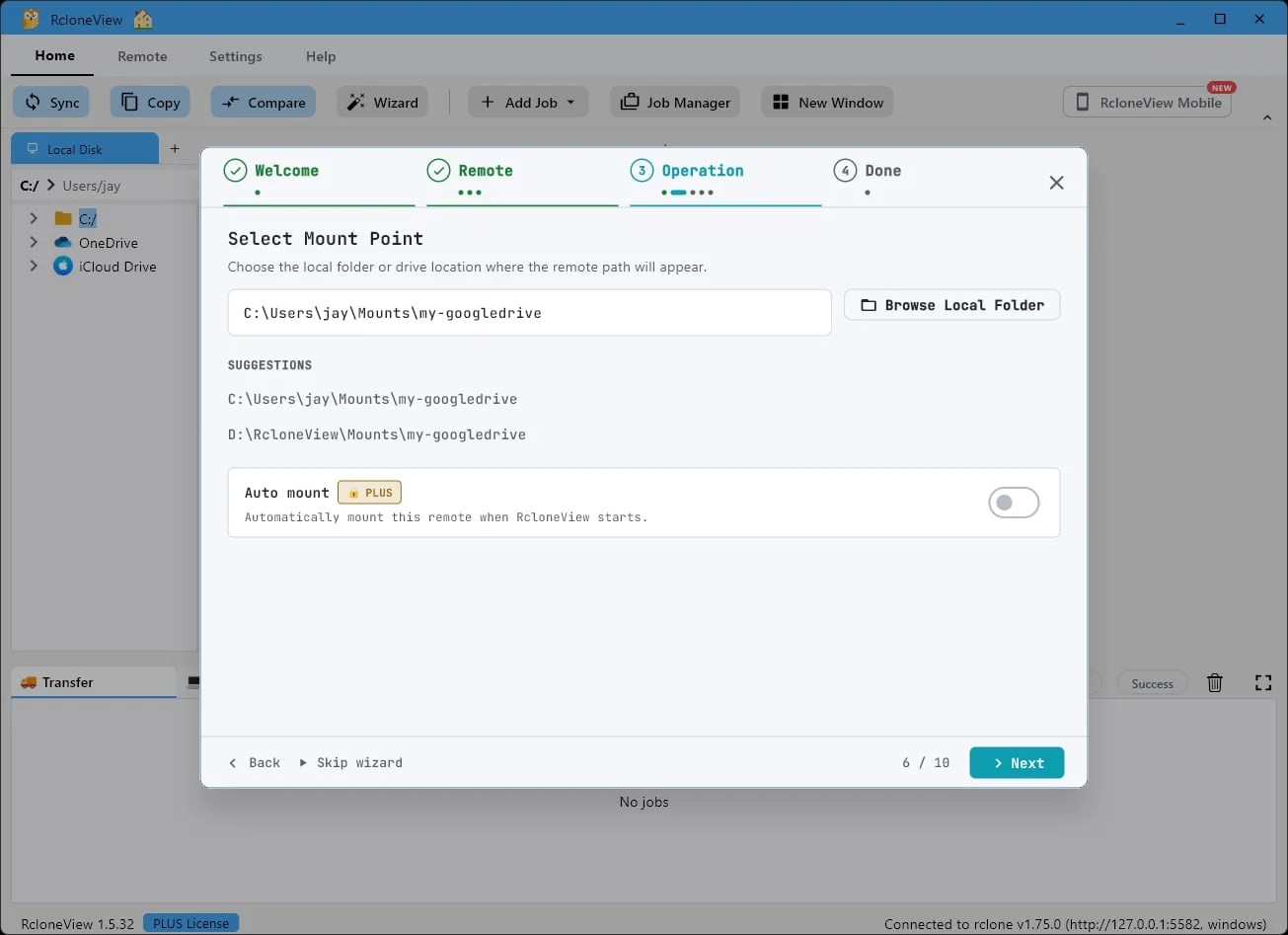
제시된 경로를 선택하세요.
이 경로에 드라이브가 나타납니다.
PC에서 드라이브가 나타날 위치를 선택하세요. 제시된 경로도 괜찮지만, 해당 폴더가 존재하는지 확인하세요. 그렇지 않으면 마운트가 실패할 수 있습니다.
-
11이 단계 해 보기 ↗
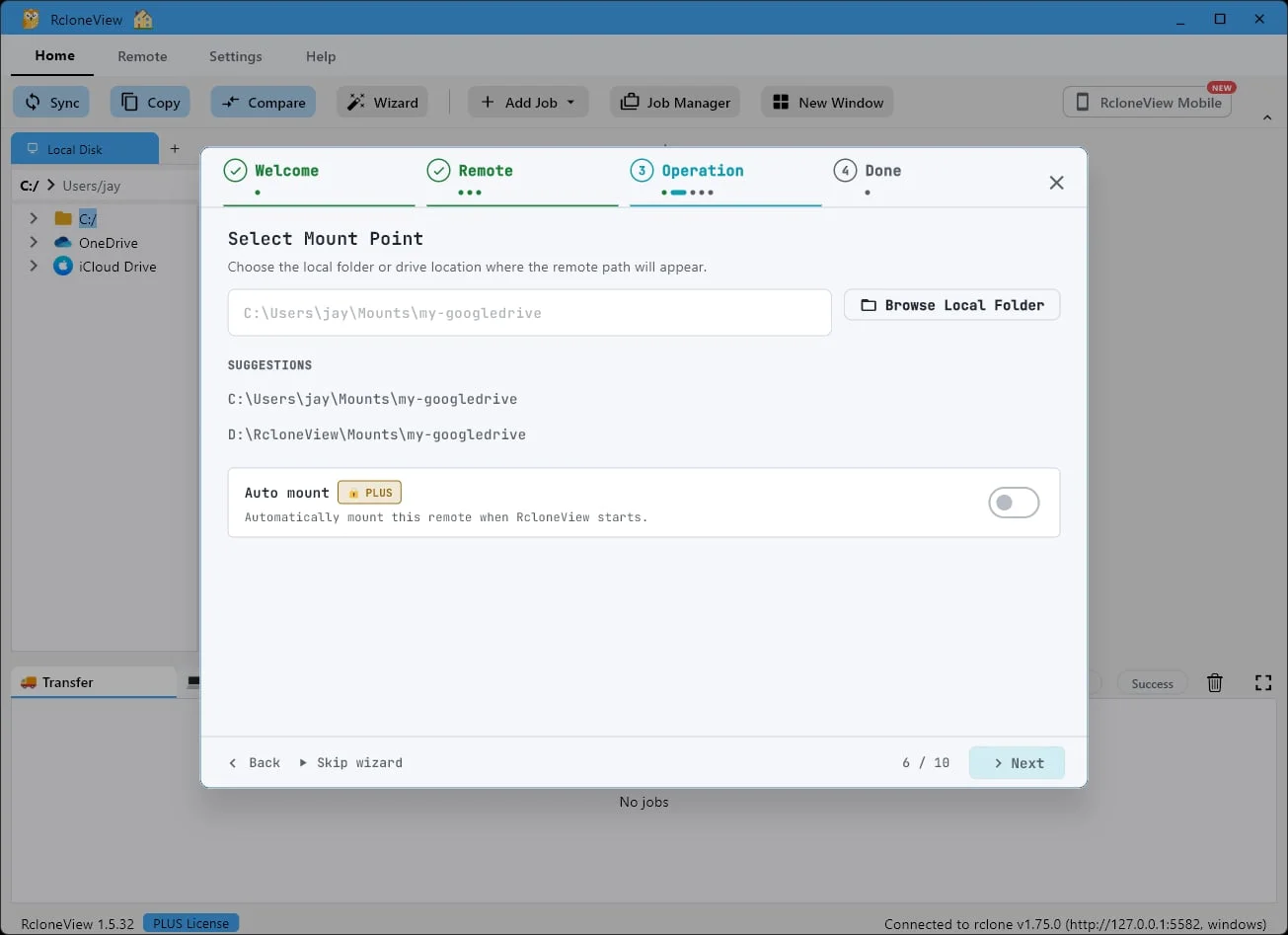
자동 마운트는 실행 시마다 다시 마운트됩니다. Plus
'다음'을 클릭하세요.
자동 마운트를 사용하면 RcloneView가 시작될 때마다 이 드라이브가 다시 표시됩니다. 그런 다음 다음을 클릭하십시오.
-
12이 단계 해 보기 ↗
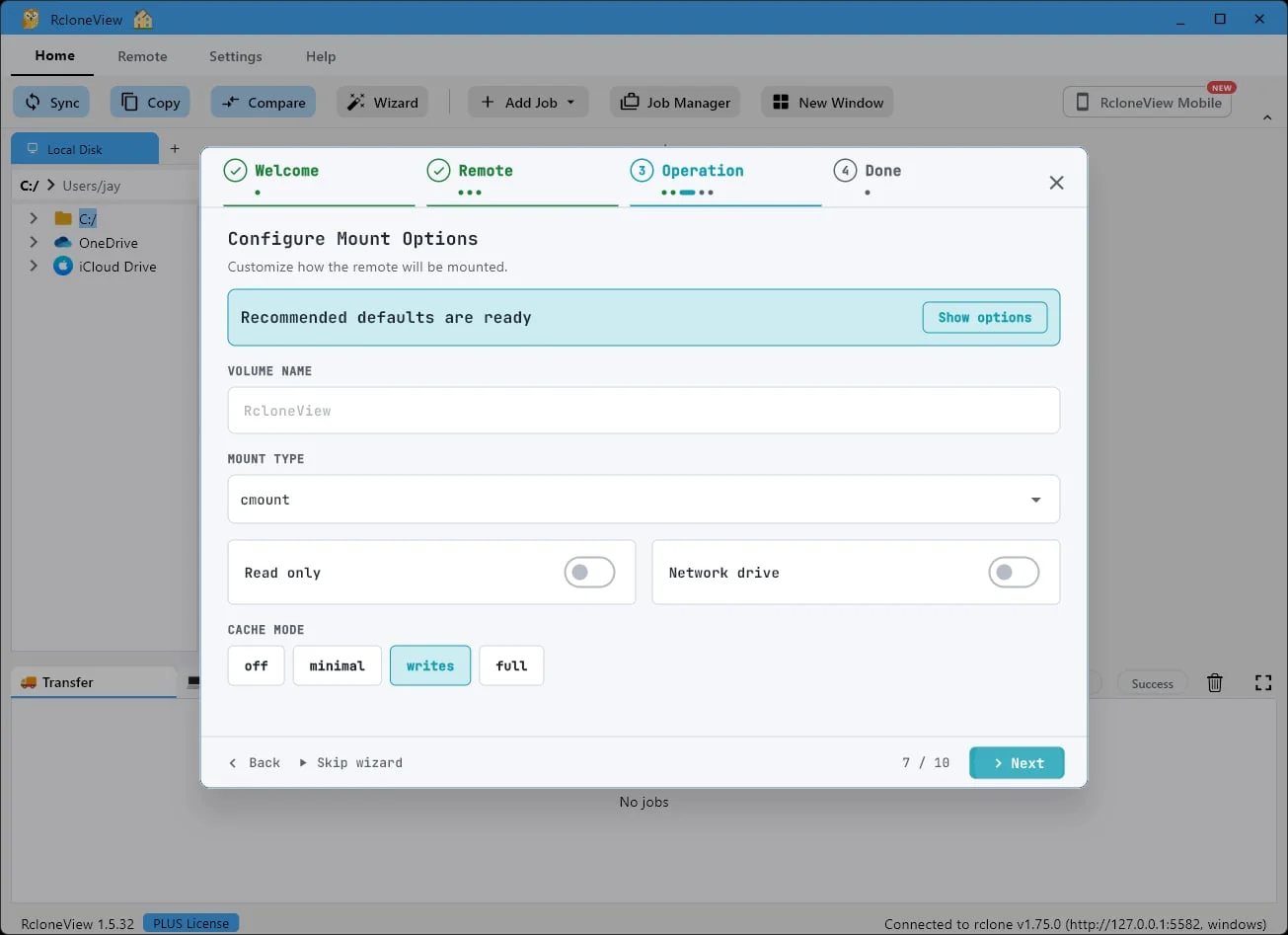
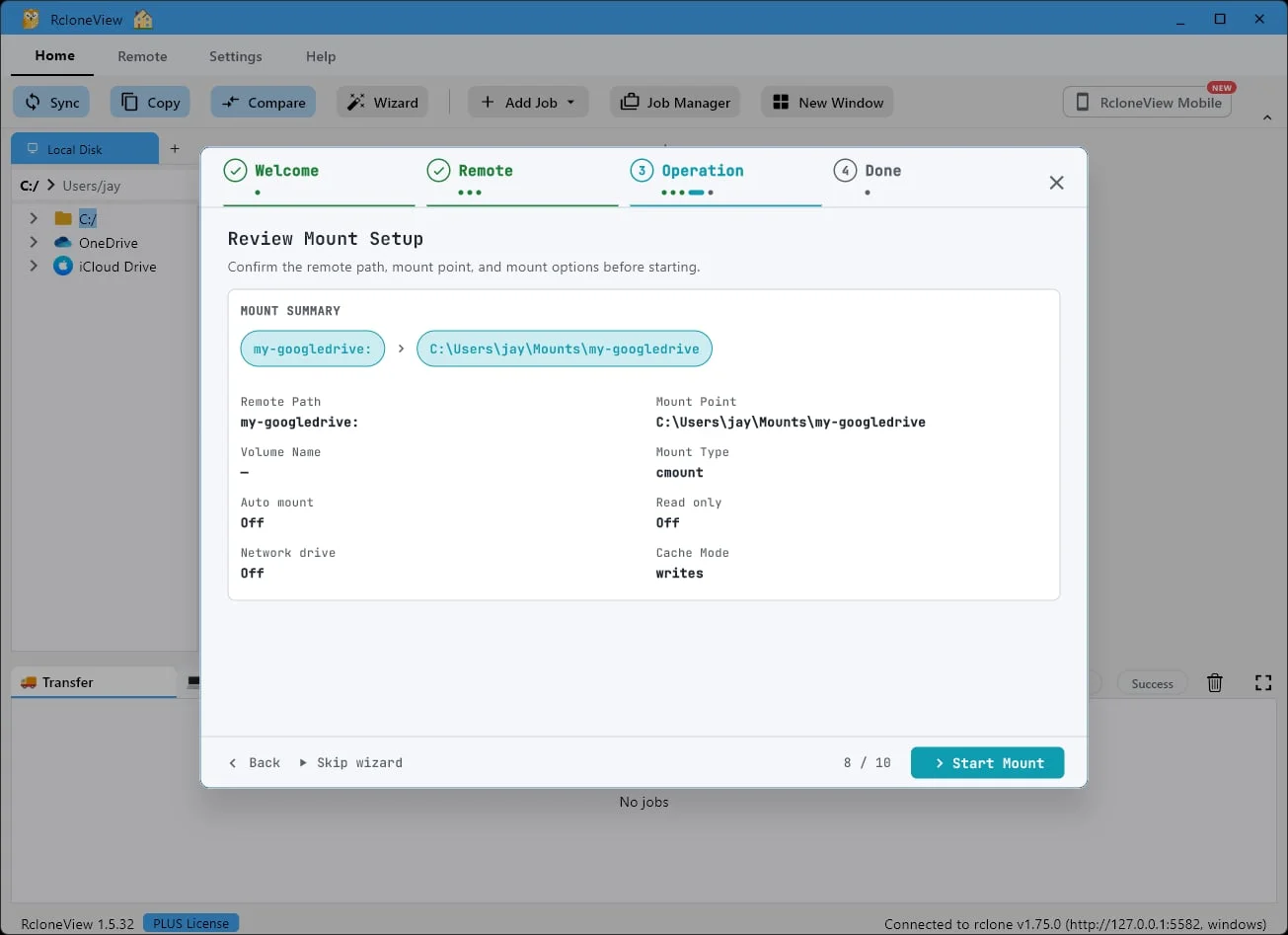
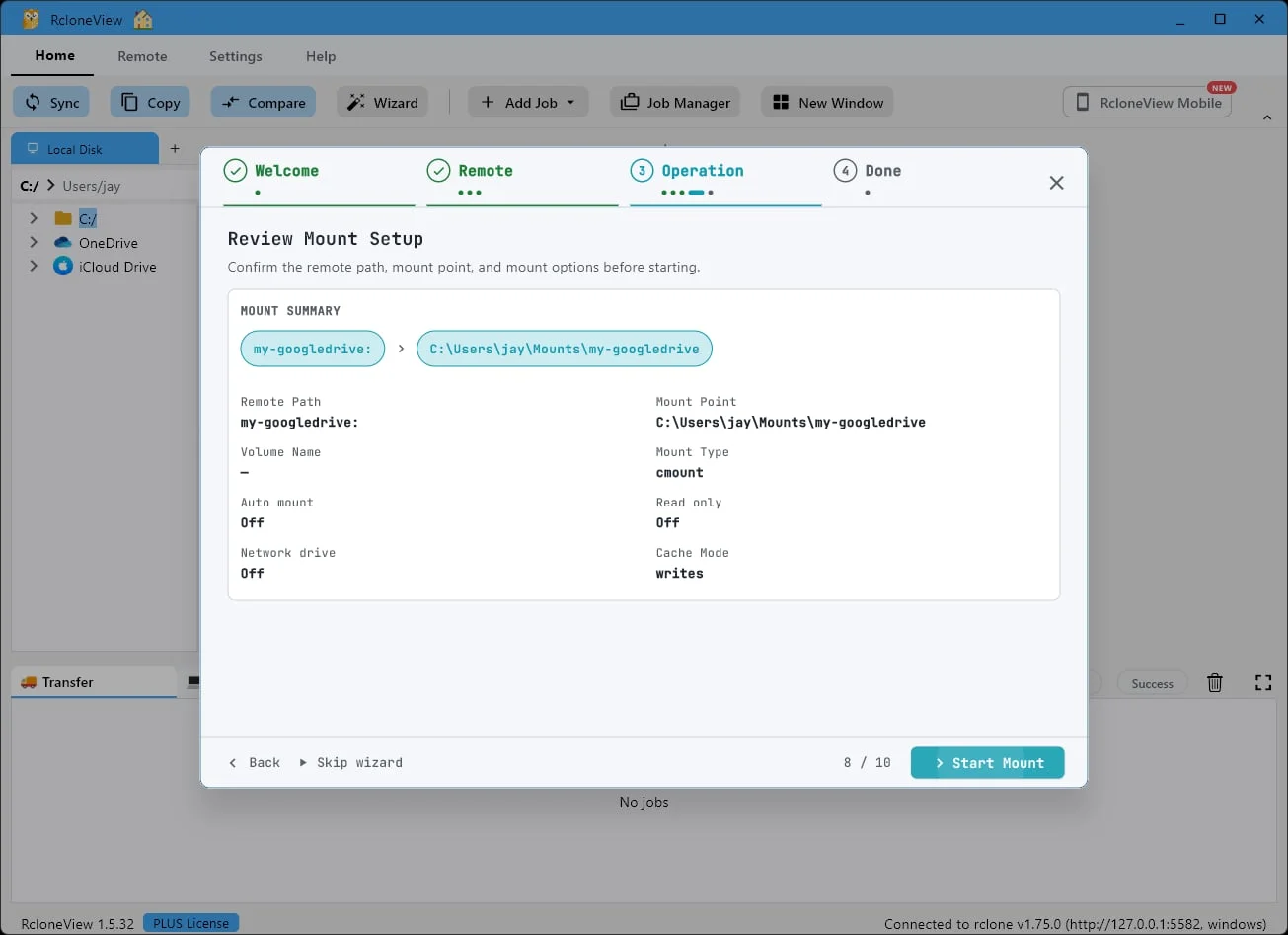
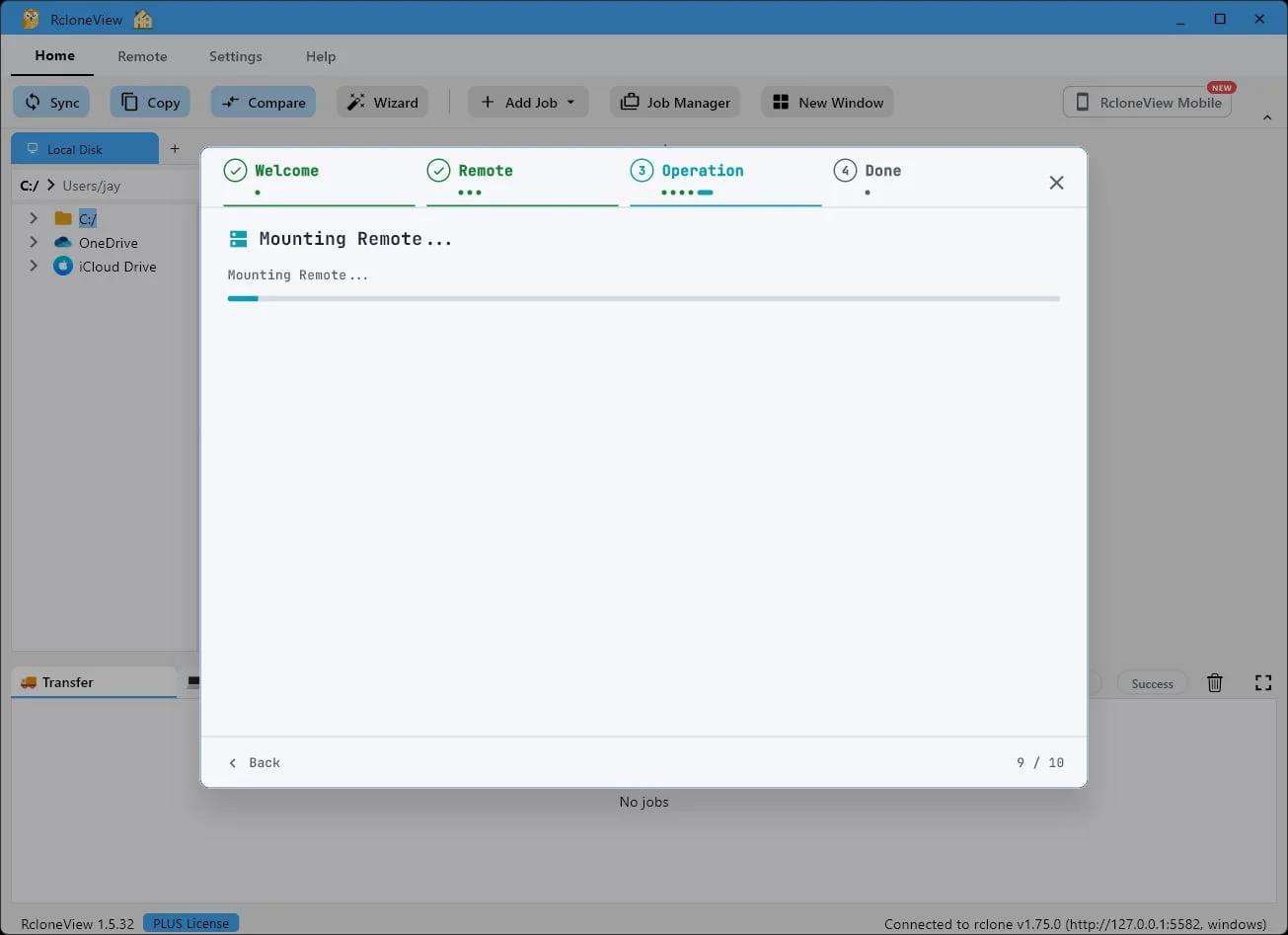
기본 설정이 완료되었습니다. 별도의 조정이 필요 없습니다. '다음'을 클릭하세요.
마운트 유형, 캐시 모드, 권한 등 모든 설정이 권장 기본값으로 미리 조정되어 있습니다. 다음을 클릭하기만 하면 됩니다.
-
-
-
-
16이 단계 해 보기 ↗
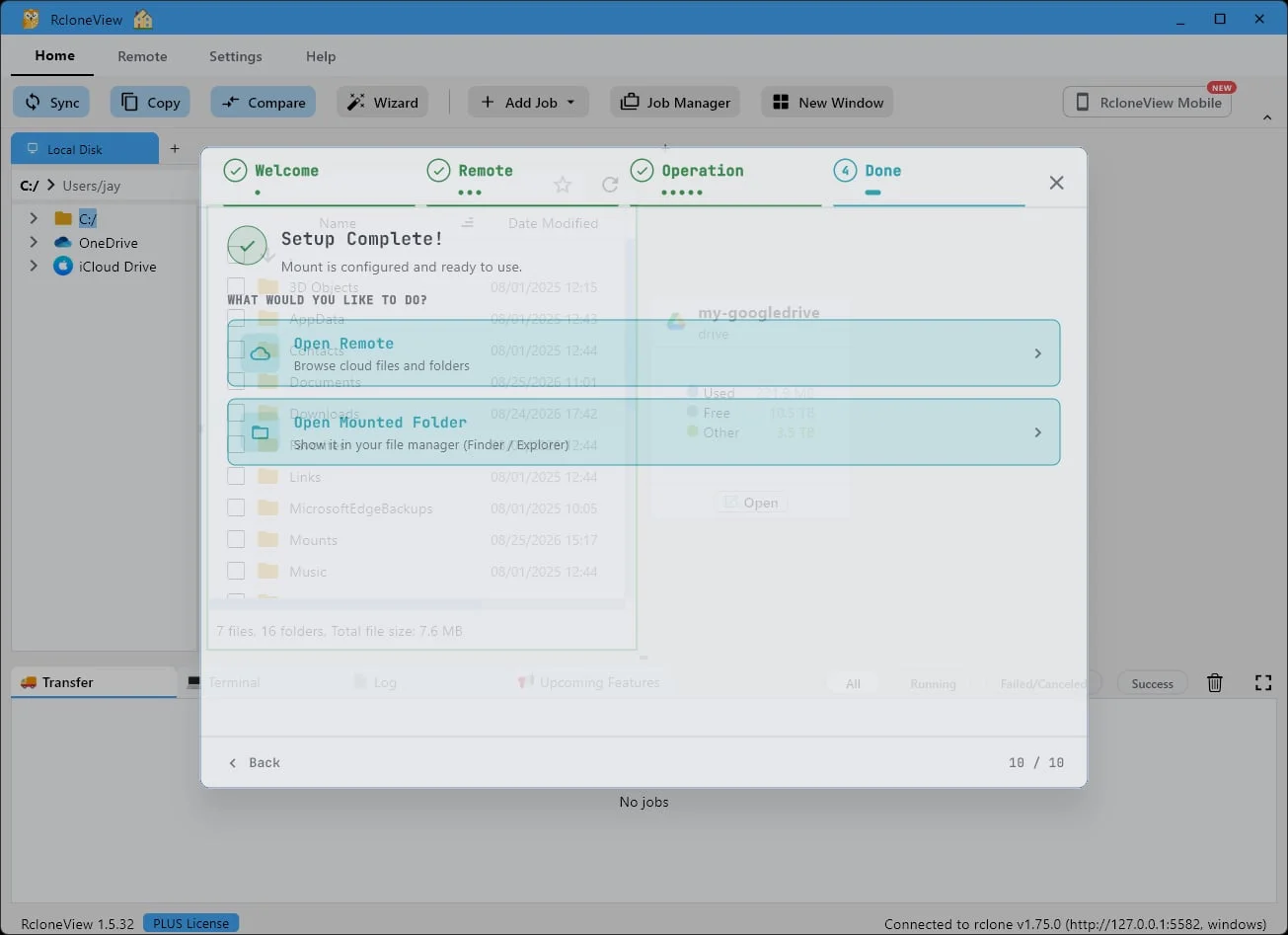
"마운트된 폴더 열기"를 클릭하면 파일 관리자(탐색기/파인더)에서 해당 폴더를 볼 수 있습니다.
설정이 완료되었습니다. 마운트된 폴더를 탐색기 또는 Finder에서 열어 확인하세요.
-
17이 단계 해 보기 ↗
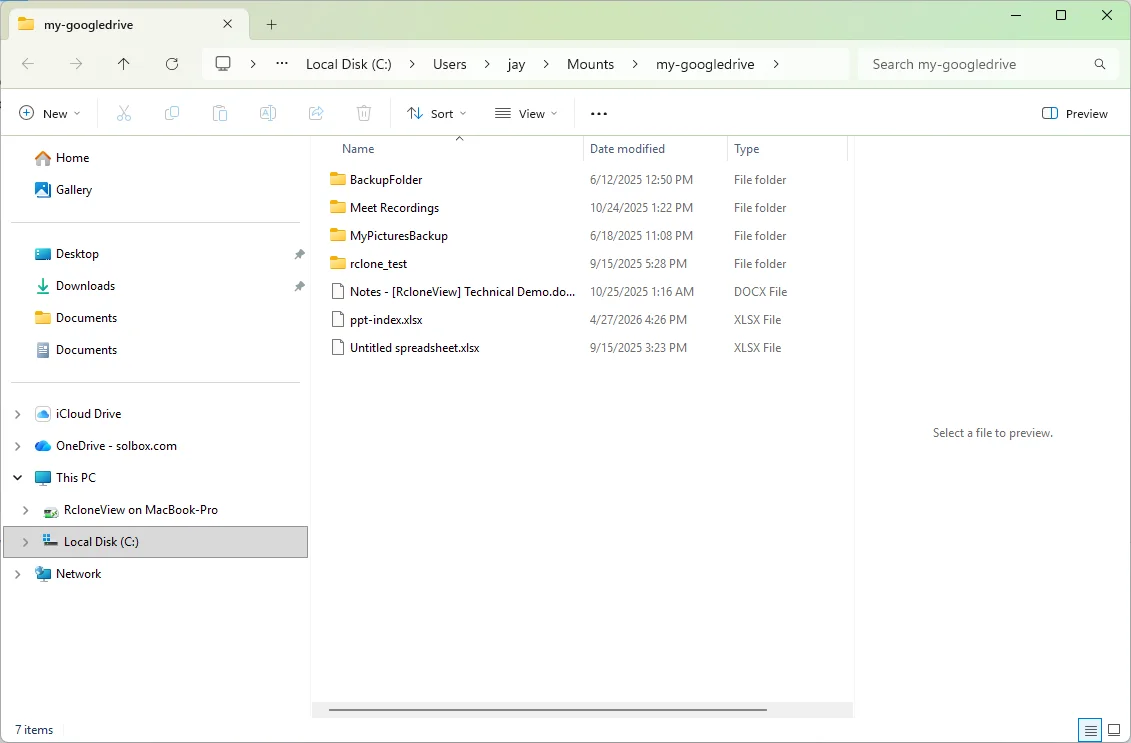
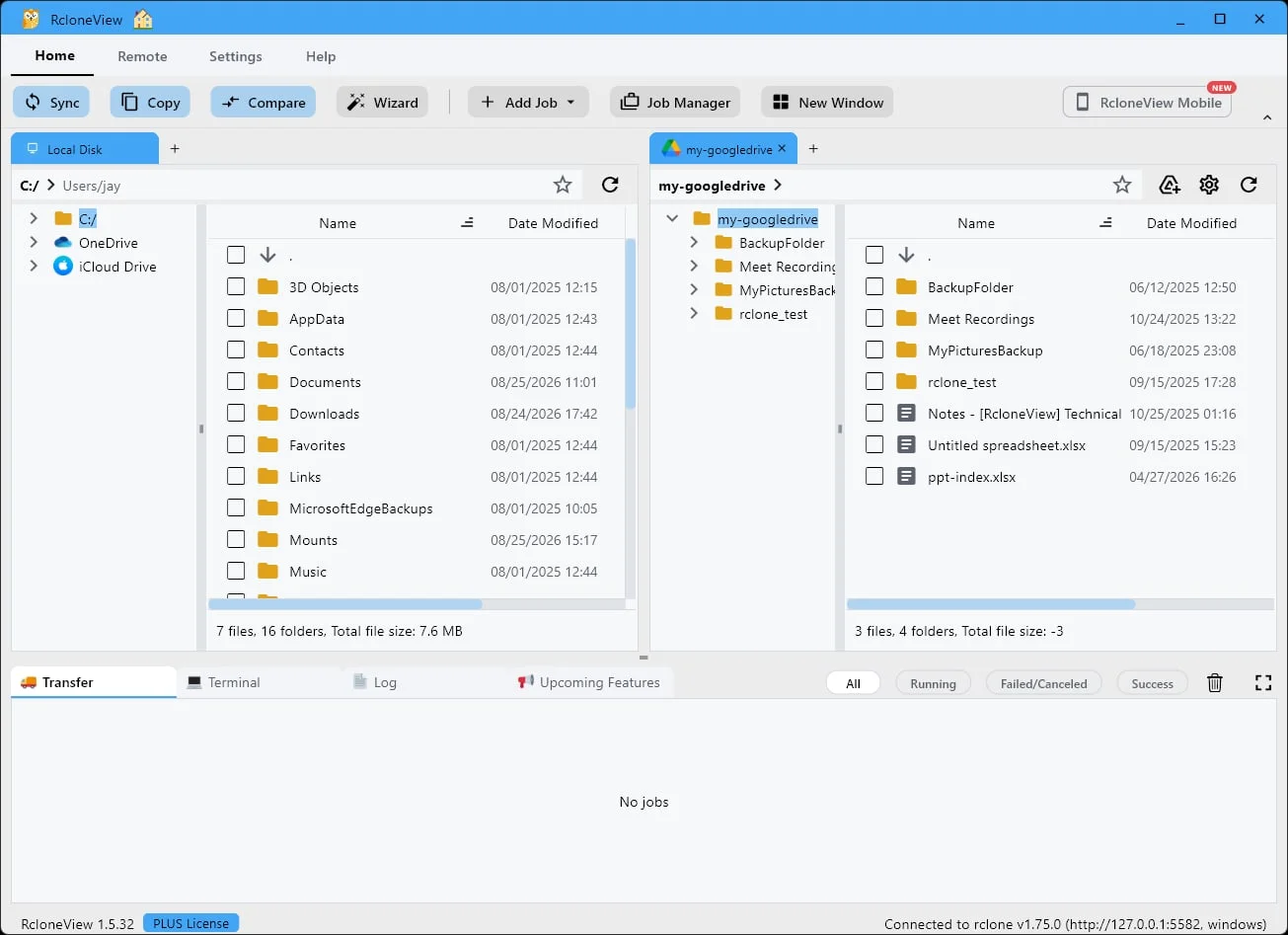
이제 Windows 탐색기에서 Google Drive를 로컬 드라이브로 찾을 수 있습니다.
바로 이거죠. 구글 드라이브가 윈도우 탐색기의 다른 드라이브처럼 작동합니다.
-
-
직접 해 볼 준비가 되셨나요?Windows, macOS, Linux에서 무료로 사용하세요.RcloneView 무료 다운로드