OneDrive for Business
幾分鐘內把 OneDrive for Business 連接到 RcloneView
點幾下就能把工作用 OneDrive 新增為遠端:用 Microsoft 365 帳戶登入並授權存取,檔案就會出現在 RcloneView 中。不需要 API 金鑰,也不需要命令列。
- 用 Microsoft 登入 — RcloneView 不會看到你的密碼
- 支援任何 Microsoft 365 租用戶的 OneDrive for Business 帳戶
- 連接後即可像其他遠端一樣掛載、備份、同步或加密
導覽播放器載入失敗,請改用「在新分頁中開啟」。
接著看
查看所有導覽 →


逐步指南
如何把 OneDrive for Business 連接到 RcloneView
與互動式導覽相同的 12 個步驟,附上截圖 — 可以快速瀏覽,也能從任一步驟直接進入導覽。
-
1試試這一步 ↗
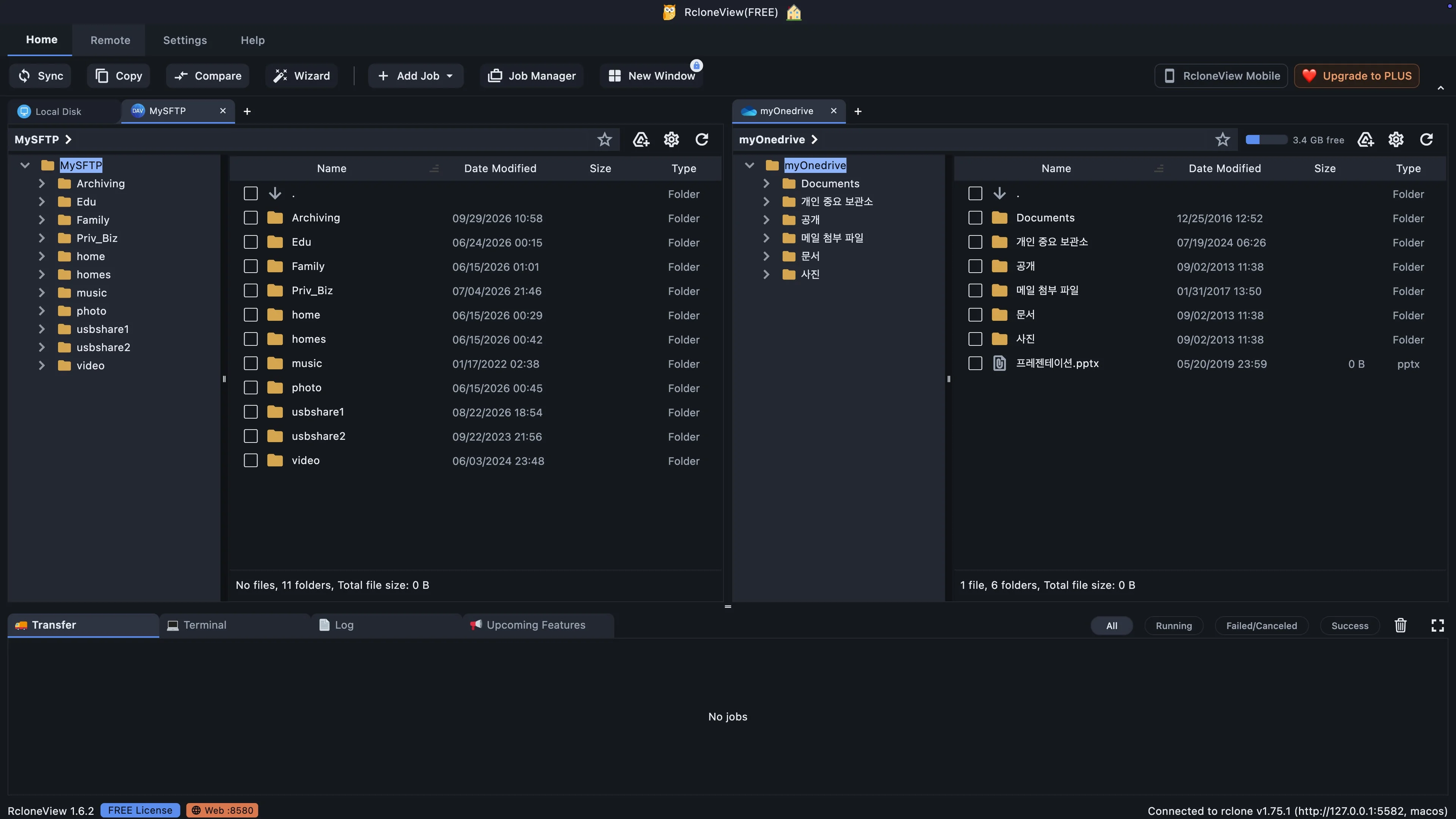
所有儲存連線均在「遠端」標籤中進行管理。
在 RcloneView 中,每個儲存連線稱為一個遠端儲存。您可以在「遠端儲存」標籤中新增和管理遠端存儲,現在請開啟它。右側已連接了一個個人 OneDrive 帳戶。現在我們將新增一個工作帳戶作為單獨的遠端儲存。
-
2試試這一步 ↗
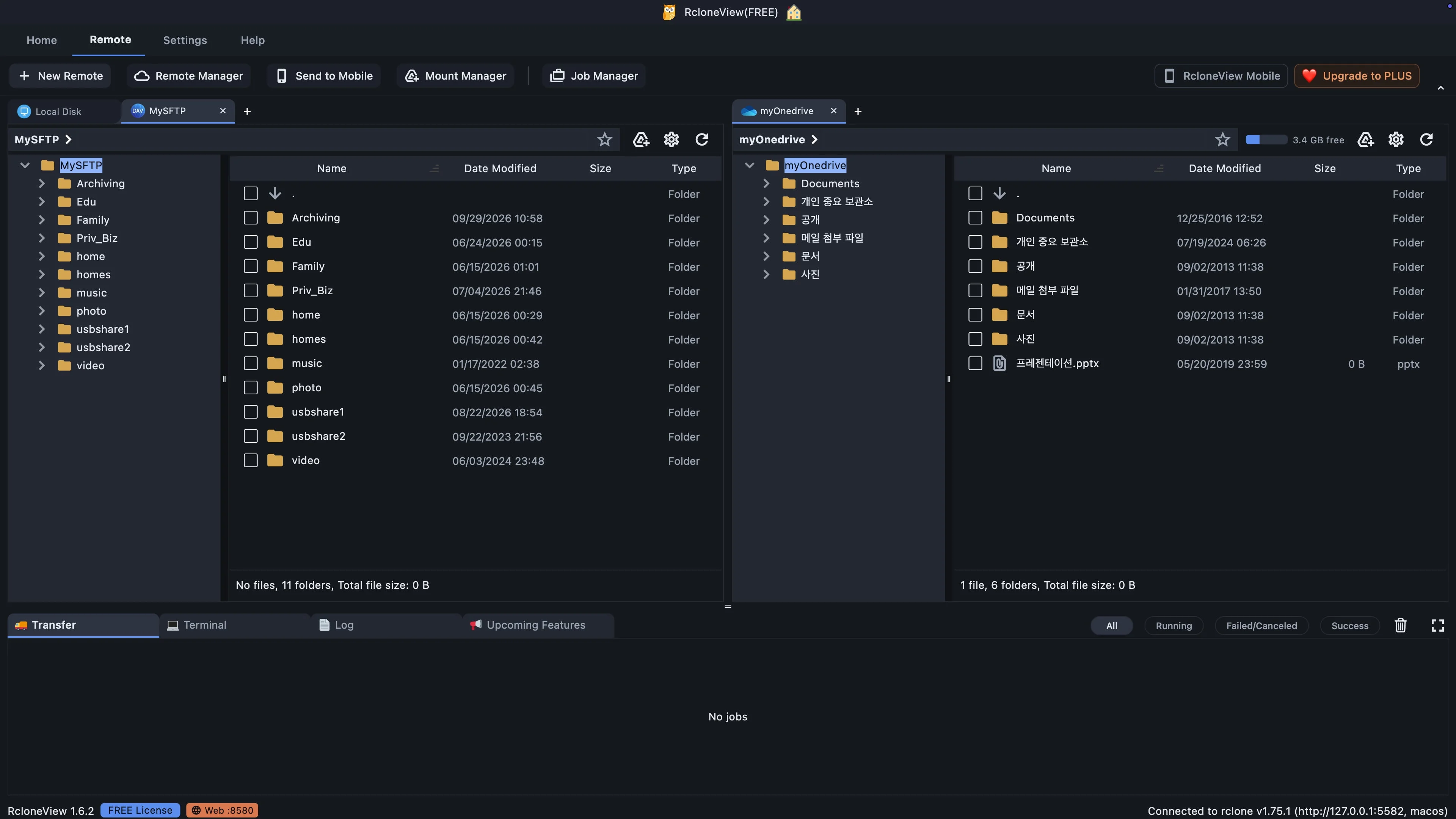
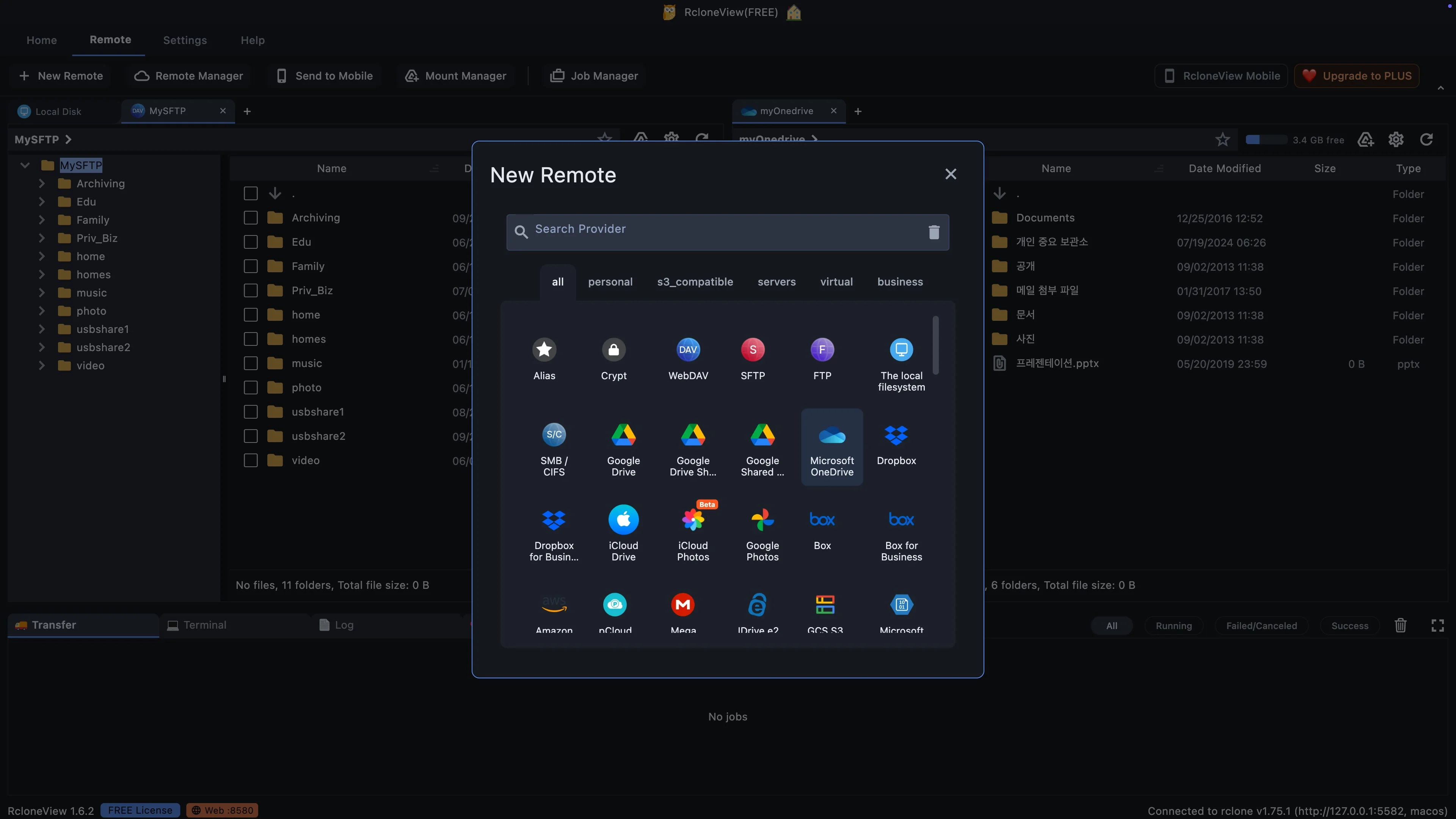
為您的工作 OneDrive 建立一個新的連線。
點選“新建遠端儲存”。這將開啟儲存提供者清單。RcloneView 支援超過 80 家儲存供應商,涵蓋個人雲端、企業儲存以及您自己的伺服器。
-
3試試這一步 ↗
一個服務提供者即可同時覆蓋個人和工作用的 OneDrive 帳戶。
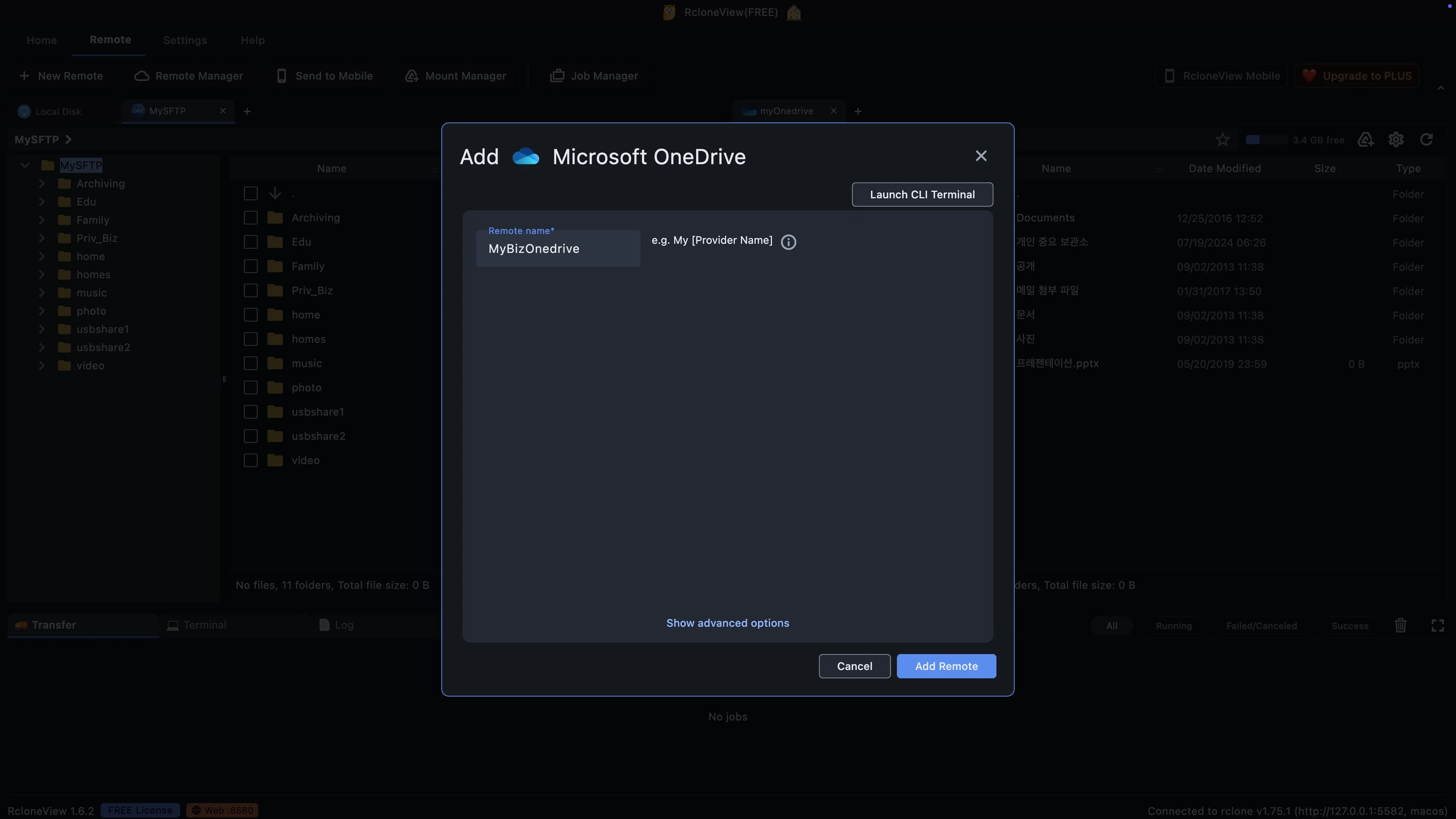
選擇 Microsoft OneDrive。您可以使用相同服務提供者建立個人帳戶和工作帳戶。帳戶類型會在您登入時自動選擇,因此對於 OneDrive for Business 來說,這也是一個合適的選擇。
-
-
5試試這一步 ↗
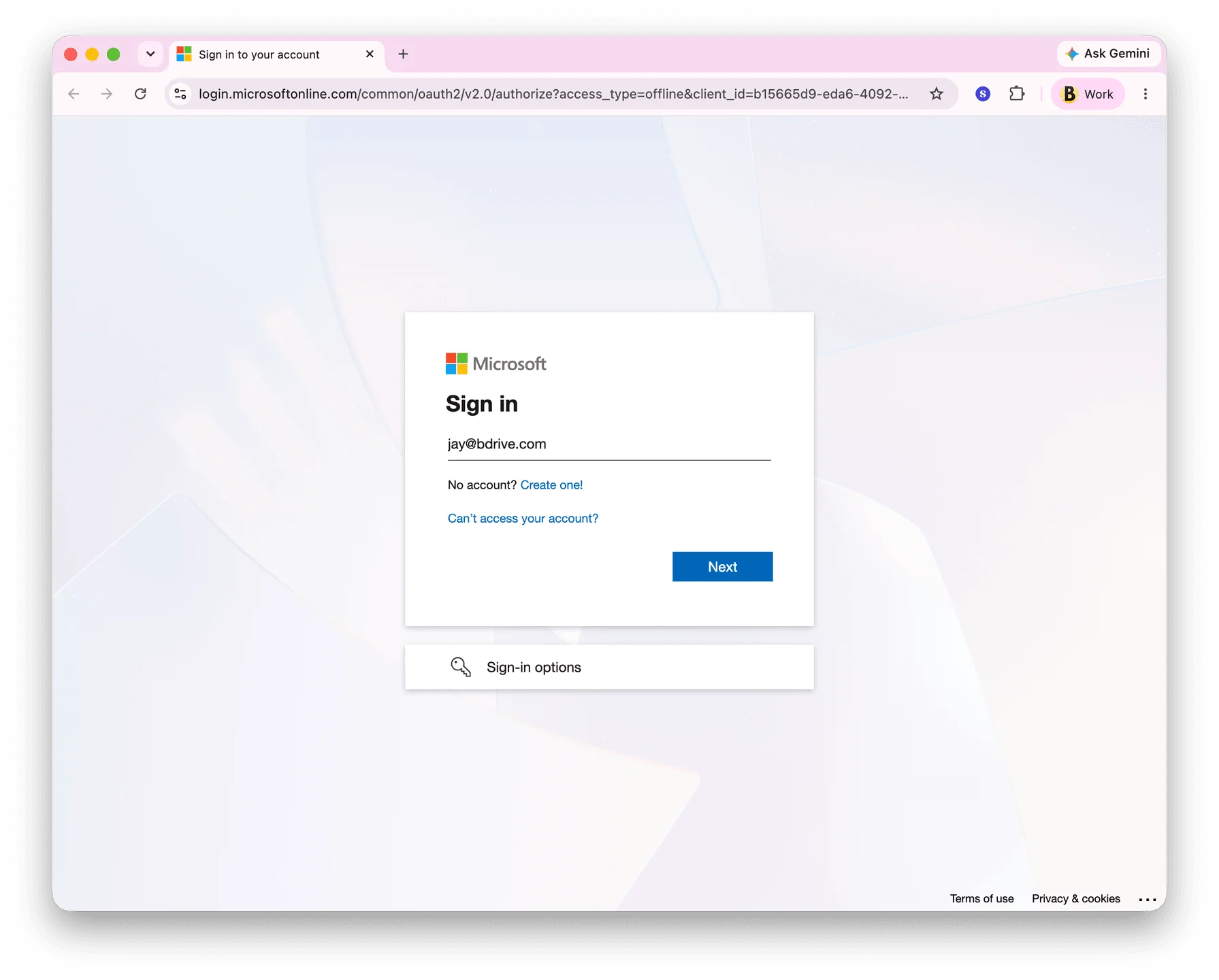
使用您的工作帳號登入微軟官方網站。
請使用您的 Microsoft 365 工作或學校帳戶登入。此頁面屬於 Microsoft,因此 RcloneView 永遠不會看到您的密碼。該應用程式只會收到一個存取令牌,該令牌會保存在此電腦上。當瀏覽器提示您已完成操作時,請返回 RcloneView。
-
6試試這一步 ↗
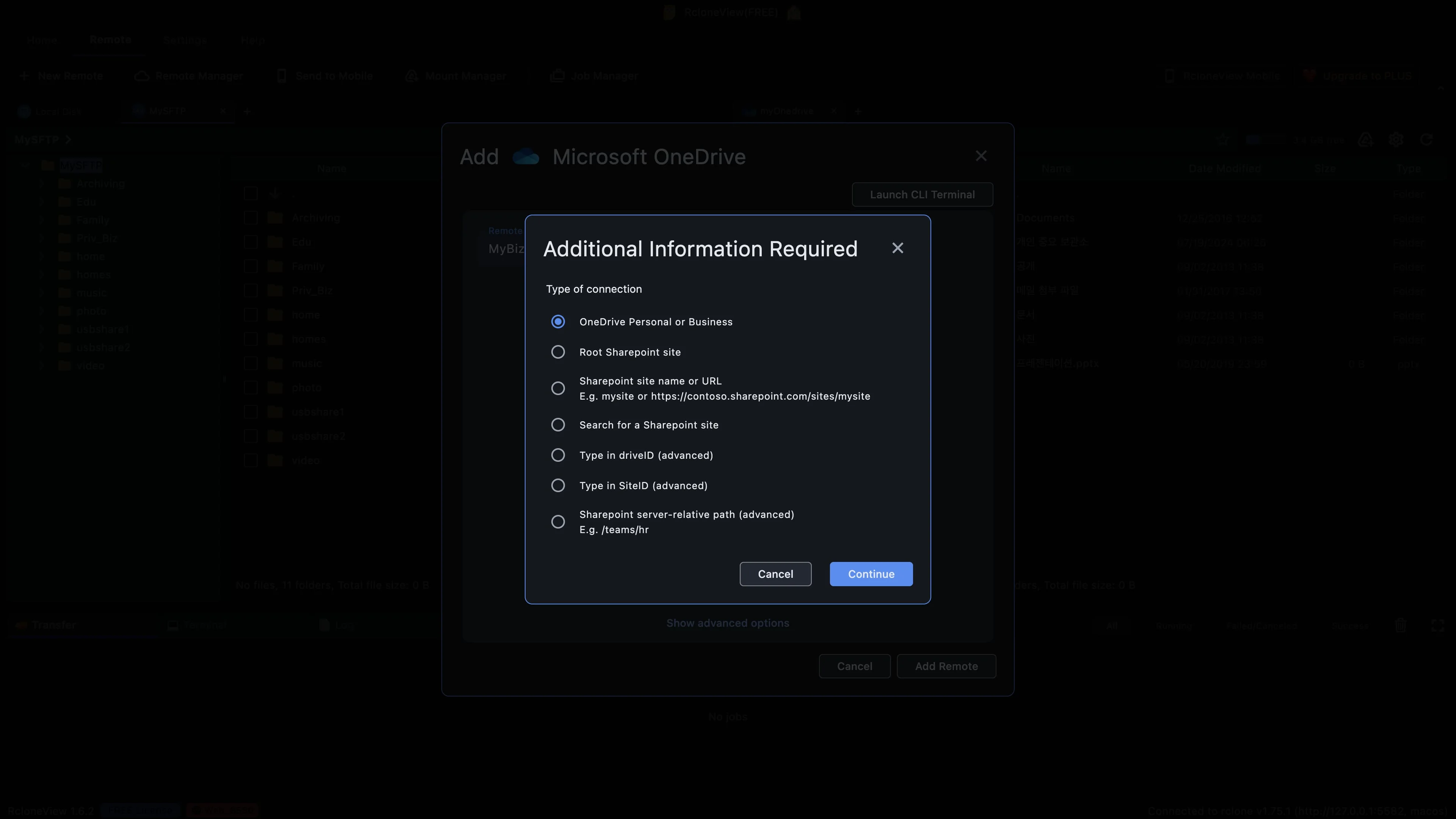
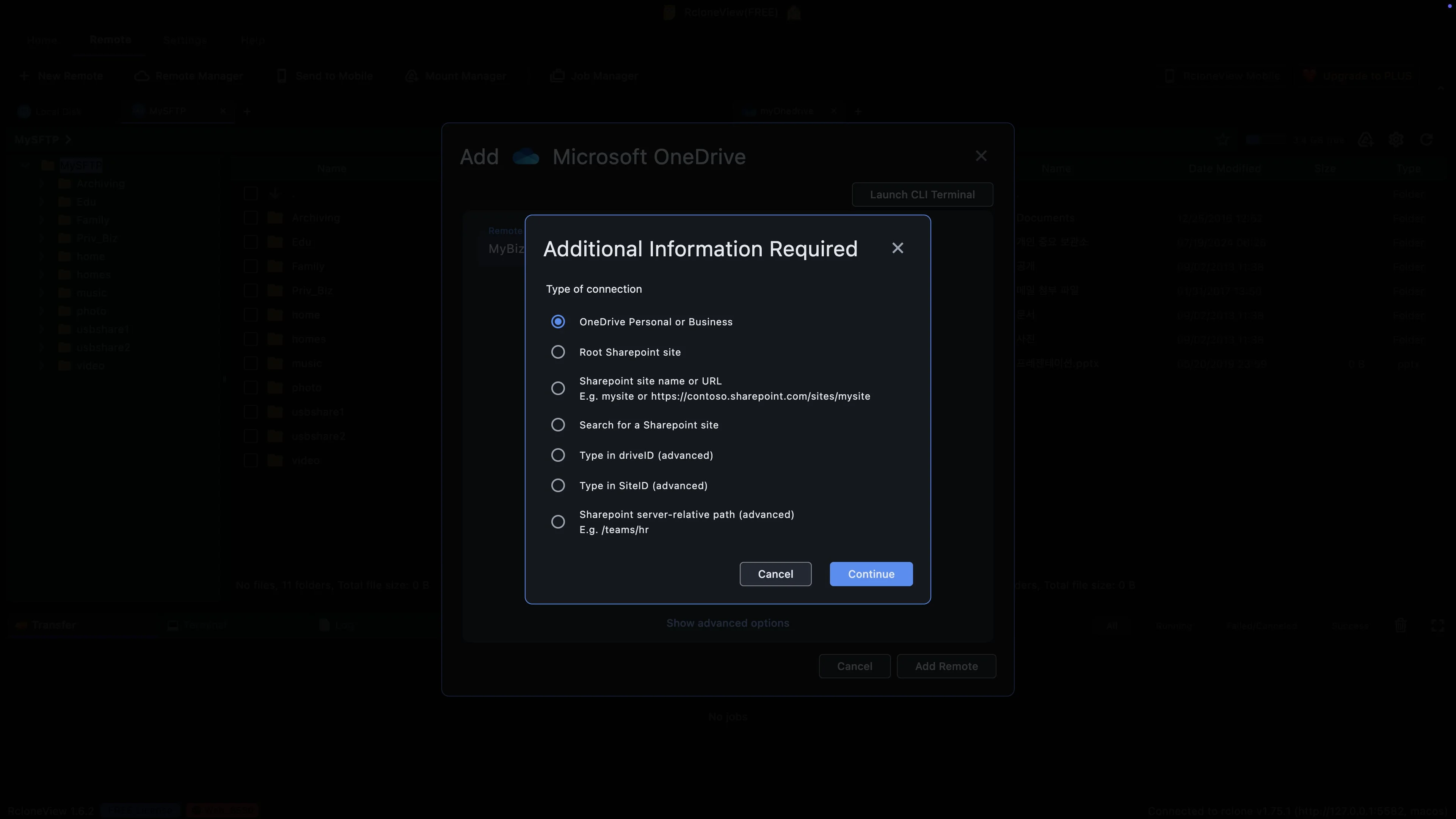
保留此選項以連接您自己的 OneDrive 檔案。
回到 RcloneView,接下來會問幾個簡單的問題。首先,您想連結什麼?其他選項連結的是 SharePoint 團隊網站,我們今天不需要使用它們。
-
7試試這一步 ↗
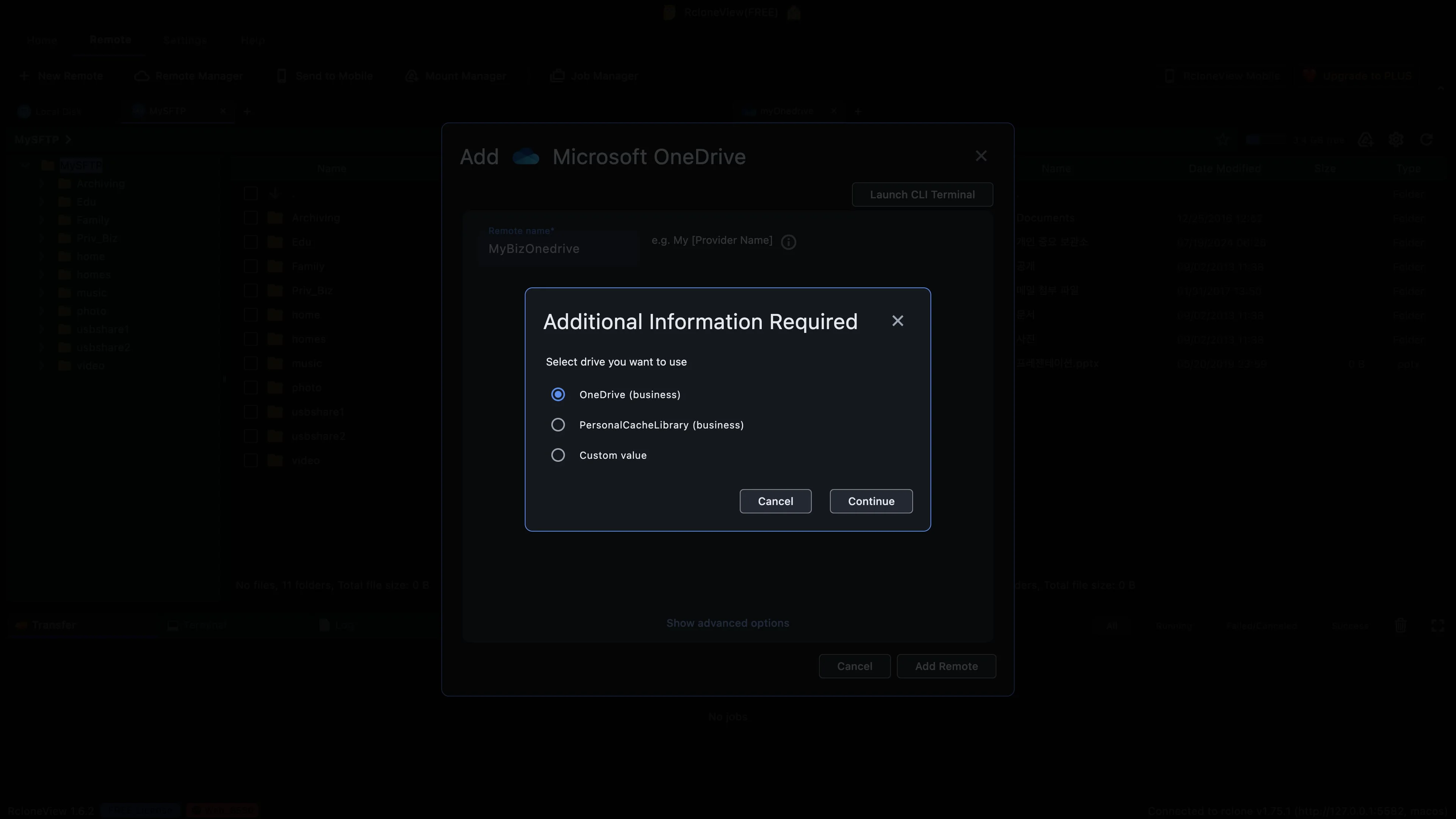
確認您的 OneDrive 帳戶,然後選擇要使用的磁碟機。
保持選取第一個選項,然後按一下「繼續」。RcloneView 現在會向 Microsoft 詢問此帳戶可以使用哪些磁碟機。
-
8試試這一步 ↗
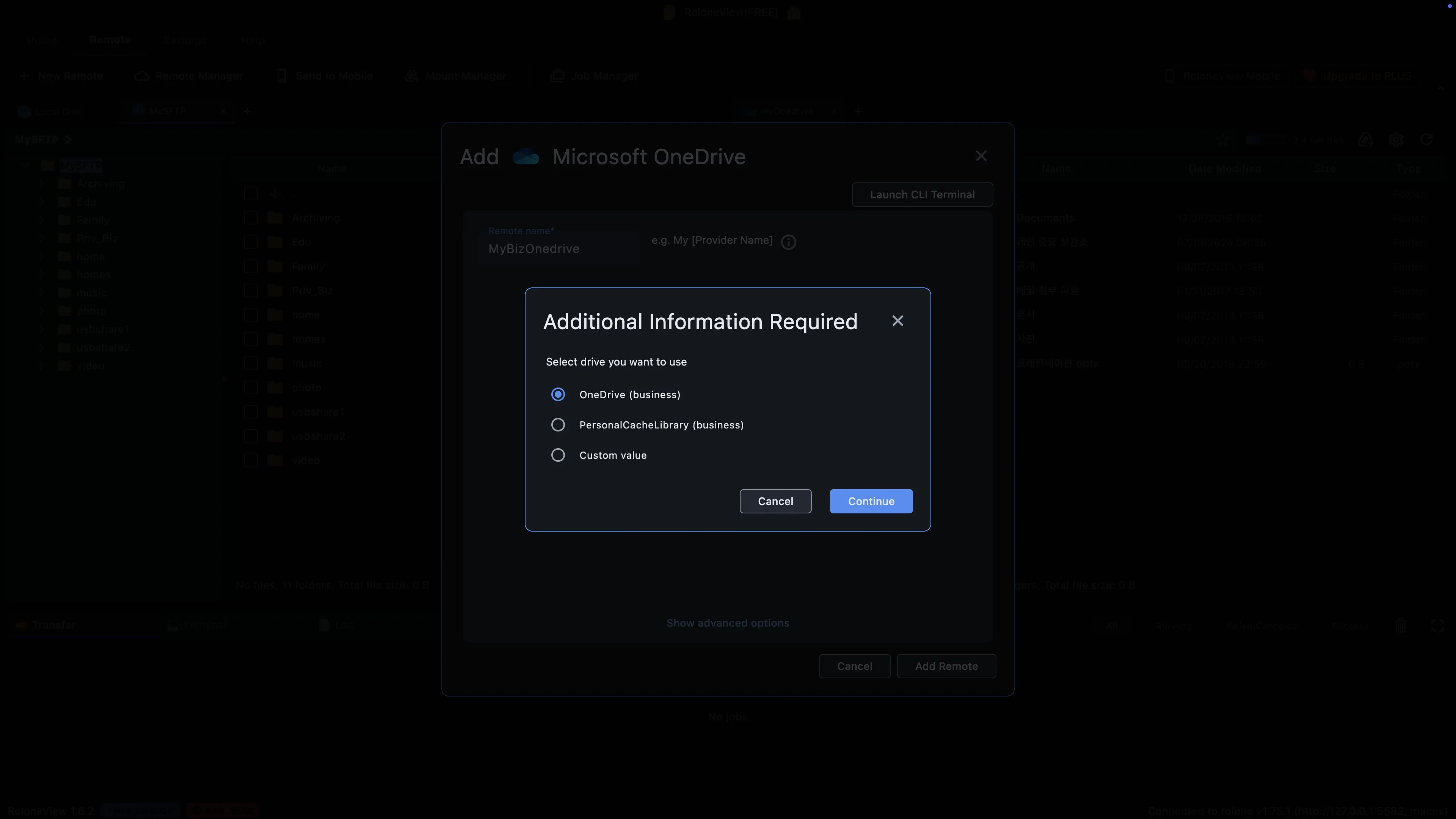
OneDrive 企業版是用來儲存工作文件的磁碟機。
微軟會回傳一個磁碟機清單。OneDrive 企業版是您存放工作文件的主要驅動器,因此請保持選取狀態。個人快取庫是微軟用於其應用程式的系統庫,而不是用於存放您的文件。
-
-
10試試這一步 ↗
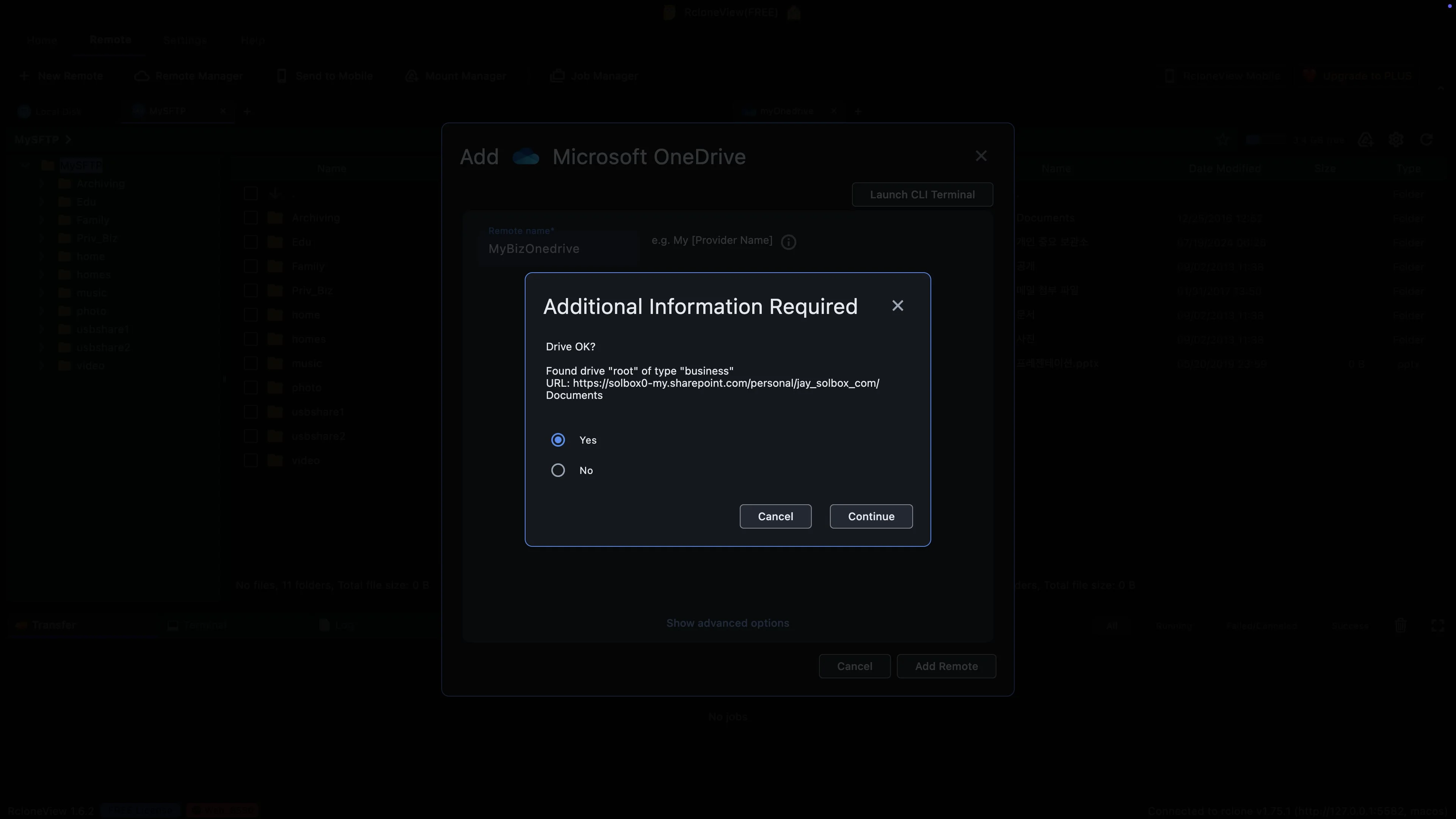
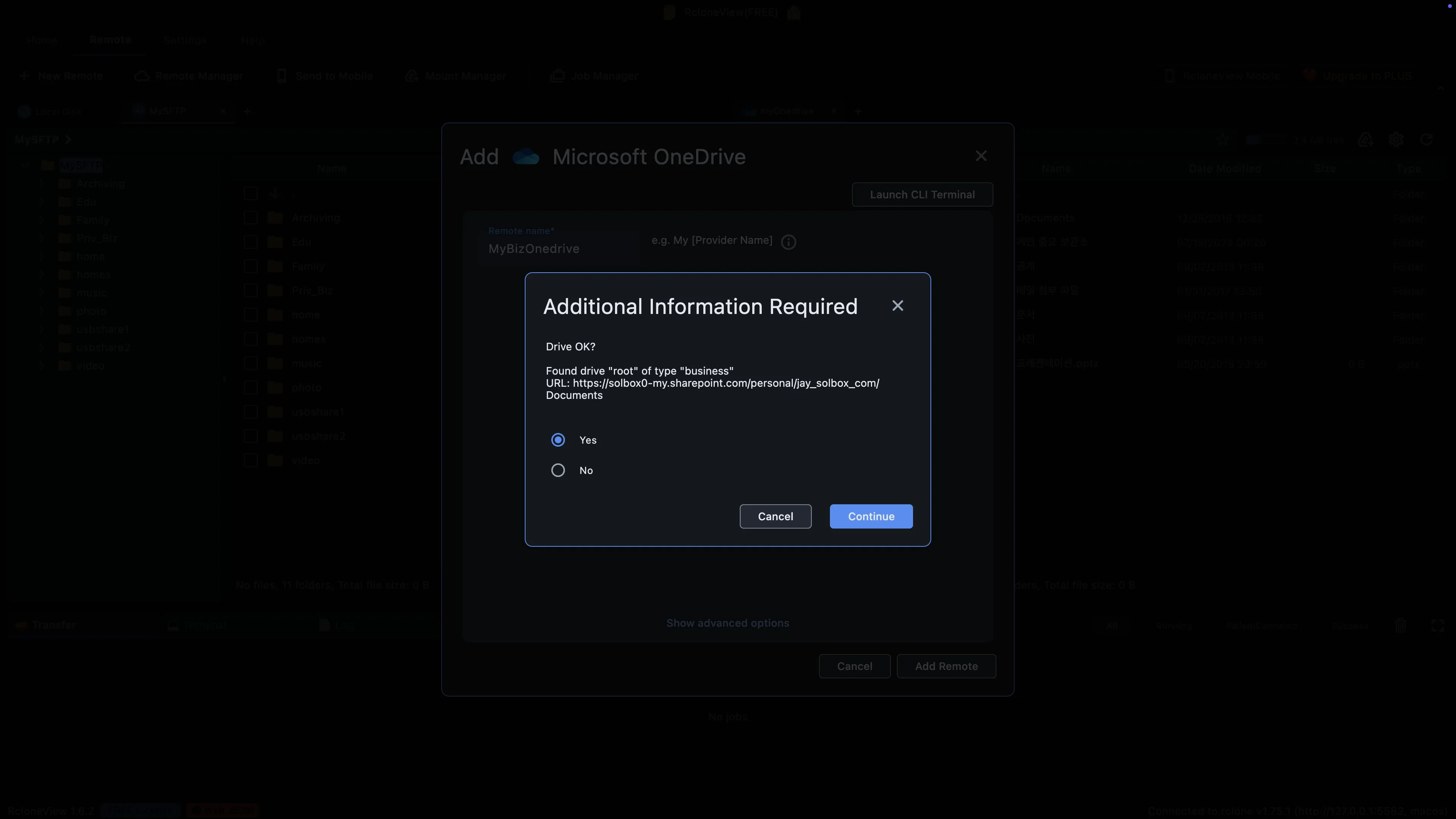
這裡使用 SharePoint 位址是正常的。工作用的 OneDrive 就運行在 SharePoint 上。
RcloneView 顯示了它找到的內容,一個類型為「企業」的磁碟機。OneDrive for Business 是基於 SharePoint 建構的,所以這就是工作驅動器的典型外觀。如果帳戶正確,請保持「是」選取狀態。
-
11試試這一步 ↗
確認驅動器,您的新遠端就儲存了。
點選“繼續”完成操作。RcloneView 會儲存新的遠端資料夾,設定完成。您無需每次開啟應用程式時都重複這些步驟。您的工作 OneDrive 現在會保留在您的遠端資料夾清單中。
-
12試試這一步 ↗
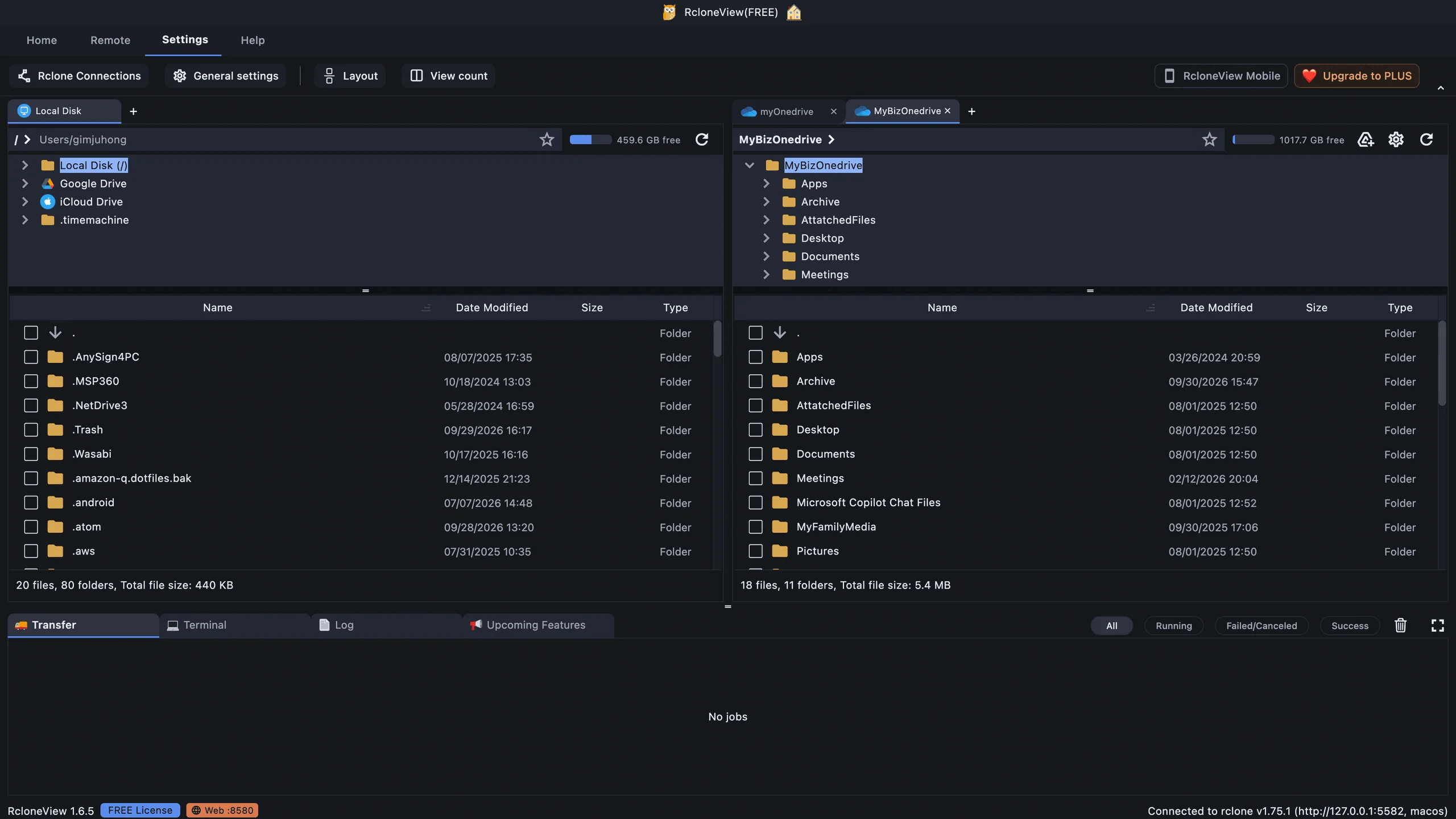
您的工作 OneDrive 已打開,就在本機檔案旁邊。
好了,它就在這裡。我的企業版 OneDrive 會在本機磁碟旁的獨立標籤頁中開啟。這些是您實際的工作資料夾,直接從雲端列出,頂部的進度條顯示大約有 1TB 的可用空間。只需幾分鐘,您的工作版 OneDrive 即可使用。
-
準備好親自試試了嗎?Windows、macOS 與 Linux 皆可免費使用。免費取得 RcloneView