

互動式導覽 · 約 3 分鐘

WebDAV

2 分鐘連接任何 WebDAV 伺服器

Nextcloud、ownCloud、NAS 或任何 WebDAV 伺服器,只要輸入 URL 和登入資訊即可新增為遠端,並在 RcloneView 中像其他雲端一樣使用。

  • 支援 Nextcloud、ownCloud、NAS 等 WebDAV 伺服器
  • 伺服器 URL 和登入資訊只需輸入一次 — RcloneView 儲存在本機
  • 連接後即可像其他遠端一樣複製、同步、備份或掛載
閱讀逐步指南 ↓
在新分頁中開啟 ↗

逐步指南

如何把 WebDAV 伺服器連接到 RcloneView

與互動式導覽相同的 10 個步驟,附上截圖 — 可以快速瀏覽,也能從任一步驟直接進入導覽。

  1. 1

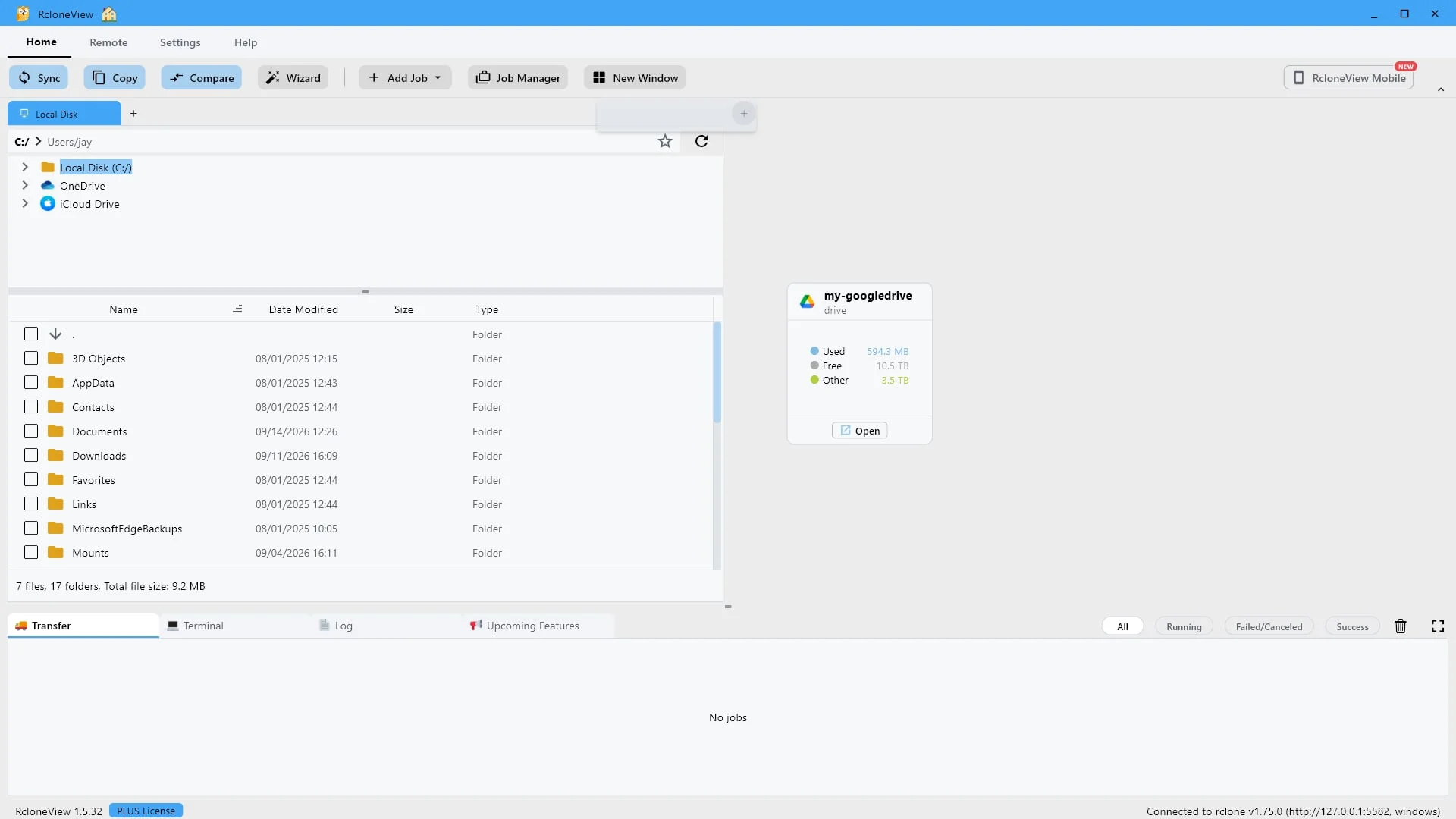
    從這裡開始。點選“+”在窗格中開啟遠端視窗。

    您開啟的每個儲存空間都會顯示一個單獨的標籤頁。點擊加號按鈕即可開啟新的標籤頁。

    試試這一步 ↗
    第 1 步:從這裡開始。點選“+”在窗格中開啟遠端視窗。
  2. 2

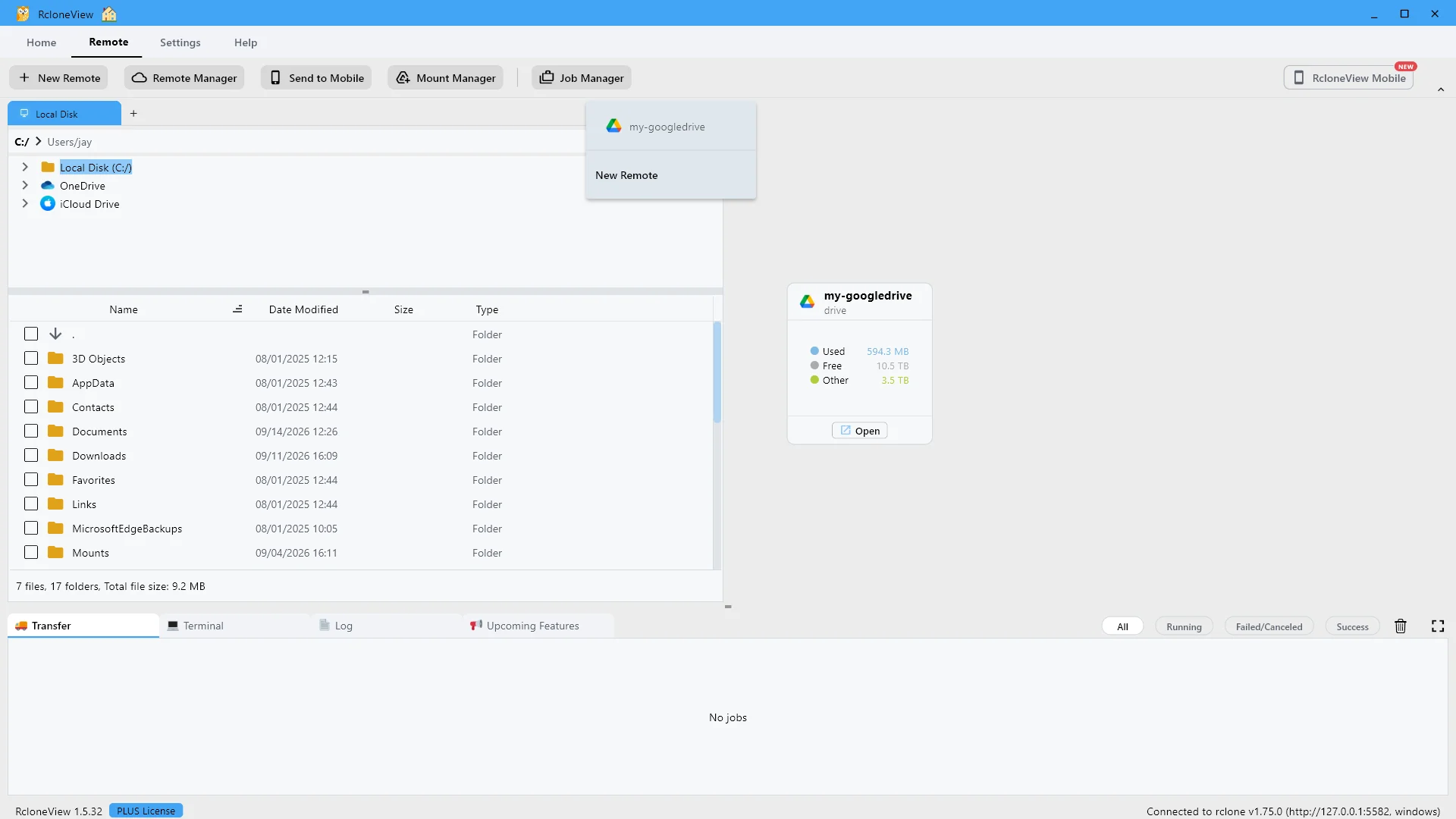
    您現有的遠端清單在此。點選「新建遠端」新增一個。

    清單中顯示了您已有的遠端,您可以直接選擇任何一個。我們想要新增一個新的遠端,請點選「新遠端」。

    試試這一步 ↗
    第 2 步:您現有的遠端清單在此。點選「新建遠端」新增一個。
  3. 3

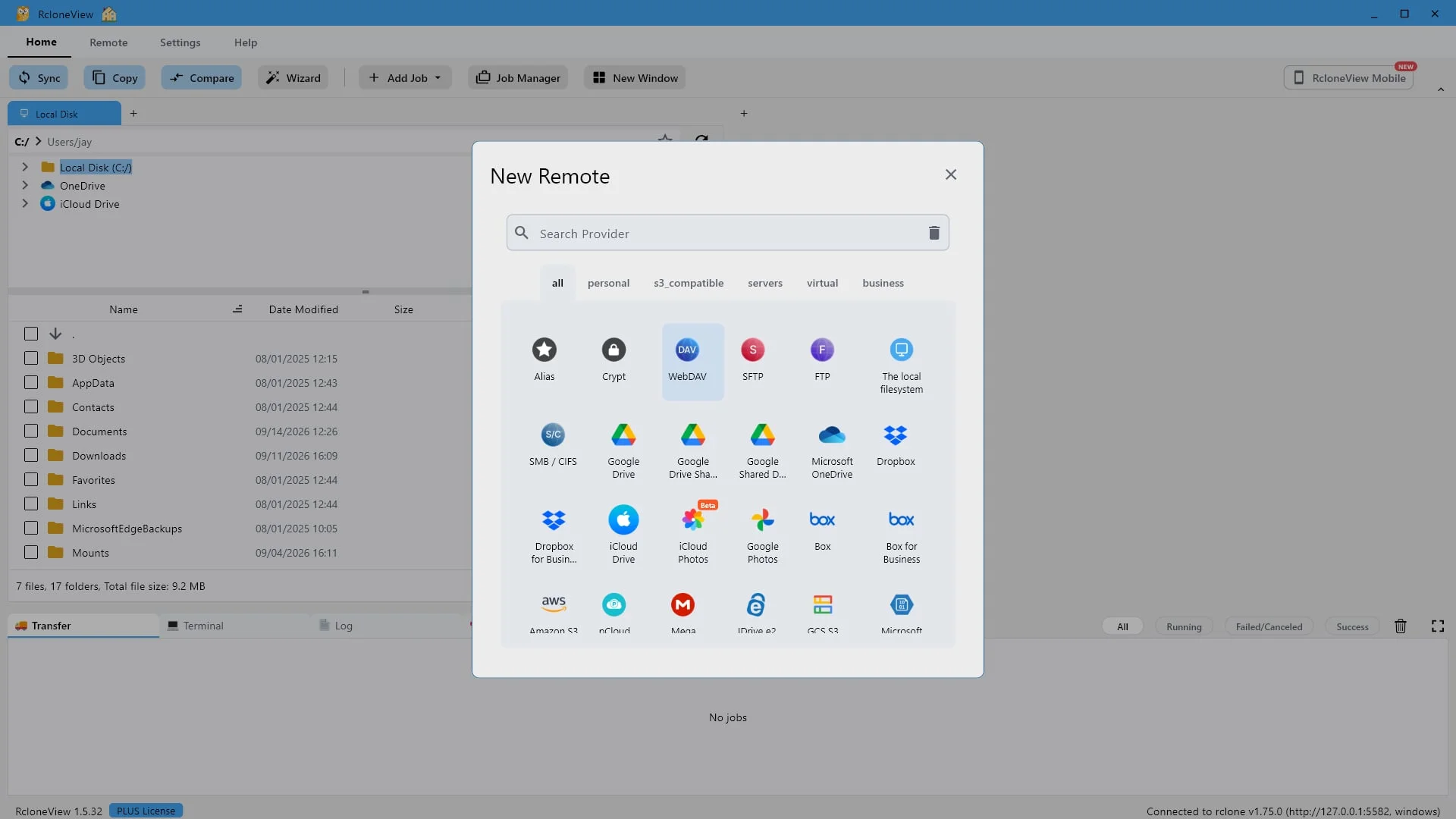
    選擇一個提供者。 RcloneView 支援 80 多個後端。選擇“WebDAV”。

    WebDAV 是 Nextcloud、ownCloud、許多主機供應商和大多數 NAS 裝置都已採用的開放標準,因此一種連接方式即可覆蓋所有這些裝置。
    試試這一步 ↗
    第 3 步:選擇一個提供者。 RcloneView 支援 80 多個後端。選擇“WebDAV”。
  4. 4

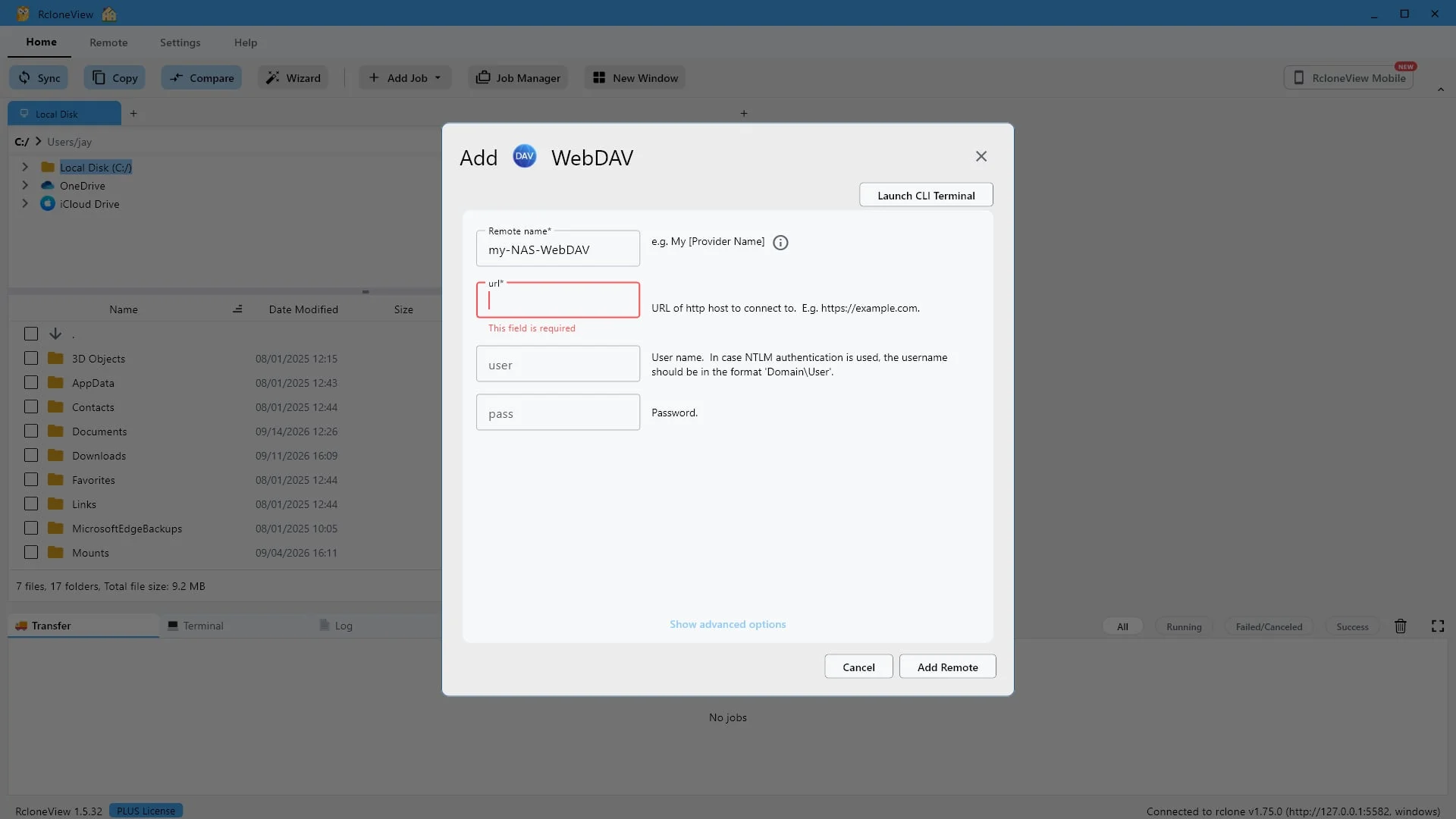
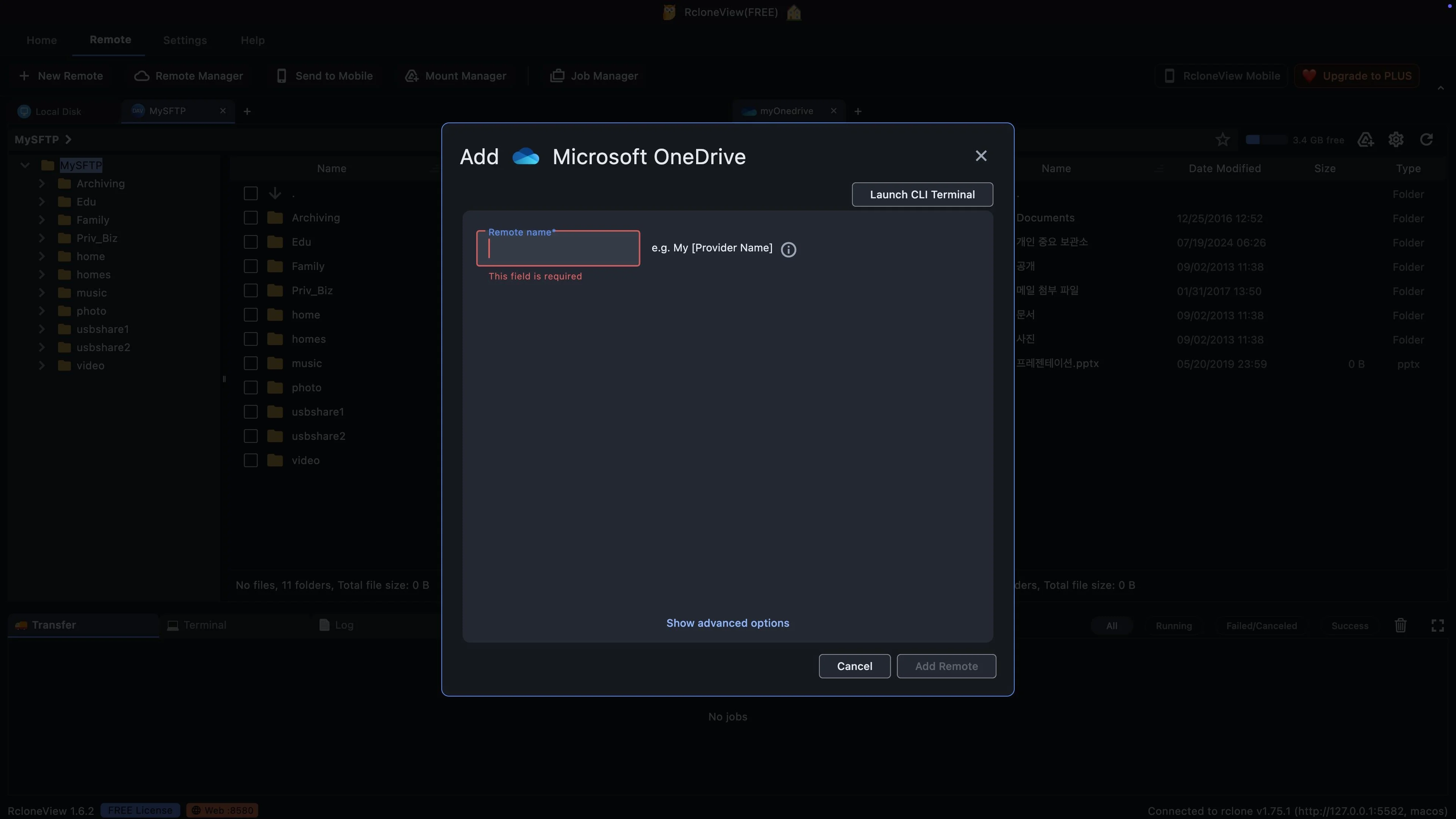
    給這個連結一個以後容易辨識的名字。我們這裡用「my-NAS-WebDAV」。

    首先,給這個連結一個方便以後識別的名字。這只是個標籤,你可以隨意取一個你覺得合適的名字。

    試試這一步 ↗
    第 4 步:給這個連結一個以後容易辨識的名字。我們這裡用「my-NAS-WebDAV」。
  5. 5

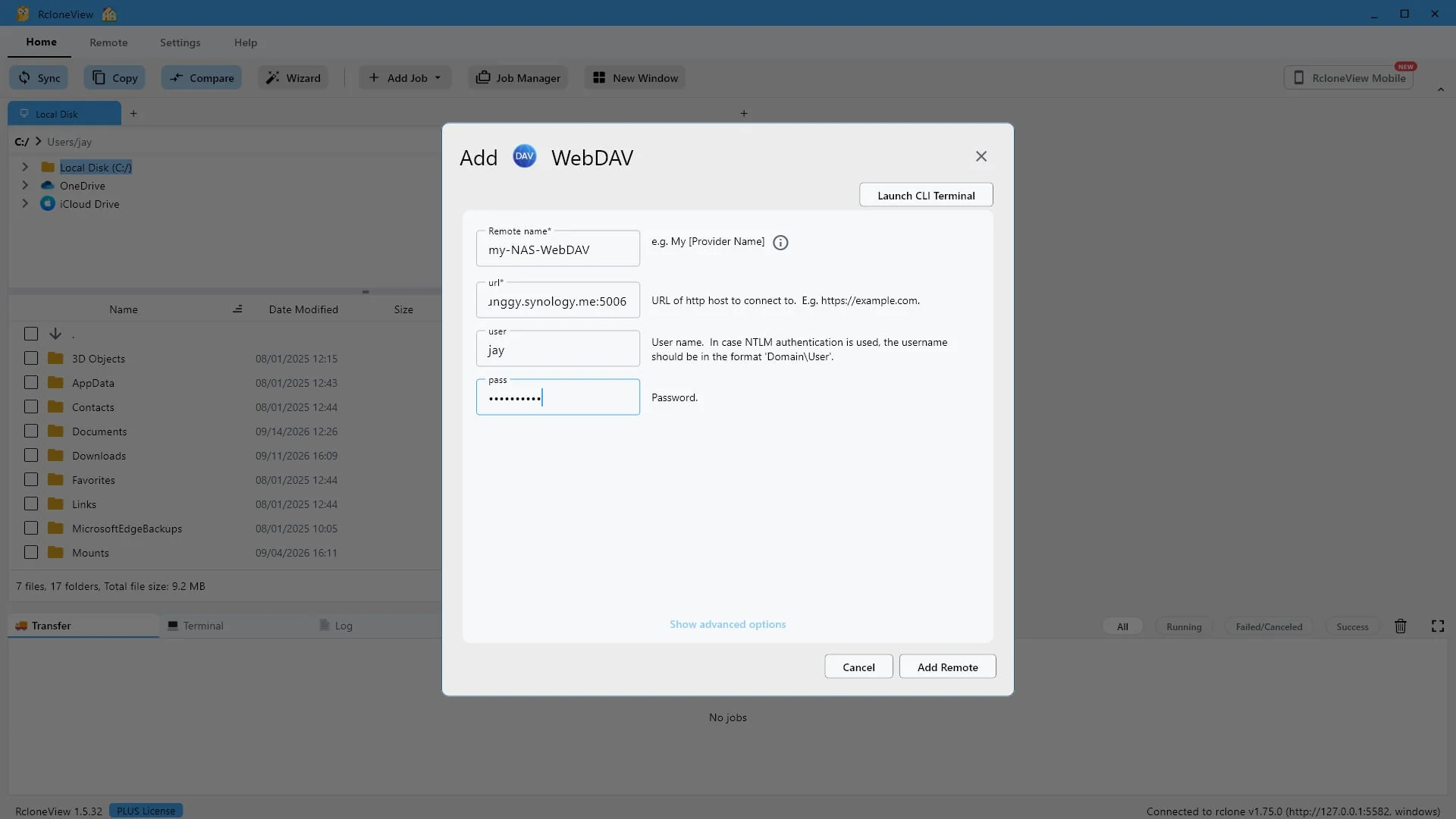
    輸入伺服器的 WebDAV URL,包括連接埠號碼。例如:[https://example.com:5006](https://example.com:5006)

    每個伺服器都會發布自己的連接埠號碼。在本示範中,Synology NAS 上的 WebDAV 監聽 5005 連接埠用於純 HTTP 通信,監聽 5006 連接埠用於 HTTPS 通訊。如果您的伺服器提供安全端口,請使用安全端口。

    試試這一步 ↗
    第 5 步:輸入伺服器的 WebDAV URL,包括連接埠號碼。例如:[https://example.com:5006](https://example.com:5006)
  6. 6

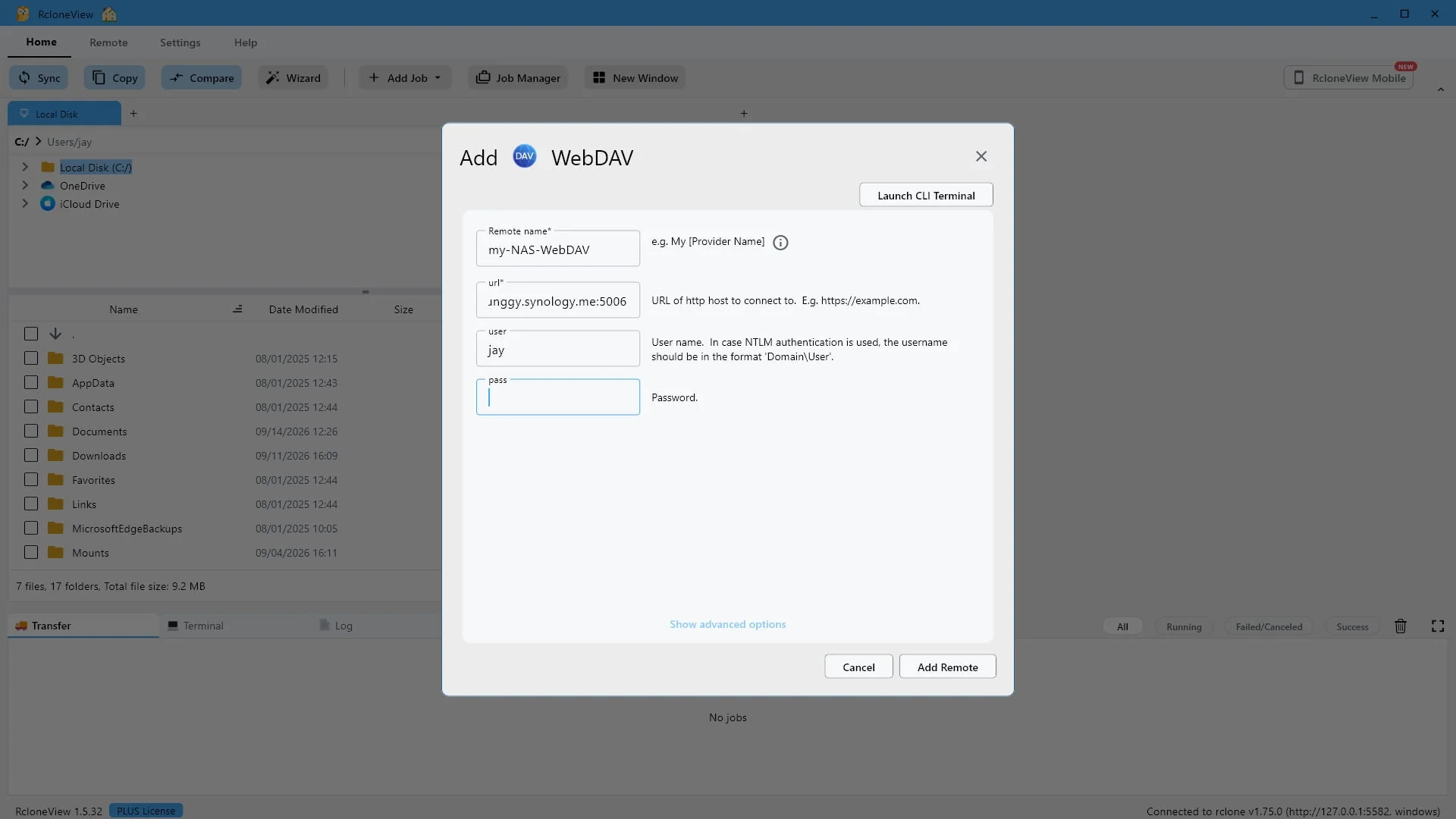
    請輸入您的WebDAV伺服器使用者名稱。

    現在請輸入您登入該伺服器的使用者名稱。如果您的伺服器使用 NTLM 驗證,請改為以網域名稱和使用者名稱的格式輸入。

    試試這一步 ↗
    第 6 步:請輸入您的WebDAV伺服器使用者名稱。
  7. 7

    請輸入該帳戶的密碼。

    試試這一步 ↗
    第 7 步:請輸入該帳戶的密碼。
  8. 8

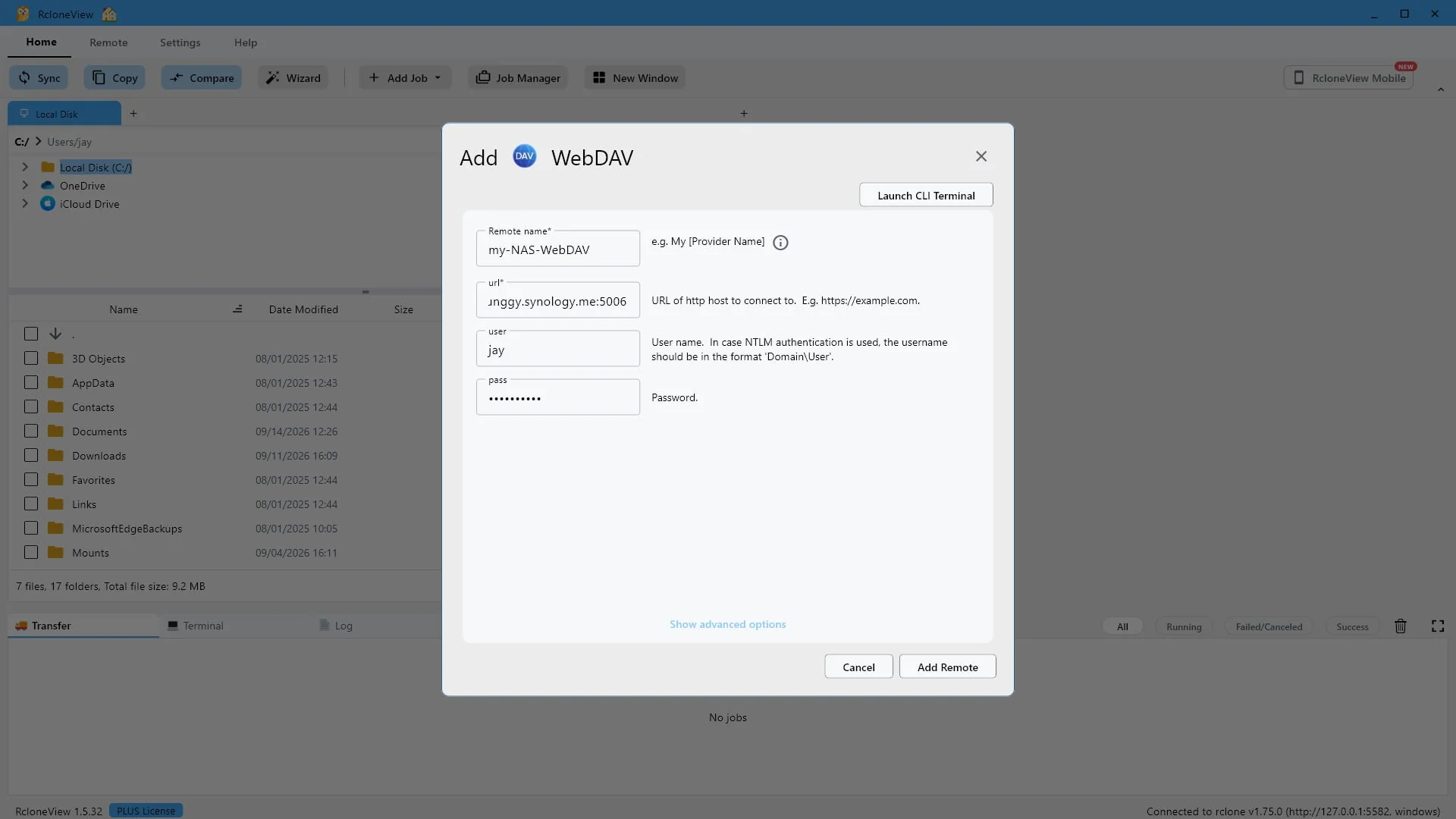
    點選「新增遠端」儲存連線。

    這就是伺服器所需的一切。如果您需要更精細的控制,「顯示高級選項」會顯示完整的 rclone WebDAV 設置,但大多數伺服器只需要這四個欄位。

    試試這一步 ↗
    第 8 步:點選「新增遠端」儲存連線。
  9. 9

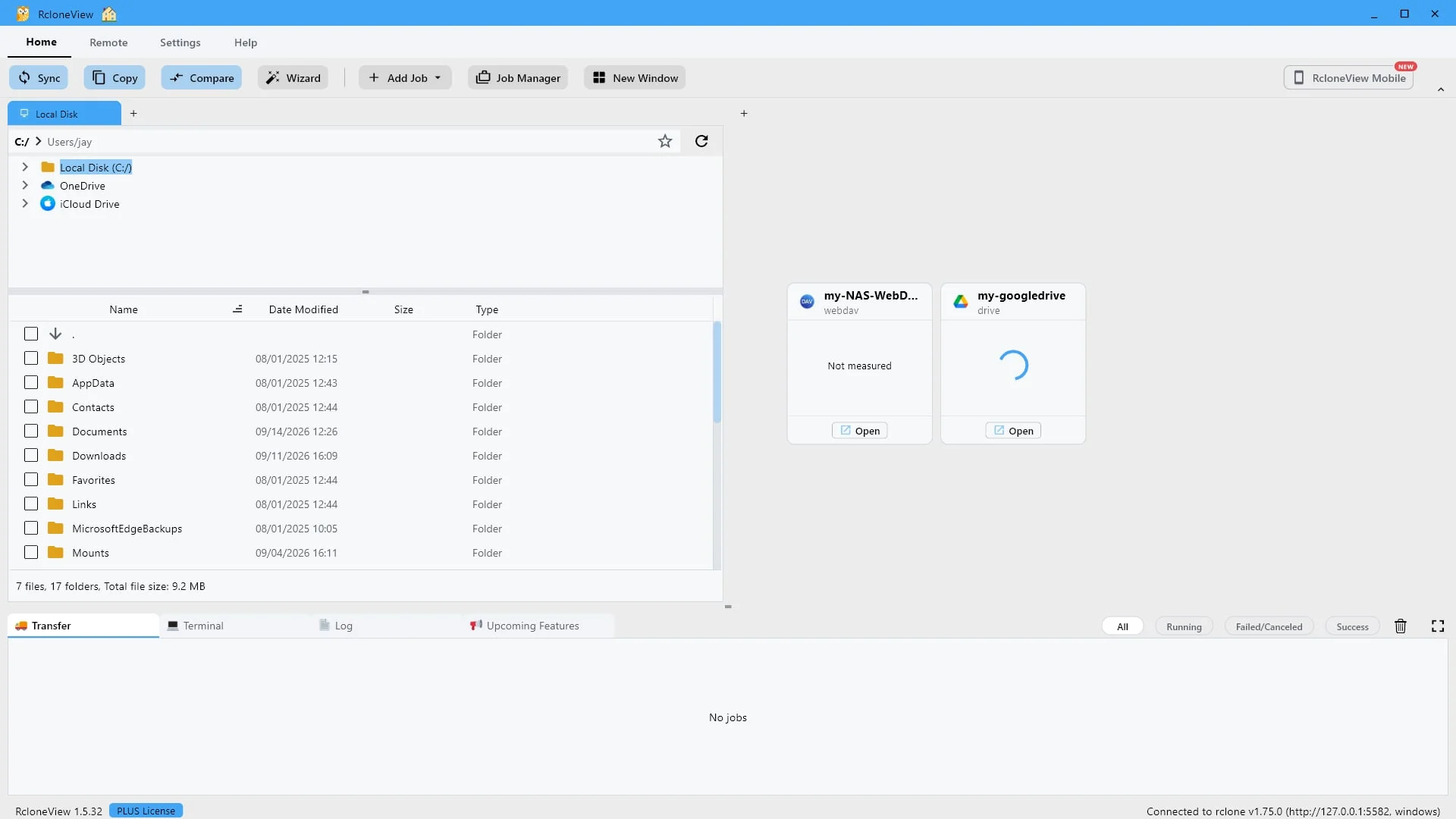
    您的WebDAV遠端已準備就緒。點選「開啟」進行瀏覽。

    您的 WebDAV 伺服器現在位於 Google 雲端硬碟旁邊,從現在開始,RcloneView 將以完全相同的方式處理兩者。WebDAV 伺服器不會報告其容量,因此卡片上顯示「未測量」。點擊“打開”即可瀏覽。
    試試這一步 ↗
    第 9 步:您的WebDAV遠端已準備就緒。點選「開啟」進行瀏覽。
  10. 10

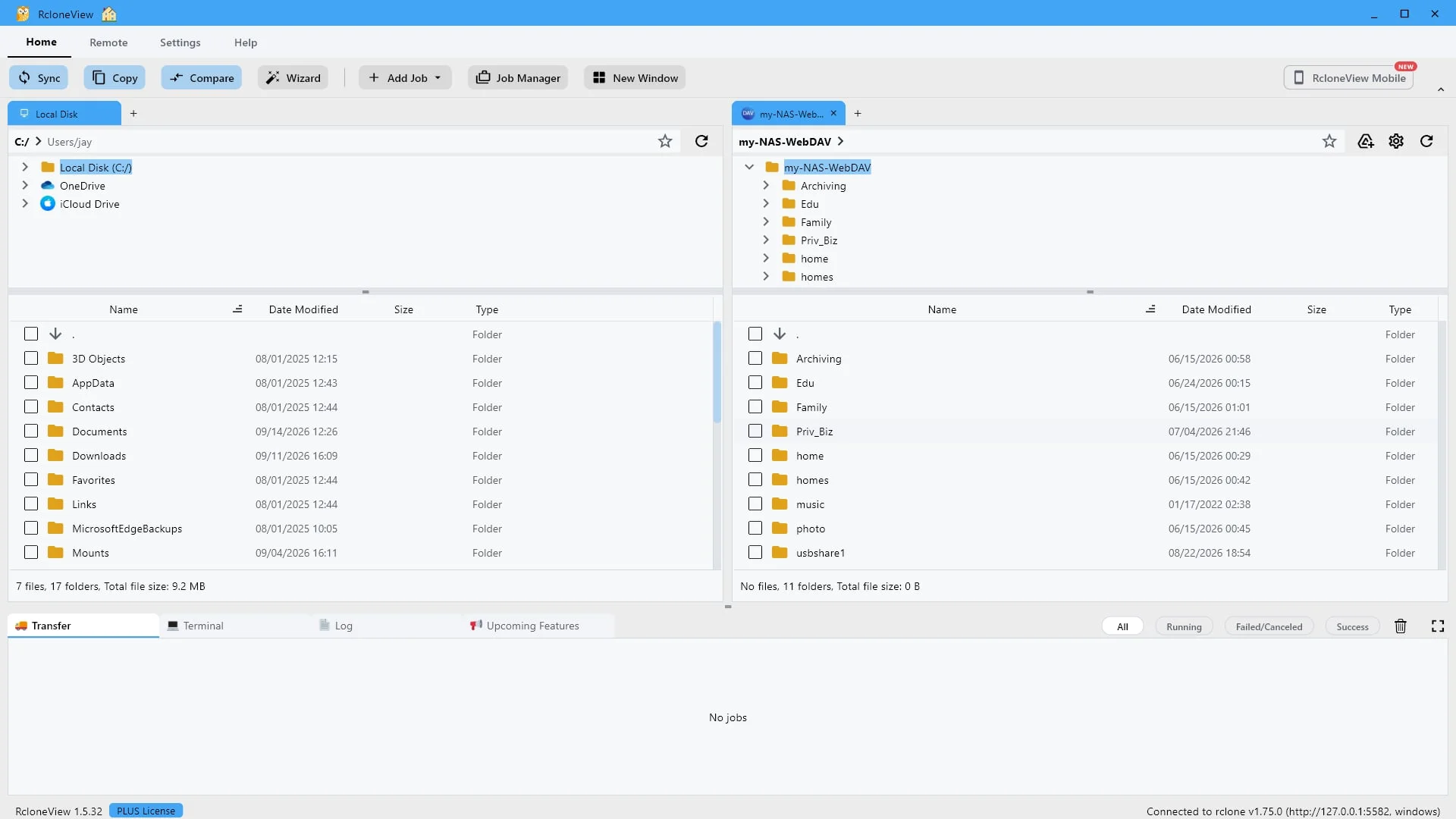
    直接在這裡瀏覽伺服器。複製、同步或將其與任何其他遠端伺服器進行比較。

    好了,這裡顯示了伺服器上的所有共用資料夾,就像普通的資料夾樹一樣。從這裡,您可以雙向複製檔案、運行同步,或將其與本機磁碟或任何雲端遠端資料夾進行比較,所有操作都可以在同一個雙窗格視窗中完成。
    試試這一步 ↗
    第 10 步:直接在這裡瀏覽伺服器。複製、同步或將其與任何其他遠端伺服器進行比較。
  11. 準備好親自試試了嗎?Windows、macOS 與 Linux 皆可免費使用。
    免費取得 RcloneView