接著看
查看所有導覽 →



逐步指南
如何把檔案備份到雲端儲存空間
與互動式導覽相同的 27 個步驟,附上截圖 — 可以快速瀏覽,也能從任一步驟直接進入導覽。
-
-
2試試這一步 ↗
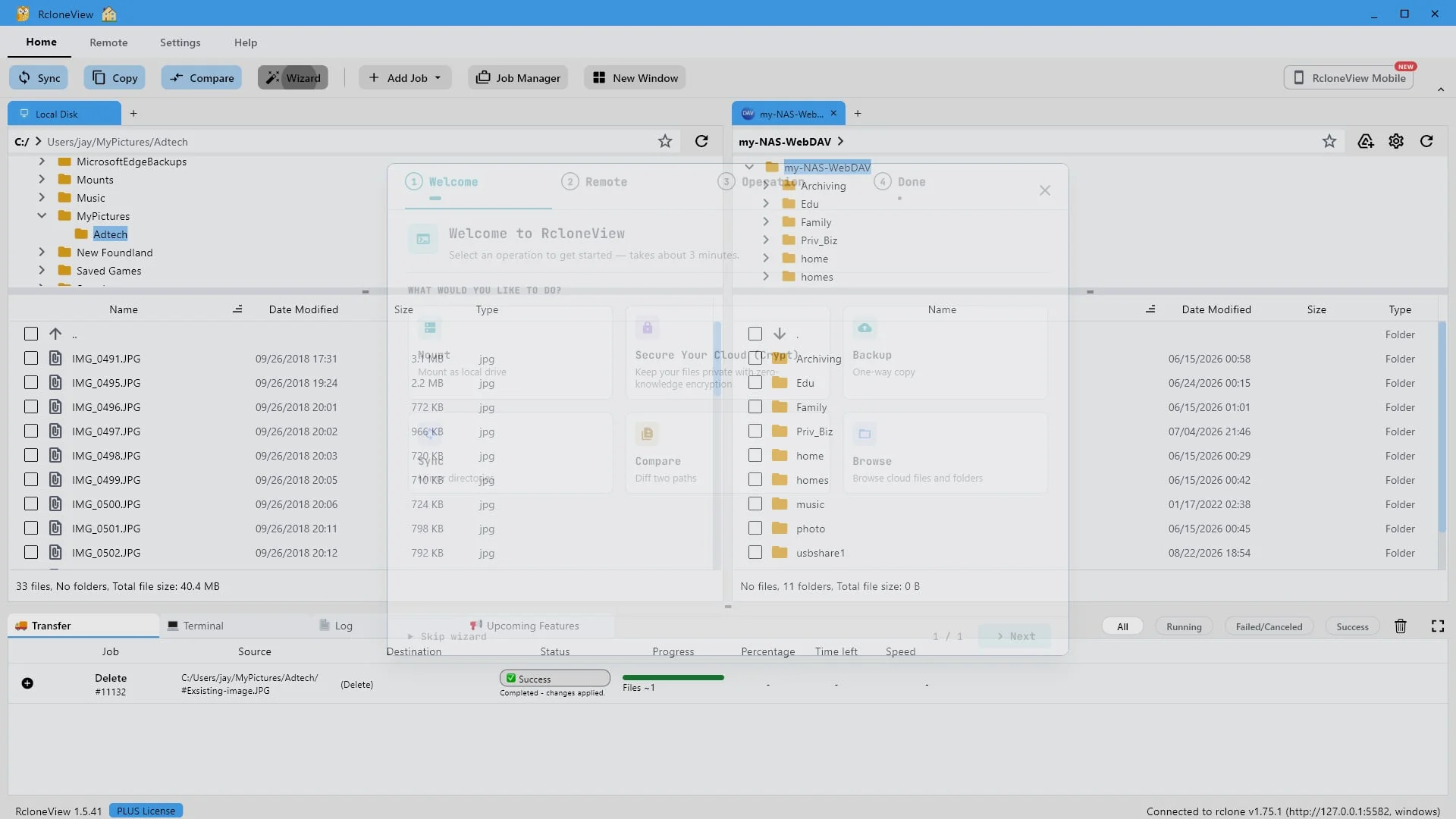
備份是單向複製:您的原始檔案永遠不會被更改。
此嚮導可以處理多種任務。選擇“備份”,即單向複製。單向表示檔案僅從來源檔案傳輸到目標檔案。您的原始檔案不會被修改,目標位置已有的檔案也不會被修改。
-
3試試這一步 ↗
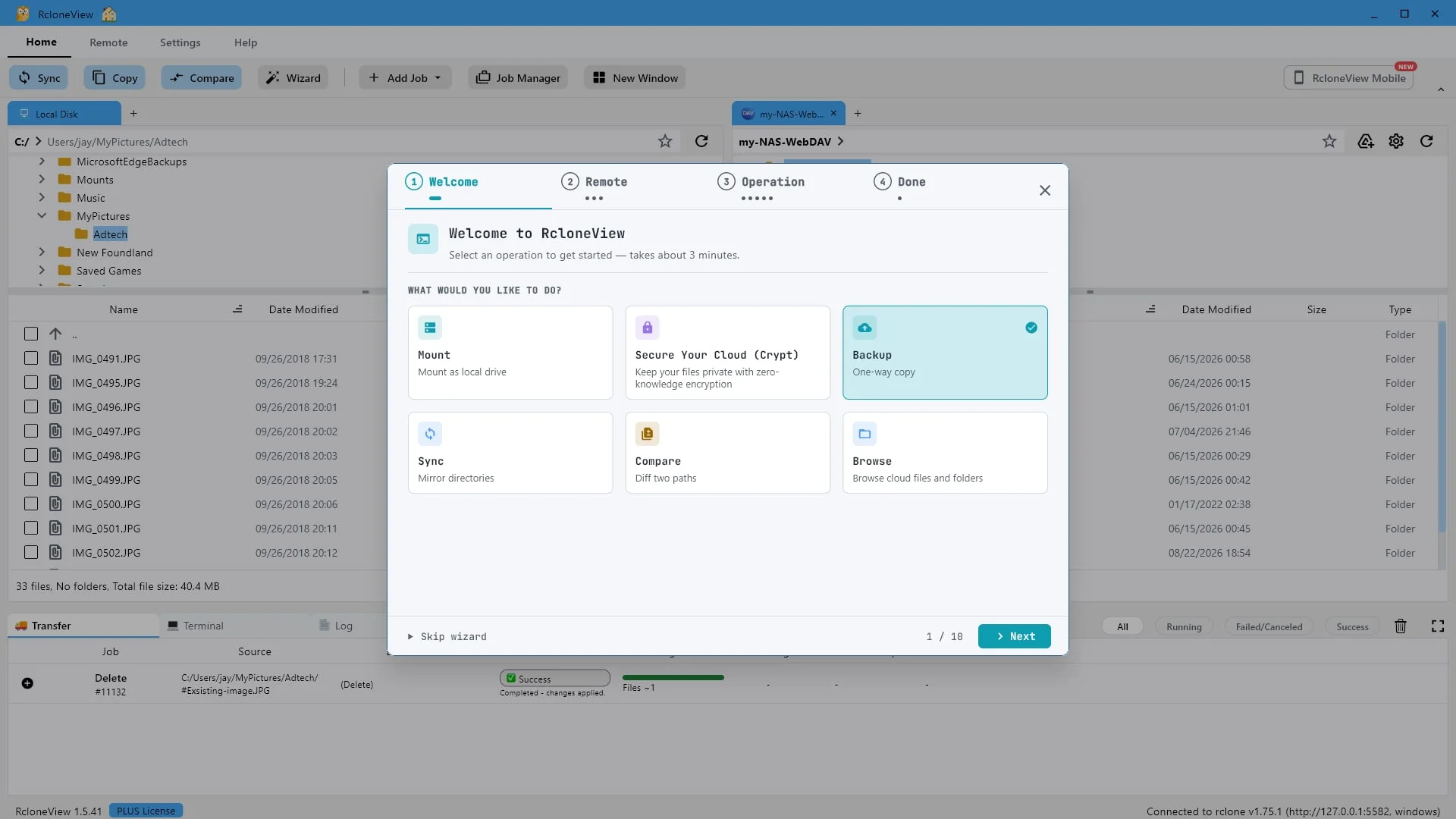
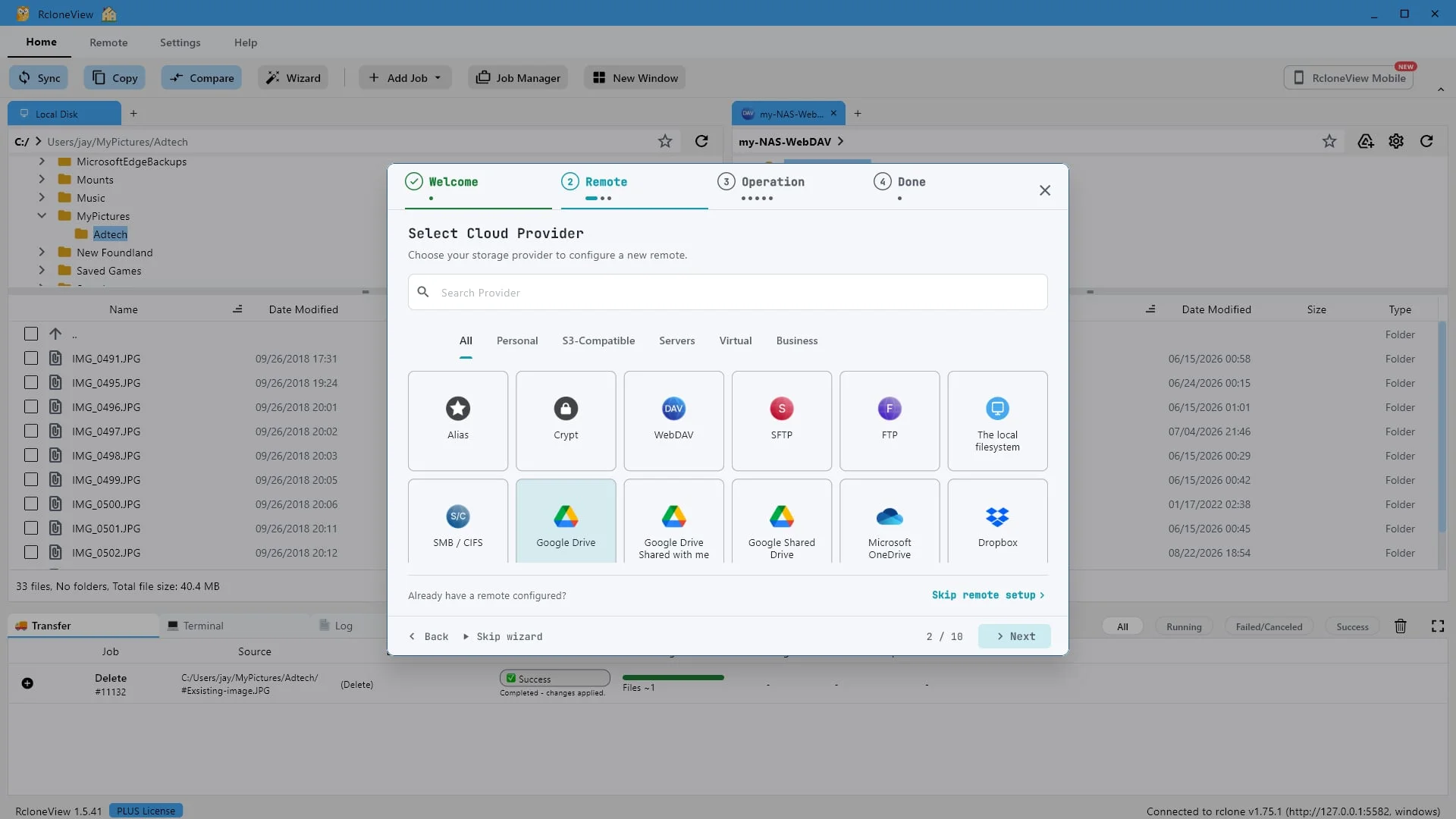
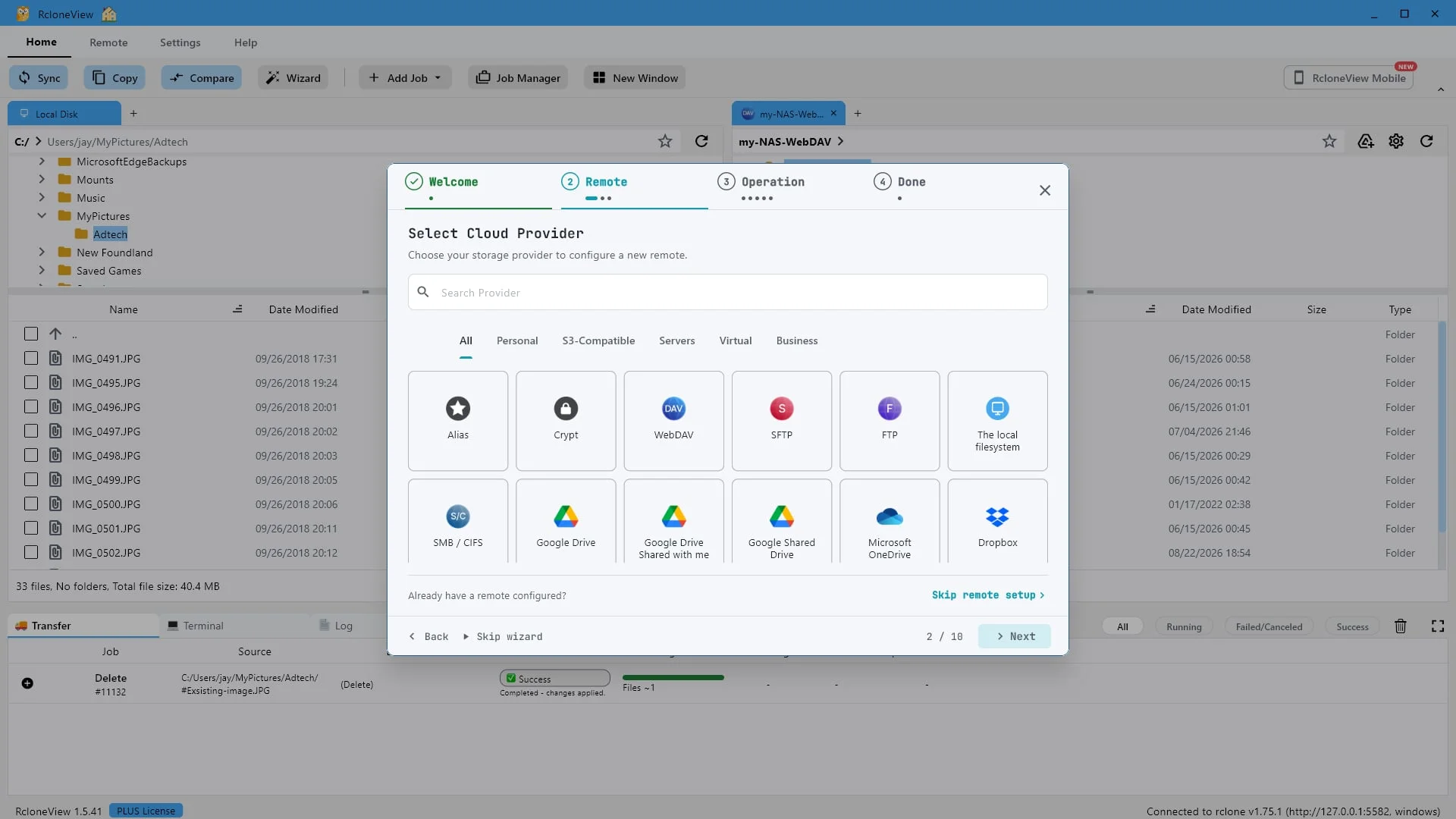
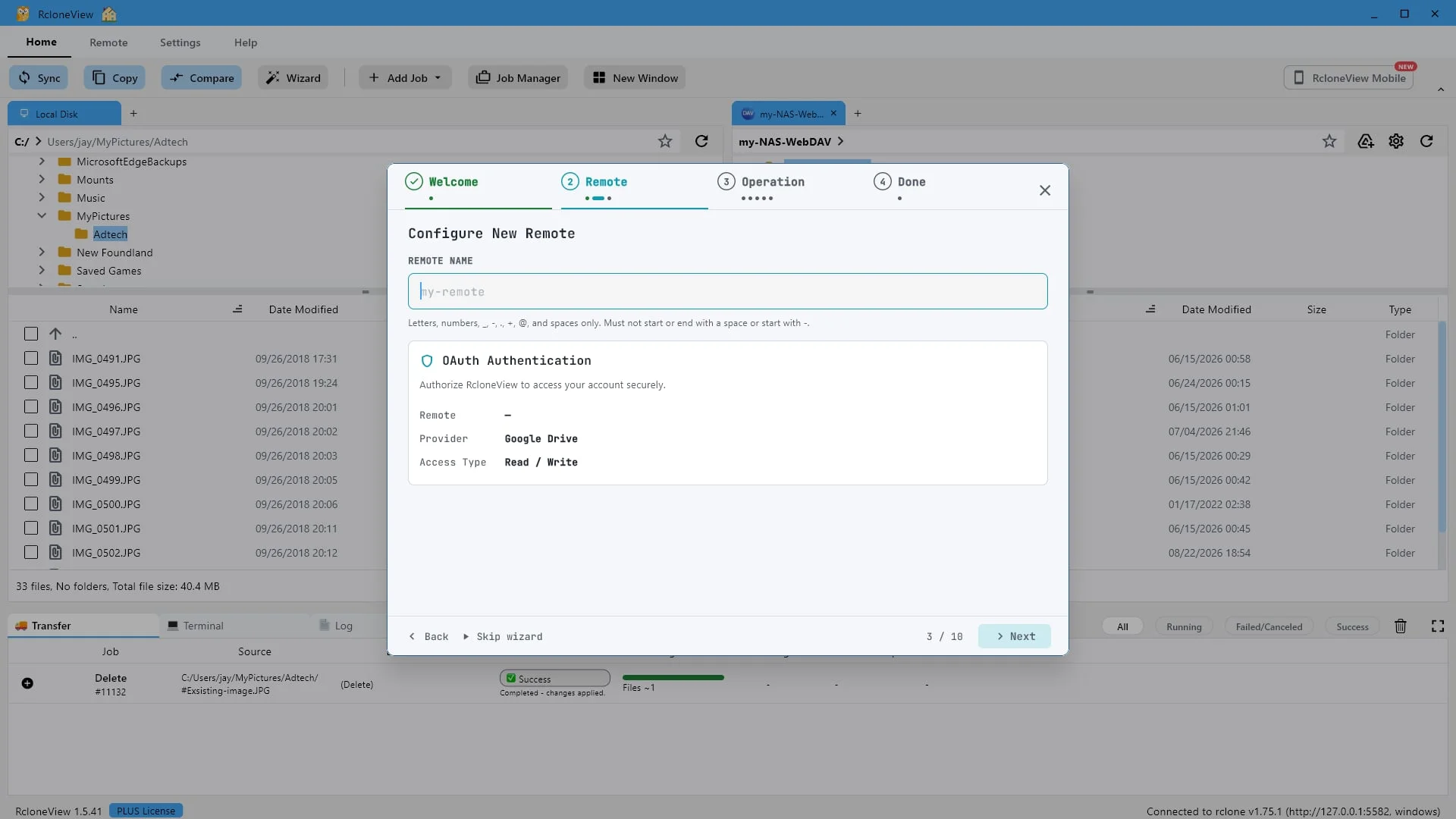
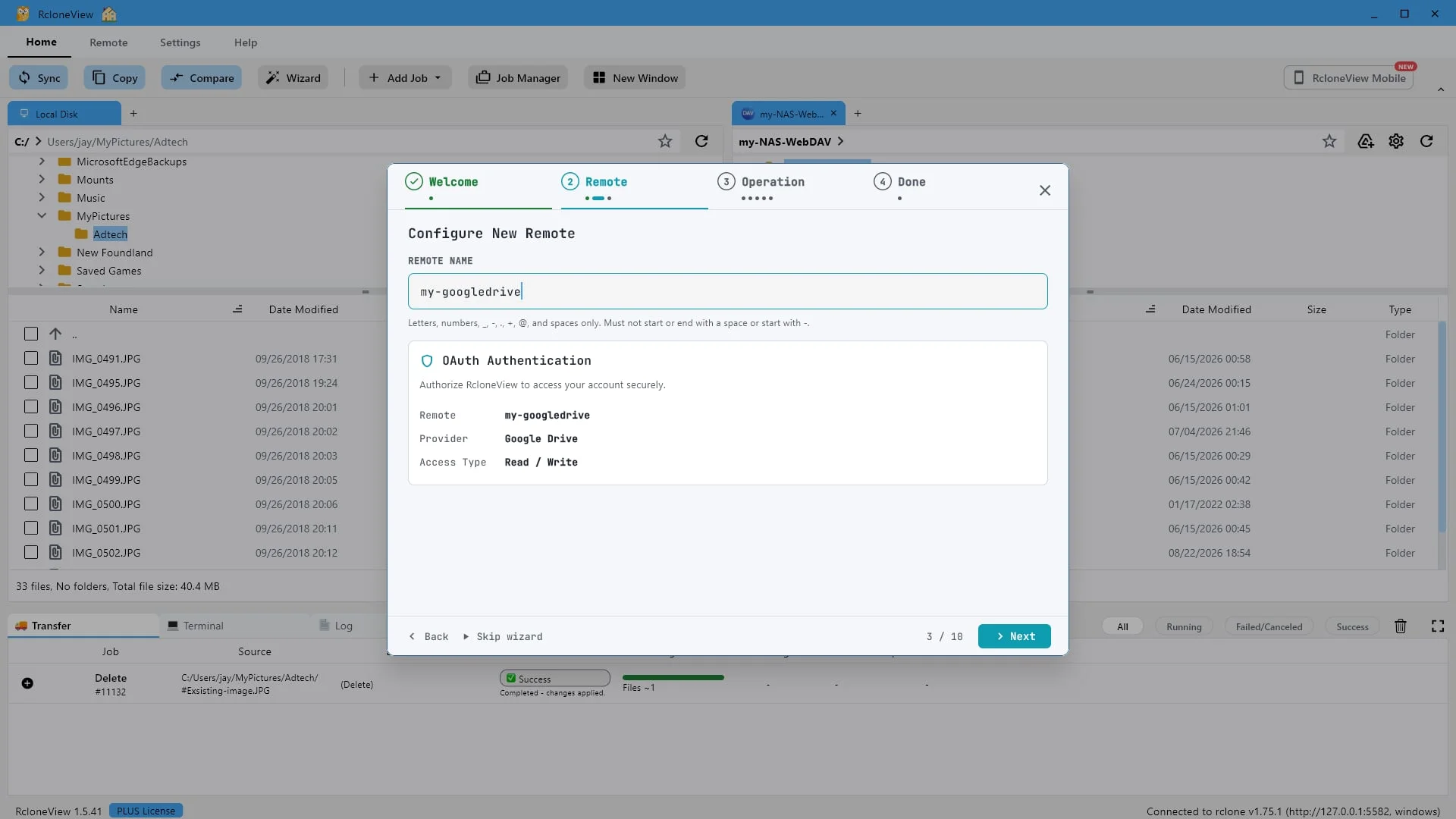
選擇用於儲存備份的雲端平台。我們支援超過八十家雲端服務供應商。
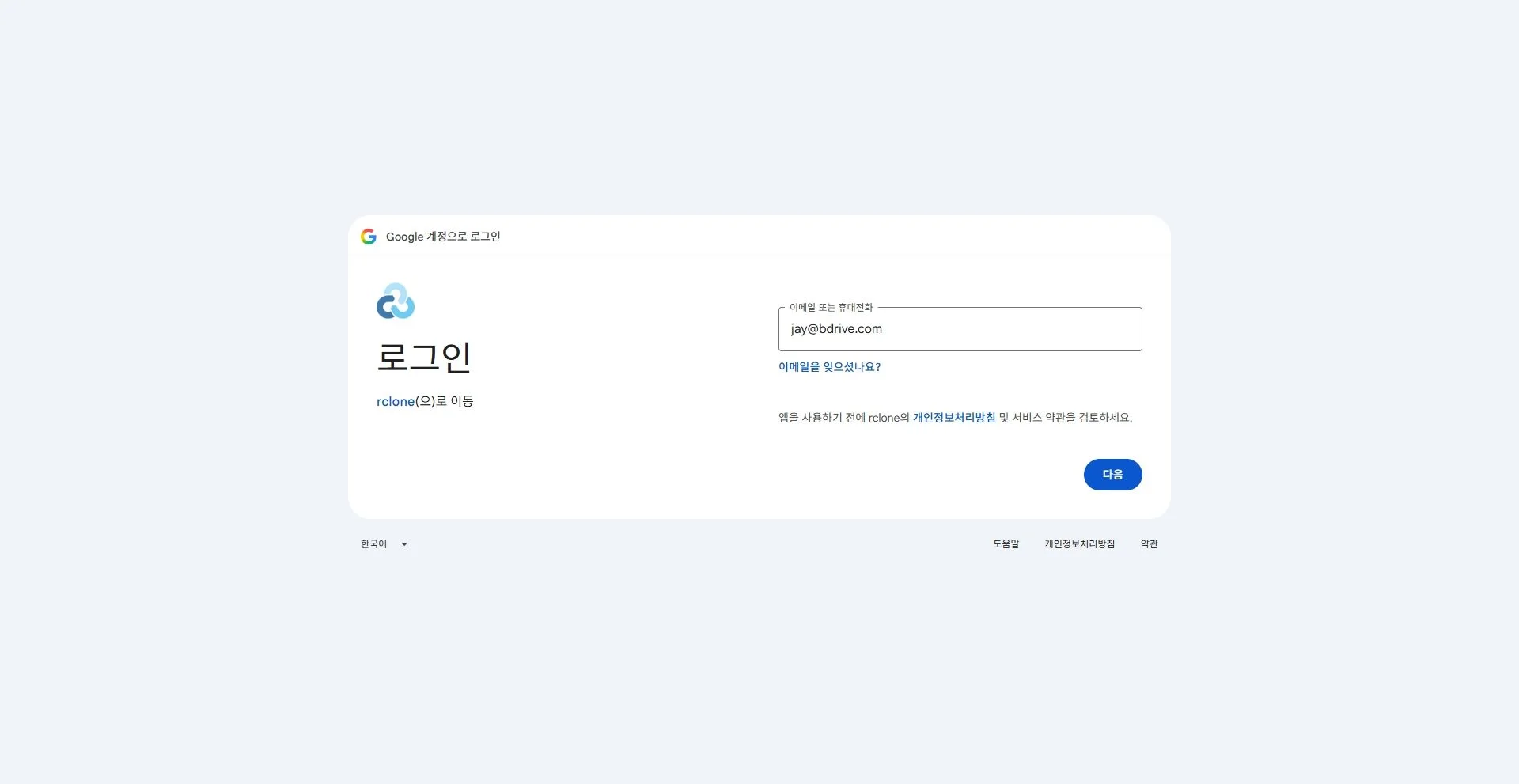
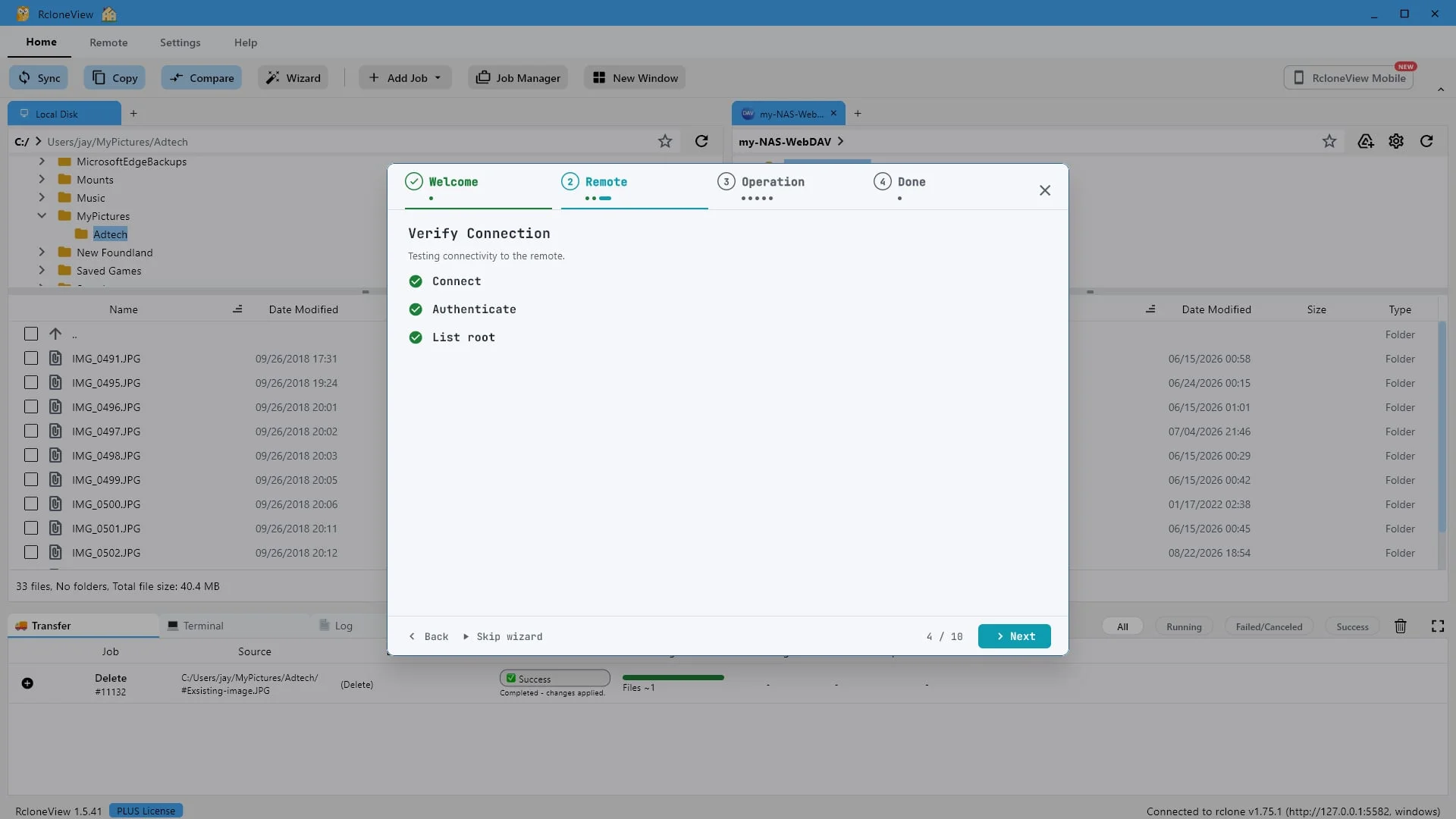
首先,我們新增一個遠端備份目標。RcloneView 支援超過 80 種後端服務,任何一種都可以作為備份目標。在本演示中,我們將使用 Google Drive。
-
-
-
-
-
-
9試試這一步 ↗
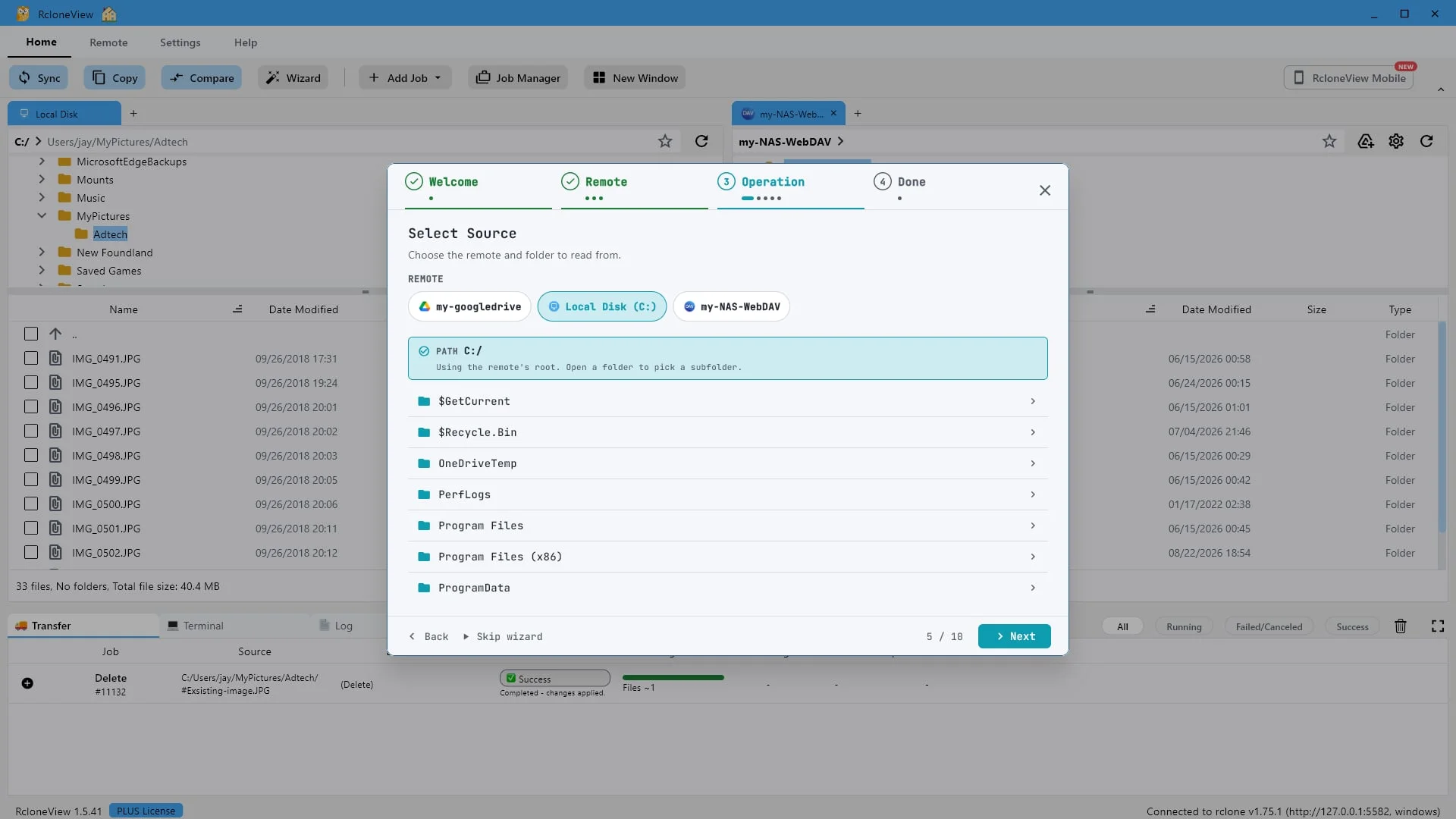
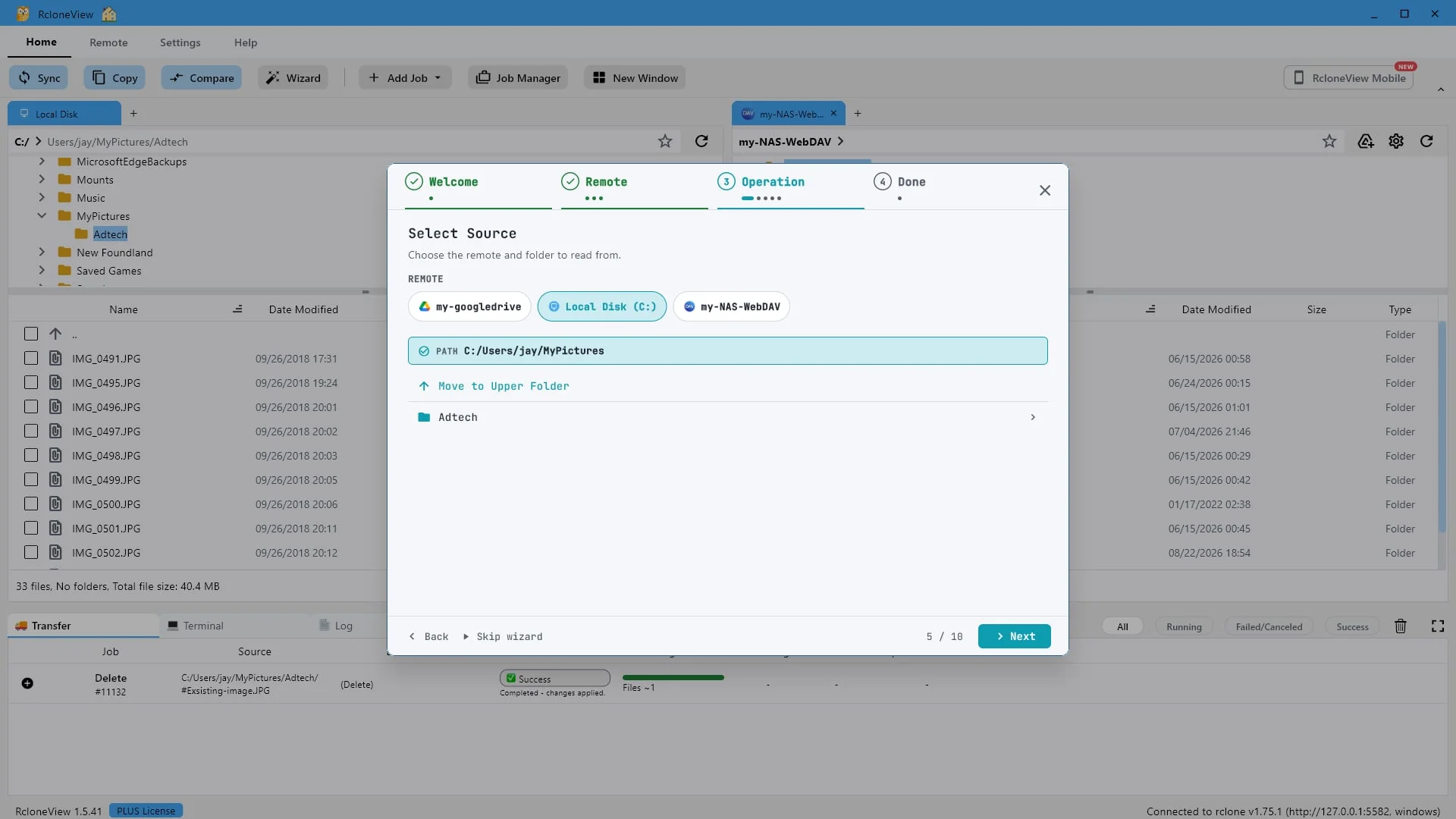
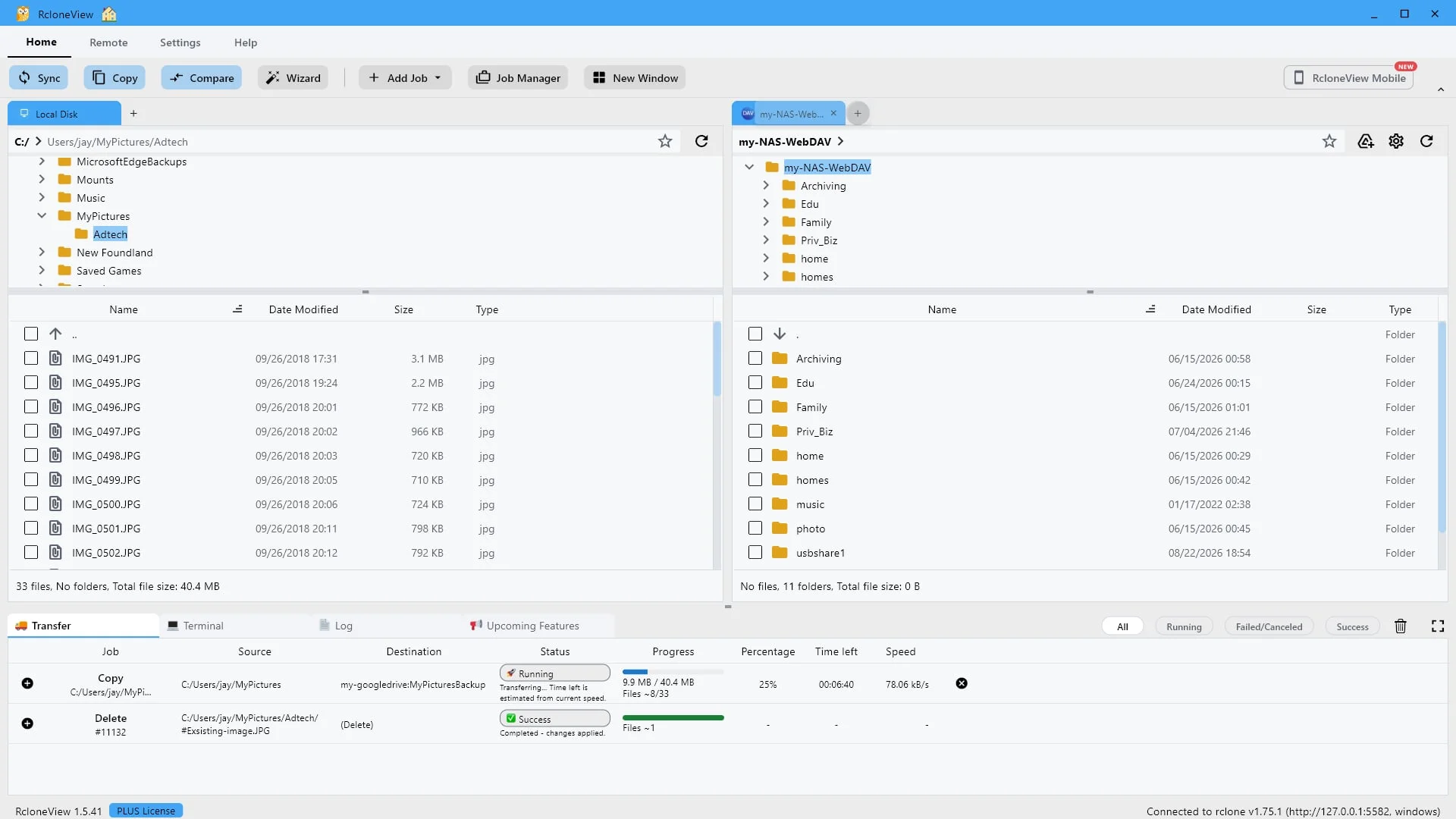
原始檔就是你備份的內容。你的本地磁碟在這裡就像一個遠端磁碟,和雲端一樣。
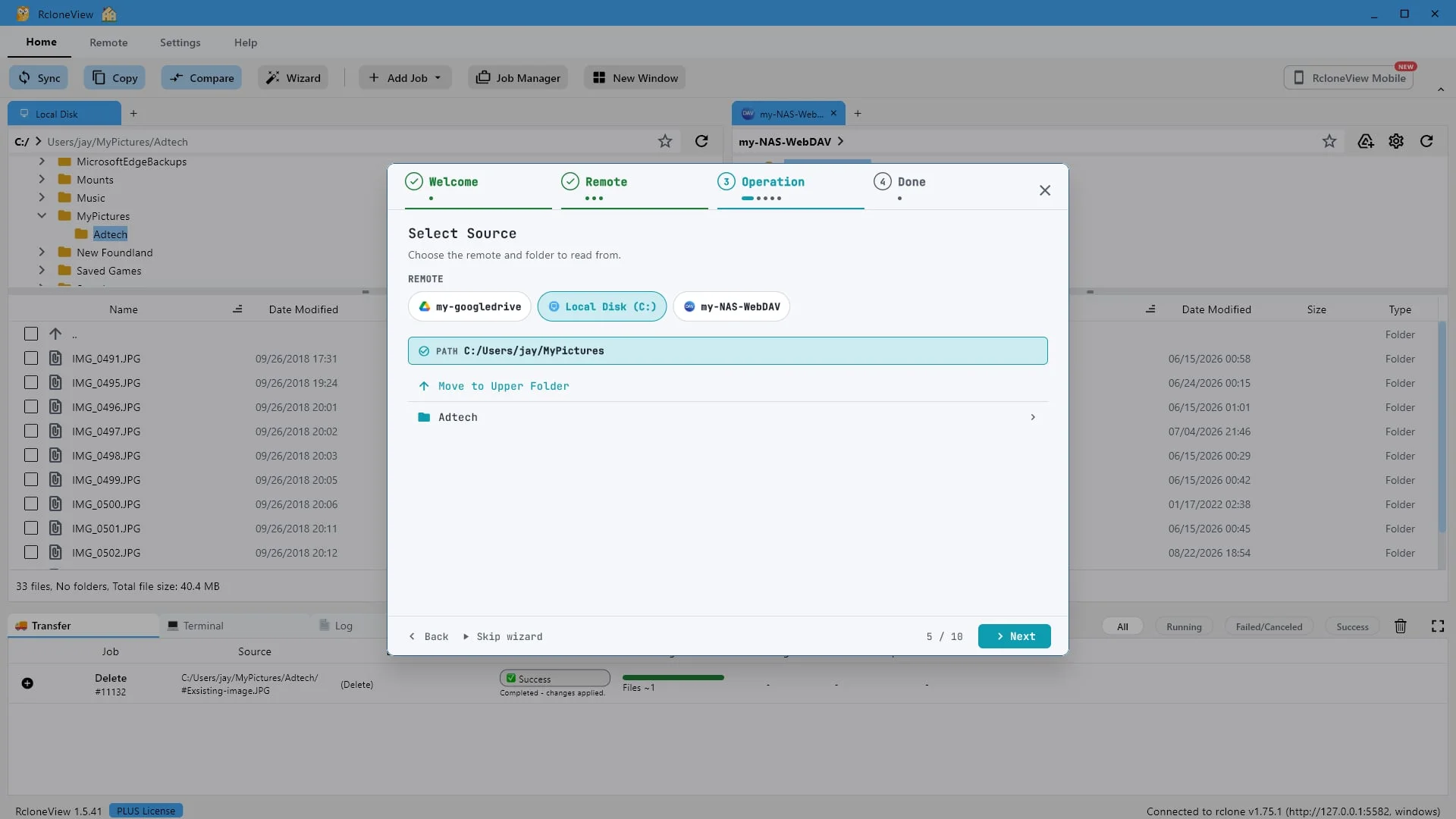
現在告訴嚮導要備份哪些內容。請注意,您的本機磁碟與雲端遠端磁碟位於同一行。在 RcloneView 中,任何已配置的位置都可以作為備份來源,這裡我們從本機磁碟開始。
-
-
-
12試試這一步 ↗
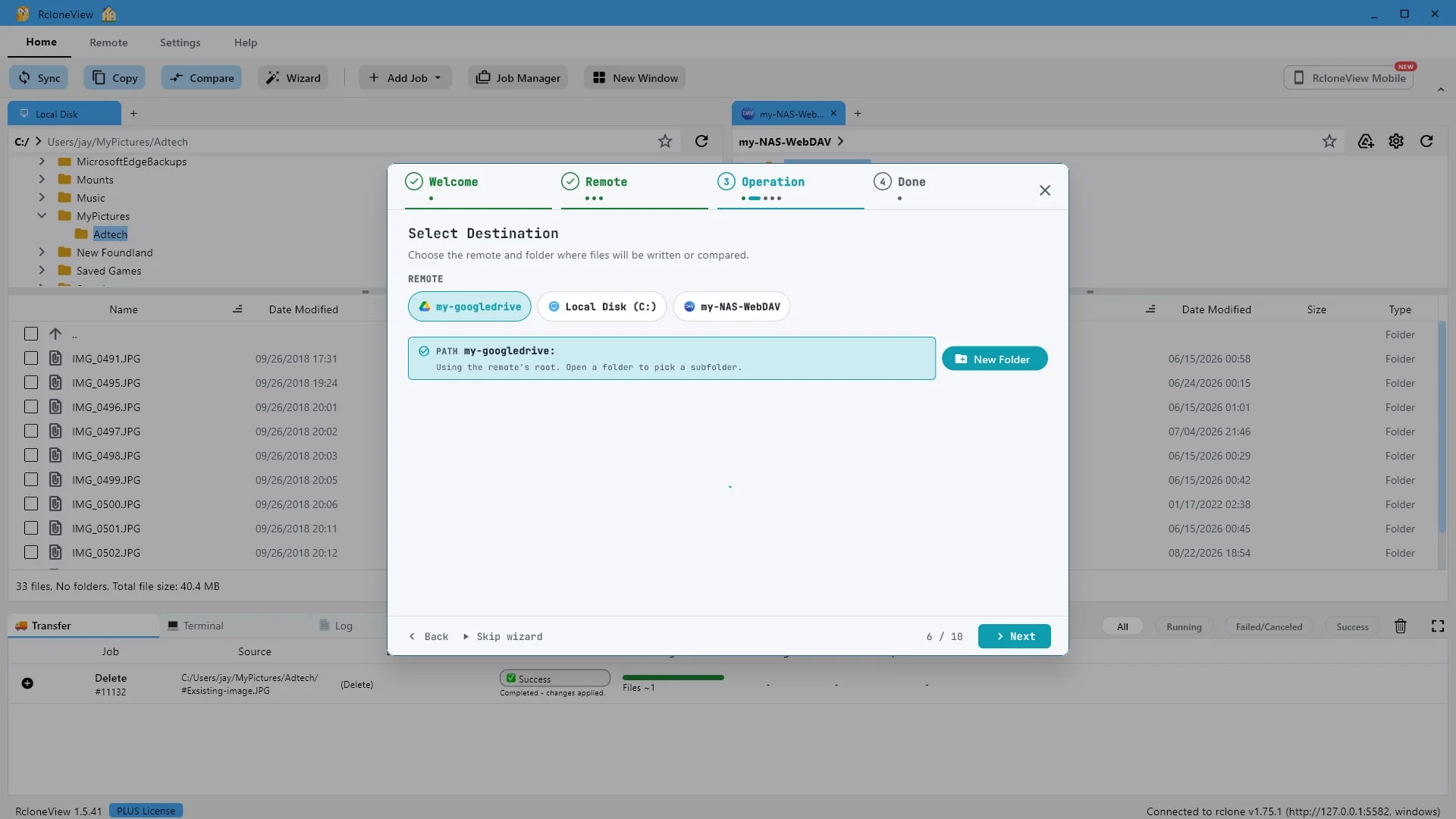
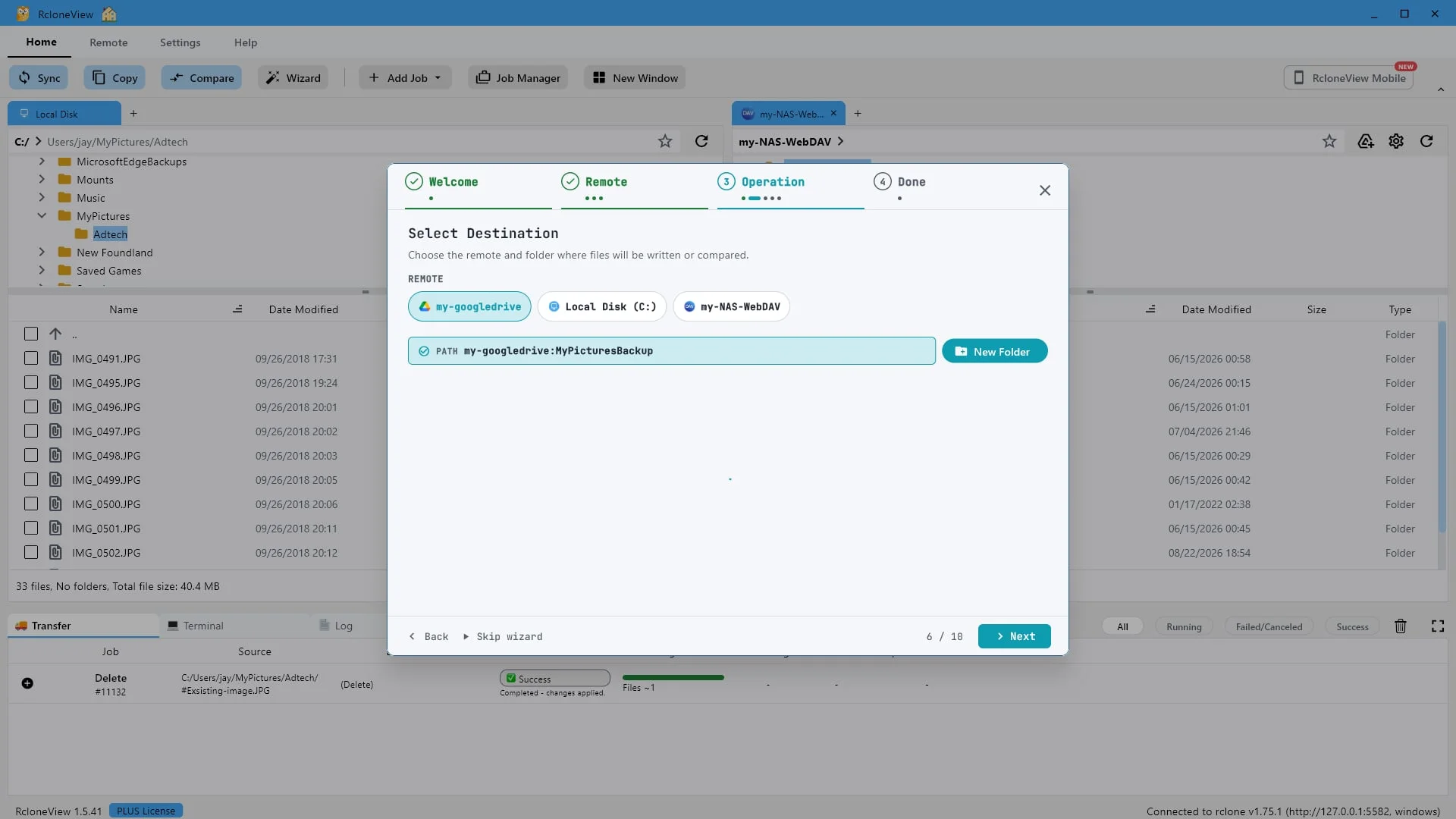
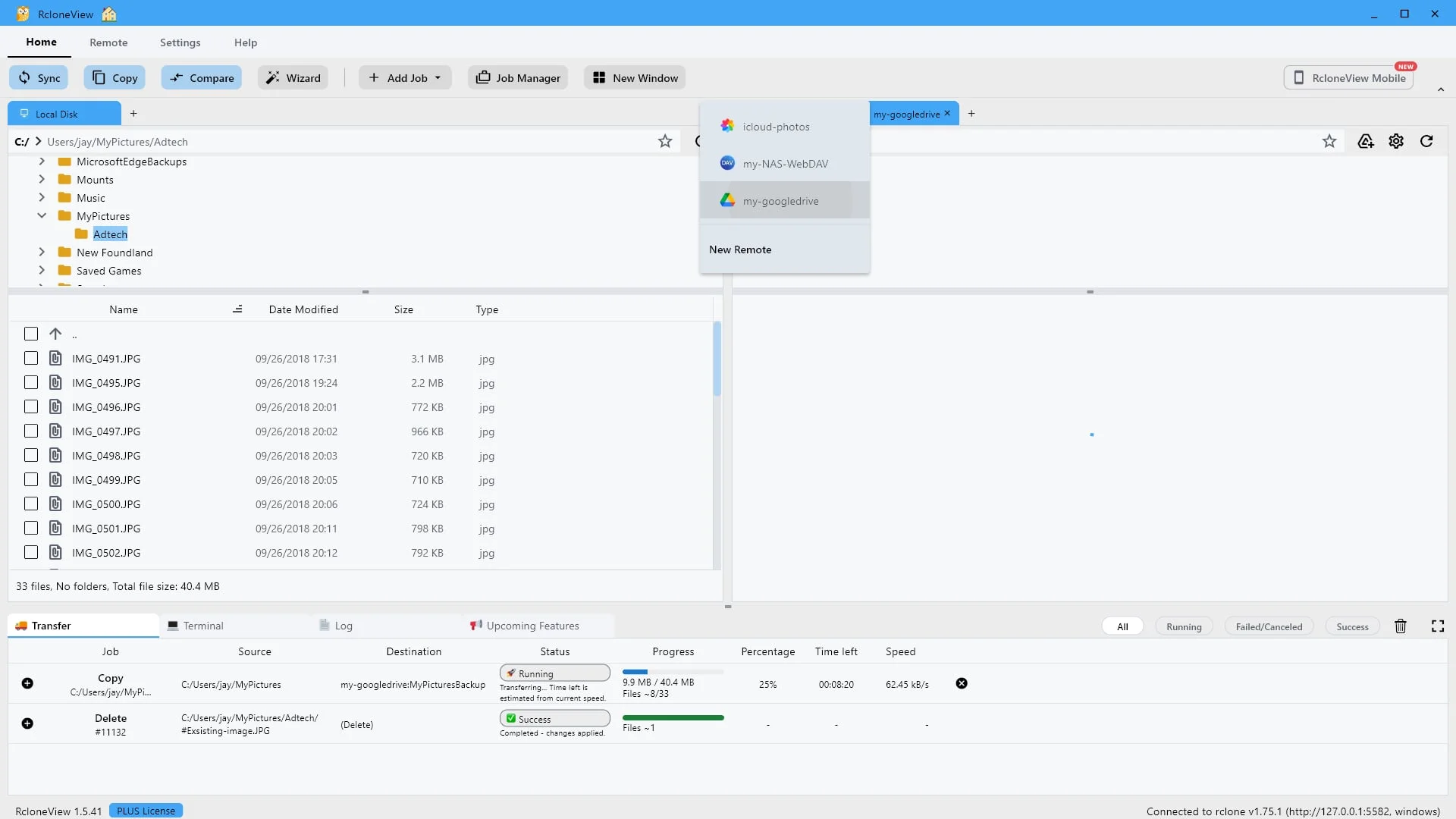
目標位置會收到副本。任何遠端位置都可以將副本發送到這裡,包括其他雲端。
目標位置是接收檔案的終端。任何遠端位置都可以,包括第二個雲端帳戶或同一台機器上的另一個資料夾。我們這裡選擇我的 Google 雲端硬碟。
-
-
14試試這一步 ↗
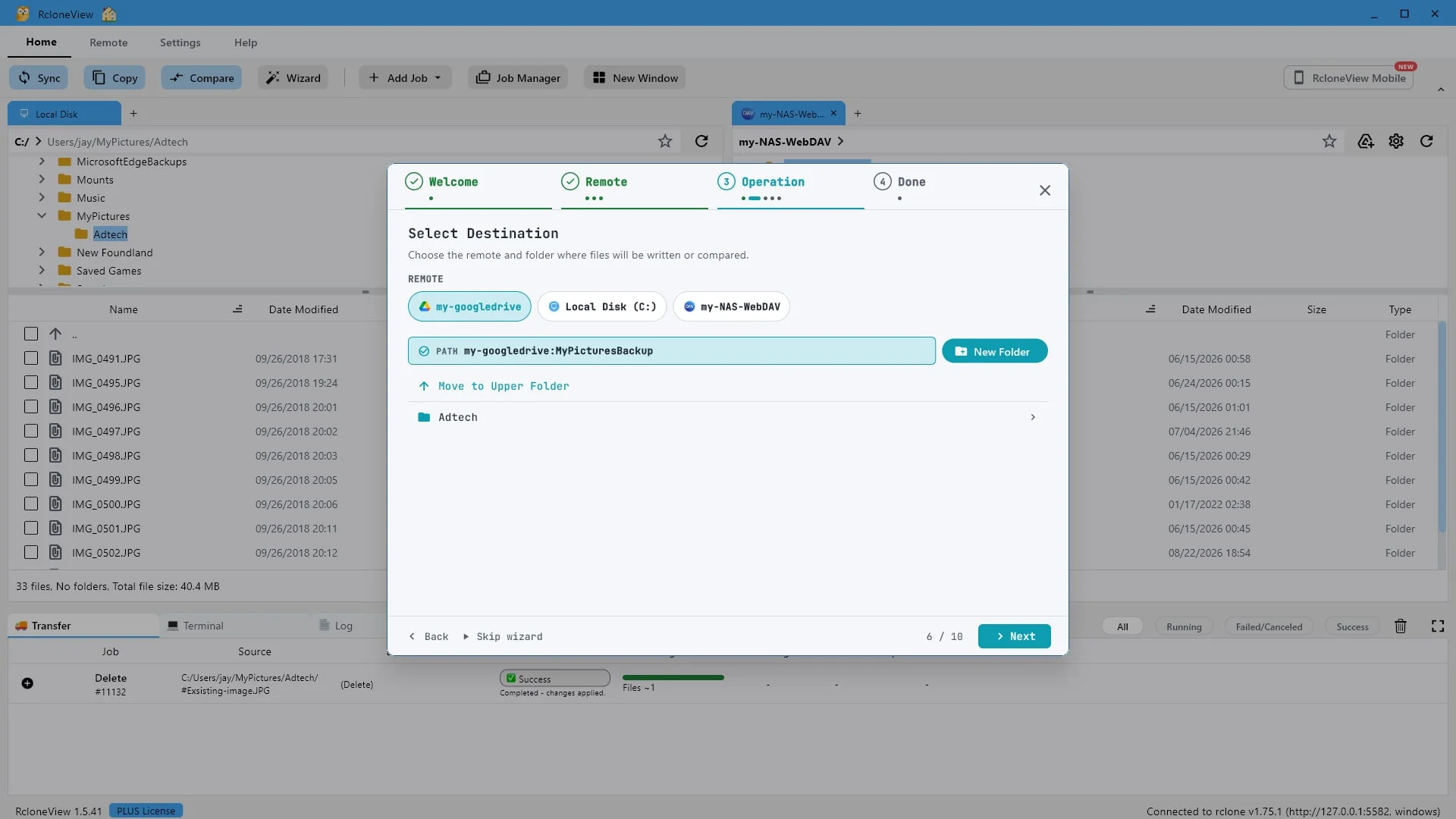
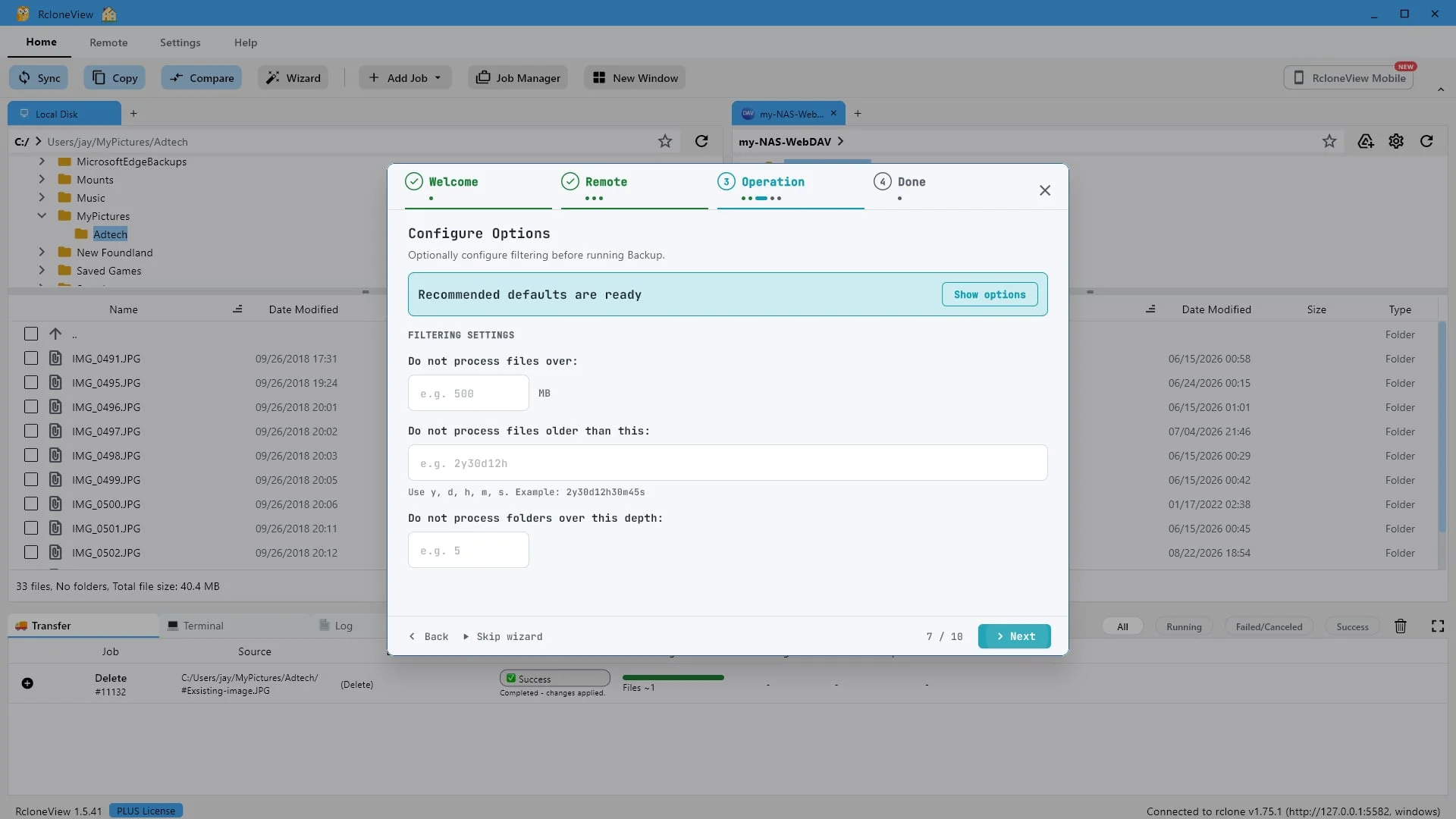
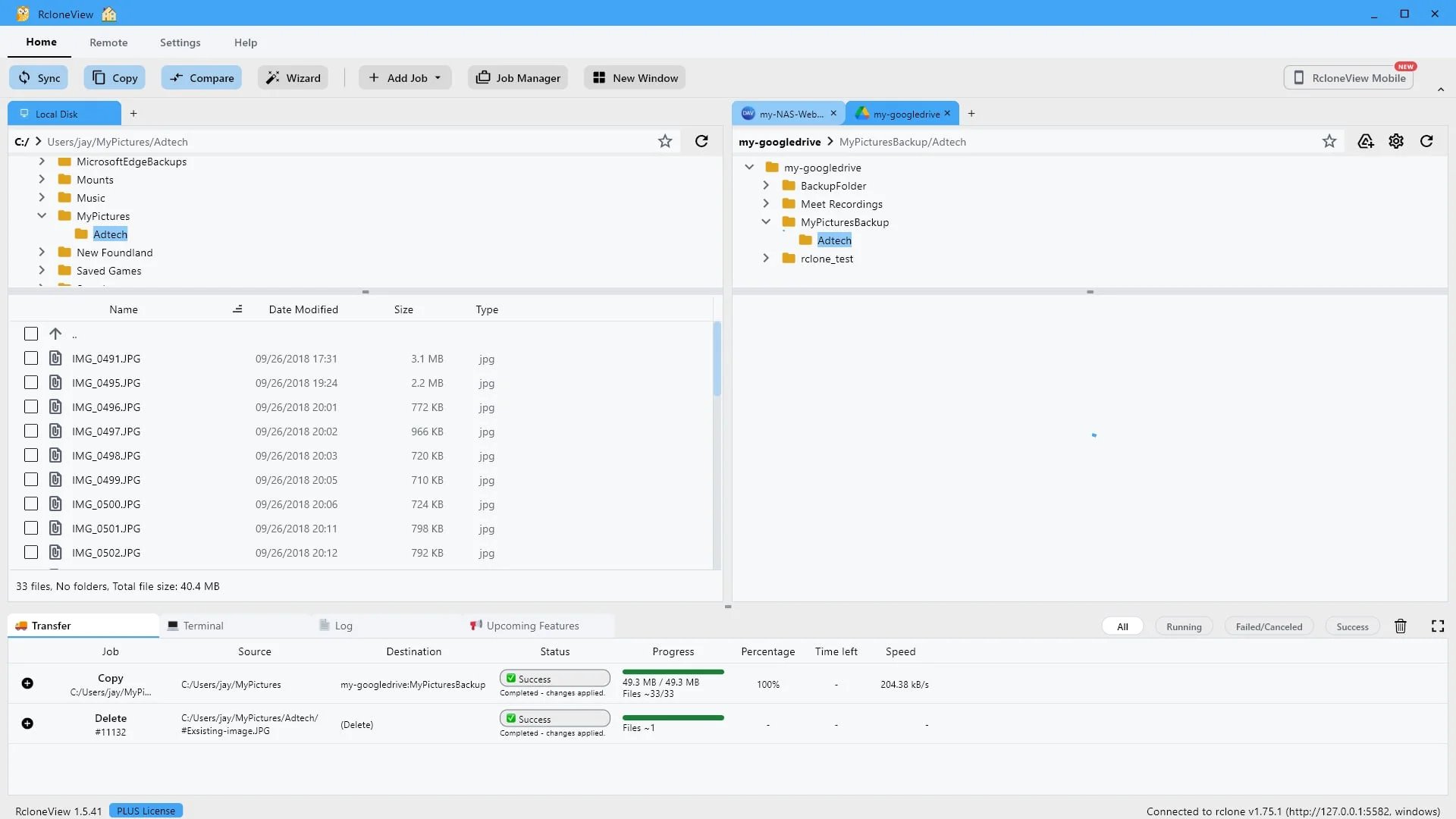
兩端都已設定:本地磁碟上的“我的圖片”,雲端的“我的圖片備份”。
雙方均已設定完畢。「本機磁碟上的『我的圖片』」是來源資料夾,「Google 雲端硬碟中的『我的圖片備份』」是目標資料夾。點選“下一步”。
-
-
16試試這一步 ↗
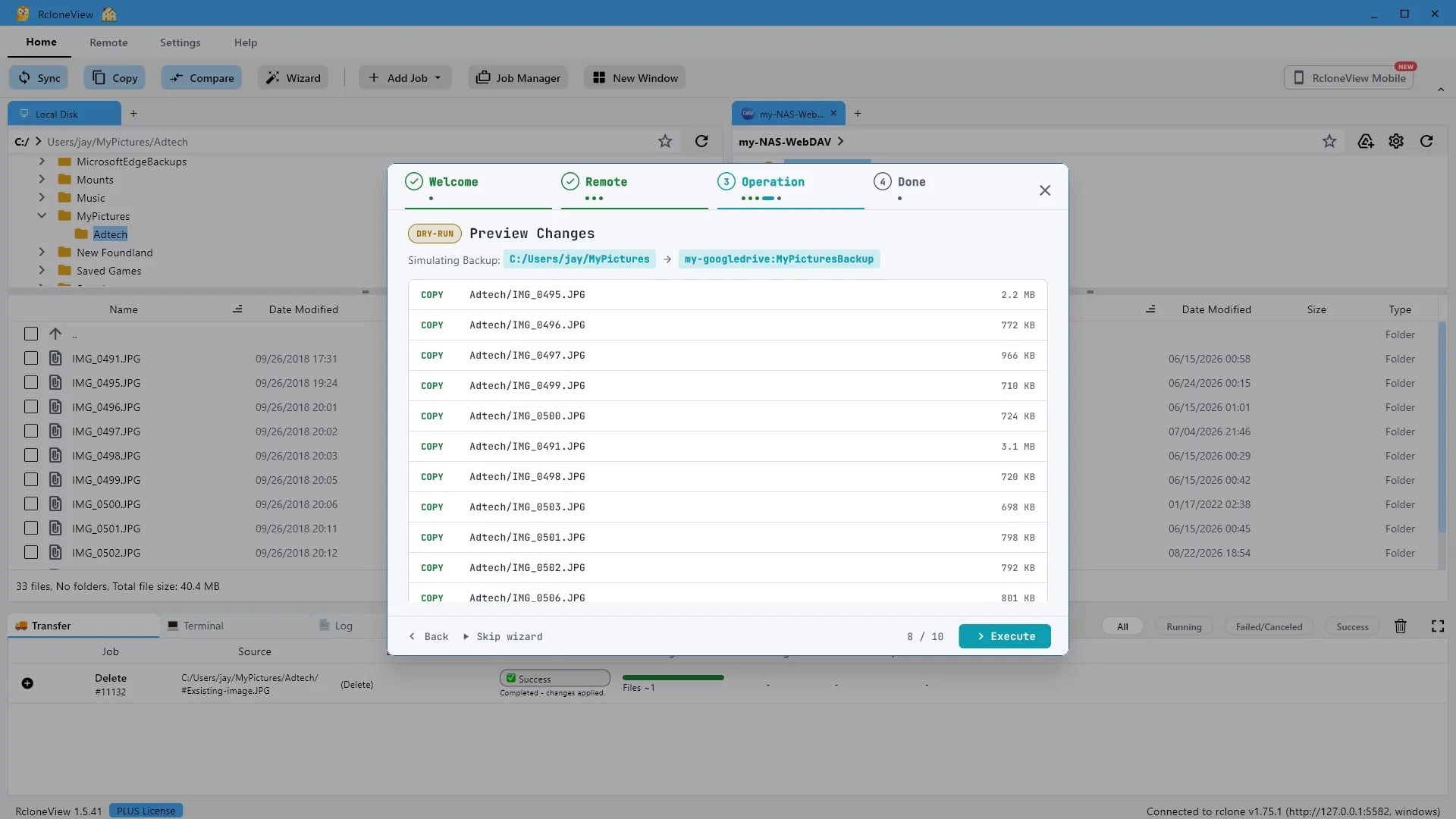
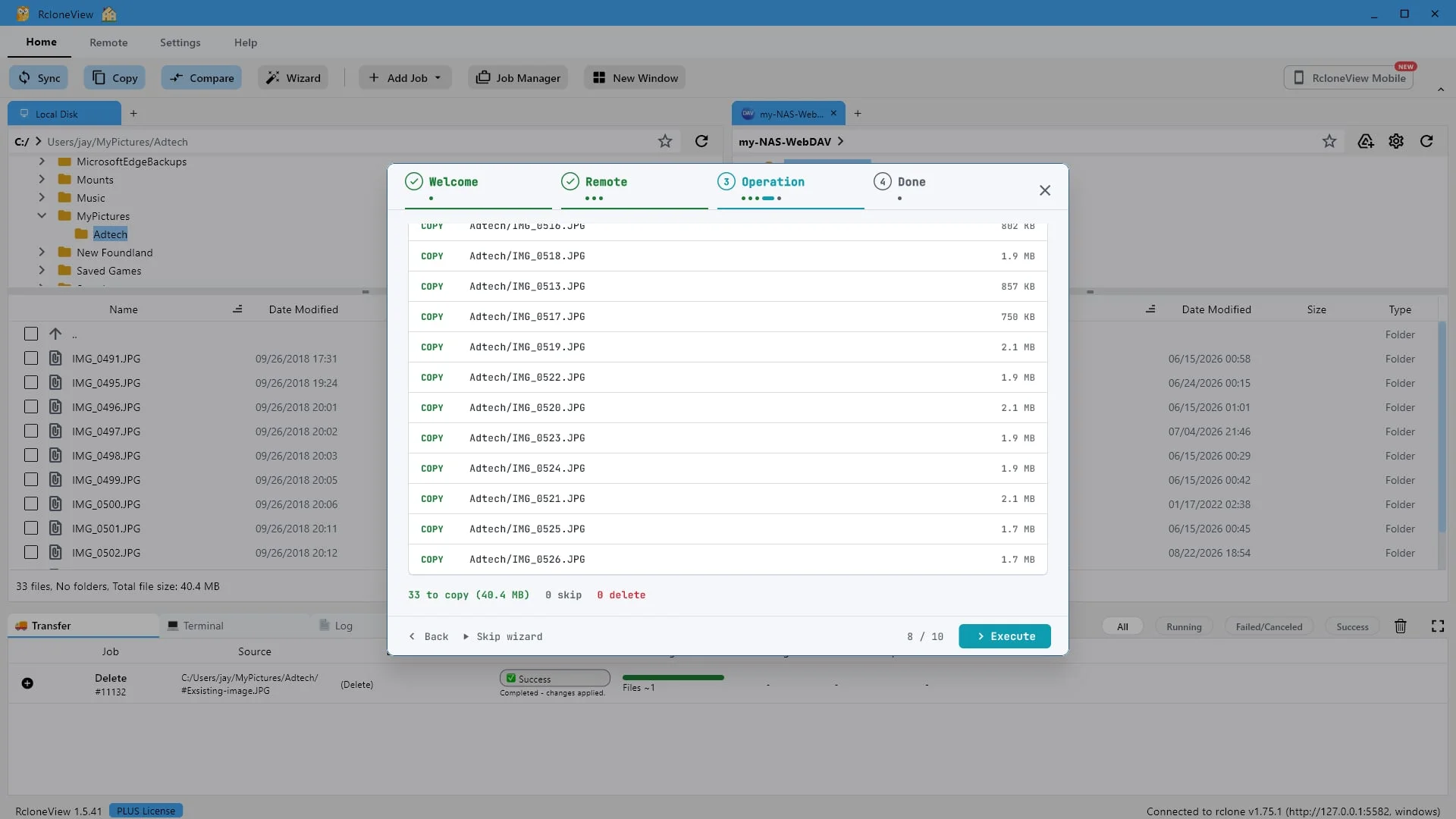
在進行任何操作之前,會先進行一次試運行,列出所有要複製的檔案。
在正式寫入任何檔案之前,RcloneView 會進行一次預演。它計劃複製的每個文件都會按名稱和大小列在這裡。目前,任何文件都不會離開您的電腦。
-
17試試這一步 ↗
複製 33 個文件,刪除 0 個文件。單向複製不會從目標位置刪除任何內容。點選“執行”。
閱讀摘要資訊。需要複製 33 個文件,沒有跳過任何文件,也沒有需要刪除的文件。這個「零」代表備份和同步的差異。同步操作會將目標位置與來源位置保持一致,並刪除多餘的檔案。複製操作只會新增和更新文件。
-
-
19試試這一步 ↗
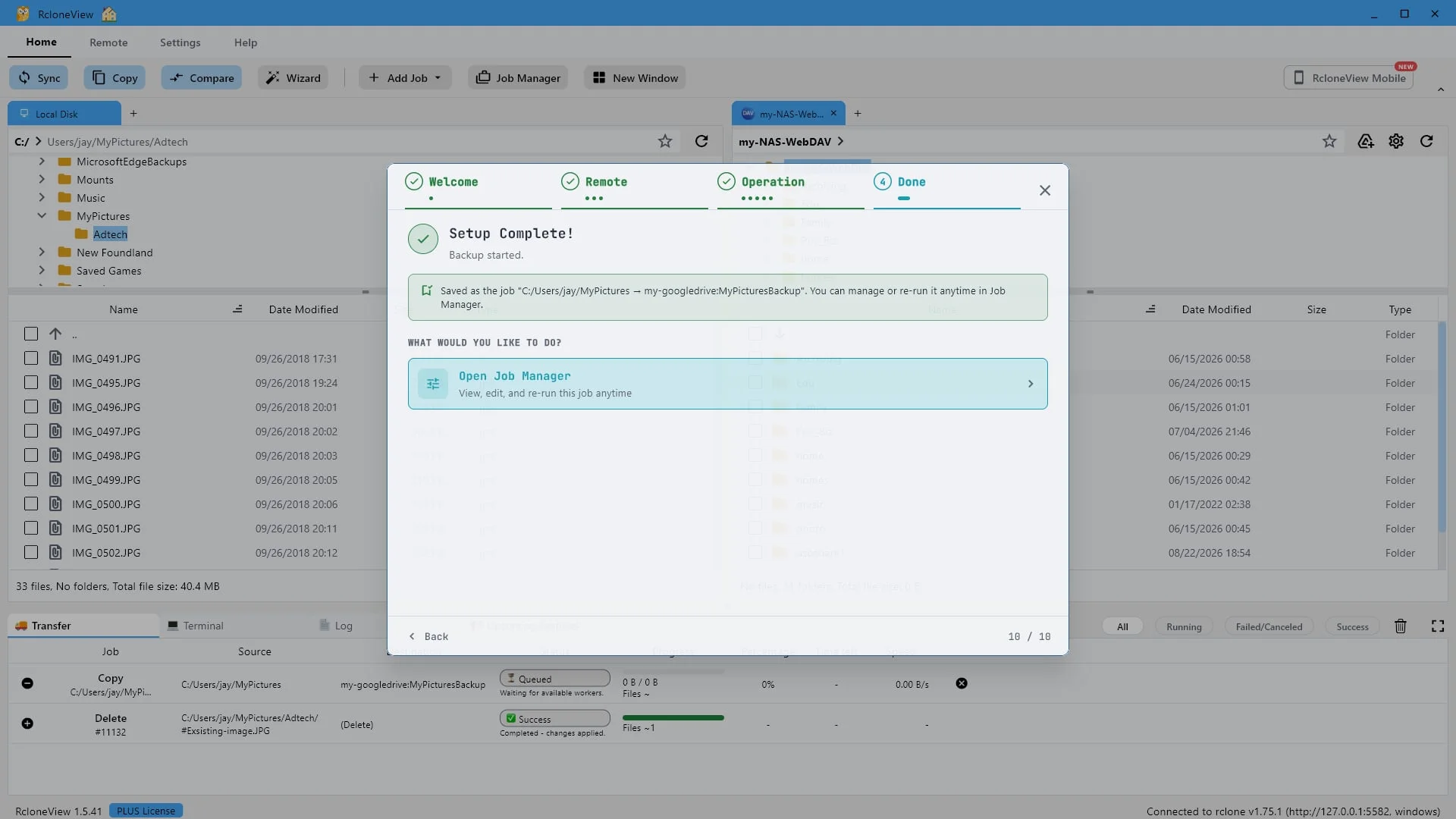
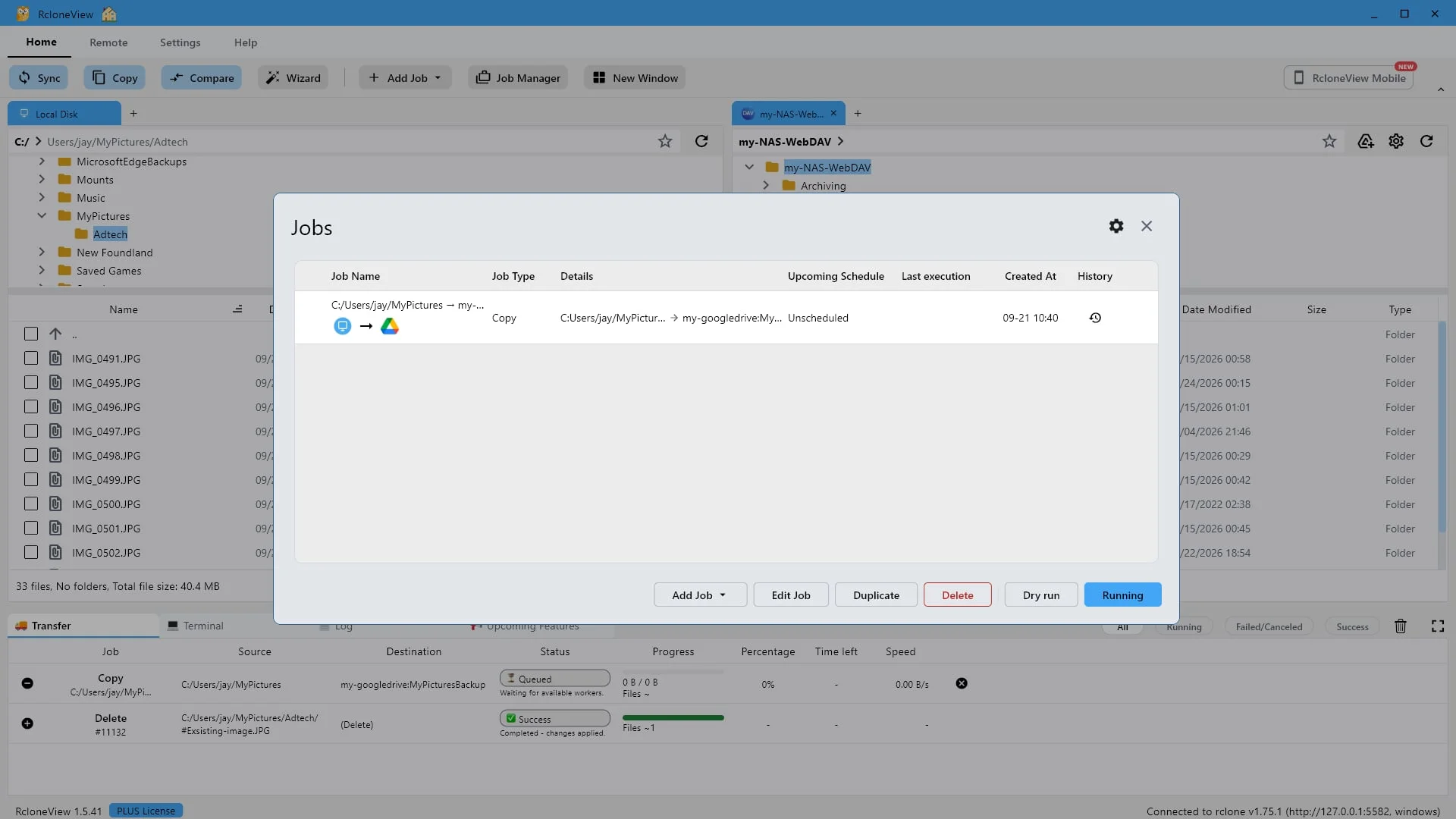
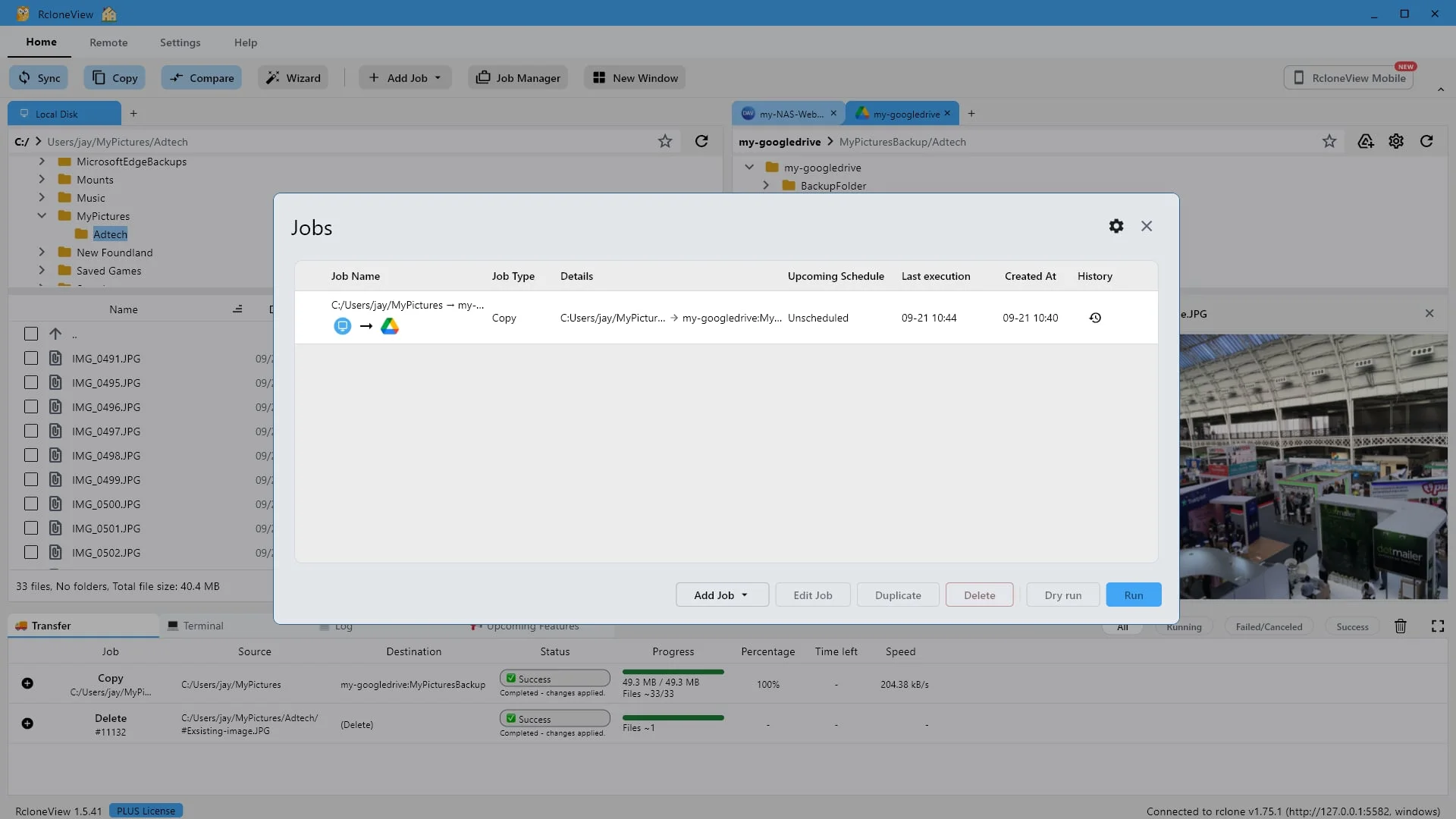
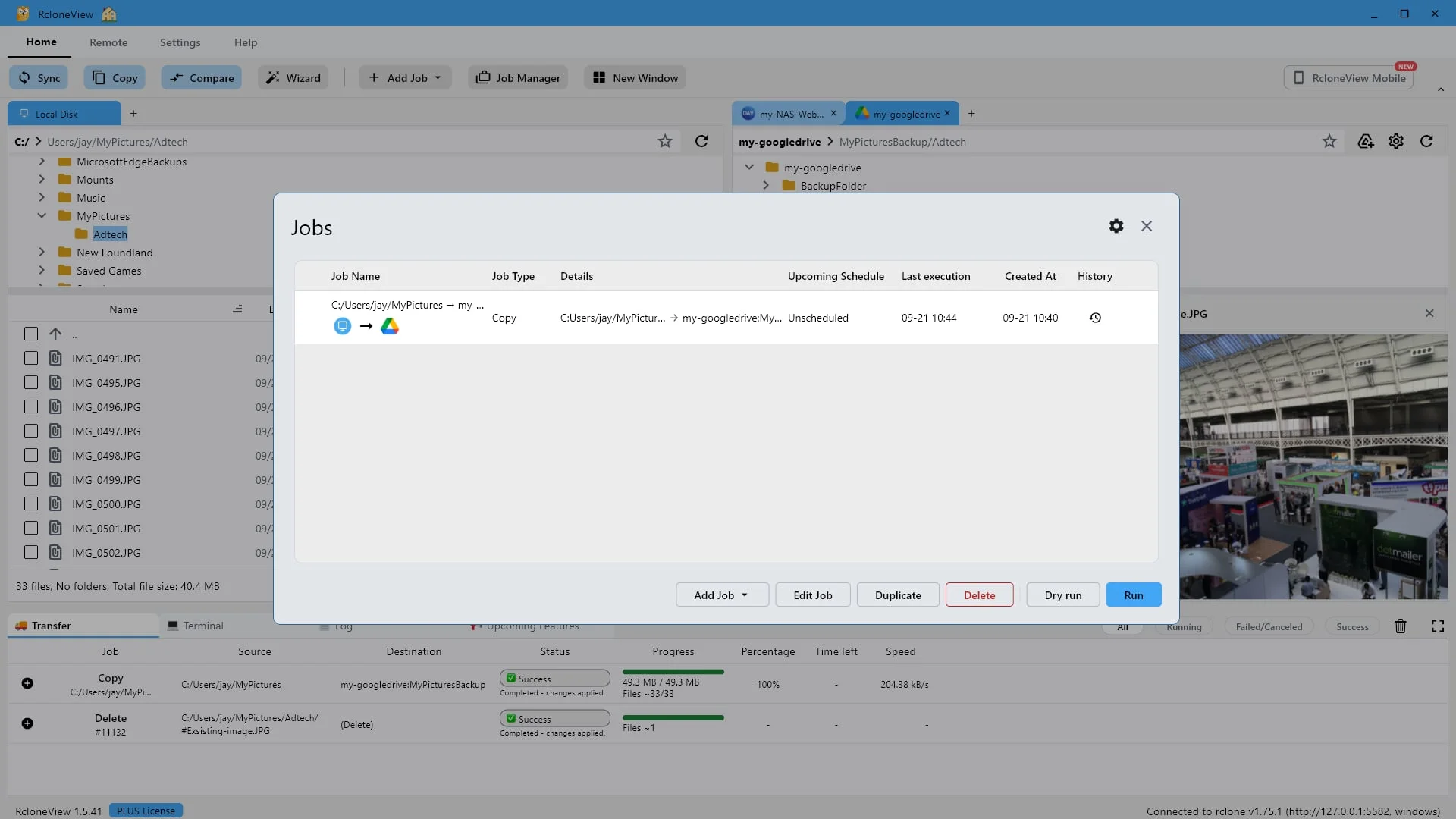
現在,您的嚮導答案已合併為一個已儲存的任務:來源、目標和選項全部在一起。
這就是該任務。來源、目標、任務類型和選項都儲存在一個任務中。目前它尚未安排運行,因此會在您發出指令時運行,您可以稍後為其設定運行計劃。
-
-
-
-
-
24試試這一步 ↗
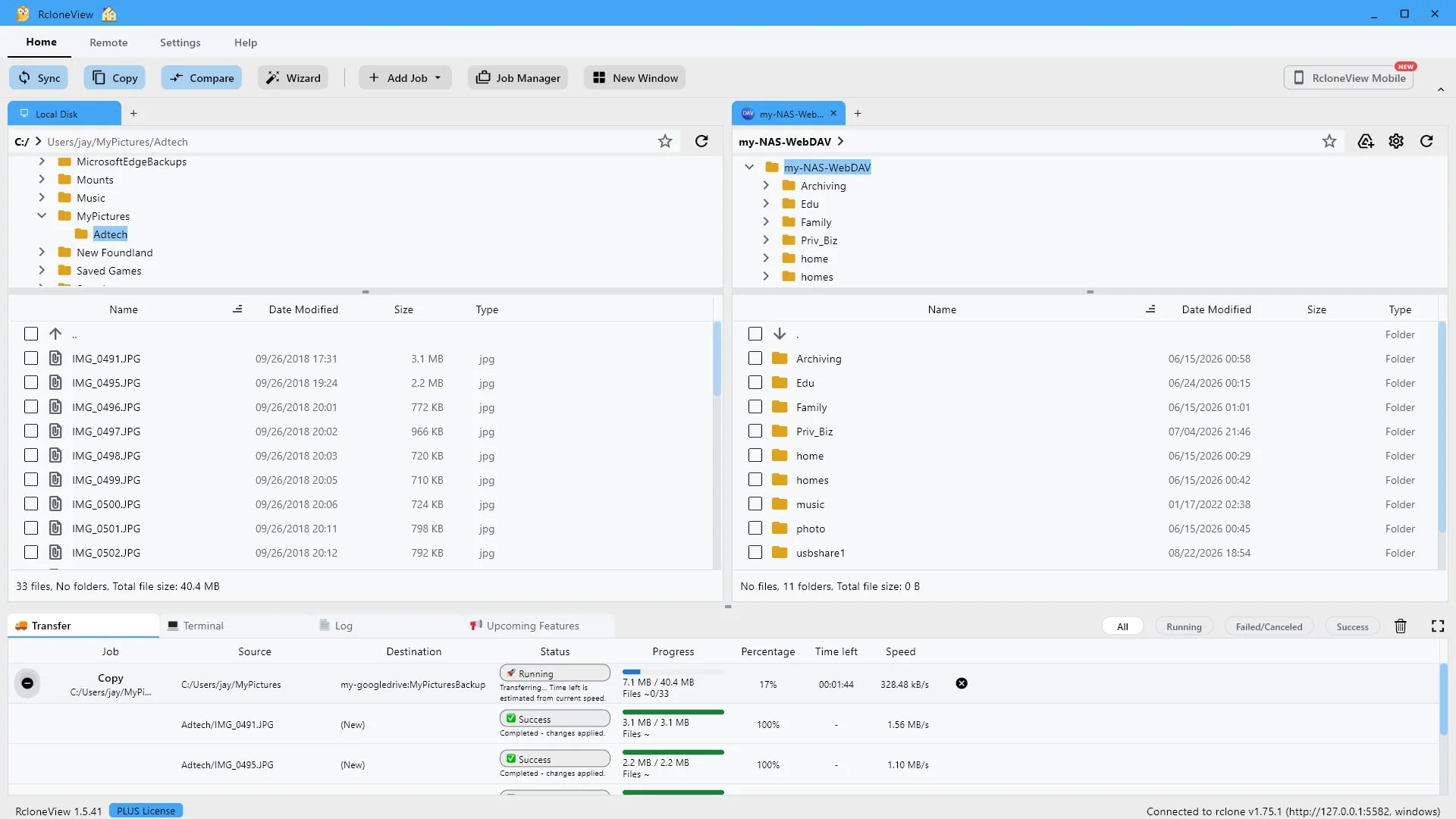
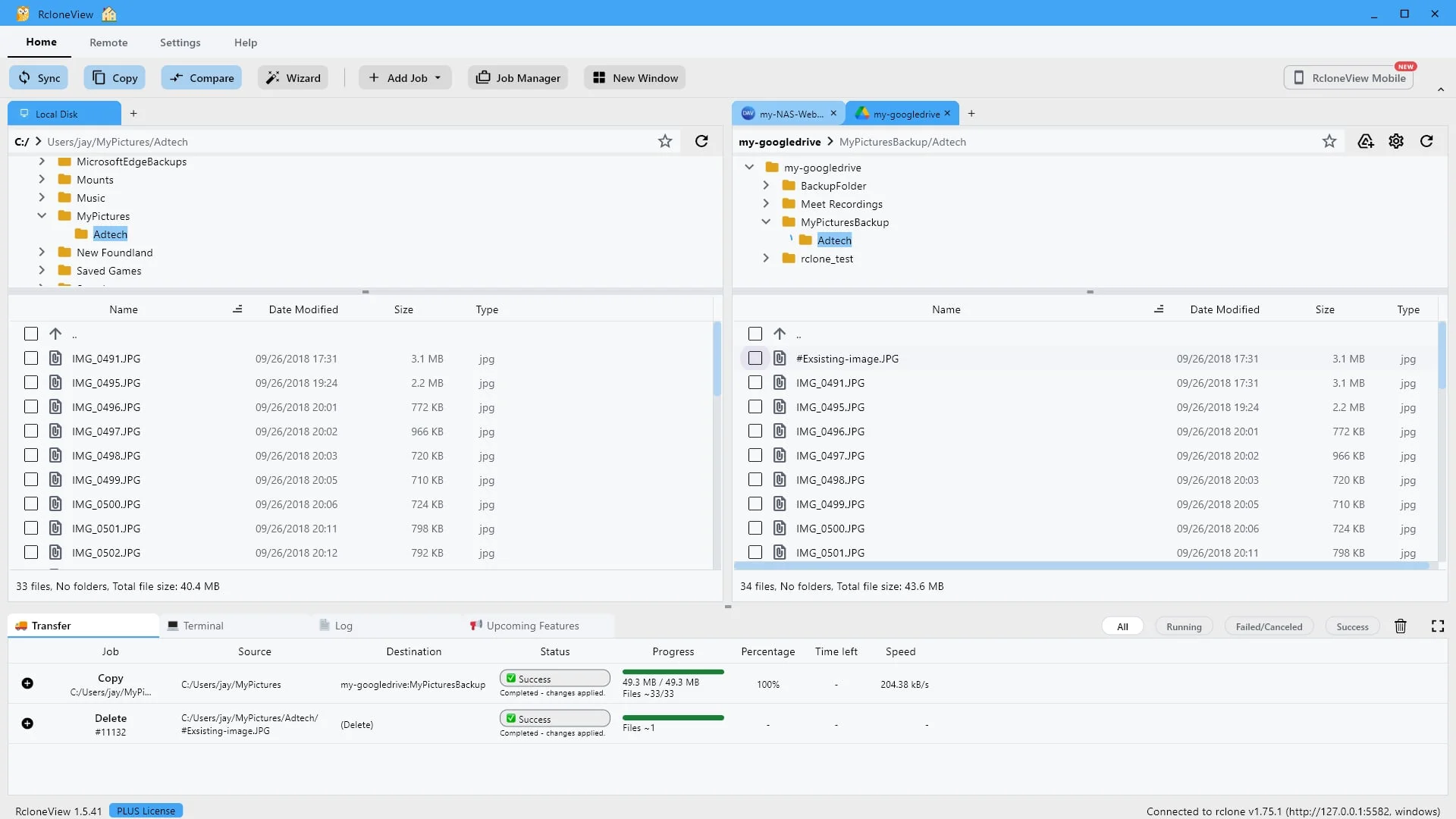
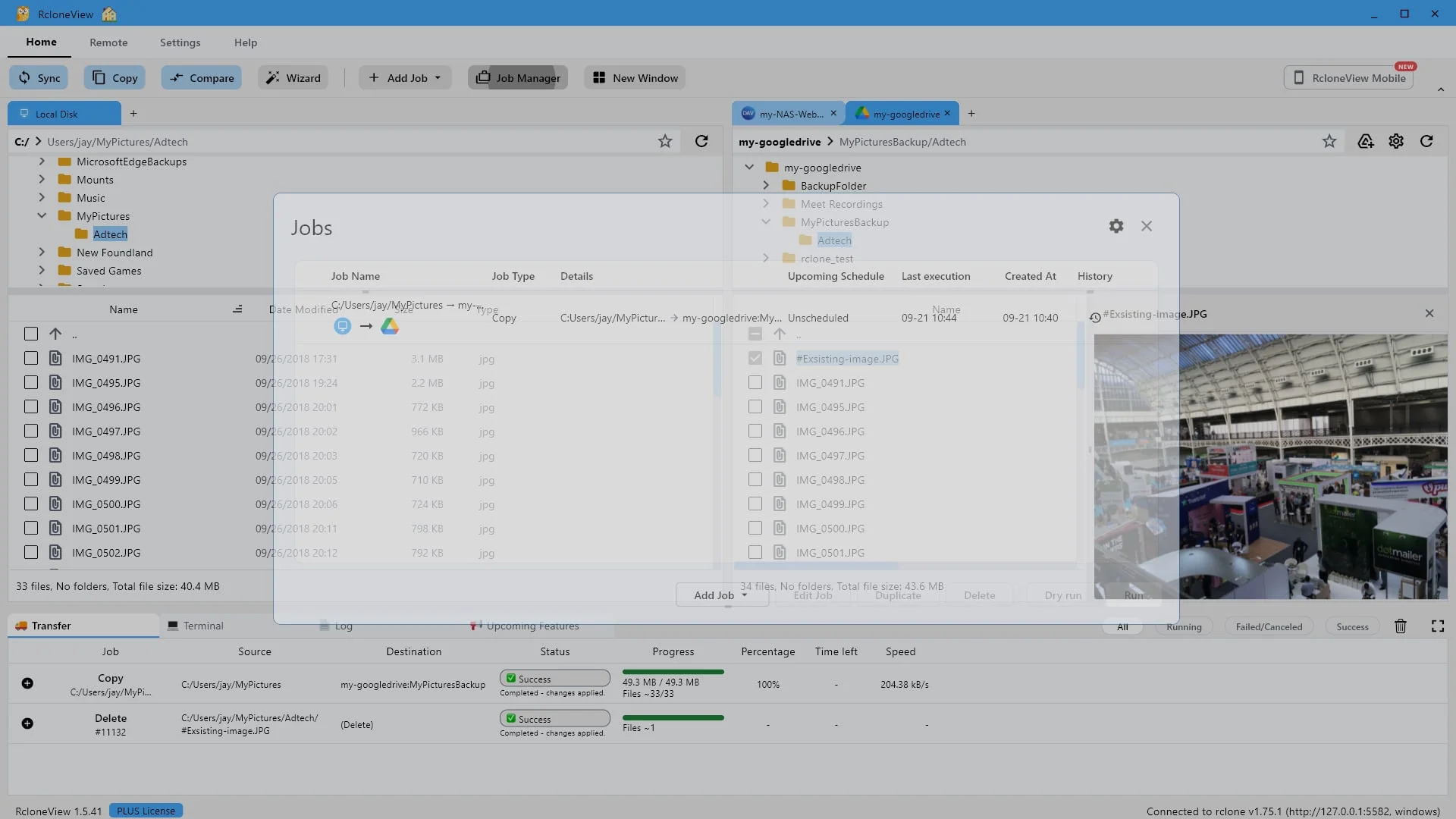
左側有33個文件,右側有34個文件。多出來的那個檔案原本就存在,備份後也保留了下來。
現在比較一下這兩個窗格。本機資料夾裡有 33 張照片,備份資料夾裡有 34 張。多出來的那張照片在我們開始備份之前就已經在目標資料夾裡了,備份也把它保留在原來的位置了。如果進行同步操作,這張照片就會被刪除。這就是單向備份的作用所在。
-
-
-
27試試這一步 ↗
「執行」操作只需按一下即可重複整個備份過程。 「試運行」作業則會先預覽備份效果。
這就是好處所在。按一下「執行」按鈕即可重複整個備份過程,由於是副本備份,因此只會移動新增和已變更的檔案。「試運行」功能會先進行預覽,「編輯作業」功能可讓您變更路徑或新增排程任務。
-
準備好親自試試了嗎?Windows、macOS 與 Linux 皆可免費使用。免費取得 RcloneView