SharePoint
Buka pustaka SharePoint tim Anda di RcloneView
Hubungkan pustaka dokumen SharePoint sebagai remote — masuk dengan Microsoft, pilih situs dan pustakanya, lalu jelajahi file tim Anda berdampingan dengan cloud lainnya. Tanpa baris perintah.
- Masuk dengan akun Microsoft 365 — RcloneView tidak pernah melihat kata sandi Anda
- Pilih situs dan pustaka dokumen SharePoint mana pun yang dapat Anda akses
- Setelah itu, salin, sinkronkan, backup, atau mount seperti remote lainnya
Pemutar demo gagal dimuat. Gunakan “Buka di tab baru”.
Tonton berikutnya
Lihat semua demo →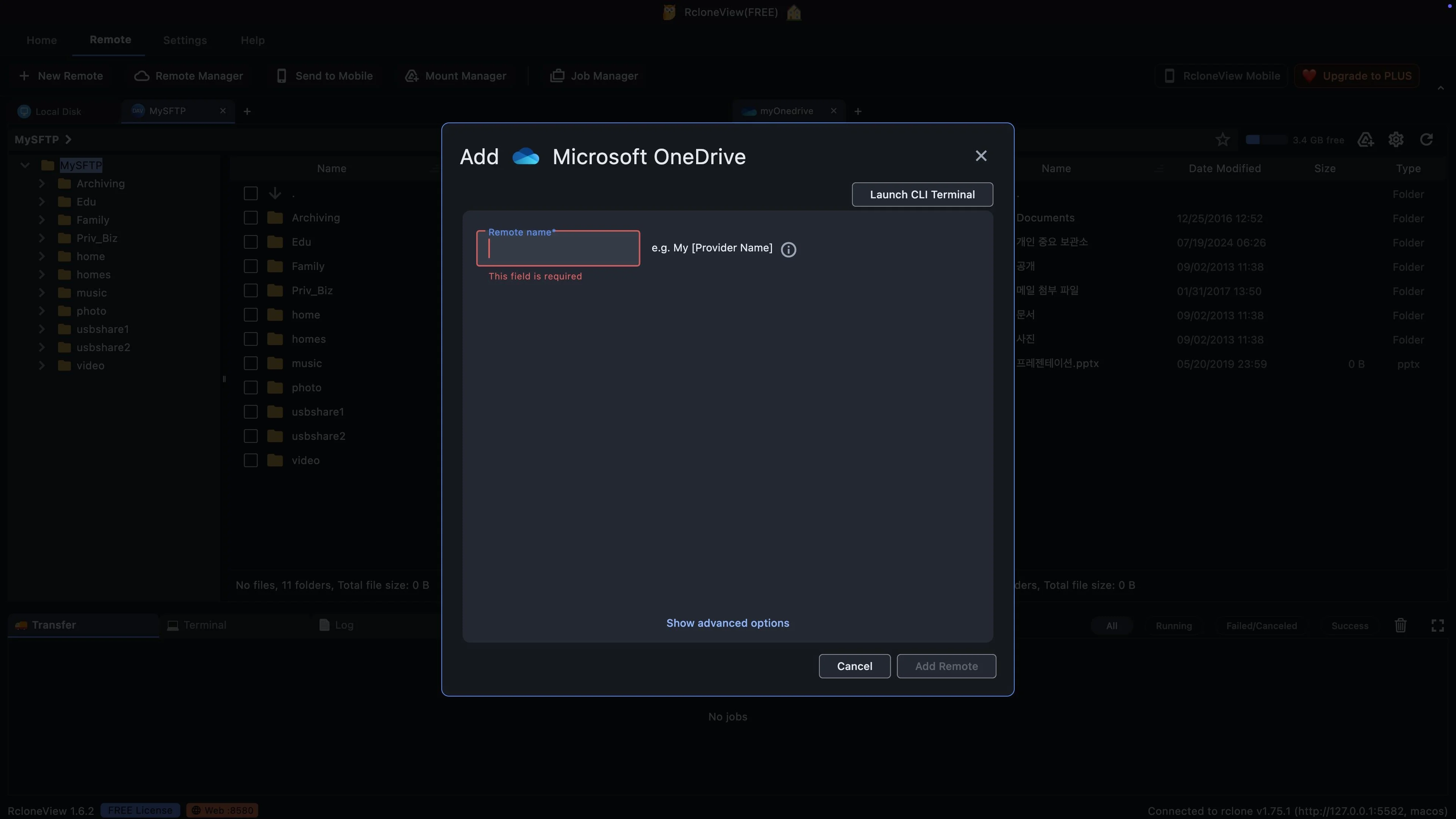


Panduan langkah demi langkah
Cara menghubungkan pustaka SharePoint ke RcloneView
22 langkah yang sama dengan demo interaktif, lengkap dengan tangkapan layar — baca sekilas, atau masuk ke demo dari langkah mana pun.
-
1Coba langkah ini ↗
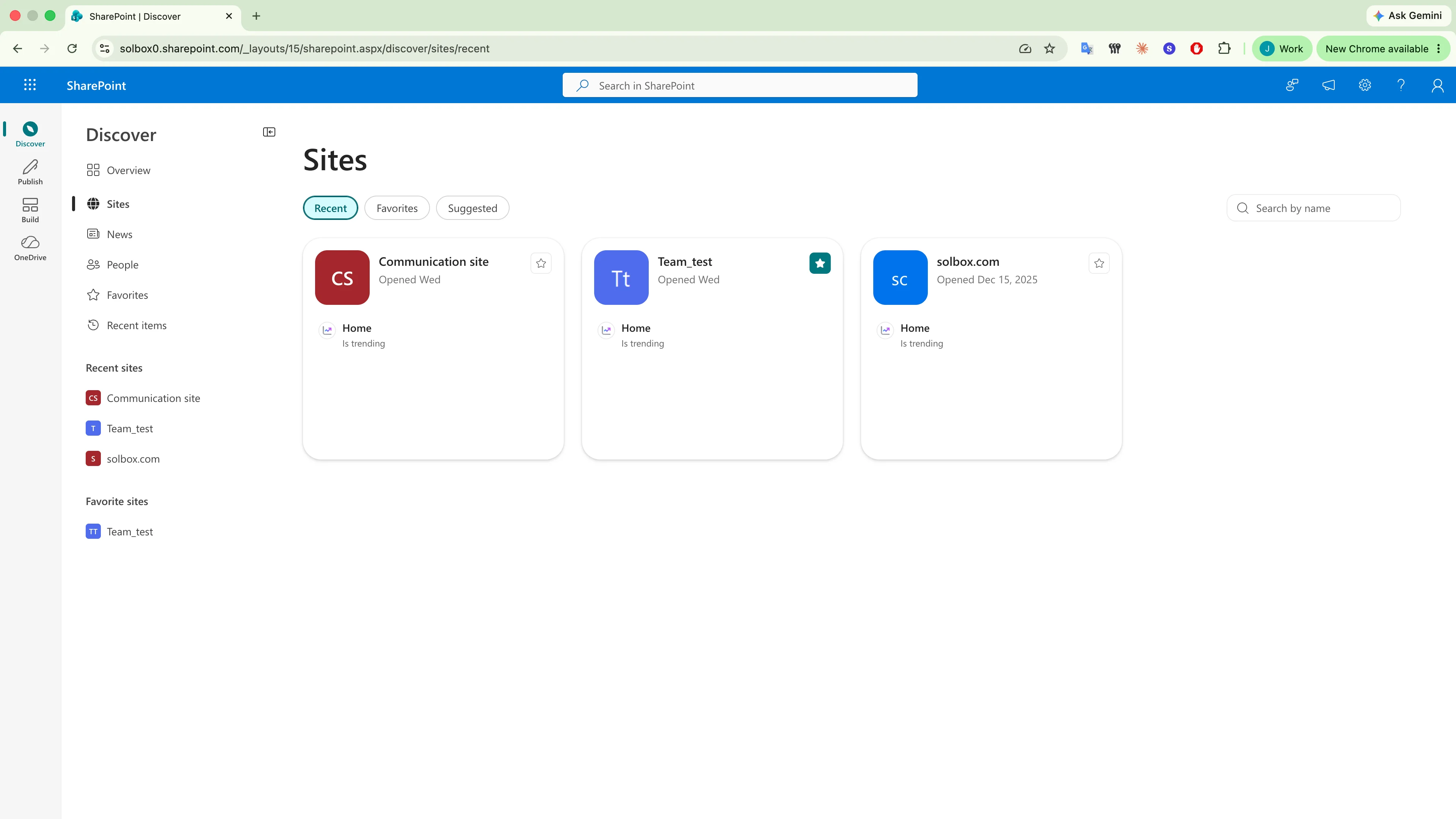
Ini adalah situs tim yang ingin kami buka di RcloneView.
Pertama, mari kita lihat apa yang ingin kita capai. Di SharePoint, setiap tim memiliki situsnya sendiri. Di sini, di browser, Anda dapat melihat situs-situs yang dapat digunakan akun Anda. Target kita adalah situs yang bernama Team test.
-
2Coba langkah ini ↗
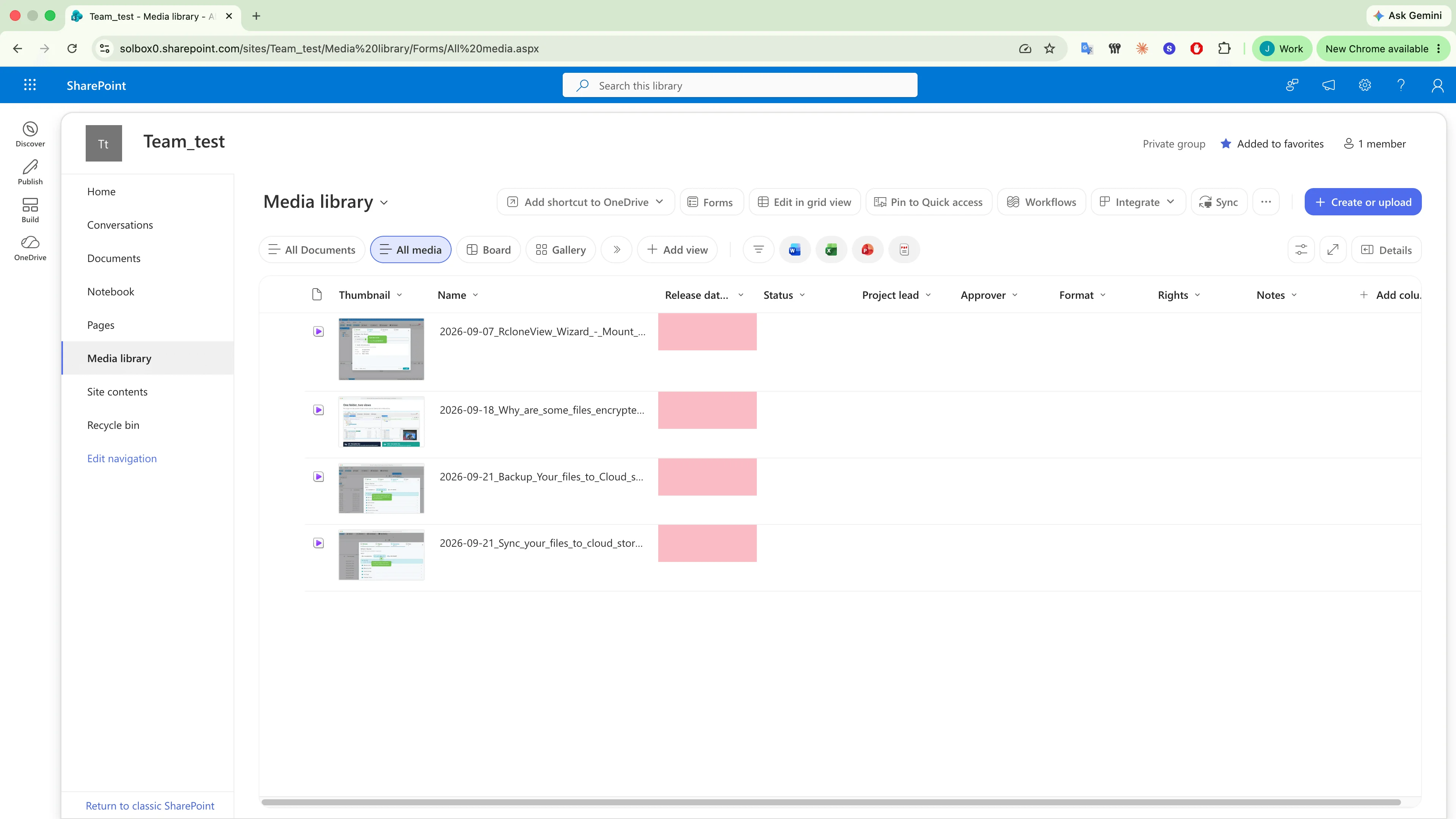
Suatu situs memiliki beberapa perpustakaan. Kami menginginkan perpustakaan Media.
Di dalam situs, file disimpan dalam pustaka. Dokumen adalah pustaka default, dan situs ini juga memiliki pustaka Media dengan video kita. Ingat konsep ini. Di RcloneView, satu remote membuka satu pustaka, jadi kita akan memilih pustaka Media selama pengaturan.
-
3Coba langkah ini ↗
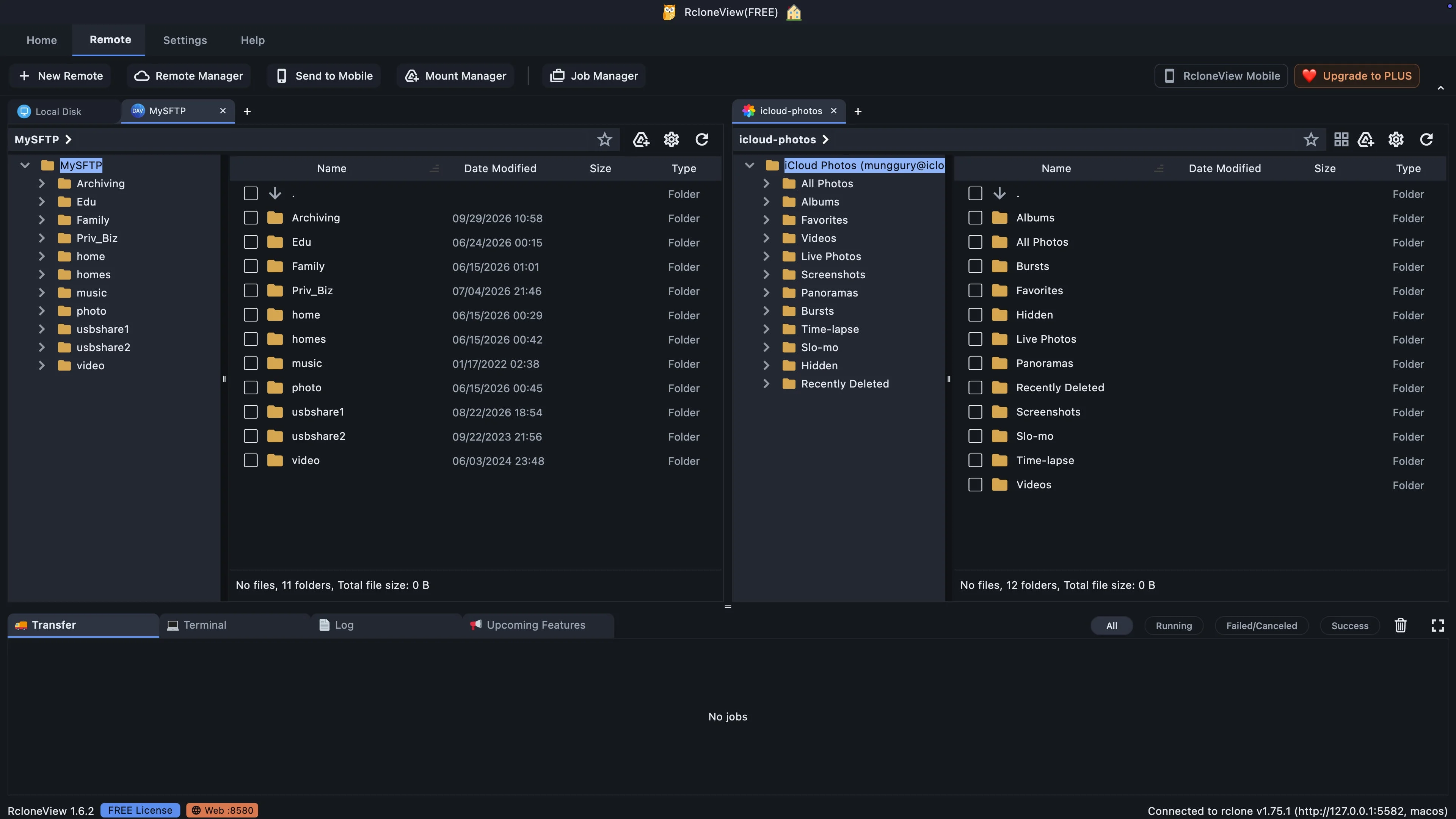
Setiap koneksi penyimpanan dimulai dari tab Jarak Jauh.
Sekarang kembali ke RcloneView. Setiap koneksi penyimpanan di sini disebut remote, dan Anda mengelola remote dari tab Remote. Mari kita tambahkan remote baru untuk pustaka SharePoint tersebut.
-
4Coba langkah ini ↗
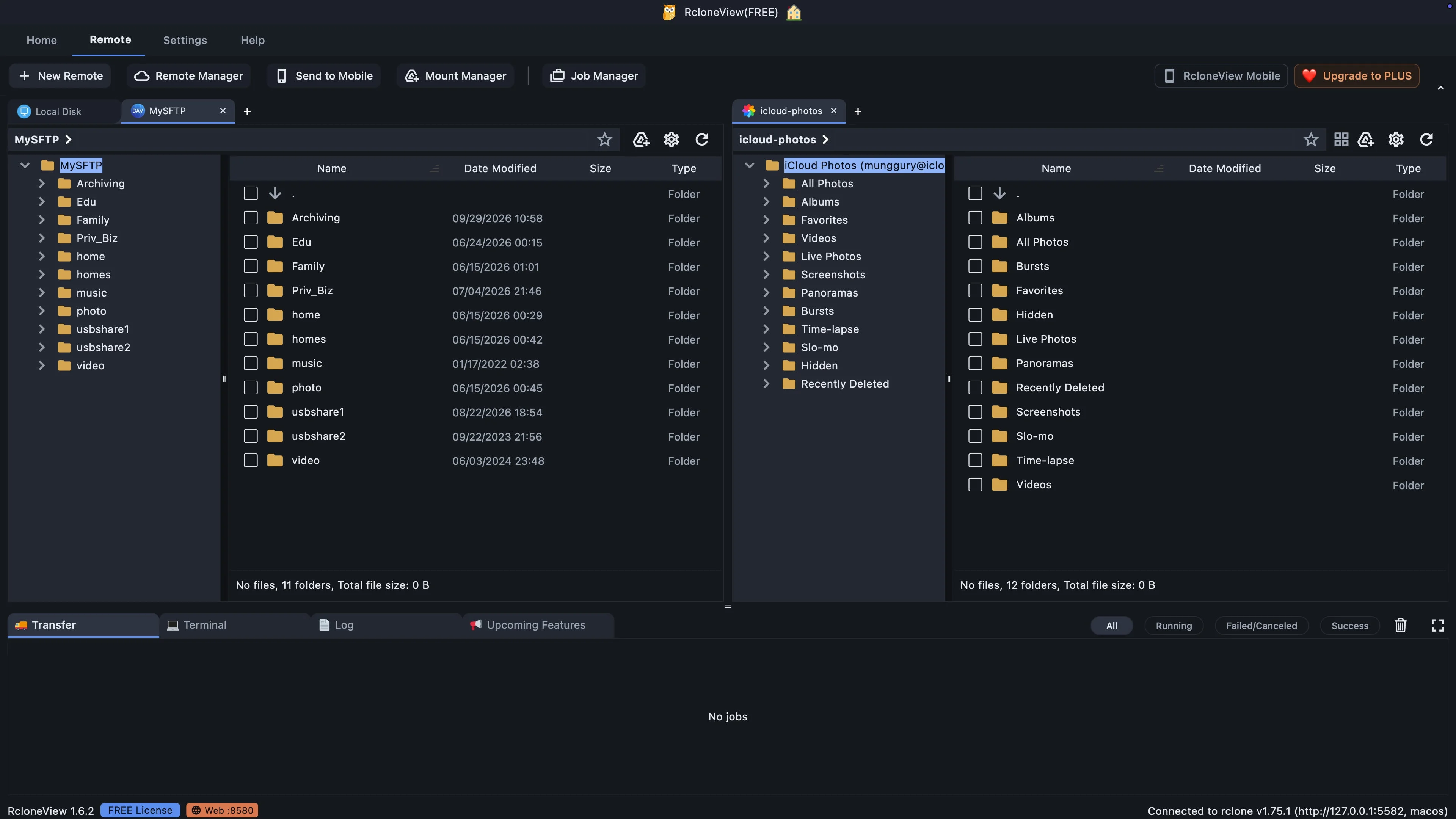
Buat koneksi baru untuk perpustakaan tim.
Klik Remote Baru. Ini akan membuka daftar penyedia penyimpanan. RcloneView mendukung lebih dari delapan puluh penyedia, mulai dari cloud pribadi hingga penyimpanan bisnis.
-
5Coba langkah ini ↗
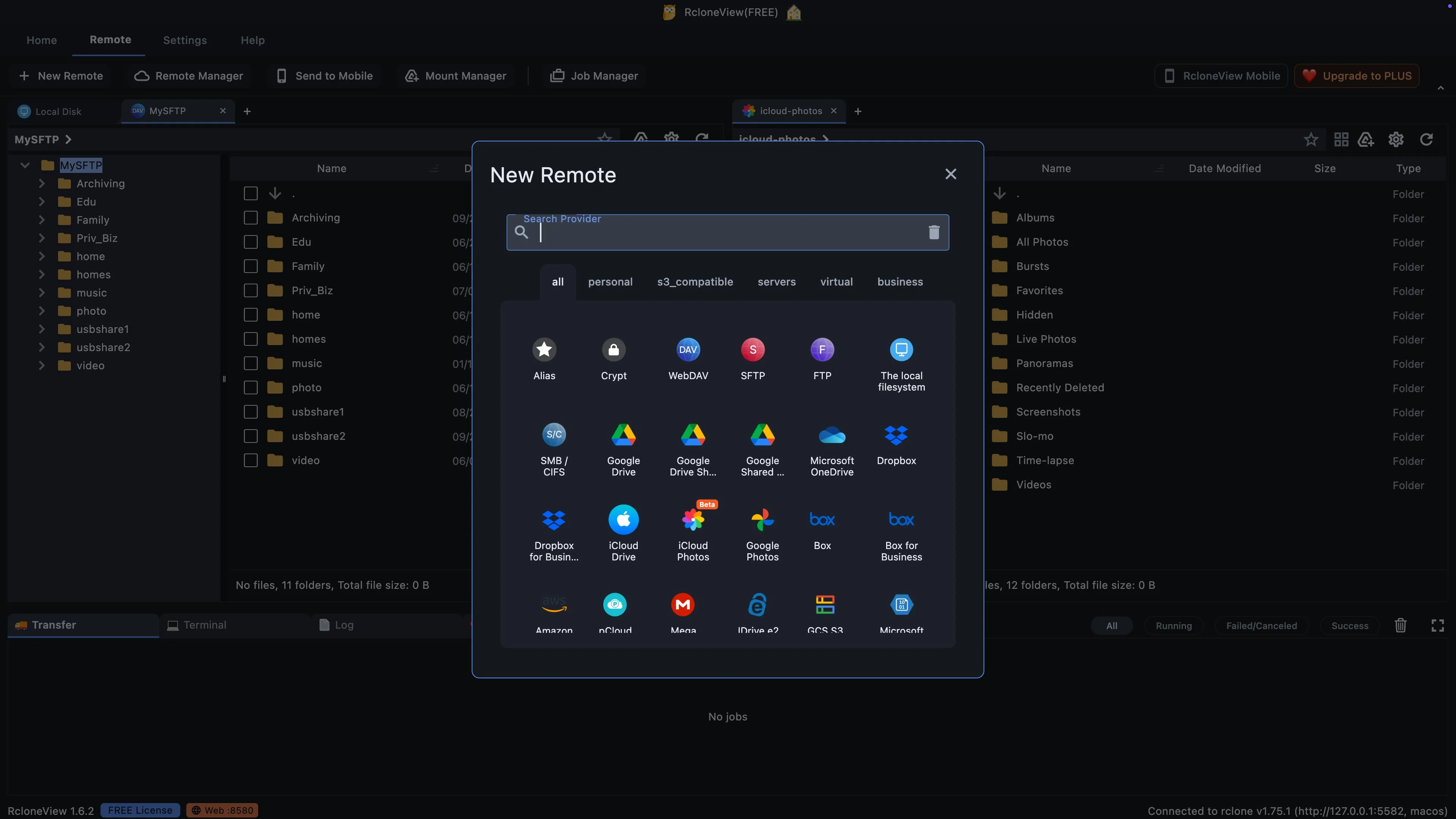
SharePoint diakses melalui penyedia OneDrive.
Anda tidak akan menemukan ikon SharePoint terpisah dalam daftar ini. SharePoint dan OneDrive menggunakan layanan penyimpanan Microsoft yang sama, jadi SharePoint diakses melalui penyedia Microsoft OneDrive. Cari di sini.
-
6Coba langkah ini ↗
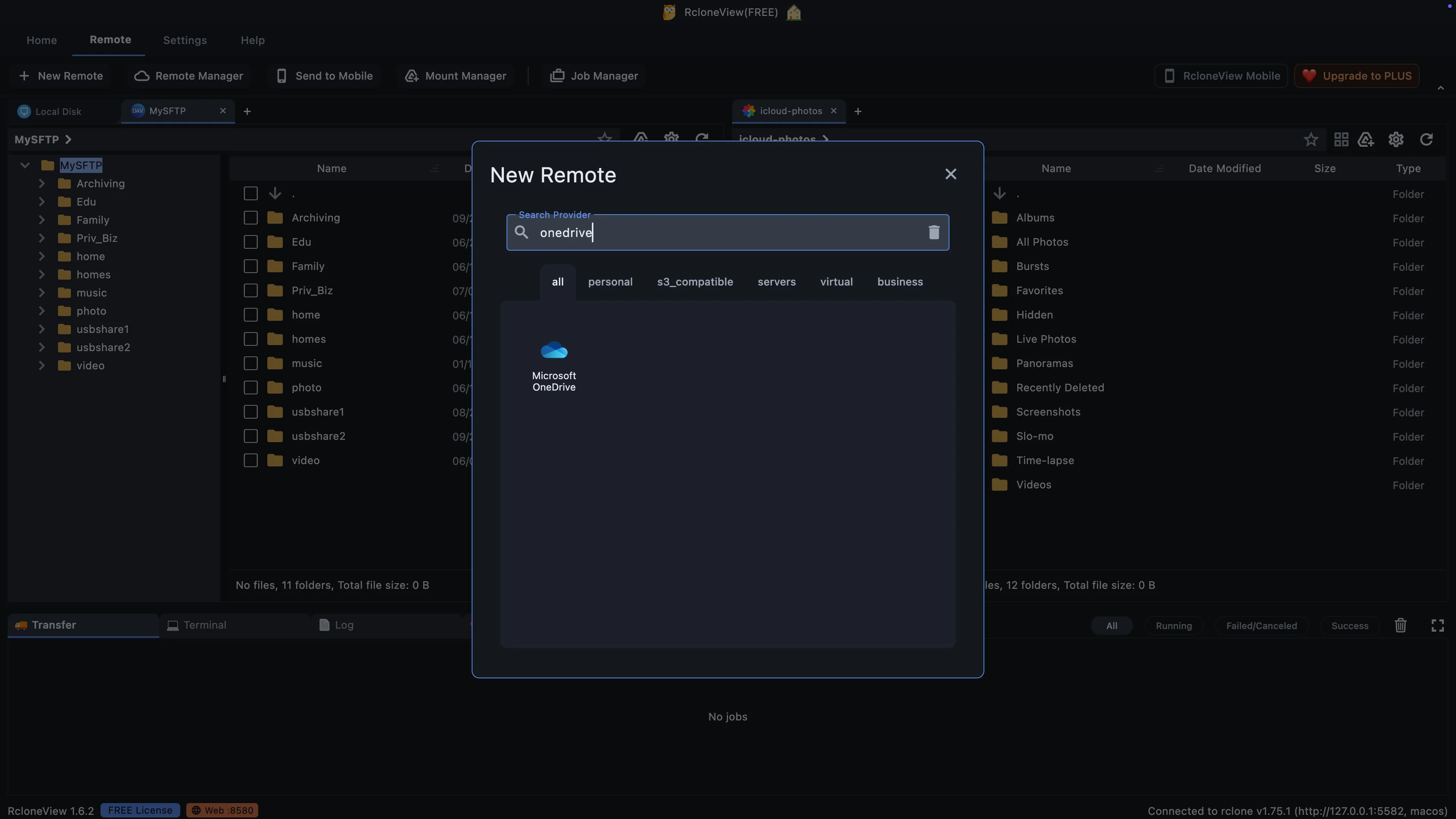
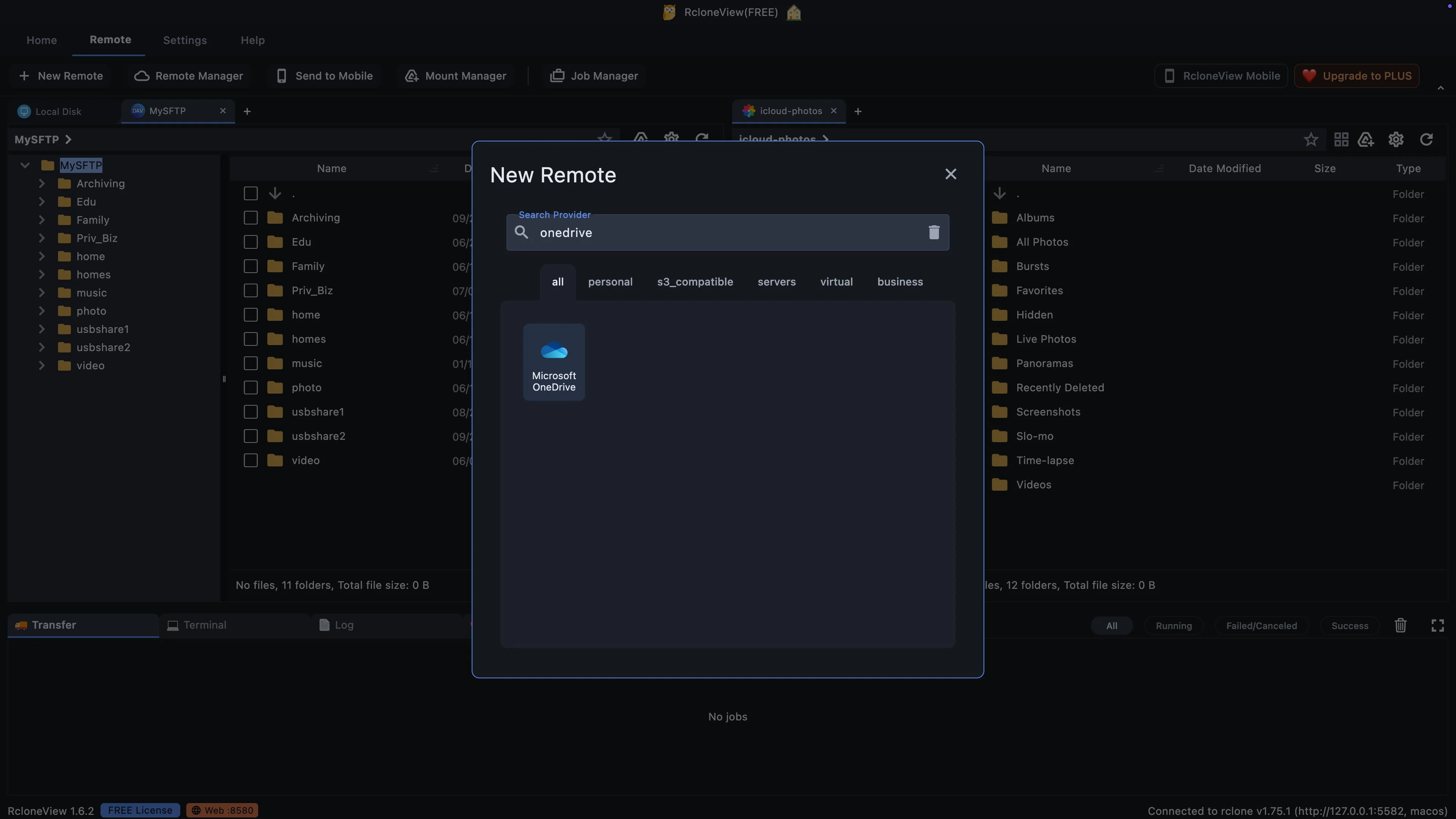
Ketik onedrive untuk menemukan penyedia layanan dengan cepat.
Ketik onedrive di kotak pencarian. Daftar panjang penyedia layanan menyusut menjadi satu hasil, Microsoft OneDrive.
-
7Coba langkah ini ↗
Satu penyedia layanan mencakup situs OneDrive dan SharePoint.
Pilih Microsoft OneDrive. Penyedia yang sama menghubungkan OneDrive pribadi, OneDrive kantor, atau situs SharePoint. Anda akan memberi tahu RcloneView bahwa Anda menginginkan situs SharePoint sedikit kemudian, tepat setelah Anda masuk.
-
8Coba langkah ini ↗
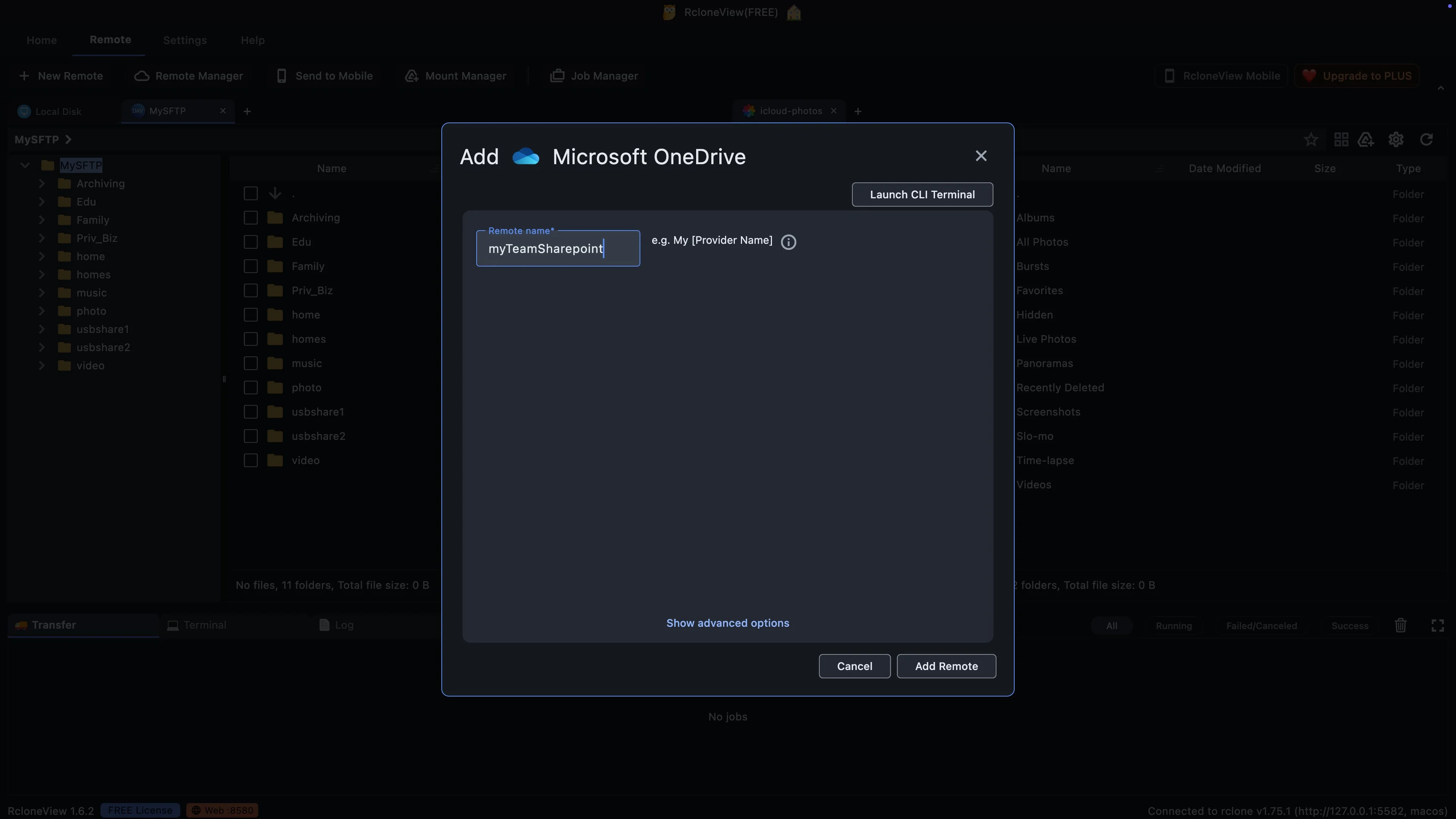
Beri nama remote tersebut sesuai dengan nama pustaka tim yang dibukanya.
Kami menamai remote kami "My Team SharePoint". Nama tersebut hanya sebagai label, tetapi Anda akan melihatnya di tab dan menu, jadi pilihlah nama yang memberi tahu Anda pustaka tim mana yang akan dibukanya.
-
9Coba langkah ini ↗
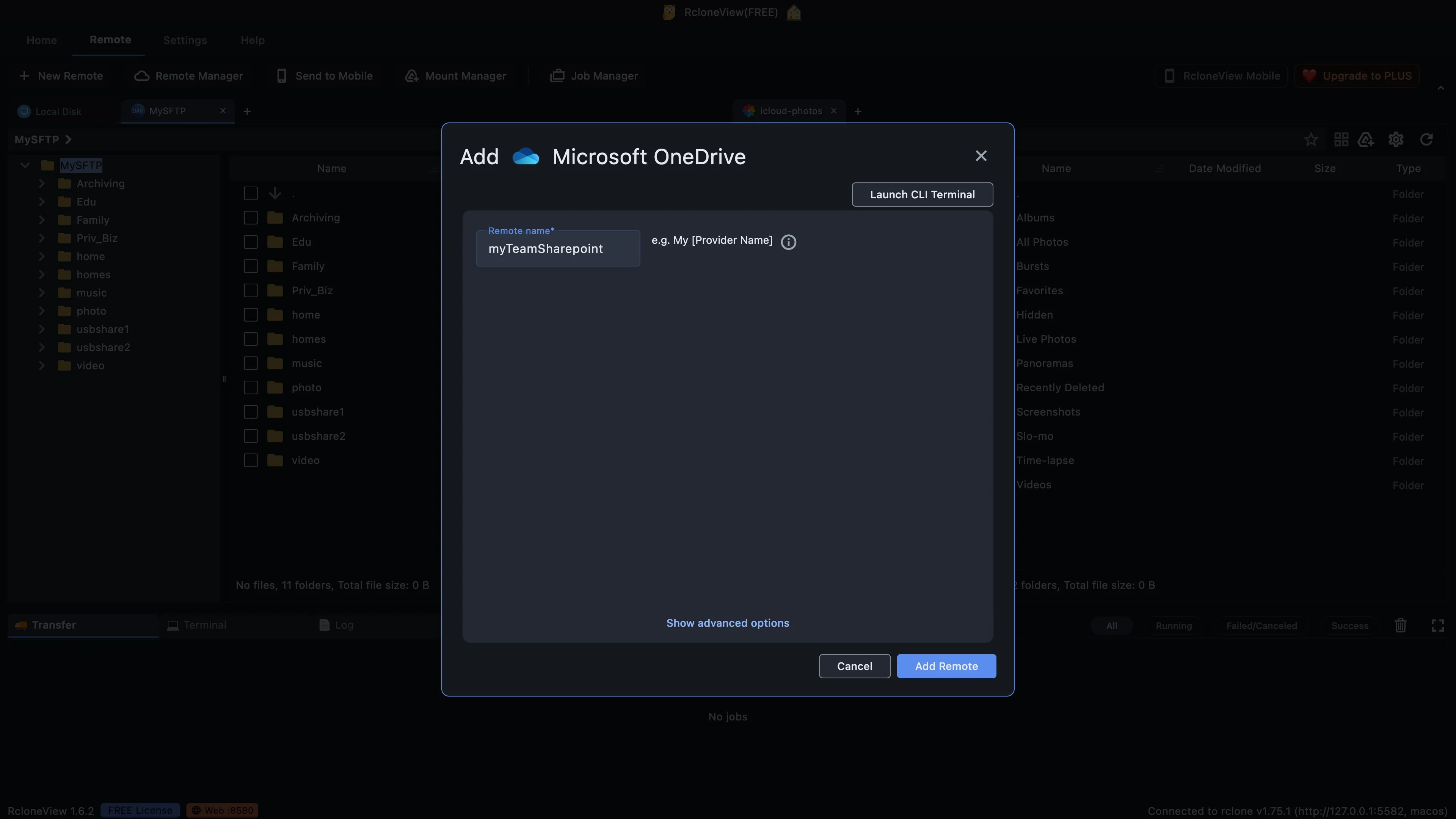
Simpan nama tersebut dan buka situs Microsoft untuk masuk.
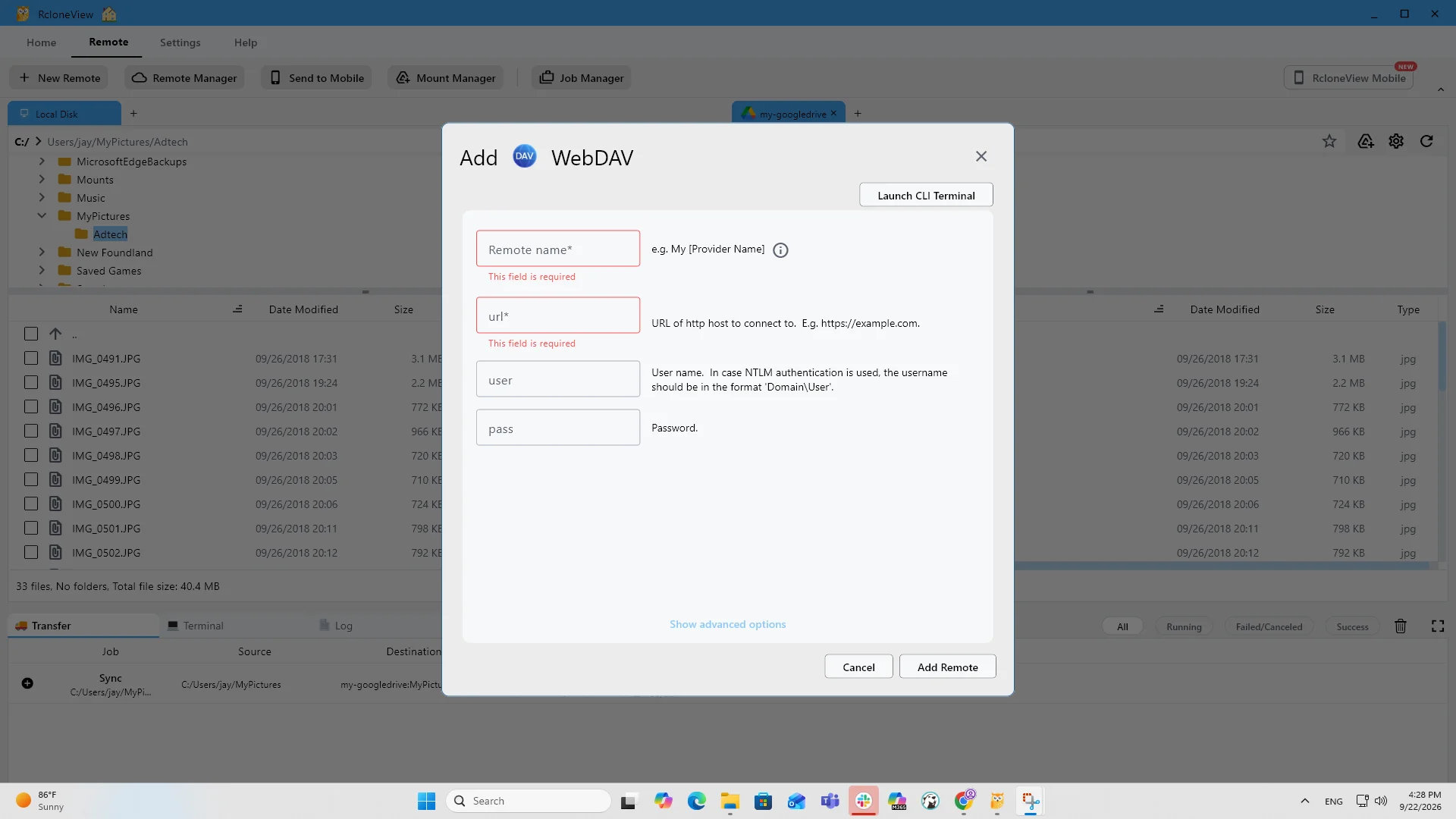
Untuk pengaturan ini, opsi lanjutan dapat dibiarkan apa adanya. Klik Tambah Remote. RcloneView akan membuka browser web Anda dan membawa Anda ke halaman masuk Microsoft.
-
10Coba langkah ini ↗
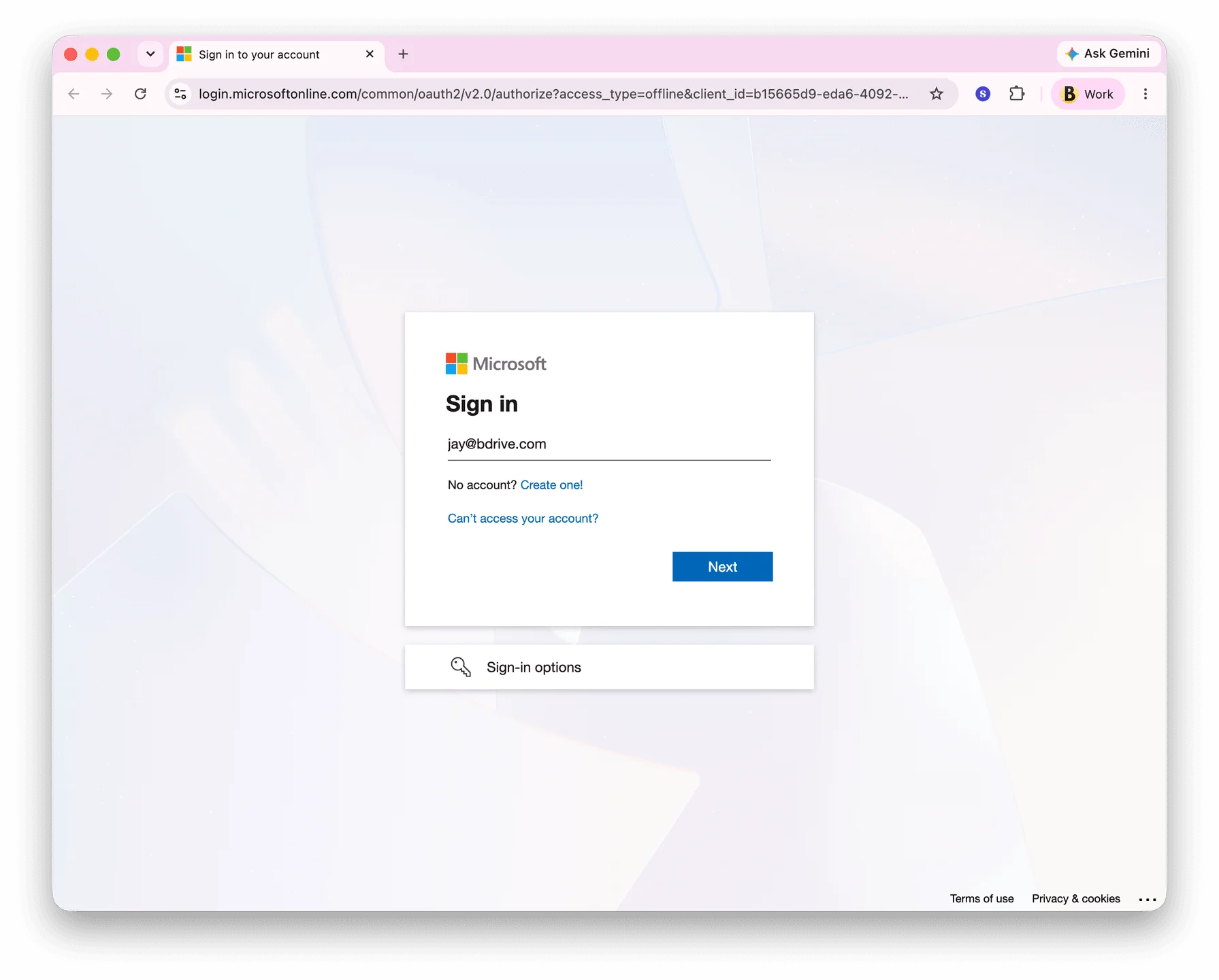
Masuk menggunakan akun kerja yang dapat membuka situs tim.
Masuk dengan akun kerja Microsoft 365 Anda. Halaman ini milik Microsoft, jadi RcloneView tidak pernah melihat kata sandi Anda. Akun Anda juga menentukan situs mana yang dapat Anda akses. Jika Anda dapat membuka situs tim di browser Anda, Anda dapat membukanya di RcloneView.
-
11Coba langkah ini ↗
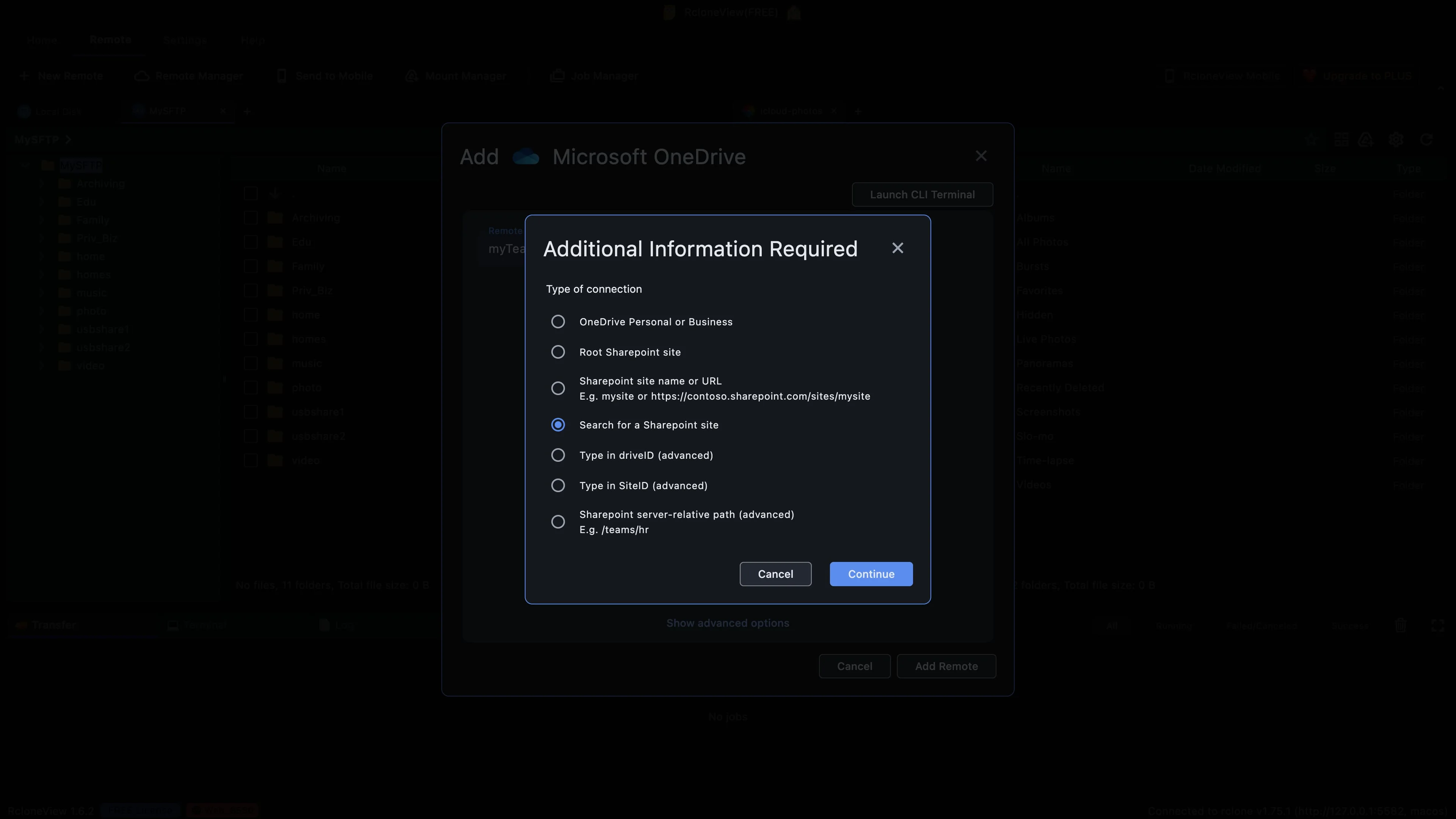
Pencarian menemukan situs berdasarkan nama, tidak perlu alamat lengkap.
Kembali ke RcloneView, pilih apa yang ingin dihubungkan. Opsi pertama adalah OneDrive Anda sendiri. Opsi lainnya mengarah ke situs SharePoint. Kami memilih Cari situs SharePoint, karena Anda hanya perlu sebagian dari nama situs. Jika Anda sudah mengetahui alamat situs lengkapnya, opsi di atasnya juga berfungsi.
-
12Coba langkah ini ↗
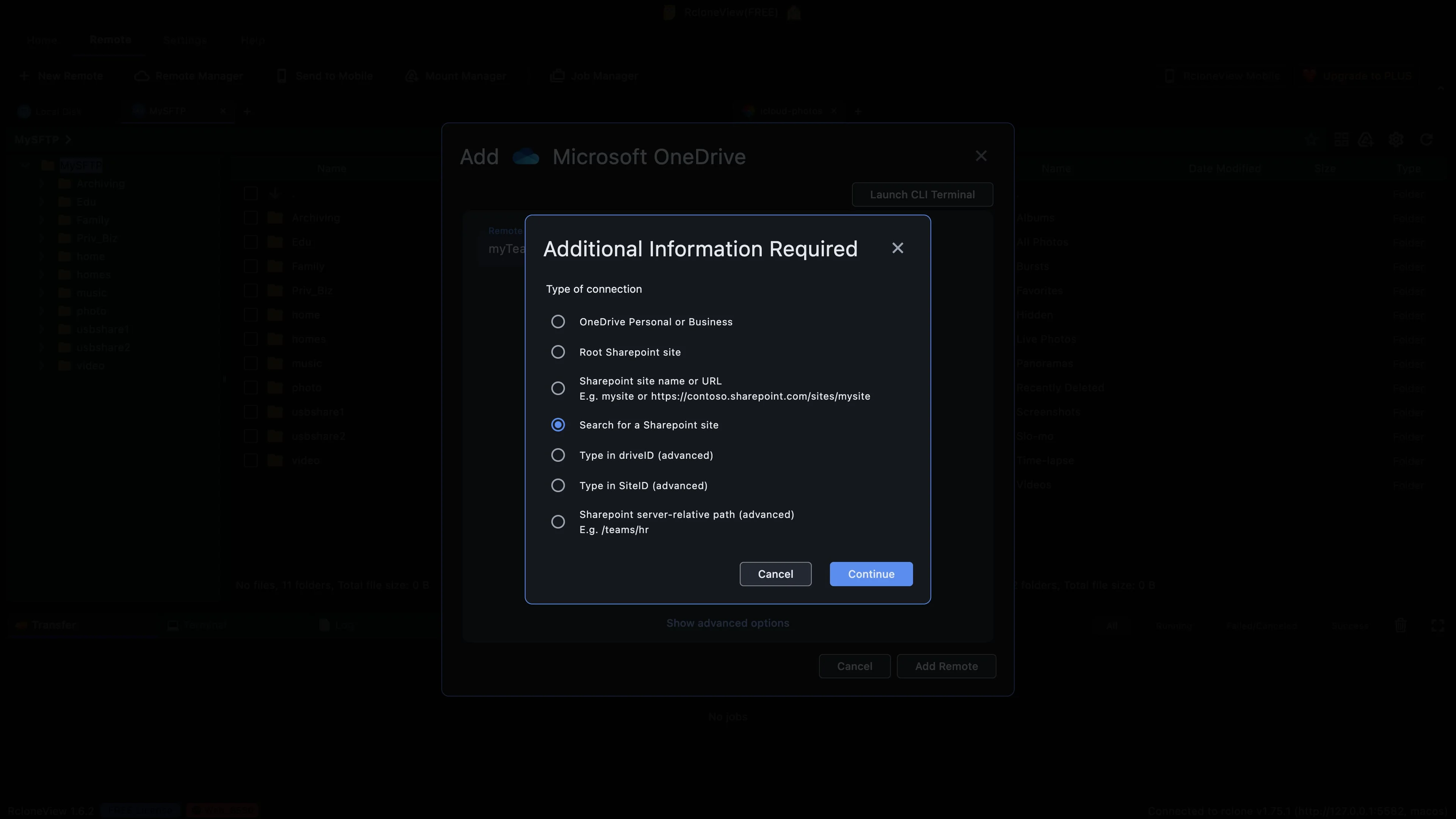
Konfirmasikan pencarian, lalu ketik sebagian nama situs.
Klik Lanjutkan. RcloneView sekarang meminta istilah pencarian, sebuah kata dari nama situs yang ingin Anda temukan.
-
13Coba langkah ini ↗
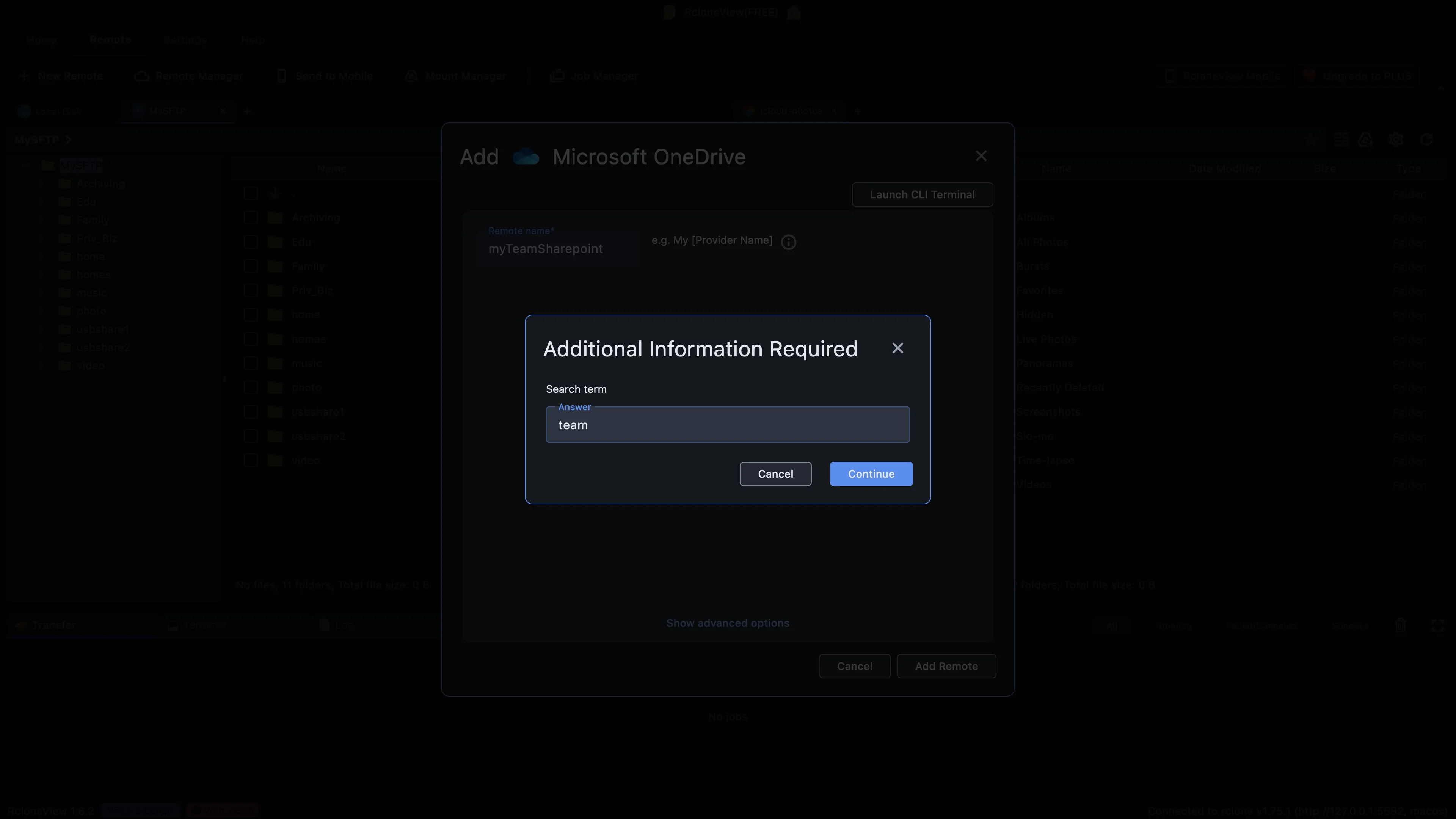
Cari tahu setiap situs yang mengandung kata ini yang dapat Anda akses.
Klik Lanjutkan. RcloneView meminta Microsoft untuk setiap situs yang cocok dengan kata "tim" dan yang diizinkan untuk dibuka oleh akun Anda.
-
14Coba langkah ini ↗
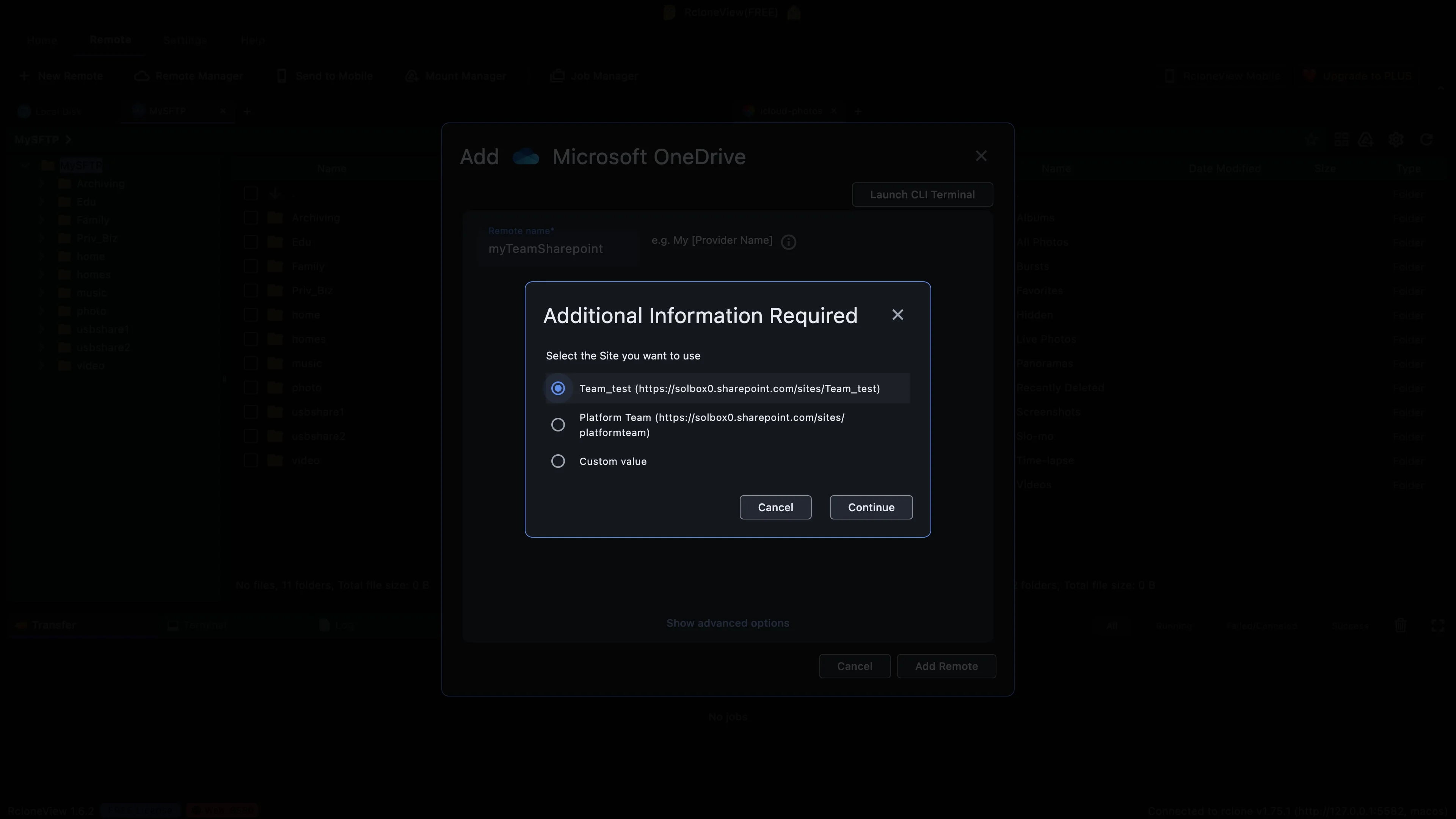
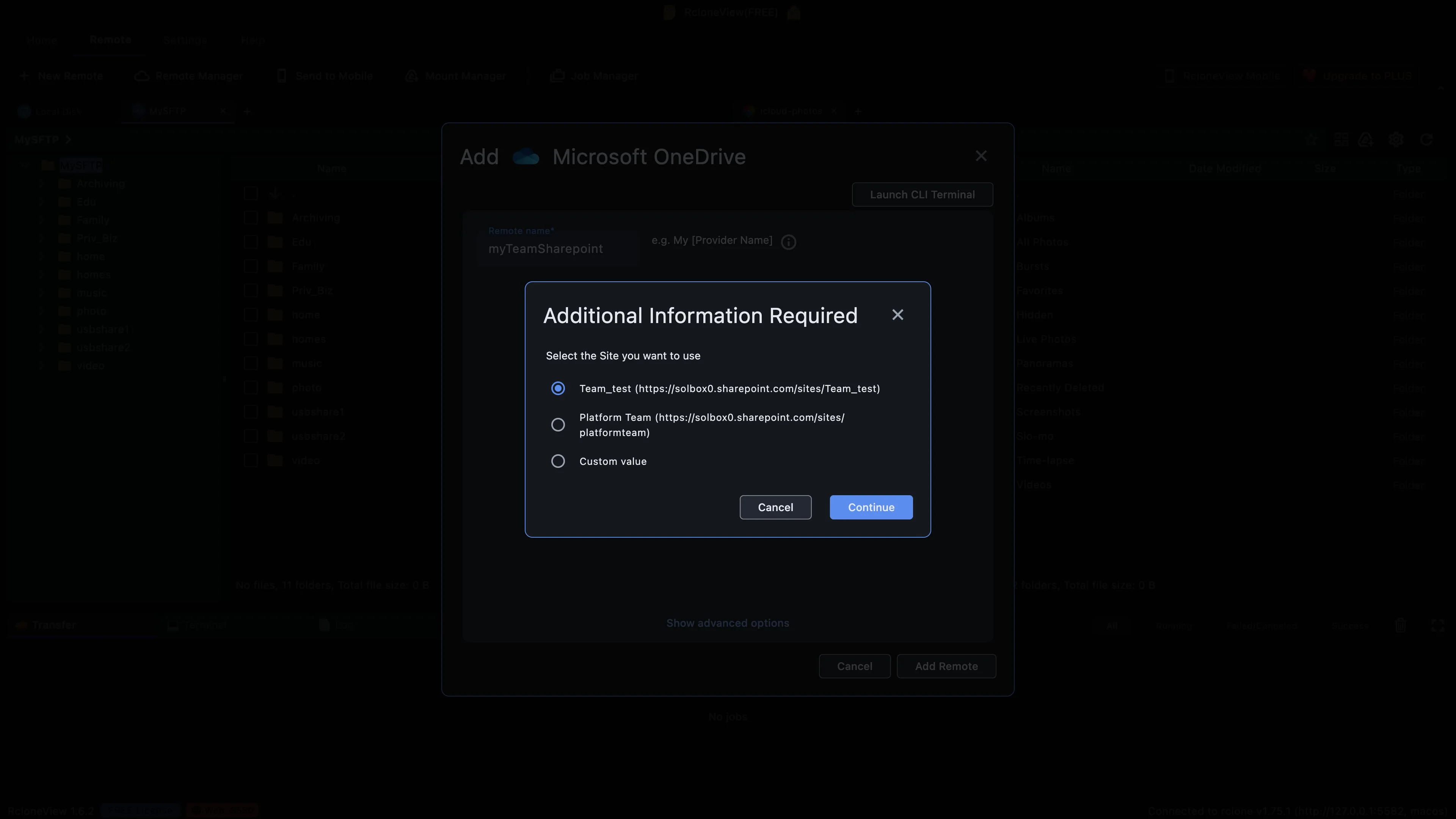
Pilih Team_test, situs yang sama yang kita lihat di browser.
Dua situs cocok. Platform Team muncul karena namanya juga mengandung kata "team". Ini adalah situs yang sama yang kita lihat di browser di awal.
-
15Coba langkah ini ↗
Buka situs tersebut untuk melihat perpustakaan mana yang dimilikinya.
Klik Lanjutkan. RcloneView membuka situs dan menampilkan daftar pustaka di dalamnya, pustaka yang sama seperti yang kita lihat di browser.
-
16Coba langkah ini ↗
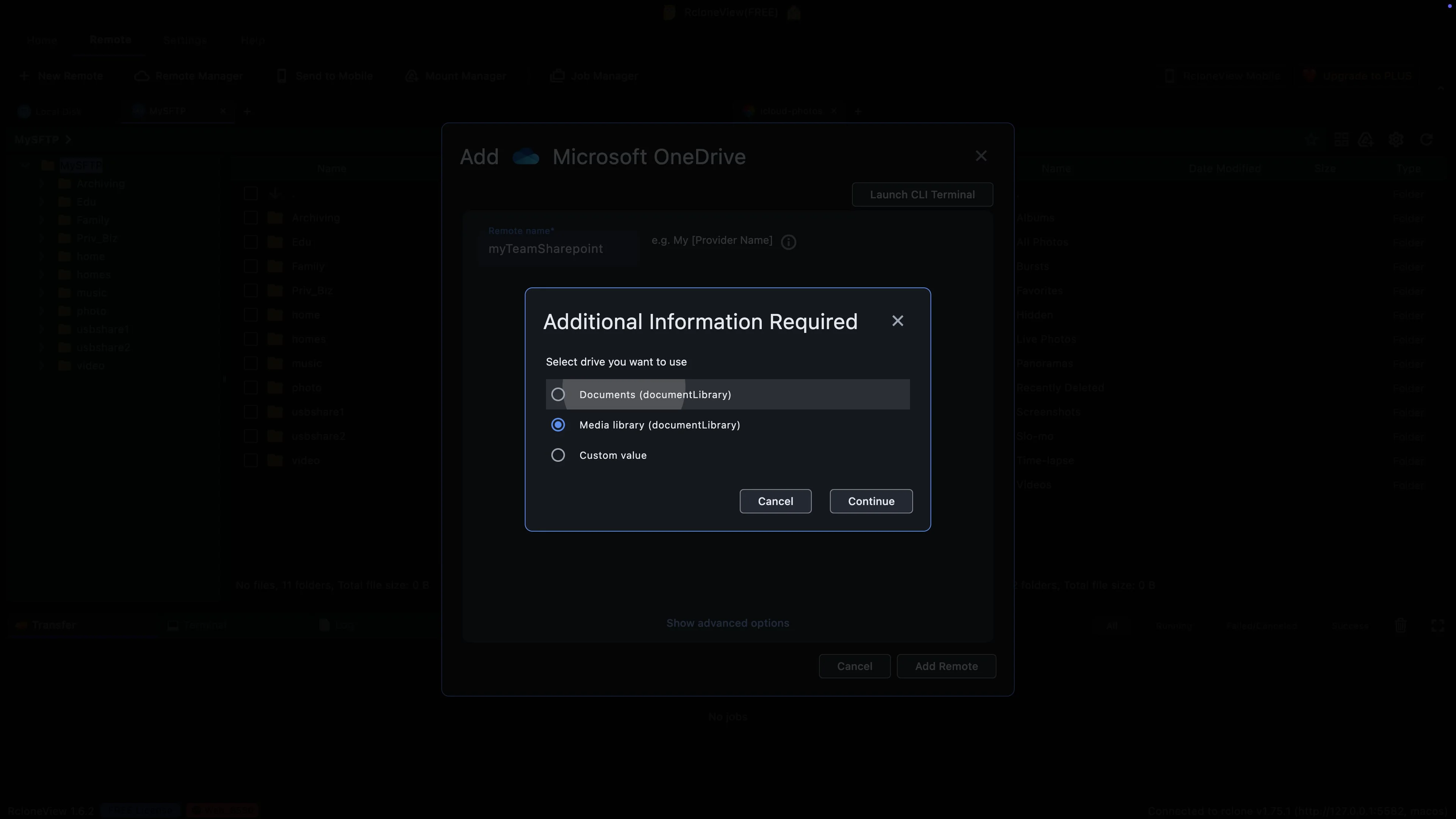
Setiap pustaka merupakan drive terpisah. Pilih Pustaka Media.
Nah, di situlah letaknya, Pustaka Dokumen dan Media. Microsoft menandai setiap pustaka sebagai pustaka dokumen, bahkan yang berisi video sekalipun. Ingat, satu remote hanya membuka satu pustaka, jadi pilih Pustaka Media.
-
17Coba langkah ini ↗
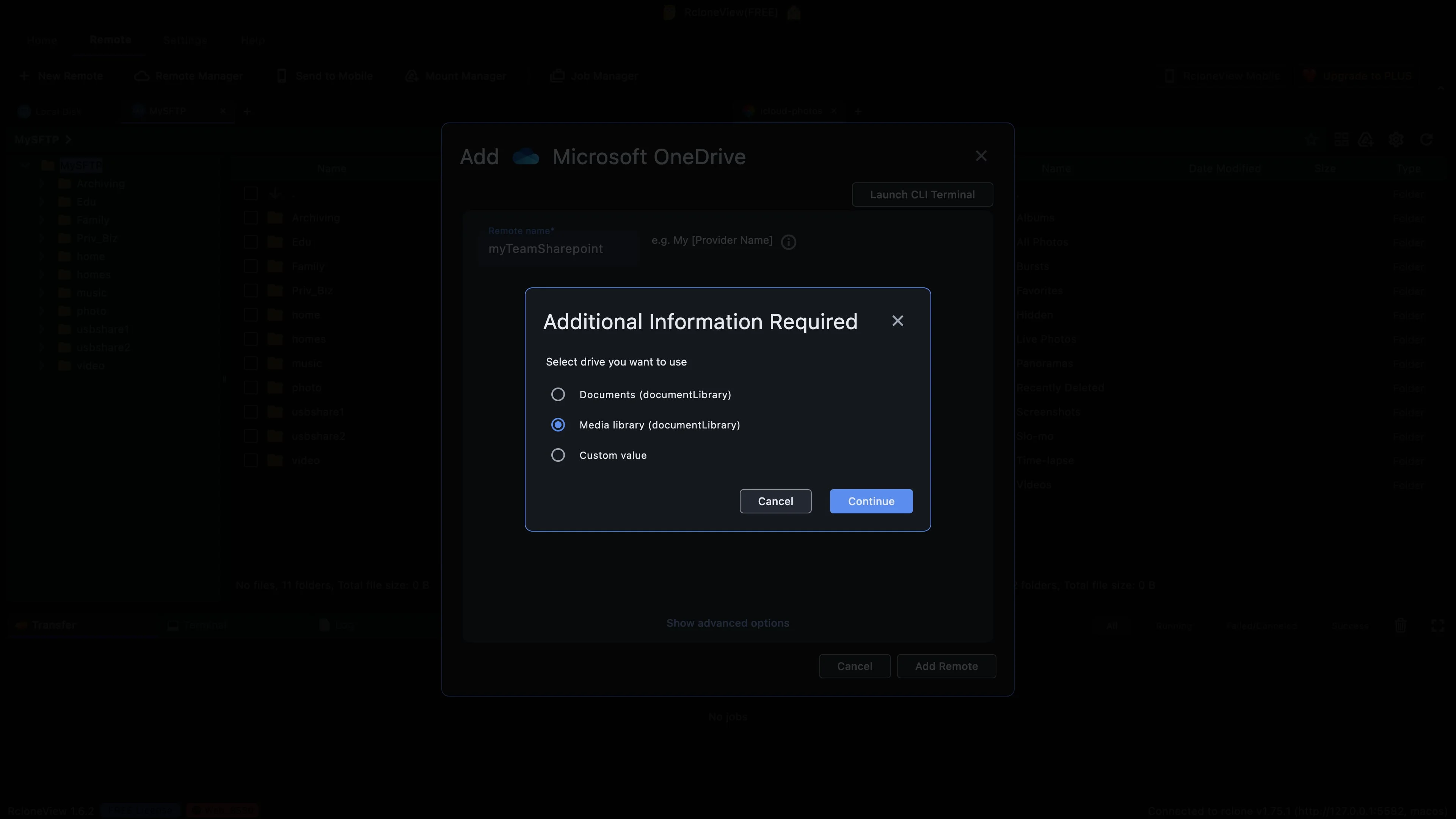
Pustaka ini akan menjadi folder teratas dari remote baru Anda.
Klik Lanjutkan. Pustaka media akan menjadi folder teratas di remote baru Anda, sehingga file-file di dalamnya adalah hal pertama yang akan Anda lihat saat membukanya.
-
18Coba langkah ini ↗
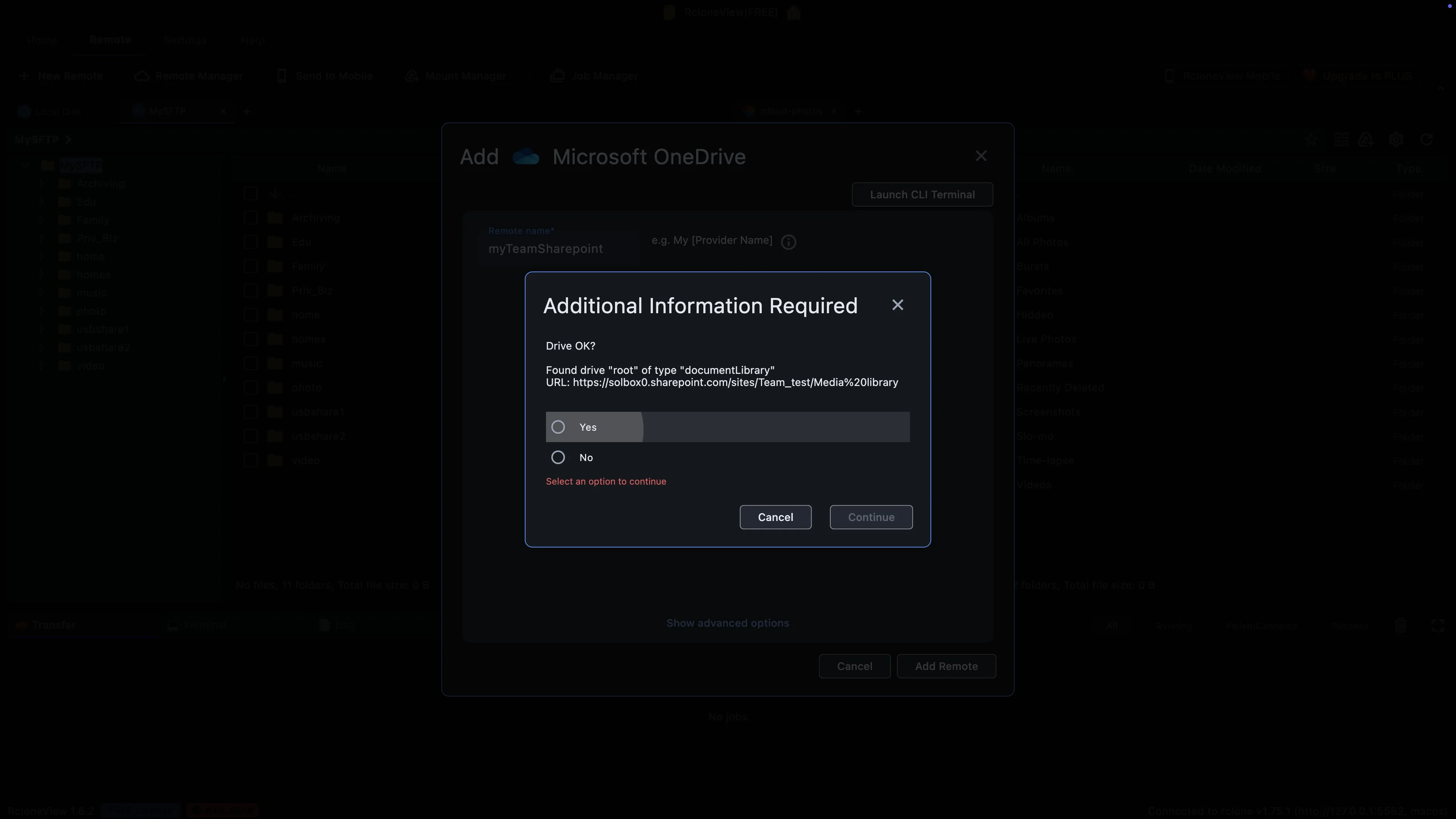
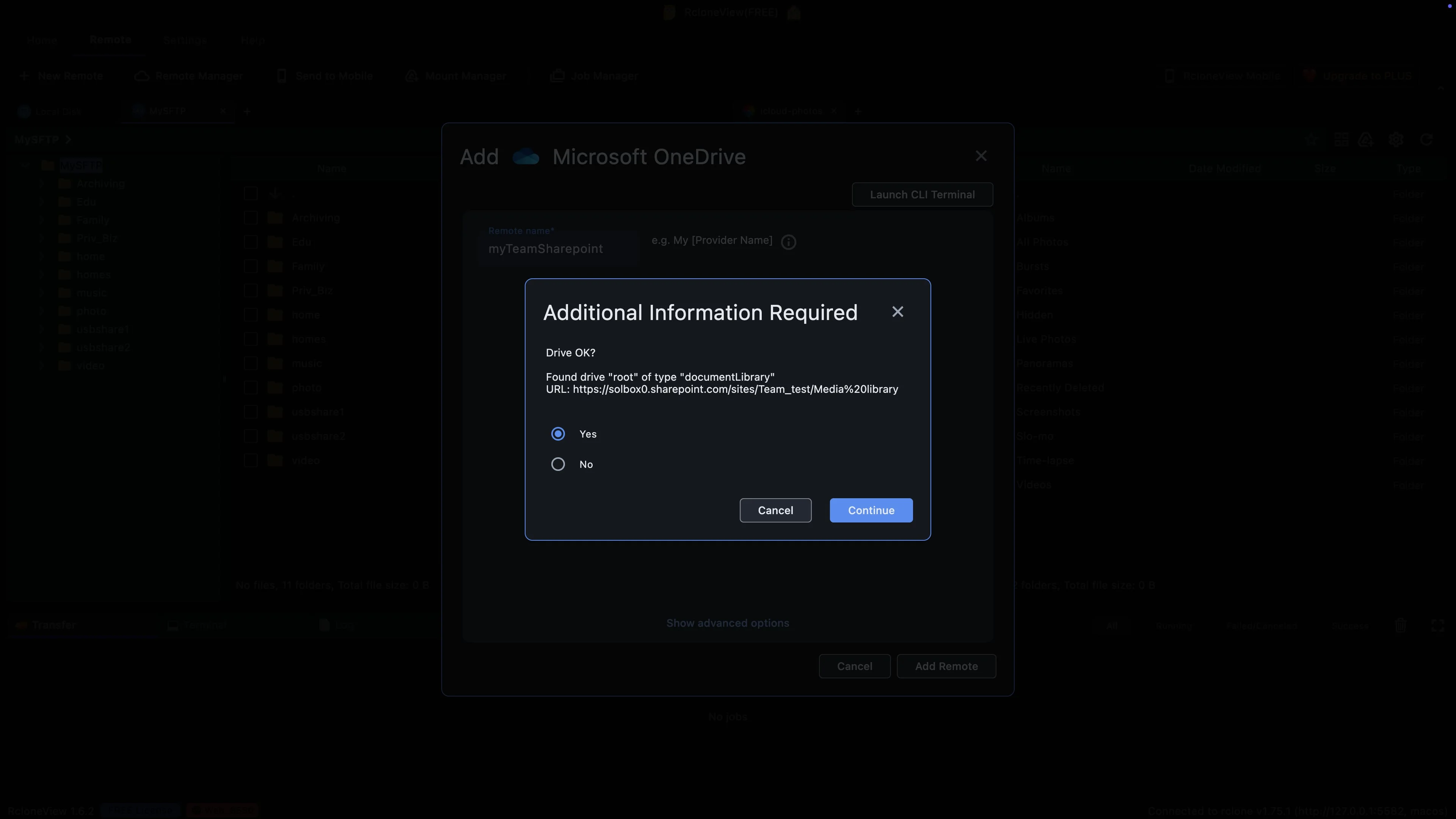
Periksa apakah alamat tersebut diakhiri dengan Team_test dan Media library.
RcloneView menampilkan apa yang ditemukannya. Lihat bagian akhir alamat. Di sana terlihat nama situs, Team test, dan kemudian Media library. Itulah persisnya pustaka yang kita inginkan, jadi pilih Ya.
-
19Coba langkah ini ↗
Konfirmasikan pustaka, dan remote baru Anda telah tersimpan.
Klik Lanjutkan untuk menyelesaikan. RcloneView menyimpan remote, dan pengaturan selesai. Anda tidak perlu mengulangi langkah-langkah ini setiap kali membuka aplikasi.
-
20Coba langkah ini ↗
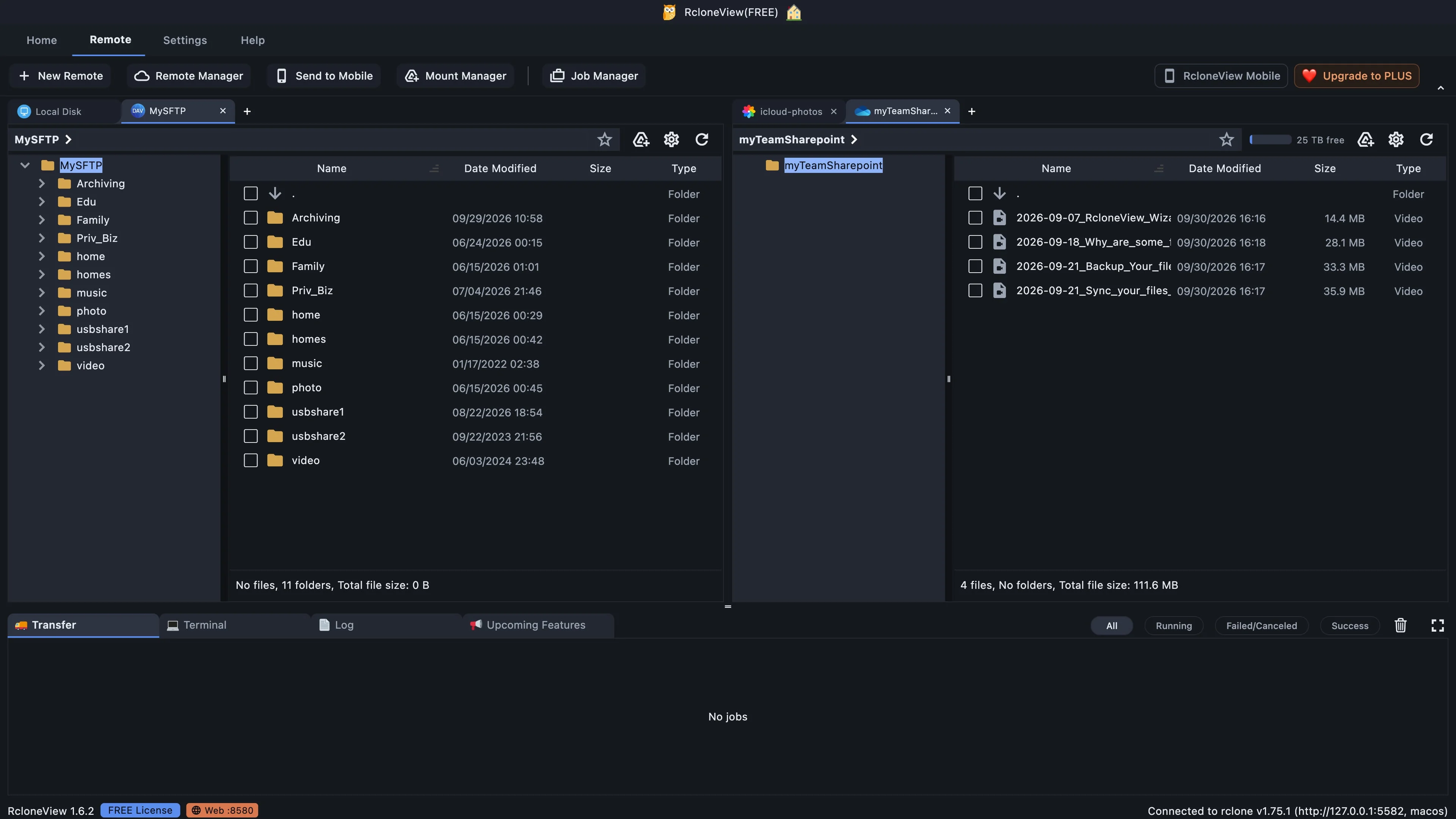
Pustaka media tim, sekarang dapat diakses dari jarak jauh.
Dan inilah hasilnya. SharePoint Tim saya terbuka di tab tersendiri, dan menampilkan empat video dari pustaka Media. Daftar tersebut langsung berasal dari SharePoint. Bilah di bagian atas menunjukkan sekitar dua puluh lima terabyte ruang kosong, yang merupakan ruang penyimpanan yang dapat digunakan situs ini.
-
21Coba langkah ini ↗
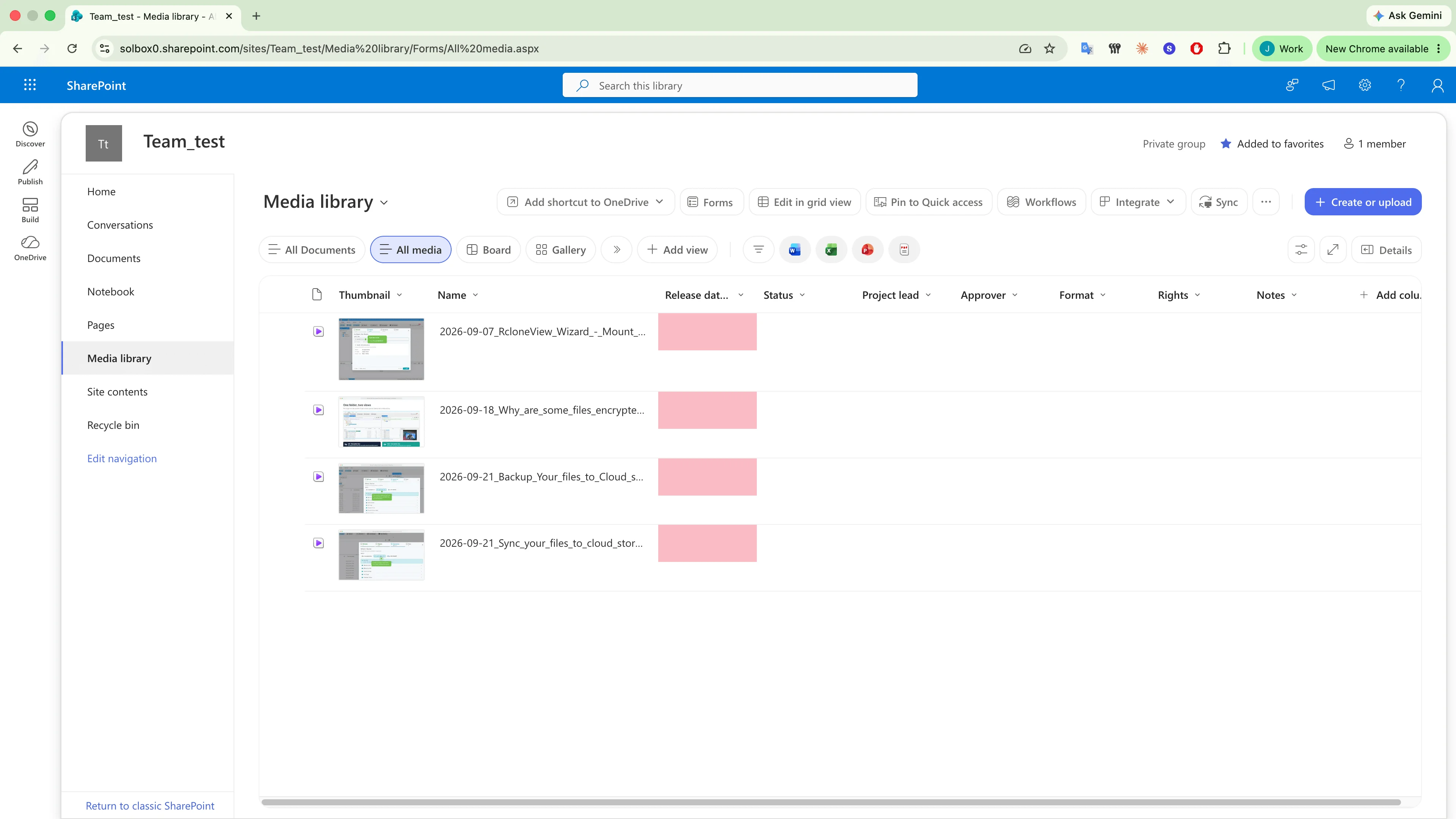
Keempat video yang sama yang baru saja Anda lihat di RcloneView.
Bandingkan dengan SharePoint di browser. Ini adalah pustaka yang sama dengan empat video yang sama. RcloneView bekerja dengan file itu sendiri. Kolom tambahan di sini, seperti status atau pimpinan proyek, adalah informasi SharePoint, dan tetap berada di SharePoint.
-
22Coba langkah ini ↗
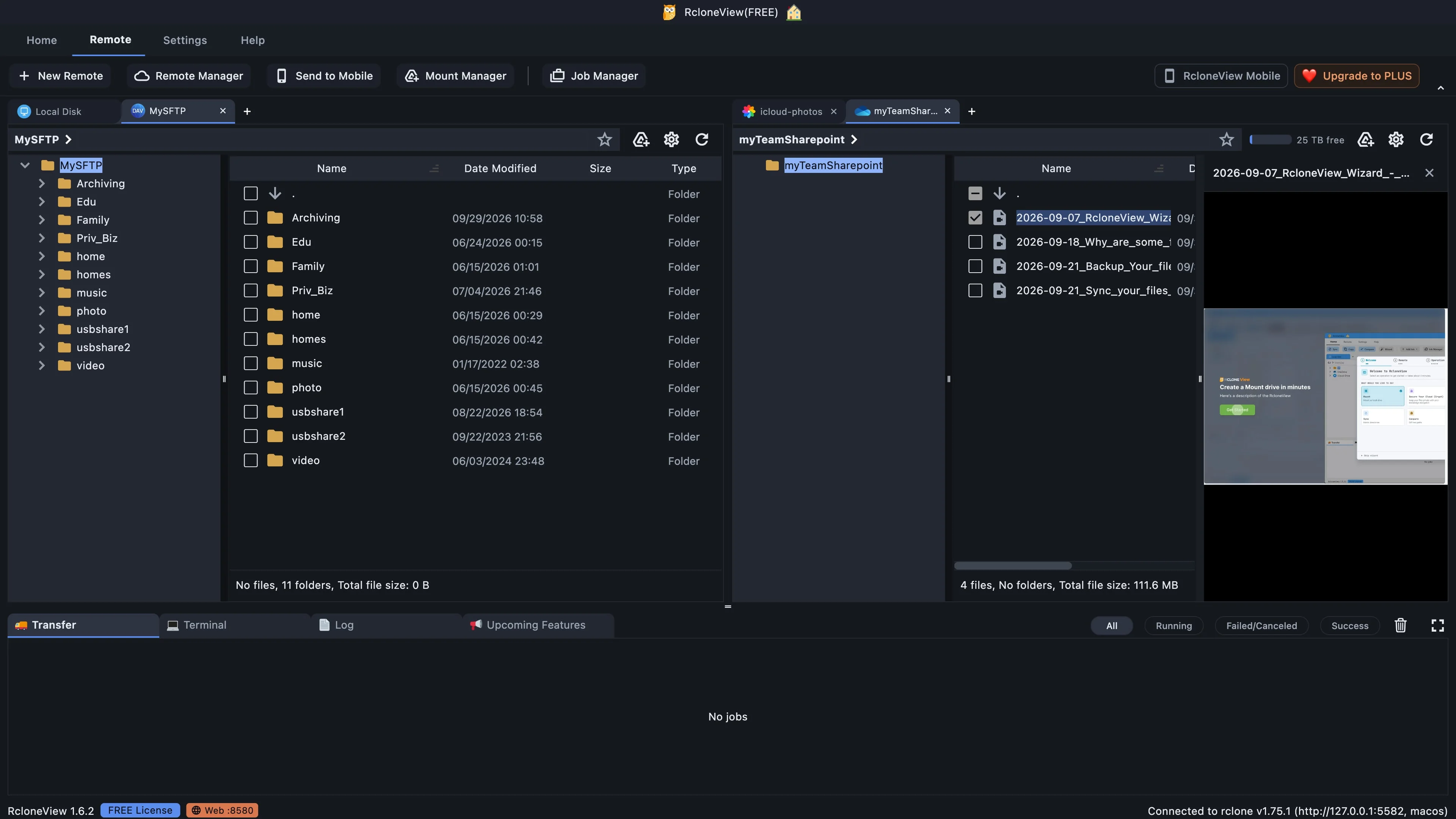
Pilih video untuk melihat pratinjau tanpa meninggalkan aplikasi.
Kembali ke RcloneView, pilih video dan pratinjau akan terbuka di sisi kanan. Anda dapat memeriksa file sebelum menyalinnya atau mengelolanya. Pustaka SharePoint tim Anda, terbuka langsung di dalam RcloneView.
-
Siap mencobanya sendiri?Gratis untuk Windows, macOS, dan Linux.Dapatkan RcloneView Gratis