Mount
Mount penyimpanan cloud sebagai drive lokal dalam 3 menit
Lihat bagaimana RcloneView mengubah Google Drive, OneDrive, Dropbox, S3, dan 70+ penyedia lain menjadi drive asli di File Explorer, Finder, atau pengelola berkas Linux Anda — tanpa baris perintah.
- Pilih remote mana pun yang terhubung dan mount hanya dengan beberapa klik
- Mount di Windows, macOS, atau Linux — ke huruf drive atau folder mana pun yang Anda pilih
- Buka dan simpan berkas sesuai kebutuhan, tanpa sinkronisasi penuh
Pemutar demo gagal dimuat. Gunakan “Buka di tab baru”.
Tonton berikutnya
Lihat semua demo →



Panduan langkah demi langkah
Cara mount Google Drive sebagai drive lokal
18 langkah yang sama dengan demo interaktif, lengkap dengan tangkapan layar — baca sekilas, atau masuk ke demo dari langkah mana pun.
-
1Coba langkah ini ↗
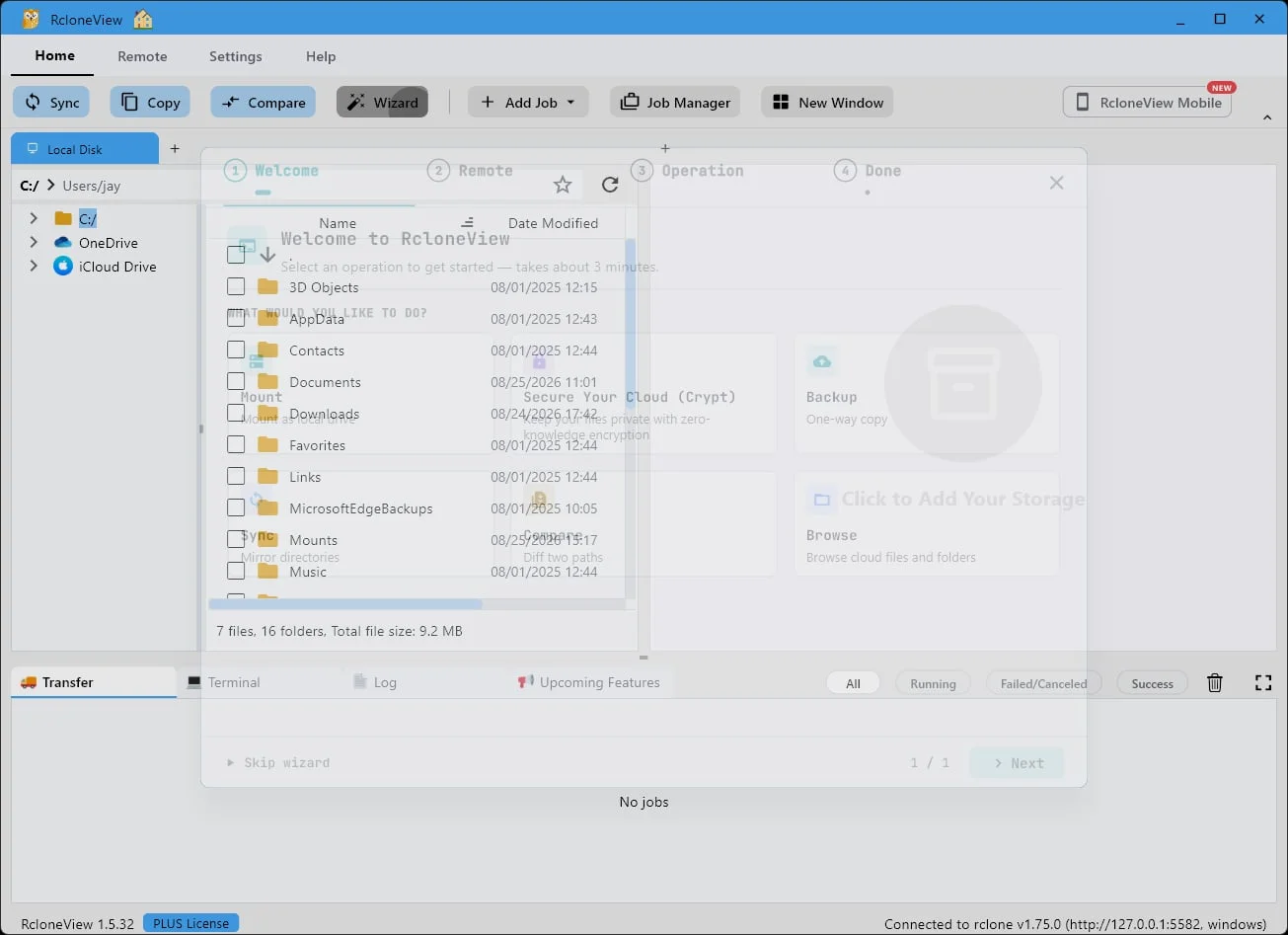
Mulai dengan Wizard
Buka RcloneView dan klik Wizard. Ini akan memandu Anda melalui seluruh pengaturan, langkah demi langkah.
-
2Coba langkah ini ↗
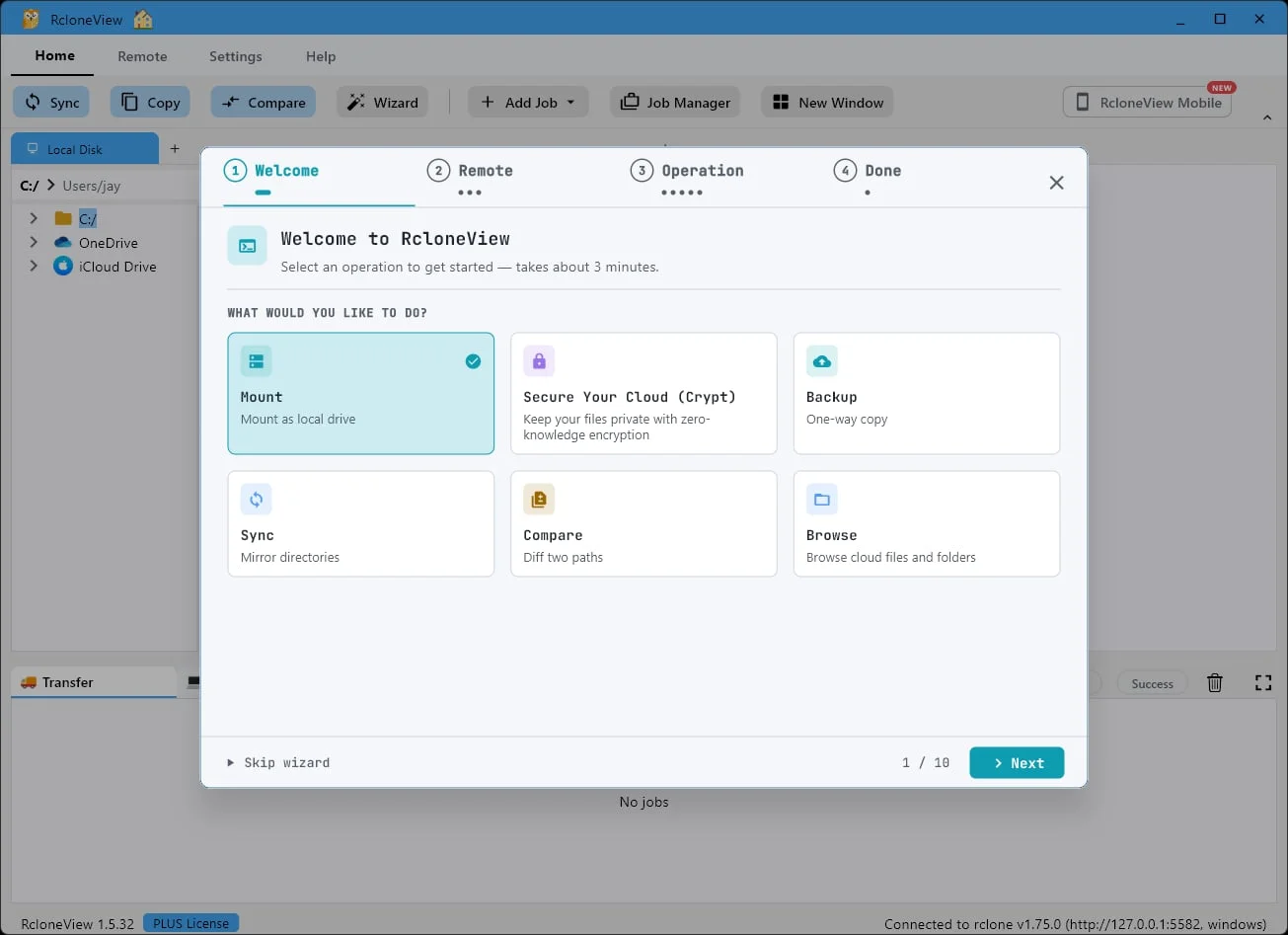
Pilih Mount
cloud Anda menjadi drive lokal
Ini yang akan membuat penyimpanan cloud Anda muncul sebagai drive biasa di komputer Anda.
-
3Coba langkah ini ↗
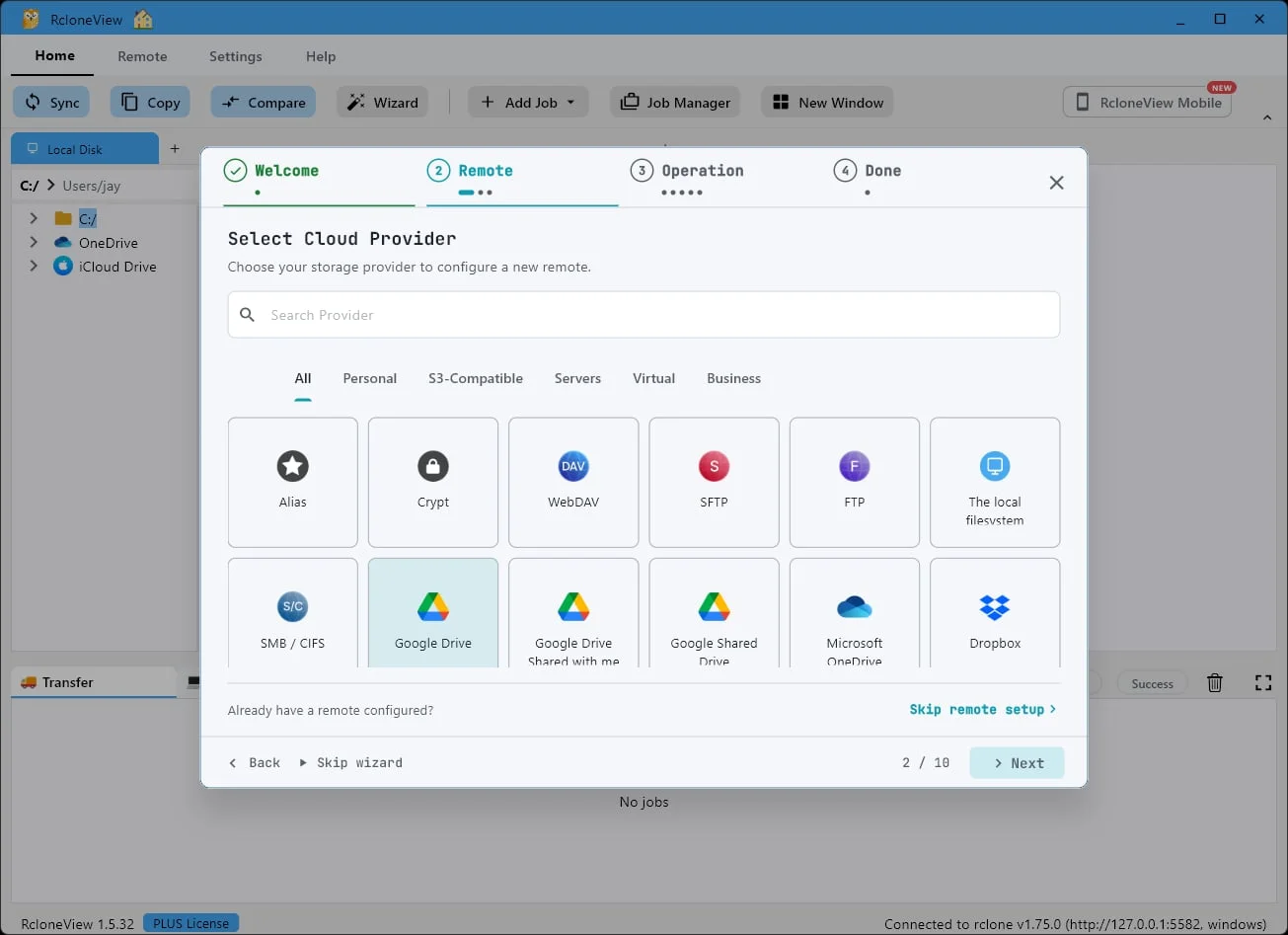
Pilih penyedia Anda
kami akan menggunakan Google Drive
Pilih penyedia cloud Anda. Kami akan menggunakan Google Drive di sini, tetapi RcloneView mendukung lebih dari empat puluh penyedia lainnya.
-
4Coba langkah ini ↗
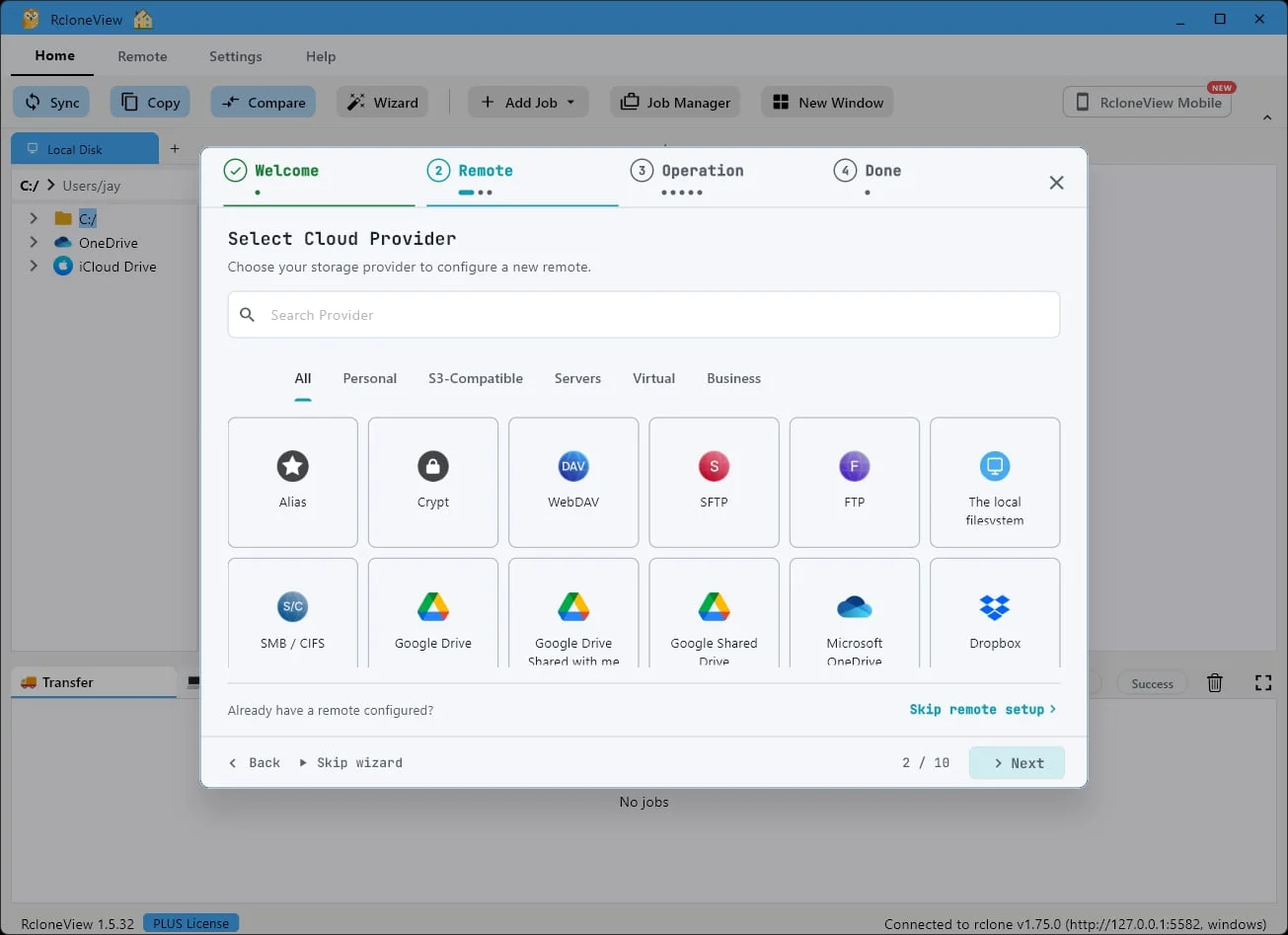
Klik "Berikutnya".
Google Drive telah dipilih. Klik Berikutnya untuk melanjutkan.
-
5Coba langkah ini ↗
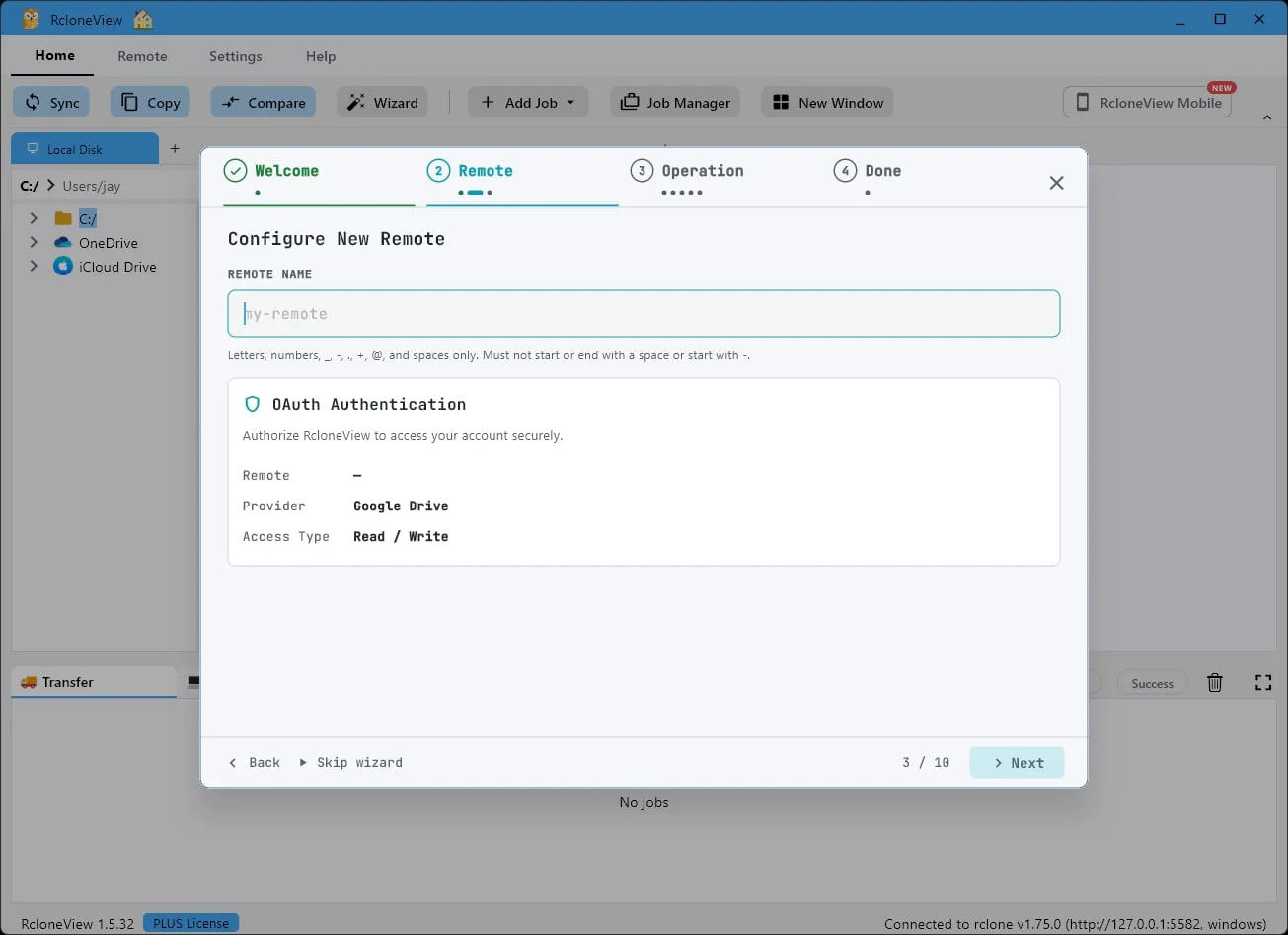
Beri nama koneksi ini
klik kolom
NAMA JARAK JAUHSekarang, beri nama pada koneksi ini.
-
6Coba langkah ini ↗
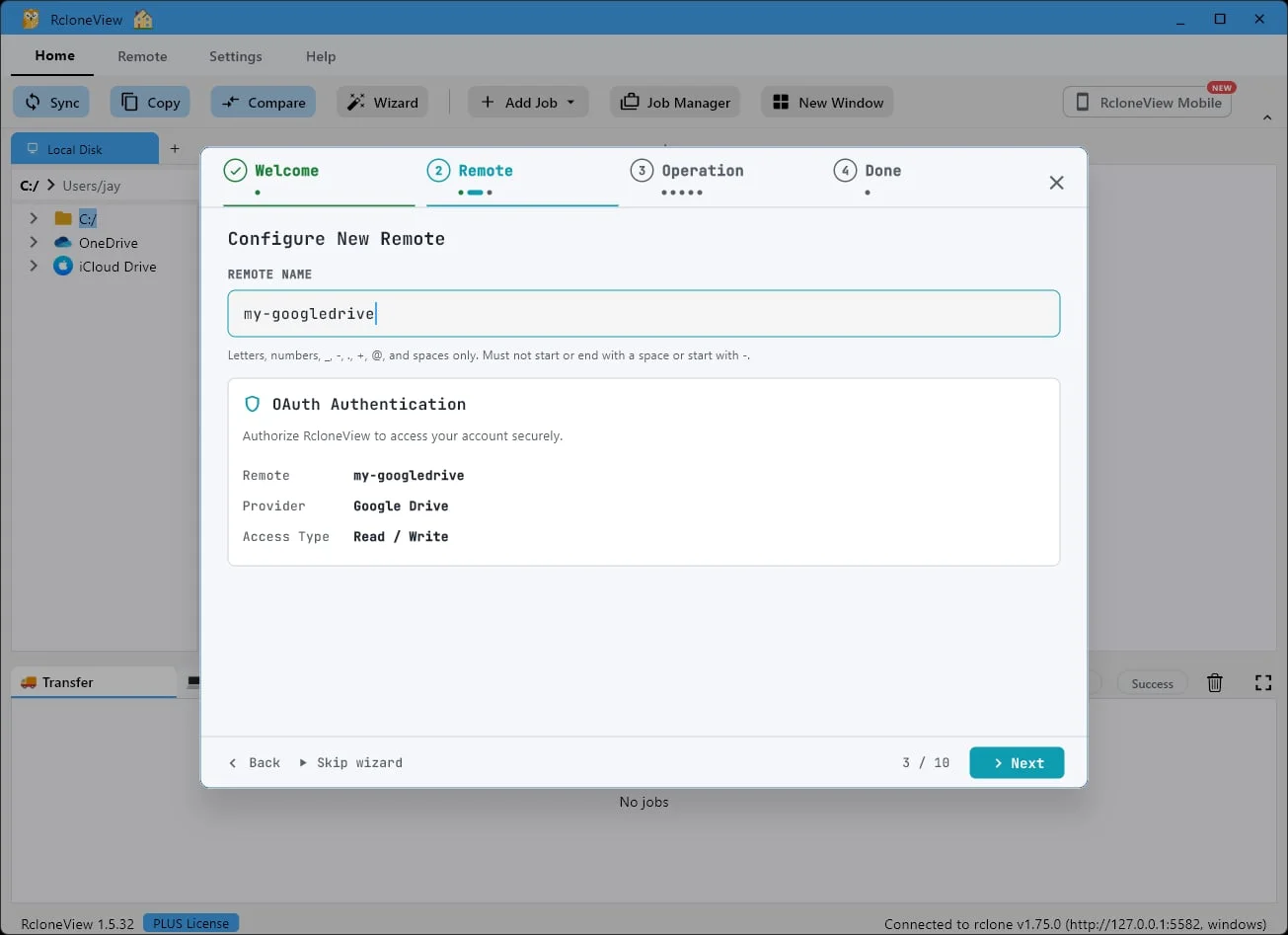
Ketik nama apa pun
misalnya
my-googledriveKita akan menamainya my-googledrive. Nama ini mengidentifikasi remote di mana pun di dalam RcloneView.
-
7Coba langkah ini ↗
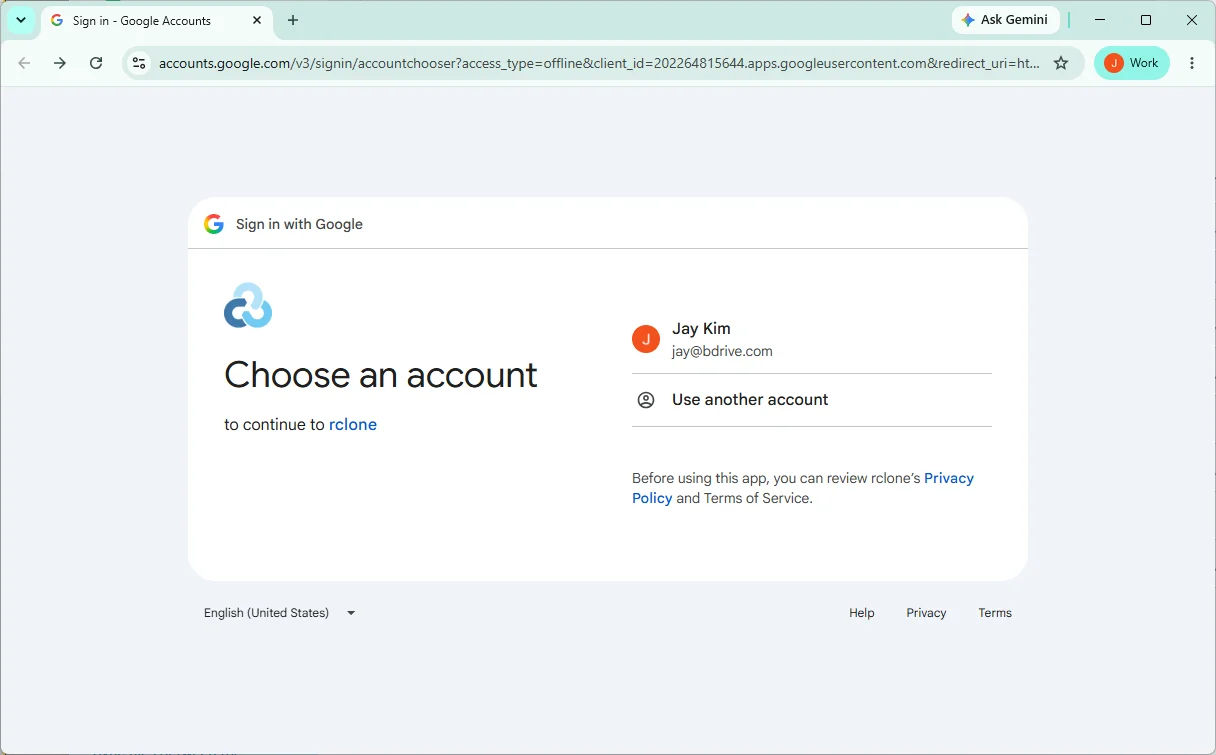
Masuk dan setujui akses
RcloneView tidak pernah melihat kata sandi Anda
Masuk dengan Google dan setujui akses. Kata sandi Anda dikirim ke Google, bukan ke RcloneView.
-
8Coba langkah ini ↗
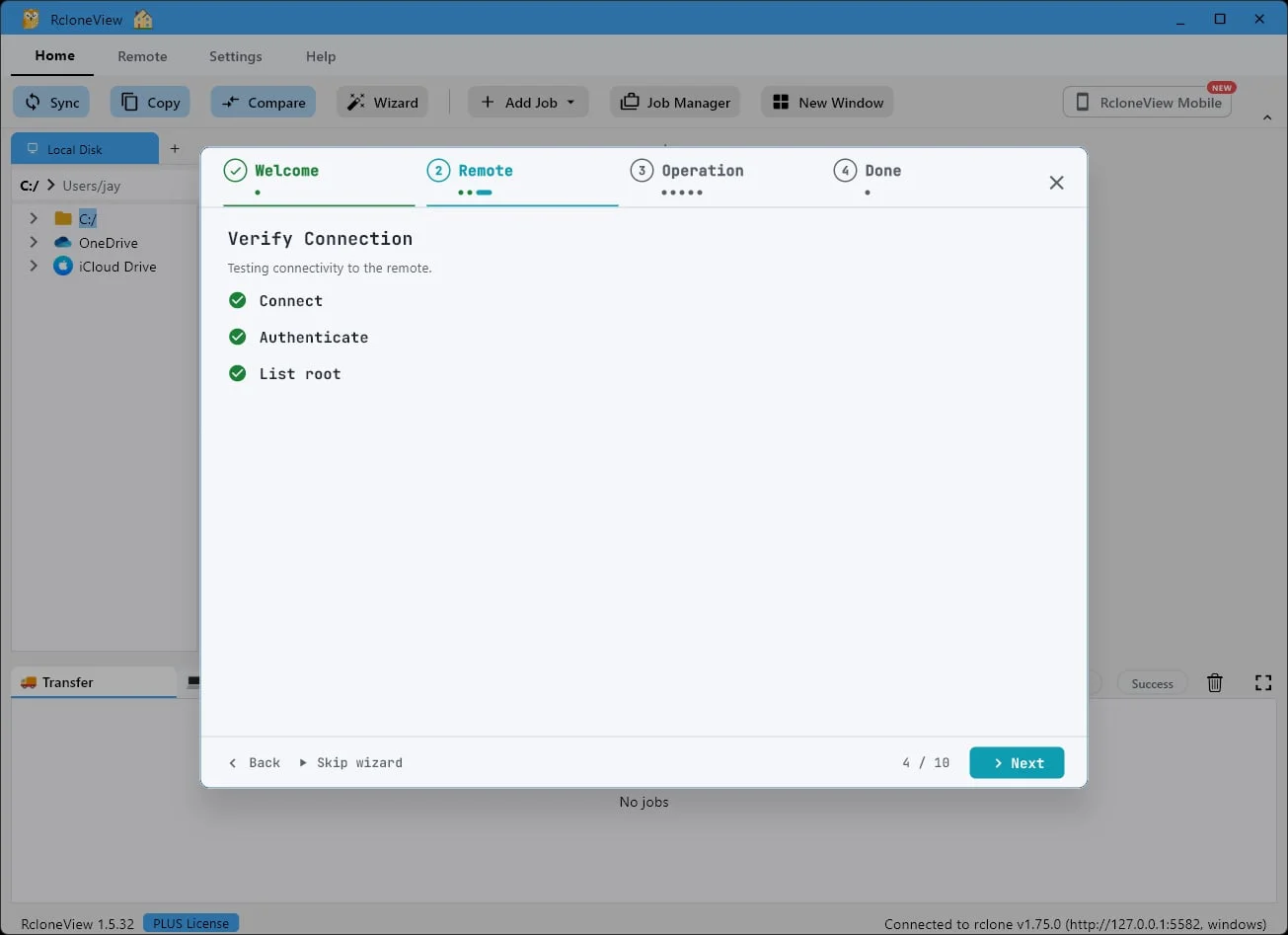
Semua pemeriksaan berhasil
klik
BerikutnyarcloneView menguji koneksi untuk Anda. — semuanya hijau.
-
9Coba langkah ini ↗
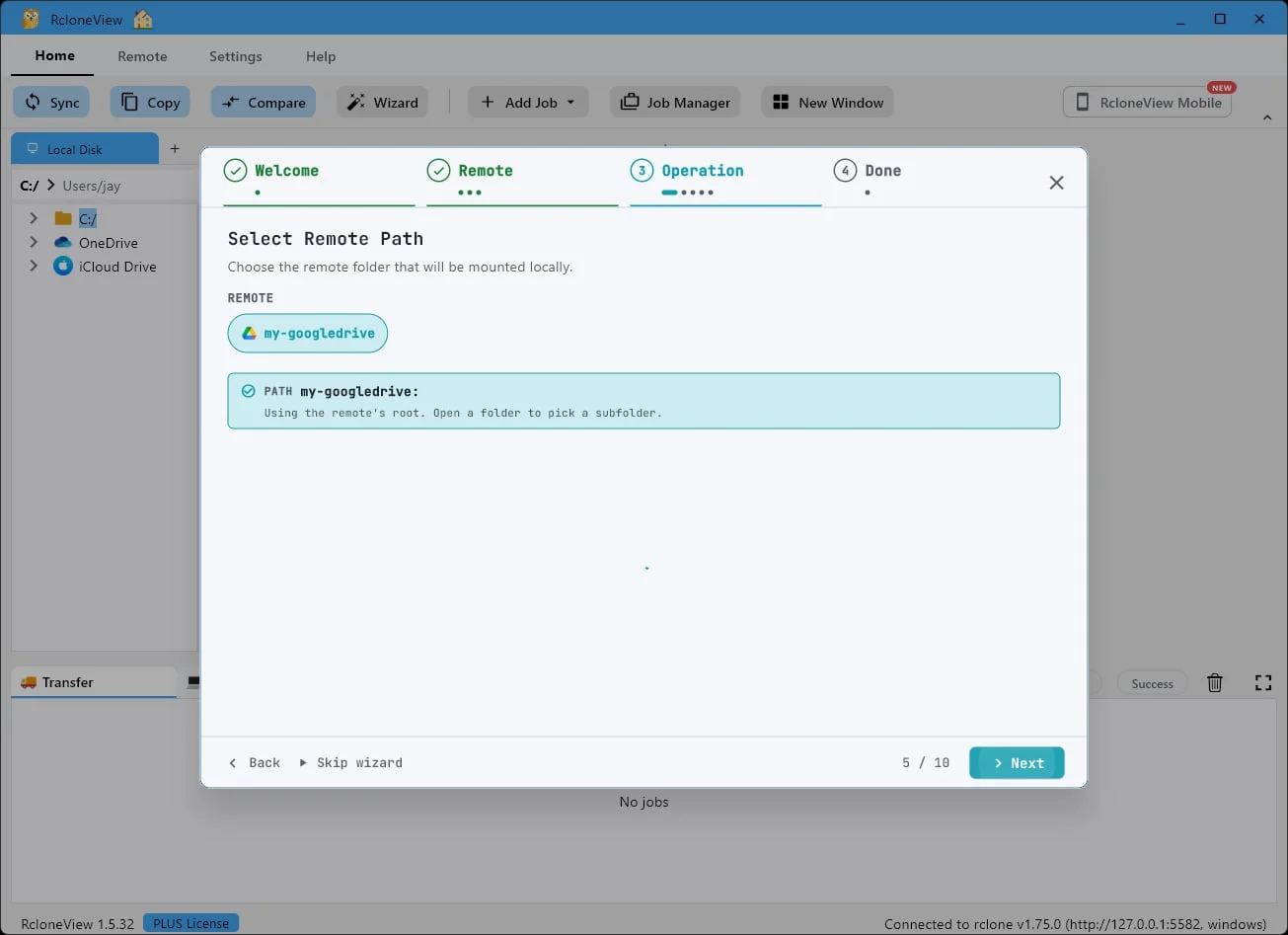
Folder root tidak masalah (atau pilih subfolder)
klik
BerikutnyaFolder root remote akan dipilih secara default — atau Anda dapat masuk ke subfolder mana pun yang Anda inginkan.
-
10Coba langkah ini ↗
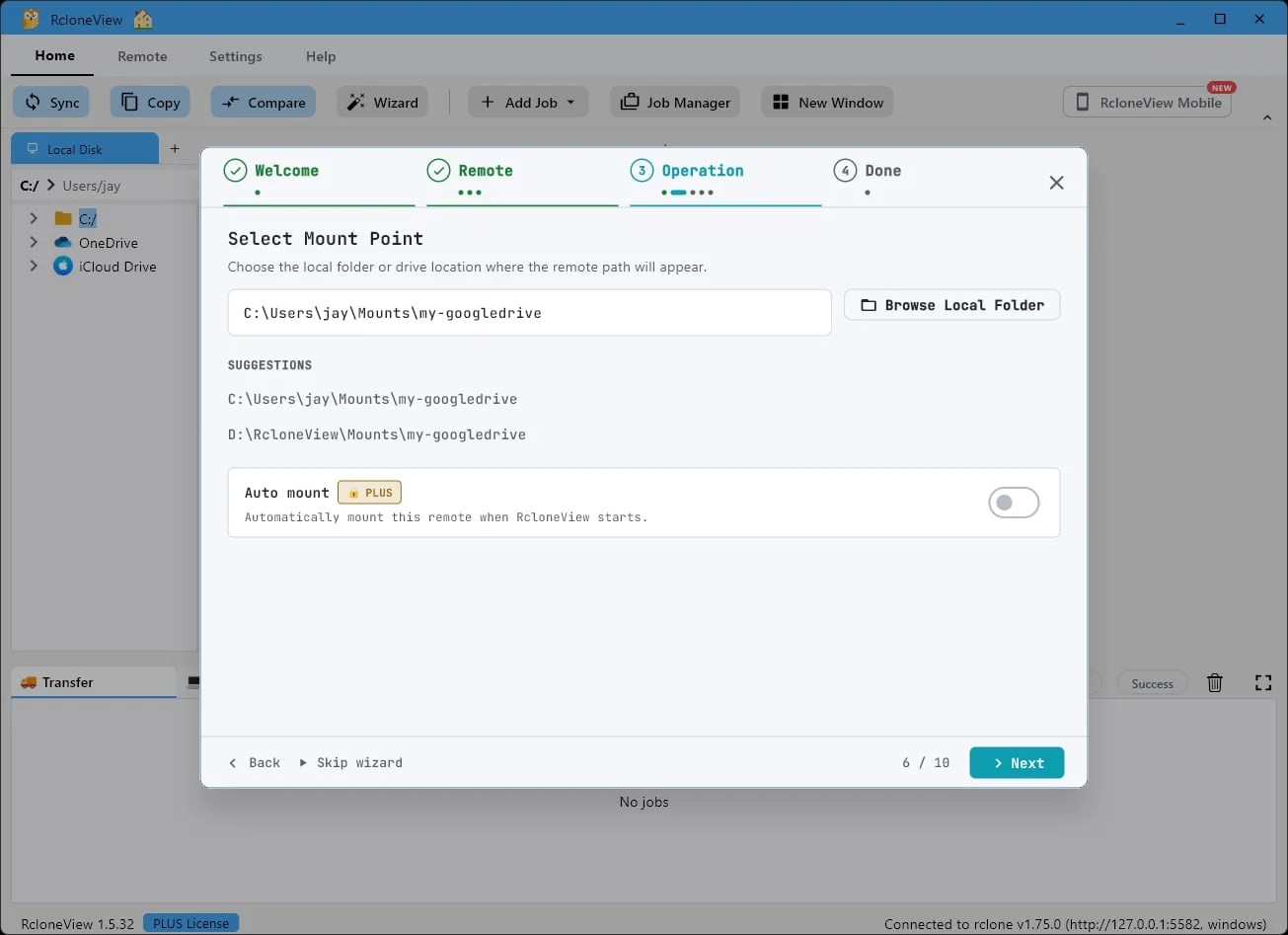
Pilih jalur yang disarankan
di sinilah drive akan muncul.
Pilih lokasi drive di PC Anda. Jalur yang disarankan sudah tepat — pastikan saja folder tersebut ada, atau pemasangan (mount) dapat gagal.
-
11Coba langkah ini ↗
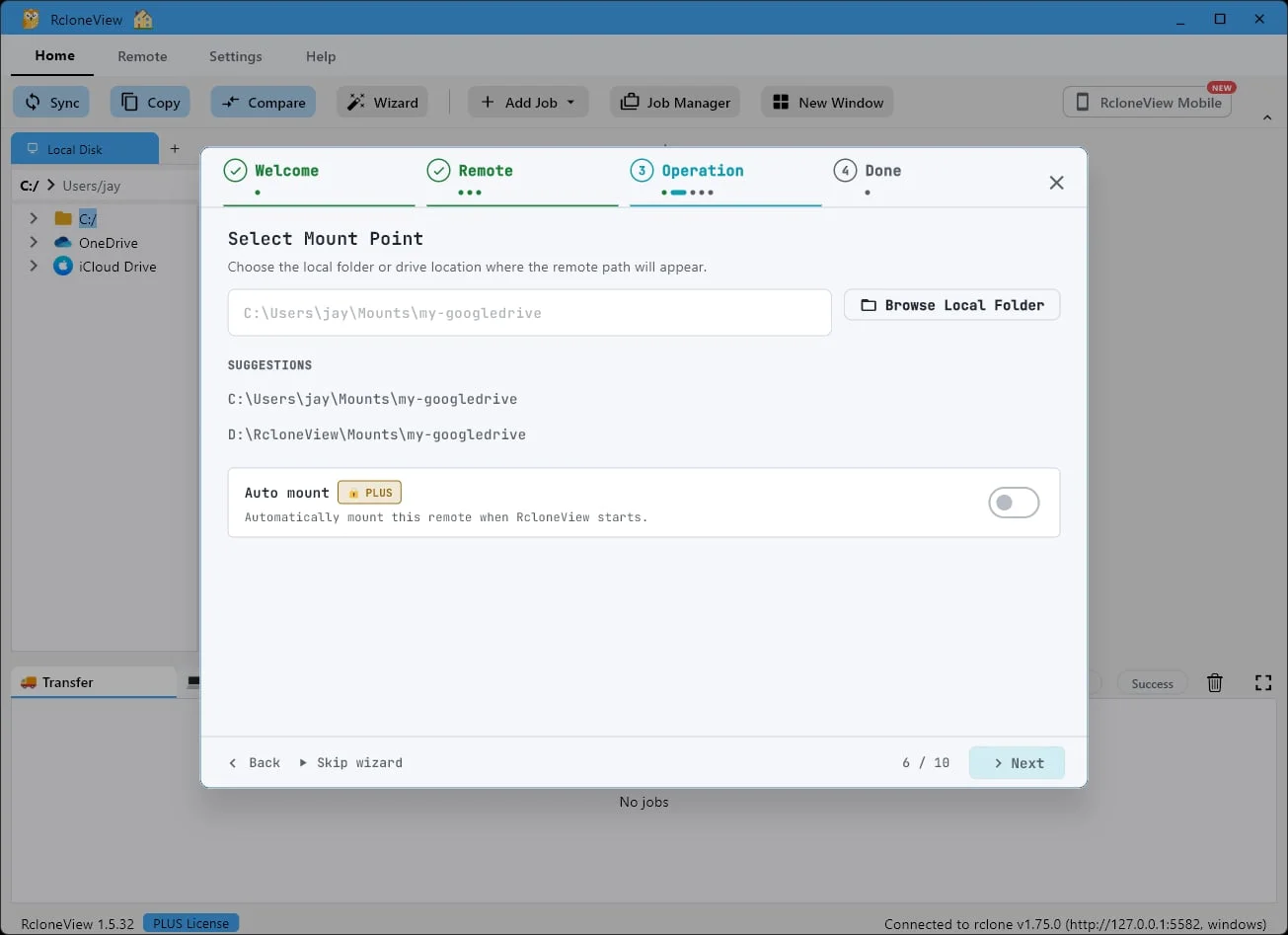
Pemasangan otomatis akan dilakukan setiap kali aplikasi diluncurkan Plus
klik
BerikutnyaPemasangan otomatis dapat mengaktifkan kembali drive ini setiap kali RcloneView dijalankan. Kemudian klik Berikutnya.
-
12Coba langkah ini ↗
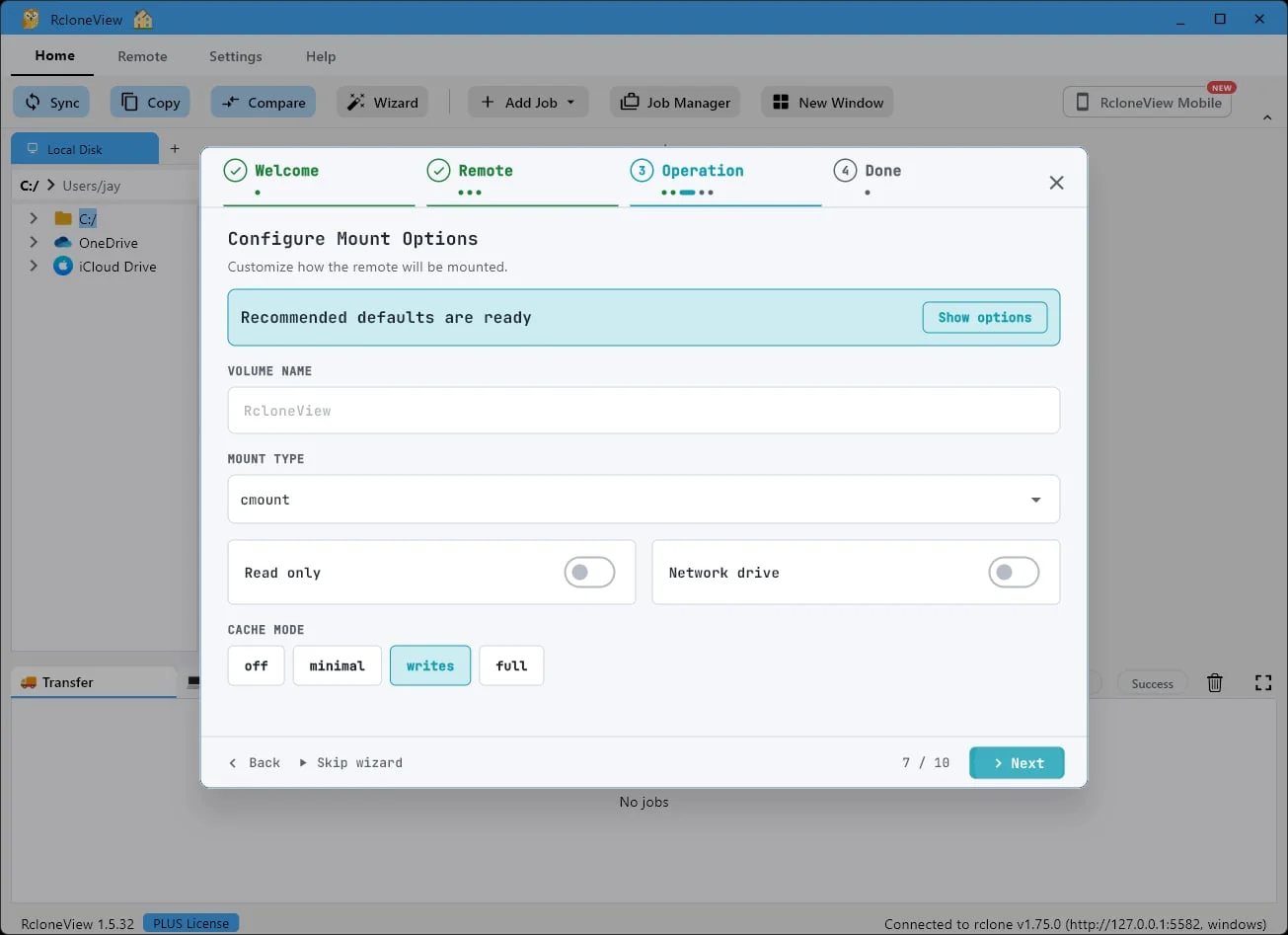
Pengaturan default sudah siap tidak perlu penyesuaian
klik
BerikutnyaTipe pemasangan, mode cache, izin — semuanya telah disetel sebelumnya dengan pengaturan default yang direkomendasikan. Cukup klik Berikutnya.
-
13Coba langkah ini ↗
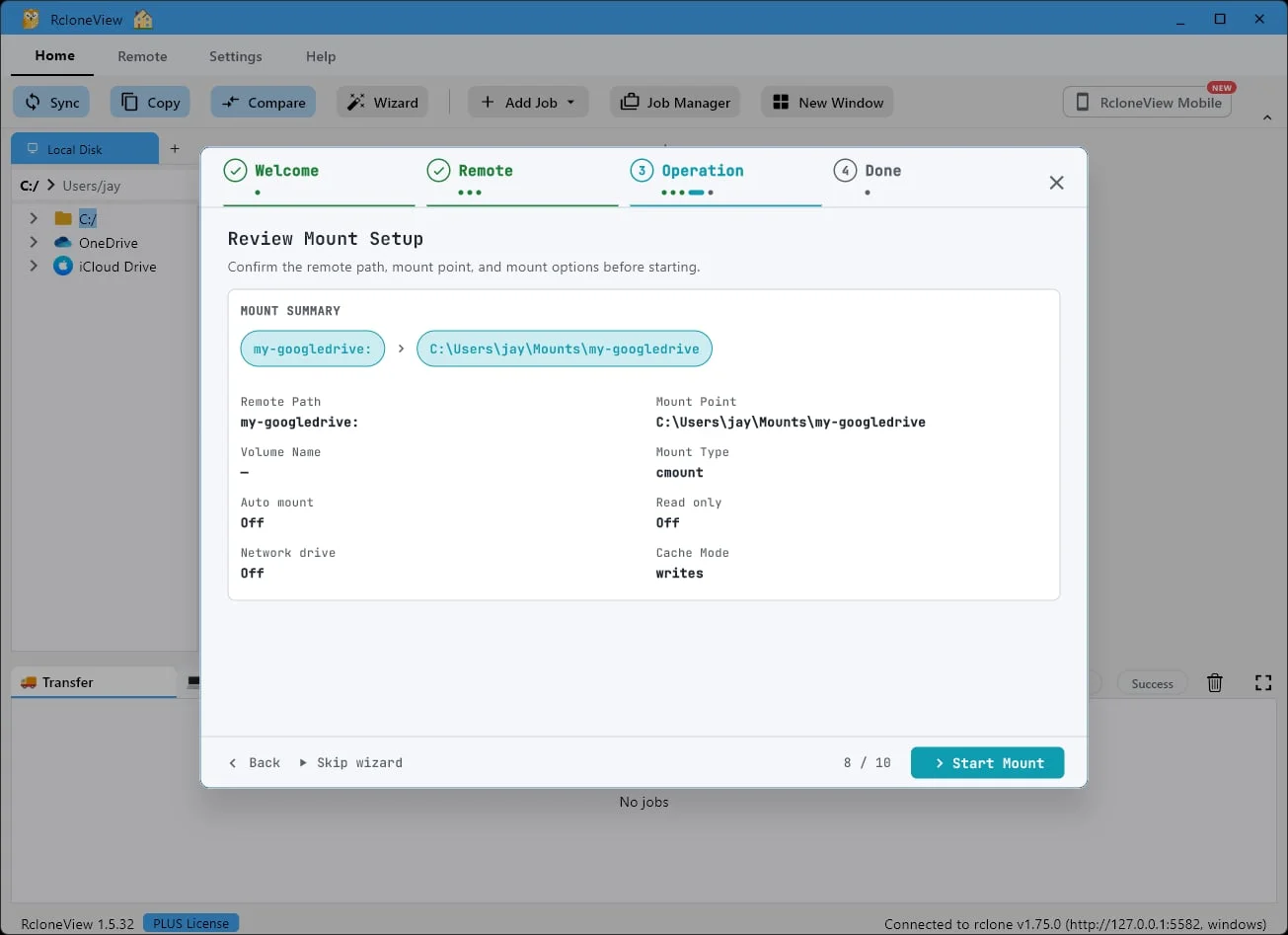
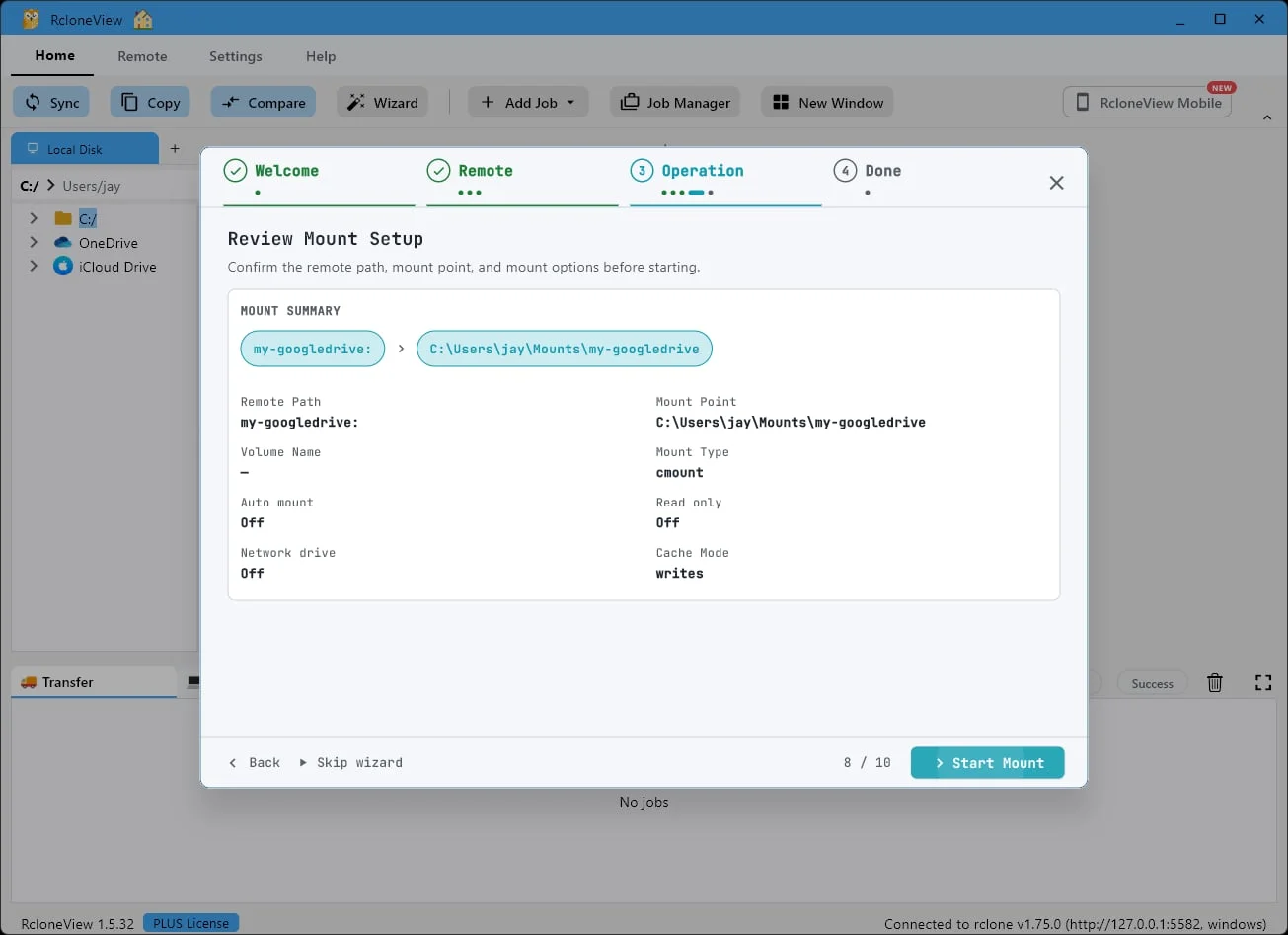
Sekilas terakhir
jalur jarak jauh, titik pemasangan
Berikut adalah keseluruhan pengaturan secara sekilas — jalur jarak jauh, titik pemasangan, dan opsi.
-
-
15Coba langkah ini ↗
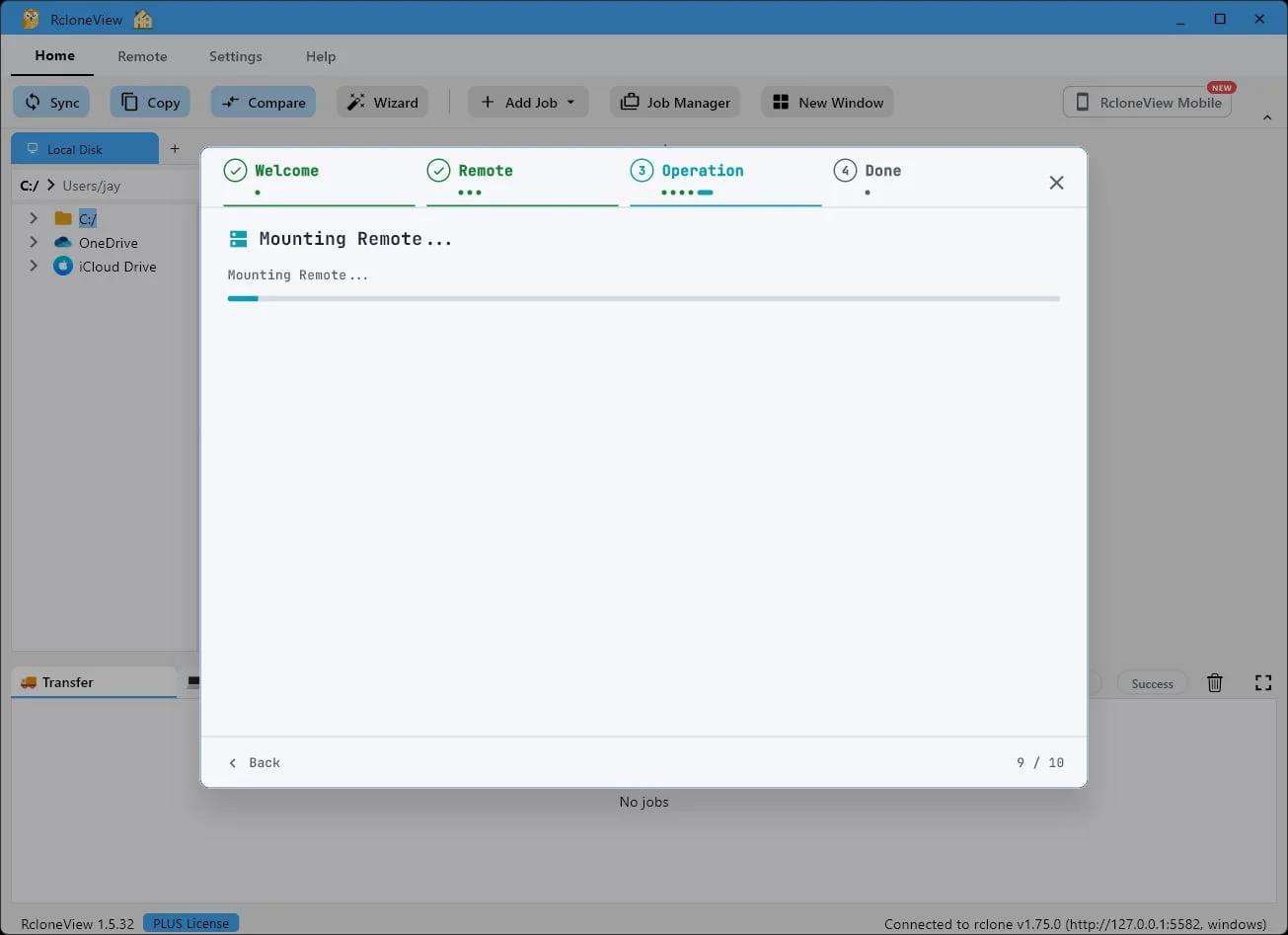
Pemasangan… hanya membutuhkan beberapa detik.
RcloneView memasang drive. Hanya butuh beberapa detik.
-
16Coba langkah ini ↗
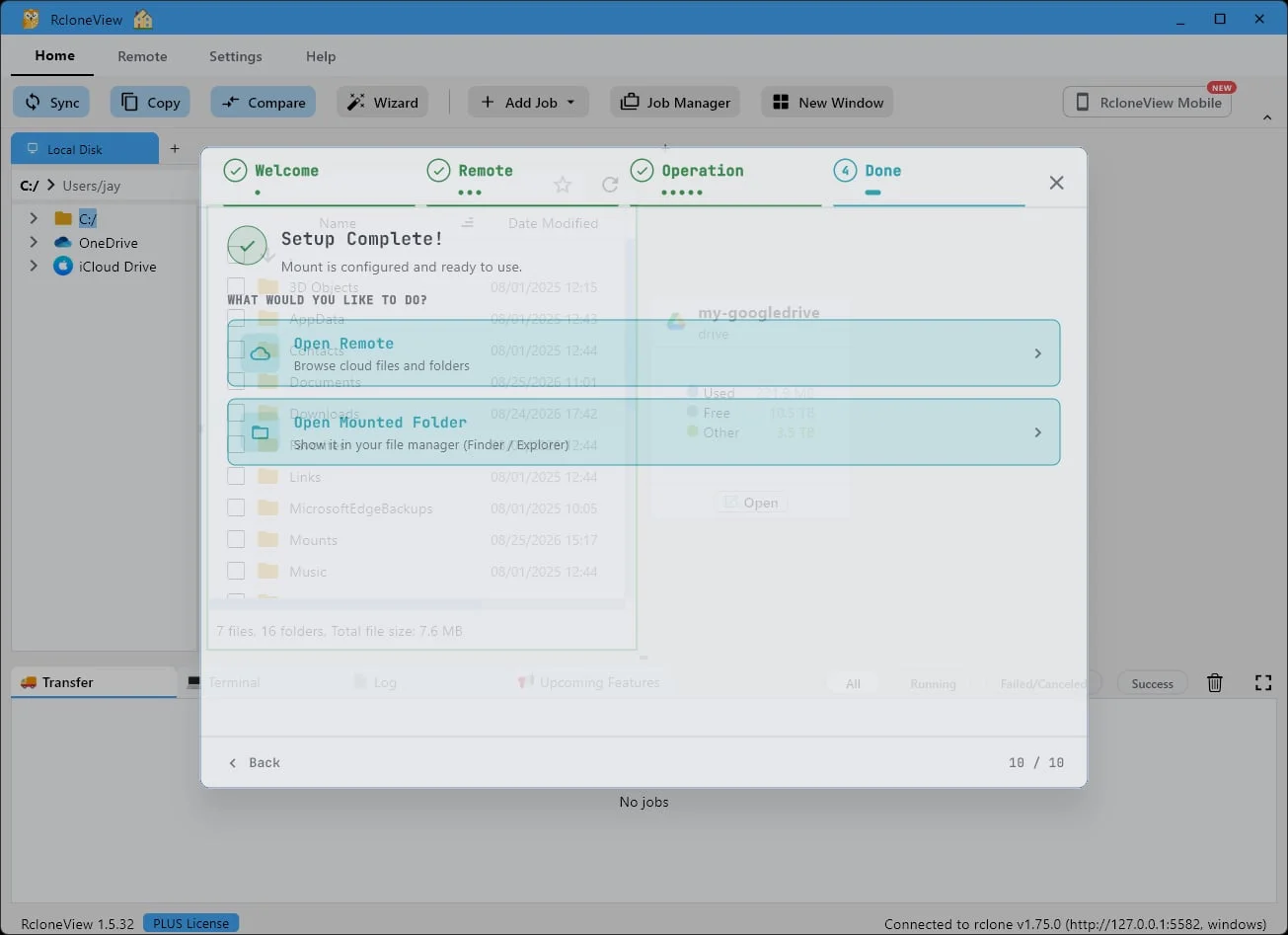
Klik "Buka Folder yang Terpasang" untuk menampilkannya di pengelola file Anda (Explorer/Finder).
Pengaturan selesai. Buka folder yang terpasang untuk melihatnya di File Explorer atau Finder.
-
17Coba langkah ini ↗
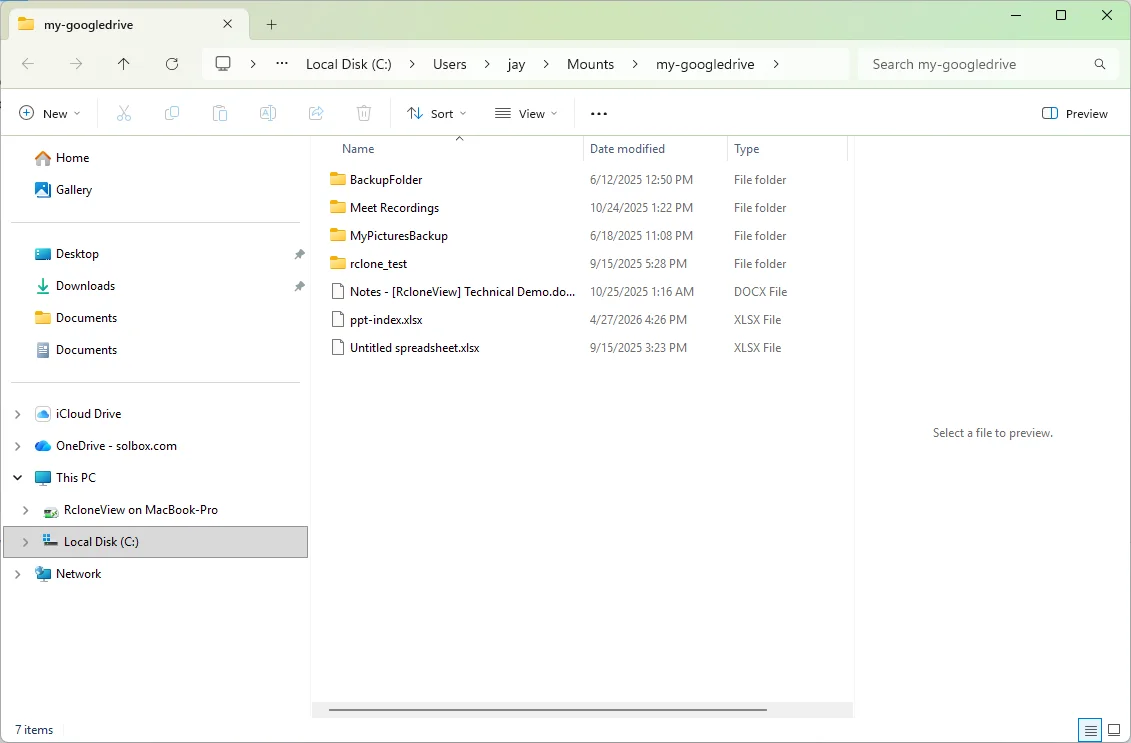
Anda sekarang dapat menemukan Google Drive Anda sebagai drive lokal di Windows Explorer.
Dan inilah dia. Google Drive Anda, berfungsi seperti drive lainnya di Windows Explorer.
-
18Coba langkah ini ↗
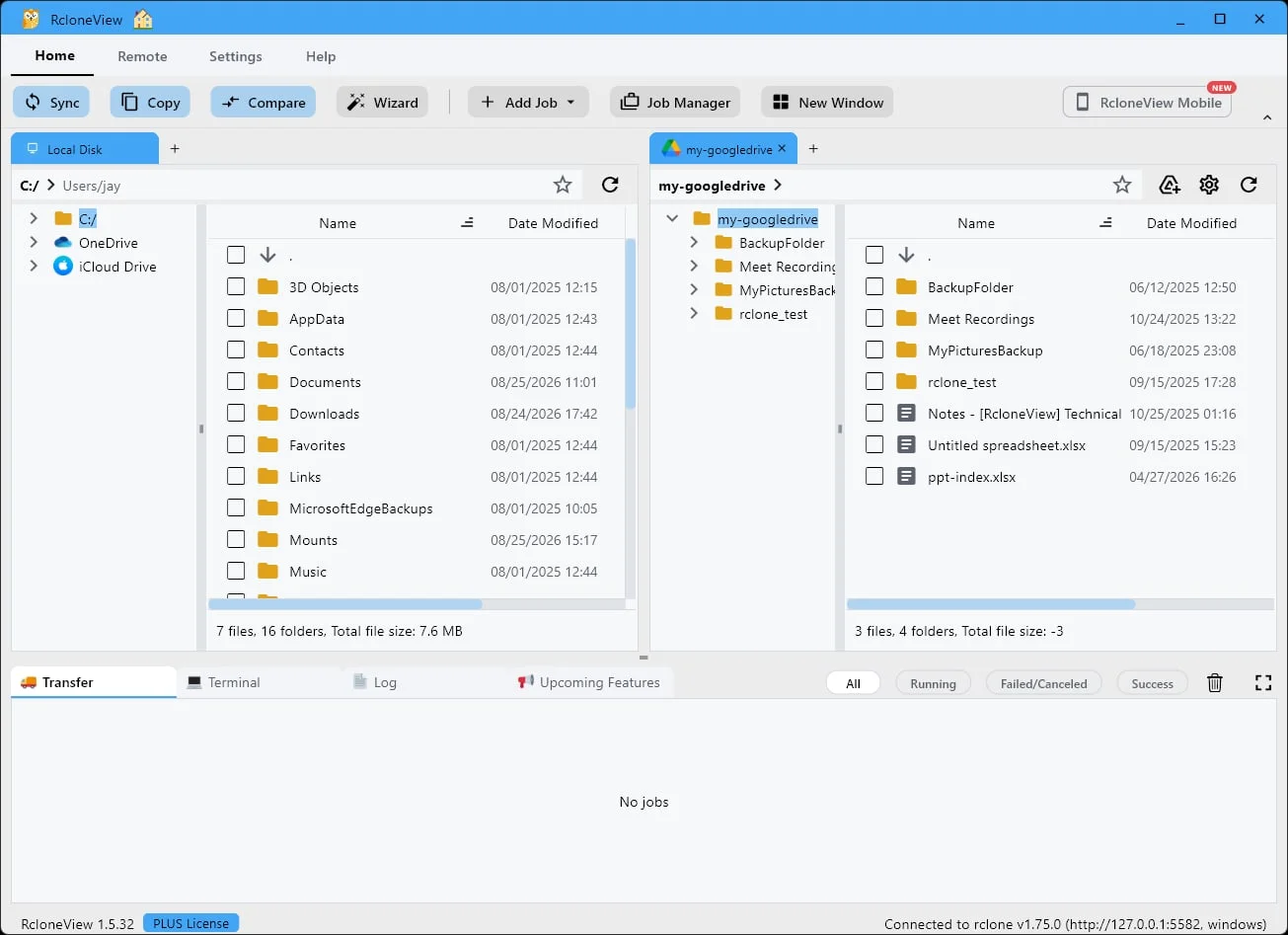
Anda juga dapat menelusuri Google Drive jarak jauh Anda di RcloneView.
Anda juga dapat menelusuri remote yang sama di dalam RcloneView — file lokal dan cloud, berdampingan.
-
Siap mencobanya sendiri?Gratis untuk Windows, macOS, dan Linux.Dapatkan RcloneView Gratis