Backup
Backup penyimpanan apa pun ke tujuan mana pun dalam hitungan menit
Ikuti proses backup dari awal sampai akhir — pilih sumber, tentukan tujuan, dan lihat transfernya selesai. Semua arah bisa, di antara 70+ penyedia cloud dan folder lokal.
- Backup cloud-ke-cloud, lokal-ke-cloud, atau lokal-ke-lokal
- Pantau progres secara langsung dan tinjau log tugas yang rinci
- Simpan tugas dan jalankan ulang dengan satu klik
Pemutar demo gagal dimuat. Gunakan “Buka di tab baru”.
Tonton berikutnya
Lihat semua demo →



Panduan langkah demi langkah
Cara mem-backup file ke penyimpanan cloud
27 langkah yang sama dengan demo interaktif, lengkap dengan tangkapan layar — baca sekilas, atau masuk ke demo dari langkah mana pun.
-
1Coba langkah ini ↗
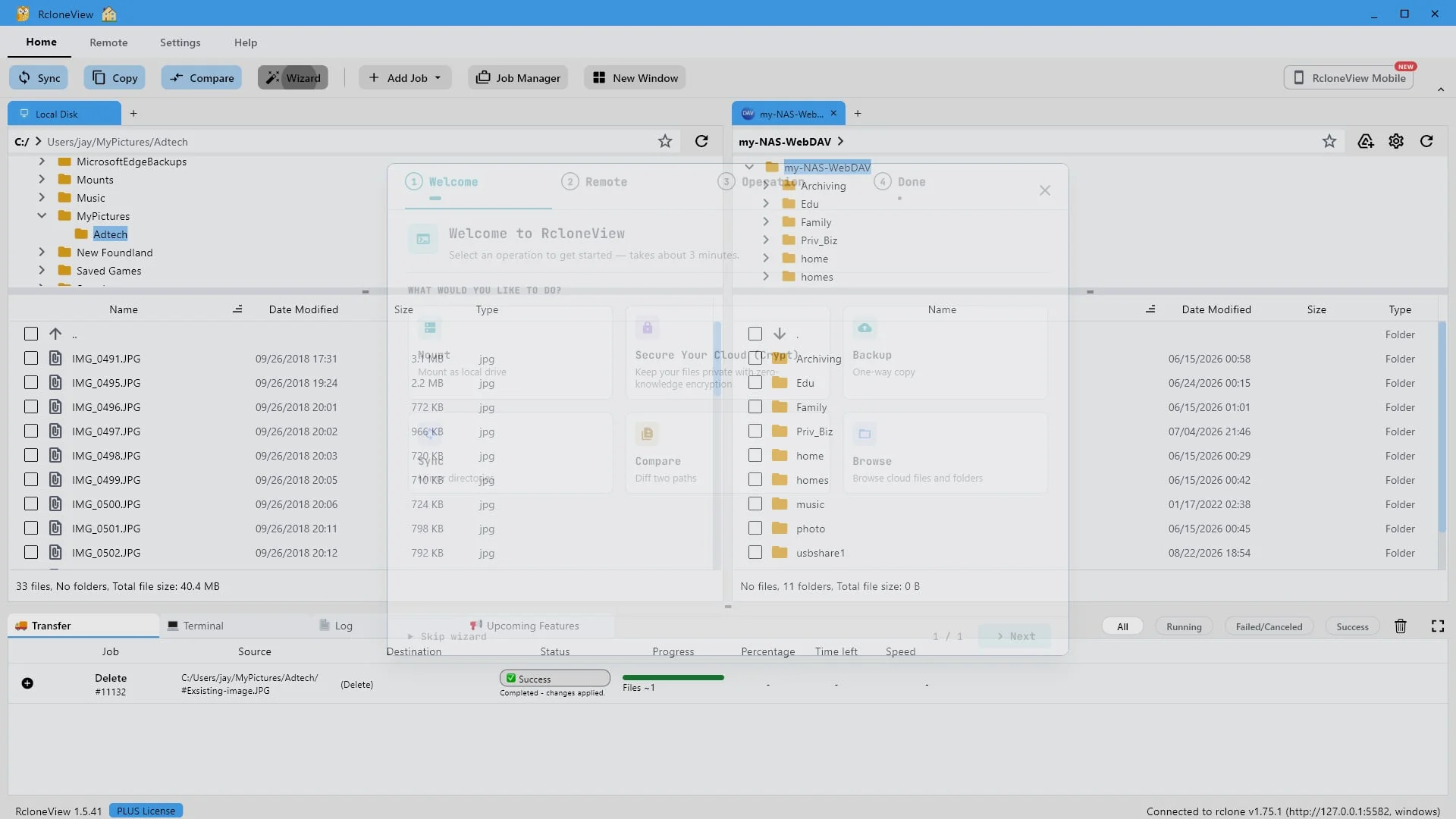
Buka Wizard untuk panduan pengaturan.
Kita mulai dari layar utama RcloneView. Klik Wizard untuk membuka panduan pengaturan.
-
2Coba langkah ini ↗
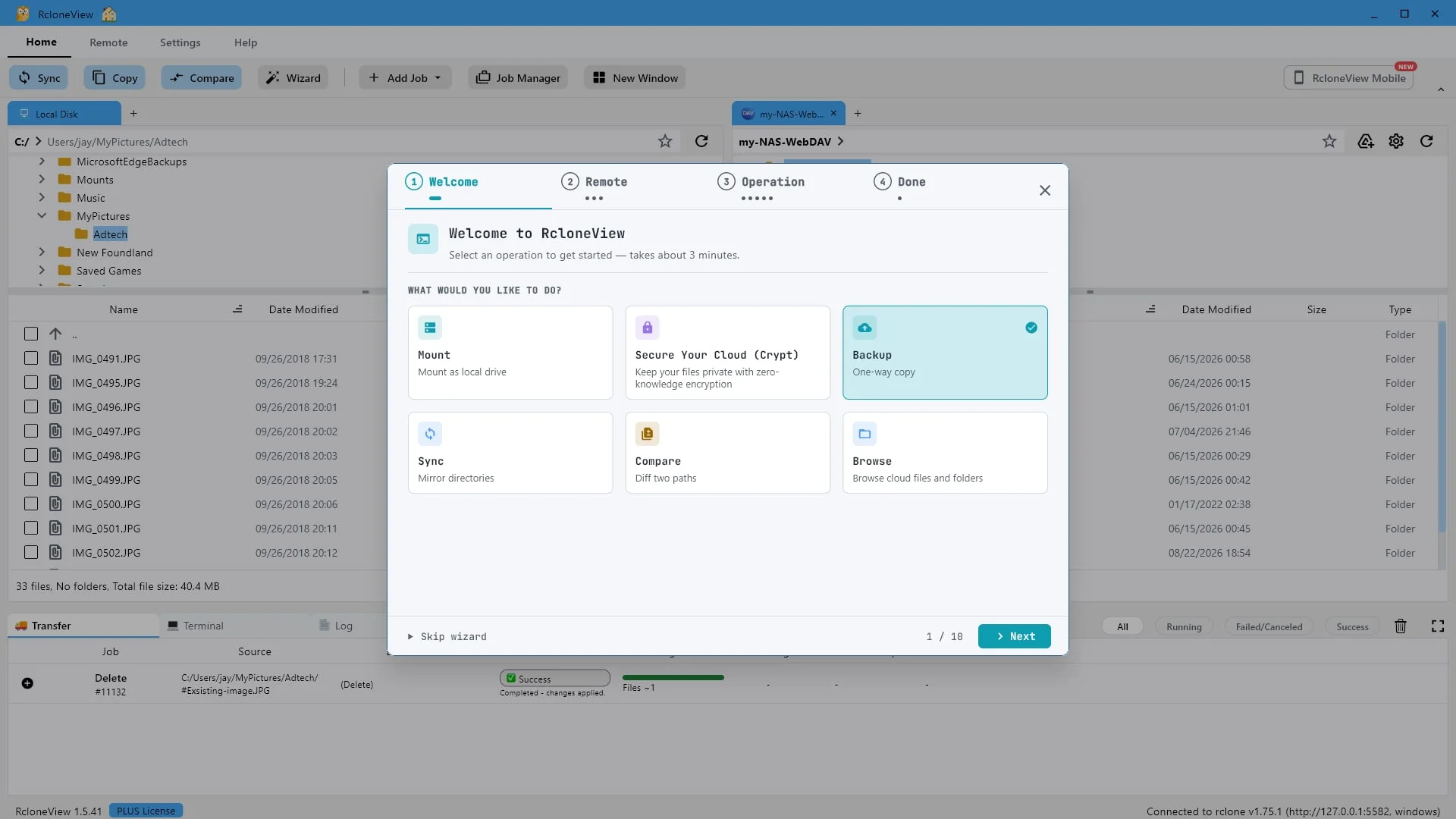
Backup adalah salinan satu arah: file asli Anda tidak pernah diubah.
Wizard ini dapat menangani beberapa pekerjaan. Satu arah berarti file hanya berpindah dari sumber ke tujuan. File asli Anda tidak pernah disentuh, dan begitu pula file yang sudah ada di tujuan.
-
3Coba langkah ini ↗
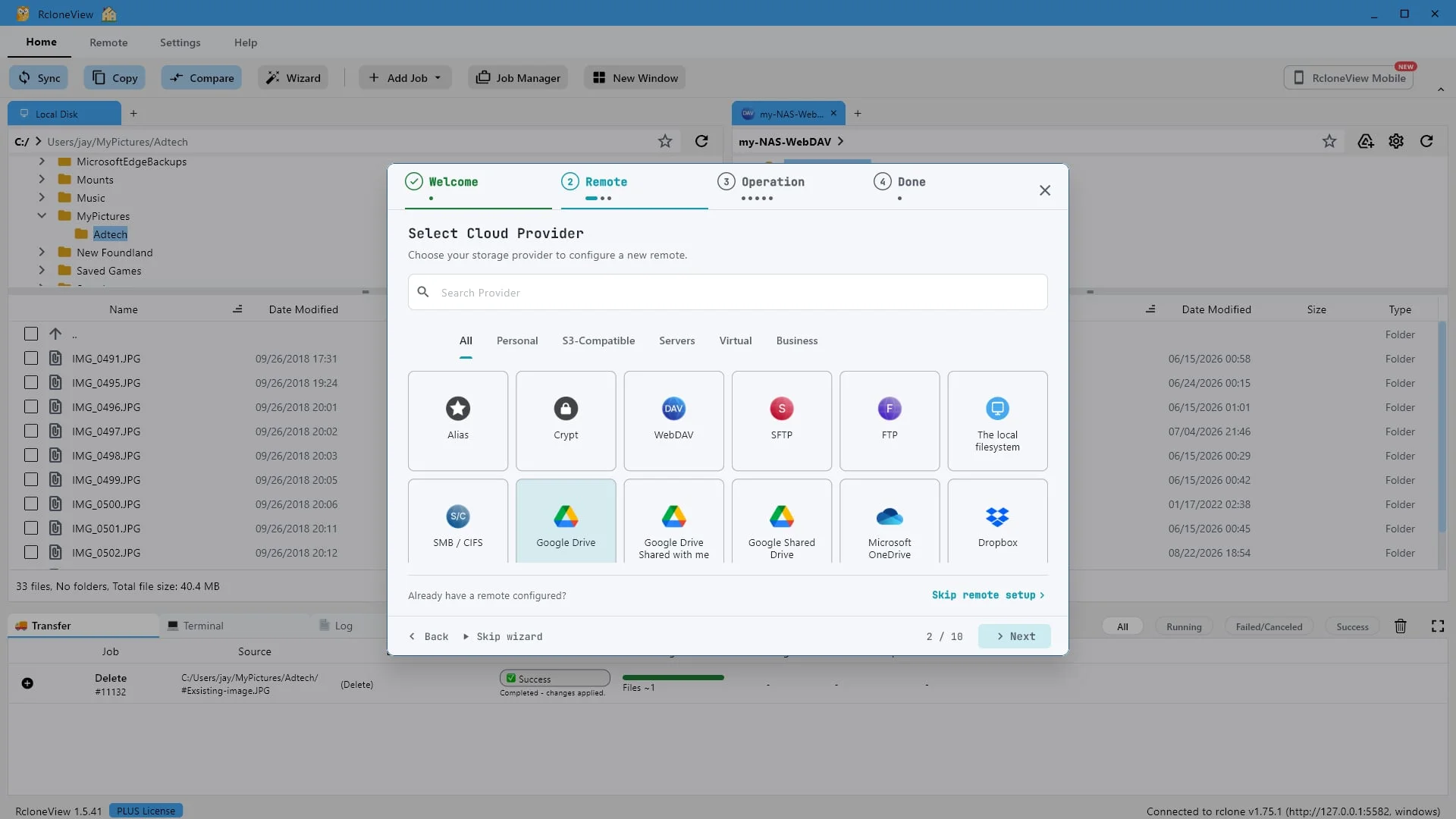
Pilih layanan cloud yang akan menyimpan cadangan data Anda. Lebih dari delapan puluh penyedia layanan didukung.
Pertama, kita menambahkan remote untuk melakukan backup. RcloneView mendukung lebih dari delapan puluh backend, dan salah satunya dapat menjadi tujuan backup. Untuk demo ini, kita akan menggunakan Google Drive.
-
4Coba langkah ini ↗
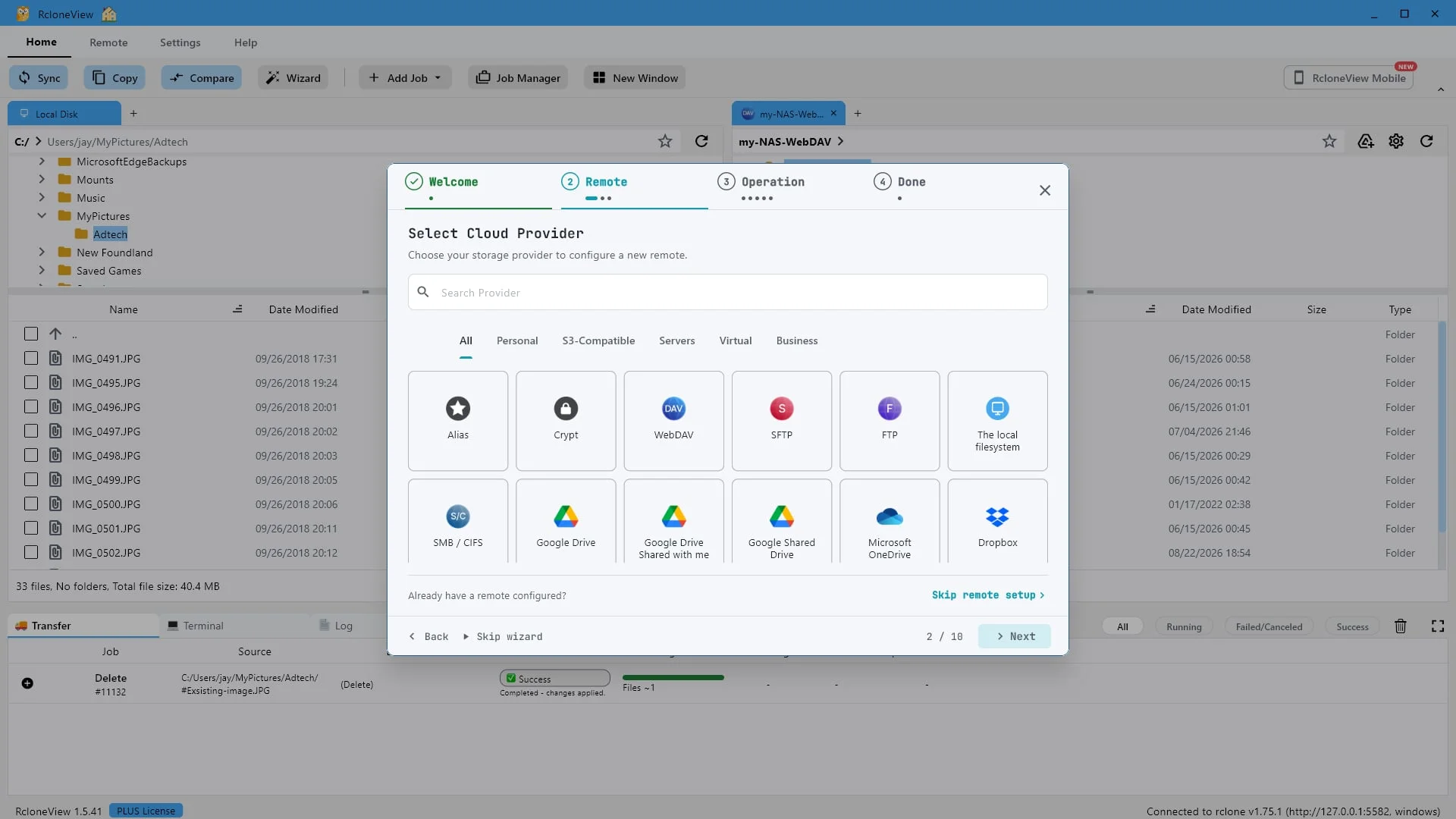
Penyedia telah dipilih. Selanjutnya, Anda beri nama koneksi dan otorisasi.
Setelah memilih penyedia layanan, klik Berikutnya.
-
5Coba langkah ini ↗
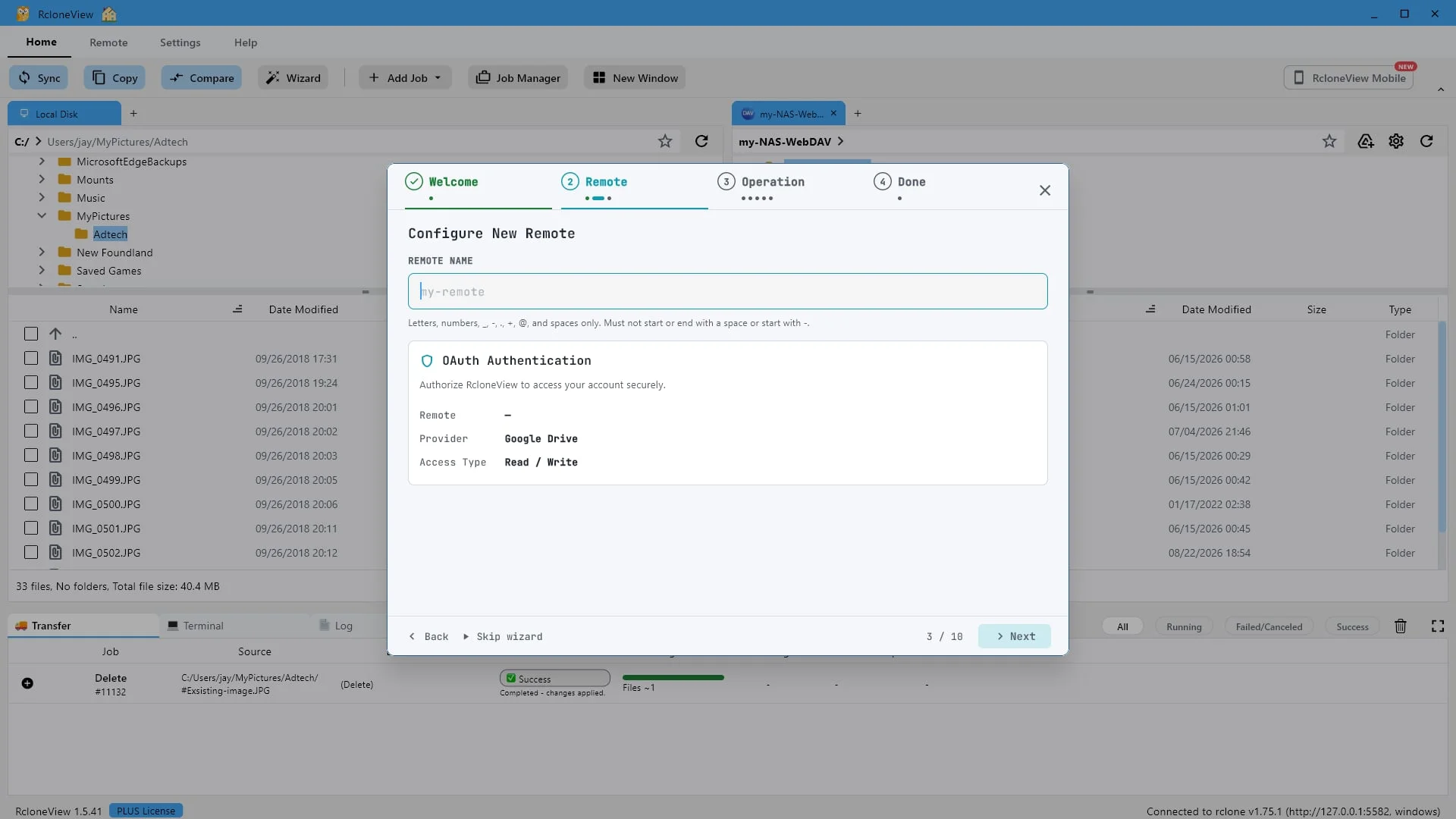
Berikan nama singkat untuk koneksi ini agar Anda dapat mengenalinya nanti.
Beri nama singkat pada remote baru tersebut agar mudah dikenali nanti. Ini hanyalah label untuk koneksi, dan Anda akan melihatnya di mana-mana di RcloneView.
-
6Coba langkah ini ↗
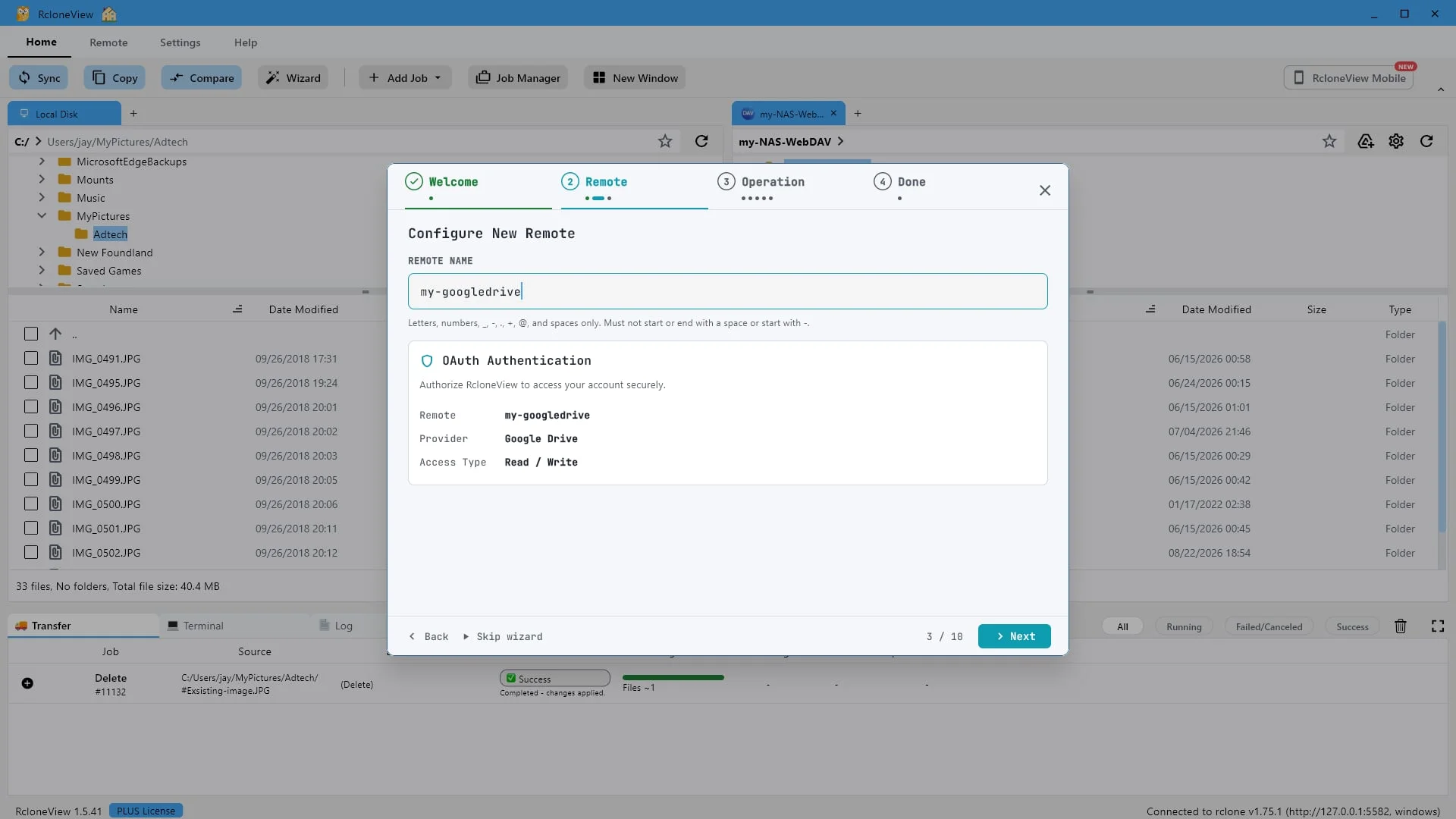
Nama yang Anda ketik di sini akan menentukan bagaimana awan ini muncul di mana pun di RcloneView.
Kita akan menamainya Google Drive saya. Klik Berikutnya untuk menyimpannya dan memulai pengujian koneksi.
-
7Coba langkah ini ↗
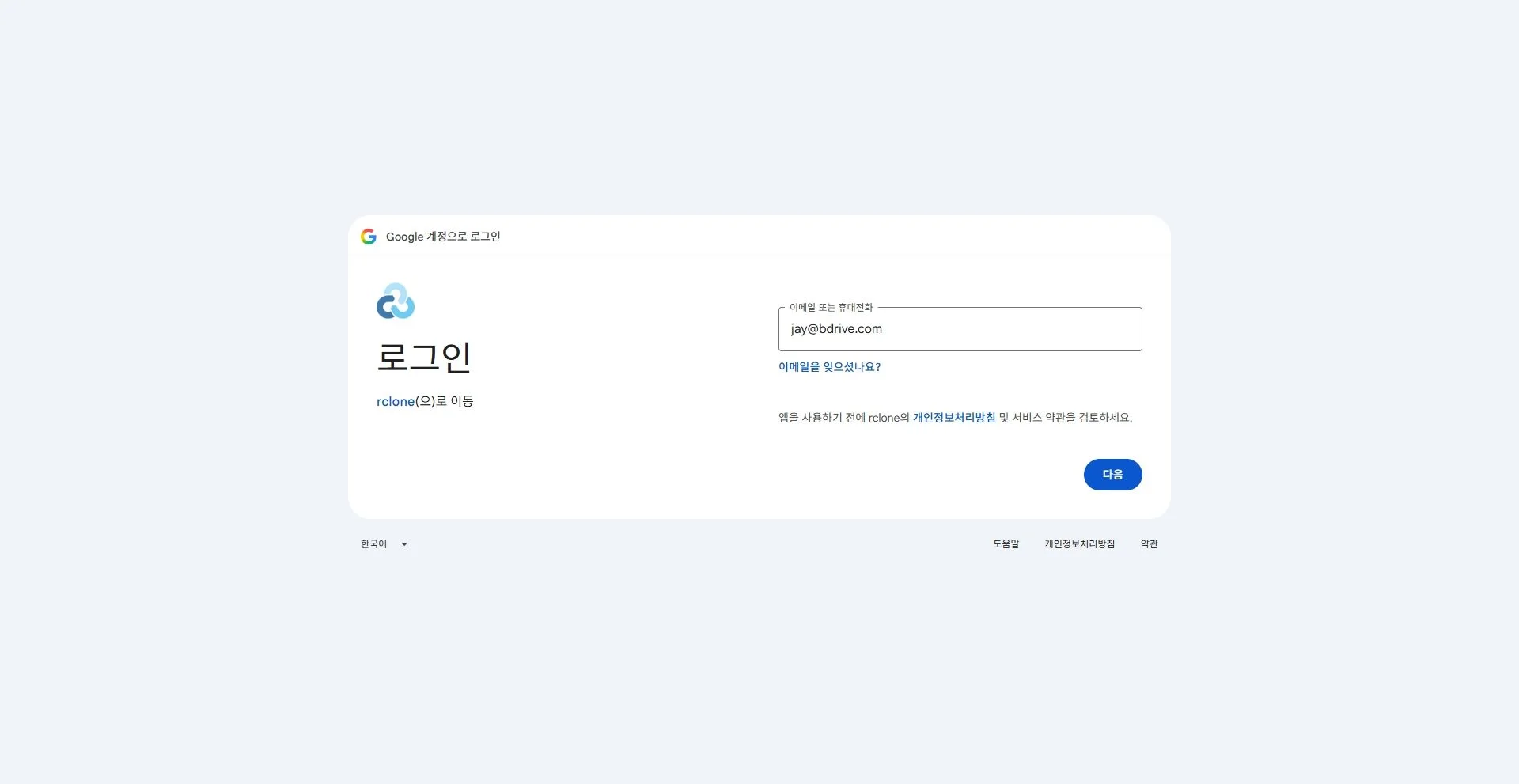
Masuk di halaman resmi Google. RcloneView tidak pernah melihat kata sandi Anda.
Halaman masuk penyedia layanan Anda akan terbuka. Otorisasikan koneksi di sana. Token akses disimpan secara lokal di komputer Anda, dan RcloneView tidak pernah melihat kata sandi Anda.
-
8Coba langkah ini ↗
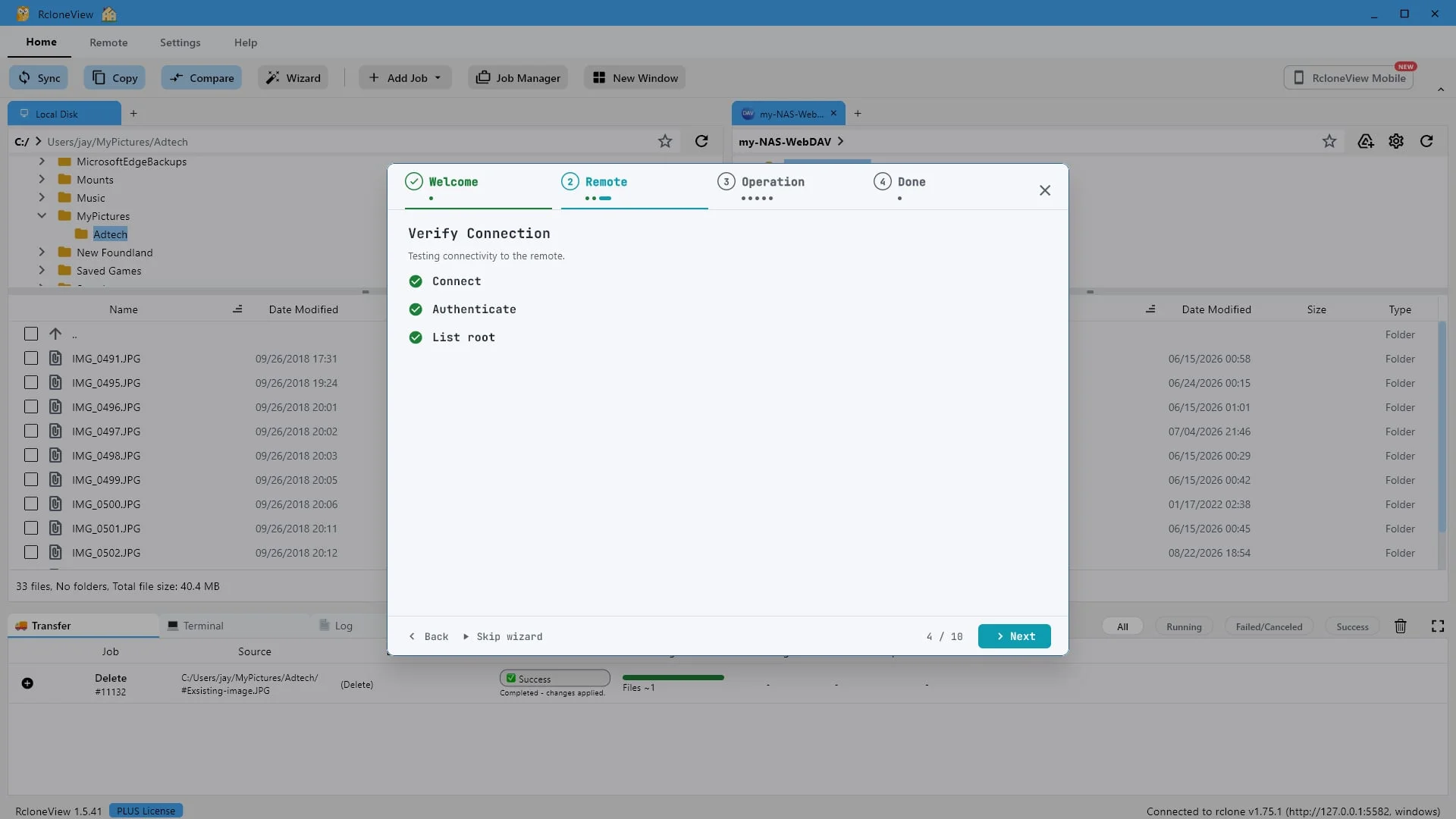
Setelah itu, klik elemen tersebut.
RcloneView langsung memverifikasi remote. Koneksi, otentikasi, dan daftar root semuanya berhasil, sehingga Anda tahu koneksi berfungsi sebelum Anda mengandalkannya. Klik Berikutnya.
-
9Coba langkah ini ↗
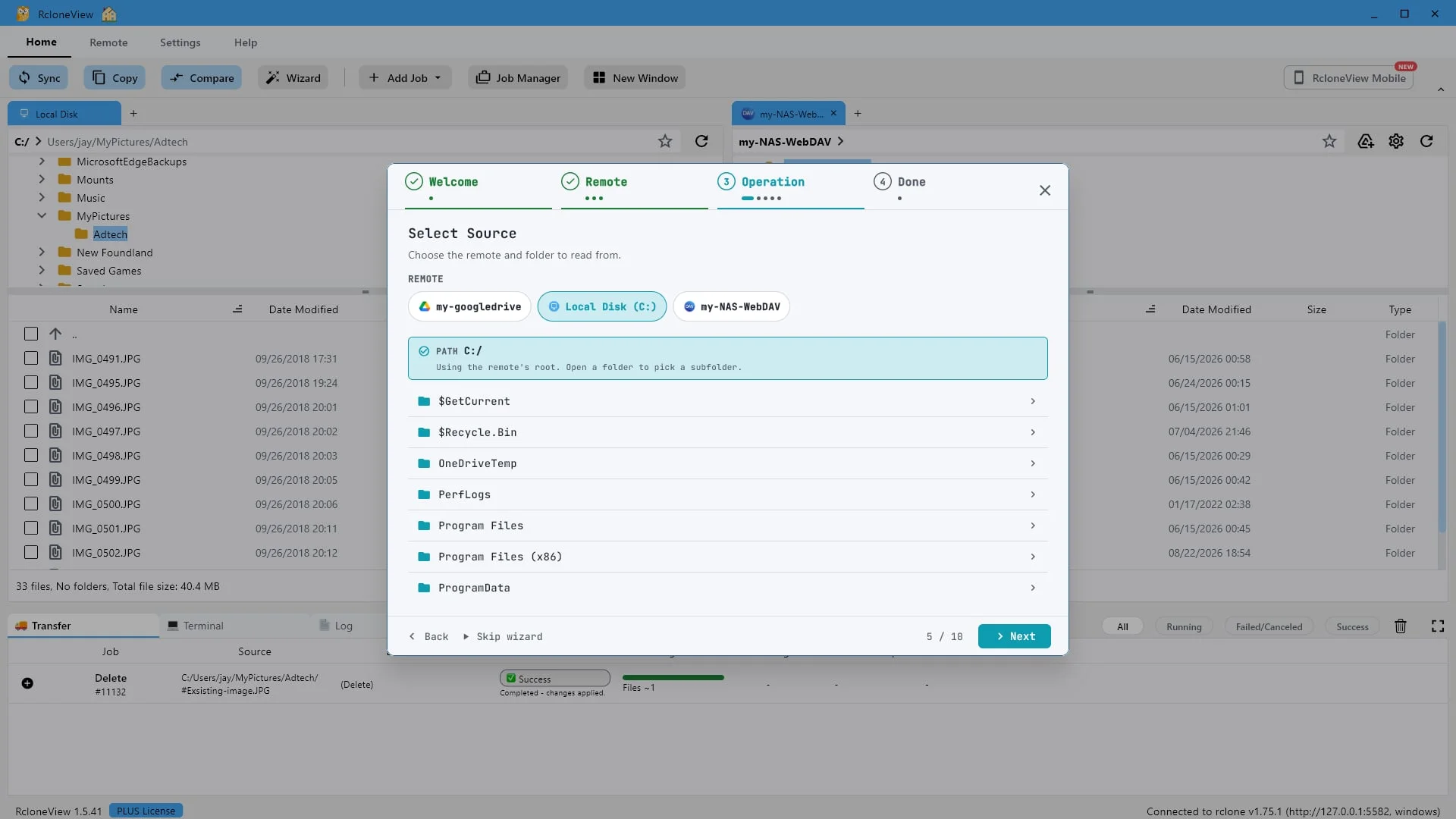
Sumbernya adalah apa yang Anda cadangkan. Disk lokal Anda di sini adalah disk jarak jauh, sama seperti cloud.
Sekarang beri tahu wizard apa yang perlu dicadangkan. Perhatikan bahwa disk lokal Anda berada di baris yang sama dengan remote cloud Anda. Di RcloneView, lokasi mana pun yang dikonfigurasi dapat menjadi sumber, dan di sini kita mulai dari disk lokal.
-
10Coba langkah ini ↗
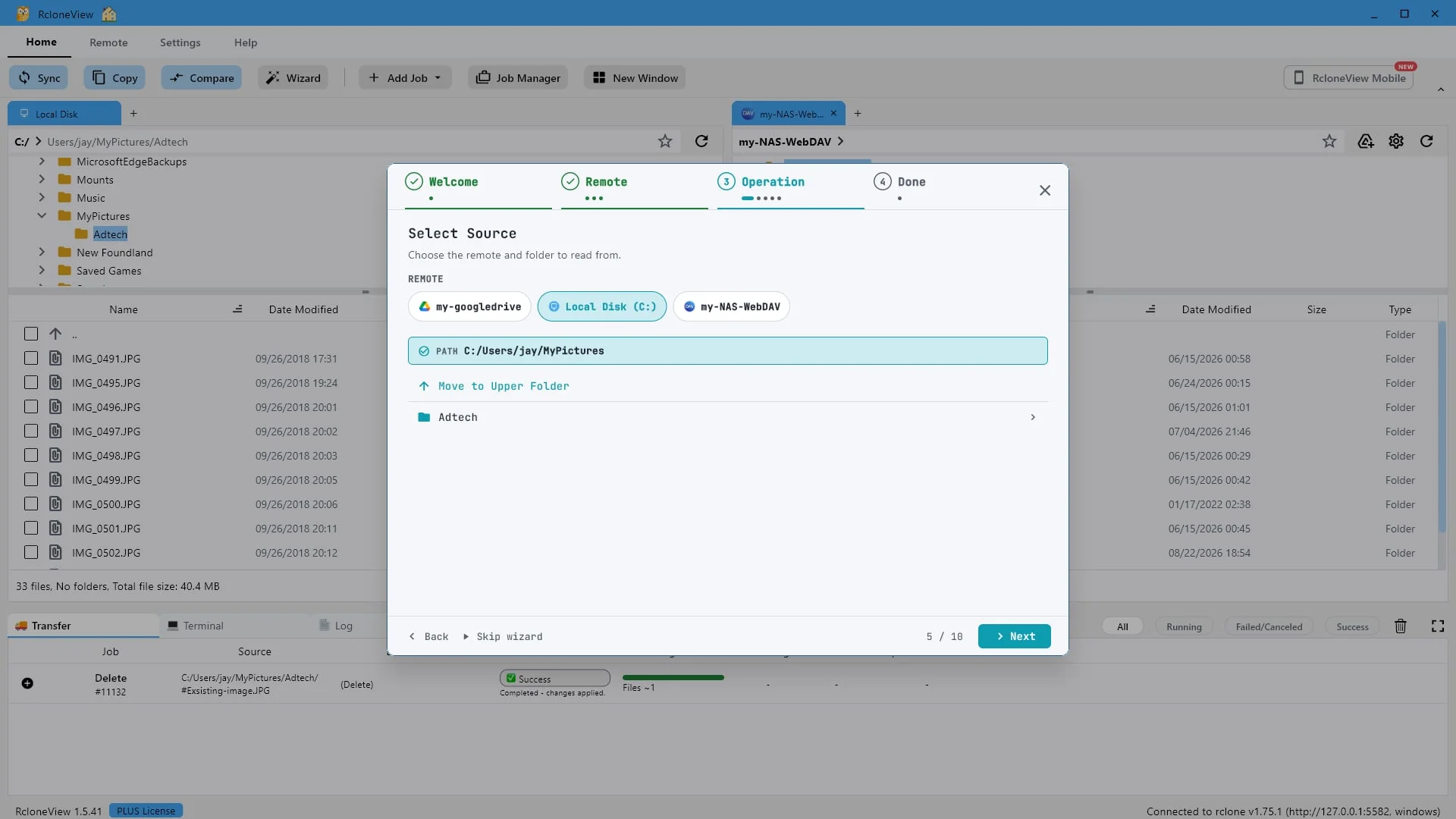
Buka folder untuk mempersempit sumber pencarian hingga tepat ke apa yang ingin Anda salin.
Buka sebuah folder untuk mempersempit jalur pencarian. Kita akan menggunakan folder My Pictures, yang berisi folder Adtech dengan tiga puluh tiga foto di dalamnya.
-
11Coba langkah ini ↗
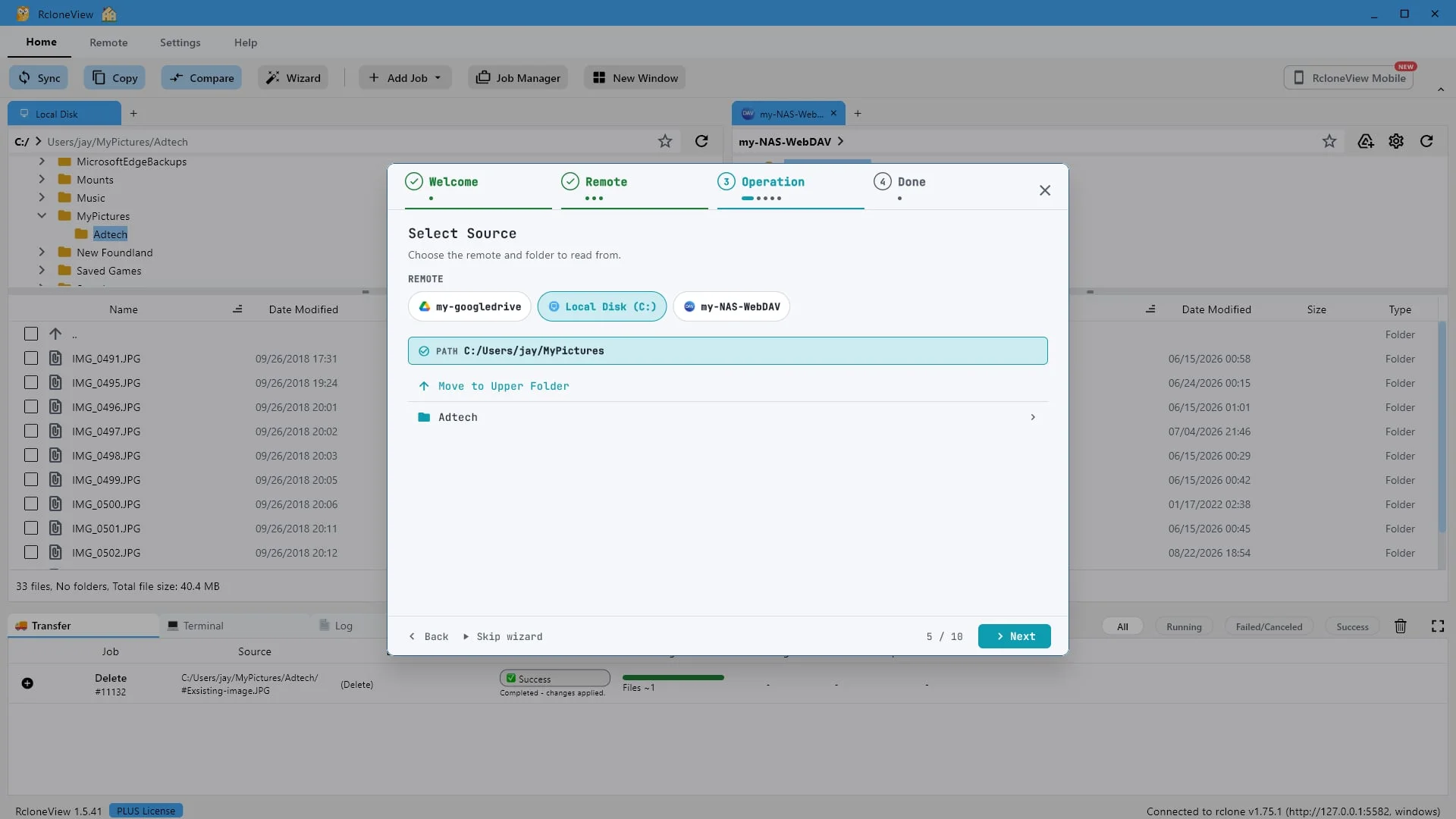
Sumber telah ditentukan. Selanjutnya, Anda memilih ke mana salinan akan ditempatkan.
Jalur sumber telah diatur. Klik Berikutnya untuk memilih ke mana salinan akan disimpan.
-
12Coba langkah ini ↗
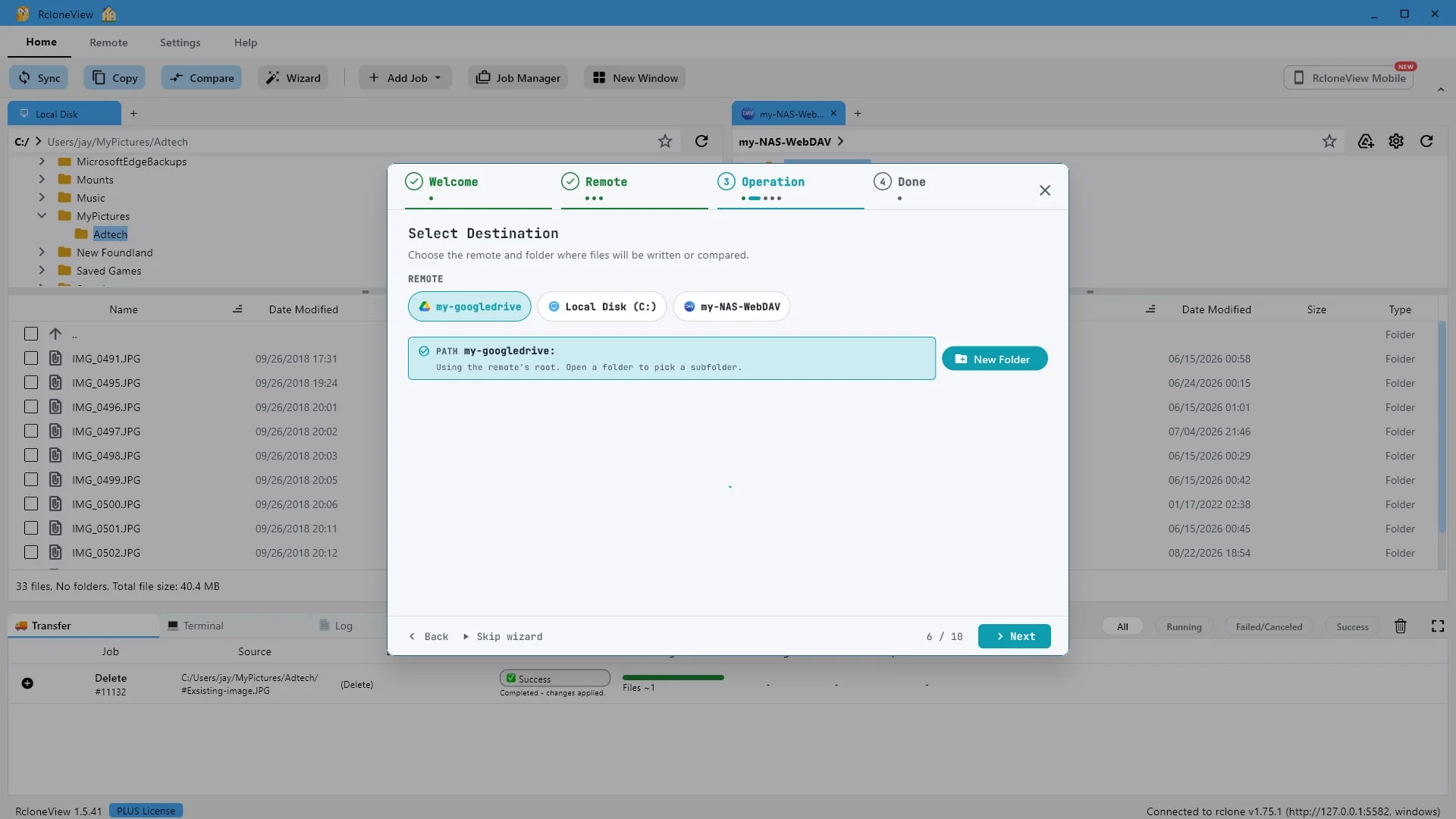
Tujuan akhirnya adalah menerima salinan tersebut. Lokasi mana pun dapat diakses dari jarak jauh, termasuk cloud lain.
Tujuan adalah sisi yang menerima file. Lokasi mana pun dapat dimasukkan di sini, termasuk akun cloud kedua atau folder lain di mesin yang sama. Kita akan memilih Google Drive saya.
-
13Coba langkah ini ↗
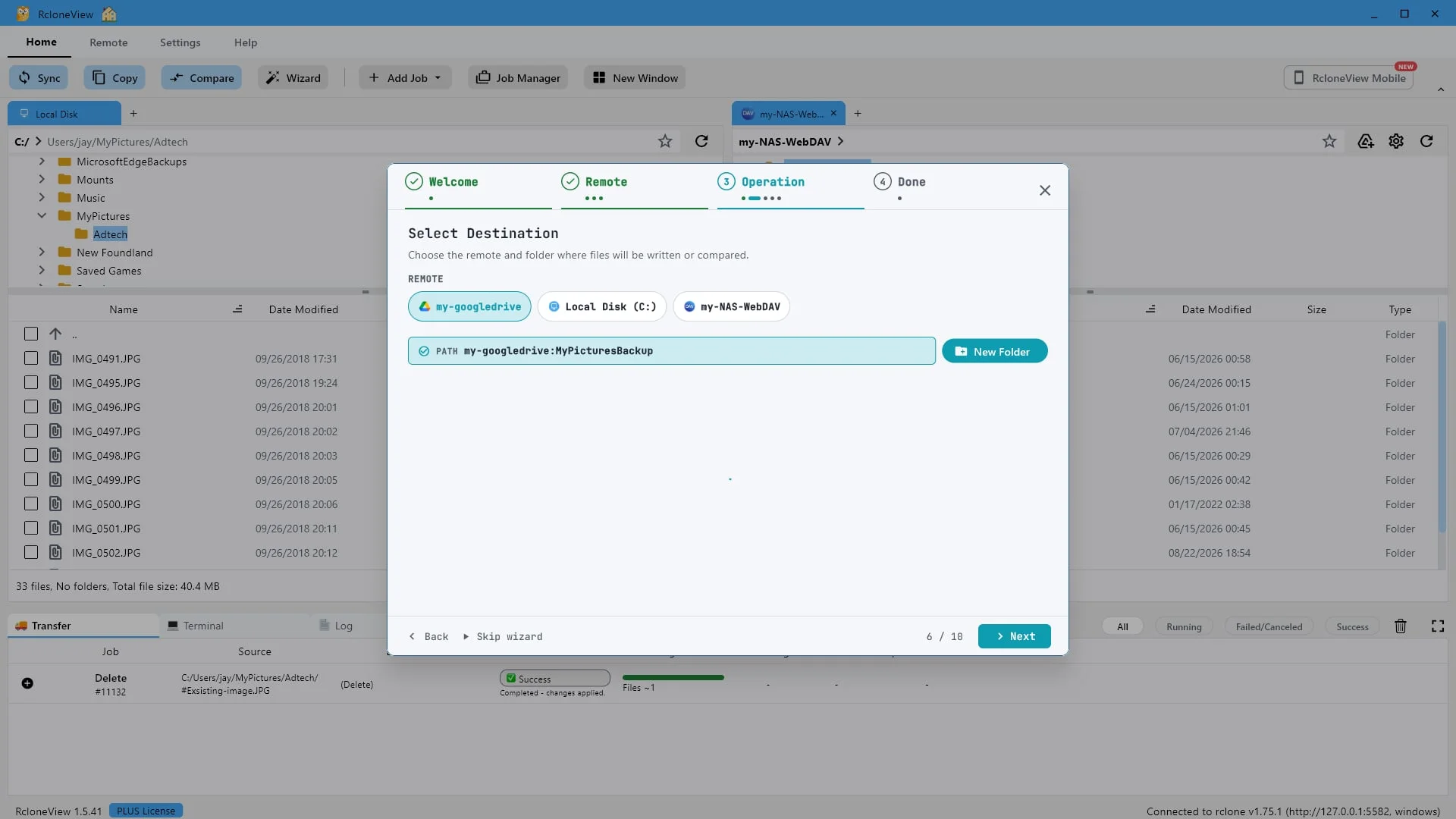
Buka atau buat folder yang akan menyimpan file cadangan.
Folder kami bernama My Pictures Backup. Ingatlah bahwa folder ini tidak boleh kosong, karena itu akan penting sebentar lagi.
-
14Coba langkah ini ↗
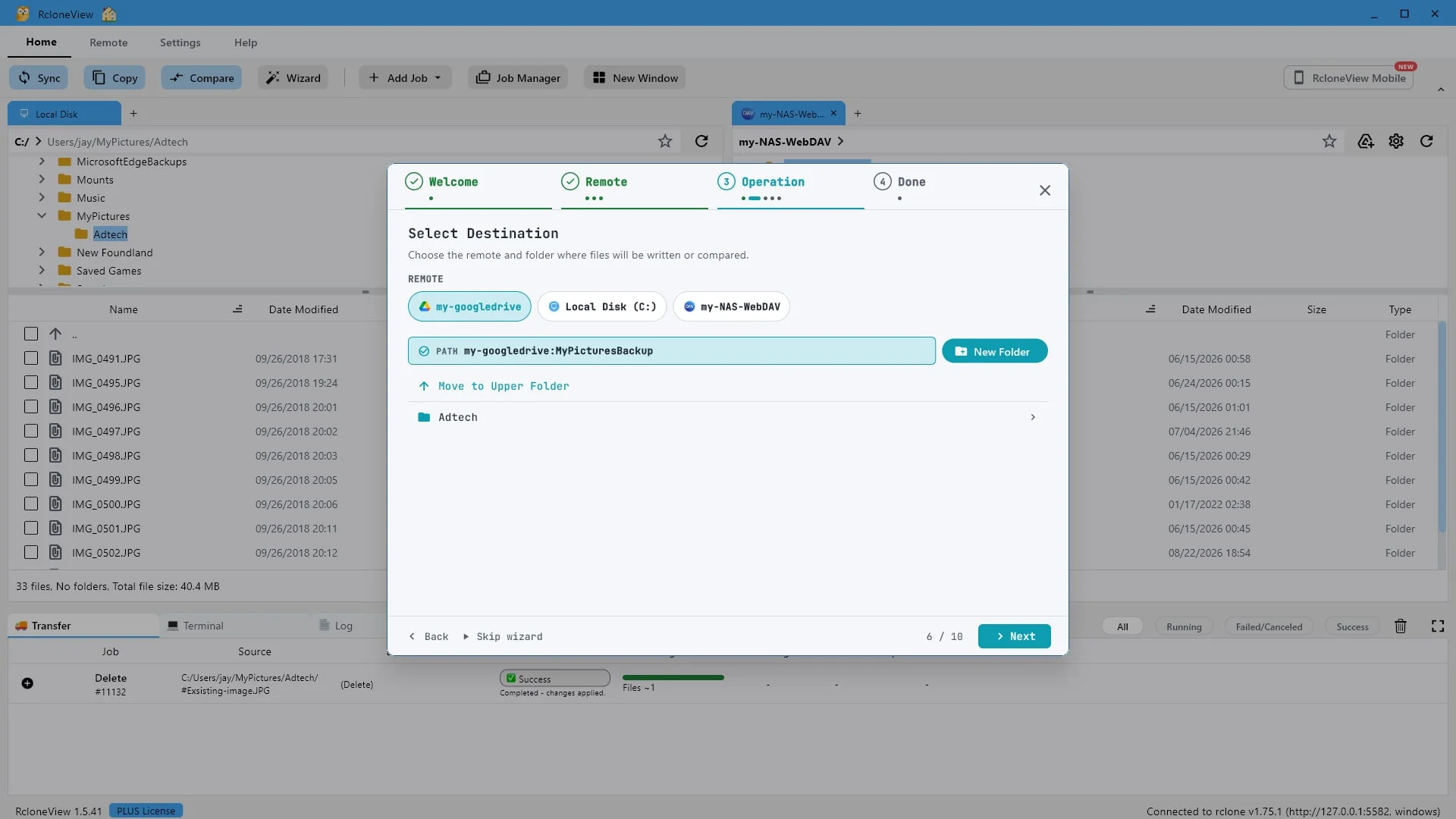
Kedua sisi sudah diatur: Foto Saya di disk Anda, Cadangan Foto Saya di cloud.
Foto Saya di disk lokal adalah sumber, dan Cadangan Foto Saya di Google Drive adalah tujuan. Klik Berikutnya.
-
15Coba langkah ini ↗
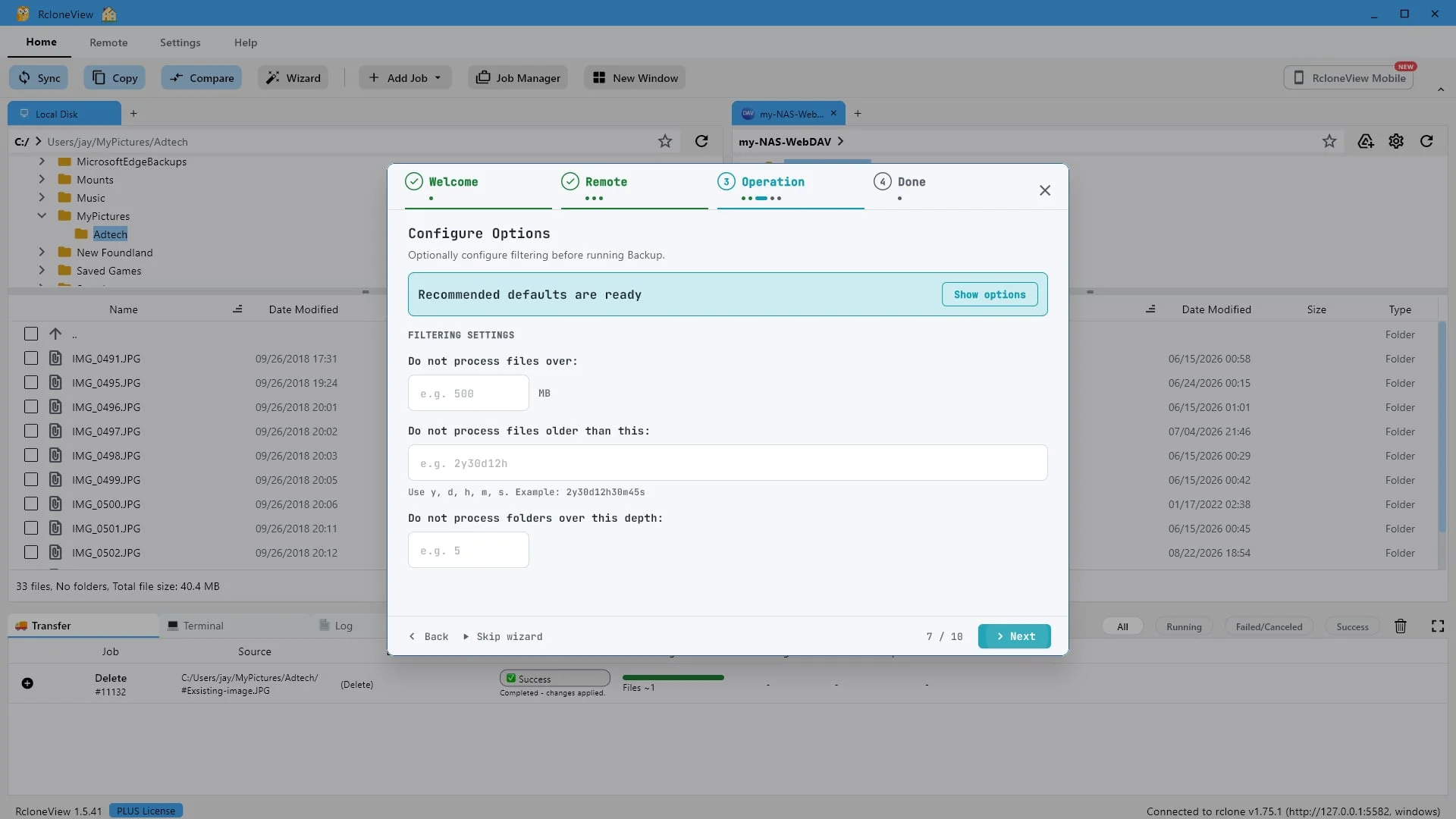
Pengaturan default sudah sesuai untuk sebagian besar pencadangan. Cukup klik "Berikutnya".
Filter memungkinkan Anda untuk melewati file yang terlalu besar, terlalu lama, atau terlalu dalam di dalam struktur folder. Pengaturan default yang direkomendasikan sudah tersedia, sehingga sebagian besar orang cukup mengklik Berikutnya.
-
16Coba langkah ini ↗
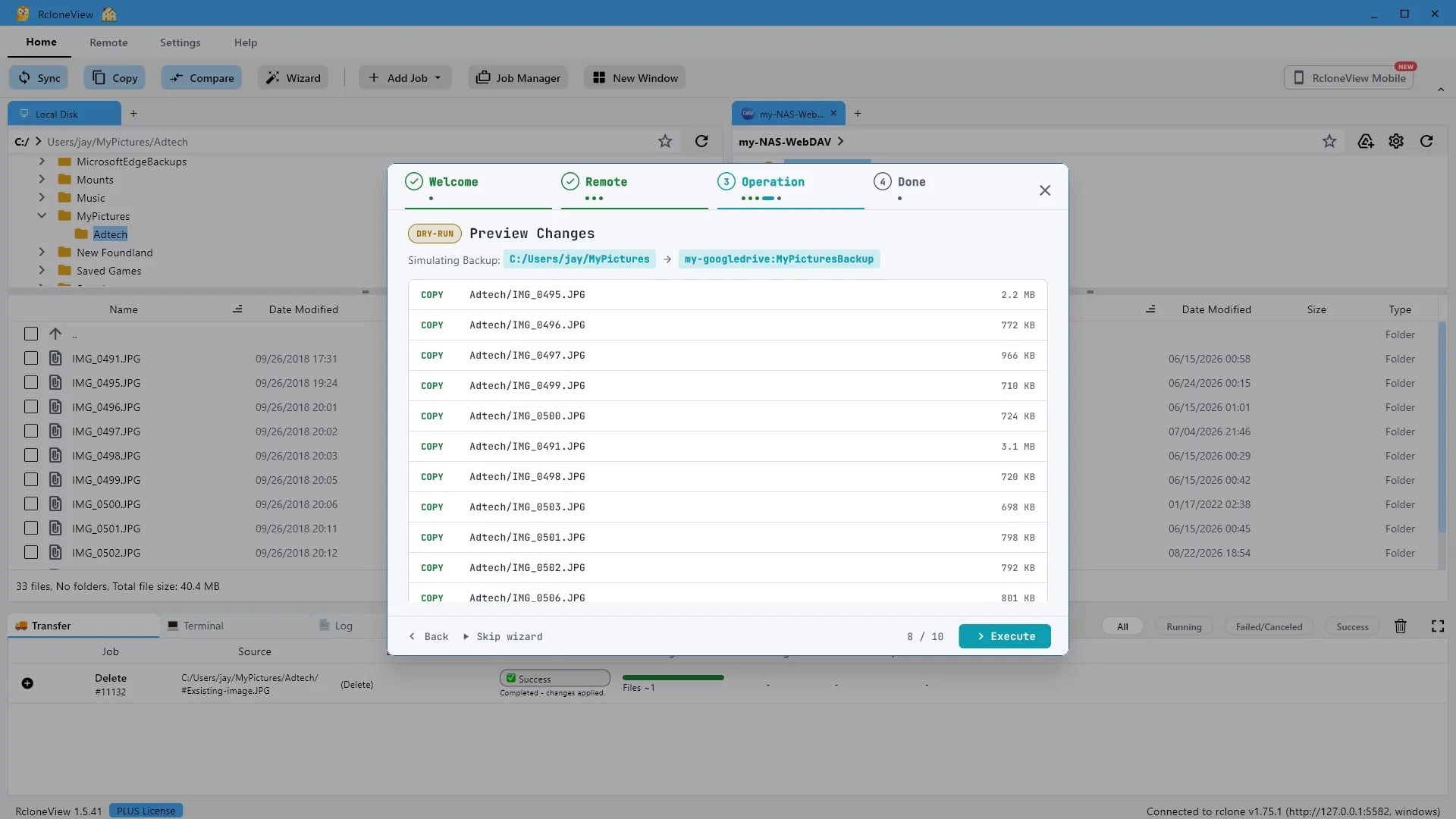
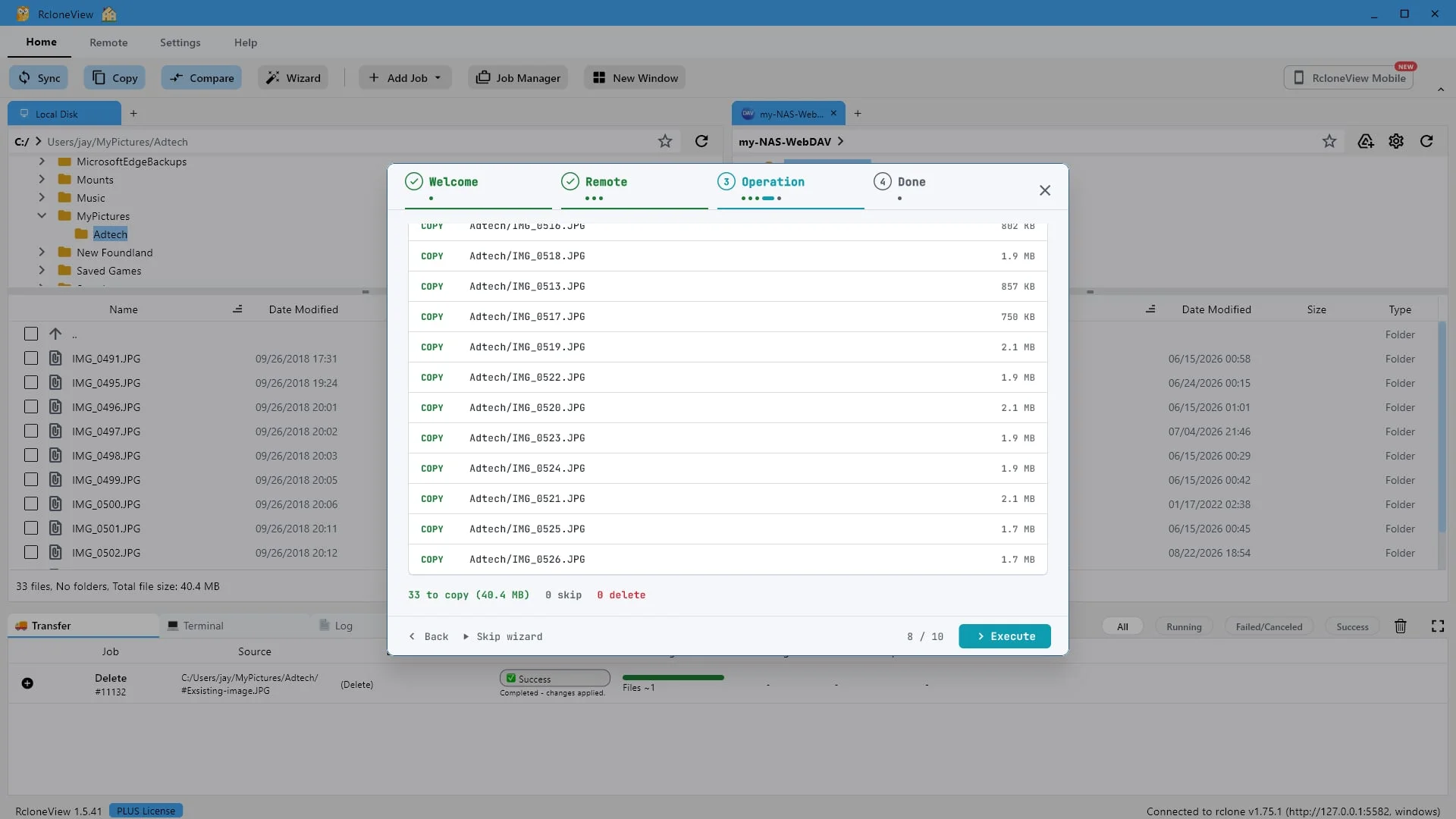
Uji coba akan mencantumkan setiap file yang akan disalin, sebelum proses pemindahan apa pun dimulai.
Sebelum menulis apa pun, RcloneView melakukan uji coba. Setiap file yang akan disalin tercantum di sini berdasarkan nama dan ukurannya. Belum ada yang meninggalkan komputer Anda.
-
17Coba langkah ini ↗
33 untuk disalin, 0 untuk dihapus. Penyalinan satu arah tidak pernah menghapus apa pun di tujuan. Klik "Jalankan".
Baca baris ringkasan. Tiga puluh tiga file untuk disalin, tidak ada yang dilewati, dan nol untuk dihapus. Angka nol itulah perbedaan antara pencadangan dan sinkronisasi. Sinkronisasi membuat tujuan sesuai dengan sumber dan menghapus apa pun yang berlebihan. Penyalinan hanya menambahkan dan memperbarui.
-
18Coba langkah ini ↗
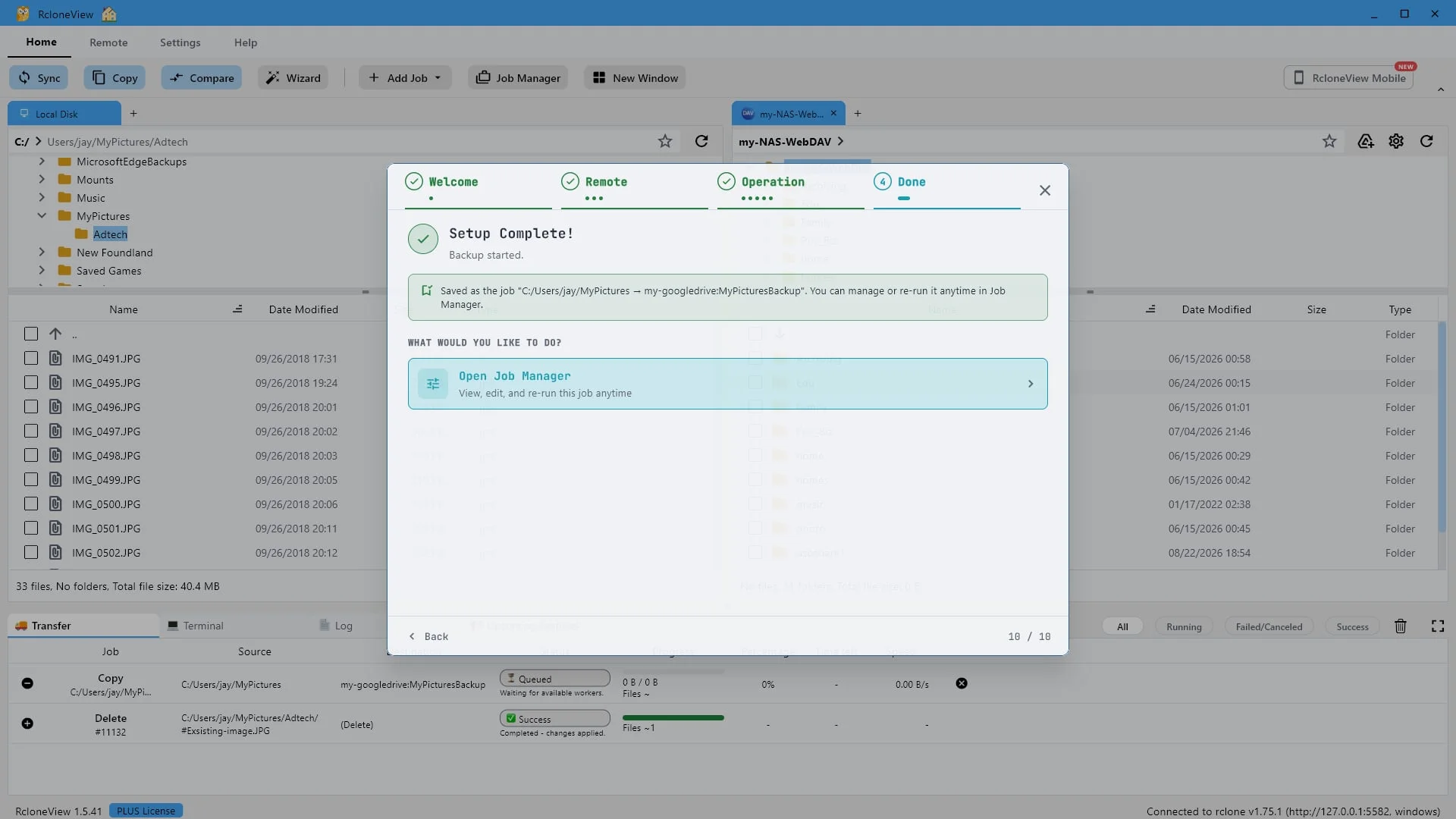
Proses pencadangan dimulai, dan wizard menyimpannya sebagai tugas yang dapat digunakan kembali.
Proses pencadangan sedang berjalan, dan perhatikan apa lagi yang terjadi. Semua yang baru saja Anda jawab telah disimpan sebagai tugas. Anda tidak perlu lagi melalui wizard untuk pasangan folder ini. Buka Pengelola Tugas untuk melihatnya.
-
19Coba langkah ini ↗
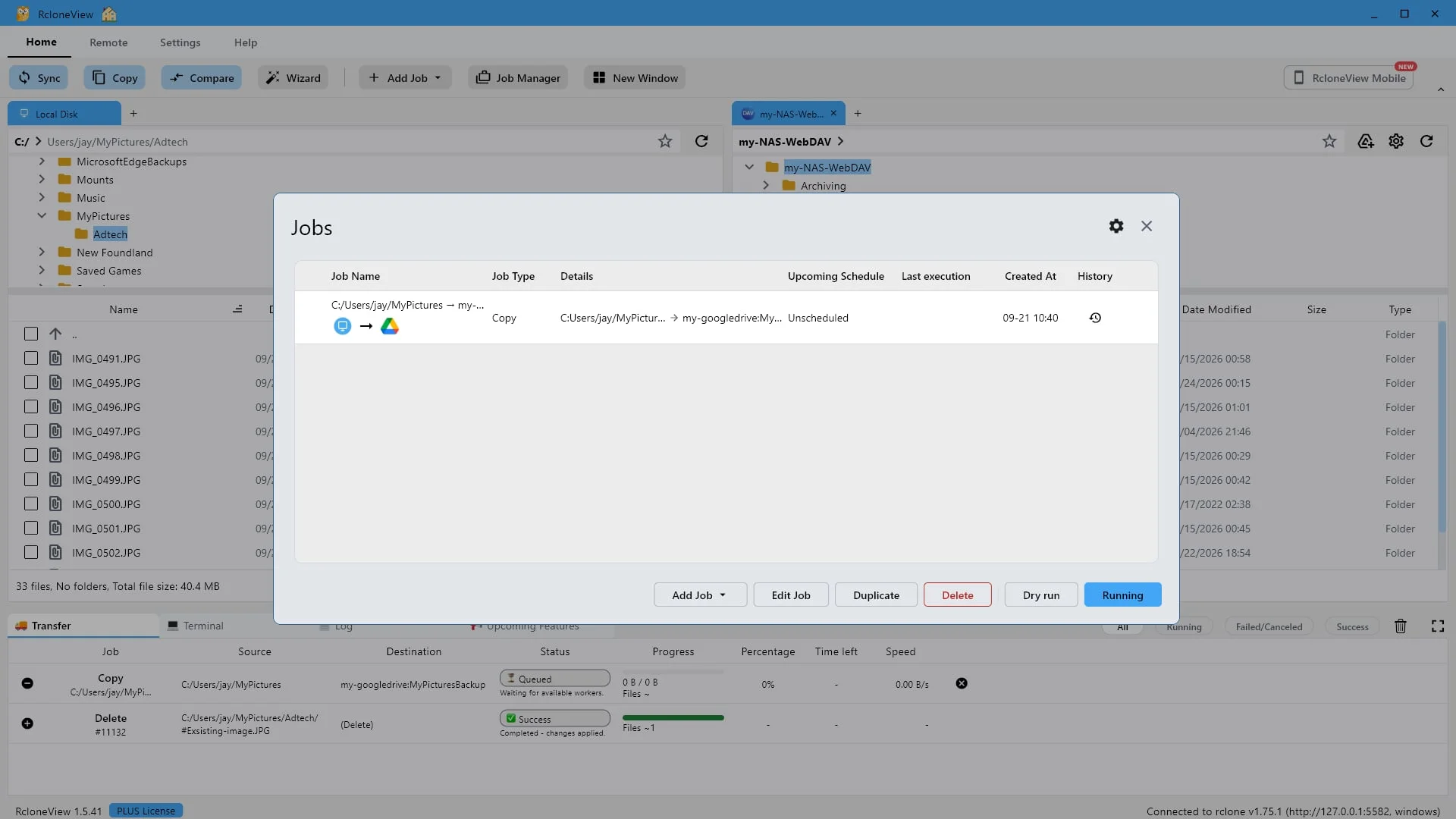
Jawaban wizard Anda sekarang menjadi satu pekerjaan yang tersimpan: sumber, tujuan, dan opsi digabungkan.
Berikut adalah tugas tersebut. Sumber, tujuan, jenis tugas, dan opsi semuanya tersimpan dalam sebuah Tugas. Saat ini tugas ini belum dijadwalkan, jadi akan berjalan saat Anda memerintahkannya, dan Anda dapat menjadwalkannya nanti.
-
20Coba langkah ini ↗
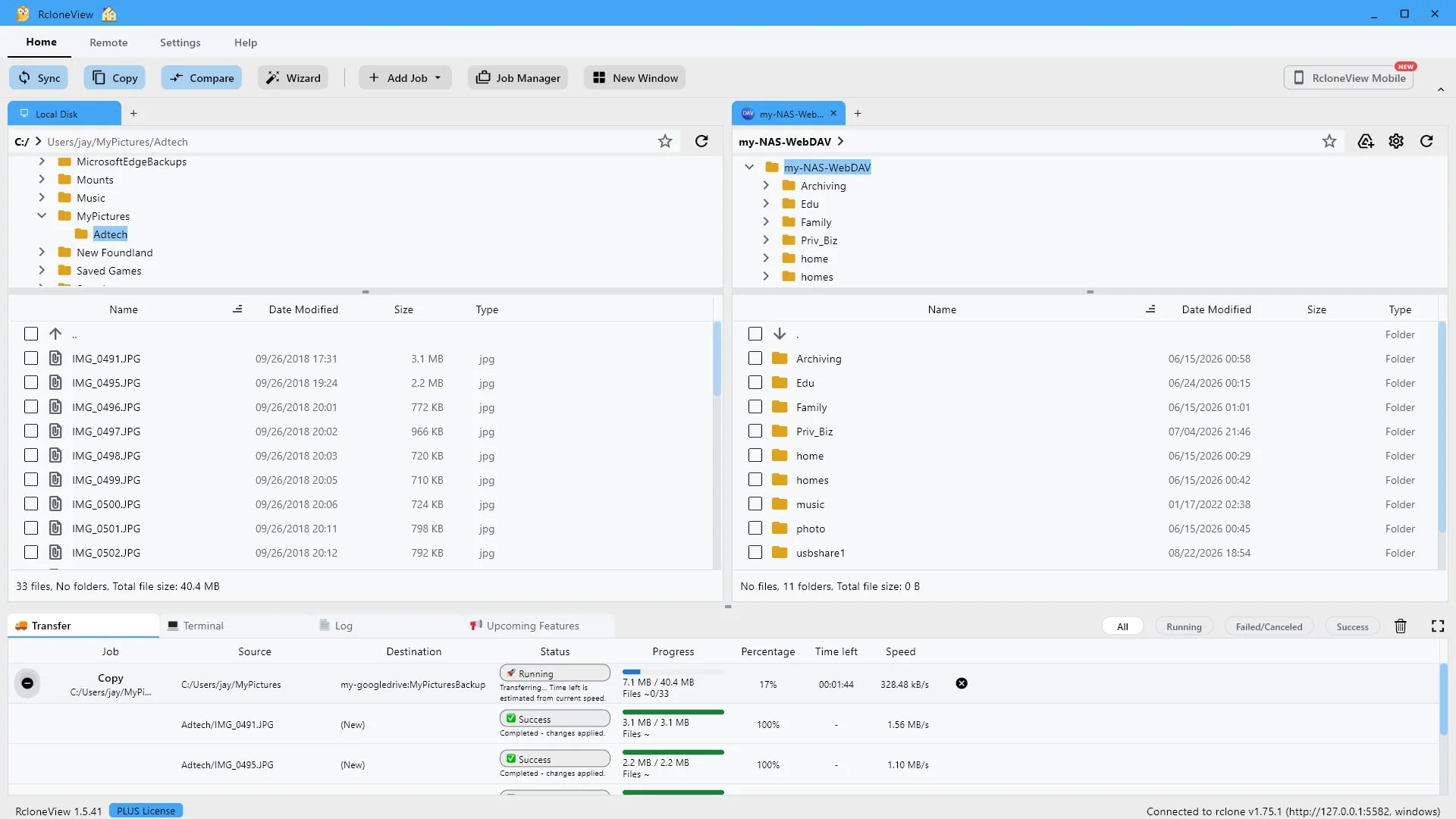
Saksikan transfer secara langsung: perkembangan, kecepatan, dan waktu tersisa, berkas demi berkas.
Selama proses berlangsung, panel transfer menunjukkan kemajuan, kecepatan, dan waktu yang tersisa, file demi file. Setelah 17 persen selesai, foto-foto pertama sudah ditandai berhasil.
-
21Coba langkah ini ↗
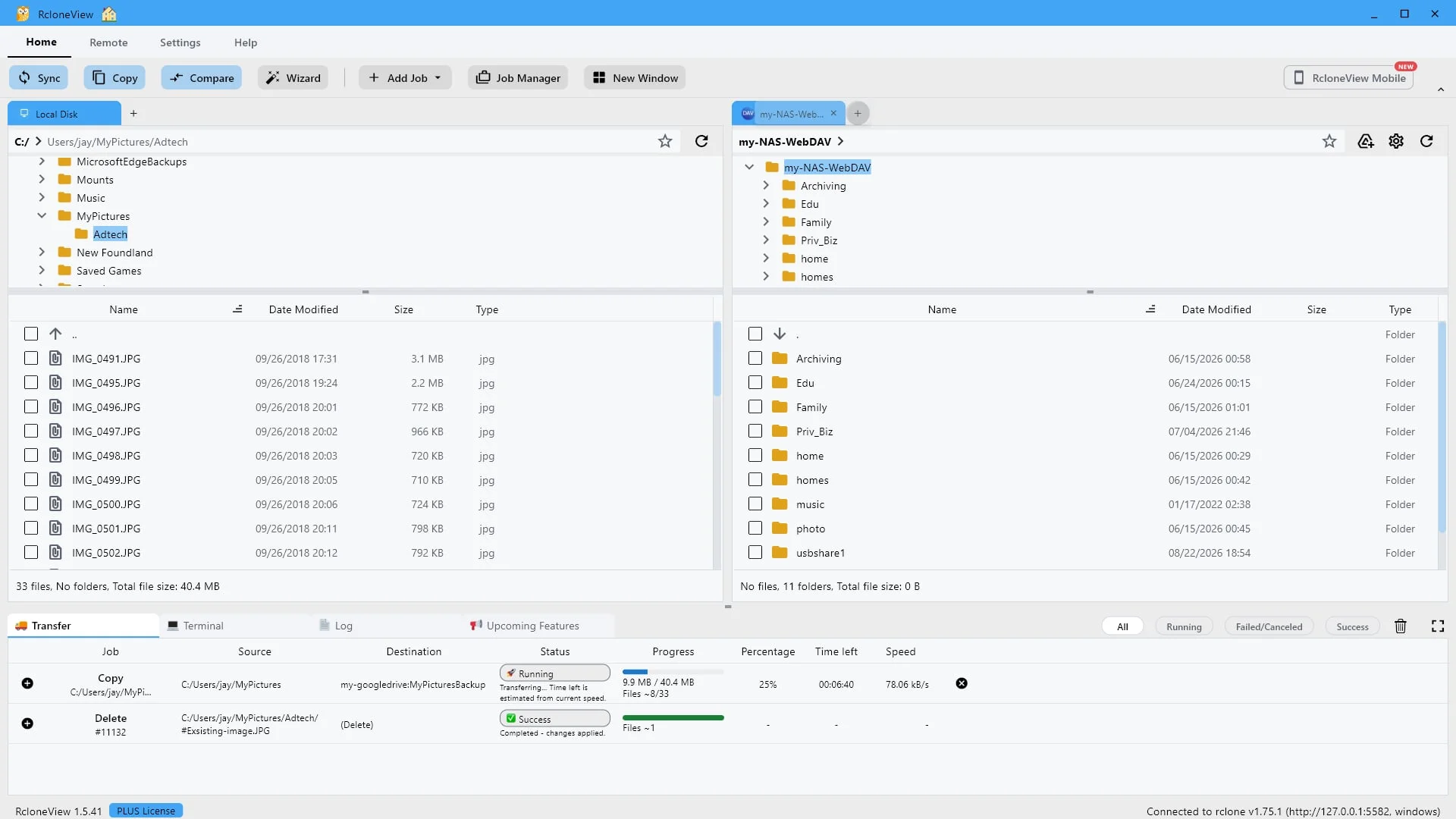
Buka tujuan tersebut di tab tersendiri untuk memeriksa hasilnya sendiri.
Buka tab baru agar kita bisa melihat tujuan secara langsung.
-
22Coba langkah ini ↗
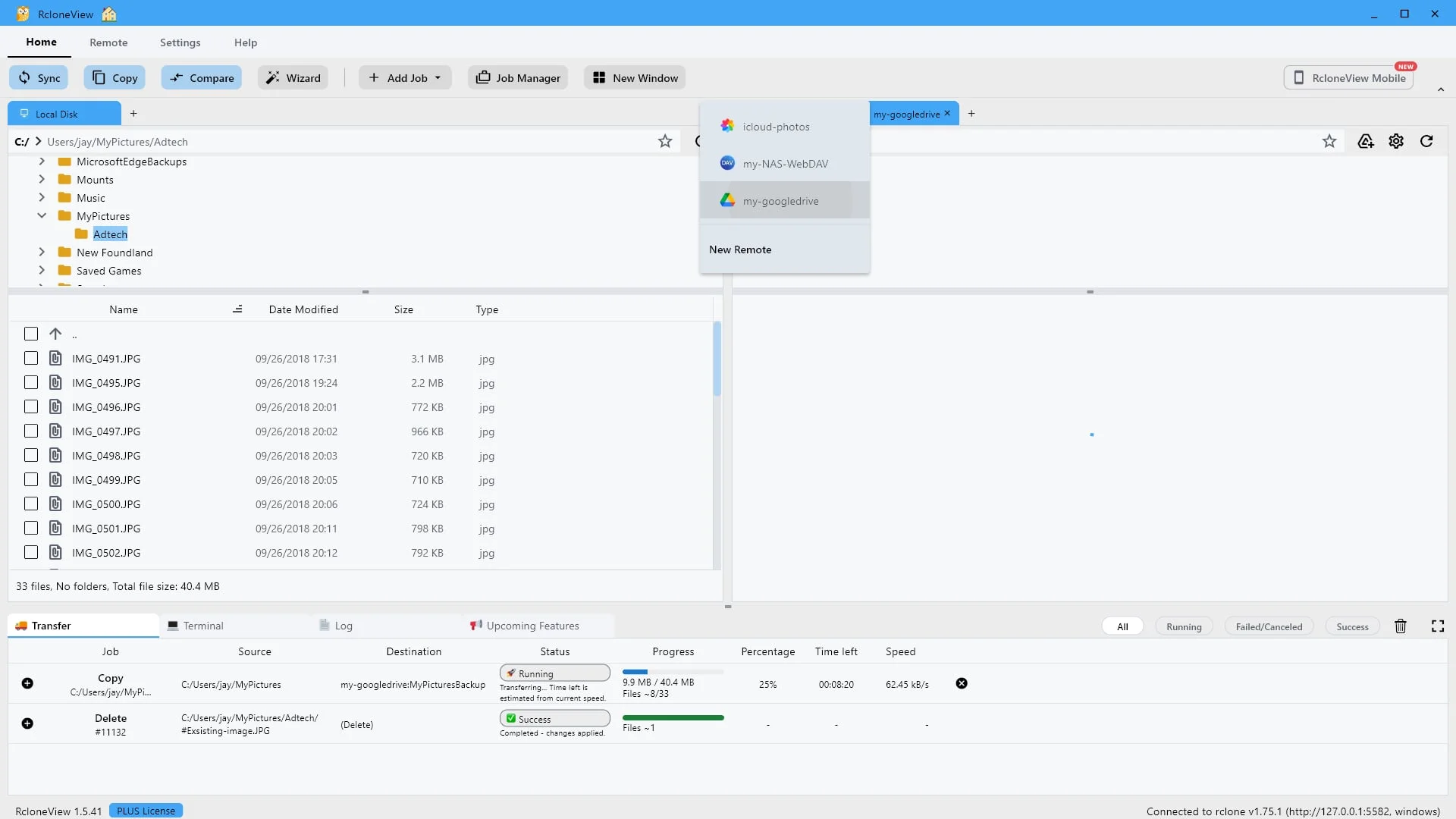
Pilih remote yang baru saja Anda gunakan untuk melakukan backup.
Pilih Google Drive saya, yaitu lokasi terpencil tempat kita baru saja melakukan pencadangan.
-
23Coba langkah ini ↗
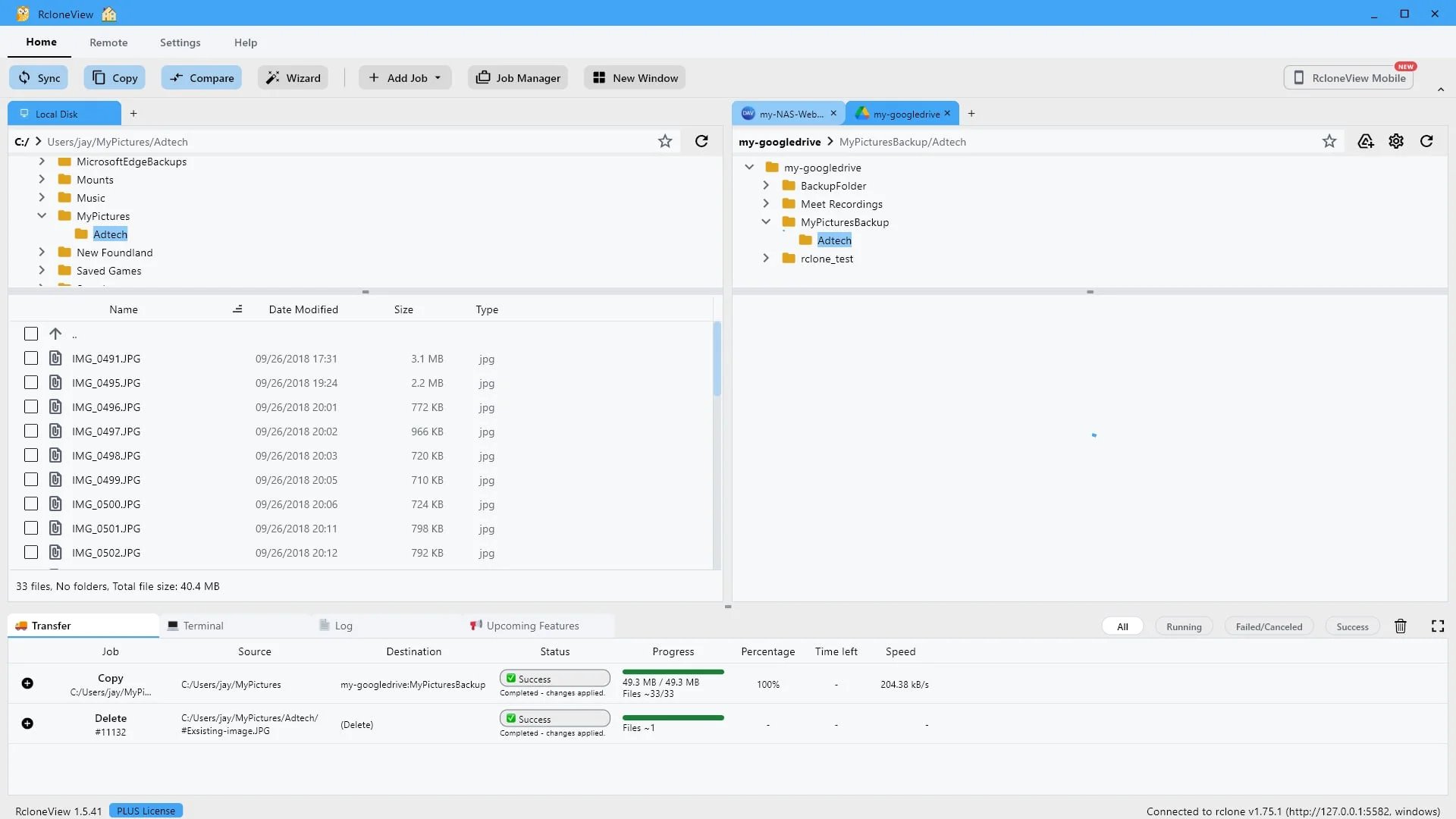
Folder Adtech dibuat oleh proses penyalinan, yang mencerminkan struktur lokal Anda.
Buka Cadangan Gambar Saya. Buka folder tersebut.
-
24Coba langkah ini ↗
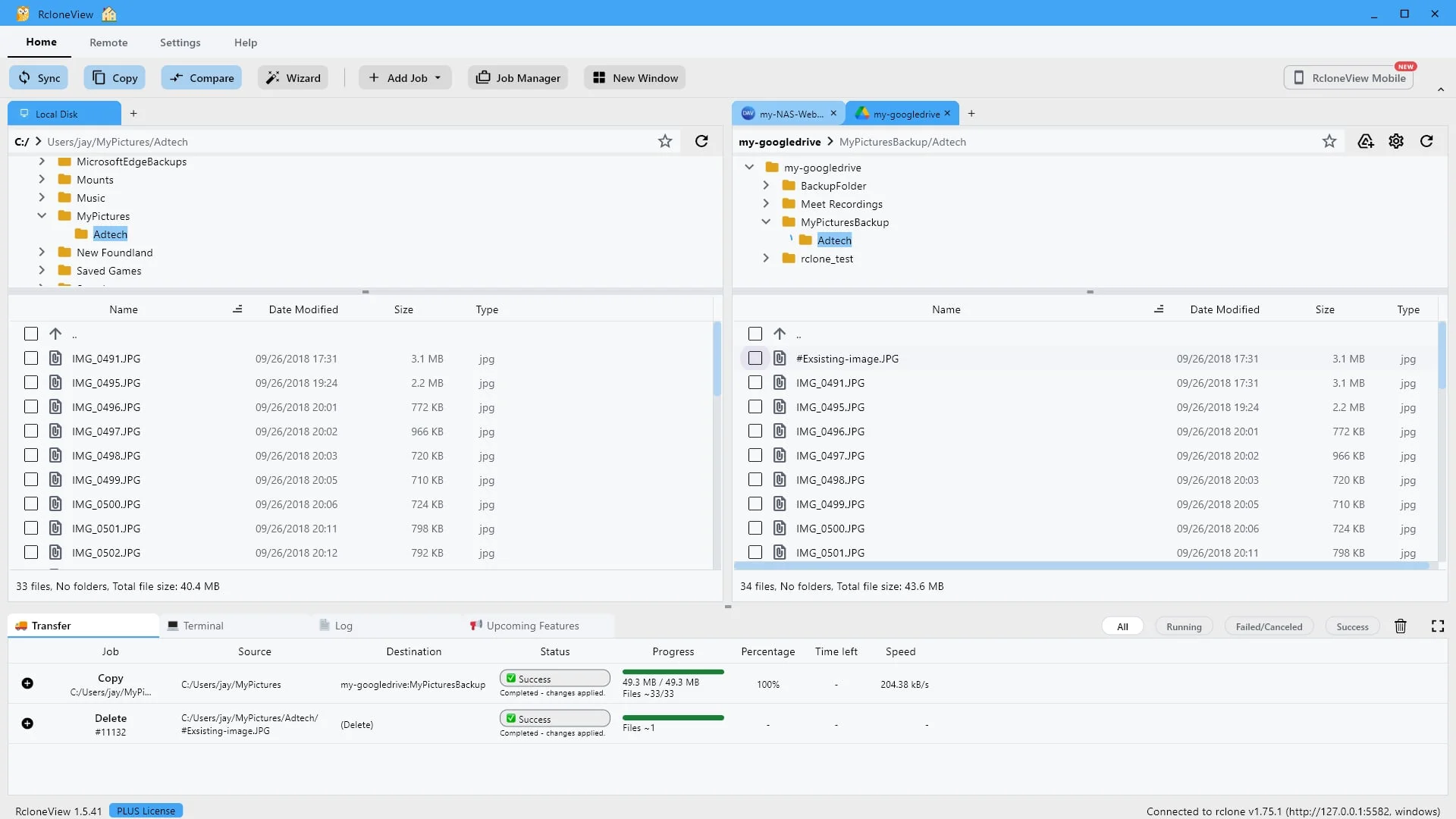
33 berkas di sebelah kiri, 34 di sebelah kanan. Berkas tambahan itu sudah ada dan tetap ada setelah proses pencadangan.
Sekarang bandingkan kedua panel tersebut. Folder lokal berisi tiga puluh tiga foto. Cadangan berisi tiga puluh empat. Foto tambahan itu sudah ada di folder tujuan sebelum kita mulai, dan cadangan membiarkannya persis di tempatnya. Sinkronisasi akan menghapusnya. Itulah yang dilindungi oleh salinan satu arah.
-
25Coba langkah ini ↗
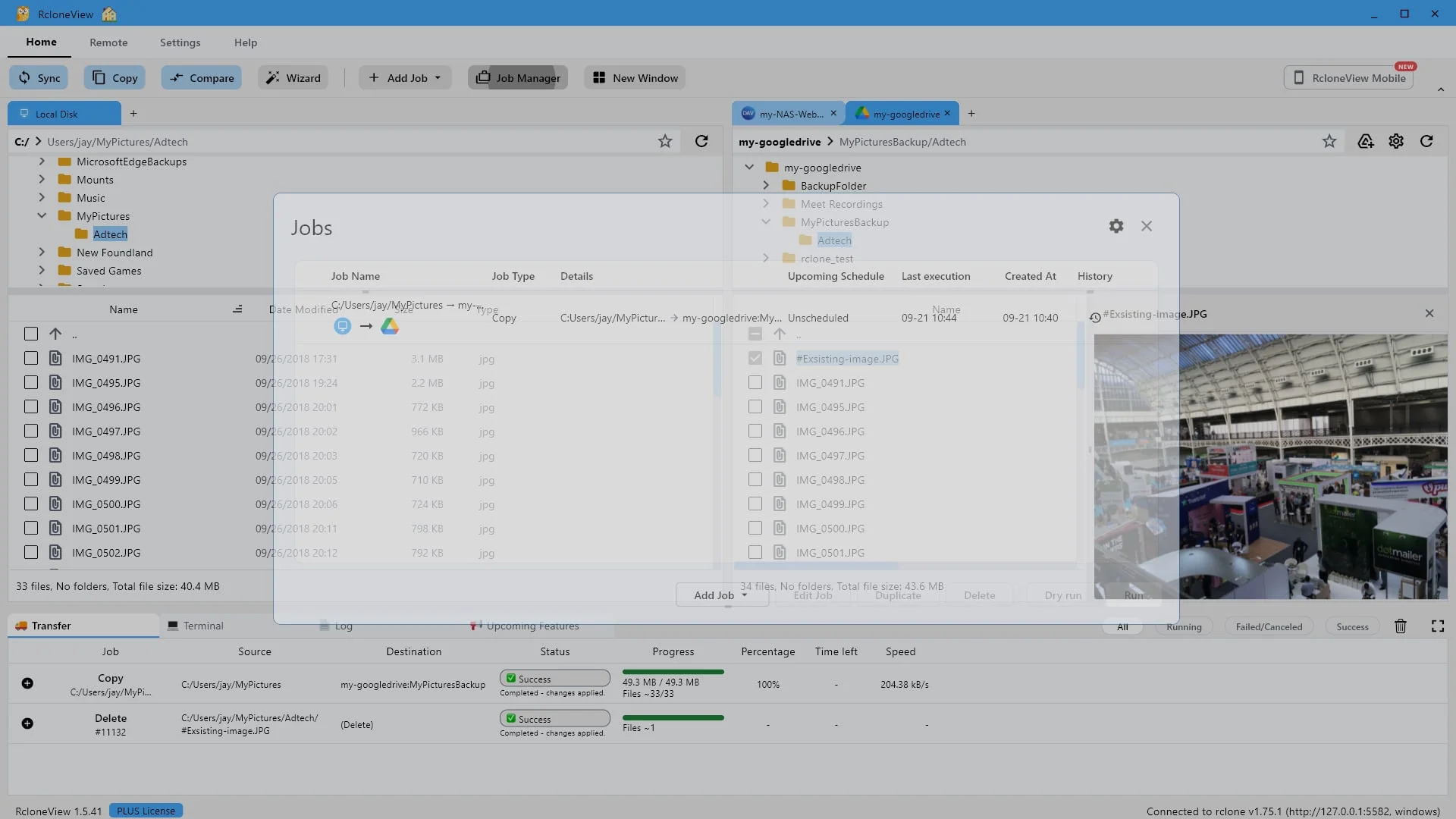
Kembali ke pekerjaan yang telah disimpan untuk melihat berapa nilainya.
File-file tersebut aman. Sekarang mari kita kembali ke pekerjaan yang tersimpan tadi dan lihat berapa nilainya. Buka Pengelola Pekerjaan.
-
26Coba langkah ini ↗
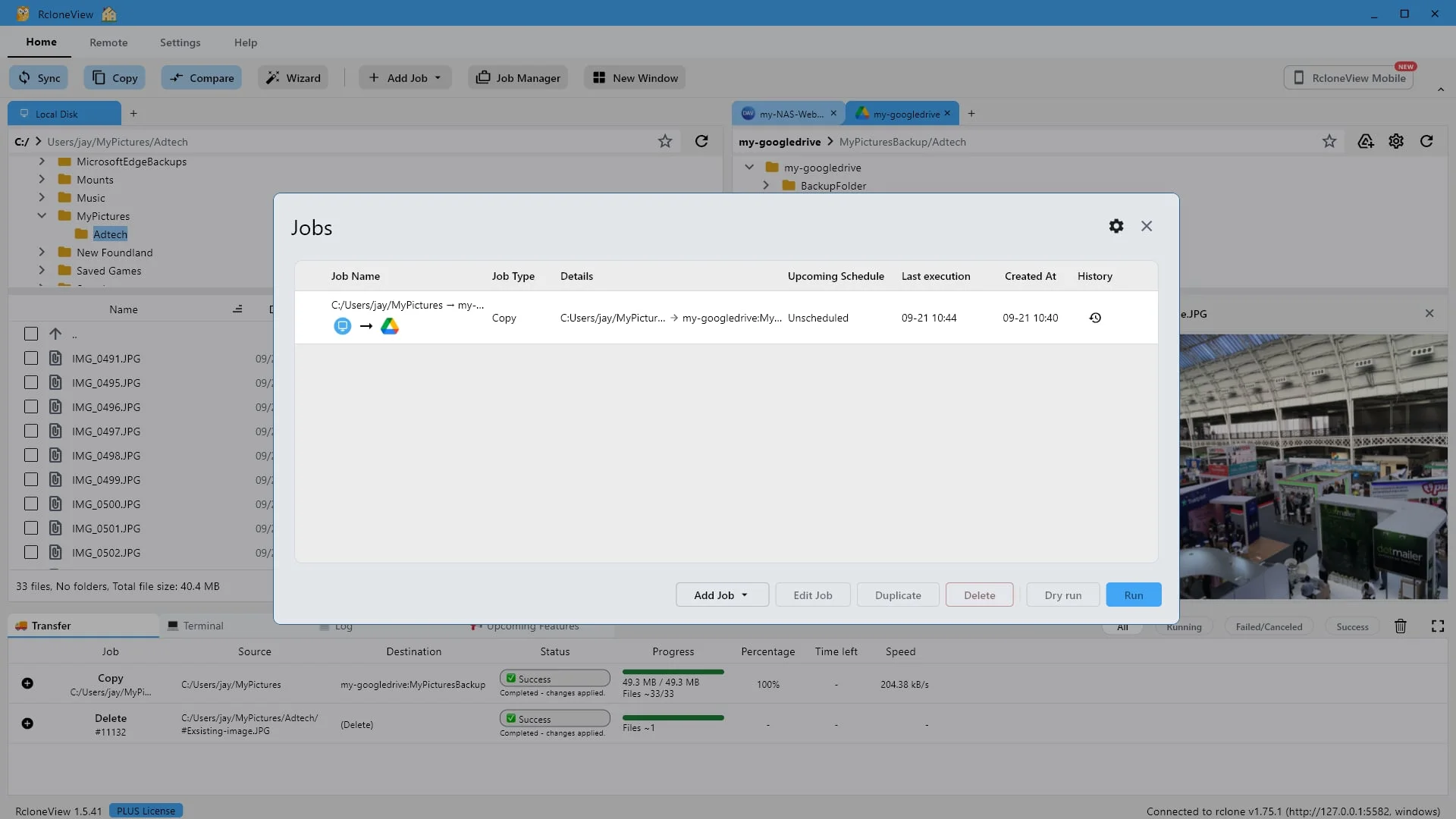
Pekerjaan yang sama, sekarang dengan waktu eksekusi terakhir yang tercatat.
Tugas tersebut masih ada, dan sekarang menunjukkan kapan terakhir kali dijalankan. Pilih tugas tersebut untuk mulai mengerjakannya.
-
27Coba langkah ini ↗
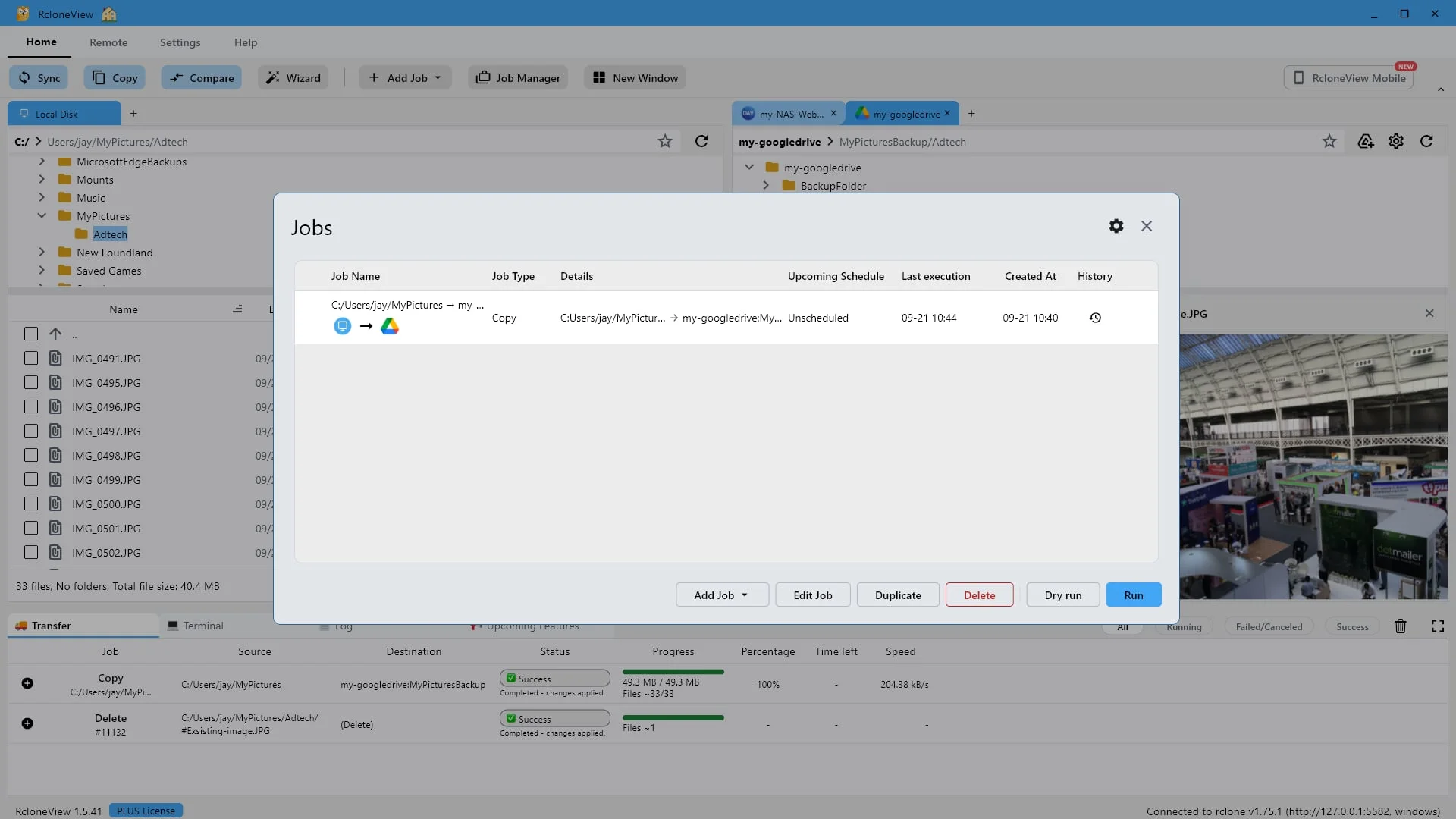
Run mengulangi seluruh proses pencadangan dengan satu klik. Dry run mempratinjaunya terlebih dahulu.
Inilah keuntungannya. Satu klik pada Jalankan akan mengulangi seluruh pencadangan, dan karena ini adalah salinan, hanya file baru dan yang diubah yang dipindahkan. Uji coba akan mempratinjaunya terlebih dahulu, dan Edit Pekerjaan memungkinkan Anda mengubah jalur atau menambahkan jadwal.
-
Siap mencobanya sendiri?Gratis untuk Windows, macOS, dan Linux.Dapatkan RcloneView Gratis