WebDAV
Hubungkan server WebDAV apa pun dalam 2 menit
Tambahkan server WebDAV — Nextcloud, ownCloud, NAS, atau endpoint WebDAV lainnya — sebagai remote dengan memasukkan URL dan kredensialnya, lalu gunakan di RcloneView seperti cloud lainnya.
- Mendukung Nextcloud, ownCloud, perangkat NAS, dan server WebDAV lainnya
- Masukkan URL server dan detail masuk sekali saja — RcloneView menyimpannya secara lokal
- Setelah itu, salin, sinkronkan, backup, atau mount seperti remote lainnya
Pemutar demo gagal dimuat. Gunakan “Buka di tab baru”.
Tonton berikutnya
Lihat semua demo →


Panduan langkah demi langkah
Cara menghubungkan server WebDAV ke RcloneView
10 langkah yang sama dengan demo interaktif, lengkap dengan tangkapan layar — baca sekilas, atau masuk ke demo dari langkah mana pun.
-
1Coba langkah ini ↗
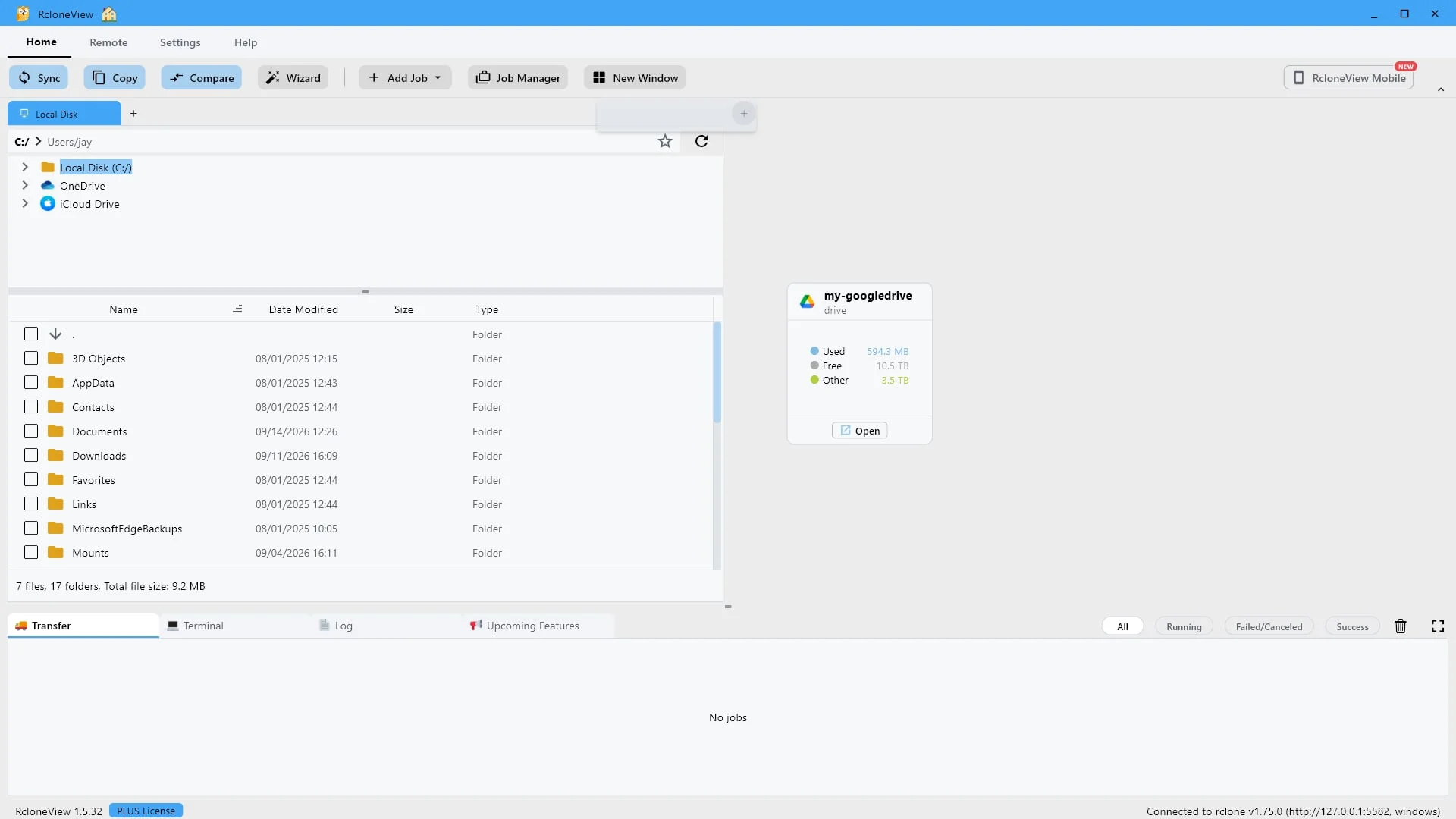
Mulai di sini. Klik "+" untuk membuka remote di panel.
Setiap penyimpanan yang Anda buka akan memiliki tab tersendiri. Klik tombol plus untuk membuka yang baru.
-
2Coba langkah ini ↗
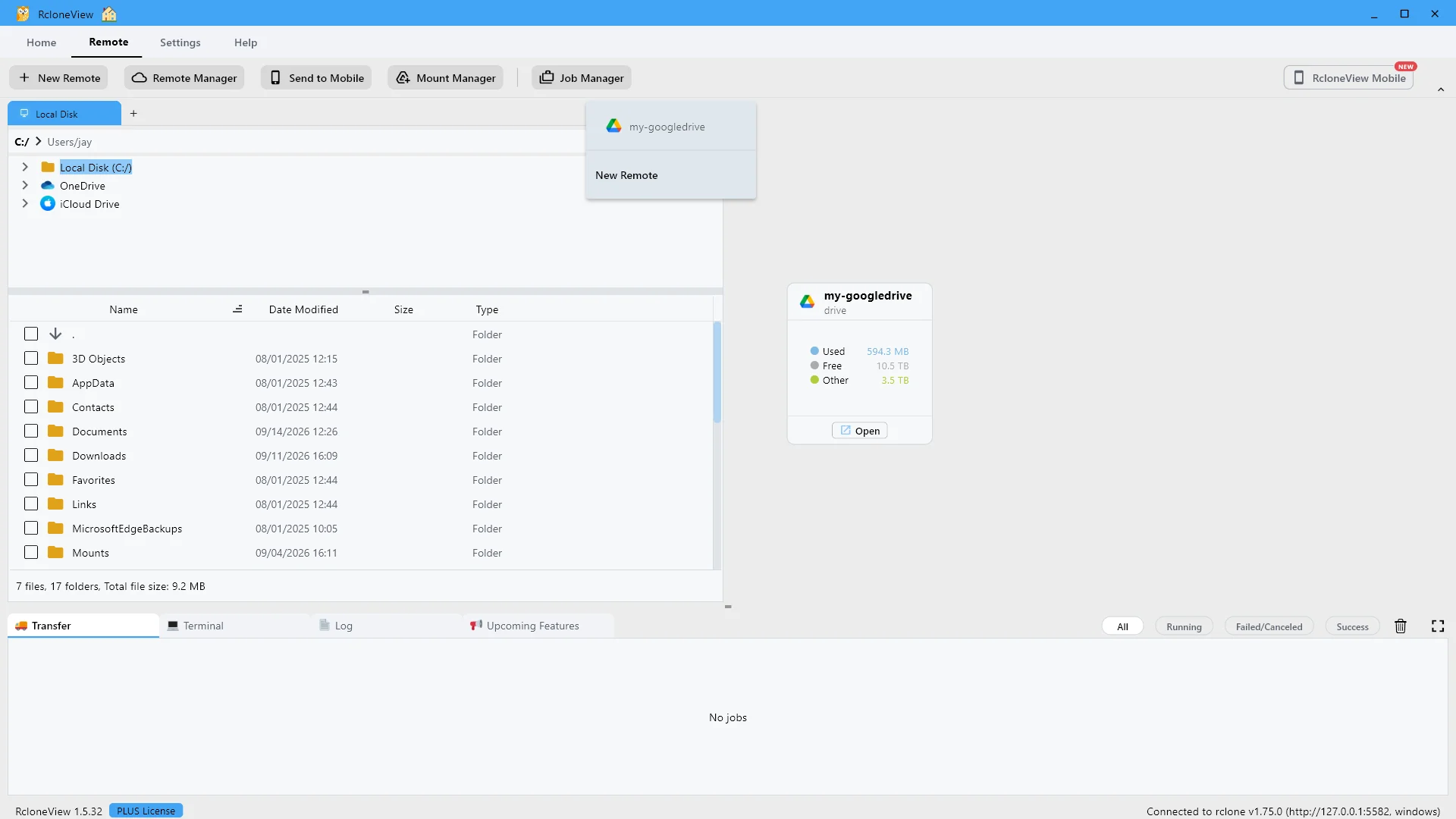
Daftar remote yang sudah Anda miliki tercantum di sini. Klik "Remote Baru" untuk menambahkan remote baru.
Daftar ini menampilkan remote yang sudah Anda miliki, jadi Anda bisa langsung menggunakan salah satunya. Kita ingin menambahkan yang baru, jadi klik Remote Baru.
-
3Coba langkah ini ↗
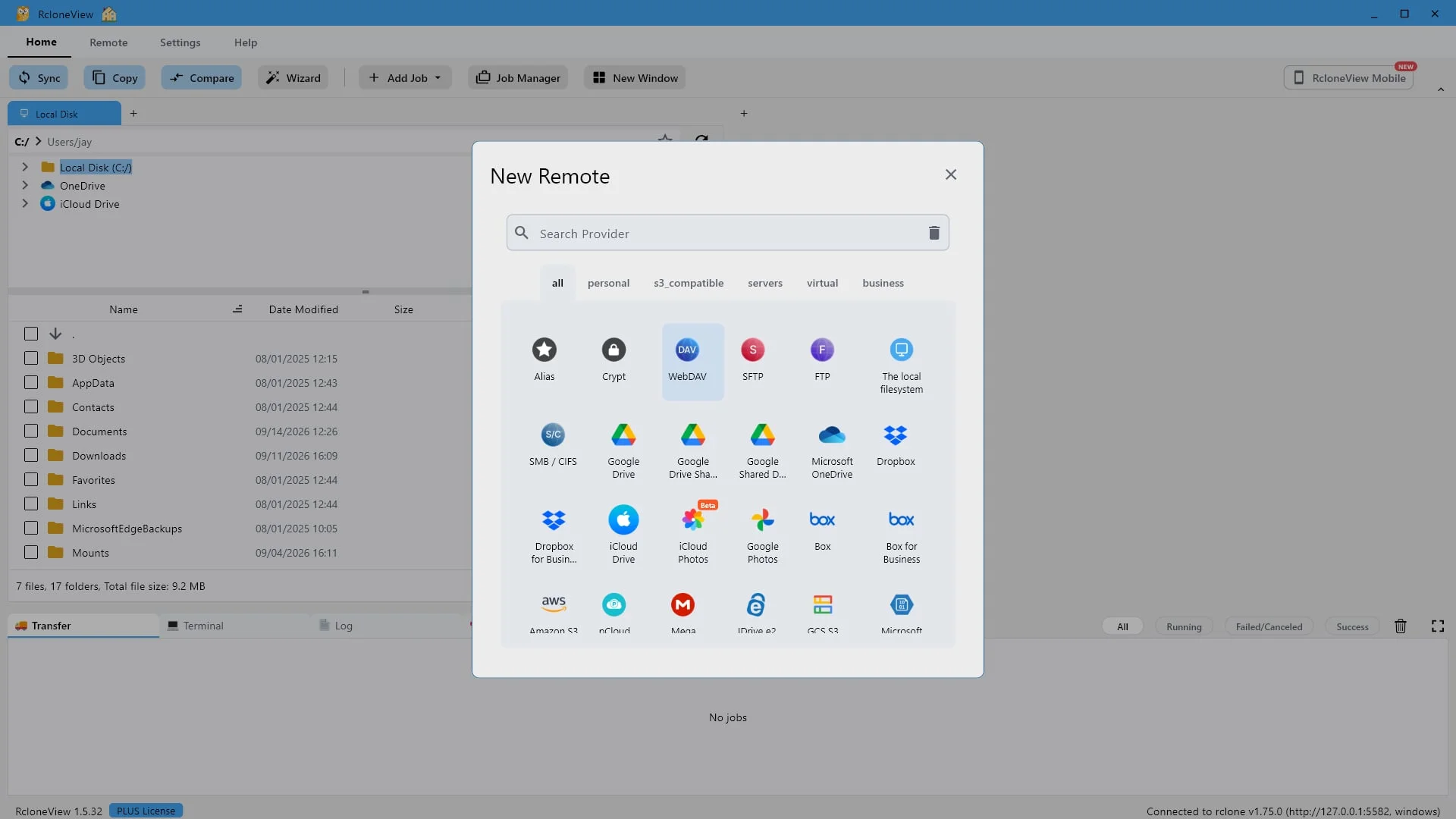
Pilih penyedia. RcloneView mendukung 80+ backend. Pilih "WebDAV".
RcloneView mendukung lebih dari delapan puluh backend penyimpanan. WebDAV adalah standar terbuka yang sudah digunakan oleh Nextcloud, ownCloud, banyak penyedia hosting, dan sebagian besar perangkat NAS, sehingga satu jenis koneksi mencakup semuanya.
-
4Coba langkah ini ↗
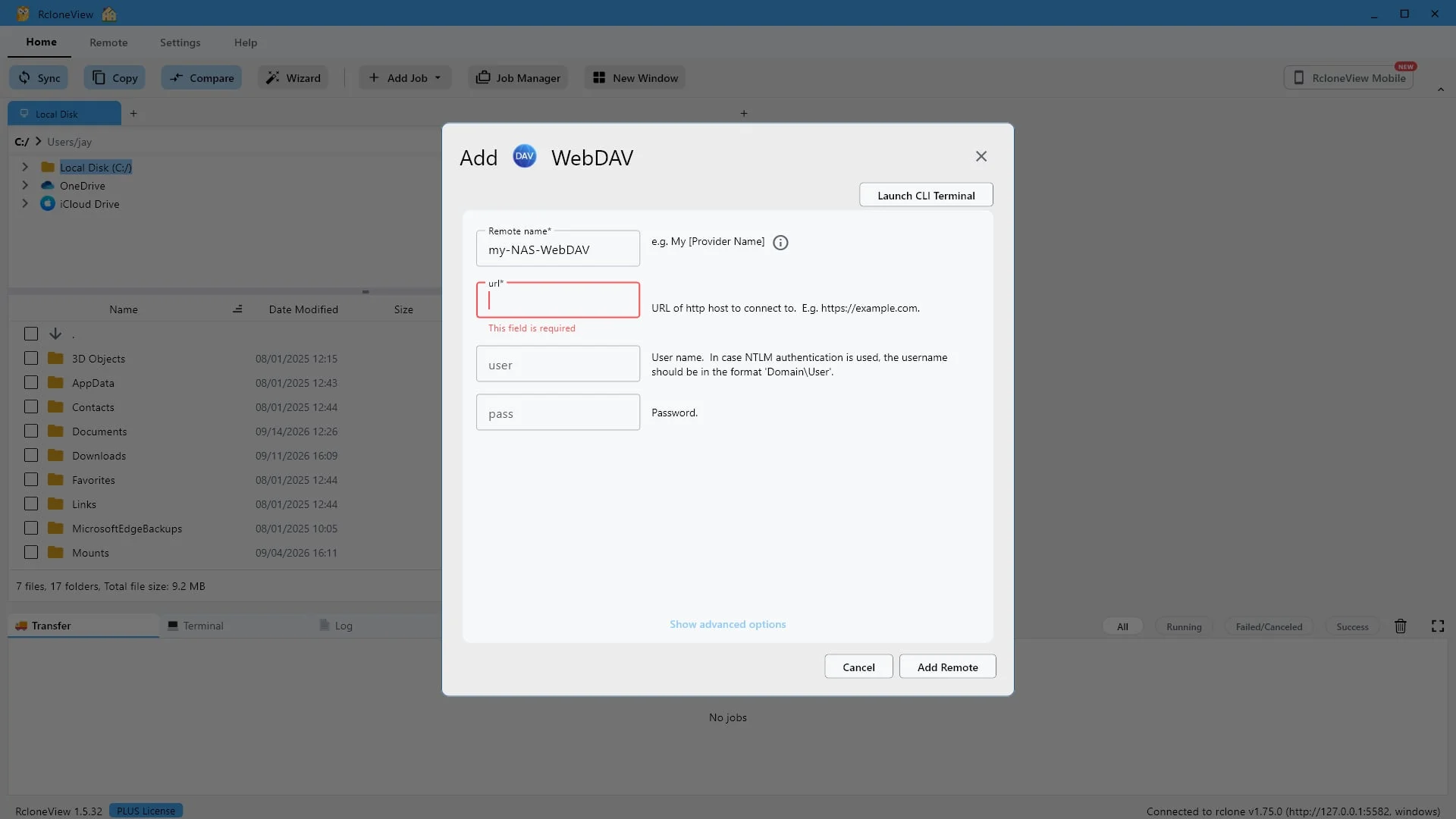
Beri nama koneksi ini agar Anda dapat mengenalinya nanti. Kita akan menggunakan "my-NAS-WebDAV".
Kami akan menamai koneksi kami NAS WebDAV saya. Ini hanya label, jadi pilihlah nama apa pun yang masuk akal bagi Anda.
-
5Coba langkah ini ↗
Masukkan URL WebDAV server Anda, termasuk portnya. Contoh: [https://example.com:5006](https://example.com:5006)
Selanjutnya, masukkan alamat server WebDAV Anda, termasuk nomor port. Setiap server menerbitkan alamatnya sendiri. Pada Synology NAS dalam demo ini, WebDAV mendengarkan pada port 5005 untuk HTTP biasa, dan 5006 melalui HTTPS. Gunakan port yang aman jika server Anda menawarkannya.
](/assets/demo/add-webdav-demo/steps/05.webp)
-
6Coba langkah ini ↗
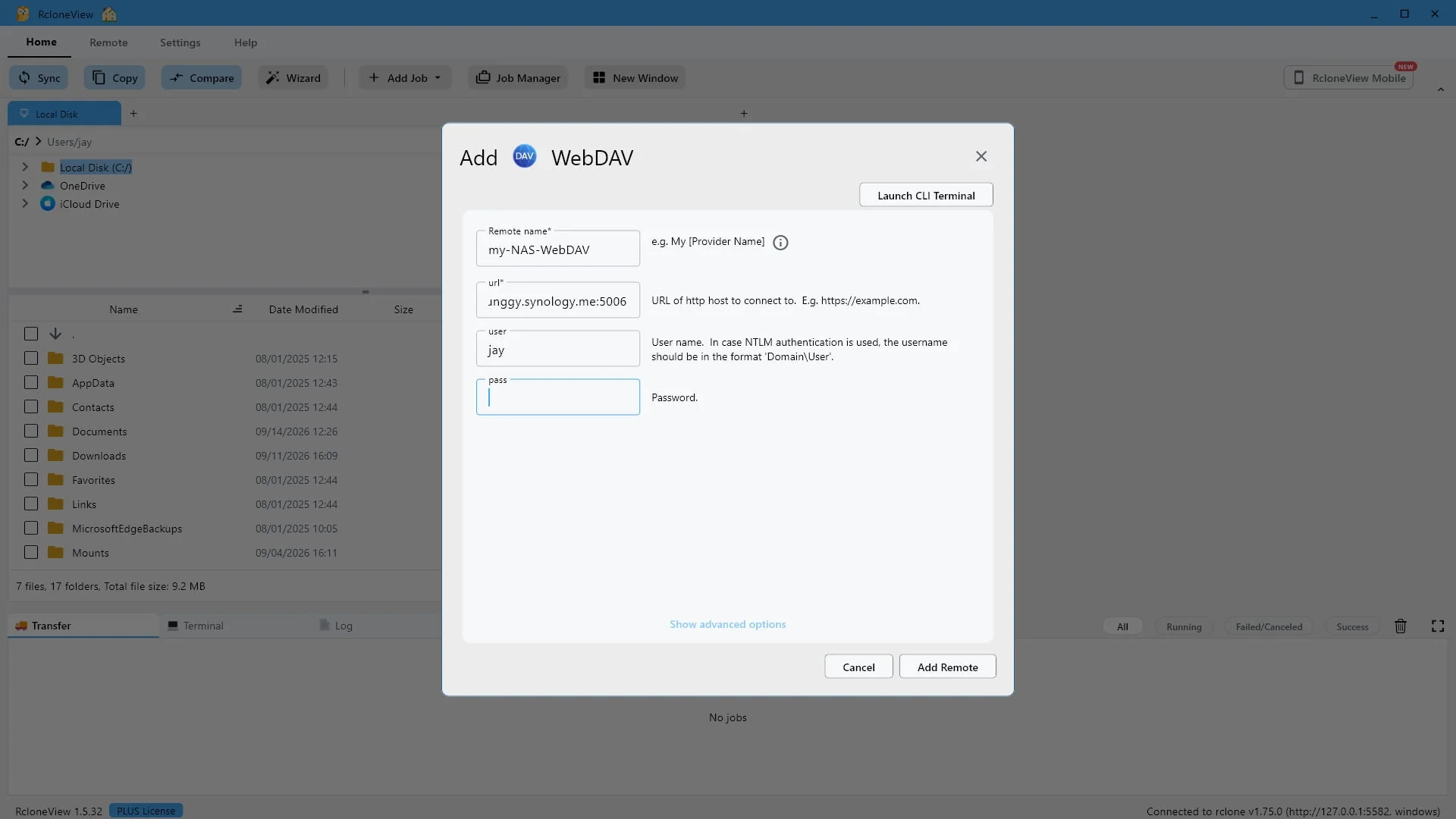
Masukkan nama pengguna untuk server WebDAV Anda.
Sekarang masukkan nama pengguna yang Anda gunakan untuk masuk ke server tersebut. Jika server Anda menggunakan autentikasi NTLM, tuliskan dalam format domain dan pengguna.
-
-
8Coba langkah ini ↗
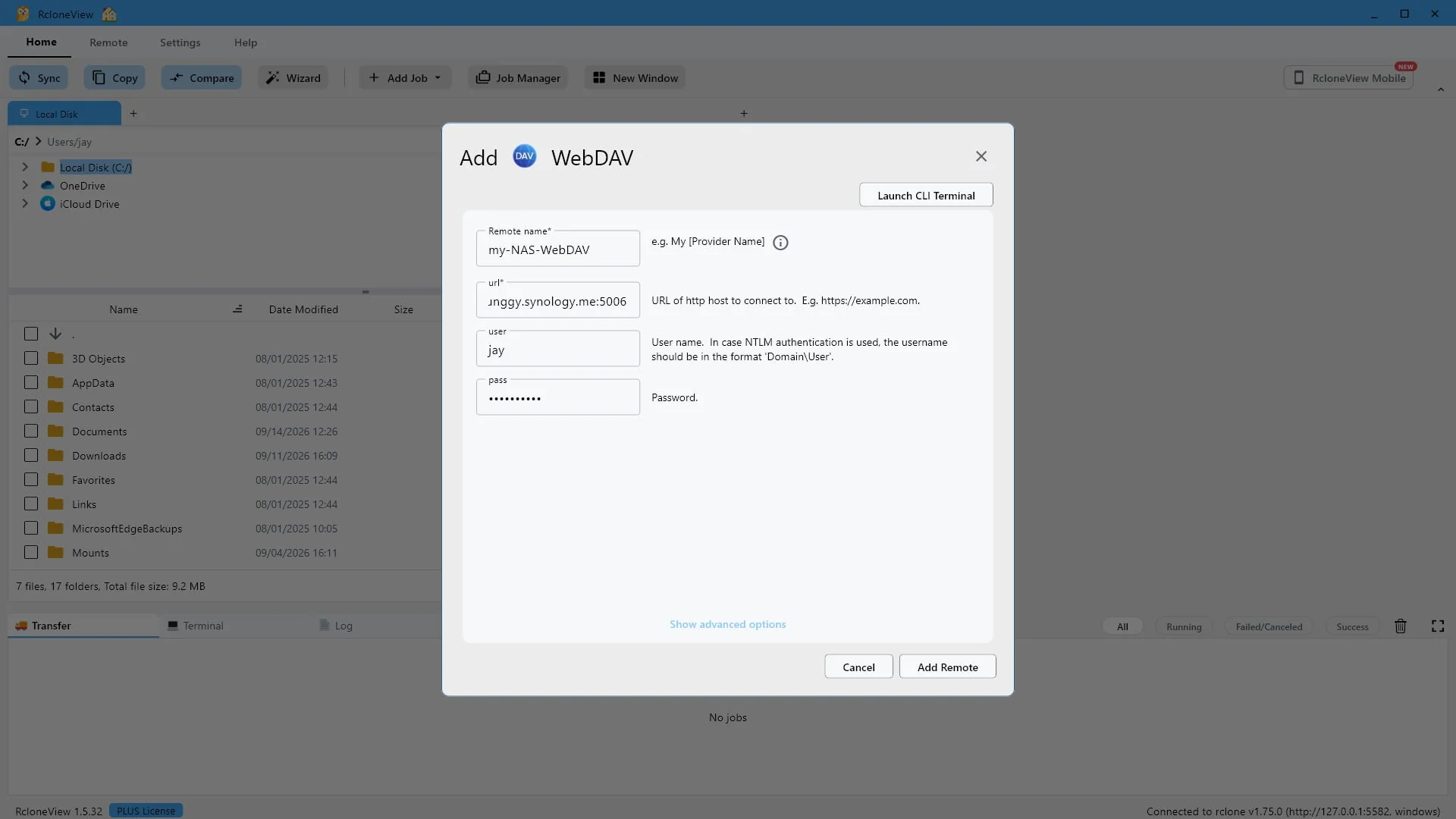
Klik "Tambahkan Remote" untuk menyimpan koneksi.
Itulah semua yang dibutuhkan server. Klik Tambah Remote untuk menyimpannya. Jika Anda menginginkan kontrol yang lebih detail, Tampilkan opsi lanjutan akan menampilkan seluruh pengaturan WebDAV rclone, tetapi sebagian besar server tidak memerlukan apa pun selain keempat bidang ini.
-
9Coba langkah ini ↗
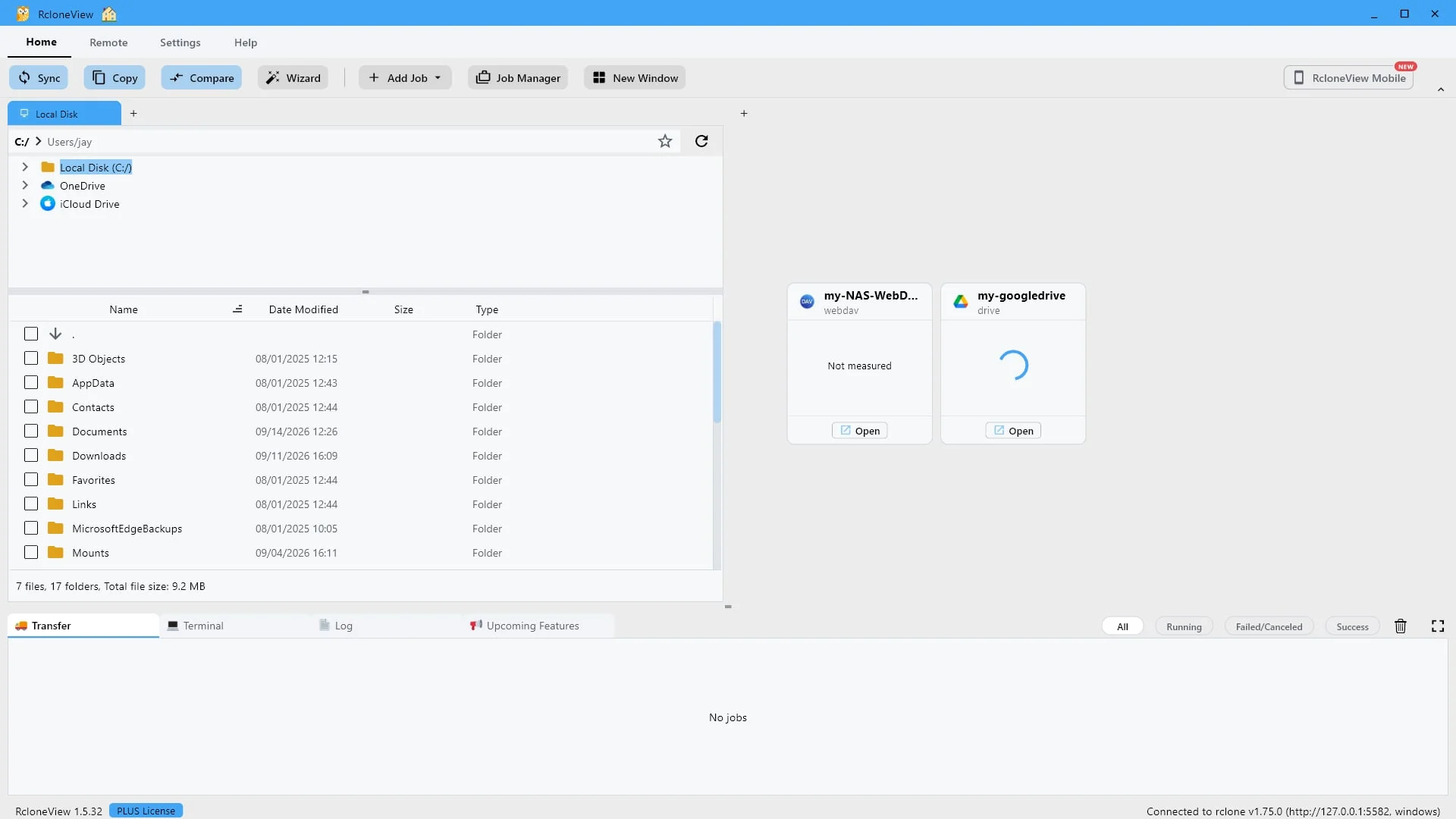
Remote WebDAV Anda sudah siap. Klik "Buka" untuk menjelajahinya.
Server WebDAV Anda sekarang berada tepat di samping Google Drive, dan mulai sekarang RcloneView memperlakukan keduanya dengan cara yang sama persis. Server WebDAV tidak melaporkan kapasitasnya, sehingga kartu tersebut menunjukkan status "belum terukur". Klik Buka untuk melihat isinya.
-
10Coba langkah ini ↗
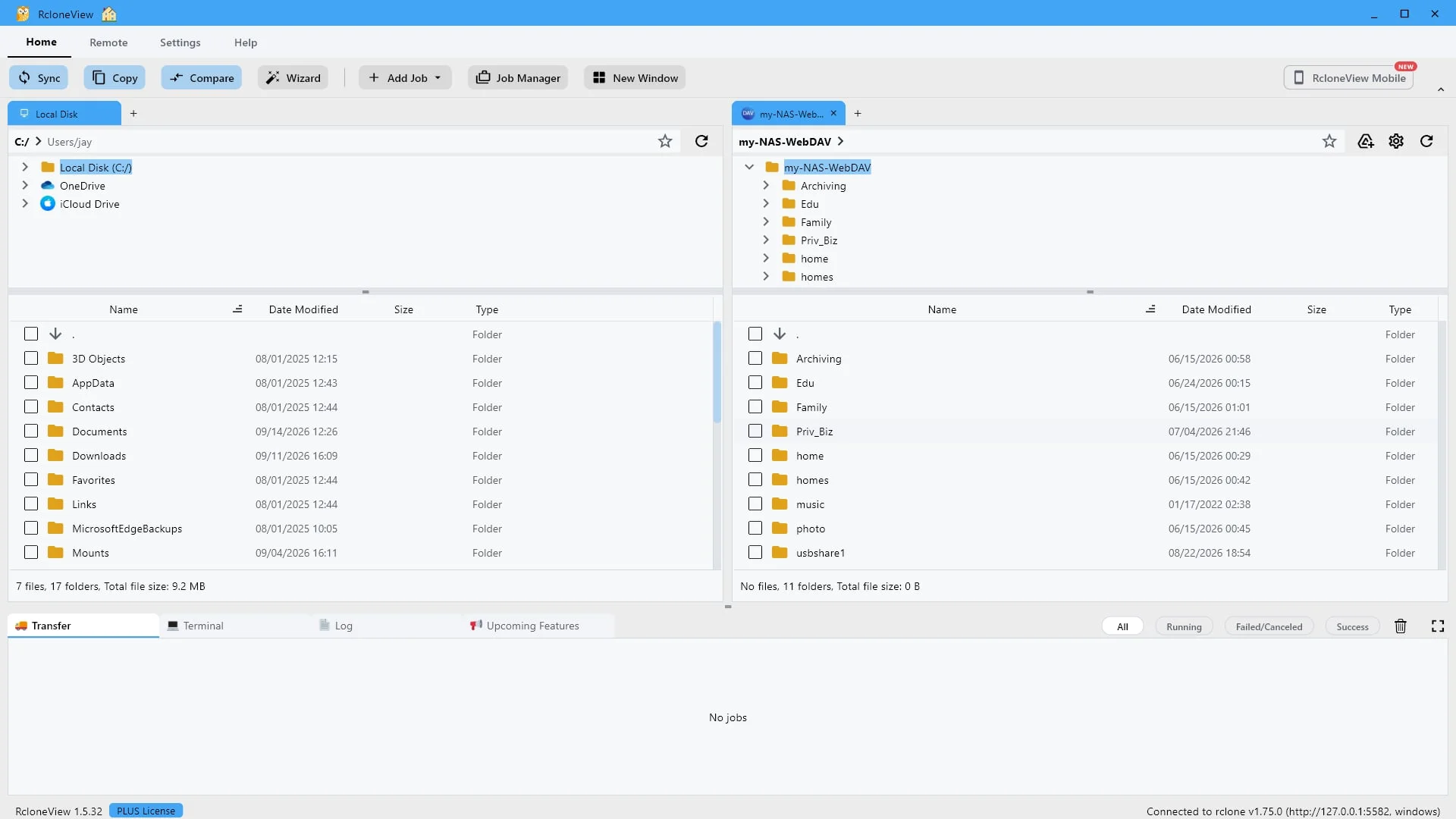
Telusuri server langsung di sini. Salin, sinkronkan, atau bandingkan dengan server jarak jauh lainnya.
Dan inilah dia. Semua folder yang dibagikan di server, terdaftar seperti struktur folder biasa. Dari sini Anda dapat menyalin file ke kedua arah, menjalankan sinkronisasi, atau membandingkannya dengan disk lokal Anda atau penyimpanan cloud jarak jauh mana pun, semuanya dalam jendela dua panel yang sama.
-
Siap mencobanya sendiri?Gratis untuk Windows, macOS, dan Linux.Dapatkan RcloneView Gratis