OneDrive for Business
몇 분 만에 OneDrive for Business를 RcloneView에 연결하기
업무용 OneDrive를 몇 번의 클릭으로 리모트로 추가하세요. Microsoft 365 계정으로 로그인하고 접근을 승인하면 RcloneView에 파일이 나타납니다. API 키도, 명령줄도 필요 없습니다.
- Microsoft로 로그인 — RcloneView는 비밀번호를 보지 않습니다
- 모든 Microsoft 365 테넌트의 OneDrive for Business 계정 지원
- 연결한 뒤에는 다른 리모트처럼 마운트·백업·동기화·암호화
데모 플레이어를 불러오지 못했습니다. ‘새 탭에서 열기’를 이용해 주세요.
다음에 볼 데모
전체 데모 보기 →


단계별 가이드
OneDrive for Business를 RcloneView에 연결하는 방법
인터랙티브 데모와 같은 12단계를 스크린샷과 함께 정리했습니다. 훑어보거나, 원하는 단계에서 바로 데모를 시작하세요.
-
1이 단계 해 보기 ↗
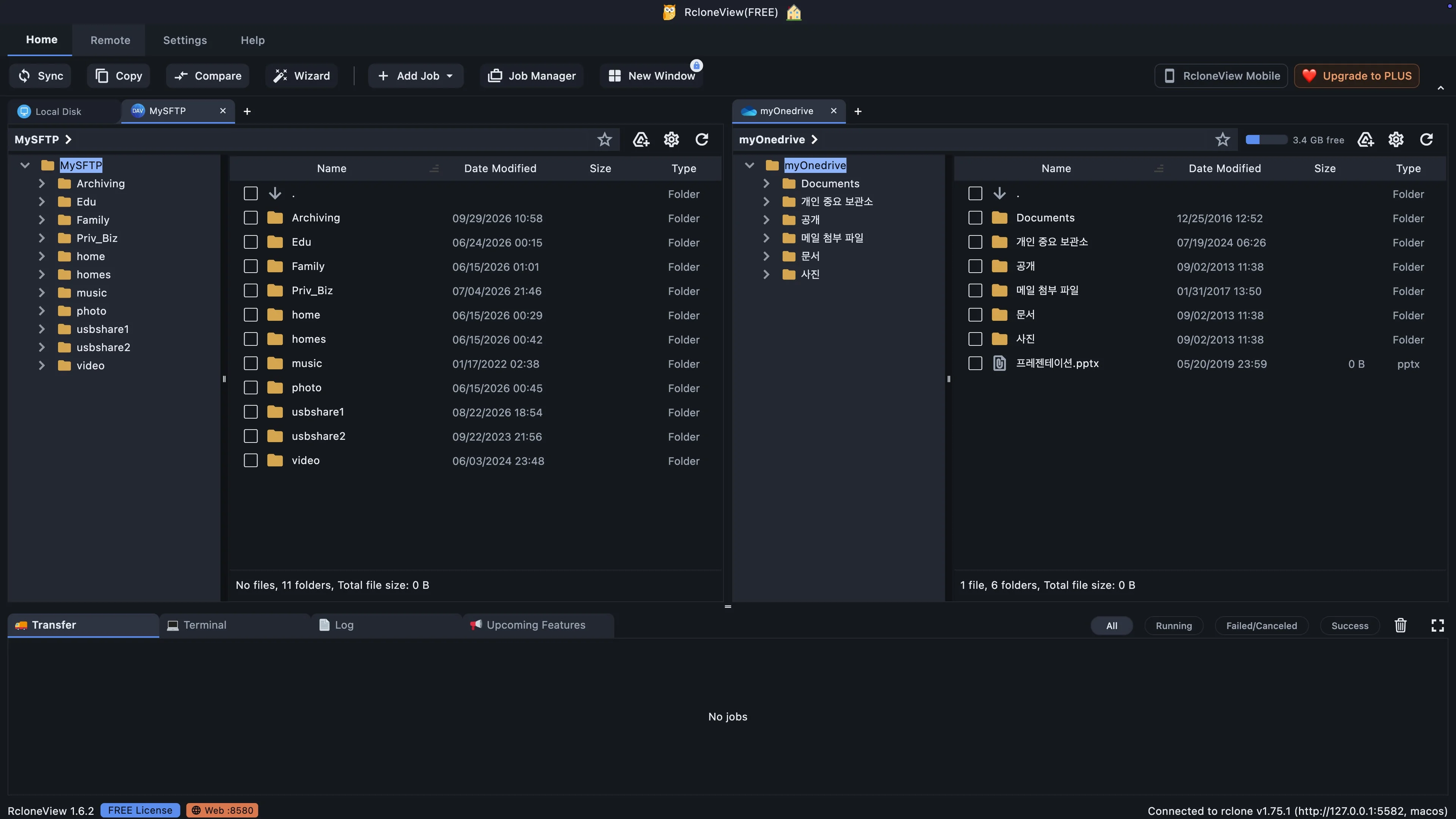
모든 스토리지 연결은 원격 탭에서 관리됩니다.
RcloneView에서는 각 저장소 연결을 원격(Remote)이라고 합니다. 원격은 '원격' 탭에서 추가 및 관리할 수 있으므로 지금 탭을 열어 보세요. 오른쪽에는 개인 OneDrive가 이미 연결되어 있습니다. 이제 회사 계정을 별도의 원격으로 추가해 보겠습니다.
-
2이 단계 해 보기 ↗
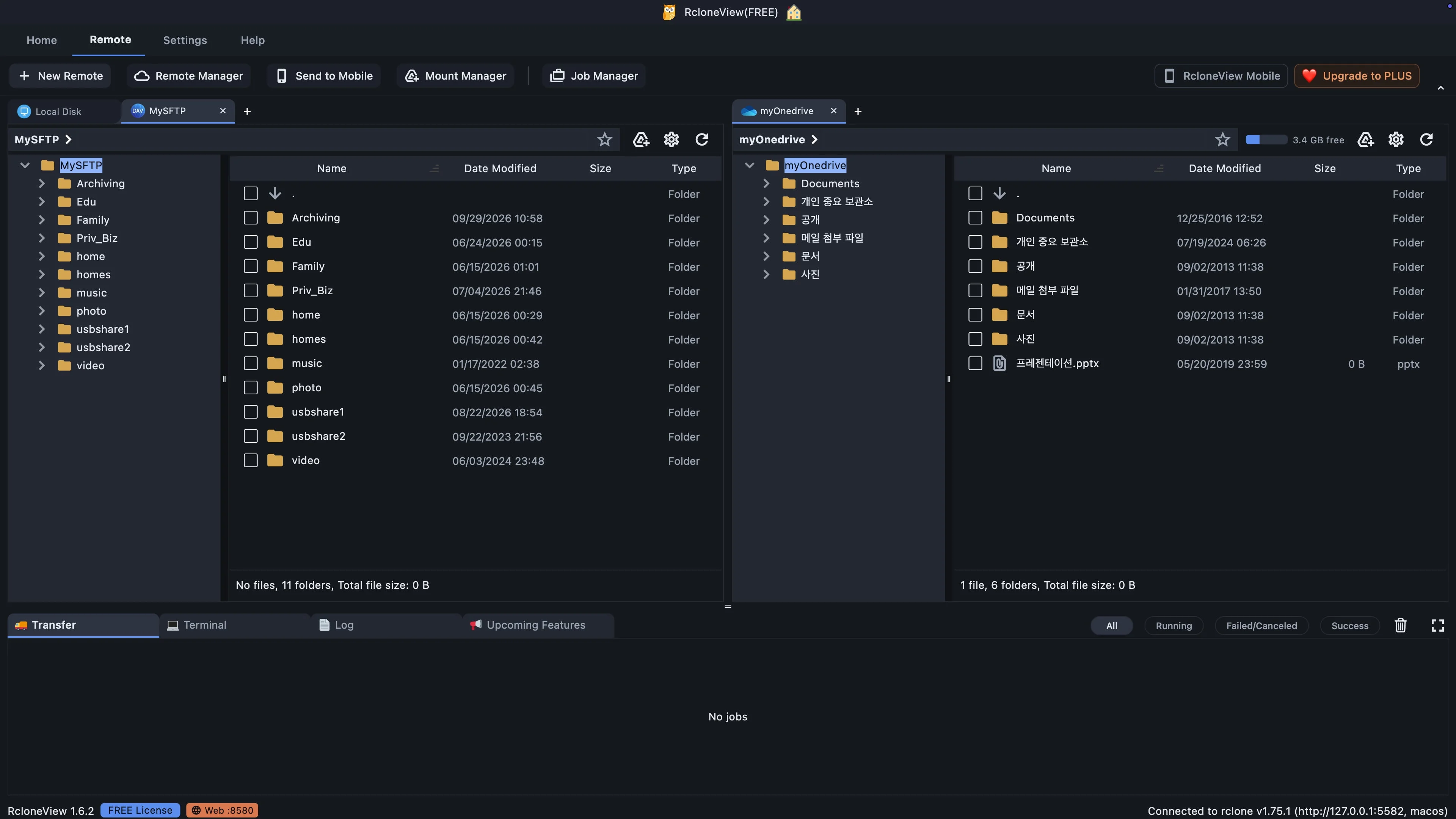
회사 OneDrive에 대한 새 연결을 시작하세요.
'새 원격'을 클릭하세요. 그러면 스토리지 공급자 목록이 열립니다. RcloneView는 개인 클라우드부터 기업 스토리지, 자체 서버에 이르기까지 80개 이상의 스토리지 공급자를 지원합니다.
-
3이 단계 해 보기 ↗
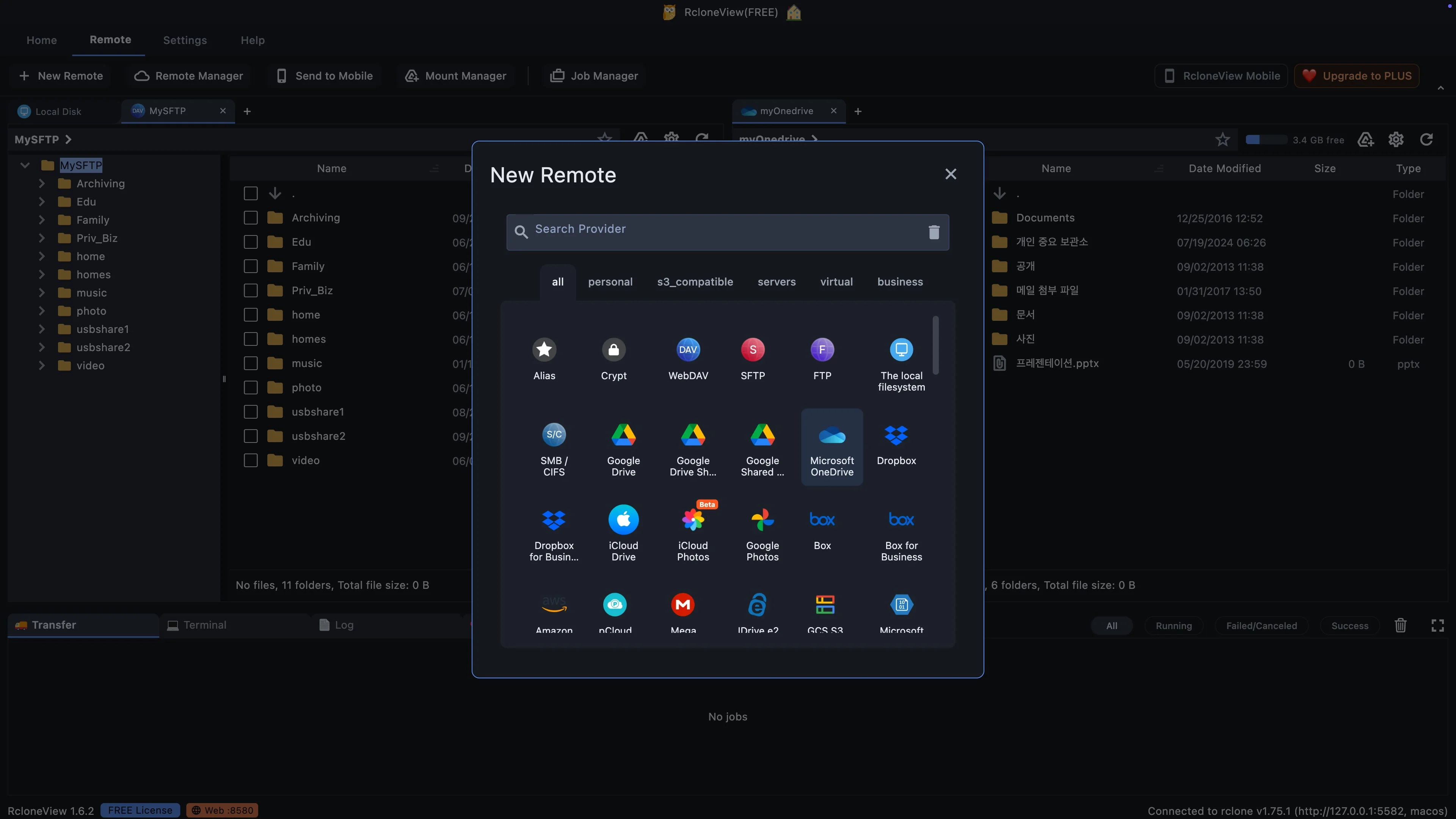
하나의 공급업체가 개인용 및 업무용 OneDrive 계정을 모두 관리합니다.
Microsoft OneDrive를 선택하세요. 개인 계정과 업무용 계정 모두 동일한 공급자를 사용합니다. 계정 유형은 로그인할 때 결정되므로 OneDrive for Business에도 적합한 선택입니다.
-
4이 단계 해 보기 ↗
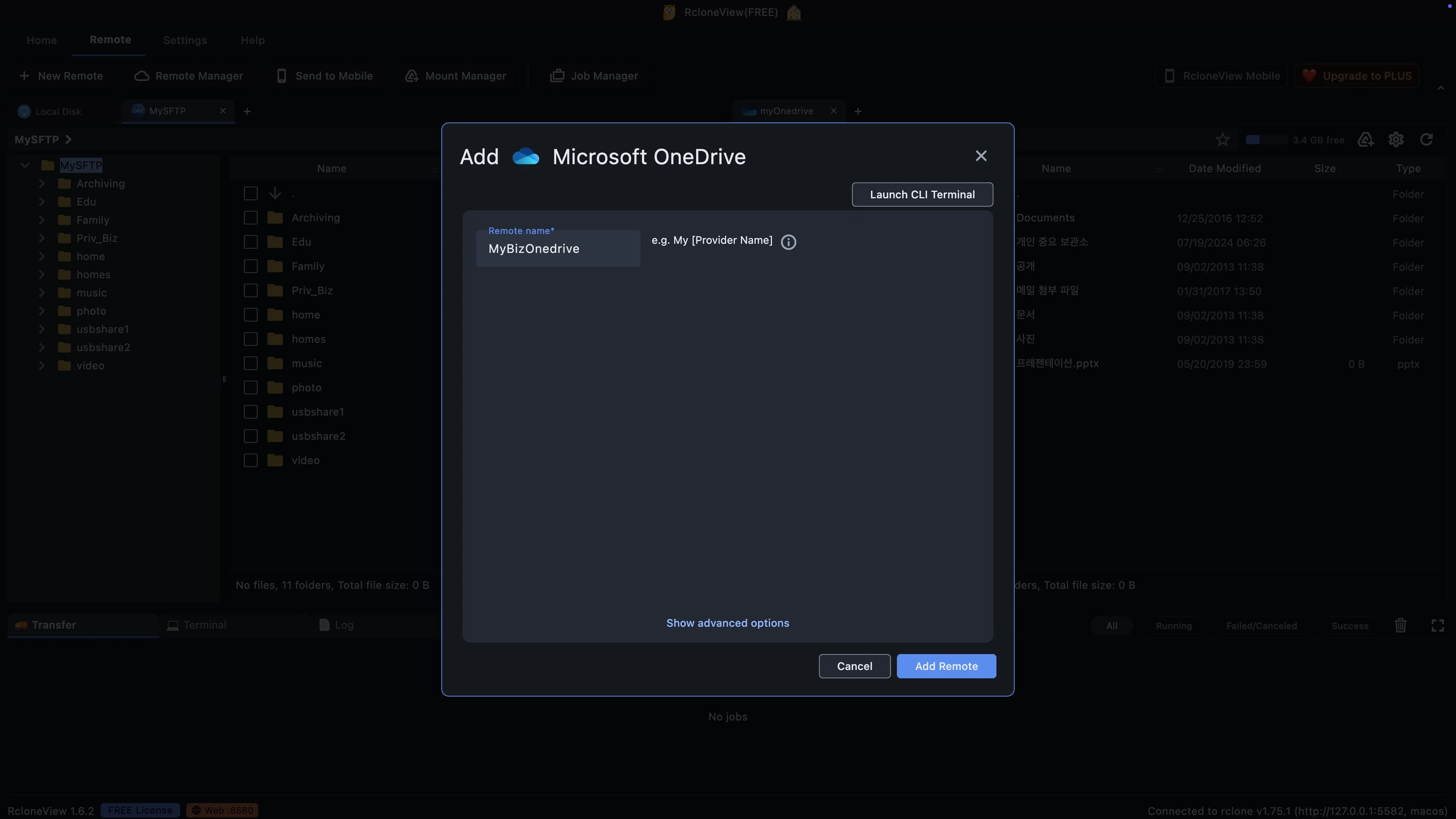
리모트 정보를 저장하고 Microsoft에 로그인하세요.
'원격 추가'를 클릭하세요. RcloneView가 웹 브라우저를 열고 Microsoft 로그인 페이지로 이동하여 파일 액세스를 허용할 수 있도록 합니다.
-
5이 단계 해 보기 ↗
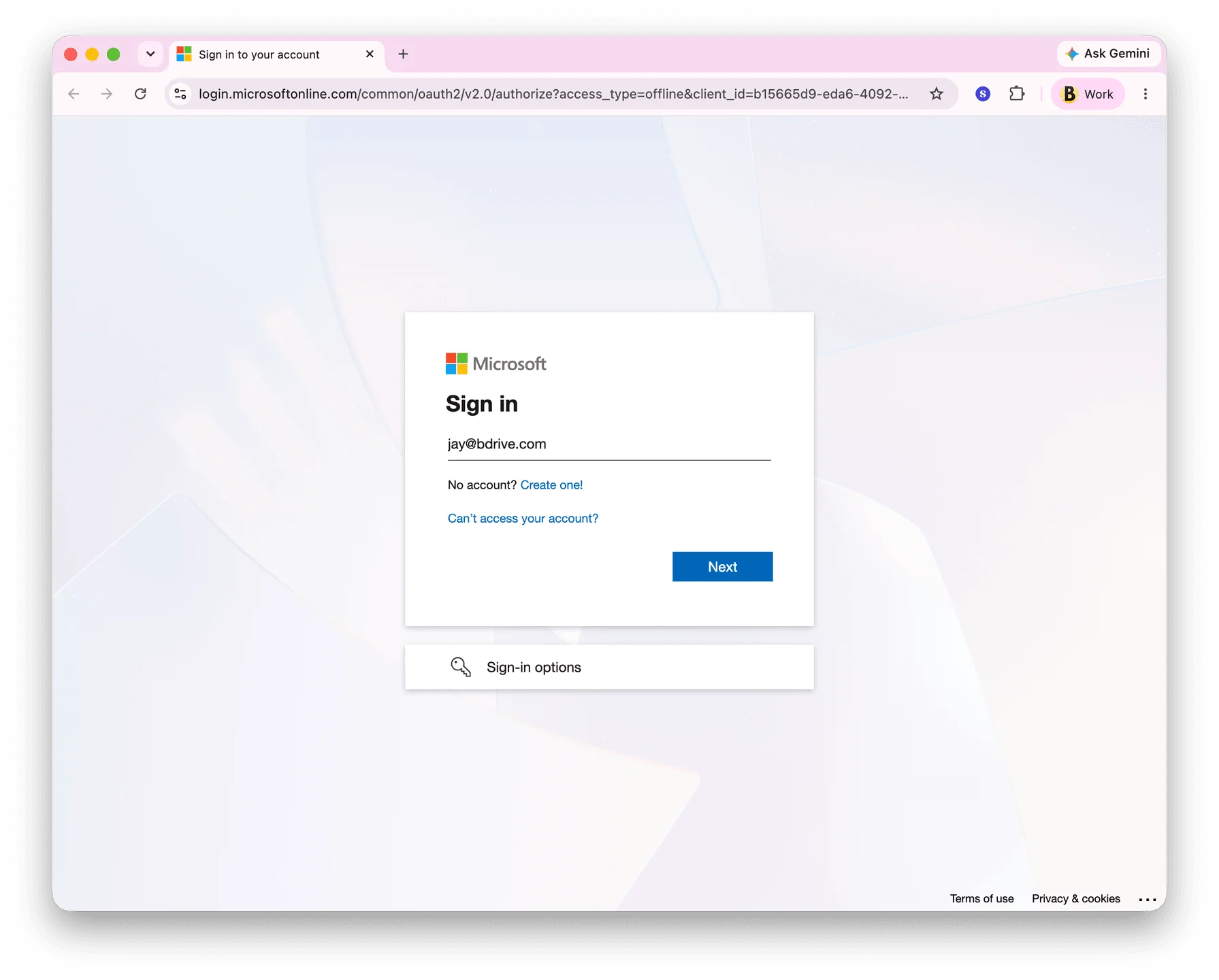
마이크로소프트 공식 페이지에서 회사 계정으로 로그인하세요.
Microsoft 365 회사 또는 학교 계정으로 로그인하세요. 이 페이지는 Microsoft 소유이므로 RcloneView는 사용자의 비밀번호를 볼 수 없습니다. 앱은 액세스 토큰만 수신하며, 해당 토큰은 이 컴퓨터에 저장됩니다. 브라우저에 완료 메시지가 표시되면 RcloneView로 돌아가세요.
-
6이 단계 해 보기 ↗
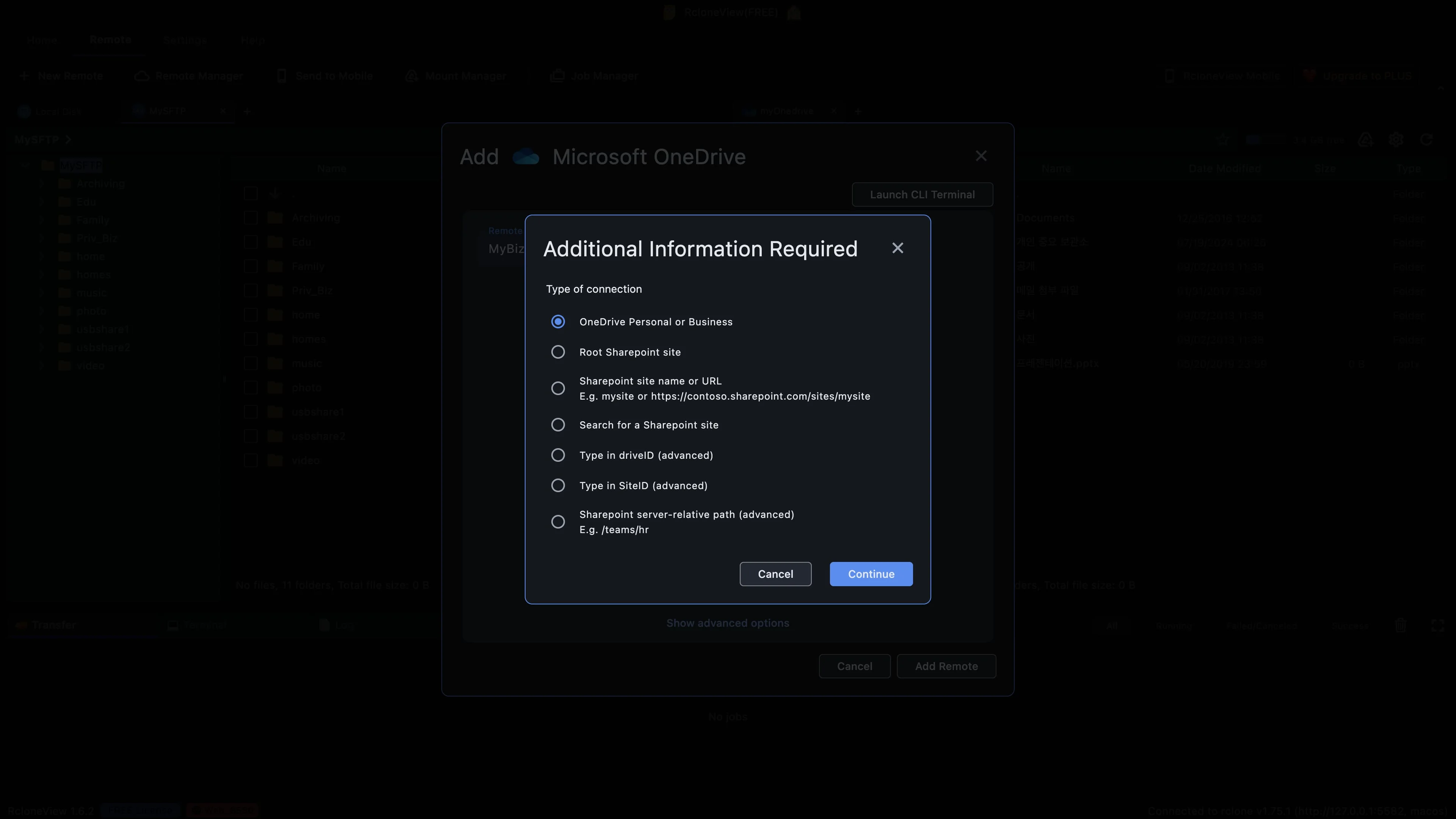
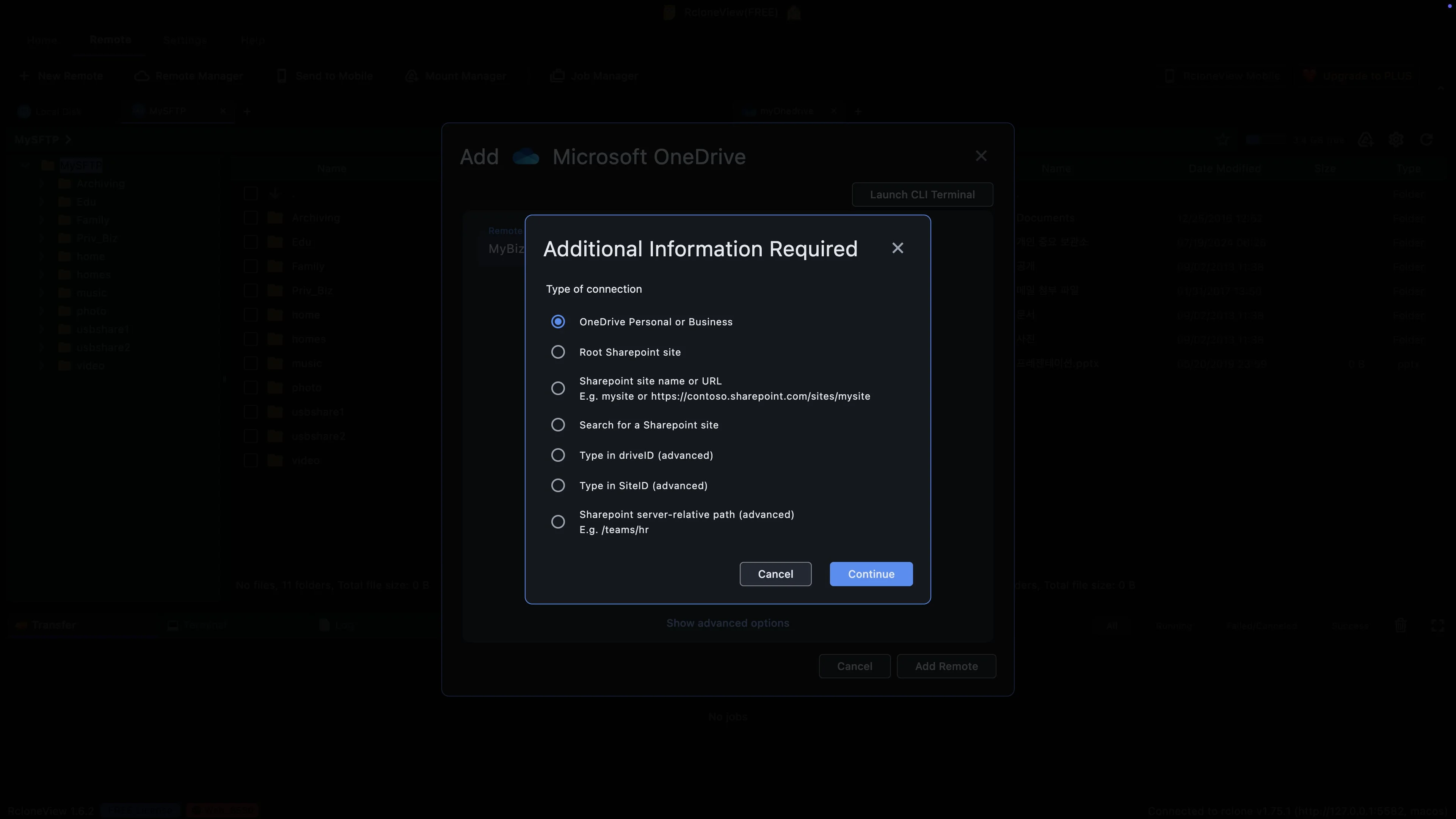
OneDrive 파일을 연결하려면 이 옵션을 유지하세요.
RcloneView로 돌아가면 몇 가지 간단한 질문이 이어집니다. 먼저 무엇을 연결하시겠습니까? 맨 위에 있는 옵션인 OneDrive 개인 또는 비즈니스용을 선택하면 본인의 OneDrive 파일에 연결됩니다. 다른 옵션들은 SharePoint 팀 사이트에 연결되지만, 오늘은 필요하지 않습니다.
-
7이 단계 해 보기 ↗
본인의 OneDrive를 확인한 다음 사용할 드라이브를 선택하세요.
첫 번째 옵션을 선택한 상태로 두고 계속을 클릭하세요. 그러면 RcloneView가 Microsoft에 이 계정에서 사용할 수 있는 드라이브를 묻습니다.
-
8이 단계 해 보기 ↗
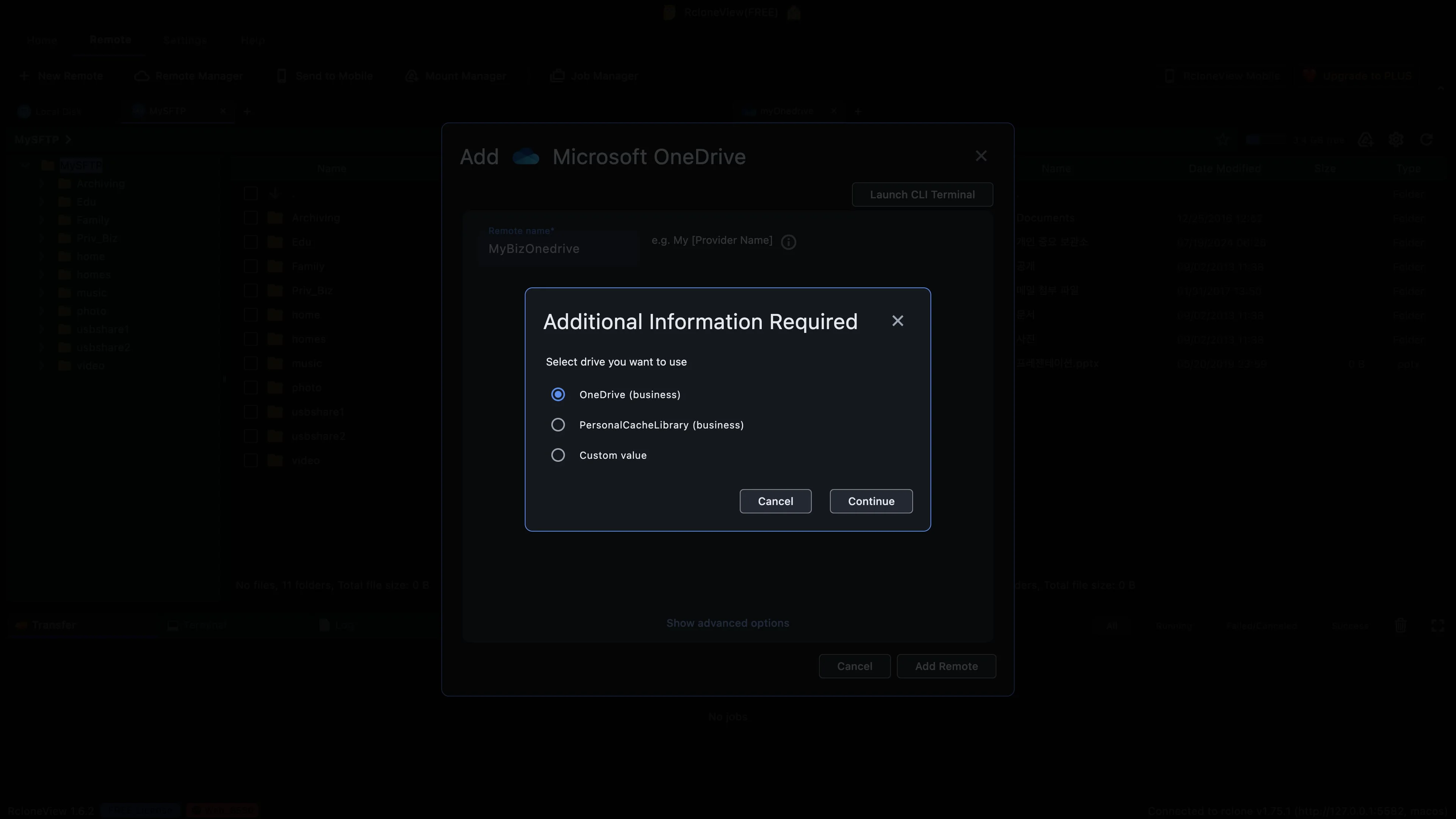
OneDrive Business는 업무용 파일을 저장하는 드라이브입니다.
Microsoft는 드라이브 목록을 간략하게 보여줍니다. OneDrive Business는 업무용 파일이 저장되는 기본 드라이브이므로 선택된 상태로 유지하세요. 개인 캐시 라이브러리는 Microsoft가 자체 앱에 사용하는 시스템 라이브러리이며, 사용자의 문서를 저장하는 용도가 아닙니다.
-
9이 단계 해 보기 ↗
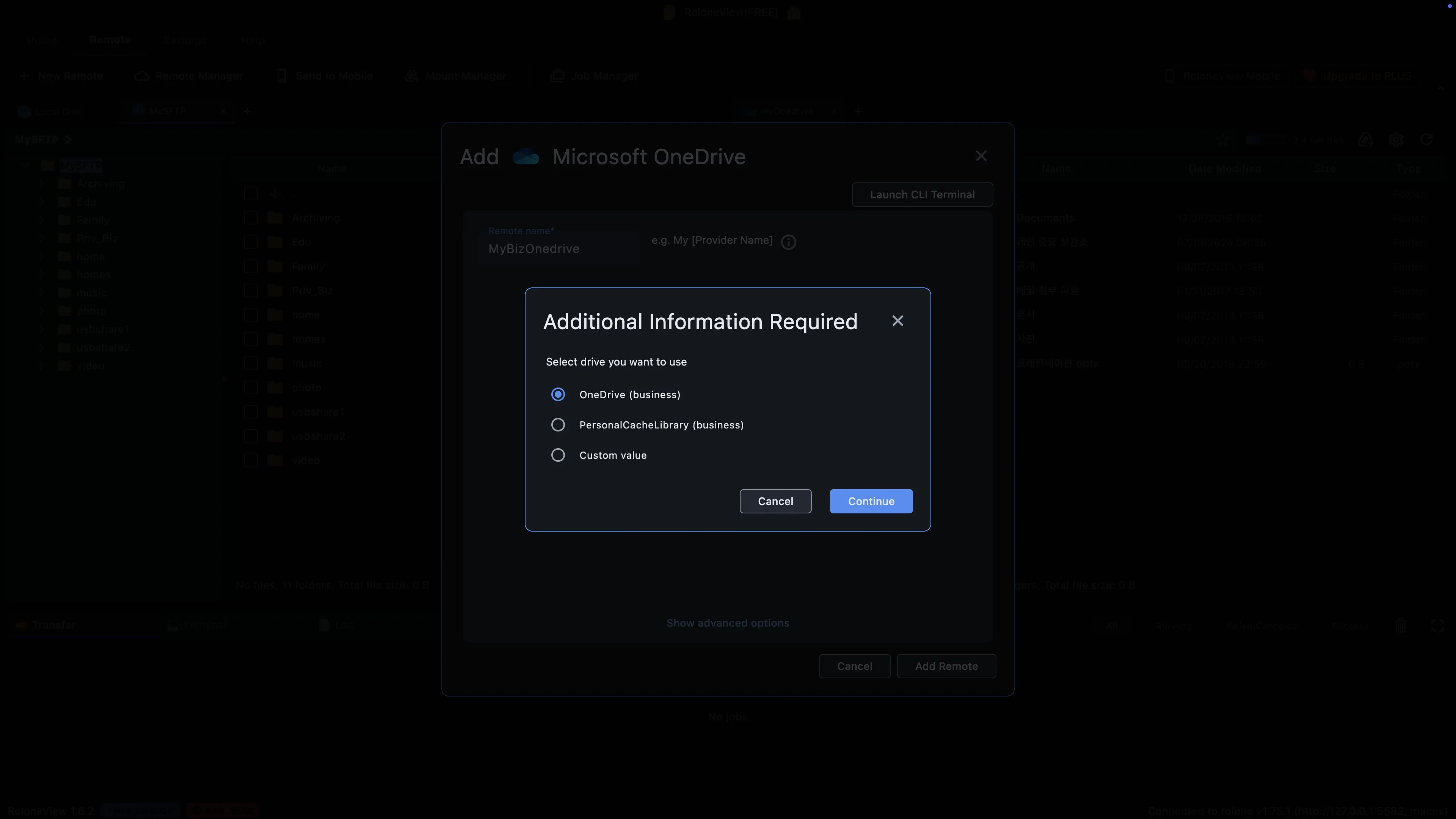
이 드라이브가 새 리모트의 최상위 폴더가 됩니다.
OneDrive Business를 선택한 후 계속을 클릭합니다. 이 드라이브가 새 원격 저장소의 최상위 폴더가 되므로 저장소를 열 때 가장 먼저 표시됩니다.
-
10이 단계 해 보기 ↗
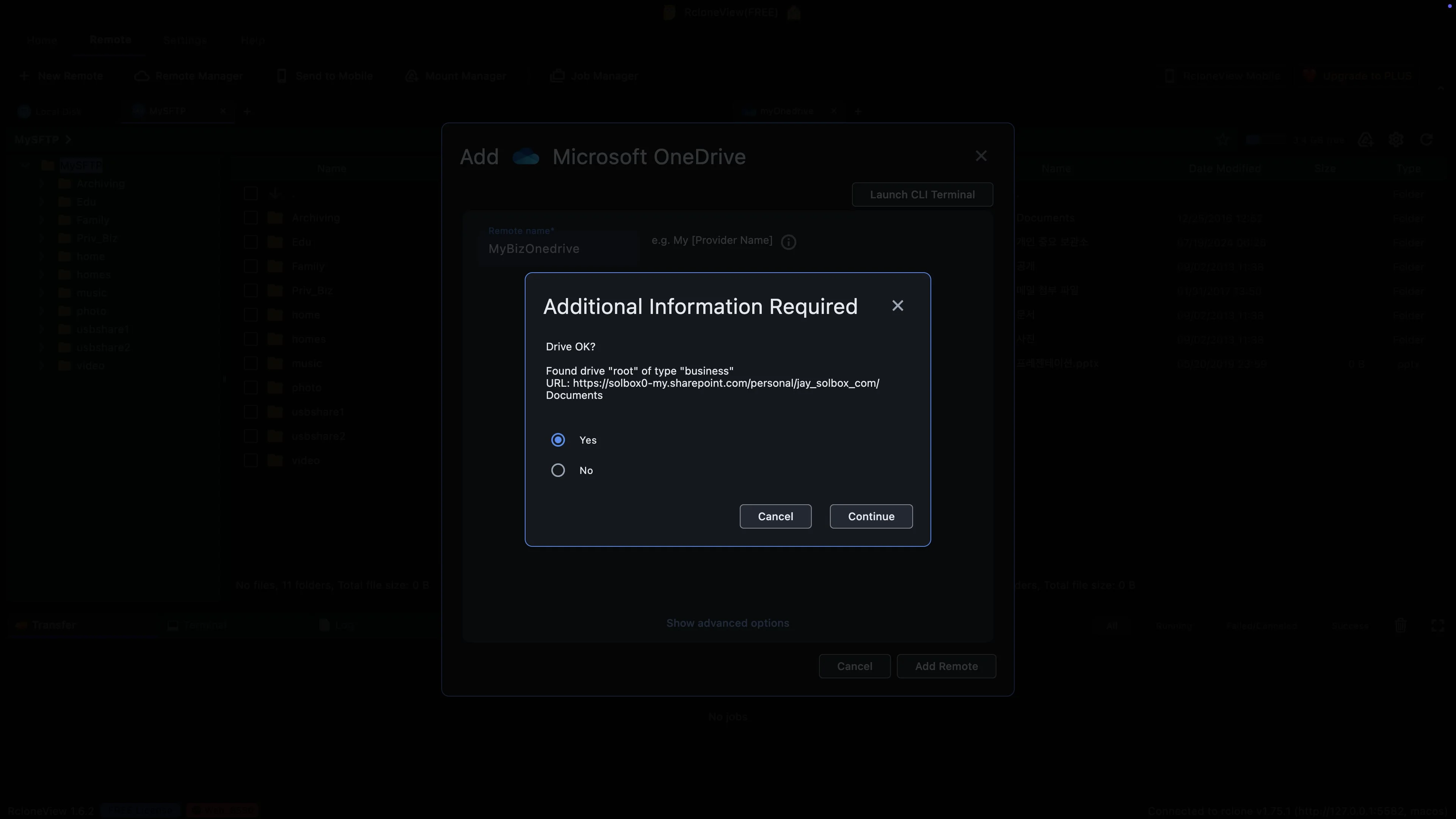
여기서는 SharePoint 주소를 사용하는 것이 일반적입니다. 회사 OneDrive는 SharePoint에서 실행됩니다.
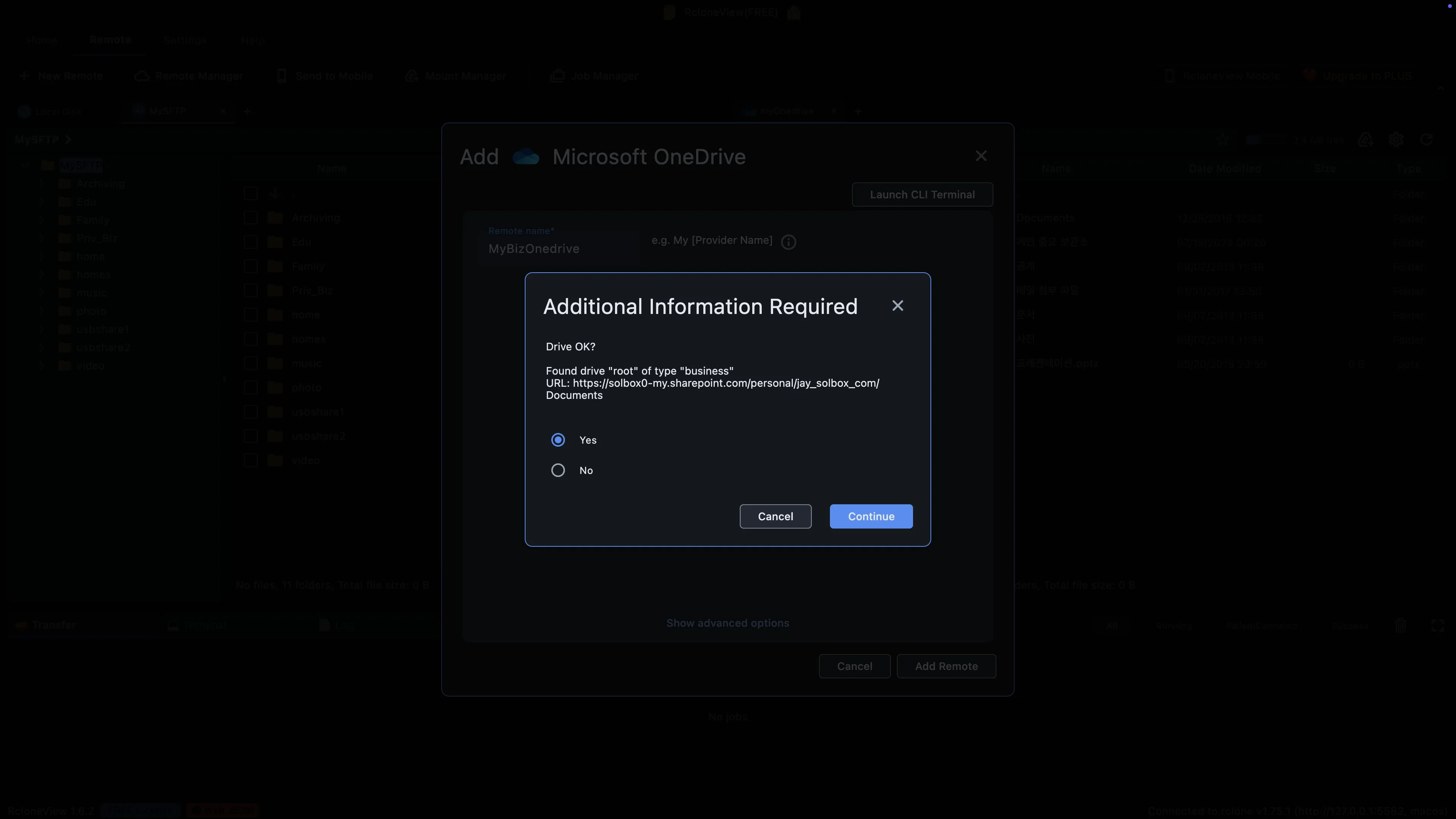
RcloneView는 찾은 내용을 보여줍니다. 비즈니스용 드라이브입니다. SharePoint 주소는 신경 쓰지 마세요. OneDrive for Business는 SharePoint를 기반으로 구축되었으므로 회사 드라이브와 동일한 형태입니다. 계정이 올바르면 '예'를 선택한 상태로 유지하세요.
-
11이 단계 해 보기 ↗
드라이브를 확인하면 새 리모트가 저장됩니다.
계속을 클릭하여 완료하세요. RcloneView가 새 원격 계정을 저장하고 설정이 완료됩니다. 앱을 열 때마다 이 단계를 반복할 필요가 없습니다. 이제 회사 OneDrive가 원격 계정 목록에 유지됩니다.
-
12이 단계 해 보기 ↗
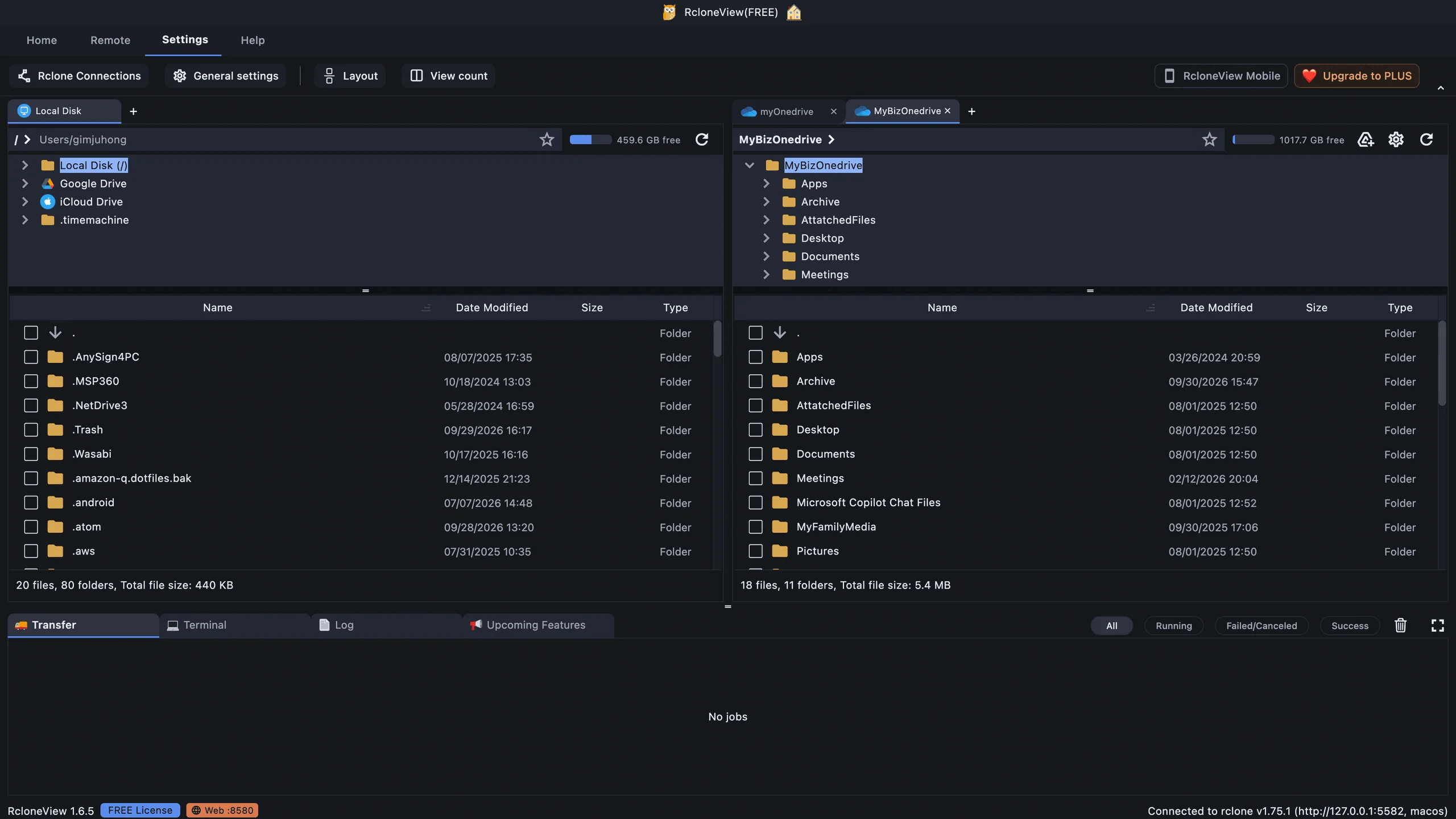
업무용 OneDrive가 로컬 파일 바로 옆에 열려 있습니다.
자, 여기 있습니다. My Biz OneDrive가 로컬 디스크 옆에 별도의 탭으로 열립니다. 클라우드에서 바로 가져온 실제 업무용 폴더 목록이 표시되고, 상단 표시줄에는 약 1TB의 여유 공간이 나타납니다. 몇 분만 기다리면 업무용 OneDrive를 사용할 준비가 완료됩니다.
-
직접 해 볼 준비가 되셨나요?Windows, macOS, Linux에서 무료로 사용하세요.RcloneView 무료 다운로드