WebDAV
2분 만에 WebDAV 서버 연결하기
Nextcloud, ownCloud, NAS 등 어떤 WebDAV 서버든 URL과 로그인 정보만 입력해 리모트로 추가하고, RcloneView에서 다른 클라우드처럼 사용하세요.
- Nextcloud, ownCloud, NAS 등 WebDAV 서버 지원
- 서버 URL과 로그인 정보는 한 번만 입력 — RcloneView가 내 PC에 저장
- 연결한 뒤에는 다른 리모트처럼 복사·동기화·백업·마운트
데모 플레이어를 불러오지 못했습니다. ‘새 탭에서 열기’를 이용해 주세요.
다음에 볼 데모
전체 데모 보기 →


단계별 가이드
WebDAV 서버를 RcloneView에 연결하는 방법
인터랙티브 데모와 같은 10단계를 스크린샷과 함께 정리했습니다. 훑어보거나, 원하는 단계에서 바로 데모를 시작하세요.
-
-
2이 단계 해 보기 ↗
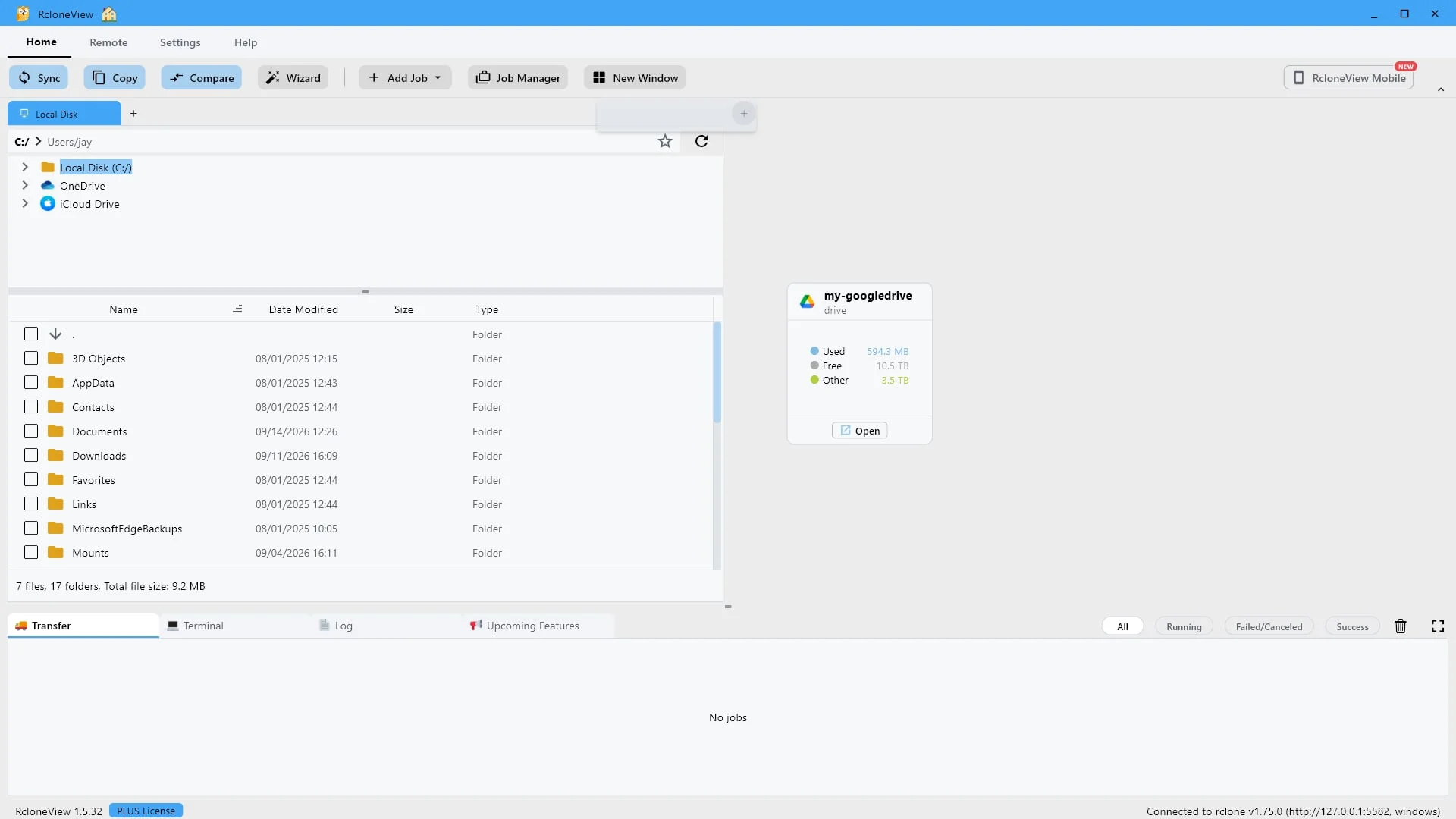
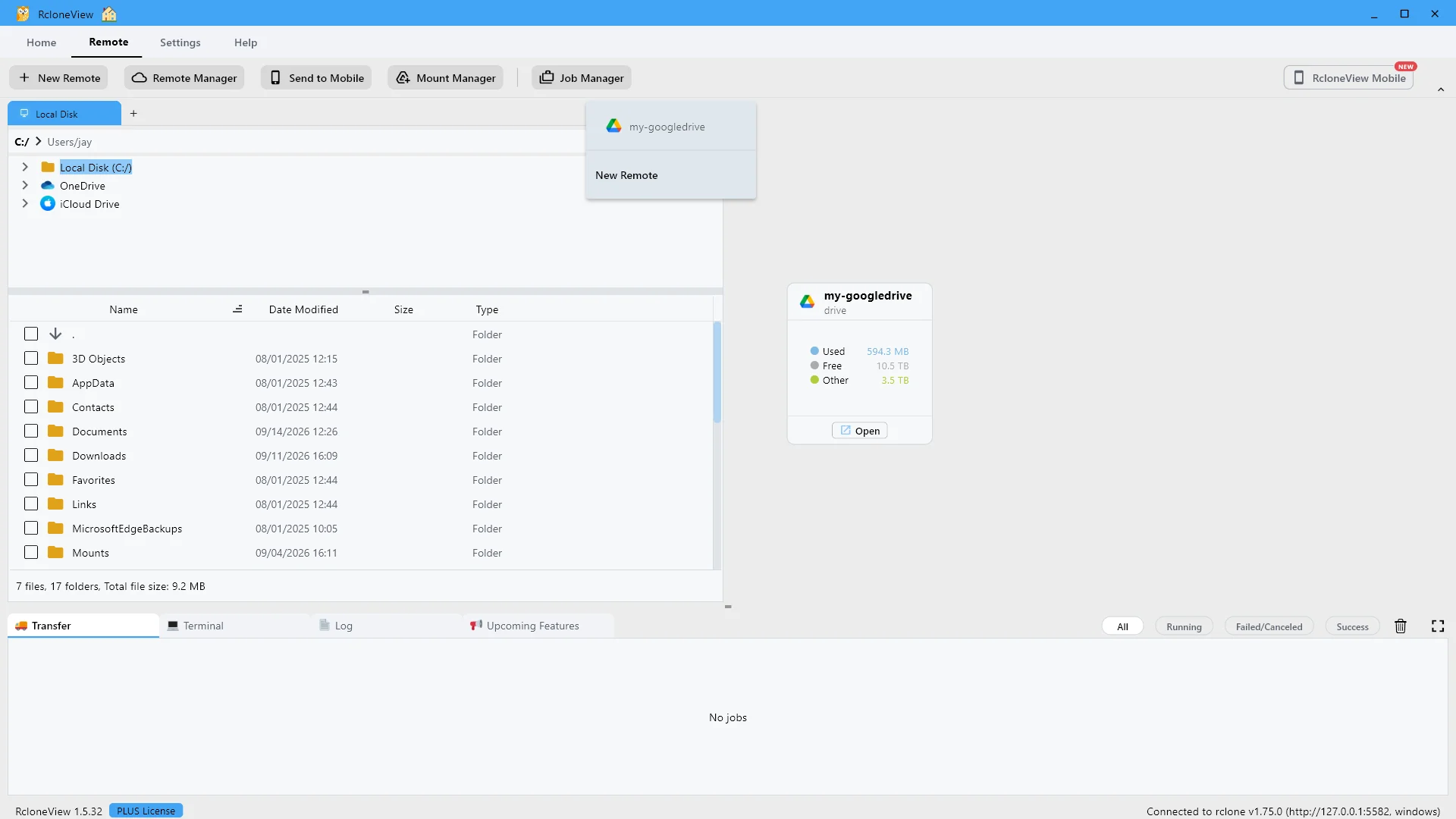
기존 리모트 목록이 여기에 표시됩니다. "새 리모트"를 클릭하여 리모트를 추가하세요.
이 목록에는 이미 보유하고 있는 리모트가 표시되므로 원하는 리모트를 바로 선택할 수 있습니다.
-
3이 단계 해 보기 ↗
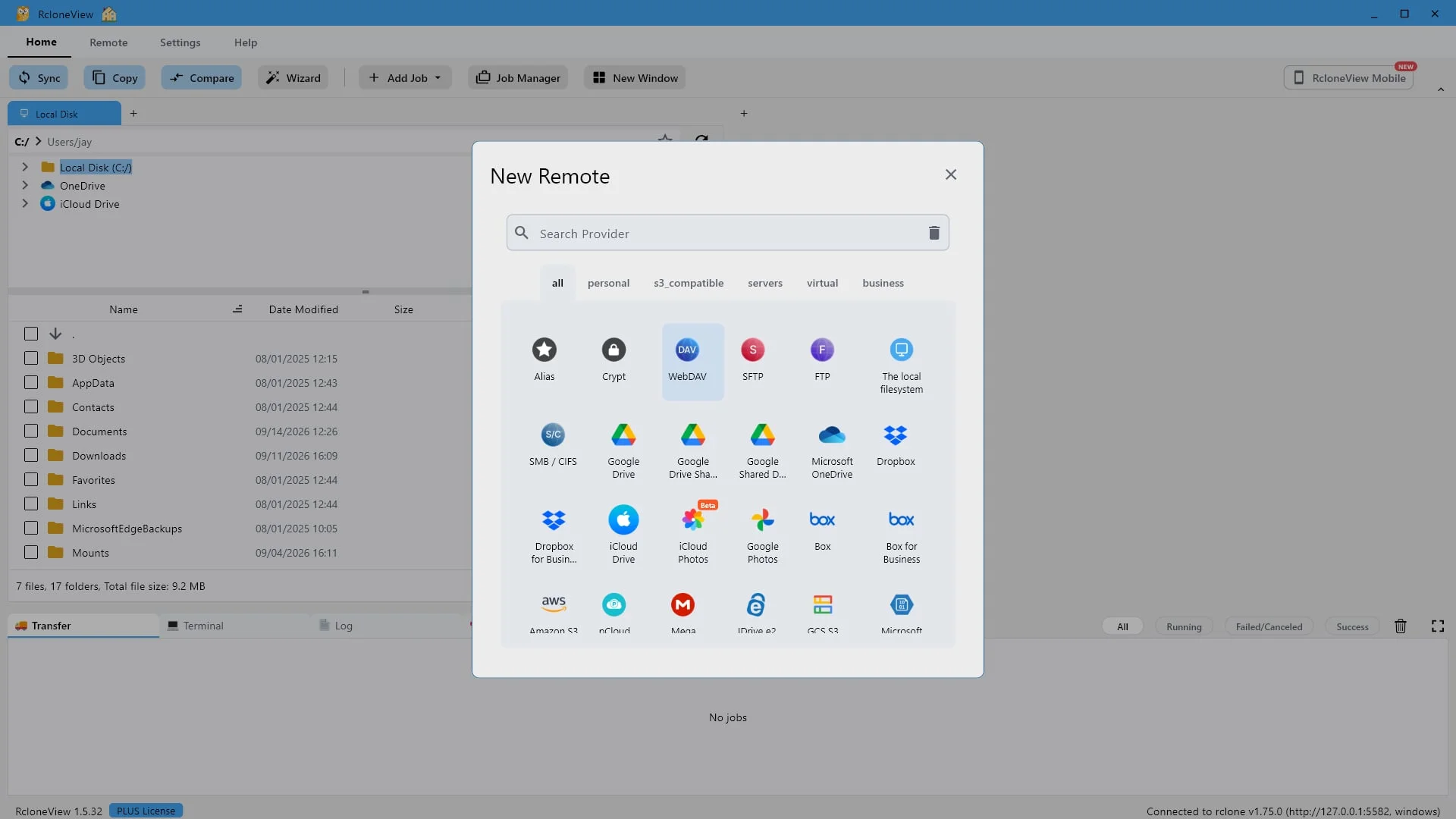
제공업체를 선택하세요. RcloneView는 80개 이상의 백엔드를 지원합니다. "WebDAV"를 선택하세요.
WebDAV는 Nextcloud, ownCloud, 다양한 호스팅 제공업체 및 대부분의 NAS 장치에서 이미 사용하는 개방형 표준이므로 하나의 연결 유형으로 모든 것을 지원합니다.
-
4이 단계 해 보기 ↗
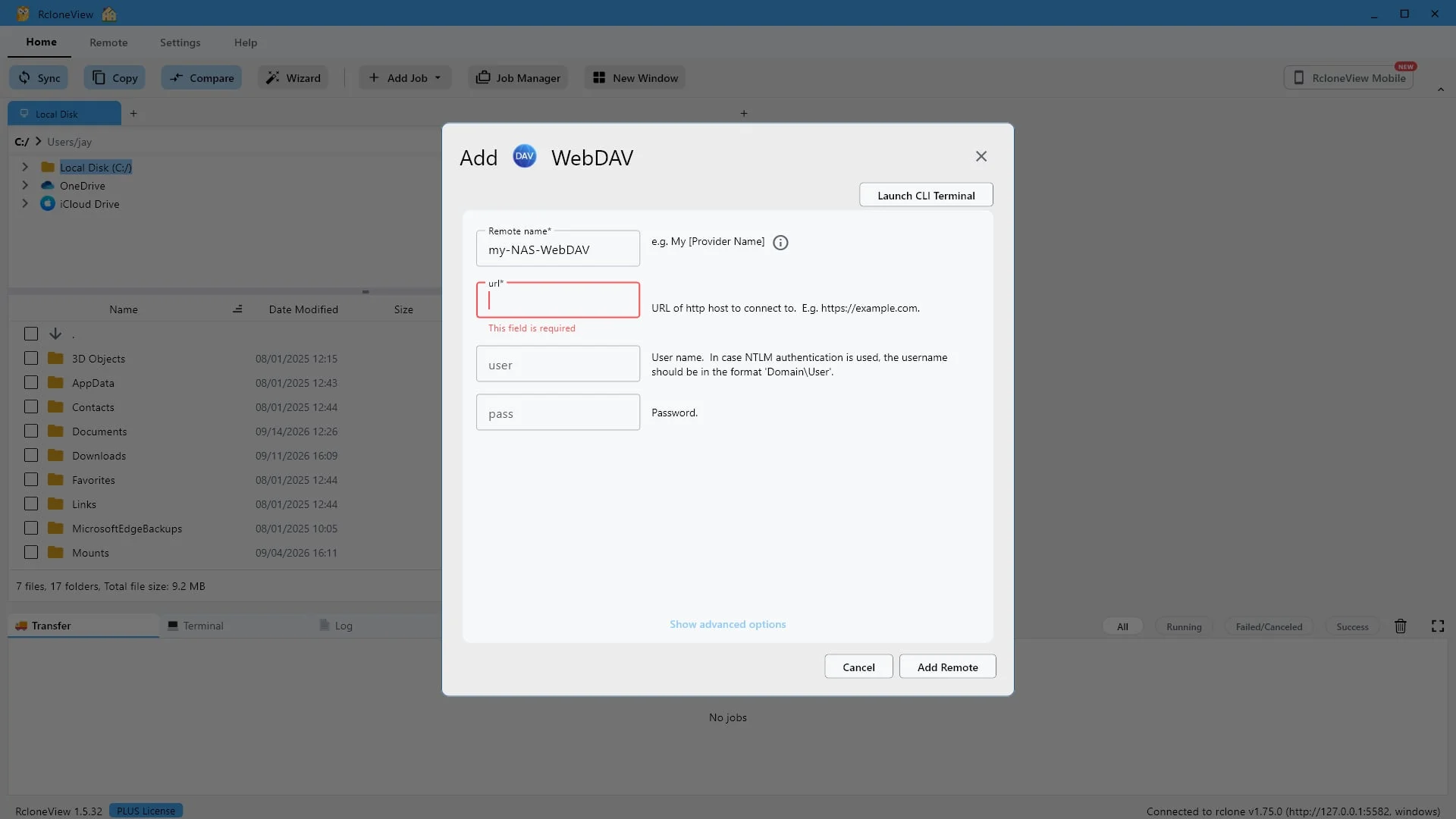
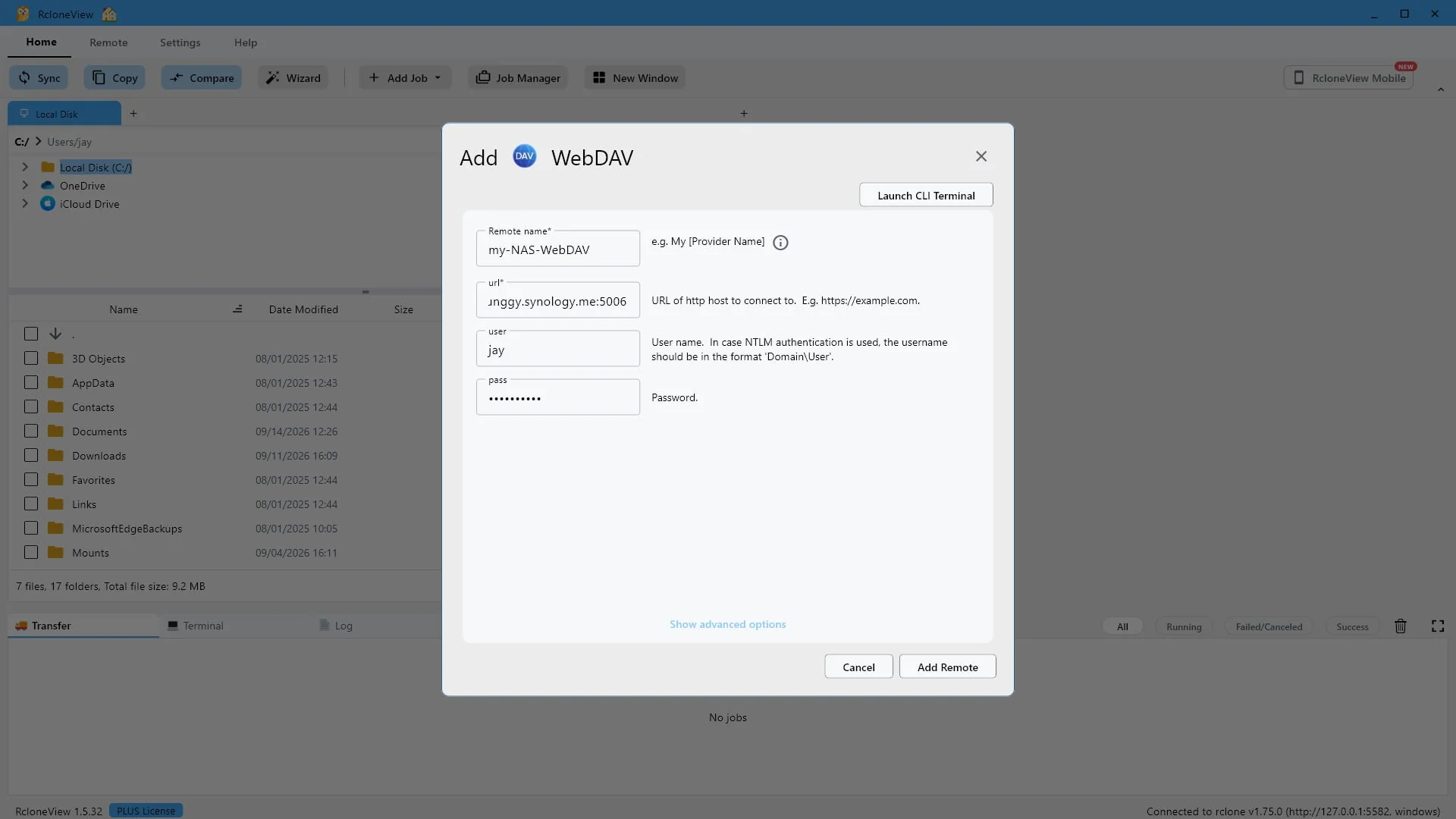
나중에 쉽게 알아볼 수 있도록 이 연결에 이름을 지정하세요. 여기서는 "my-NAS-WebDAV"라고 하겠습니다.
이는 단지 이름일 뿐이니, 여러분이 이해하기 쉬운 이름을 사용하시면 됩니다.
-
5이 단계 해 보기 ↗
포트 번호를 포함하여 서버의 WebDAV URL을 입력하세요. 예: [https://example.com:5006](https://example.com:5006)
다음으로 포트 번호를 포함한 WebDAV 서버 주소를 입력하십시오. 각 서버는 고유한 주소를 공개합니다. 이 데모에 사용된 Synology NAS의 경우, WebDAV는 일반 HTTP의 경우 5005번 포트에서, HTTPS의 경우 5006번 포트에서 수신 대기합니다. 서버에서 보안 포트를 제공하는 경우 보안 포트를 사용하십시오.
](/assets/demo/add-webdav-demo/steps/05.webp)
-
6이 단계 해 보기 ↗
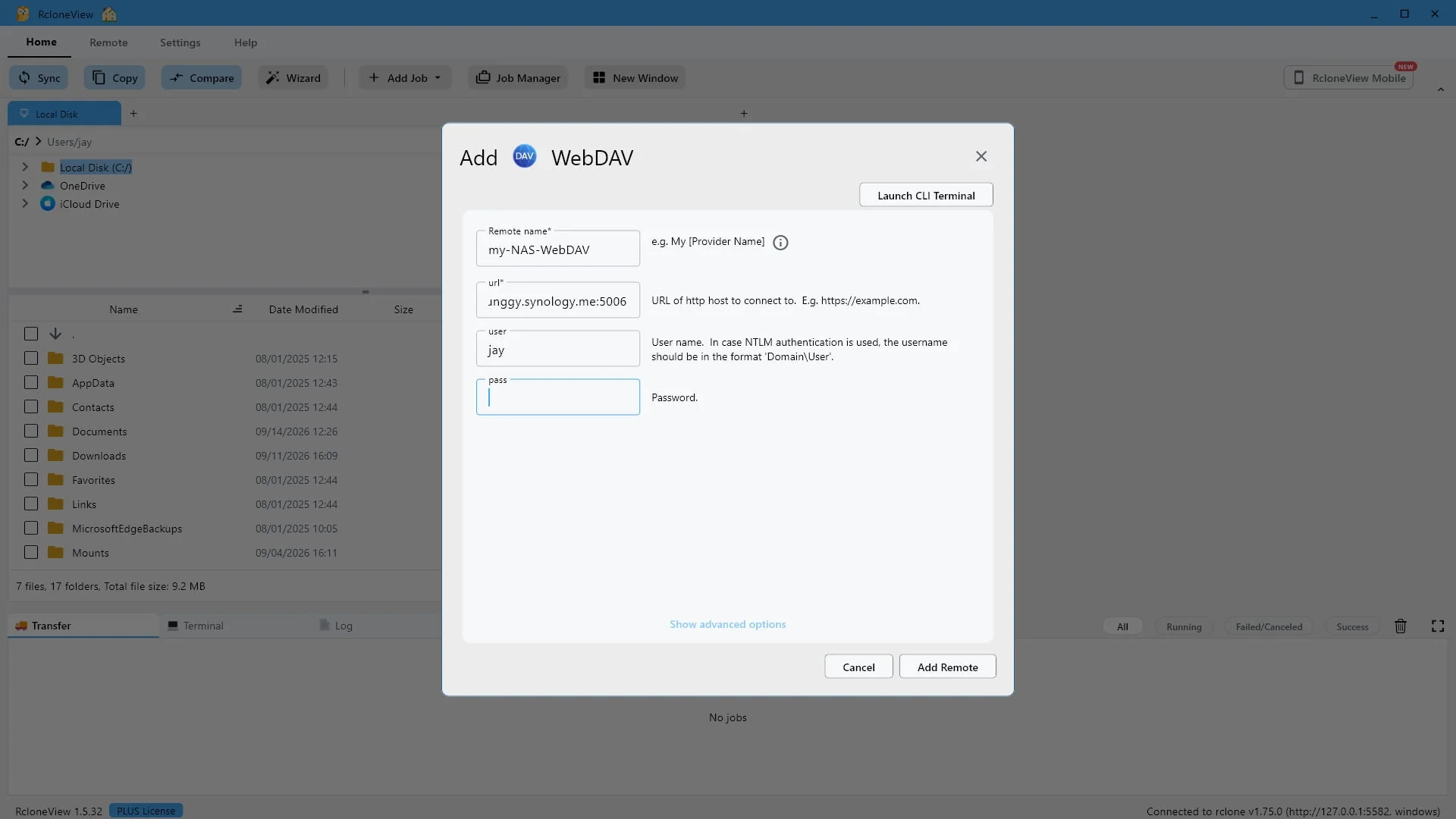
WebDAV 서버의 사용자 이름을 입력하십시오.
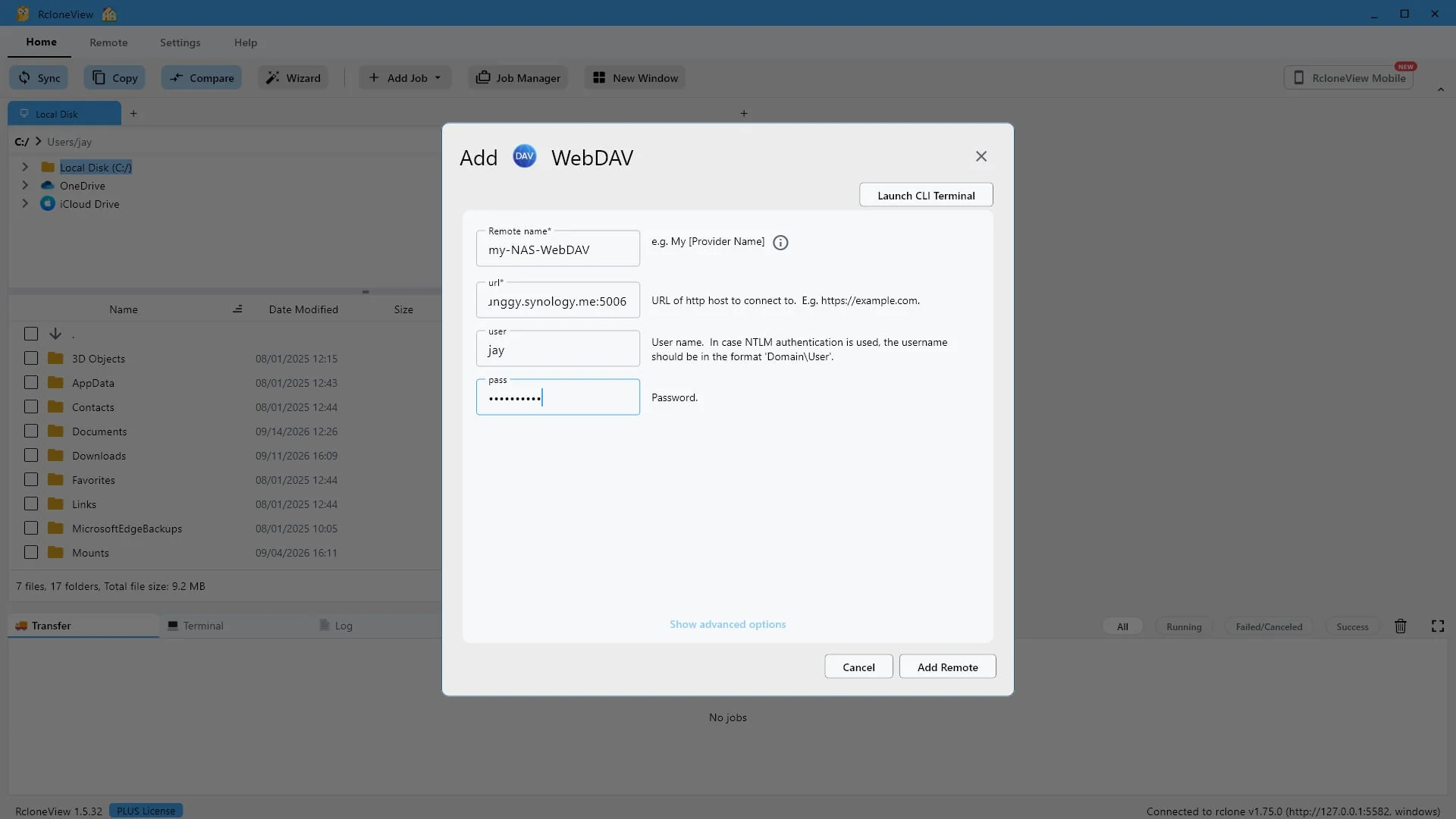
이제 해당 서버에 로그인할 때 사용하는 사용자 이름을 입력하십시오. 서버에서 NTLM 인증을 사용하는 경우 도메인 및 사용자 이름 형식으로 입력하십시오.
-
-
8이 단계 해 보기 ↗
연결을 저장하려면 "원격 추가"를 클릭하십시오.
서버에 필요한 모든 설정입니다. 더 세밀한 제어를 원하시면 '고급 옵션 표시'를 클릭하여 rclone WebDAV 설정 전체를 확인할 수 있지만, 대부분의 서버는 이 네 가지 필드 외에는 추가 설정이 필요하지 않습니다.
-
9이 단계 해 보기 ↗
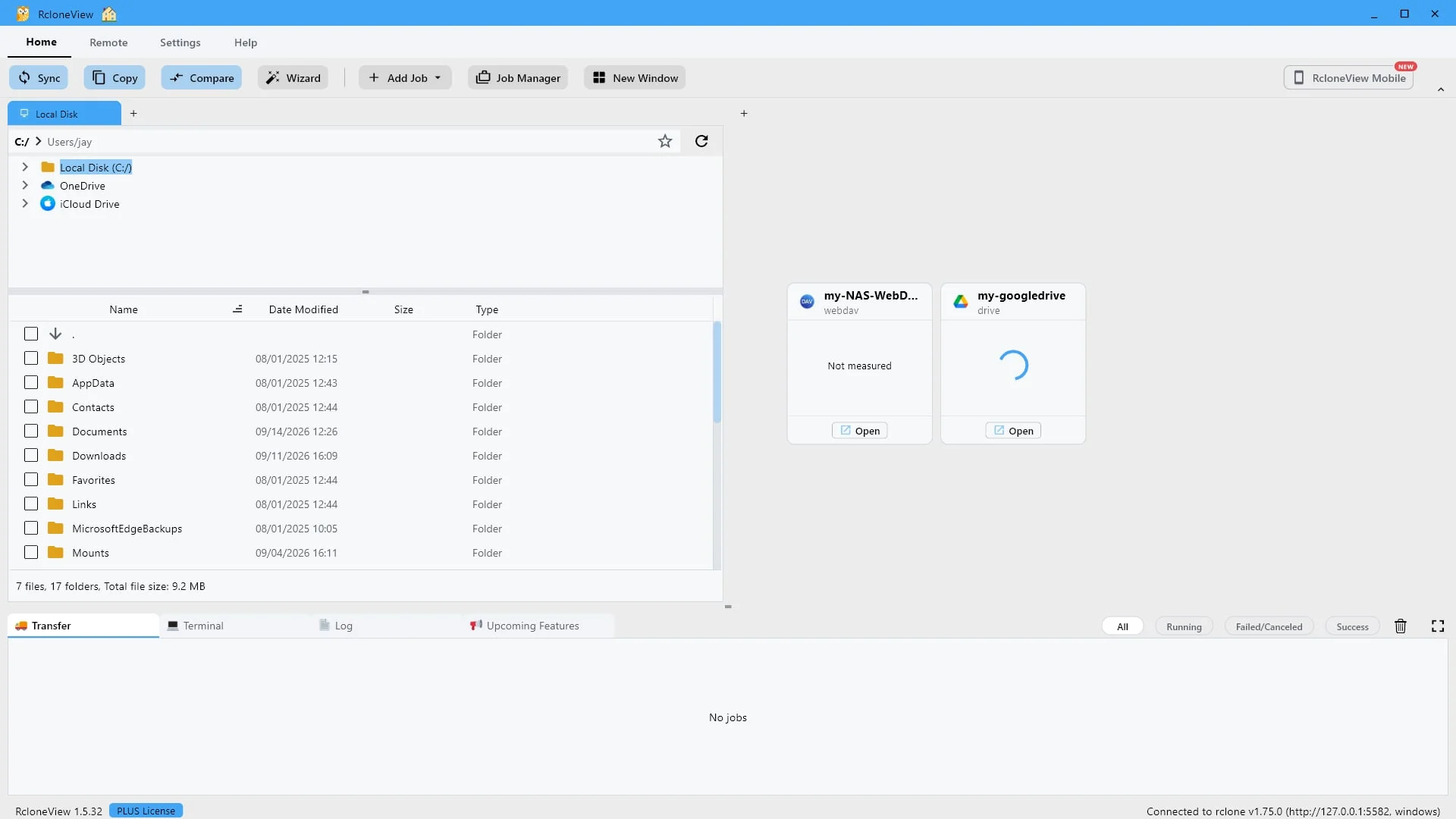
WebDAV 리모트가 준비되었습니다. "열기"를 클릭하여 탐색하세요.
이제 WebDAV 서버가 Google Drive 바로 옆에 위치하게 되었으며, RcloneView는 앞으로 두 서버를 완전히 동일하게 처리합니다. WebDAV 서버는 용량을 보고하지 않으므로 카드에는 '측정되지 않음'으로 표시됩니다.
-
10이 단계 해 보기 ↗
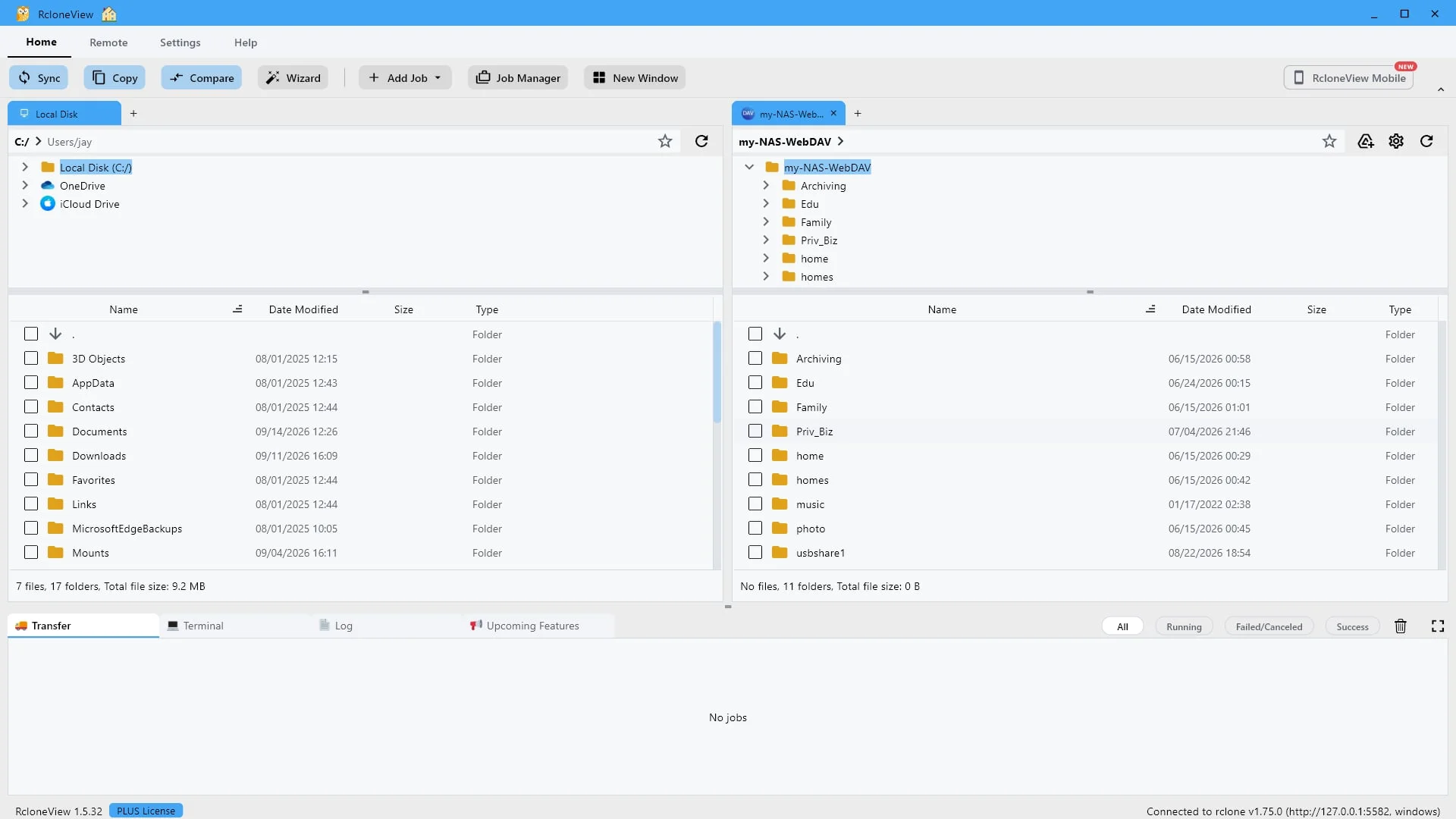
여기에서 서버를 바로 탐색할 수 있습니다. 다른 원격 서버와 복사, 동기화 또는 비교할 수 있습니다.
서버의 모든 공유 폴더가 일반 폴더 트리처럼 나열되어 있습니다. 이제부터 동일한 이중 창에서 파일을 양방향으로 복사하거나, 동기화를 실행하거나, 로컬 디스크 또는 클라우드 원격 저장소와 비교할 수 있습니다.
-
직접 해 볼 준비가 되셨나요?Windows, macOS, Linux에서 무료로 사용하세요.RcloneView 무료 다운로드