SharePoint
팀 SharePoint 라이브러리를 RcloneView에서 열기
SharePoint 문서 라이브러리를 리모트로 연결하세요. Microsoft로 로그인하고 사이트와 라이브러리를 고르면, 팀 파일을 다른 클라우드와 나란히 볼 수 있습니다. 명령줄은 필요 없습니다.
- Microsoft 365 계정으로 로그인 — RcloneView는 비밀번호를 보지 않습니다
- 접근 권한이 있는 SharePoint 사이트와 문서 라이브러리를 선택
- 연결한 뒤에는 다른 리모트처럼 복사·동기화·백업·마운트
데모 플레이어를 불러오지 못했습니다. ‘새 탭에서 열기’를 이용해 주세요.
다음에 볼 데모
전체 데모 보기 →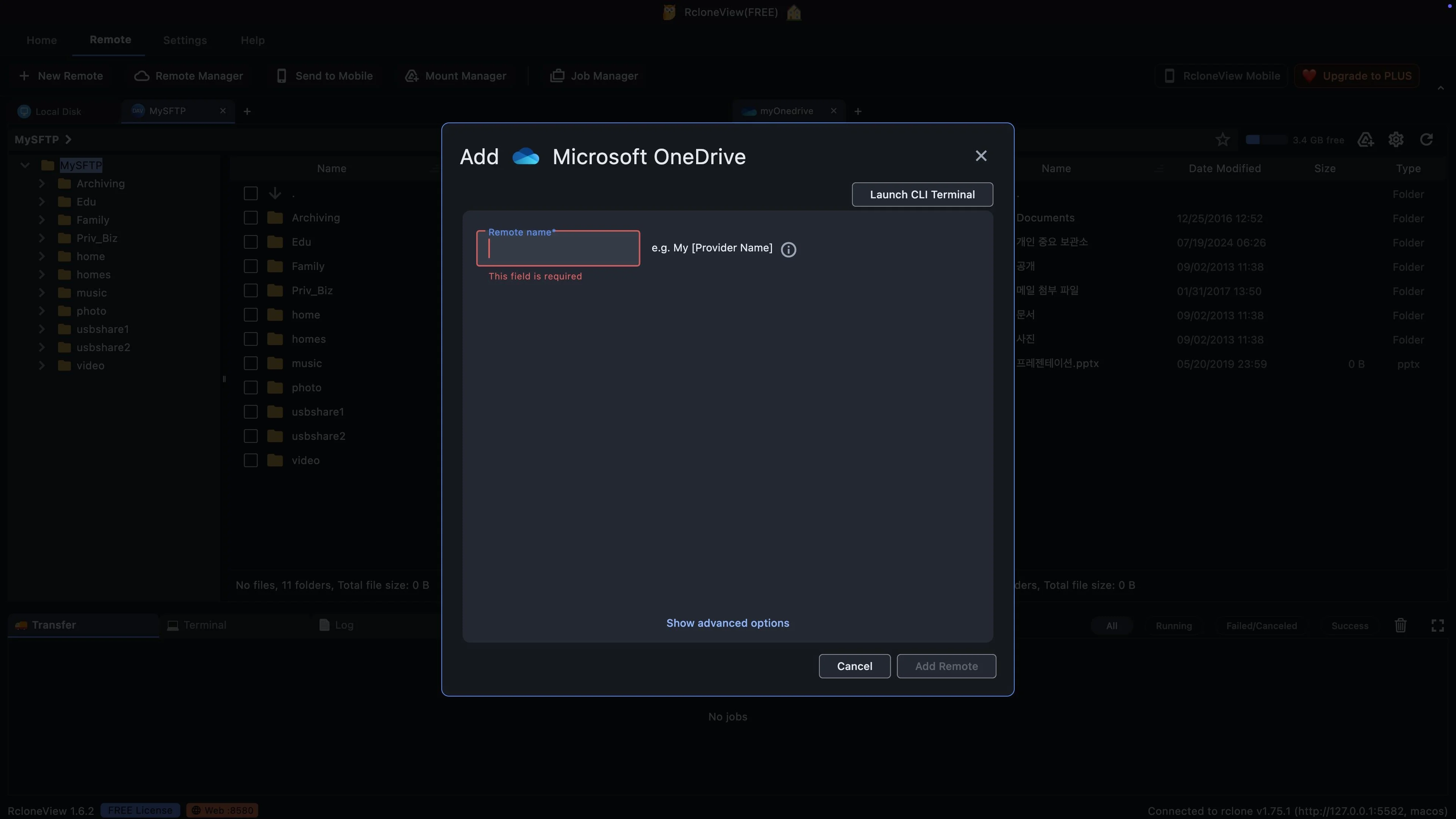


단계별 가이드
SharePoint 라이브러리를 RcloneView에 연결하는 방법
인터랙티브 데모와 같은 22단계를 스크린샷과 함께 정리했습니다. 훑어보거나, 원하는 단계에서 바로 데모를 시작하세요.
-
1이 단계 해 보기 ↗
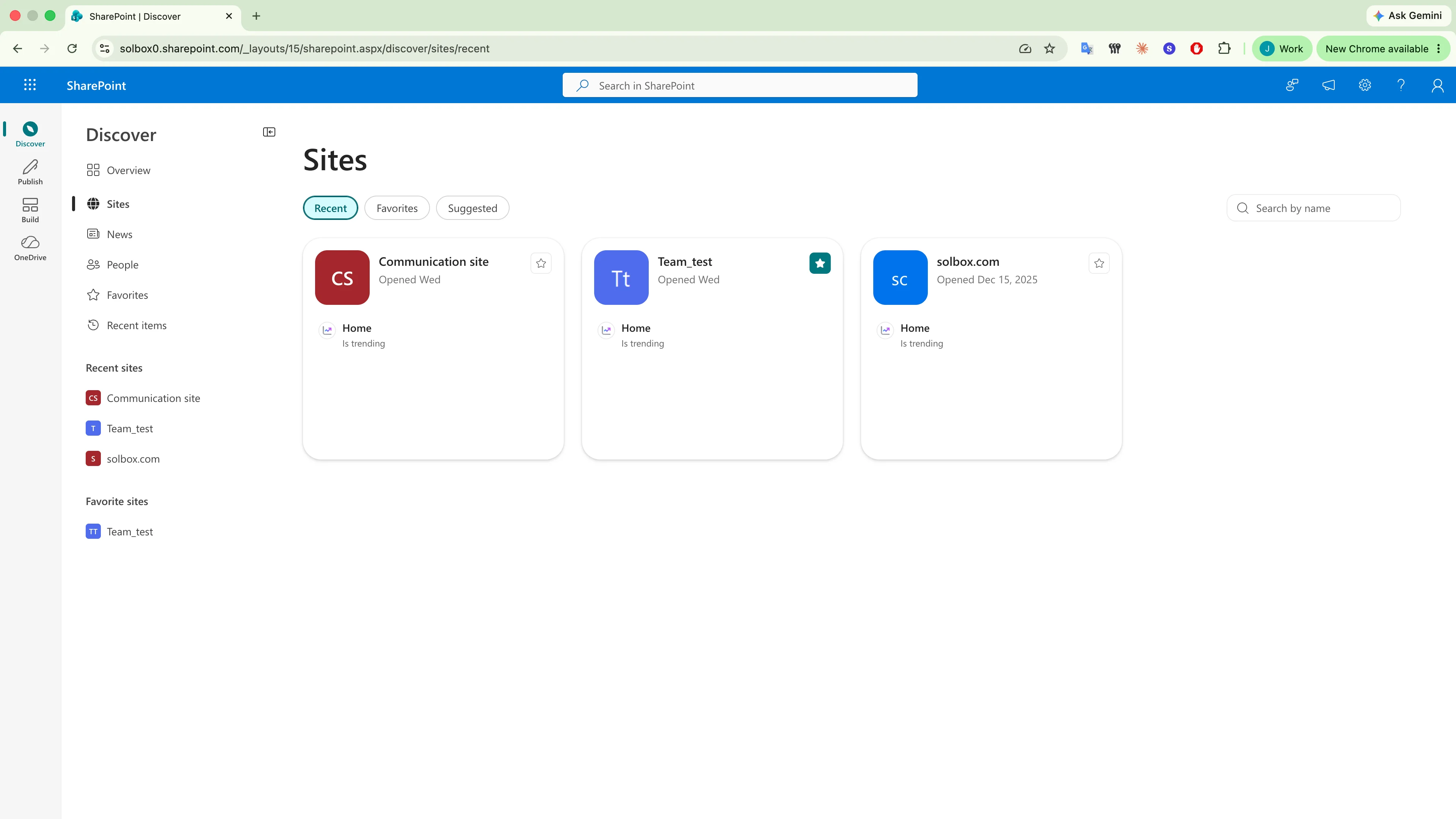
RcloneView에서 열고자 하는 팀 사이트는 바로 이 사이트입니다.
먼저, 우리가 도달하고자 하는 목표를 살펴보겠습니다. SharePoint에서는 모든 팀에 고유한 사이트가 있습니다. 여기 브라우저에서 내 계정이 사용할 수 있는 사이트 목록을 볼 수 있습니다. 우리의 목표는 'Team test'라는 사이트입니다.
-
2이 단계 해 보기 ↗
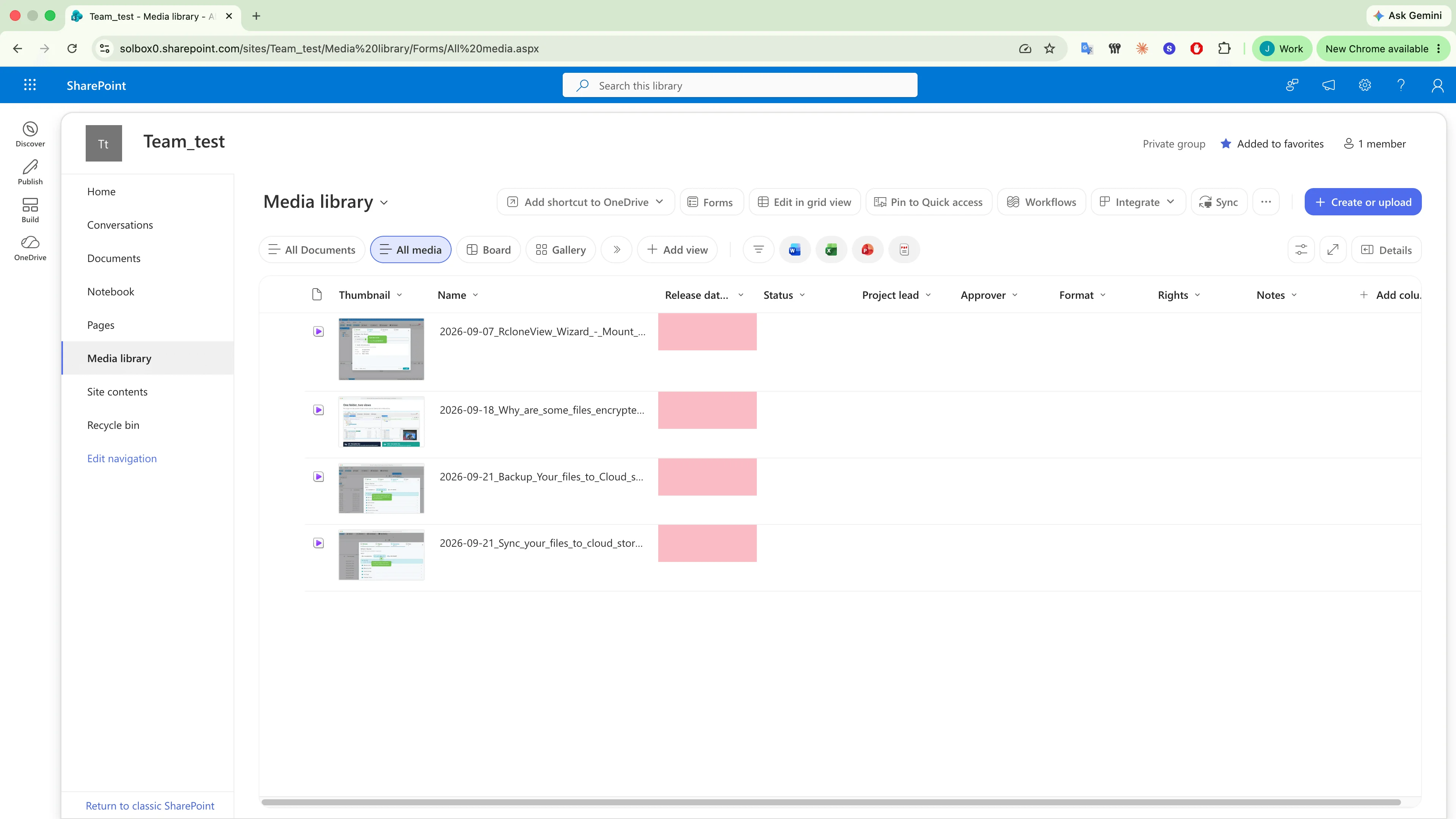
해당 사이트에는 여러 개의 라이브러리가 있습니다. 저희는 미디어 라이브러리를 원합니다.
사이트 내부에서는 파일이 라이브러리에 저장됩니다. 기본 라이브러리는 Documents이며, 이 사이트에는 동영상이 저장된 Media 라이브러리도 있습니다. 이 점을 기억해 두세요. RcloneView에서는 원격 접속 한 번으로 하나의 라이브러리만 열 수 있으므로, 설정 과정에서 Media 라이브러리를 선택해야 합니다.
-
3이 단계 해 보기 ↗
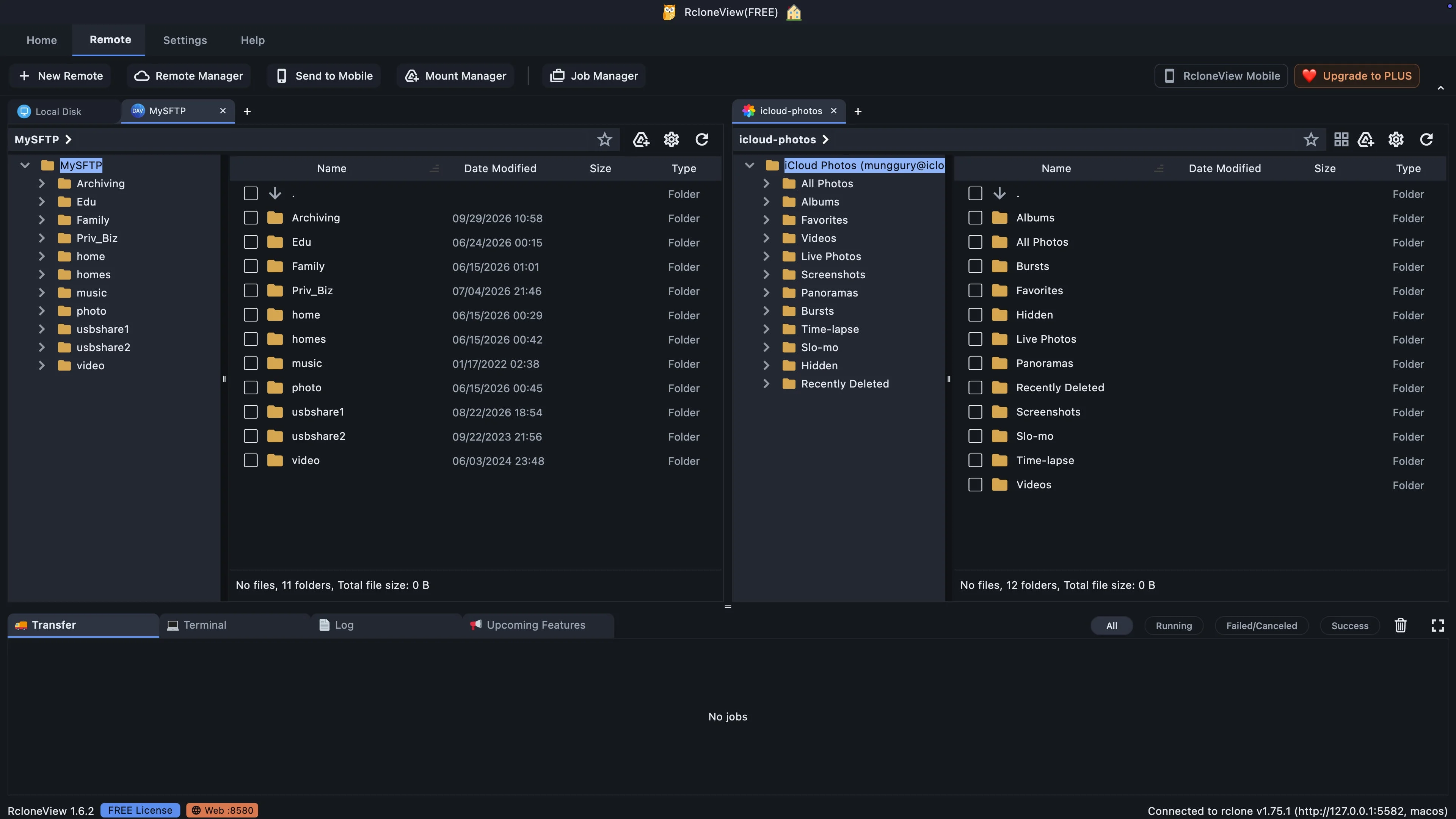
모든 스토리지 연결은 원격 탭에서 시작됩니다.
이제 RcloneView로 돌아가 보겠습니다. 여기에서 각 저장소 연결을 원격이라고 하며, 원격 탭에서 원격을 관리할 수 있습니다. 해당 SharePoint 라이브러리에 대한 새 원격을 추가해 보겠습니다.
-
4이 단계 해 보기 ↗
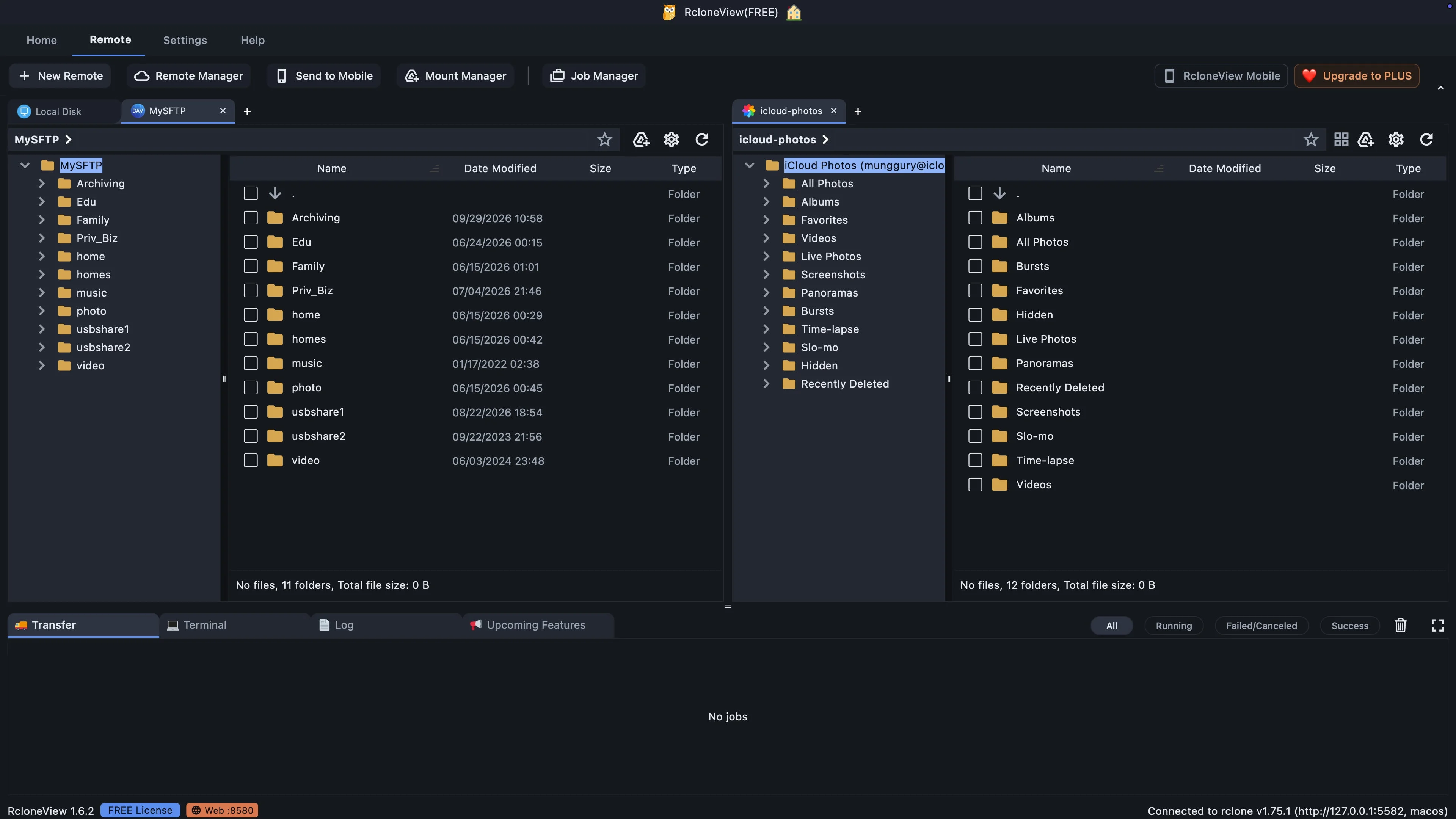
팀 라이브러리에 대한 새 연결을 시작하세요.
'새 원격'을 클릭하세요. 그러면 스토리지 공급자 목록이 열립니다. RcloneView는 개인 클라우드부터 비즈니스 스토리지까지 80개 이상의 공급자를 지원합니다.
-
5이 단계 해 보기 ↗
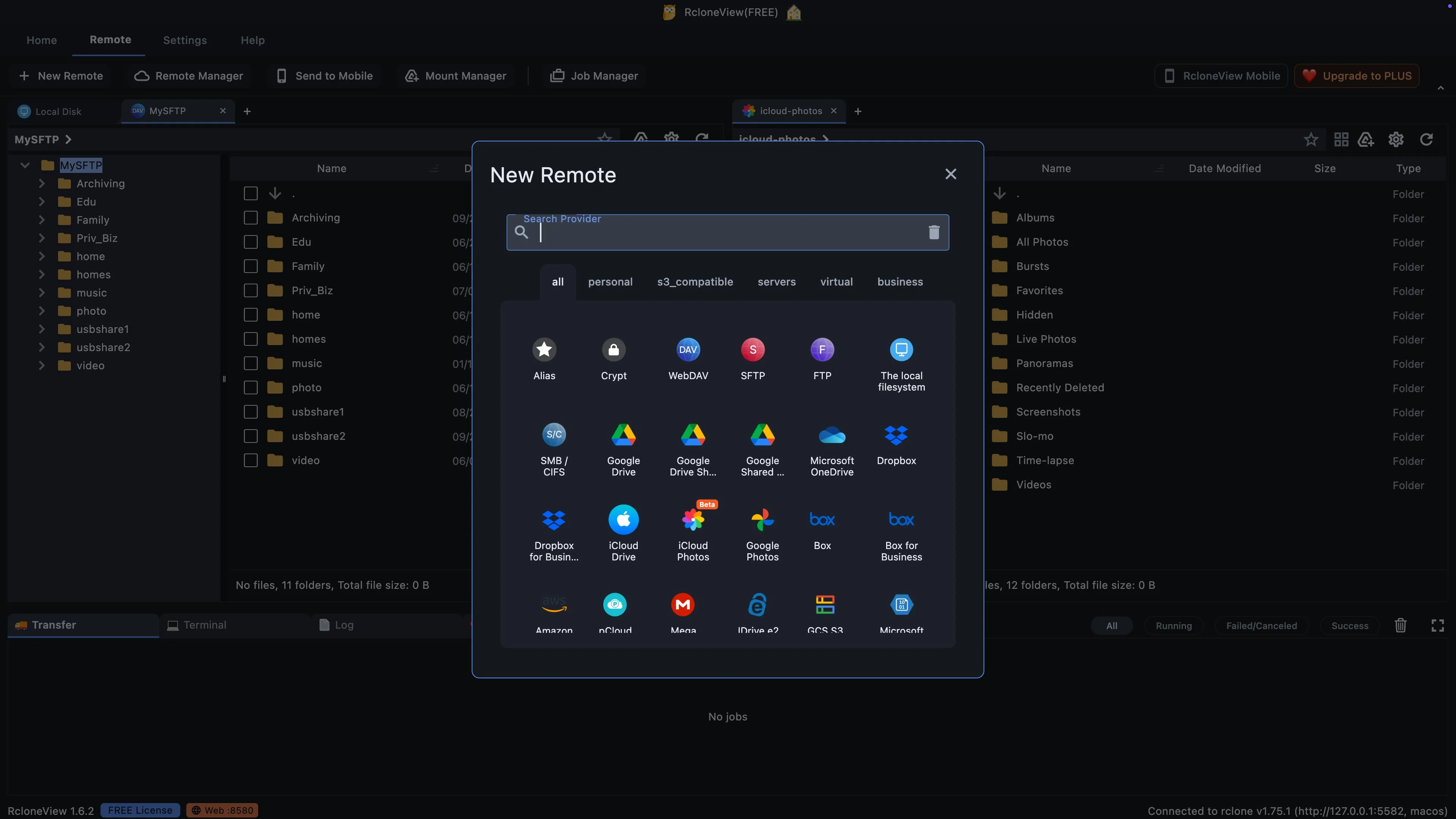
SharePoint는 OneDrive 공급자를 통해 액세스할 수 있습니다.
이 목록에는 SharePoint 아이콘이 따로 없습니다. SharePoint와 OneDrive는 동일한 Microsoft 스토리지 서비스를 사용하므로 SharePoint는 Microsoft OneDrive 공급자를 통해 액세스할 수 있습니다. 여기에서 검색하세요.
-
6이 단계 해 보기 ↗
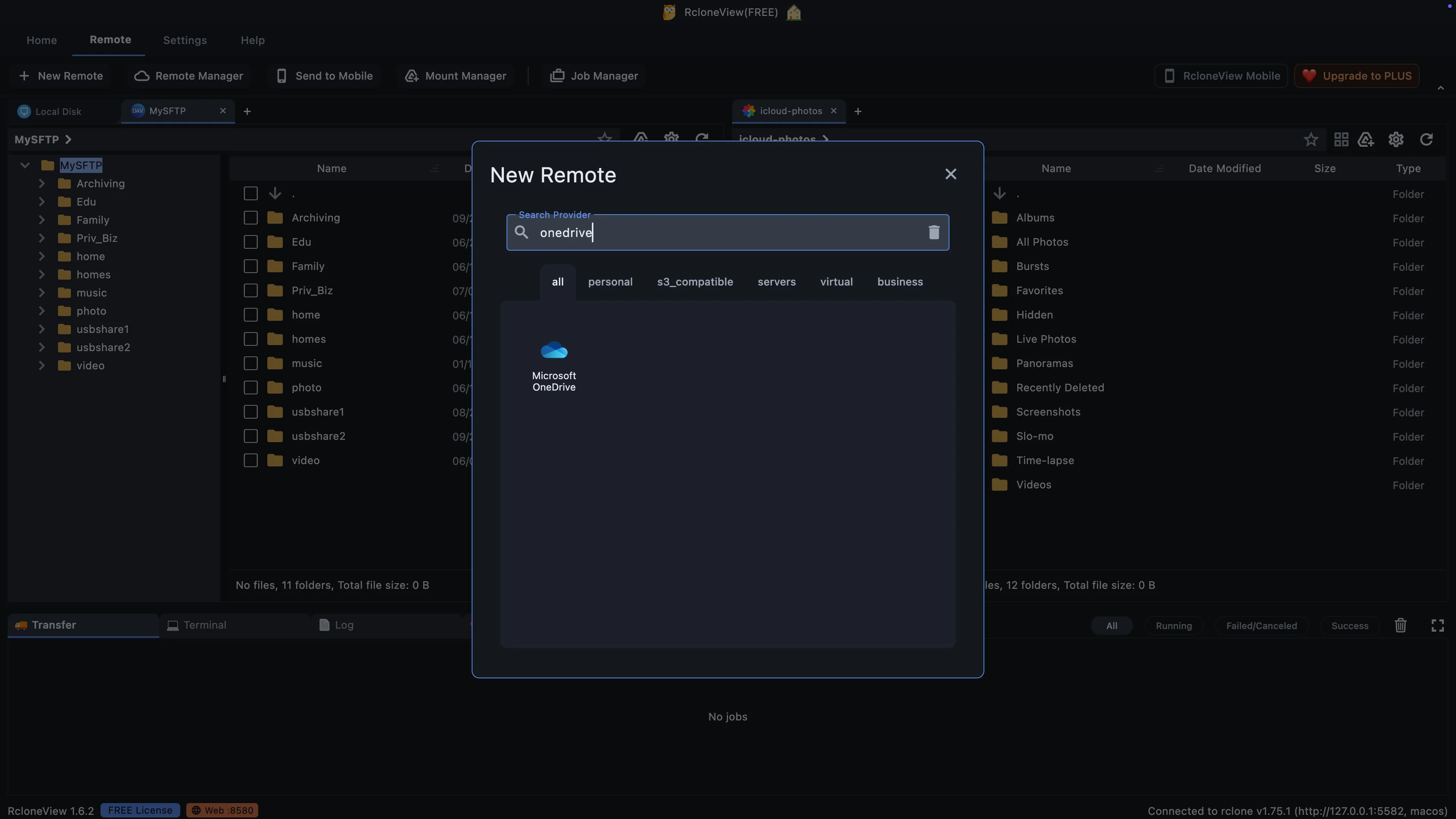
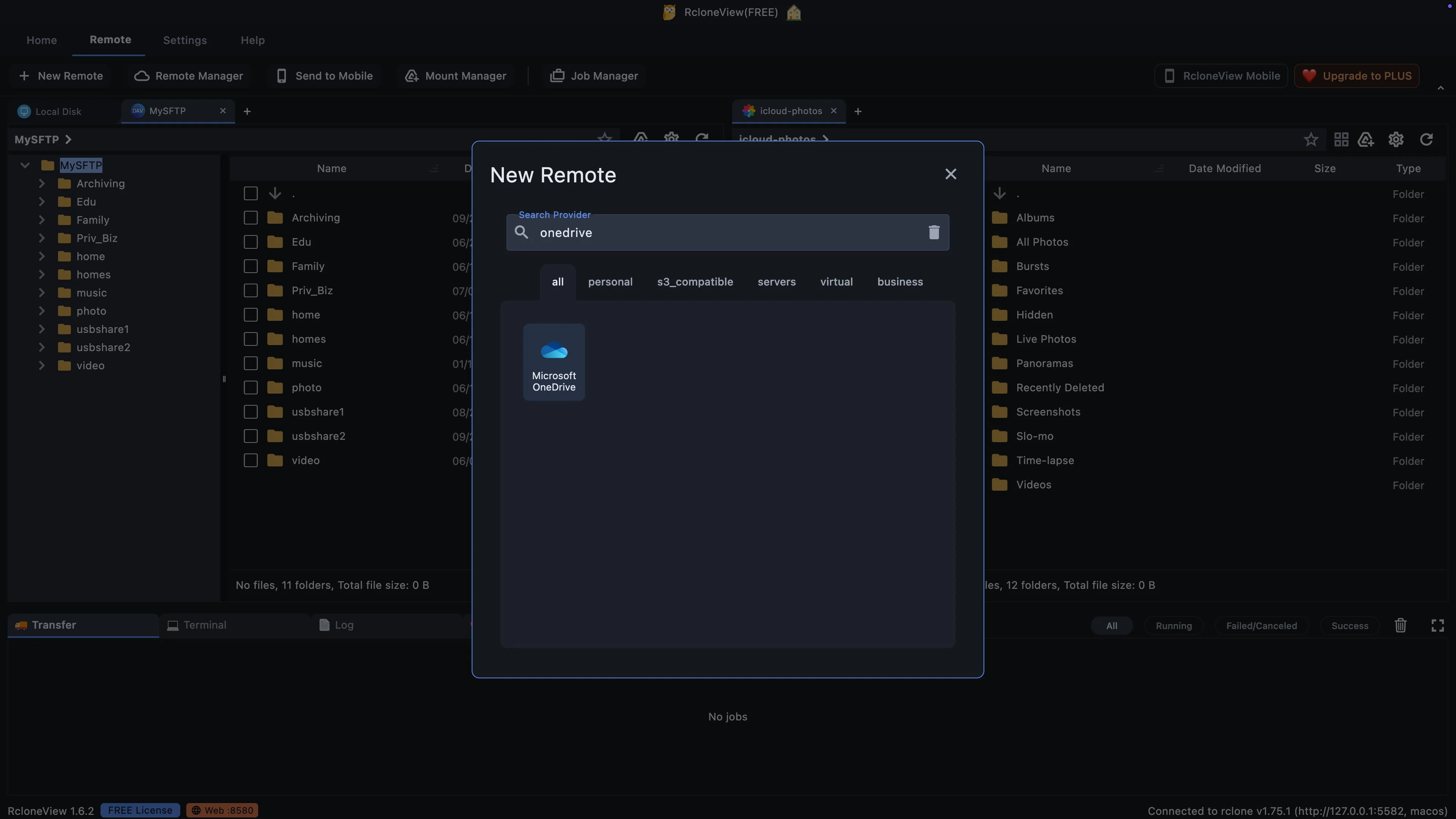
OneDrive를 입력하면 제공업체를 빠르게 찾을 수 있습니다.
그러면 긴 공급업체 목록이 Microsoft OneDrive라는 단 하나의 결과로 줄어듭니다.
-
7이 단계 해 보기 ↗
하나의 공급자가 OneDrive 및 SharePoint 사이트를 모두 지원합니다.
Microsoft OneDrive를 선택하세요. 로그인 직후에 RcloneView에 SharePoint 사이트를 사용하도록 알려줘야 합니다.
-
8이 단계 해 보기 ↗
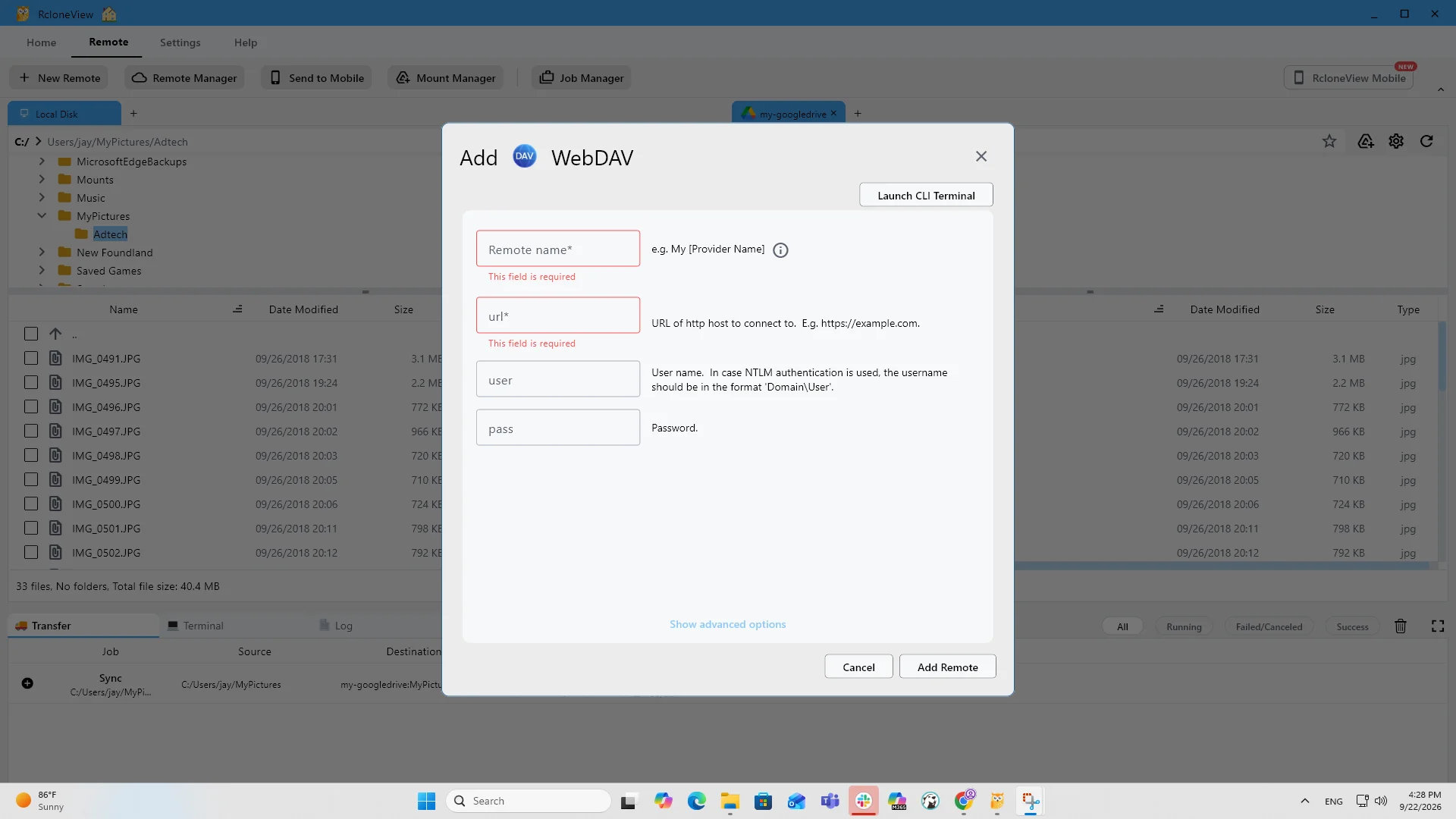
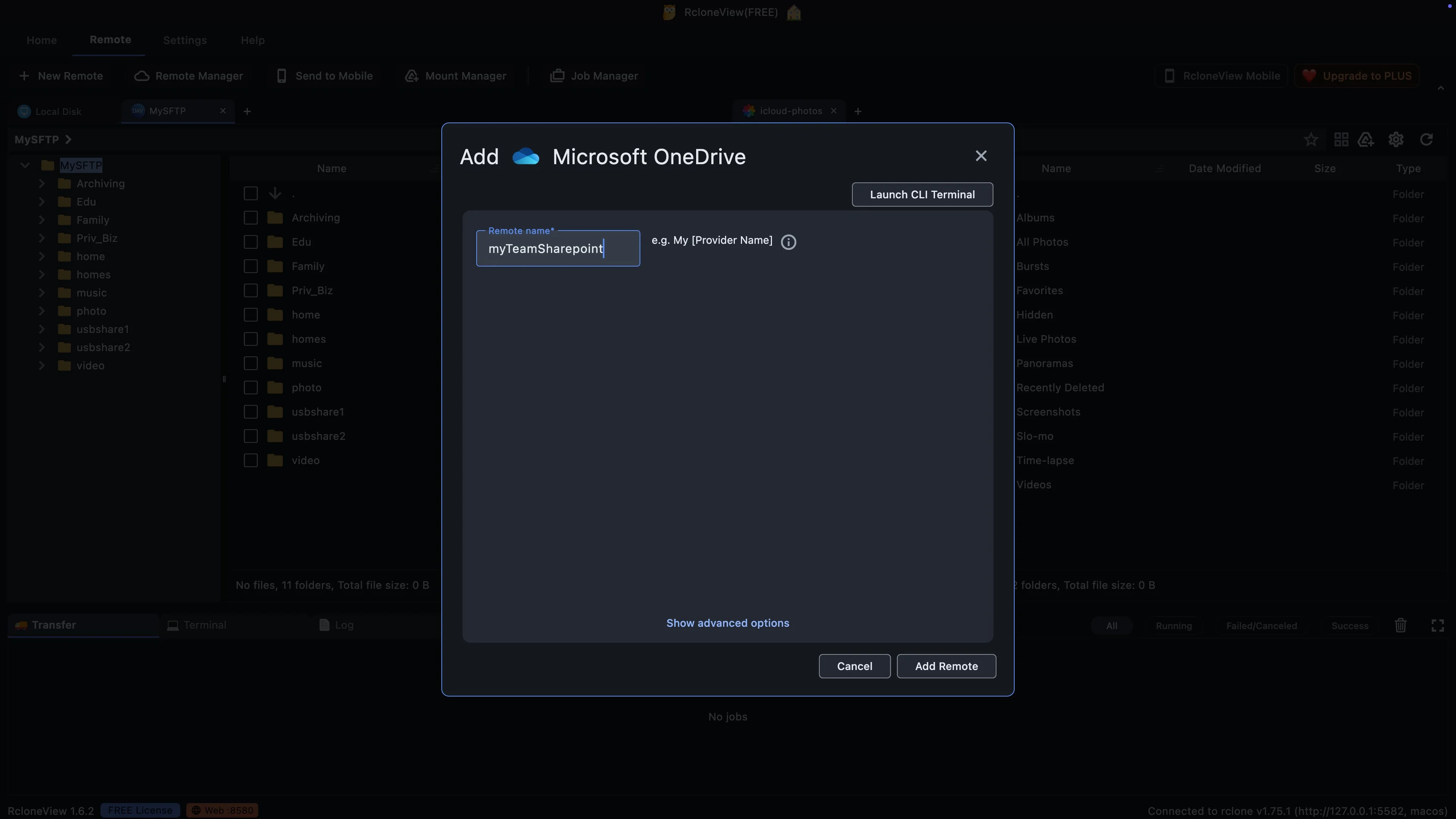
리모트의 이름을 해당 리모트가 여는 팀 라이브러리의 이름으로 지정하세요.
저희는 '내 팀 SharePoint'라고 부릅니다. 이름은 단순히 레이블일 뿐이지만 탭과 메뉴에 표시되므로 어떤 팀 라이브러리를 여는지 알 수 있는 이름을 선택하세요.
-
9이 단계 해 보기 ↗
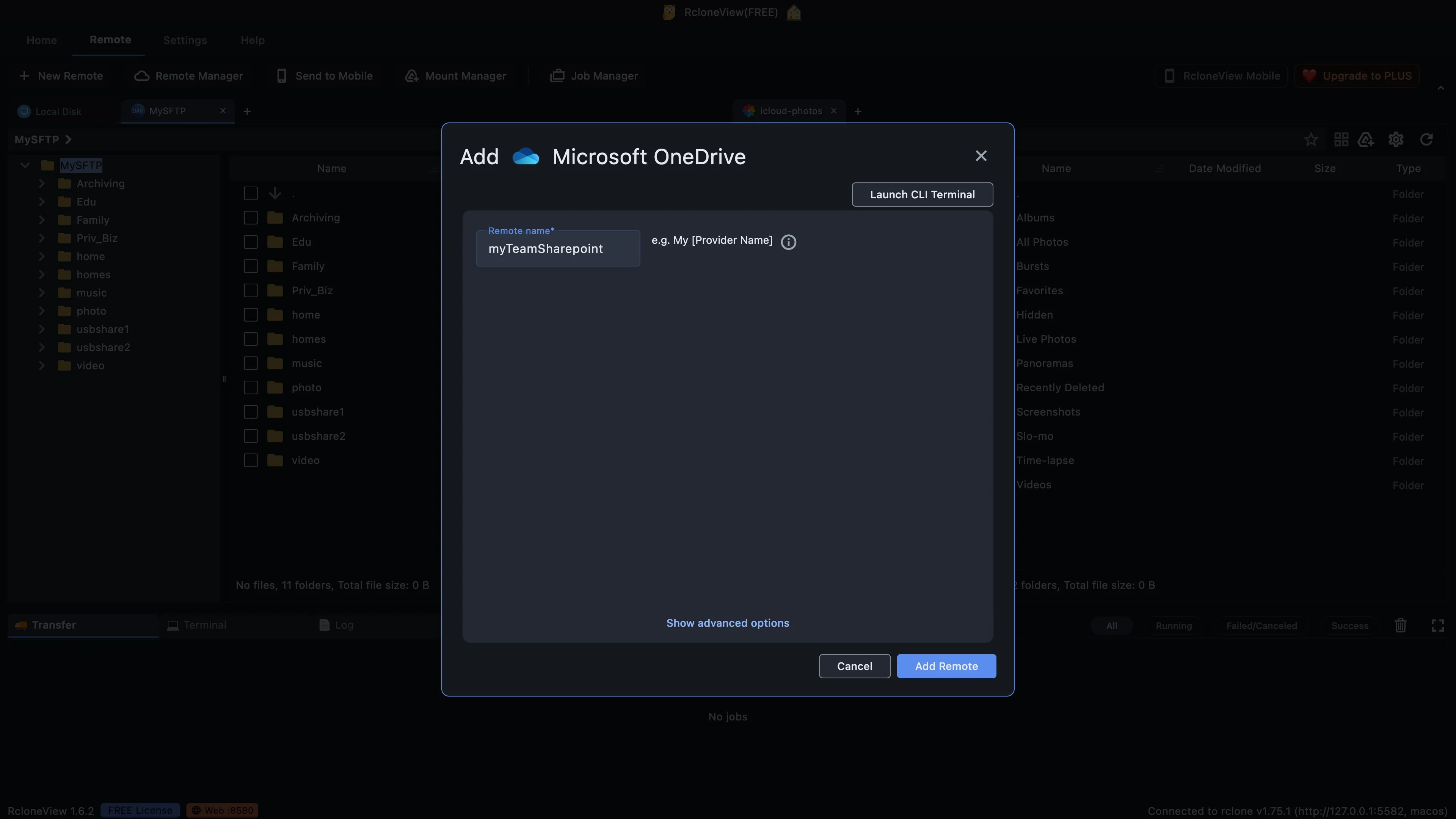
이름을 저장하고 Microsoft에 로그인하세요.
이 설정에서는 고급 옵션을 그대로 두어도 됩니다. '원격 추가'를 클릭하세요. RcloneView가 웹 브라우저를 열고 Microsoft 로그인 페이지로 이동합니다.
-
10이 단계 해 보기 ↗
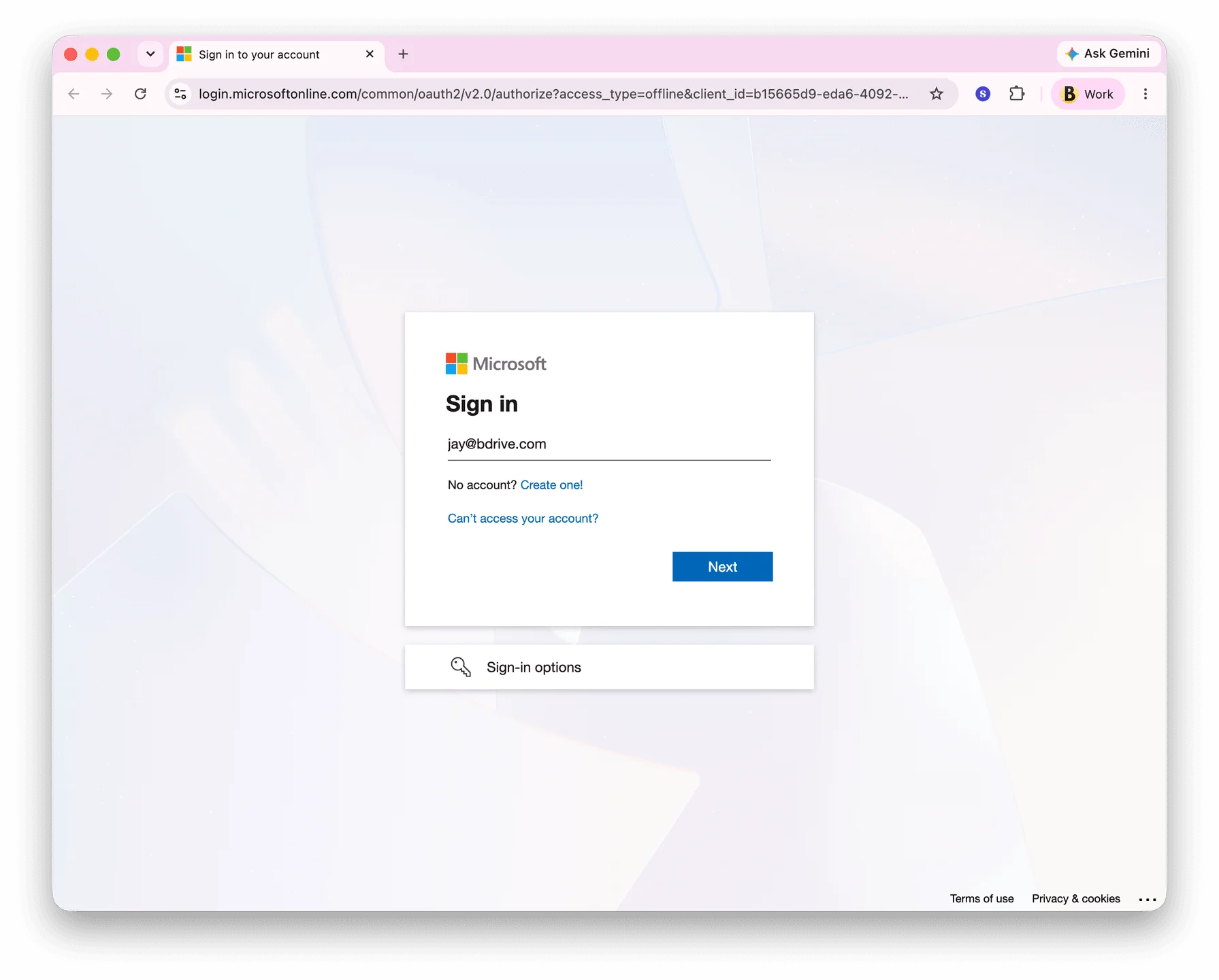
팀 사이트를 열 수 있는 회사 계정으로 로그인하세요.
Microsoft 365 업무용 계정으로 로그인하세요. 이 페이지는 Microsoft 소유이므로 RcloneView는 사용자의 비밀번호를 볼 수 없습니다. 또한, 사용자의 계정에 따라 접속 가능한 사이트가 결정됩니다. 브라우저에서 팀 사이트를 열 수 있다면 RcloneView에서도 열 수 있습니다.
-
11이 단계 해 보기 ↗
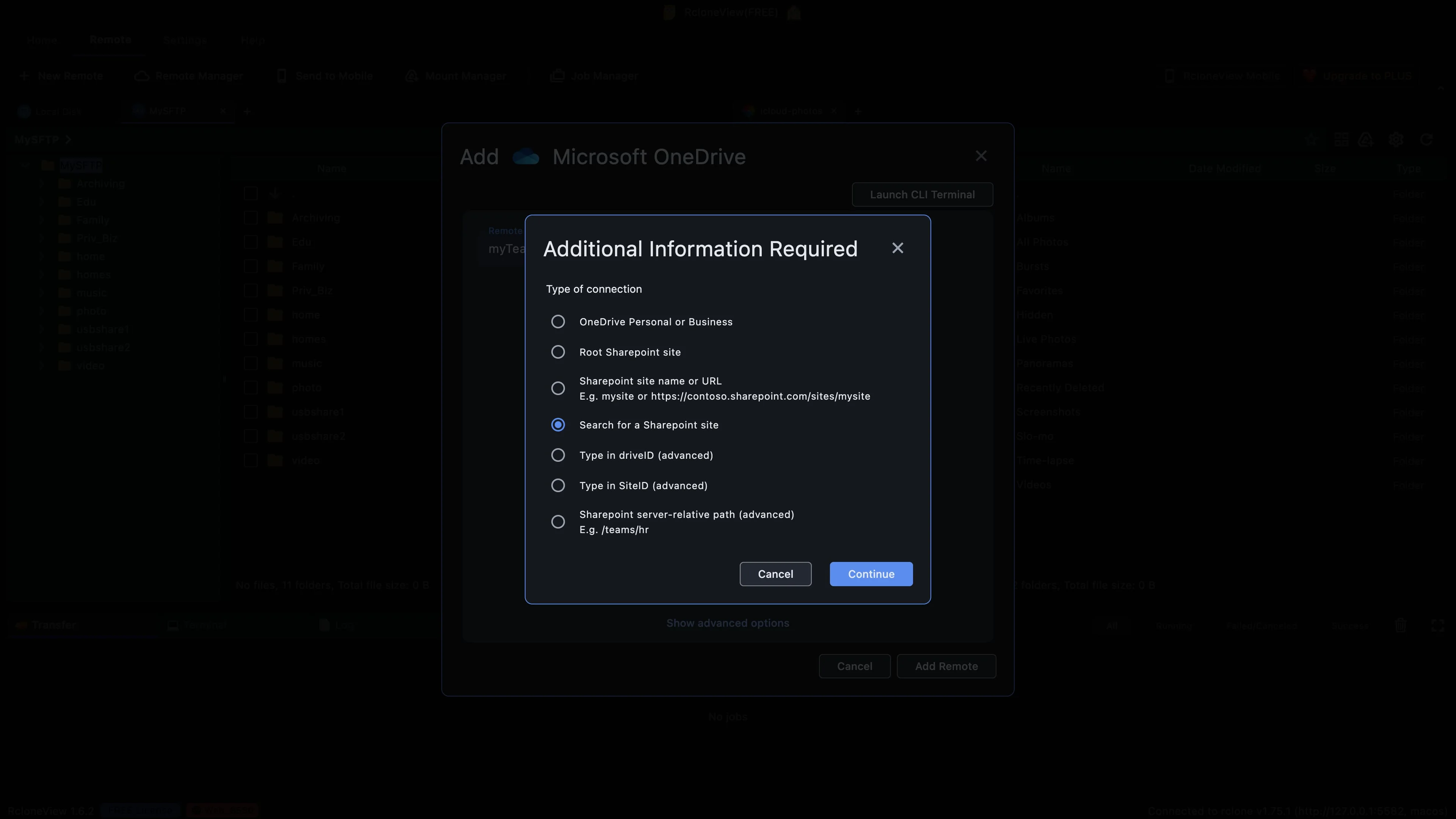
검색을 통해 사이트 이름을 찾을 수 있으며, 전체 주소는 필요하지 않습니다.
RcloneView로 돌아가서 연결할 대상을 선택합니다. 첫 번째 옵션은 자신의 OneDrive입니다. 나머지 옵션은 SharePoint 사이트에 연결하는 것입니다. 여기서는 사이트 이름의 일부만 필요하므로 "SharePoint 사이트 검색"을 선택합니다. 전체 사이트 주소를 이미 알고 있다면 위의 옵션을 사용해도 됩니다.
-
12이 단계 해 보기 ↗
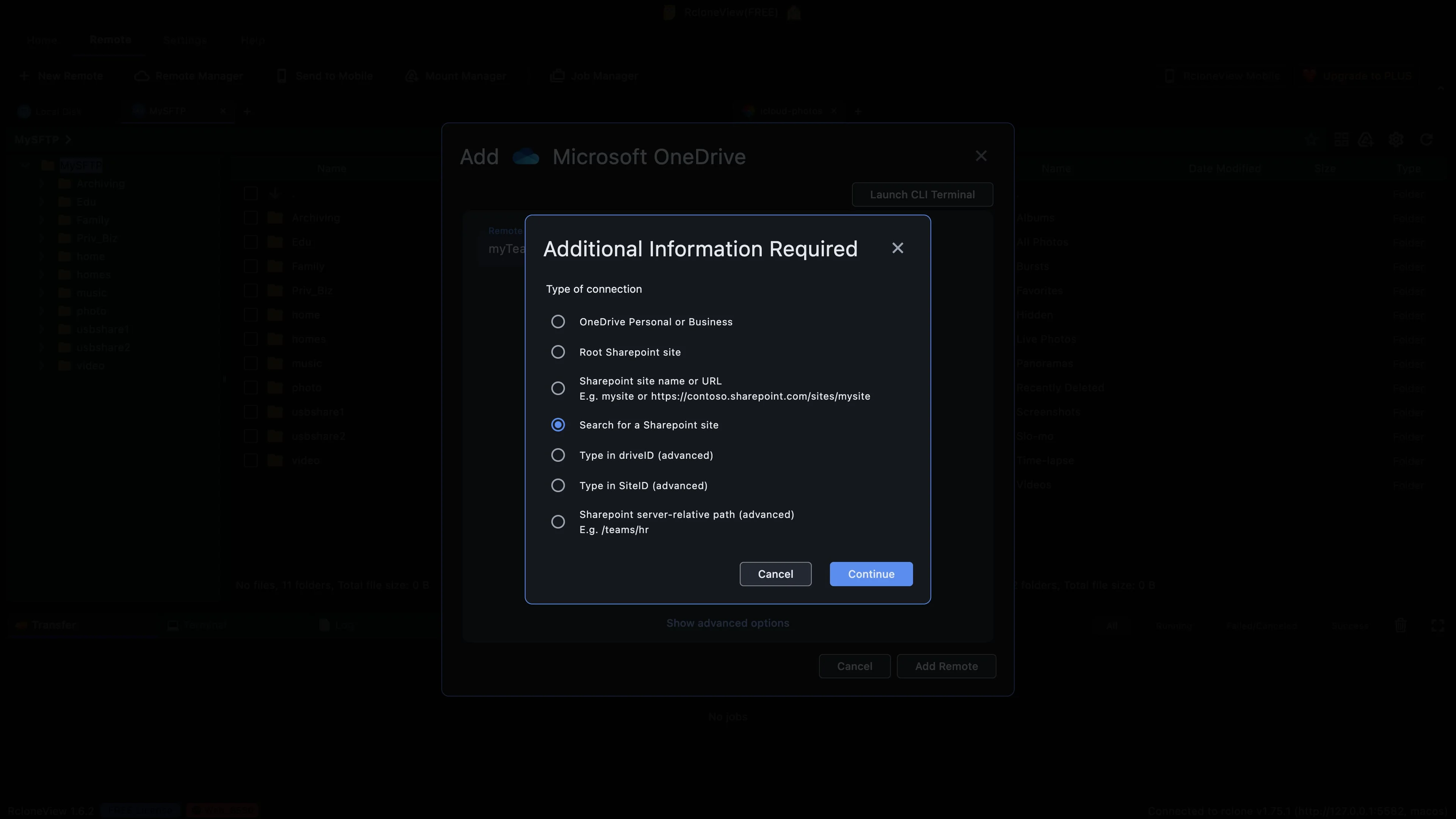
검색을 확인한 후 사이트 이름의 일부를 입력하세요.
계속을 클릭하세요. RcloneView에서 이제 찾고자 하는 사이트 이름에서 단어를 골라 검색어를 입력하라는 메시지가 나타납니다.
-
13이 단계 해 보기 ↗
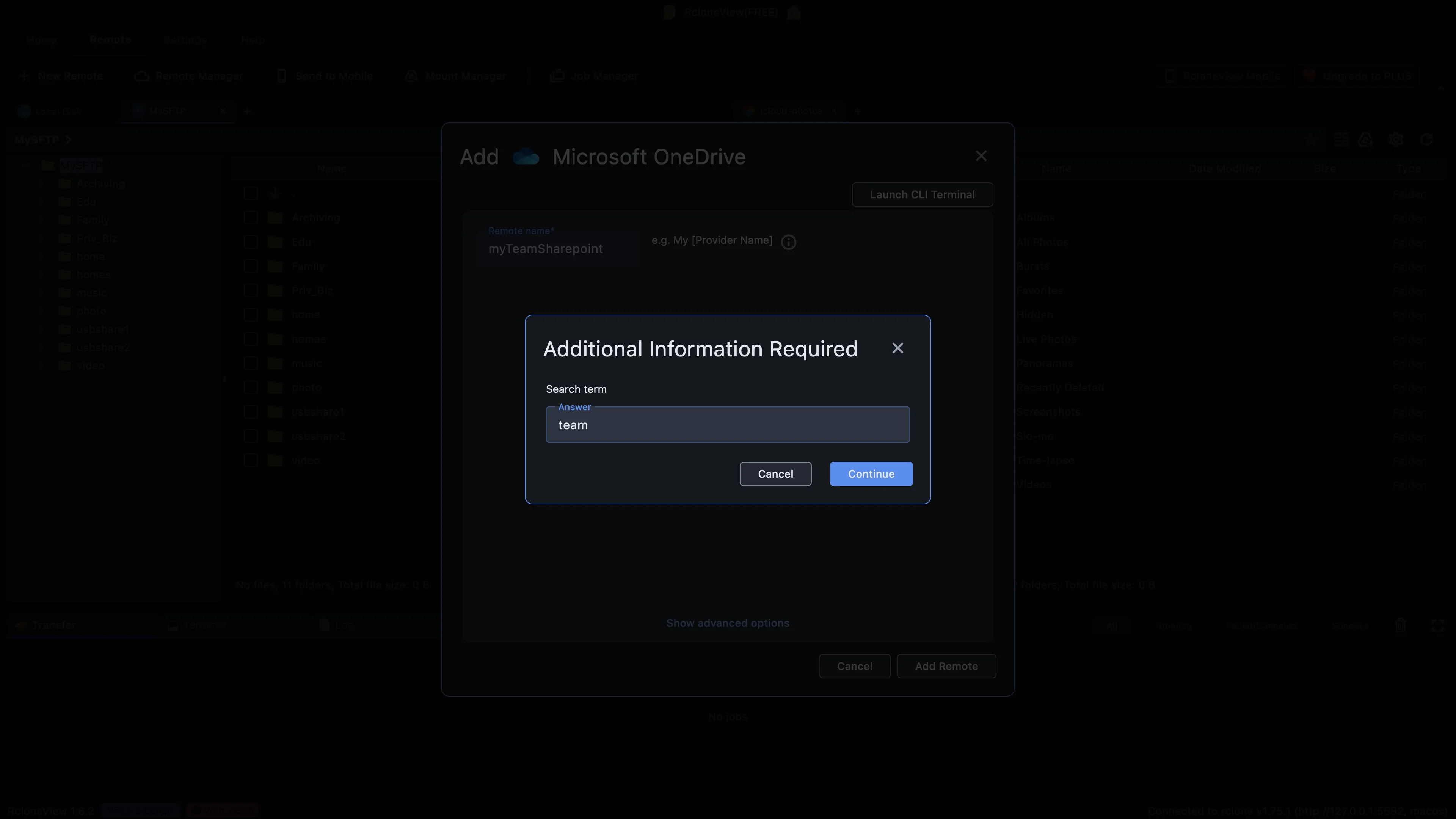
접속 가능한 모든 사이트 중에서 이 단어가 포함된 사이트를 찾아보세요.
계속을 클릭하세요. RcloneView는 Microsoft에 '팀'이라는 단어가 일치하고 사용자의 계정에서 열 수 있도록 허용된 모든 사이트를 요청합니다.
-
14이 단계 해 보기 ↗
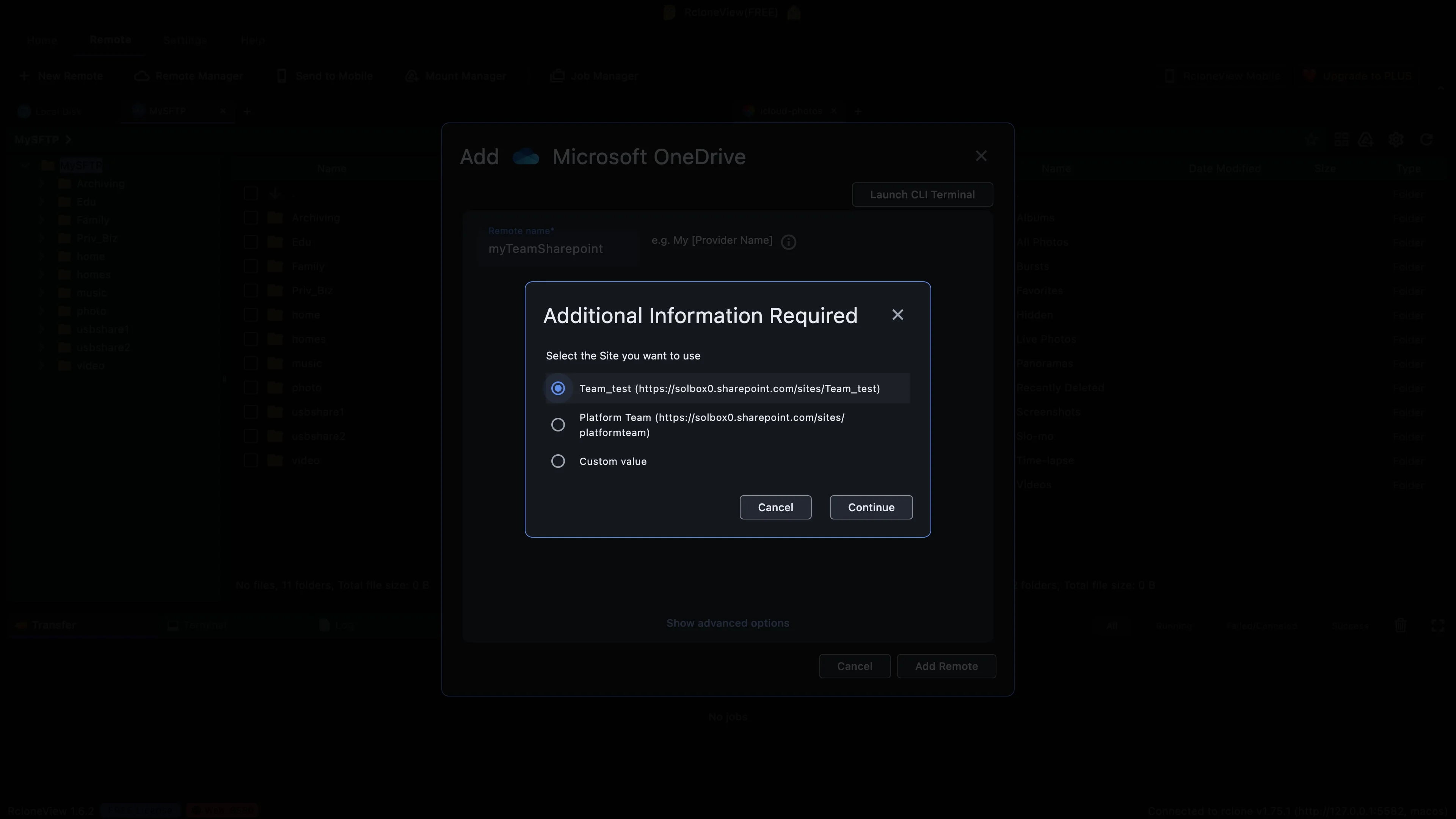
브라우저에서 봤던 바로 그 사이트인 Team_test를 선택하세요.
두 사이트가 일치합니다. Platform Team이라는 이름에도 "팀"이라는 단어가 포함되어 있으므로 해당 사이트가 표시됩니다. 이는 처음에 브라우저에서 확인했던 바로 그 사이트입니다.
-
15이 단계 해 보기 ↗
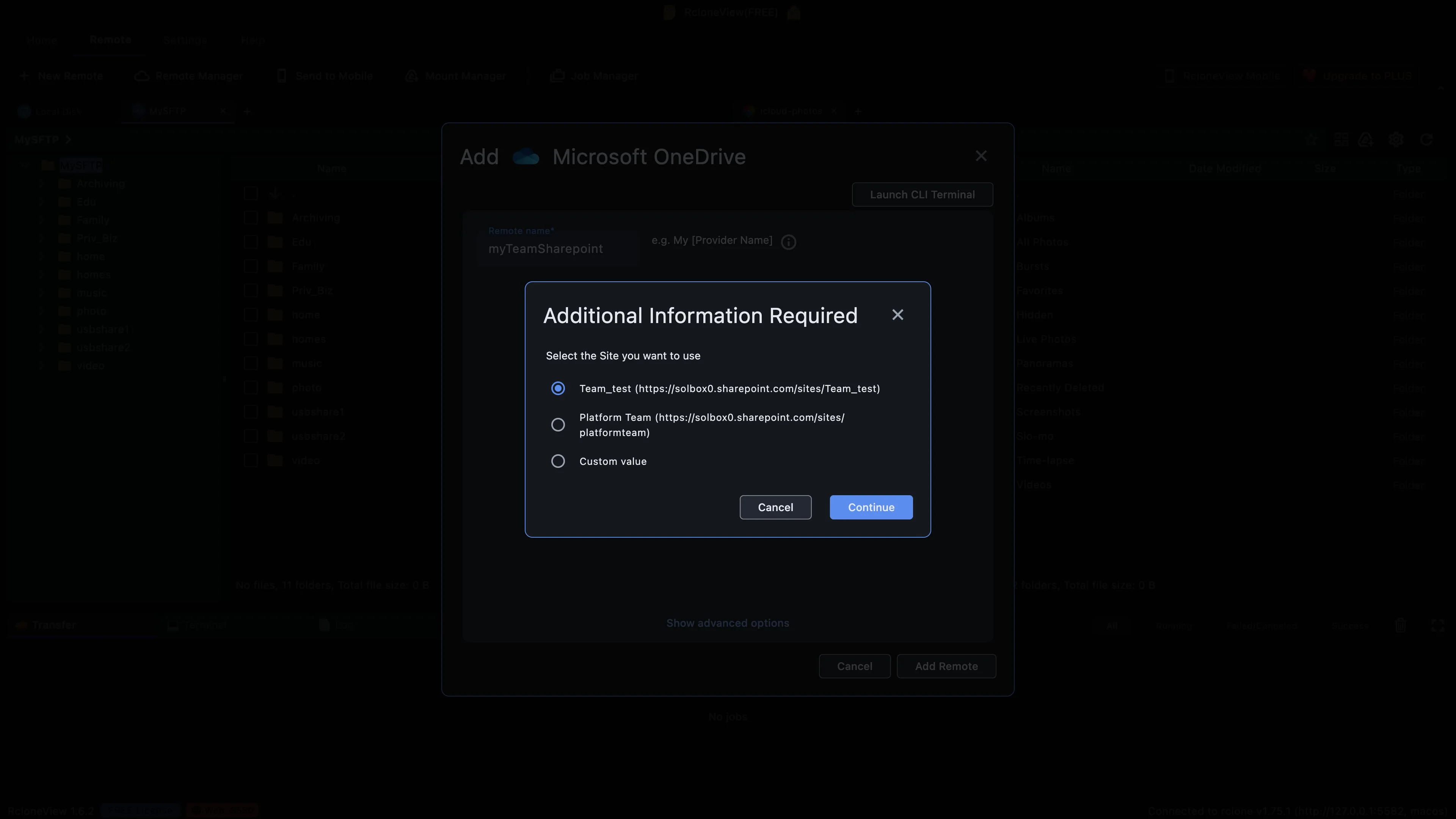
사이트를 열어 어떤 라이브러리가 있는지 확인해 보세요.
계속을 클릭하세요. RcloneView가 사이트를 열고 브라우저에서 봤던 것과 동일한 라이브러리 목록을 표시합니다.
-
16이 단계 해 보기 ↗
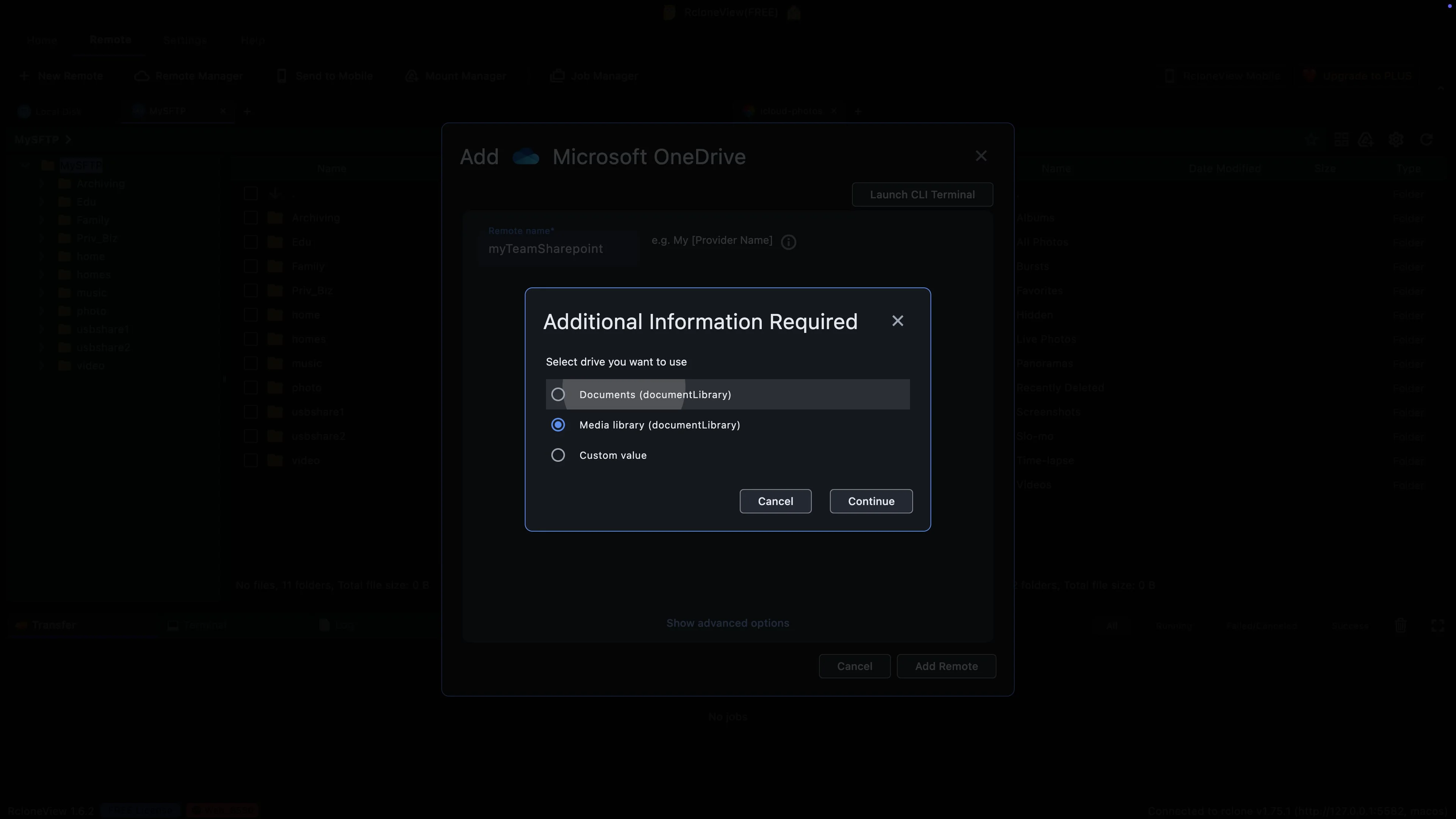
각 라이브러리는 별도의 드라이브입니다. 미디어 라이브러리를 선택하세요.
저기 문서 라이브러리와 미디어 라이브러리가 있네요. 마이크로소프트는 동영상으로 가득 찬 라이브러리까지 모두 문서 라이브러리로 표시합니다. 리모트 하나로 하나의 라이브러리만 열 수 있으니 미디어 라이브러리를 선택하세요.
-
17이 단계 해 보기 ↗
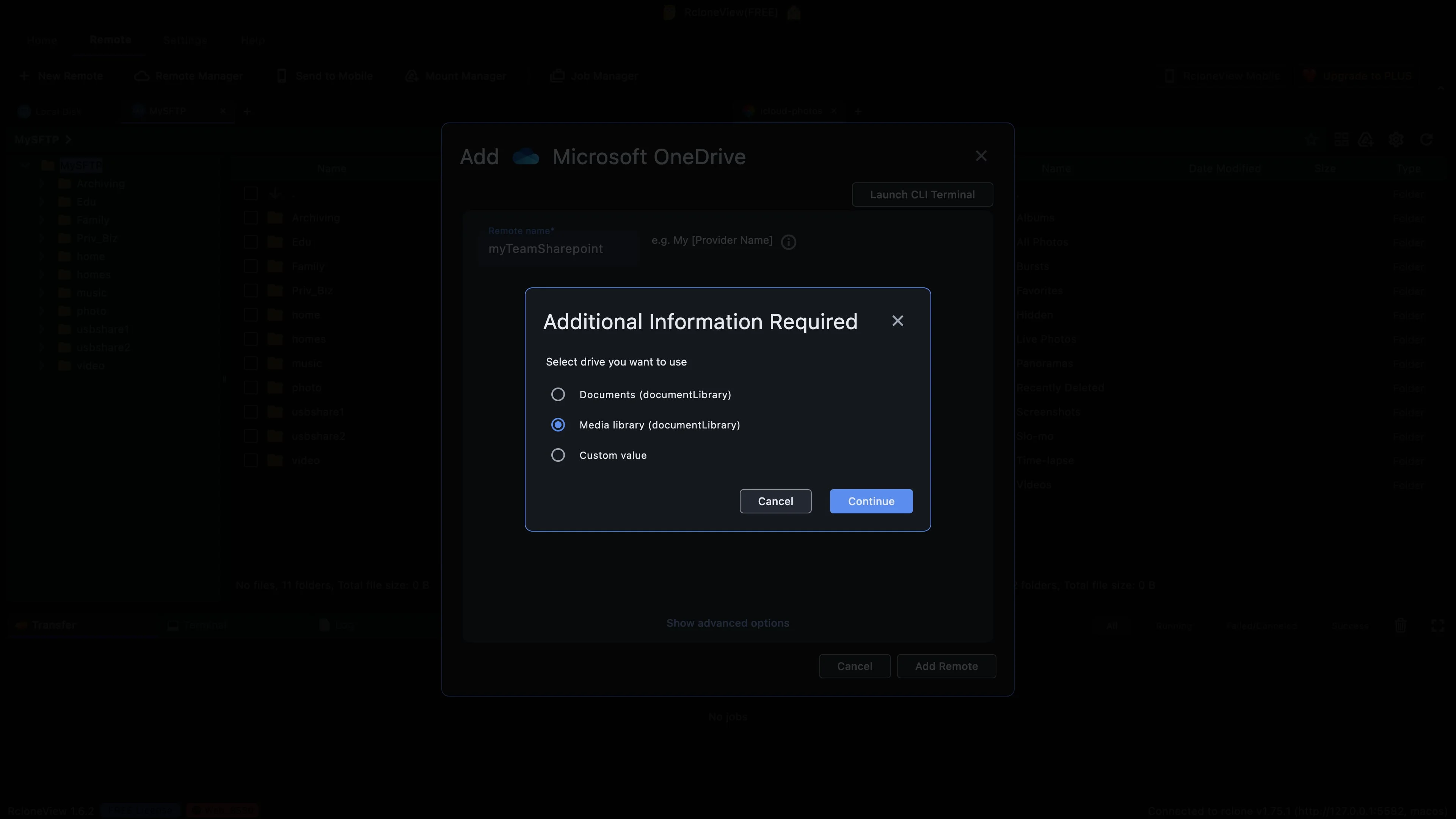
이 라이브러리는 새 리모트의 최상위 폴더가 됩니다.
계속을 클릭하세요. 미디어 라이브러리 폴더가 새 리모트의 최상위 폴더가 되므로 리모트를 열면 해당 파일이 가장 먼저 표시됩니다.
-
18이 단계 해 보기 ↗
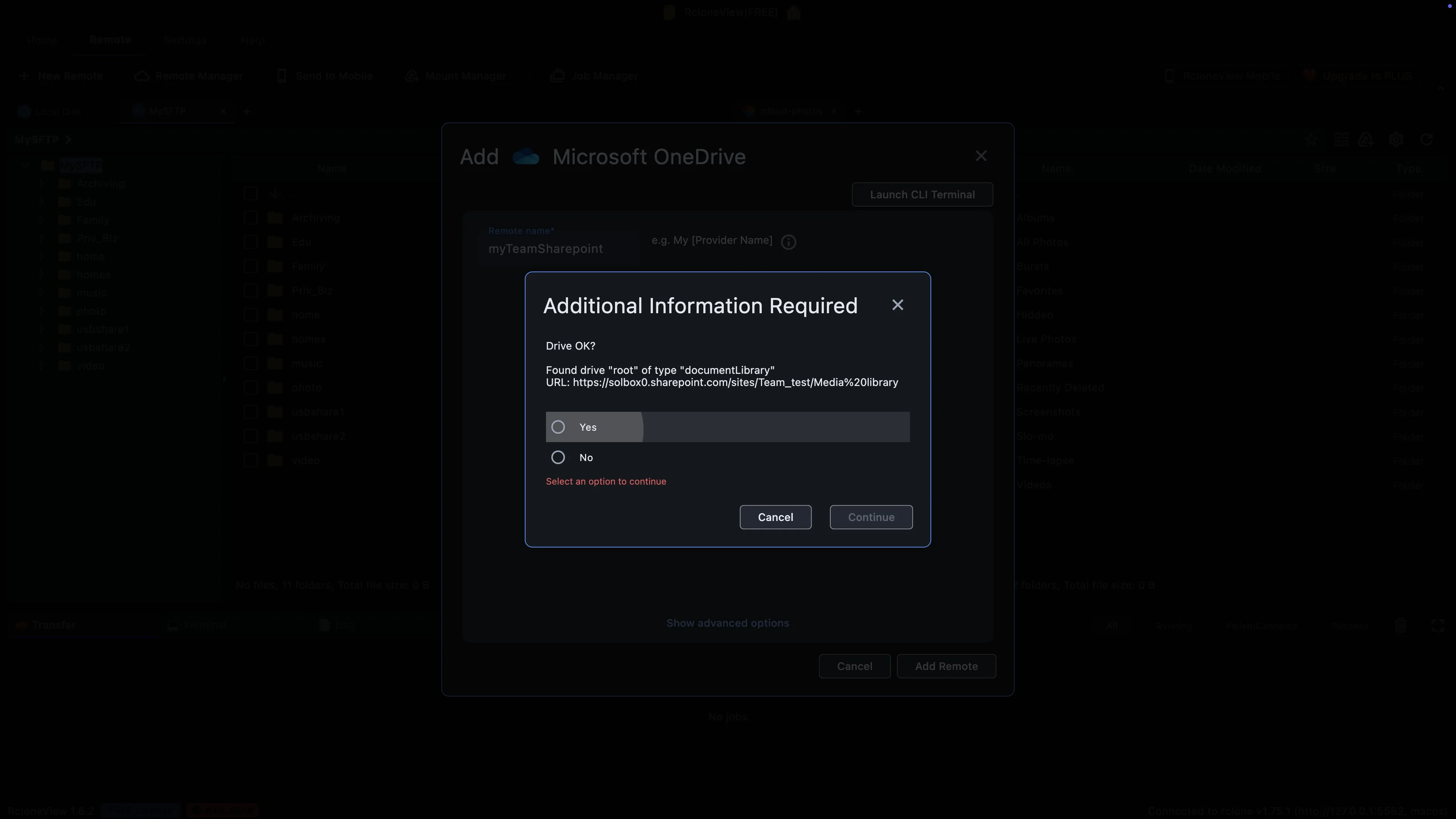
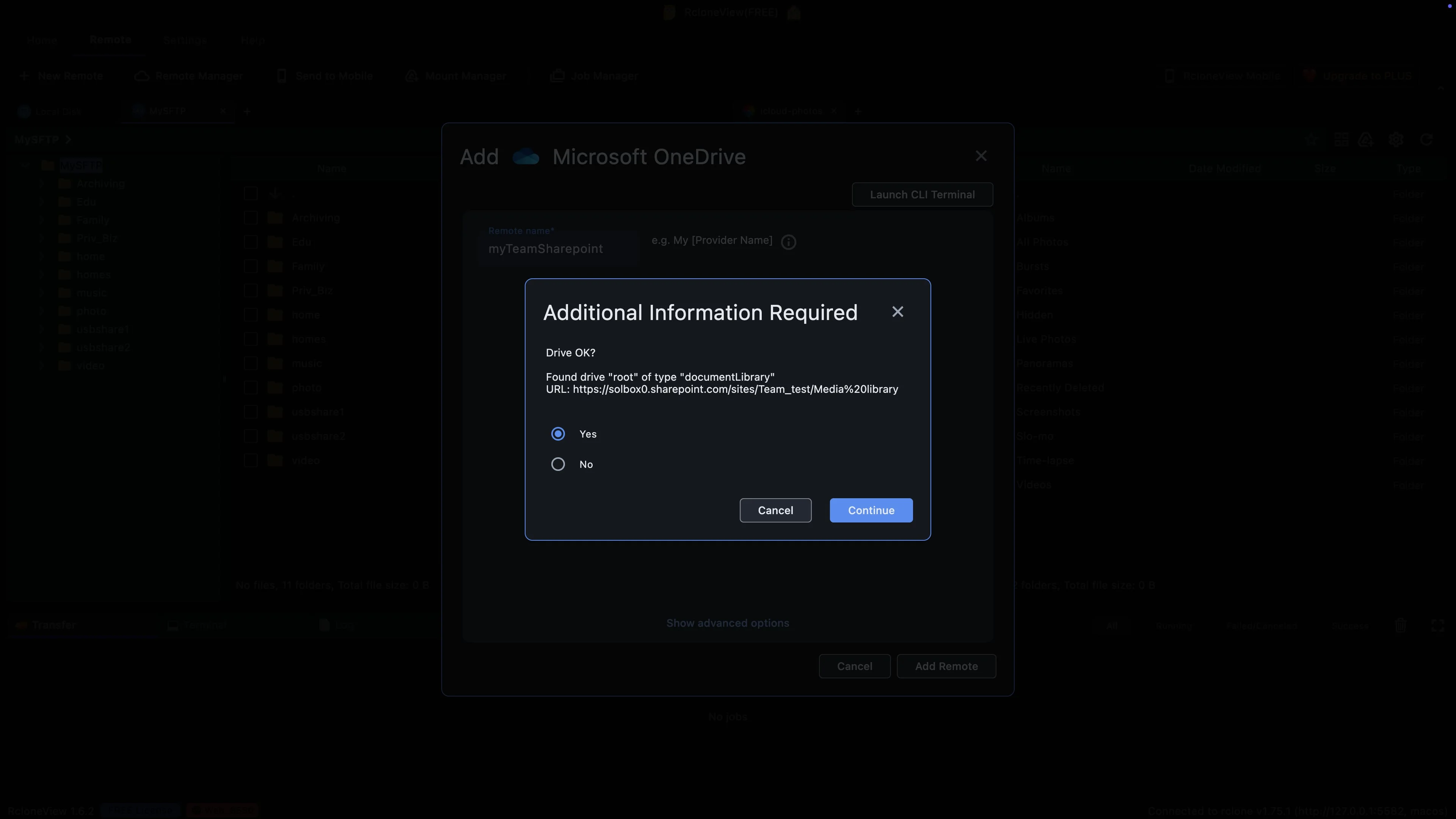
주소가 Team_test와 Media library로 끝나는지 확인하세요.
RcloneView가 찾은 내용을 보여줍니다. 주소 끝부분을 보세요. 바로 우리가 원하던 라이브러리이므로 '예'를 선택하세요.
-
19이 단계 해 보기 ↗
라이브러리를 확인하면 새 리모트가 저장됩니다.
계속을 클릭하여 완료하세요. RcloneView가 리모트 정보를 저장하면 설정이 완료됩니다. 앱을 열 때마다 이 단계를 반복할 필요가 없습니다.
-
20이 단계 해 보기 ↗
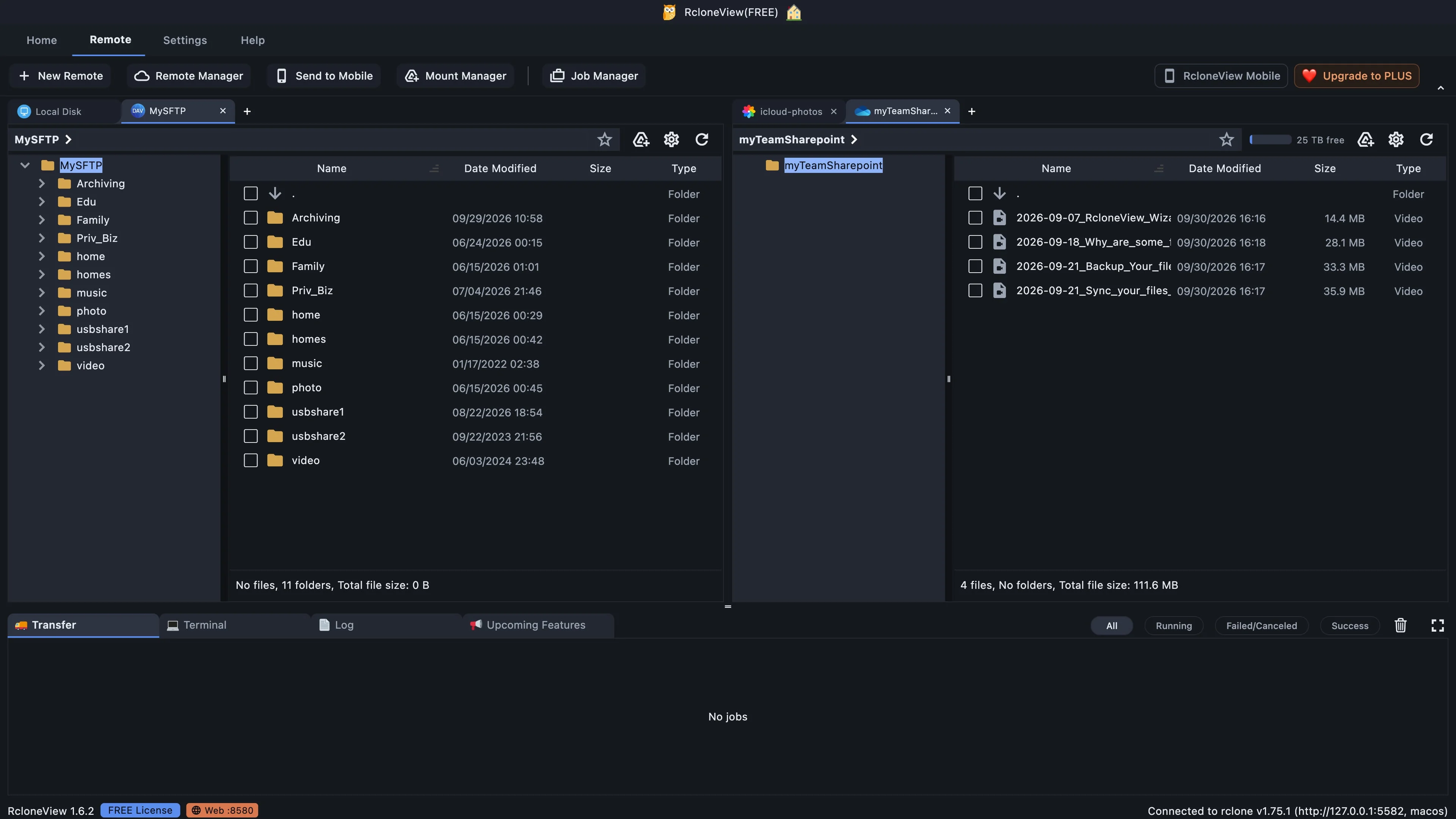
팀의 미디어 라이브러리가 이제 원격으로 이용 가능합니다.
자, 보세요. 제 팀 SharePoint가 새 탭에서 열리고 미디어 라이브러리의 비디오 4개가 표시됩니다. 목록은 SharePoint에서 바로 가져온 것입니다. 상단 표시줄에는 약 25테라바이트의 여유 공간이 있는데, 이는 이 사이트에서 사용할 수 있는 저장 공간입니다.
-
21이 단계 해 보기 ↗
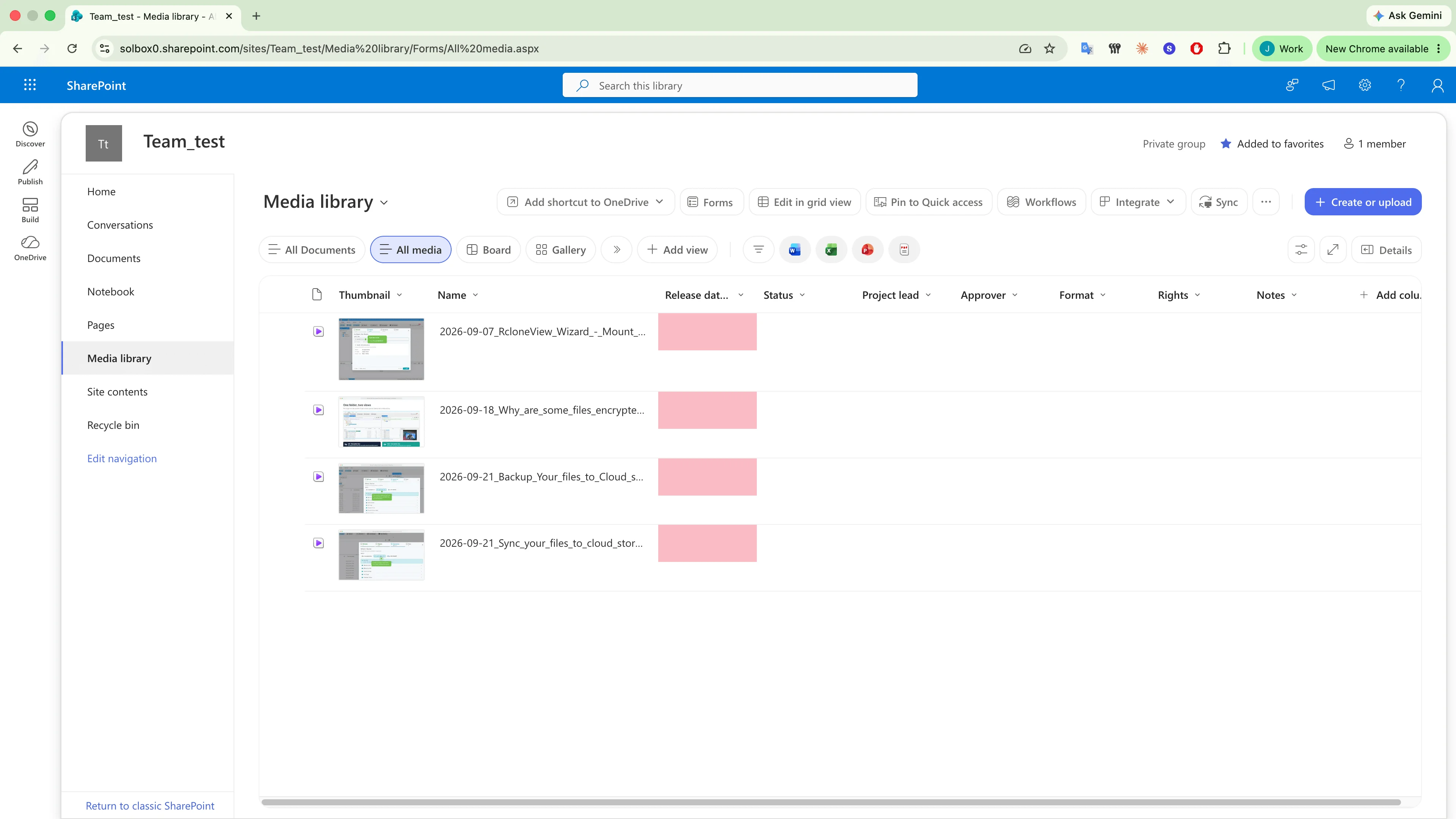
방금 RcloneView에서 보셨던 것과 동일한 네 개의 동영상입니다.
브라우저에서 SharePoint와 비교해 보세요. 동일한 라이브러리에 동일한 네 개의 비디오가 있습니다. RcloneView는 파일 자체를 사용합니다. 상태나 프로젝트 책임자 같은 추가 열은 SharePoint 정보이며 SharePoint에 그대로 유지됩니다.
-
22이 단계 해 보기 ↗
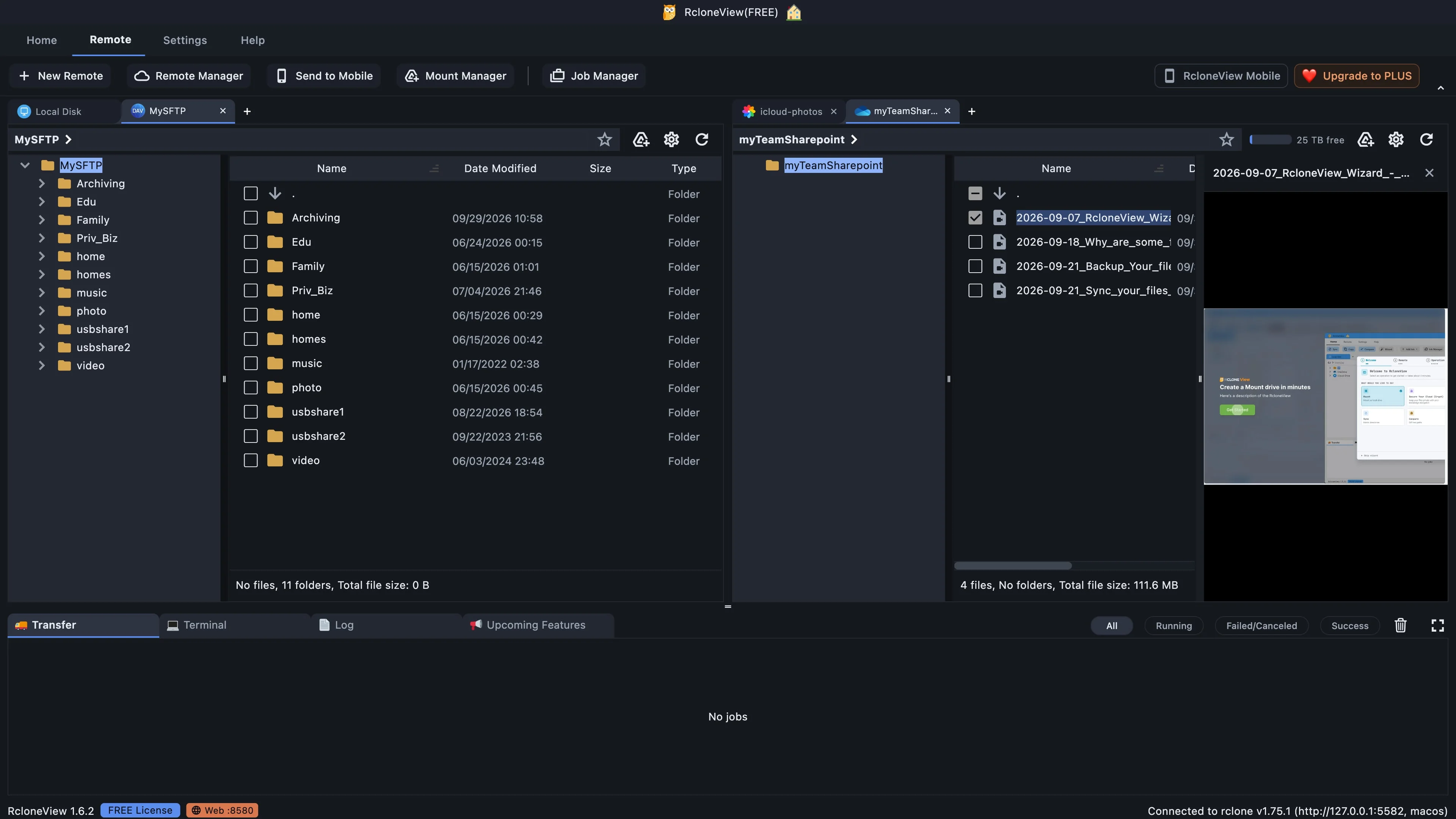
앱을 종료하지 않고 미리 보려면 동영상을 선택하세요.
RcloneView로 돌아가서 비디오를 선택하면 오른쪽에 미리보기가 열립니다. 파일을 복사하거나 관리하기 전에 확인할 수 있습니다. 팀의 SharePoint 라이브러리가 RcloneView 내에서 바로 열립니다.
-
직접 해 볼 준비가 되셨나요?Windows, macOS, Linux에서 무료로 사용하세요.RcloneView 무료 다운로드