OneDrive for Business
几分钟内把 OneDrive for Business 连接到 RcloneView
点几下就能把工作用 OneDrive 添加为远程:用 Microsoft 365 账号登录并授权访问,文件就会出现在 RcloneView 中。不需要 API 密钥,也不需要命令行。
- 用 Microsoft 登录 — RcloneView 不会看到你的密码
- 支持任意 Microsoft 365 租户的 OneDrive for Business 账号
- 连接后即可像其他远程一样挂载、备份、同步或加密
演示播放器加载失败,请改用“在新标签页中打开”。
接下来看
查看全部演示 →


分步指南
如何把 OneDrive for Business 连接到 RcloneView
与交互式演示相同的 12 个步骤,附带截图 — 可以快速浏览,也可以从任意一步进入演示。
-
1试试这一步 ↗
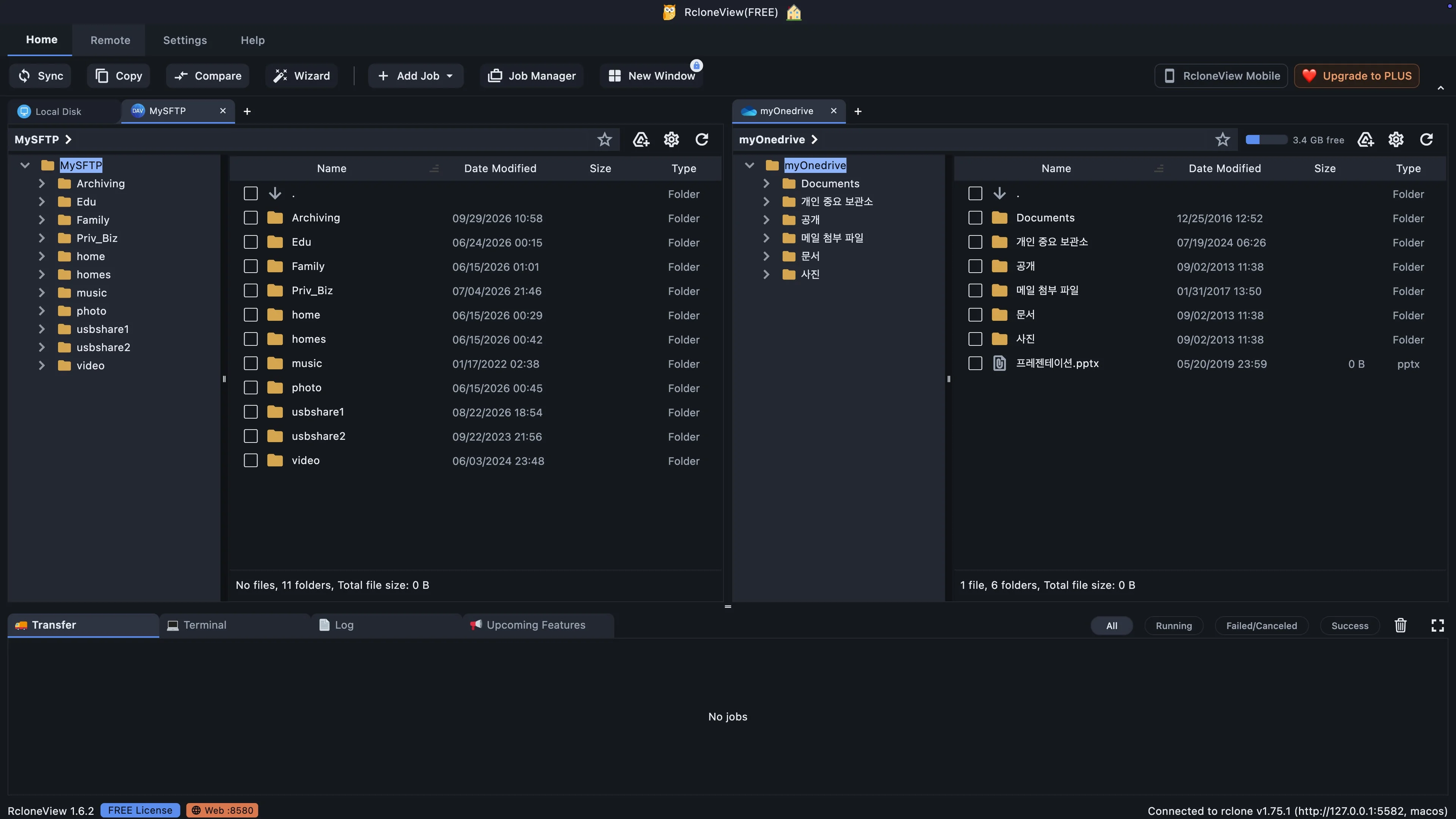
所有存储连接均在“远程”选项卡中进行管理。
在 RcloneView 中,每个存储连接都称为一个远程存储。您可以在“远程存储”选项卡中添加和管理远程存储,现在请打开它。右侧已连接了一个个人 OneDrive 帐户。现在我们将添加一个工作帐户作为单独的远程存储。
-
2试试这一步 ↗
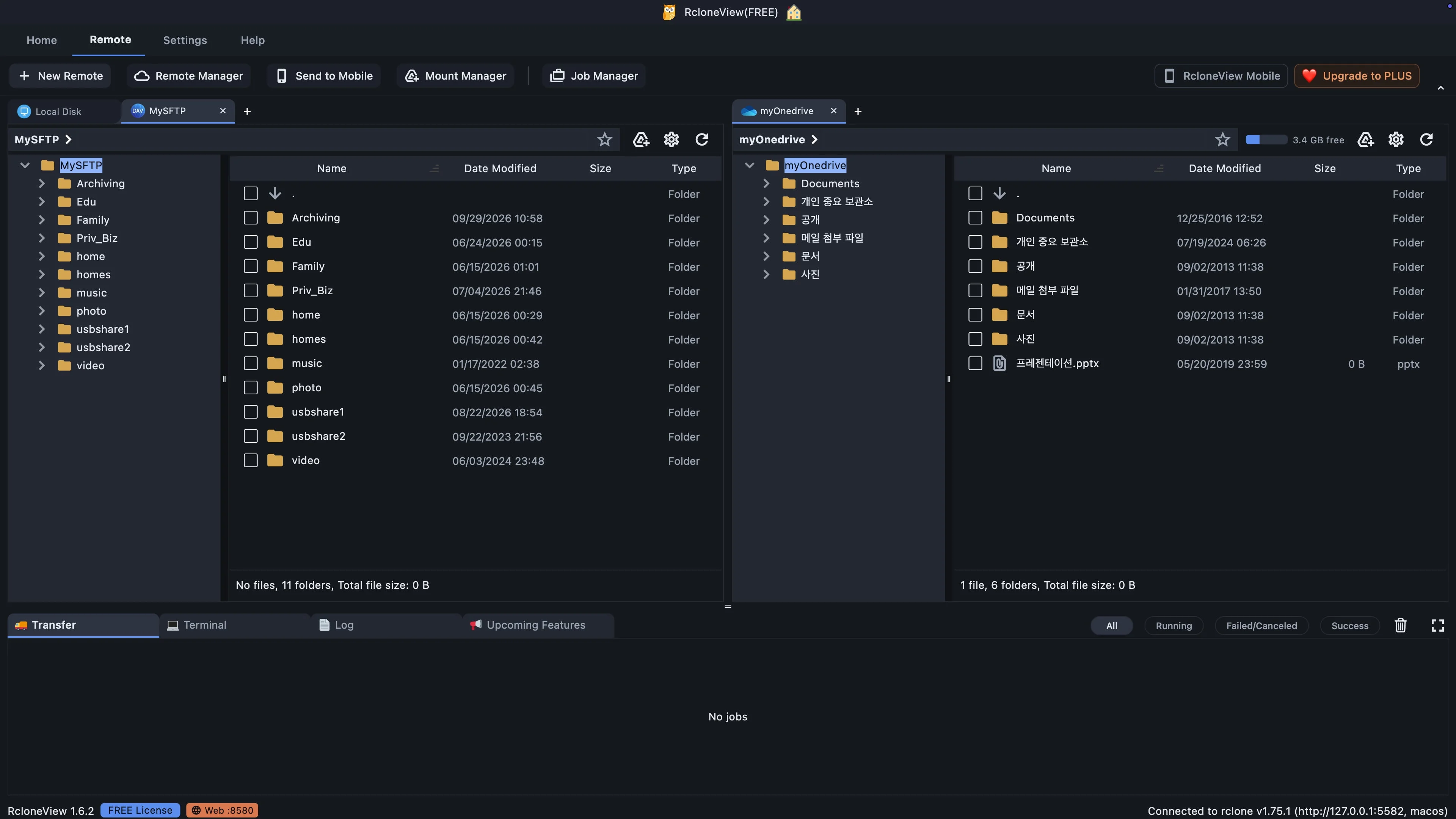
为您的工作 OneDrive 创建一个新的连接。
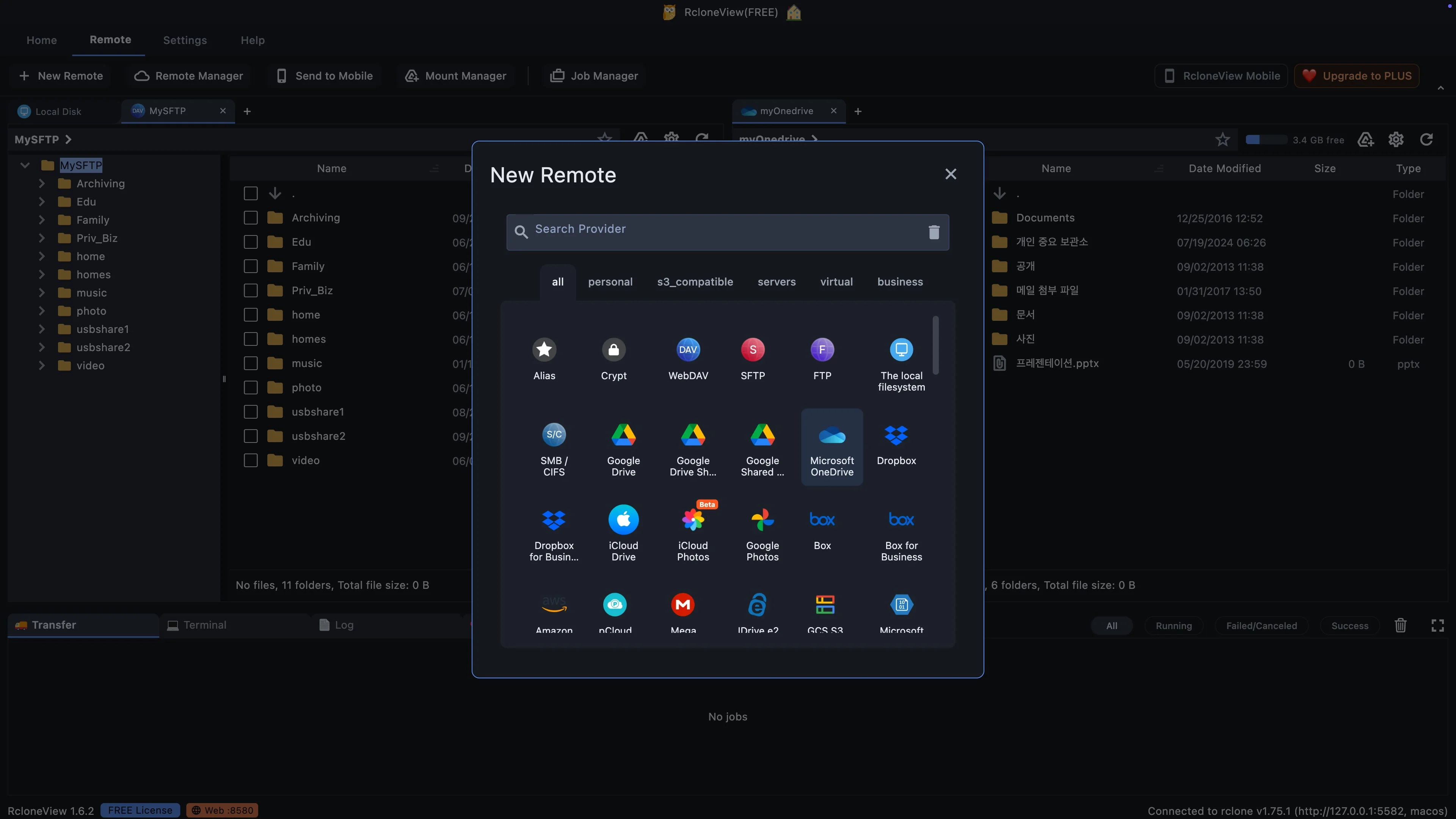
点击“新建远程存储”。这将打开存储提供商列表。RcloneView 支持超过 80 家存储提供商,涵盖个人云、企业存储以及您自己的服务器。
-
3试试这一步 ↗
一个服务提供商即可同时覆盖个人和工作用的 OneDrive 帐户。
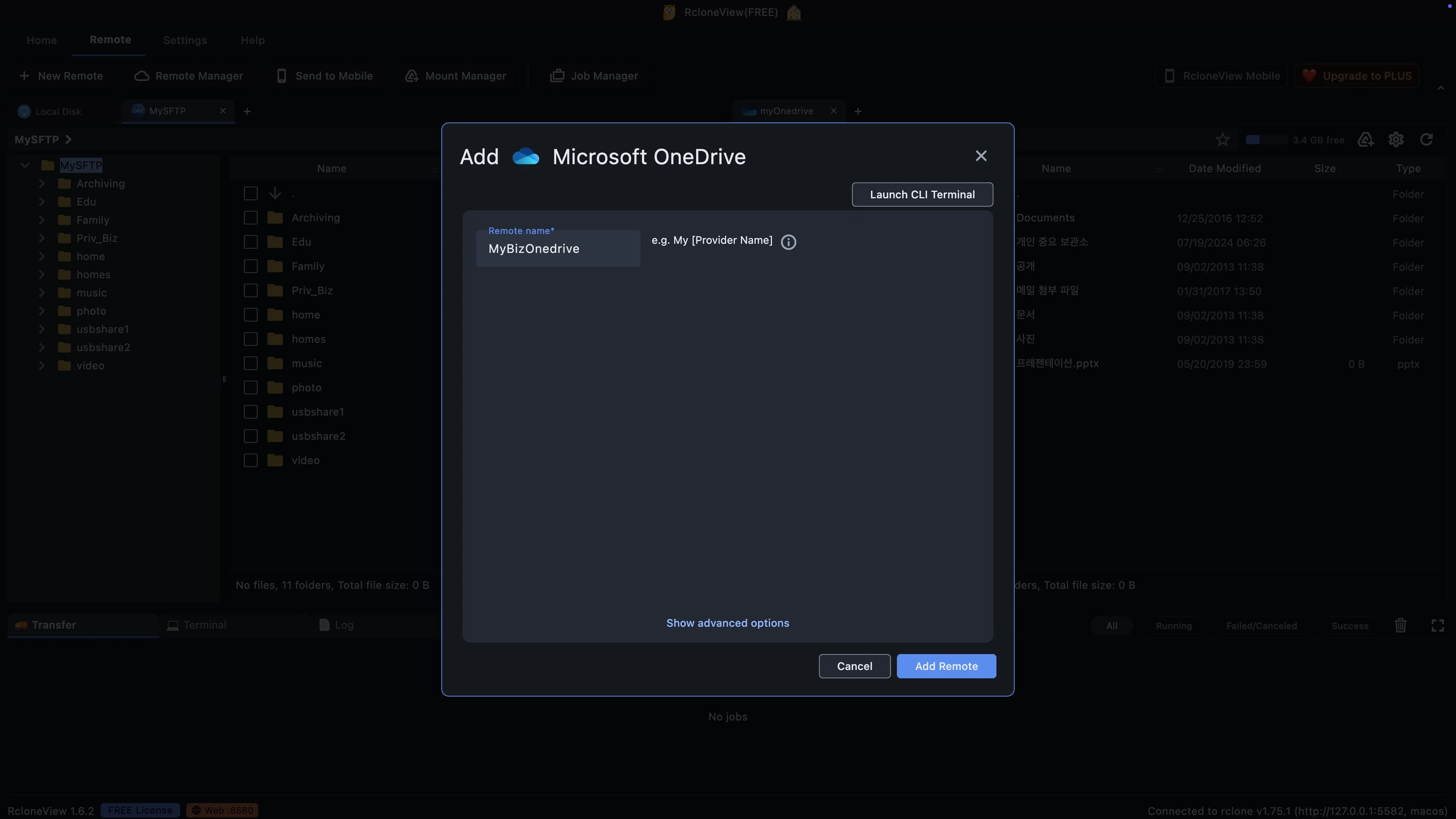
选择 Microsoft OneDrive。您可以使用同一服务提供商创建个人帐户和工作帐户。帐户类型会在您登录时自动选择,因此对于 OneDrive for Business 来说,这也是一个合适的选择。
-
-
5试试这一步 ↗
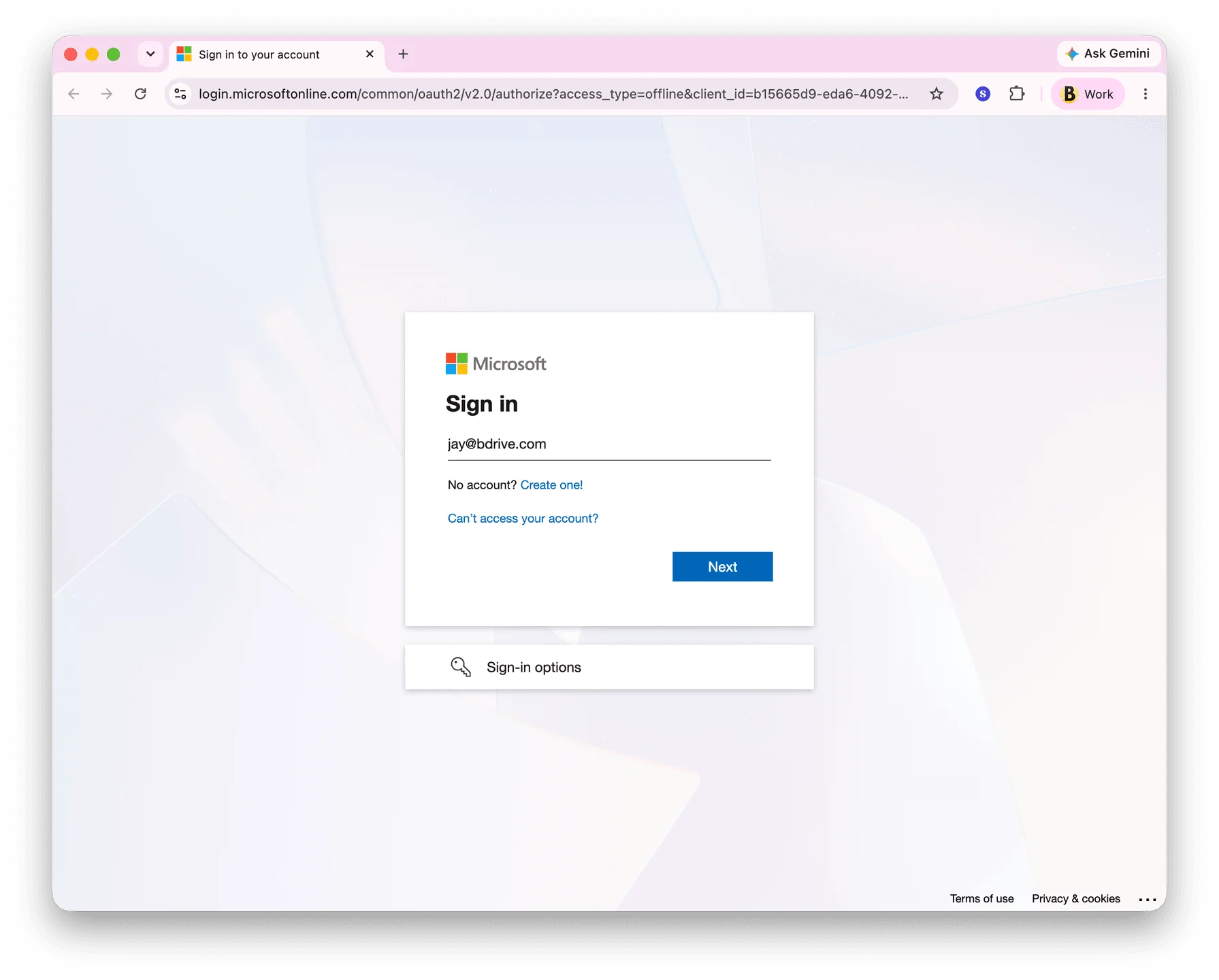
使用您的工作帐户登录微软官方网站。
请使用您的 Microsoft 365 工作或学校帐户登录。此页面属于 Microsoft,因此 RcloneView 永远不会看到您的密码。该应用只会收到一个访问令牌,该令牌会保存在此计算机上。当浏览器提示您已完成操作时,请返回 RcloneView。
-
6试试这一步 ↗
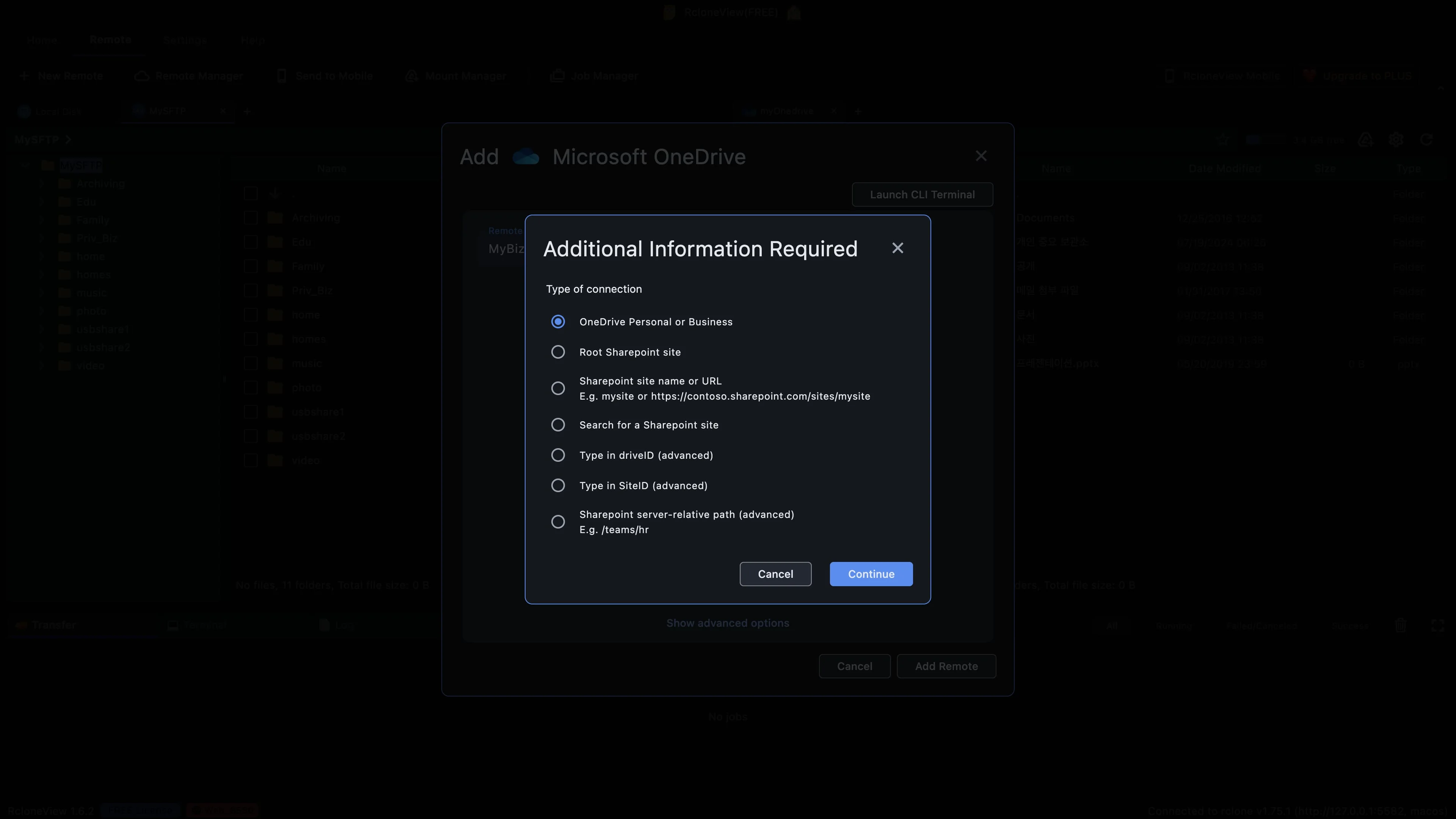
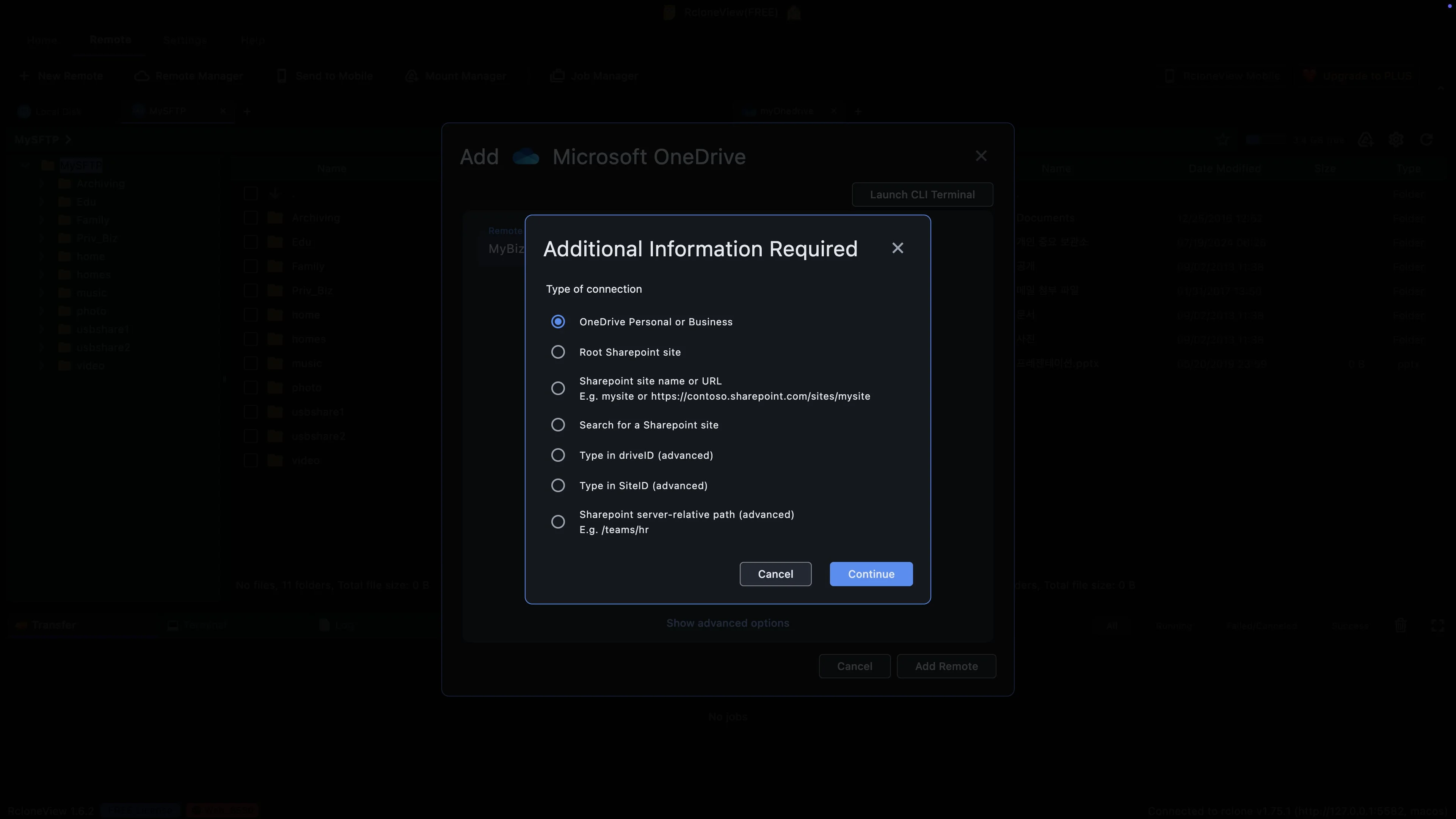
保留此选项以连接您自己的 OneDrive 文件。
回到 RcloneView,接下来会问几个简单的问题。首先,您想连接什么?其他选项连接的是 SharePoint 团队网站,我们今天不需要用到它们。
-
7试试这一步 ↗
确认您的 OneDrive 帐户,然后选择要使用的驱动器。
保持选中第一个选项,然后单击“继续”。RcloneView 现在会向 Microsoft 询问此帐户可以使用哪些驱动器。
-
8试试这一步 ↗
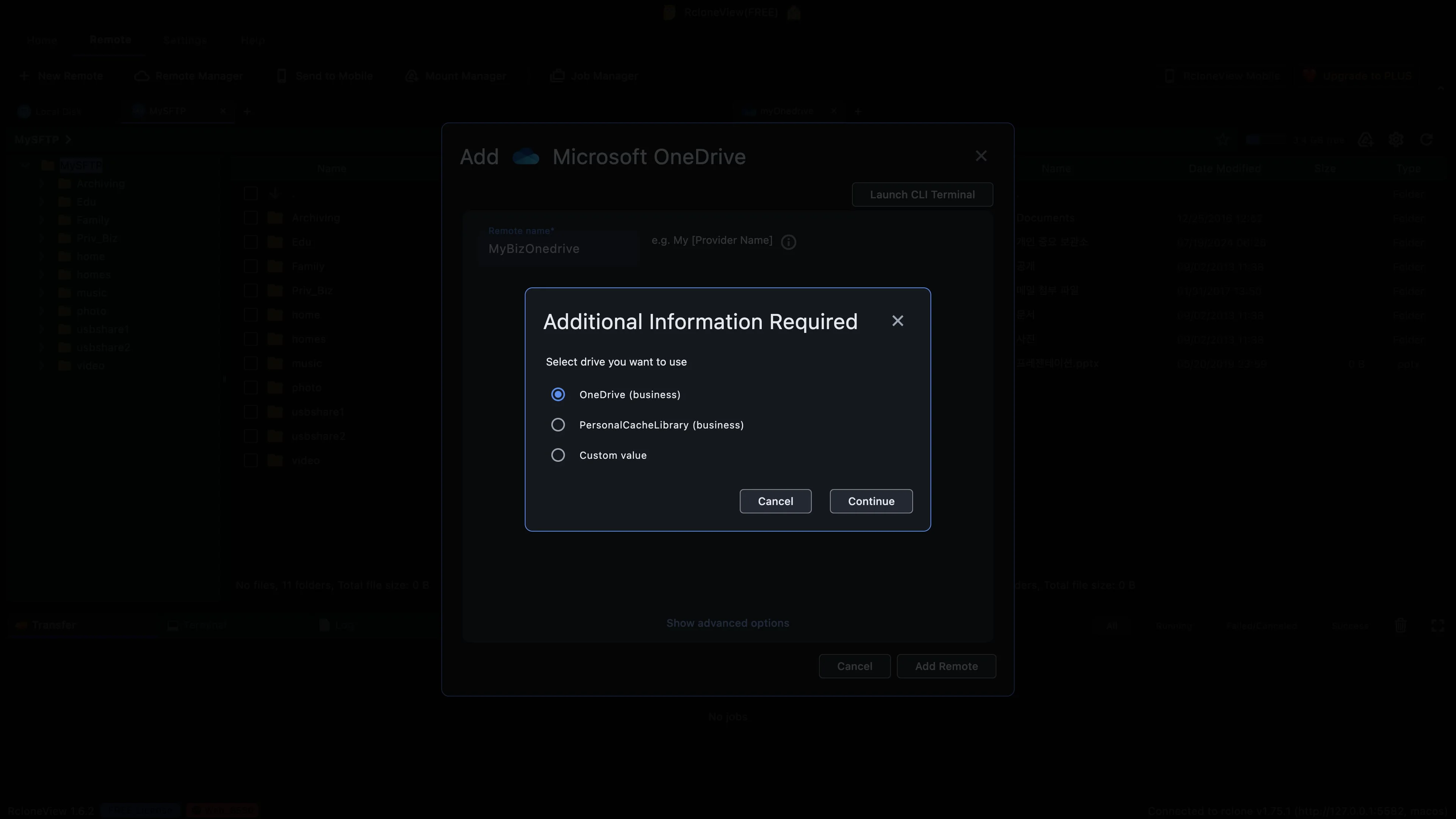
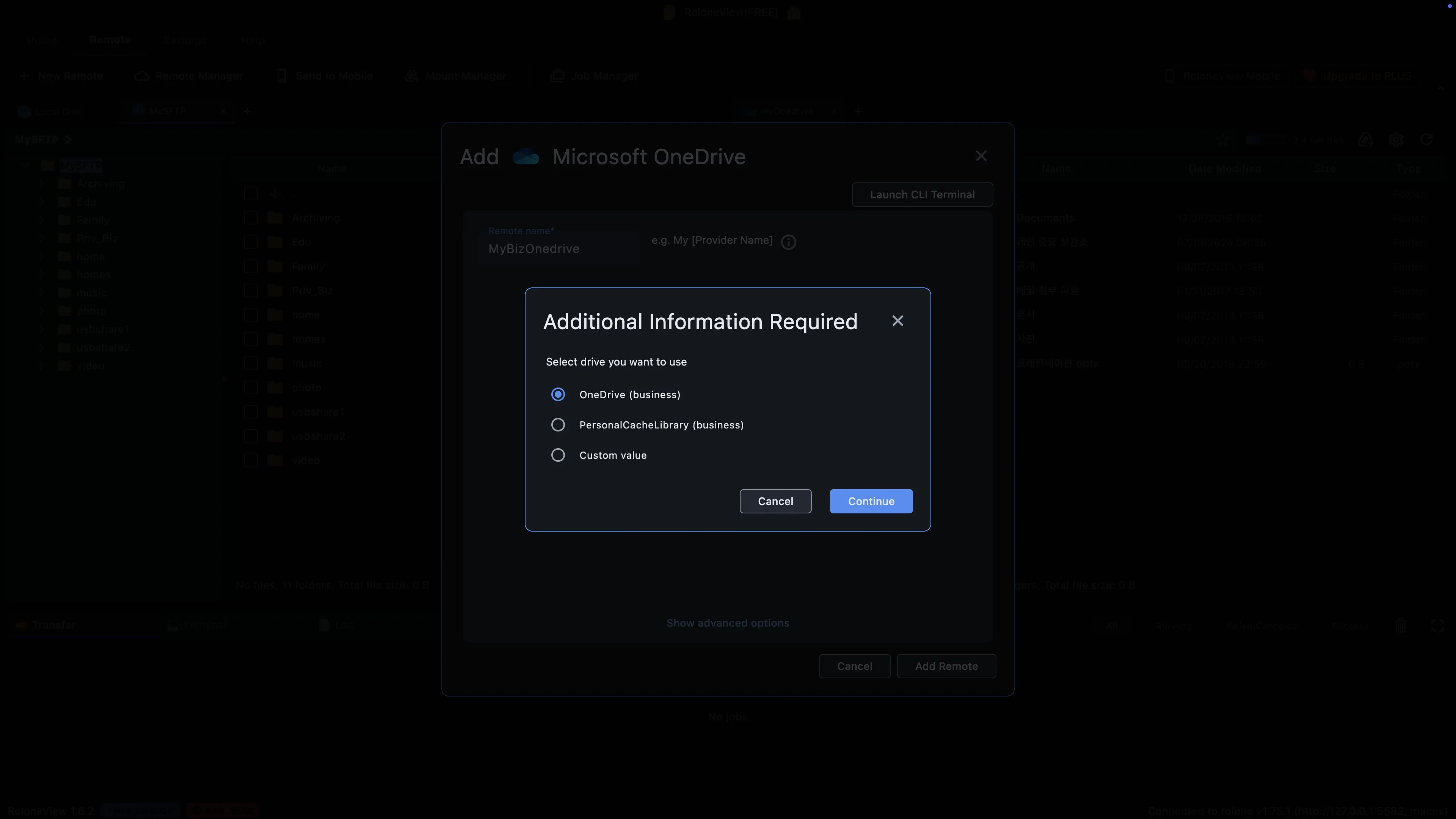
OneDrive 企业版是用于存储工作文件的驱动器。
微软会返回一个驱动器列表。OneDrive 企业版是您存放工作文件的主要驱动器,因此请保持选中状态。个人缓存库是微软用于其应用程序的系统库,而不是用于存放您的文档。
-
-
10试试这一步 ↗
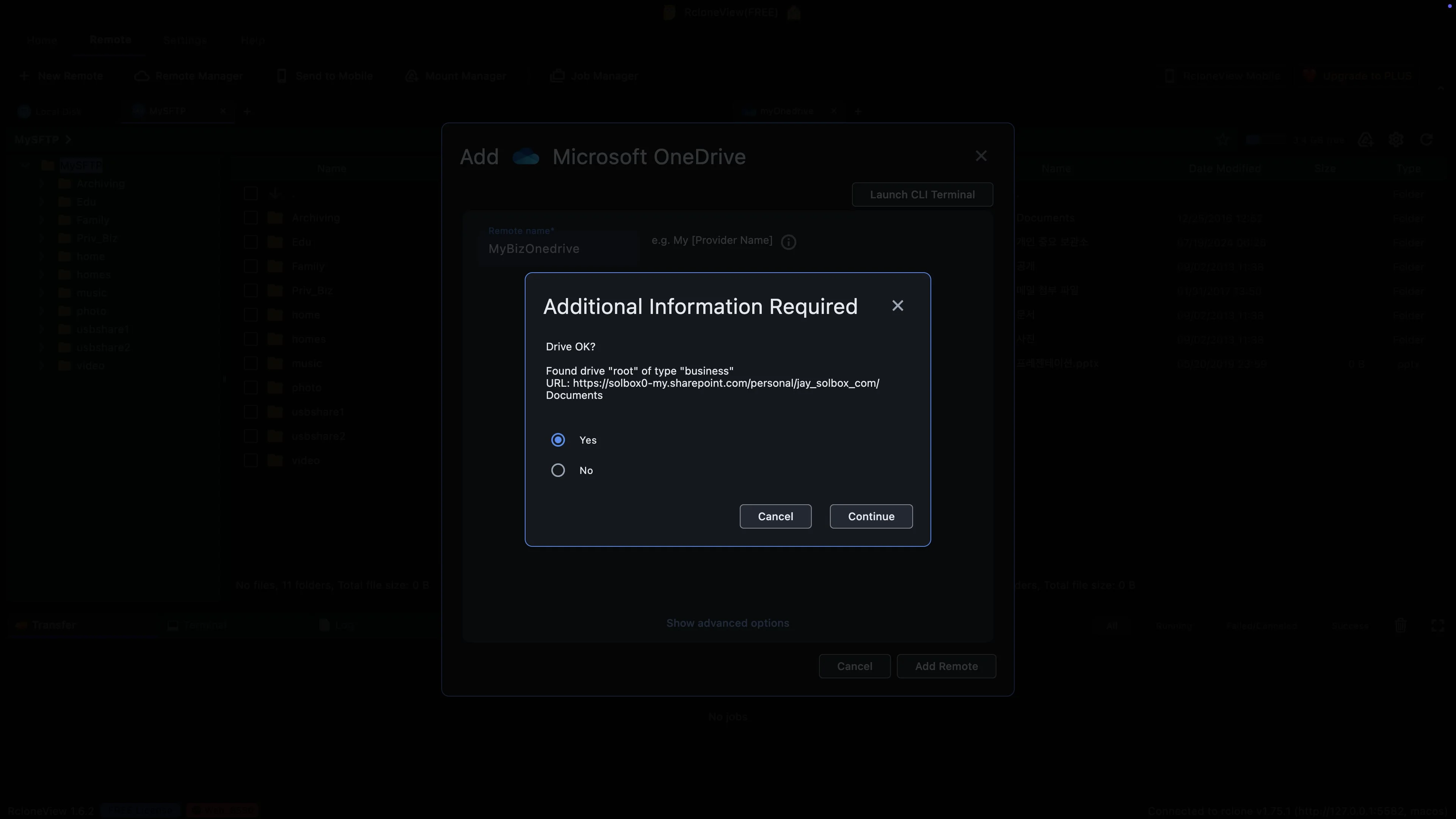
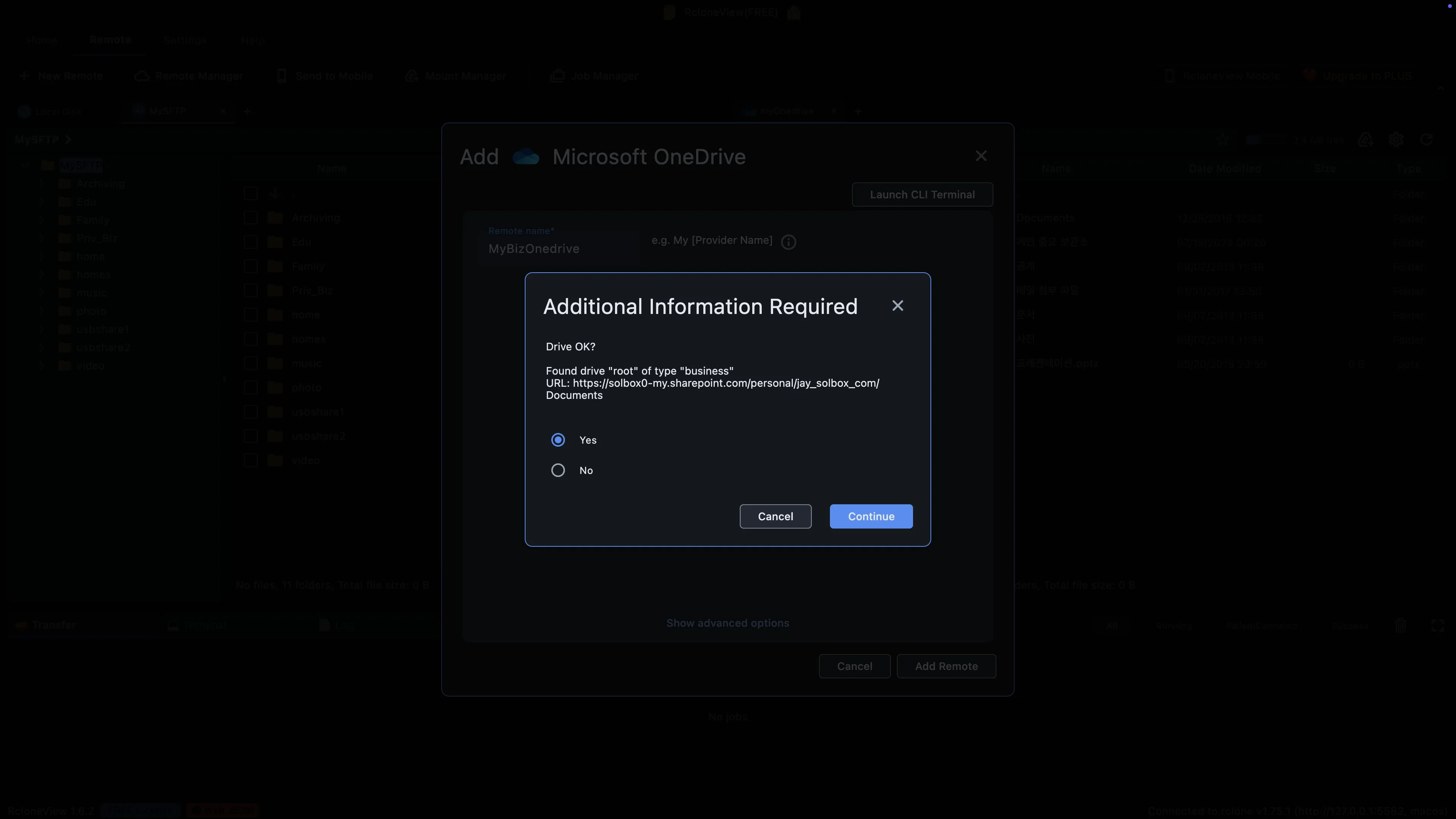
这里使用 SharePoint 地址是正常的。工作用的 OneDrive 就运行在 SharePoint 上。
RcloneView 显示了它找到的内容,一个类型为“企业”的驱动器。OneDrive for Business 是基于 SharePoint 构建的,所以这就是工作驱动器的典型外观。如果帐户正确,请保持“是”选中状态。
-
11试试这一步 ↗
确认驱动器,您的新远程就保存了。
点击“继续”完成操作。RcloneView 会保存新的远程文件夹,设置完成。您无需每次打开应用时都重复这些步骤。您的工作 OneDrive 现在会保留在您的远程文件夹列表中。
-
12试试这一步 ↗
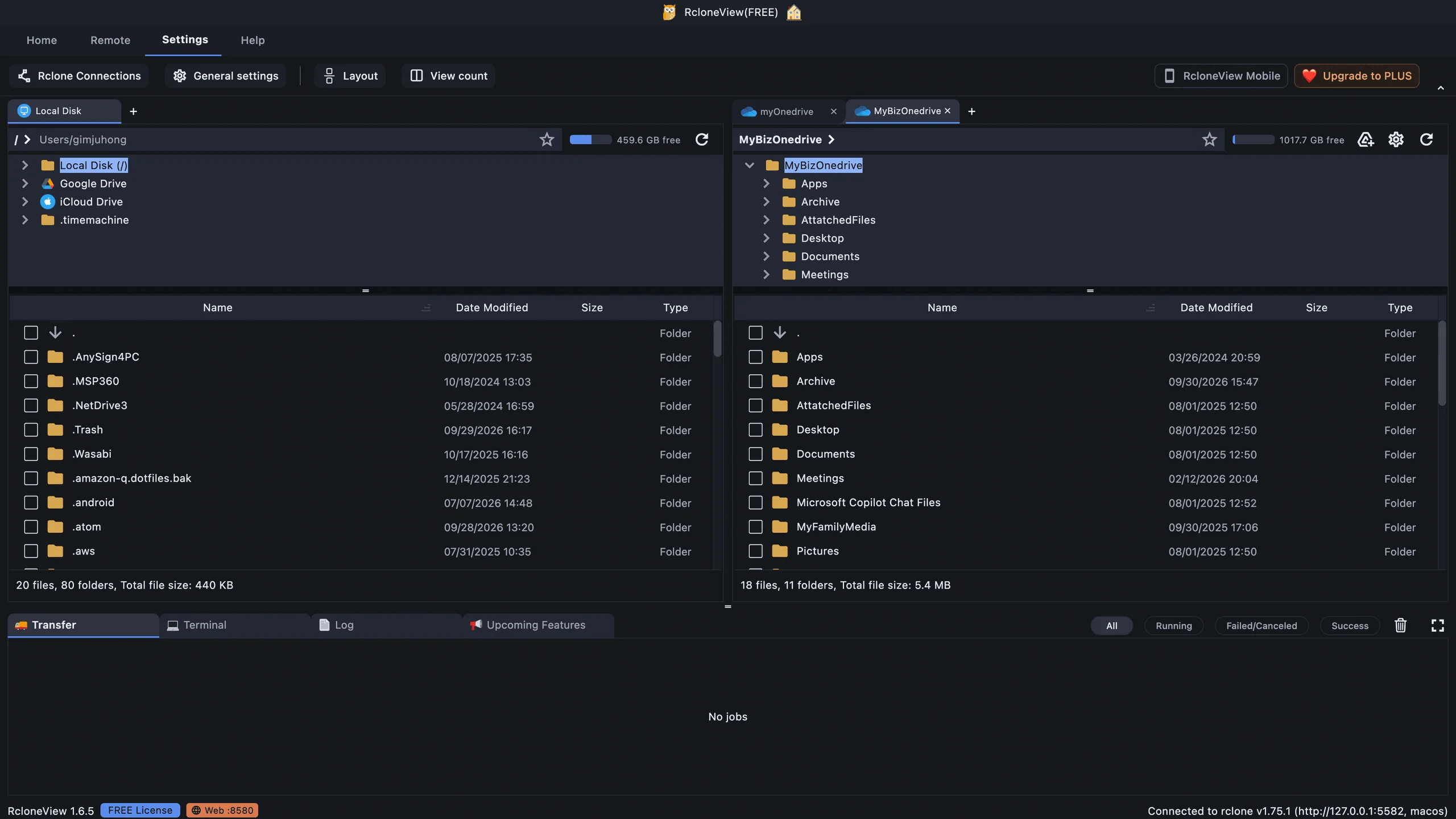
您的工作 OneDrive 已打开,就在本地文件旁边。
好了,它就在这里。我的企业版 OneDrive 会在本地磁盘旁边的独立标签页中打开。这些是您实际的工作文件夹,直接从云端列出,顶部的进度条显示大约有 1TB 的可用空间。只需几分钟,您的工作版 OneDrive 即可使用。
-
准备亲自试试了吗?Windows、macOS 和 Linux 均可免费使用。免费获取 RcloneView