交互式演示 · 约 3 分钟

挂载

3 分钟把云存储挂载为本地驱动器

看看 RcloneView 如何把 Google Drive、OneDrive、Dropbox、S3 等 70 多种云存储变成文件资源管理器、访达或 Linux 文件管理器中的本地驱动器——无需命令行。

  • 选择任意已连接的远程,几次点击即可挂载
  • 在 Windows、macOS 或 Linux 上挂载到盘符或任意指定的文件夹
  • 按需打开和保存文件,无需完整同步
阅读分步指南 ↓
在新标签页中打开 ↗

接下来看

查看全部演示 →

分步指南

如何把 Google Drive 挂载为本地驱动器

与交互式演示相同的 18 个步骤,附带截图 — 可以快速浏览,也可以从任意一步进入演示。

  1. 1

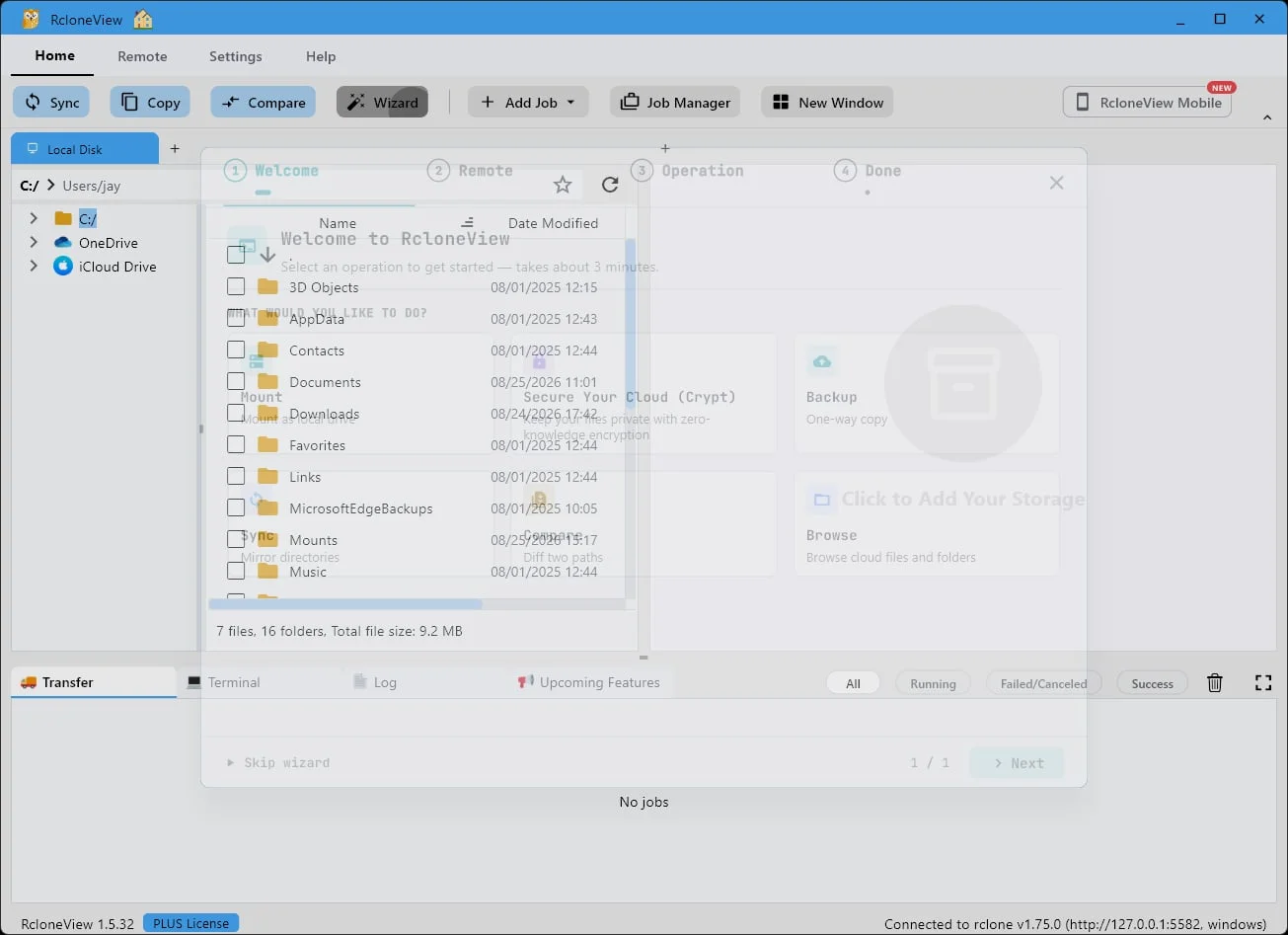
    从向导开始

    打开 RcloneView,然后点击向导。它会一步一步地引导你完成整个设置过程。

    试试这一步 ↗
    第 1 步:从向导开始
  2. 2

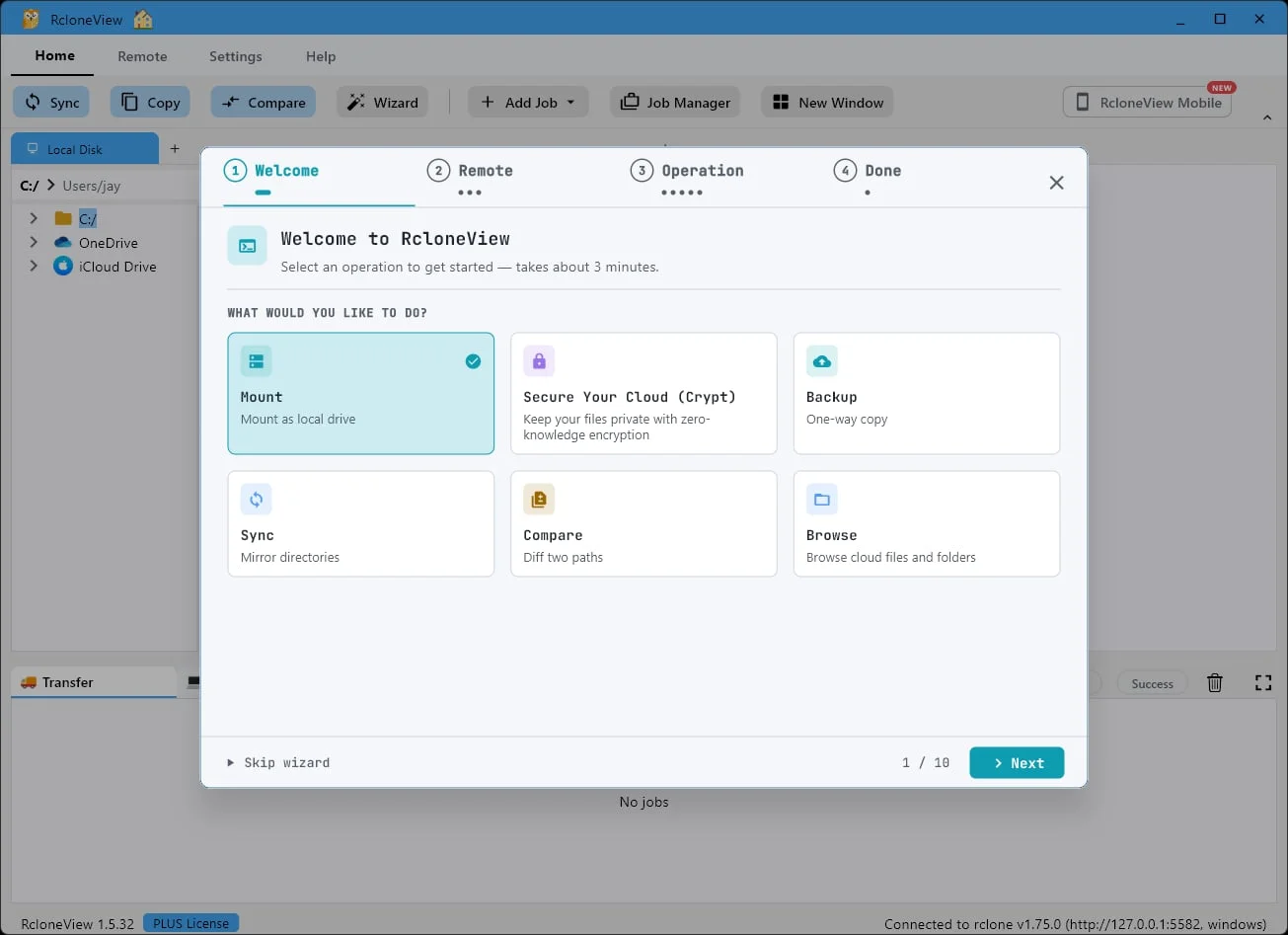
    选择挂载

    您的云盘将变成本地驱动器

    这样你的云存储就会像普通硬盘一样显示在你的电脑上。

    试试这一步 ↗
    第 2 步:选择挂载
  3. 3

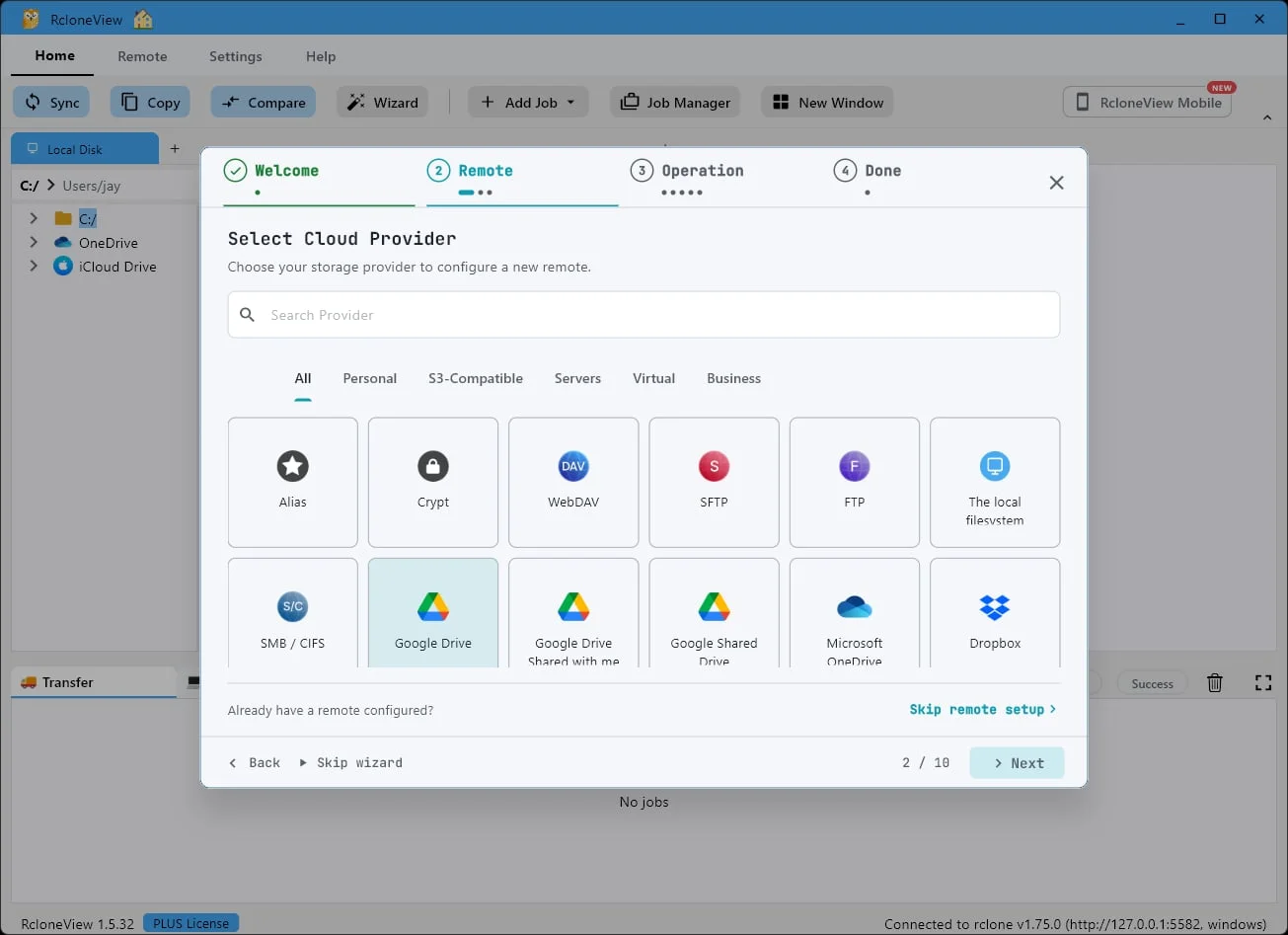
    选择您的存储服务提供商

    我们将使用 Google 云端硬盘。

    选择你的云服务提供商。这里我们用谷歌云端硬盘,但RcloneView支持四十多种云服务提供商。

    试试这一步 ↗
    第 3 步:选择您的存储服务提供商
  4. 4

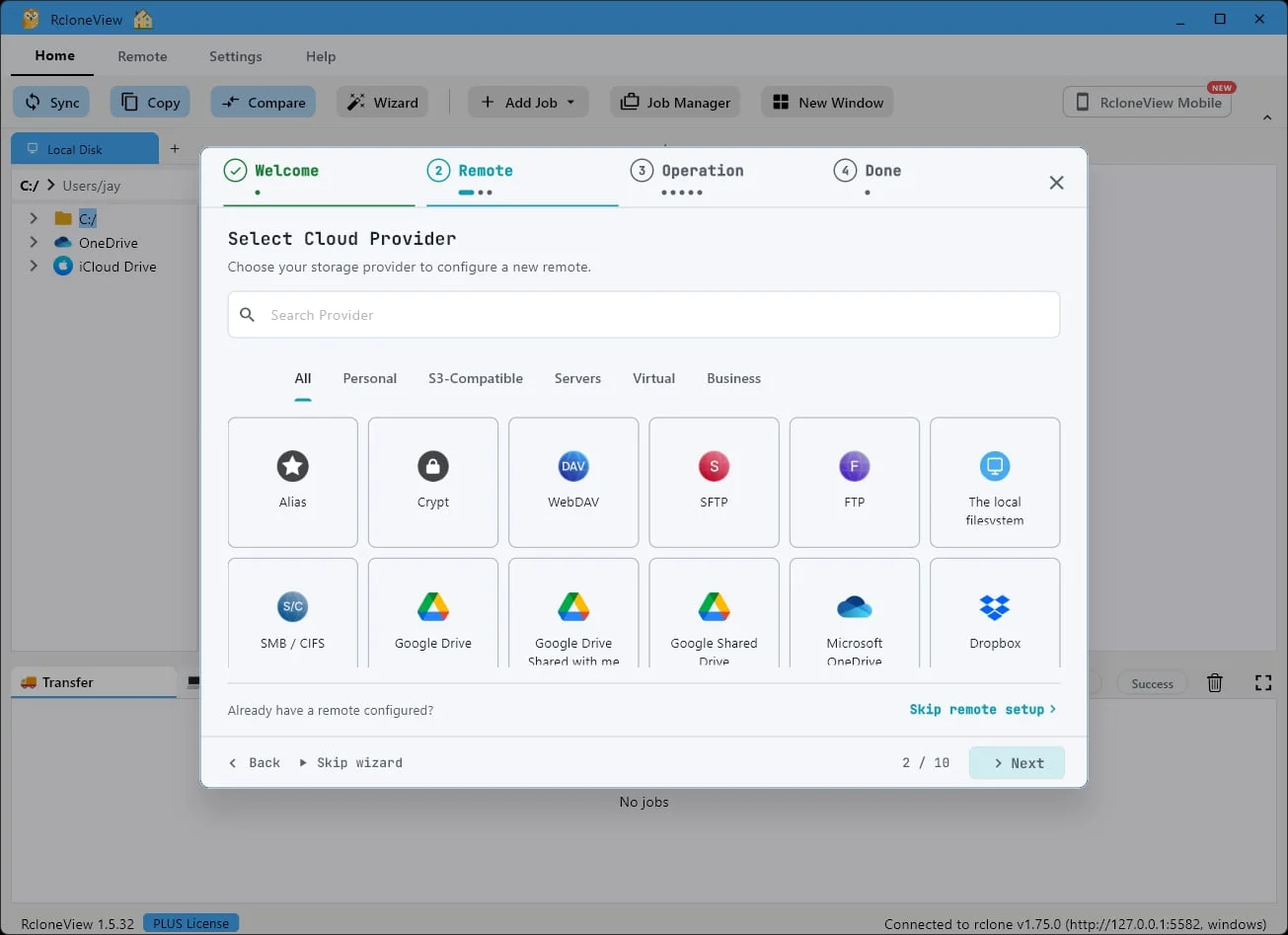
    点击“下一步”。

    已选择 Google 云端硬盘。

    试试这一步 ↗
    第 4 步:点击“下一步”。
  5. 5

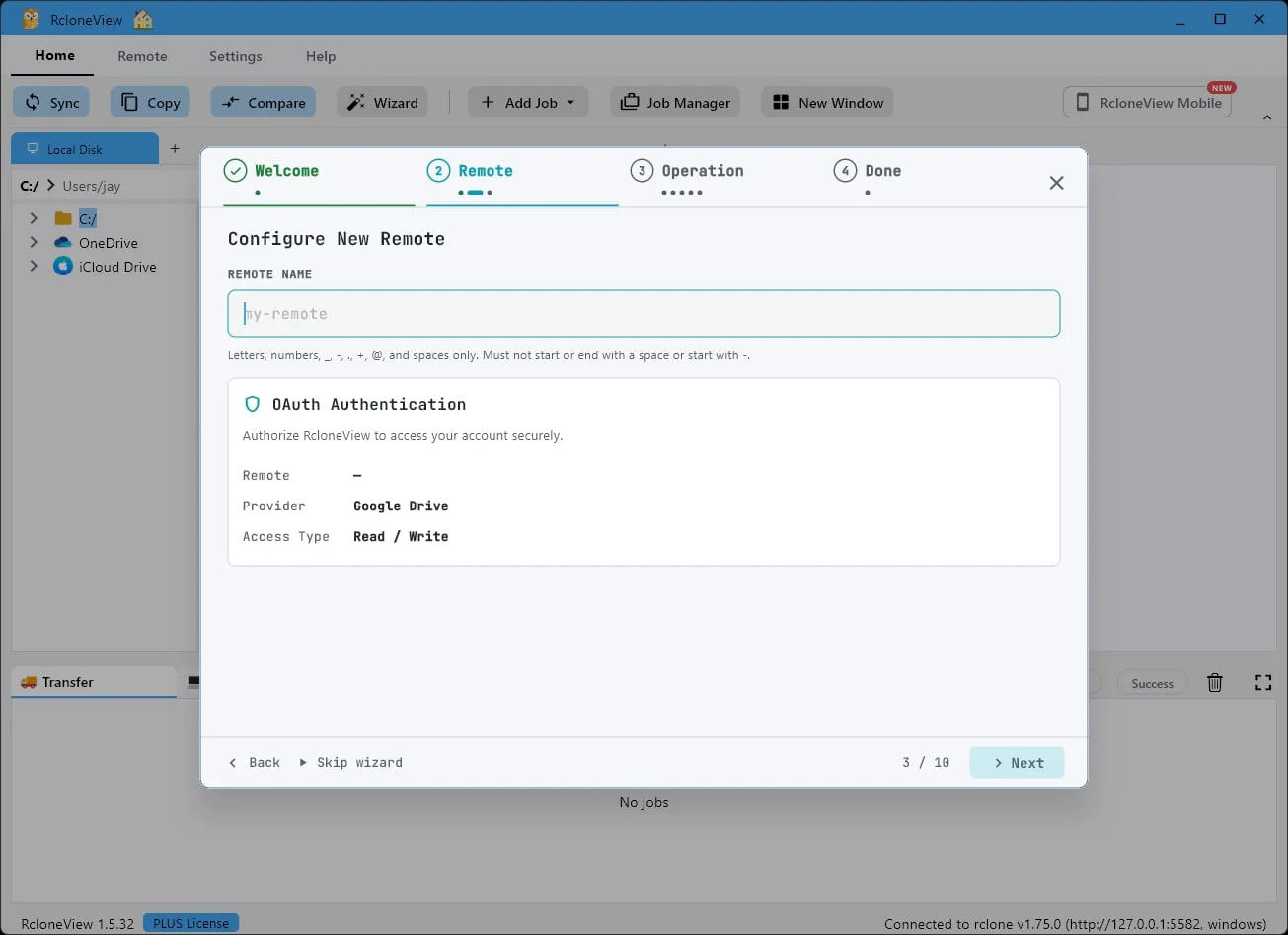
    为该连接命名

    单击“远程名称”字段

    现在给这种联系起个名字。

    试试这一步 ↗
    第 5 步:为该连接命名
  6. 6

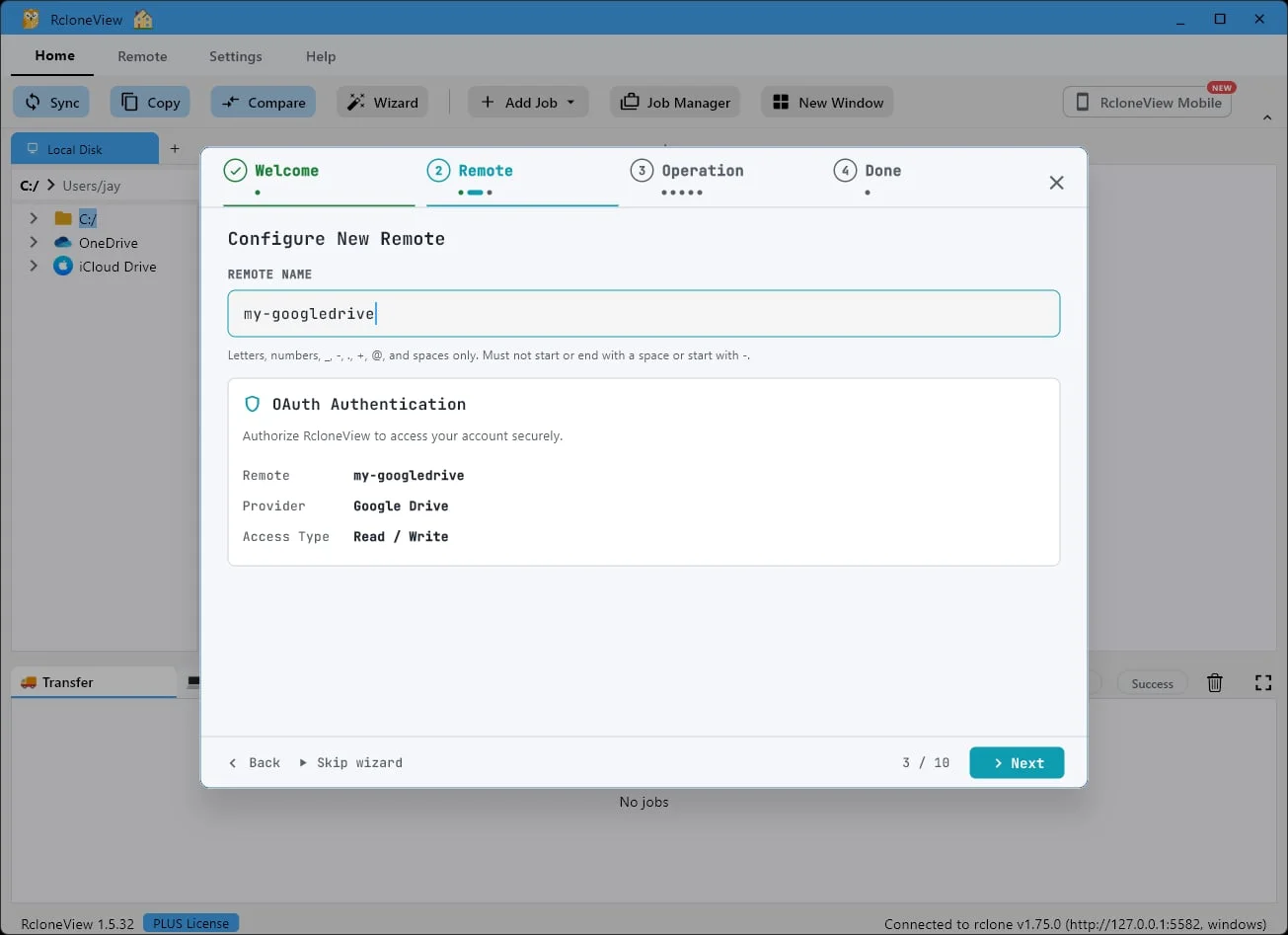
    输入任意名称

    例如 my-googledrive

    这个名称可以在 RcloneView 中任何地方识别远程驱动器。

    试试这一步 ↗
    第 6 步:输入任意名称
  7. 7

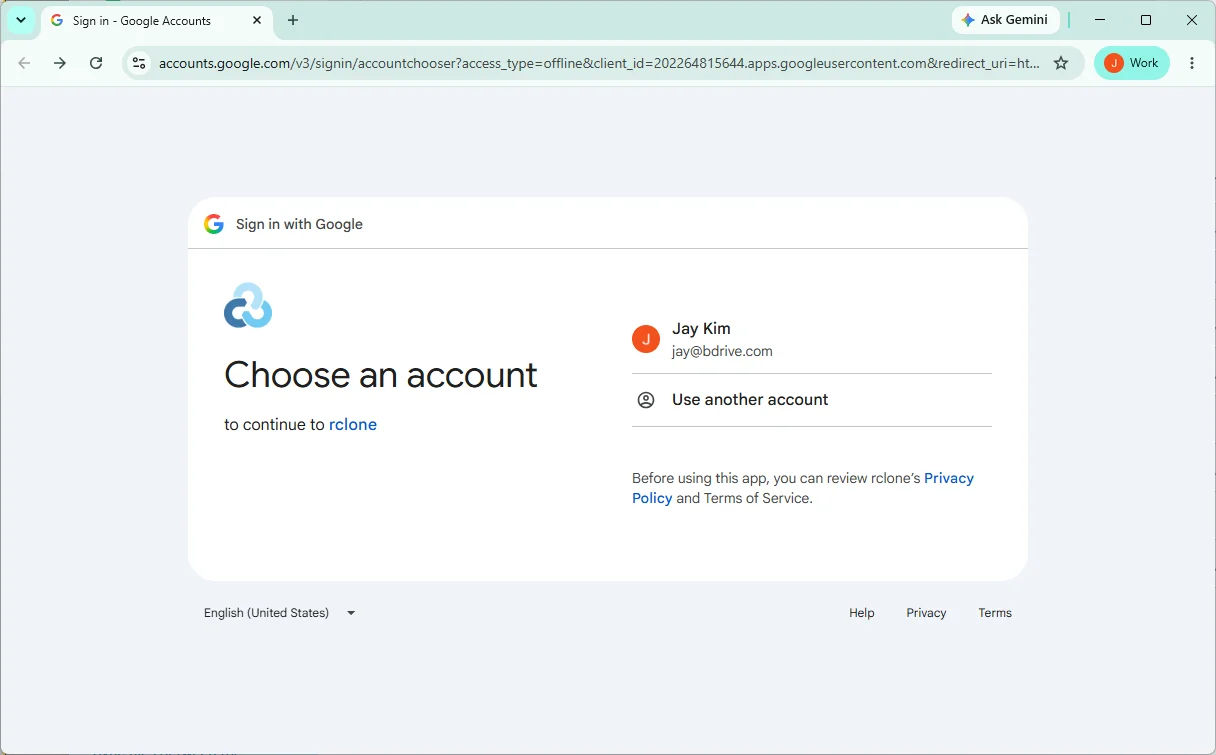
    登录并授权访问

    RcloneView 永远不会看到您的密码

    使用 Google 帐户登录并授权访问。您的密码将发送给 Google,绝不会发送给 RcloneView。

    试试这一步 ↗
    第 7 步:登录并授权访问
  8. 8

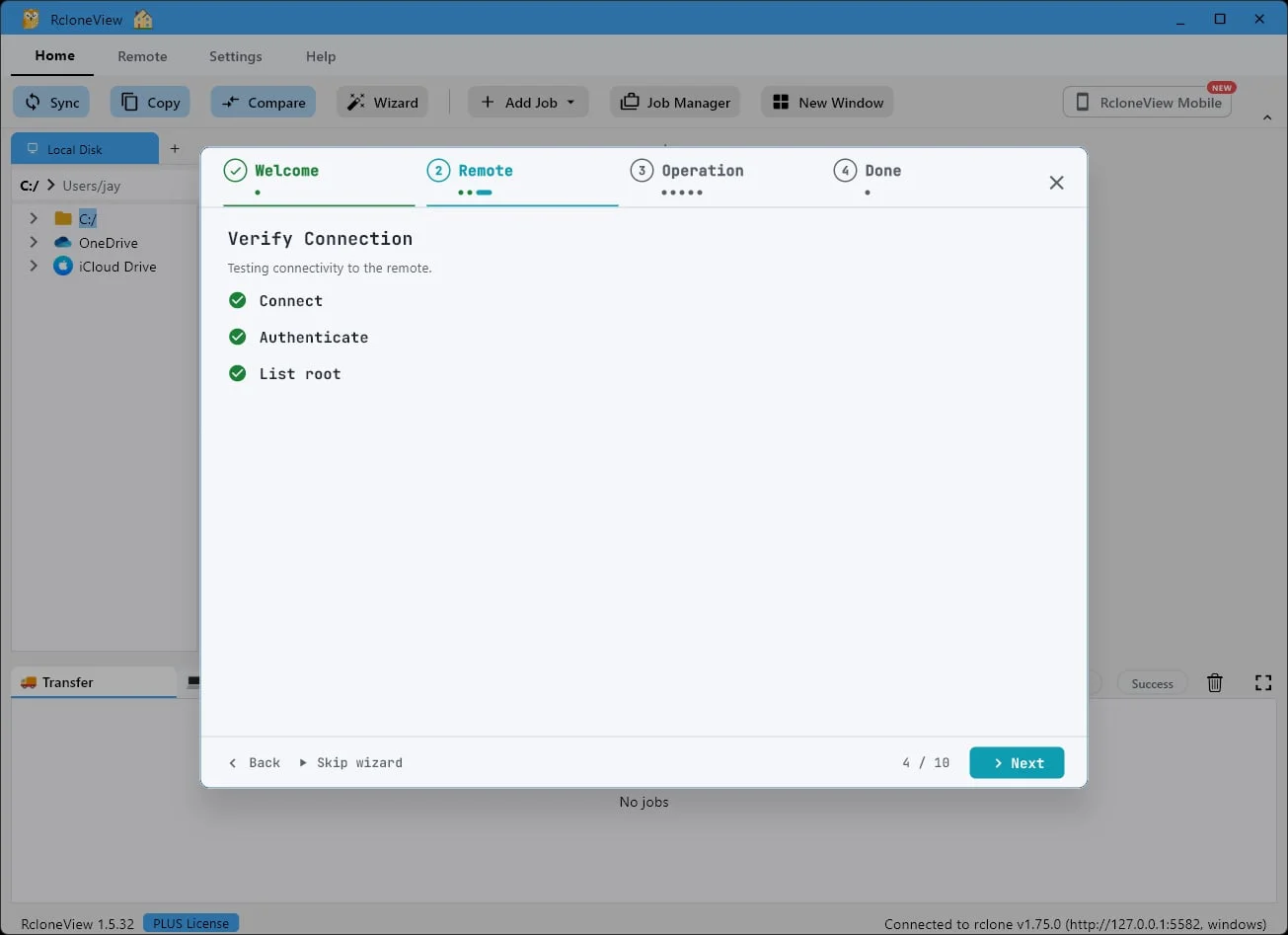
    所有检查均已通过

    点击“下一步”

    rcloneView 会测试连接。——全部正常。

    试试这一步 ↗
    第 8 步:所有检查均已通过
  9. 9

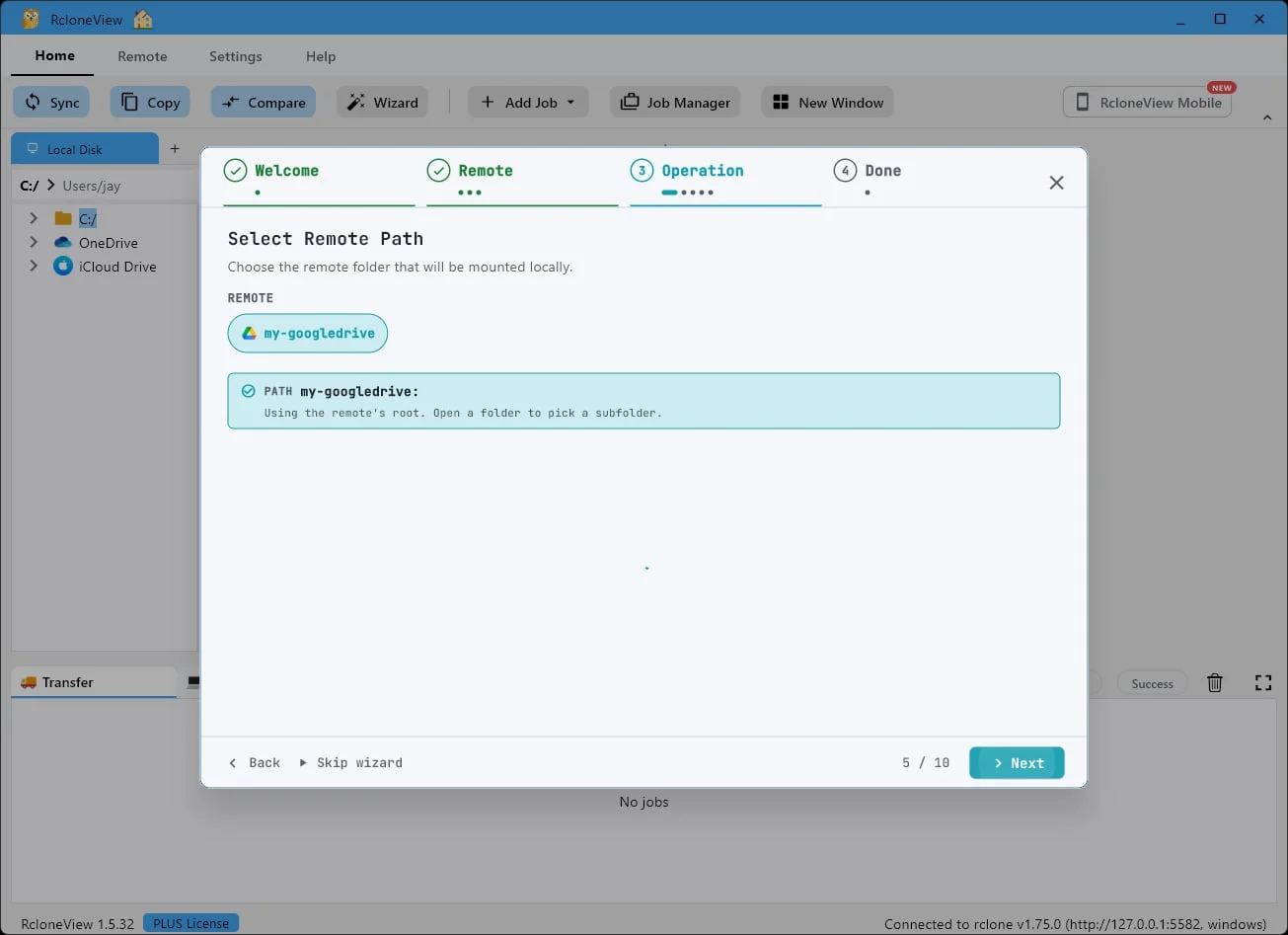
    选择根文件夹即可(或选择子文件夹)

    点击“下一步”

    默认情况下会选择远程的根文件夹——或者您可以深入到任何您喜欢的子文件夹。

    试试这一步 ↗
    第 9 步:选择根文件夹即可(或选择子文件夹)
  10. 10

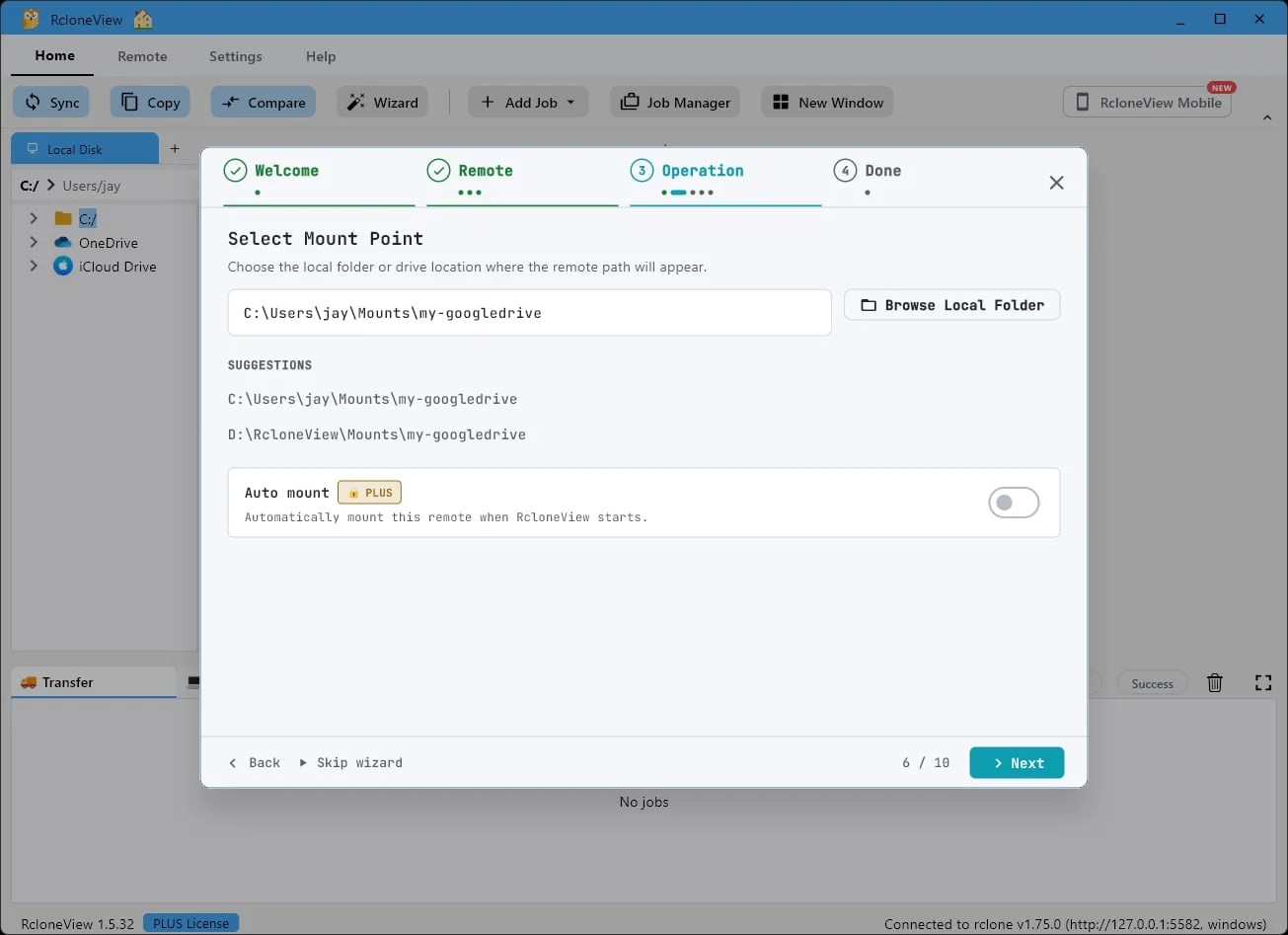
    选择建议路径

    驱动器将显示在此处。

    选择驱动器在电脑上的显示位置。建议的路径即可——只需检查文件夹是否存在,否则挂载可能会失败。

    试试这一步 ↗
    第 10 步:选择建议路径
  11. 11

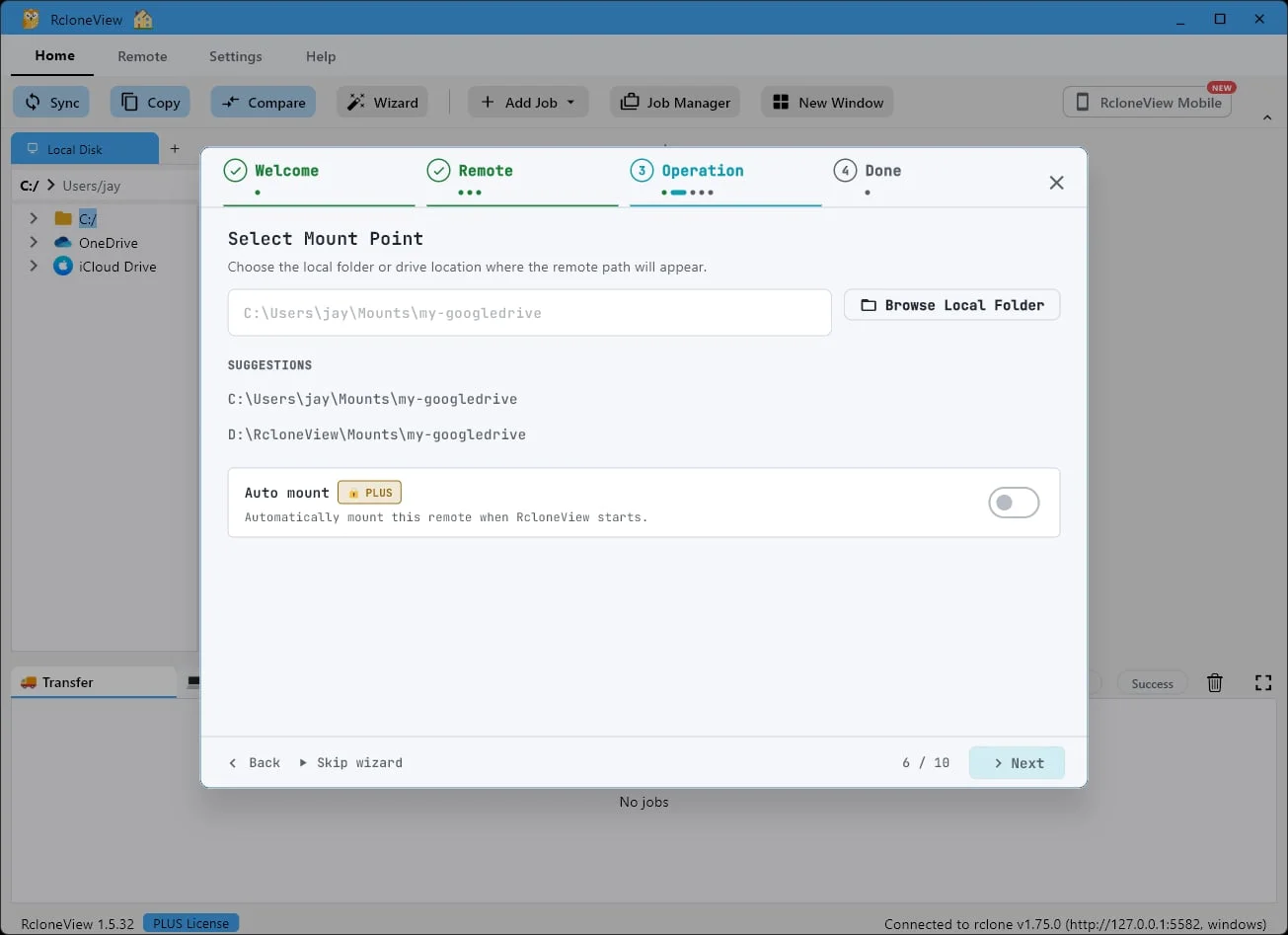
    每次启动时自动重新挂载 (附加功能) Plus

    点击“下一步”

    每次 RcloneView 启动时,自动挂载功能都会恢复此驱动器。然后单击“下一步”。

    试试这一步 ↗
    第 11 步:每次启动时自动重新挂载 (附加功能)
  12. 12

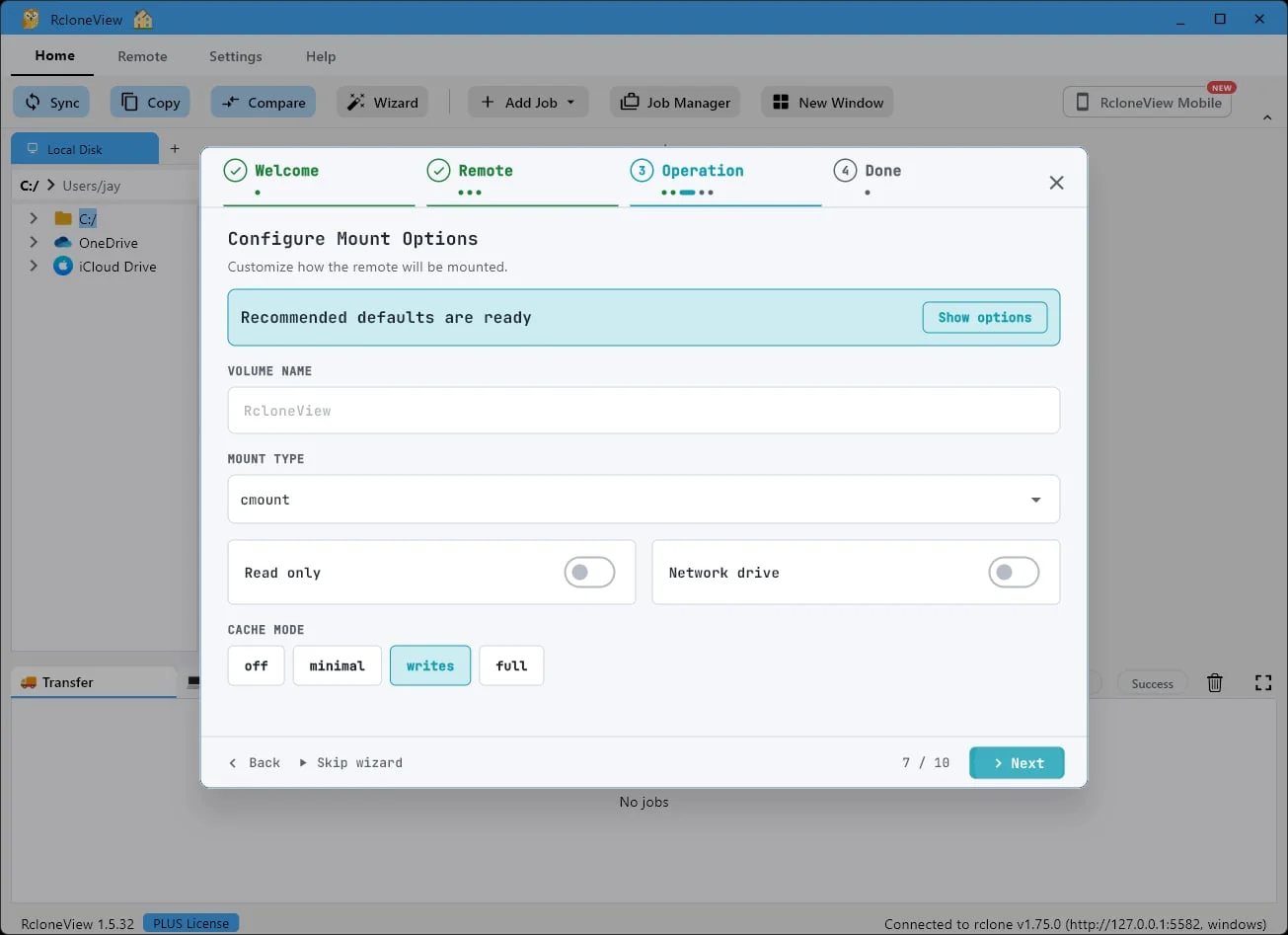
    默认设置已就绪,无需调整

    点击“下一步”

    挂载类型、缓存模式、权限——全部已预先调优为推荐默认值。

    试试这一步 ↗
    第 12 步:默认设置已就绪,无需调整
  13. 13

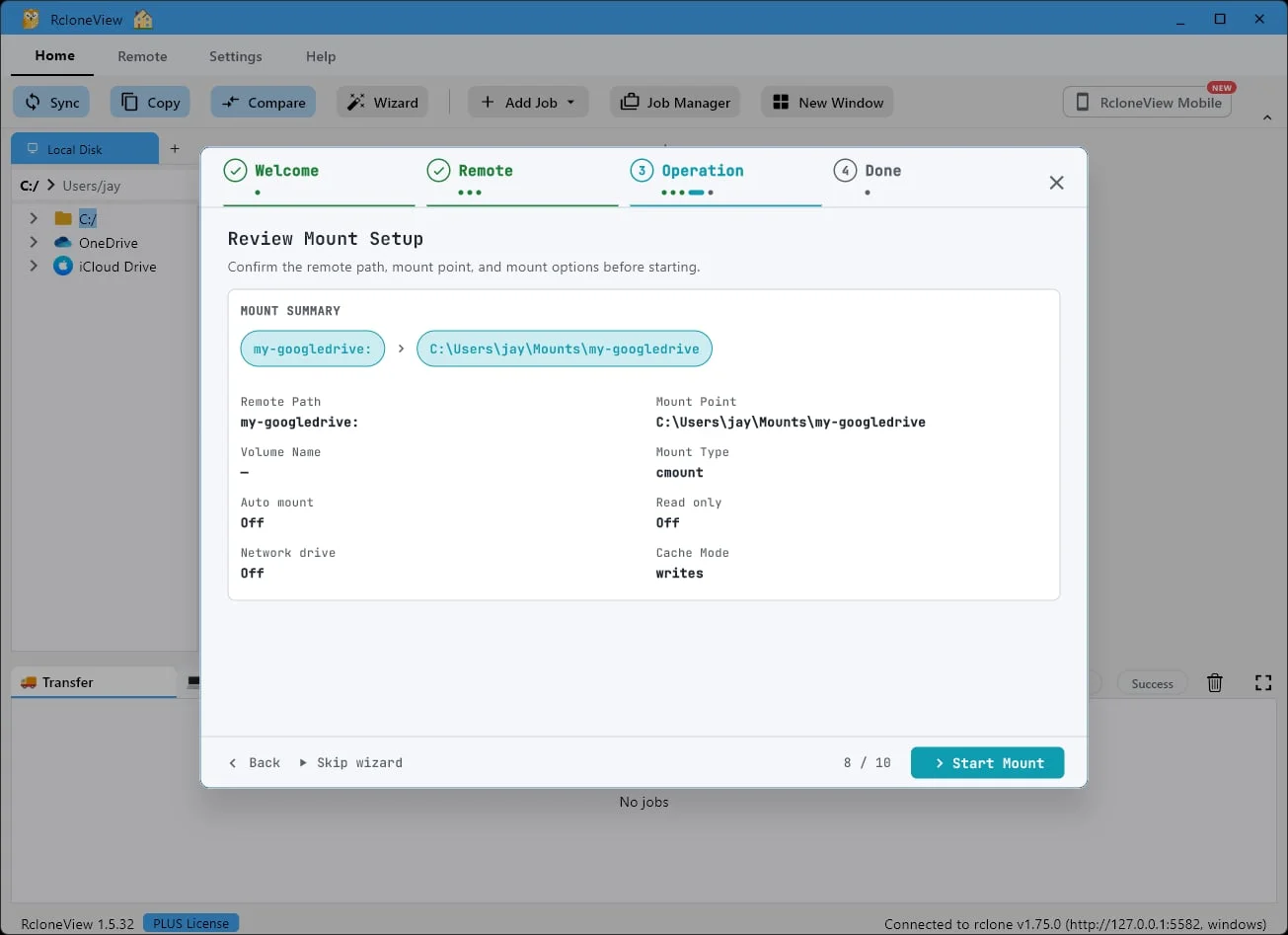
    最后再看一遍——远程路径,挂载点

    这里一目了然地展示了整个设置——远程路径、挂载点和选项。

    试试这一步 ↗
    第 13 步:最后再看一遍——远程路径,挂载点
  14. 14

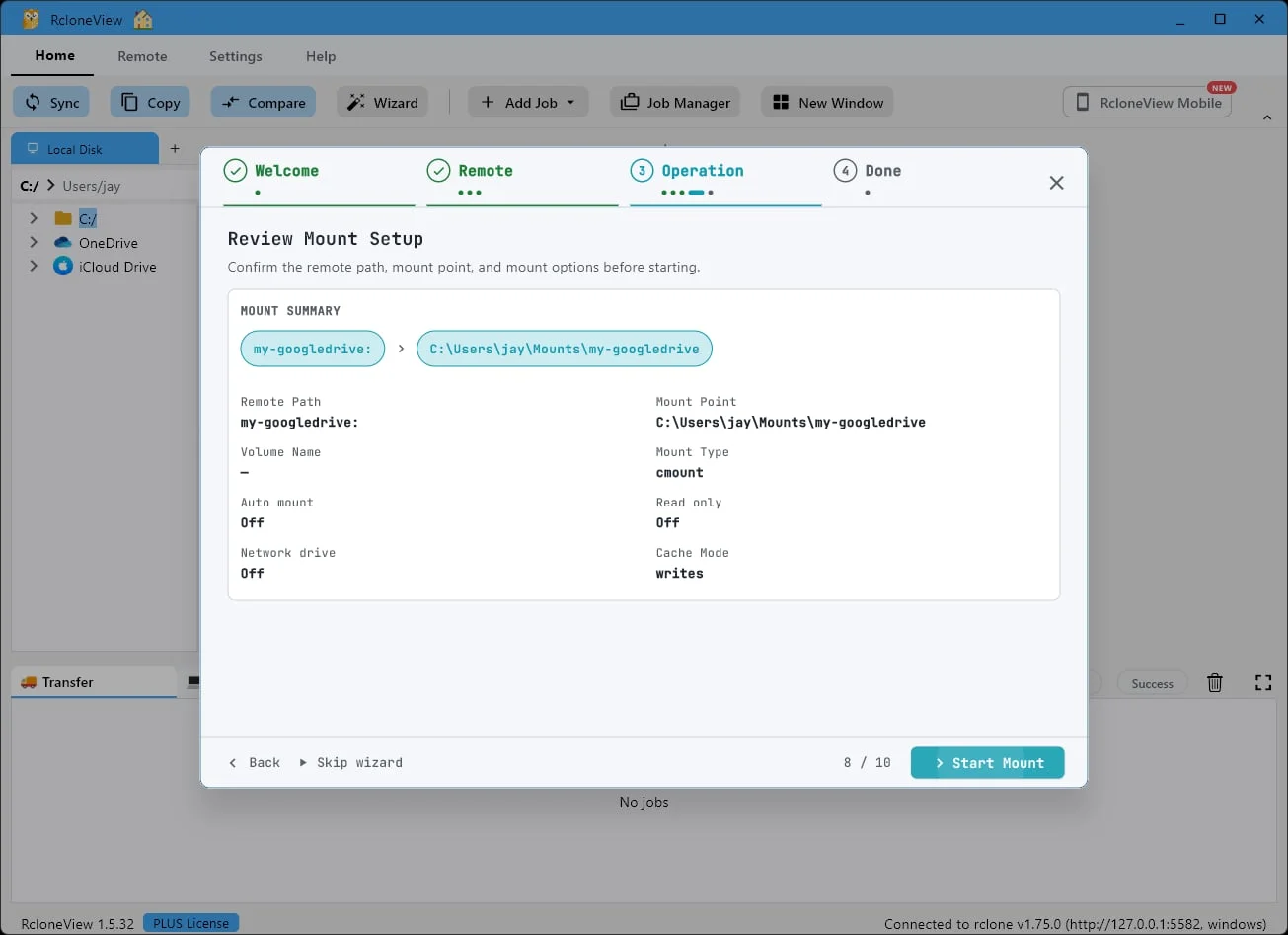
    点击“开始挂载”。

    一切看起来都没问题?

    试试这一步 ↗
    第 14 步:点击“开始挂载”。
  15. 15

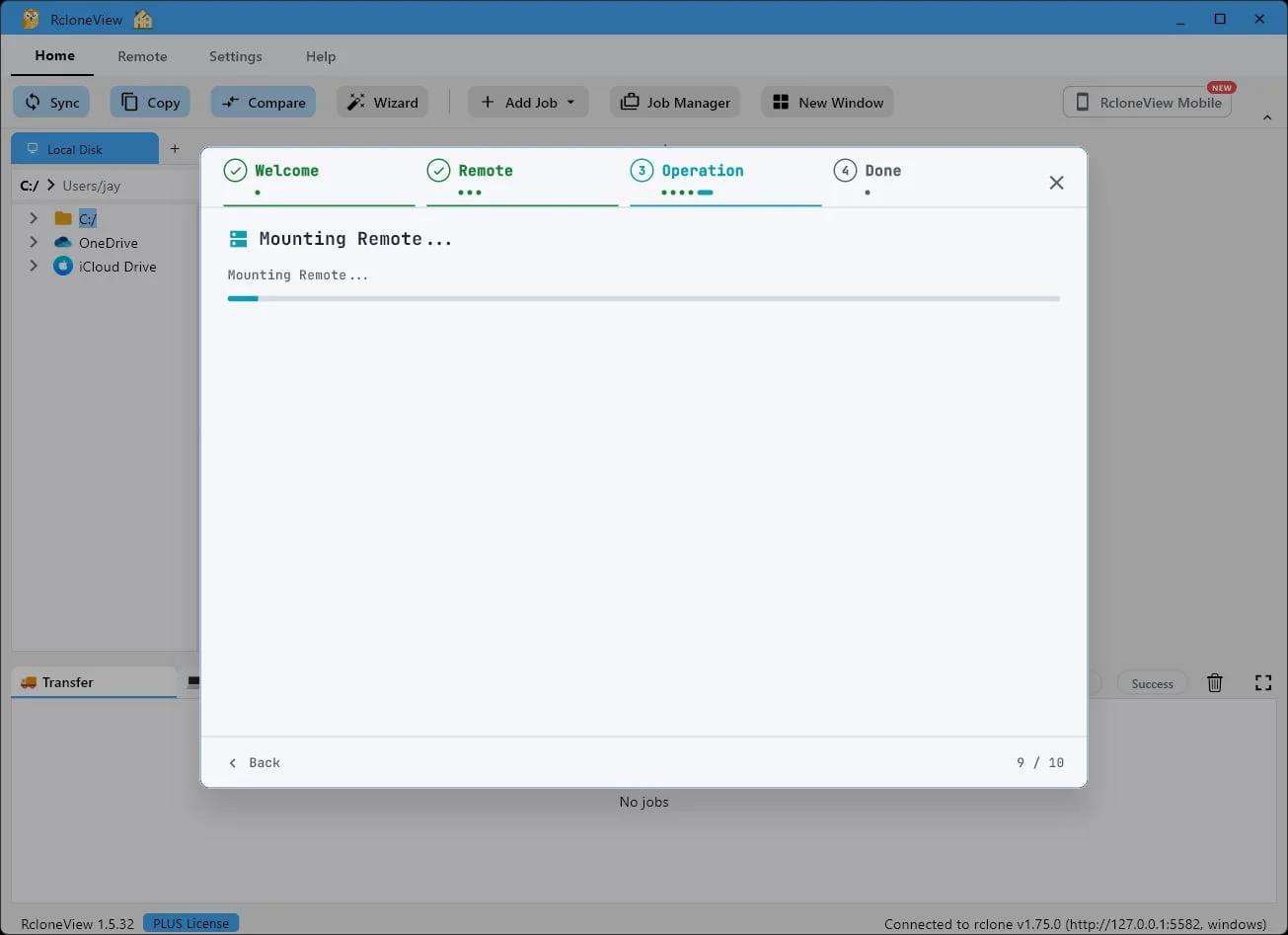
    安装过程只需几秒钟

    RcloneView 正在挂载驱动器。

    试试这一步 ↗
    第 15 步:安装过程只需几秒钟
  16. 16

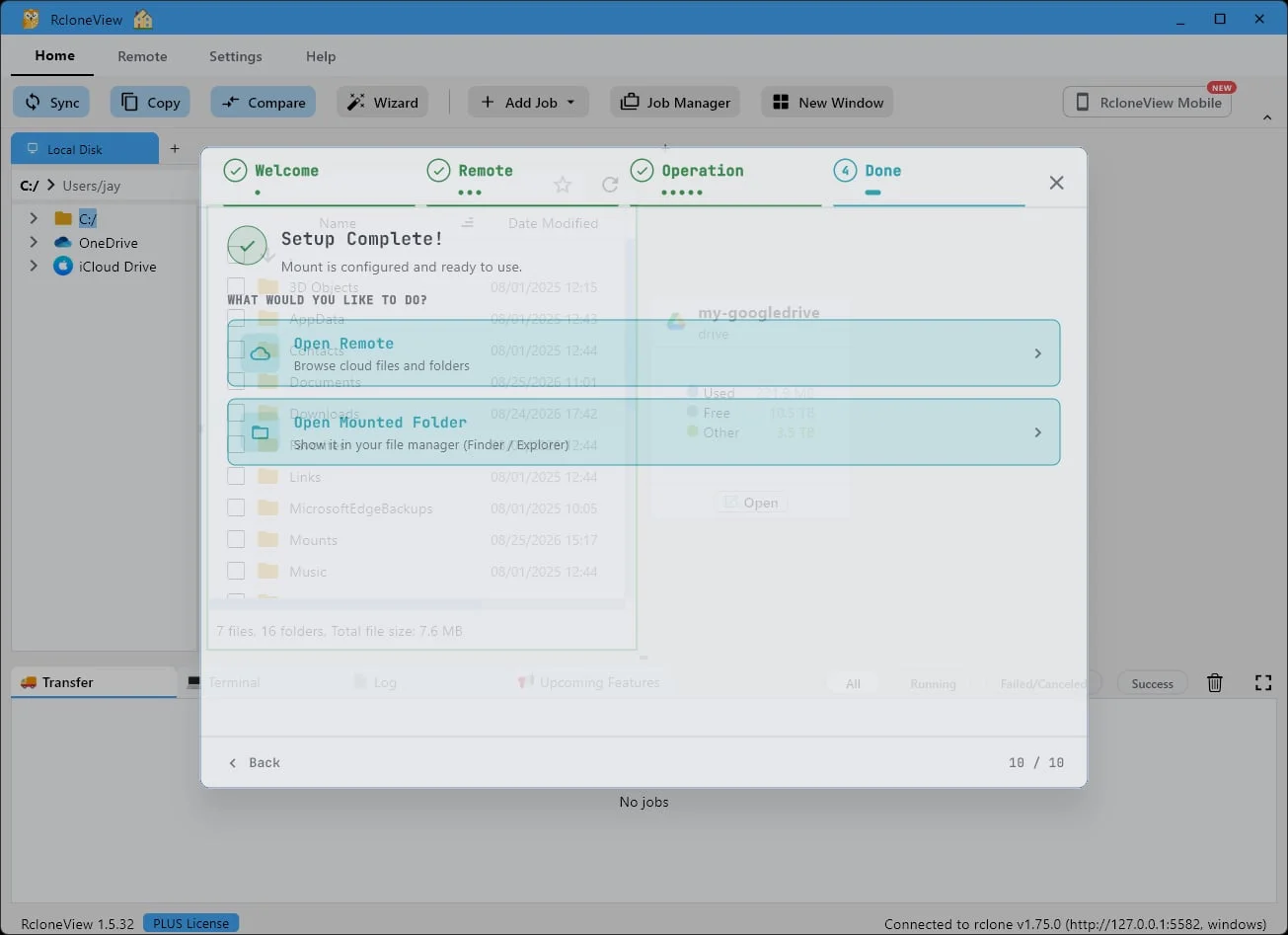
    点击“打开已挂载文件夹”即可在文件管理器(资源管理器/Finder)中显示它。

    安装完成。打开已挂载的文件夹,即可在资源管理器或访达中查看。

    试试这一步 ↗
    第 16 步:点击“打开已挂载文件夹”即可在文件管理器(资源管理器/Finder)中显示它。
  17. 17

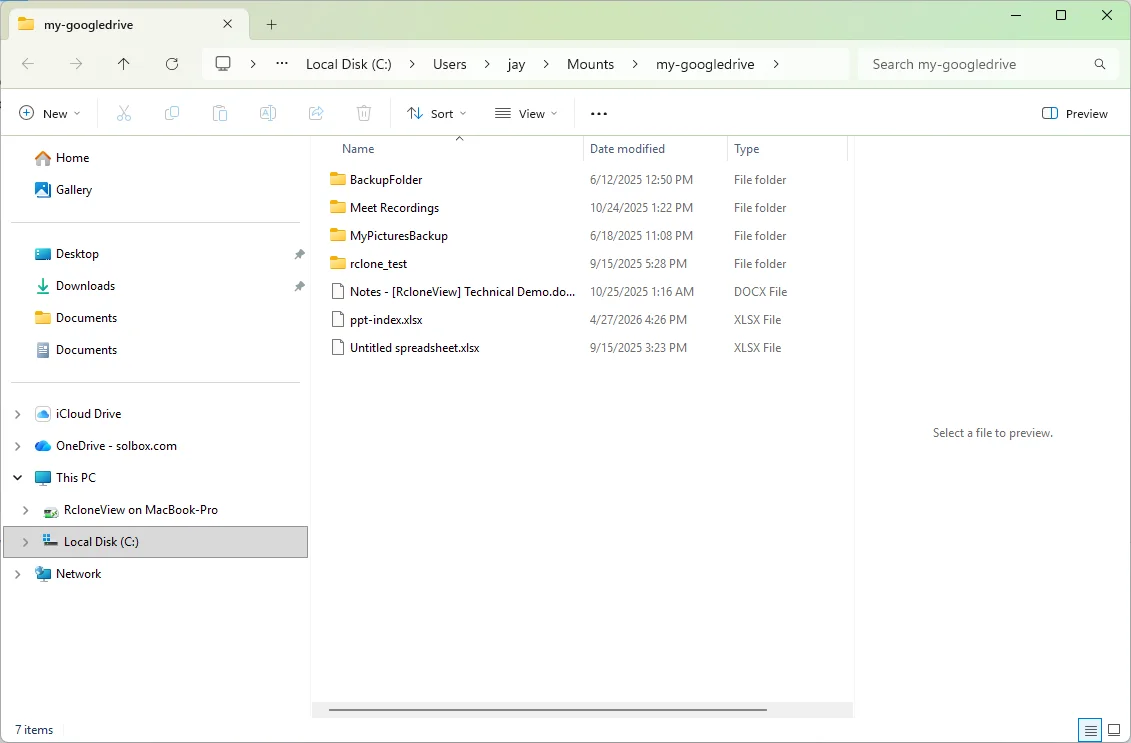
    现在您可以在 Windows 资源管理器中找到您的 Google 云端硬盘,它就像一个本地驱动器。

    瞧,这就是你的谷歌云端硬盘,它在Windows资源管理器中的运行方式和其他任何驱动器一样。
    试试这一步 ↗
    第 17 步:现在您可以在 Windows 资源管理器中找到您的 Google 云端硬盘,它就像一个本地驱动器。
  18. 18

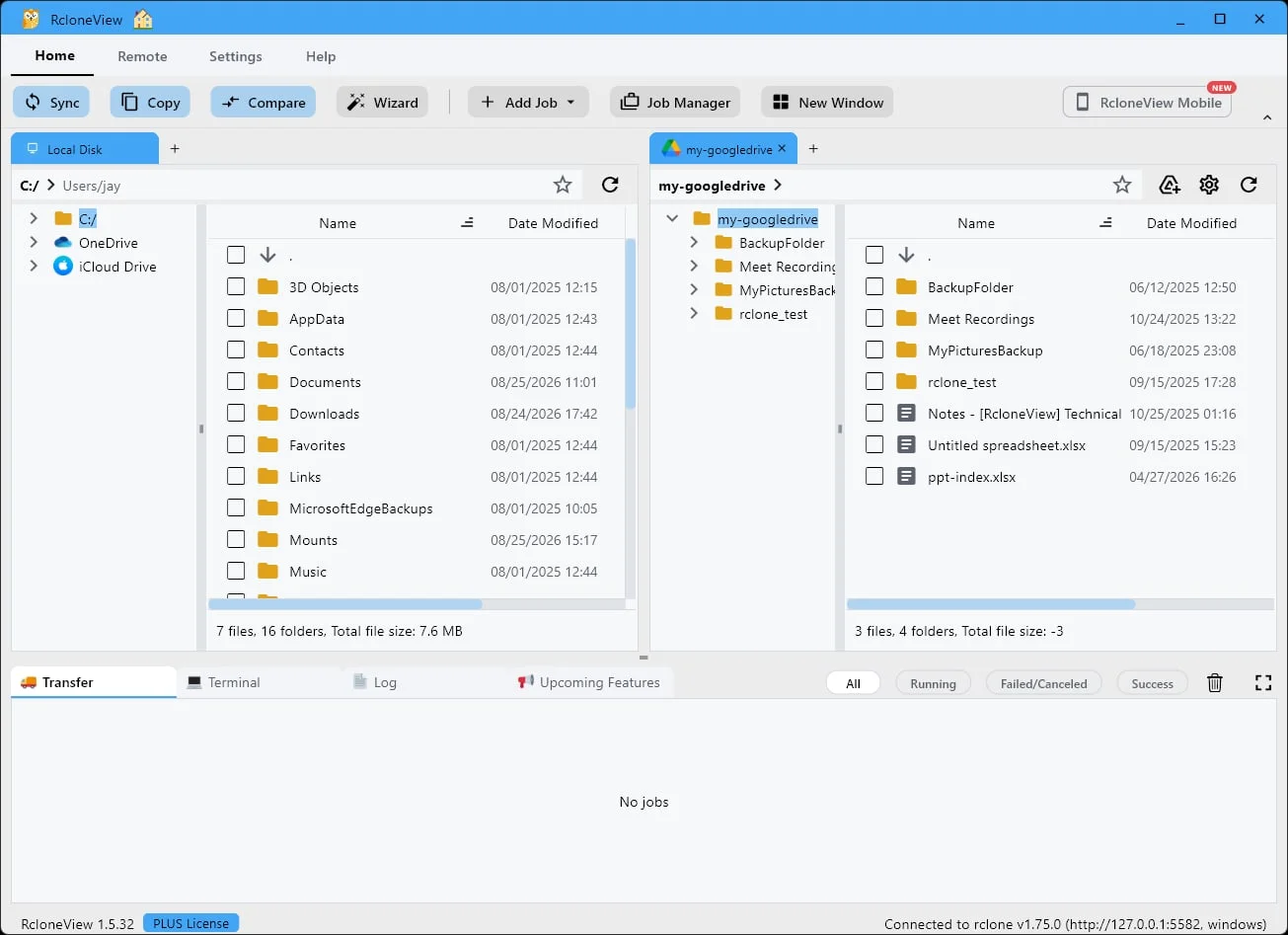
    您也可以在 RcloneView 中浏览您的 Google Drive 远程文件。

    你也可以在 RcloneView 中浏览同一个远程文件——本地文件和云端文件并排显示。

    试试这一步 ↗
    第 18 步:您也可以在 RcloneView 中浏览您的 Google Drive 远程文件。
  19. 准备亲自试试了吗?Windows、macOS 和 Linux 均可免费使用。
    免费获取 RcloneView