交互式演示 · 约 3 分钟
WebDAV
2 分钟连接任意 WebDAV 服务器
Nextcloud、ownCloud、NAS 或任何 WebDAV 服务器,只需输入 URL 和登录信息即可添加为远程,并在 RcloneView 中像其他云盘一样使用。
- 支持 Nextcloud、ownCloud、NAS 等 WebDAV 服务器
- 服务器 URL 和登录信息只需输入一次 — RcloneView 保存在本机
- 连接后即可像其他远程一样复制、同步、备份或挂载
演示播放器加载失败,请改用“在新标签页中打开”。
接下来看
查看全部演示 →


分步指南
如何把 WebDAV 服务器连接到 RcloneView
与交互式演示相同的 10 个步骤,附带截图 — 可以快速浏览,也可以从任意一步进入演示。
-
-
-
3试试这一步 ↗
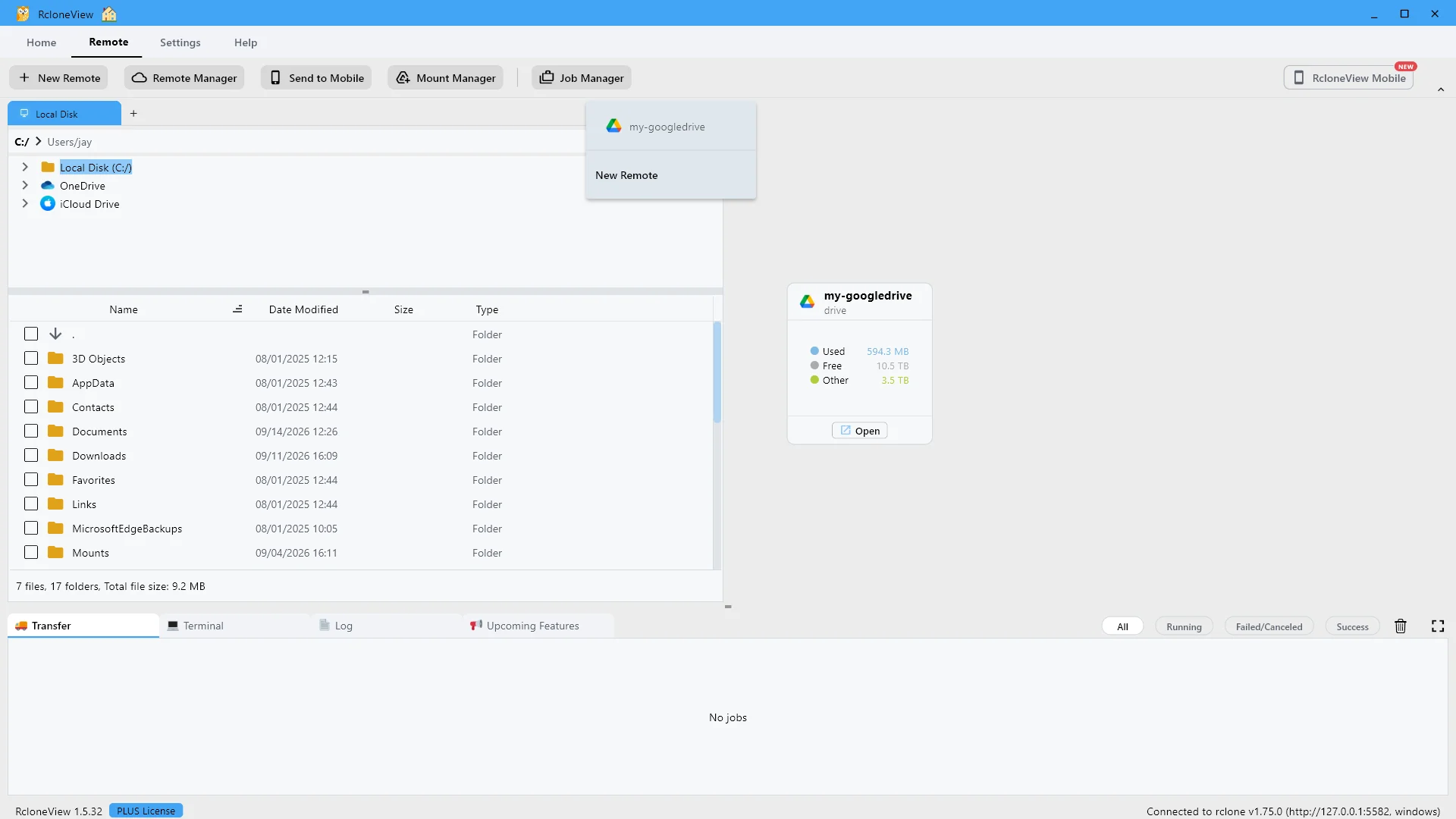
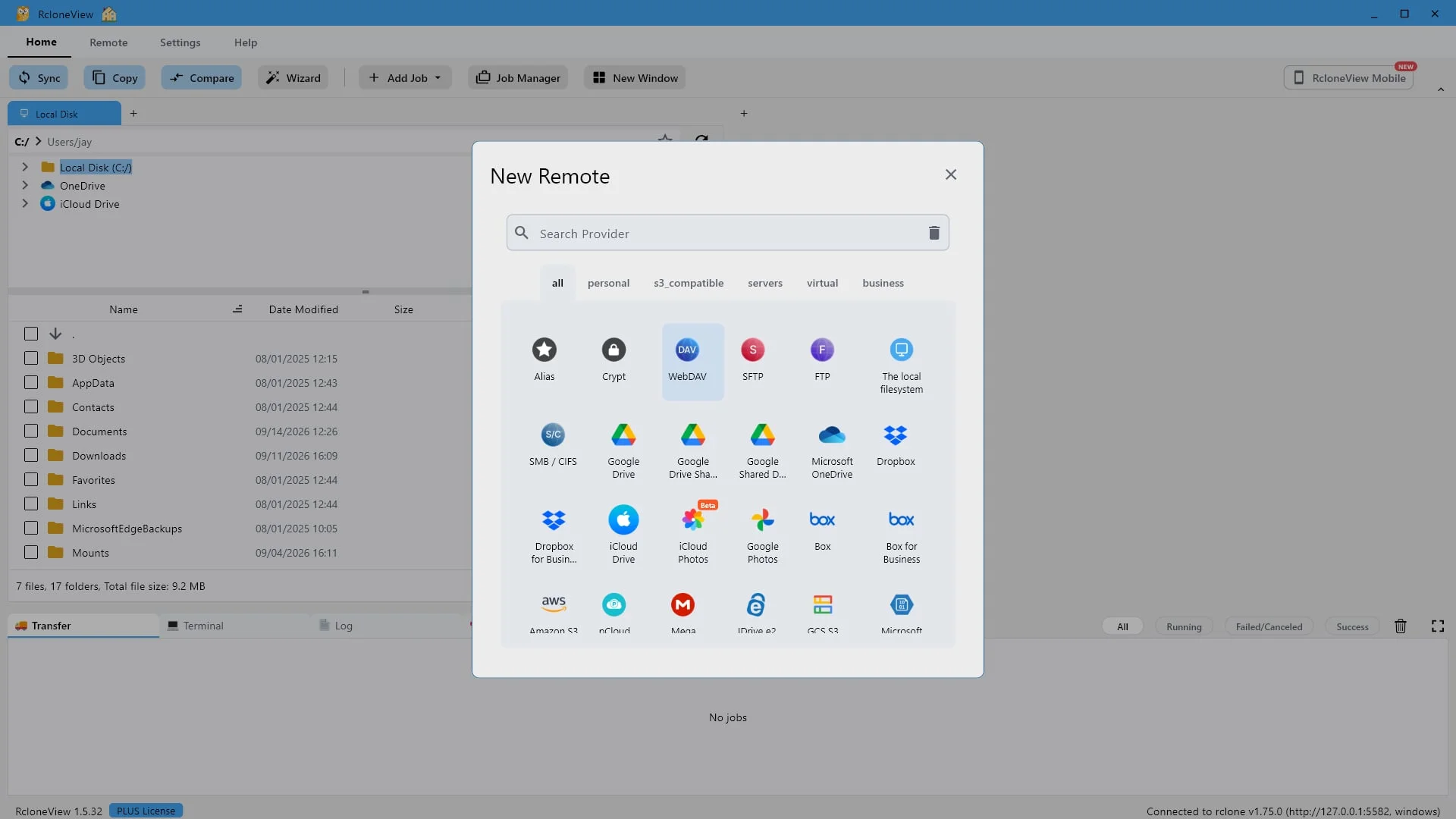
选择一个提供商。RcloneView 支持 80 多个后端。选择“WebDAV”。
WebDAV 是 Nextcloud、ownCloud、许多主机提供商和大多数 NAS 设备都已采用的开放标准,因此一种连接方式即可覆盖所有这些设备。
-
-
5试试这一步 ↗
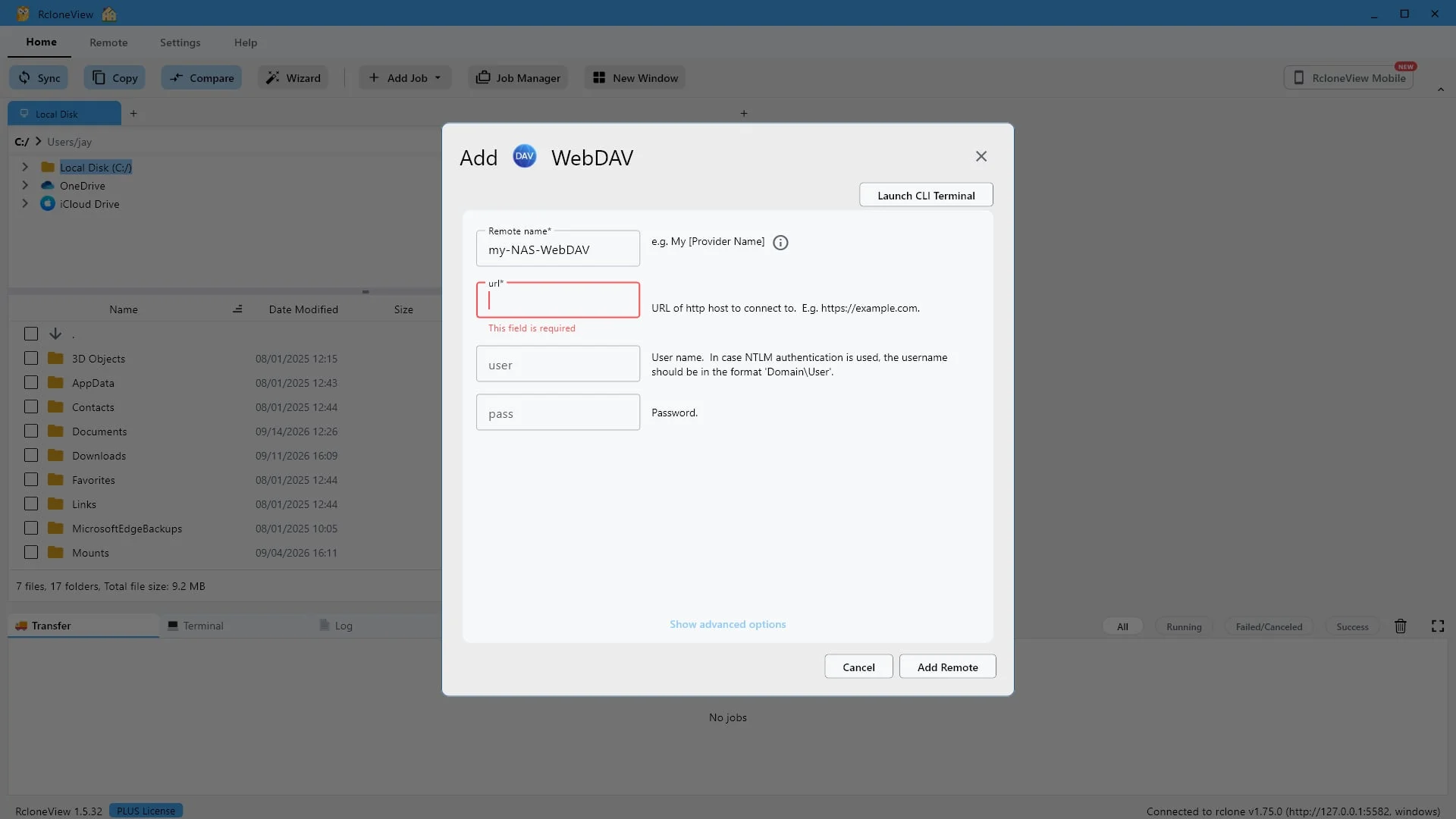
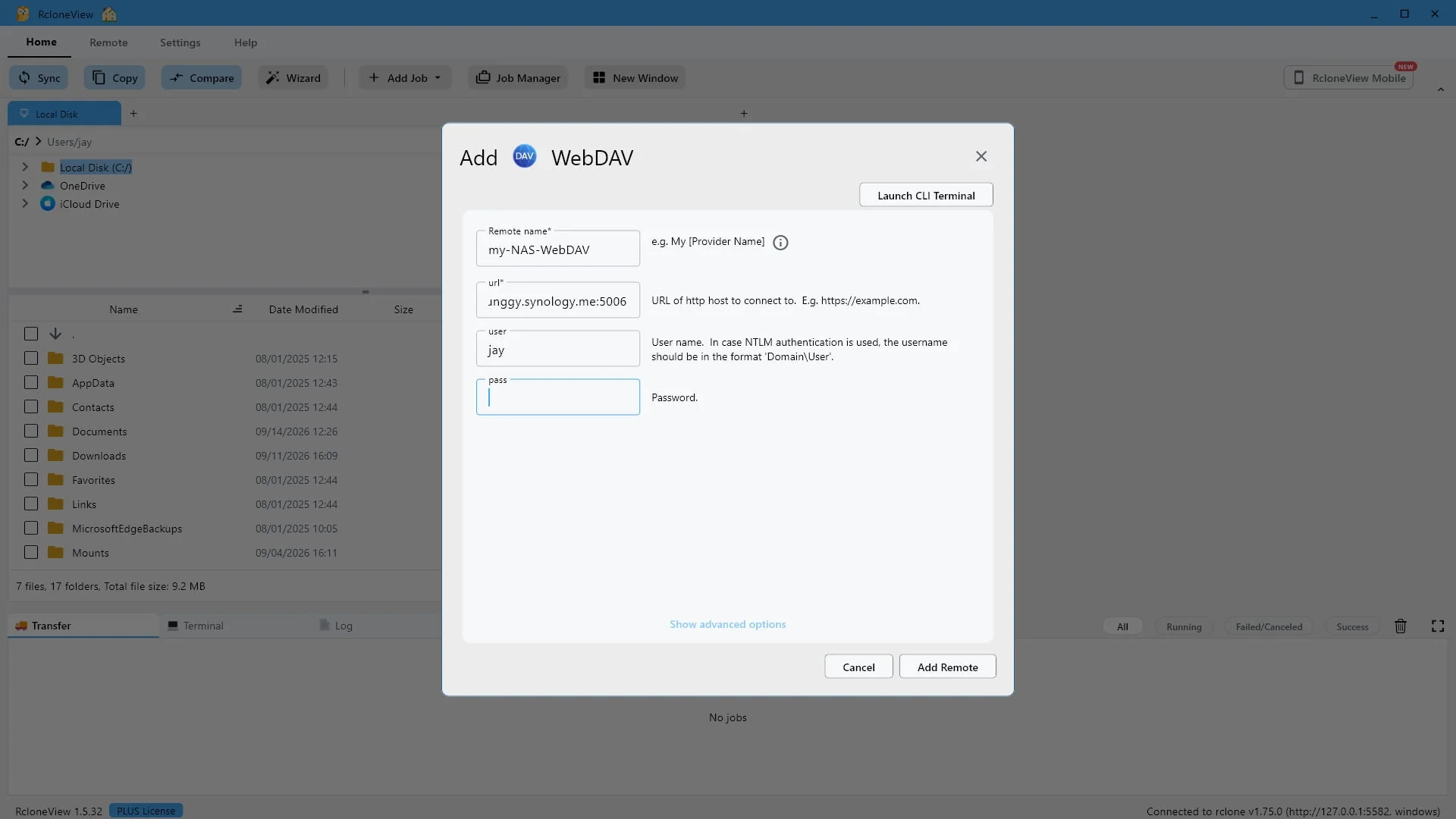
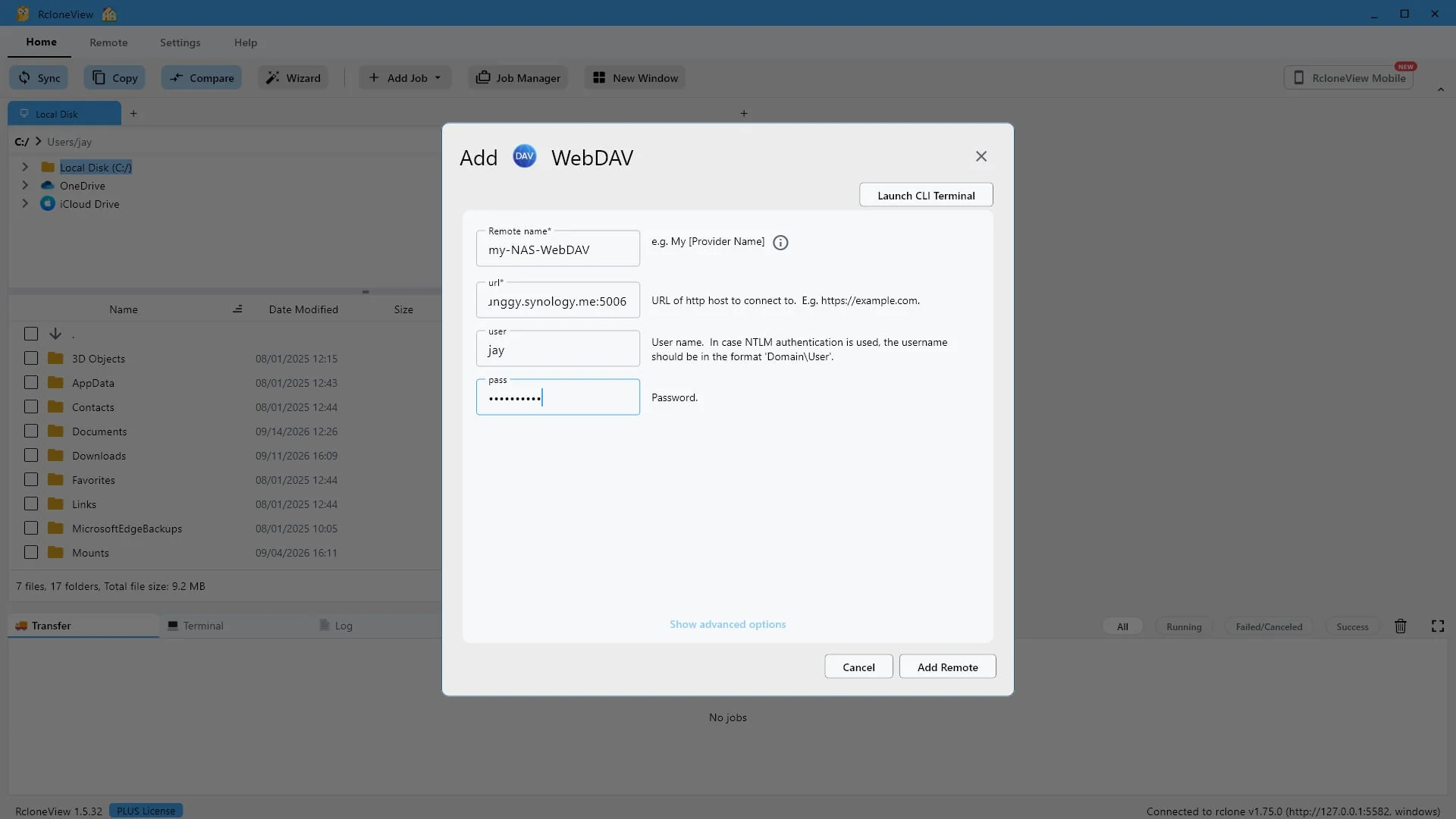
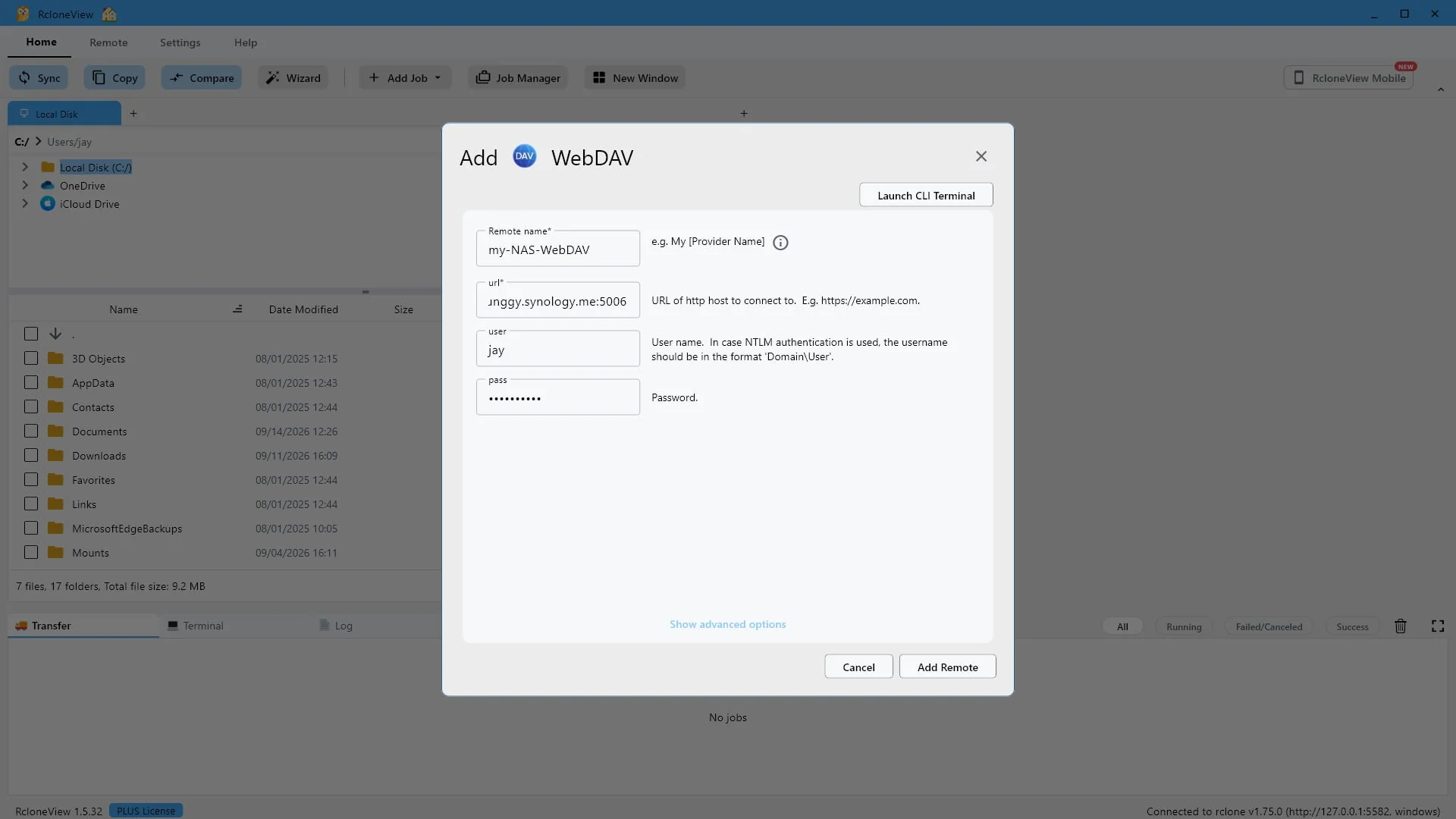
输入服务器的 WebDAV URL,包括端口号。例如:[https://example.com:5006](https://example.com:5006)
接下来,输入您的 WebDAV 服务器地址,包括端口号。每个服务器都会发布自己的端口号。在本演示中,Synology NAS 上的 WebDAV 监听 5005 端口用于纯 HTTP 通信,监听 5006 端口用于 HTTPS 通信。如果您的服务器提供安全端口,请使用安全端口。
](/assets/demo/add-webdav-demo/steps/05.webp)
-
-
-
-
9试试这一步 ↗
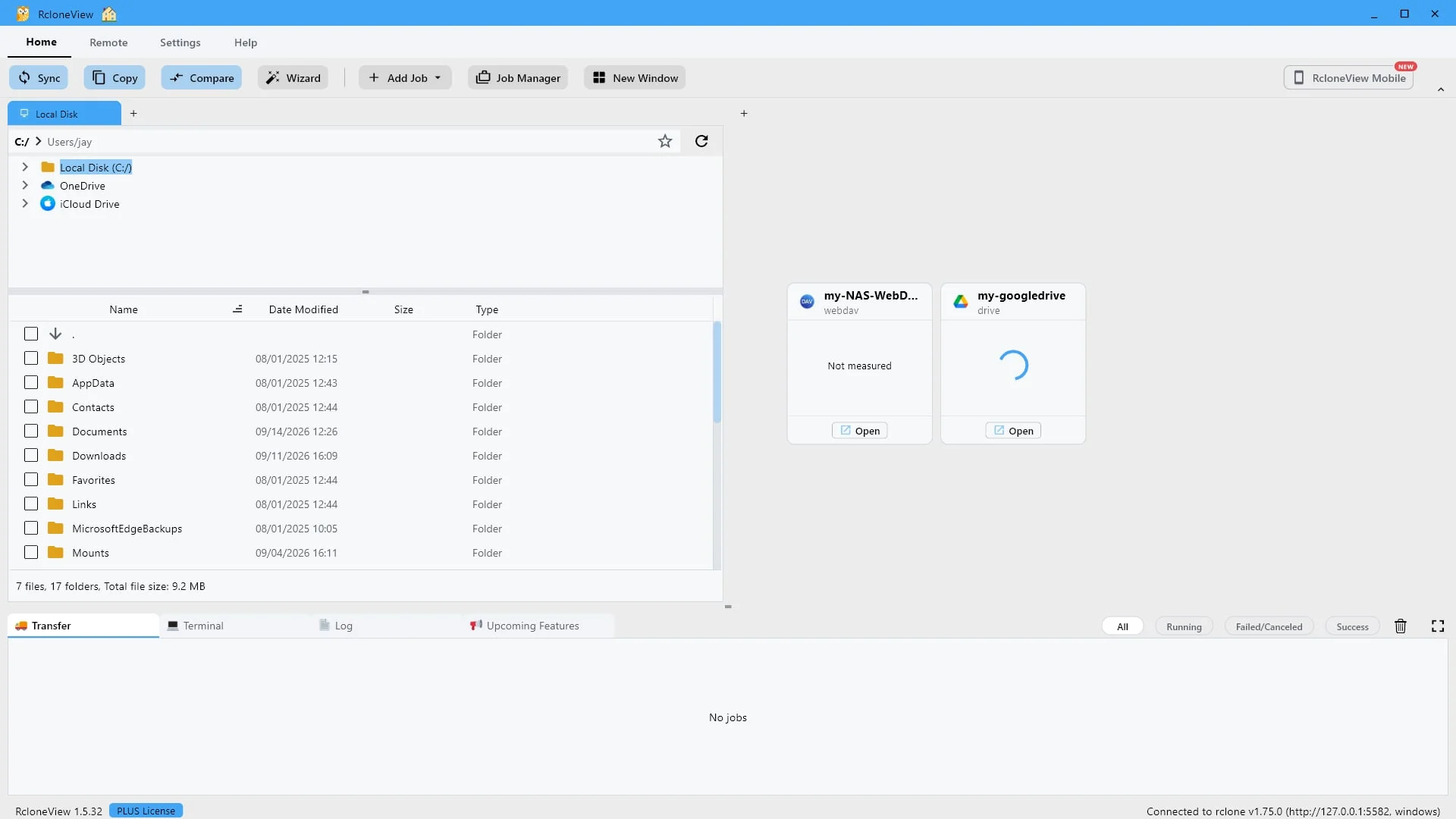
您的WebDAV远程已准备就绪。点击“打开”进行浏览。
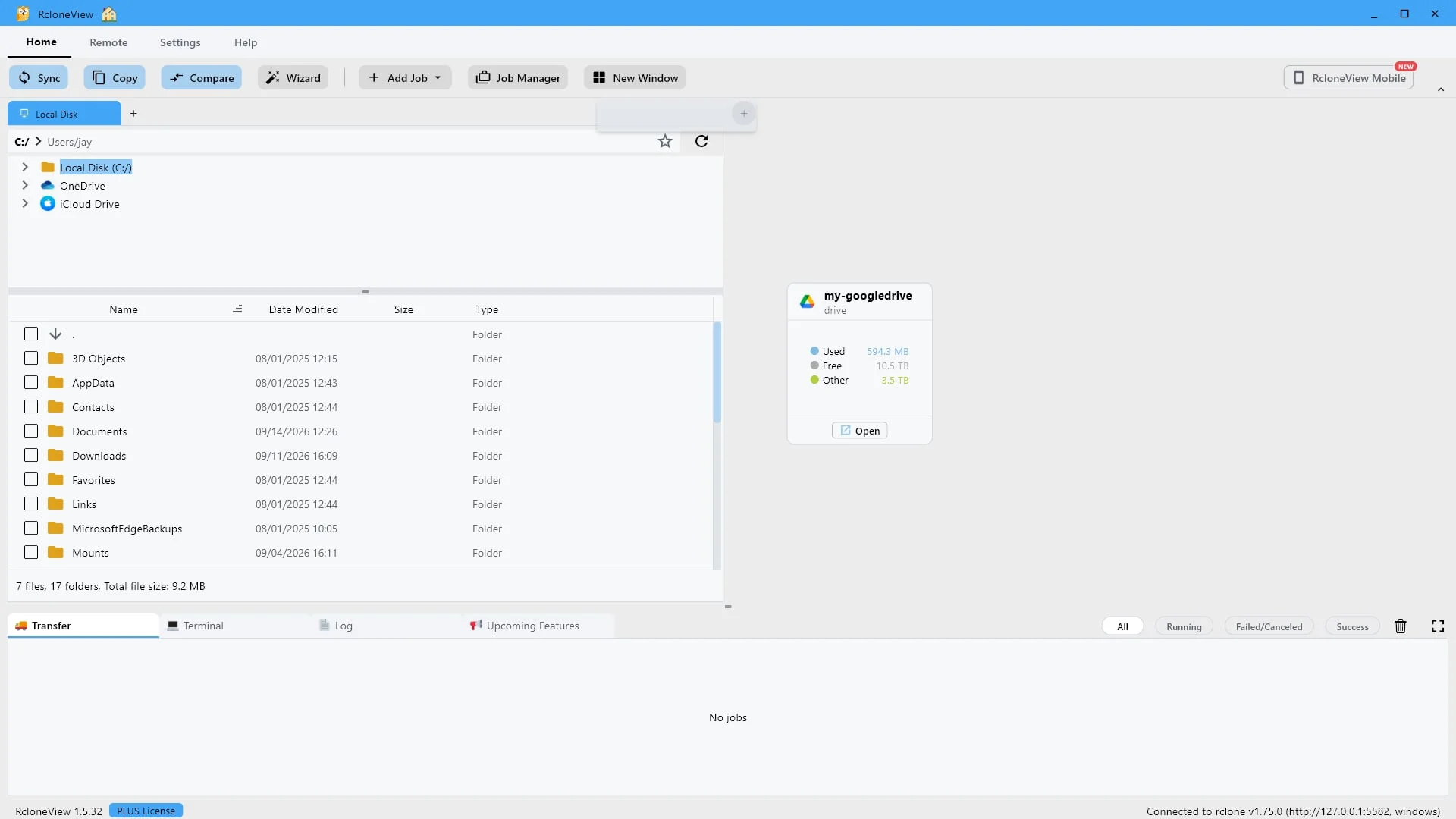
您的 WebDAV 服务器现在就位于 Google 云端硬盘旁边,从现在开始,RcloneView 将以完全相同的方式处理两者。WebDAV 服务器不会报告其容量,因此卡片上显示“未测量”。点击“打开”即可浏览。
-
10试试这一步 ↗
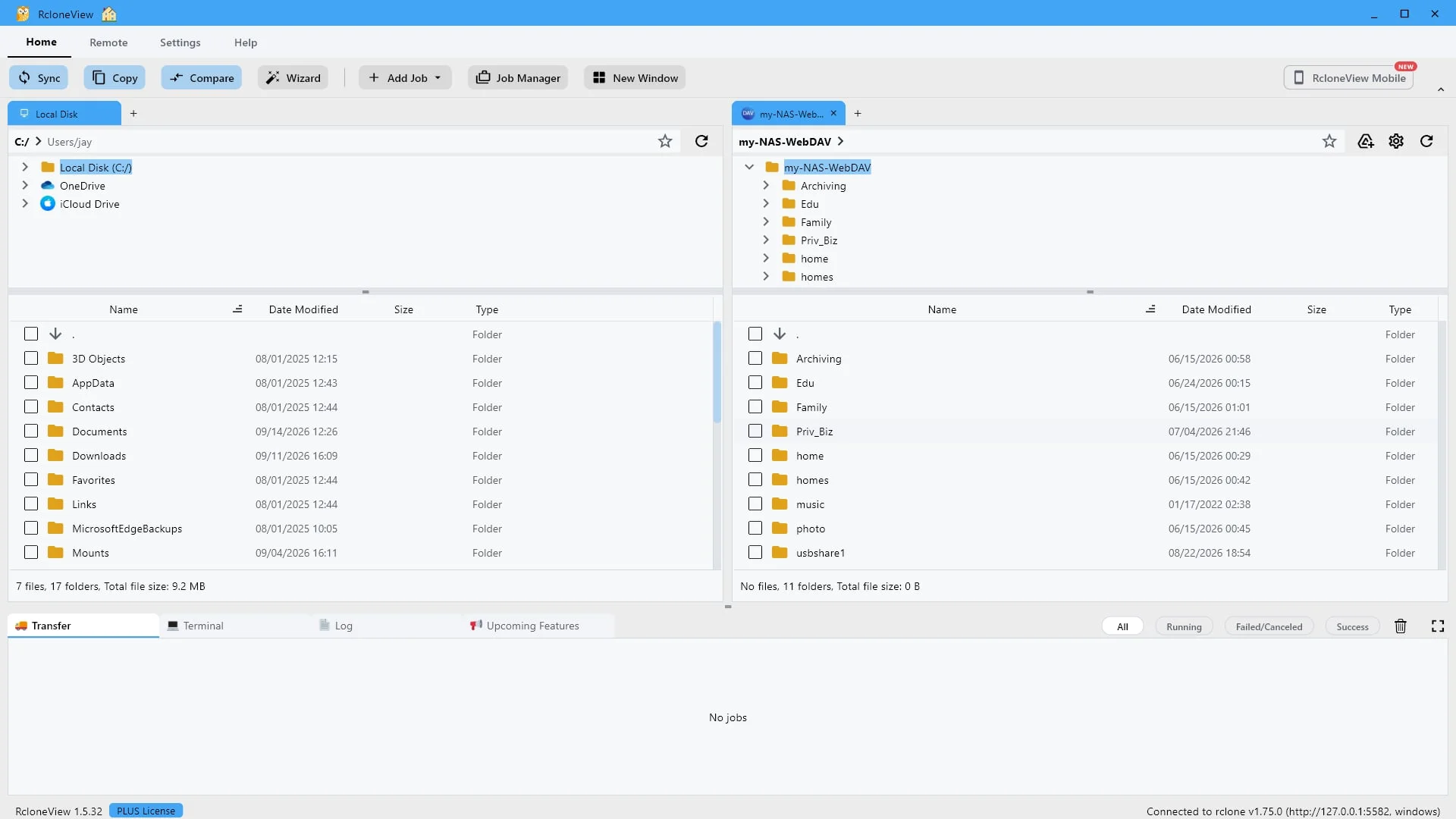
直接在这里浏览服务器。复制、同步或将其与任何其他远程服务器进行比较。
好了,这里显示了服务器上的所有共享文件夹,就像普通的文件夹树一样。从这里,您可以双向复制文件、运行同步,或者将其与本地磁盘或任何云端远程文件夹进行比较,所有操作都可以在同一个双窗格窗口中完成。
-
准备亲自试试了吗?Windows、macOS 和 Linux 均可免费使用。免费获取 RcloneView