SharePoint
在 RcloneView 中打开团队的 SharePoint 文档库
把 SharePoint 文档库连接为远程:用 Microsoft 登录,选择站点和文档库,就能把团队文件和其他云盘并排浏览。无需命令行。
- 用 Microsoft 365 账号登录 — RcloneView 不会看到你的密码
- 选择你有权访问的任意 SharePoint 站点和文档库
- 连接后即可像其他远程一样复制、同步、备份或挂载
演示播放器加载失败,请改用“在新标签页中打开”。
接下来看
查看全部演示 →


分步指南
如何把 SharePoint 文档库连接到 RcloneView
与交互式演示相同的 22 个步骤,附带截图 — 可以快速浏览,也可以从任意一步进入演示。
-
1试试这一步 ↗
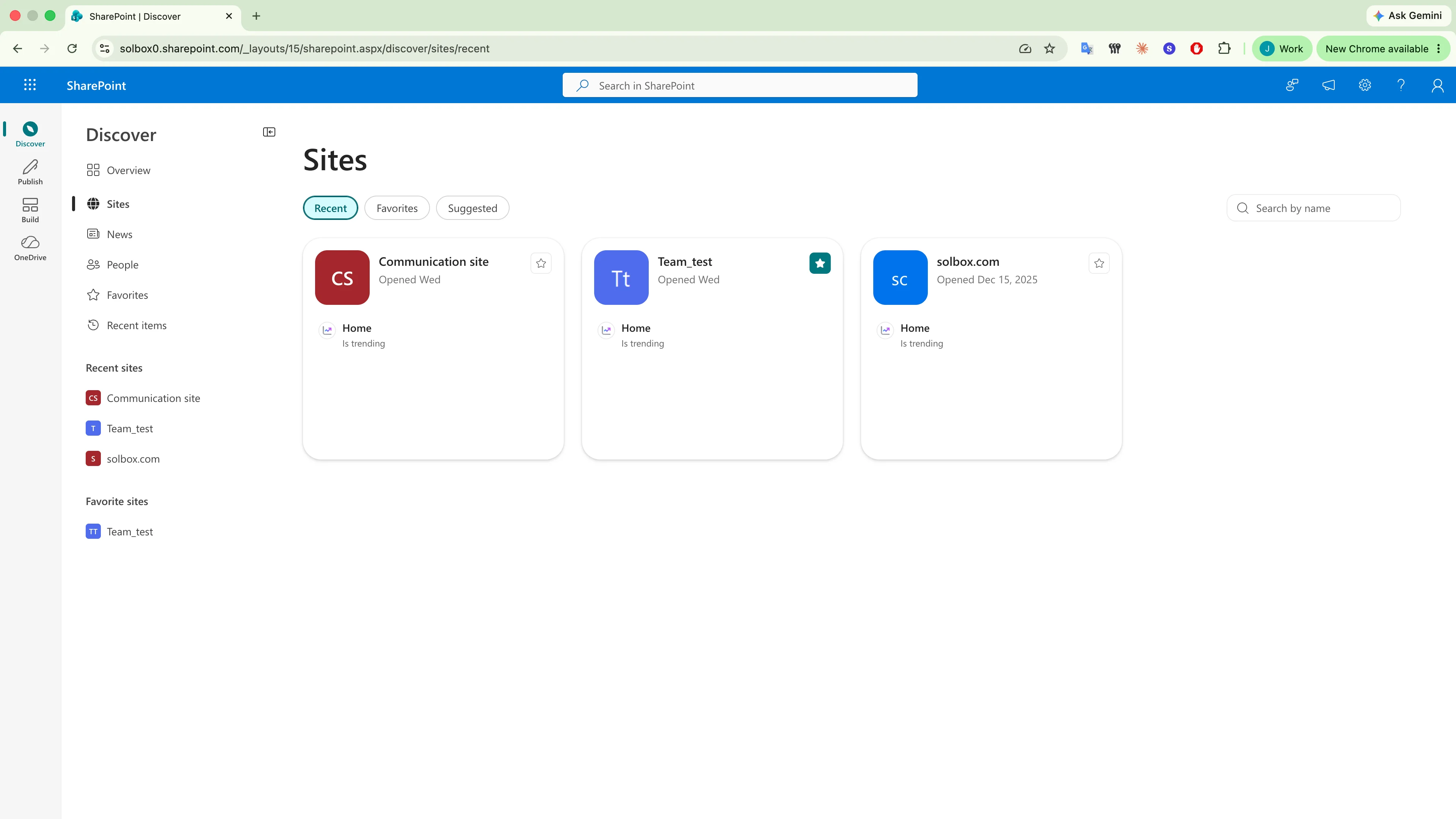
这是我们想在 RcloneView 中打开的团队网站。
首先,我们来看看目标是什么。在 SharePoint 中,每个团队都有自己的站点。您可以在浏览器中查看您的帐户可以使用的站点。我们的目标是名为“Team test”的站点。
-
2试试这一步 ↗
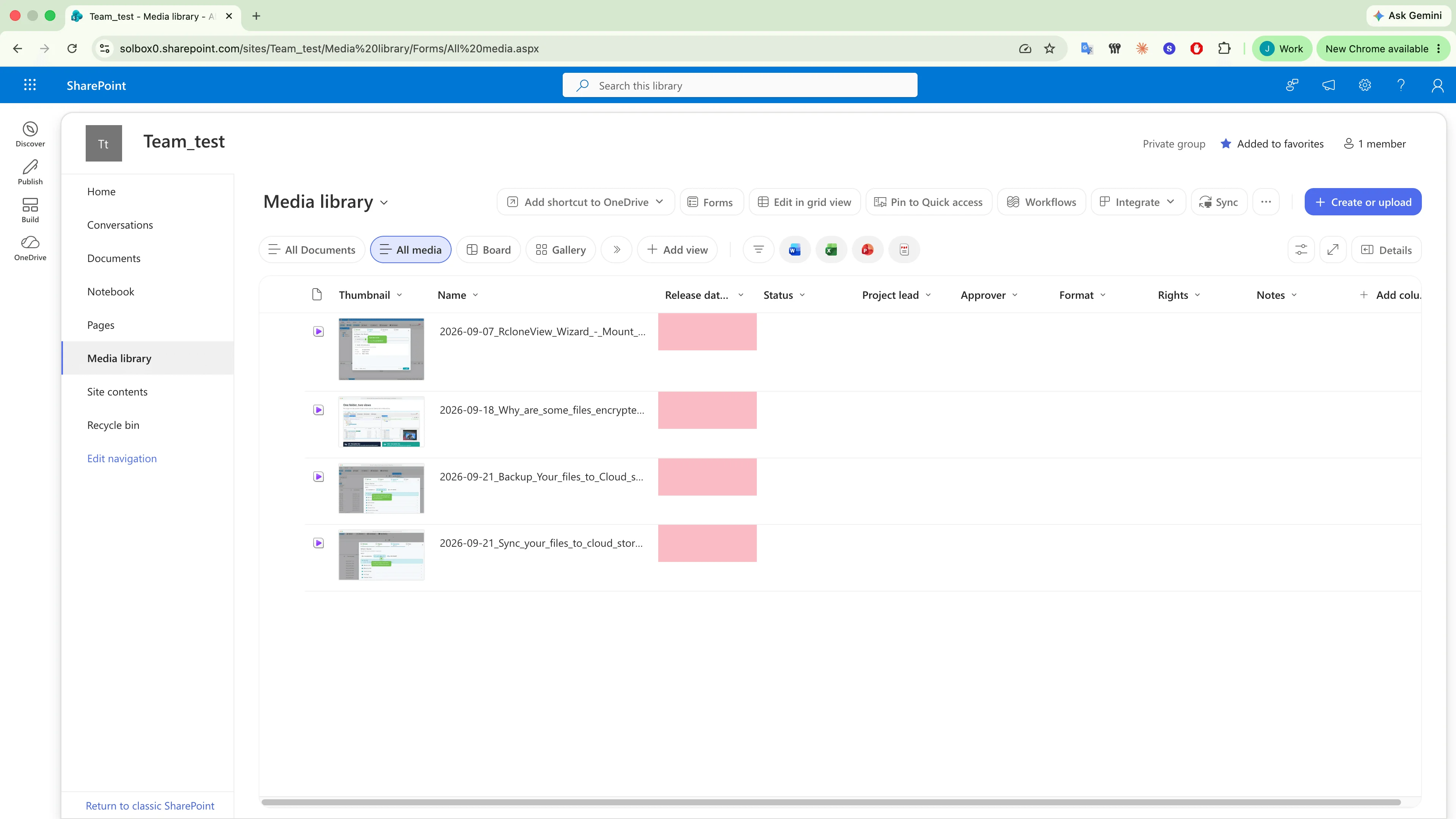
一个网站有多个库。我们需要媒体库。
网站内部,文件存储在不同的库中。“文档”是默认库,此外,本网站还有一个“媒体”库,用于存放我们的视频。请记住这一点。在 RcloneView 中,一个远程操作会打开一个库,因此我们在设置过程中会选择“媒体”库。
-
3试试这一步 ↗
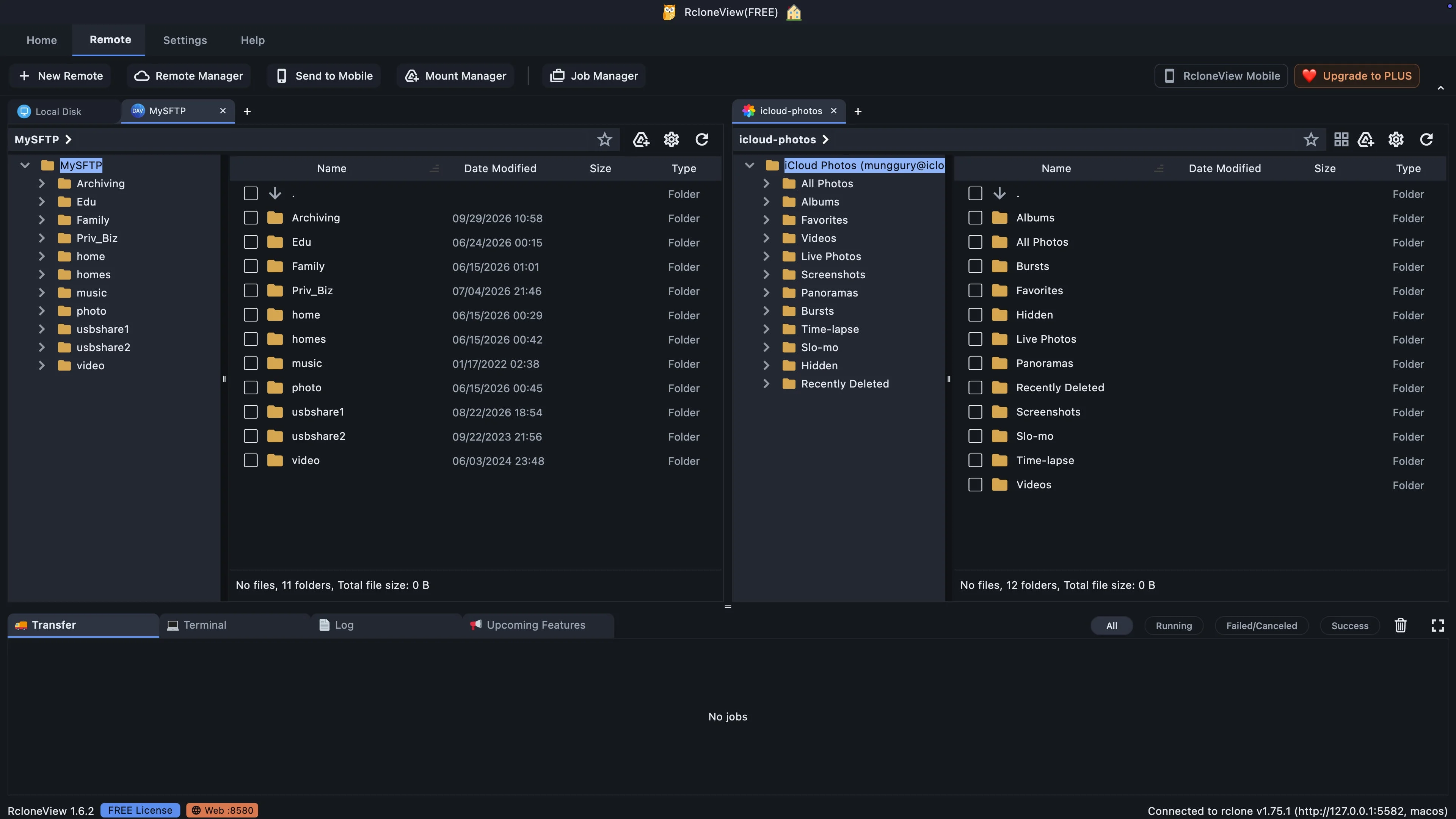
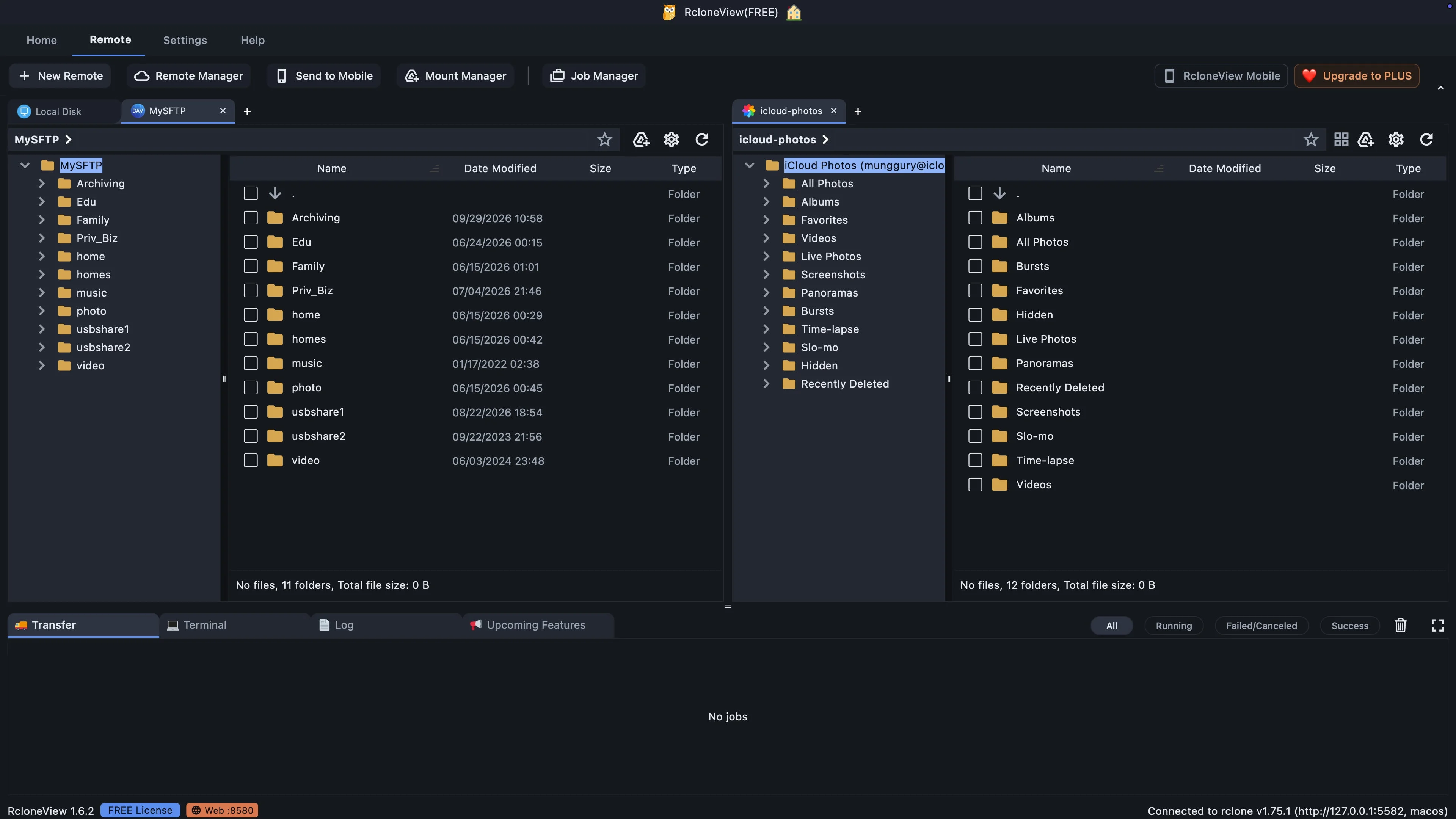
所有存储连接均从“远程”选项卡开始。
现在回到 RcloneView。这里的每个存储连接都称为一个远程,您可以在“远程”选项卡中管理远程。让我们为该 SharePoint 库添加一个新的远程。
-
-
5试试这一步 ↗
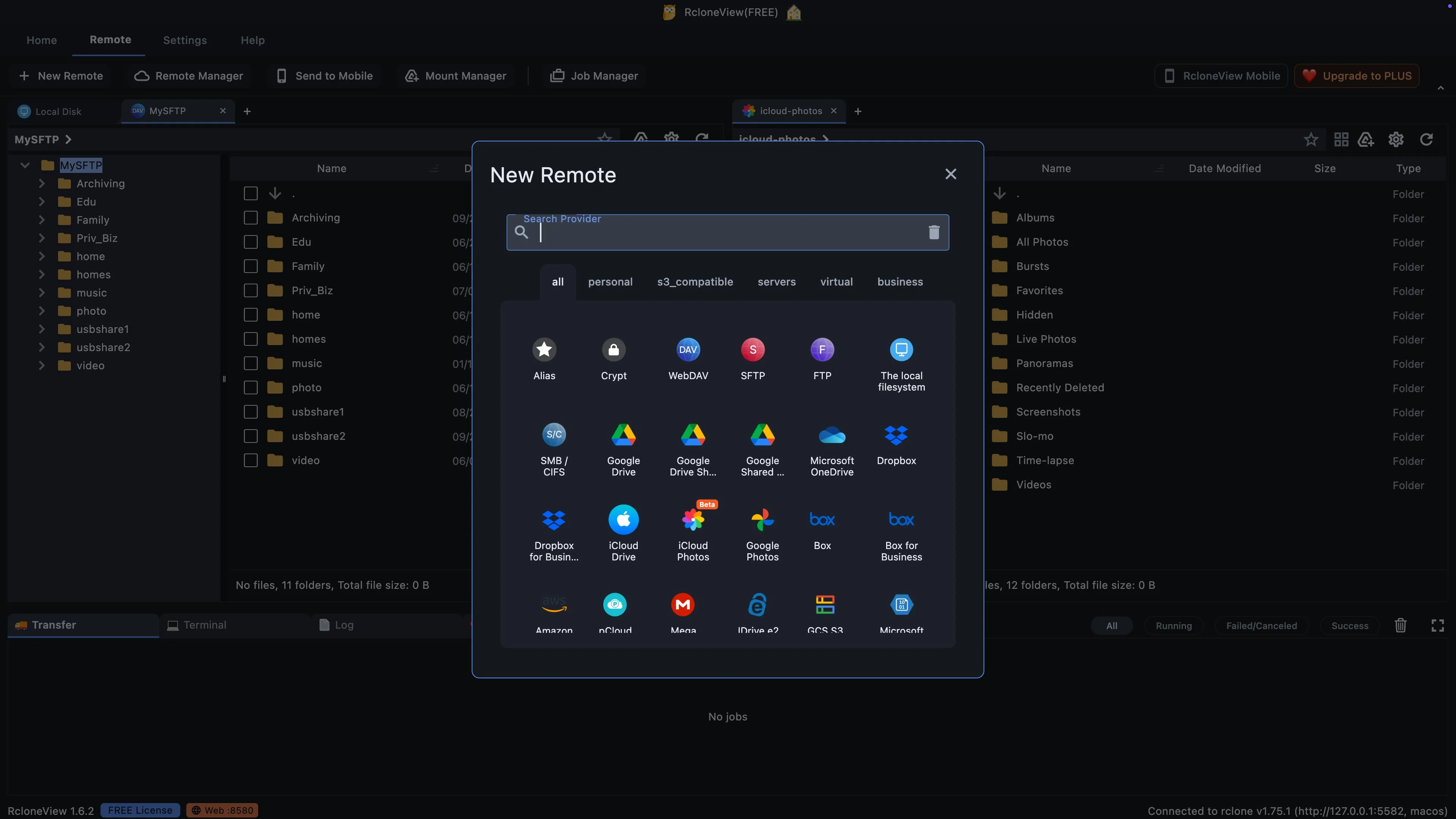
通过 OneDrive 提供商访问 SharePoint。
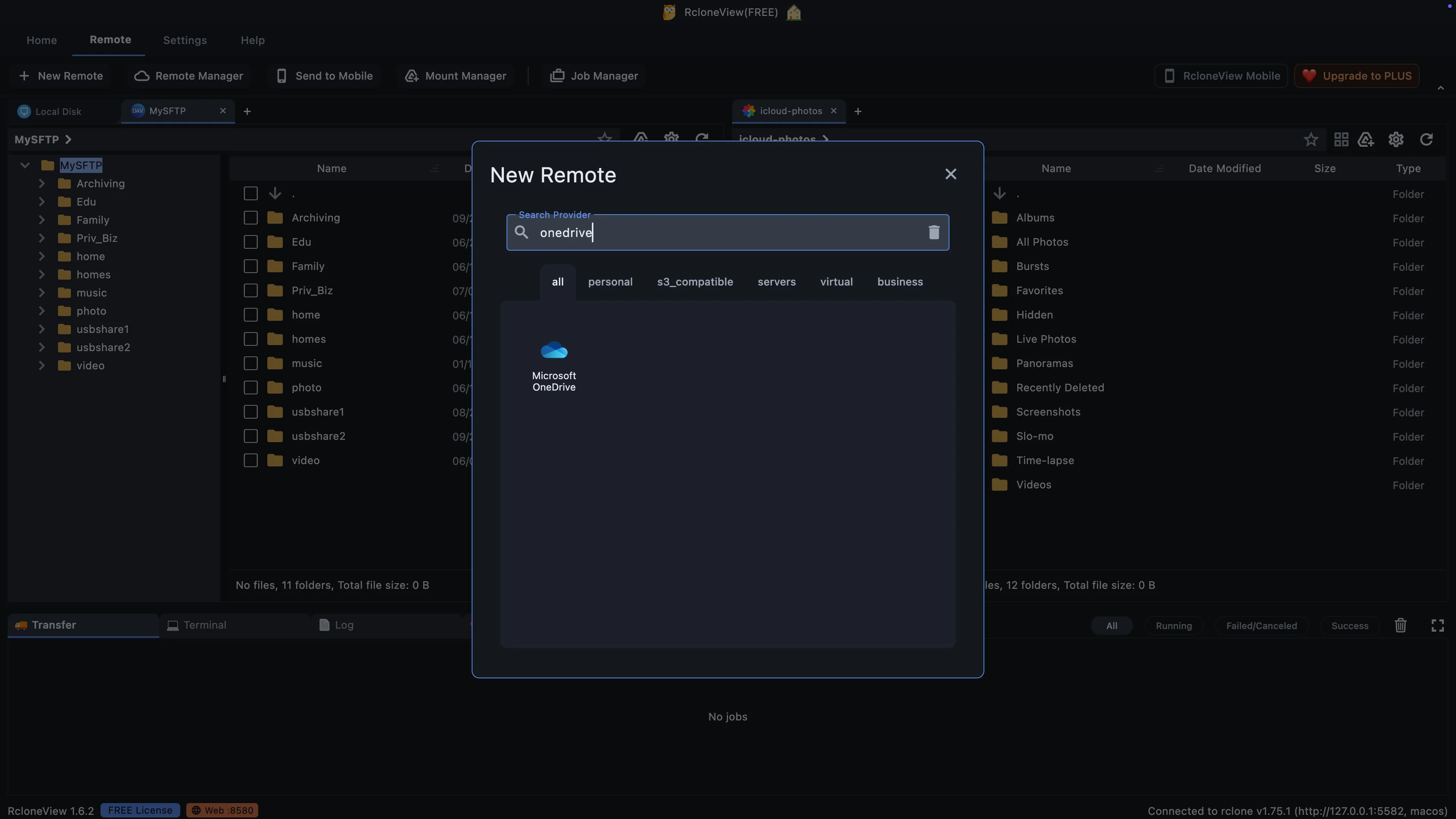
您在此列表中找不到单独的 SharePoint 图标。SharePoint 和 OneDrive 使用相同的 Microsoft 存储服务,因此 SharePoint 是通过 Microsoft OneDrive 访问的。您可以在此处搜索。
-
-
7试试这一步 ↗
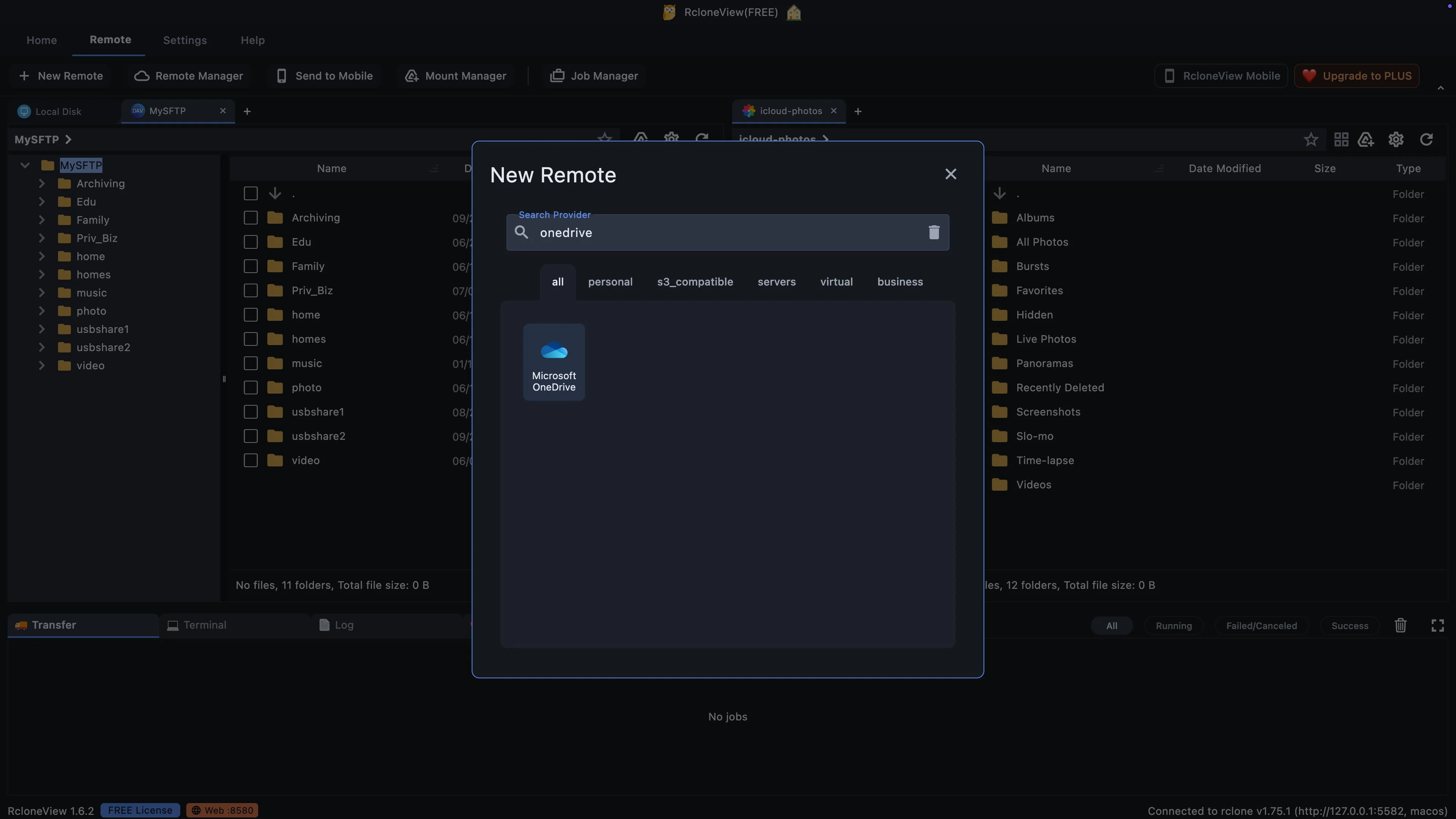
一个服务提供商即可同时覆盖 OneDrive 和 SharePoint 网站。
选择 Microsoft OneDrive。稍后,登录后,您将在 RcloneView 中指定要连接的是 SharePoint 站点。
-
8试试这一步 ↗
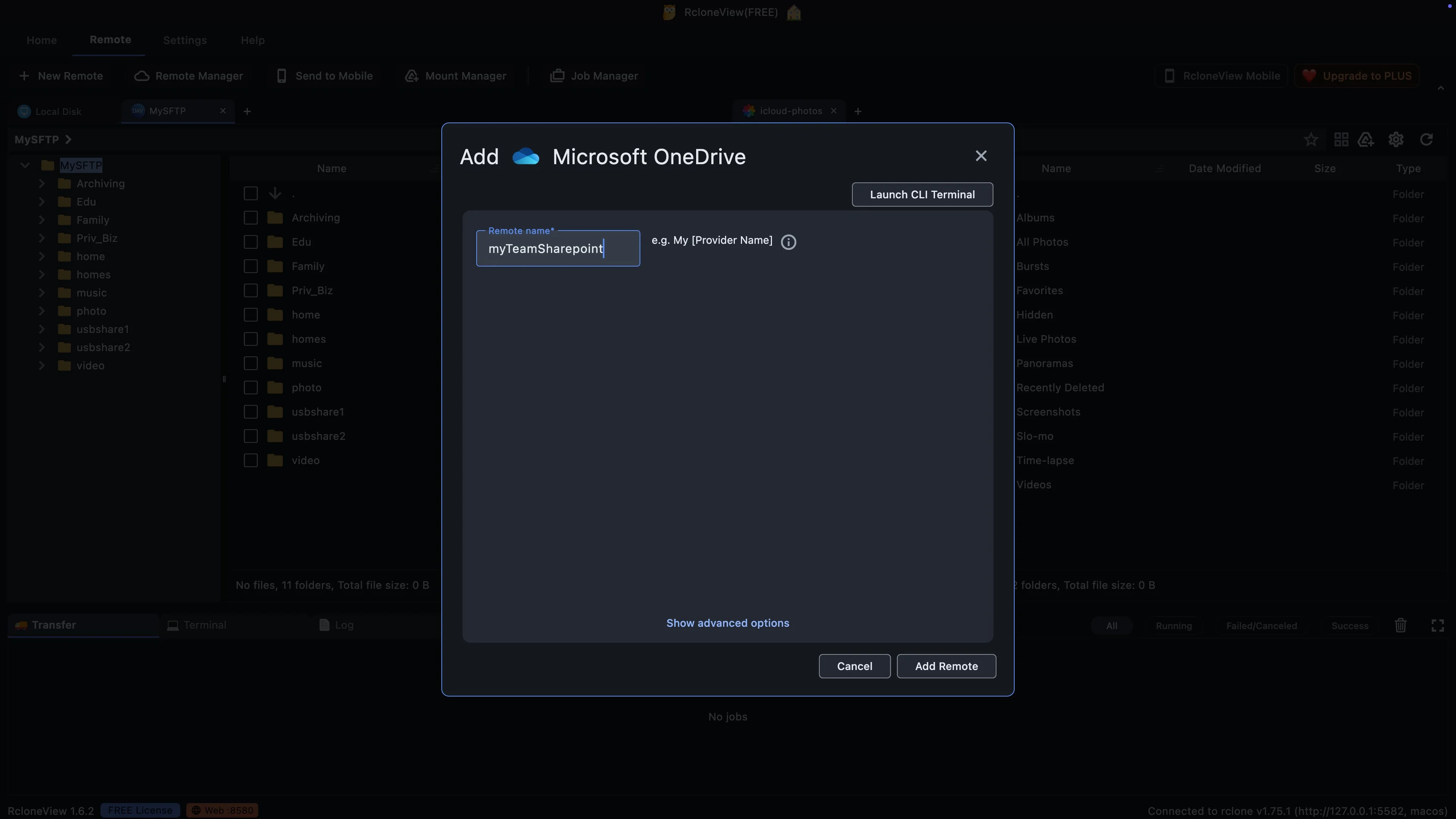
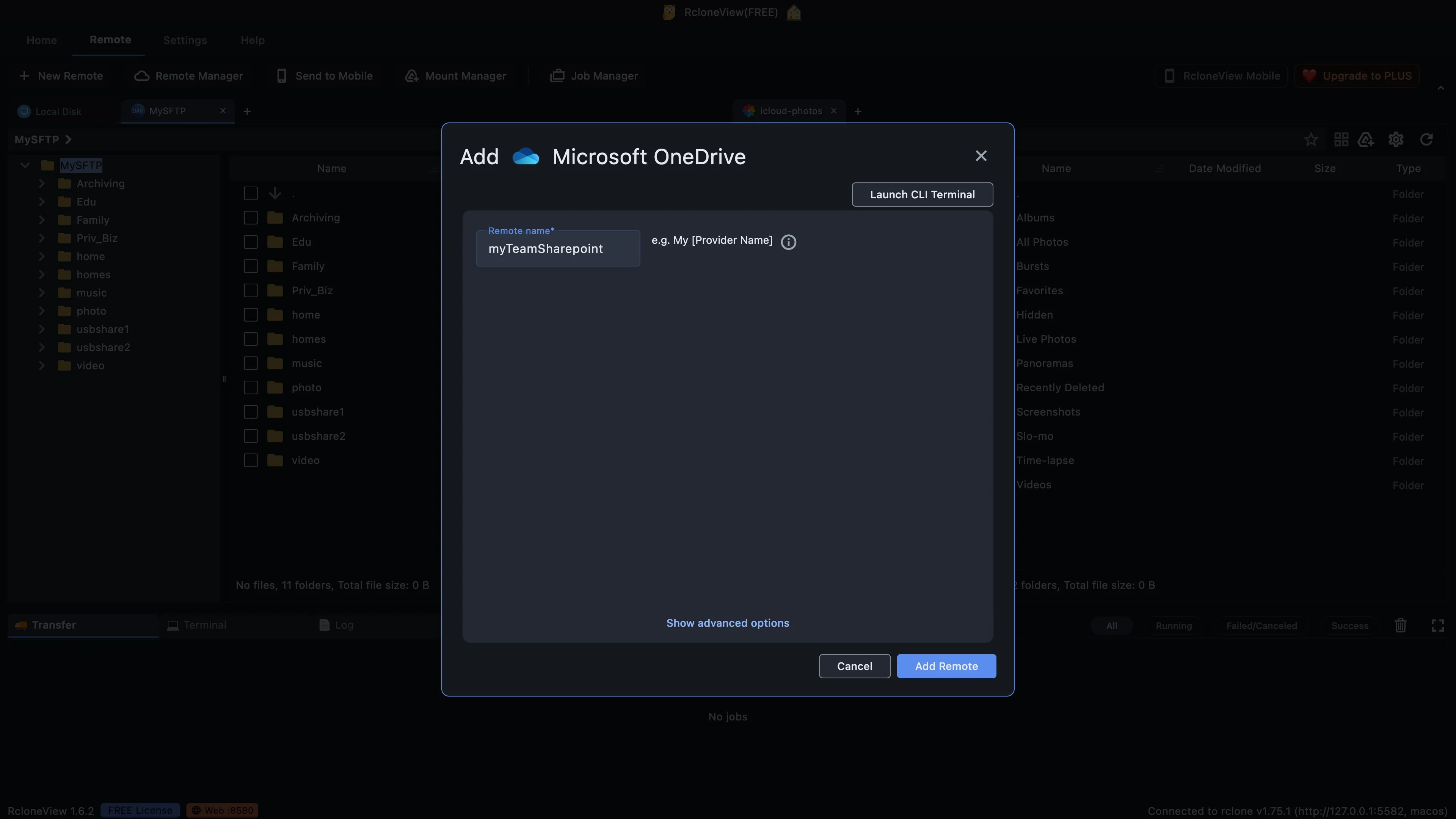
将远程仓库命名为它所打开的团队库的名称。
给远程起个名字。我们把它叫做“我的 SharePoint 团队”。这个名字只是一个标签,但你会在选项卡和菜单中看到它,所以选择一个能告诉你它打开的是哪个团队库的名字。
-
-
10试试这一步 ↗
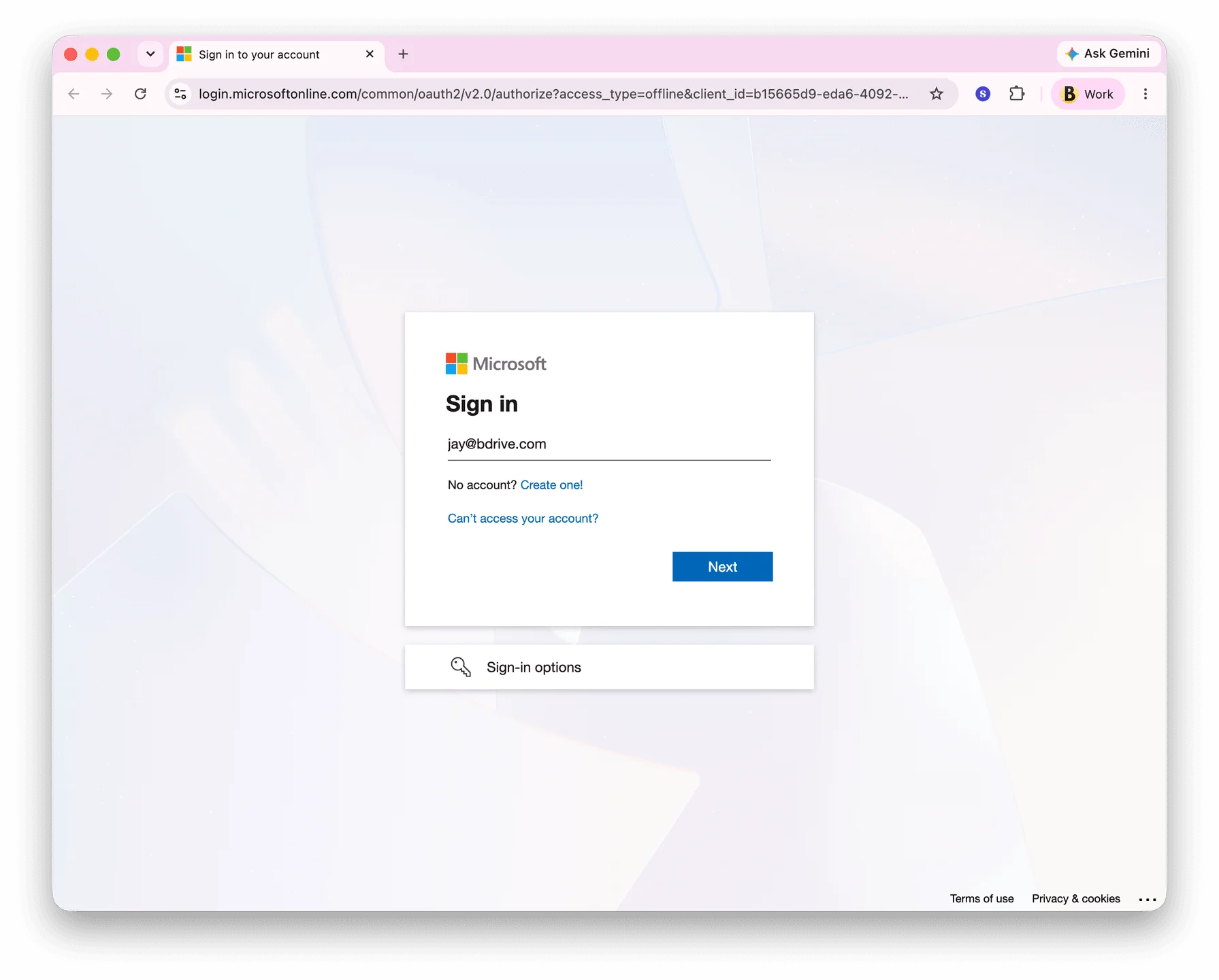
使用可以打开团队网站的工作账号登录。
使用您的 Microsoft 365 工作帐户登录。此页面属于 Microsoft,因此 RcloneView 永远不会看到您的密码。您的帐户还决定了您可以访问哪些网站。如果您可以在浏览器中打开团队网站,则可以在 RcloneView 中打开它。
-
11试试这一步 ↗
搜索功能只需输入网站名称即可找到网站,无需提供完整地址。
返回 RcloneView,选择要连接的内容。第一个选项是您自己的 OneDrive。其他选项连接到 SharePoint 站点。我们选择“搜索 SharePoint 站点”,因为您只需要部分站点名称。如果您已经知道完整的站点地址,也可以使用上面的选项。
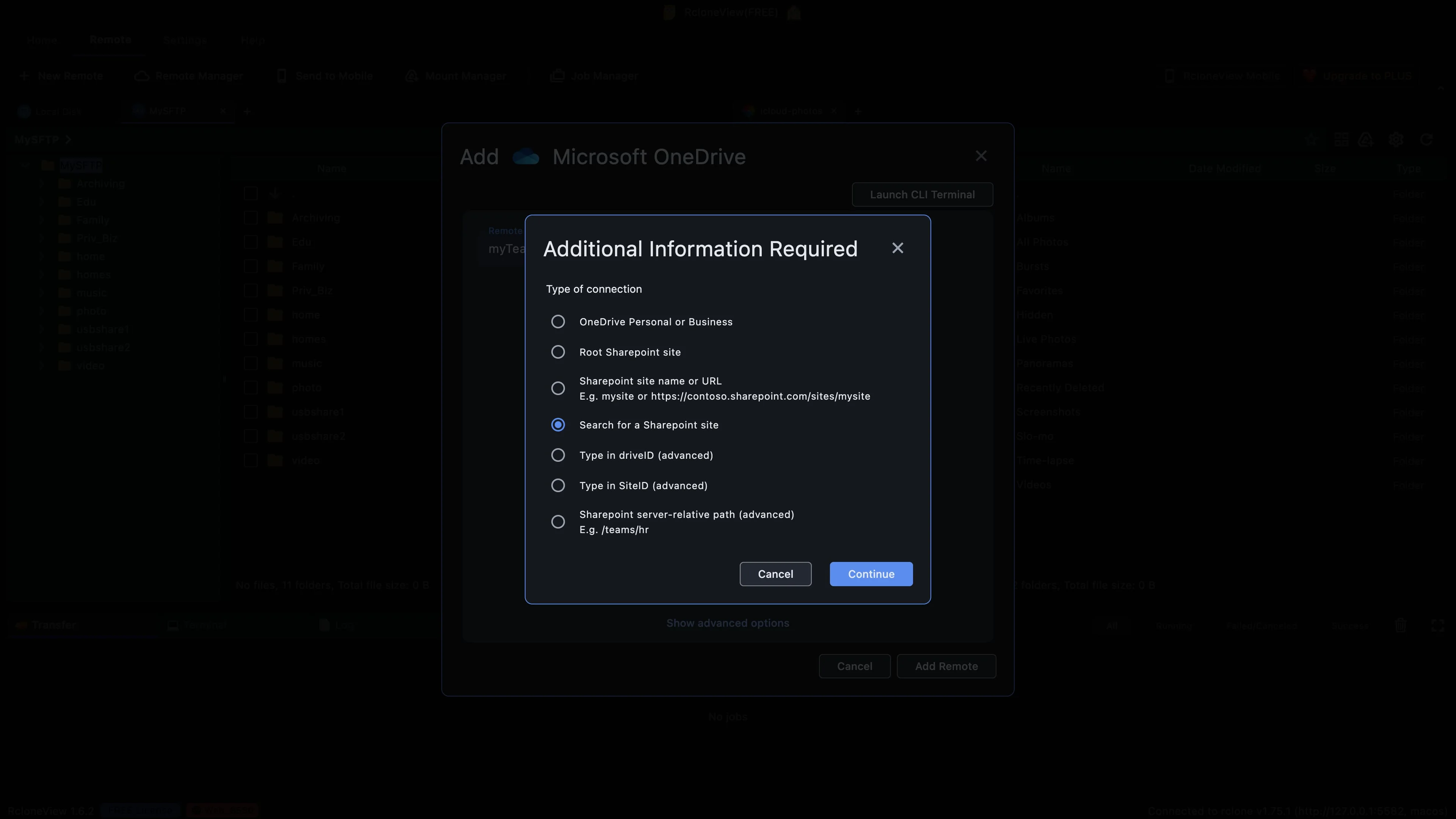
-
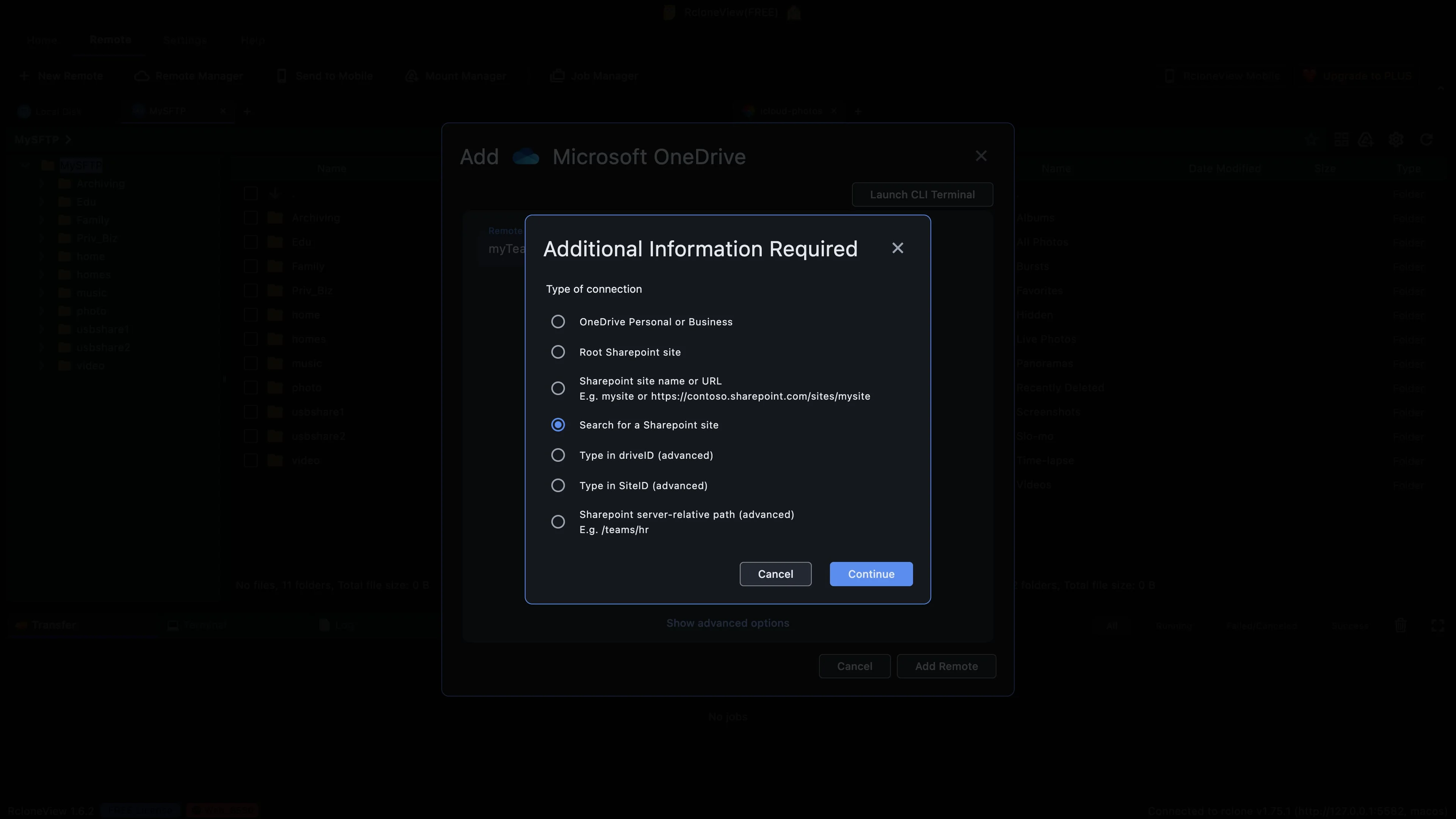
-
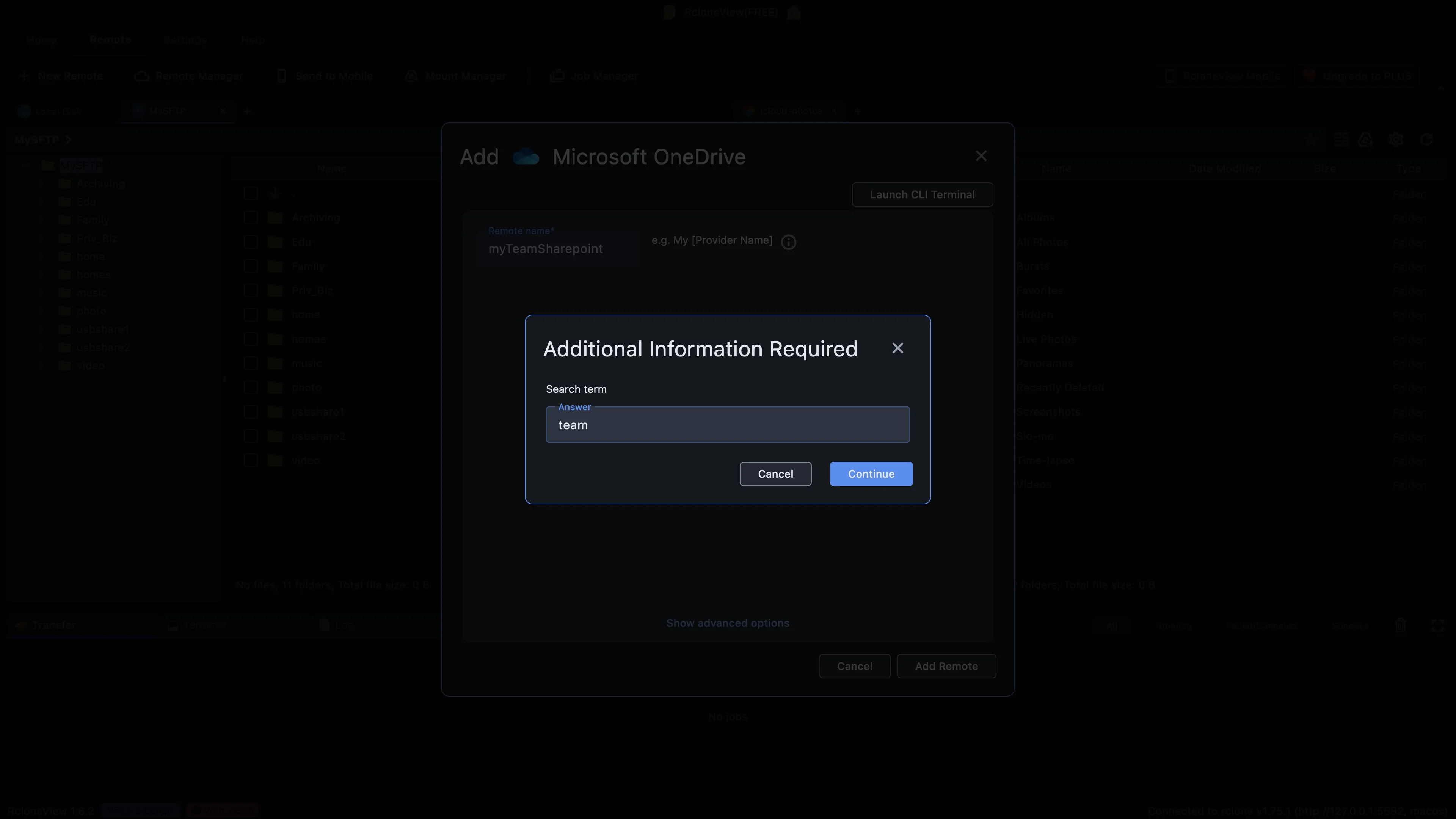
-
14试试这一步 ↗
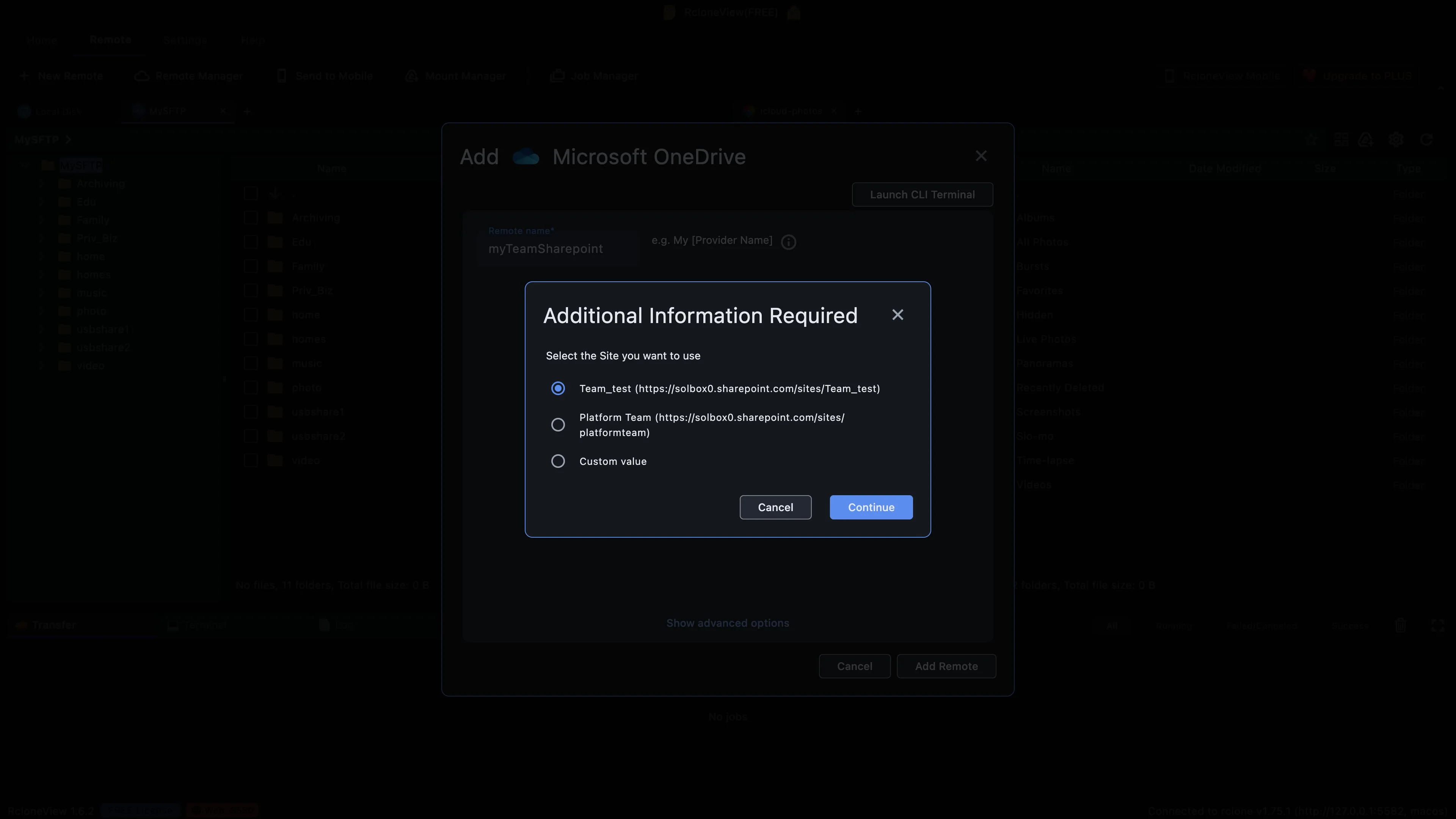
选择 Team_test,也就是我们在浏览器中看到的那个网站。
两个网站匹配。之所以显示“平台团队”,是因为它的名称中也包含“团队”一词。选择“团队”进行测试。这与我们一开始在浏览器中查看的网站是同一个。
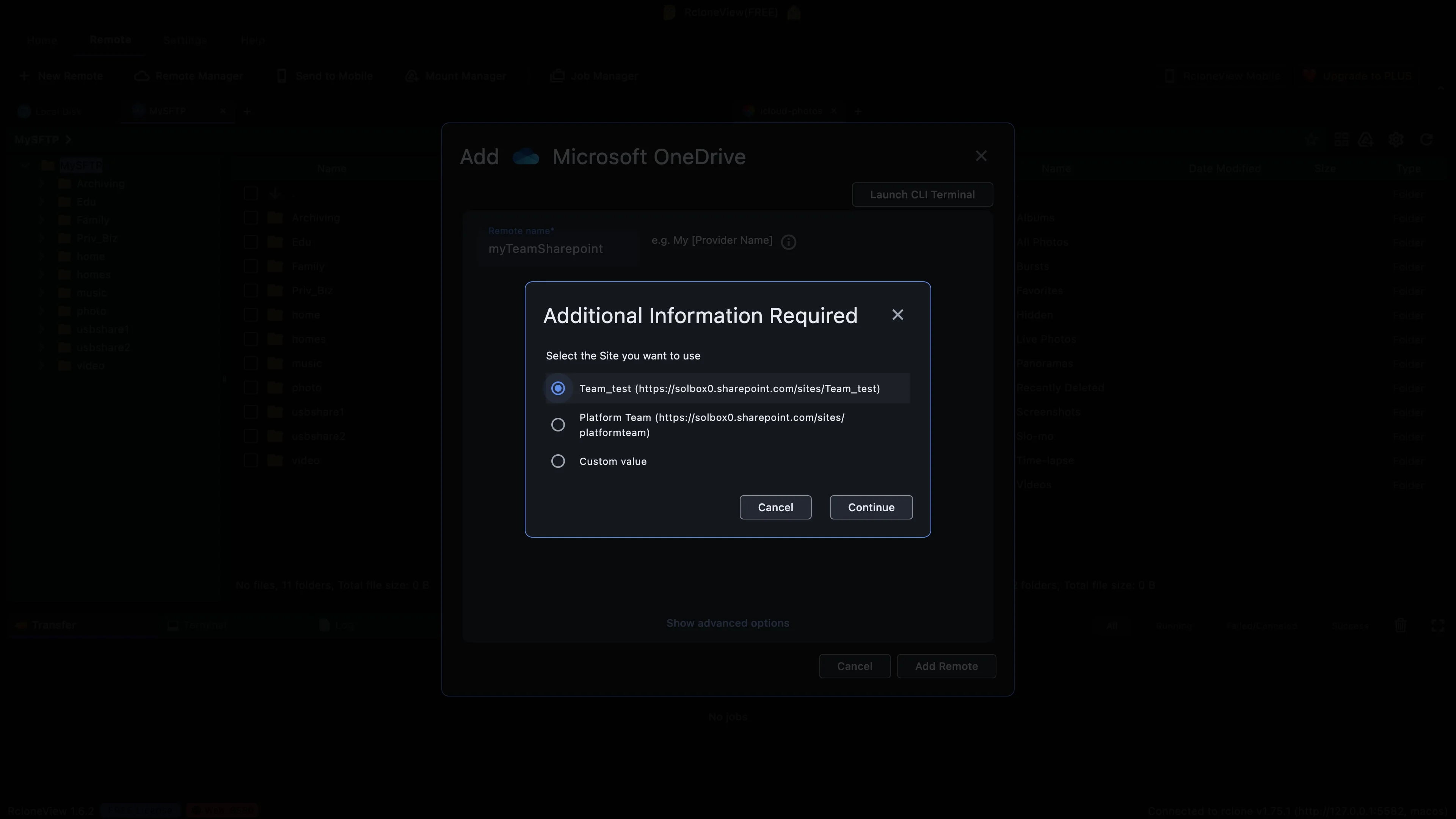
-
-
16试试这一步 ↗
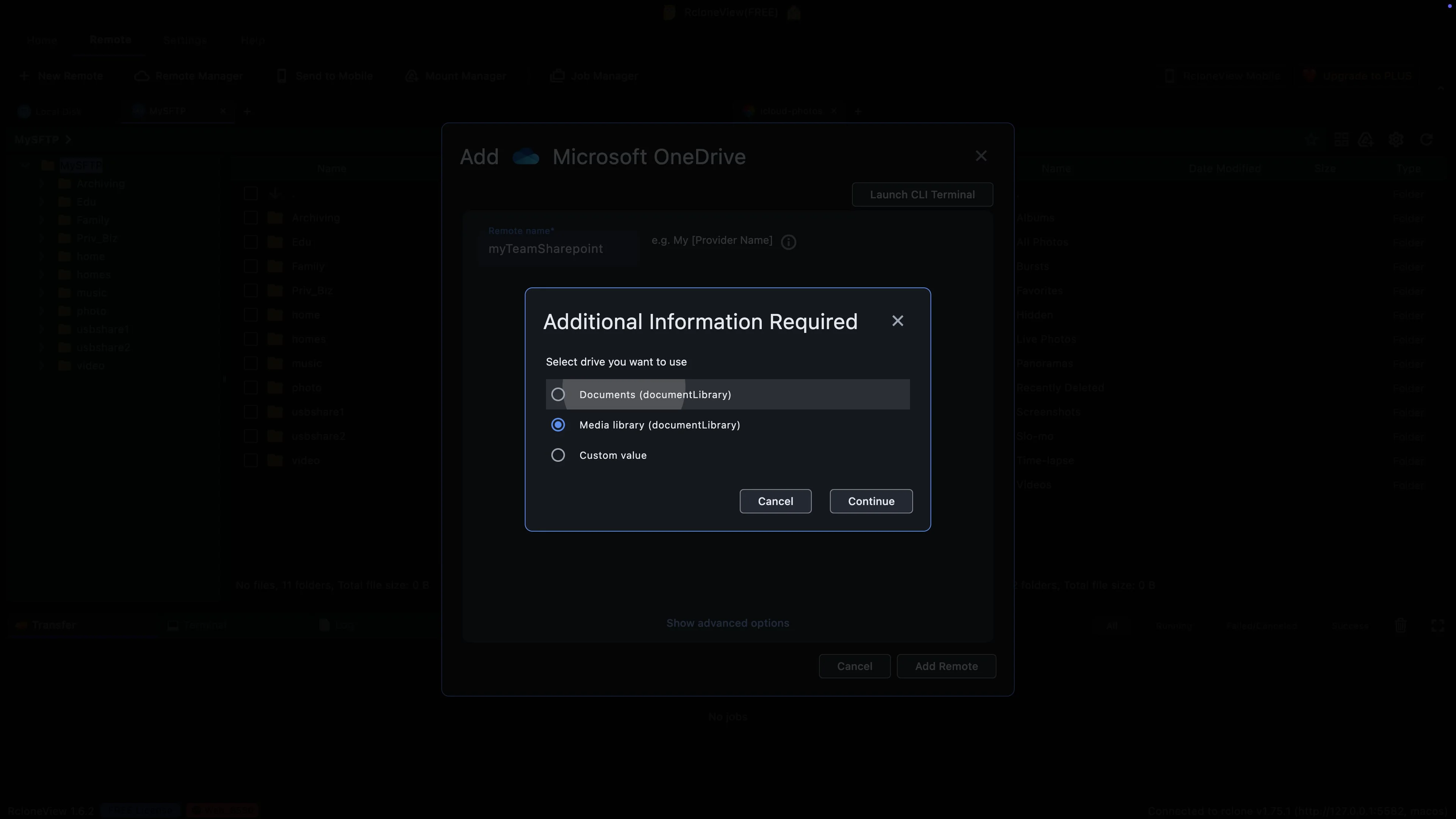
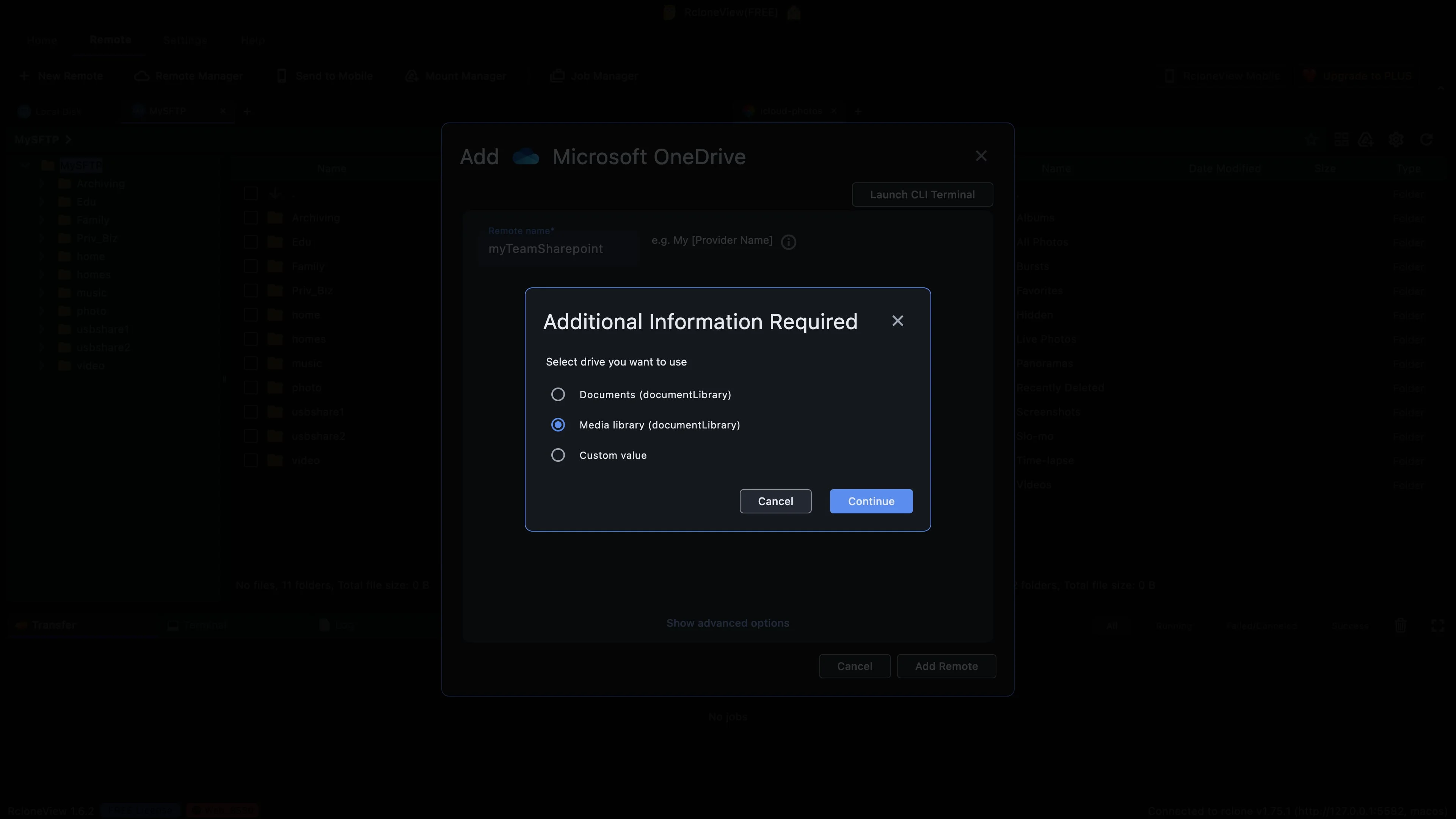
每个媒体库都是一个独立的驱动器。选择媒体库。
找到了,分别是“文档”和“媒体库”。微软会将每个库都标记为“文档库”,即使是包含大量视频的库也不例外。记住,一个远程只能打开一个库,所以请选择“媒体库”。
-
-
18试试这一步 ↗
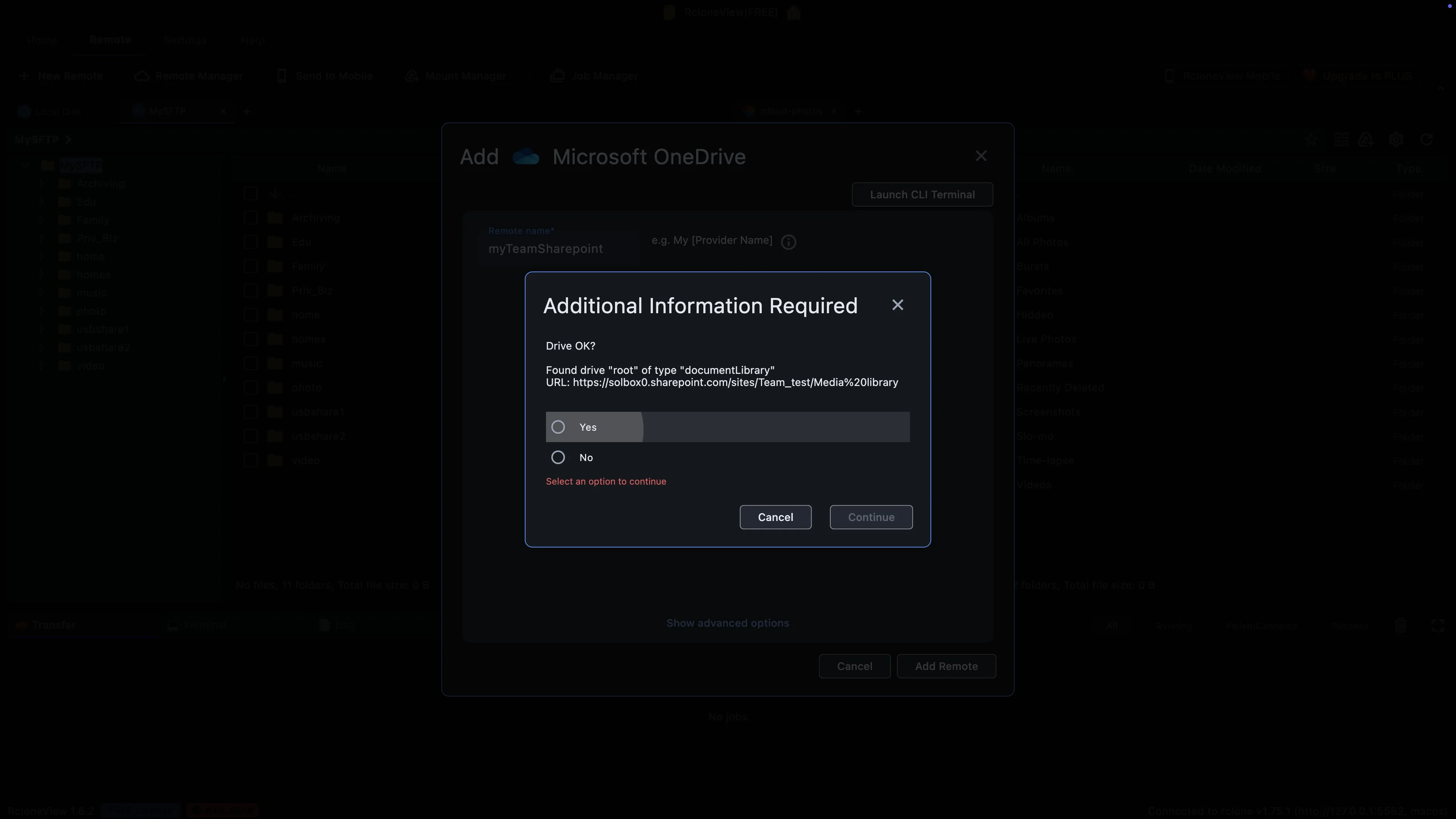
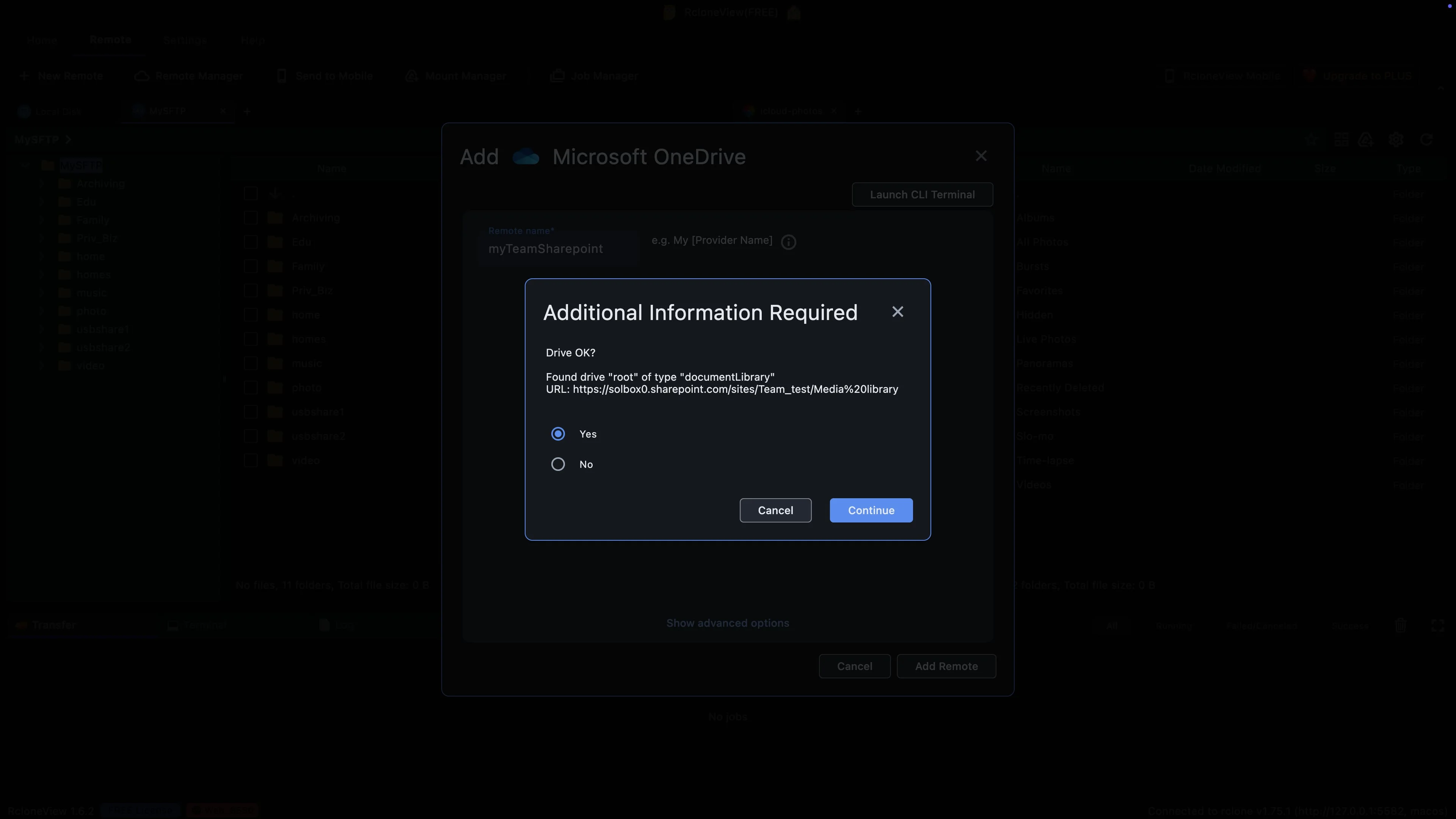
检查地址是否以 Team_test 和 Media library 结尾。
RcloneView 显示了它找到的内容。请查看地址的末尾。它显示了站点名称、团队测试,然后是媒体库。这正是我们需要的库,因此选择“是”。
-
-
20试试这一步 ↗
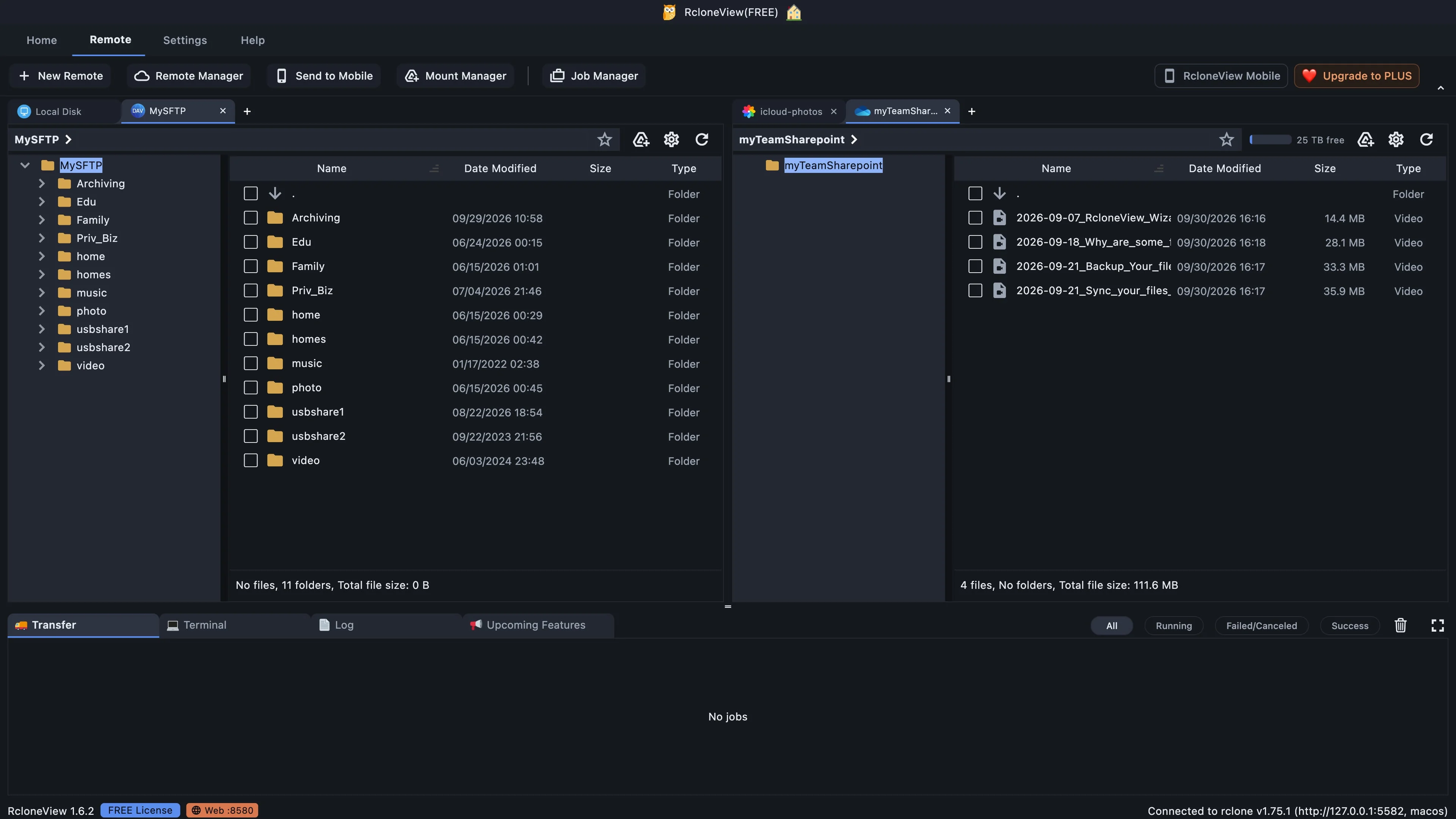
团队的媒体库现已远程开放。
好了,我的团队 SharePoint 页面在新标签页中打开,显示了媒体库中的四个视频。列表直接来自 SharePoint。顶部的进度条显示大约还有 25 TB 的可用空间,这是该站点可以使用的存储空间。
-
21试试这一步 ↗
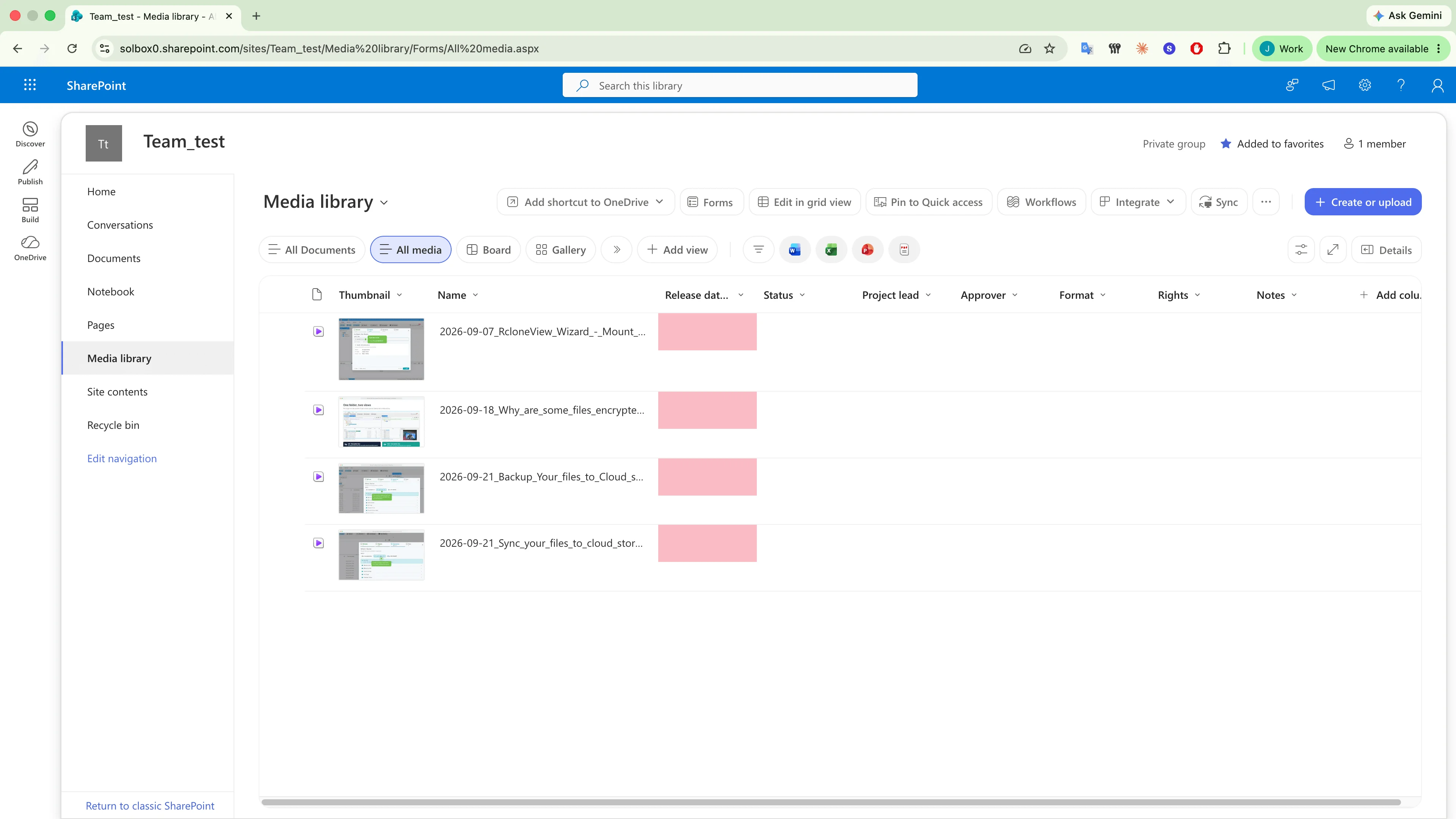
和你刚才在 RcloneView 中看到的那四个视频一样。
将其与浏览器中的 SharePoint 进行比较。它们是同一个库,包含相同的四个视频。RcloneView 直接操作文件本身。这里额外的列,例如状态或项目负责人,是 SharePoint 信息,它们仍然保留在 SharePoint 中。
-
22试试这一步 ↗
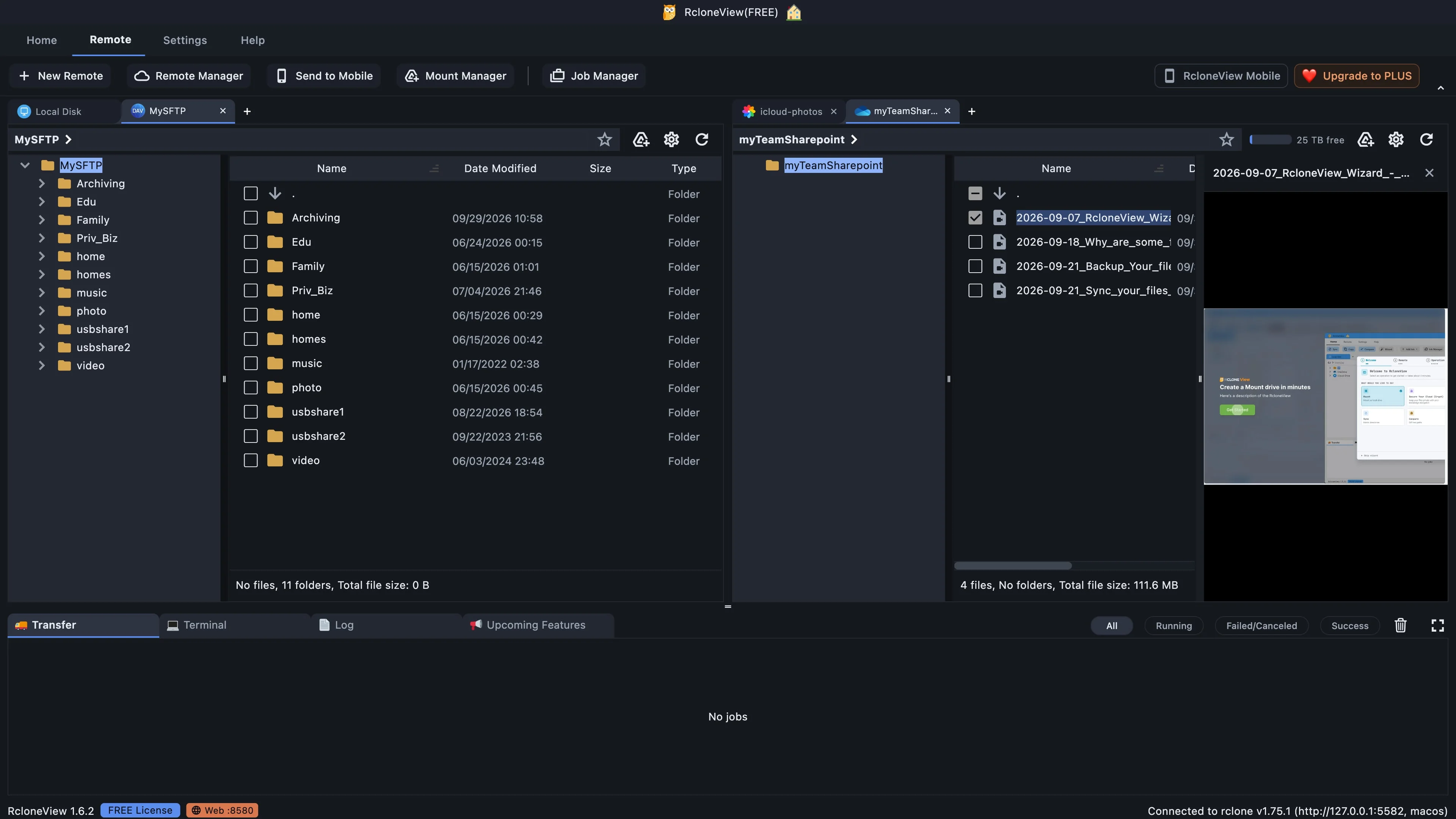
选择视频即可预览,无需离开应用程序。
返回 RcloneView,选择一个视频,右侧会打开预览。您可以在复制或管理文件之前先查看它。您团队的 SharePoint 库也会直接在 RcloneView 中打开。
-
准备亲自试试了吗?Windows、macOS 和 Linux 均可免费使用。免费获取 RcloneView