交互式演示 · 约 3 分钟

比较

3 分钟比较任意两个云或本地文件夹

把两个位置并排放在一起,快速发现新增、缺失或已更改的文件,然后直接在比较视图中复制或清理。

  • 云对云、云对本地或本地对本地比较
  • 一眼看清新增、修改和缺失的文件
  • 直接在结果中复制或删除选中的文件
阅读分步指南 ↓
在新标签页中打开 ↗

接下来看

查看全部演示 →

分步指南

如何比较两个云盘或文件夹

与交互式演示相同的 20 个步骤,附带截图 — 可以快速浏览,也可以从任意一步进入演示。

  1. 1

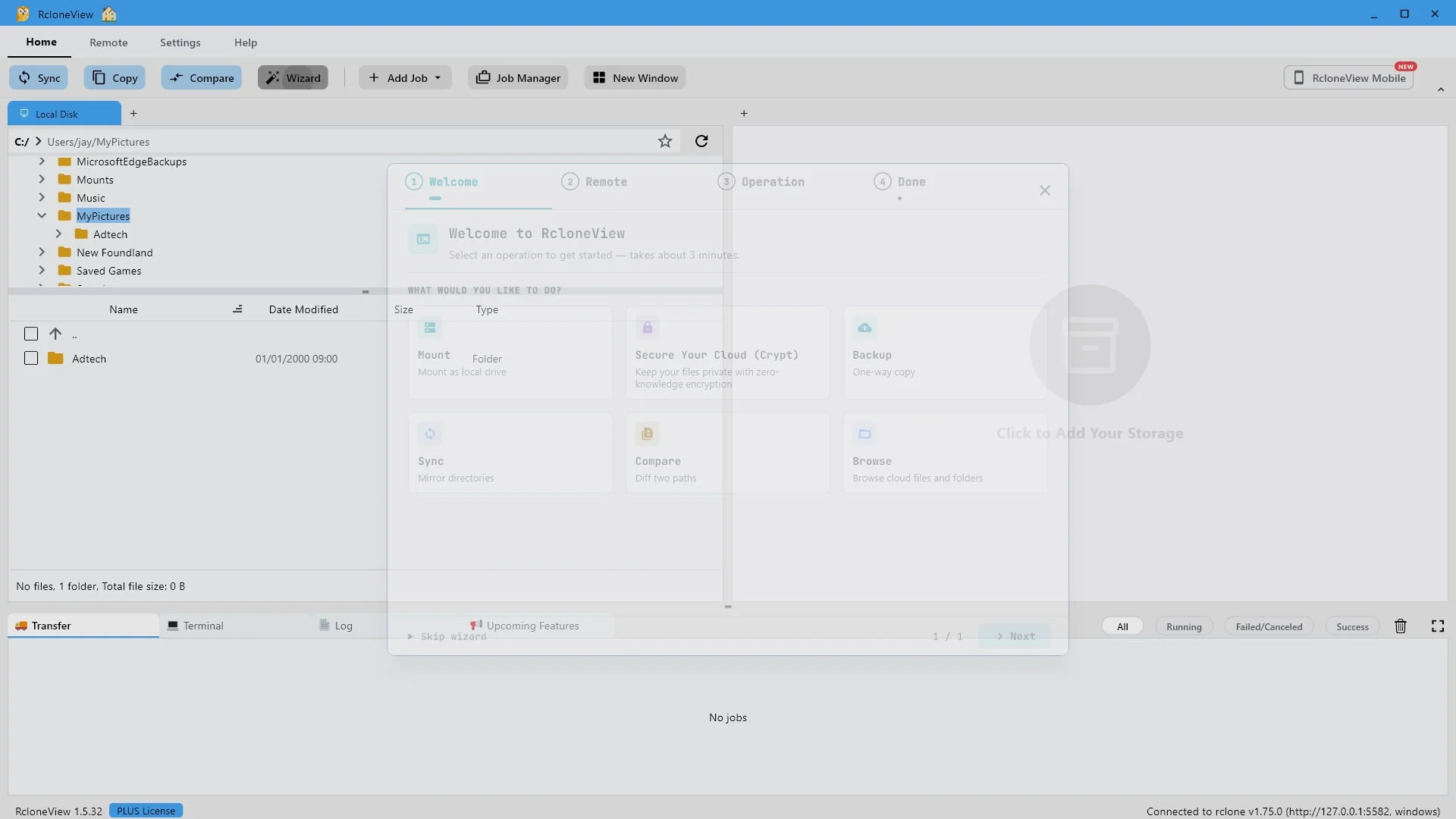
    从这里开始。点击“向导”打开引导式设置。

    我们从 RcloneView 主屏幕开始。

    试试这一步 ↗
    第 1 步:从这里开始。点击“向导”打开引导式设置。
  2. 2

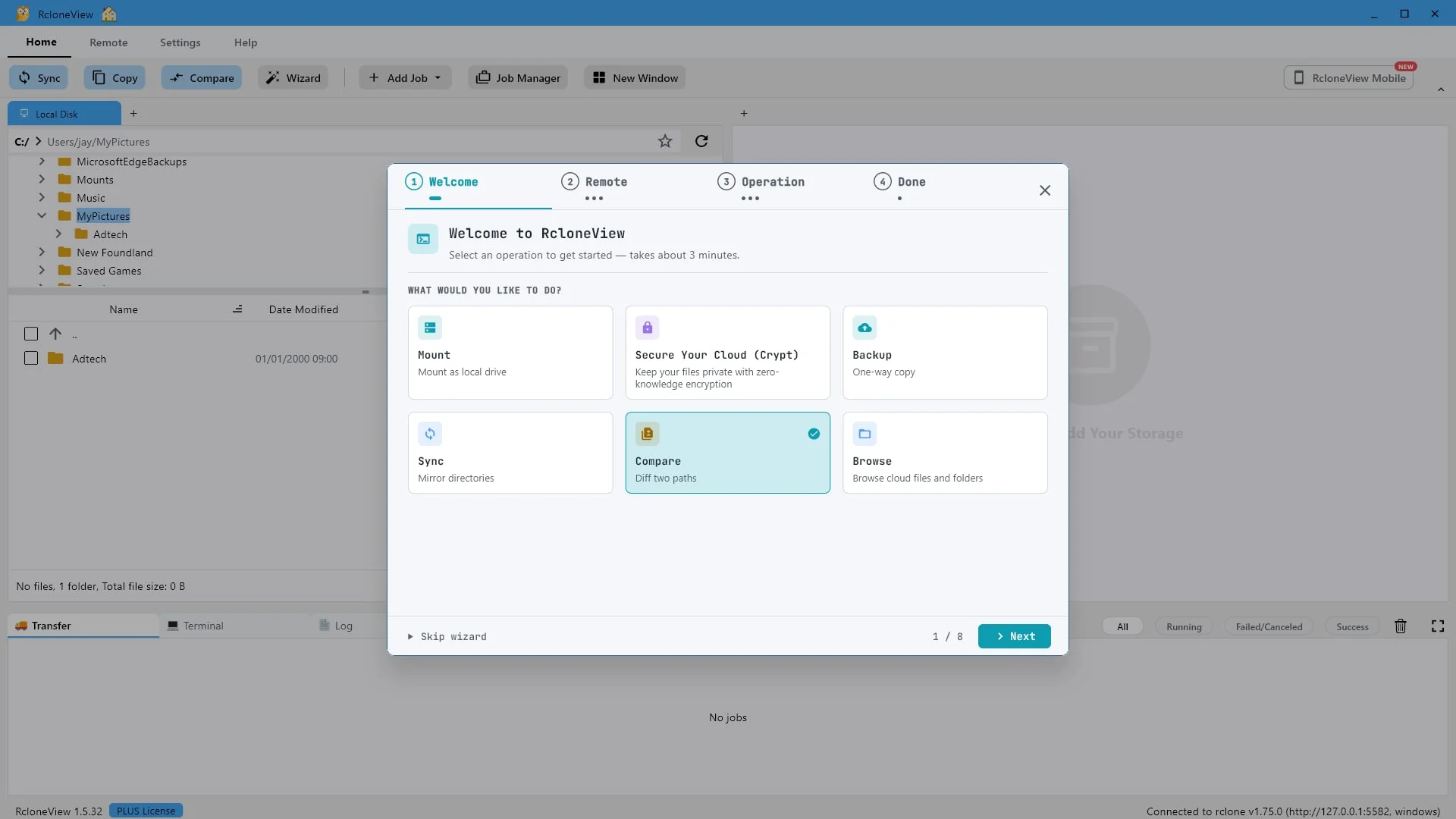
    选择“比较

    比较两个路径”以查看任意两个文件夹之间的差异。

    该向导可以处理多个步骤。选择“比较”>“比较两个路径的差异”,即可将任意两个文件夹并排比较,并查看它们之间的具体差异。

    试试这一步 ↗
    第 2 步:选择“比较
  3. 3

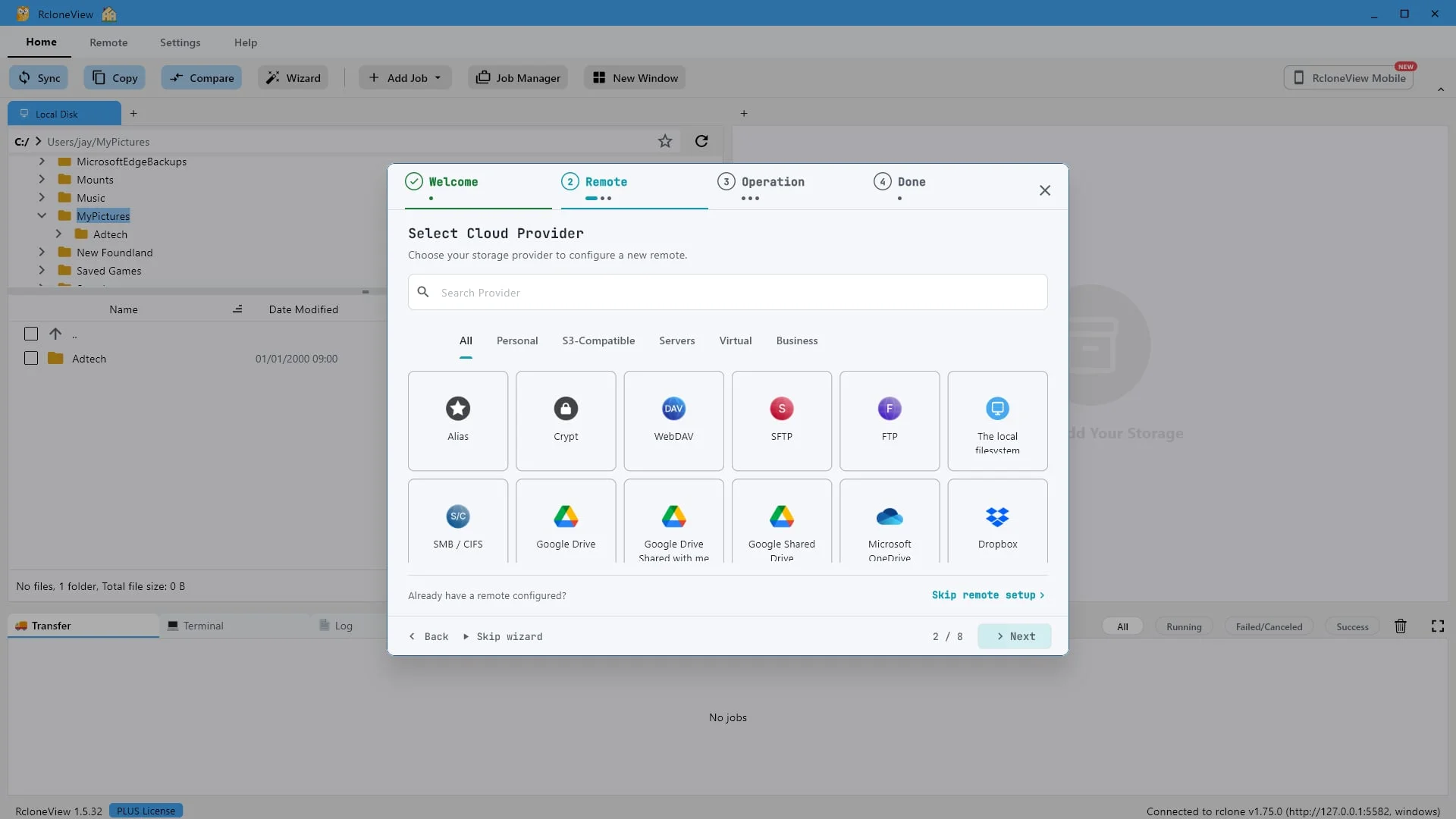
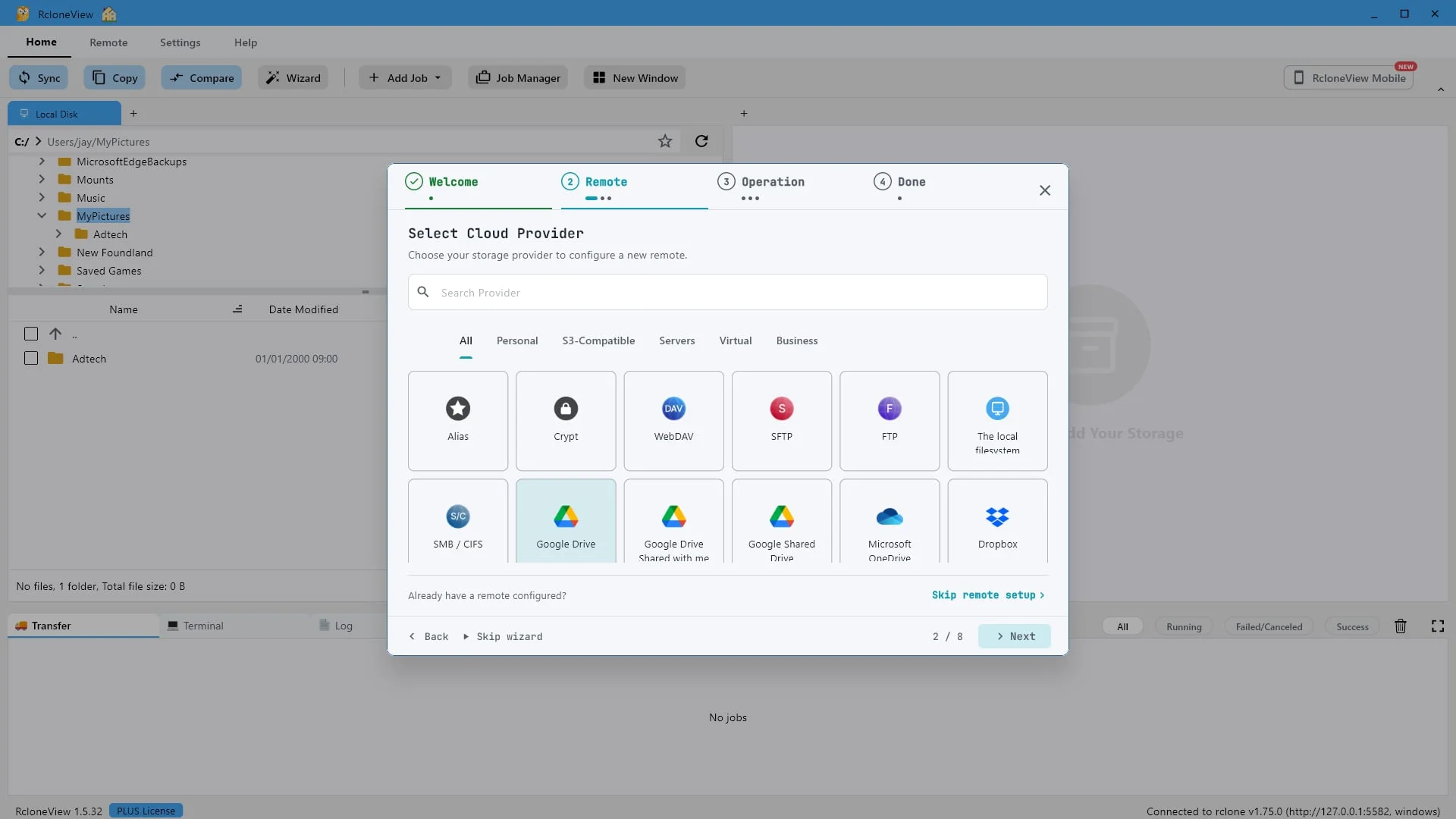
    添加您想要使用的任何存储介质。本演示使用的是 Google 云端硬盘。

    首先,我们添加一个远程服务器进行操作。RcloneView 支持超过 80 种后端服务,任何一种都可以作为比较的两端。在本演示中,我们将添加 Google Drive。
    试试这一步 ↗
    第 3 步:添加您想要使用的任何存储介质。本演示使用的是 Google 云端硬盘。
  4. 4

    点击“下一步”继续。

    选择服务提供商后,单击“下一步”。

    试试这一步 ↗
    第 4 步:点击“下一步”继续。
  5. 5

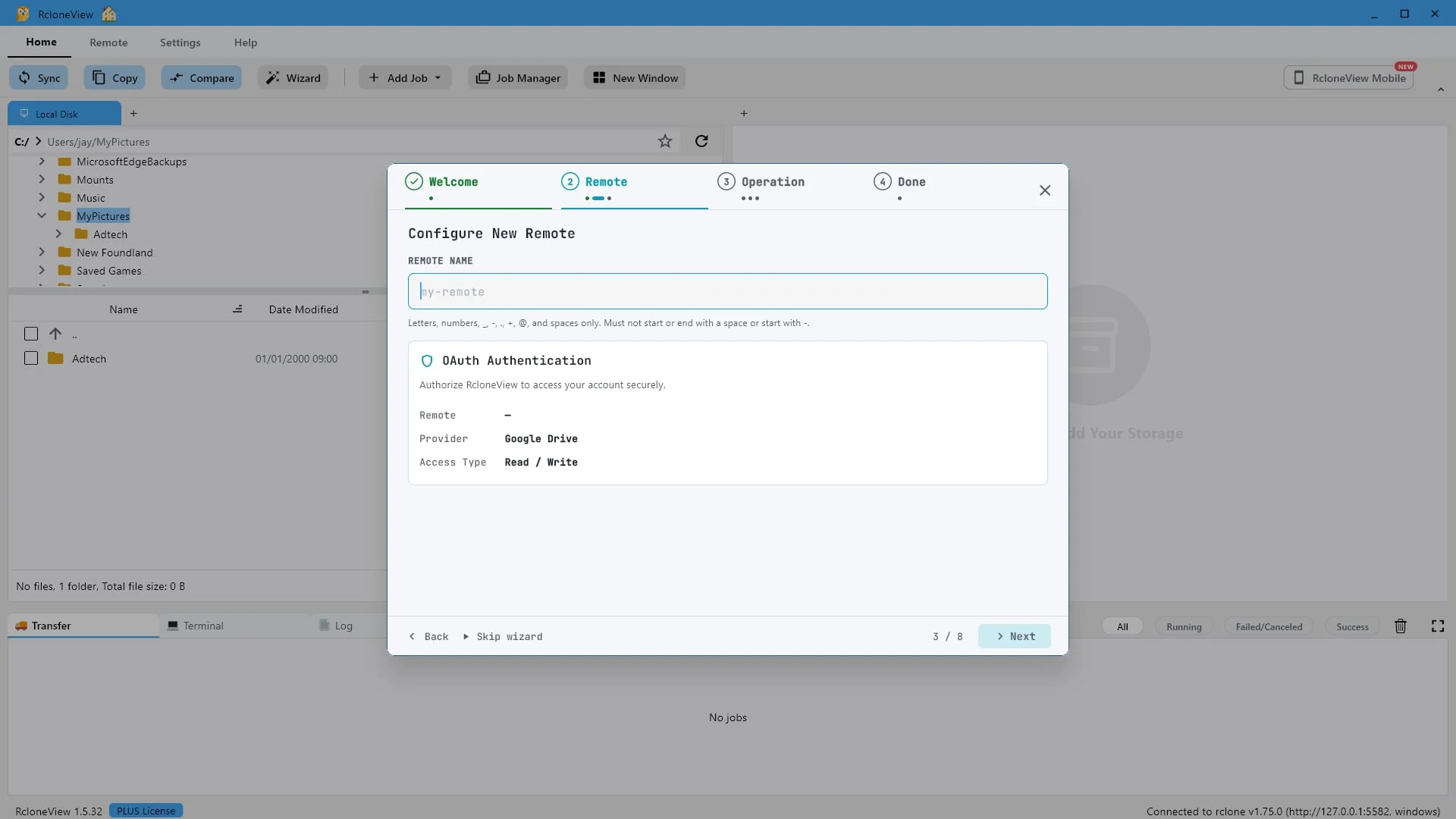
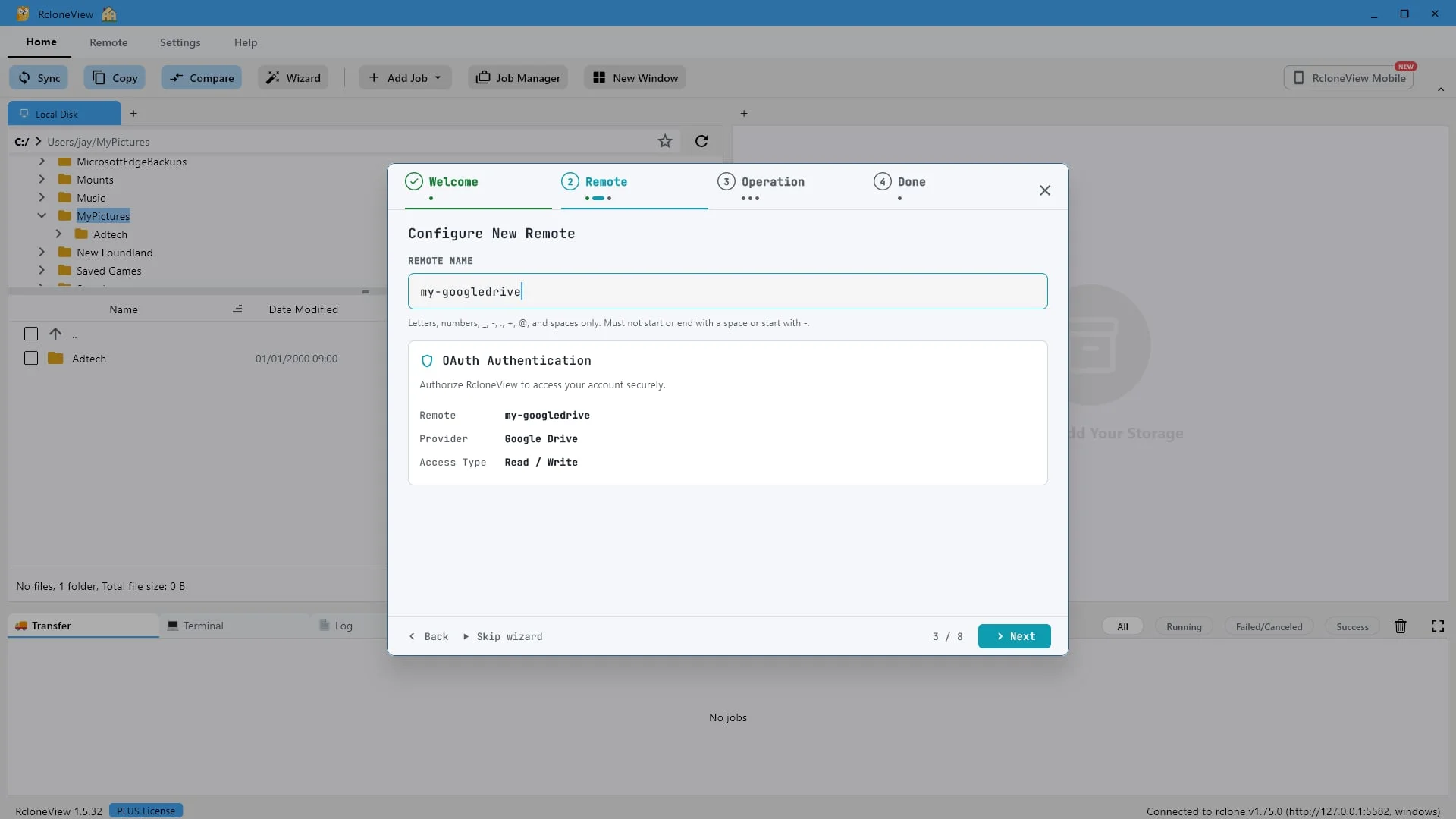
    给这个连接起一个以后容易记住的名字。

    给新的远程起一个方便以后识别的简短名称。这只是一个连接标签。

    试试这一步 ↗
    第 5 步:给这个连接起一个以后容易记住的名字。
  6. 6

    我们将这个文件夹命名为“my-googledrive”。然后点击“下一步”。

    我们将它命名为“我的谷歌云端硬盘”。点击“下一步”保存并开始连接测试。

    试试这一步 ↗
    第 6 步:我们将这个文件夹命名为“my-googledrive”。然后点击“下一步”。
  7. 7

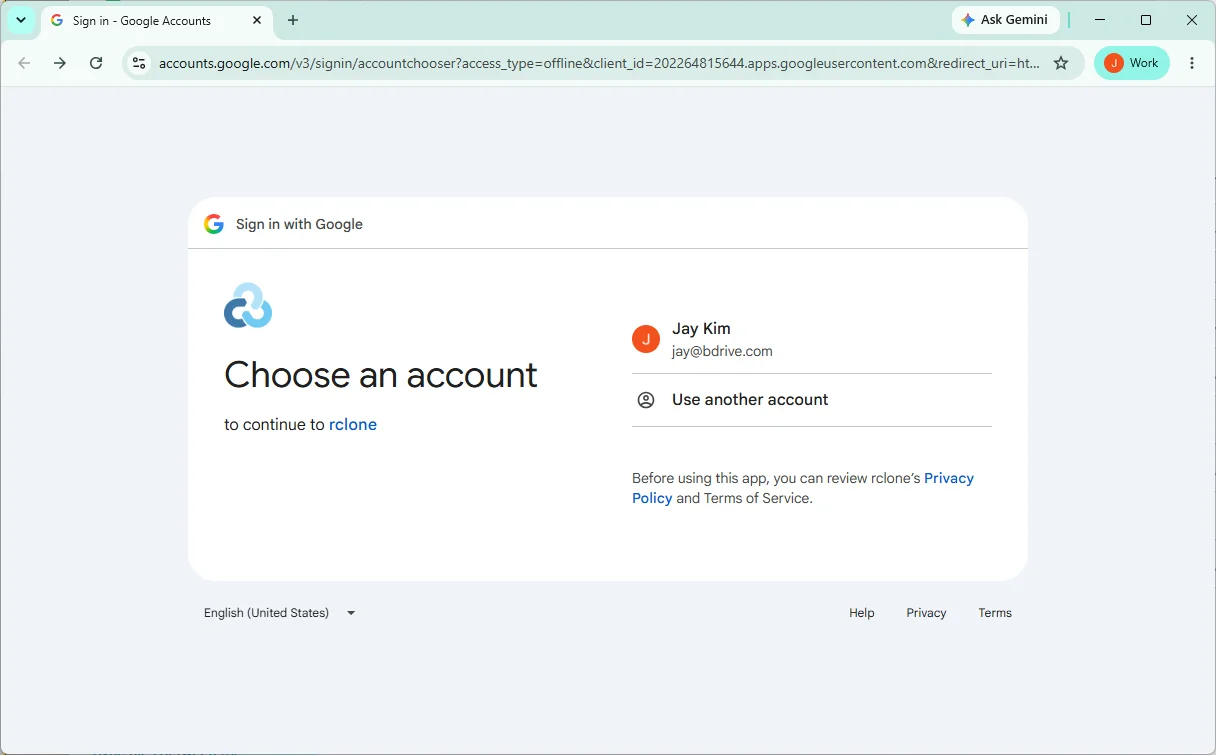
    登录并授权。RcloneView 永远不会看到您的密码。

    试试这一步 ↗
    第 7 步:登录并授权。RcloneView 永远不会看到您的密码。
  8. 8

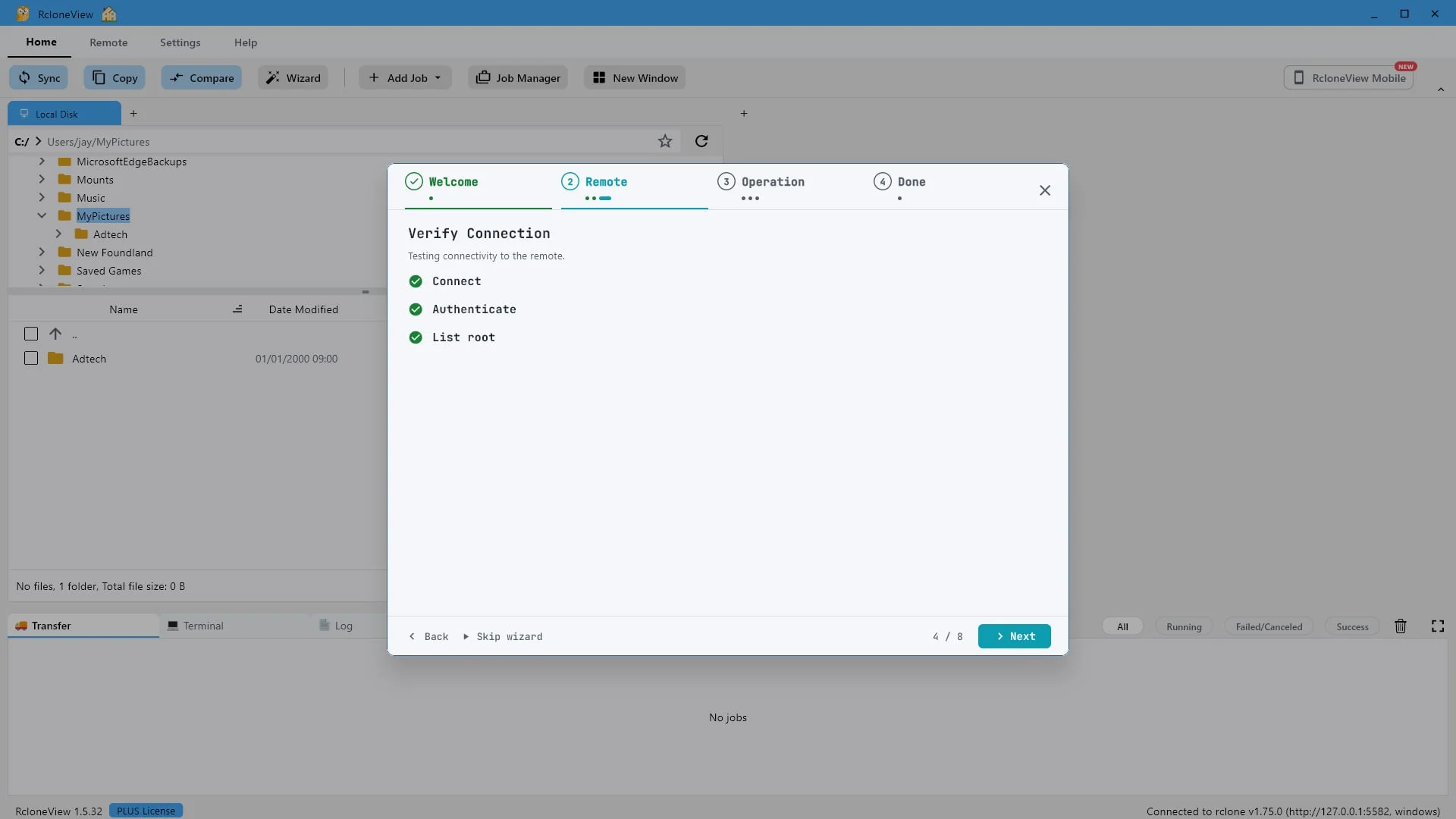
    连接、身份验证和列出根目录均已通过。单击“下一步”。

    连接、身份验证和列出根目录均已通过,因此在依赖远程设备之前,您可以确认它工作正常。

    试试这一步 ↗
    第 8 步:连接、身份验证和列出根目录均已通过。单击“下一步”。
  9. 9

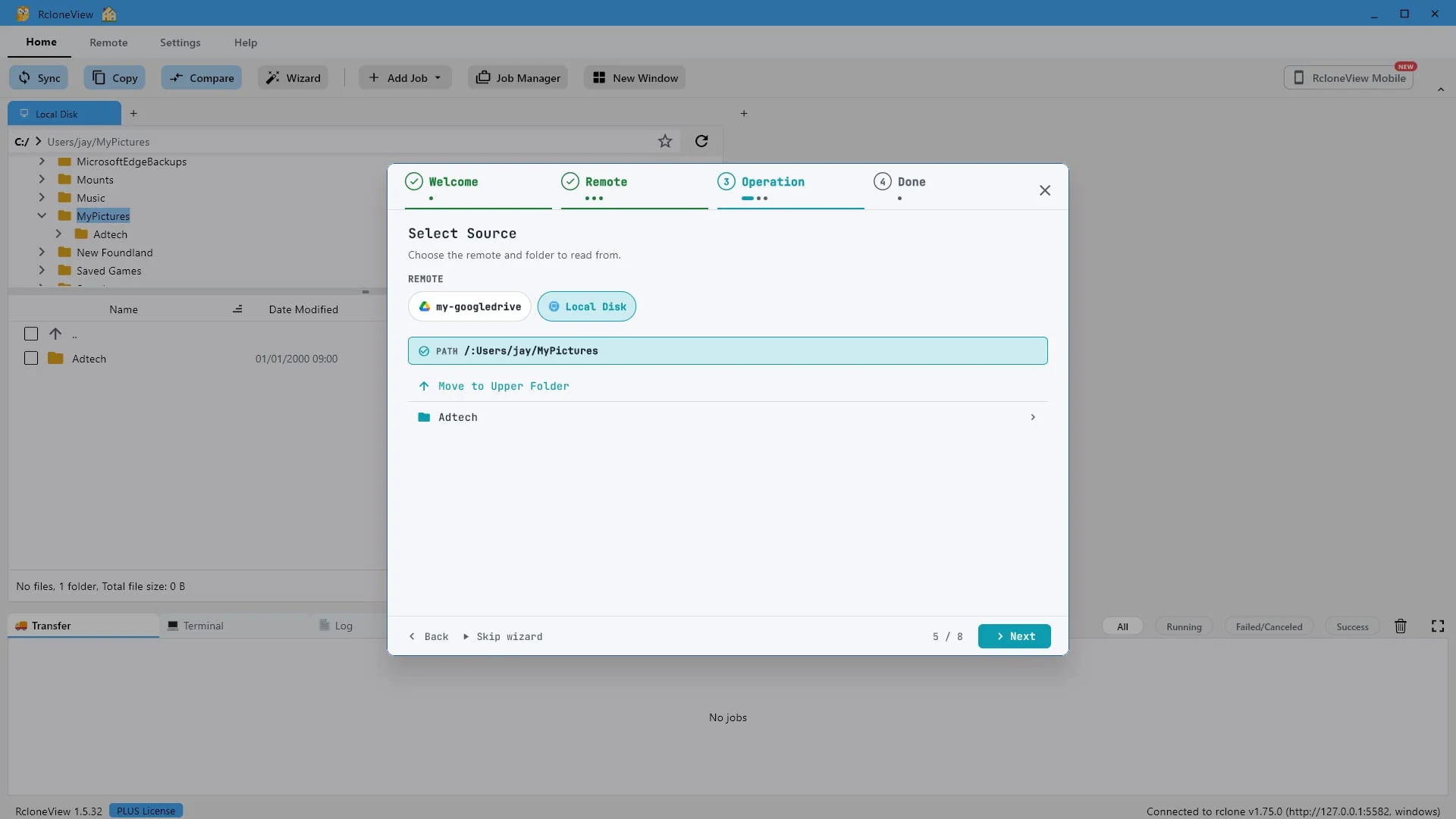
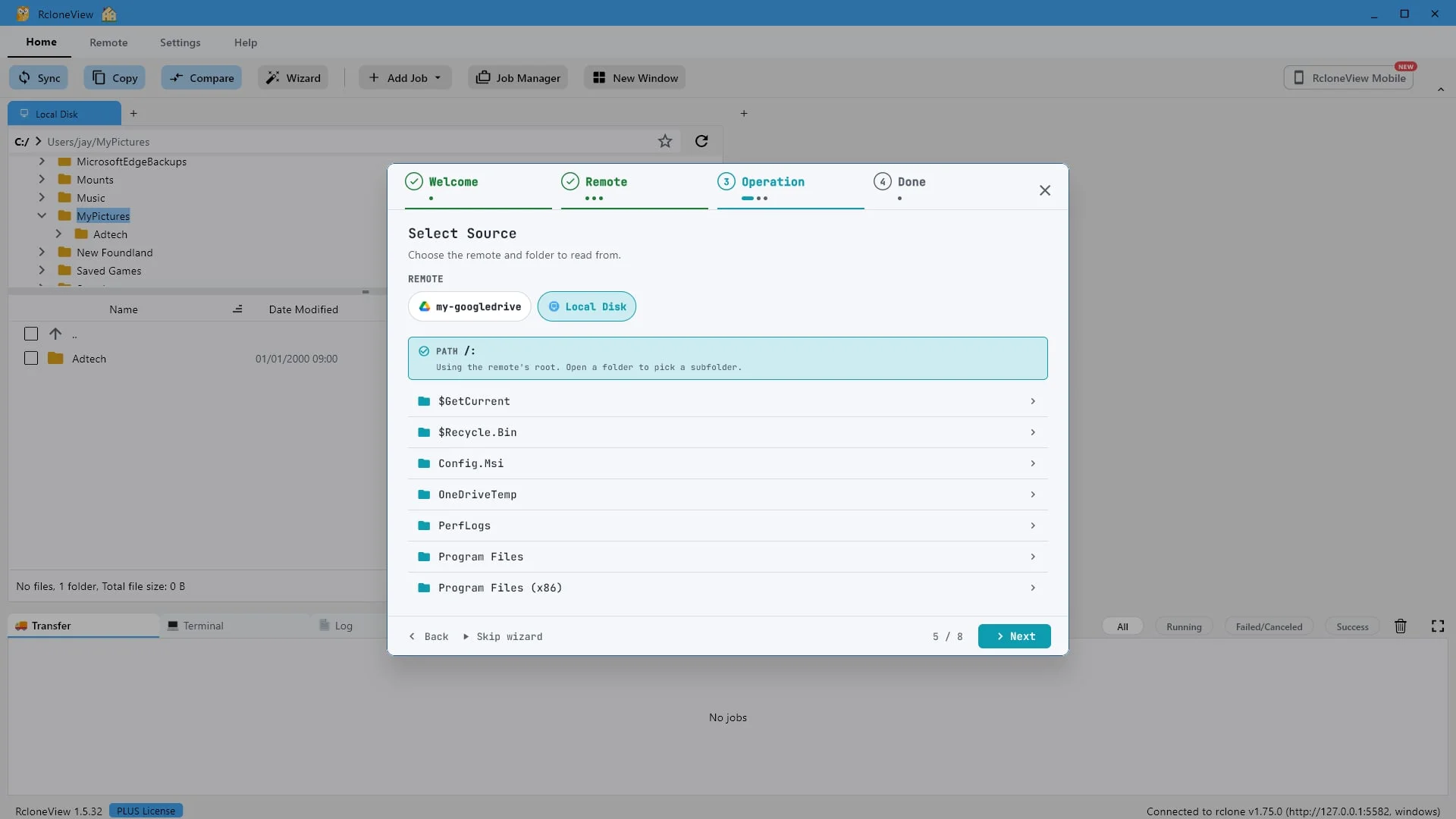
    选择要进行比较的一侧——任何远程磁盘都可以放在这里。本演示从本地磁盘开始。

    现在告诉向导要比较什么。源就是你要进行比较的那边,任何你配置过的远程磁盘都可以放在这里。在这个演示中,我们将从本地磁盘开始。
    试试这一步 ↗
    第 9 步:选择要进行比较的一侧——任何远程磁盘都可以放在这里。本演示从本地磁盘开始。
  10. 10

    打开文件夹以缩小路径范围,然后单击“下一步”。

    我们这里使用“我的图片”文件夹。设置好源文件夹后,点击“下一步”。

    试试这一步 ↗
    第 10 步:打开文件夹以缩小路径范围,然后单击“下一步”。
  11. 11

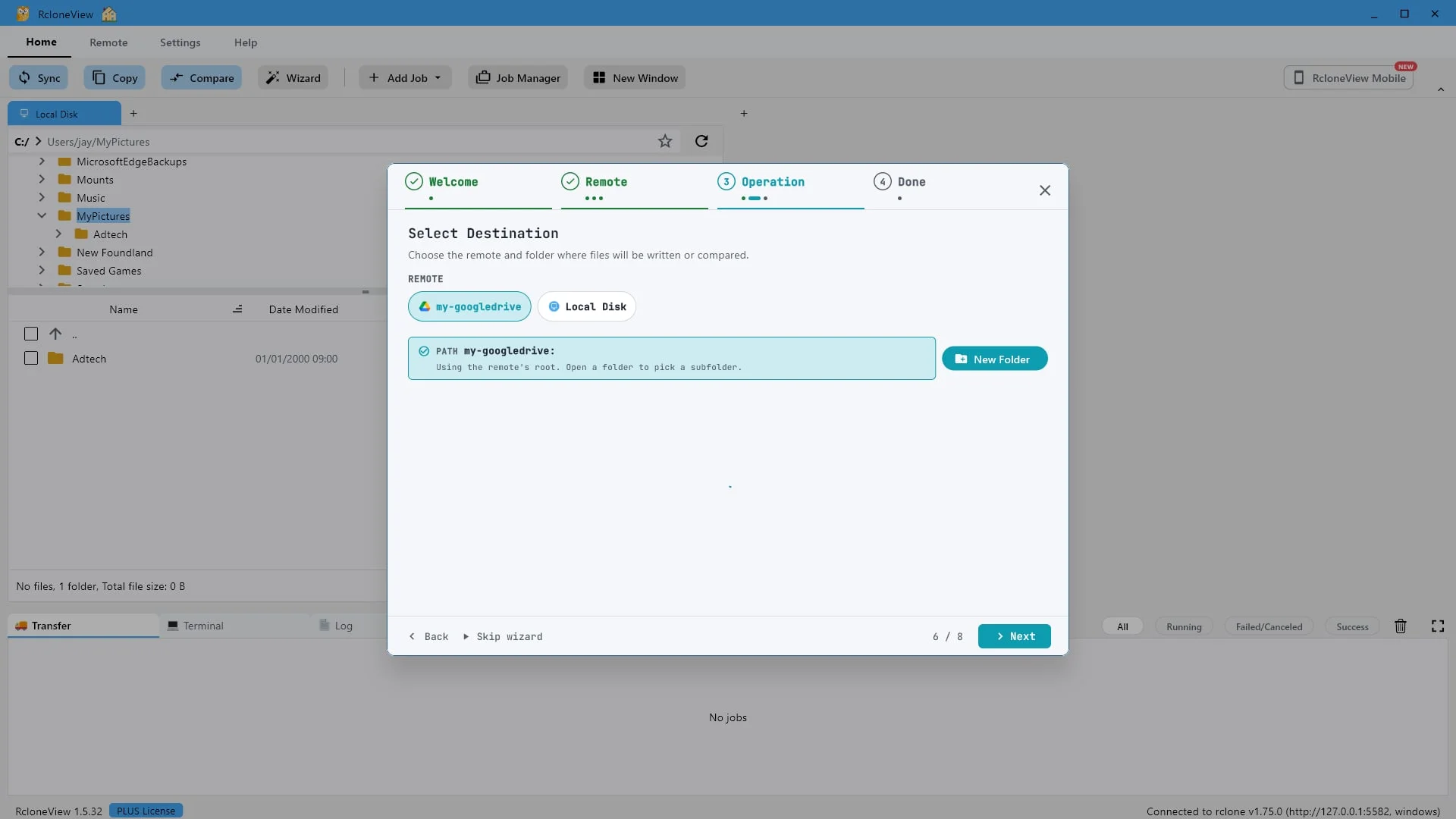
    现在选择另一边——另一个云盘、另一个硬盘,或者完全不同的服务提供商。

    目标位置是比较的另一方,它也没有任何特殊要求。它可以是第二个云账户、同一台电脑上的另一个文件夹,或者完全不同的云服务提供商。这里我们选择我的 Google 云端硬盘。
    试试这一步 ↗
    第 11 步:现在选择另一边——另一个云盘、另一个硬盘,或者完全不同的服务提供商。
  12. 12

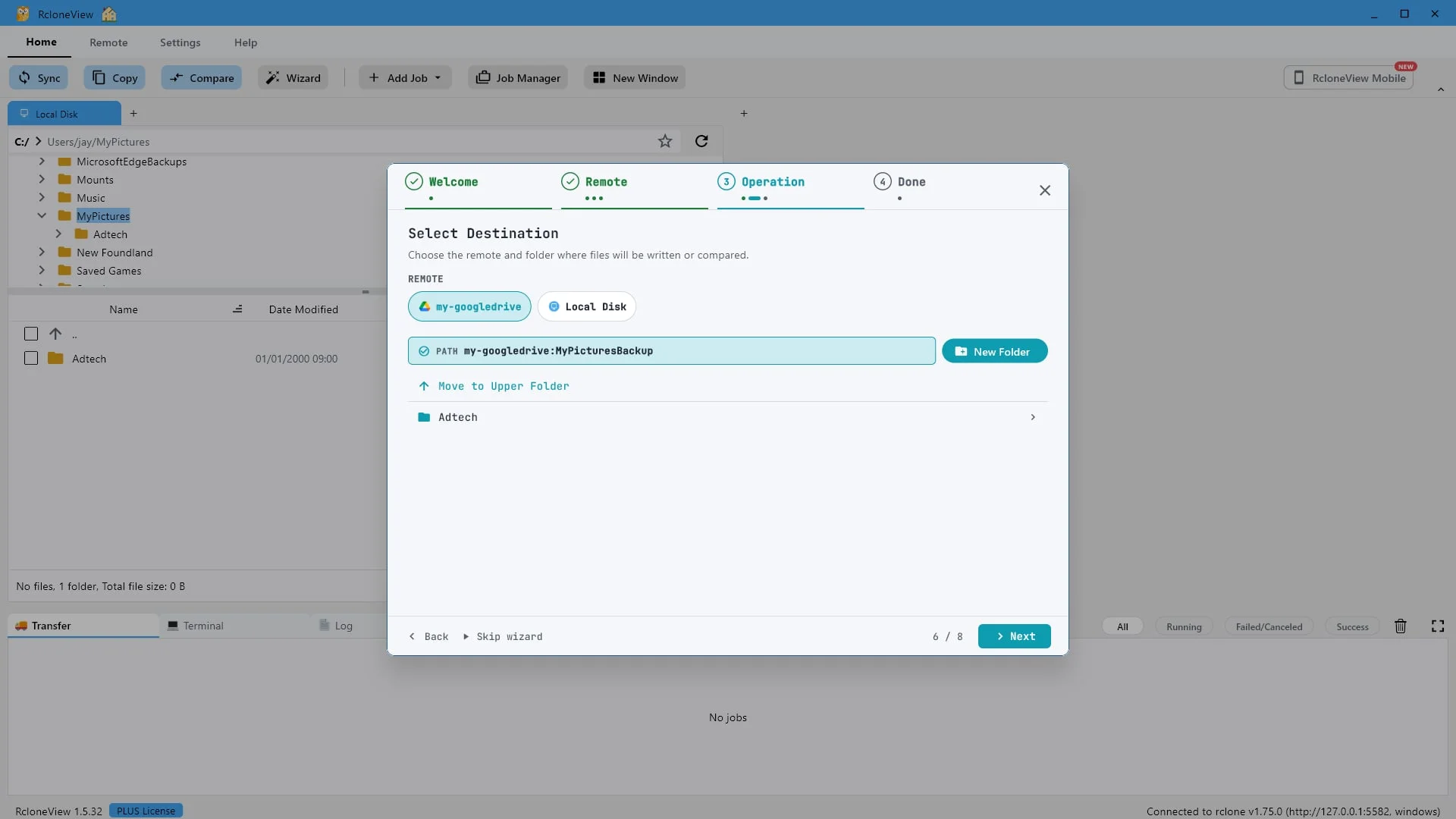
    我们将与“MyPicturesBackup”进行比较。然后单击“下一步”。

    打开用于存放备份文件的文件夹。我们这里使用“我的图片备份”。设置好两侧后,点击“下一步”。

    试试这一步 ↗
    第 12 步:我们将与“MyPicturesBackup”进行比较。然后单击“下一步”。
  13. 13

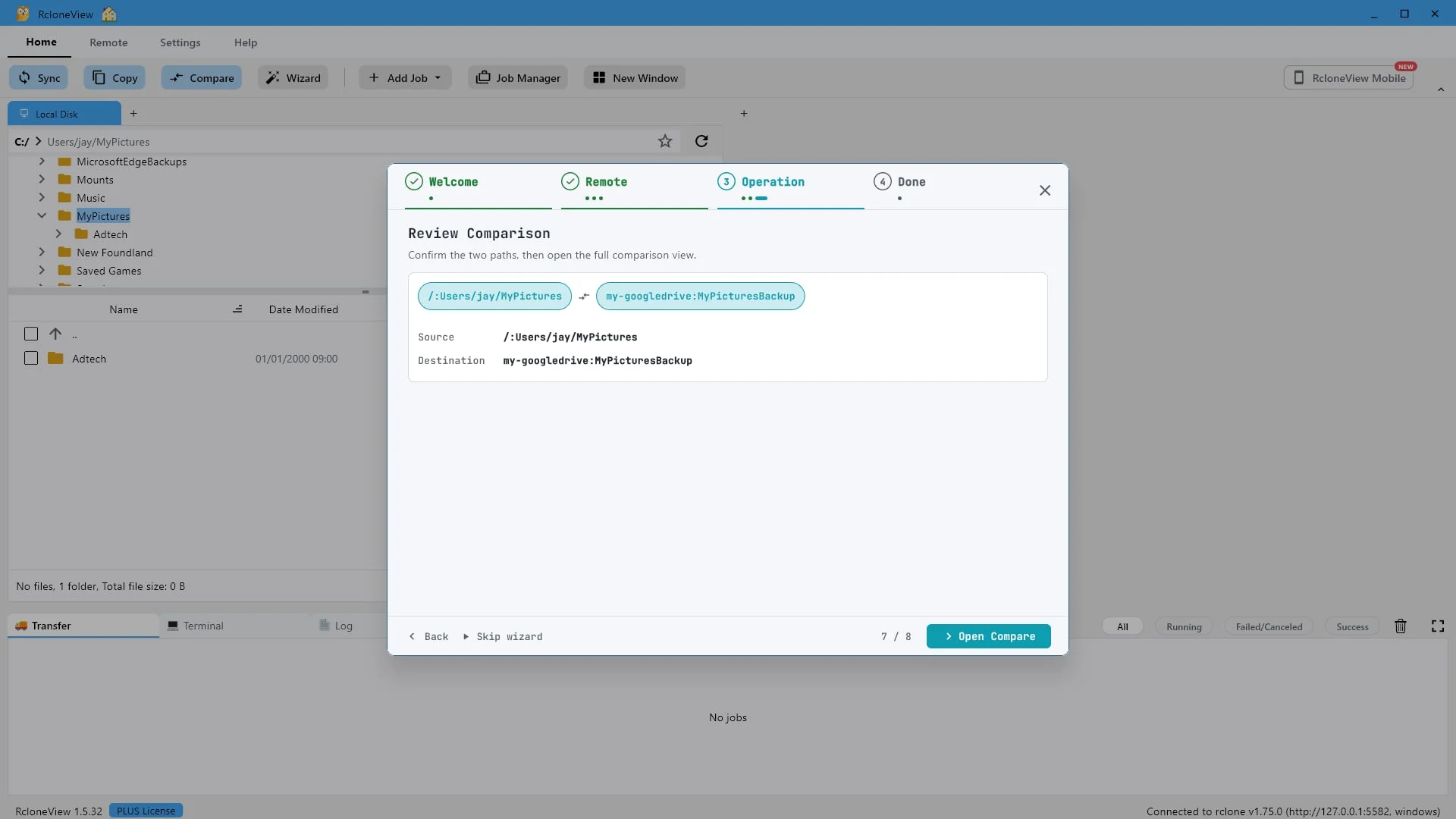
    运行前请检查两条路径。左侧是源路径,右侧是目标路径。

    请花点时间确认这两条路径。无论您选择哪个远程,左侧始终是源路径,右侧是目标路径。目前尚未写入任何内容。这是一个只读比较。

    试试这一步 ↗
    第 13 步:运行前请检查两条路径。左侧是源路径,右侧是目标路径。
  14. 14

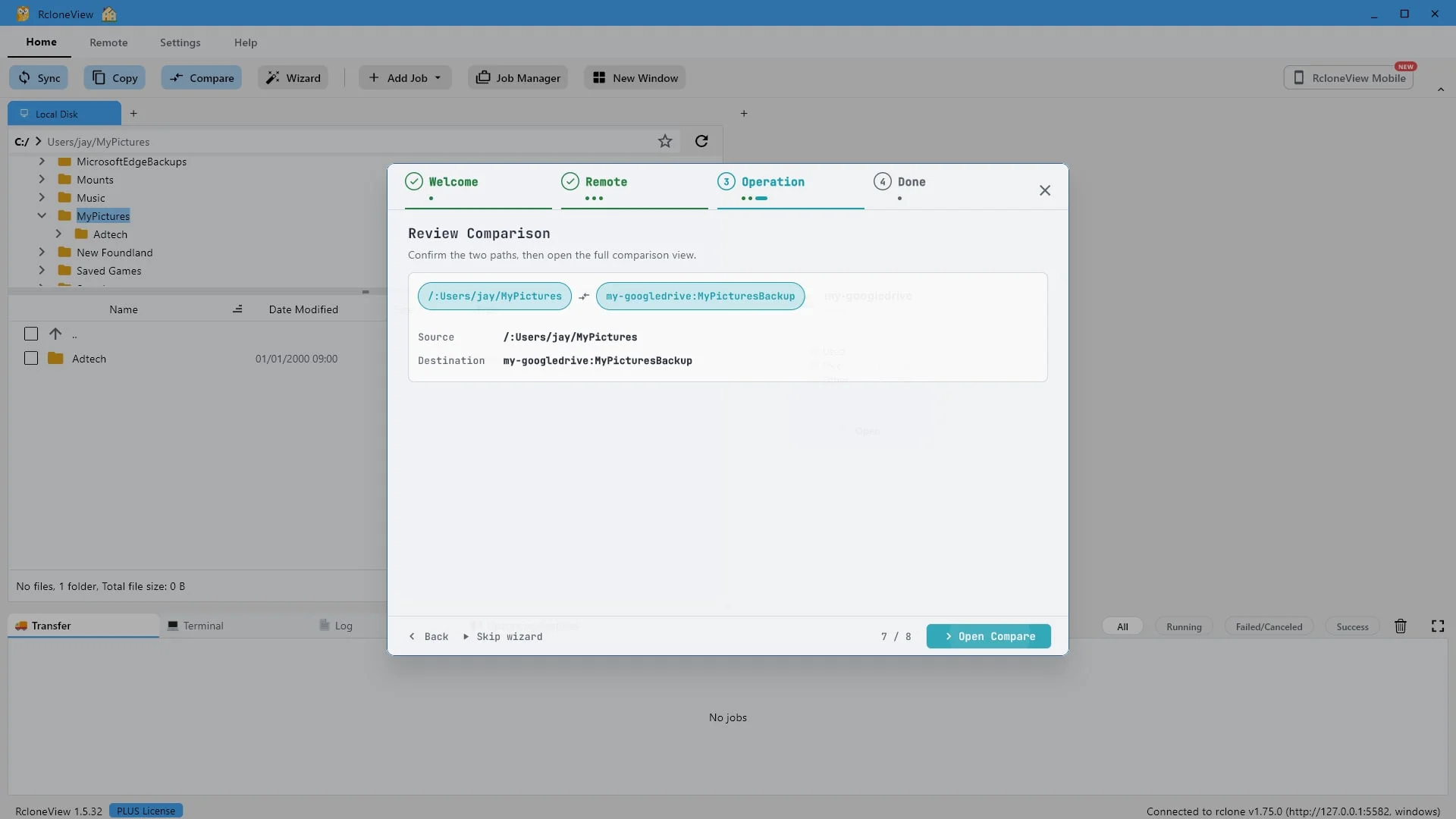
    点击“打开比较”运行它。

    当两条路径都正确时,单击“打开比较”。

    试试这一步 ↗
    第 14 步:点击“打开比较”运行它。
  15. 15

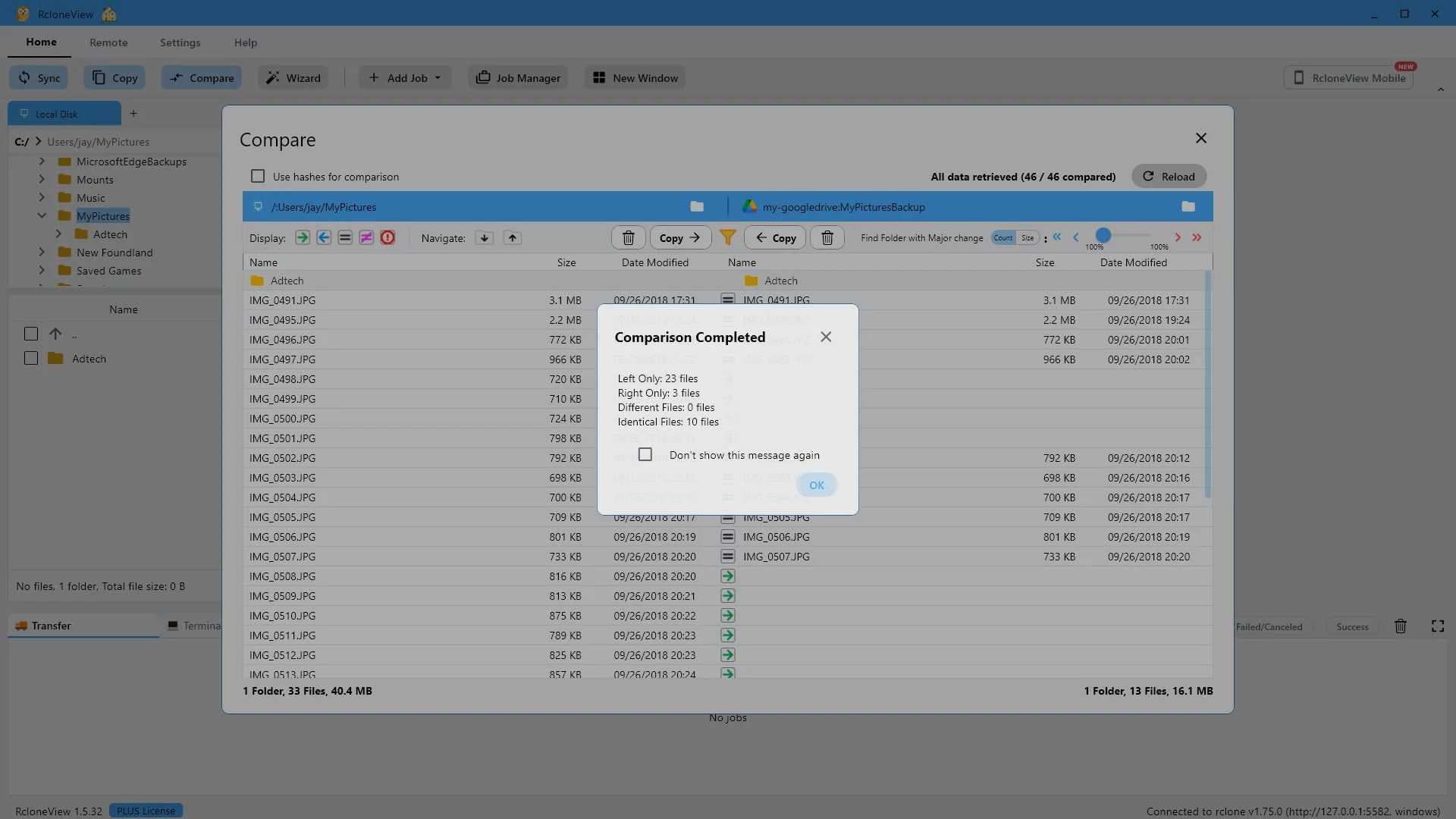
    您的答案请用一行文字说明:23 个文件仅存在于左侧。点击“确定”。

    RcloneView 会扫描两侧文件并立即给出答案。有 23 个文件仅存在于左侧,3 个文件仅存在于右侧,10 个文件完全相同,并且没有冲突。单击“确定”查看详细信息。
    试试这一步 ↗
    第 15 步:您的答案请用一行文字说明:23 个文件仅存在于左侧。点击“确定”。
  16. 16

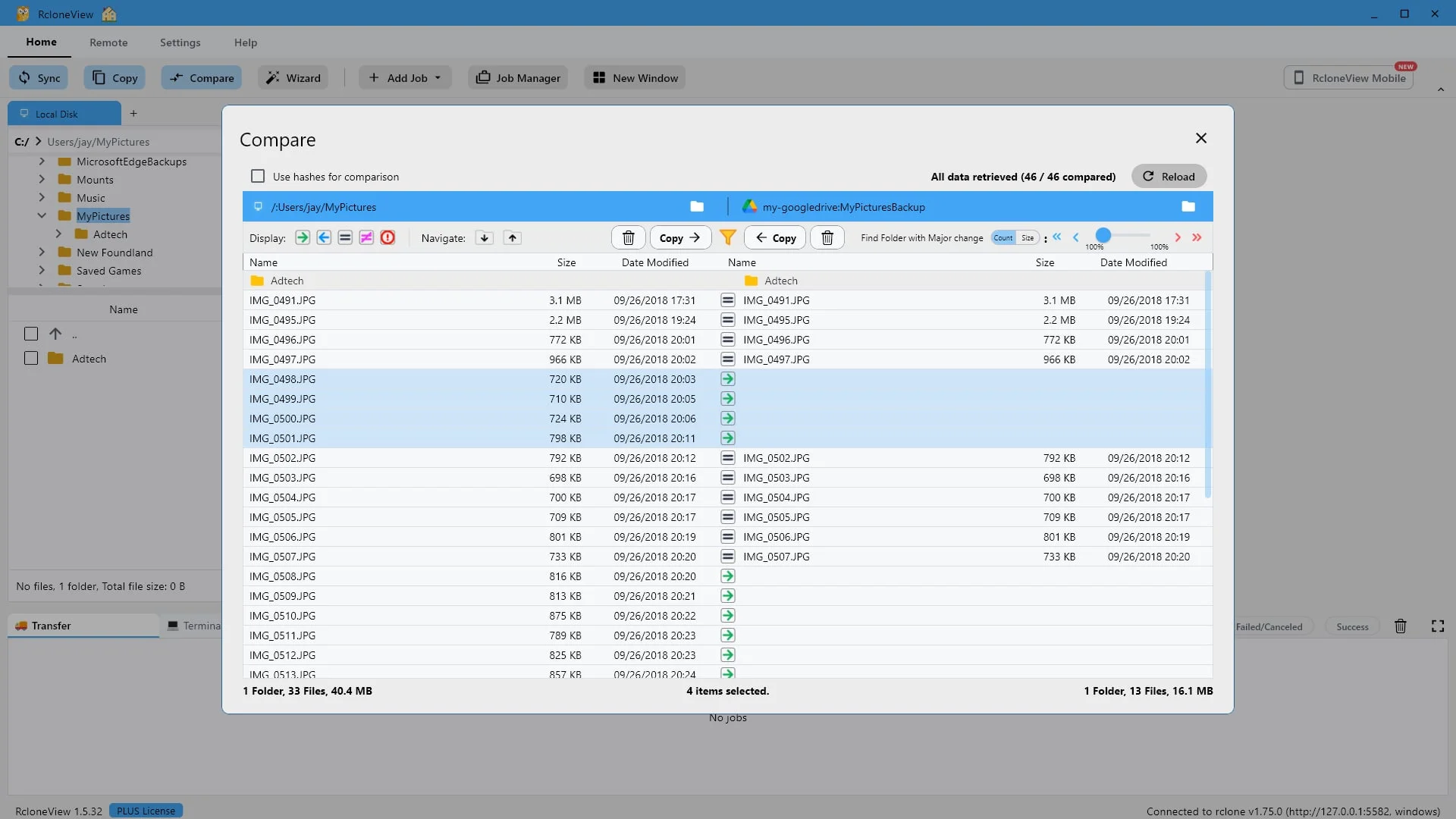
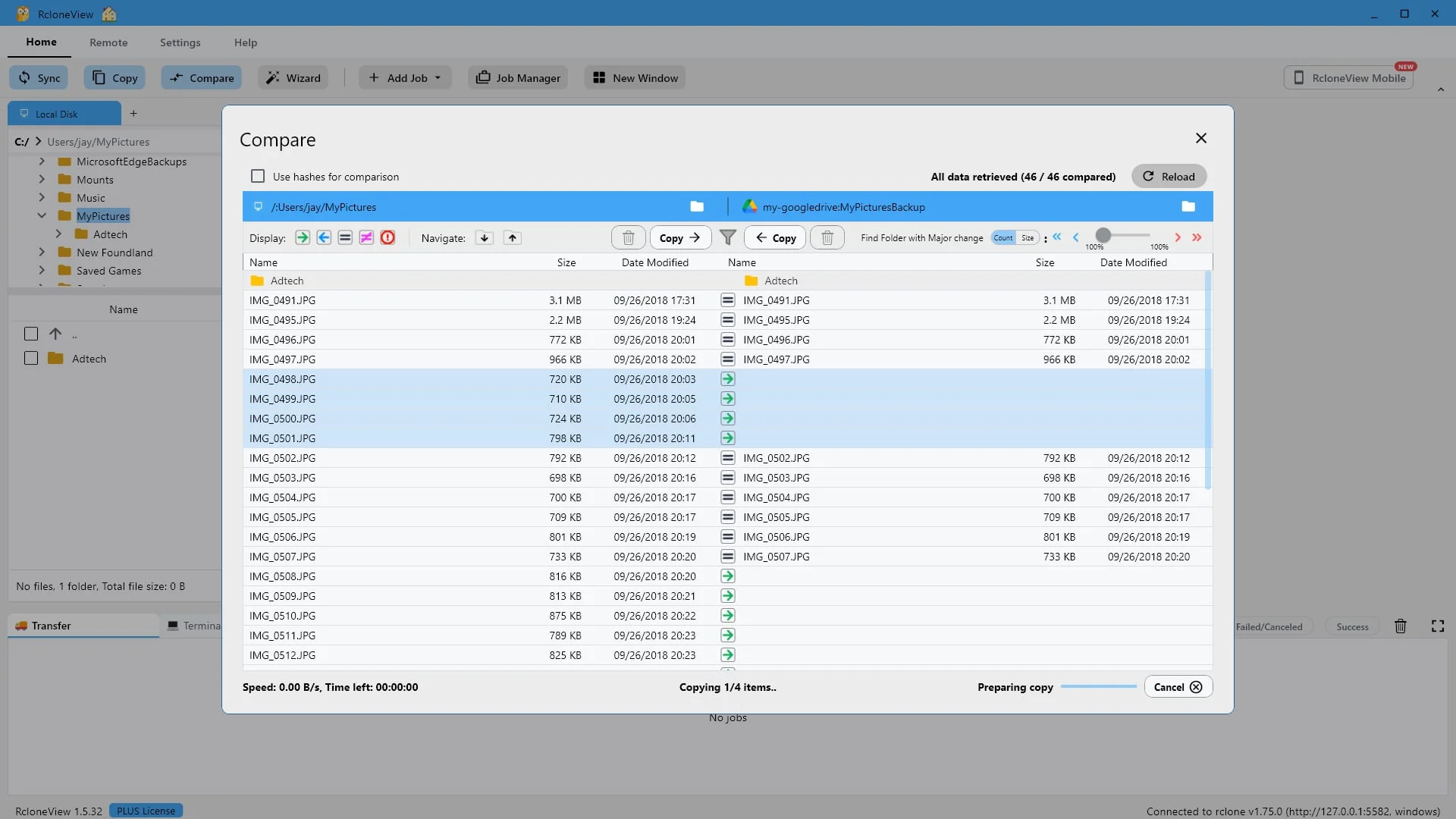
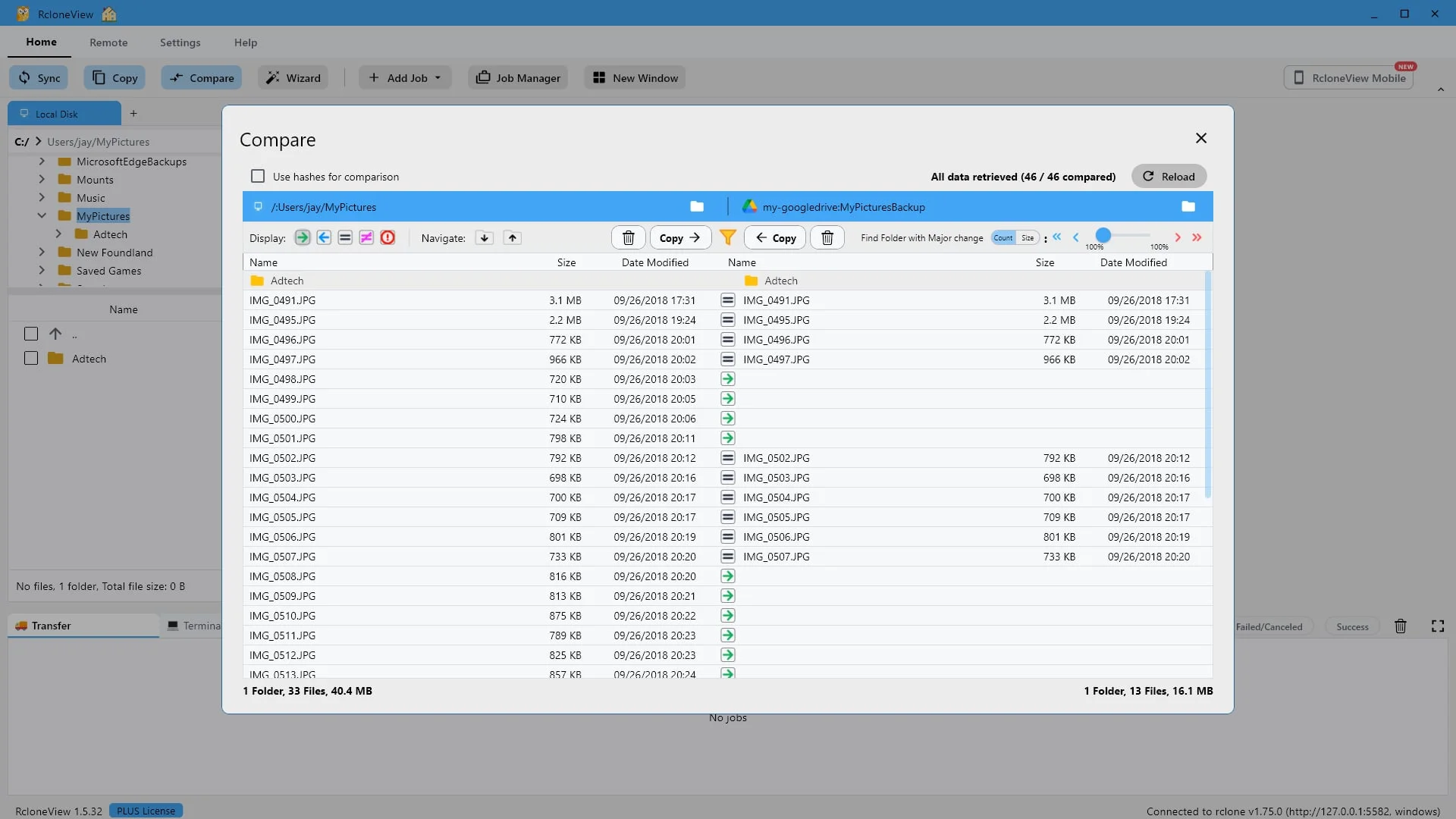
    同一行,同一文件。等号表示完全相同,绿色箭头表示右侧缺失。

    以下是逐个文件的完整对比。匹配的文件位于同一行,等号表示两个副本的大小和日期完全相同,绿色箭头表示该文件存在于左侧,但在右侧缺失。只需一屏,即可了解两个位置的确切状态。
    试试这一步 ↗
    第 16 步:同一行,同一文件。等号表示完全相同,绿色箭头表示右侧缺失。
  17. 17

    只选择你想要的行。你始终掌控着哪些行会被移动。

    您无需进行全同步或全不同步。只需选择您需要的行,就只会移动这些文件。这里我们选择四张缺失的照片。

    试试这一步 ↗
    第 17 步:只选择你想要的行。你始终掌控着哪些行会被移动。
  18. 18

    点击右箭头“复制”,将选定的文件发送到另一边。

    现在点击“复制”(箭头指向右侧),将左侧选定的文件复制到右侧。箭头始终指示文件传输方向,复制操作支持双向操作。

    试试这一步 ↗
    第 18 步:点击右箭头“复制”,将选定的文件发送到另一边。
  19. 19

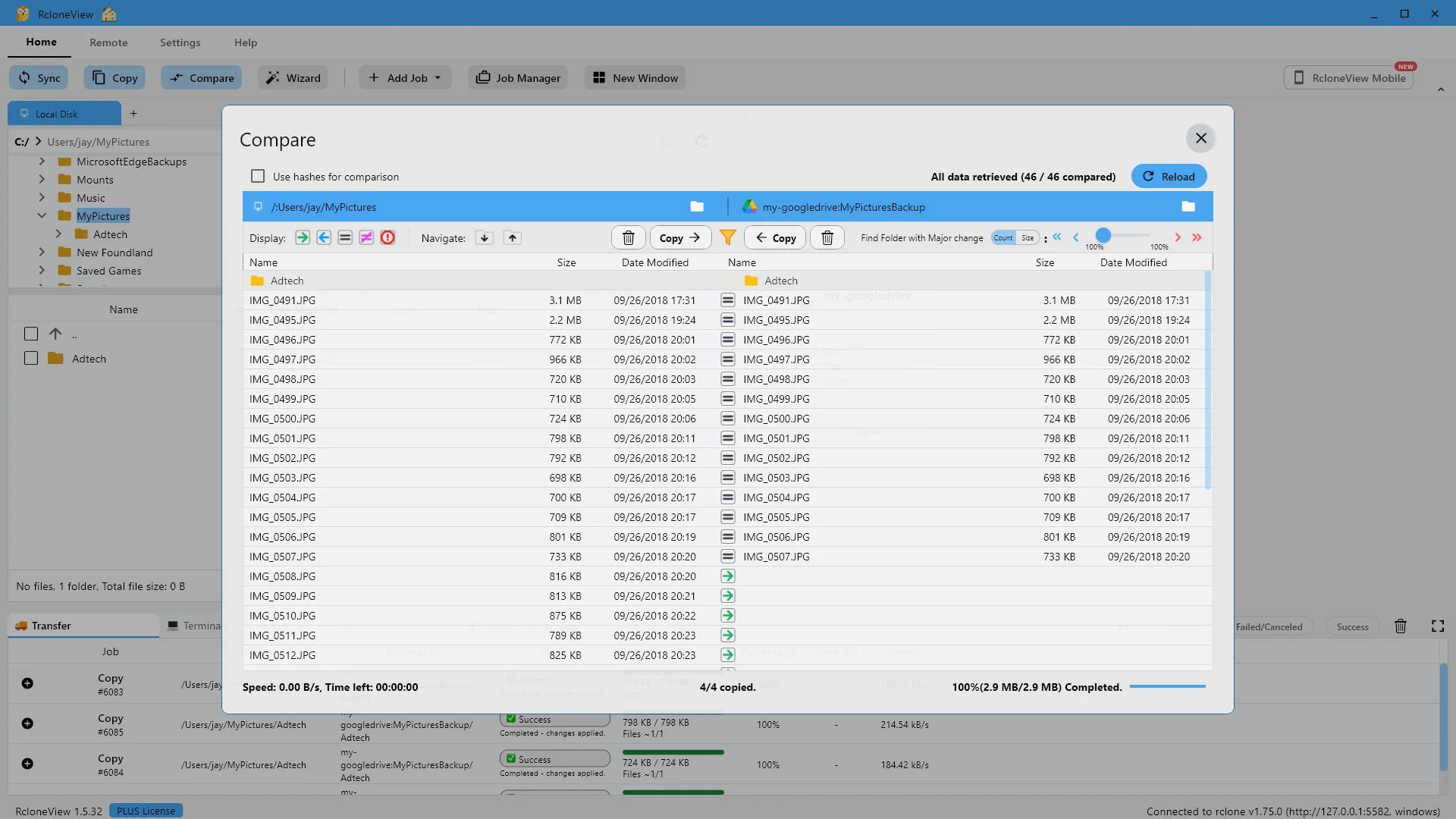
    四行全部复制——现在这些行读起来完全一样。

    传输已完成。四个文件,共 2.9 兆字节,已复制完毕。证据就在同一屏幕上。这四行文件两边现在都显示了等号,所以它们不再缺失。它们完全相同。
    试试这一步 ↗
    第 19 步:四行全部复制——现在这些行读起来完全一样。
  20. 20

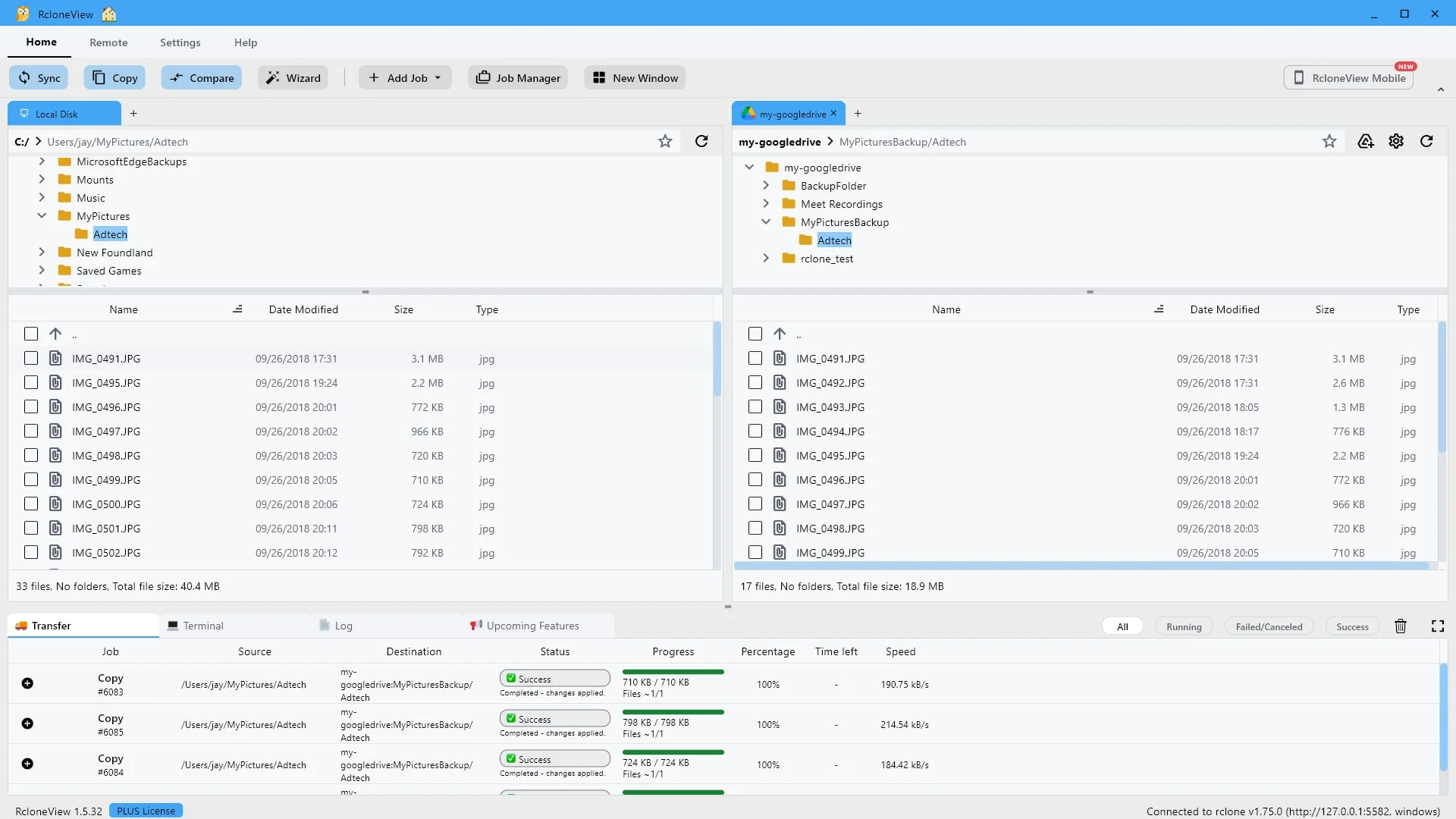
    或者在双窗格视图中确认——目标文件夹现在包含 17 个文件。

    如果您想从目标端确认,请在双窗格视图中打开该远程文件夹。备份文件夹现在包含 17 个文件,比之前的 13 个有所增加。从另一个方向检查也得到了相同的结果。
    试试这一步 ↗
    第 20 步:或者在双窗格视图中确认——目标文件夹现在包含 17 个文件。
  21. 准备亲自试试了吗?Windows、macOS 和 Linux 均可免费使用。
    免费获取 RcloneView