交互式演示 · 约 3 分钟

同步

在任意两个存储之间同步文件

看看 RcloneView 如何让任意两个位置保持一致——云对云、本地对云或本地对本地。创建同步任务、预览将要发生的变化,然后运行。

  • 在任意两个远程之间创建同步任务,云端或本地均可
  • 将一个源同步到多个目标(1:N)
  • 使用 RcloneView Plus 安排定期同步
阅读分步指南 ↓
在新标签页中打开 ↗

接下来看

查看全部演示 →

分步指南

如何在两个存储之间同步文件

与交互式演示相同的 30 个步骤,附带截图 — 可以快速浏览,也可以从任意一步进入演示。

  1. 1

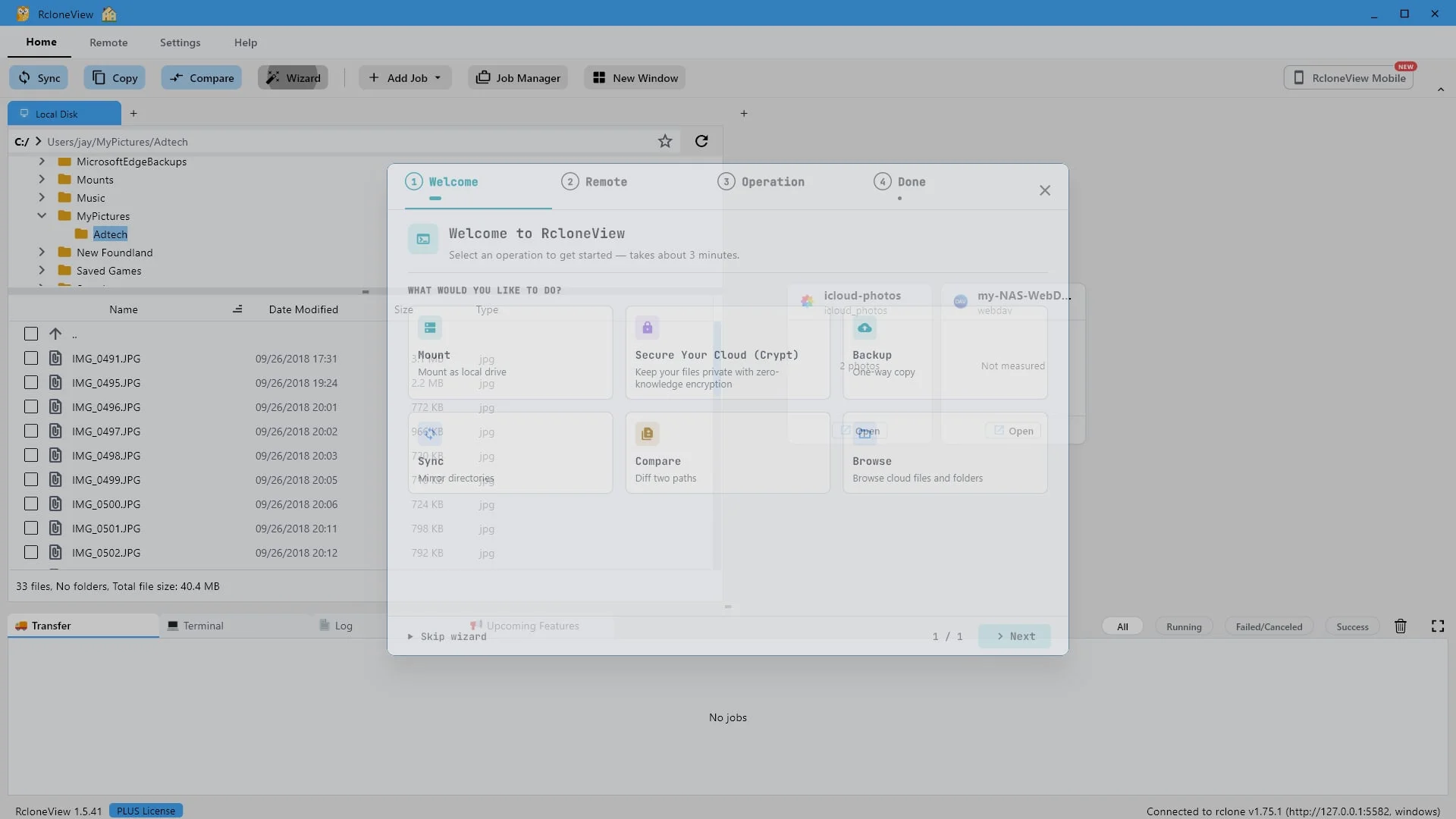
    打开向导进行引导式设置。

    我们从 RcloneView 主屏幕开始。点击“向导”按钮打开引导式设置。

    试试这一步 ↗
    第 1 步:打开向导进行引导式设置。
  2. 2

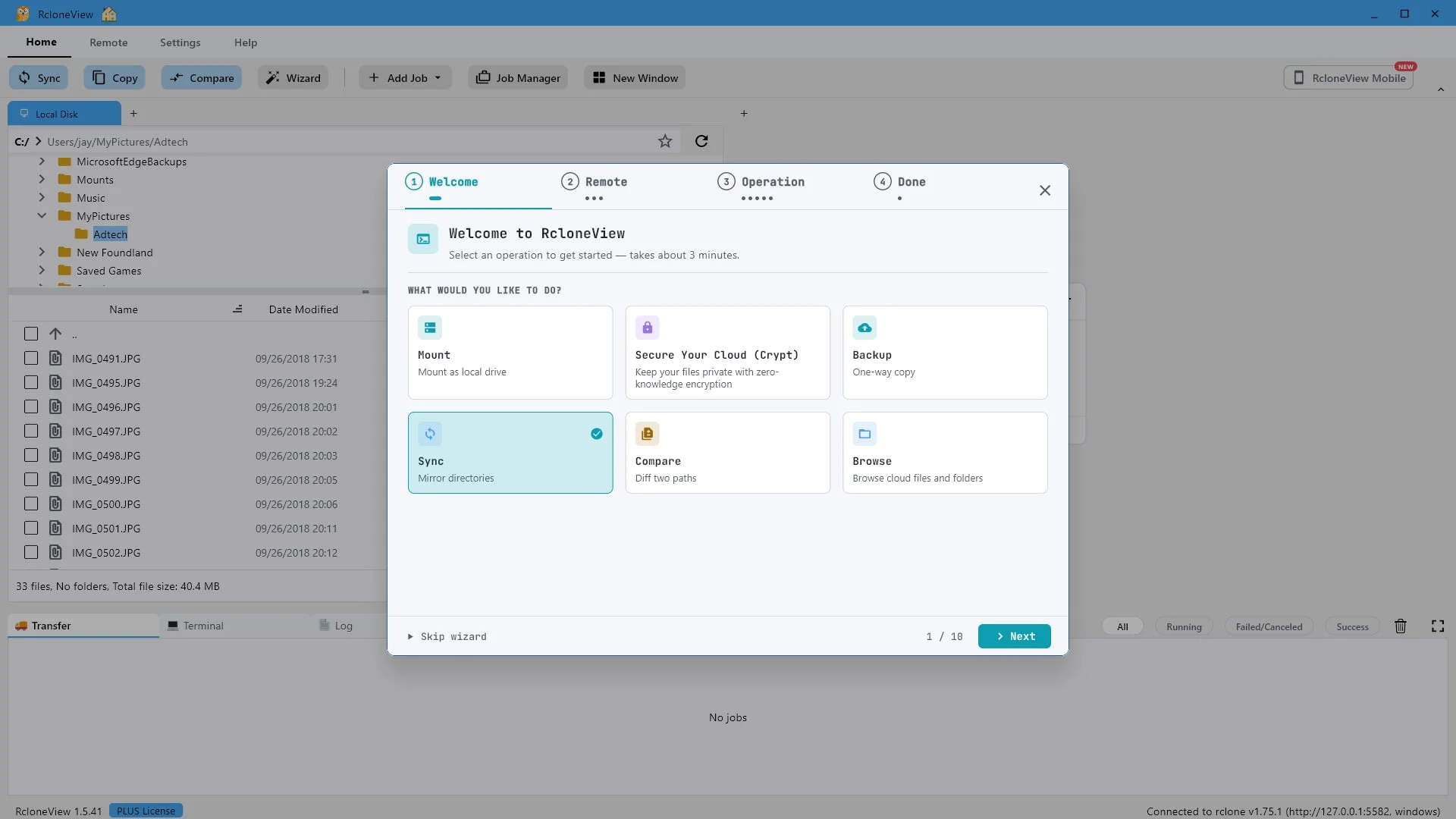
    同步操作会镜像文件夹:目标位置最终与源位置完全相同。

    向导会处理多种步骤。选择“同步”,然后选择“镜像目录”。镜像意味着将目标目录与源目录完全一致,因此任何仅存在于目标目录中的内容都将被删除。请记住这一点,因为我们稍后会看到具体操作。
    试试这一步 ↗
    第 2 步:同步操作会镜像文件夹:目标位置最终与源位置完全相同。
  3. 3

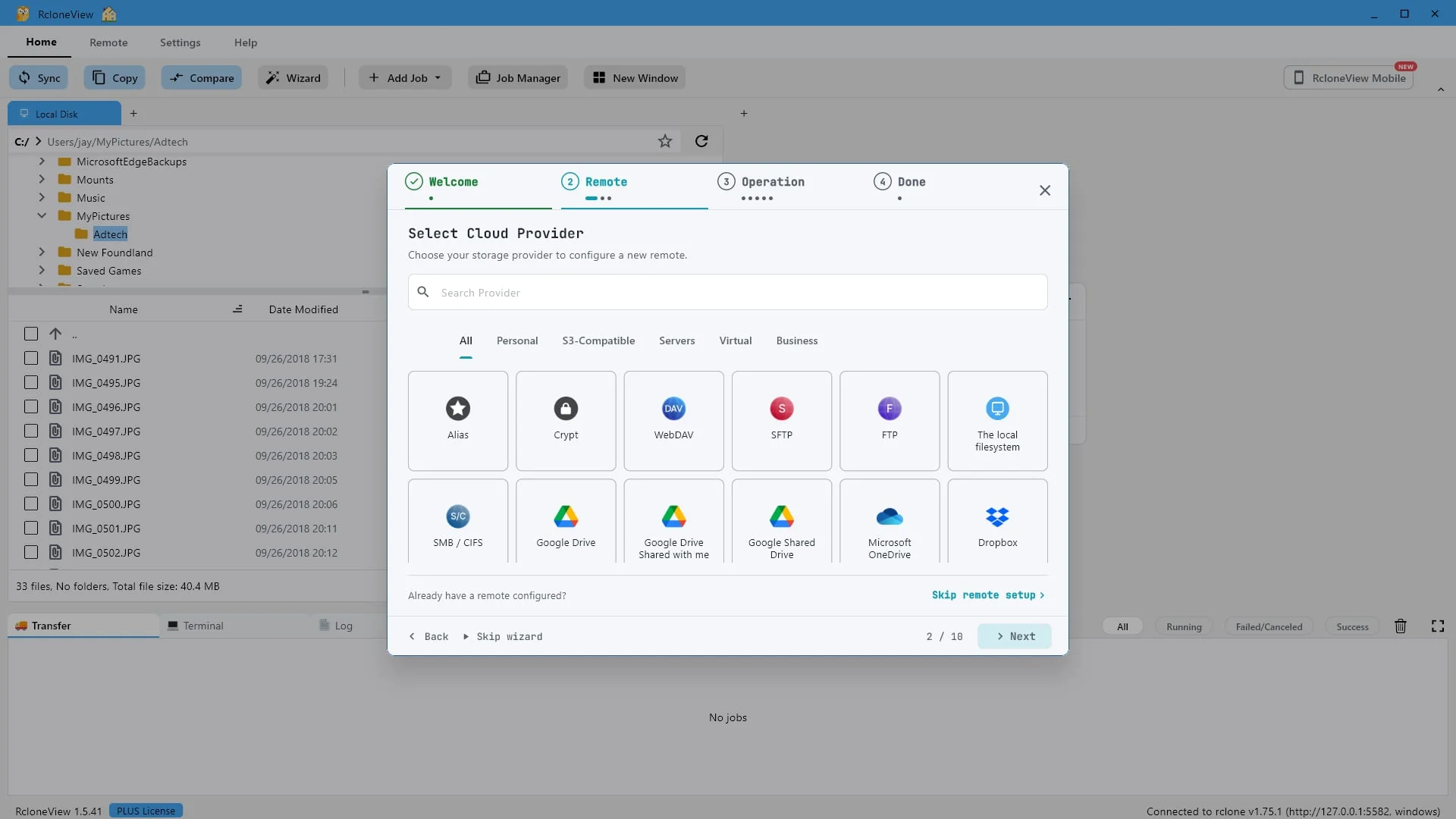
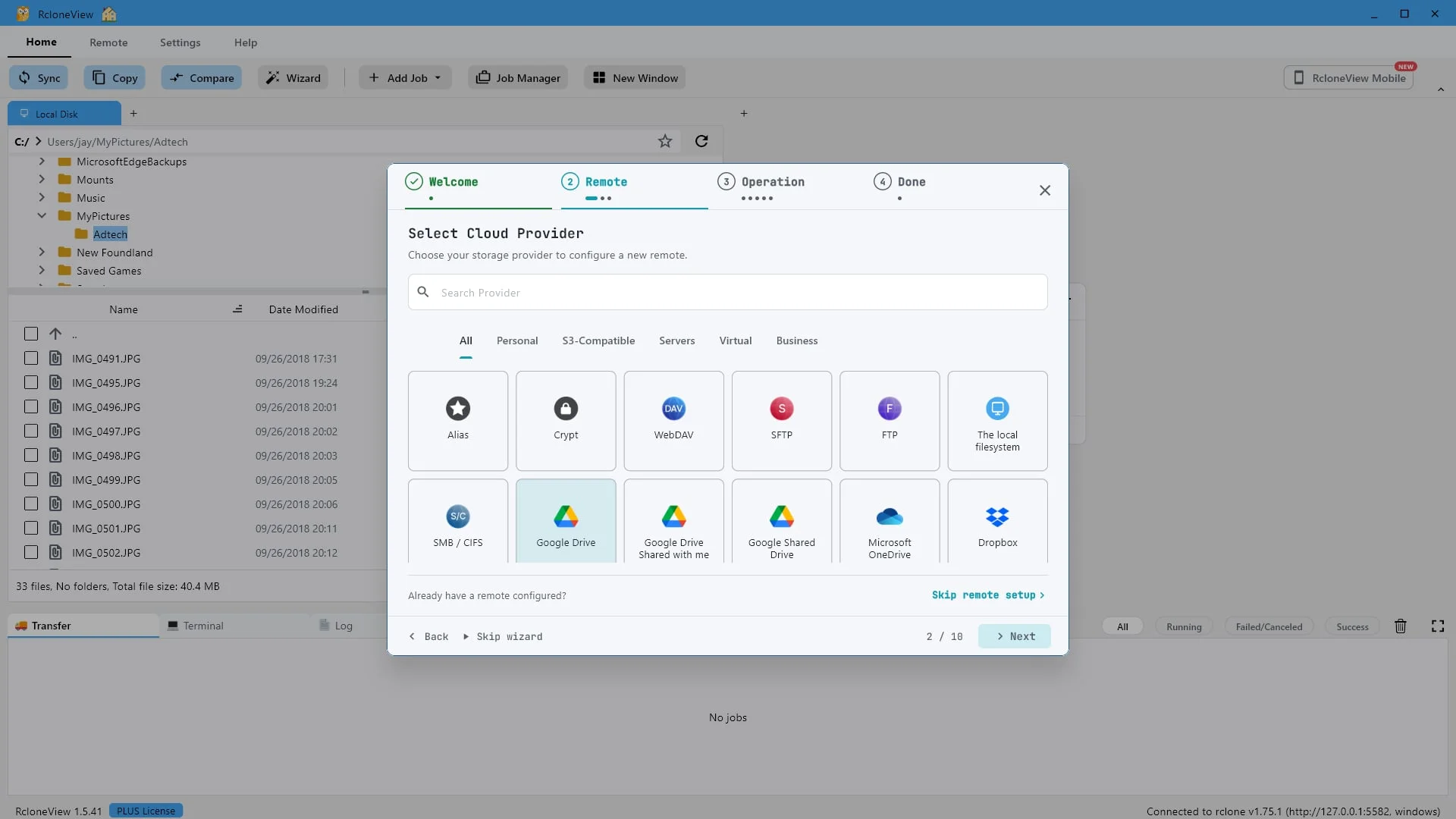
    选择用于存储镜像的云平台。我们支持超过八十家云服务提供商。

    首先,我们添加一个远程存储服务进行同步。RcloneView 支持超过 80 种存储后端,它们都可以作为源或目标。在本演示中,我们将使用 Google Drive。
    试试这一步 ↗
    第 3 步:选择用于存储镜像的云平台。我们支持超过八十家云服务提供商。
  4. 4

    已选择服务提供商。接下来,您需要为连接命名并进行授权。

    选择服务提供商后,单击“下一步”。

    试试这一步 ↗
    第 4 步:已选择服务提供商。接下来,您需要为连接命名并进行授权。
  5. 5

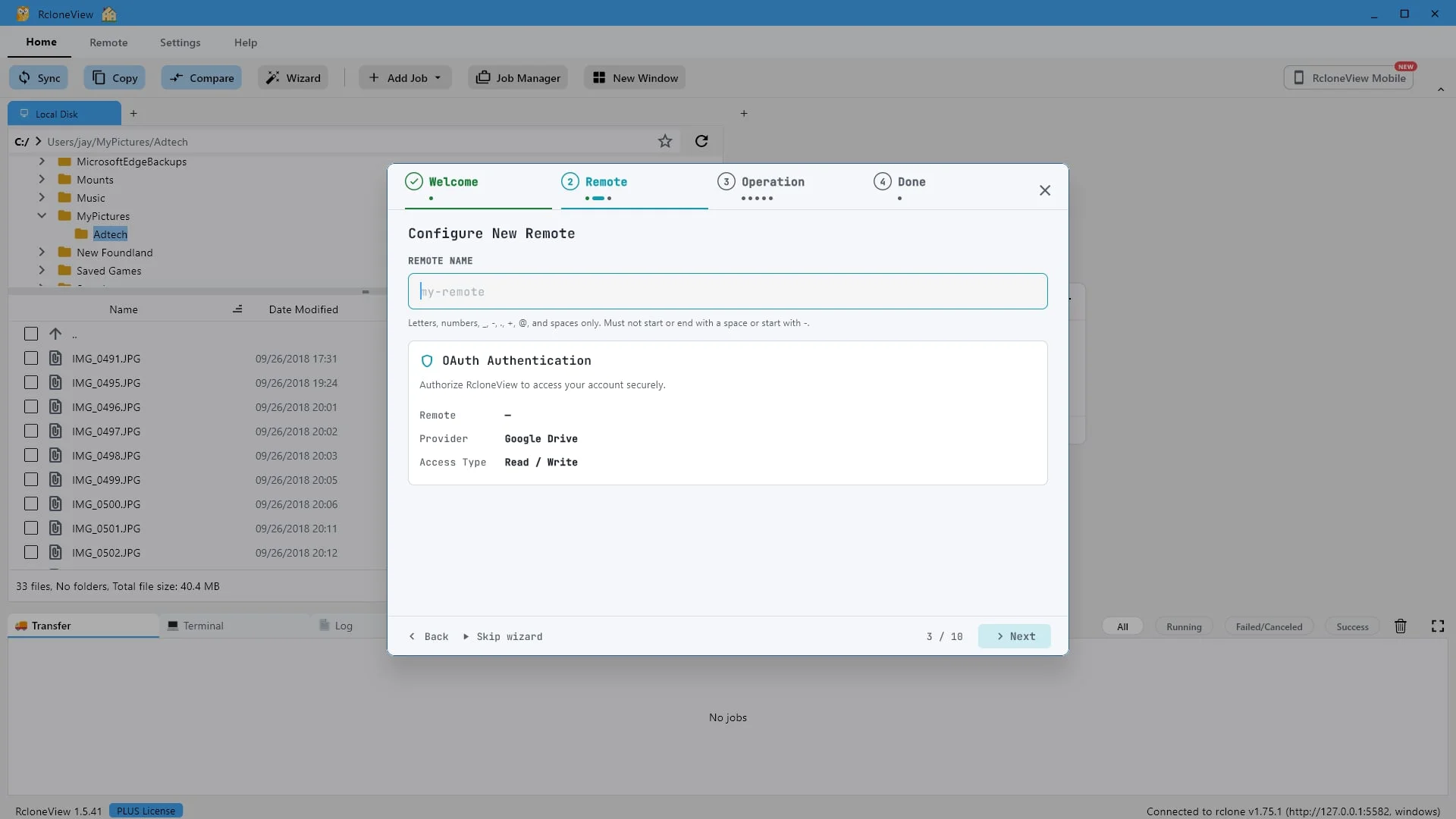
    给这个连接起一个便于以后识别的简短名称。

    给新的远程起一个方便以后识别的简短名称。这只是连接的标签,您会在 RcloneView 的任何地方看到它。

    试试这一步 ↗
    第 5 步:给这个连接起一个便于以后识别的简短名称。
  6. 6

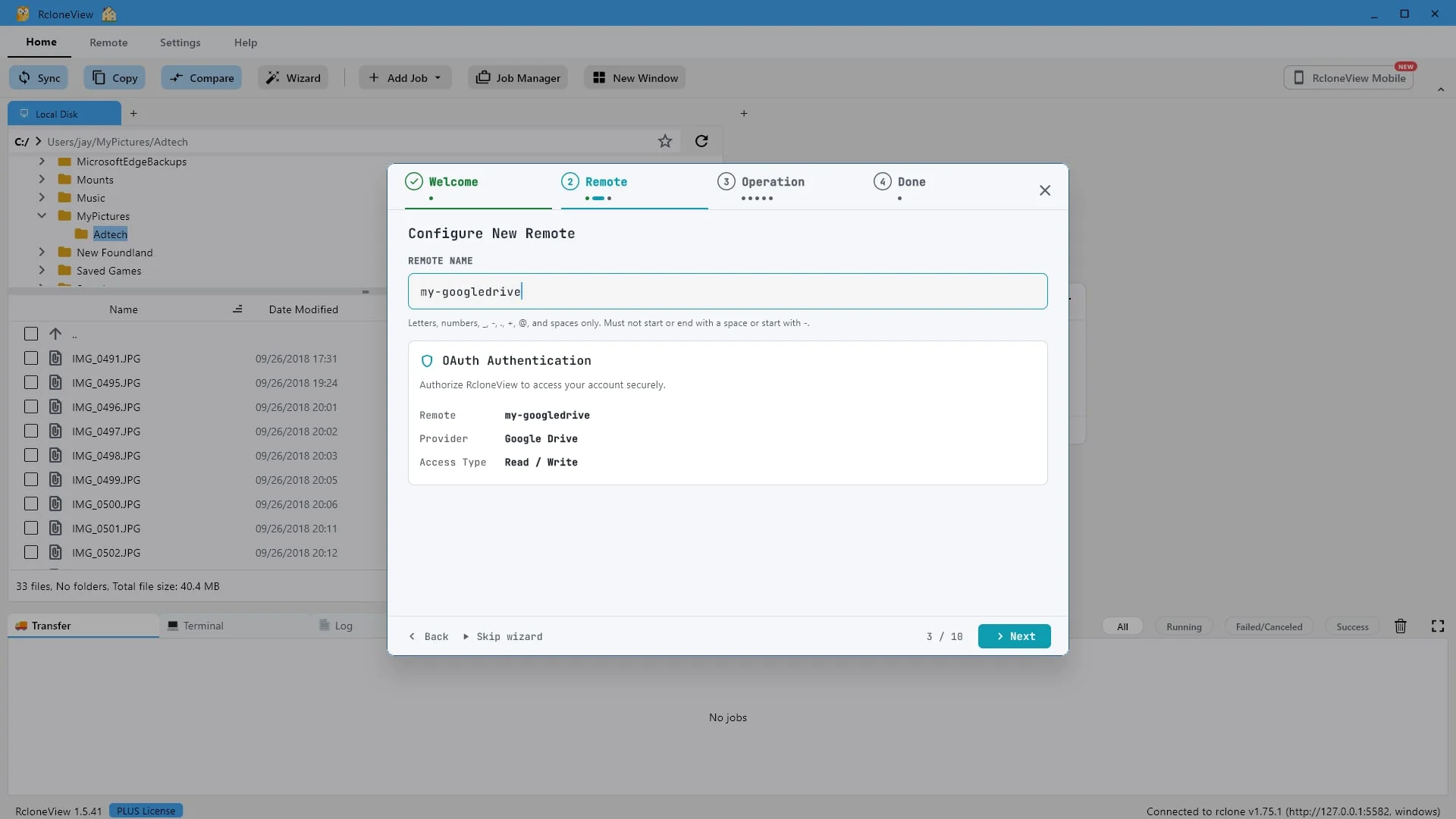
    您在此处输入的名称将决定此云在 RcloneView 中所有位置的显示方式。

    我们将它命名为“我的谷歌云端硬盘”。点击“下一步”保存并开始连接测试。

    试试这一步 ↗
    第 6 步:您在此处输入的名称将决定此云在 RcloneView 中所有位置的显示方式。
  7. 7

    继续操作,RcloneView 会将您带到提供商自己的登录页面。

    点击“下一步”。RcloneView 现在会在您的浏览器中打开由服务提供商托管的登录页面。

    试试这一步 ↗
    第 7 步:继续操作,RcloneView 会将您带到提供商自己的登录页面。
  8. 8

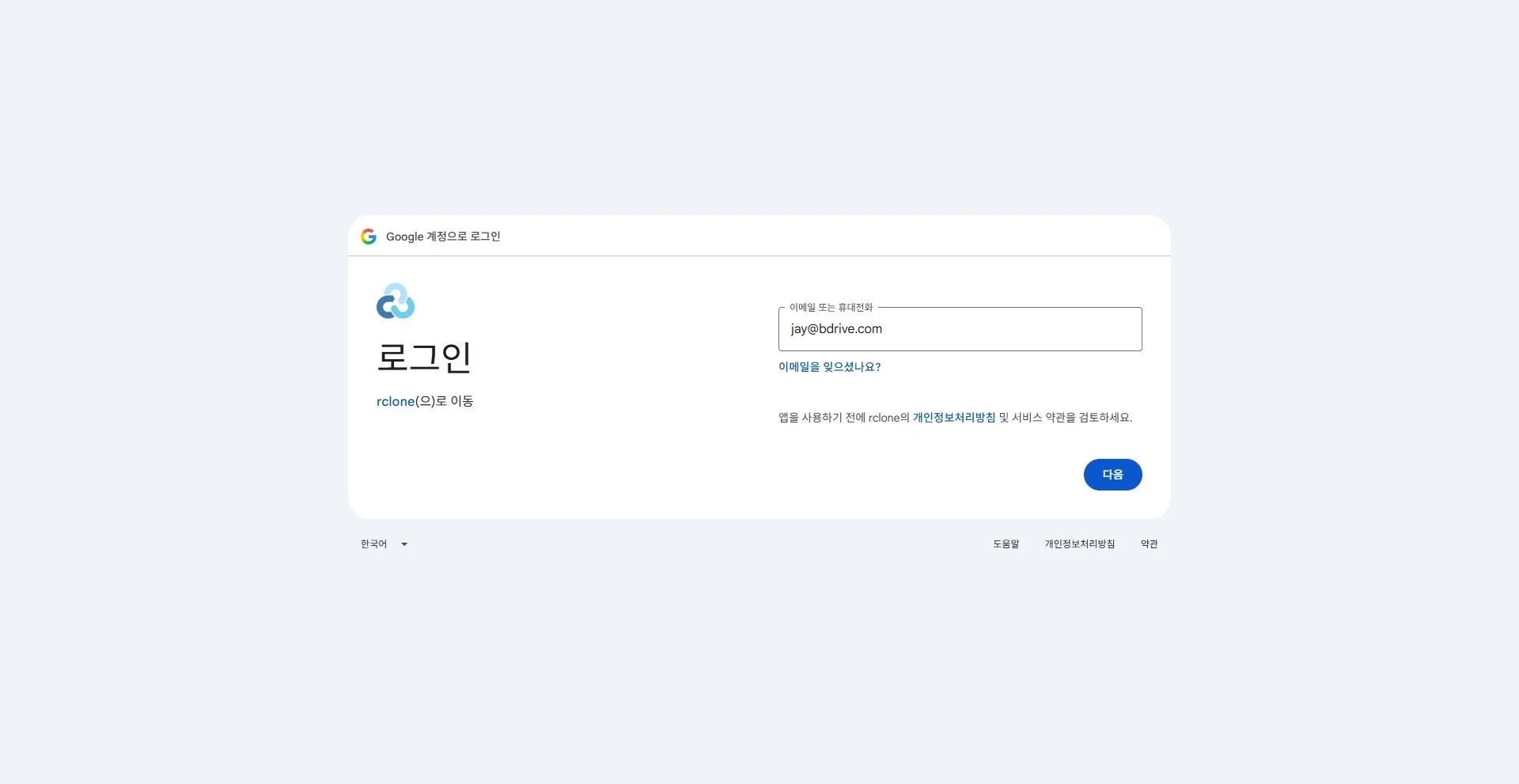
    请登录 Google。您的密码将发送给 Google,绝不会发送给 RcloneView。

    请使用拥有该存储空间的帐户登录。此页面属于 Google,因此 RcloneView 永远不会看到您的密码。该应用只会收到一个访问令牌,该令牌存储在此计算机上。
    试试这一步 ↗
    第 8 步:请登录 Google。您的密码将发送给 Google,绝不会发送给 RcloneView。
  9. 9

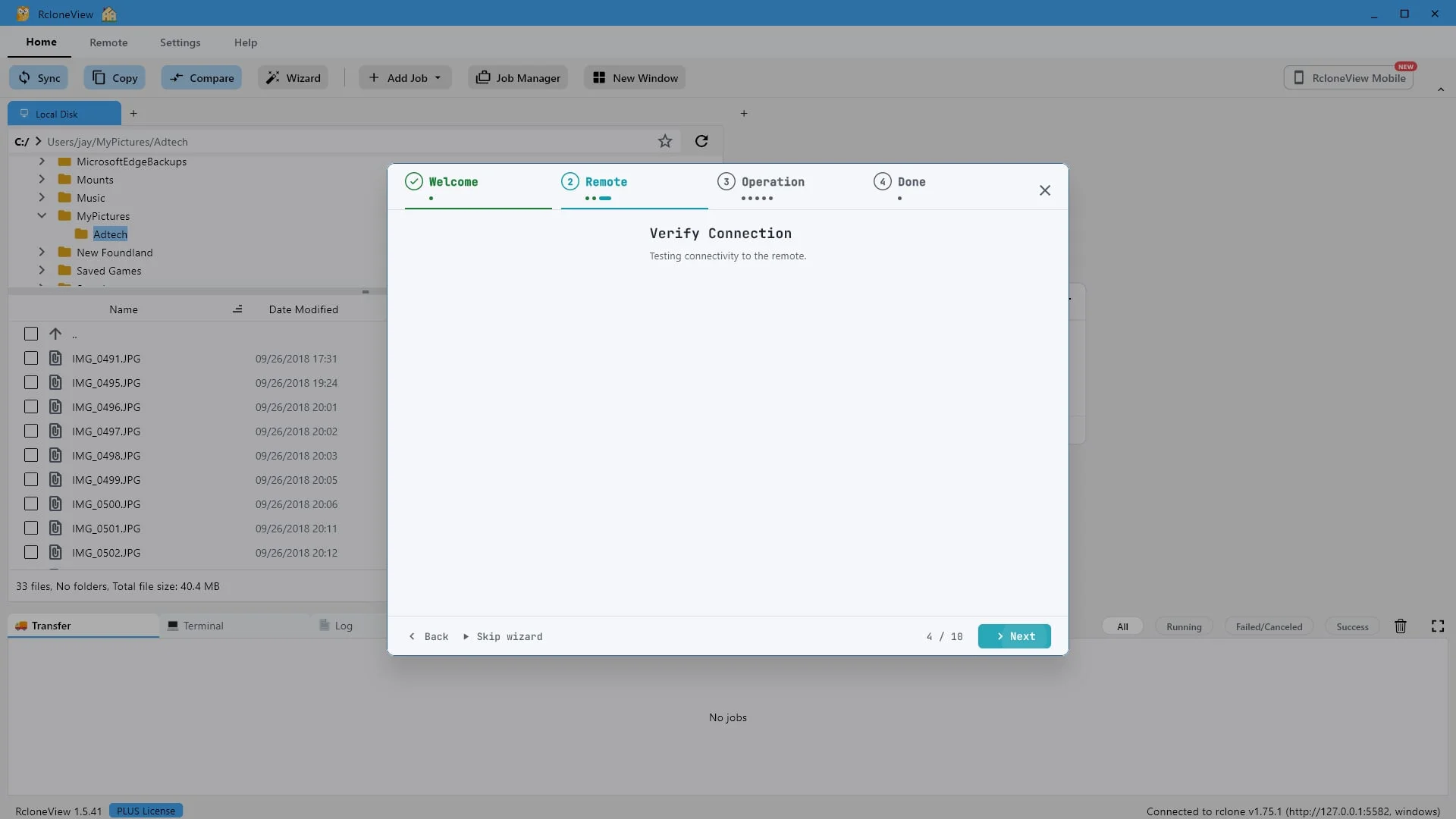
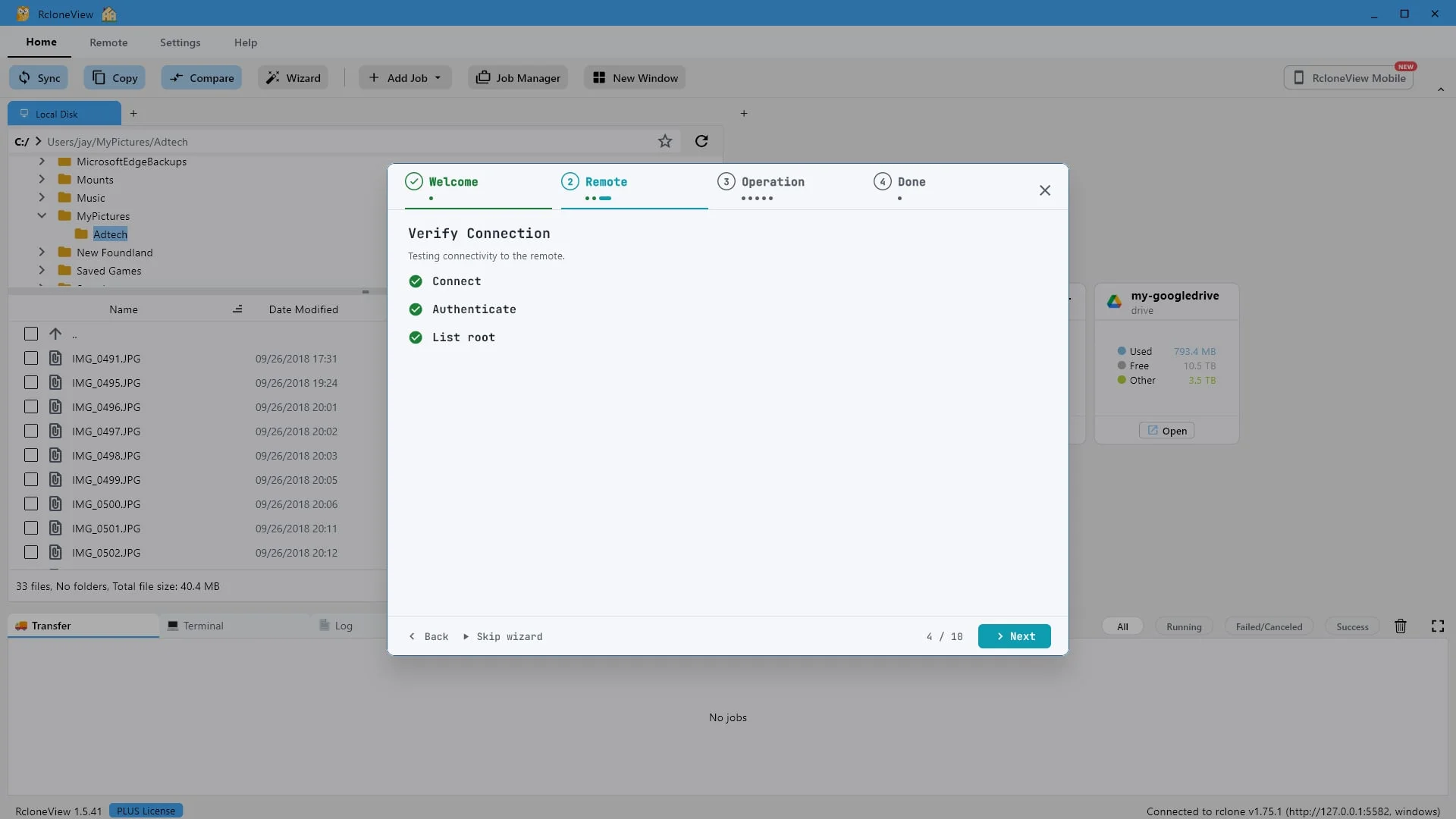
    远程工作正常。点击“下一步”。

    RcloneView 会立即测试新的远程设备。连接、身份验证和列出根设备都通过了,因此连接已准备就绪。

    试试这一步 ↗
    第 9 步:远程工作正常。点击“下一步”。
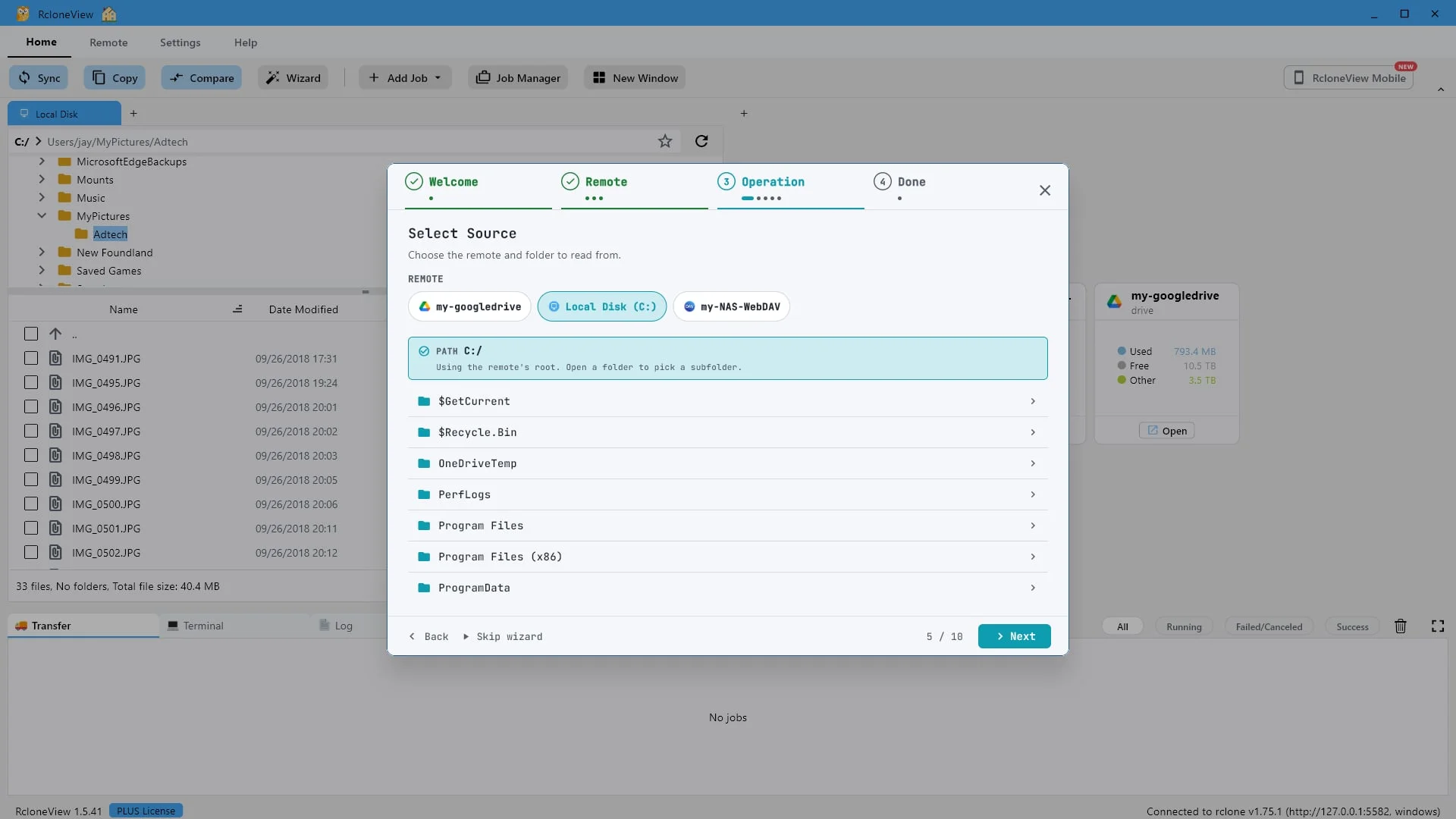
  10. 10

    选择要镜像的画面一侧。同步操作绝不会修改源画面。

    现在我们选择源,也就是要从中读取数据的磁盘。同步操作只会修改目标位置,因此源位置永远不会改变。这里我们选择本地磁盘 C。

    试试这一步 ↗
    第 10 步:选择要镜像的画面一侧。同步操作绝不会修改源画面。
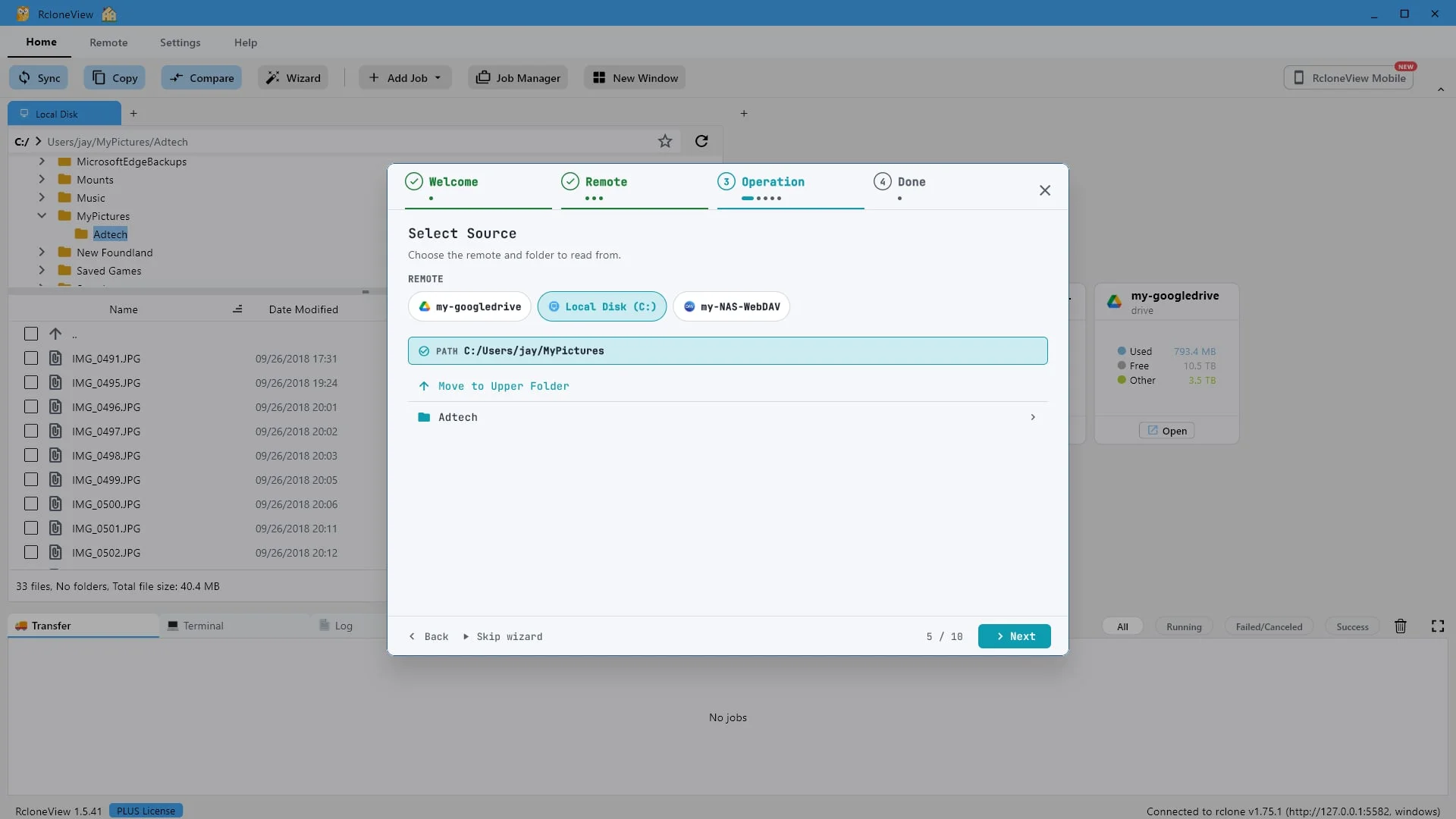
  11. 11

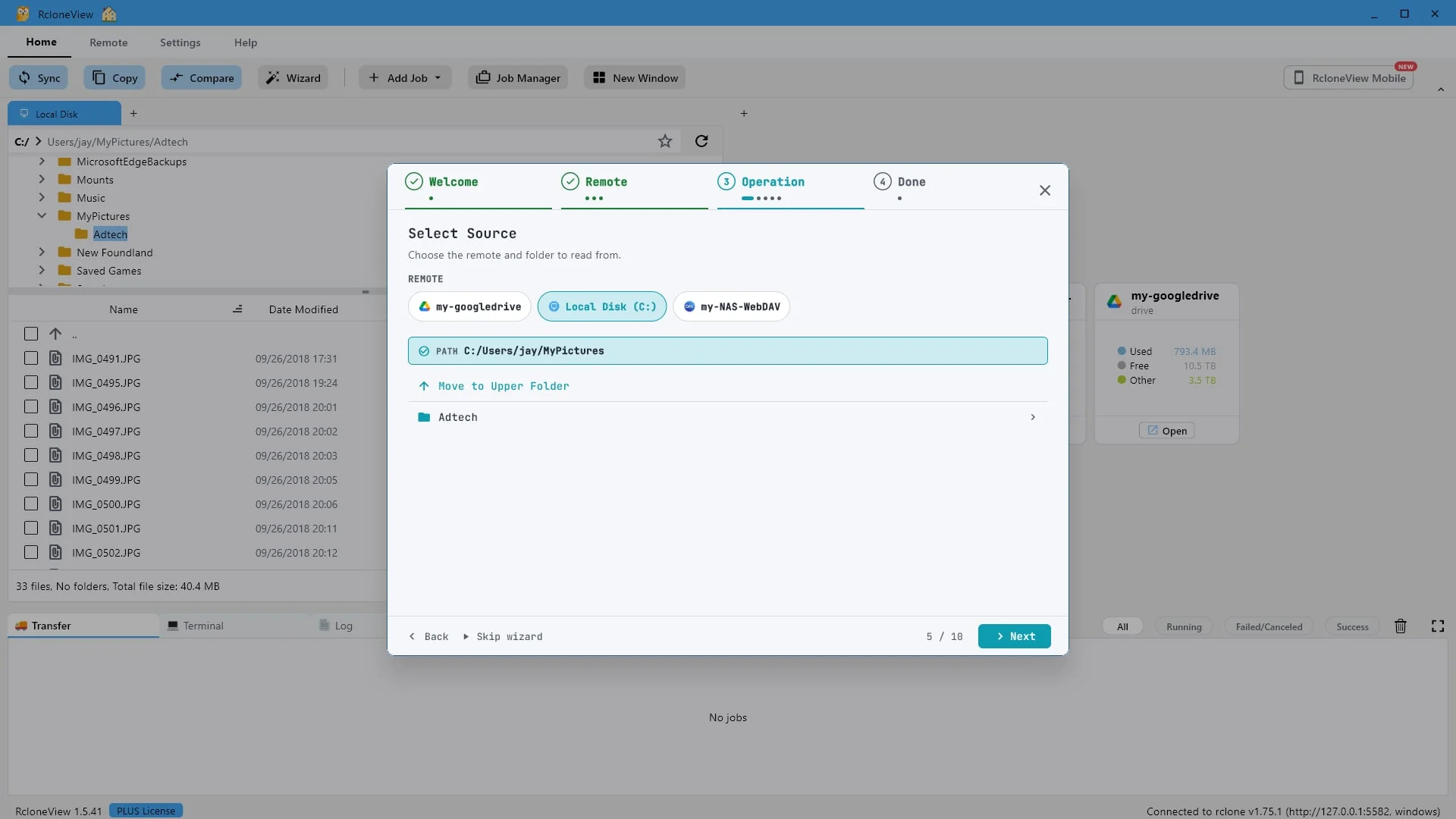
    选择要镜像的确切文件夹。该文件夹下的所有内容都会随之镜像。

    浏览到要镜像的文件夹。我们将使用“我的图片”文件夹,其中包含的所有内容,包括“Adtech”子文件夹,都包含在镜像任务中。
    试试这一步 ↗
    第 11 步:选择要镜像的确切文件夹。该文件夹下的所有内容都会随之镜像。
  12. 12

    源已设置。接下来,您需要选择镜子的放置位置。

    设置好源文件夹后,单击“下一步”。

    试试这一步 ↗
    第 12 步:源已设置。接下来,您需要选择镜子的放置位置。
  13. 13

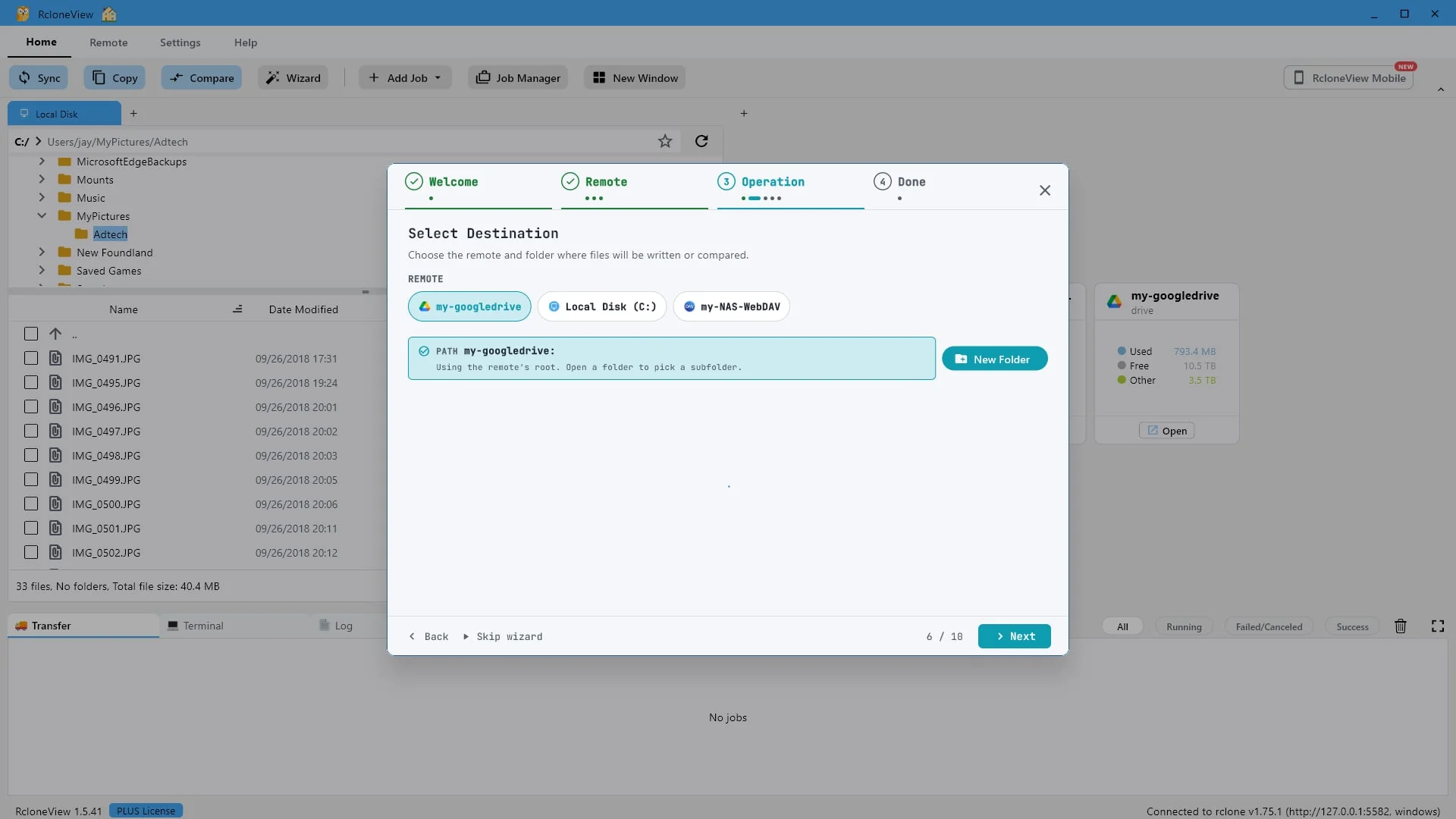
    目标位置是唯一会进行同步更改的侧边。

    现在选择目标位置。这是唯一需要同步的页面,所以请谨慎选择。我们将使用刚才创建的 Google 云端硬盘远程帐户。

    试试这一步 ↗
    第 13 步:目标位置是唯一会进行同步更改的侧边。
  14. 14

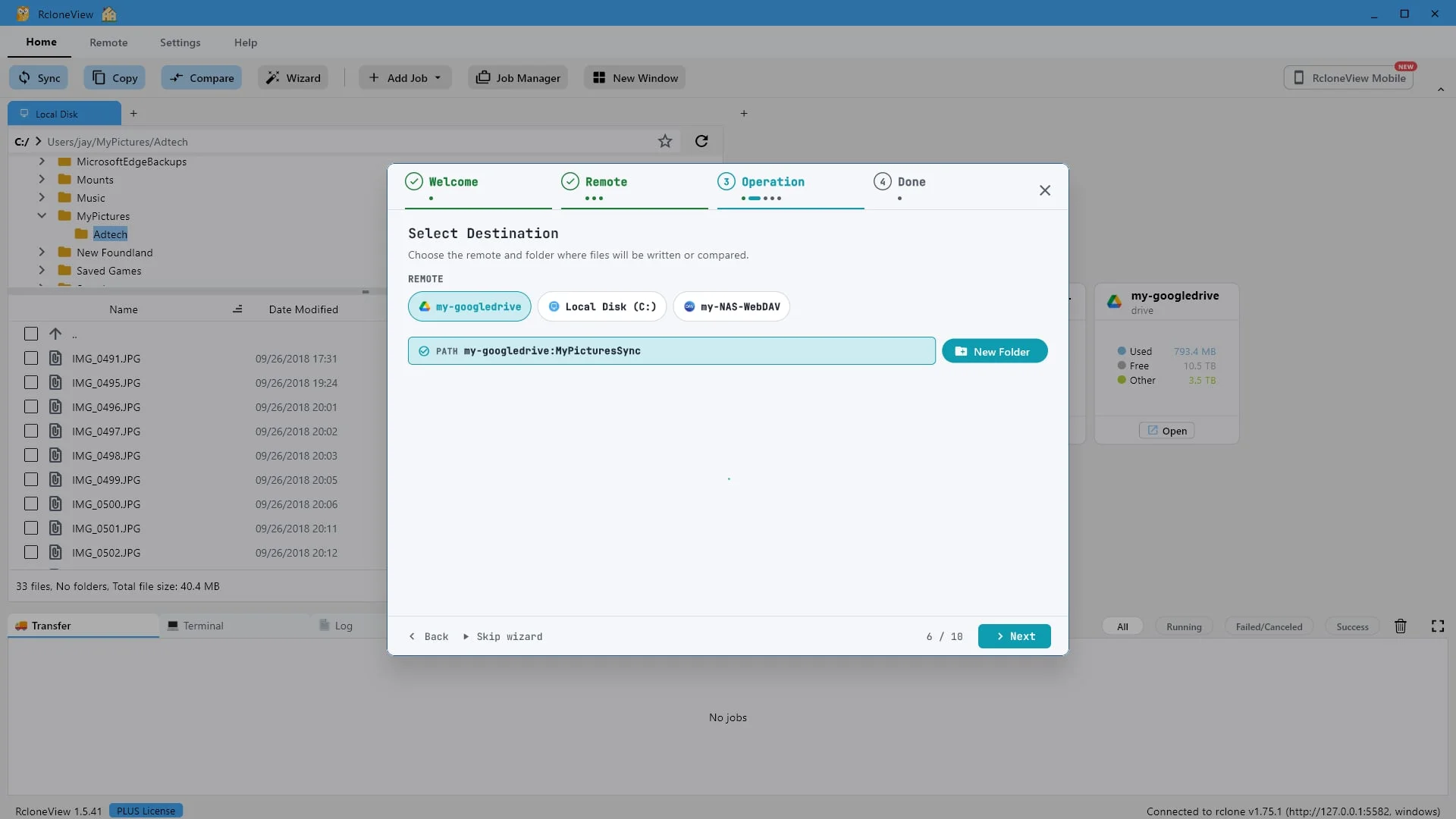
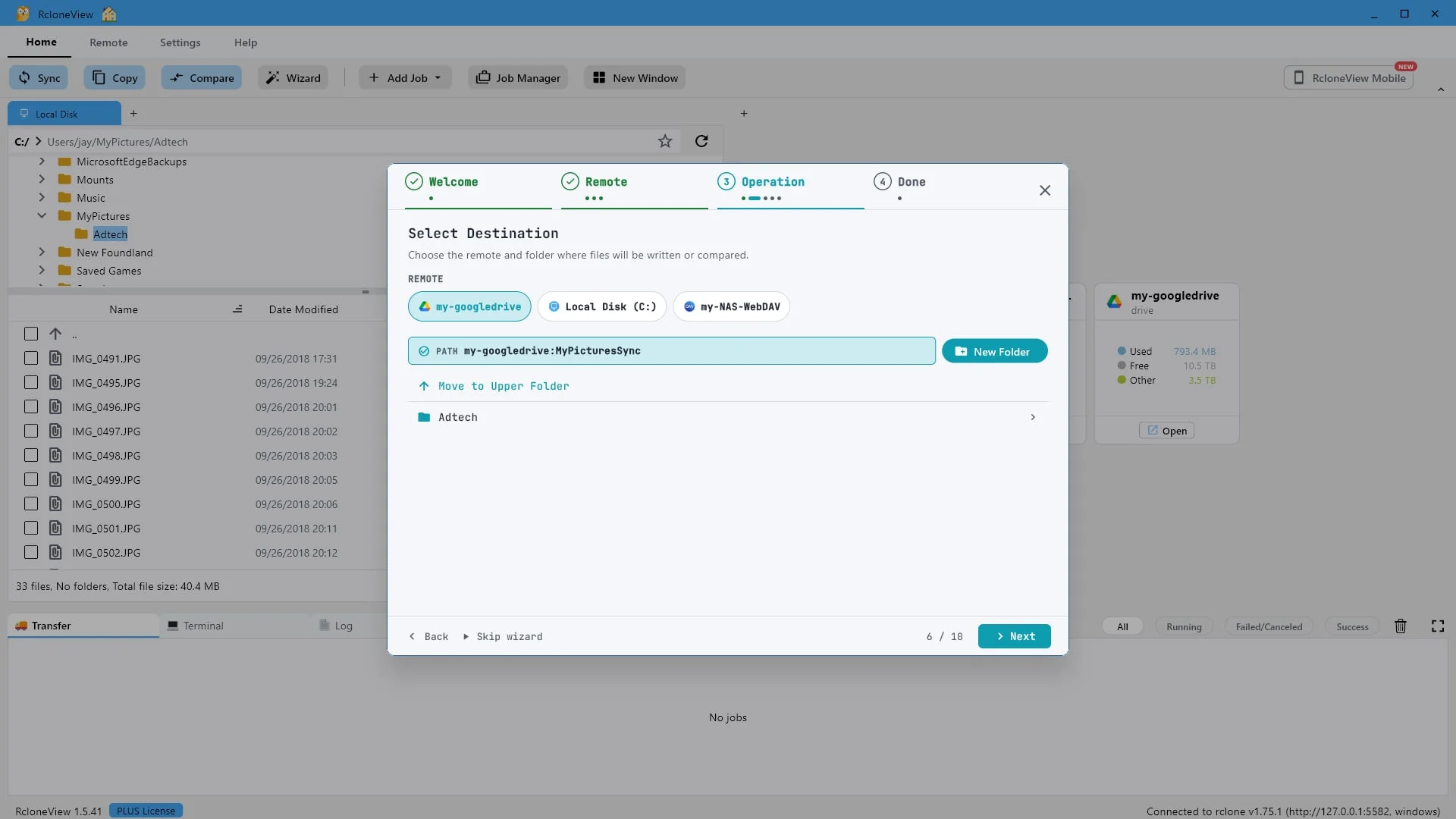
    使用专门为此任务创建的文件夹。同步操作只会影响该文件夹内的内容。

    我们选择一个名为“我的图片同步”的文件夹。您云端硬盘中的其他所有内容都将保持安全。

    试试这一步 ↗
    第 14 步:使用专门为此任务创建的文件夹。同步操作只会影响该文件夹内的内容。
  15. 15

    双方都已设置完毕。接下来,您可以缩小处理范围。

    点击“下一步”。

    试试这一步 ↗
    第 15 步:双方都已设置完毕。接下来,您可以缩小处理范围。
  16. 16

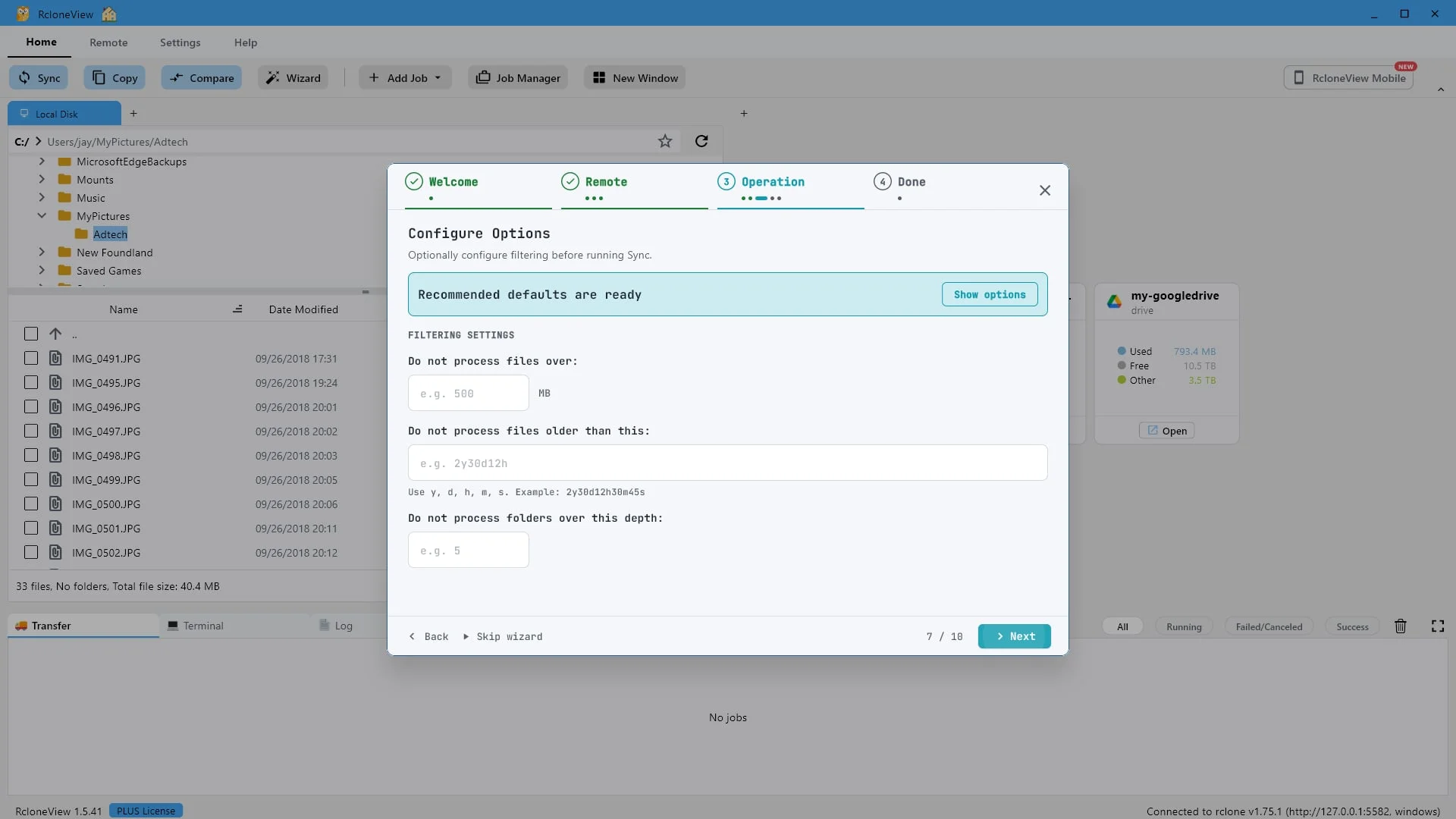
    默认选项即可,点击“下一步”。

    筛选条件是可选的。您可以跳过超过特定大小的文件、超过特定时间的文件或超出指定层级的文件夹。这里推荐的默认设置即可,点击“下一步”。

    试试这一步 ↗
    第 16 步:默认选项即可,点击“下一步”。
  17. 17

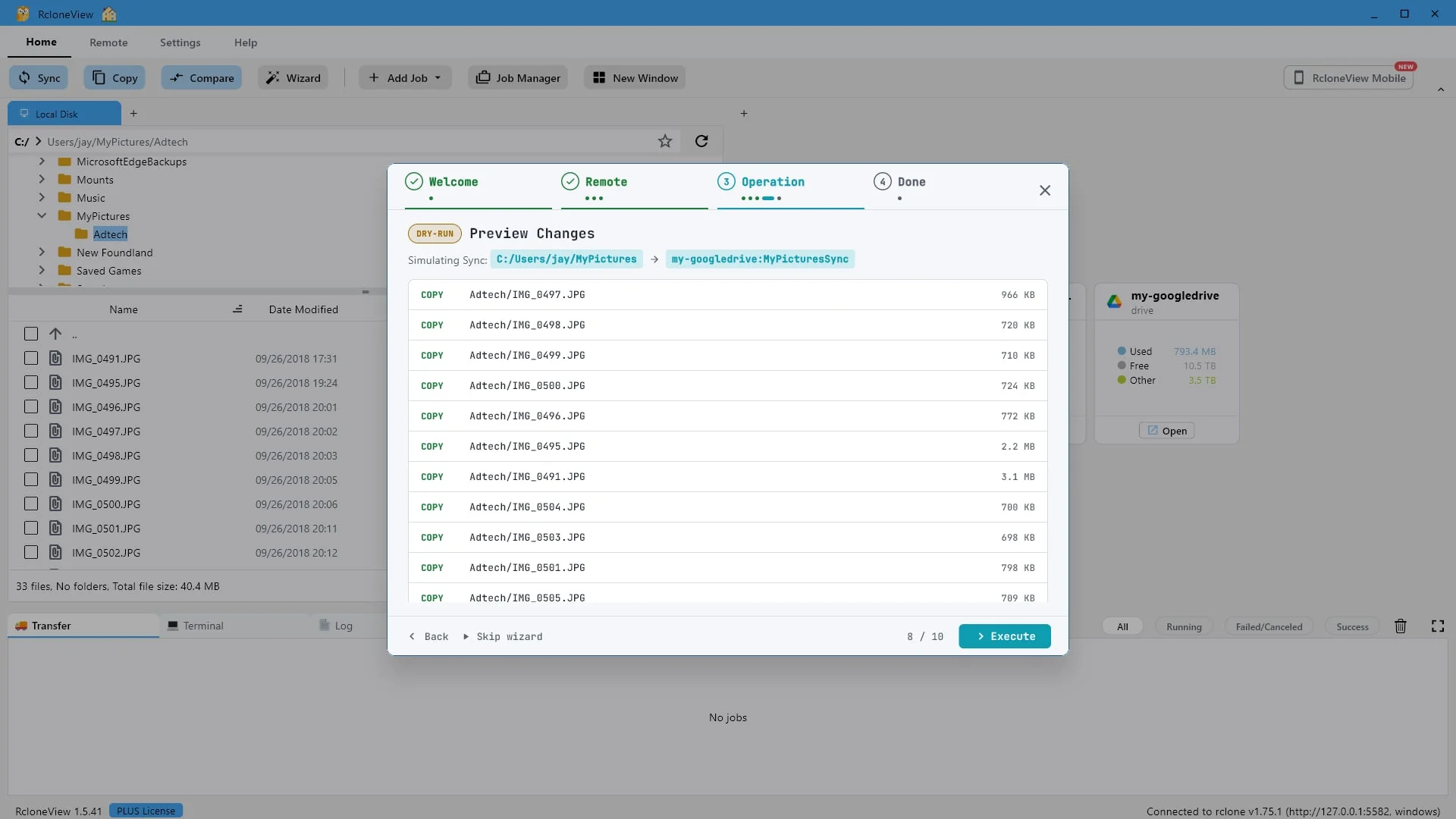
    一次演练。这就是可能发生的情况,一切都还未定稿。

    在正式开始操作之前,RcloneView 会先进行一次模拟运行。这里的每一行都是一次模拟。Adtech 文件夹中的文件会被列出以供复制,但目前为止,没有任何内容被写入 Google 云端硬盘。
    试试这一步 ↗
    第 17 步:一次演练。这就是可能发生的情况,一切都还未定稿。
  18. 18

    删除操作:同步会移除源文件中不存在的所有内容。点击“执行”。

    滚动到页面底部,同步和备份的区别就在那里。需要复制 33 个文件,跳过 0 个文件,删除 1 个文件。该文件仅存在于云端文件夹中,因此镜像操作会将其删除。如果您希望保留目标位置已有的文件,请改用备份功能,备份是单向复制,不会删除任何文件。此预览让您有机会在实际操作之前进行检查。点击“执行”按钮即可正式运行。
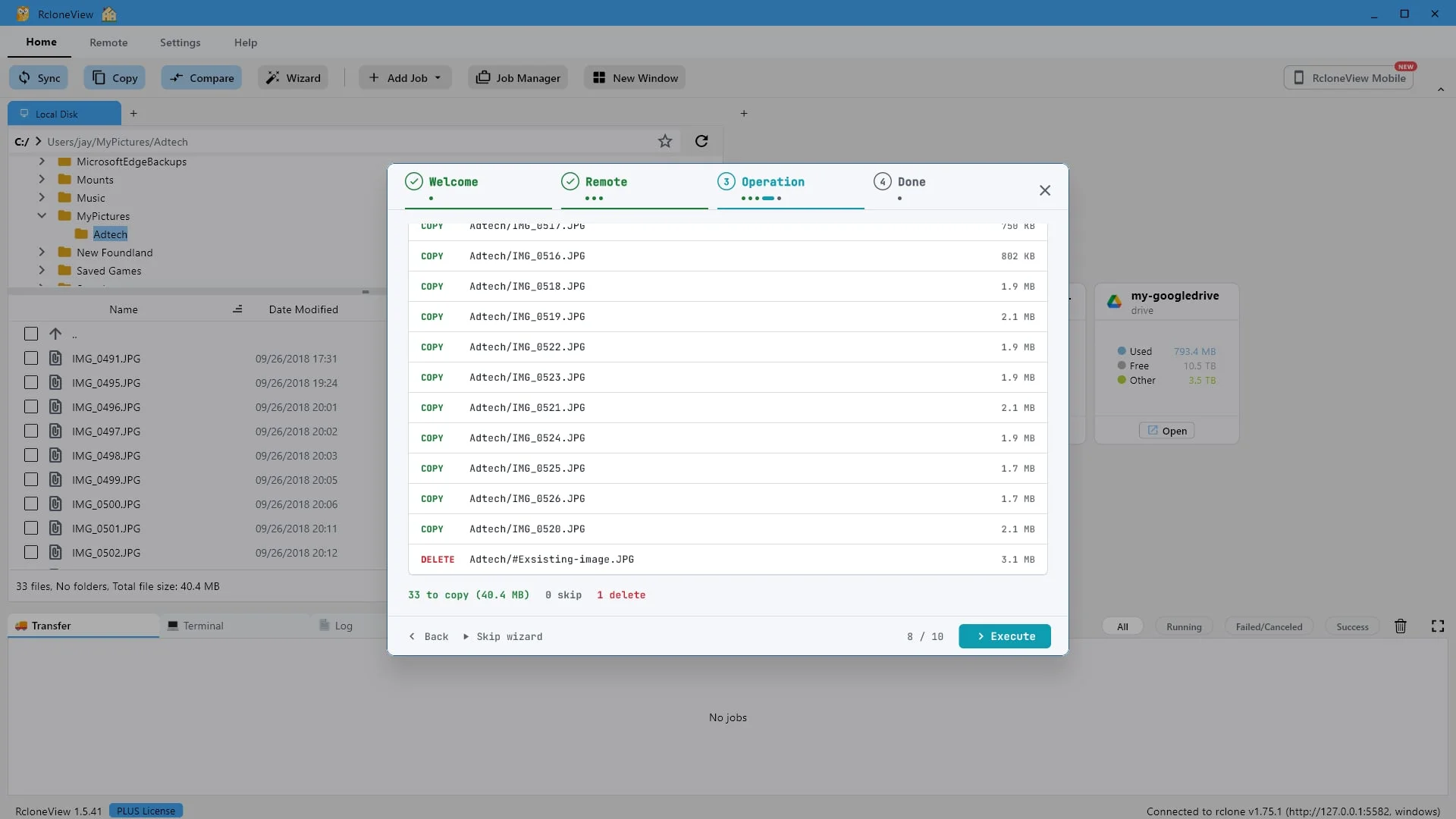
    试试这一步 ↗
    第 18 步:删除操作:同步会移除源文件中不存在的所有内容。点击“执行”。
  19. 19

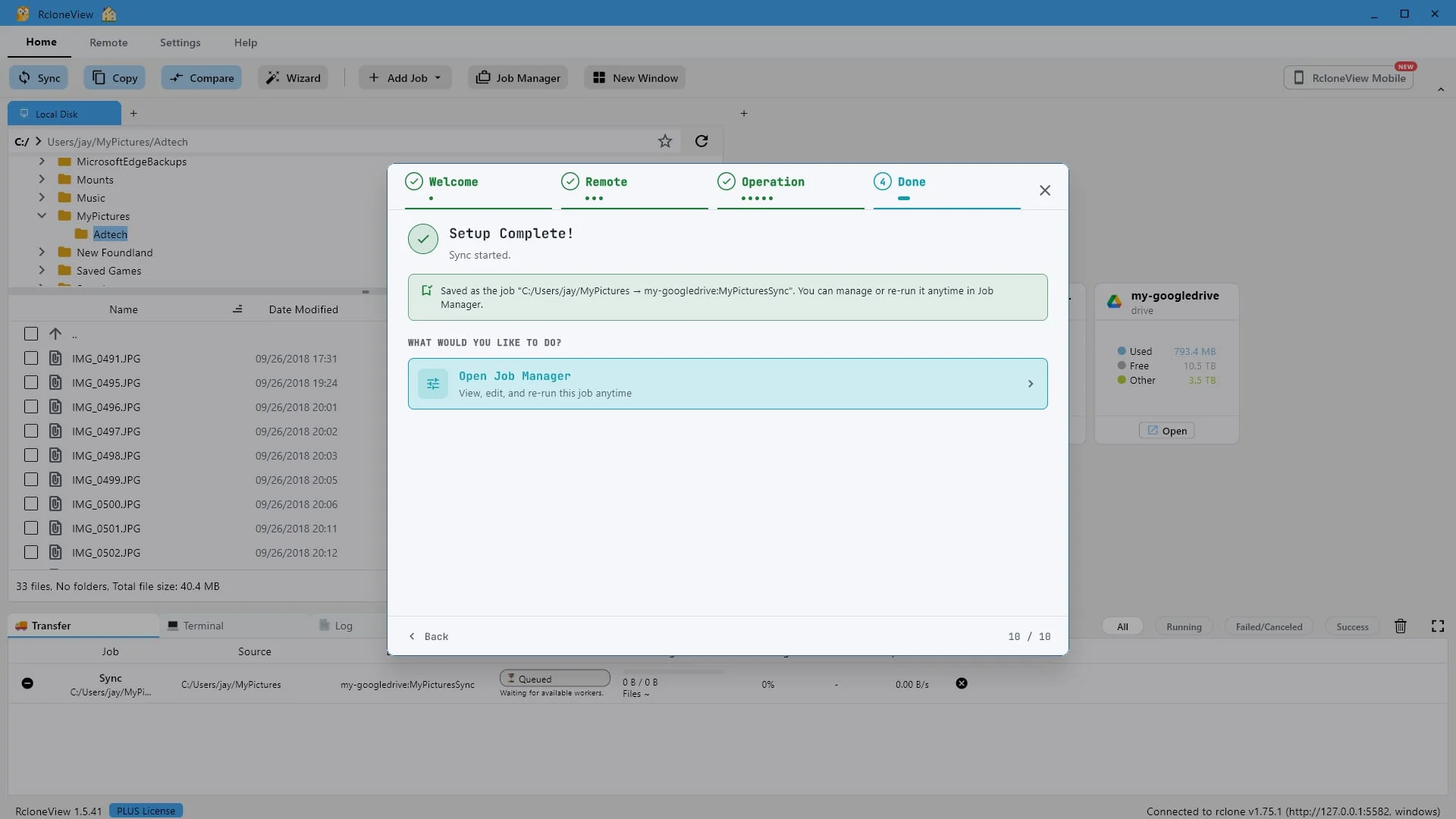
    同步已开始,整个设置已保存为一个作业。点击“打开作业管理器”。

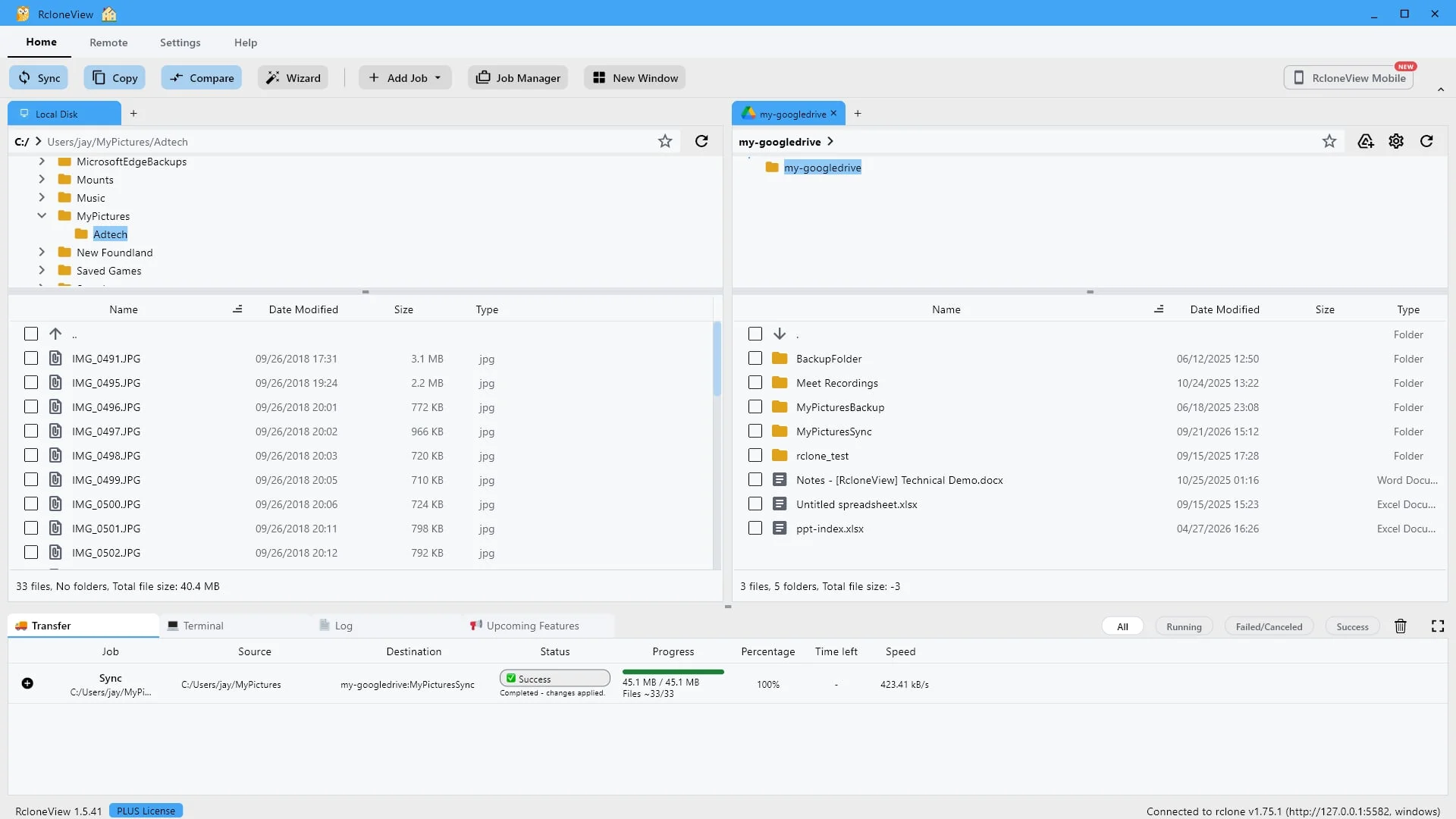
    同步正在运行,您刚才完成的设置已自动保存为一个作业。您无需重复这些步骤。

    试试这一步 ↗
    第 19 步:同步已开始,整个设置已保存为一个作业。点击“打开作业管理器”。
  20. 20

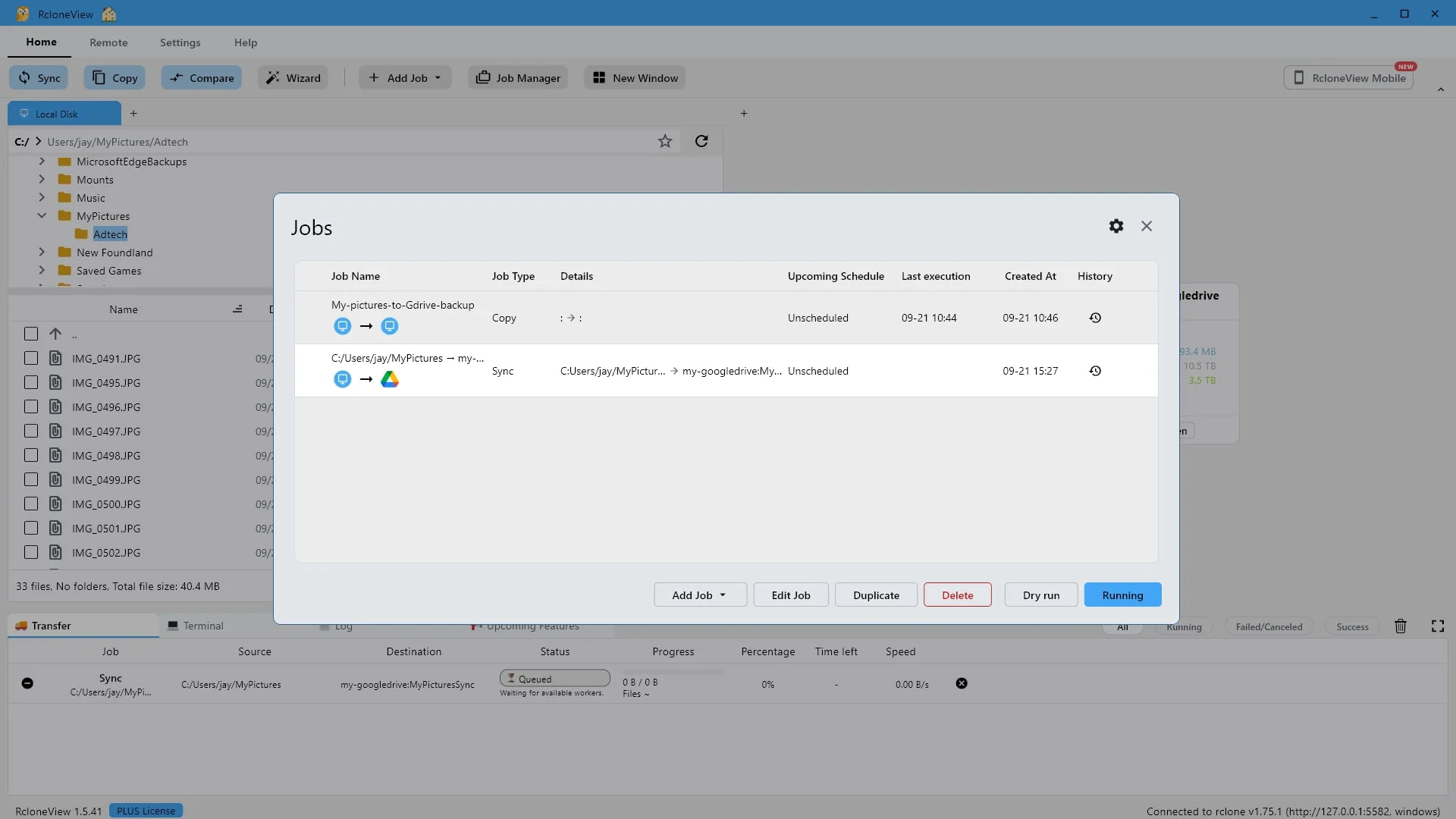
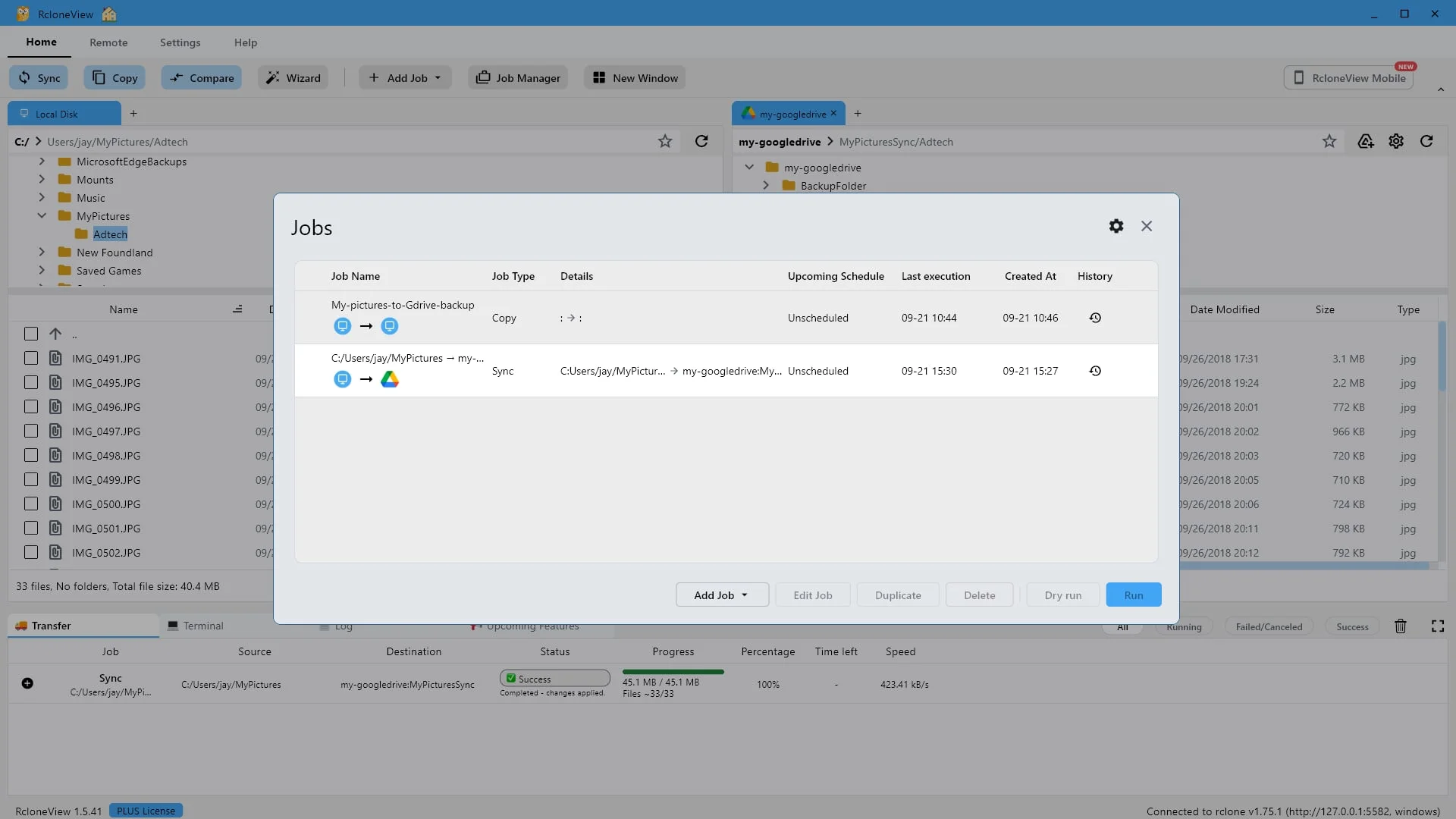
    你的新同步作业已准备就绪,随时可以再次运行。

    它已记录在任务列表中,显示为从“我的图片”文件夹同步到“我的图片同步”的操作。

    试试这一步 ↗
    第 20 步:你的新同步作业已准备就绪,随时可以再次运行。
  21. 21

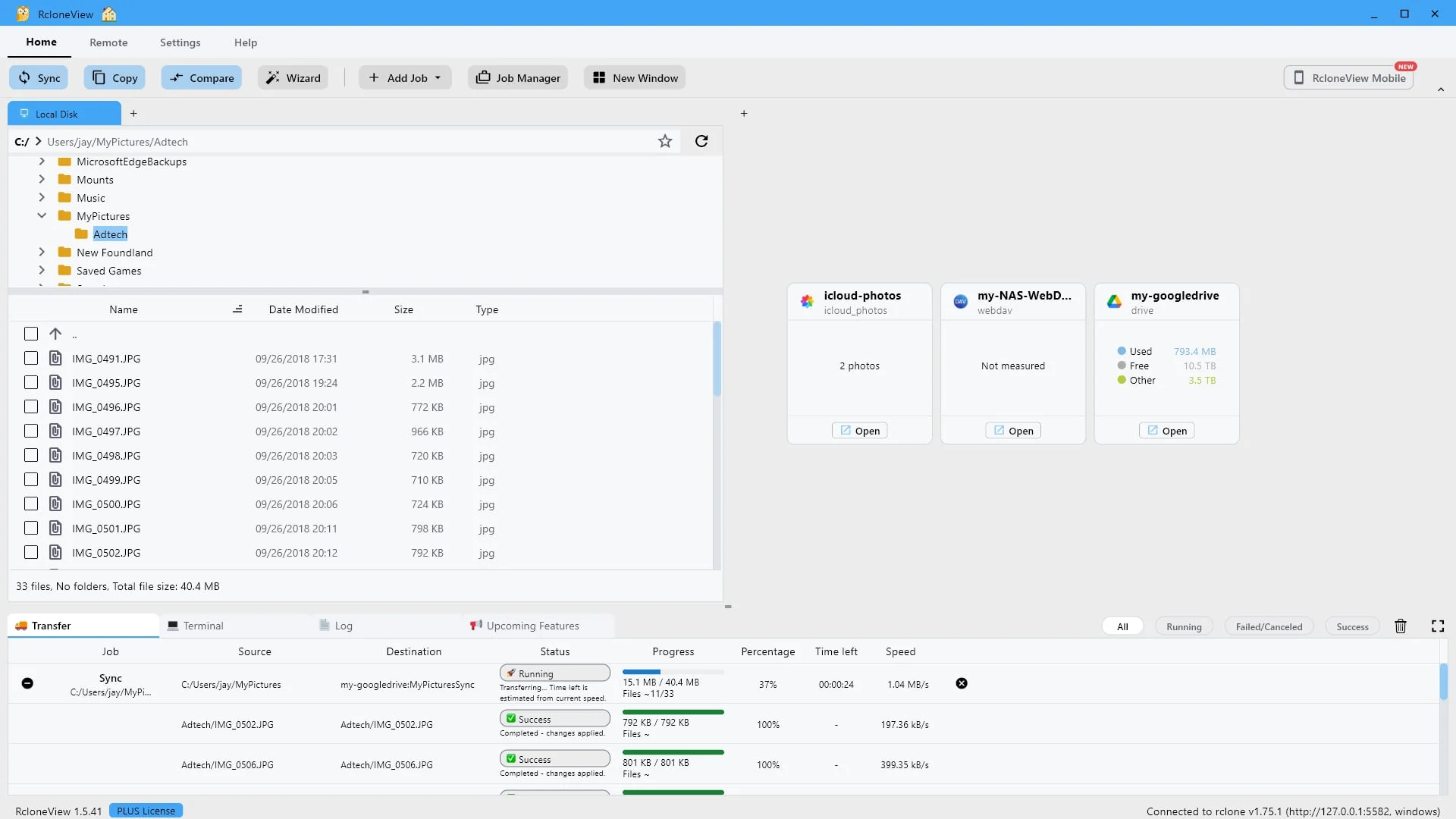
    传输面板会逐个文件地传输作业文件。

    传输”面板会跟踪传输作业的运行情况,显示进度、速度和剩余时间。每个文件传输成功后,系统会立即将其标记为成功。

    试试这一步 ↗
    第 21 步:传输面板会逐个文件地传输作业文件。
  22. 22

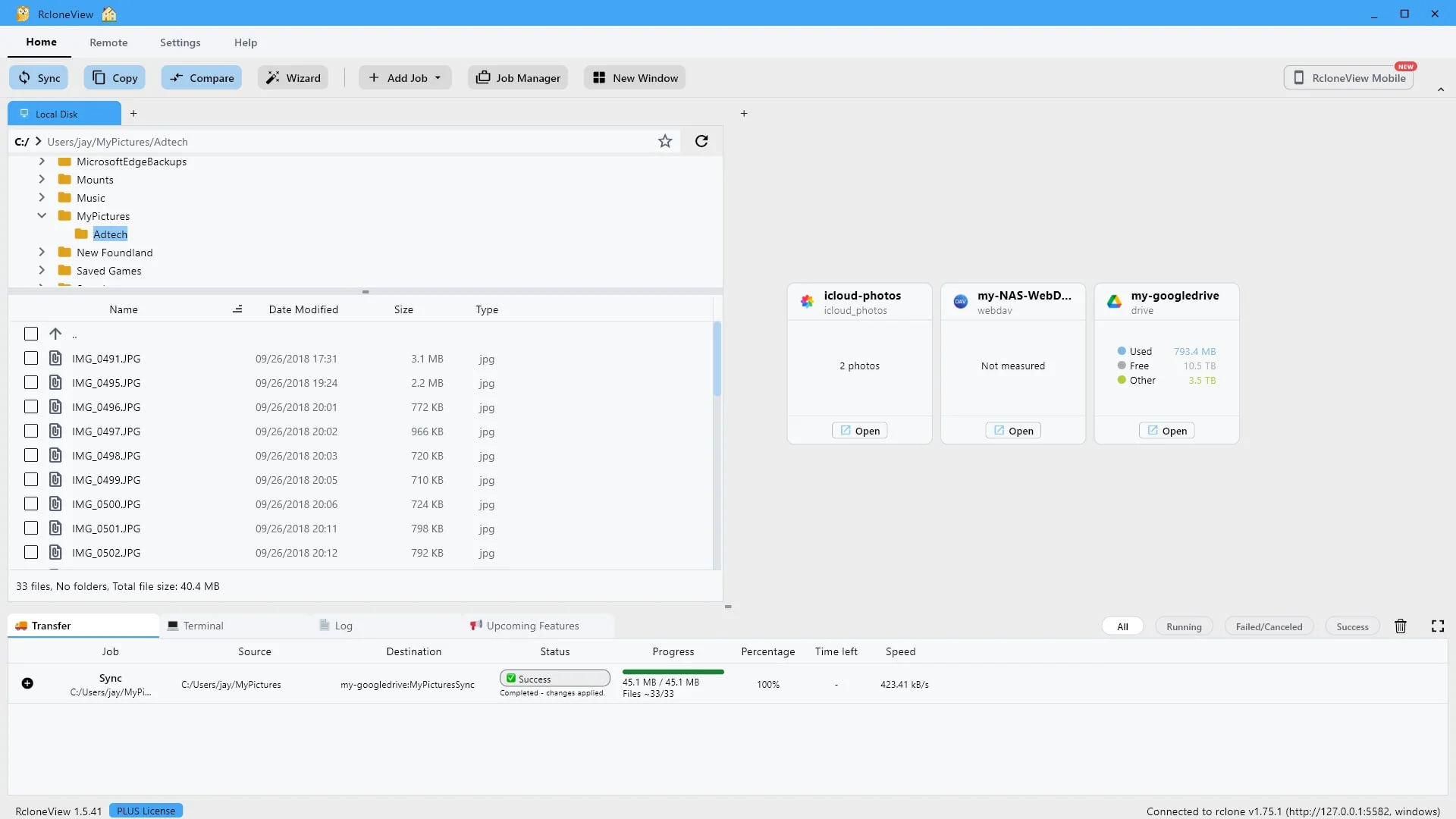
    打开目标远程,自行检查结果。

    任务完成后,请打开 Google 云端硬盘远程查看结果,而不要仅仅依赖进度条。

    试试这一步 ↗
    第 22 步:打开目标远程,自行检查结果。
  23. 23

    我的图片同步功能现在存在于云端,由该作业创建。

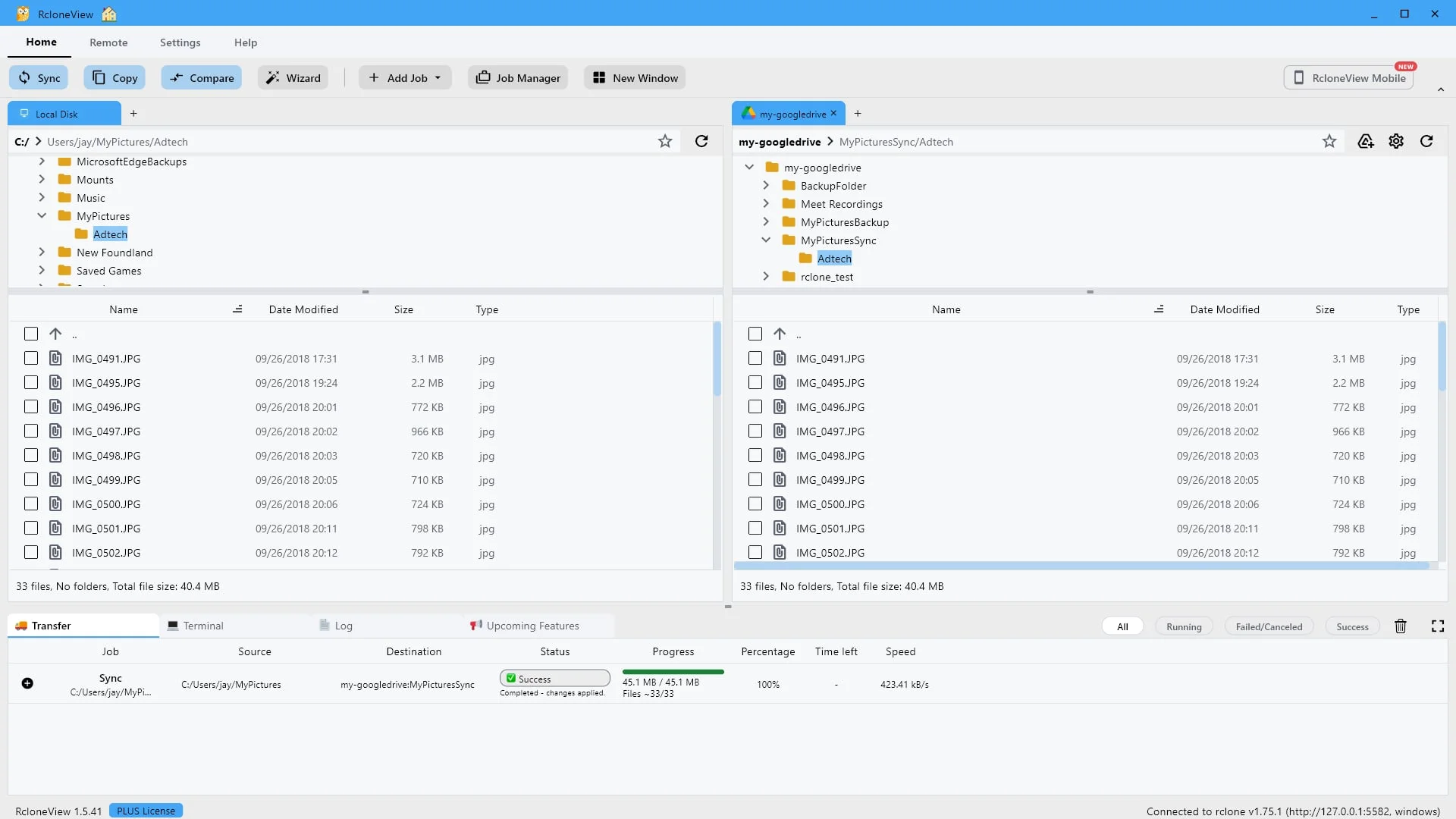
    我的图片同步”文件夹现在位于云端硬盘中,由同步过程自动创建。打开它即可查看已同步的内容。

    试试这一步 ↗
    第 23 步:我的图片同步功能现在存在于云端,由该作业创建。
  24. 24

    两边都是相同的 33 个文件,总大小相同。

    源文件在左边,目标文件在右边。两侧各有33个文件,大小均为44.4兆字节,而原本只存在于云端的文件已经消失了。这就是镜像的意义。

    试试这一步 ↗
    第 24 步:两边都是相同的 33 个文件,总大小相同。
  25. 25

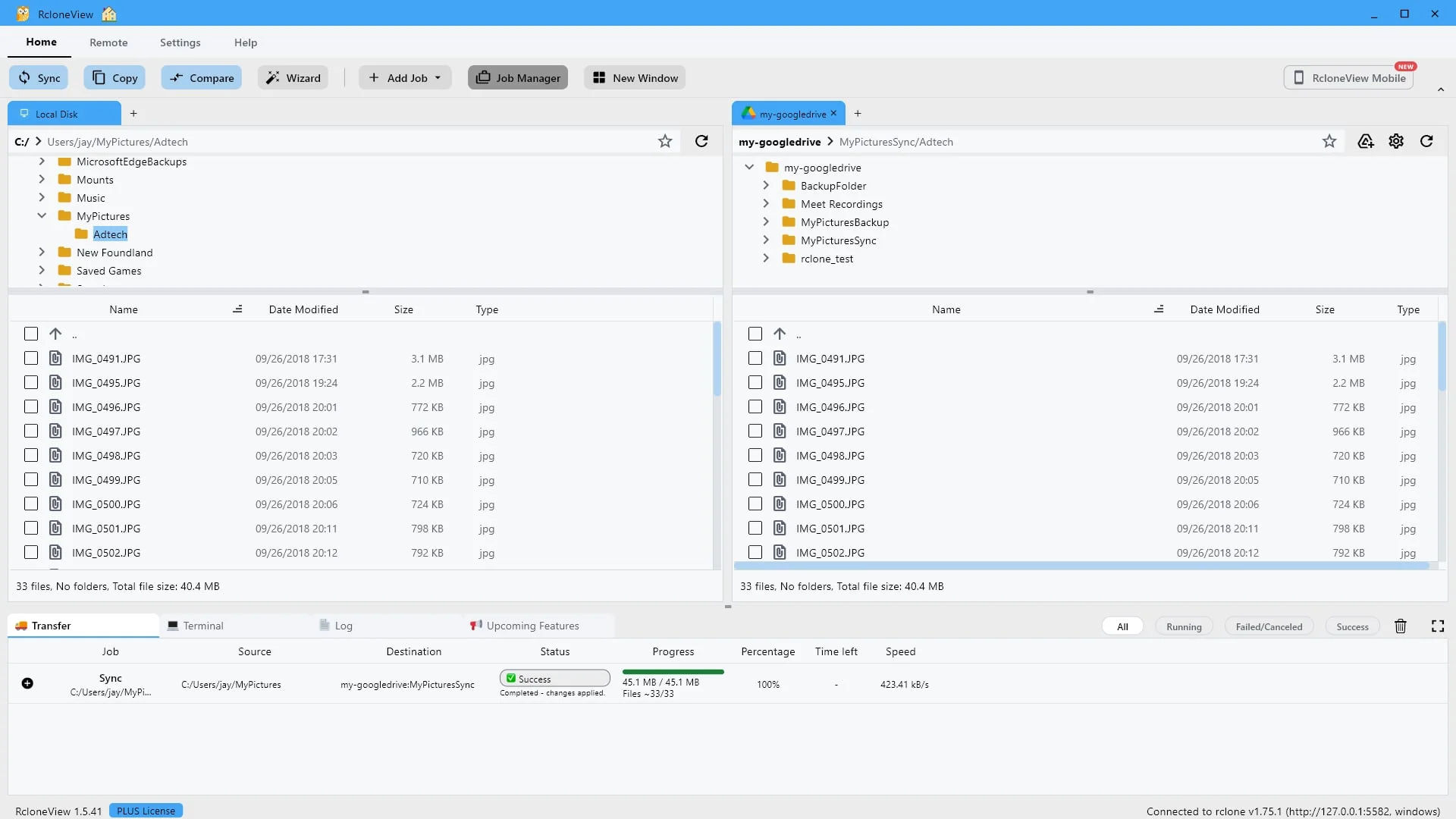
    重新打开作业管理器以重用该作业,而不是重新构建它。

    现在来说说能节省后续时间的部分。

    试试这一步 ↗
    第 25 步:重新打开作业管理器以重用该作业,而不是重新构建它。
  26. 26

    同样的任务,现在记录了最后一次执行时间。

    同步任务仍然存在,现在会显示上次运行时间。选择它即可进行操作。

    试试这一步 ↗
    第 26 步:同样的任务,现在记录了最后一次执行时间。
  27. 27

    运行操作会一键重复整个镜像过程。试运行则会先进行预览。

    这就是好处。单击“运行”按钮即可重复整个镜像过程。只有新增和已更改的文件才会被移动,任何从源中删除的文件也会从云端删除。“试运行”功能可以提前显示这些内容,“编辑作业”功能则允许您更改路径。
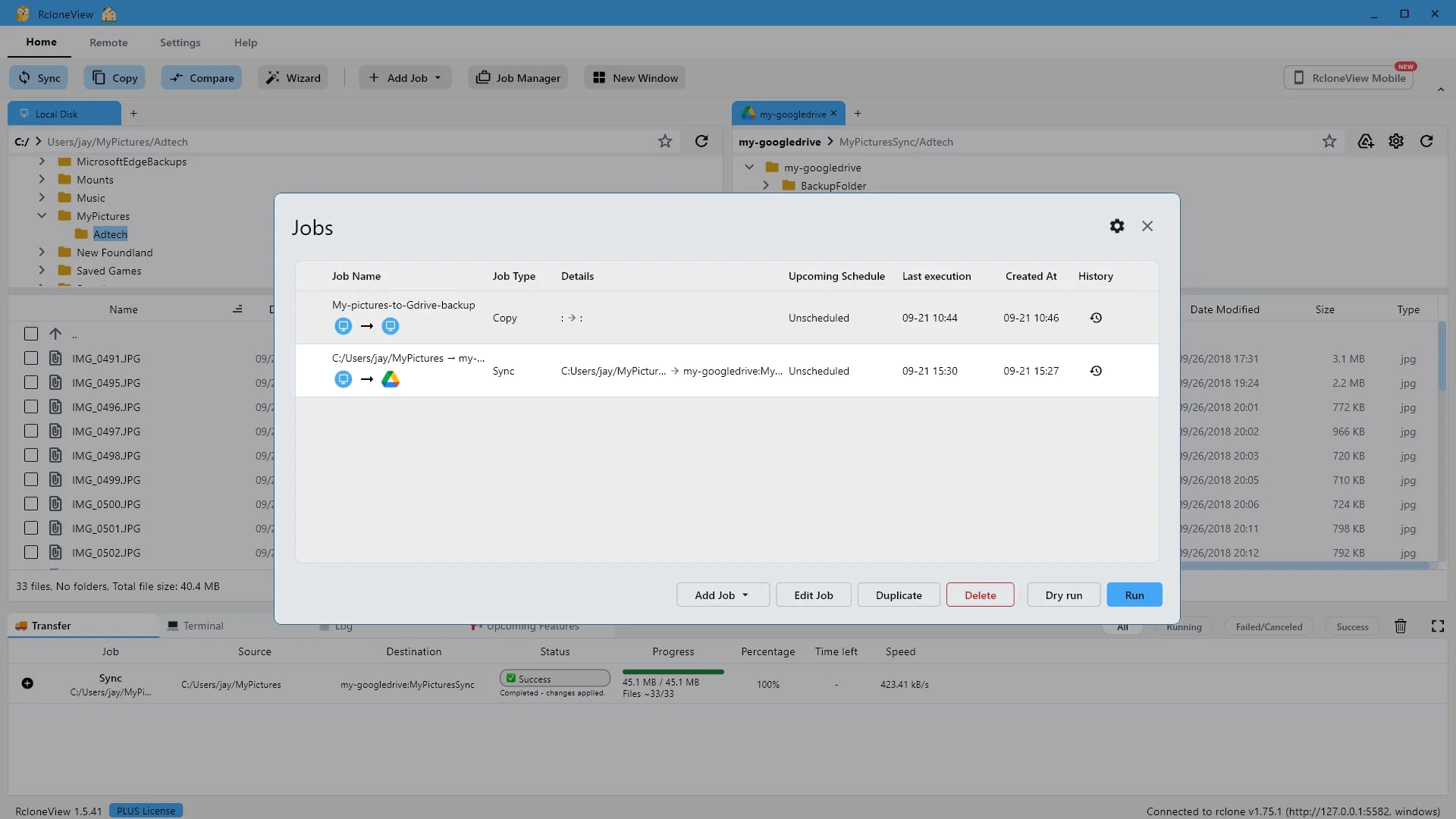
    试试这一步 ↗
    第 27 步:运行操作会一键重复整个镜像过程。试运行则会先进行预览。
  28. 28

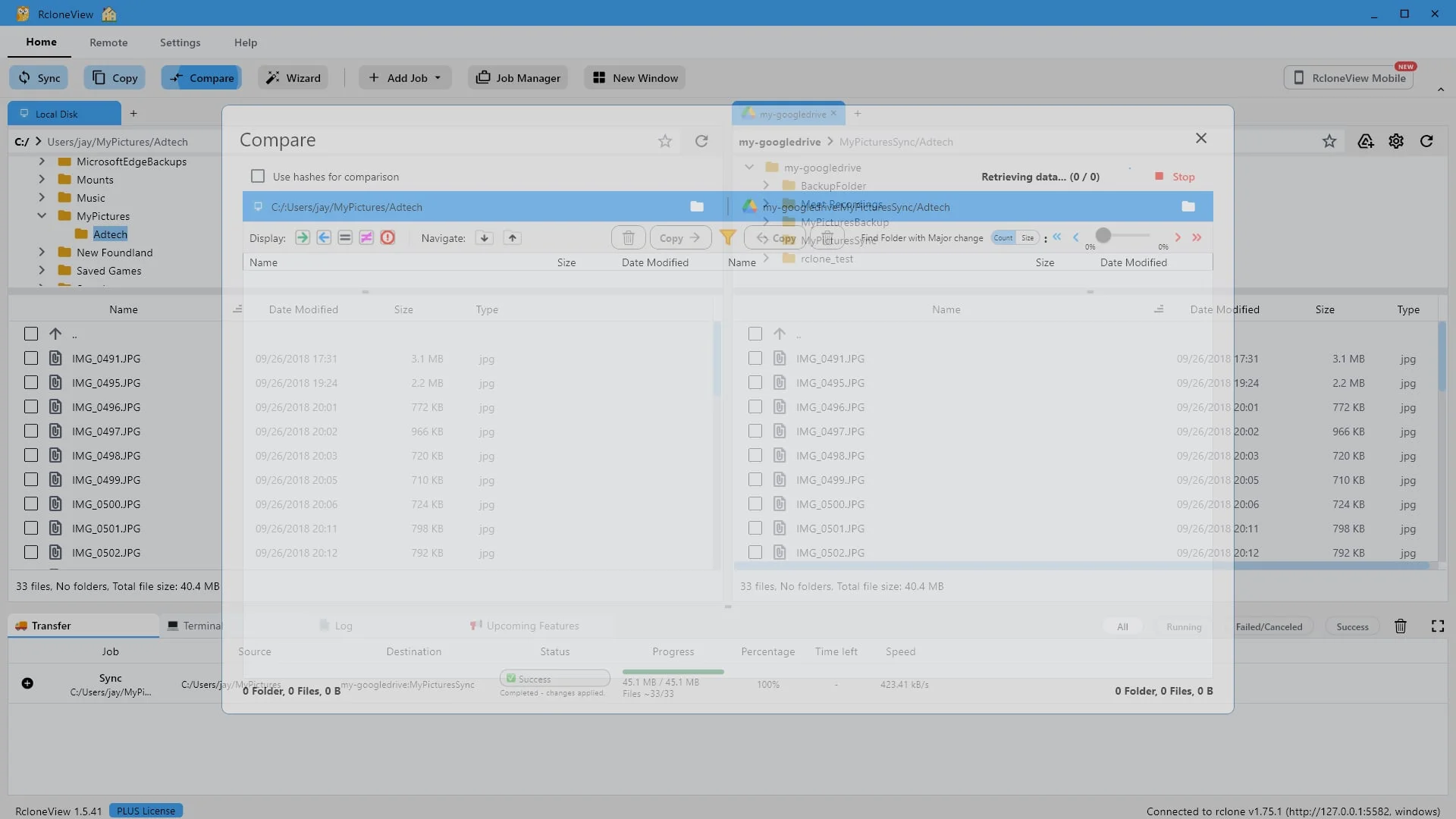
    比较功能会逐个文件地检查任意两个文件夹是否相互匹配。

    最后,让我们验证镜像是否完全一致。点击“比较”按钮。

    试试这一步 ↗
    第 28 步:比较功能会逐个文件地检查任意两个文件夹是否相互匹配。
  29. 29

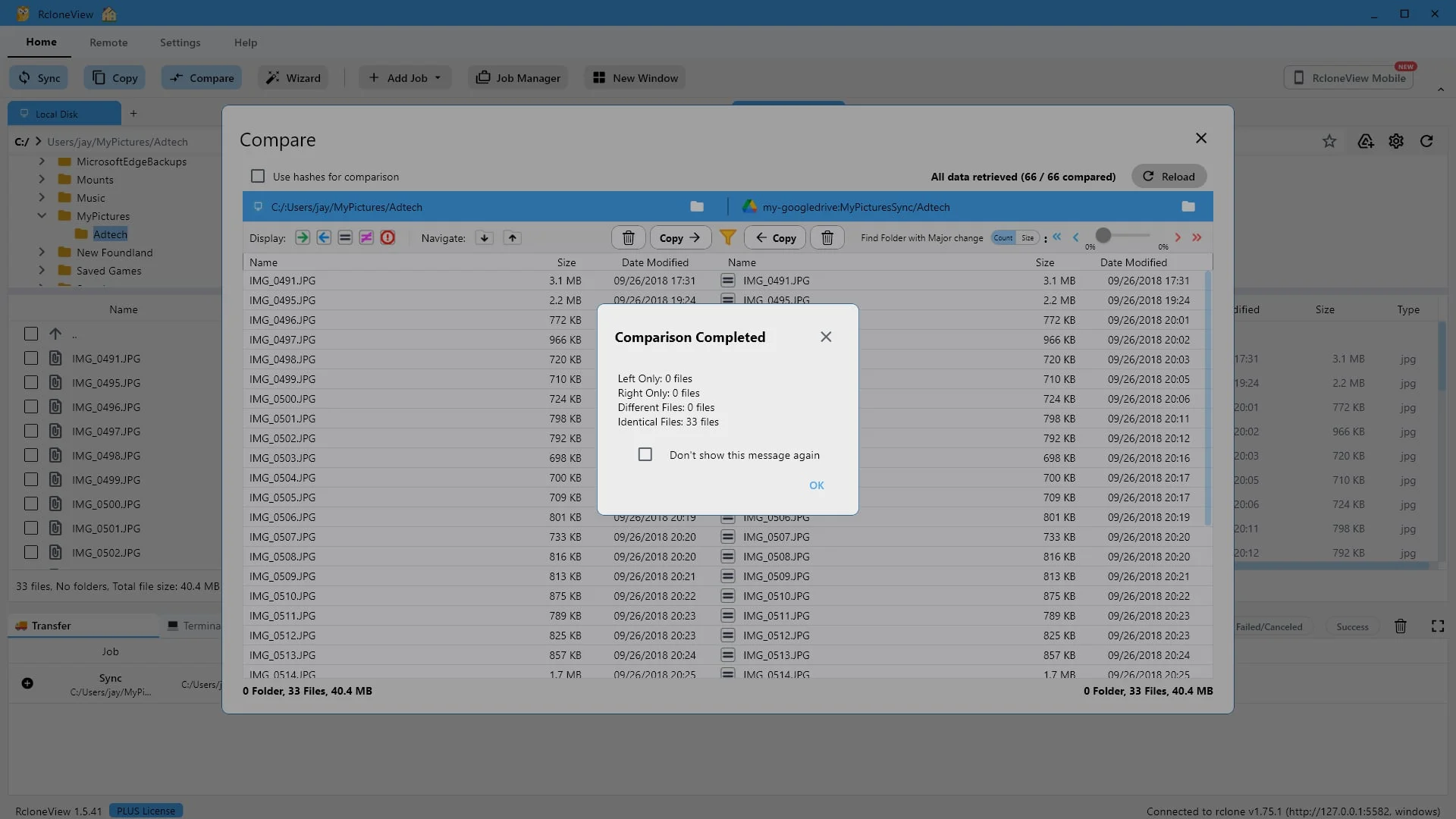
    左侧零个,右侧零个,零个不同,三十三个相同。

    证据如下:左侧文件夹零个文件,右侧文件夹零个文件,不同文件零个,相同文件三十三个。两个文件夹完全匹配,这正是同步功能的目标。

    试试这一步 ↗
    第 29 步:左侧零个,右侧零个,零个不同,三十三个相同。
  30. 30

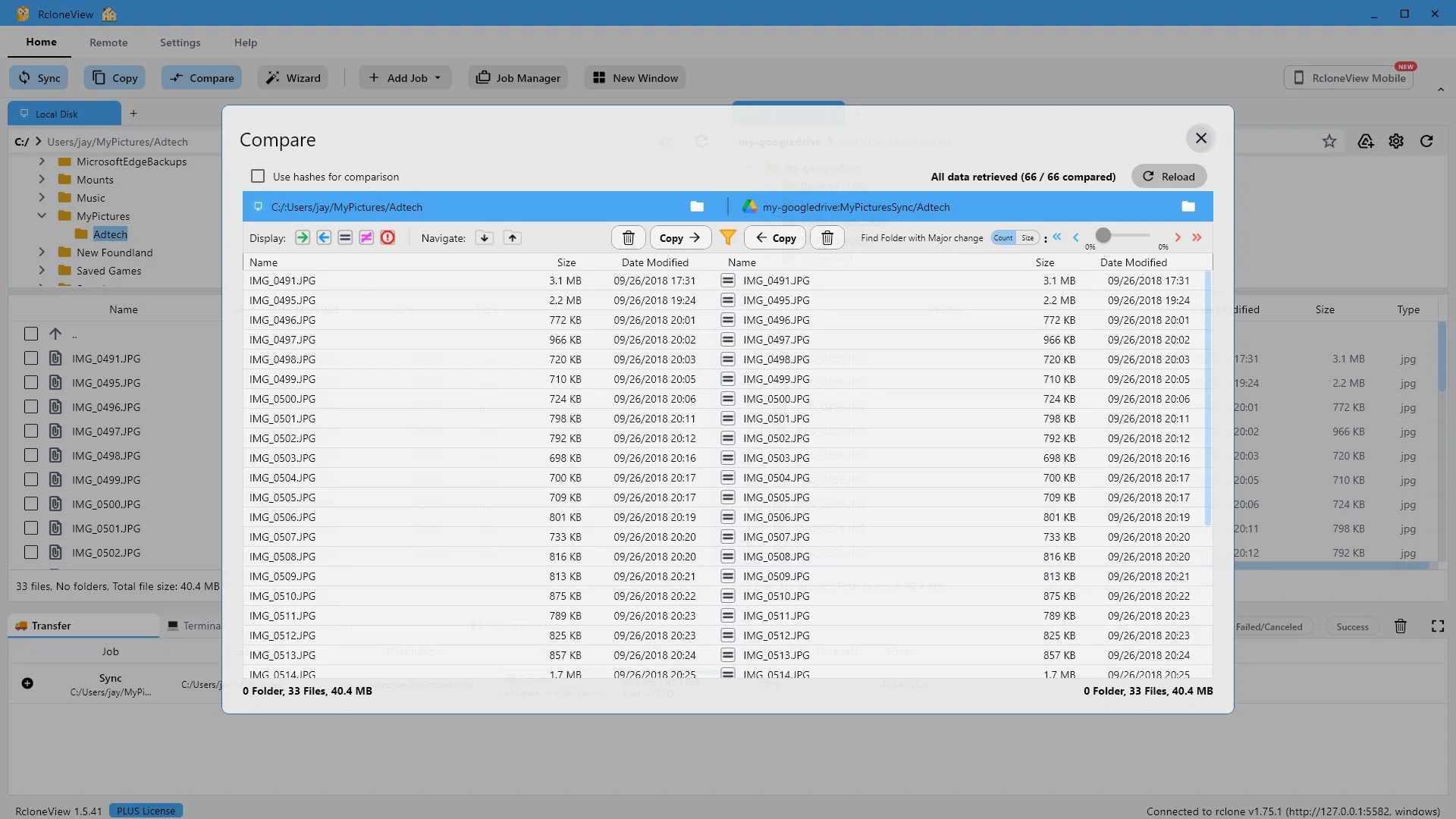
    每一行都对齐,两侧大小相同,时间戳也相同。

    详细视图逐行显示相同的信息。每个文件在两侧都出现,大小和修改时间相同,总计也一致。两侧各有0个文件夹、33个文件,总计4.4兆字节。

    试试这一步 ↗
    第 30 步:每一行都对齐,两侧大小相同,时间戳也相同。
  31. 准备亲自试试了吗?Windows、macOS 和 Linux 均可免费使用。
    免费获取 RcloneView