交互式演示 · 约 3 分钟

加密

3 分钟加密任意云存储

跟着演示用 RcloneView 设置客户端加密,适用于 Google Drive、OneDrive、Dropbox、S3 等 70 多种云存储。文件在到达云端之前就已在你的设备上加密,云服务商只能看到无法识别的数据。

  • 在任意云端或本地存储之上添加加密远程
  • 同时加密文件名和文件内容
  • 由 rclone Crypt 提供的零知识隐私保护
阅读分步指南 ↓
在新标签页中打开 ↗

接下来看

查看全部演示 →

分步指南

如何用 rclone Crypt 加密云存储

与交互式演示相同的 25 个步骤,附带截图 — 可以快速浏览,也可以从任意一步进入演示。

  1. 1

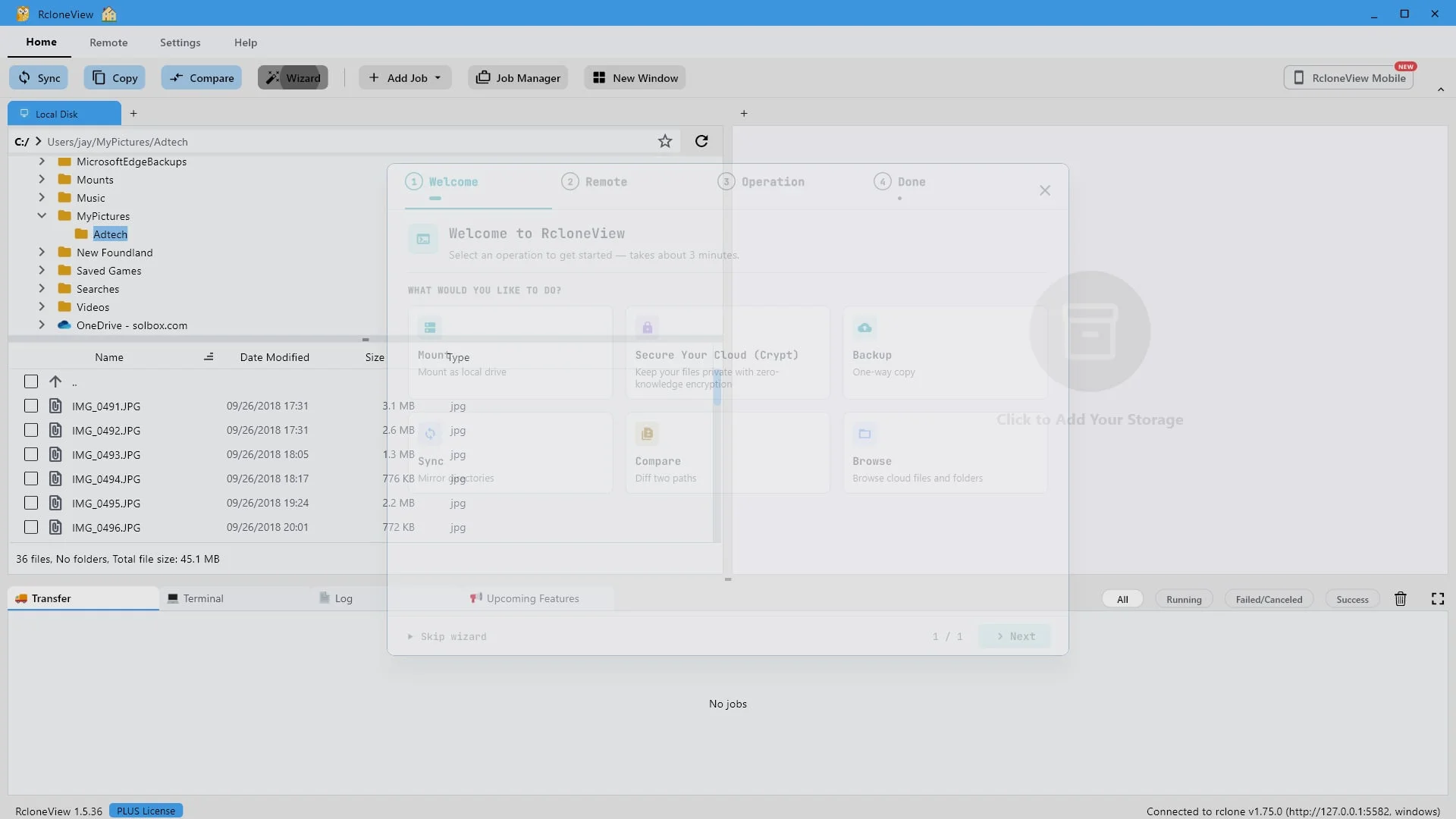
    点击“向导”打开引导式设置。

    我们从 RcloneView 主屏幕开始。

    试试这一步 ↗
    第 1 步:点击“向导”打开引导式设置。
  2. 2

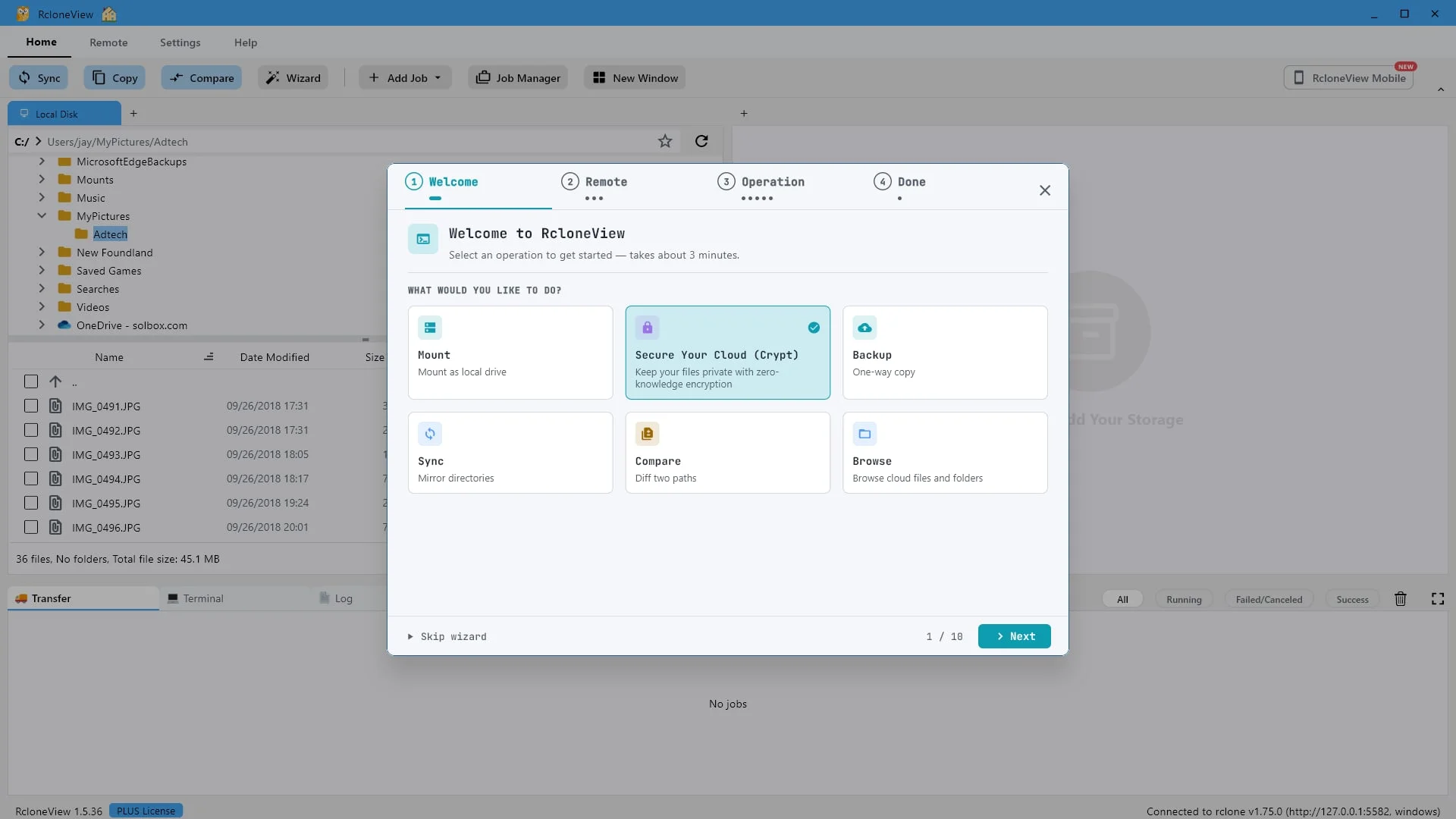
    选择“保护您的云(加密)”以添加零知识加密。

    该向导可以处理多个步骤。选择“保护您的云端”和“加密”,即可使用零知识加密技术保护您的文件隐私。

    试试这一步 ↗
    第 2 步:选择“保护您的云(加密)”以添加零知识加密。
  3. 3

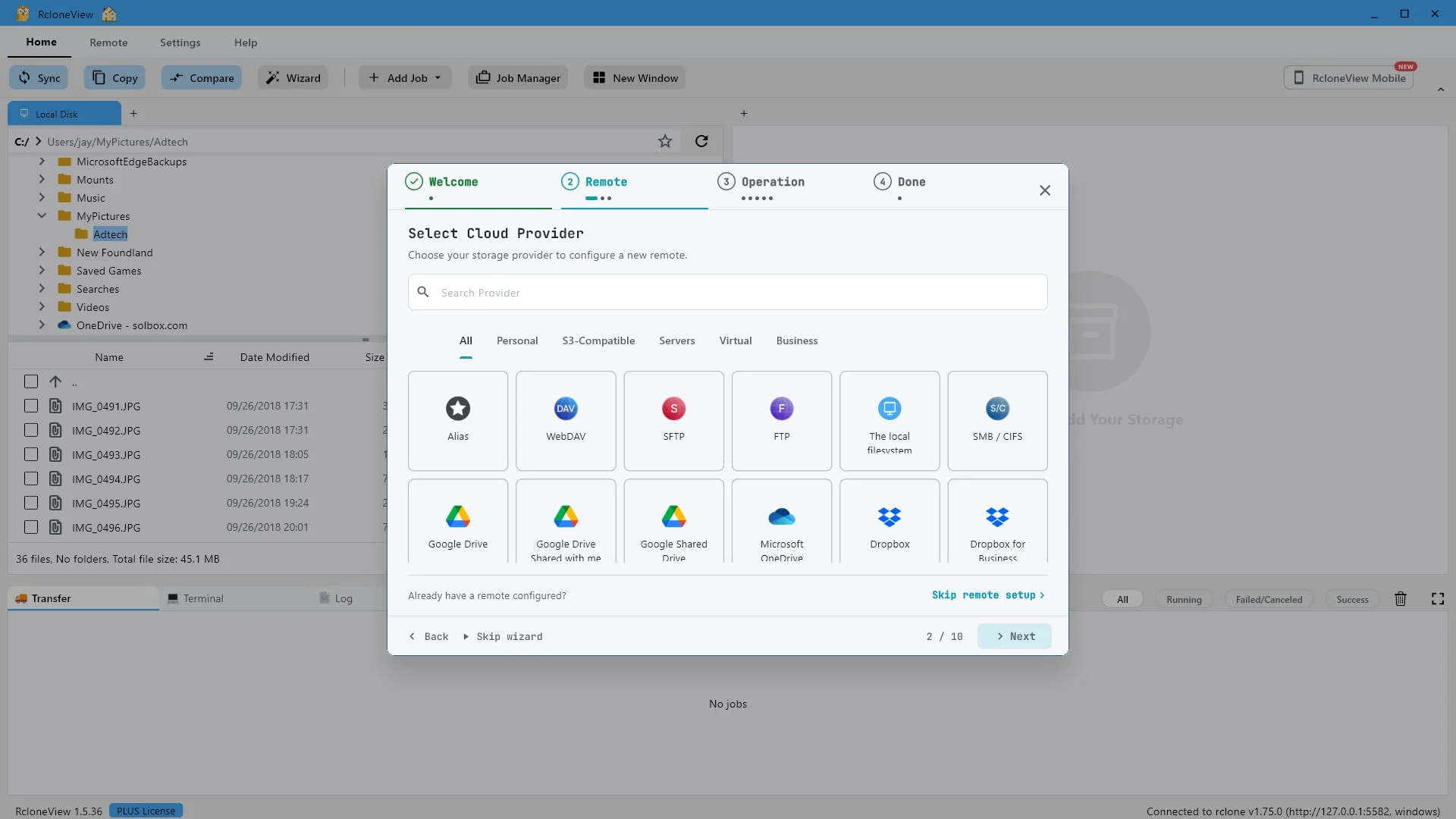
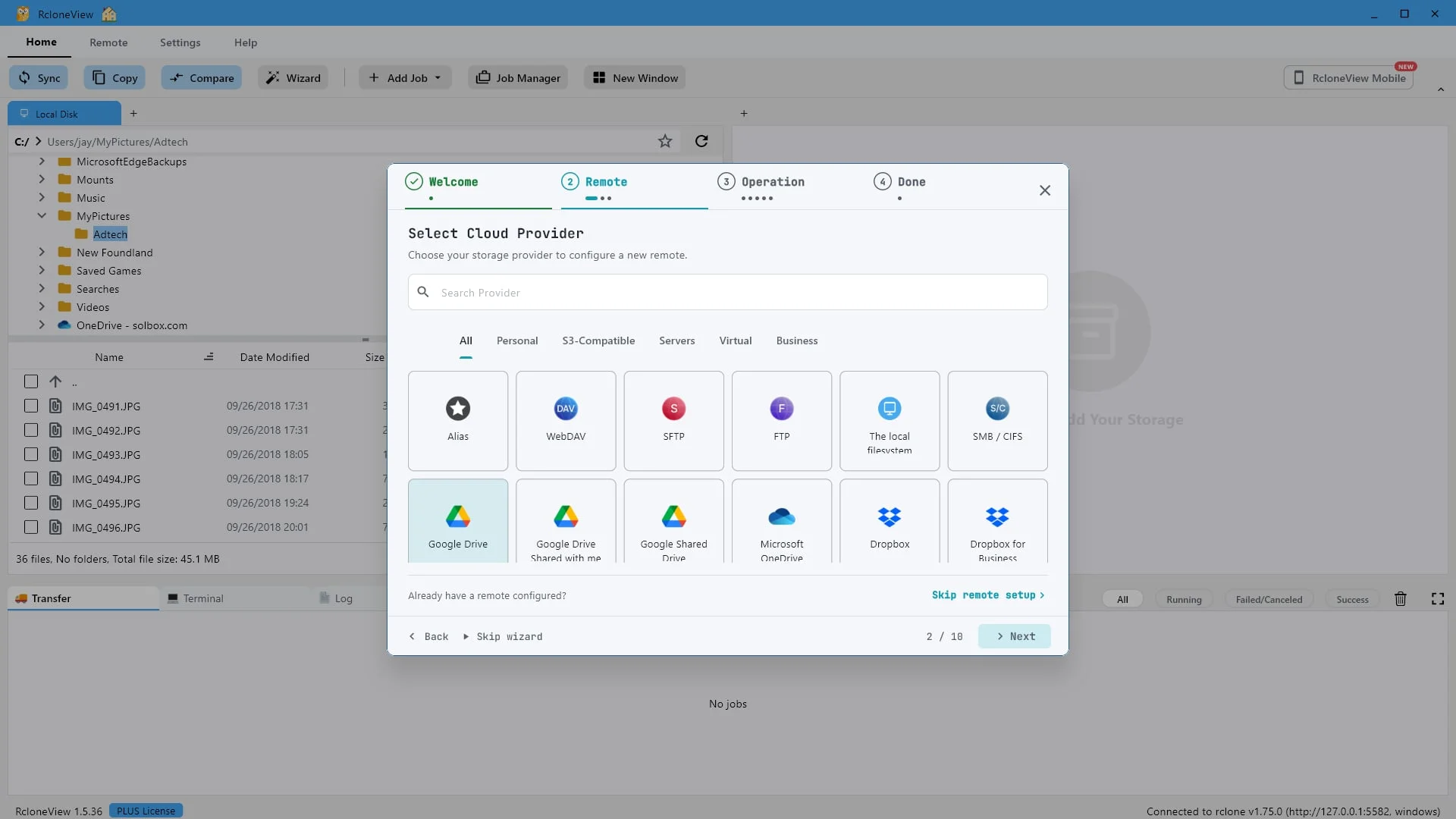
    选择您要保护的存储空间。我们将使用 Google 云端硬盘。

    接下来,选择用于存储加密文件的存储介质。RcloneView 支持超过 80 种后端存储方案。在本演示中,我们将使用 Google Drive。
    试试这一步 ↗
    第 3 步:选择您要保护的存储空间。我们将使用 Google 云端硬盘。
  4. 4

    点击“下一步”继续。

    选择服务提供商后,单击“下一步”。

    试试这一步 ↗
    第 4 步:点击“下一步”继续。
  5. 5

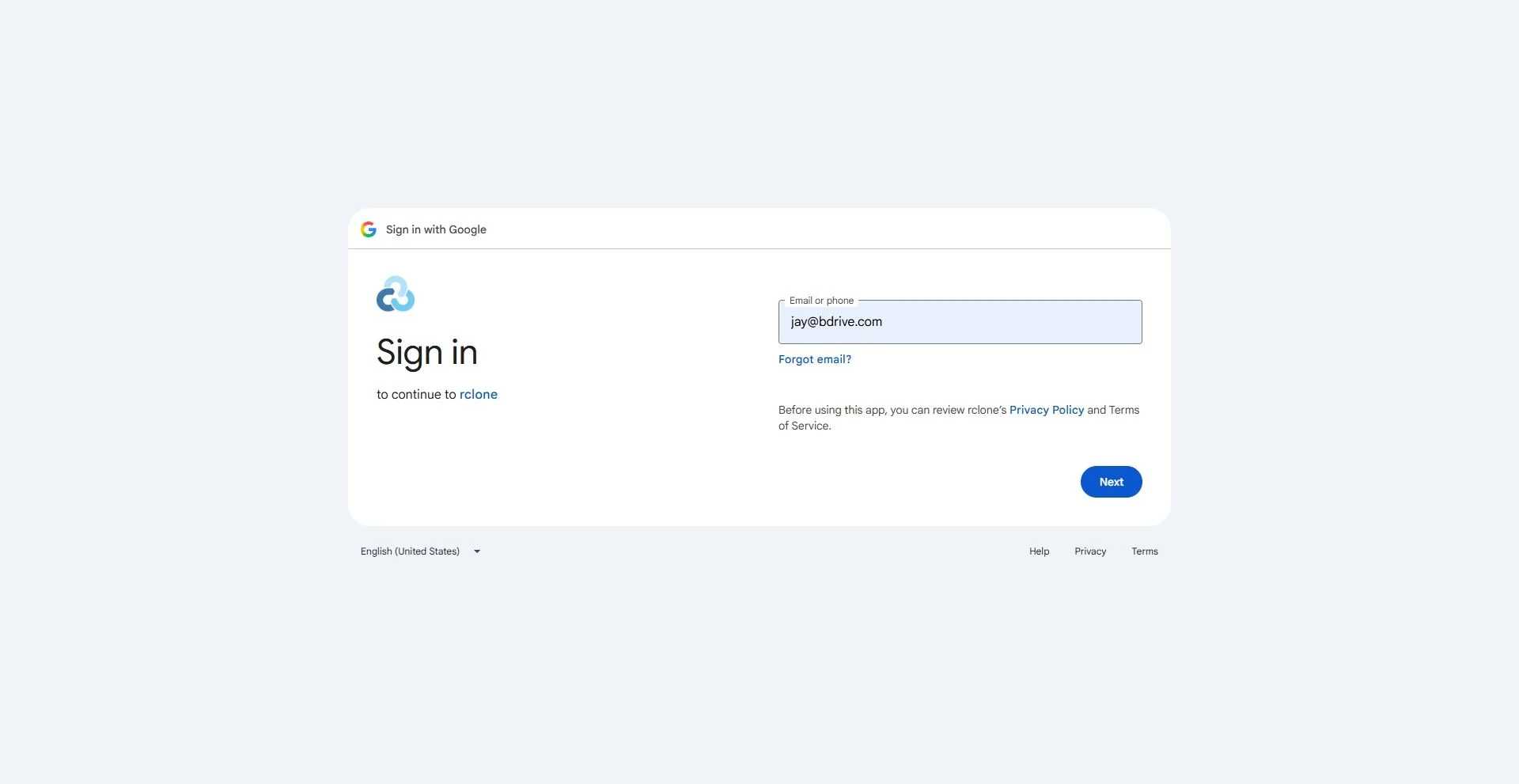
    登录并授权。RcloneView 永远不会看到您的密码。

    您的服务提供商的登录页面将会打开。请在该页面授权连接。访问令牌存储在您的本地计算机上,RcloneView 永远不会看到您的密码。
    试试这一步 ↗
    第 5 步:登录并授权。RcloneView 永远不会看到您的密码。
  6. 6

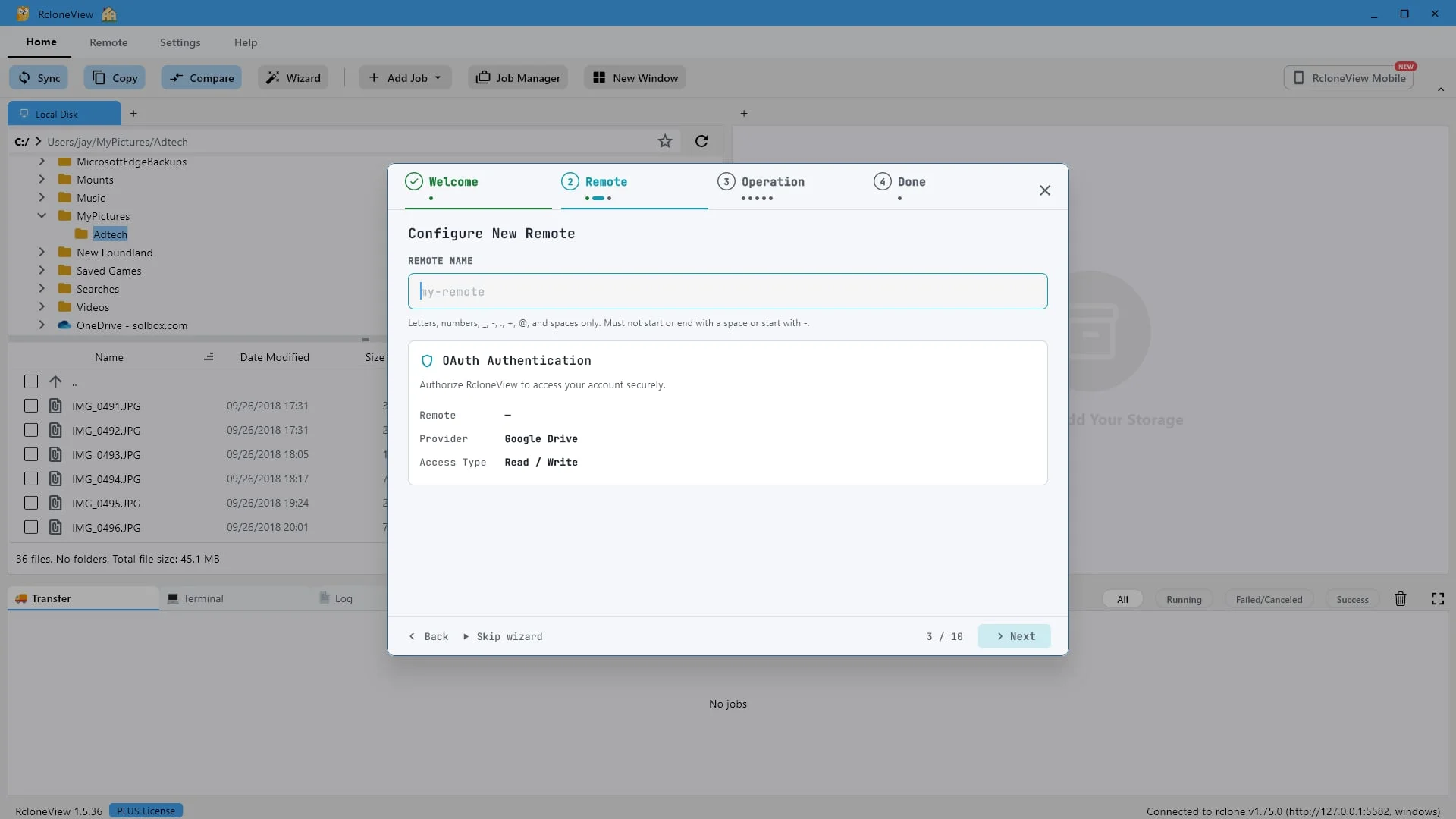
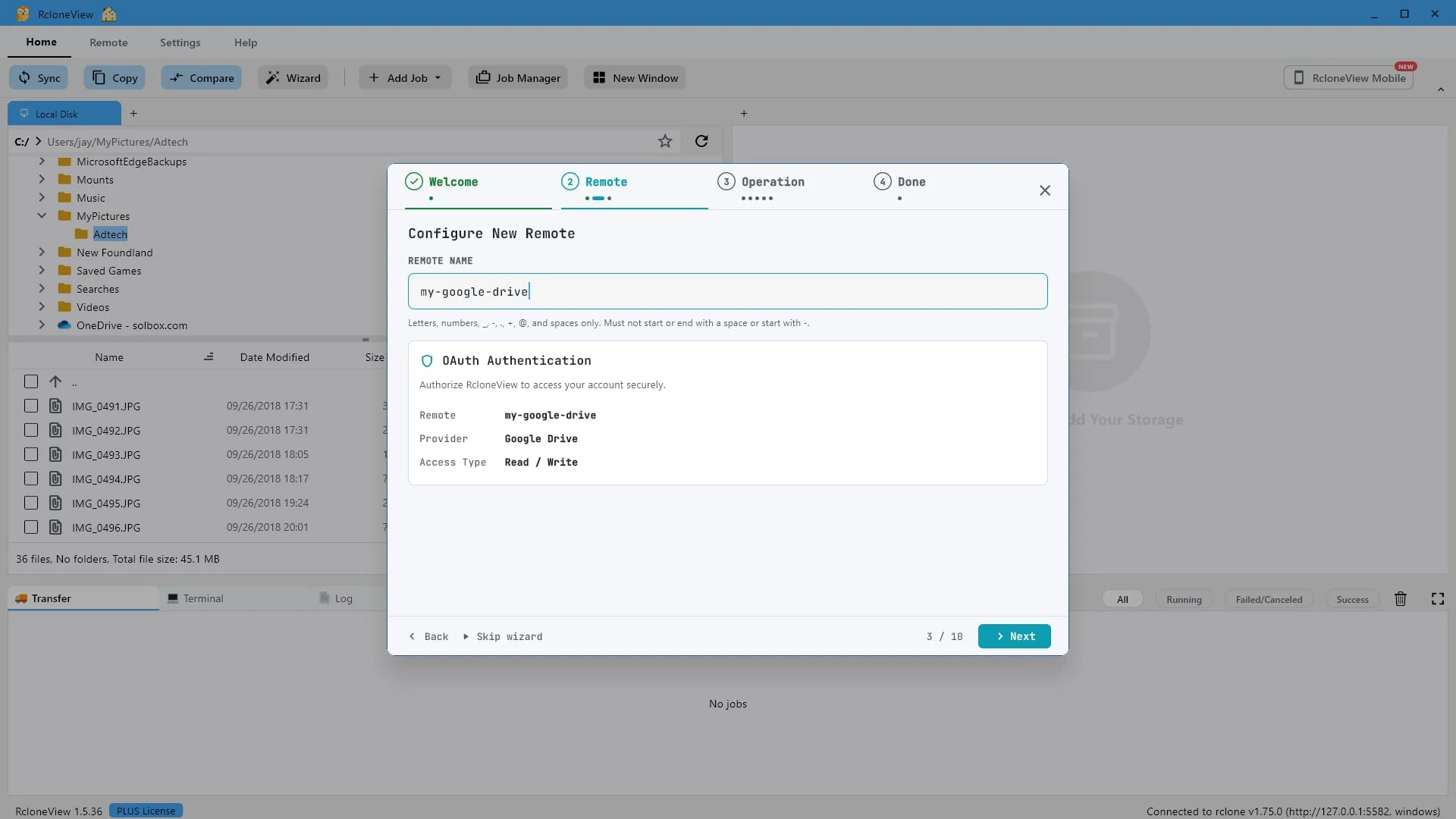
    给这个云连接起一个以后容易识别的名字。

    返回向导,给新远程起一个你以后能记住的简短名称。

    试试这一步 ↗
    第 6 步:给这个云连接起一个以后容易识别的名字。
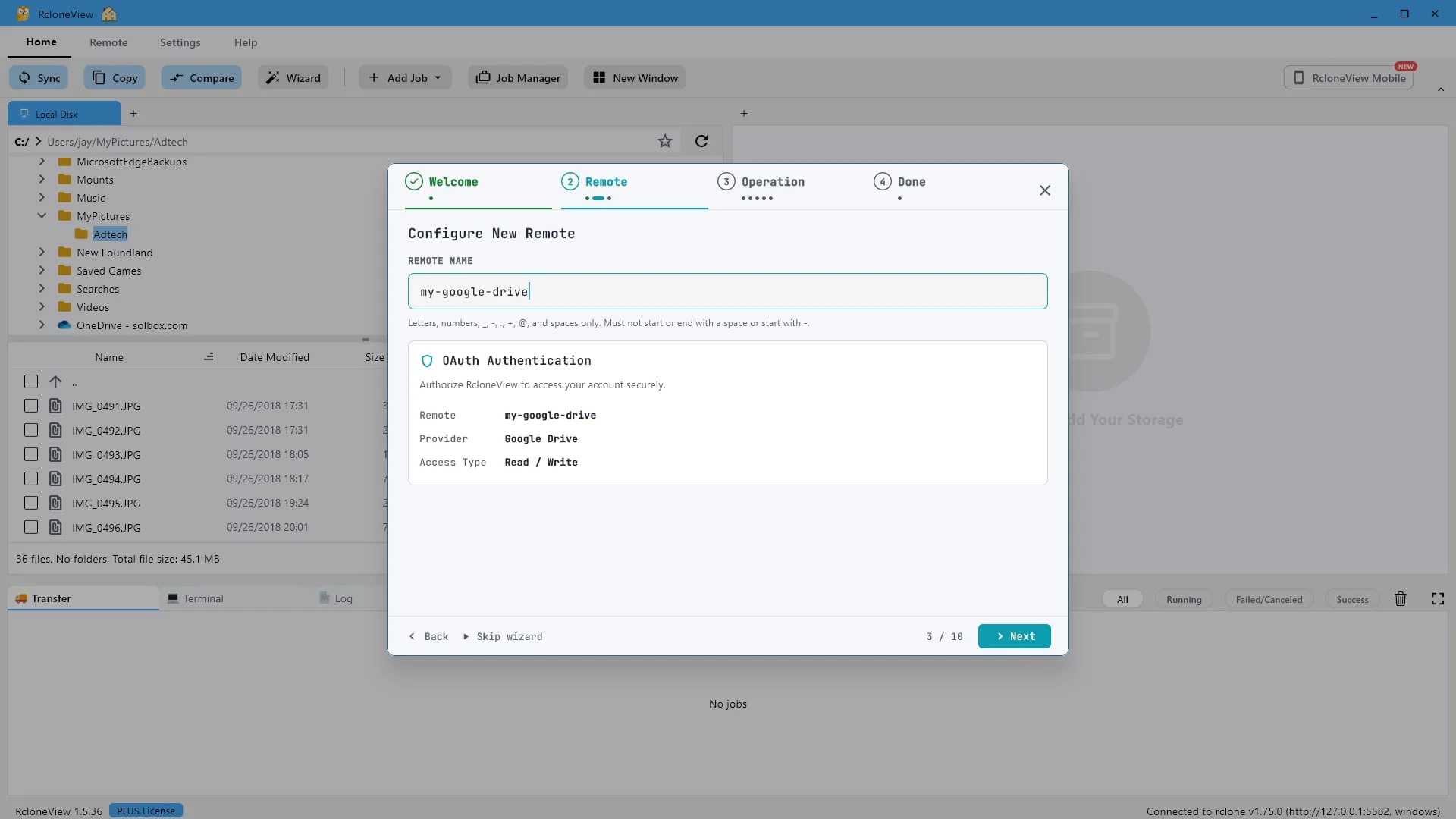
  7. 7

    我们将这个叫做“my-google-drive”。

    我们将它称为“我的谷歌云端硬盘”。这只是云连接的一个标签,并非指加密的远程连接。

    试试这一步 ↗
    第 7 步:我们将这个叫做“my-google-drive”。
  8. 8

    点击“下一步”保存并测试连接。

    试试这一步 ↗
    第 8 步:点击“下一步”保存并测试连接。
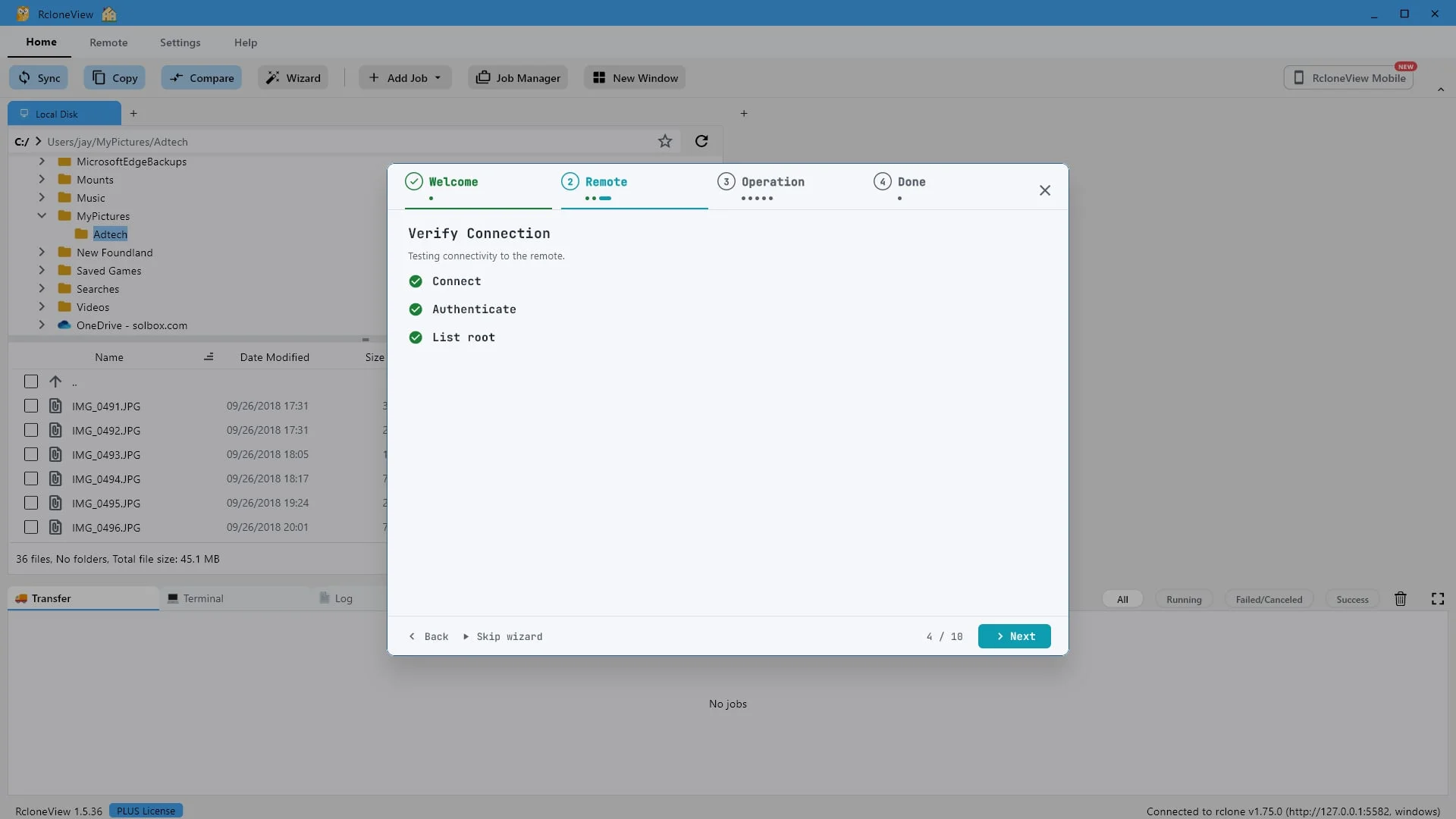
  9. 9

    连接、身份验证和列出根目录均已通过。单击“下一步”。

    RcloneView 会立即验证连接。连接、身份验证和列出根目录都通过了,因此在进行下一步之前,您可以确认远程连接正常。

    试试这一步 ↗
    第 9 步:连接、身份验证和列出根目录均已通过。单击“下一步”。
  10. 10

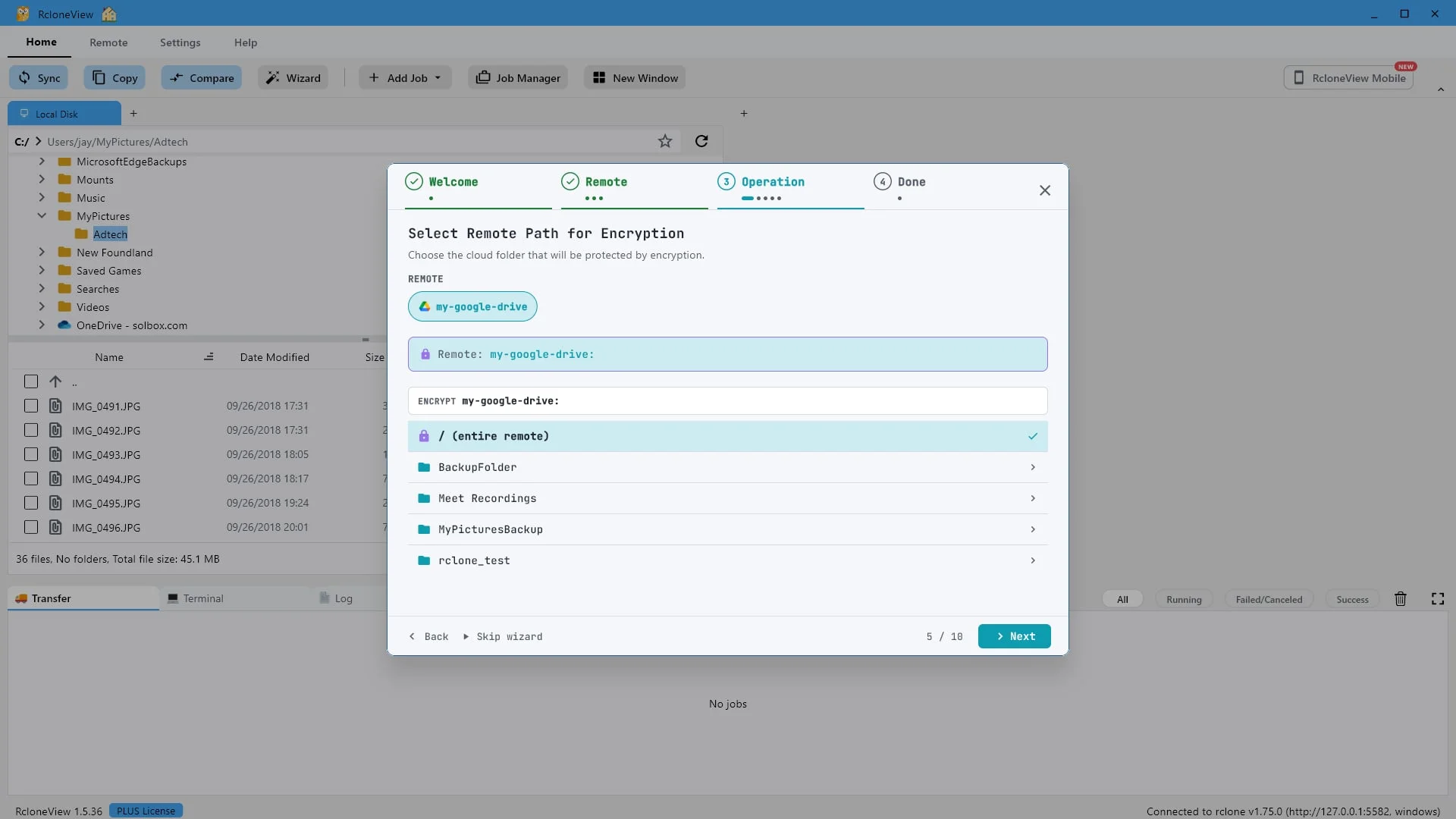
    选择要加密的云文件夹。我们选择“MyPicturesBackup”。

    现在选择要保护的内容。您可以加密整个远程文件夹,也可以只加密单个文件夹。我们选择“我的图片备份”。您硬盘中的其他所有内容将保持不变。
    试试这一步 ↗
    第 10 步:选择要加密的云文件夹。我们选择“MyPicturesBackup”。
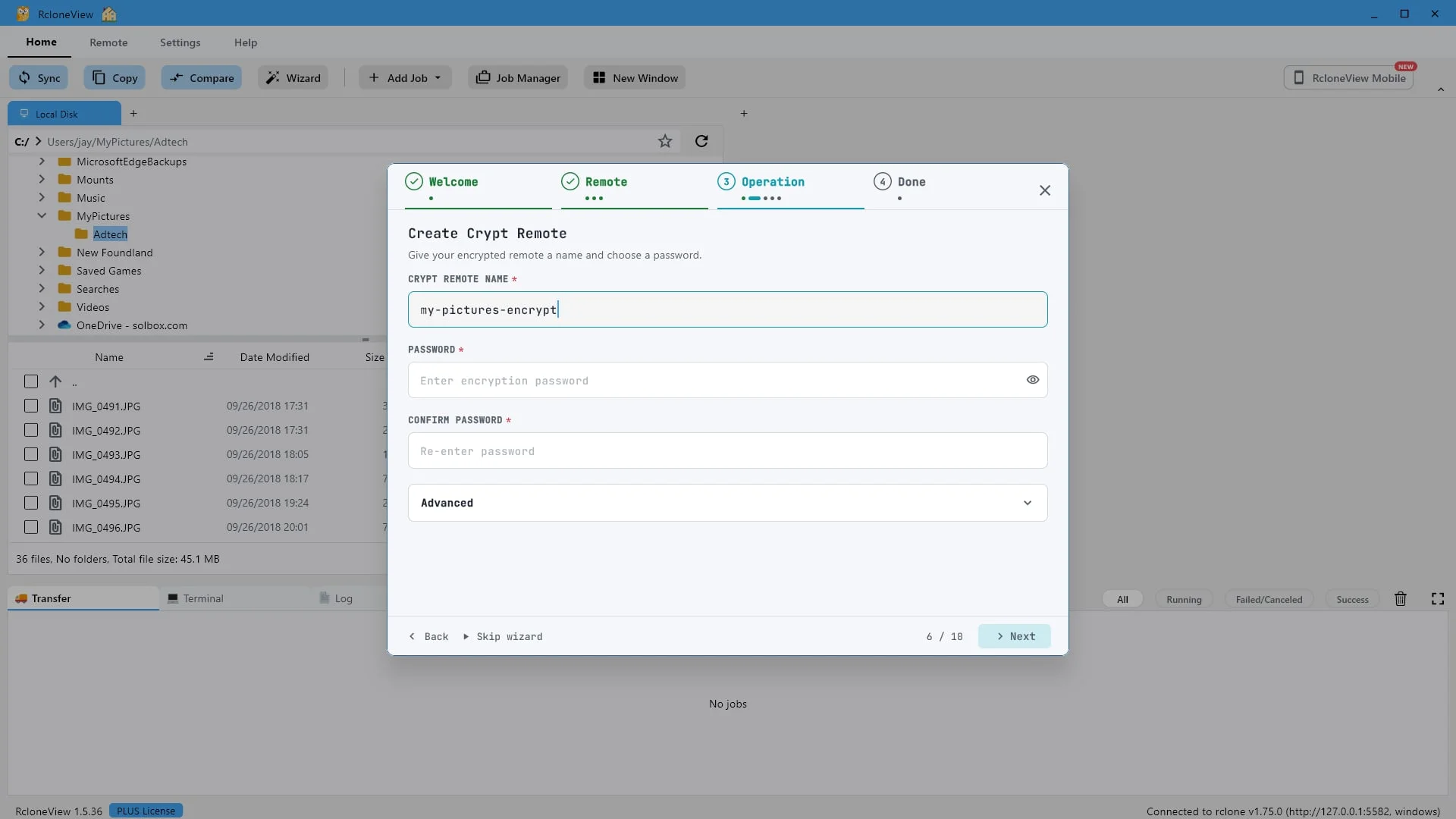
  11. 11

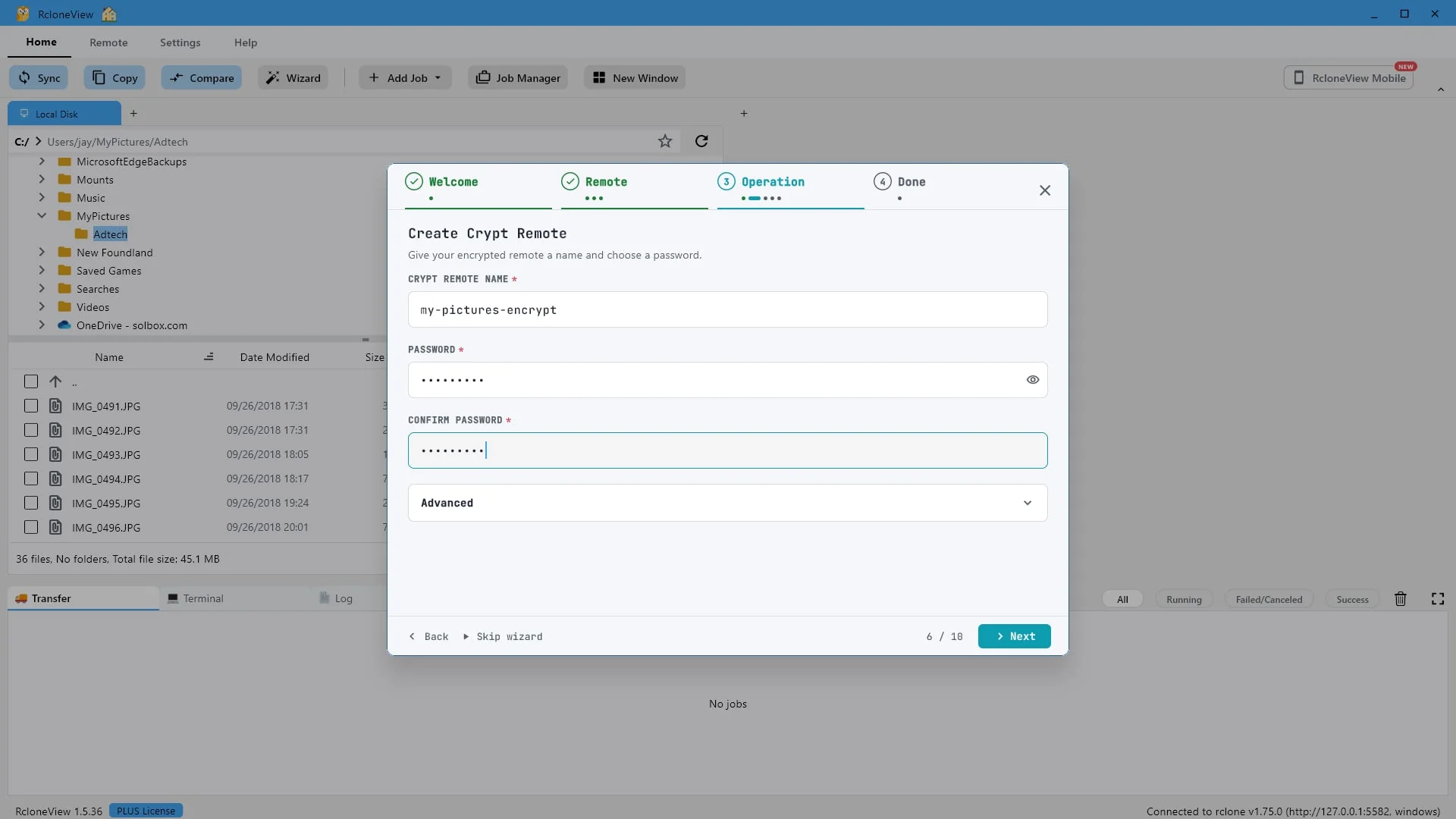
    给加密远程命名。我们这里用“my-pictures-encrypt”。

    这个加密远程文件夹是该文件夹的私密视图。我们将其命名为“我的图片加密”。

    试试这一步 ↗
    第 11 步:给加密远程命名。我们这里用“my-pictures-encrypt”。
  12. 12

    设置并确认您的密码。这是您访问数据的唯一途径。

    选择一个强密码并确认。此密码是您数据的唯一密钥,请将其妥善保管。如果丢失,文件将无法恢复。

    试试这一步 ↗
    第 12 步:设置并确认您的密码。这是您访问数据的唯一途径。
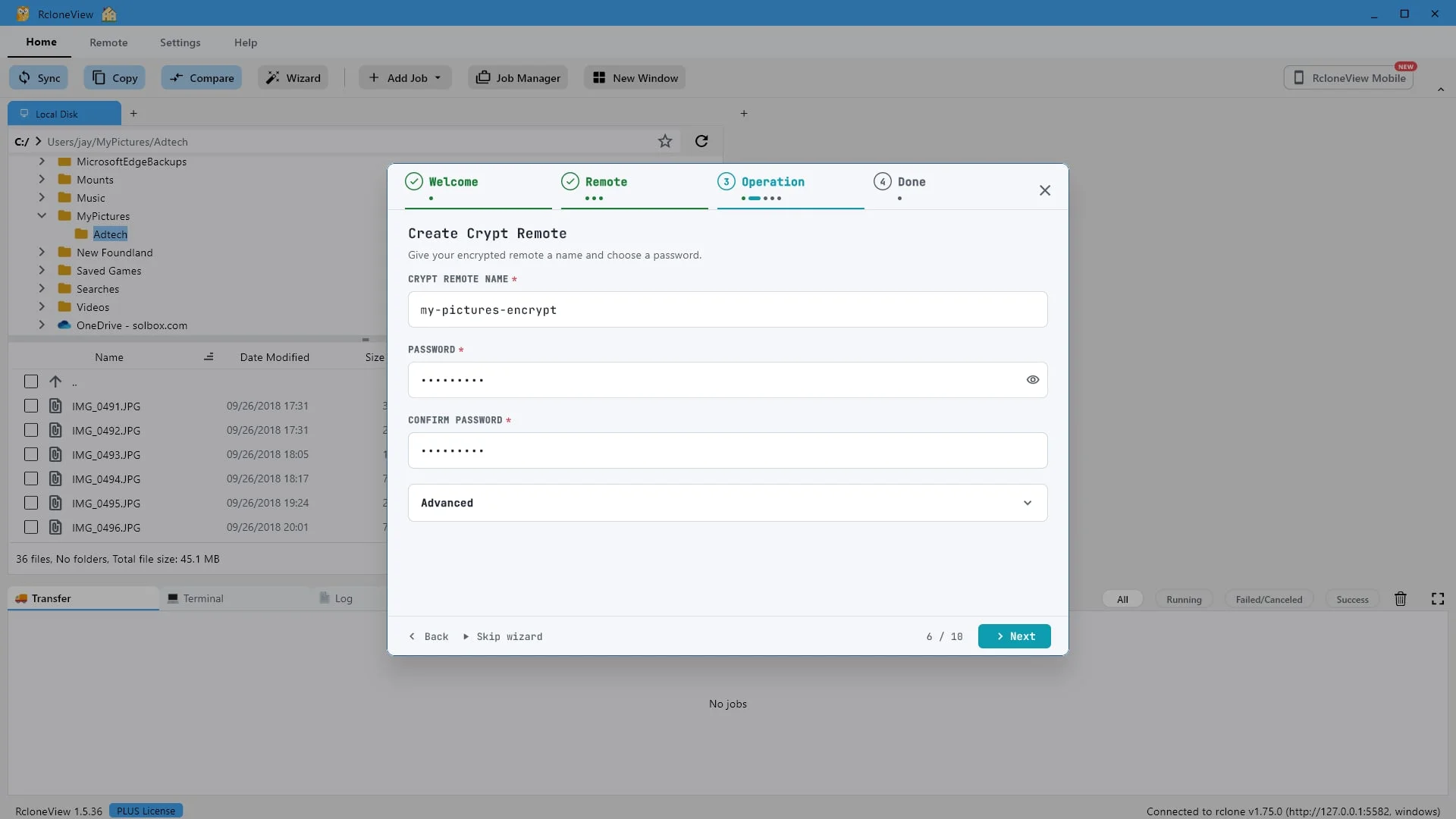
  13. 13

    点击“下一步”。

    输入用户名和密码后,单击“下一步”。

    试试这一步 ↗
    第 13 步:点击“下一步”。
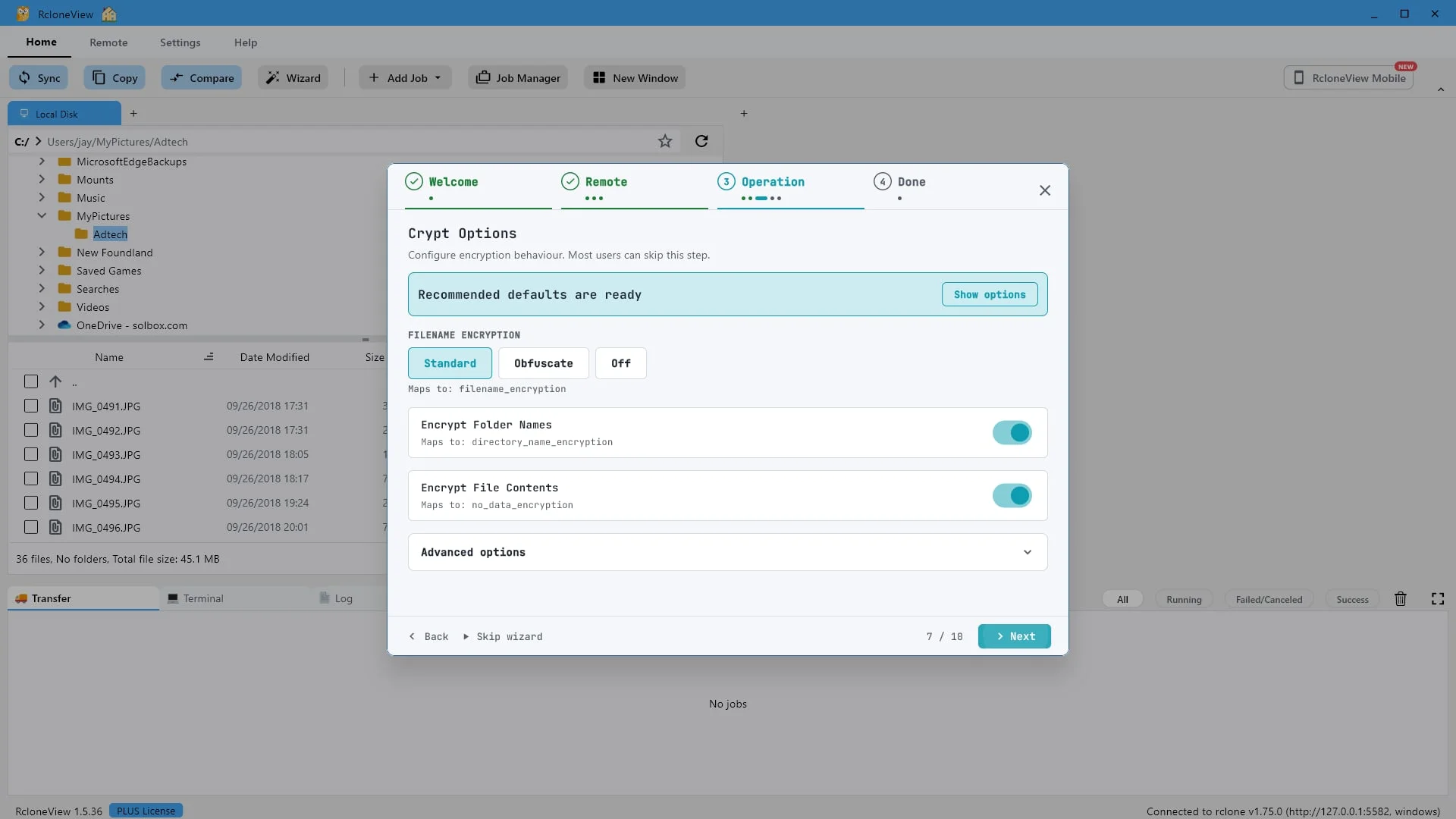
  14. 14

    推荐的默认设置已准备就绪。单击“下一步”。

    加密选项已设置为推荐的默认值。标准文件名加密、文件夹名称加密和文件内容加密。大多数用户只需单击“下一步”即可。

    试试这一步 ↗
    第 14 步:推荐的默认设置已准备就绪。单击“下一步”。
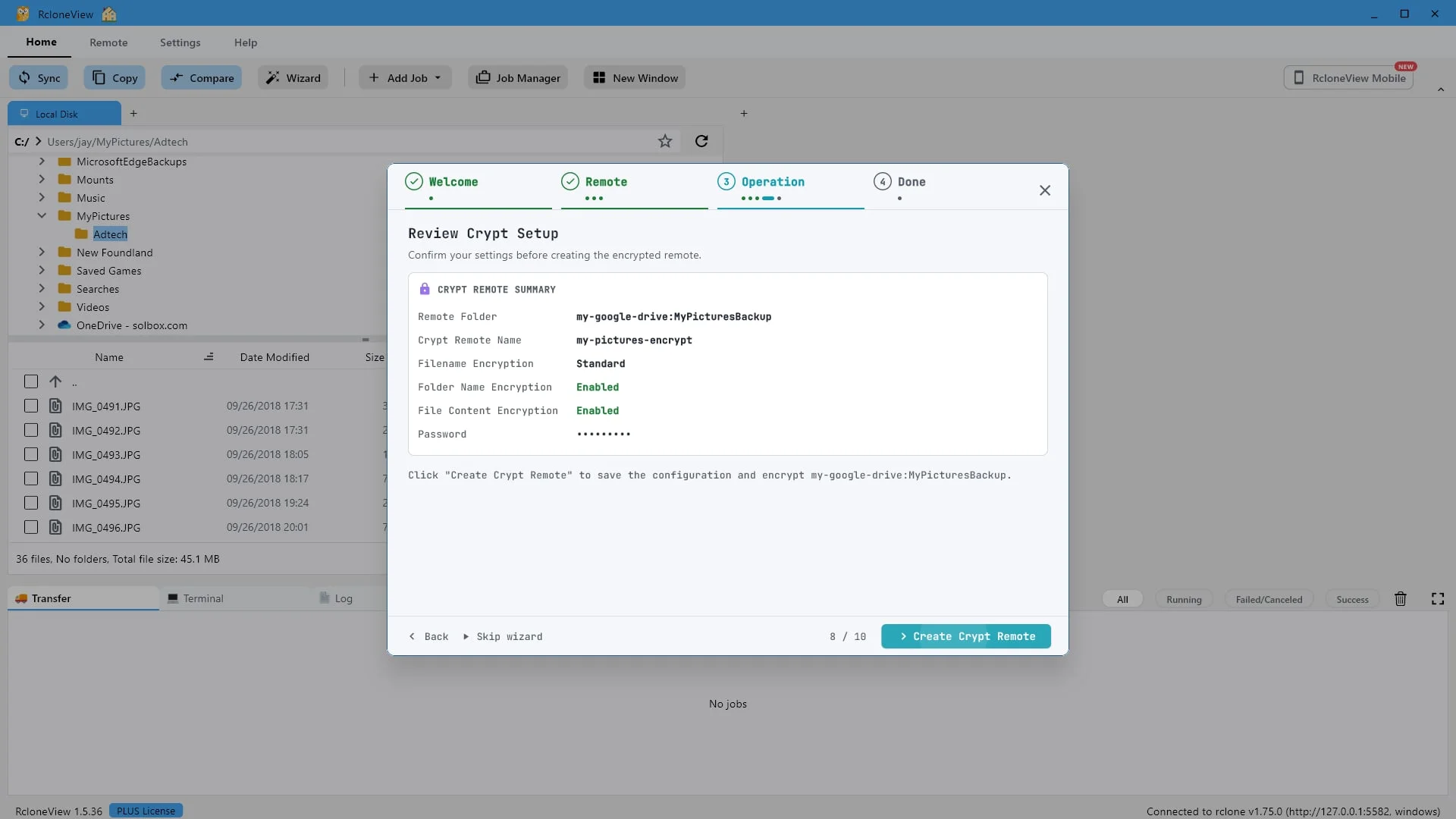
  15. 15

    查看摘要,然后单击“创建加密远程”。

    请花点时间查看摘要。确认一切无误后,点击“创建加密远程”。

    试试这一步 ↗
    第 15 步:查看摘要,然后单击“创建加密远程”。
  16. 16

    完成。点击“打开远程文件”开始浏览。

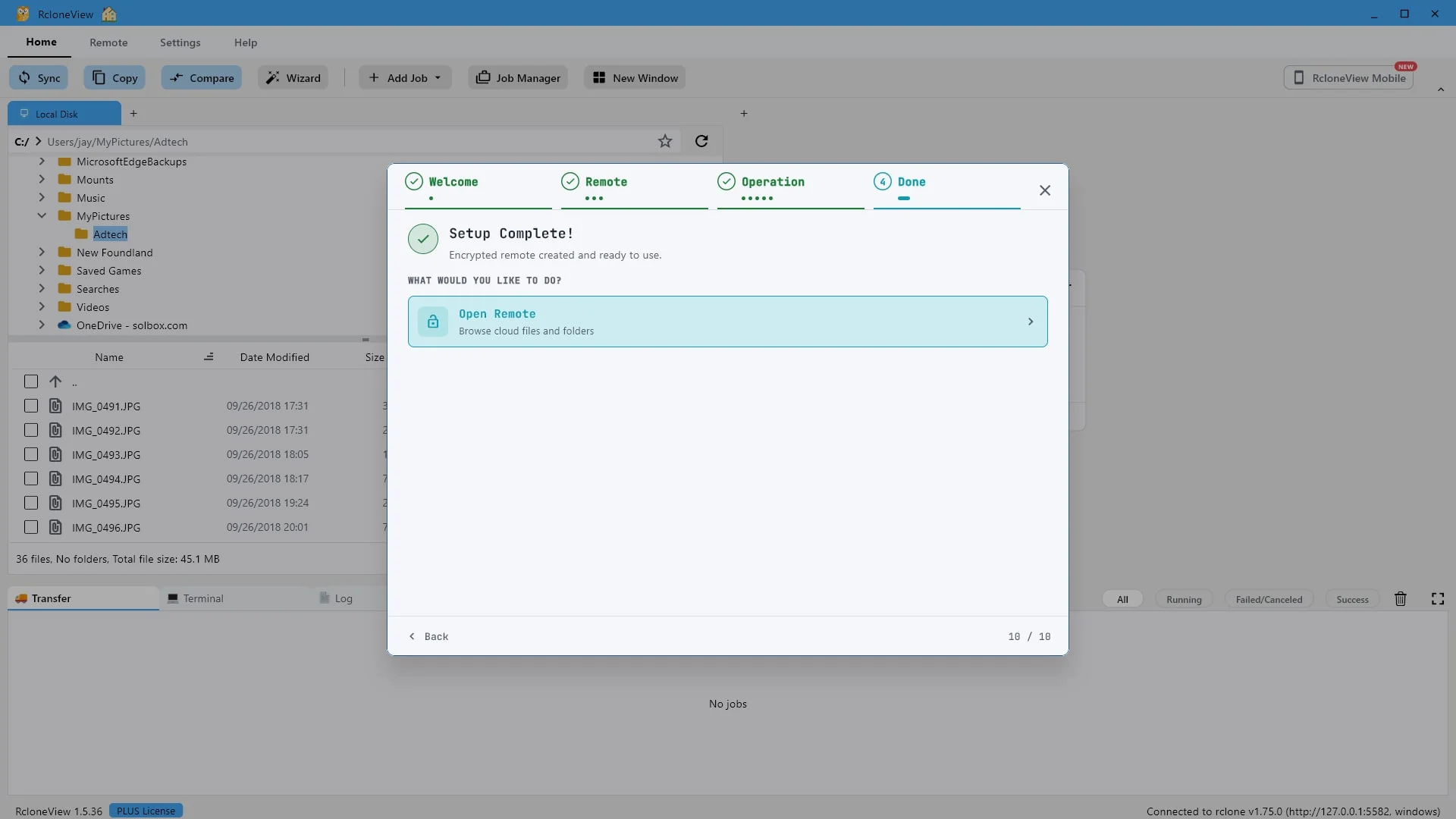
    好了,加密的远程文件已创建完成,可以使用了。

    试试这一步 ↗
    第 16 步:完成。点击“打开远程文件”开始浏览。
  17. 17

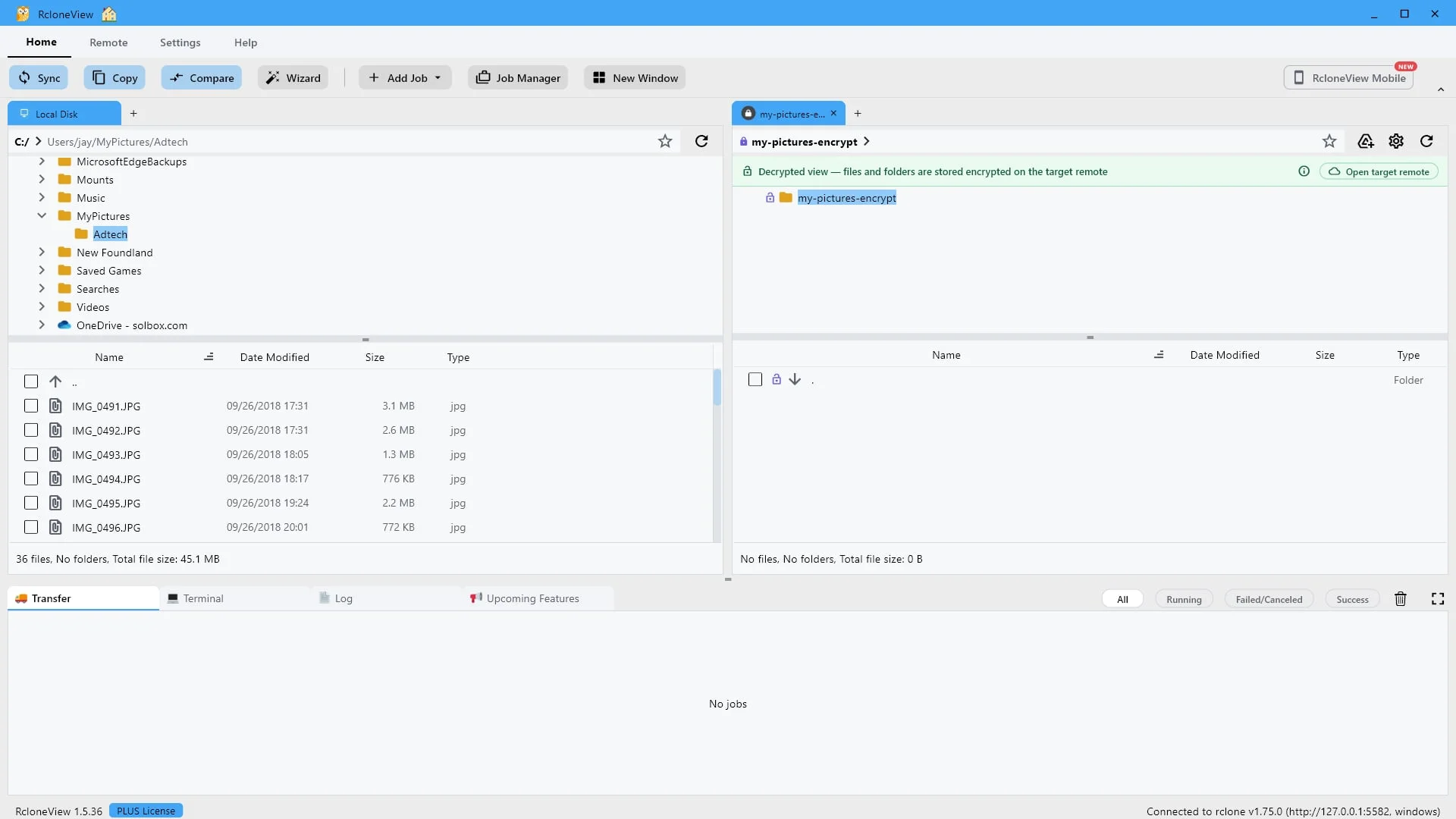
    这不是新的存储方式。它是一个虚拟远程存储设备,会在文件传输到目标远程存储设备(Google 云端硬盘)的过程中将其锁定。

    关键在于:我的图片加密功能并非一个新的文件存储位置。它就像一个虚拟的远程控制中心,位于你的 Google 云端硬盘文件夹前面,如同一个上了锁的门。你通过这扇门上传的任何文件都会先在你的电脑上进行加密,然后再上传;当你需要查看文件时,它会再次使用你的密码进行解密。文件本身始终保存在 Google 云端硬盘中。
    试试这一步 ↗
    第 17 步:这不是新的存储方式。它是一个虚拟远程存储设备,会在文件传输到目标远程存储设备(Google 云端硬盘)的过程中将其锁定。
  18. 18

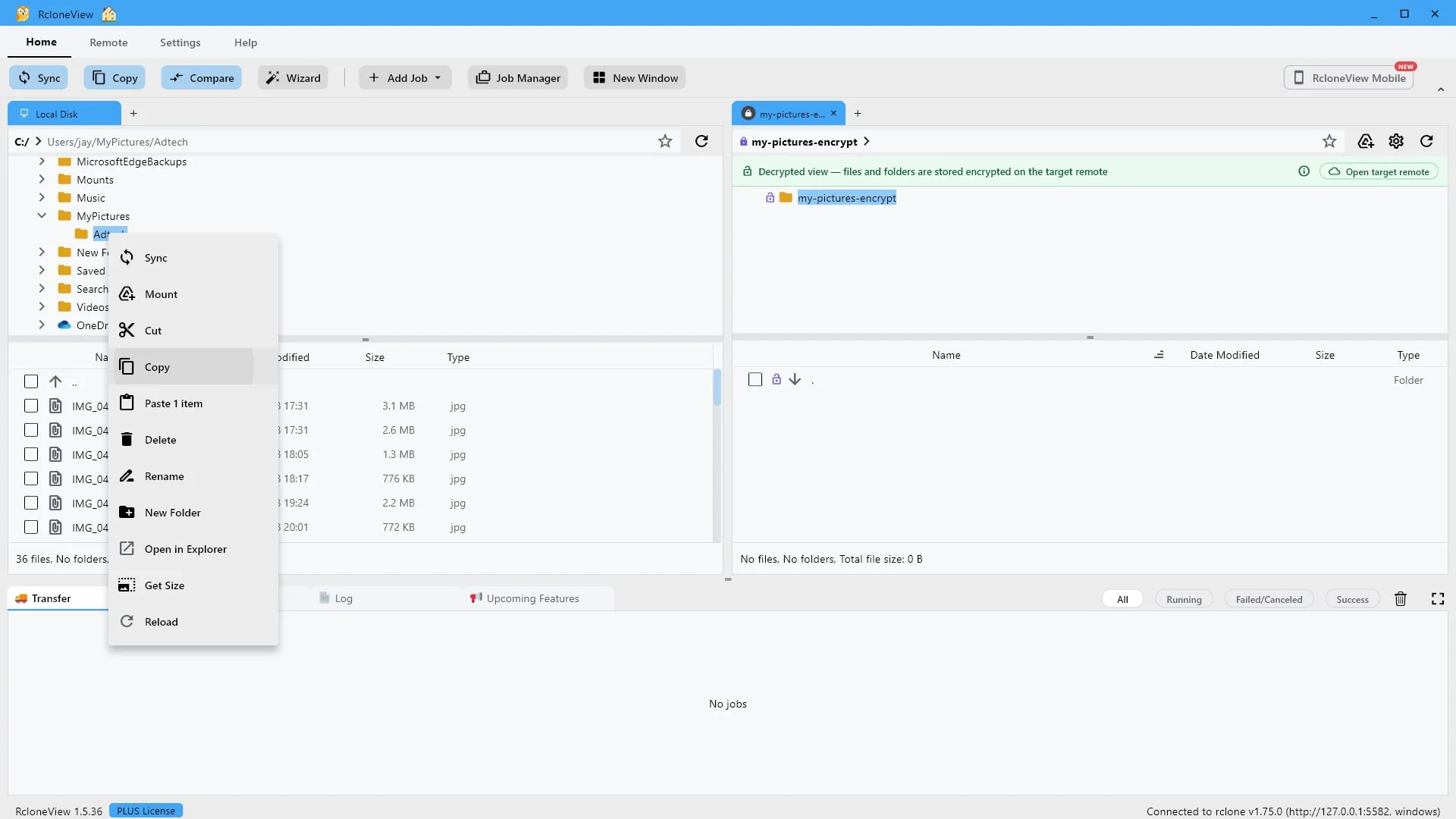
    让我们备份真实照片。复制本地“Adtech”文件夹。

    现在我们来备份一些实际的东西。这 36 张照片以普通的未加密图像文件的形式存储在您的本地磁盘上。右键单击 Adtech 文件夹,然后选择“复制”。
    试试这一步 ↗
    第 18 步:让我们备份真实照片。复制本地“Adtech”文件夹。
  19. 19

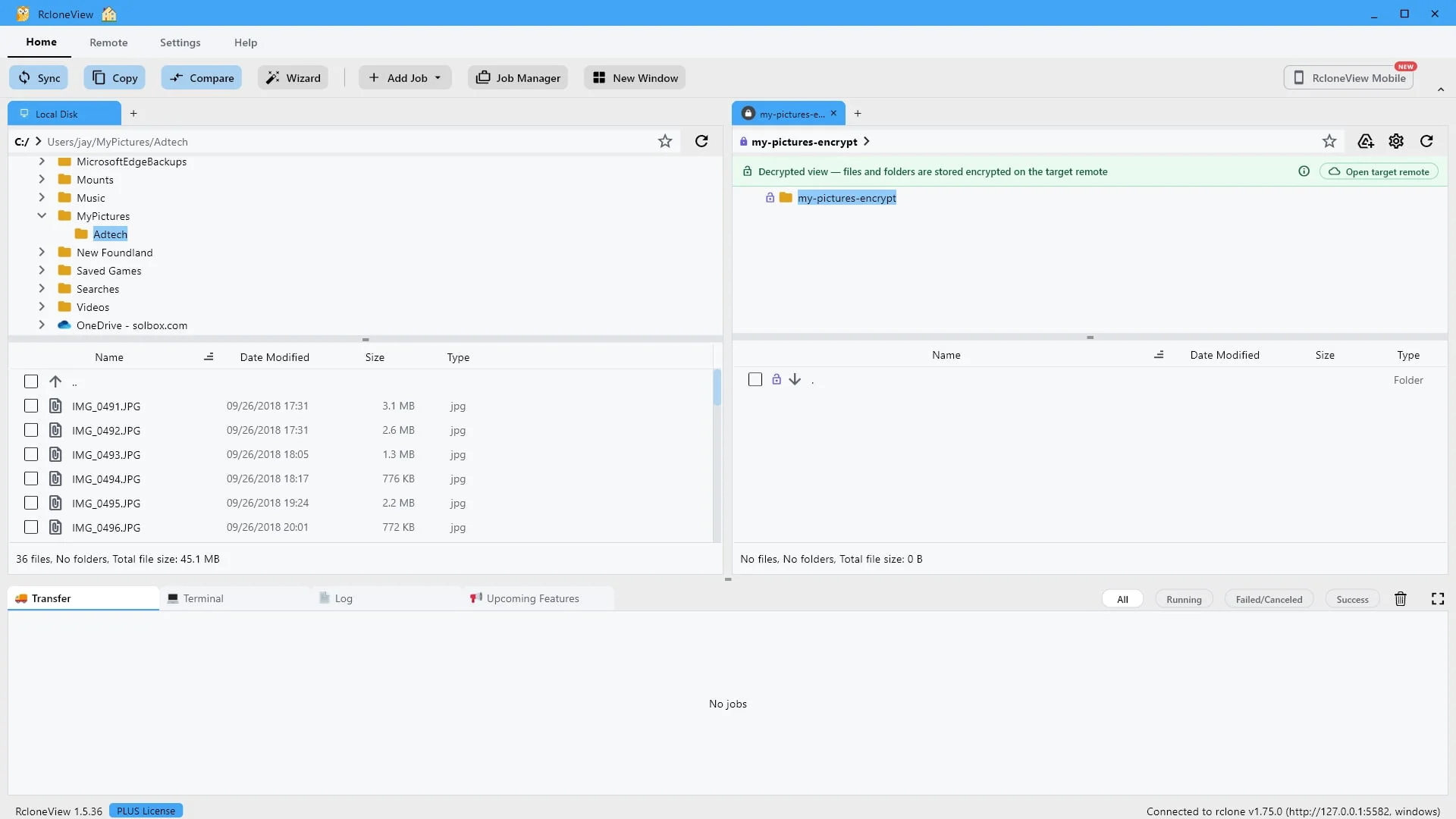
    请将文件粘贴到 Crypt 远程文件夹中,不要直接粘贴到 Google 云端硬盘。这样才能加密文件。

    目标位置才是关键。如果您直接将这些照片复制到 Google 云端硬盘,它们会原封不动地到达,任何有访问权限的人都可以阅读。但通过加密远程传输,RcloneView 会在传输过程中对照片进行加密。请在此处选择目标文件夹。
    试试这一步 ↗
    第 19 步:请将文件粘贴到 Crypt 远程文件夹中,不要直接粘贴到 Google 云端硬盘。这样才能加密文件。
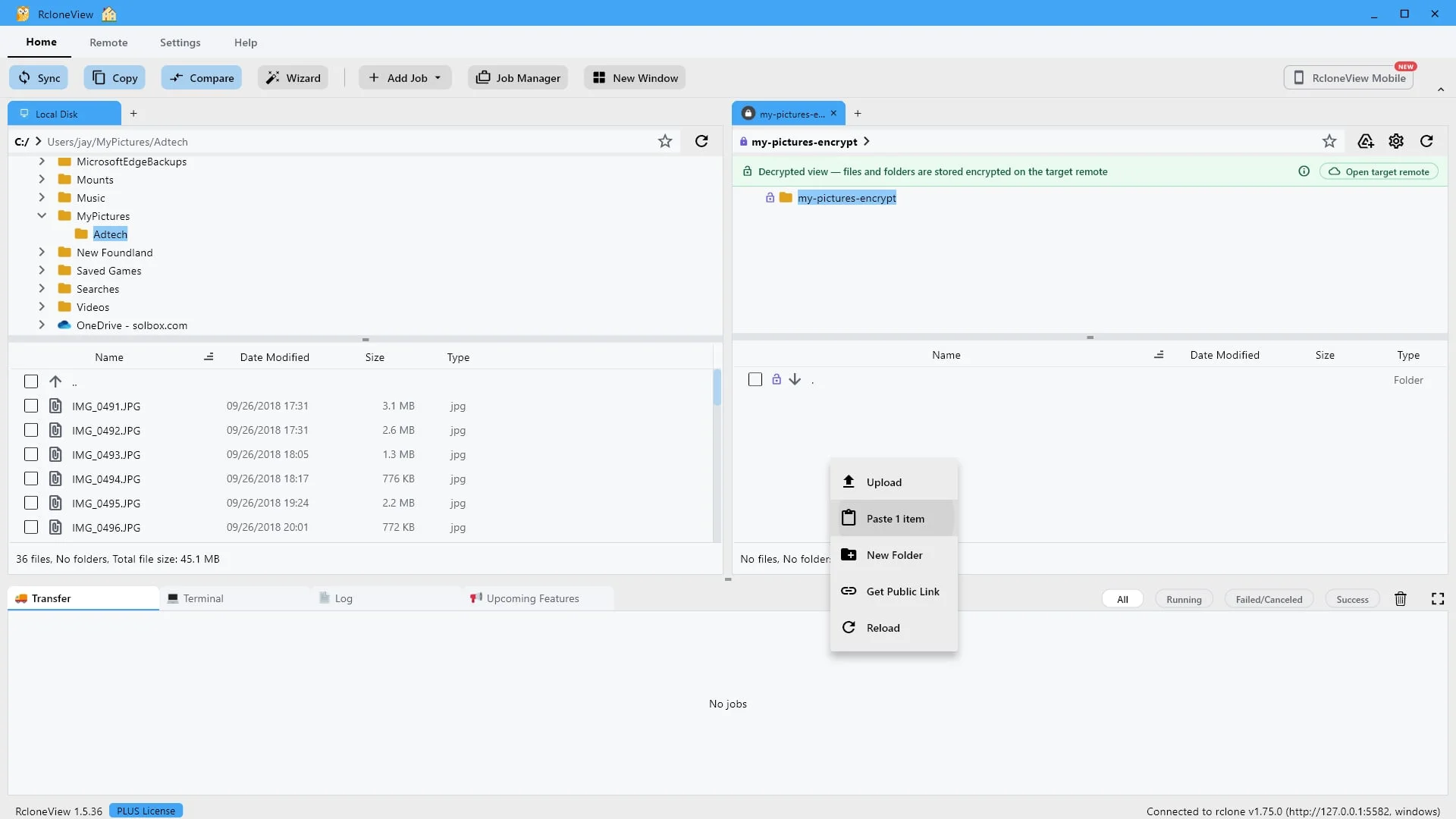
  20. 20

    请将文件粘贴到此处。所有文件都会在您的计算机上加密,然后再上传。

    选择“粘贴一个项目”。从此刻起,RcloneView 会先对您计算机上的每个文件及其文件名进行加密,然后仅将加密后的结果上传到 Google 云端硬盘。任何可读数据都不会离开您的计算机。
    试试这一步 ↗
    第 20 步:请将文件粘贴到此处。所有文件都会在您的计算机上加密,然后再上传。
  21. 21

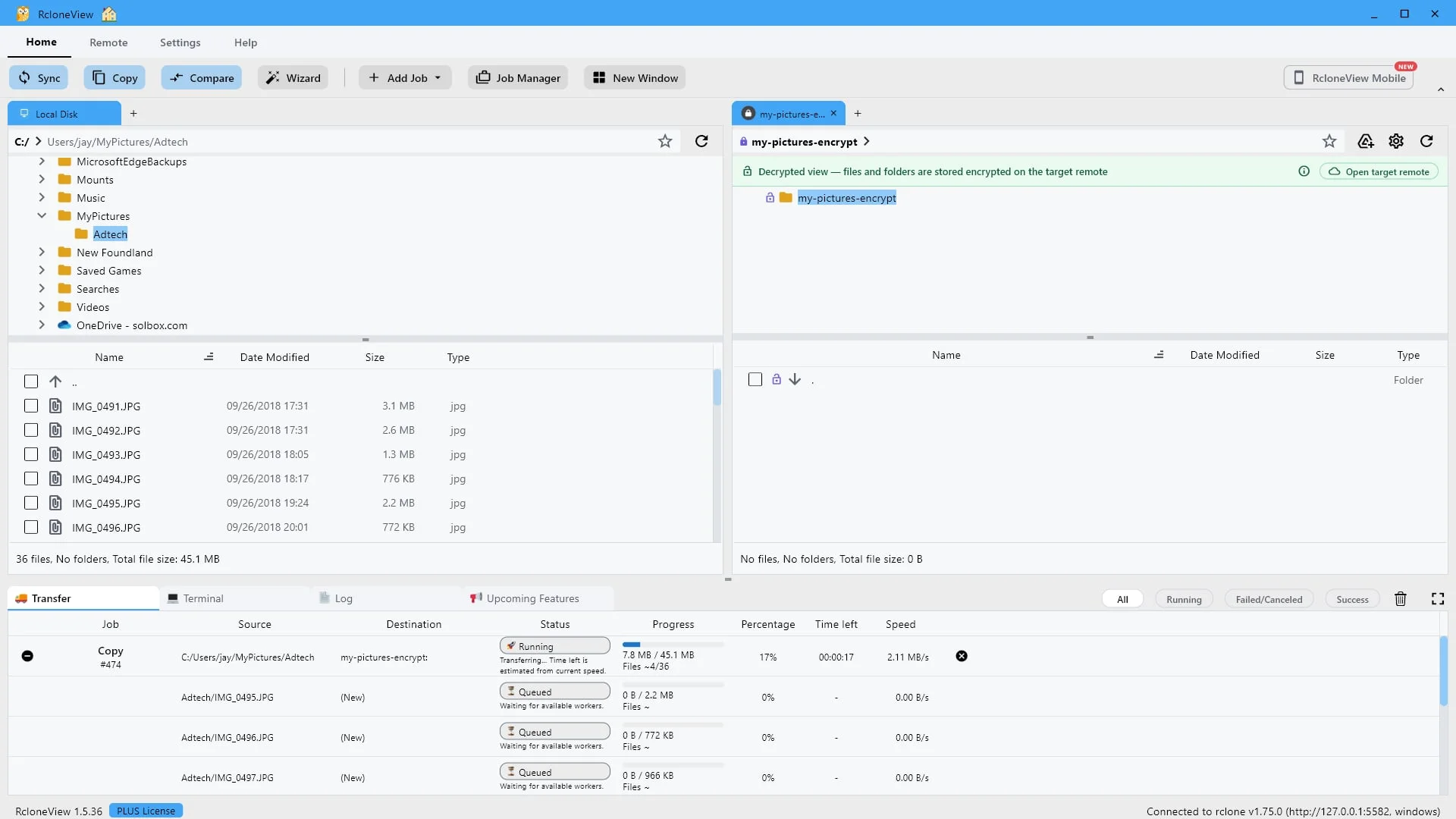
    在“传输”面板中跟踪加密上传。

    传输面板会跟踪传输任务。目前正在运行,将 36 个文件(约 45 兆字节)加密并上传。

    试试这一步 ↗
    第 21 步:在“传输”面板中跟踪加密上传。
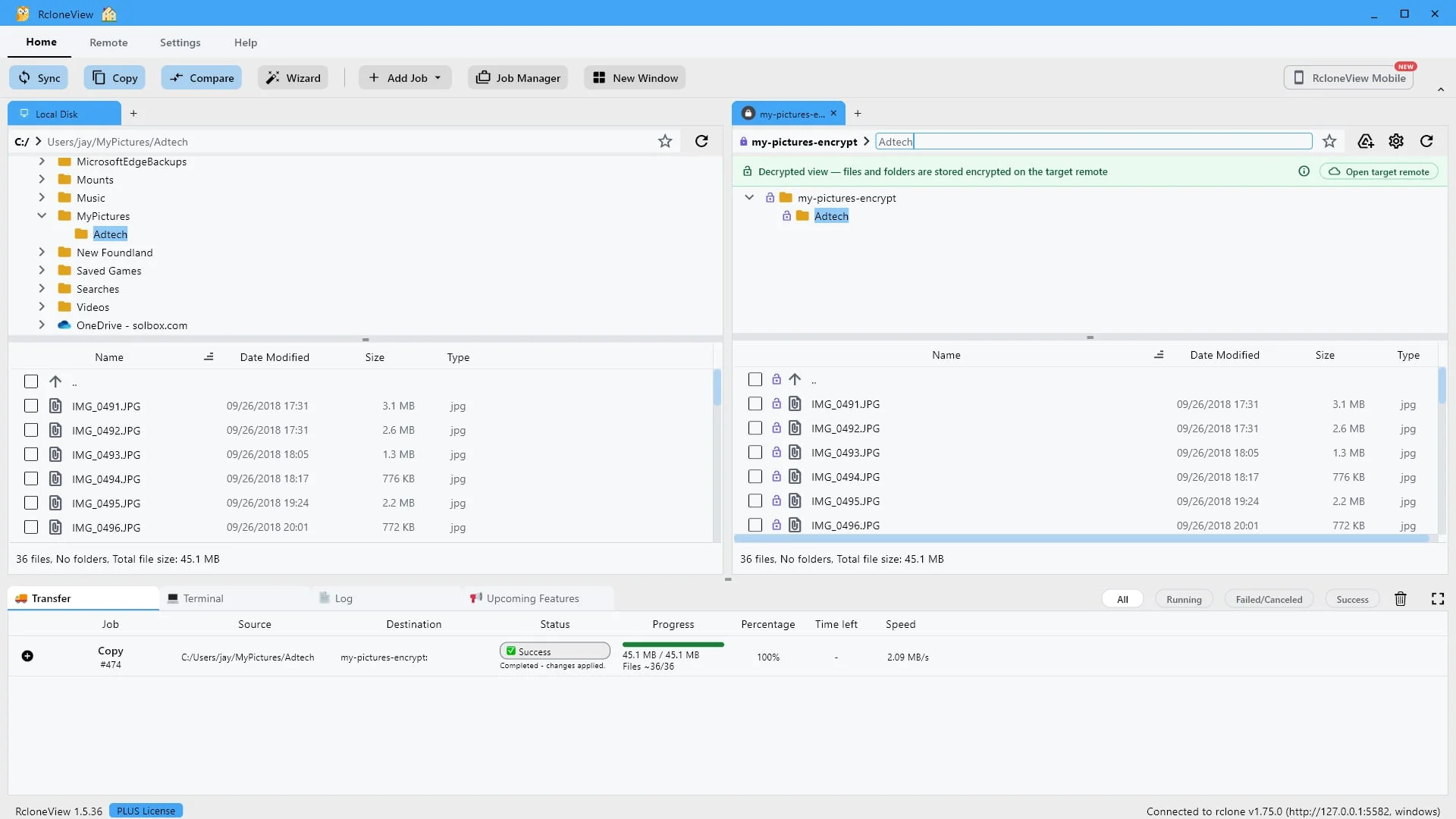
  22. 22

    它们看起来很正常,因为 Crypt 远程设备会使用您的密码对其进行解密。

    复制完成。打开 Adtech 文件夹,你会发现照片看起来完全正常,保留了原始名称、尺寸和日期。这是因为你正在通过加密远程服务器查看,它会使用你的密码实时解密所有内容。这是解密后的视图,并非文件实际存储的方式。
    试试这一步 ↗
    第 22 步:它们看起来很正常,因为 Crypt 远程设备会使用您的密码对其进行解密。
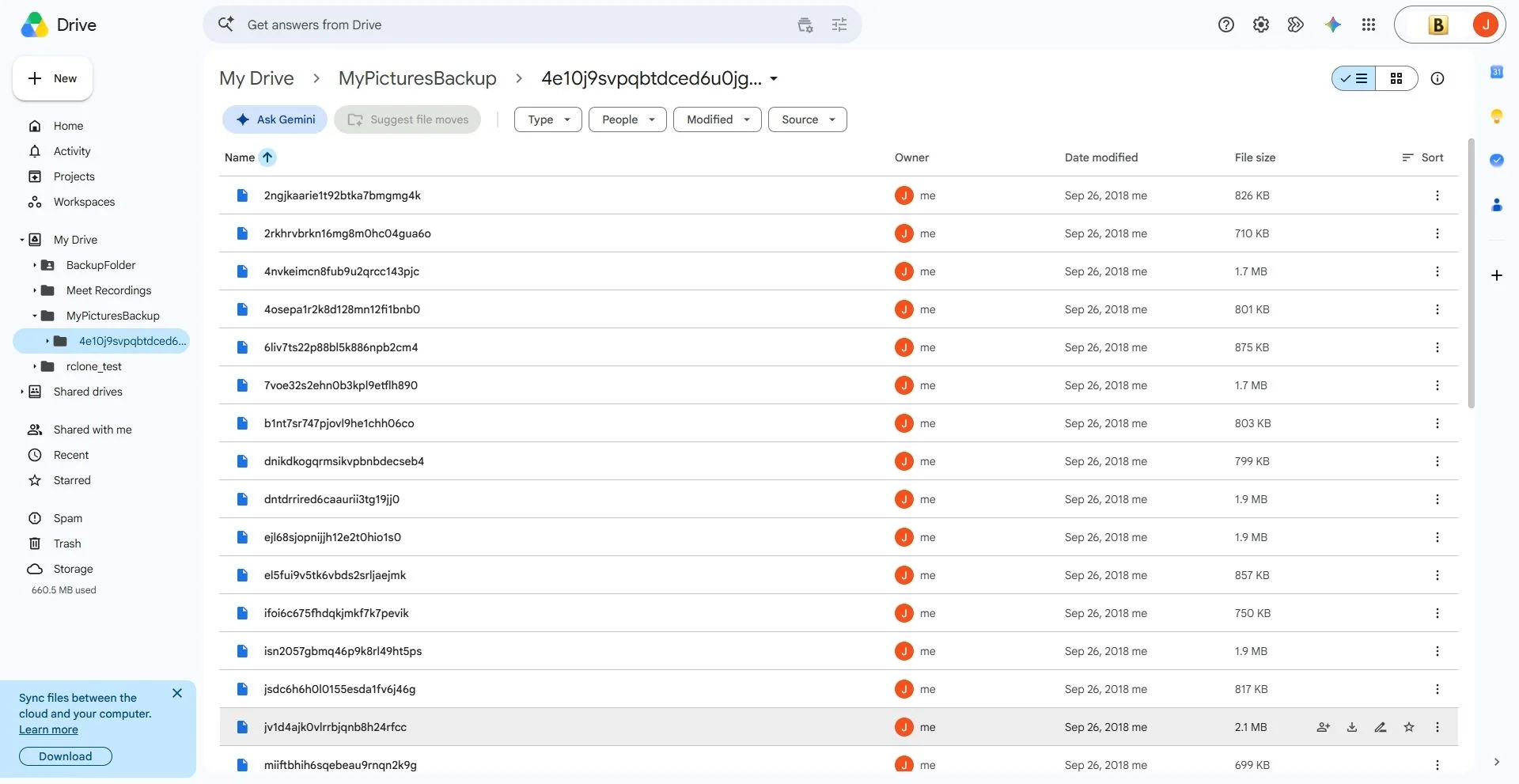
  23. 23

    它们实际上就是这样存储的——同一个文件夹,在 Google 云端硬盘中打开。

    那么,这些文件究竟是如何存储的呢?文件夹名称被打乱,所有文件名也被打乱,所有文件都无法读取。这才是实际存储在 Google 服务器上的文件。即使没有您的密码,Google 也无法知道这些文件的内容。
    试试这一步 ↗
    第 23 步:它们实际上就是这样存储的——同一个文件夹,在 Google 云端硬盘中打开。
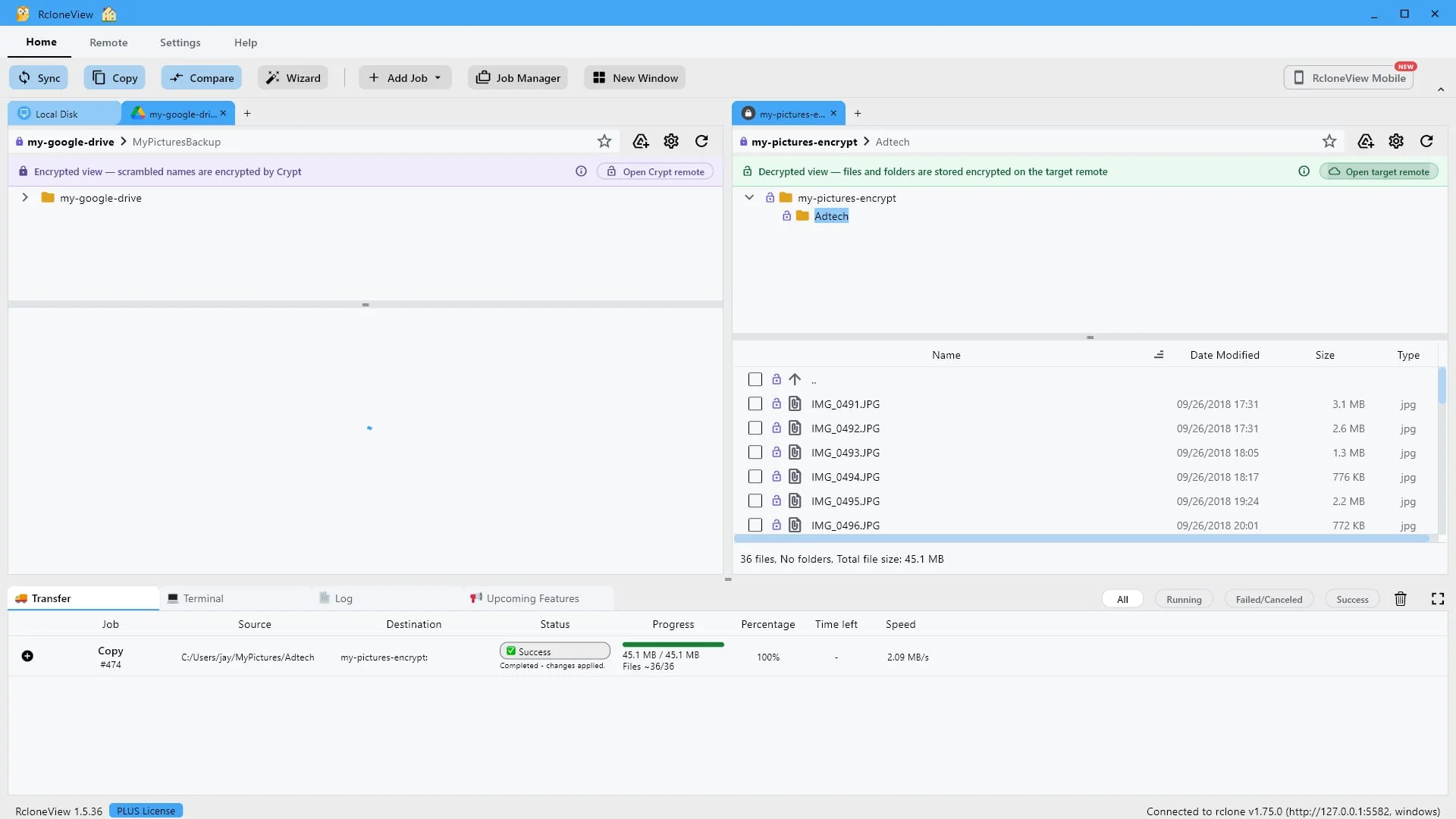
  24. 24

    无需浏览器。点击“打开目标远程文件夹”即可在此处查看相同的加密文件夹。

    您无需使用网页浏览器即可确认任何内容。点击“打开目标远程文件夹”,RcloneView 就会打开位于加密远程文件夹后面的真实 Google 云端硬盘文件夹,并向您展示 Google 云端硬盘中显示的内容。
    试试这一步 ↗
    第 24 步:无需浏览器。点击“打开目标远程文件夹”即可在此处查看相同的加密文件夹。
  25. 25

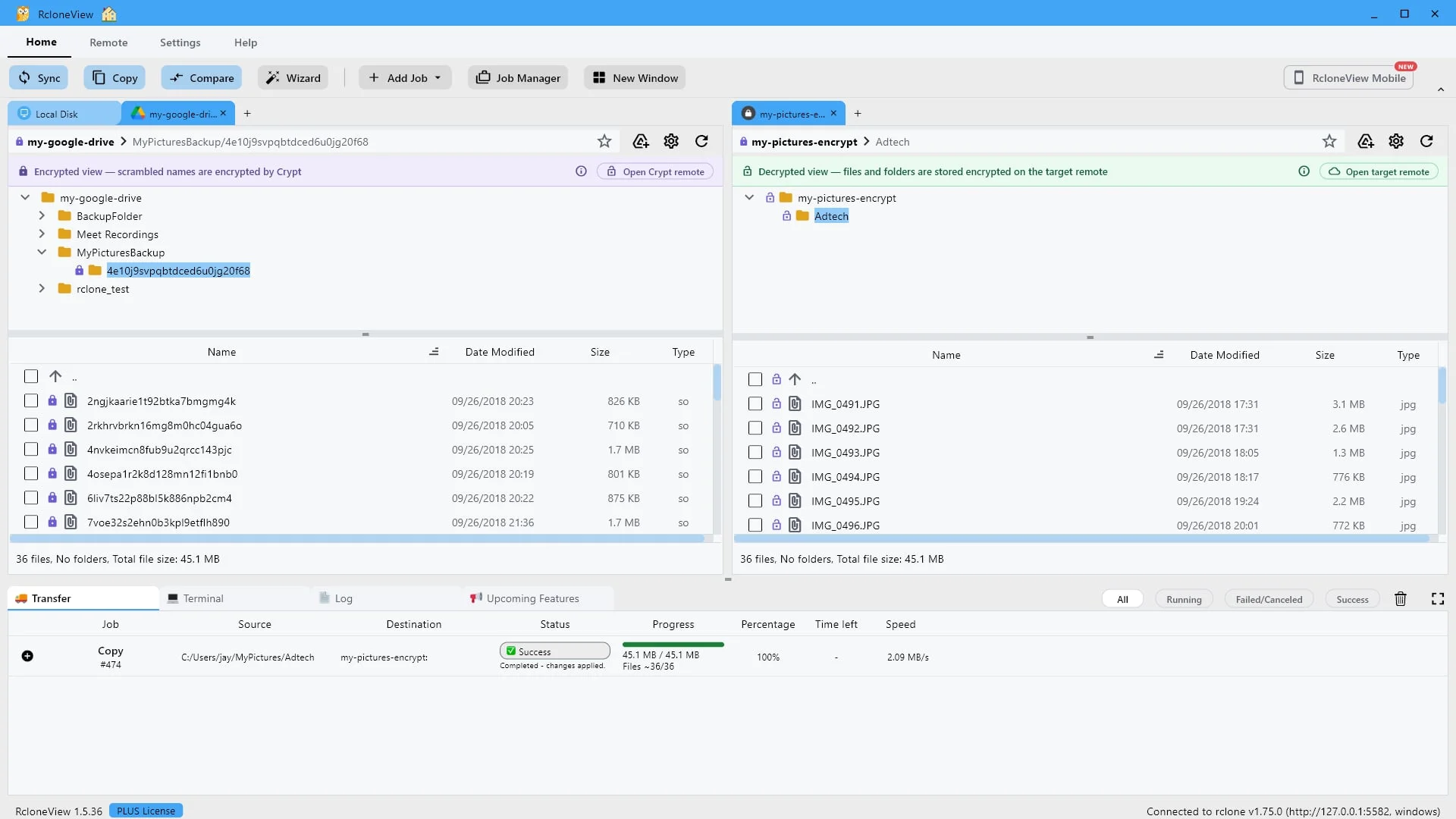
    同一个文件夹,两种视图——存储时是加密的,你看到的是解密的。

    瞧,两边同时呈现。左侧是目标远程文件夹,与 Google 云端硬盘存储的内容完全一致,只是文件名被打乱了。右侧是同一个文件夹,通过加密远程文件夹查看,里面是你的真实照片。一个文件夹,两种视图,只有密码才能连接它们。这就是 RcloneView Crypt。几分钟内即可保护你的云端安全。
    试试这一步 ↗
    第 25 步:同一个文件夹,两种视图——存储时是加密的,你看到的是解密的。
  26. 准备亲自试试了吗?Windows、macOS 和 Linux 均可免费使用。
    免费获取 RcloneView