常见问题 · 加密
为什么有些文件被加密,有些却保持原样?
Crypt 远程不是存储空间,而是一扇上锁的门:只有经过它的文件才会被加密。了解文件夹为何会混杂、如何在 30 秒内检查,以及如何修复未加密的文件。
- 创建 Crypt 远程不会转换文件夹中已有的文件
- 文件是否加密取决于它经过的路径,而不是它最终所在的文件夹
- 用“打开目标远程”找出明文文件,再通过 Crypt 远程复制来修复
演示播放器加载失败,请改用“在新标签页中打开”。
接下来看
查看全部演示 →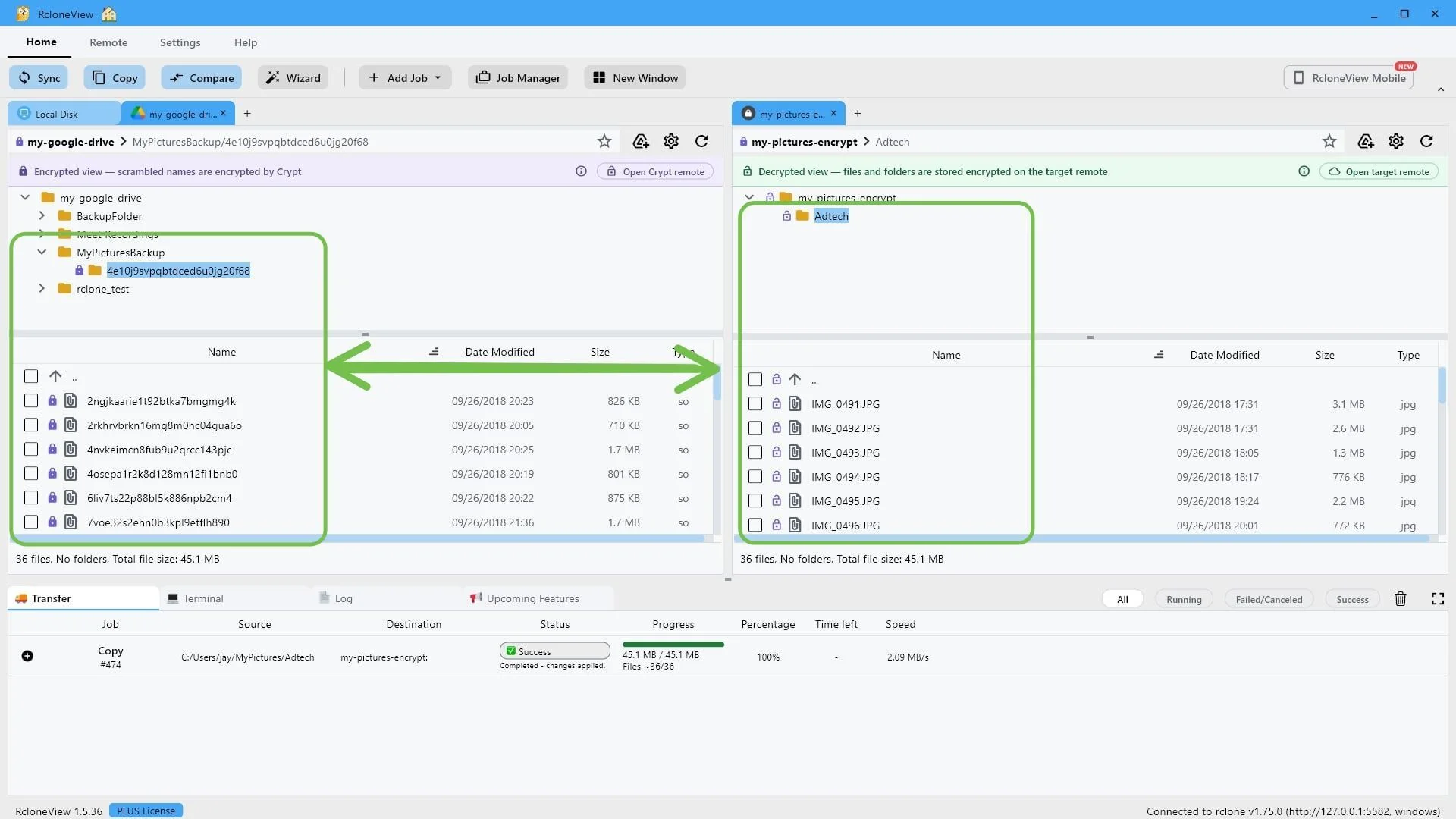


分步指南
为什么加密文件夹里会留下未加密的文件
与交互式演示相同的 13 个步骤,附带截图 — 可以快速浏览,也可以从任意一步进入演示。
-
1试试这一步 ↗
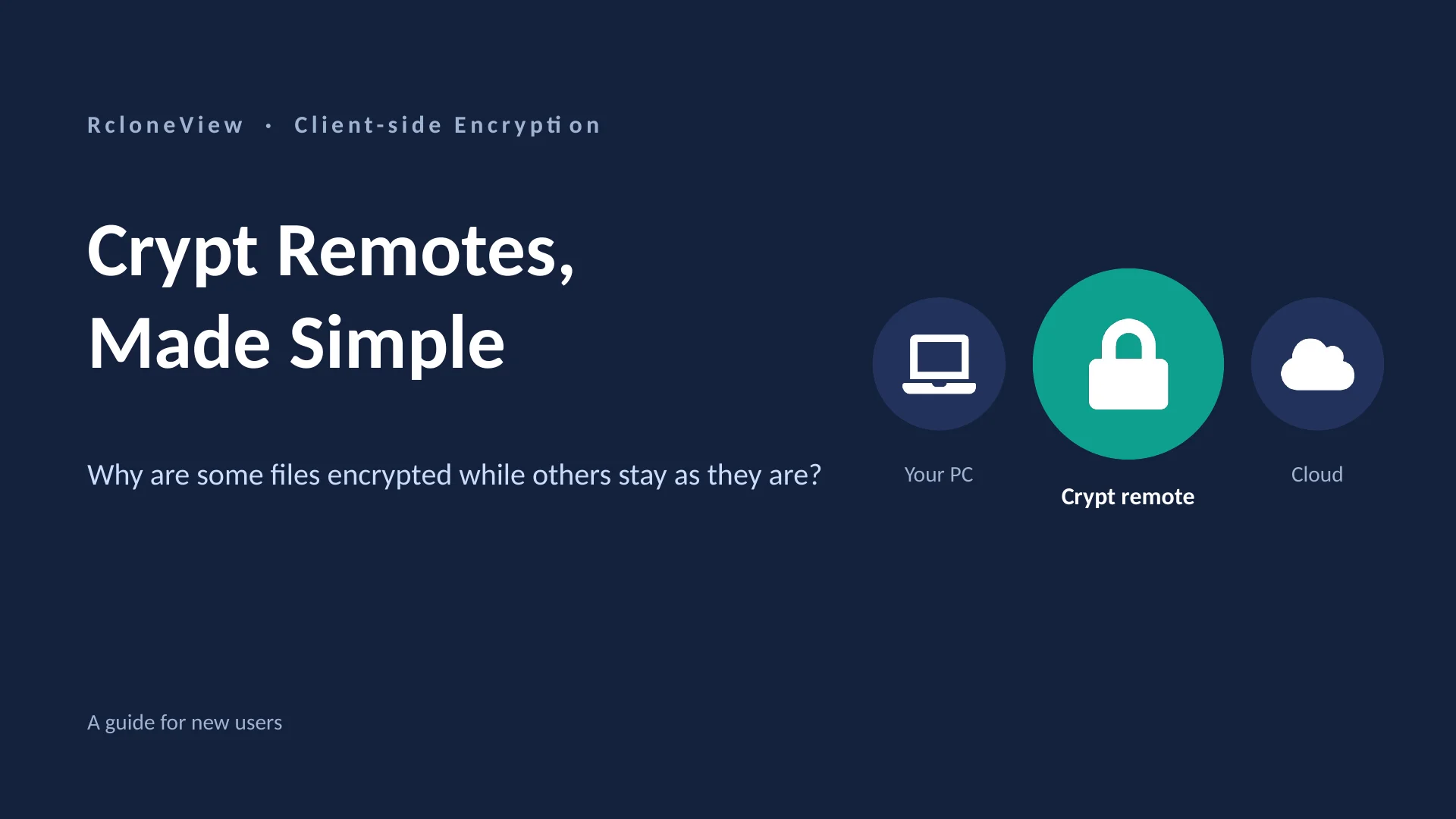
欢迎。 在本简短指南中,我们将探讨 RcloneView 如何使用 Crypt 远程加密来保护您的云端文件隐私。
我们还将解答许多新用户都会问到的问题:为什么我的加密文件夹中有些文件被加密了,而有些文件却没有?阅读完本指南后,您将彻底了解 Crypt 远程加密的工作原理,以及如何确保每个文件都受到保护。
-
2试试这一步 ↗
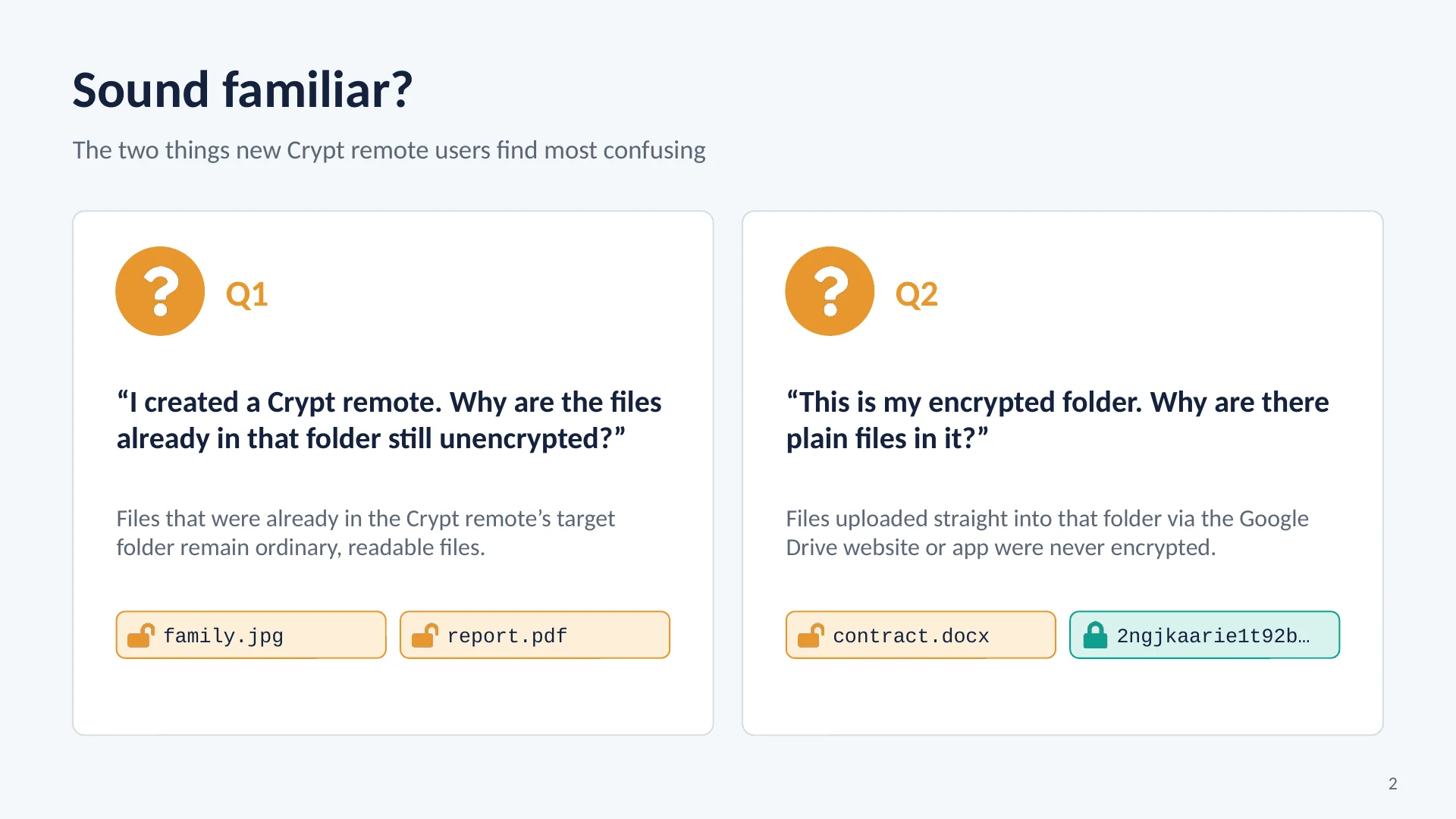
我们先来看两个容易让人困惑的情况。
第一种情况是,你在一个已经包含文件的文件夹上创建了一个 Crypt 远程文件夹,但这些文件仍然保持原样,没有加密。第二种情况是,你在 Google 云端硬盘中打开加密文件夹,却发现普通的、可读的文件与加密文件混杂在一起。这两个问题的答案其实是一样的,归根结底就是一个简单的概念。
-
3试试这一步 ↗
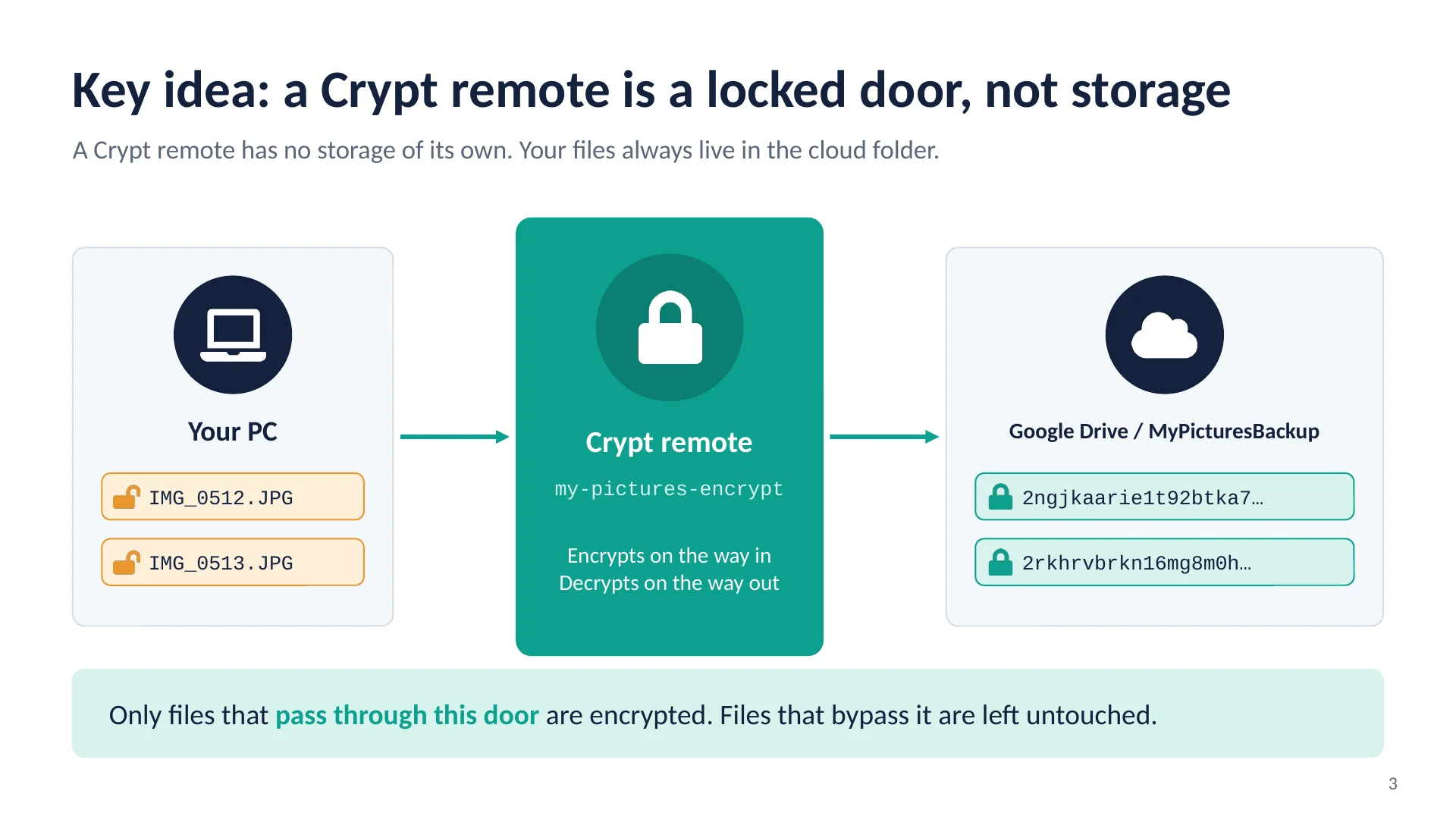
这就是它的理念。 Crypt 远程存储并非文件存储位置,它本身不存储任何文件。
您可以把它想象成云端文件夹前的一扇锁着的门。通过这扇门的文件在进入时会被加密,在离开时会被解密。文件本身始终保存在门后的云端文件夹中。因此,只有通过这扇门的文件才会被加密,绕过门的文件则不会受到影响。
-
4试试这一步 ↗
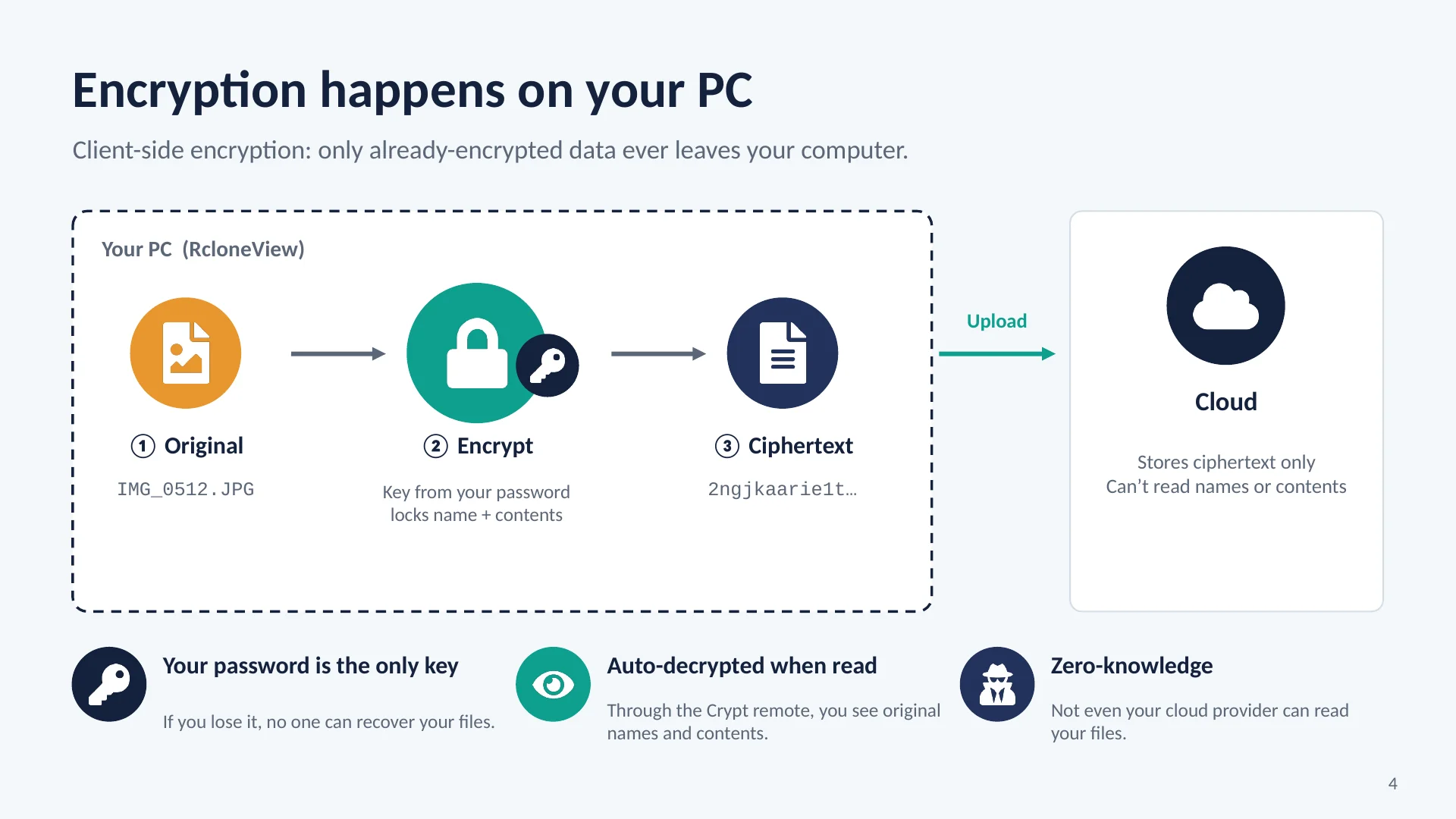
这称为客户端加密。 当您将照片复制到 Crypt 远程存储时,RcloneView 会使用由您的密码生成的密钥在您的计算机上对其进行加密。
文件名和内容都会被加密。只有加密后的结果会被上传,因此您的云服务提供商存储的数据无法读取。当您再次通过 Crypt 远程存储打开文件时,RcloneView 会自动为您解密。请记住,您的密码是唯一的密钥。如果您丢失了密码,任何人都无法恢复您的文件。
-
5试试这一步 ↗
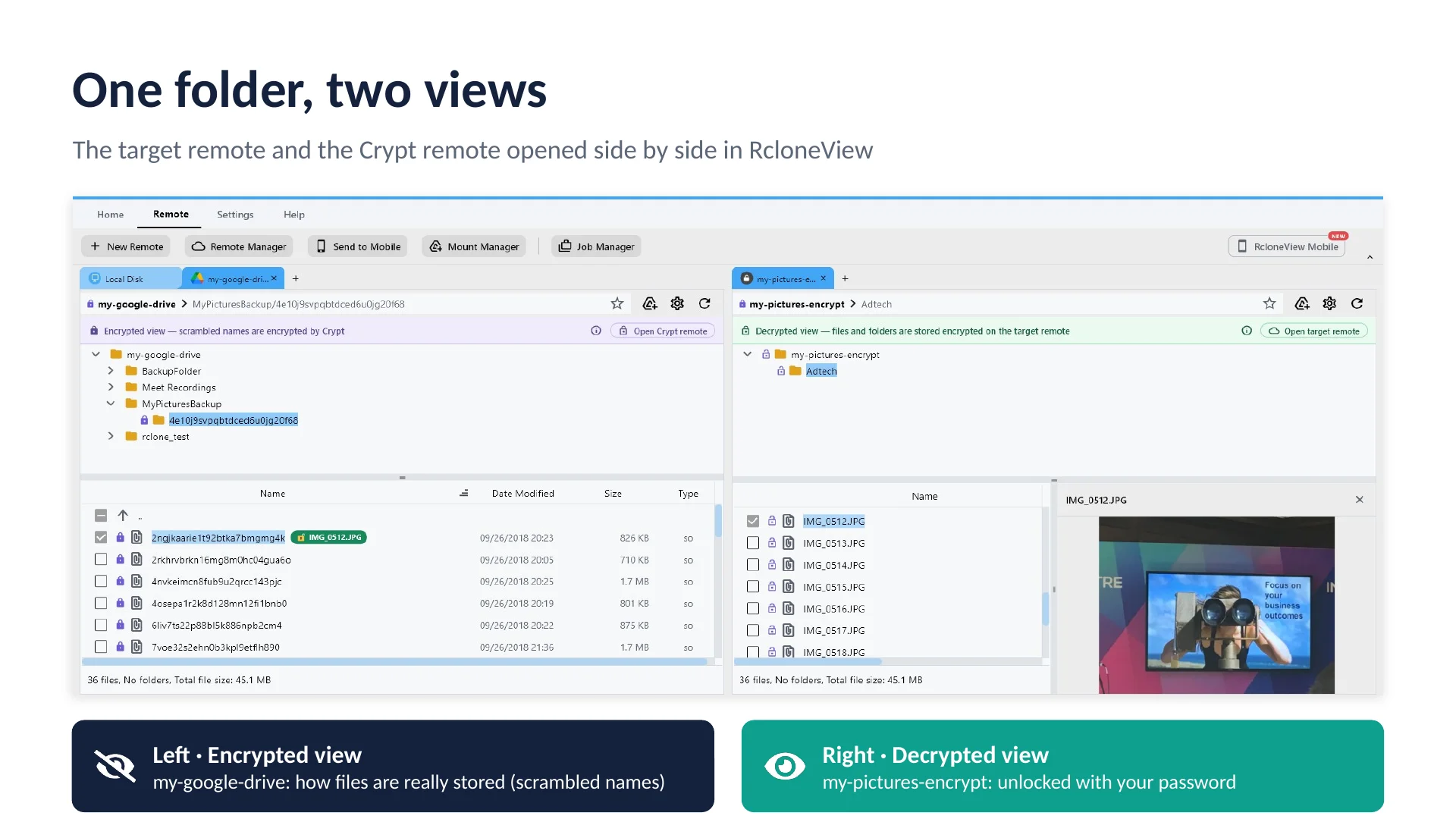
这就是 RcloneView 中的显示效果。
左侧是目标远程文件夹,也就是您的 Google 云端硬盘文件夹,文件以实际存储方式呈现。所有文件名都经过加密处理,横幅显示“加密视图”。右侧是 Crypt 远程文件夹,显示的是同一个文件夹。在这里,您可以看到您的真实照片及其原始文件名,横幅显示“解密视图”。同一个文件夹,两种视图。您的密码将它们连接起来。
-
6试试这一步 ↗
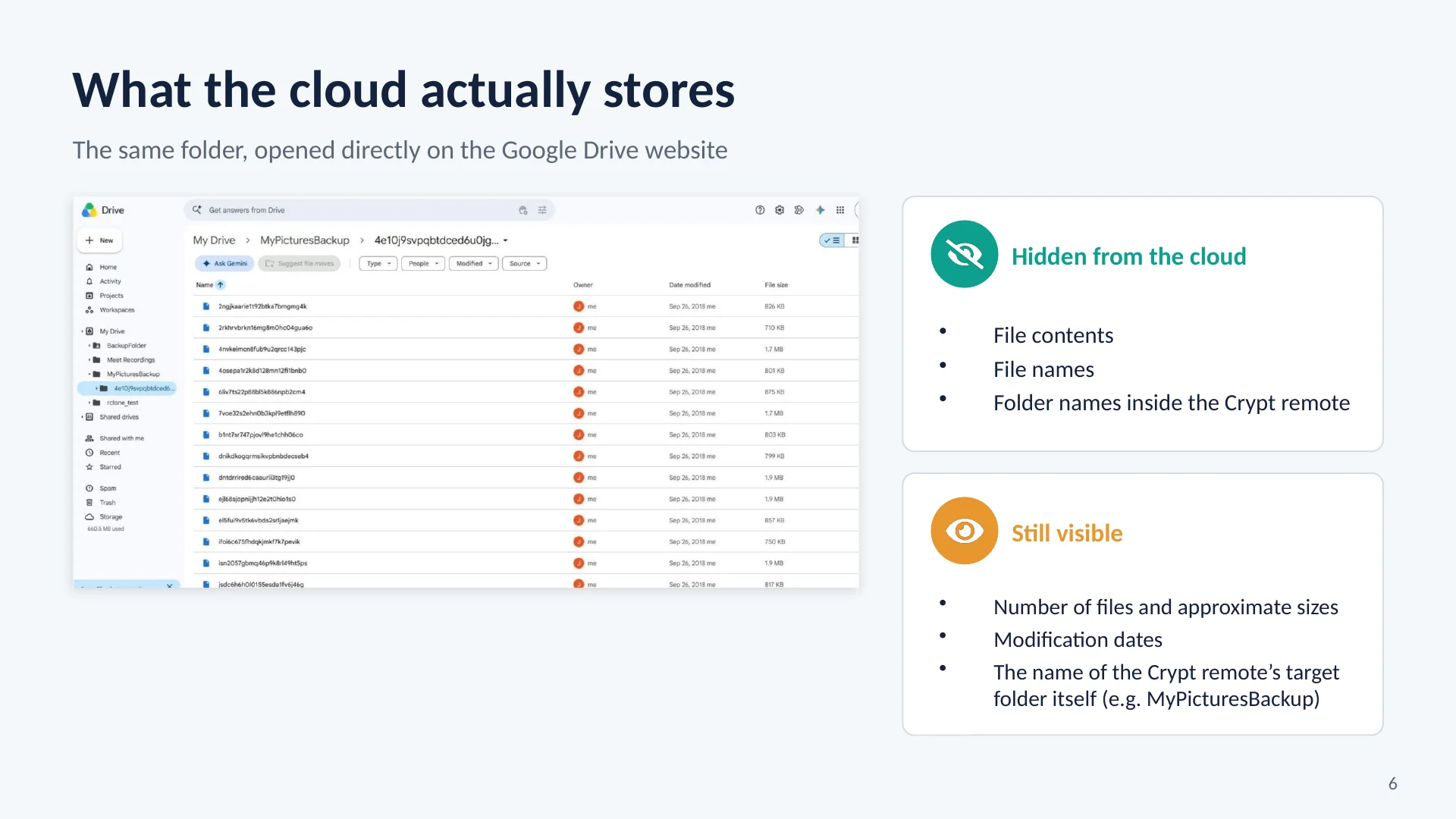
这是直接在 Google 云端硬盘网站上打开的同一个文件夹。
文件名被打乱,Crypt 远程文件夹中的文件夹名称也被打乱,内容无法读取。即使是 Google 也无法识别这些文件是什么。不过,一些信息仍然可见:文件数量、文件大小(大致大小)、文件修改日期以及目标文件夹的名称,在本例中为“我的图片备份”。
-
7试试这一步 ↗
现在,我们来澄清第一个误解。
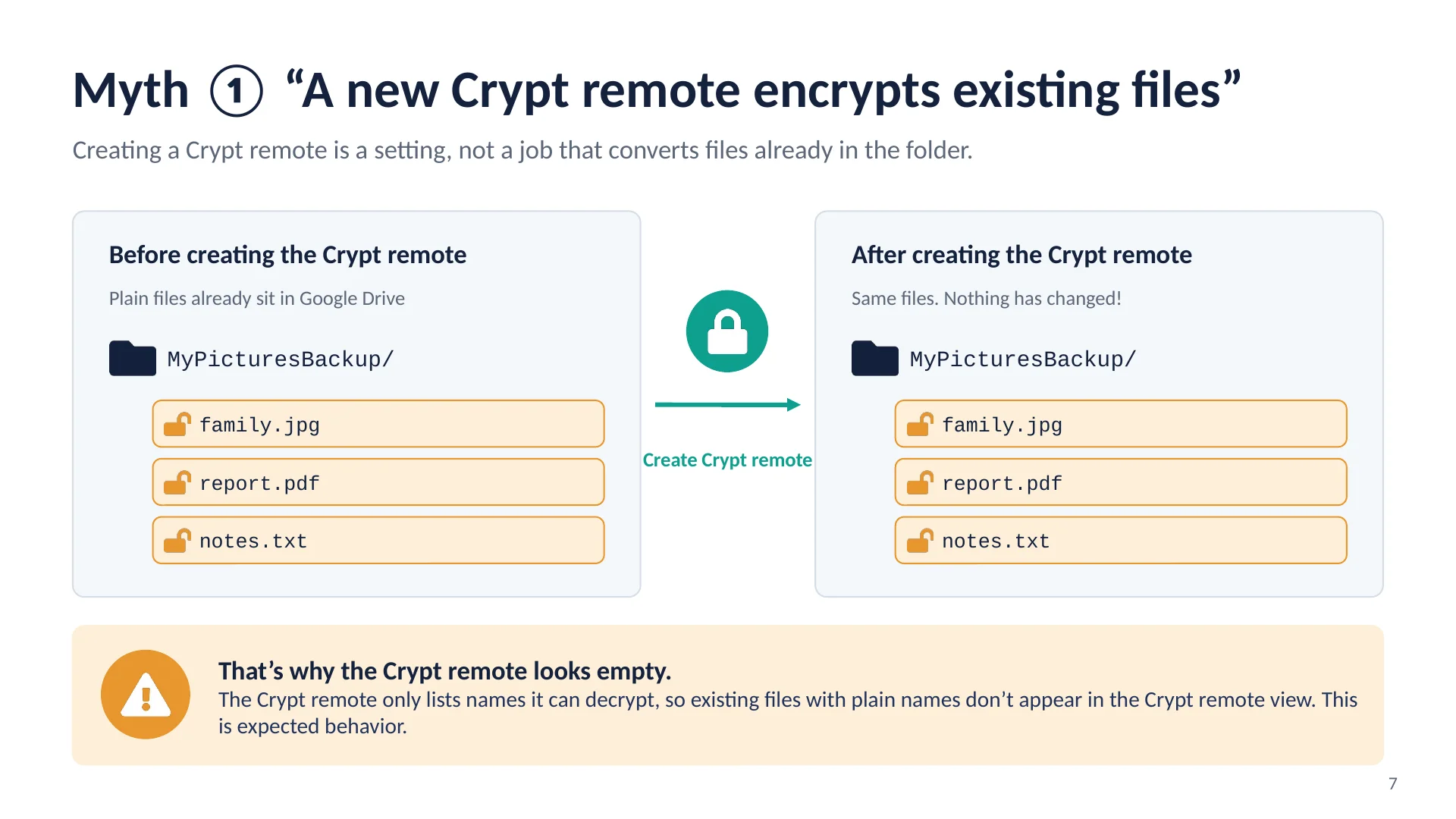
创建 Crypt 远程文件夹只是一个设置,它不会转换文件夹中已有的文件。因此,之前存在的任何文件都会保持原样,仍然是普通的、可读的文件。这也是为什么新建的 Crypt 远程文件夹通常看起来是空的。它只会列出可以解密的文件名称,所以名称普通的文件不会出现在 Crypt 远程文件夹视图中。这是预期行为,并非错误。
-
8试试这一步 ↗
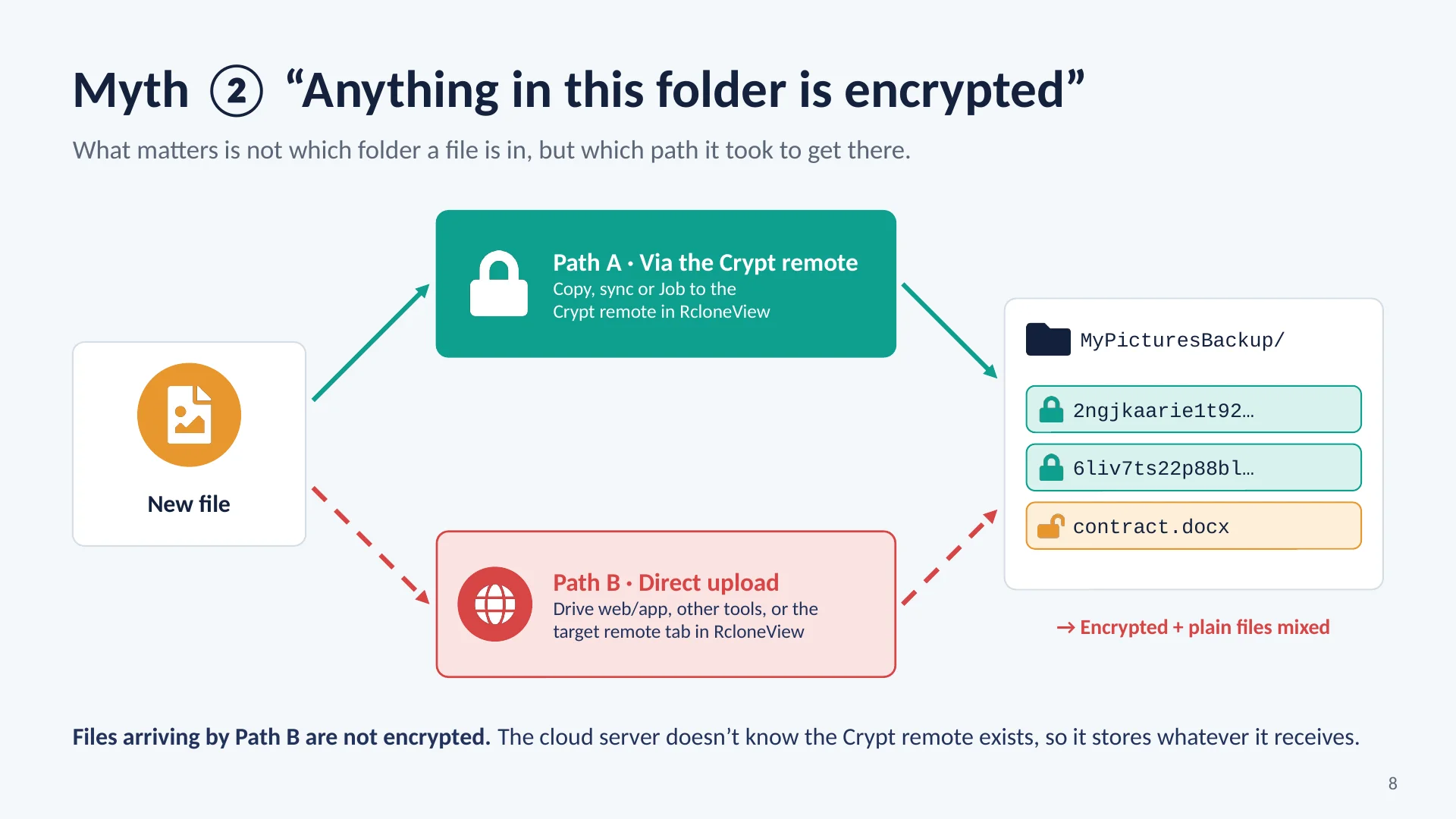
第二个误区。 决定文件是否加密的并非它最终所在的文件夹,而是它到达该文件夹的路径。
路径 A 是通过 RcloneView 中的 Crypt 远程服务器,以复制、同步或作业的形式传输。这些文件到达时是加密的。路径 B 则绕过了 Crypt 远程服务器。例如,从 Google Drive 网站或应用上传文件,从其他工具上传文件,甚至直接上传到 RcloneView 中的目标远程标签页。云服务器并不知道 Crypt 远程服务器的存在,因此它会按原样存储这些文件。这就是为什么一个文件夹中会出现加密文件和明文文件混杂的情况。
-
9试试这一步 ↗
那么,混合文件夹是什么样的呢?
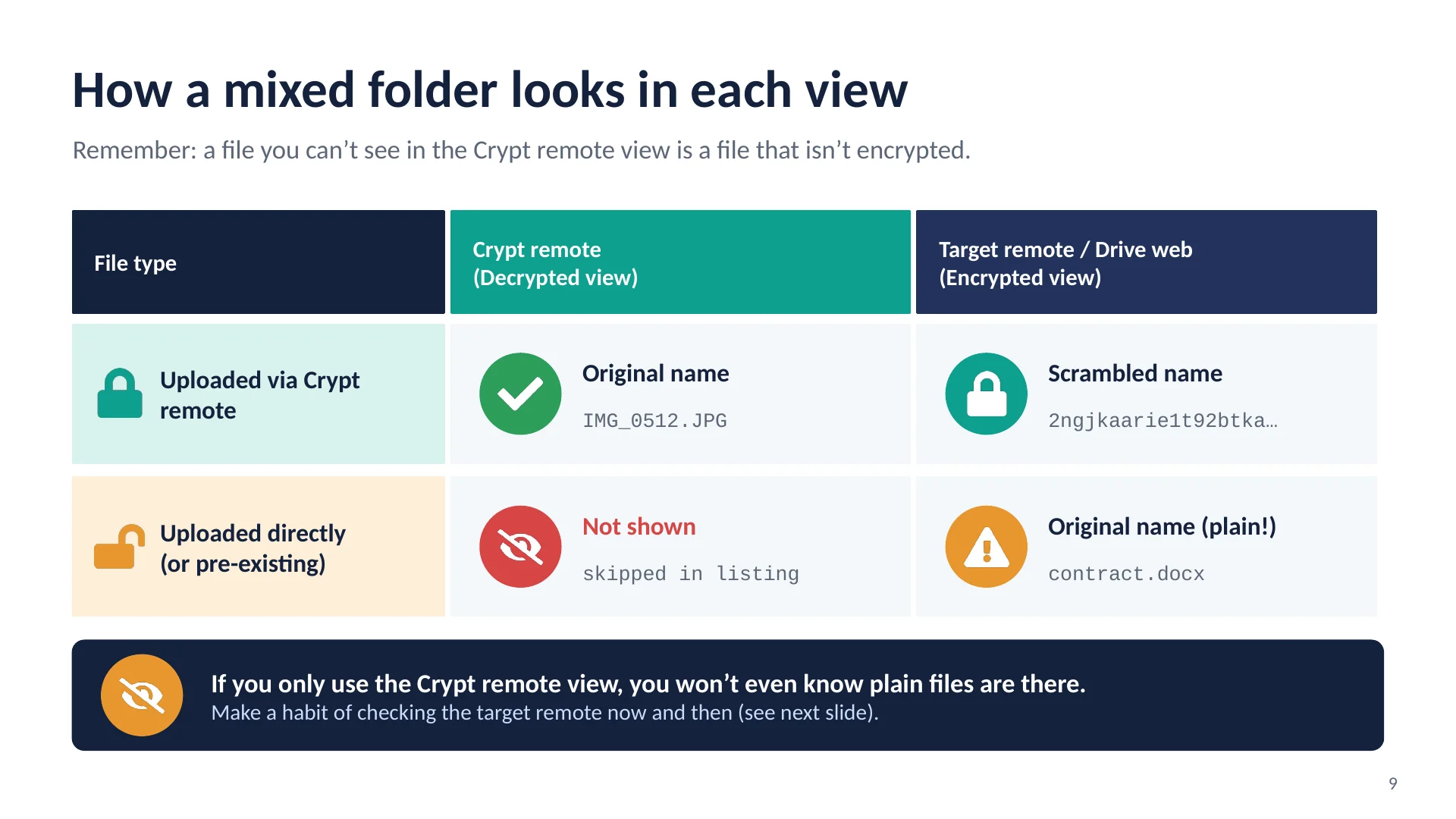
通过 Crypt 远程上传的文件在 Crypt 远程视图中显示其原始名称,而在目标远程视图中则显示为加密后的名称。直接上传的文件比较特殊。在 Crypt 远程视图中,它根本不会显示。而在目标远程视图中,它会以原始名称出现,但完全未加密。所以请记住这条规则:在 Crypt 远程视图中看不到的文件,就是未加密的文件。因此,定期检查目标远程是很有必要的。
-
10试试这一步 ↗
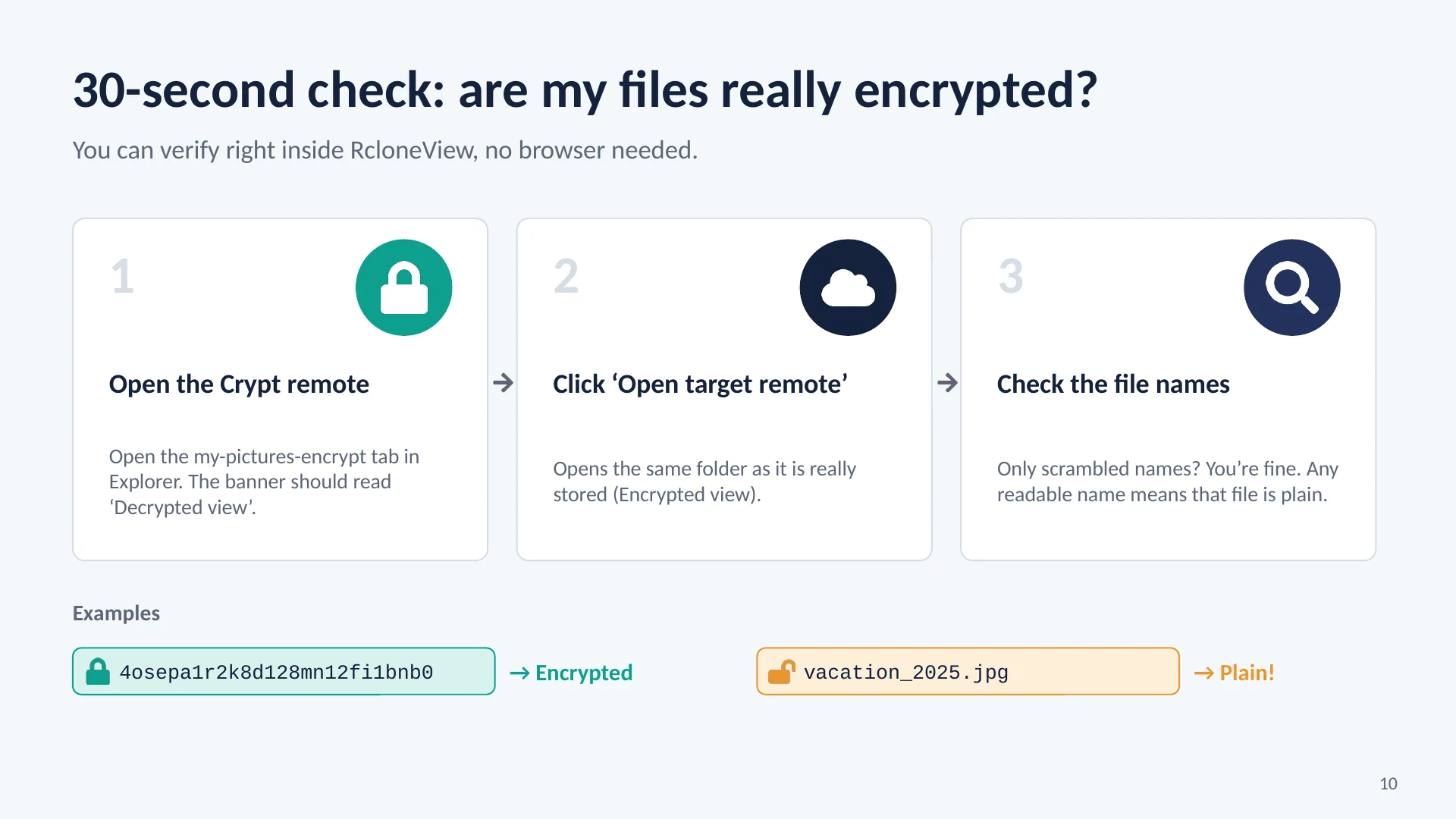
检查过程大约需要 30 秒,而且无需使用网页浏览器。
第一步:在 RcloneView 中打开 Crypt 远程文件,并确认横幅显示“已解密视图”。第二步:点击“打开目标远程文件”,查看实际存储的文件夹。第三步:查看文件名。如果每个文件名都是一串乱码字母和数字,则一切正常。如果文件名清晰易读,则说明该文件以明文形式存储。
-
11试试这一步 ↗
发现一些未加密的文件? 解决方法很简单。
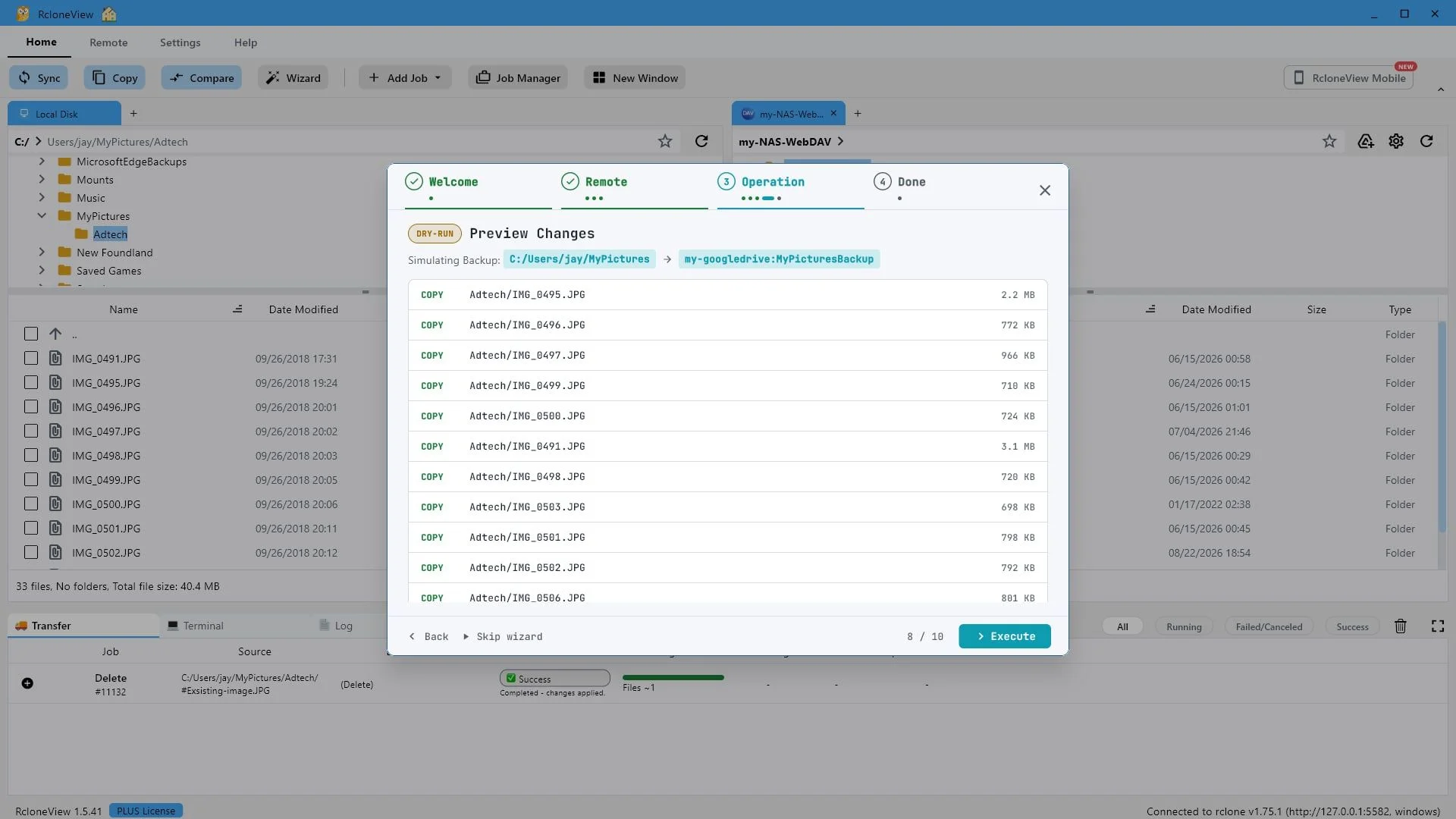
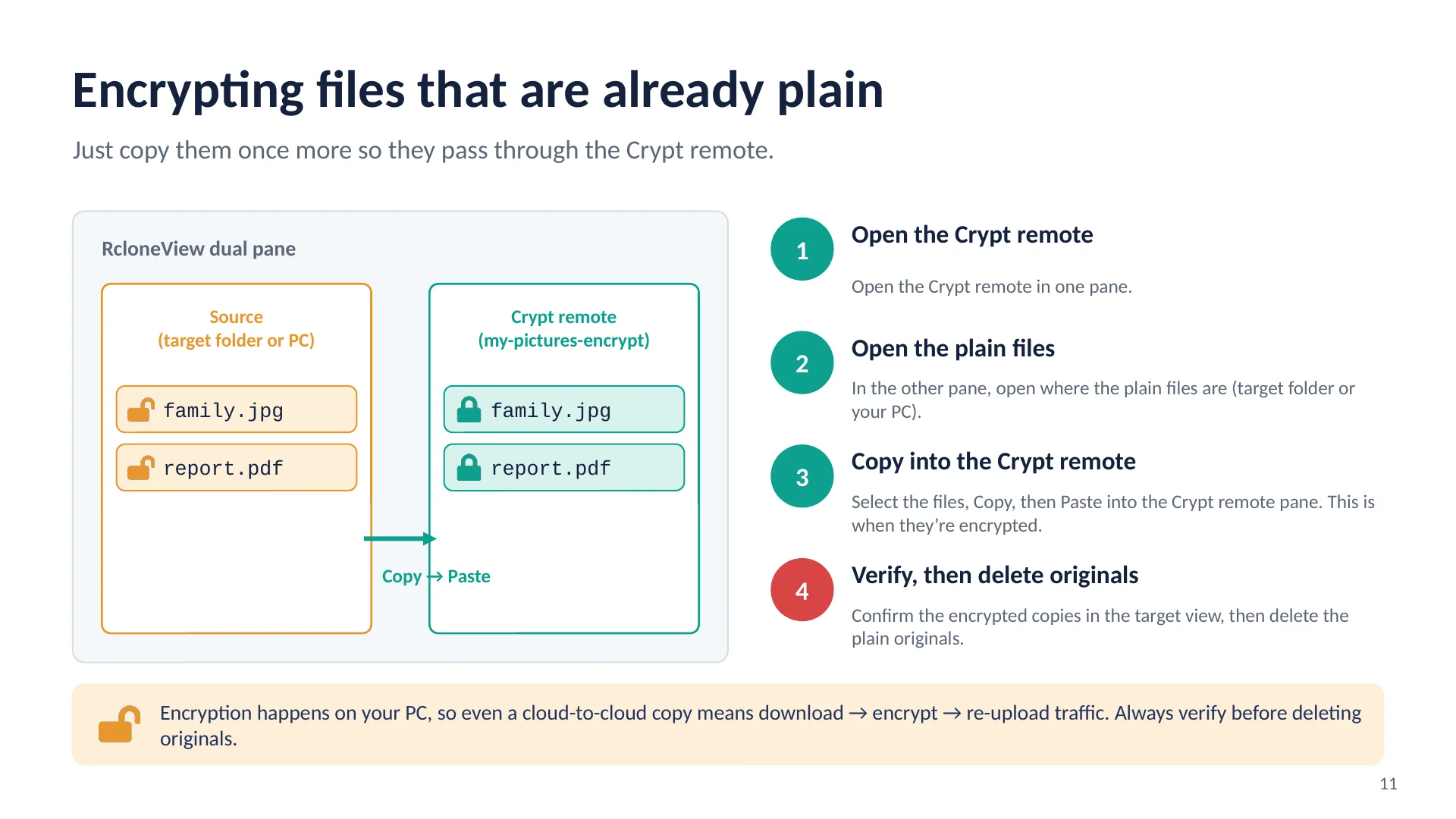
只需再次发送即可。在一个窗格中打开 Crypt 远程管理界面。在另一个窗格中,打开未加密文件所在的文件夹(目标文件夹或您自己的计算机)。选中这些文件,选择“复制”,然后将其粘贴到 Crypt 远程管理界面中。此时文件将被加密。然后检查目标远程管理界面,确认加密副本已存在,之后再删除原始的未加密文件。请记住,加密始终在您的计算机上进行。因此,即使是云端到云端的复制,也需要再次下载、加密和上传文件。
-
12试试这一步 ↗
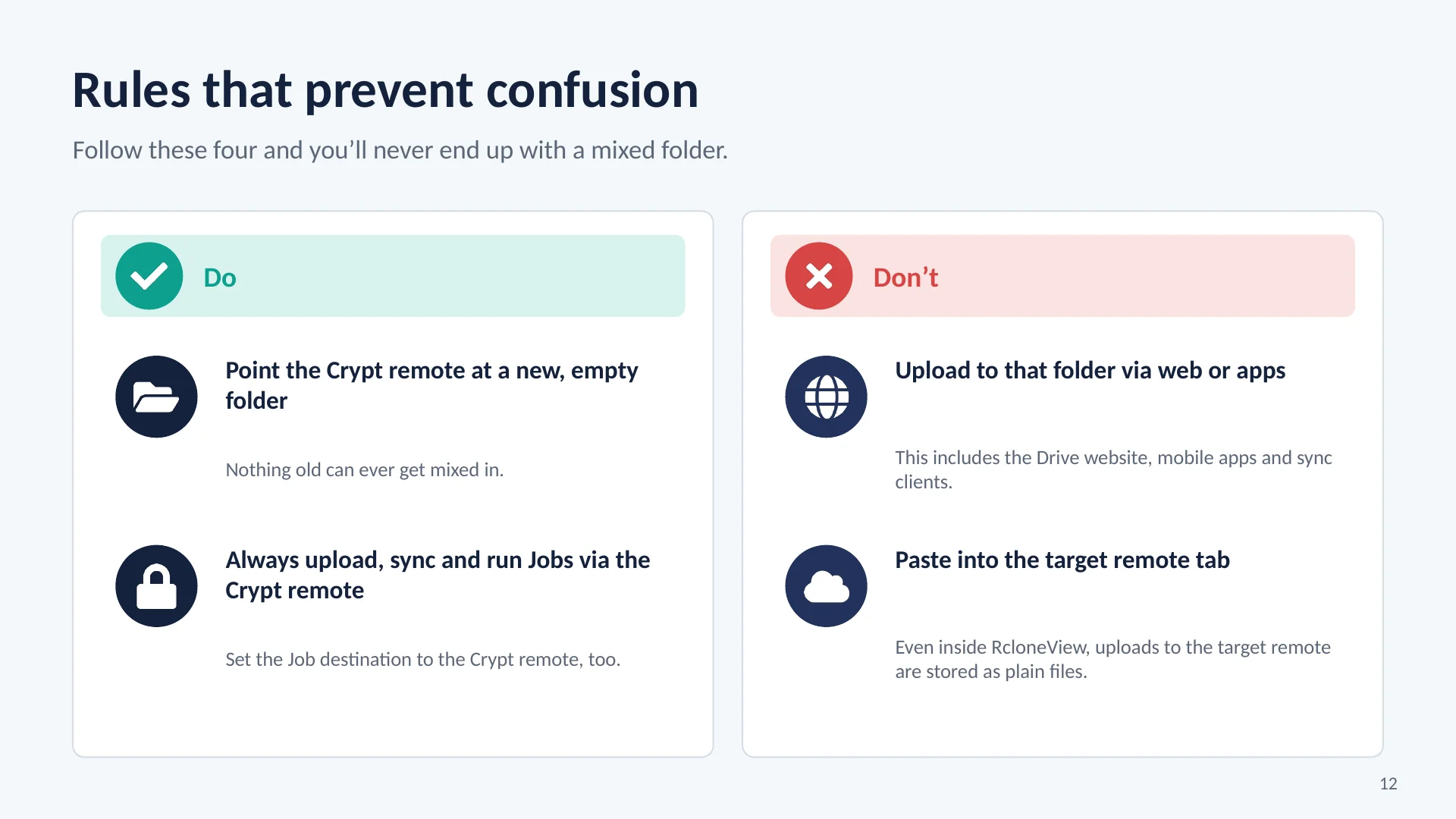
为了完全避免文件夹混杂,请遵循以下四条简单的规则。
首先,将 Crypt 远程文件夹指向一个全新的空文件夹,这样就不会混入任何旧文件。其次,通过 Crypt 远程文件夹上传、同步和运行作业,并将其设置为作业的目标位置。不要使用网站、移动应用或同步客户端将文件上传到该文件夹。最后,即使在 RcloneView 中,也不要将文件粘贴到目标远程文件夹的选项卡中。这些文件将以普通文件的形式存储。
-
13试试这一步 ↗
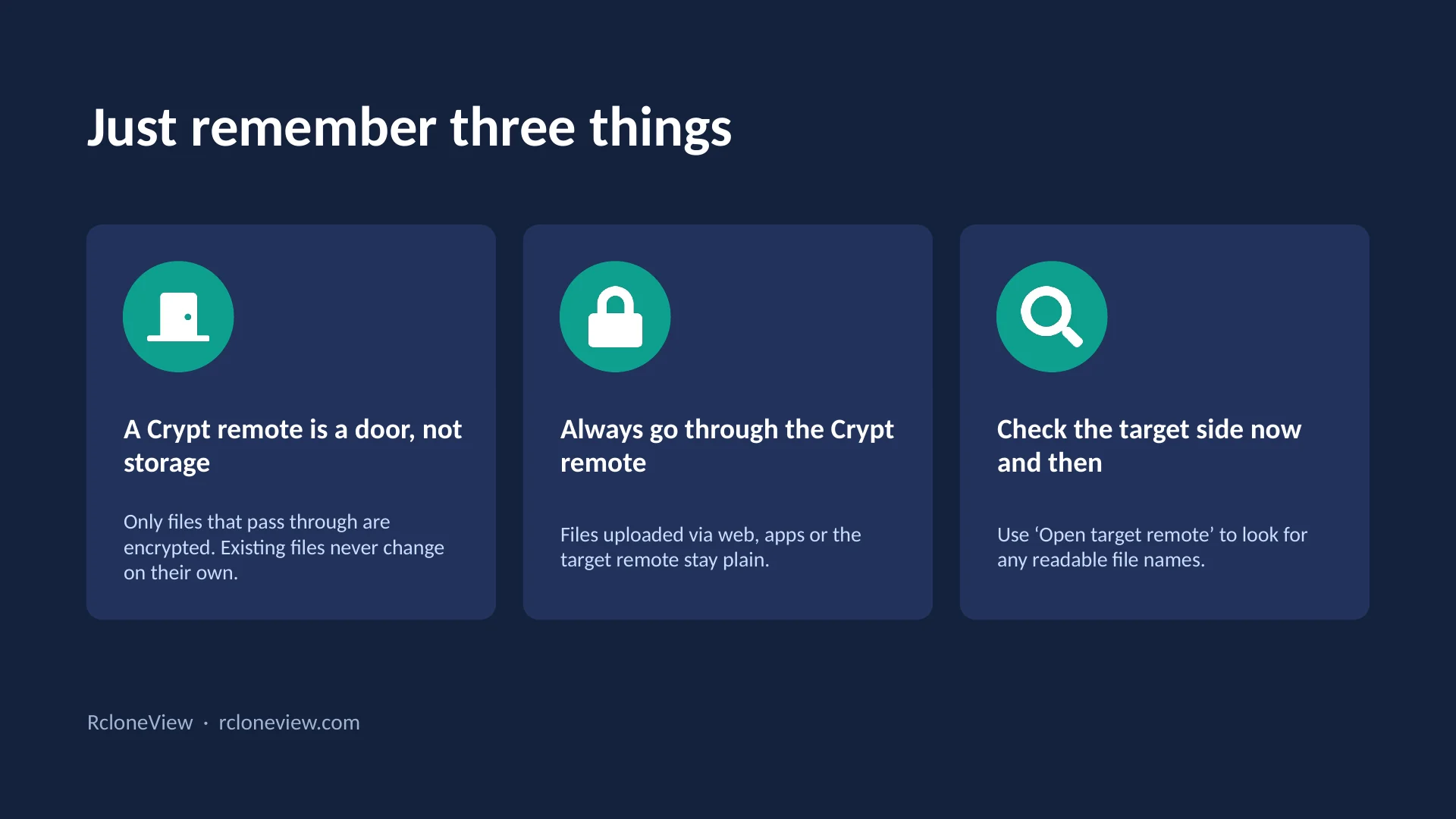
最后,请记住以下三点。 第一,Crypt 远程存储是一扇门,而不是一个存储设备。
只有通过它传输的文件才会被加密,现有文件不会自行更改。第二,务必始终通过 Crypt 远程存储进行传输。通过其他方式上传的文件将保持明文状态。第三,定期检查目标端,使用“打开目标远程存储”功能,查看是否有任何可读的文件名。这就是 RcloneView Crypt。访问 rcloneview.com 了解更多信息,并在几分钟内保护您的云端安全。
-
准备亲自试试了吗?Windows、macOS 和 Linux 均可免费使用。免费获取 RcloneView