互動式導覽 · 約 3 分鐘

同步

在任兩個儲存空間之間同步檔案

看看 RcloneView 如何讓任兩個位置保持一致——雲端對雲端、本機對雲端或本機對本機。建立同步工作、預覽即將發生的變更,然後執行。

  • 在任兩個遠端之間建立同步工作,雲端或本機皆可
  • 把一個來源同步到多個目的地(1:N)
  • 使用 RcloneView Plus 排程定期同步
閱讀逐步指南 ↓
在新分頁中開啟 ↗

逐步指南

如何在兩個儲存空間之間同步檔案

與互動式導覽相同的 30 個步驟,附上截圖 — 可以快速瀏覽,也能從任一步驟直接進入導覽。

  1. 1

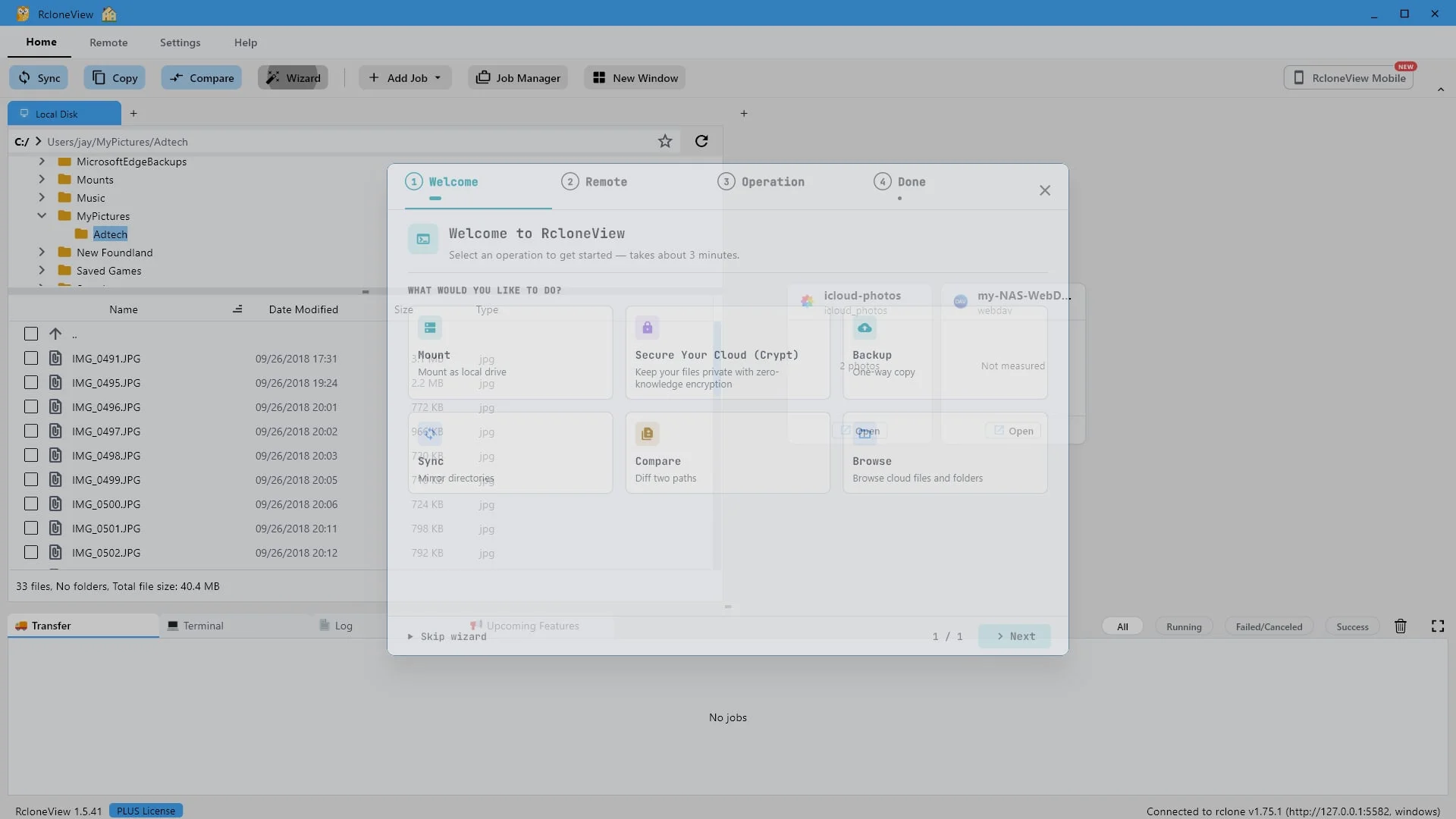
    開啟精靈進行引導式設定。

    我們從 RcloneView 主畫面開始。點選「嚮導」按鈕開啟引導式設定。

    試試這一步 ↗
    第 1 步:開啟精靈進行引導式設定。
  2. 2

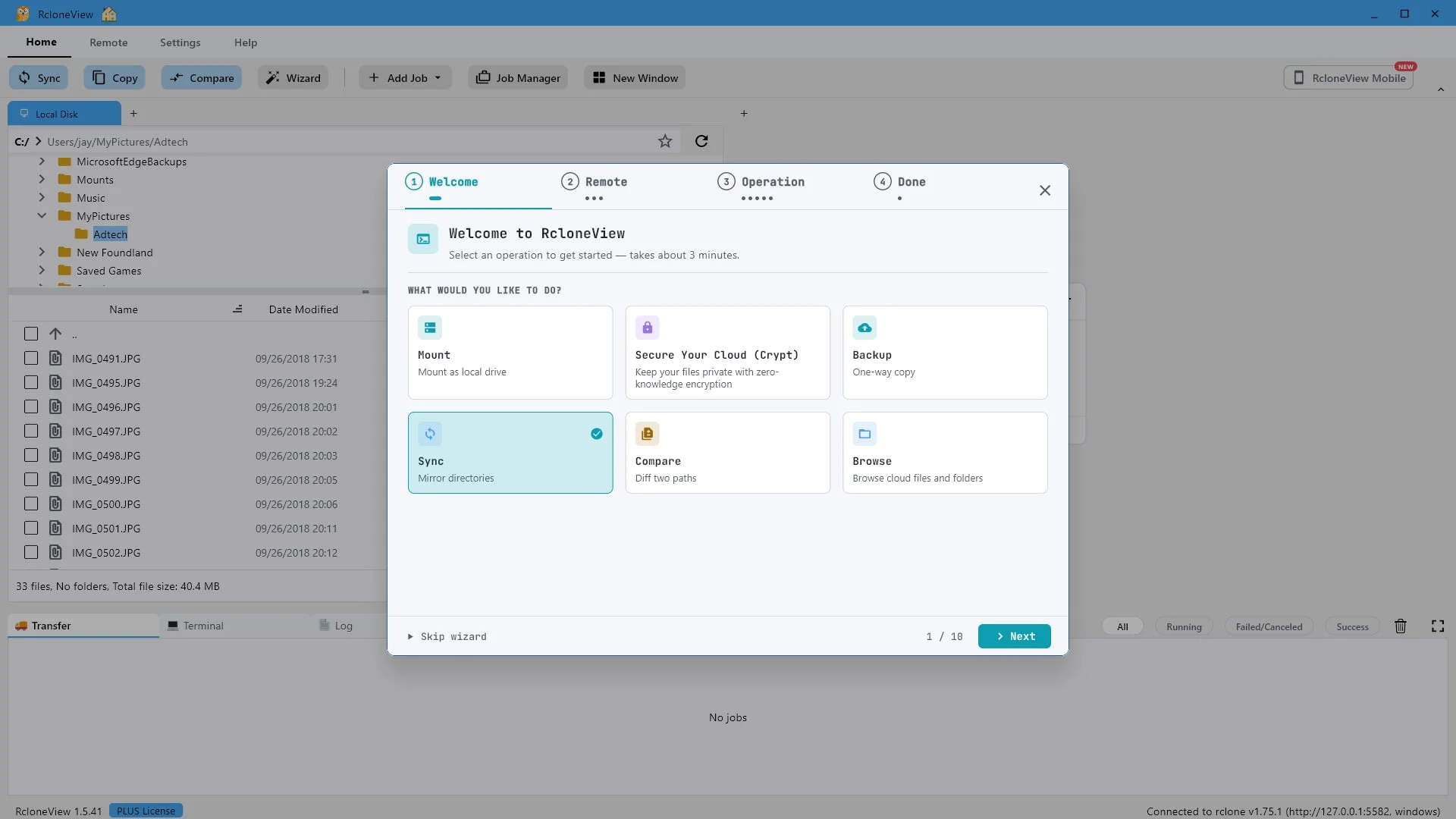
    同步操作會鏡像資料夾:目標位置最終與來源位置完全相同。

    嚮導會處理多種步驟。選擇“同步”,然後選擇“鏡像目錄”。鏡像意味著將目標目錄與來源目錄完全一致,因此任何僅存在於目標目錄中的內容都會被刪除。請記住這一點,因為我們稍後會看到具體操作。
    試試這一步 ↗
    第 2 步:同步操作會鏡像資料夾:目標位置最終與來源位置完全相同。
  3. 3

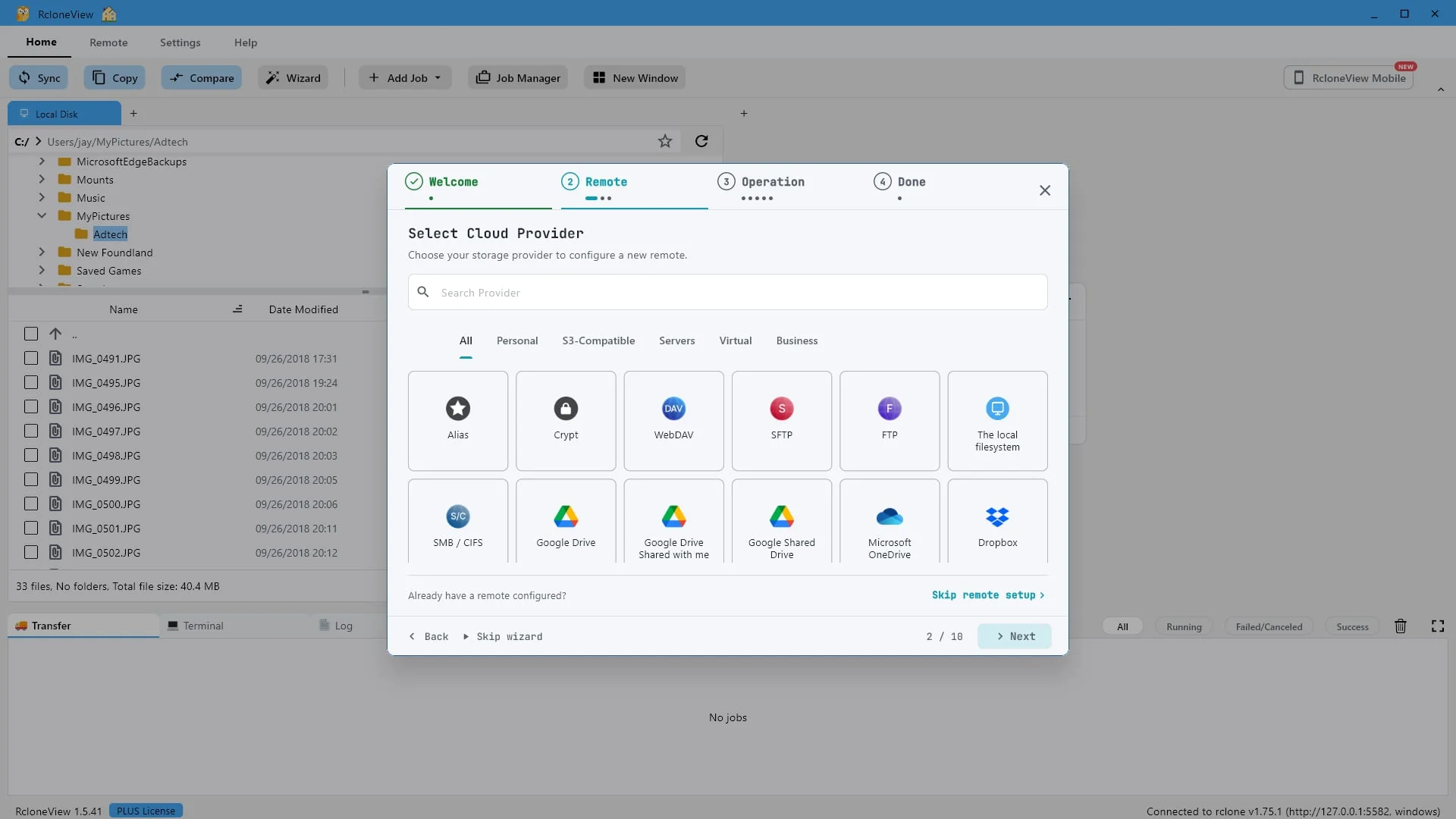
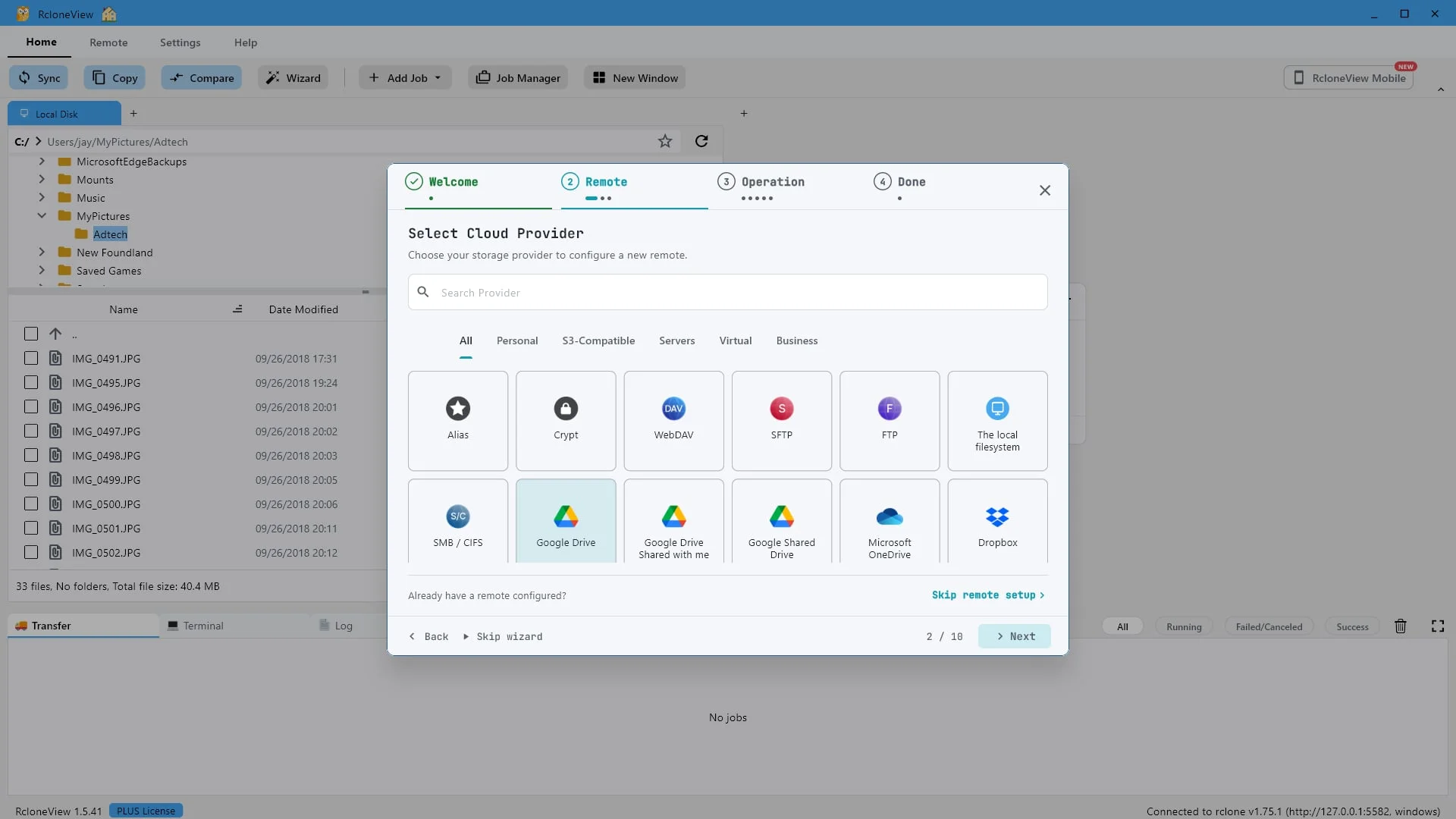
    選擇用於儲存鏡像的雲端平台。我們支援超過八十家雲端服務供應商。

    首先,我們新增一個遠端儲存服務進行同步。RcloneView 支援超過 80 種儲存後端,它們都可以作為來源或目標。在本演示中,我們將使用 Google Drive。
    試試這一步 ↗
    第 3 步:選擇用於儲存鏡像的雲端平台。我們支援超過八十家雲端服務供應商。
  4. 4

    已選擇服務提供者。接下來,您需要為連線命名並進行授權。

    選擇服務提供者後,按一下「下一步」。

    試試這一步 ↗
    第 4 步:已選擇服務提供者。接下來,您需要為連線命名並進行授權。
  5. 5

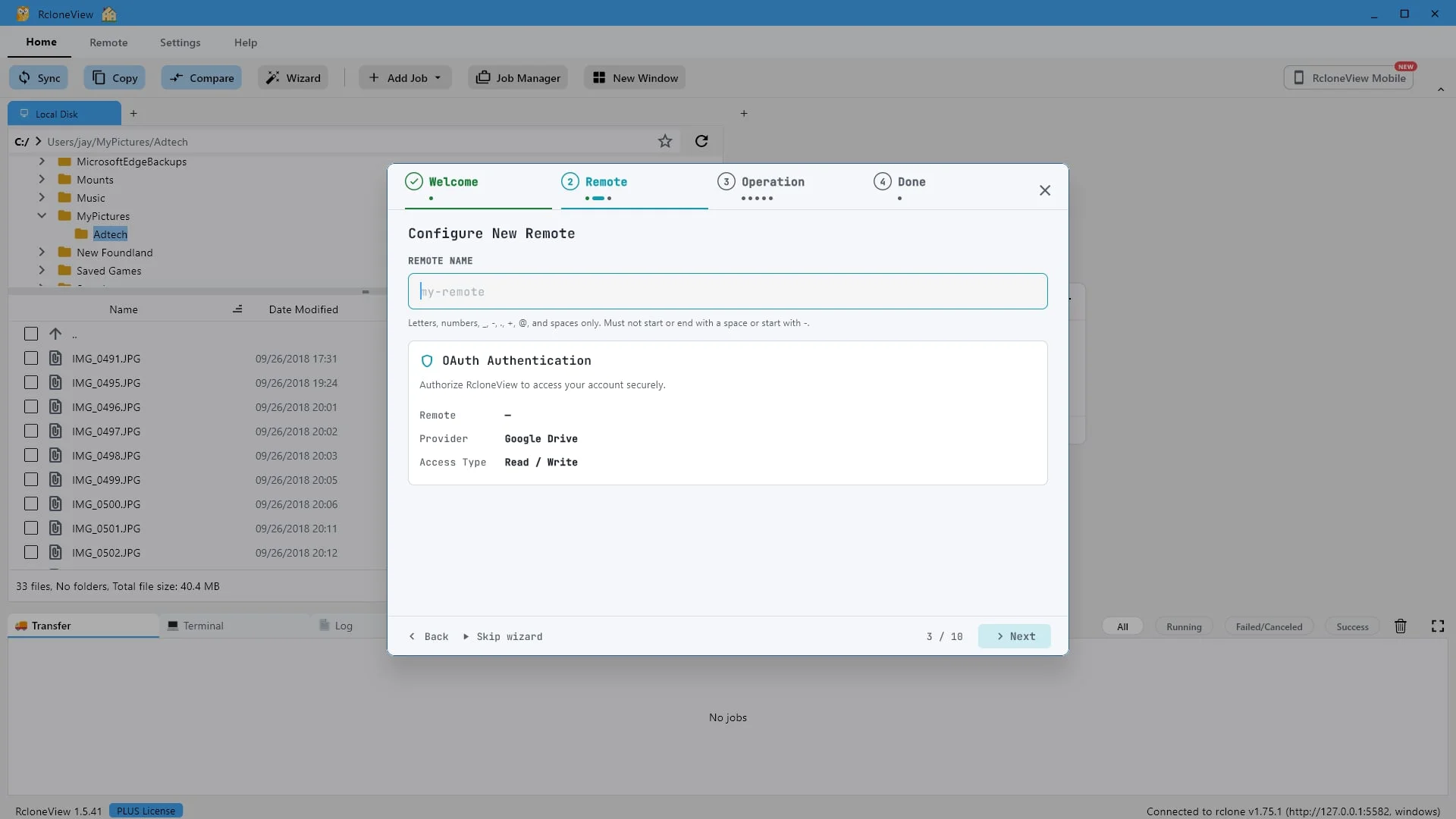
    給這個連接一個便於以後識別的簡短名稱。

    給新的遠端取一個方便以後識別的簡短名稱。這只是連接的標籤,您會在 RcloneView 的任何地方看到它。

    試試這一步 ↗
    第 5 步:給這個連接一個便於以後識別的簡短名稱。
  6. 6

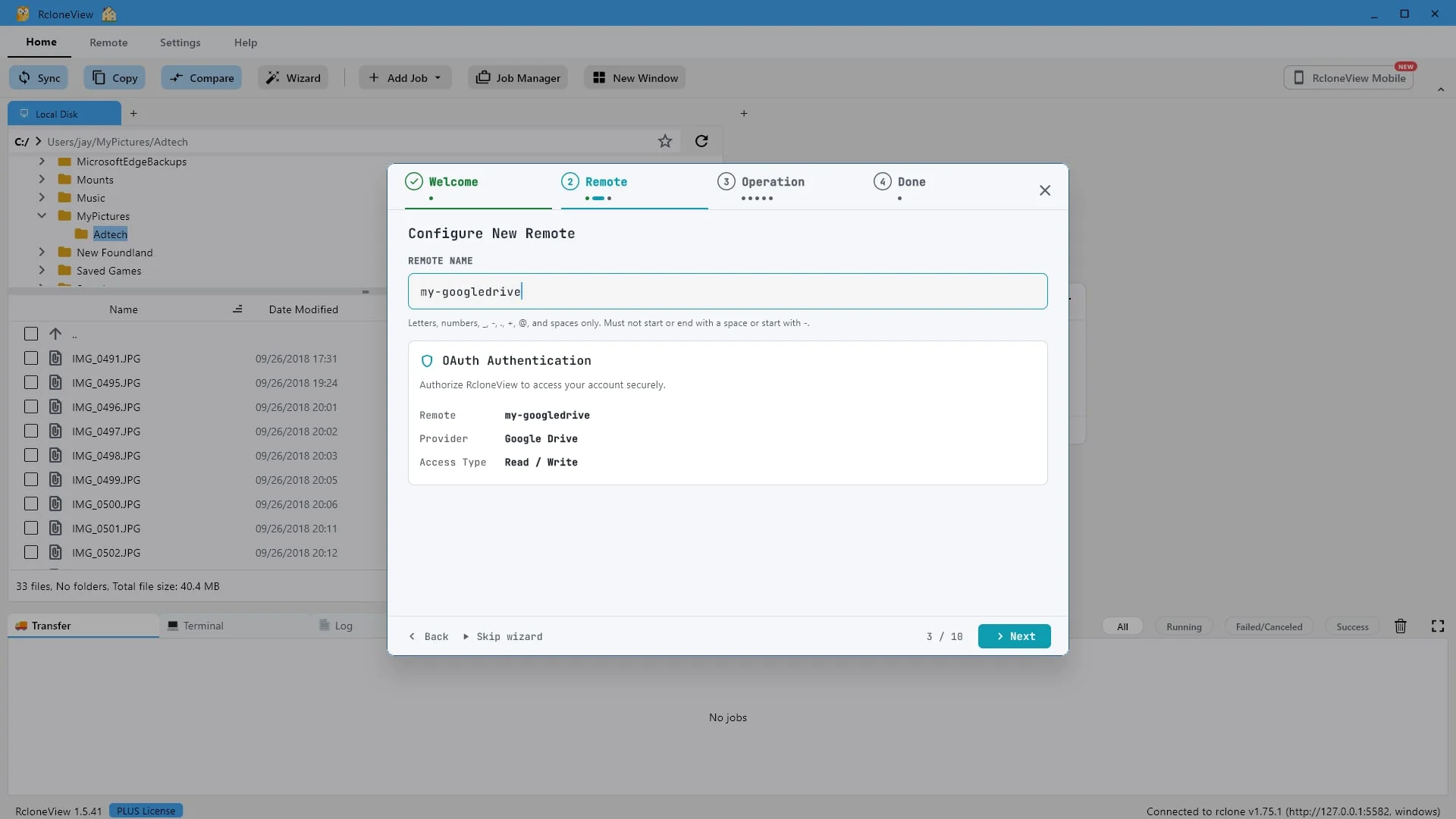
    您在此輸入的名稱將決定此雲端在 RcloneView 中所有位置的顯示方式。

    我們將它命名為「我的Google雲端硬碟」。點擊“下一步”儲存並開始連線測試。

    試試這一步 ↗
    第 6 步:您在此輸入的名稱將決定此雲端在 RcloneView 中所有位置的顯示方式。
  7. 7

    繼續操作,RcloneView 會將您帶到提供者自己的登入頁面。

    點選“下一步”。RcloneView 現在會在您的瀏覽器中開啟由服務提供者託管的登入頁面。

    試試這一步 ↗
    第 7 步:繼續操作,RcloneView 會將您帶到提供者自己的登入頁面。
  8. 8

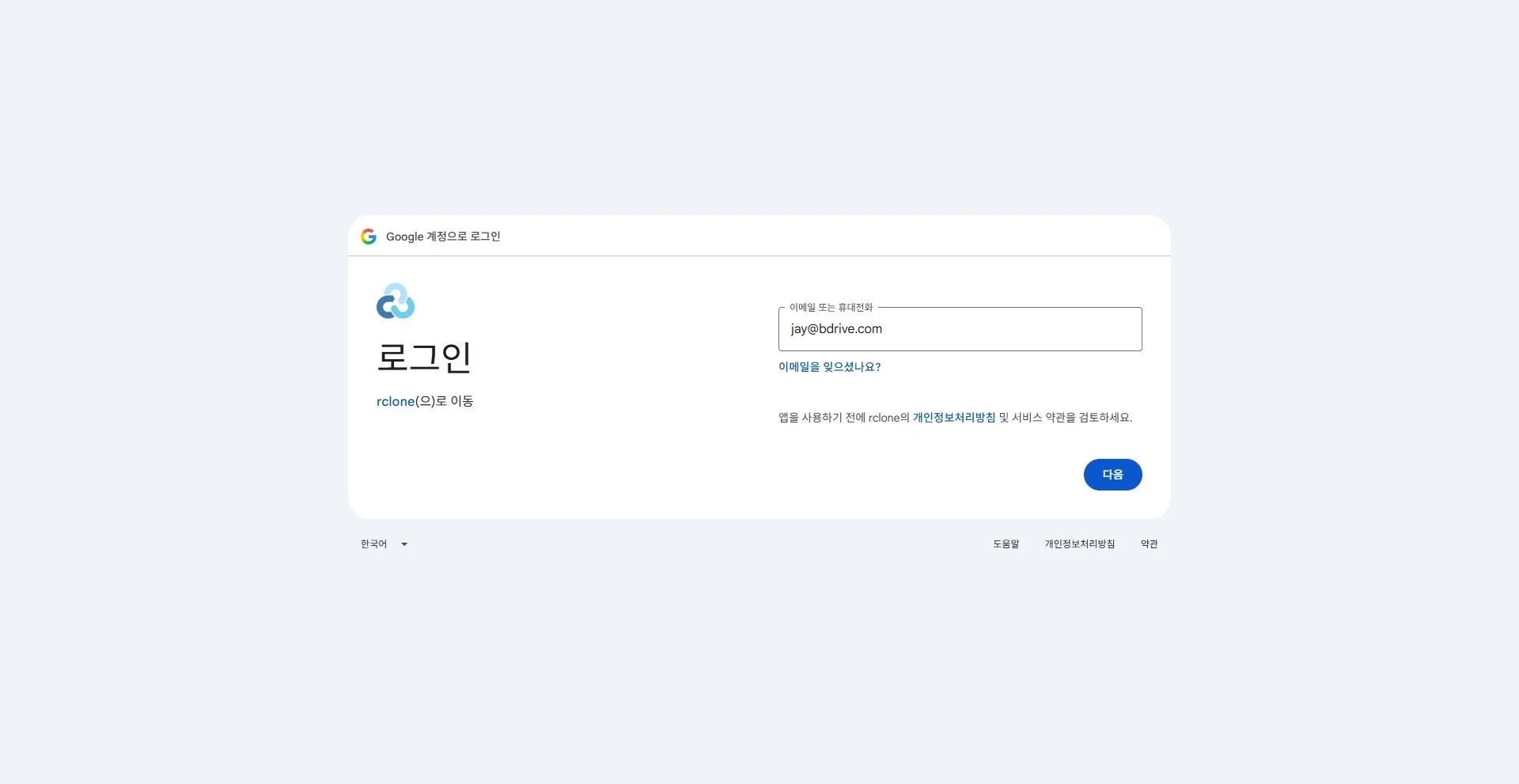
    請登入 Google。您的密碼將發送給 Google,絕不會發送給 RcloneView。

    請使用擁有該儲存空間的帳號登入。此頁面屬於 Google,因此 RcloneView 永遠不會看到您的密碼。該應用程式只會收到一個存取令牌,該令牌儲存在此電腦上。
    試試這一步 ↗
    第 8 步:請登入 Google。您的密碼將發送給 Google,絕不會發送給 RcloneView。
  9. 9

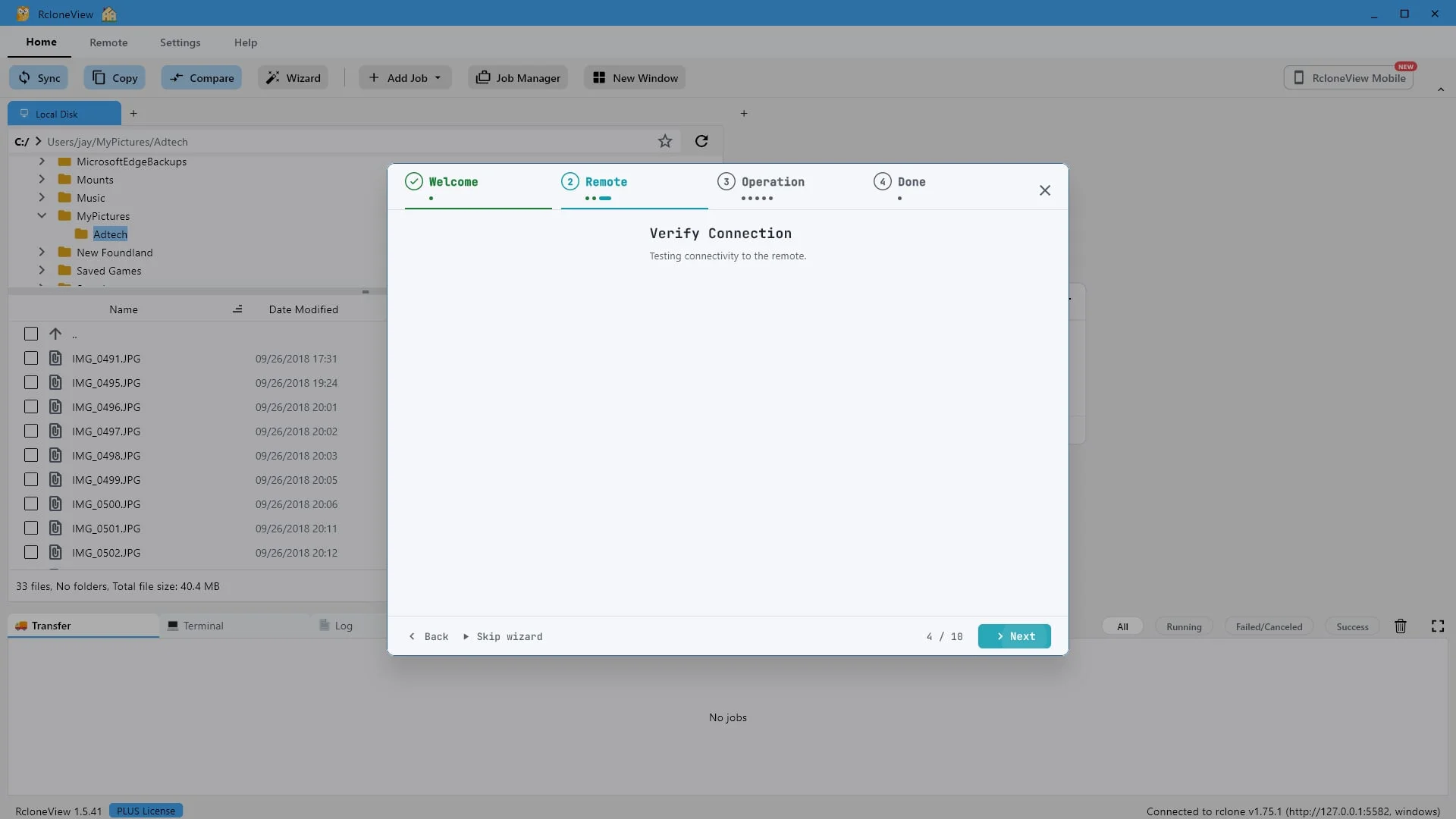
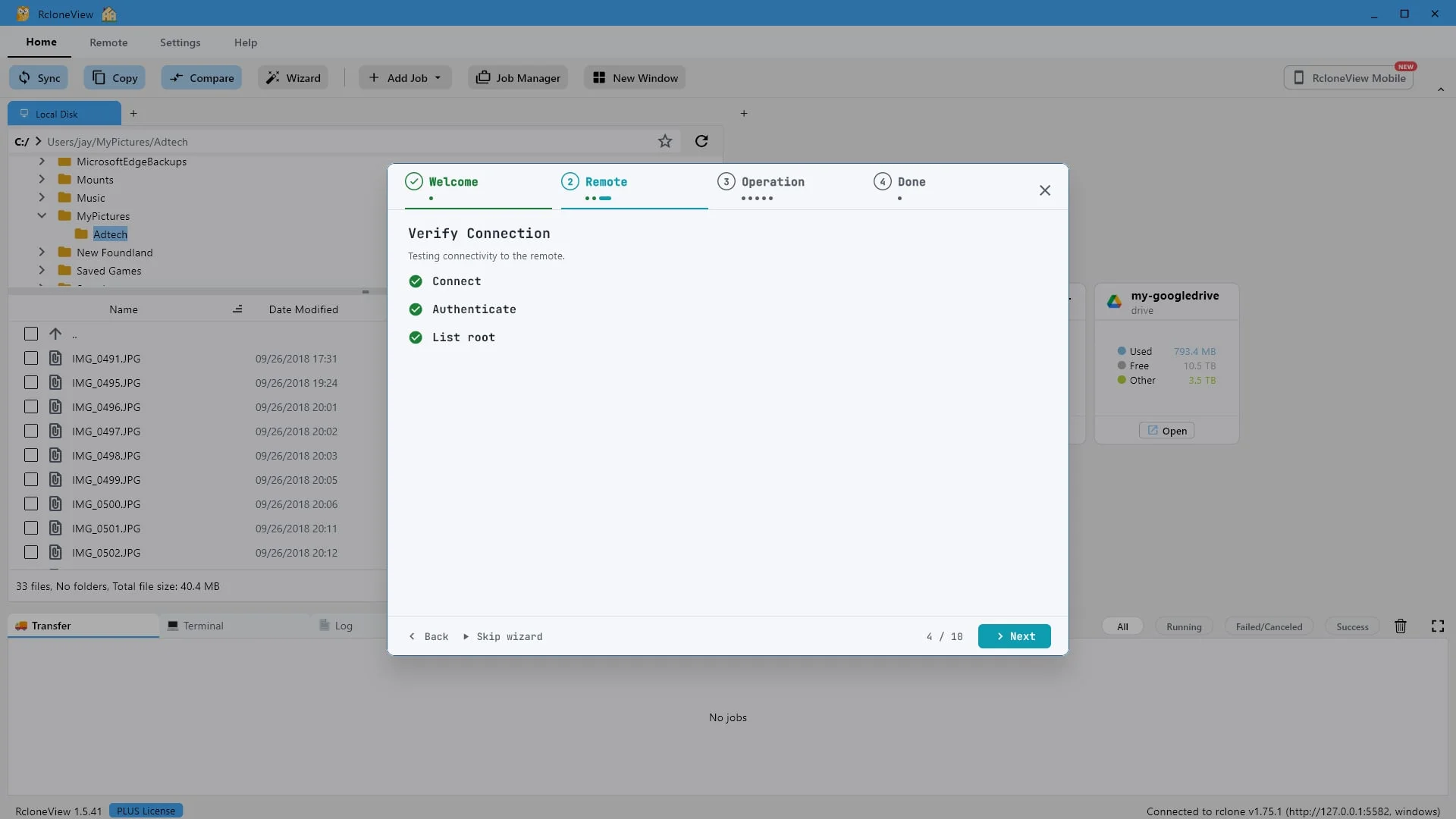
    遠端工作正常。點選“下一步”。

    RcloneView 會立即測試新的遠端設備。連接、身份驗證和列出根設備都通過了,因此連接已準備就緒。按一下“下一步”。

    試試這一步 ↗
    第 9 步:遠端工作正常。點選“下一步”。
  10. 10

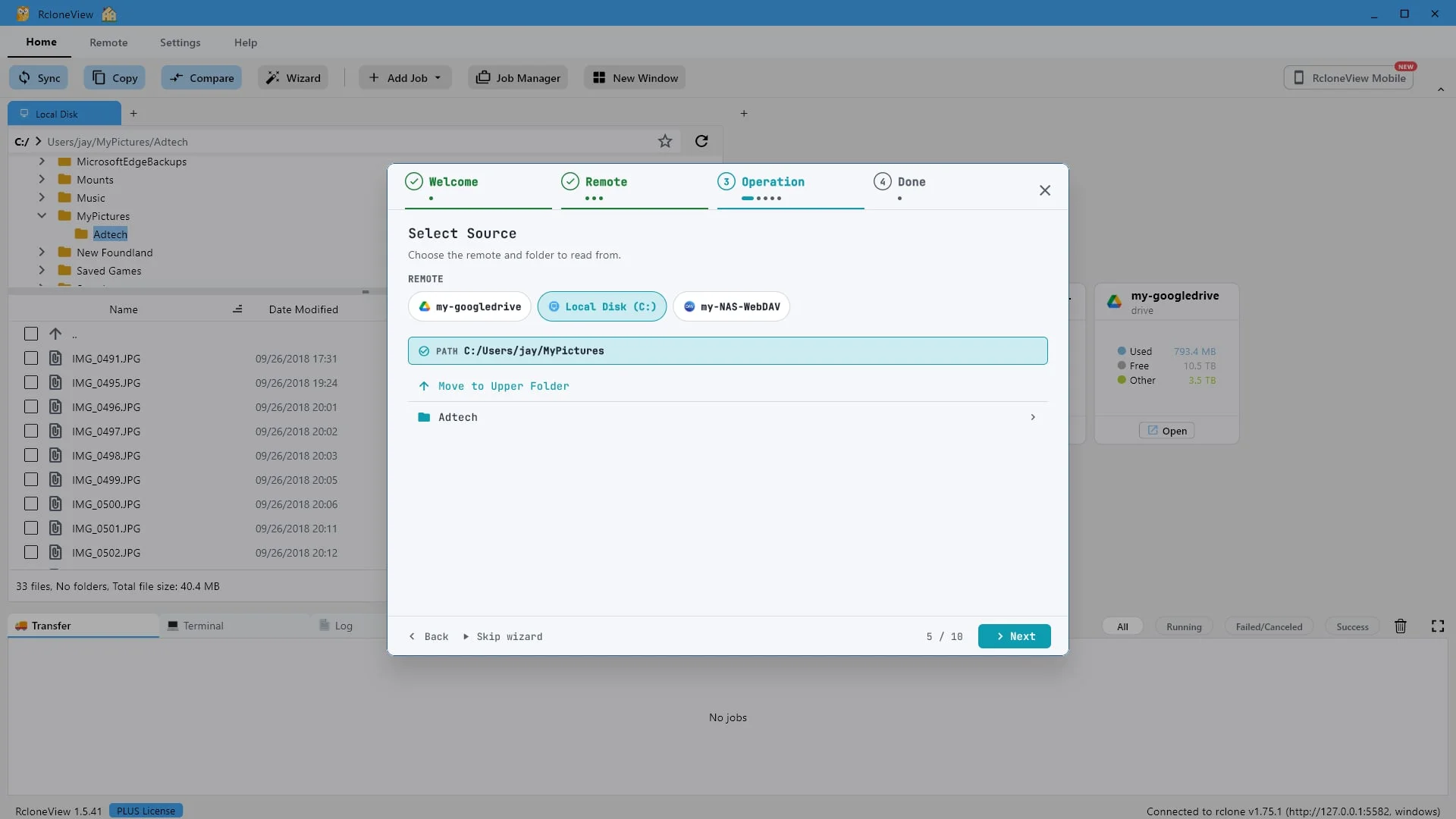
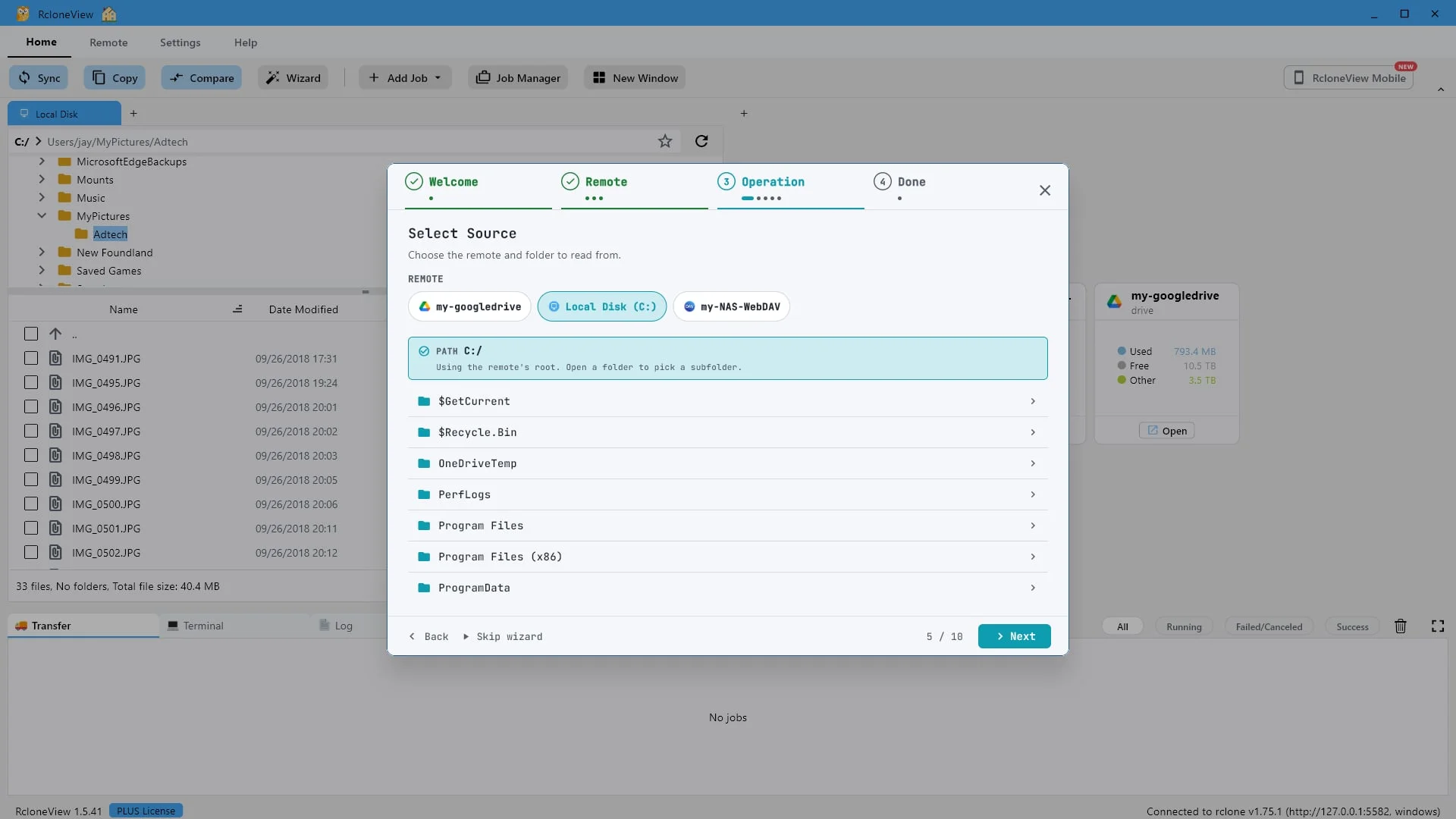
    選擇要鏡像的畫面一側。同步操作絕對不會修改來源畫面。

    現在我們選擇來源,也就是要從中讀取資料的磁碟。同步操作只會修改目標位置,因此來源位置永遠不會改變。這裡我們選擇本機磁碟 C。
    試試這一步 ↗
    第 10 步:選擇要鏡像的畫面一側。同步操作絕對不會修改來源畫面。
  11. 11

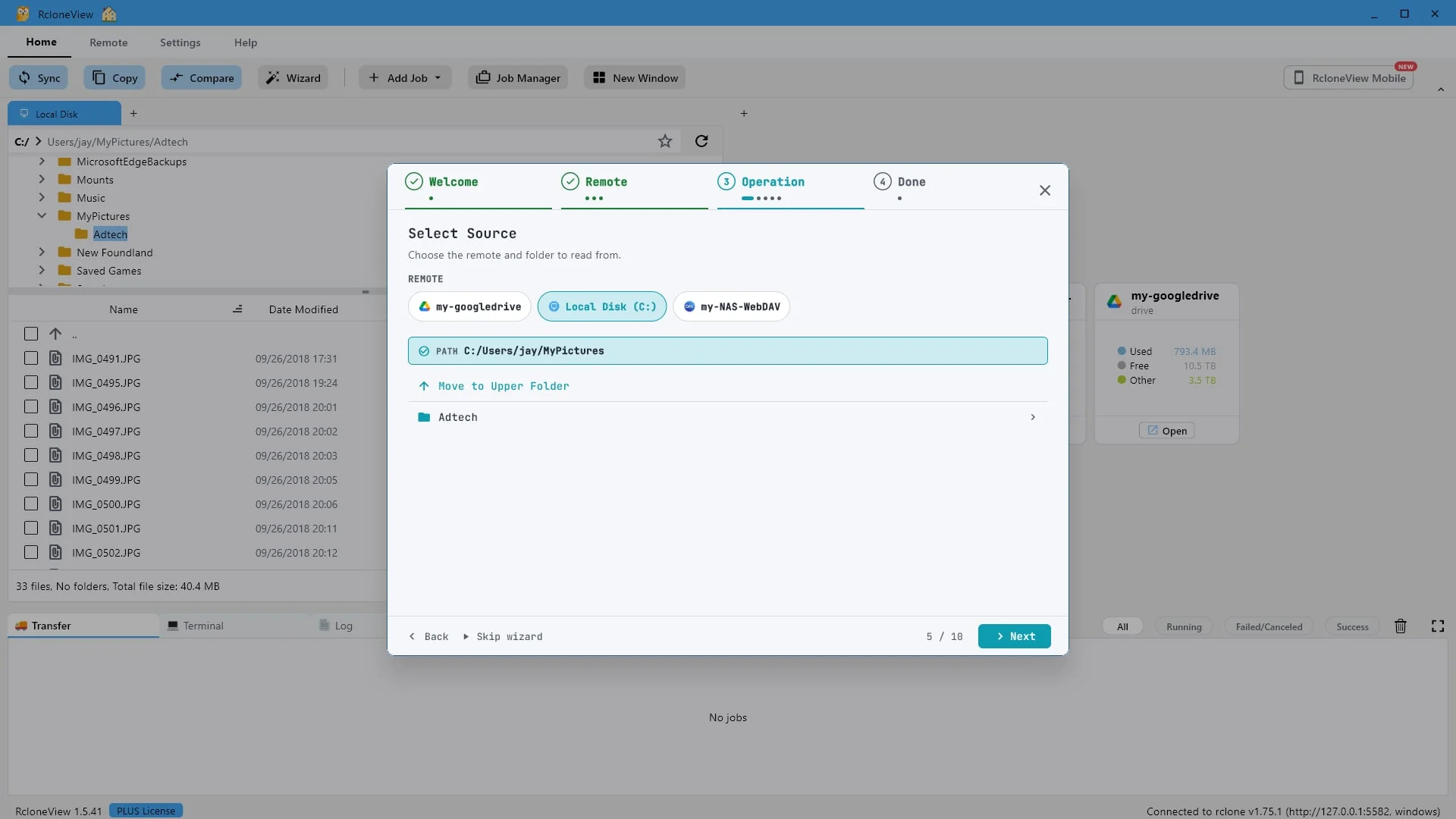
    選擇要鏡像的確切資料夾。該資料夾下的所有內容都會隨之鏡像。

    瀏覽到要鏡像的資料夾。我們將使用「我的圖片」資料夾,其中包含的所有內容,包括「Adtech」子資料夾,都包含在鏡像任務中。
    試試這一步 ↗
    第 11 步:選擇要鏡像的確切資料夾。該資料夾下的所有內容都會隨之鏡像。
  12. 12

    源已設定。接下來,您需要選擇鏡子的放置位置。

    設定好來源資料夾後,按一下「下一步」。

    試試這一步 ↗
    第 12 步:源已設定。接下來,您需要選擇鏡子的放置位置。
  13. 13

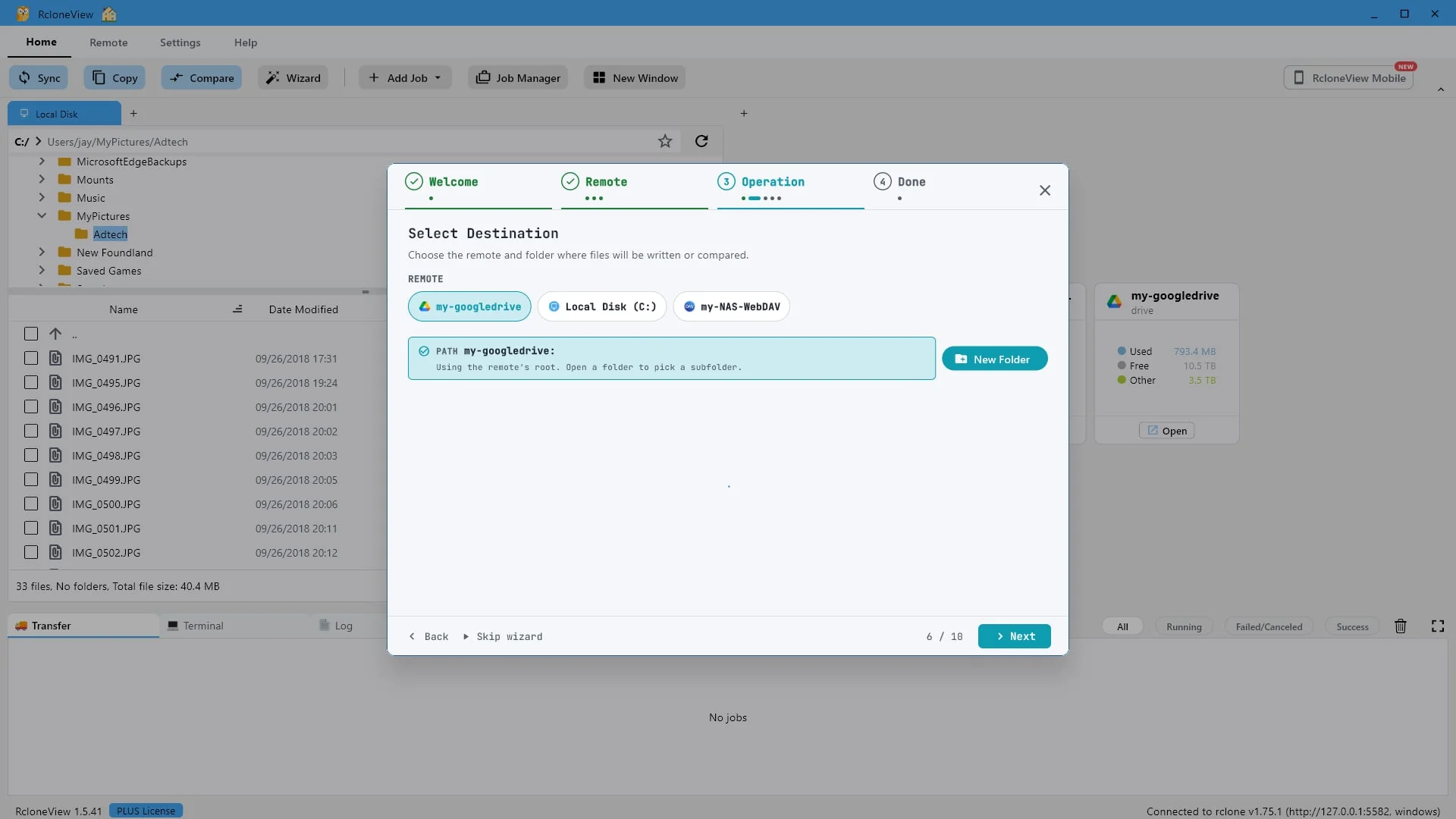
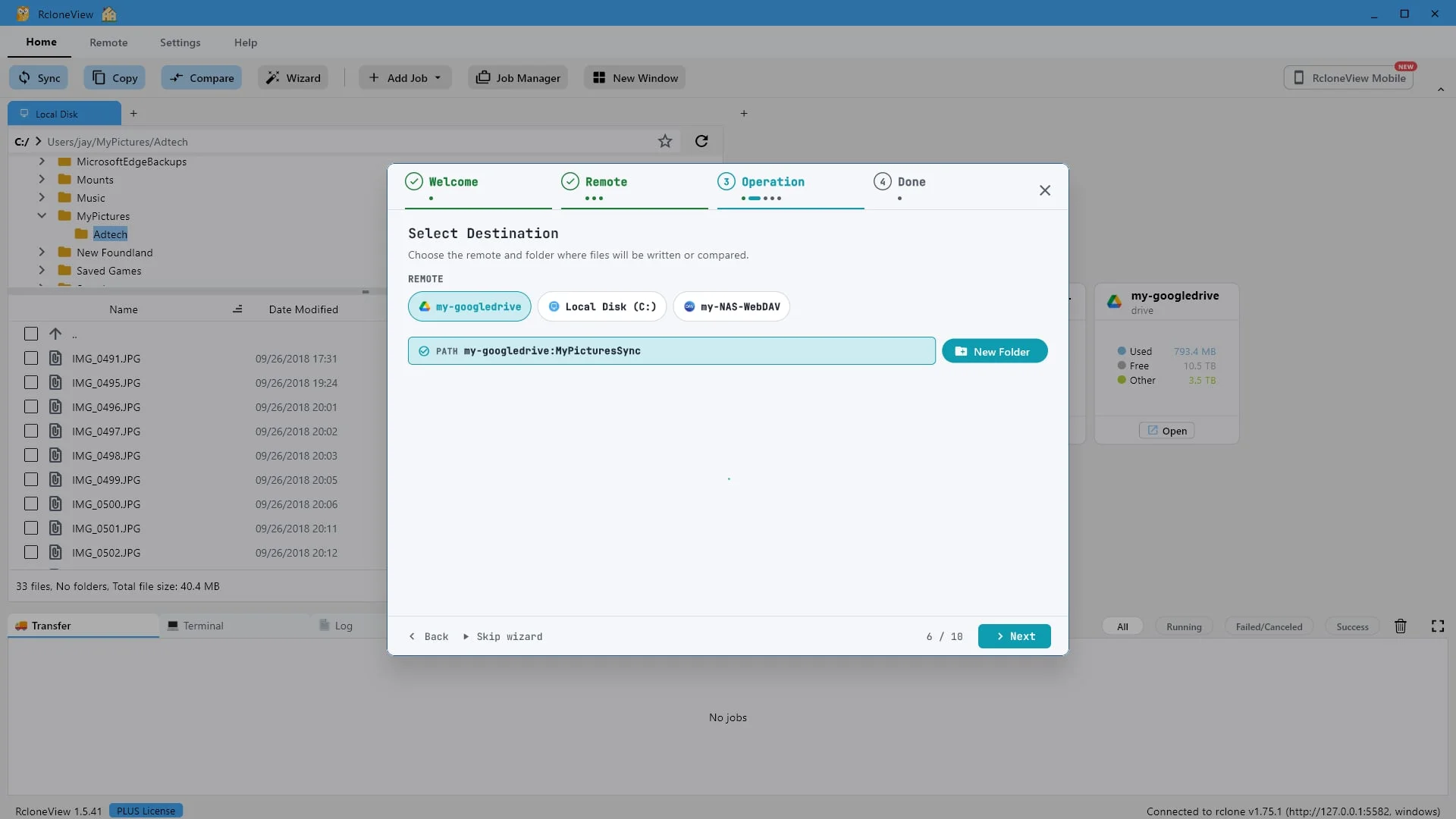
    目標位置是唯一會進行同步變更的側邊。

    現在選擇目標位置。這是唯一需要同步的頁面,所以請謹慎選擇。我們將使用剛才建立的 Google 雲端硬碟遠端帳戶。

    試試這一步 ↗
    第 13 步:目標位置是唯一會進行同步變更的側邊。
  14. 14

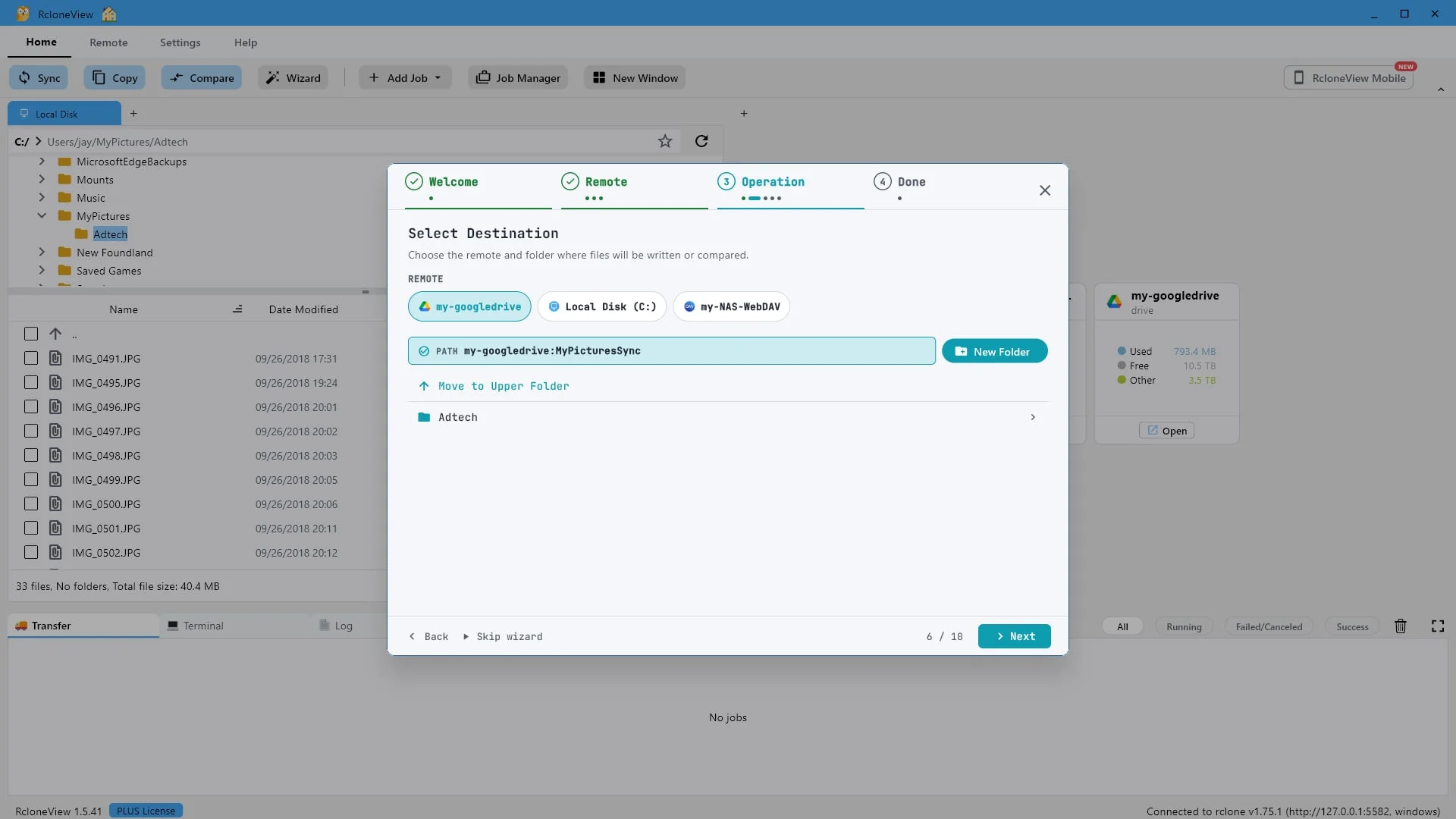
    使用專門為此任務建立的資料夾。同步操作只會影響該資料夾內的內容。

    我們選擇一個名為「我的圖片同步」的資料夾。您雲端硬碟中的其他所有內容都將保持安全。

    試試這一步 ↗
    第 14 步:使用專門為此任務建立的資料夾。同步操作只會影響該資料夾內的內容。
  15. 15

    雙方都已設定完畢。接下來,您可以縮小處理範圍。

    雙方均已準備就緒。點選“下一步”。

    試試這一步 ↗
    第 15 步:雙方都已設定完畢。接下來,您可以縮小處理範圍。
  16. 16

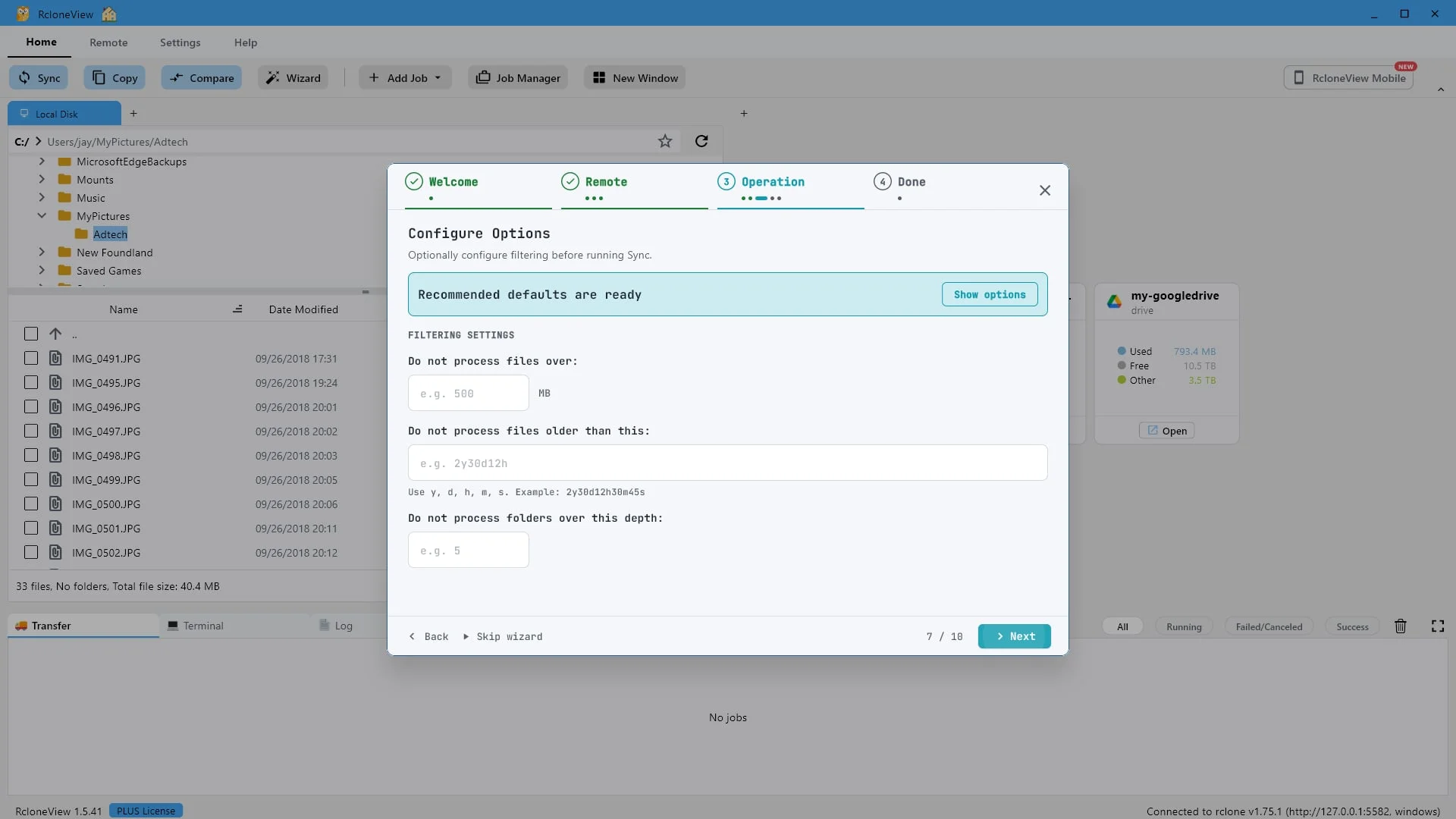
    預設選項即可,點選「下一步」。

    篩選條件是可選的。您可以跳過超過特定大小的檔案、超過特定時間的檔案或超出指定層級的資料夾。這裡推薦的預設設定即可,點選「下一步」。

    試試這一步 ↗
    第 16 步:預設選項即可,點選「下一步」。
  17. 17

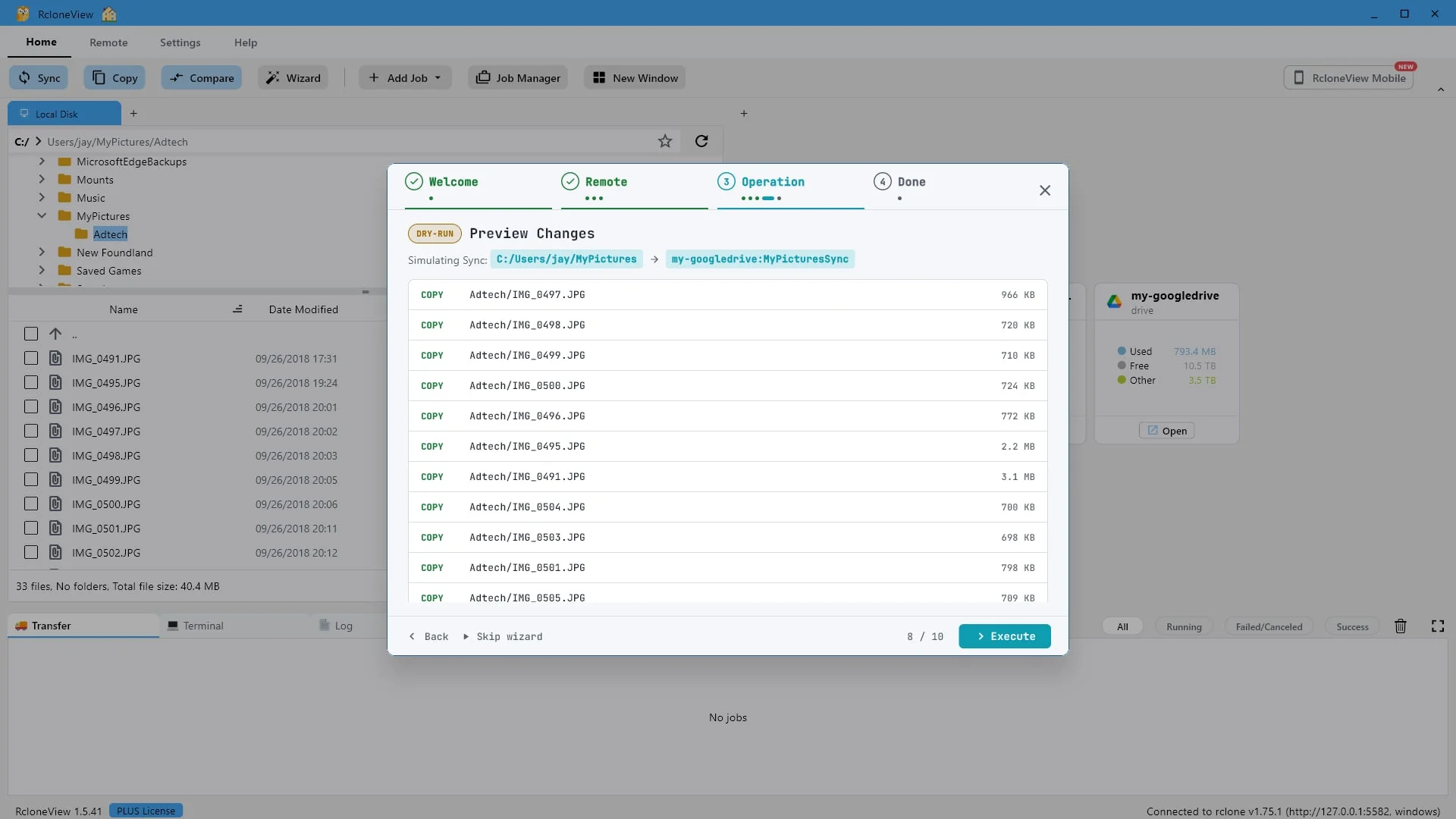
    一次演練。這就是可能發生的情況,一切都還未定稿。

    在正式開始操作之前,RcloneView 會先進行一次模擬運行。這裡的每一行都是一次模擬。Adtech 資料夾中的檔案會被列出以供複製,但目前為止,沒有任何內容被寫入 Google 雲端硬碟。
    試試這一步 ↗
    第 17 步:一次演練。這就是可能發生的情況,一切都還未定稿。
  18. 18

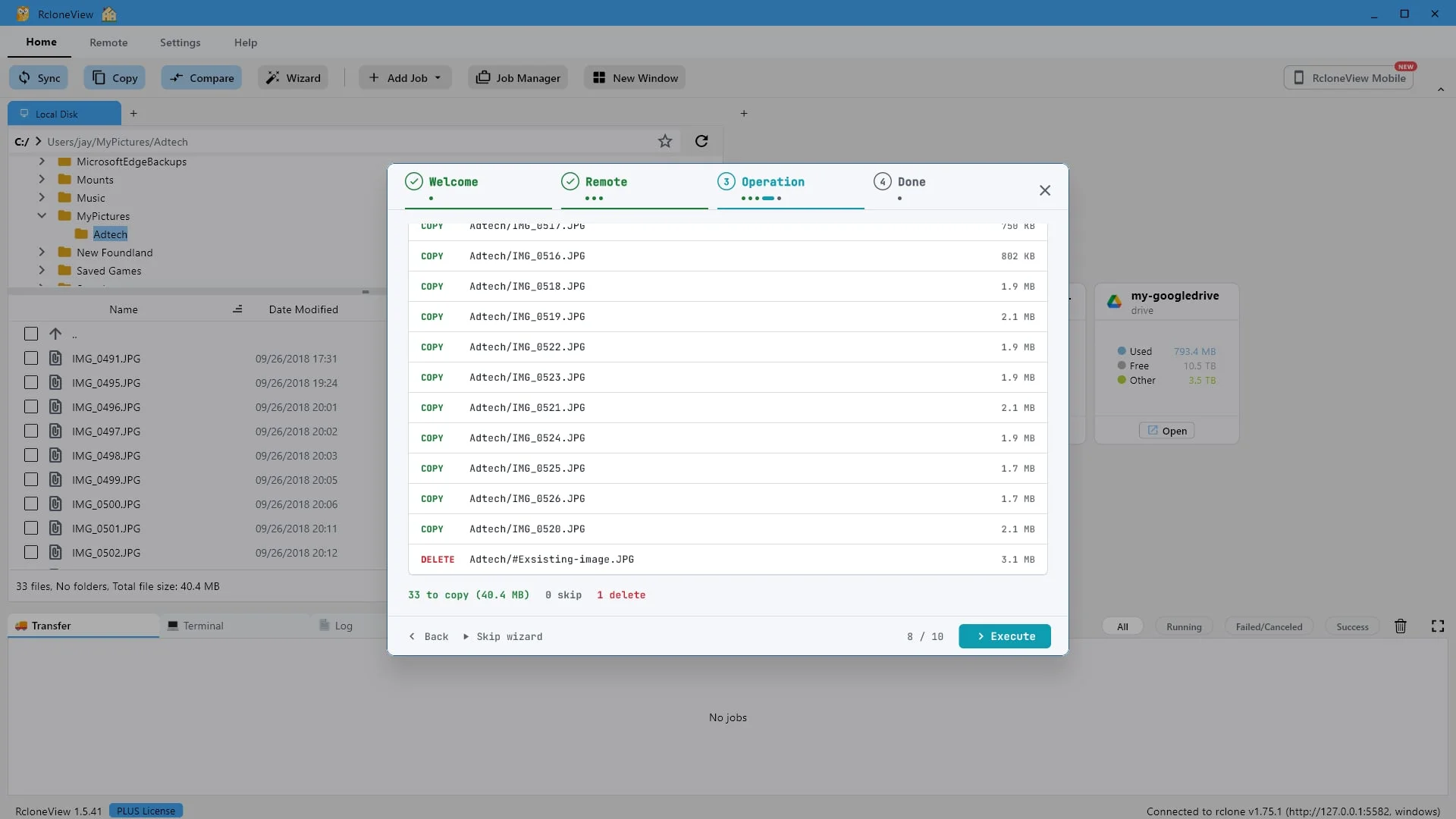
    刪除操作:同步會移除來源檔案中不存在的所有內容。點選“執行”。

    滾動到頁面底部,同步和備份的區別就在那裡。需要複製 33 個文件,跳過 0 個文件,刪除 1 個文件。該檔案僅存在於雲端資料夾中,因此鏡像操作會將其刪除。如果您希望保留目標位置已有的文件,請使用備份功能,備份是單向複製,不會刪除任何檔案。此預覽讓您有機會在實際操作之前進行檢查。點擊“執行”按鈕即可正式運行。
    試試這一步 ↗
    第 18 步:刪除操作:同步會移除來源檔案中不存在的所有內容。點選“執行”。
  19. 19

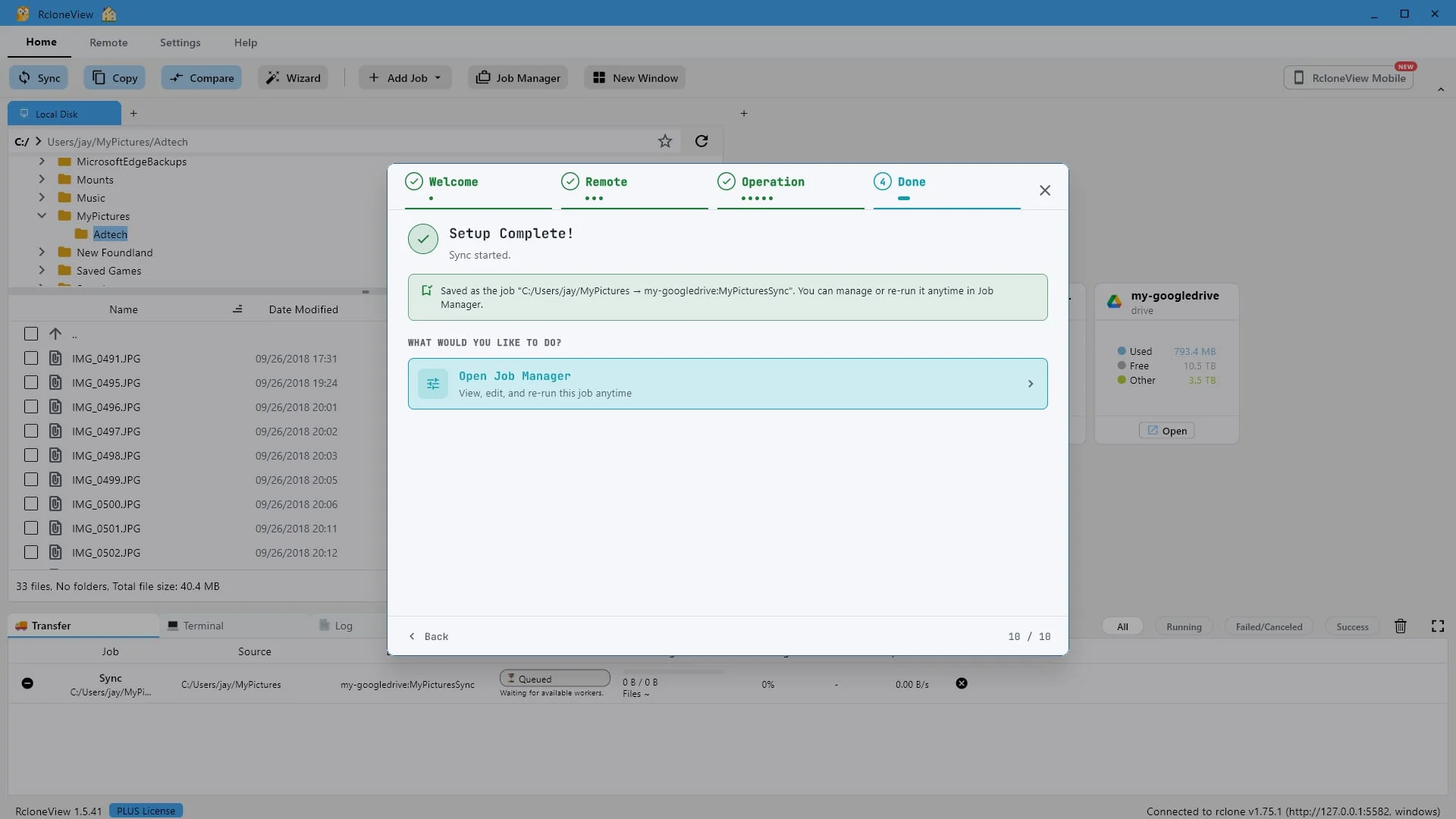
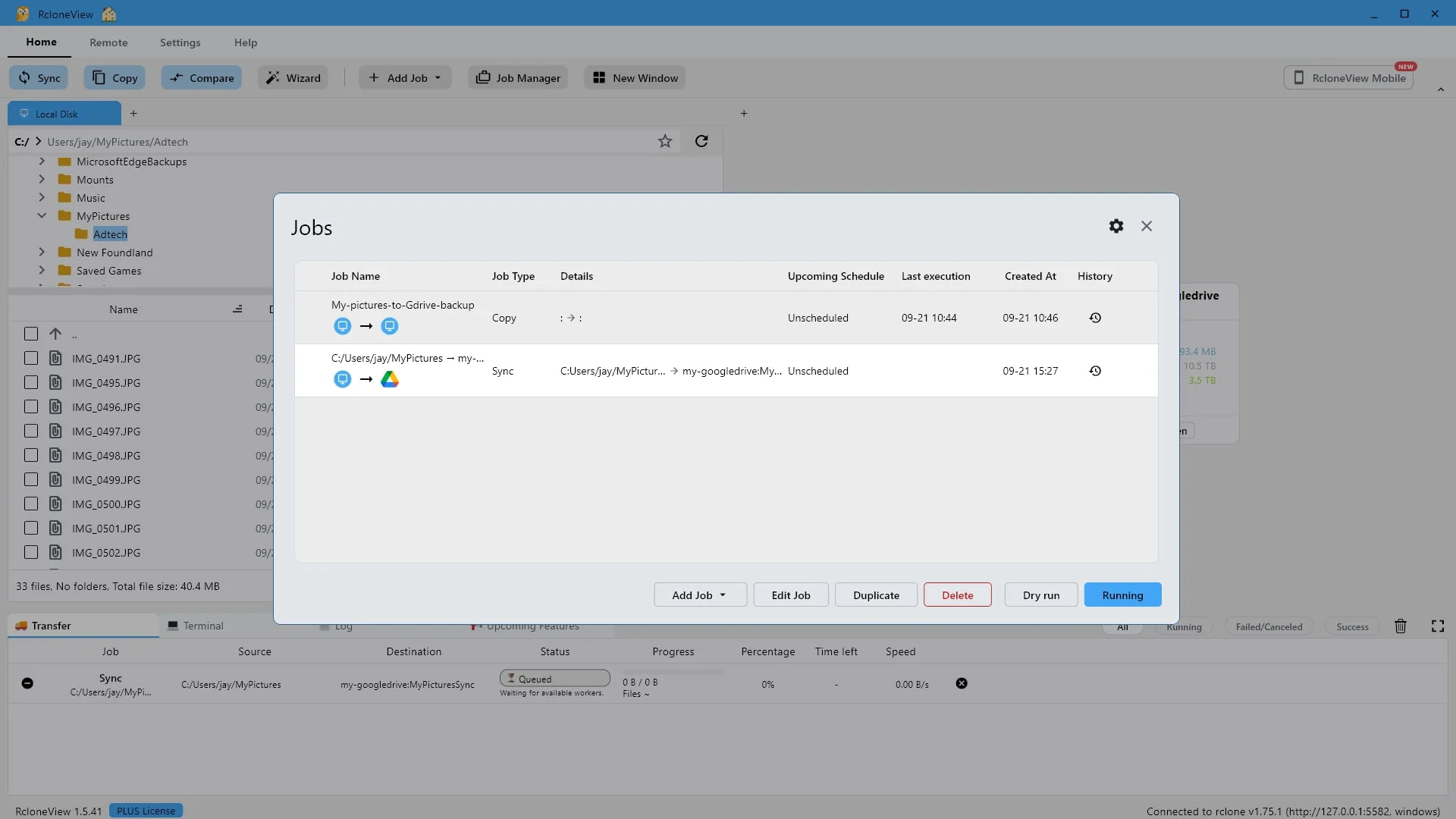
    同步已開始,整個設定已儲存為一個作業。點選「開啟作業管理器」。

    同步正在運行,您剛才完成的設定已自動儲存為一個作業。您無需重複這些步驟。

    試試這一步 ↗
    第 19 步:同步已開始,整個設定已儲存為一個作業。點選「開啟作業管理器」。
  20. 20

    你的新同步作業已準備就緒,隨時可以再次執行。

    它已記錄在任務清單中,顯示為從「我的圖片」資料夾同步到「我的圖片同步」的操作。

    試試這一步 ↗
    第 20 步:你的新同步作業已準備就緒,隨時可以再次執行。
  21. 21

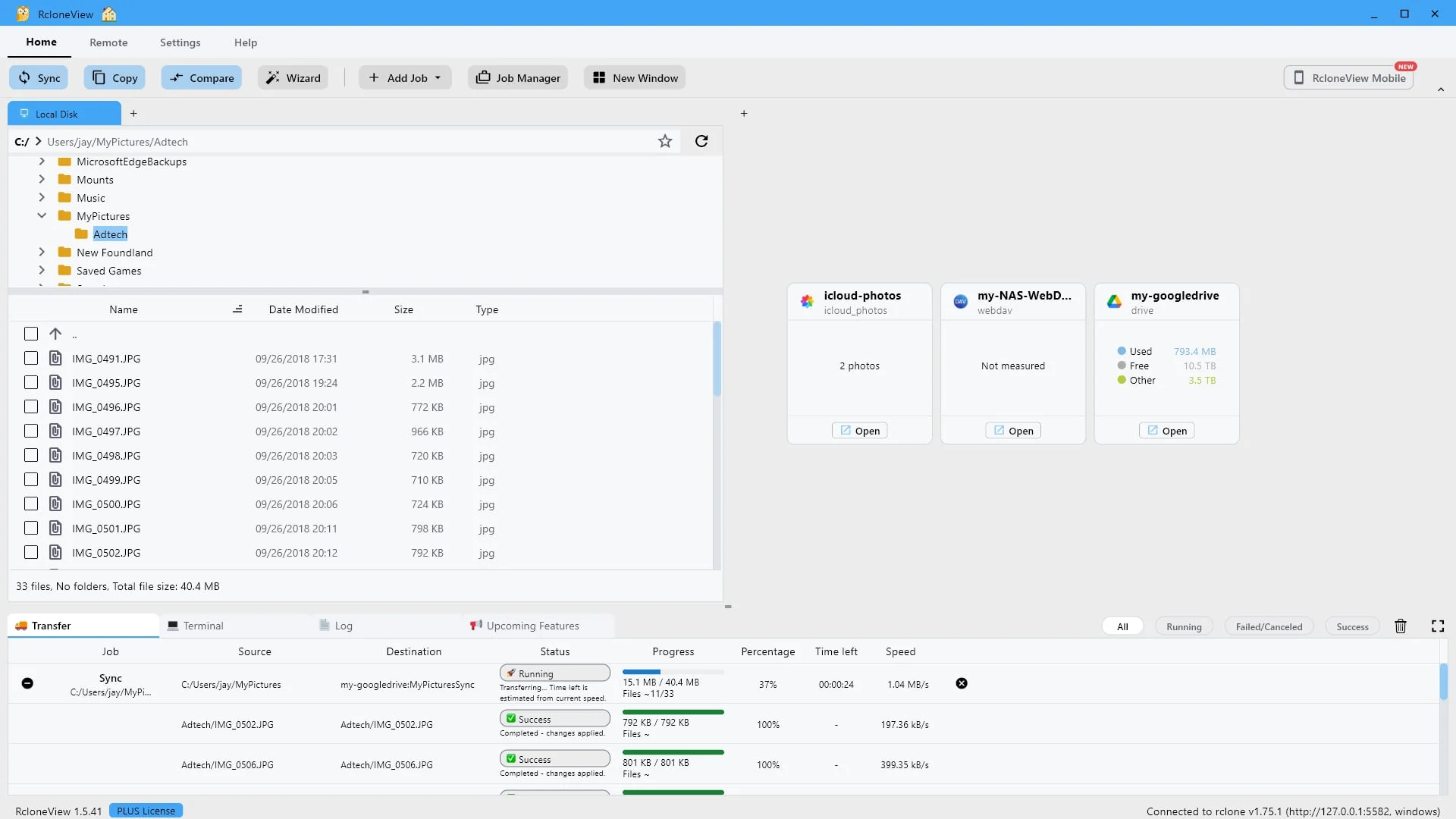
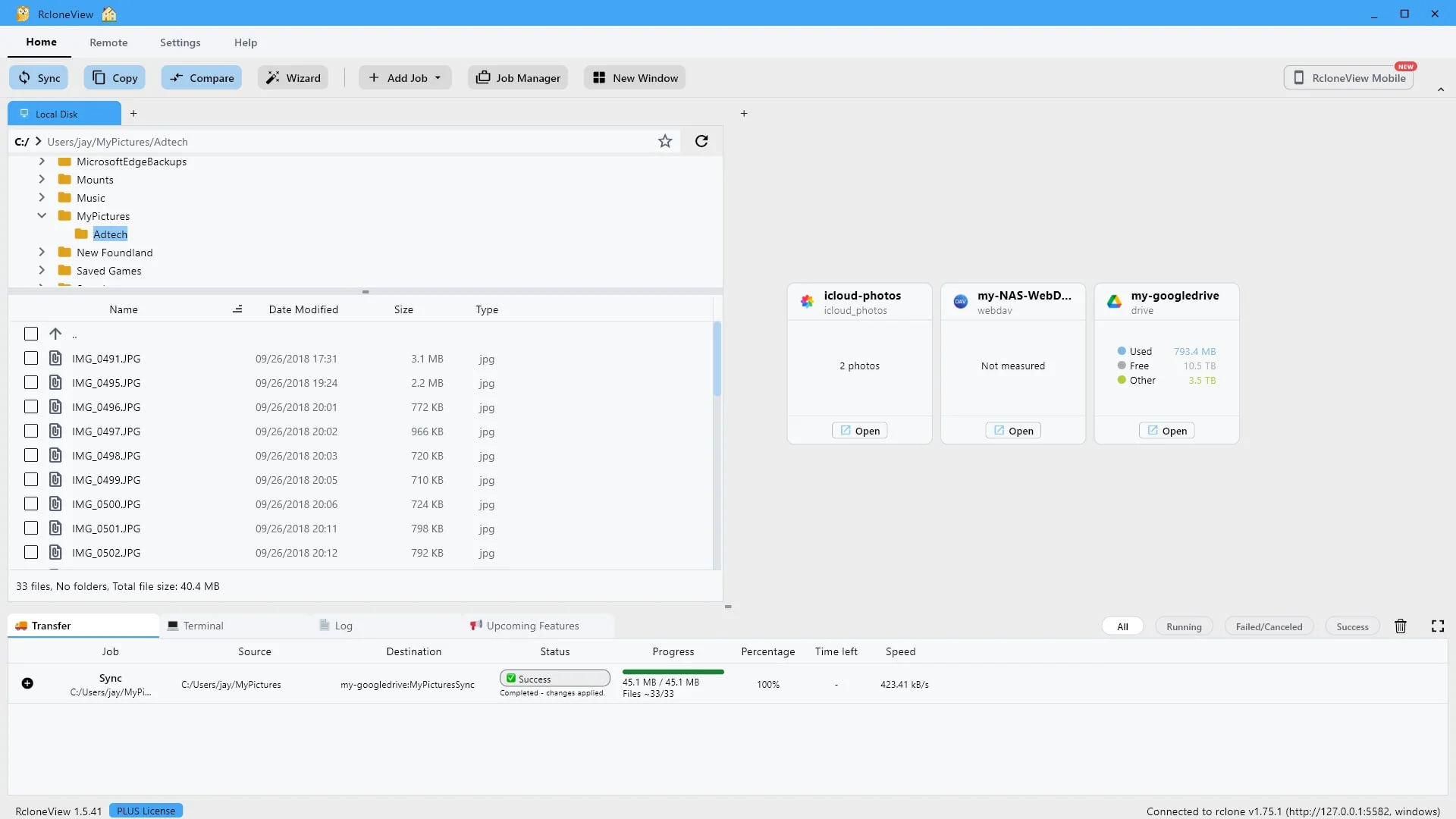
    傳輸面板會逐一傳輸作業文件。

    傳輸」面板會追蹤傳輸作業的運作情況,顯示進度、速度和剩餘時間。每個檔案傳輸成功後,系統會立即將其標記為成功。

    試試這一步 ↗
    第 21 步:傳輸面板會逐一傳輸作業文件。
  22. 22

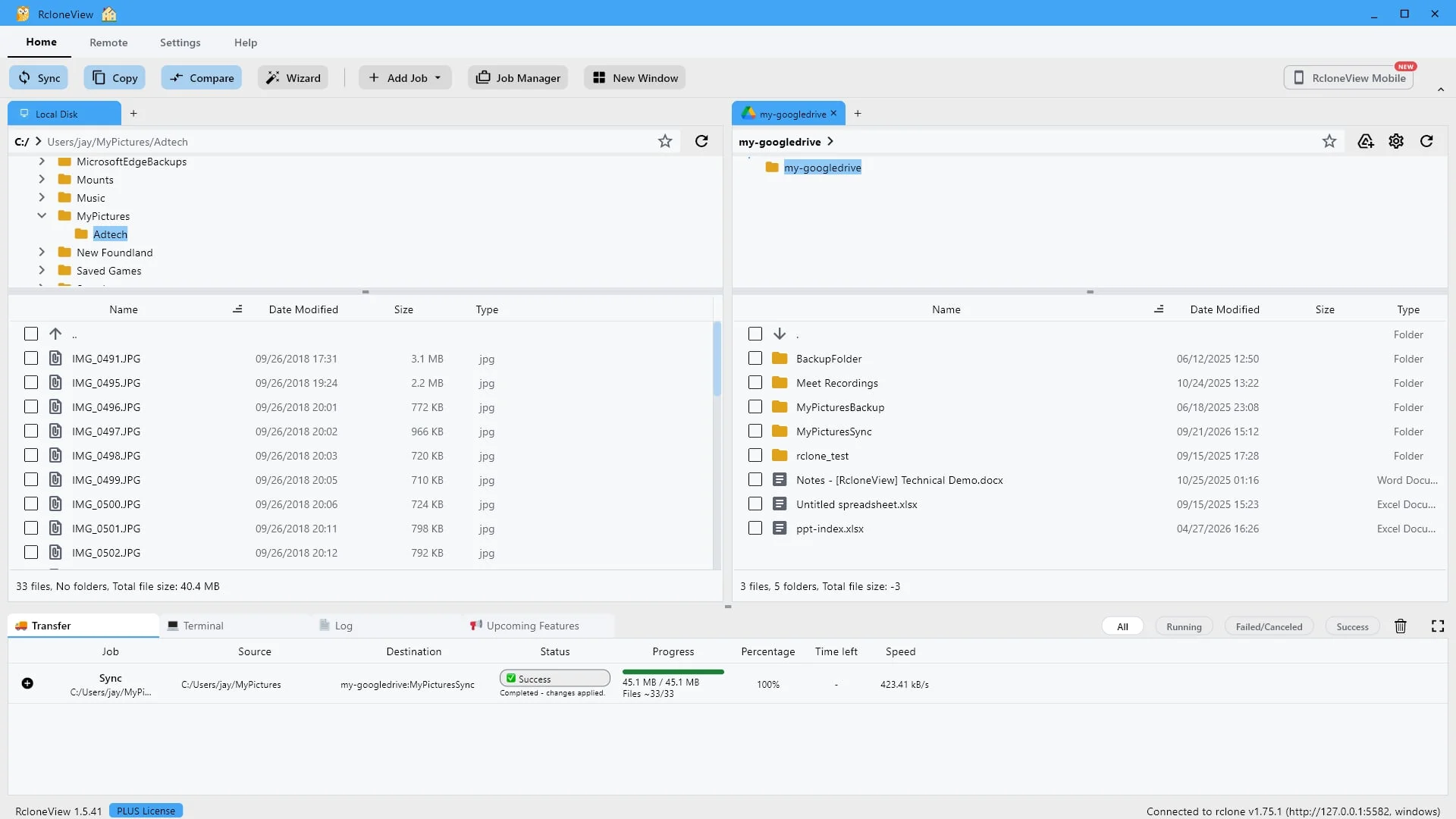
    開啟目標遠端,自行檢查結果。

    任務完成後,請開啟 Google 雲端硬碟遠端查看結果,而不要只依賴進度條。

    試試這一步 ↗
    第 22 步:開啟目標遠端,自行檢查結果。
  23. 23

    我的圖片同步功能現在存在於雲端,由該作業創建。

    我的圖片同步」資料夾現在位於雲端硬碟中,由同步過程自動建立。打開它即可查看已同步的內容。

    試試這一步 ↗
    第 23 步:我的圖片同步功能現在存在於雲端,由該作業創建。
  24. 24

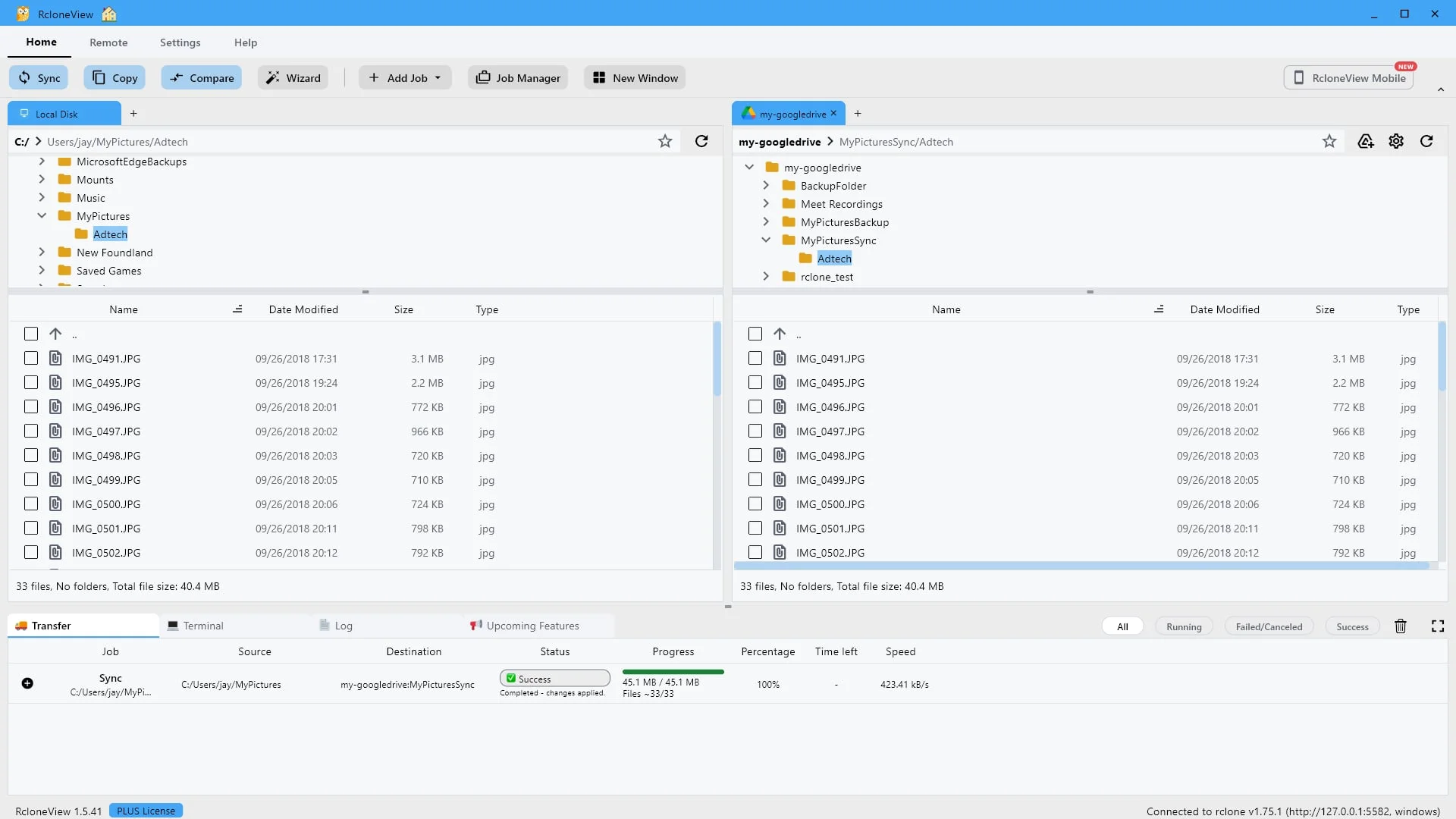
    兩邊都是相同的 33 個文件,總大小相同。

    原始檔在左邊,目標檔在右邊。兩側各有33個文件,大小均為44.4兆字節,而原本只存在於雲端的文件已經消失了。這就是鏡像的意義。

    試試這一步 ↗
    第 24 步:兩邊都是相同的 33 個文件,總大小相同。
  25. 25

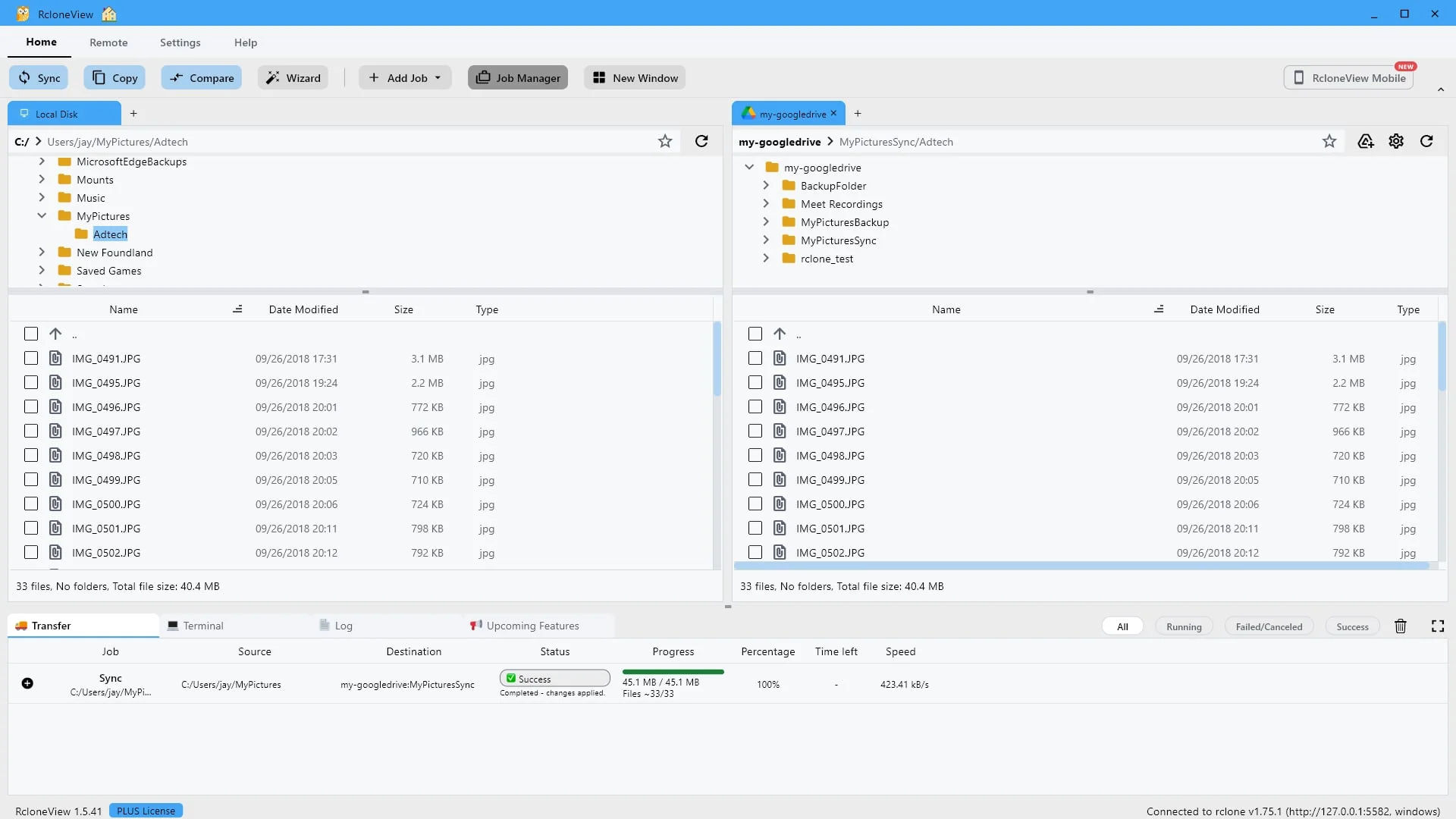
    重新開啟作業管理器以重複使用該作業,而不是重新建置它。

    現在來說說能節省後續時間的部分。

    試試這一步 ↗
    第 25 步:重新開啟作業管理器以重複使用該作業,而不是重新建置它。
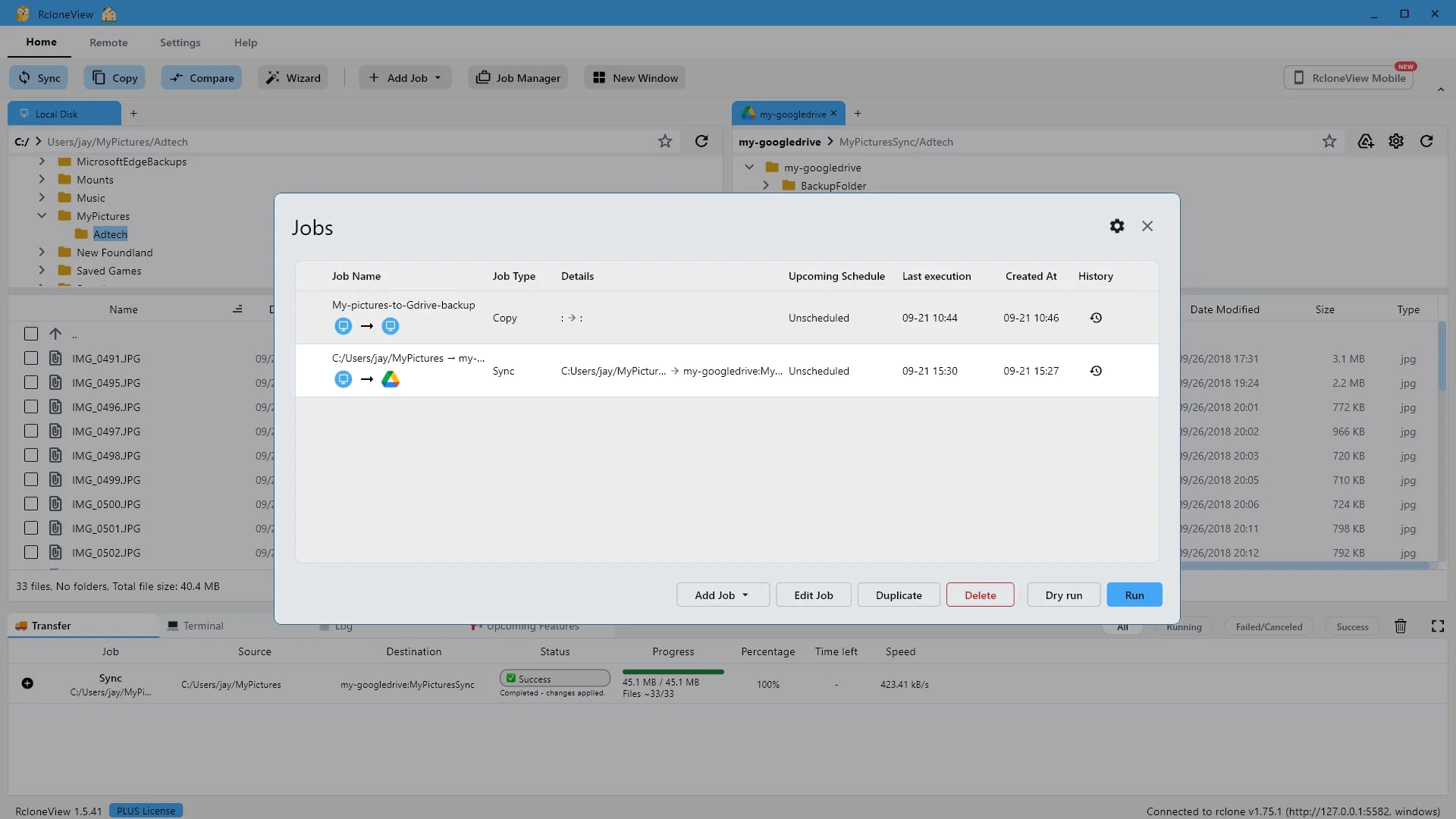
  26. 26

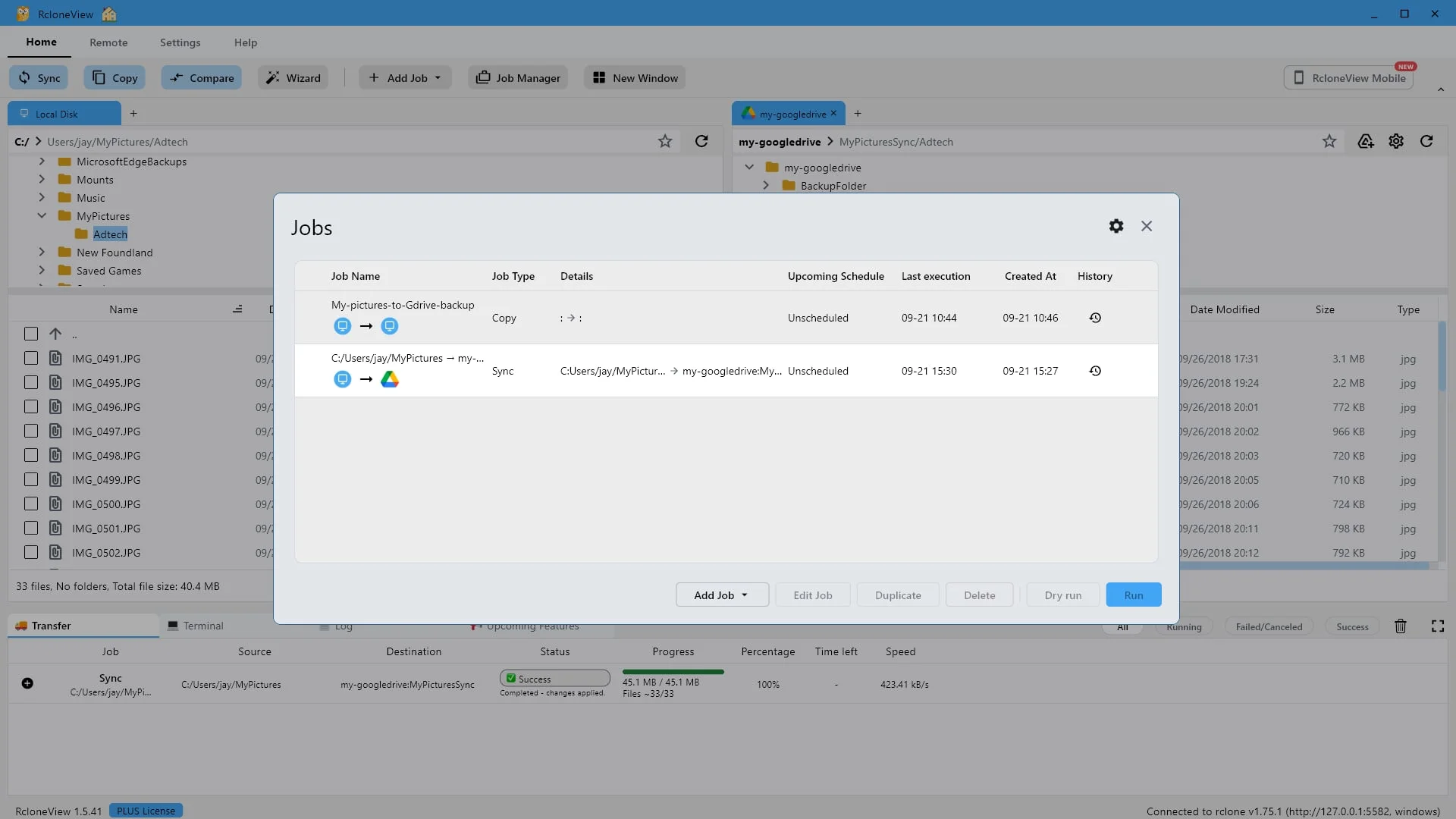
    同樣的任務,現在記錄了最後一次執行時間。

    同步任務仍然存在,現在會顯示上次運行時間。選擇它即可進行操作。

    試試這一步 ↗
    第 26 步:同樣的任務,現在記錄了最後一次執行時間。
  27. 27

    執行操作會一鍵重複整個鏡像過程。試運行則會先進行預覽。

    這就是好處。點擊“運行”按鈕即可重複整個鏡像過程。只有新增和已更改的檔案才會被移動,任何從來源中刪除的檔案也會從雲端刪除。「試運行」功能可以提前顯示這些內容,而「編輯作業」功能則可讓您變更路徑。
    試試這一步 ↗
    第 27 步:執行操作會一鍵重複整個鏡像過程。試運行則會先進行預覽。
  28. 28

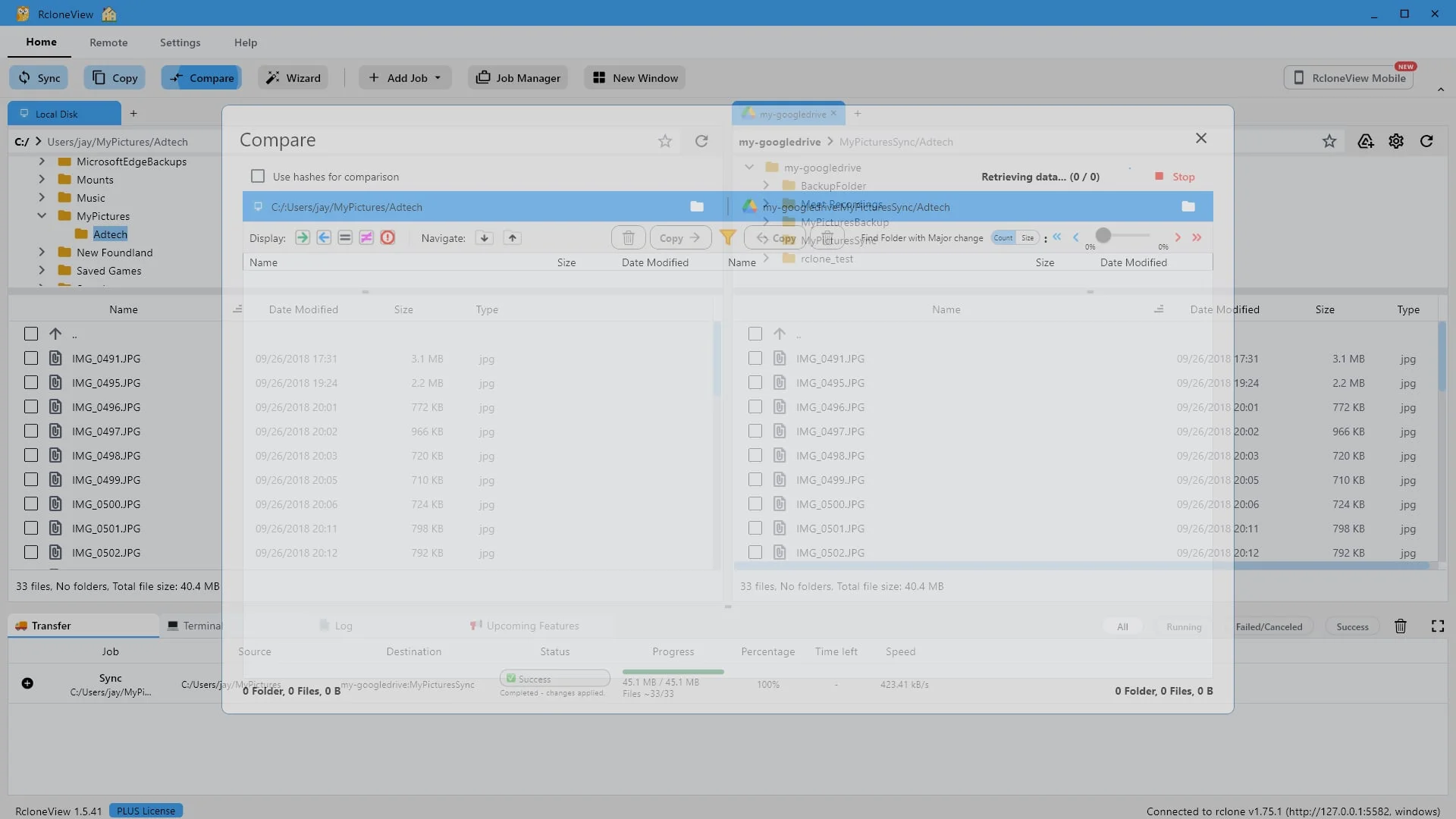
    比較功能會逐一檢查任兩個資料夾是否相互匹配。

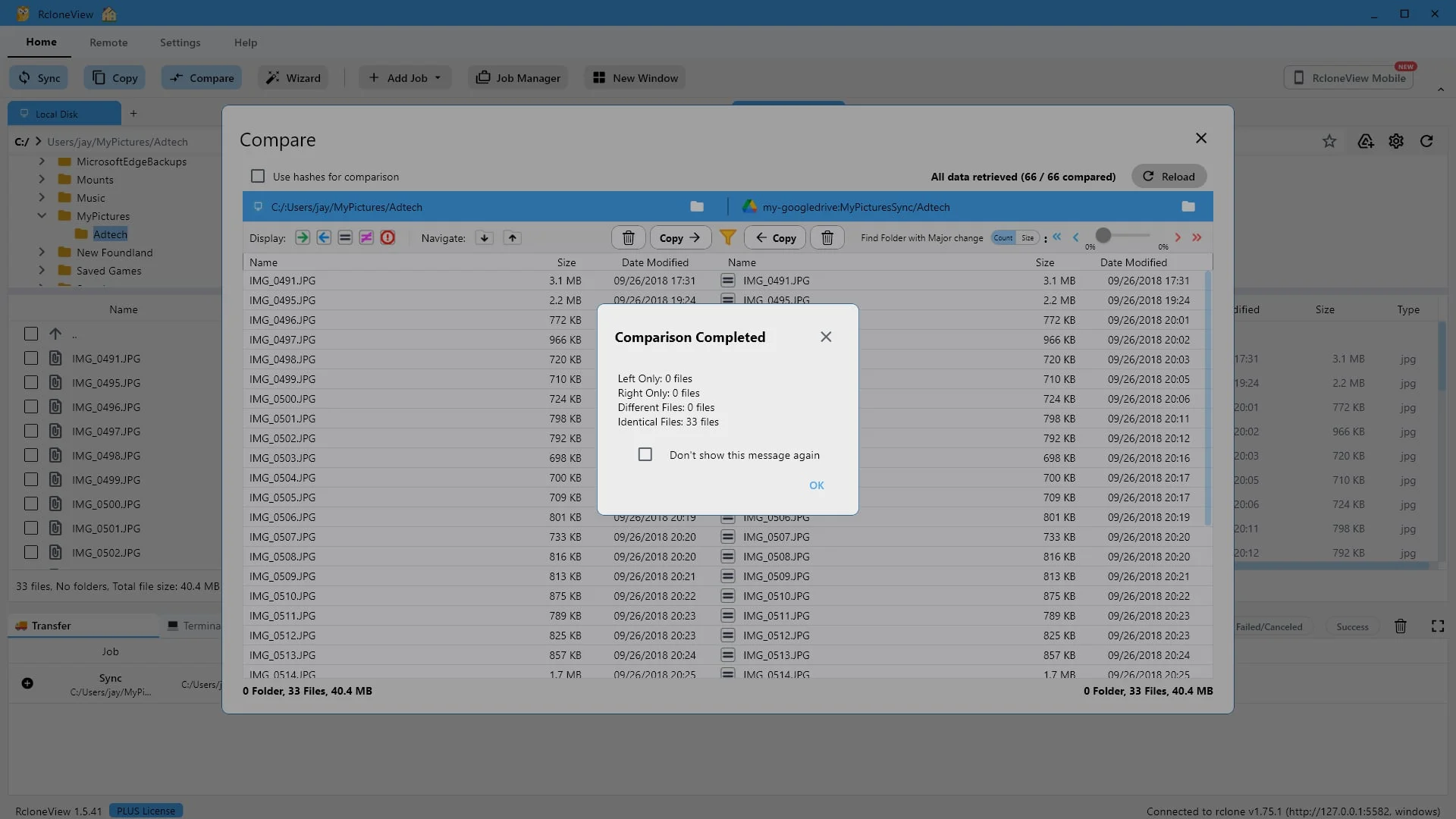
    最後,讓我們驗證鏡像是否完全一致。「比較」功能會逐一檢查任意兩個資料夾,無論它們位於哪個遠端位置。點選“比較”按鈕。

    試試這一步 ↗
    第 28 步:比較功能會逐一檢查任兩個資料夾是否相互匹配。
  29. 29

    左側零個,右側零個,零個不同,三十三個相同。

    證據如下:左側資料夾零個文件,右側文件夾零個文件,不同文件零個,相同文件三十三個。兩個資料夾完全匹配,這正是同步功能的目標。

    試試這一步 ↗
    第 29 步:左側零個,右側零個,零個不同,三十三個相同。
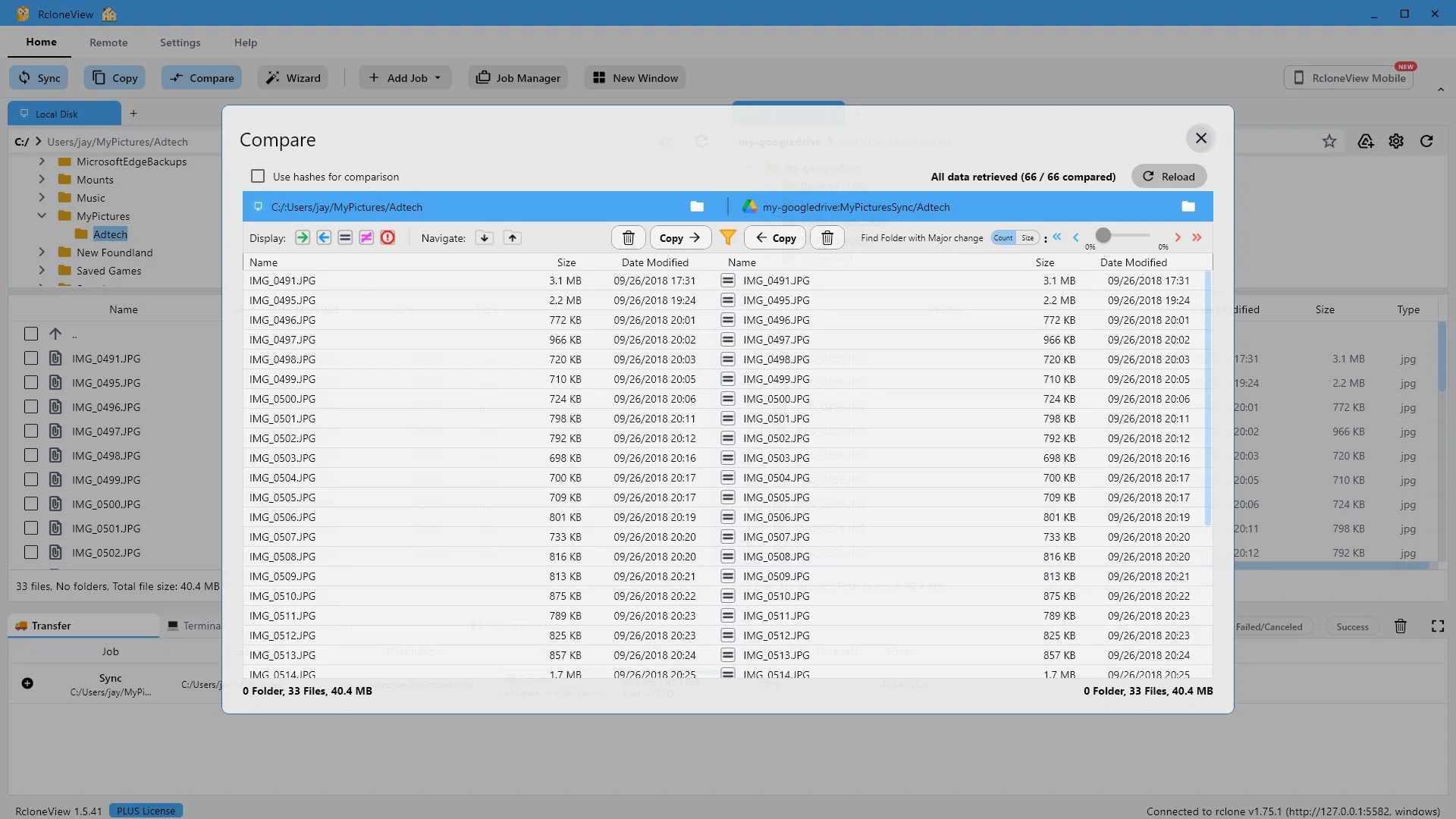
  30. 30

    每一行都對齊,兩側大小相同,時間戳記也相同。

    詳細視圖逐行顯示相同的資訊。每個文件在兩側都出現,大小和修改時間相同,總和也一致。兩側各有0個資料夾、33個文件,總計4.4兆位元組。
    試試這一步 ↗
    第 30 步:每一行都對齊,兩側大小相同,時間戳記也相同。
  31. 準備好親自試試了嗎?Windows、macOS 與 Linux 皆可免費使用。
    免費取得 RcloneView