接著看
查看所有導覽 →



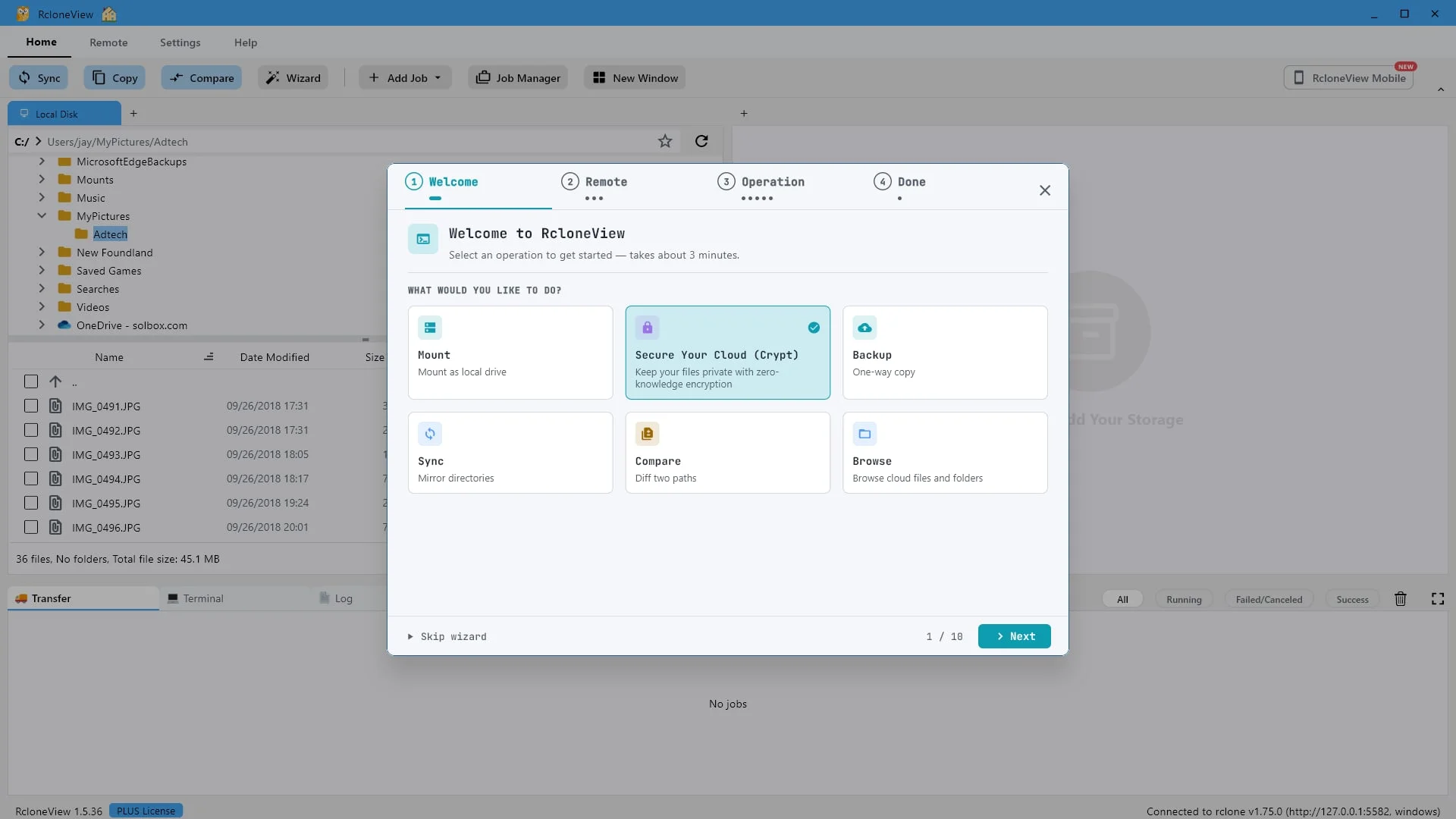
逐步指南
如何用 rclone Crypt 加密雲端儲存空間
與互動式導覽相同的 25 個步驟,附上截圖 — 可以快速瀏覽,也能從任一步驟直接進入導覽。
-
-
-
3試試這一步 ↗
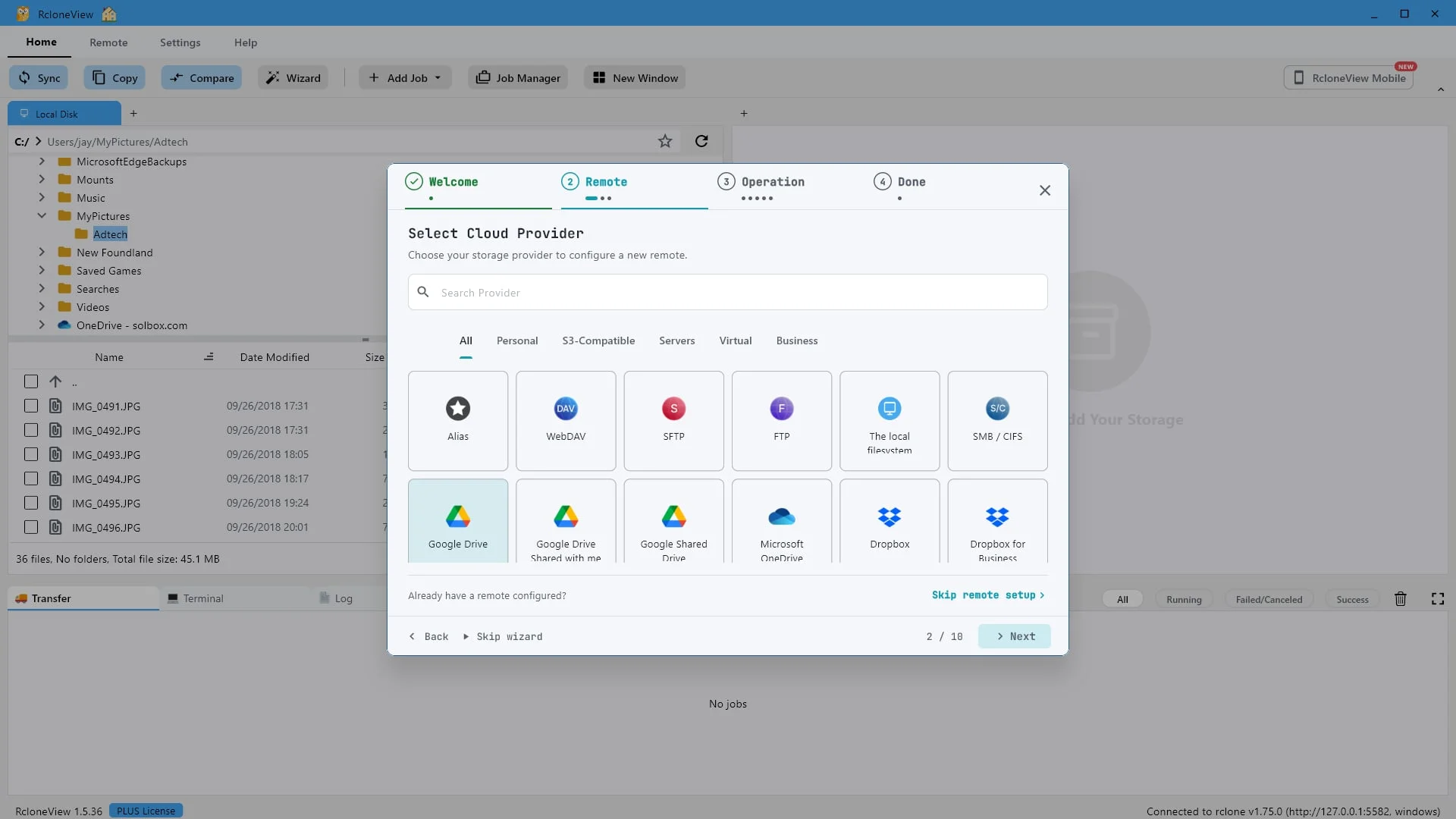
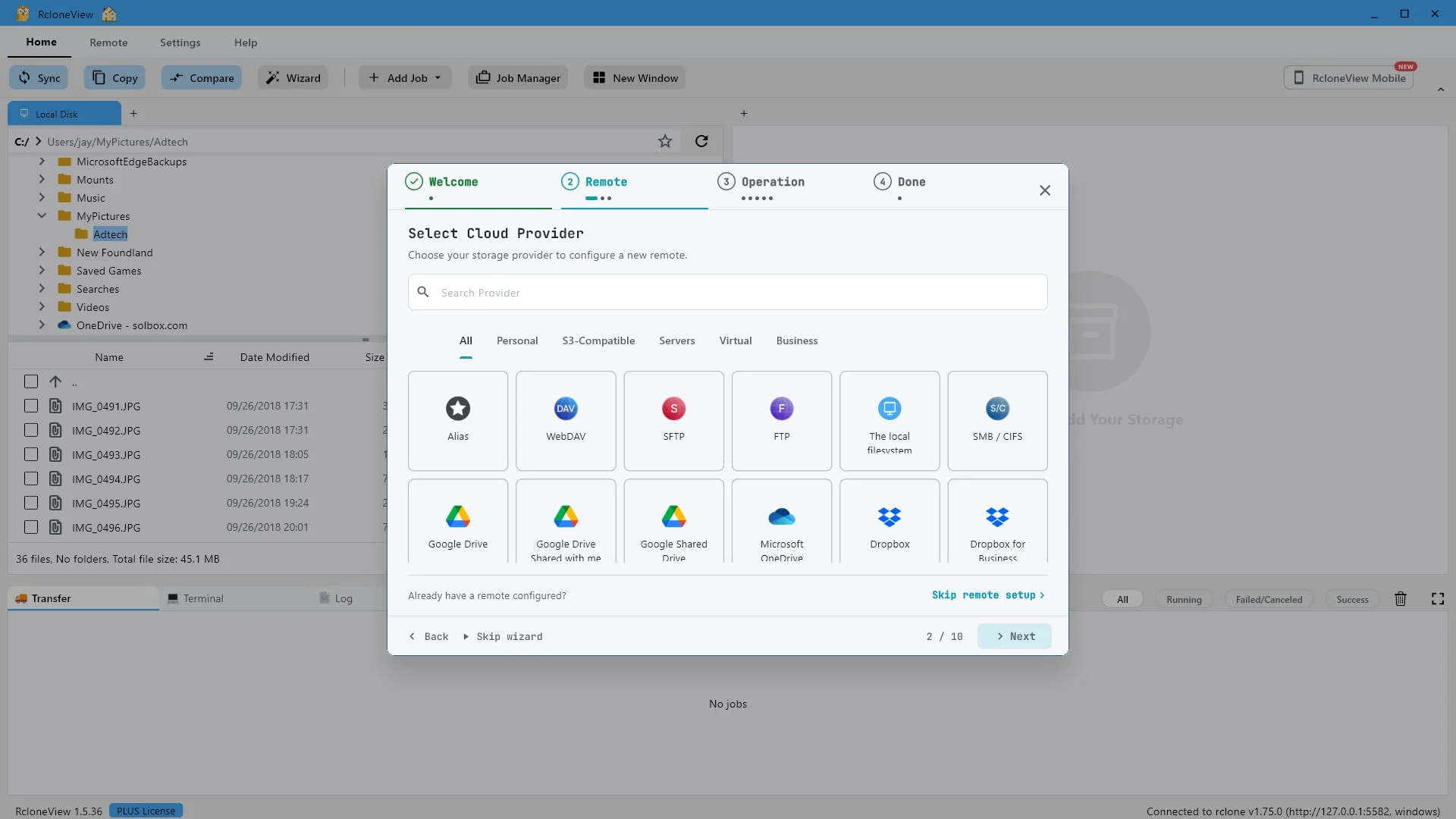
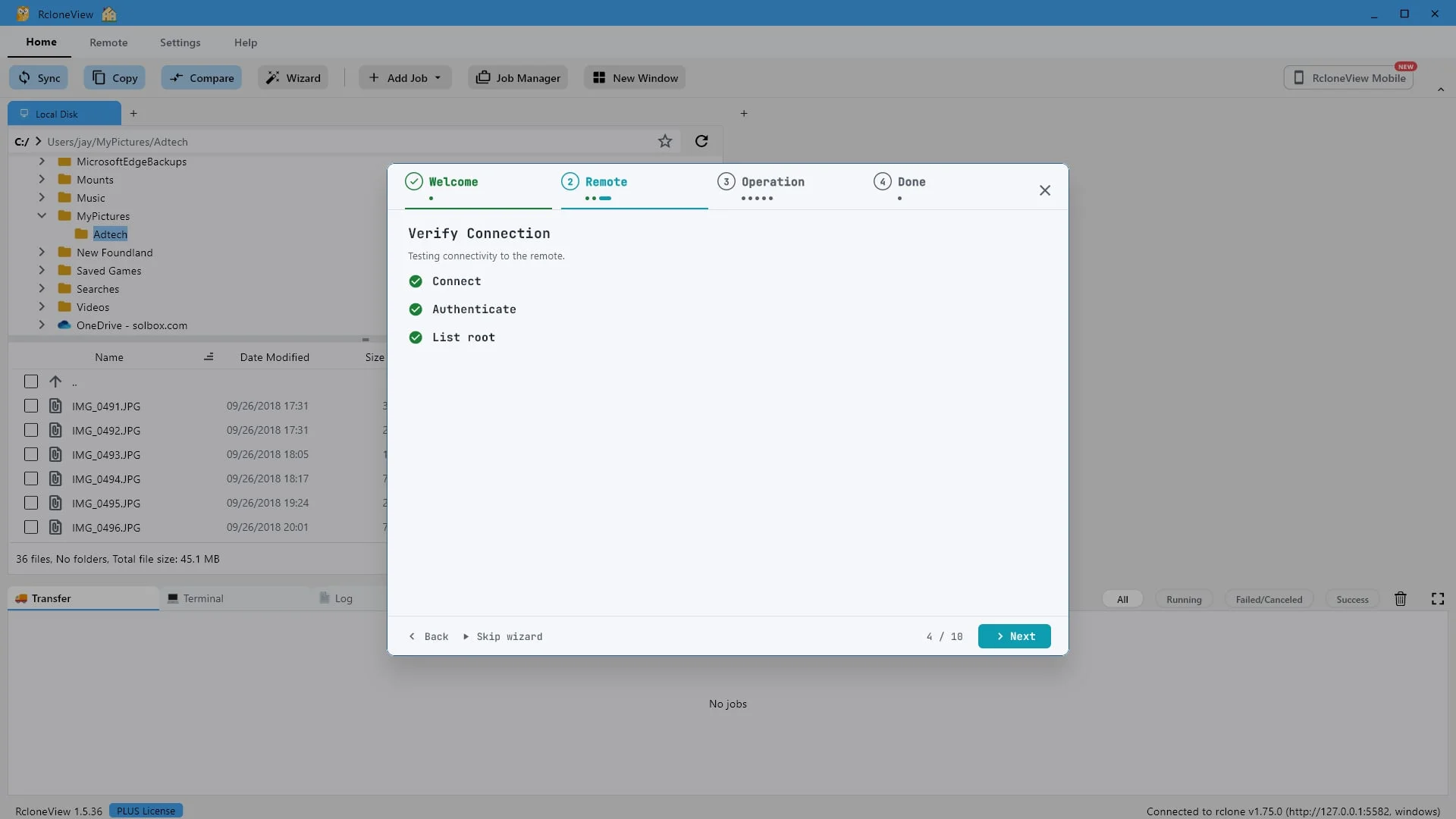
選擇您要保護的儲存空間。我們將使用 Google 雲端硬碟。
接下來,選擇用於儲存加密檔案的儲存媒體。RcloneView 支援超過 80 種後端儲存方案。在本演示中,我們將使用 Google Drive。
-
-
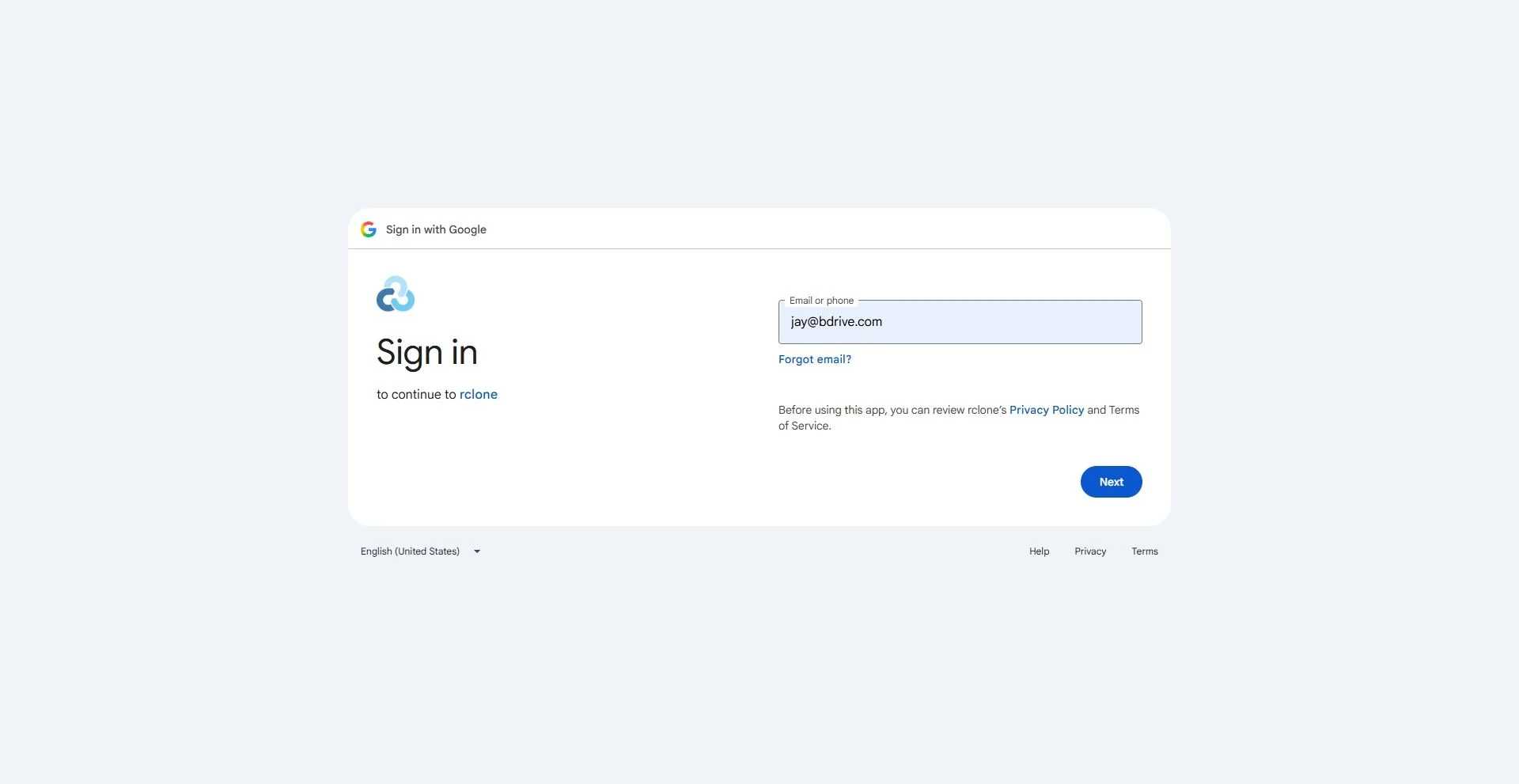
-
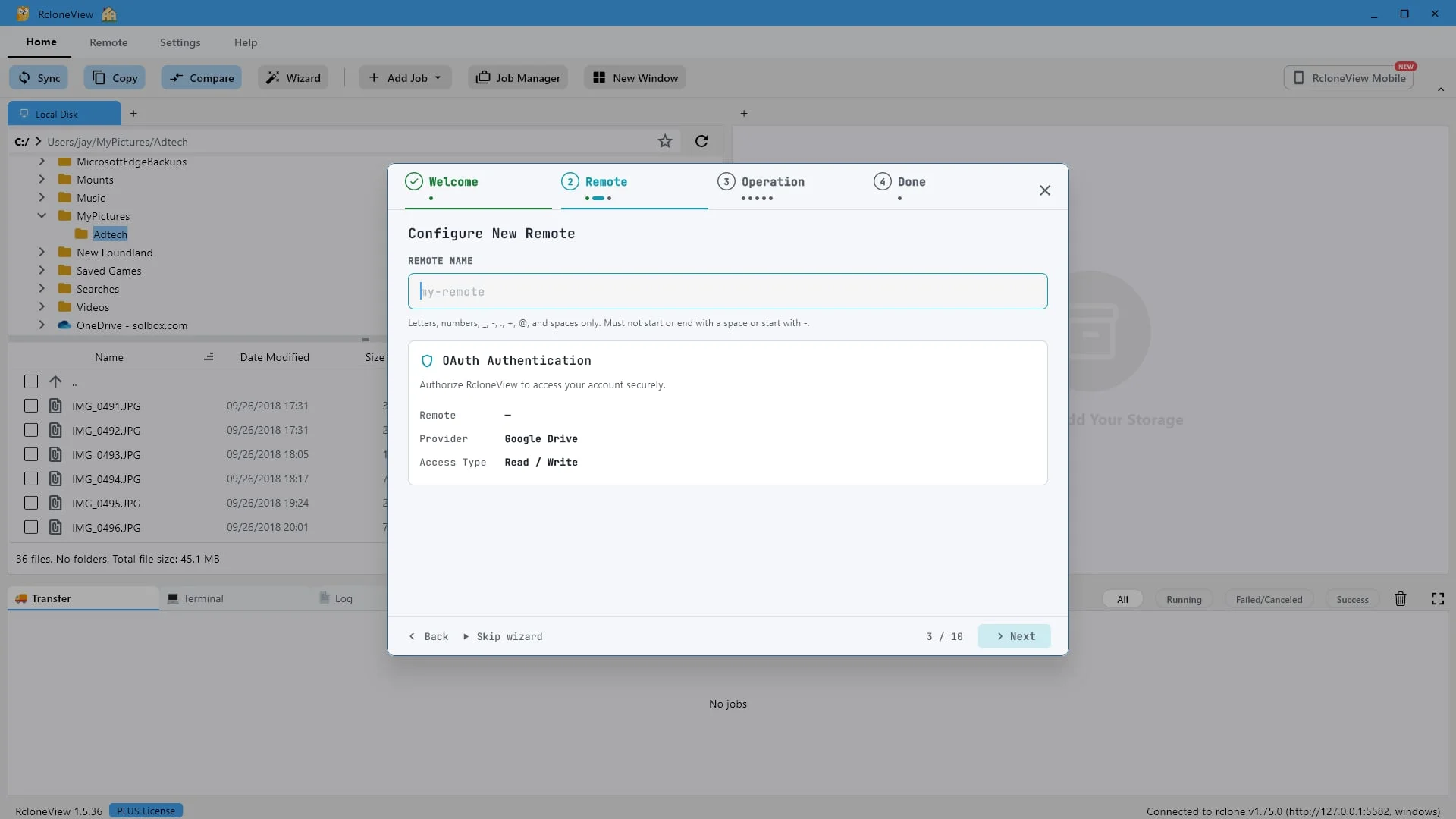
-
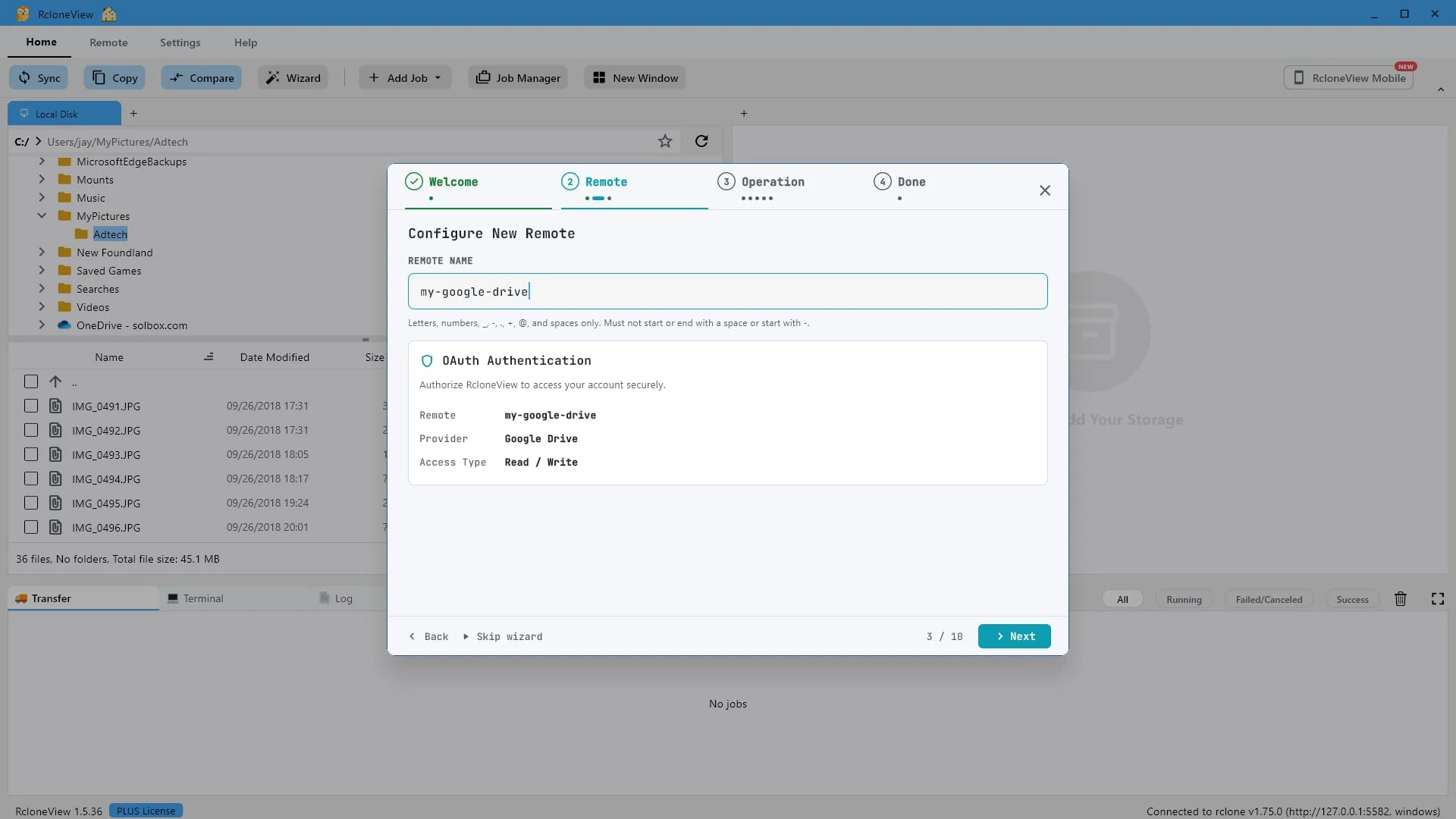
-
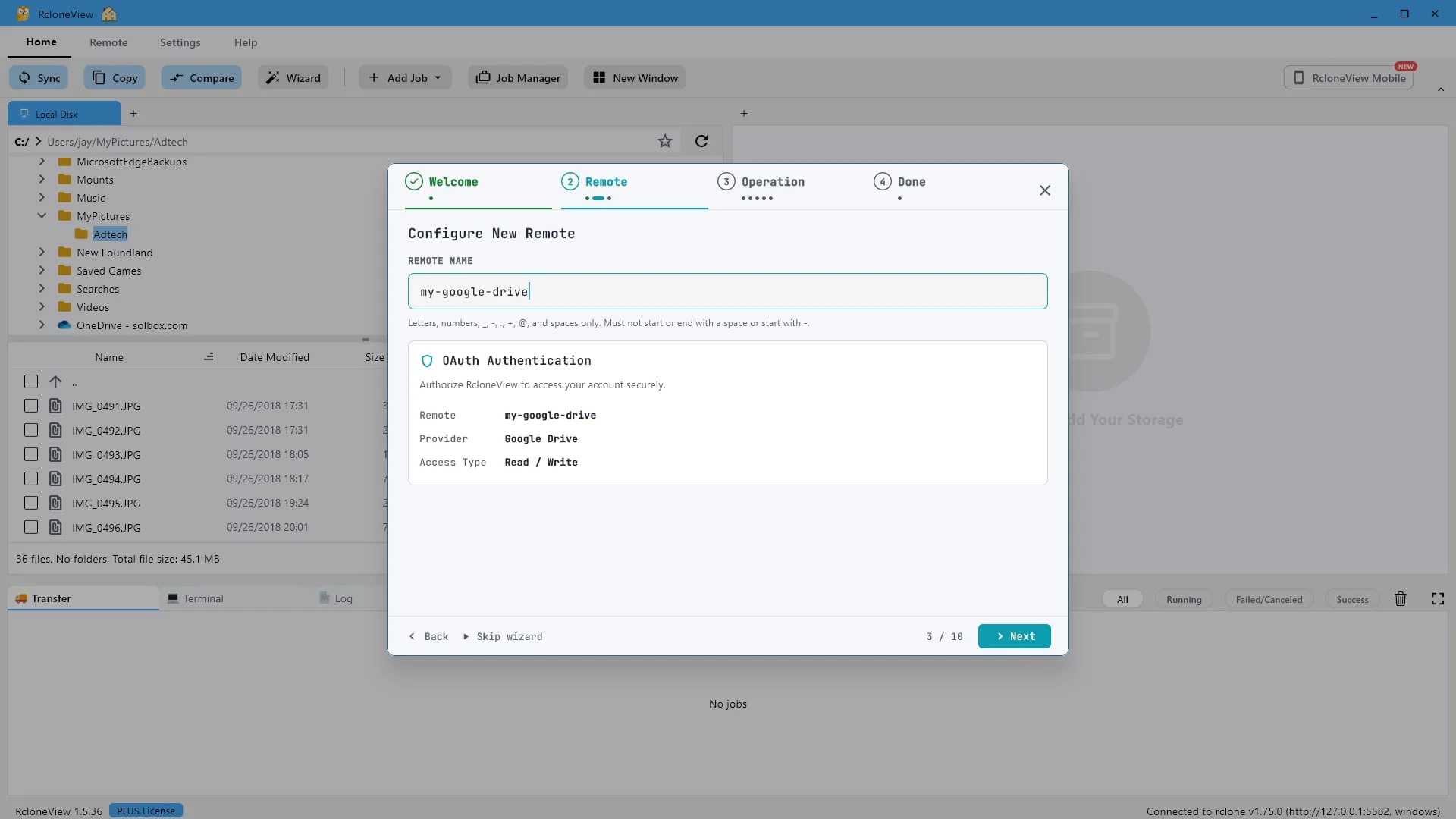
-
-
10試試這一步 ↗
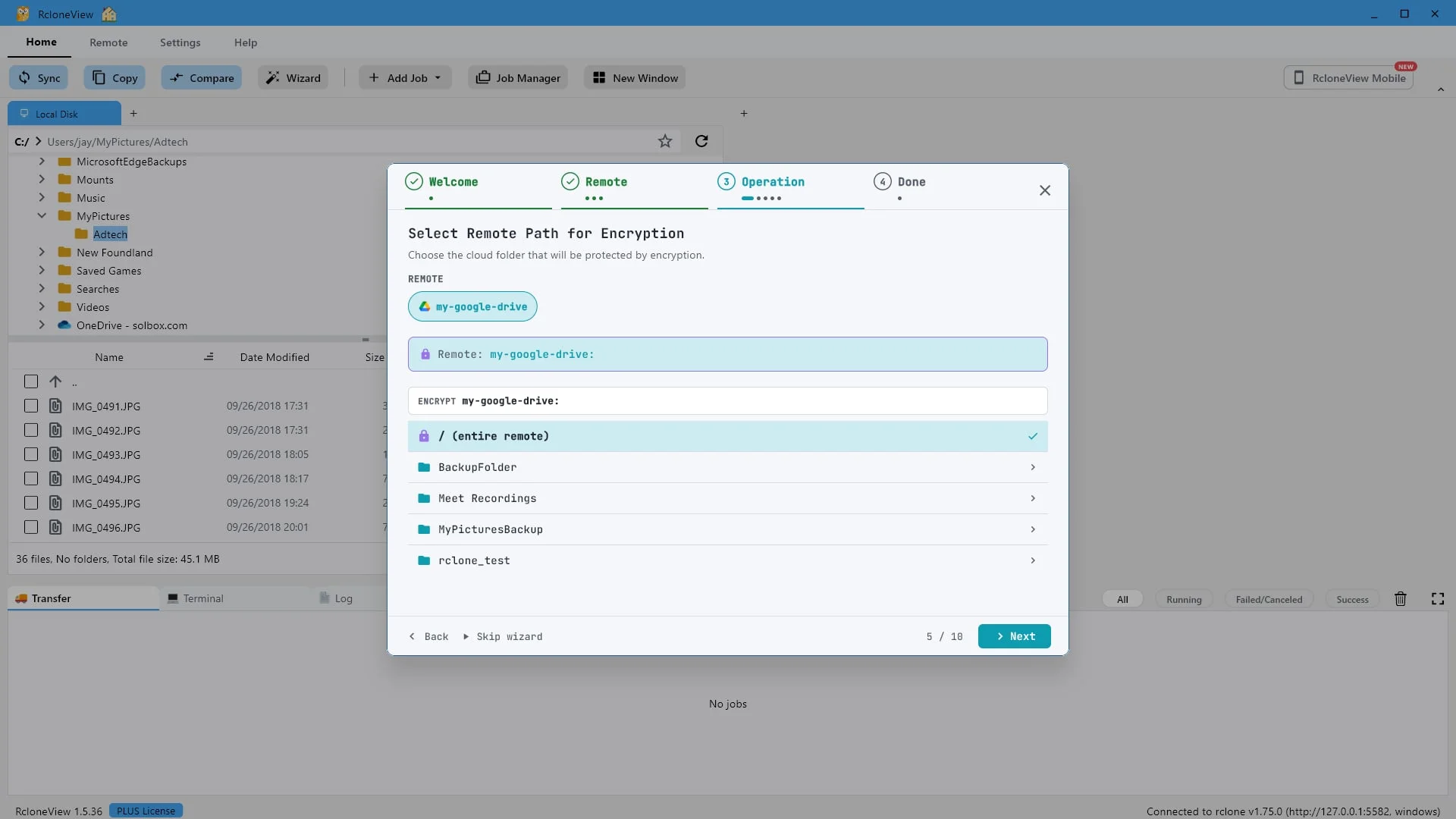
選擇要加密的雲端資料夾。我們選擇“MyPicturesBackup”。
現在選擇要保護的內容。您可以加密整個遠端資料夾,也可以只加密單一資料夾。我們選擇“我的圖片備份”。您硬碟中的其他所有內容將保持不變。
-
-
-
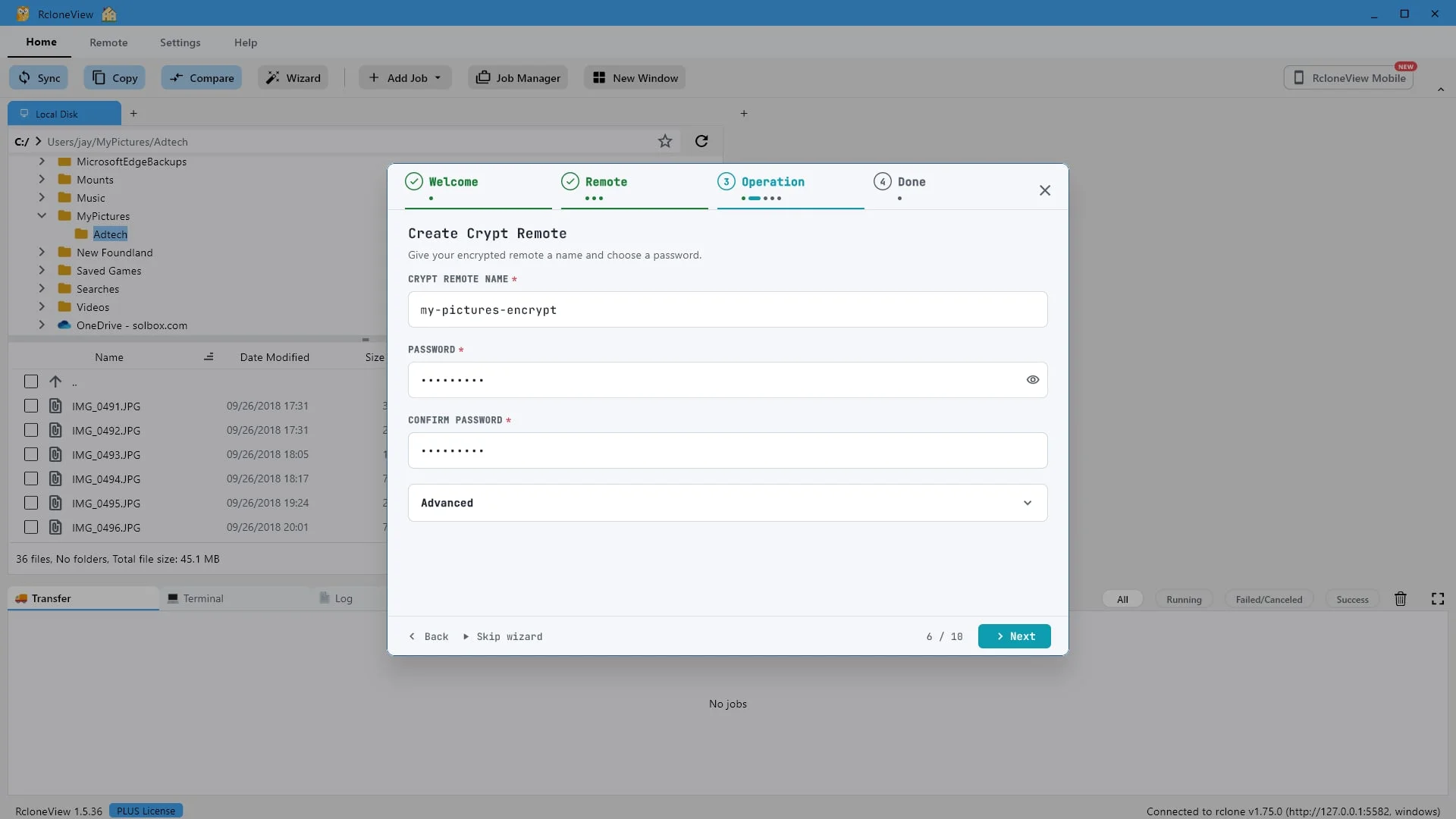
-
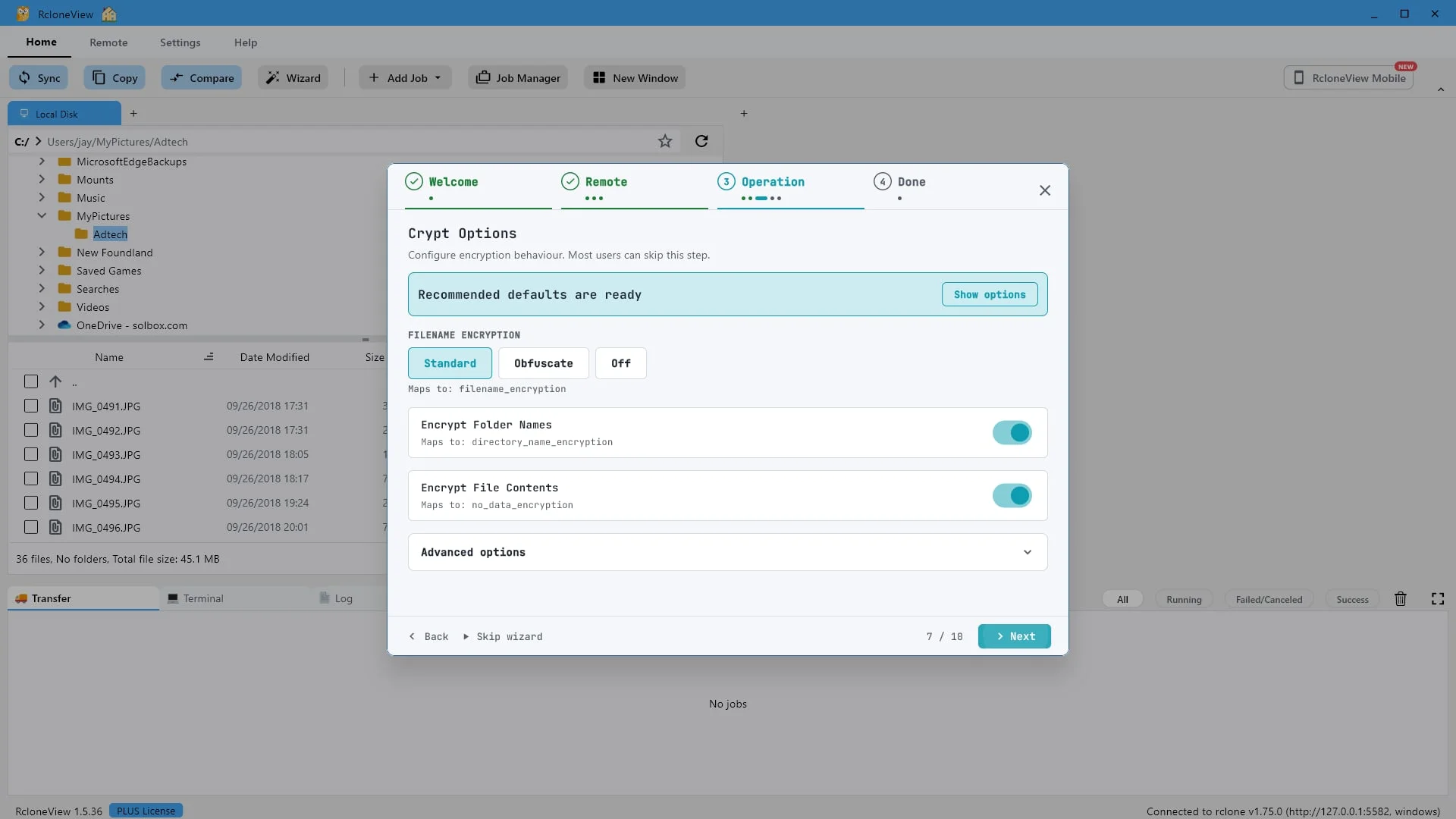
-
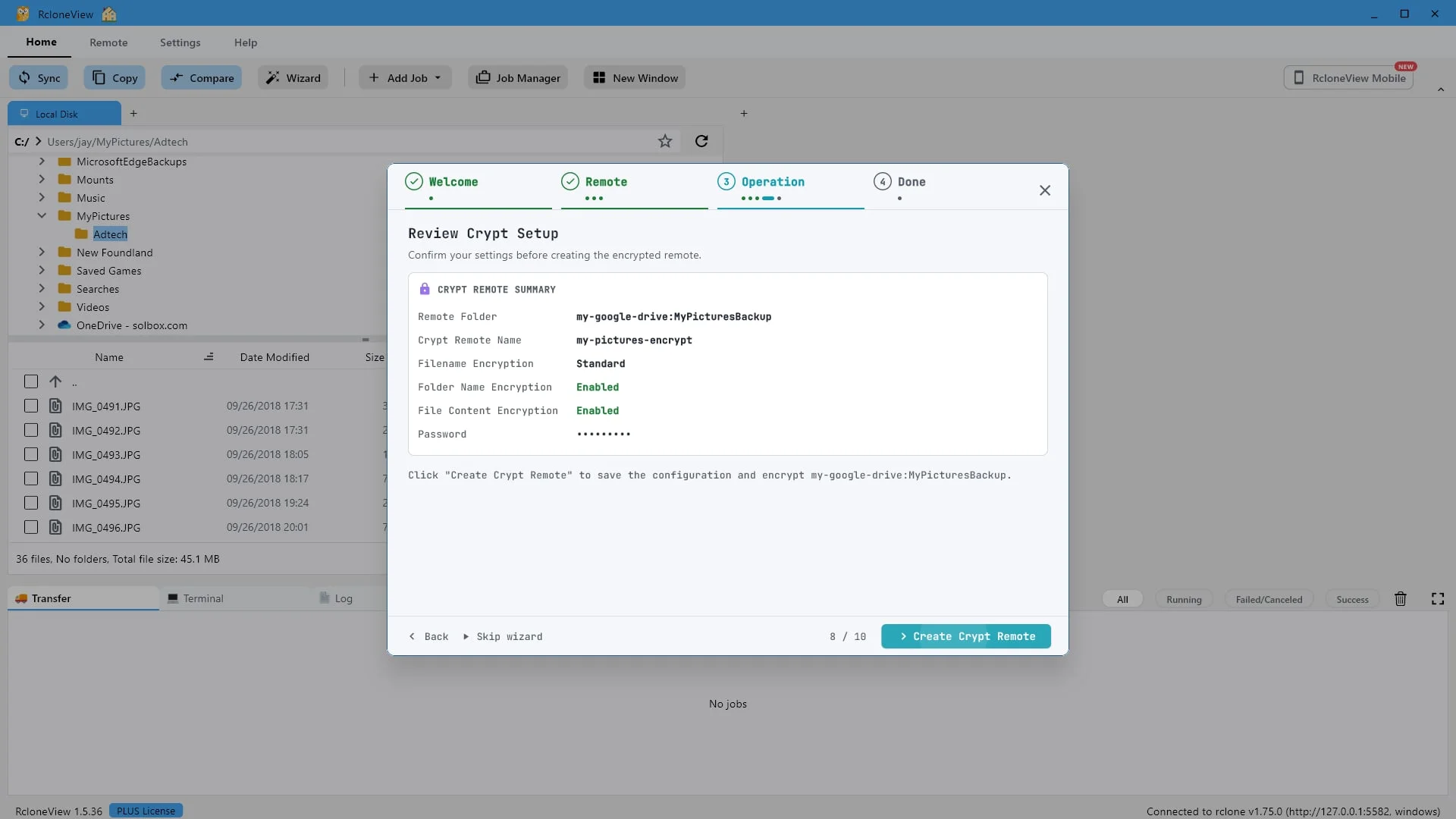
-
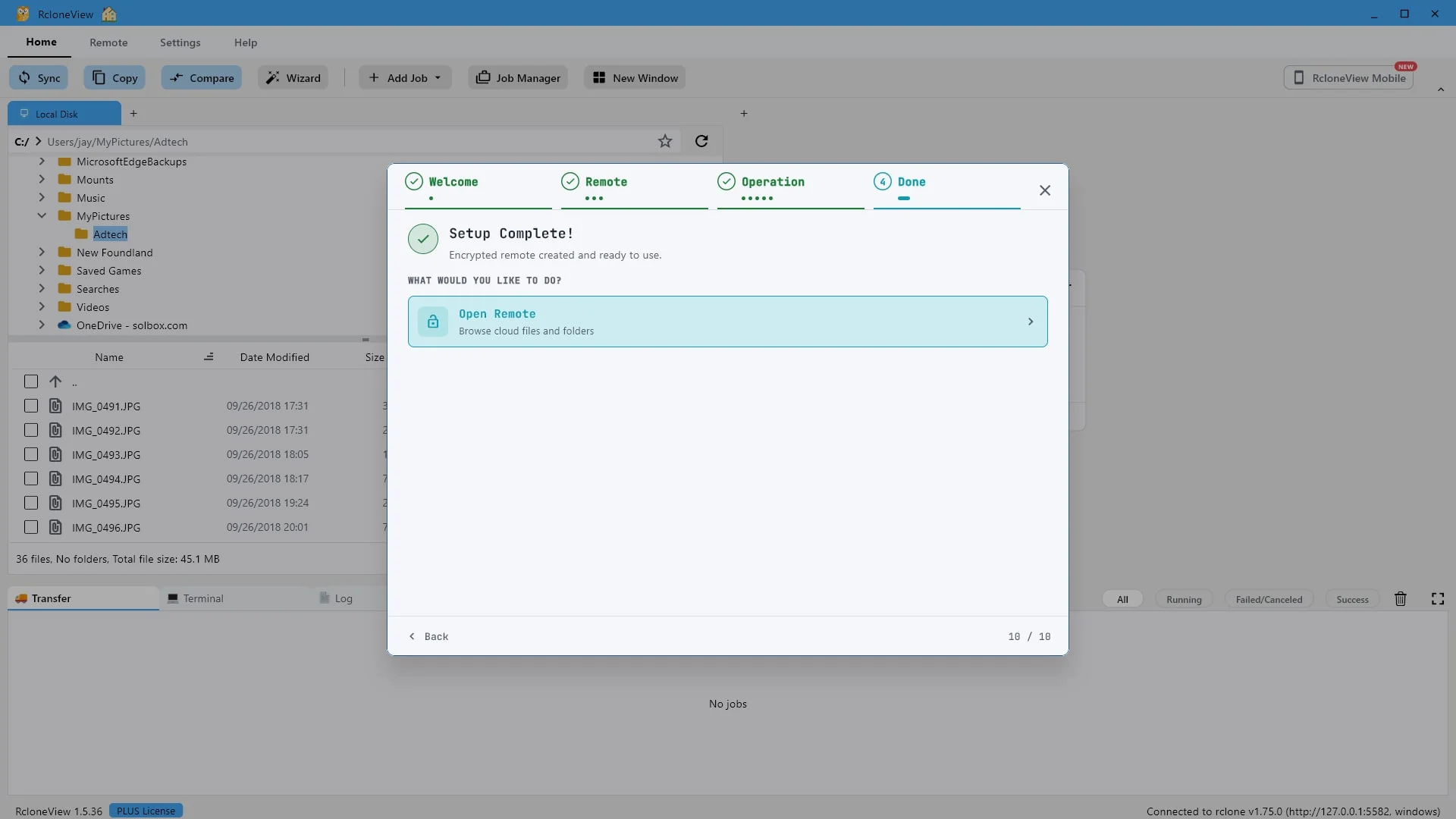
-
17試試這一步 ↗
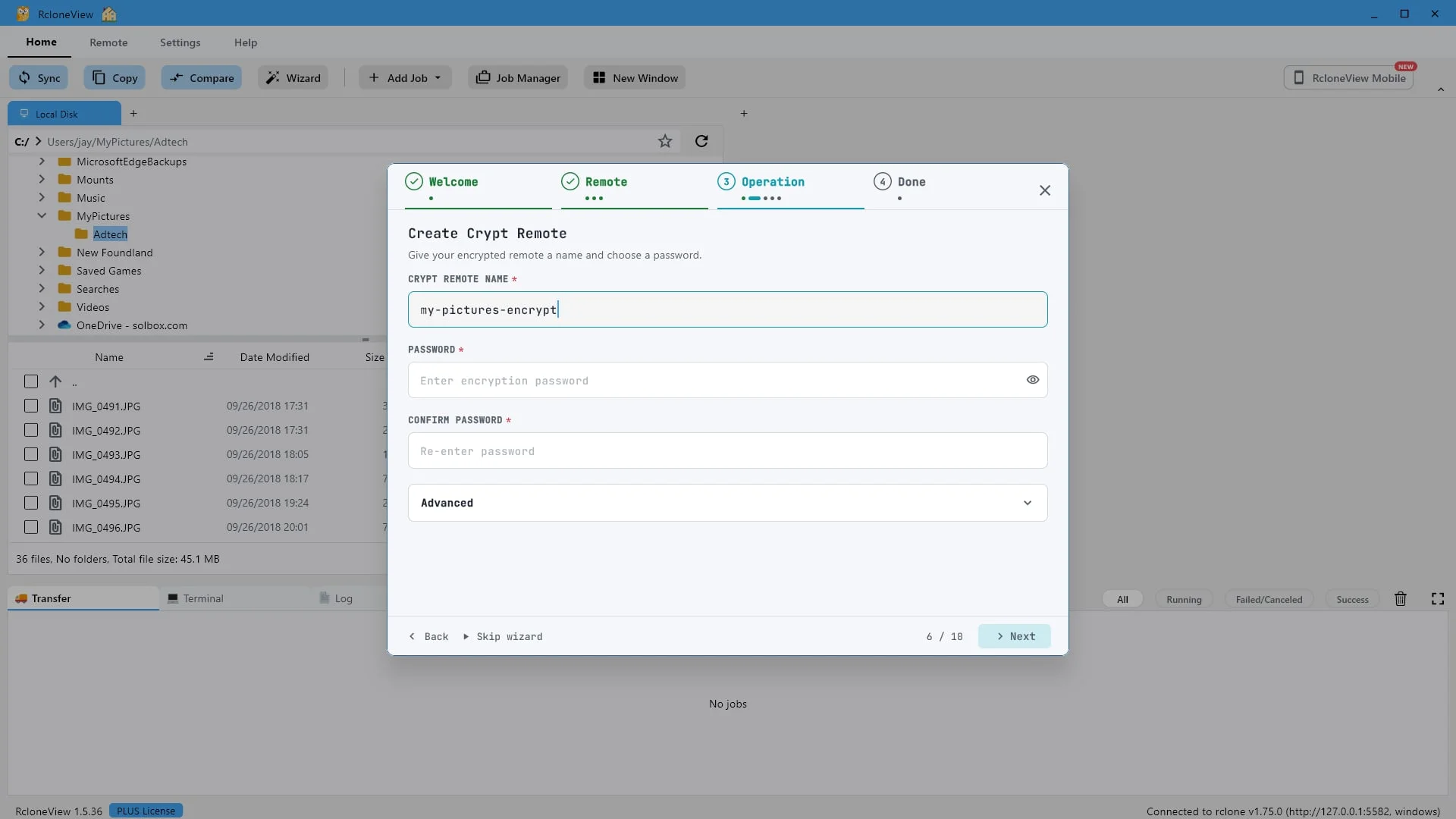
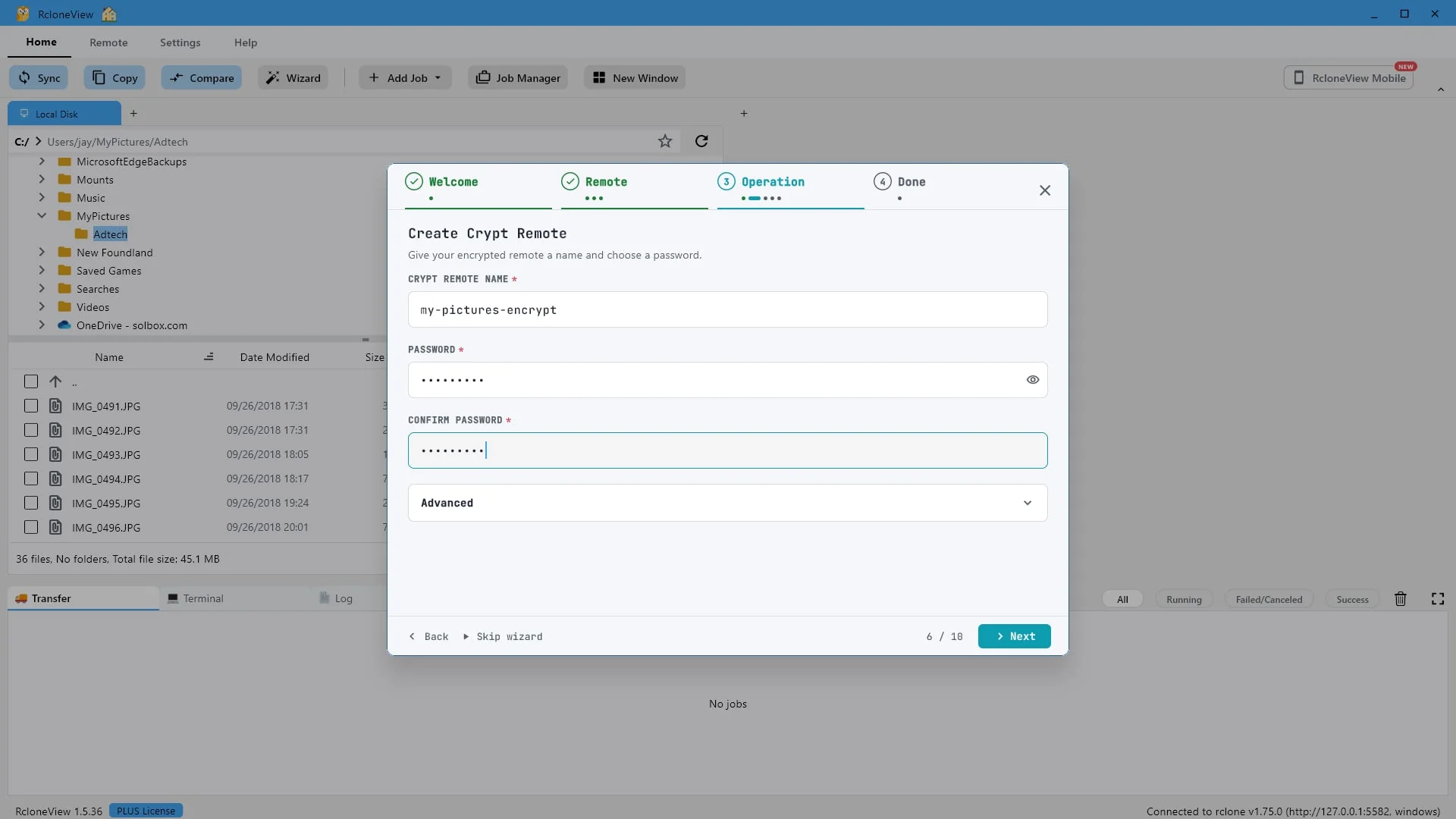
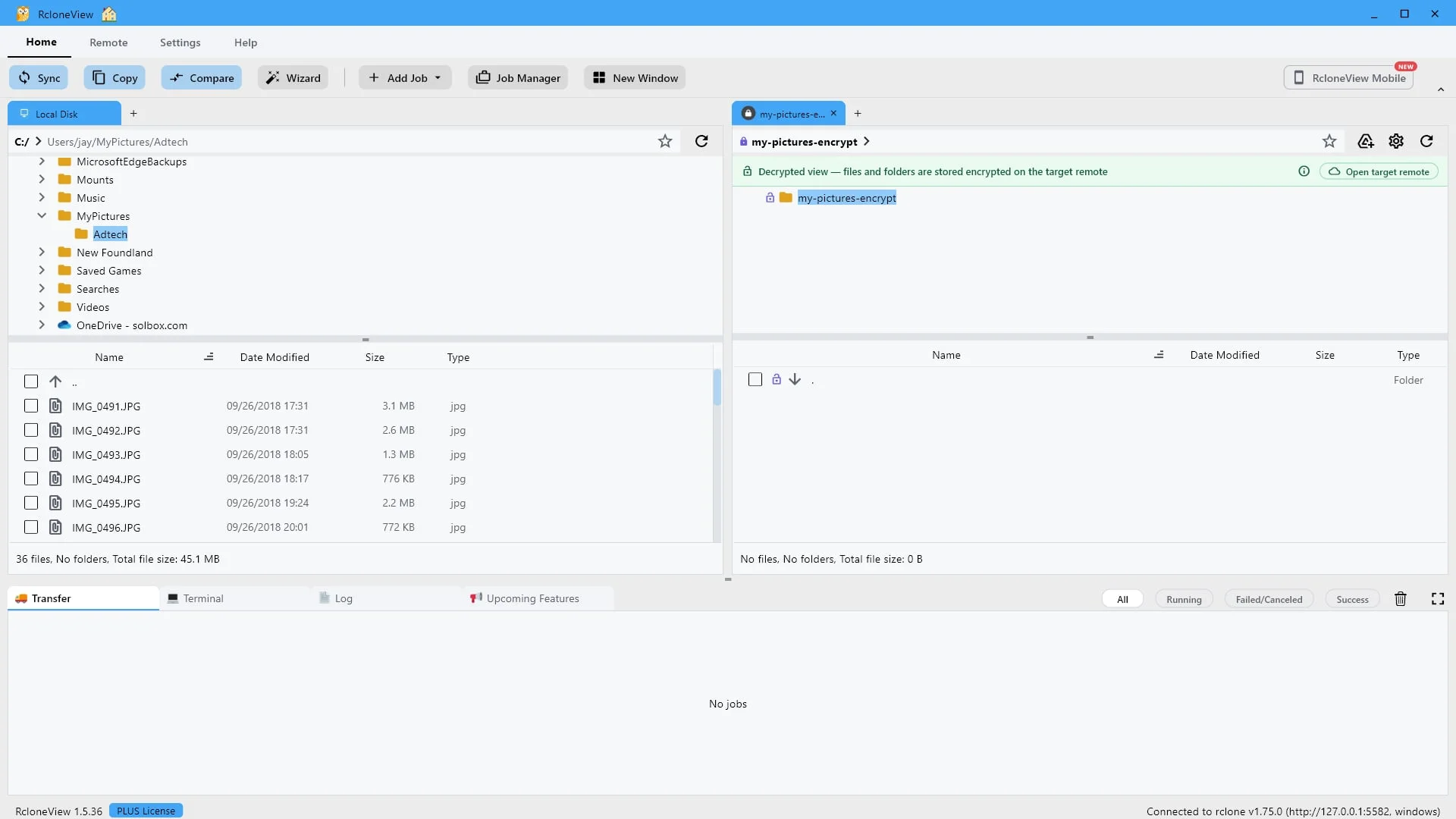
這不是新的儲存方式。它是一個虛擬遠端儲存設備,會在檔案傳輸到目標遠端儲存設備(Google 雲端硬碟)的過程中將其鎖定。
關鍵在於:我的圖片加密功能並非一個新的檔案儲存位置。它就像一個虛擬的遠端控制中心,位於你的 Google 雲端硬碟資料夾前面,就像一個上了鎖的門。你透過這扇門上傳的任何檔案都會先在你的電腦上加密,然後再上傳;當你需要查看檔案時,它會再次使用你的密碼進行解密。文件本身始終保存在 Google 雲端硬碟中。
-
18試試這一步 ↗
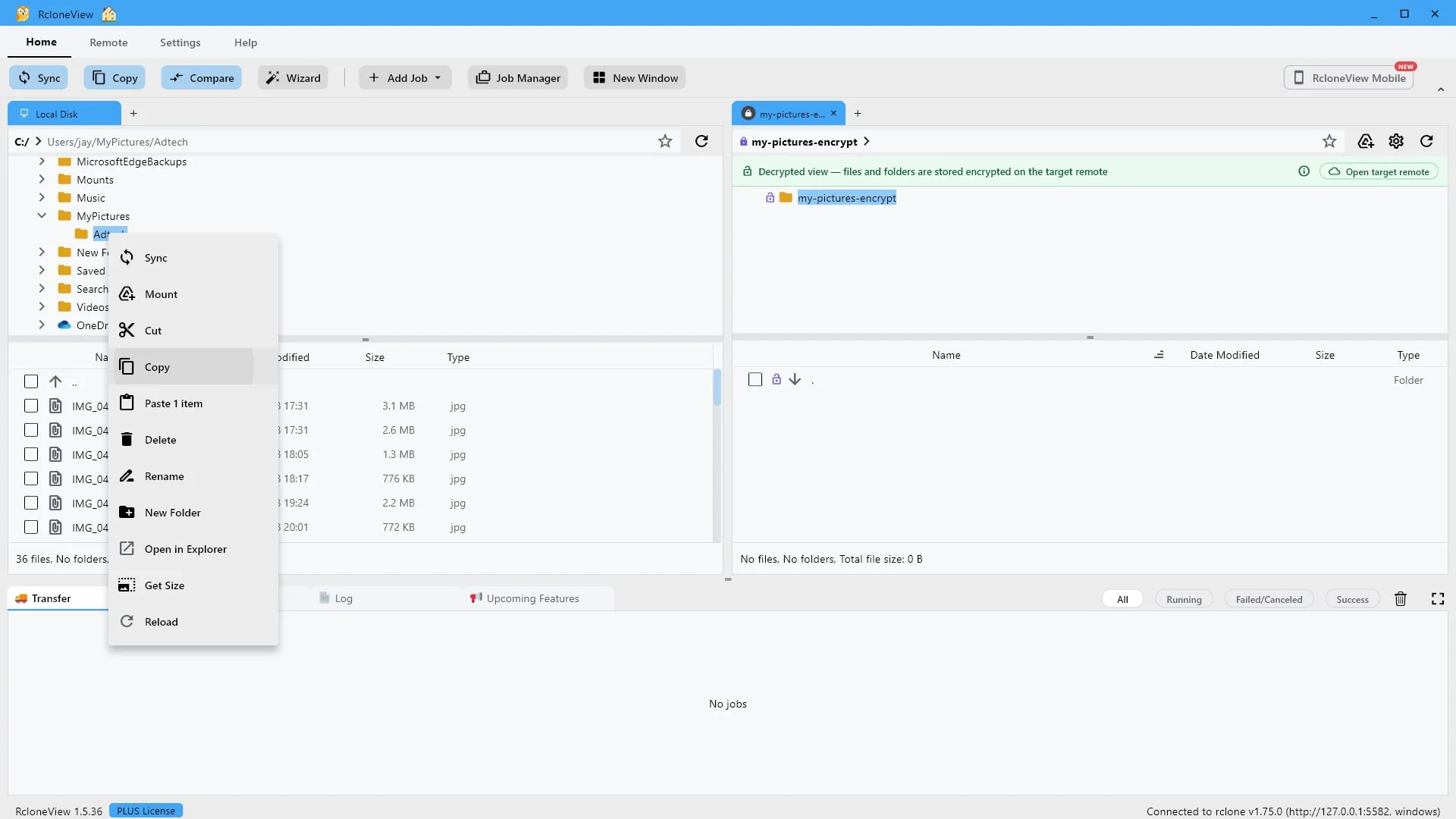
讓我們備份真實照片。複製本地“Adtech”資料夾。
現在我們來備份一些實際的東西。這 36 張照片以普通的未加密影像檔案的形式儲存在您的本機磁碟上。右鍵單擊 Adtech 資料夾,然後選擇“複製”。
-
19試試這一步 ↗
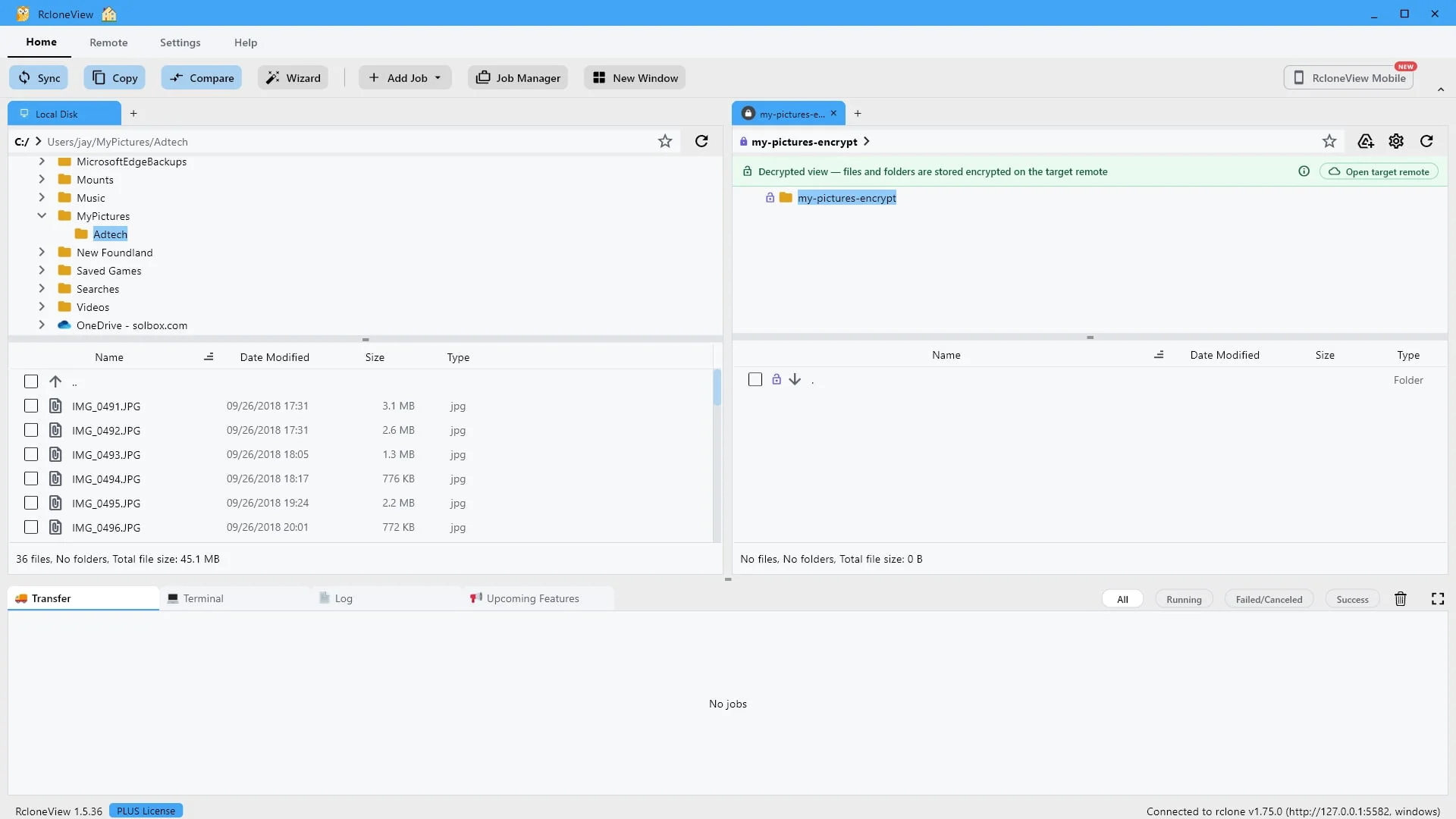
請將檔案貼到 Crypt 遠端資料夾中,不要直接貼上到 Google 雲端硬碟。這樣才能加密檔案。
目標位置才是關鍵。如果您直接將這些照片複製到 Google 雲端硬碟,它們會原封不動地到達,任何有存取權限的人都可以閱讀。但透過加密遠端傳輸,RcloneView 會在傳輸過程中對照片進行加密。請在此處選擇目標資料夾。
-
20試試這一步 ↗
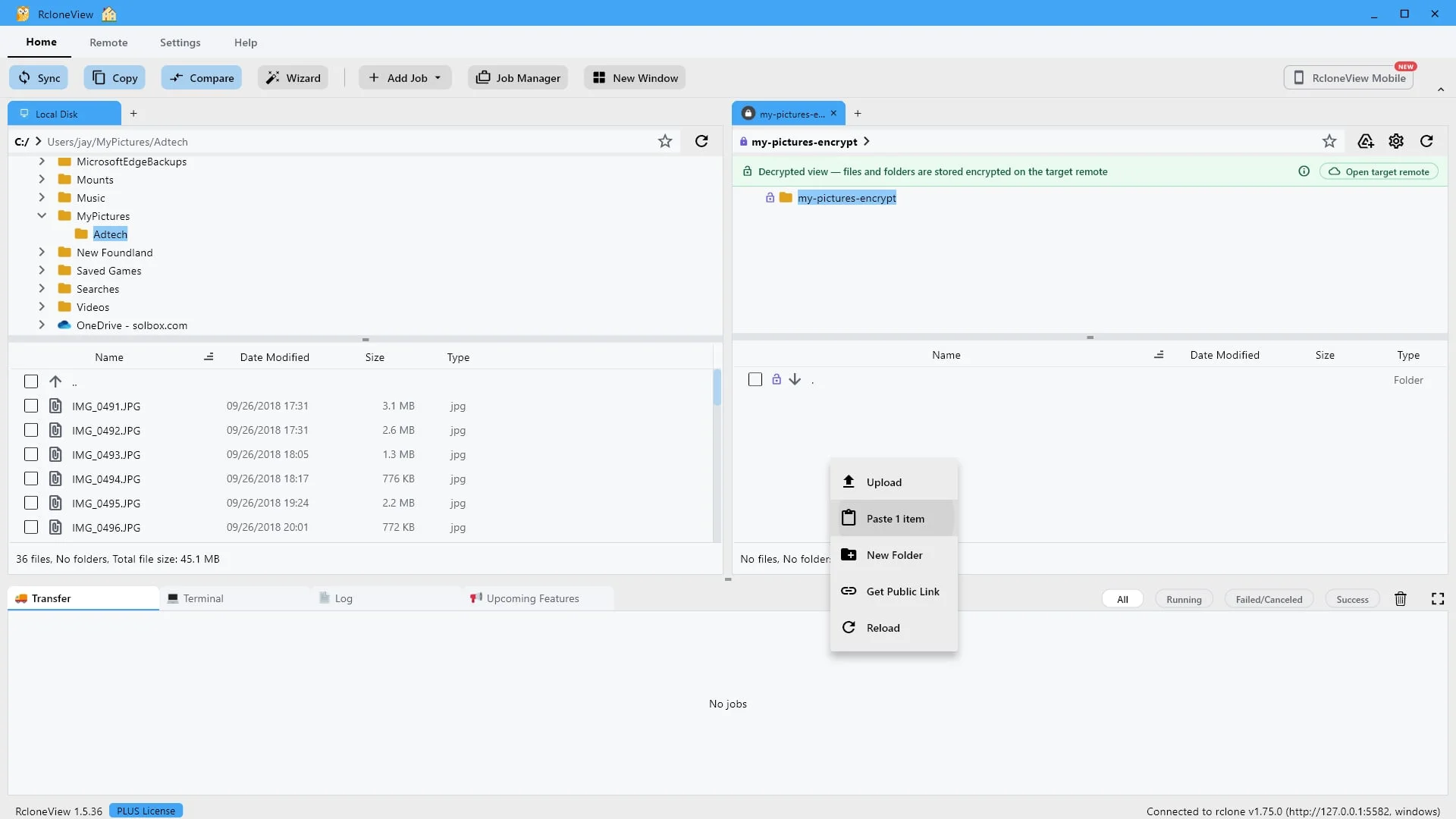
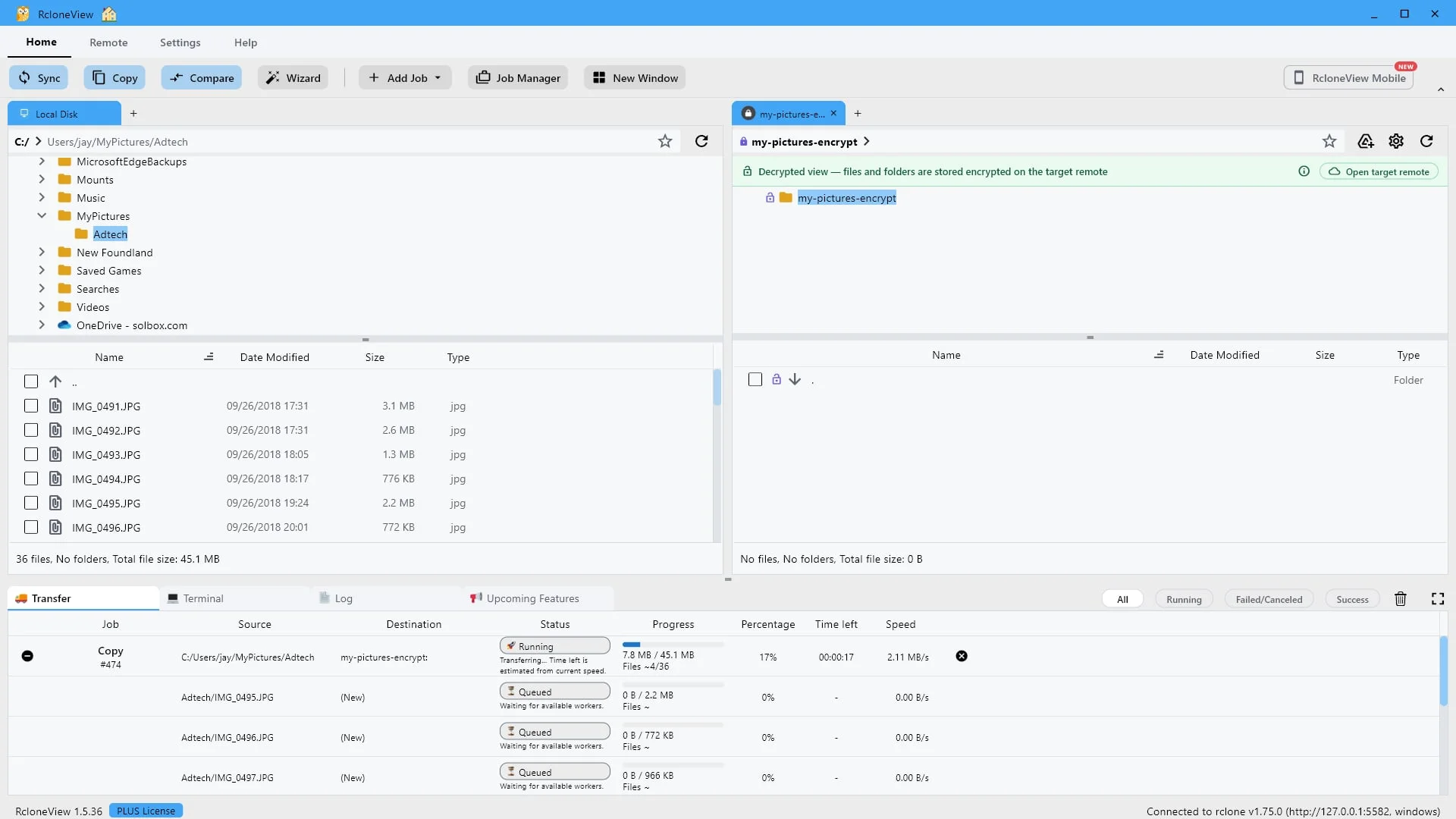
請將文件貼到此處。所有文件都會在您的電腦上加密,然後再上傳。
選擇“貼上一個項目”。從此刻起,RcloneView 會先對您電腦上的每個檔案及其檔案名稱進行加密,然後僅將加密後的結果上傳到 Google 雲端硬碟。任何可讀資料都不會離開您的電腦。
-
-
22試試這一步 ↗
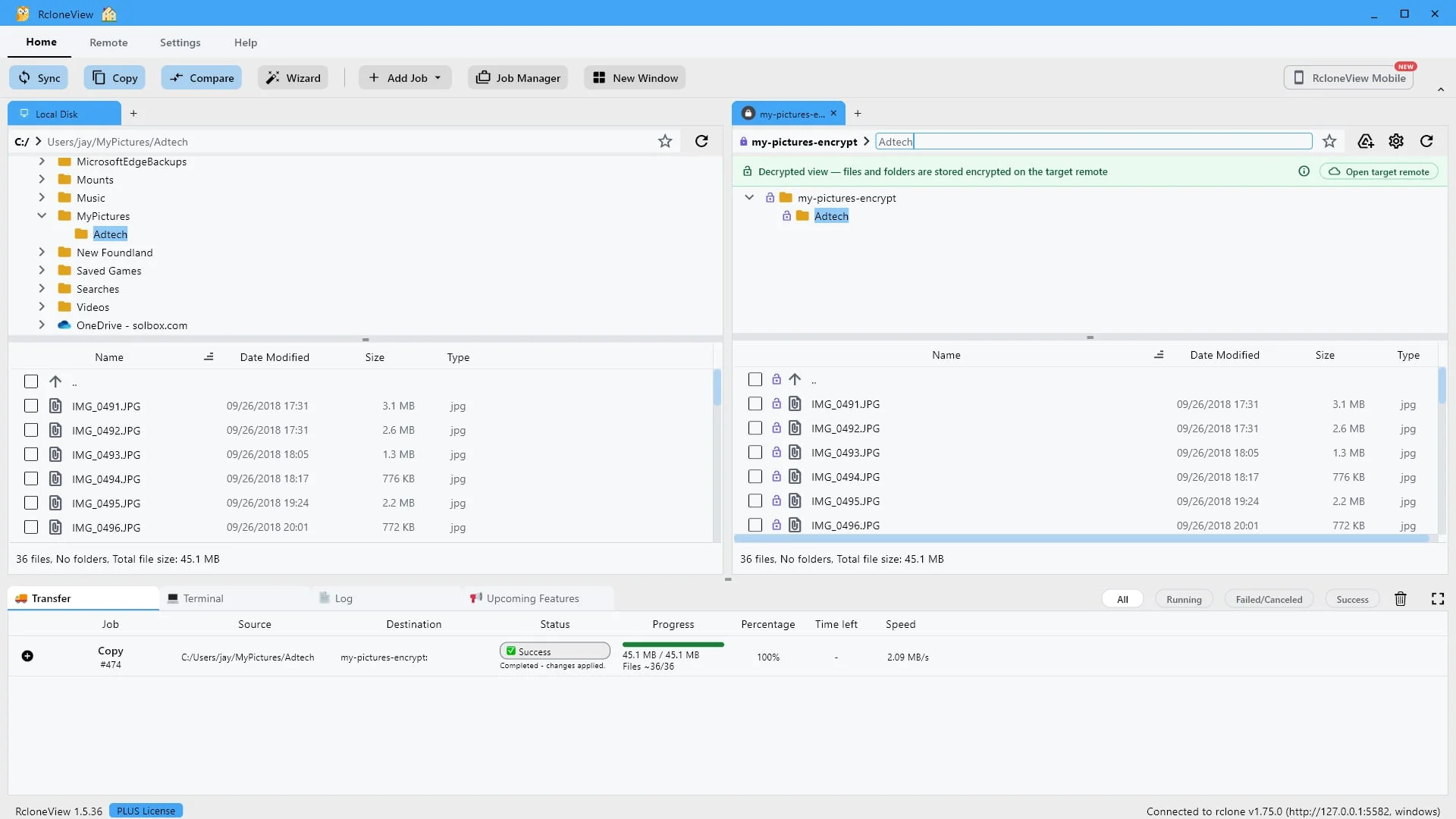
它們看起來很正常,因為 Crypt 遠端設備會使用您的密碼對其進行解密。
複製完成。打開 Adtech 資料夾,你會發現照片看起來完全正常,保留了原始名稱、尺寸和日期。這是因為你正在透過加密遠端伺服器查看,它會使用你的密碼即時解密所有內容。這是解密後的視圖,並非檔案實際儲存的方式。
-
23試試這一步 ↗
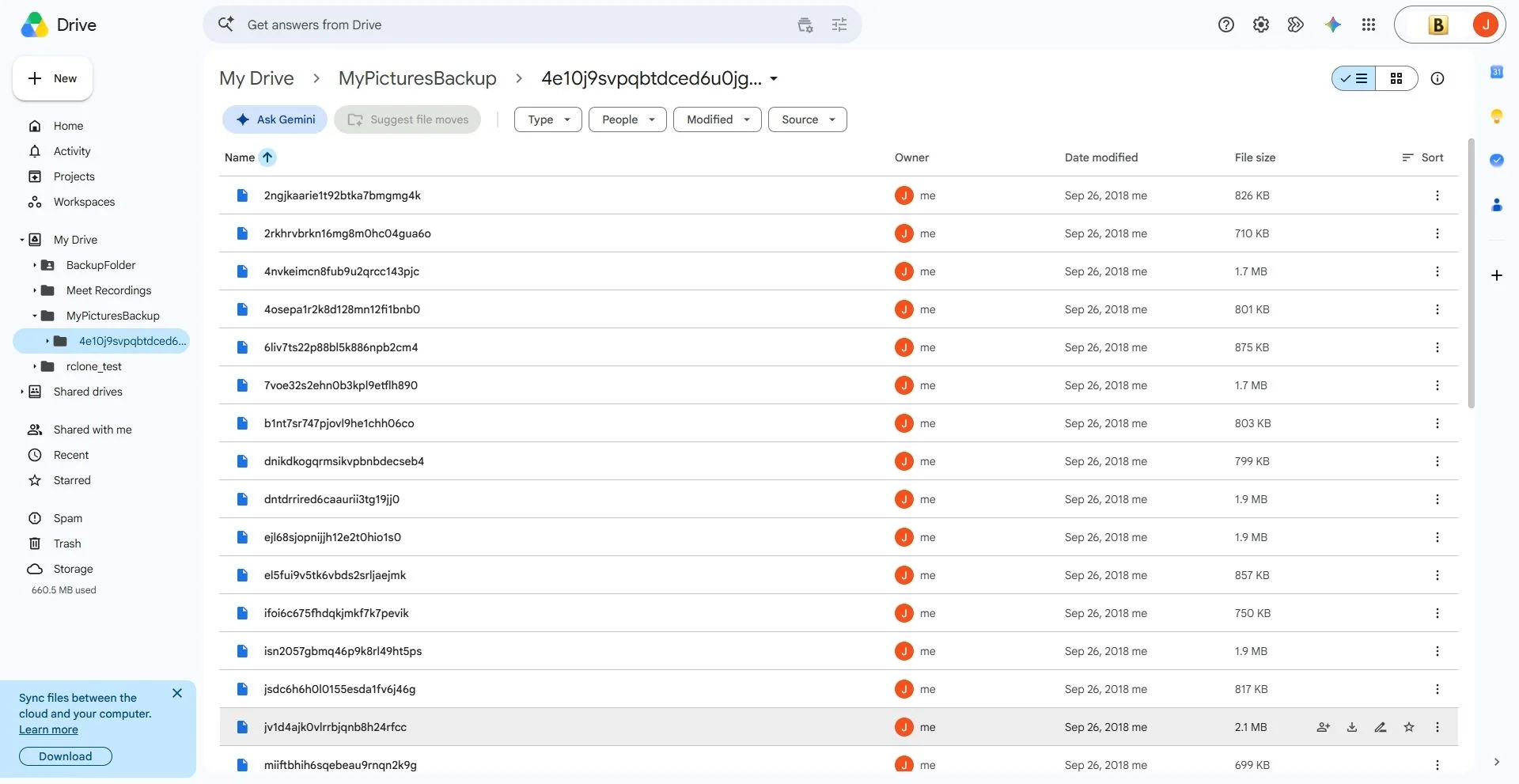
它們實際上就是這樣儲存的——同一個資料夾,在 Google 雲端硬碟中開啟。
那麼,這些文件究竟是如何儲存的呢?資料夾名稱被打亂,所有檔案名稱也被打亂,所有檔案都無法讀取。這才是實際儲存在 Google 伺服器上的檔案。即使沒有您的密碼,Google 也無法知道這些檔案的內容。
-
24試試這一步 ↗
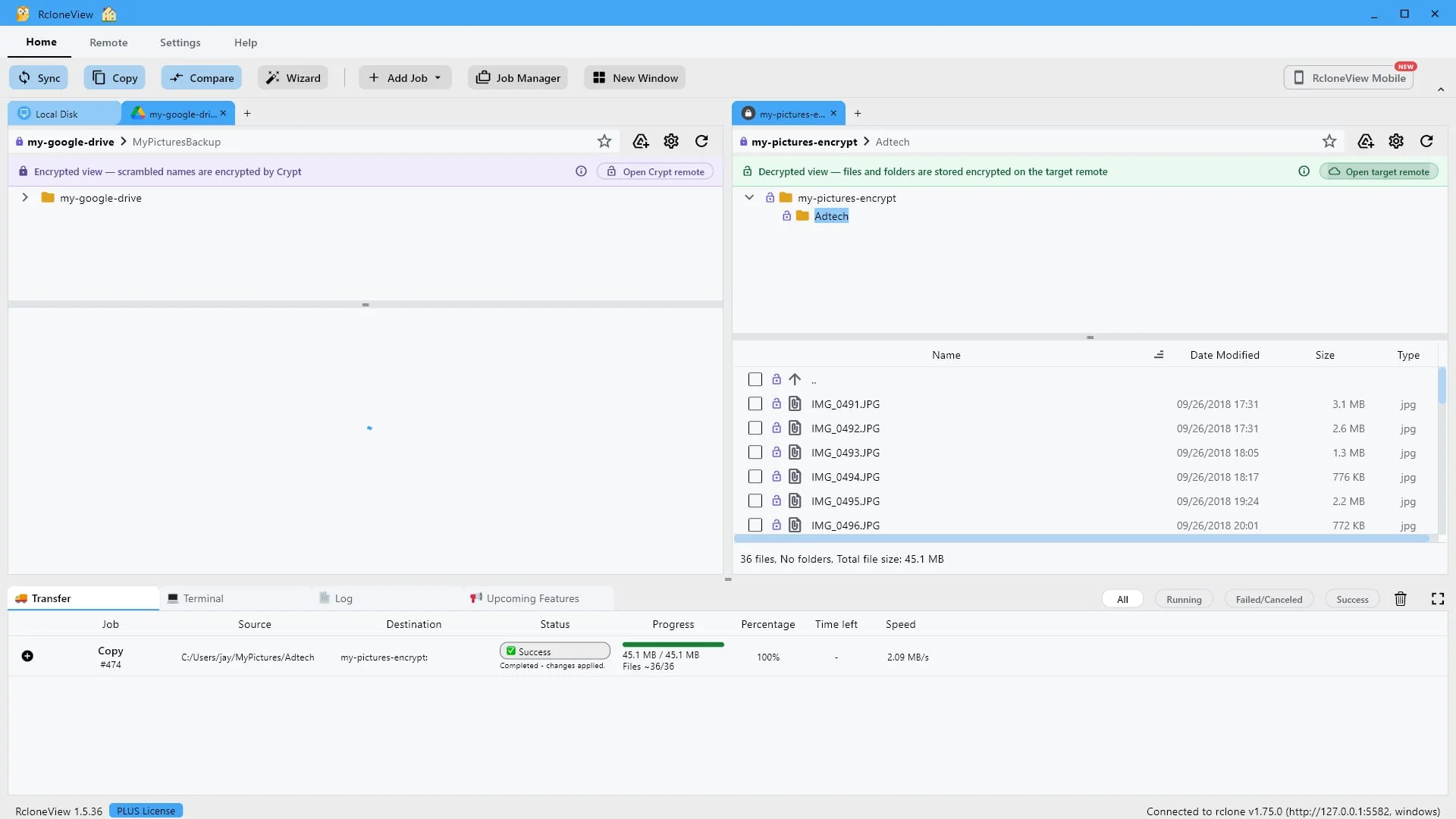
無需瀏覽器。點擊「開啟目標遠端資料夾」即可在此處查看相同的加密資料夾。
您無需使用網頁瀏覽器即可確認任何內容。點擊“打開目標遠端資料夾”,RcloneView 就會打開位於加密遠端資料夾後面的真實 Google 雲端硬碟資料夾,並向您展示 Google 雲端硬碟中顯示的內容。
-
25試試這一步 ↗
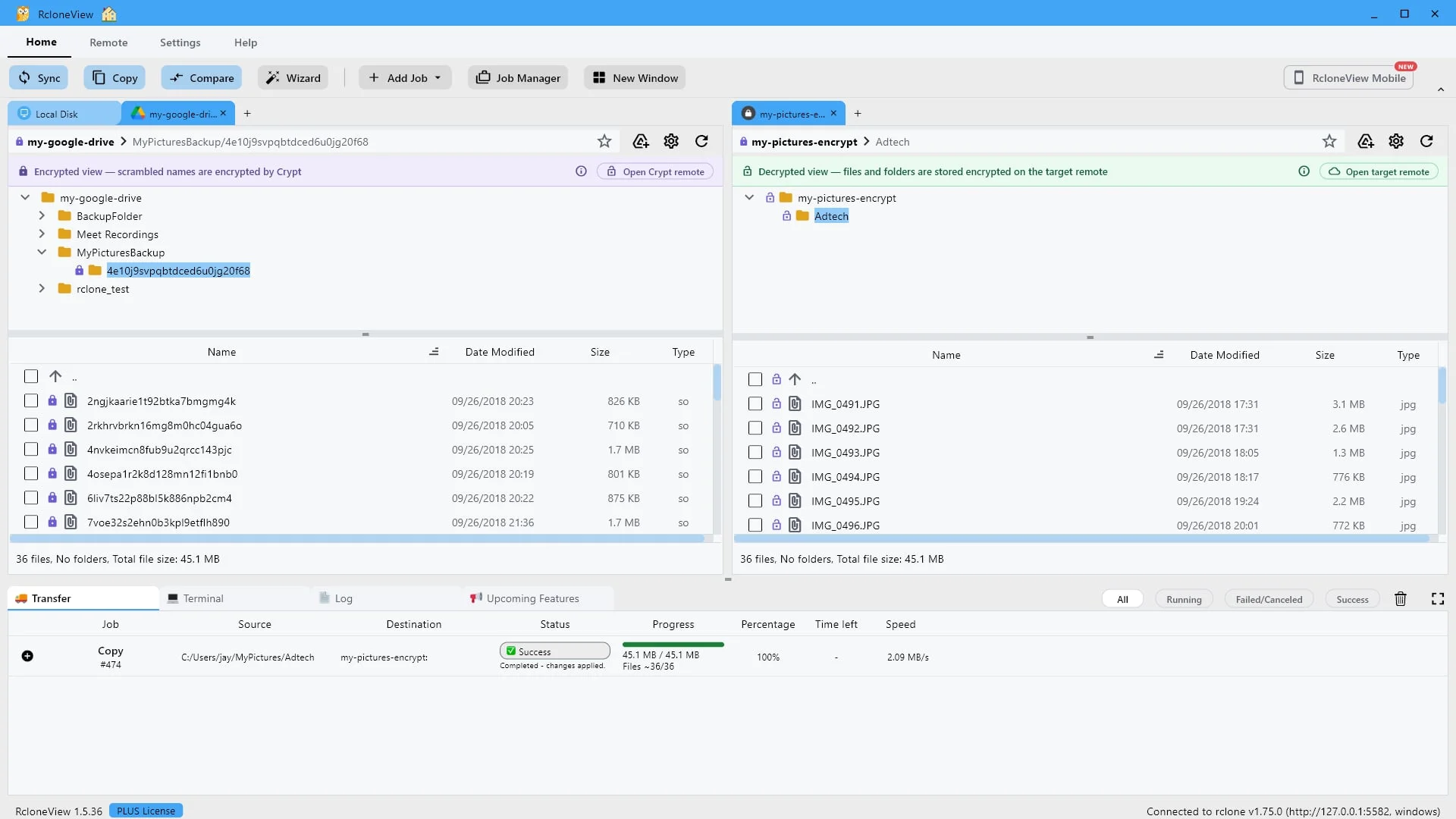
同一個資料夾,兩種視圖-儲存時是加密的,你看到的是解密的。
瞧,兩邊同時呈現。左側是目標遠端資料夾,與 Google 雲端硬碟儲存的內容完全一致,但檔案名稱被打亂了。右側是同一個資料夾,透過加密遠端資料夾查看,裡面是你的真實照片。一個資料夾,兩種視圖,只有密碼才能連接它們。這就是 RcloneView Crypt。幾分鐘內即可保護你的雲端安全。
-
準備好親自試試了嗎?Windows、macOS 與 Linux 皆可免費使用。免費取得 RcloneView