接著看
查看所有導覽 →



逐步指南
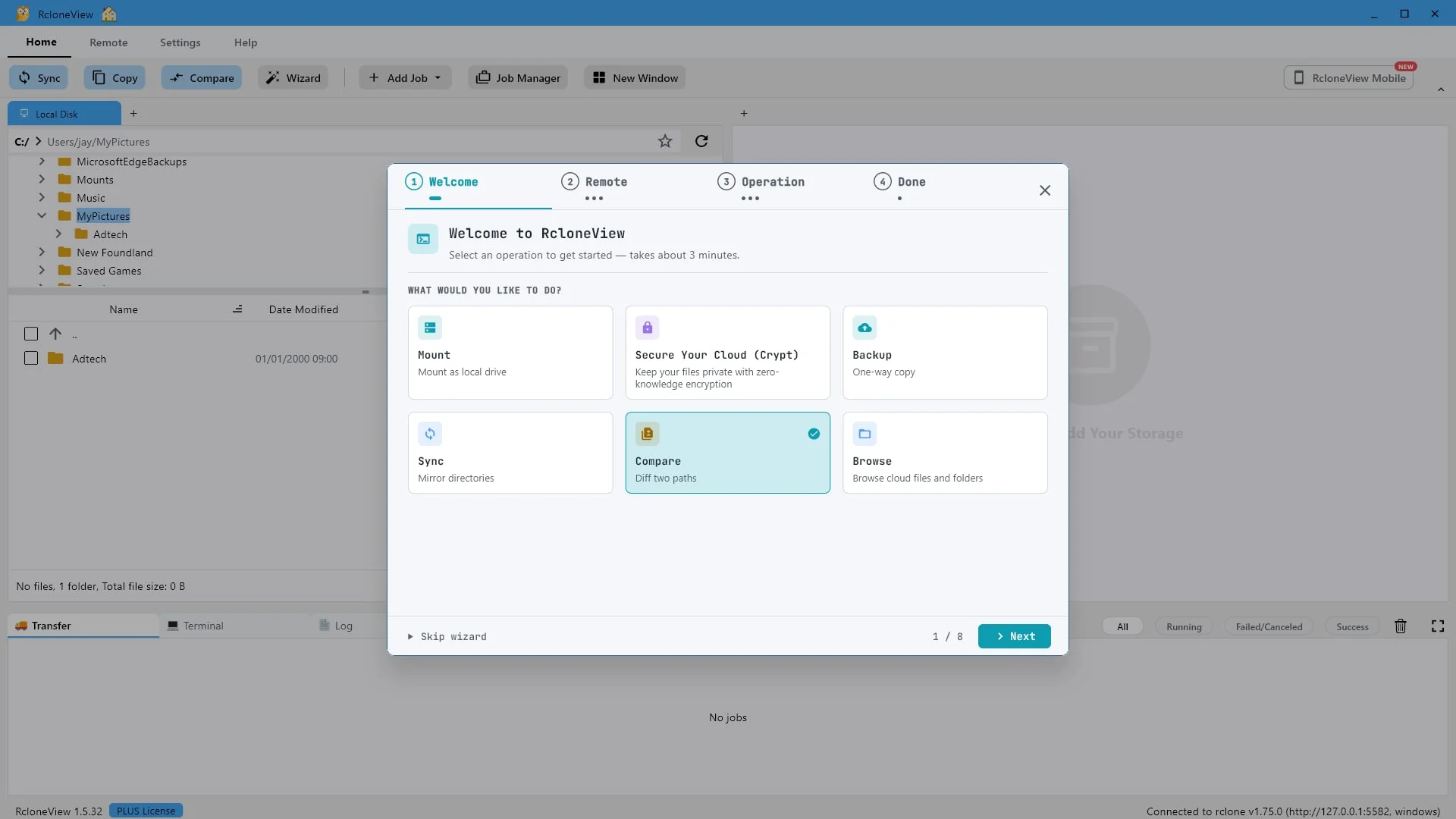
如何比較兩個雲端或資料夾
與互動式導覽相同的 20 個步驟,附上截圖 — 可以快速瀏覽,也能從任一步驟直接進入導覽。
-
-
-
3試試這一步 ↗
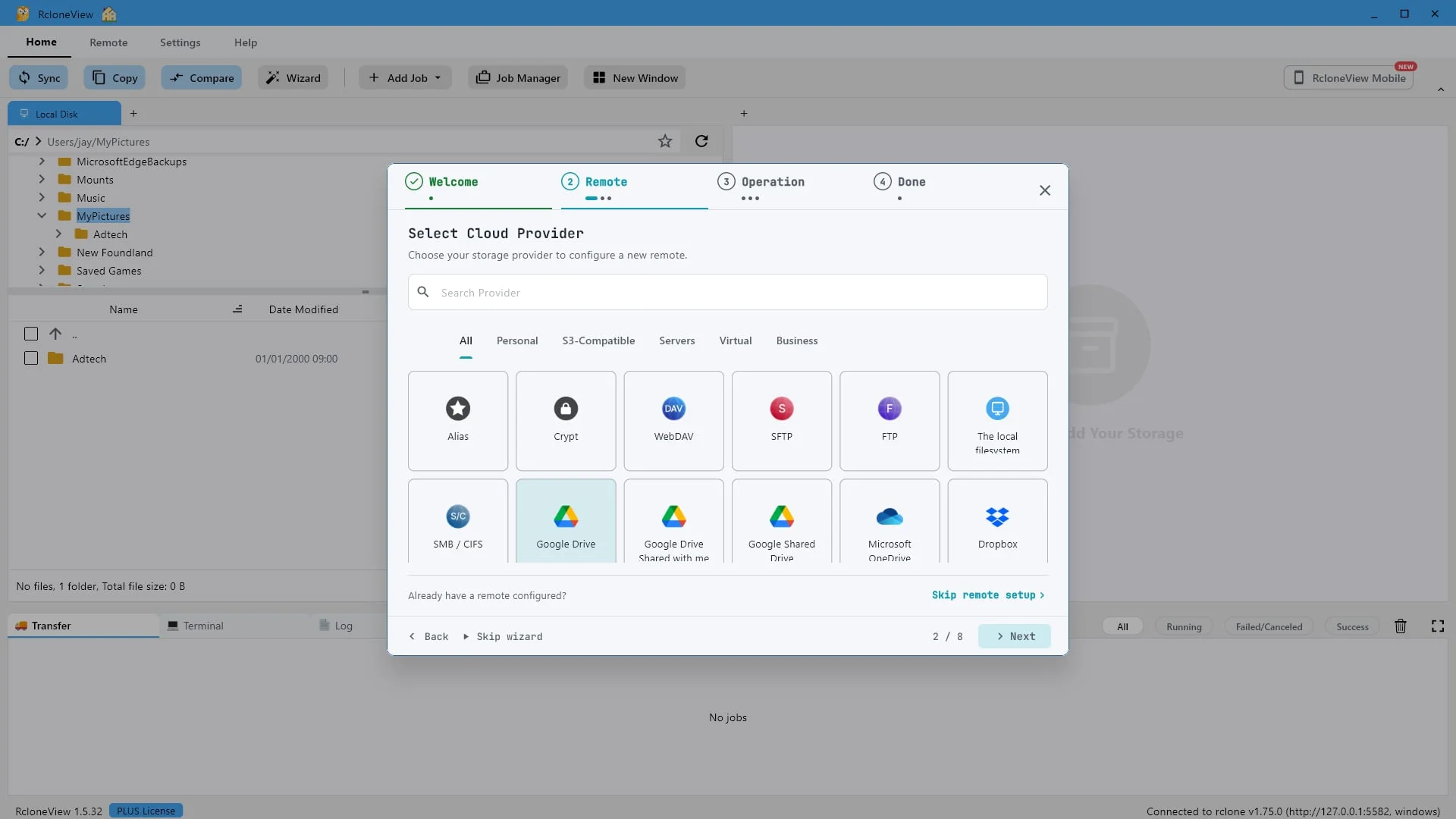
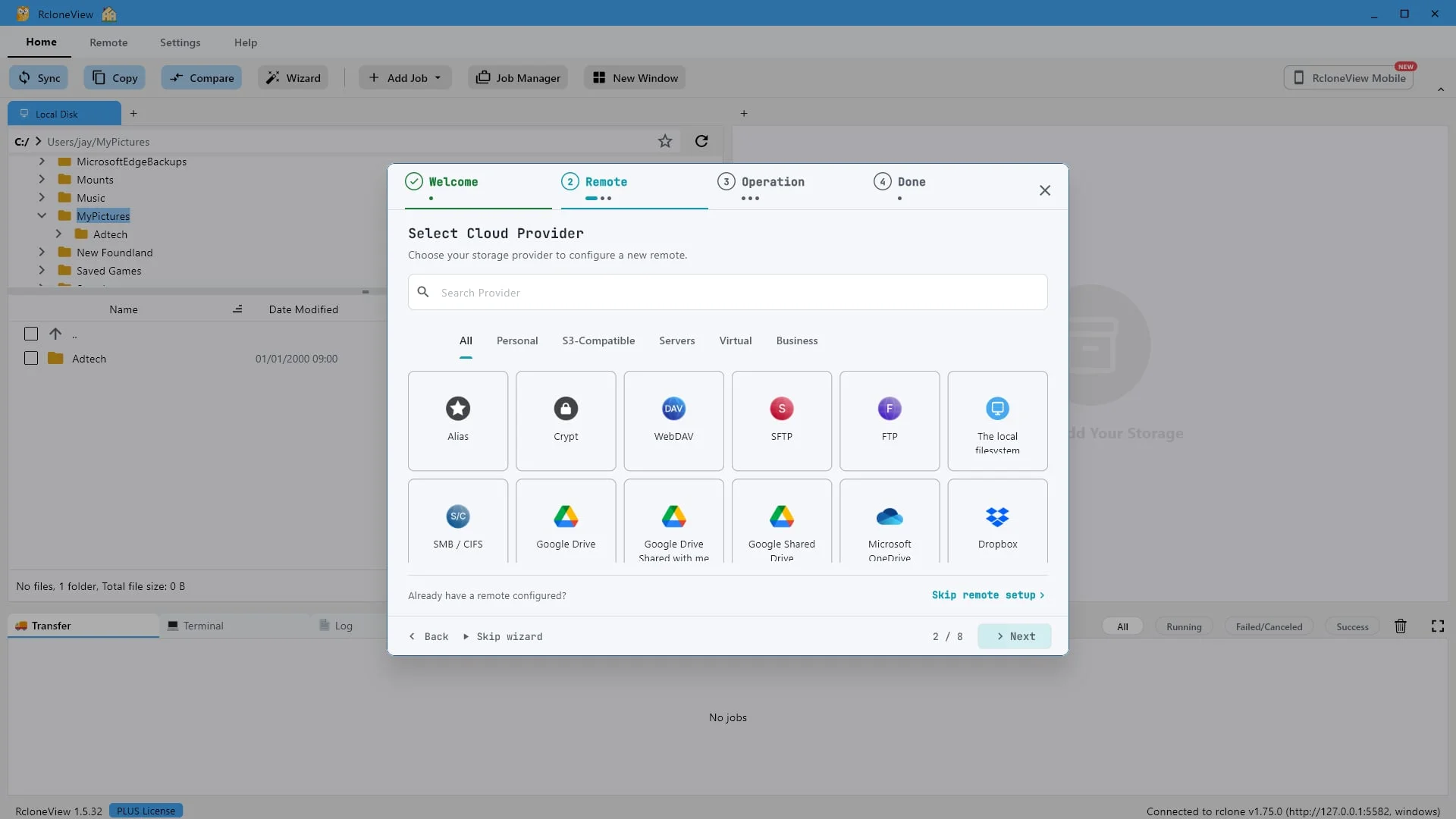
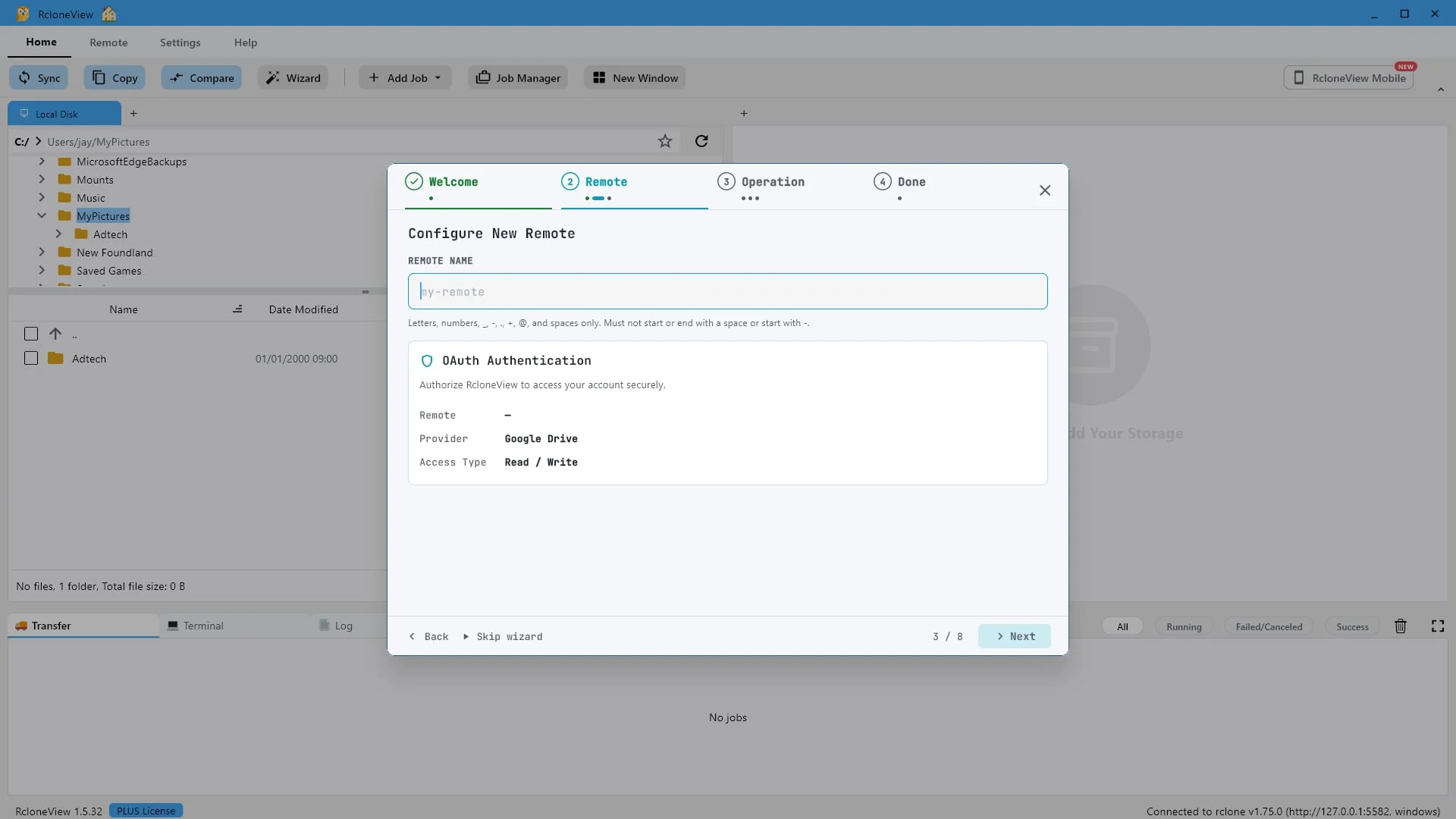
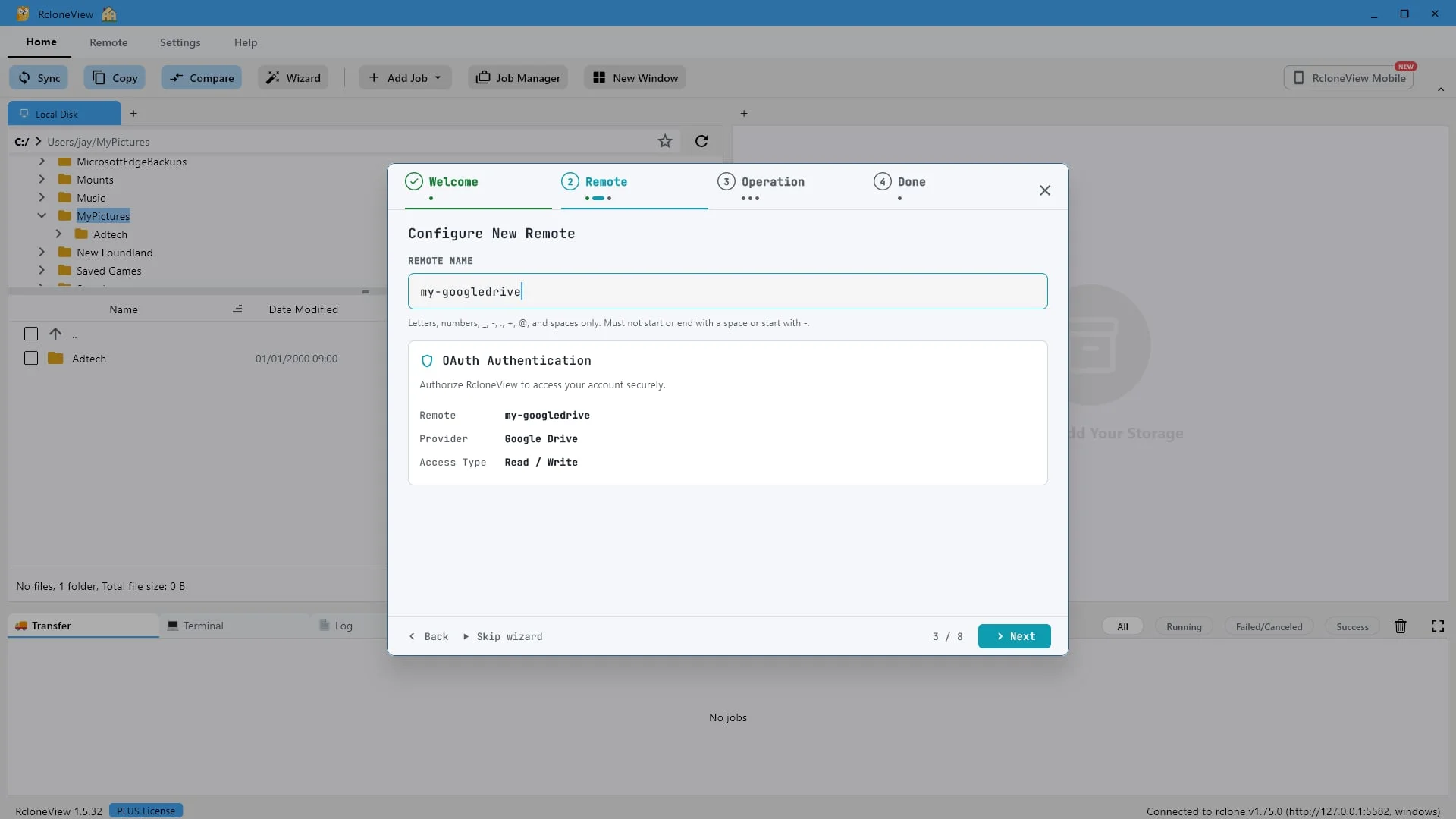
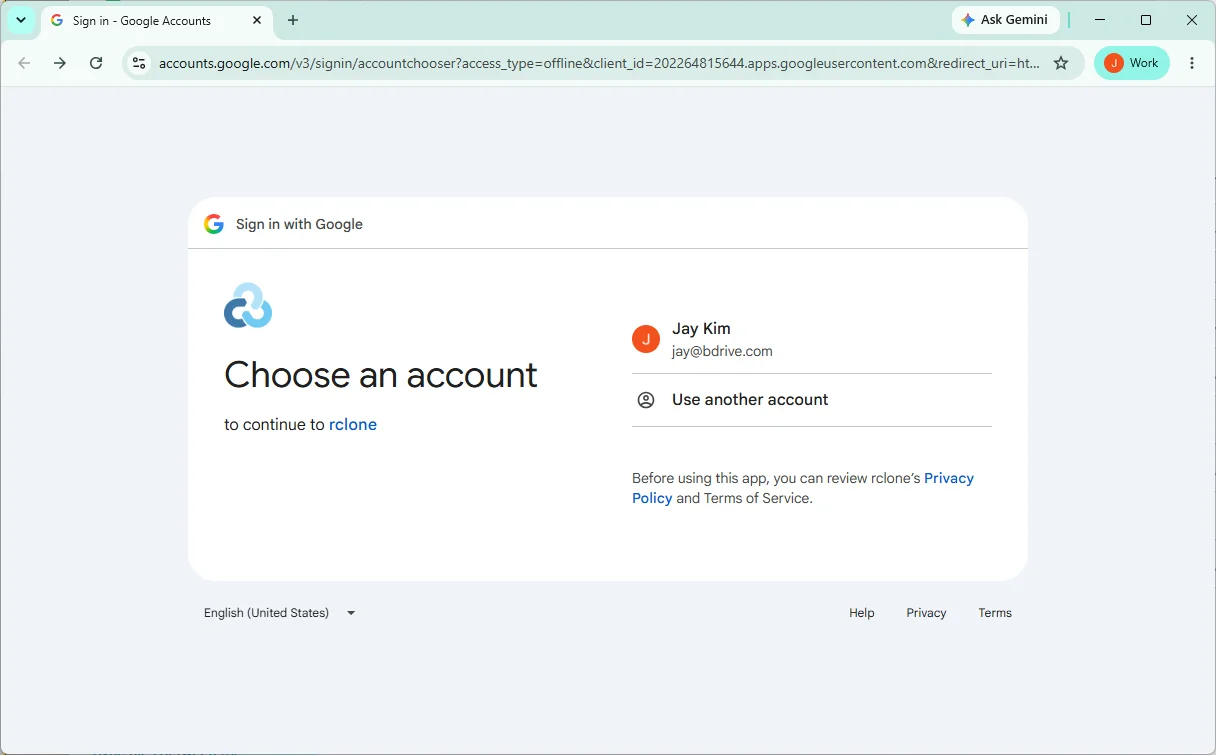
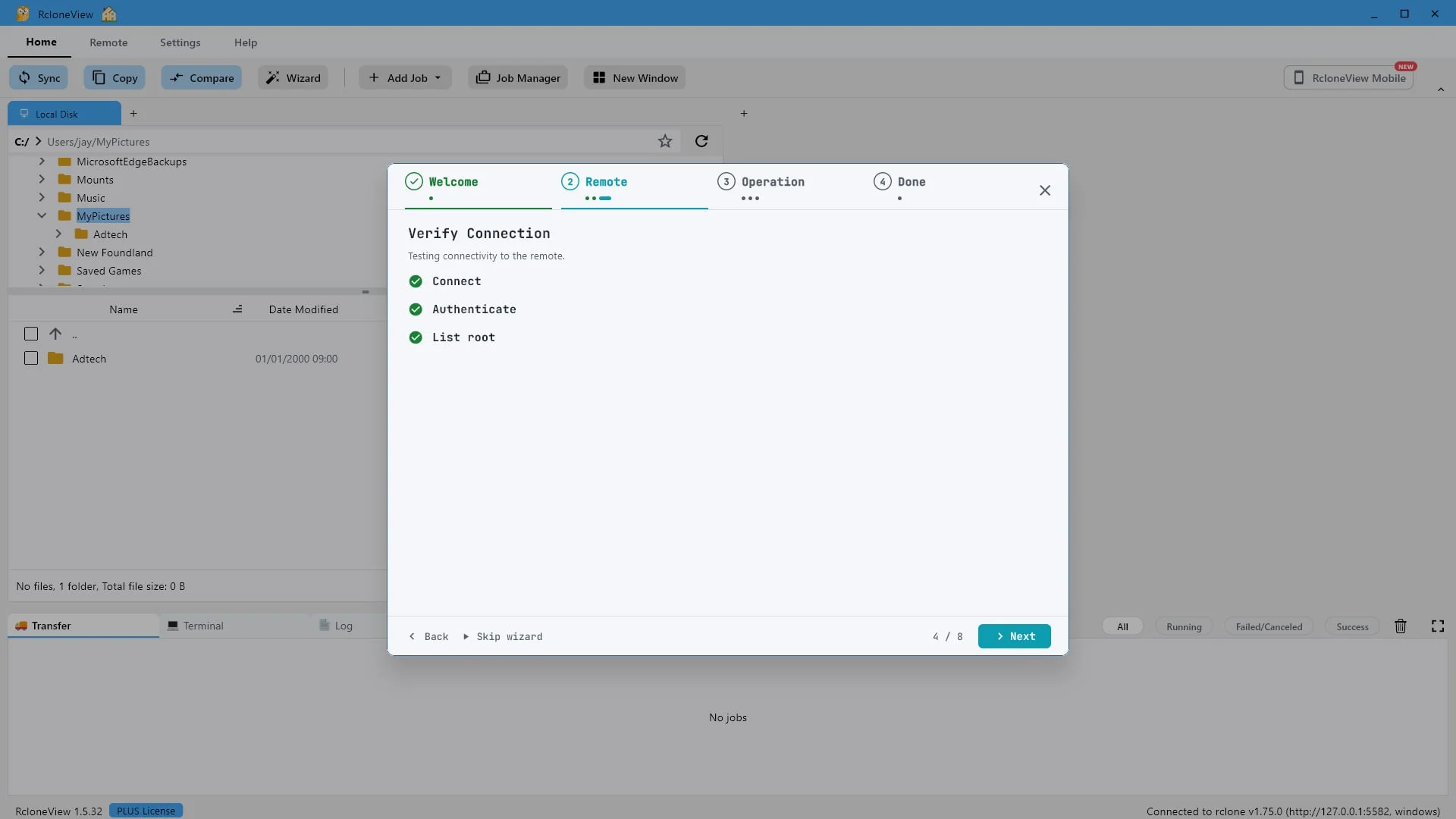
新增您想要使用的任何儲存媒體。本示範使用的是 Google 雲端硬碟。
首先,我們新增一個遠端伺服器進行操作。RcloneView 支援超過 80 種後端服務,任何一種都可以作為比較的兩端。在本演示中,我們將新增 Google Drive。
-
-
-
-
-
-
9試試這一步 ↗
選擇要進行比較的一側—任何遠端磁碟都可以放在這裡。本演示從本機磁碟開始。
現在告訴嚮導要比較什麼。來源就是你要進行比較的那邊,任何你配置過的遠端磁碟都可以放在這裡。在這個演示中,我們將從本機磁碟開始。
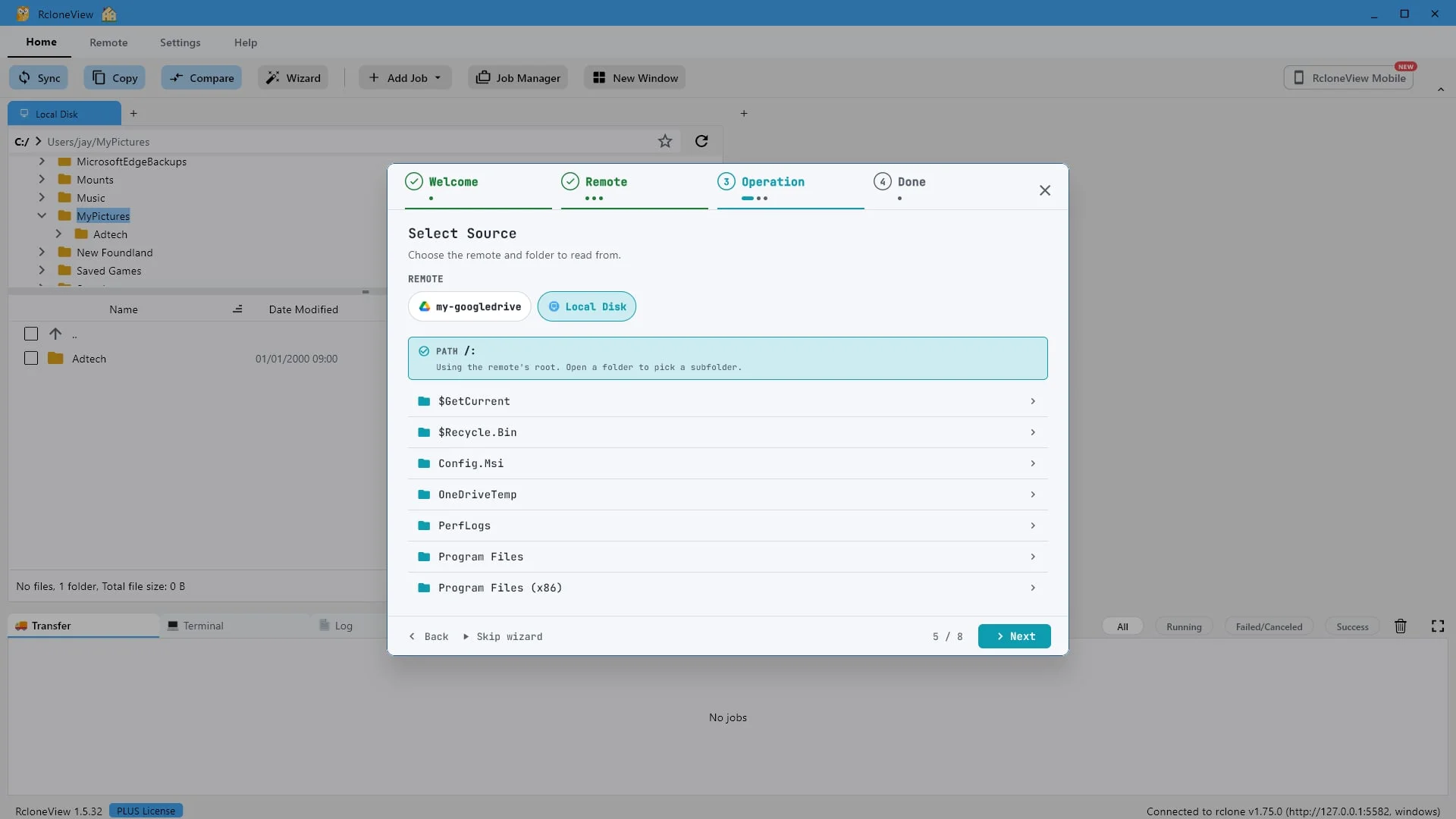
-
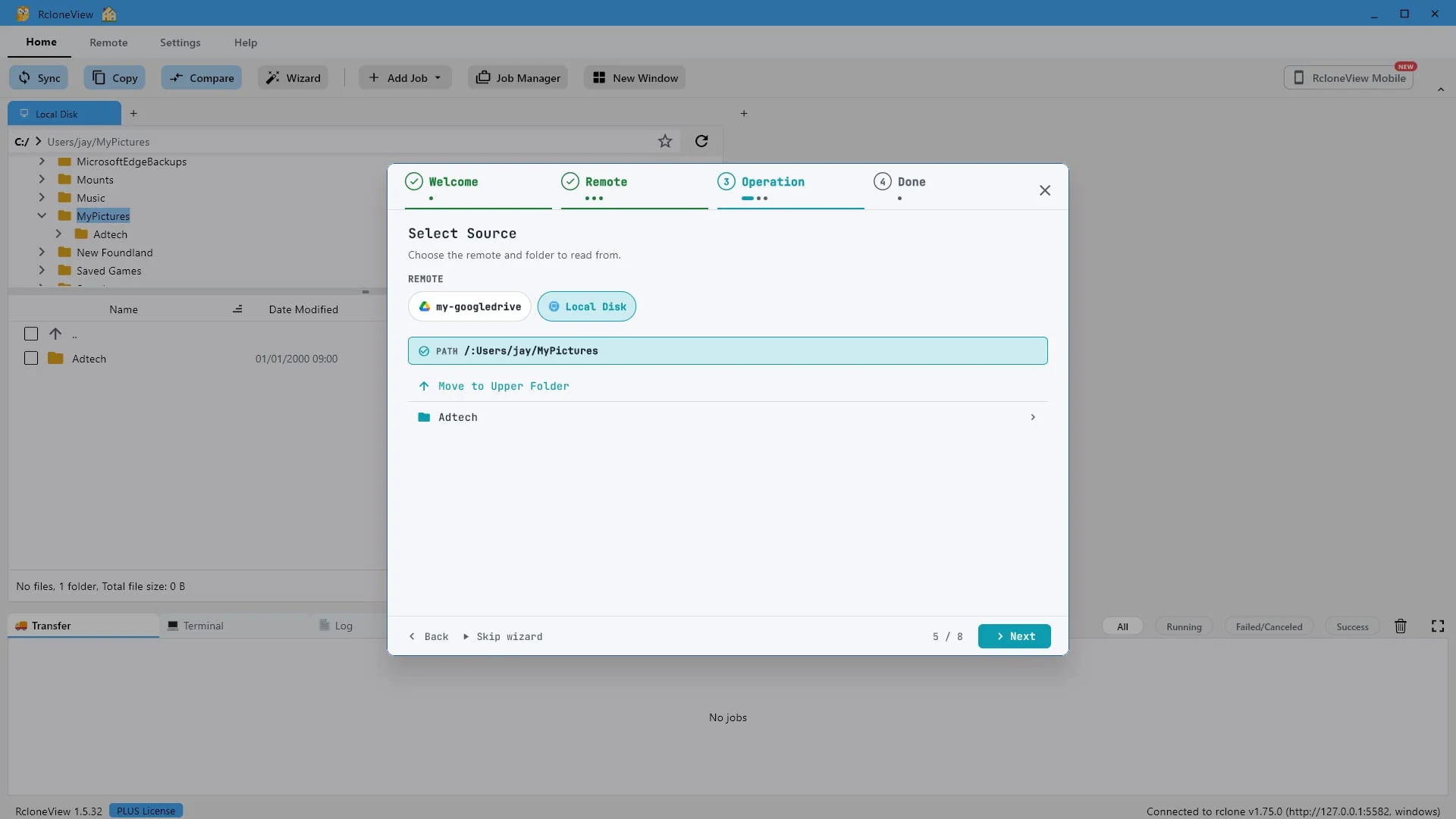
-
11試試這一步 ↗
現在選擇另一邊——另一個雲端平台、另一個硬碟,或是完全不同的服務提供者。
目標位置是比較的另一方,它也沒有任何特殊要求。它可以是第二個雲端帳戶、同一台電腦上的另一個資料夾,或是完全不同的雲端服務供應商。這裡我們選擇我的 Google 雲端硬碟。
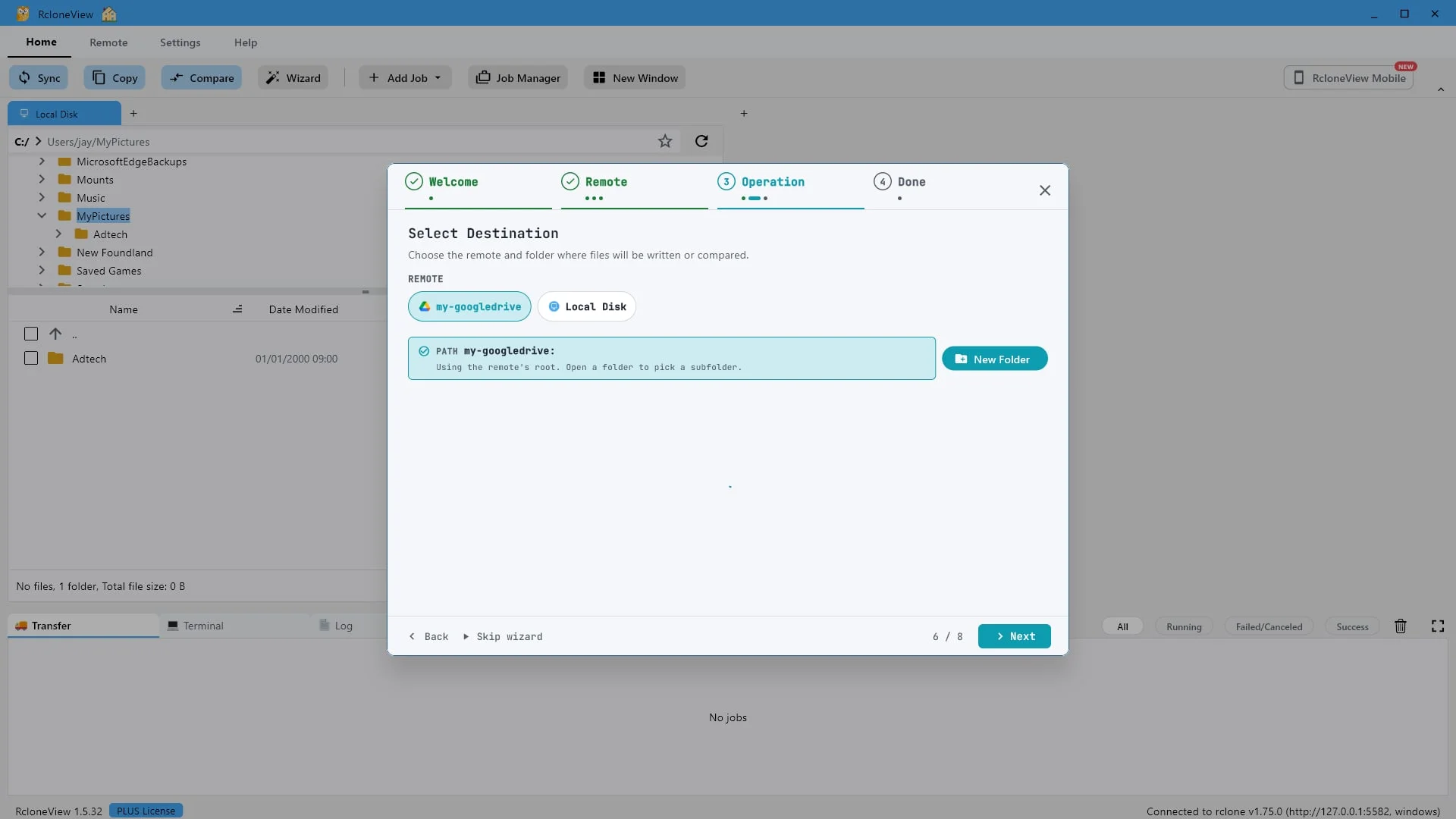
-
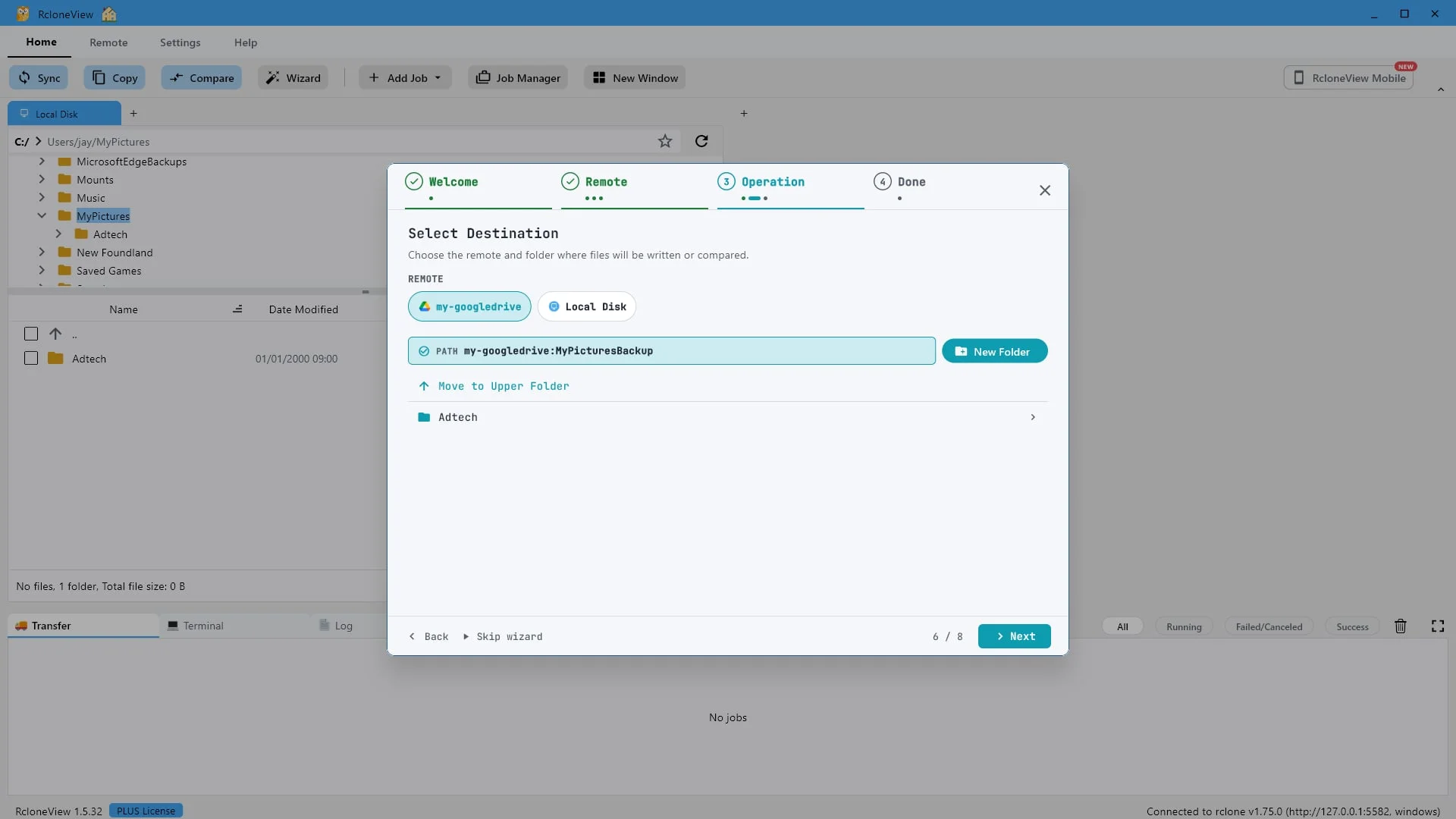
-
13試試這一步 ↗
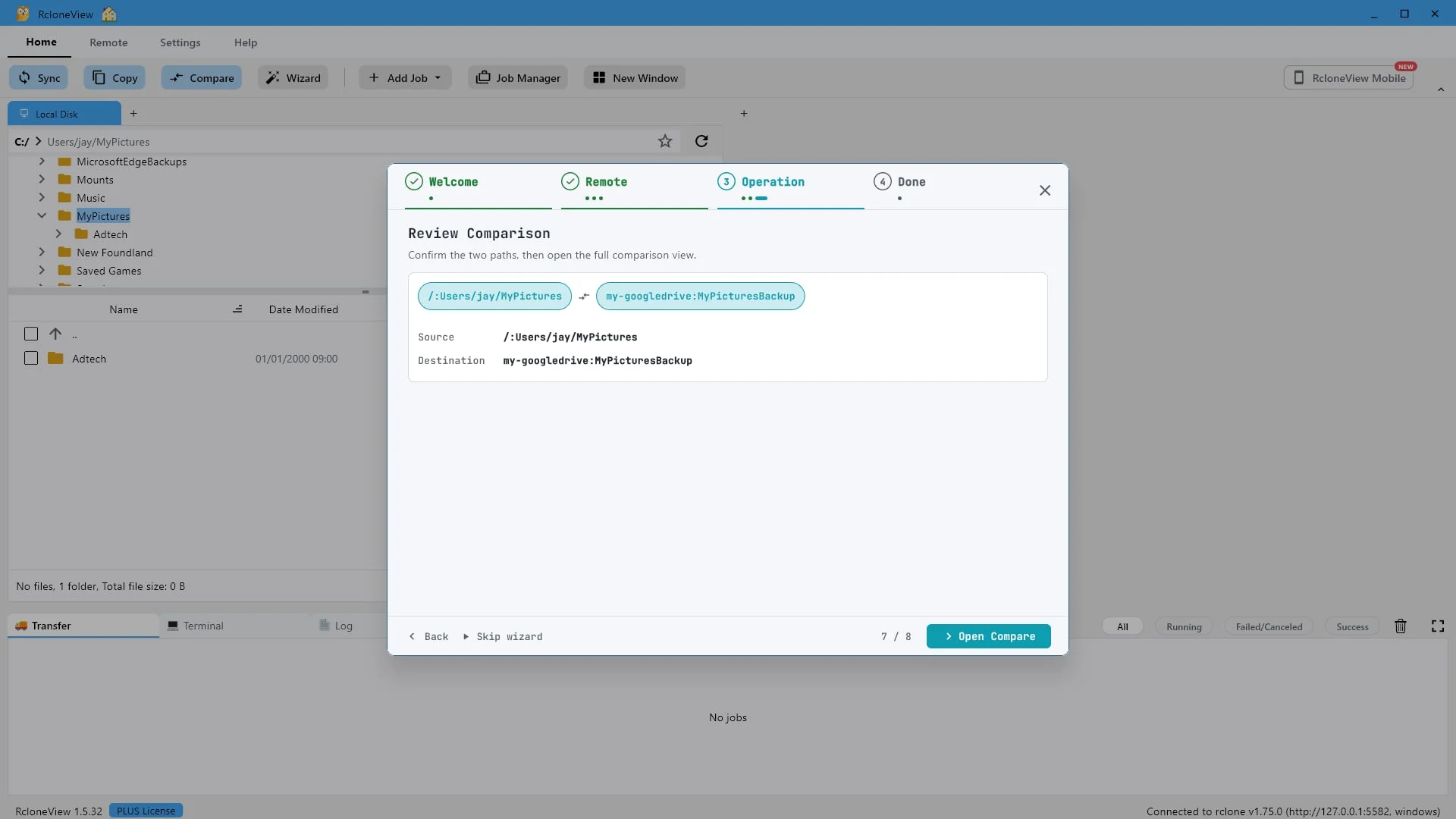
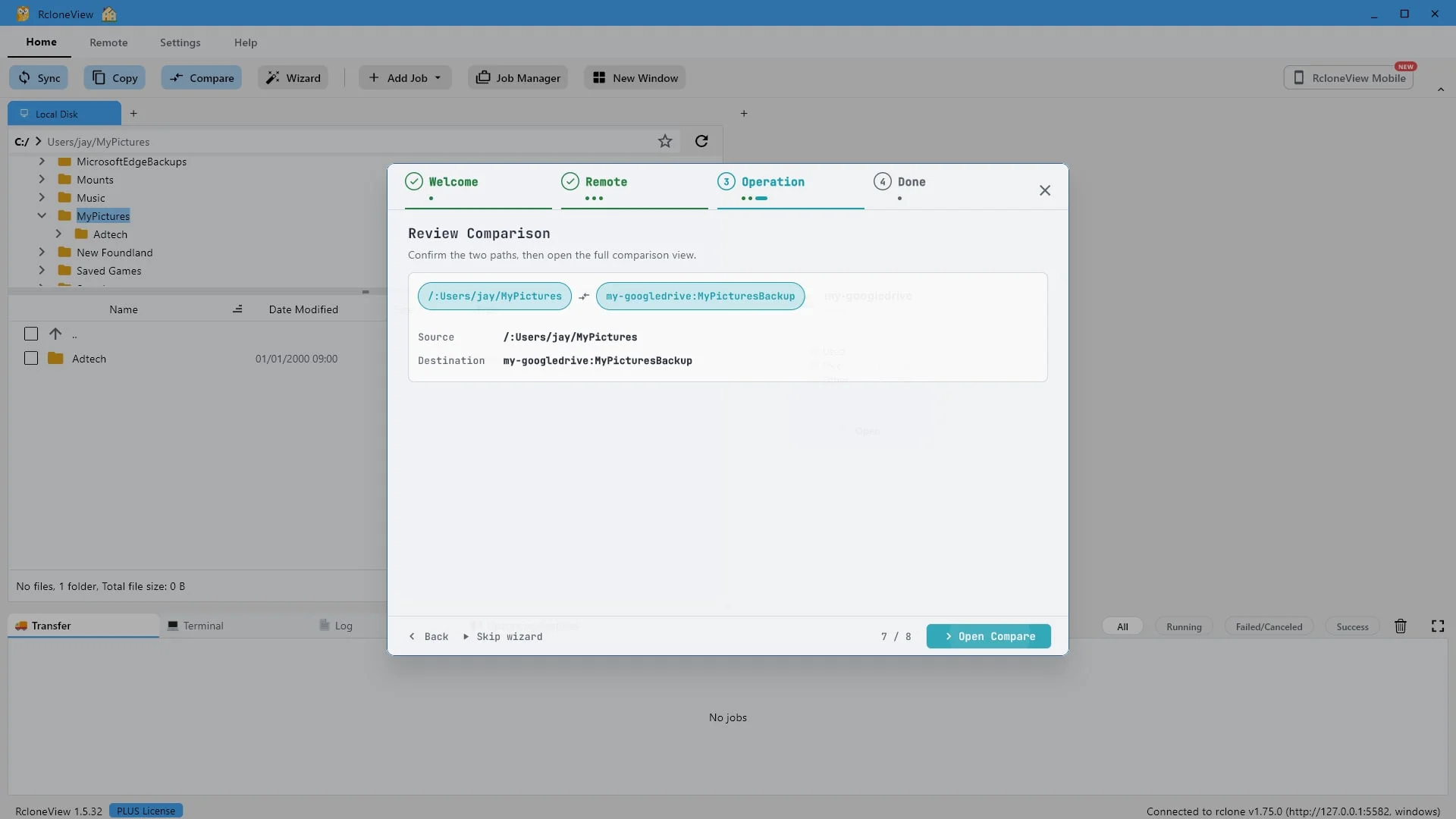
運行前請檢查兩條路徑。左側是來源路徑,右側是目標路徑。
請花點時間確認這兩條路徑。無論您選擇哪個遠端,左側始終是來源路徑,右側是目標路徑。目前尚未寫入任何內容。這是一個只讀比較。
-
-
15試試這一步 ↗
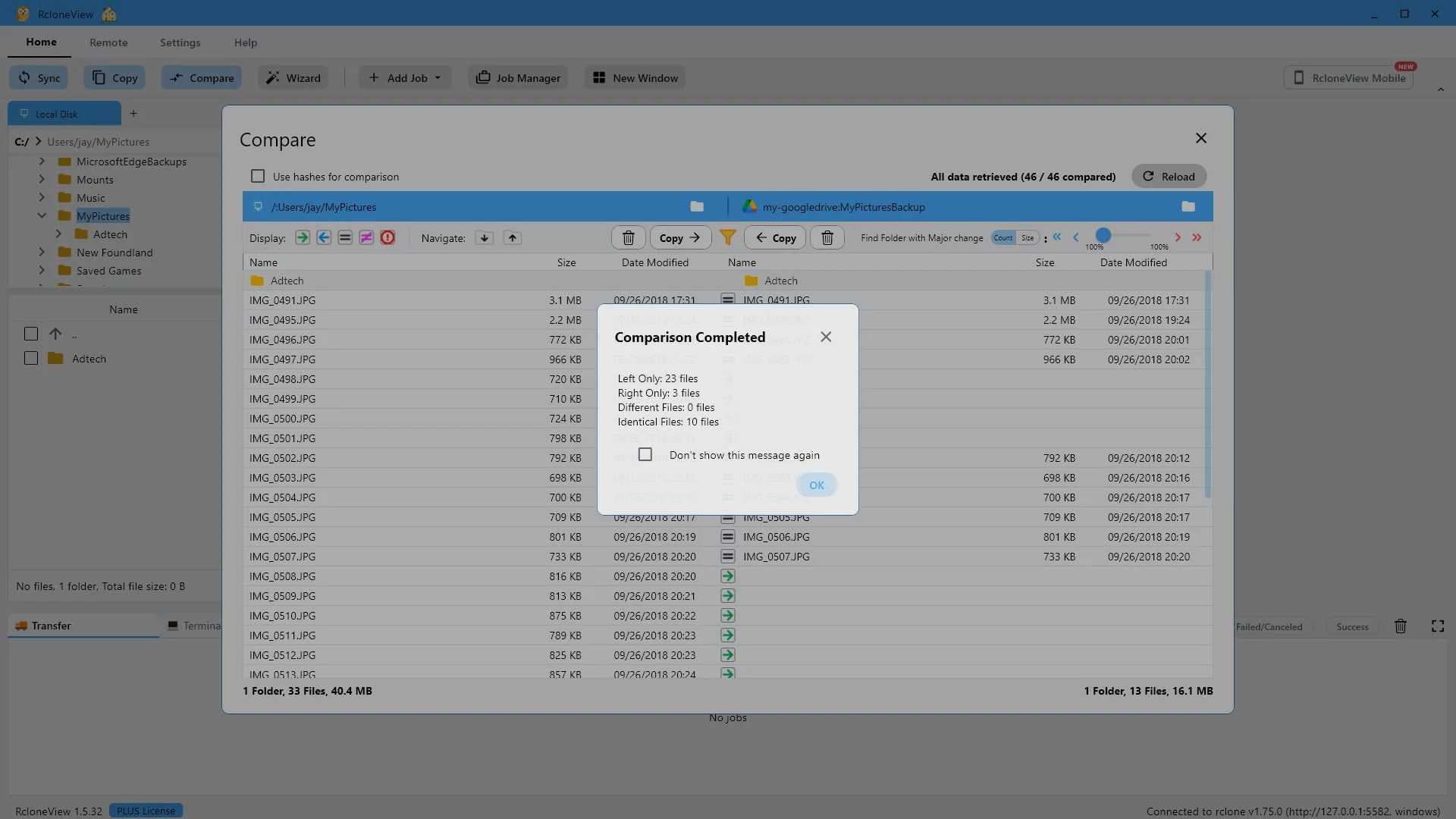
您的答案請用一行文字說明:23 個檔案只存在於左側。點選“確定”。
RcloneView 會掃描兩側文件並立即給出答案。有 23 個檔案僅存在於左側,3 個檔案僅存在於右側,10 個檔案完全相同,且沒有衝突。按一下「確定」以查看詳細資訊。
-
16試試這一步 ↗
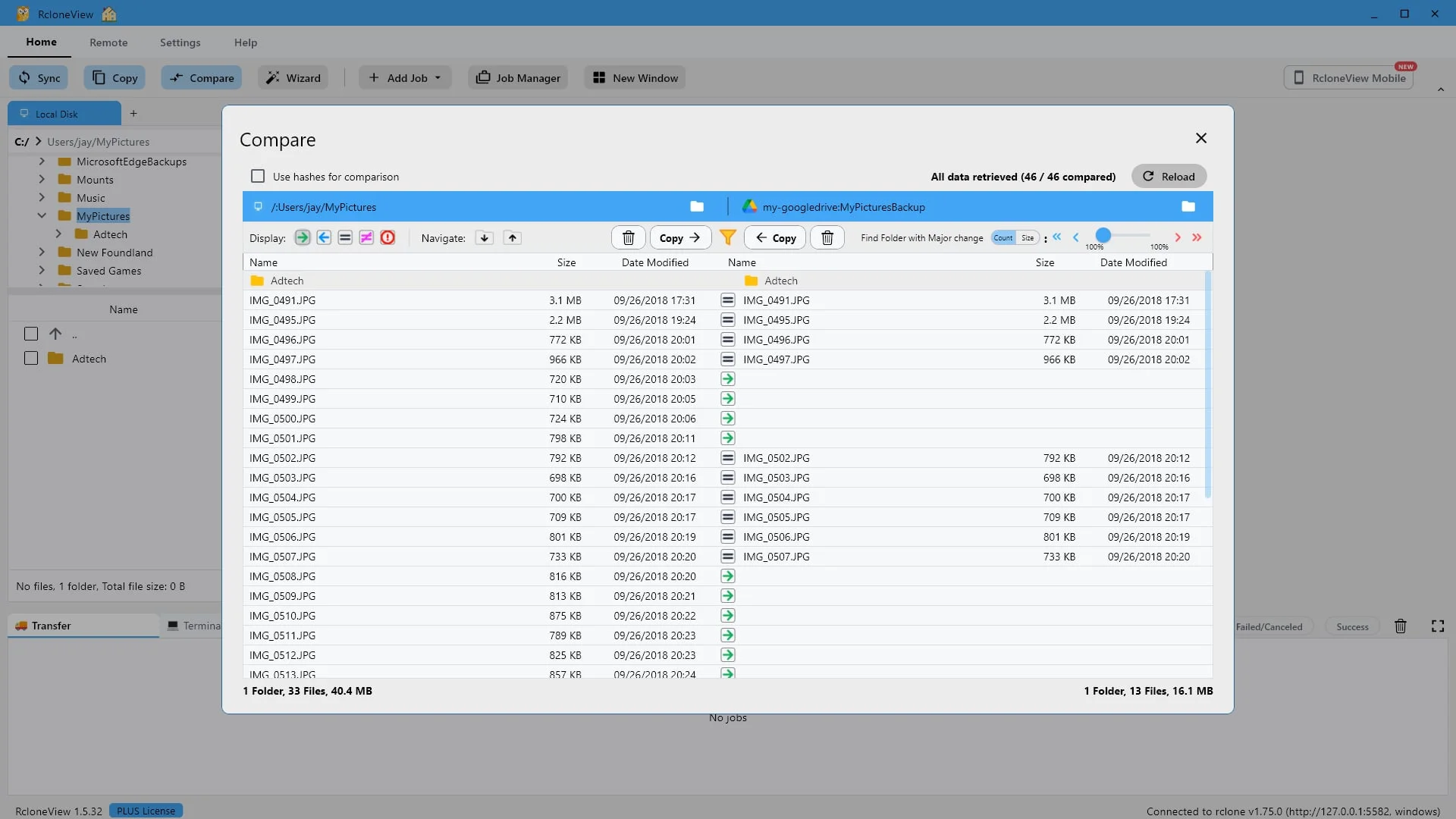
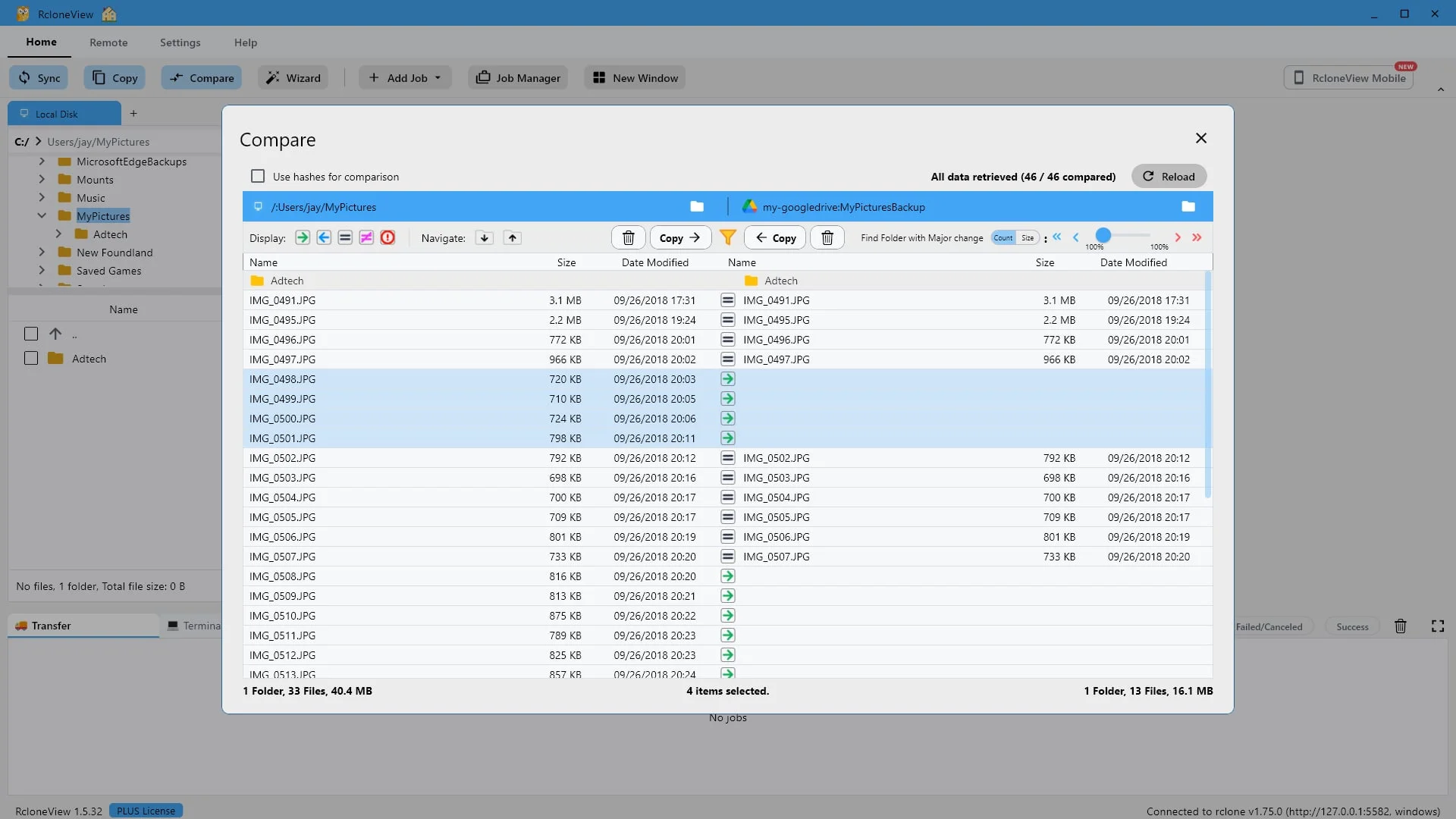
同一行,同一文件。等號表示完全相同,綠色箭頭表示右側缺失。
以下是逐個文件的完整對比。符合的檔案位於同一行,等號表示兩個副本的大小和日期完全相同,綠色箭頭表示該檔案存在於左側,但在右側缺失。只需一屏,即可了解兩個位置的確切狀態。
-
-
-
19試試這一步 ↗
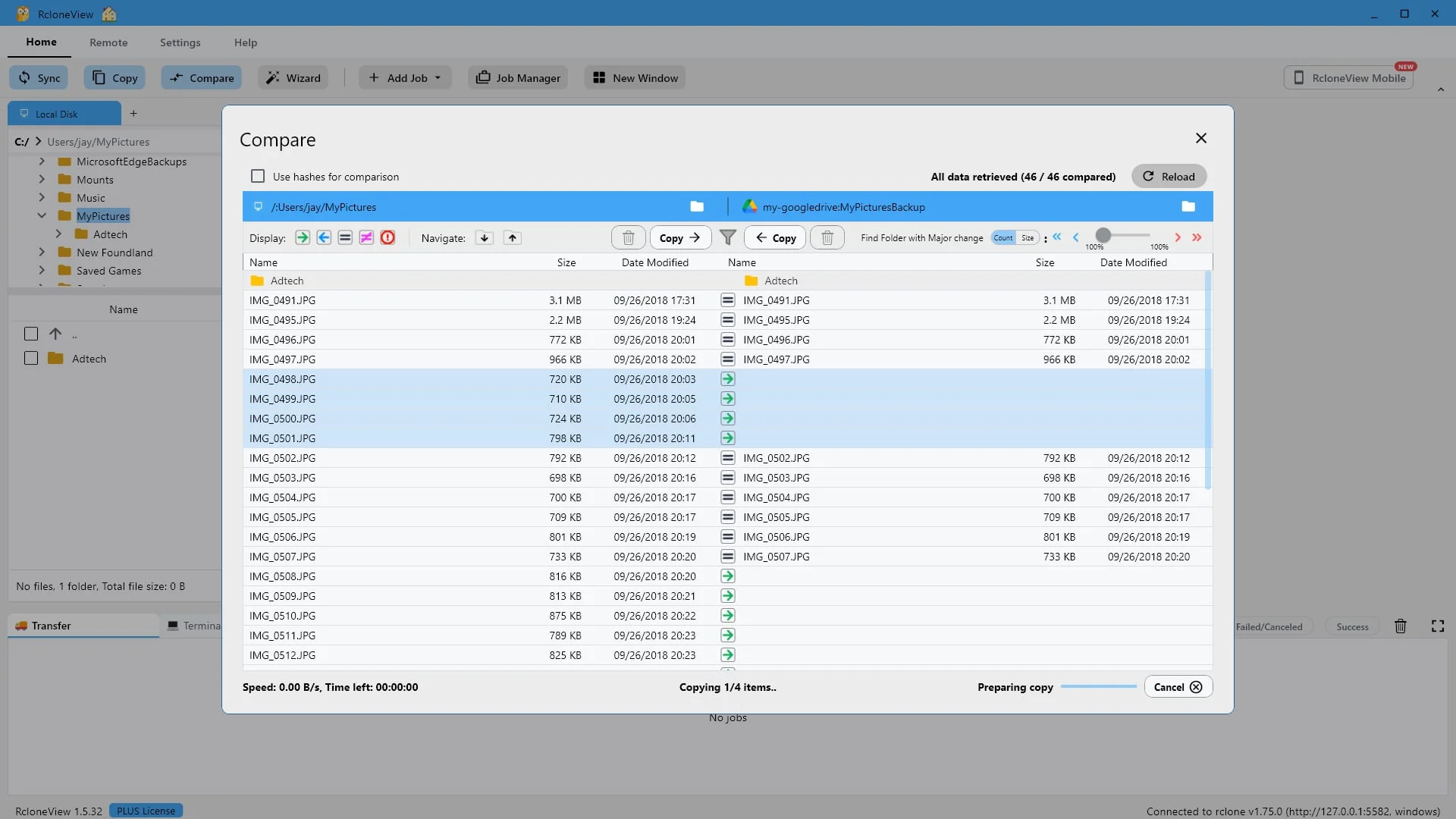
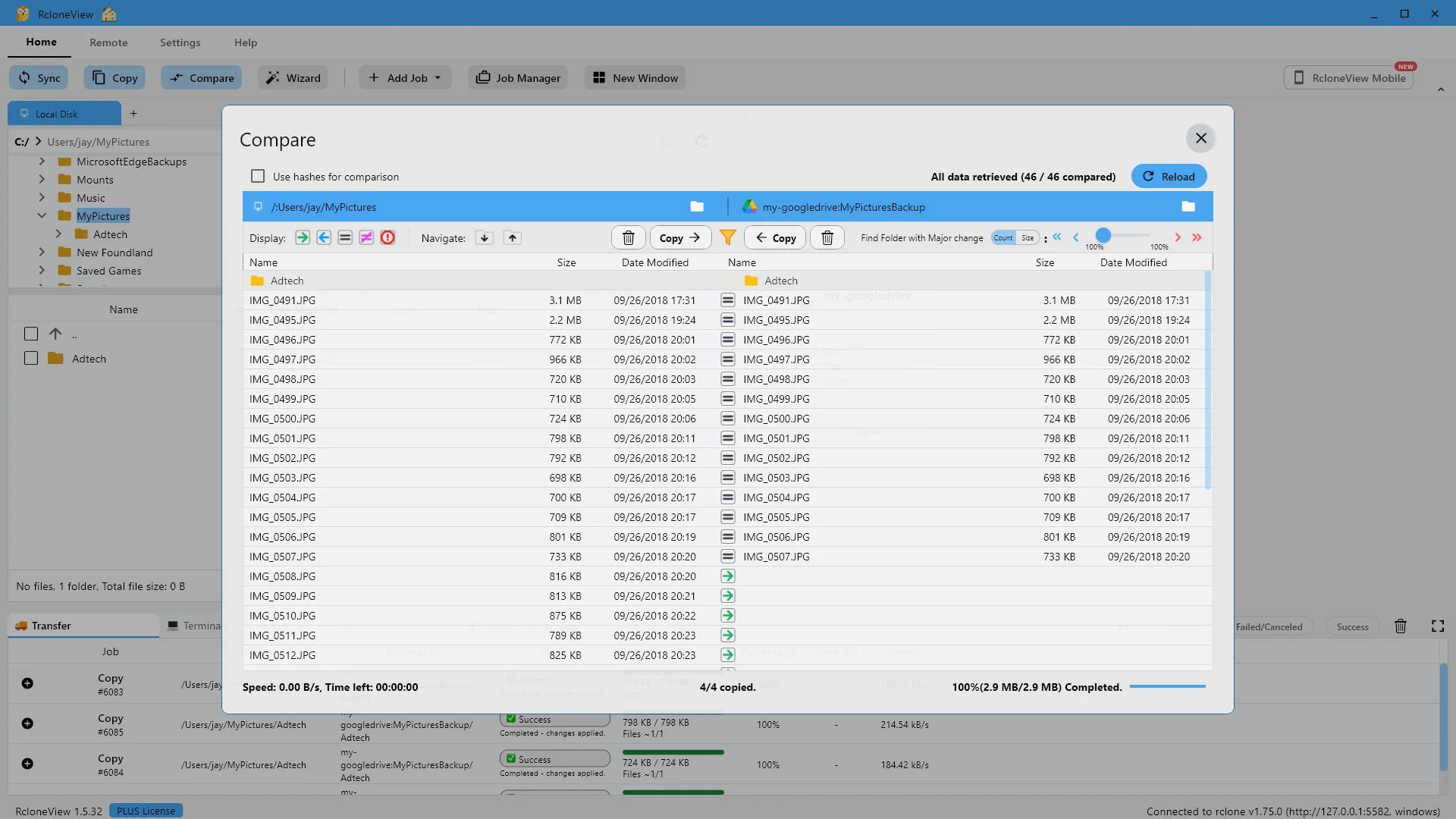
四行全部複製——現在這些行讀起來完全一樣。
傳輸已完成。四個文件,共 2.9 兆字節,已複製完畢。證據就在同一螢幕上。這四行文件兩邊現在都顯示了等號,所以它們不再缺少。它們完全相同。
-
20試試這一步 ↗
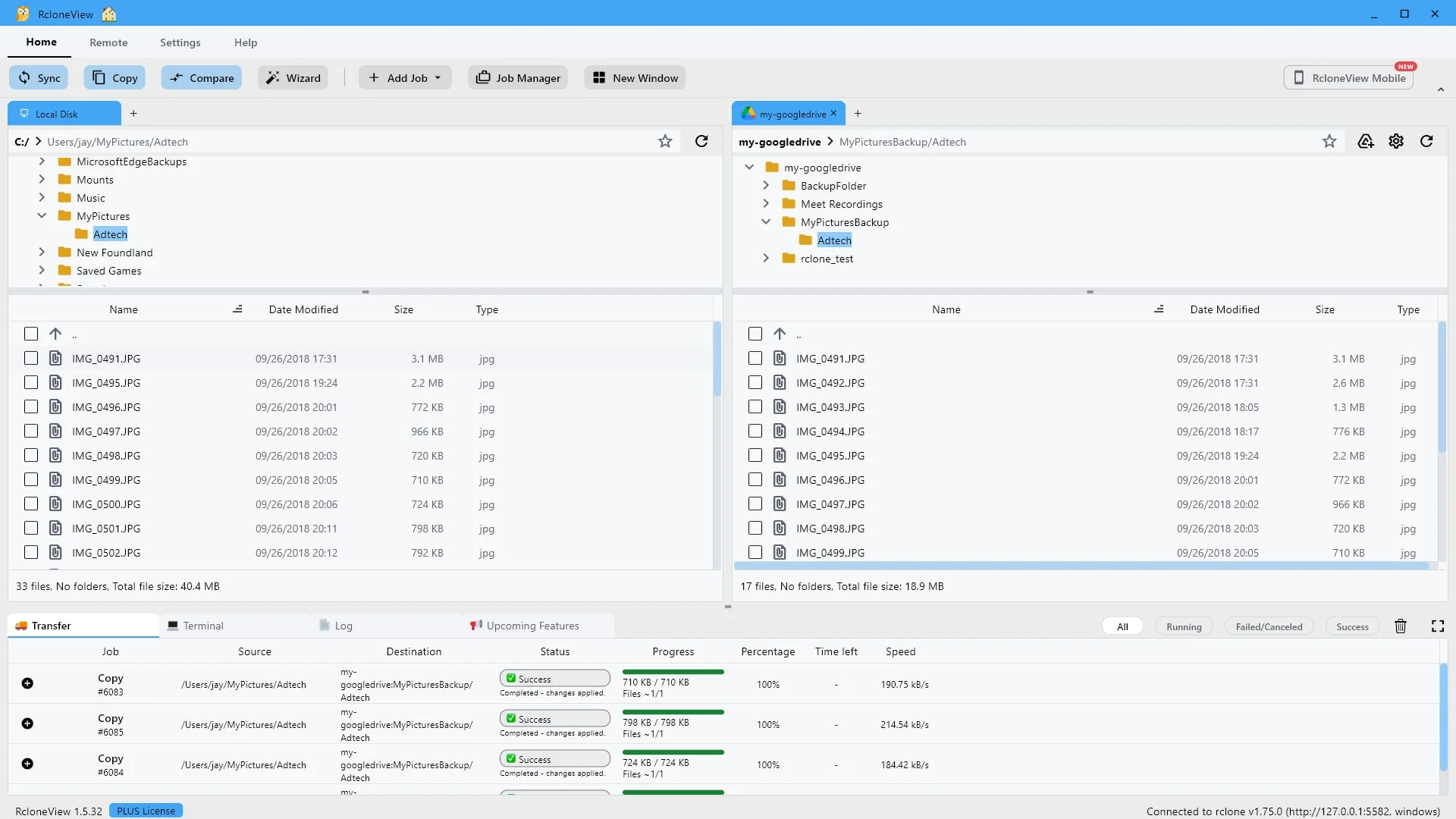
或在雙窗格視圖中確認-目標資料夾現在包含 17 個檔案。
如果您想從目標端確認,請在雙窗格檢視中開啟該遠端資料夾。備份資料夾現在包含 17 個文件,比之前的 13 個文件有所增加。從另一個方向檢查也得到了相同的結果。
-
準備好親自試試了嗎?Windows、macOS 與 Linux 皆可免費使用。免費取得 RcloneView