接著看
查看所有導覽 →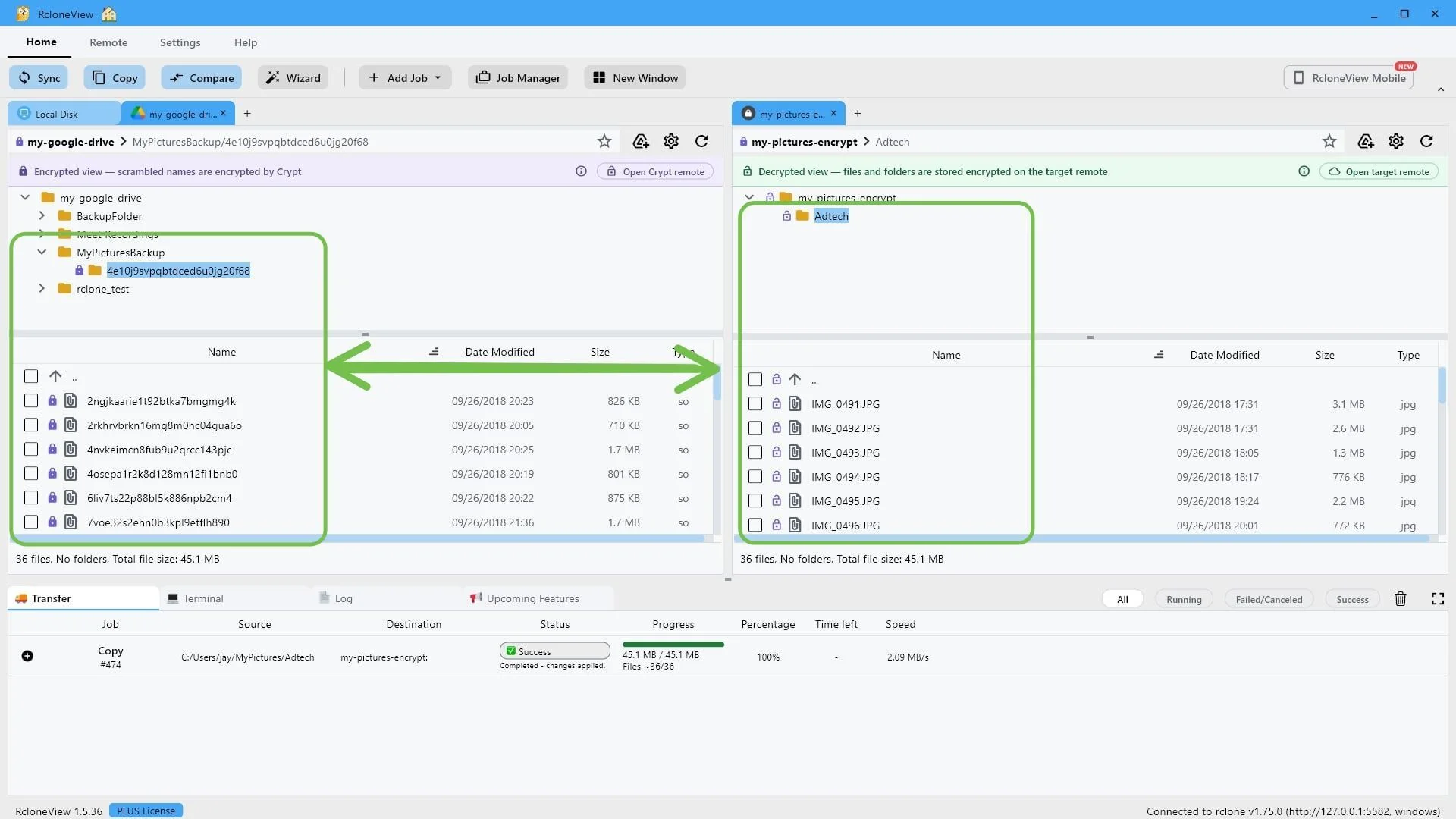


逐步指南
為什麼加密資料夾裡會留下未加密的檔案
與互動式導覽相同的 13 個步驟,附上截圖 — 可以快速瀏覽,也能從任一步驟直接進入導覽。
-
1試試這一步 ↗
歡迎。 在本簡短指南中,我們將探討 RcloneView 如何使用 Crypt 遠端加密來保護您的雲端檔案隱私。
我們也將解答許多新用戶都會問到的問題:為什麼我的加密資料夾中有些檔案被加密了,而有些檔案卻沒有?閱讀完本指南後,您將徹底了解 Crypt 遠端加密的工作原理,以及如何確保每個檔案都受到保護。
-
2試試這一步 ↗
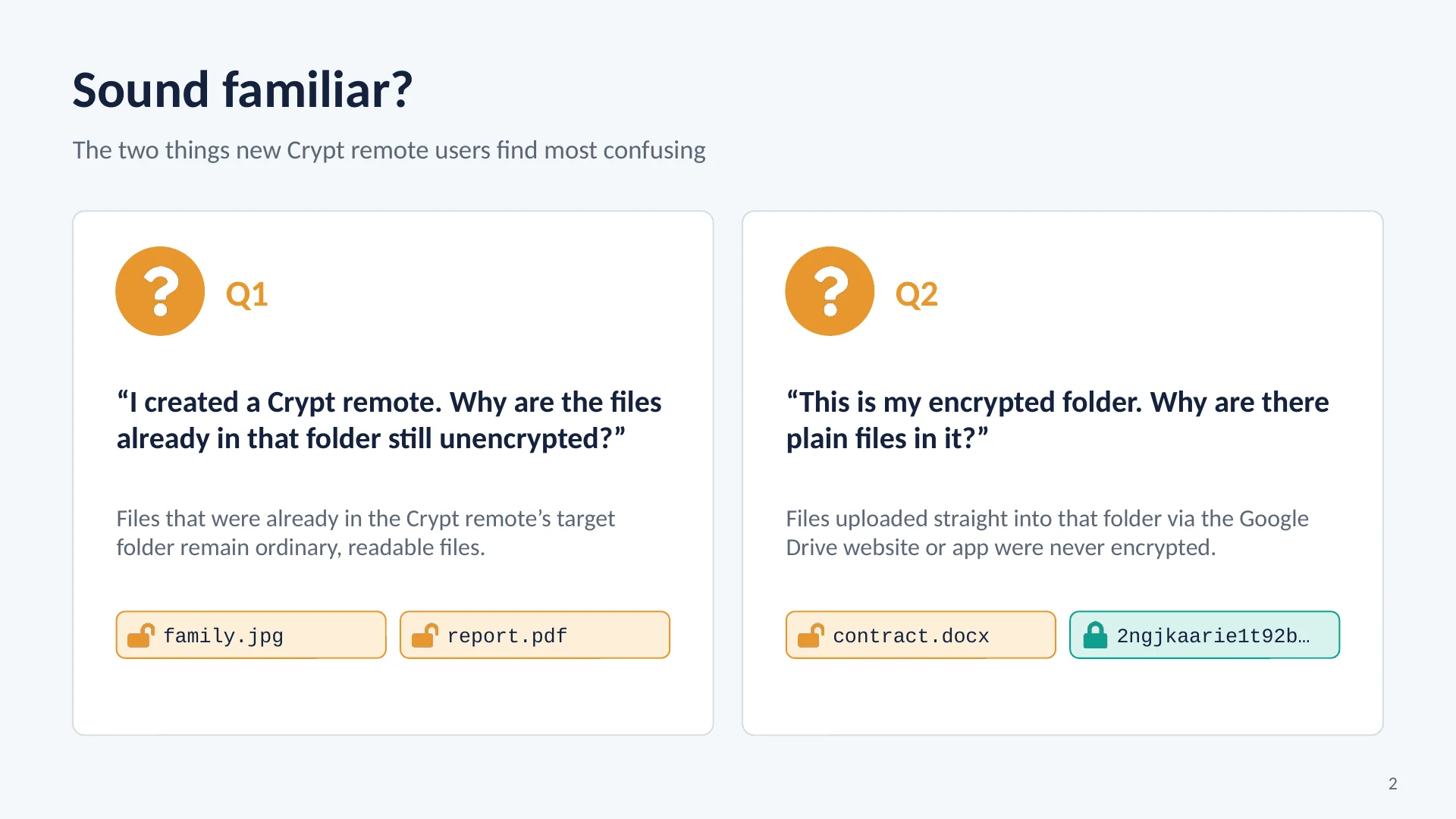
我們先來看兩個容易讓人困惑的情況。
第一種情況是,你在一個已經包含檔案的資料夾上建立了一個 Crypt 遠端資料夾,但這些檔案仍然保持原樣,沒有加密。第二種情況是,你在 Google 雲端硬碟中開啟加密資料夾,卻發現普通的、可讀的檔案與加密檔案混雜在一起。這兩個問題的答案其實是一樣的,歸根究底就是一個簡單的概念。
-
3試試這一步 ↗
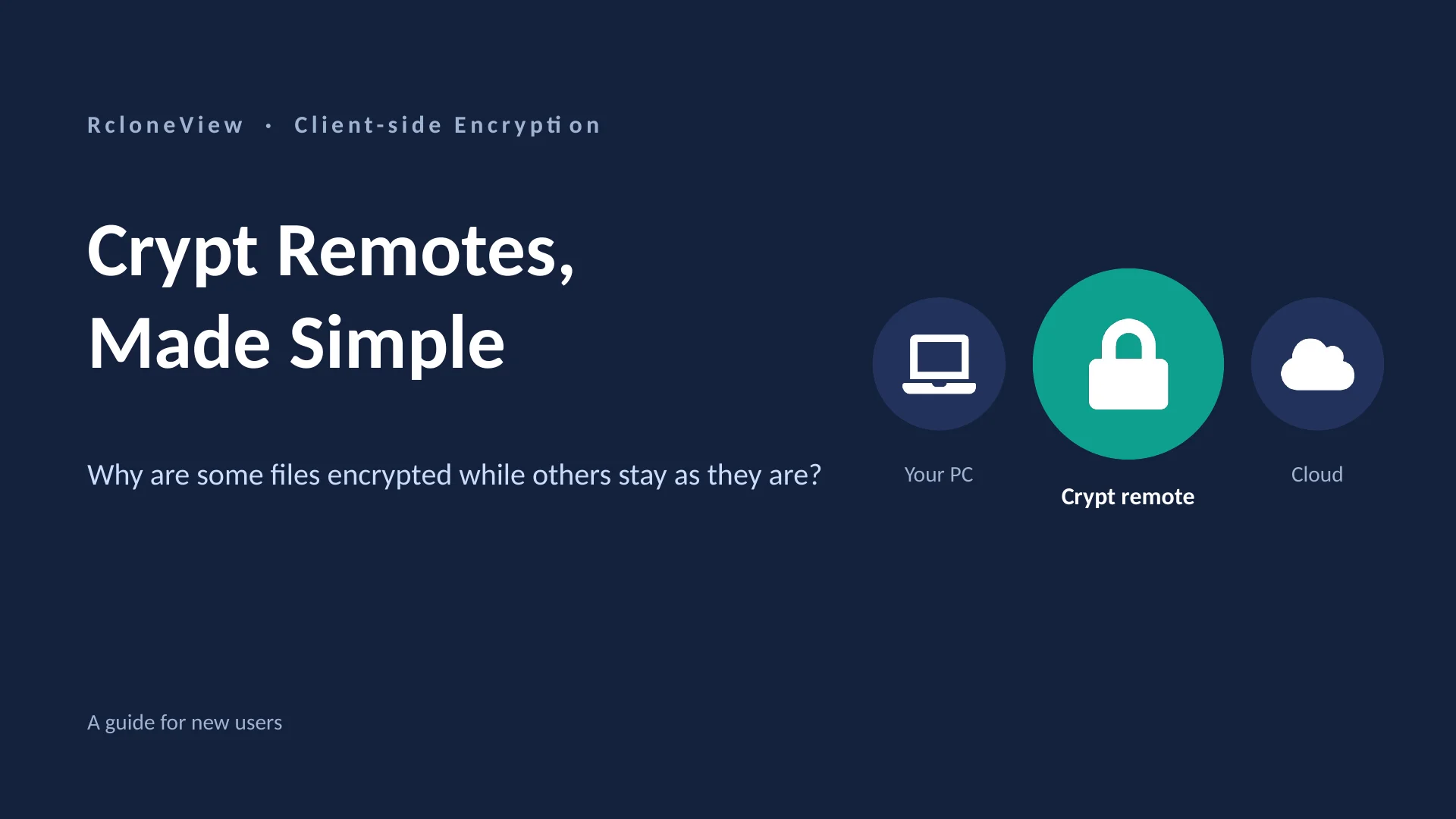
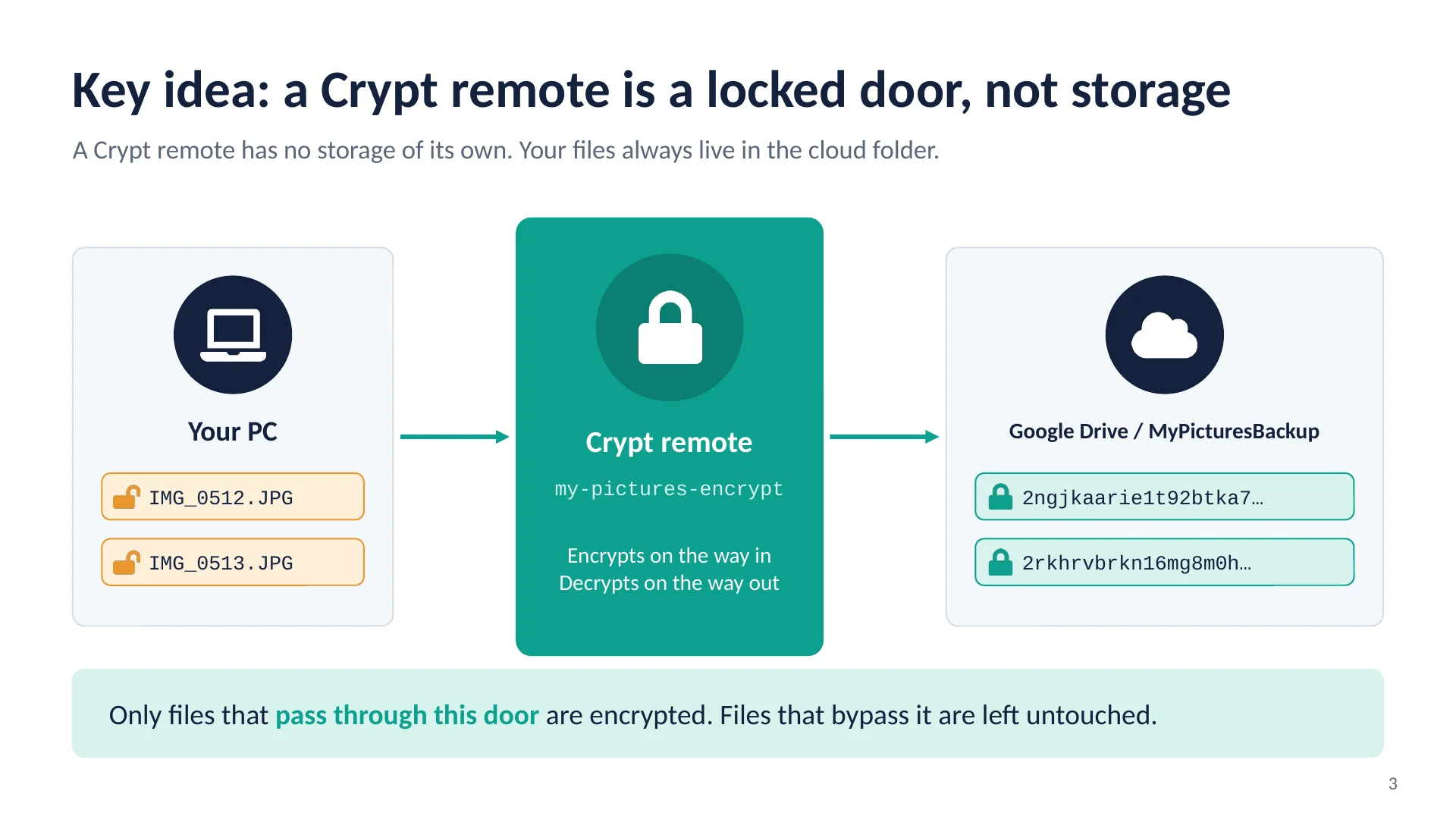
這就是它的理念。 Crypt 遠端儲存並非檔案儲存位置,它本身不會儲存任何檔案。
您可以把它想像成雲端資料夾前的一扇鎖著的門。通過這扇門的檔案在進入時會被加密,在離開時會被解密。文件本身始終保存在門後的雲端資料夾中。因此,只有通過這扇門的檔案才會被加密,繞過門的檔案則不會受到影響。
-
4試試這一步 ↗
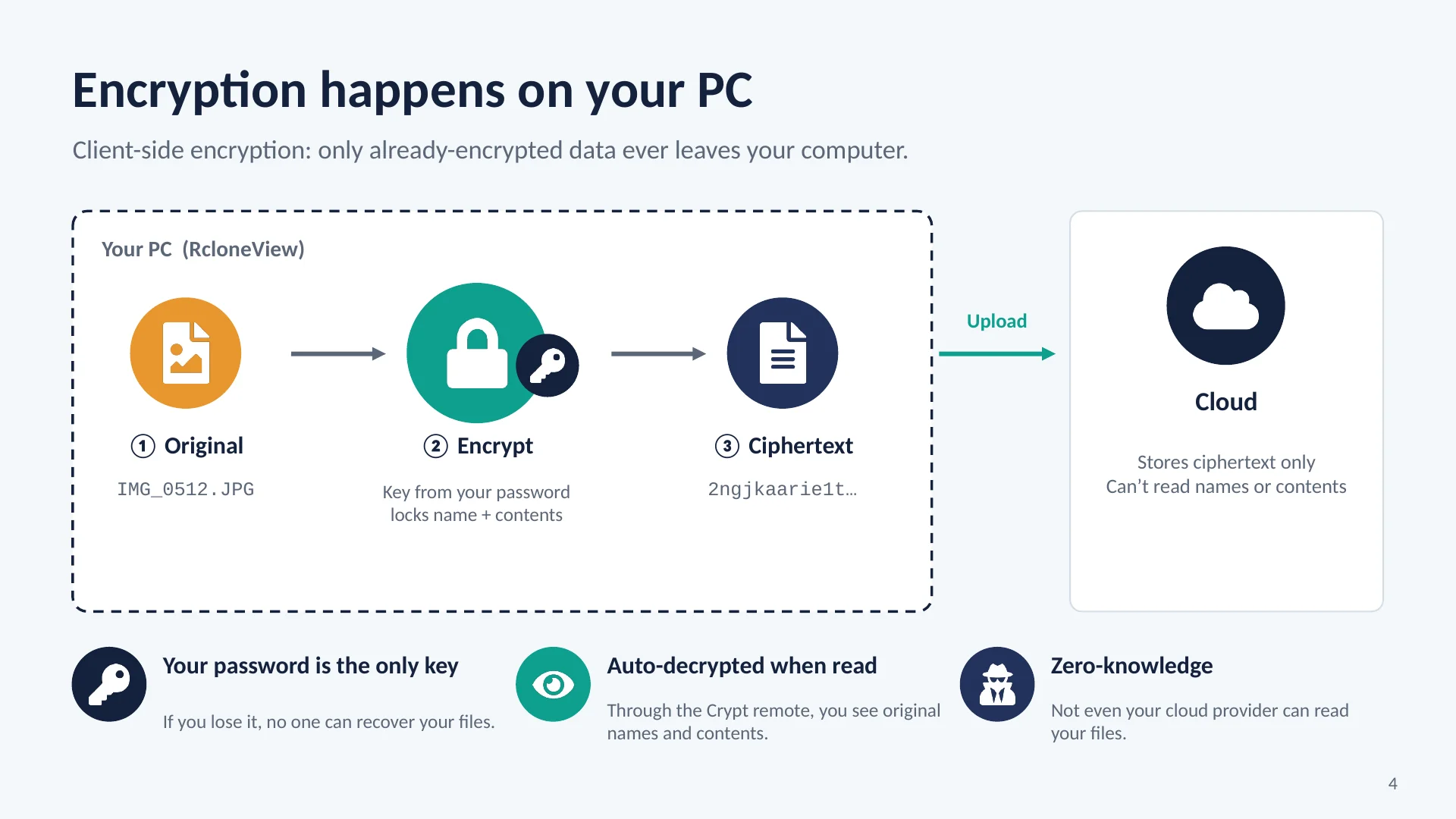
這稱為客戶端加密。 當您將照片複製到 Crypt 遠端儲存時,RcloneView 會使用由您的密碼產生的金鑰在您的電腦上加密。
文件名和內容都會被加密。只有加密後的結果會上傳,因此您的雲端服務供應商儲存的資料無法讀取。當您再次透過 Crypt 遠端儲存開啟檔案時,RcloneView 會自動為您解密。請記住,您的密碼是唯一的密鑰。如果您遺失了密碼,任何人都無法恢復您的檔案。
-
5試試這一步 ↗
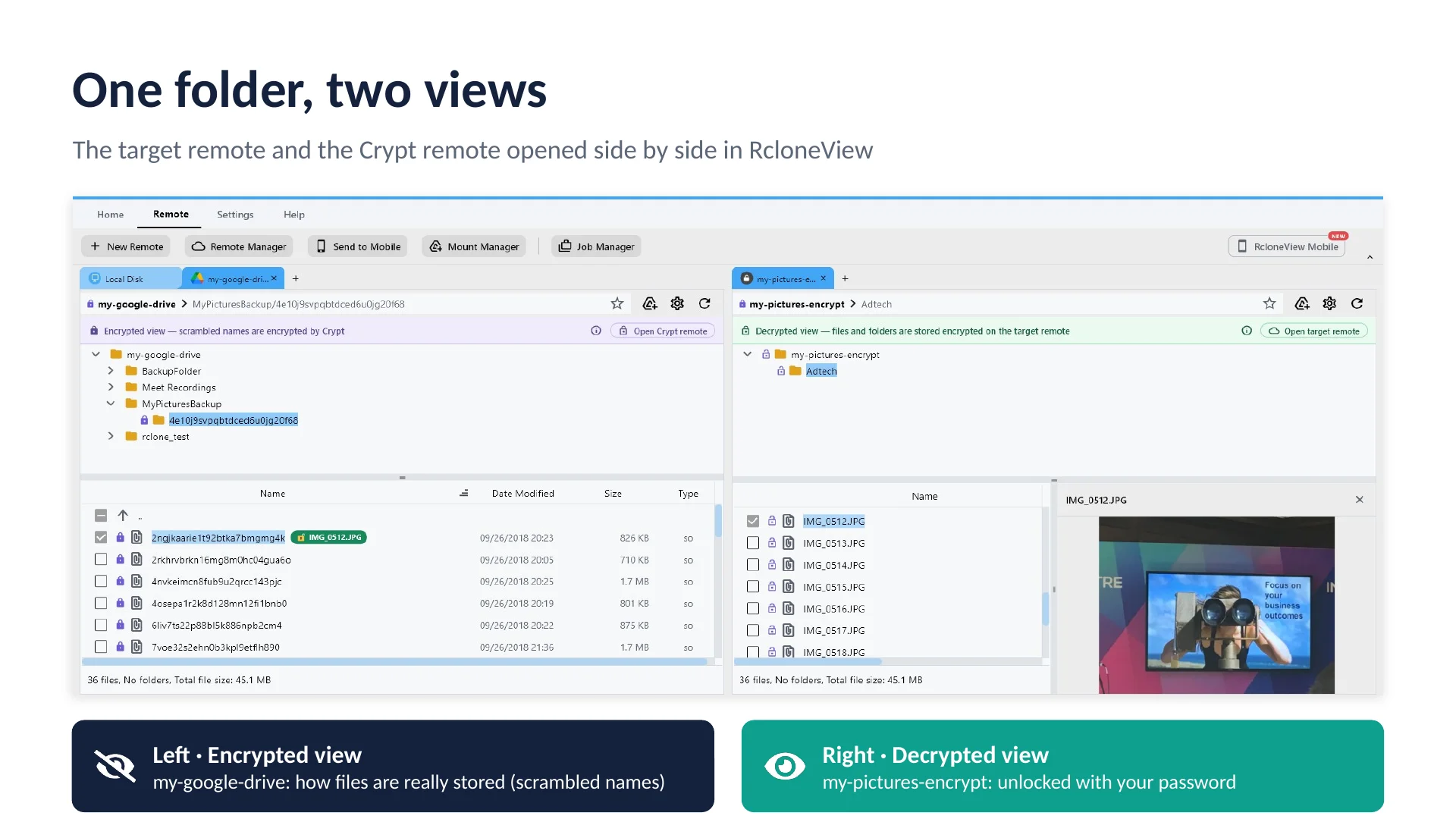
這就是 RcloneView 中的顯示效果。
左側是目標遠端資料夾,也就是您的 Google 雲端硬碟資料夾,檔案以實際儲存方式呈現。所有檔案名稱都經過加密處理,橫幅顯示「加密視圖」。右側是 Crypt 遠端資料夾,顯示的是同一個資料夾。在這裡,您可以看到您的真實照片及其原始文件名,橫幅顯示“解密視圖”。同一個資料夾,兩種視圖。您的密碼將它們連接起來。
-
6試試這一步 ↗
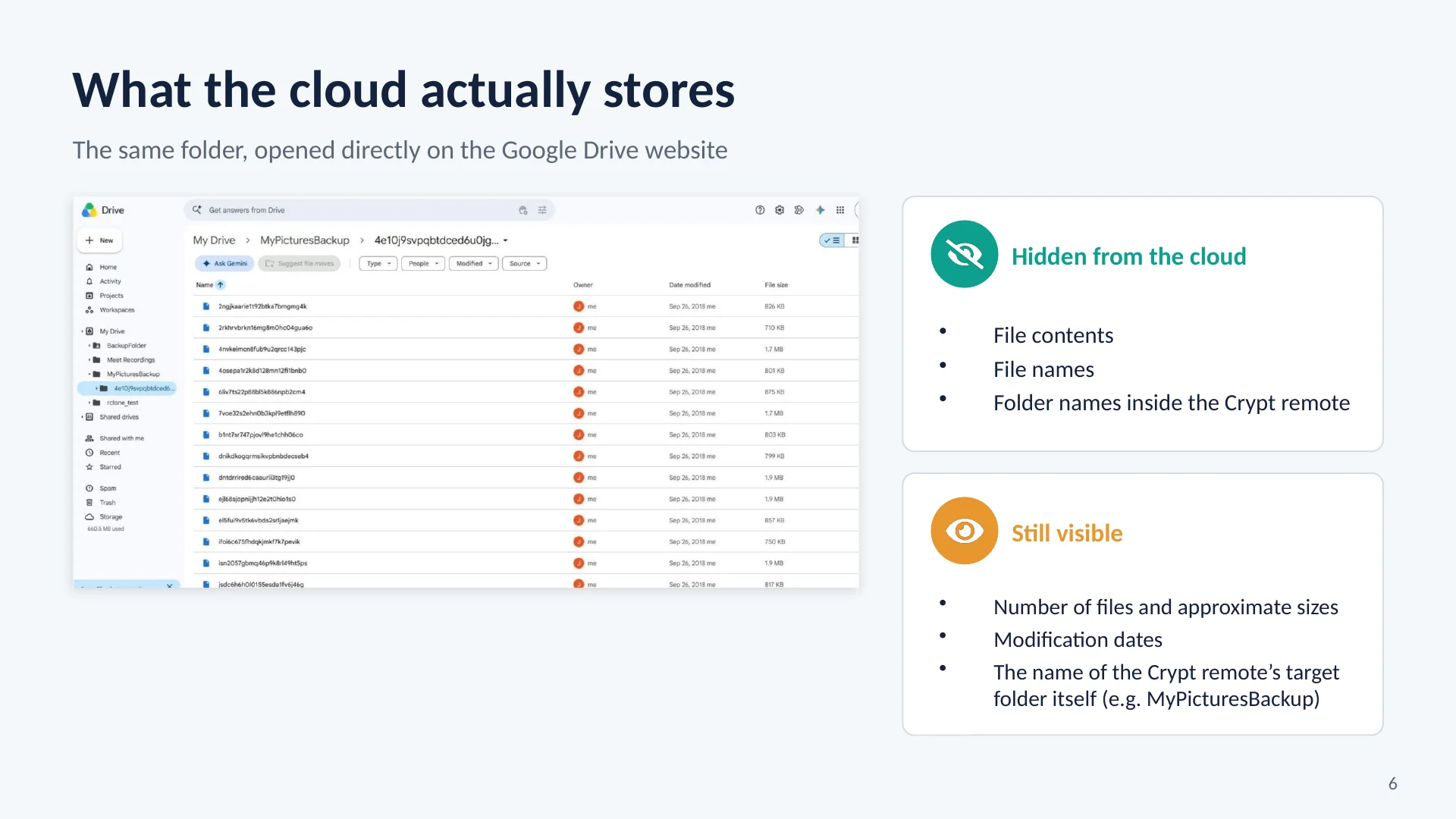
這是直接在 Google 雲端硬碟網站上開啟的同一個資料夾。
檔案名稱被打亂,Crypt 遠端資料夾中的資料夾名稱也被打亂,內容無法讀取。即使是 Google 也無法辨識這些文件是什麼。不過,有些資訊仍然可見:檔案數量、檔案大小(大致大小)、檔案修改日期以及目標資料夾的名稱,在本例中為「我的圖片備份」。
-
7試試這一步 ↗
現在,我們來澄清第一個誤解。
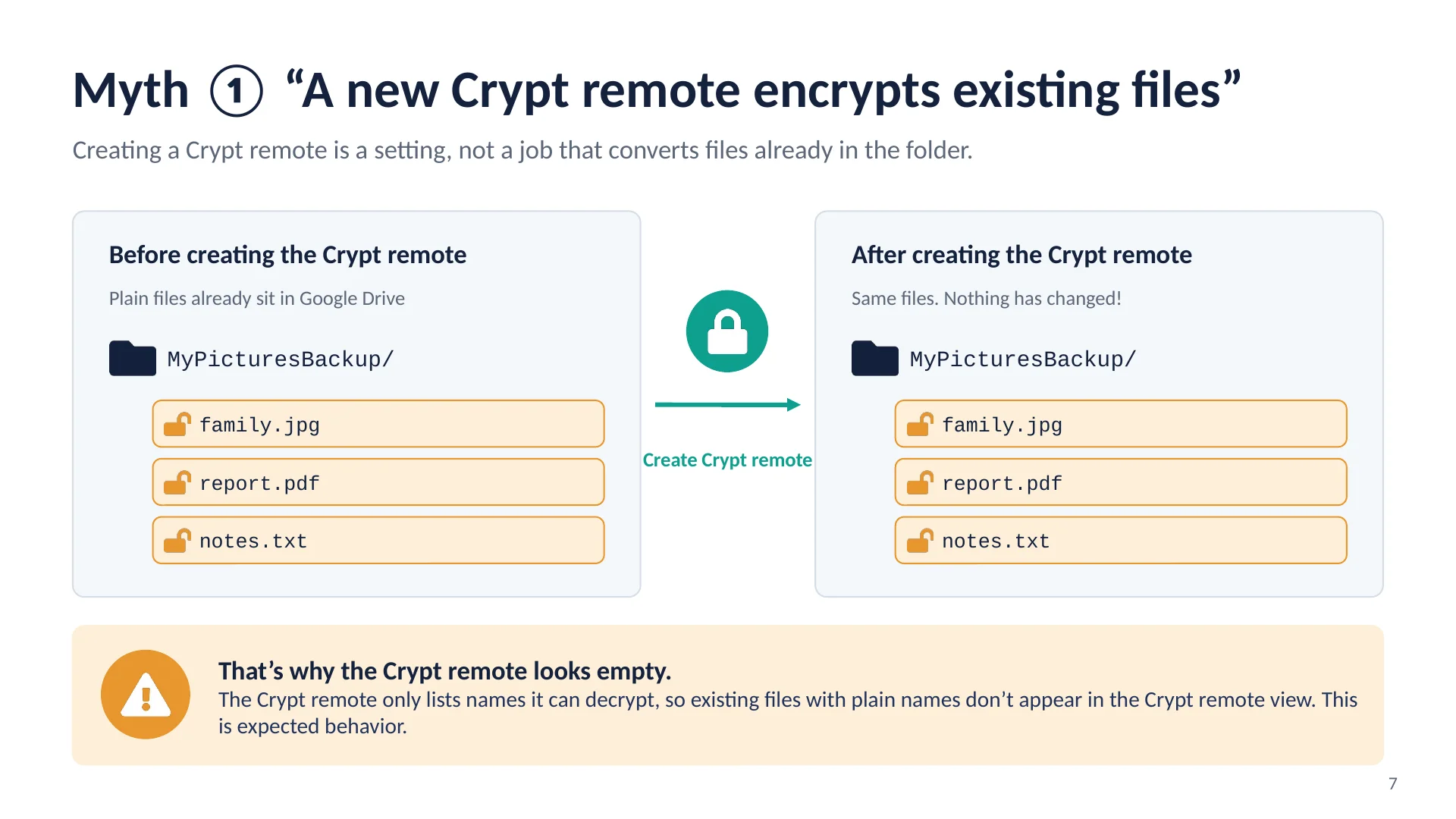
建立 Crypt 遠端資料夾只是一個設置,它不會轉換資料夾中已有的檔案。因此,之前存在的任何文件都會保持原樣,仍然是普通的、可讀的文件。這也是為什麼新建的 Crypt 遠端資料夾通常看起來是空的。它只會列出可以解密的檔案名稱,所以名稱普通的檔案不會出現在 Crypt 遠端資料夾檢視中。這是預期行為,並非錯誤。
-
8試試這一步 ↗
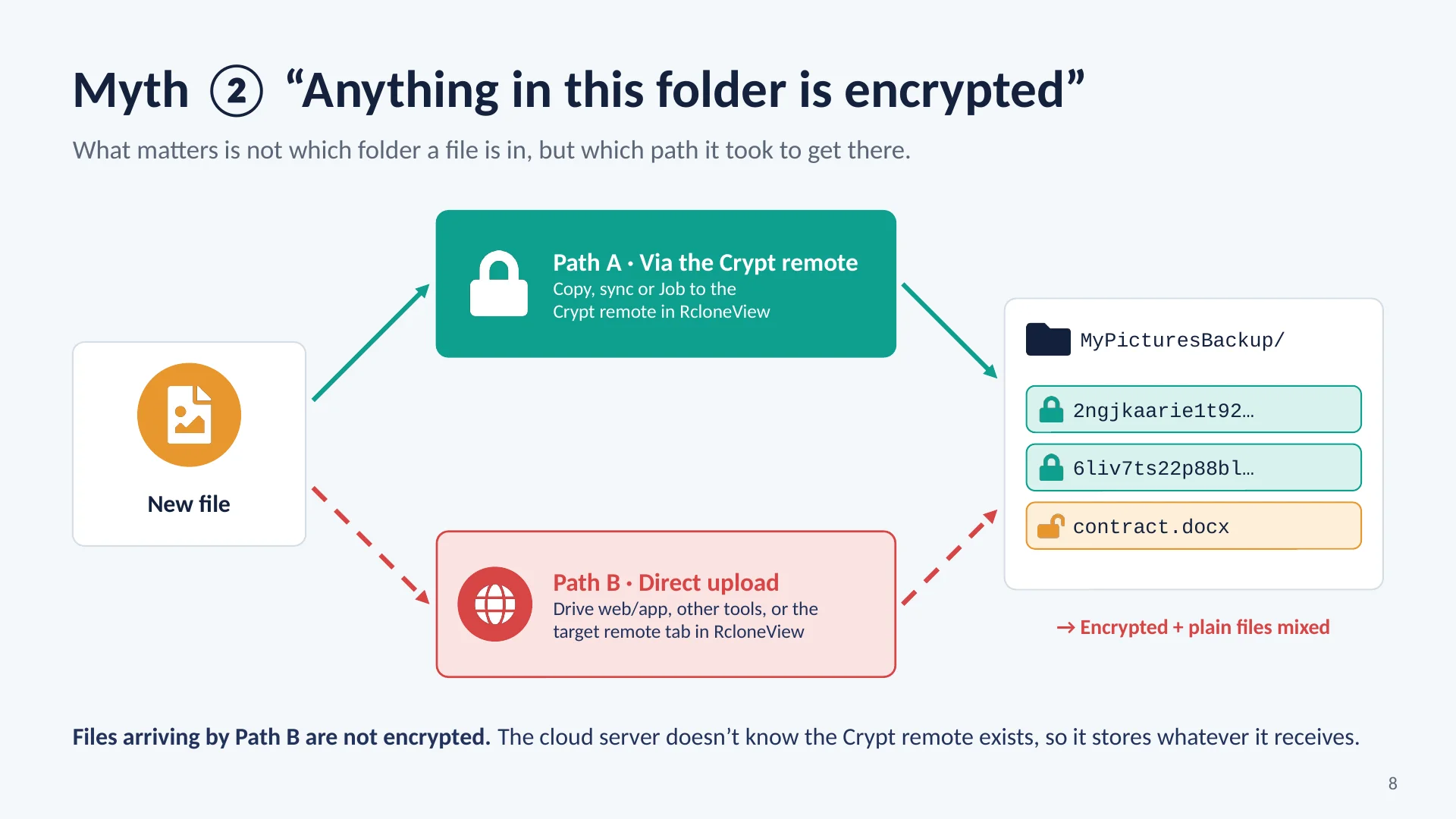
第二個誤解。 決定檔案是否加密的並非它最終所在的資料夾,而是它到達該資料夾的路徑。
路徑 A 是透過 RcloneView 中的 Crypt 遠端伺服器,以複製、同步或作業的形式傳輸。這些文件到達時是加密的。路徑 B 則繞過了 Crypt 遠端伺服器。例如,從 Google Drive 網站或應用程式上傳文件,從其他工具上傳文件,甚至直接上傳到 RcloneView 中的目標遠端標籤頁。雲端伺服器並不知道 Crypt 遠端伺服器的存在,因此它會按原樣儲存這些檔案。這就是為什麼一個資料夾中會出現加密檔案和明文檔案混雜的情況。
-
9試試這一步 ↗
那麼,混合資料夾是什麼樣的呢?
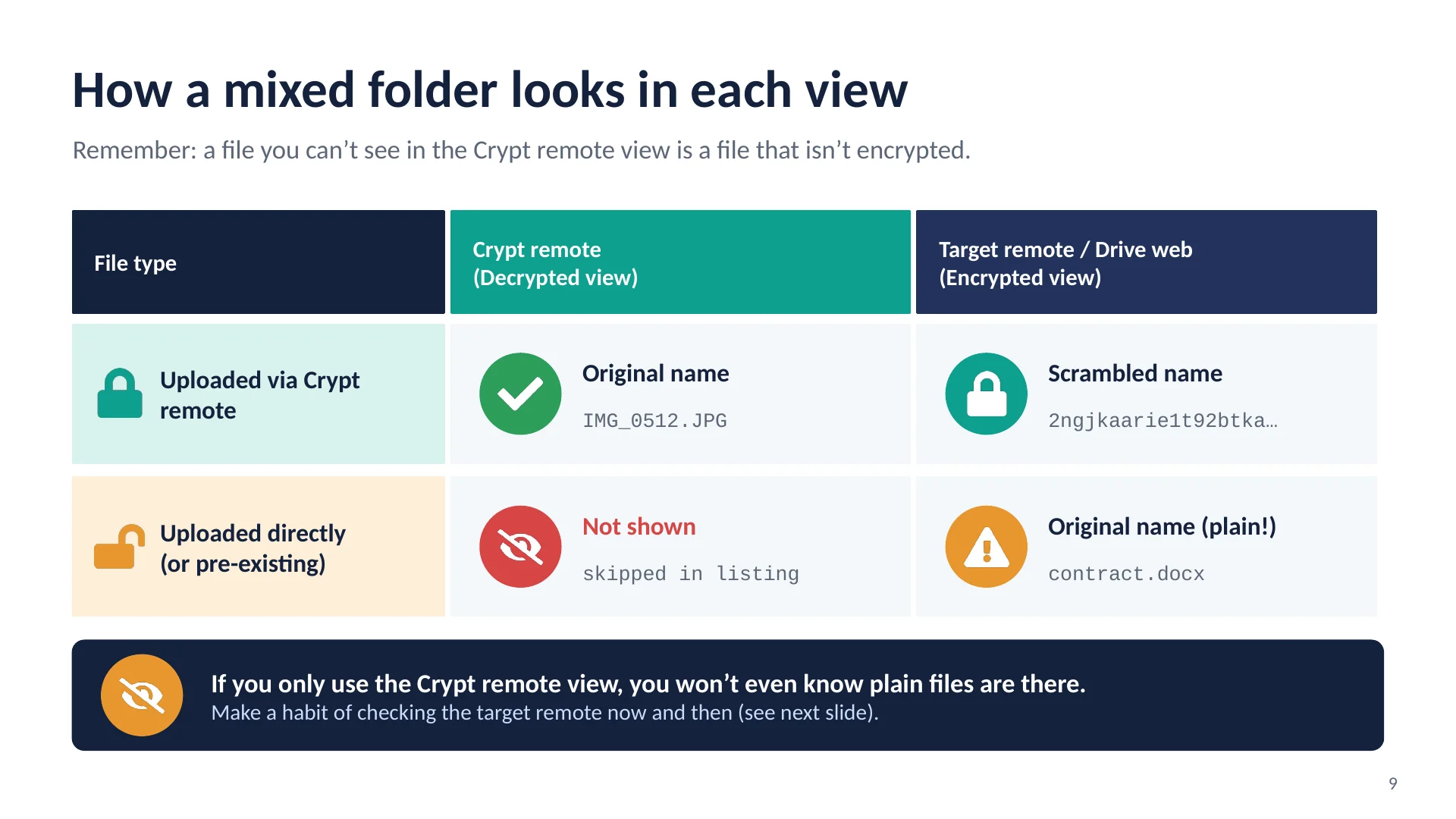
透過 Crypt 遠端上傳的檔案在 Crypt 遠端視圖中顯示其原始名稱,而在目標遠端視圖中則顯示為加密後的名稱。直接上傳的文件比較特殊。在 Crypt 遠端視圖中,它根本不會顯示。而在目標遠端視圖中,它會以原始名稱出現,但完全未加密。所以請記住這條規則:在 Crypt 遠端視圖中看不到的文件,就是未加密的文件。因此,定期檢查目標遠端是很有必要的。
-
10試試這一步 ↗
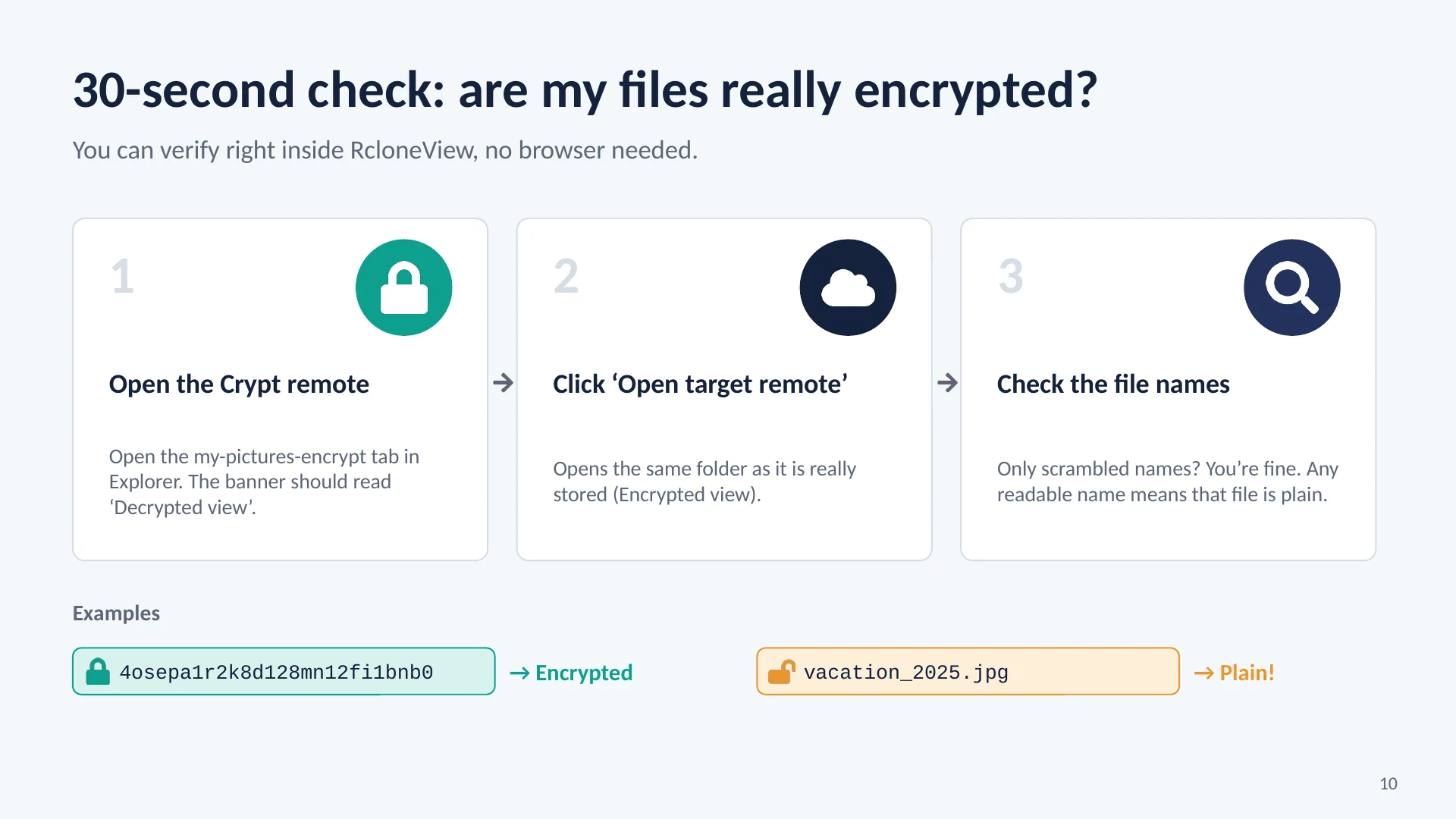
檢查過程大約需要 30 秒,而且無需使用網頁瀏覽器。
第一步:在 RcloneView 中開啟 Crypt 遠端文件,並確認橫幅顯示「已解密檢視」。第二步:點選“開啟目標遠端檔案”,查看實際儲存的資料夾。第三步:查看檔案名稱。如果每個檔案名稱都是一串亂碼字母和數字,則一切正常。如果檔案名稱清晰易讀,則表示該檔案以明文形式儲存。
-
11試試這一步 ↗
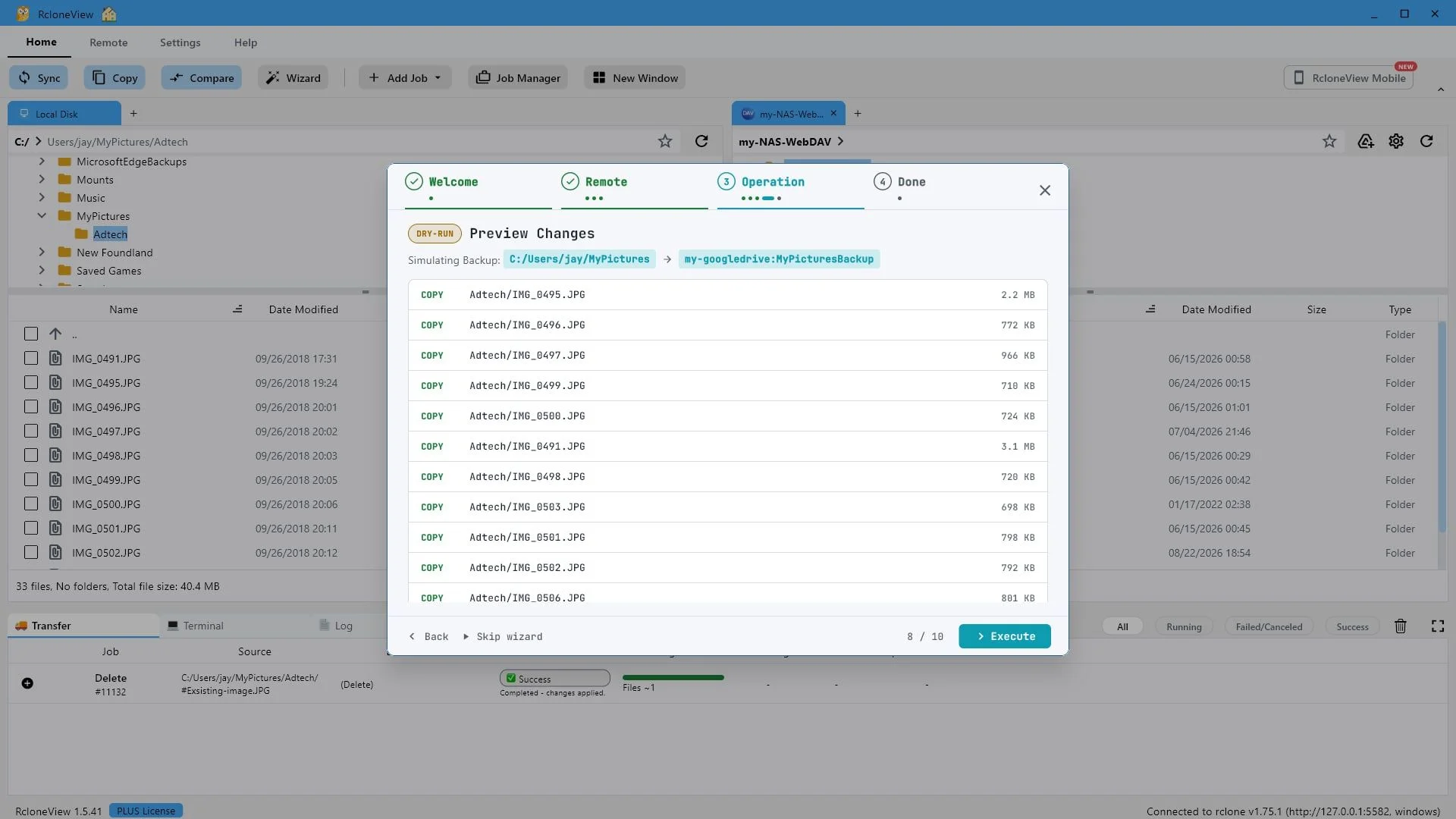
發現一些未加密的文件? 解決方法很簡單。
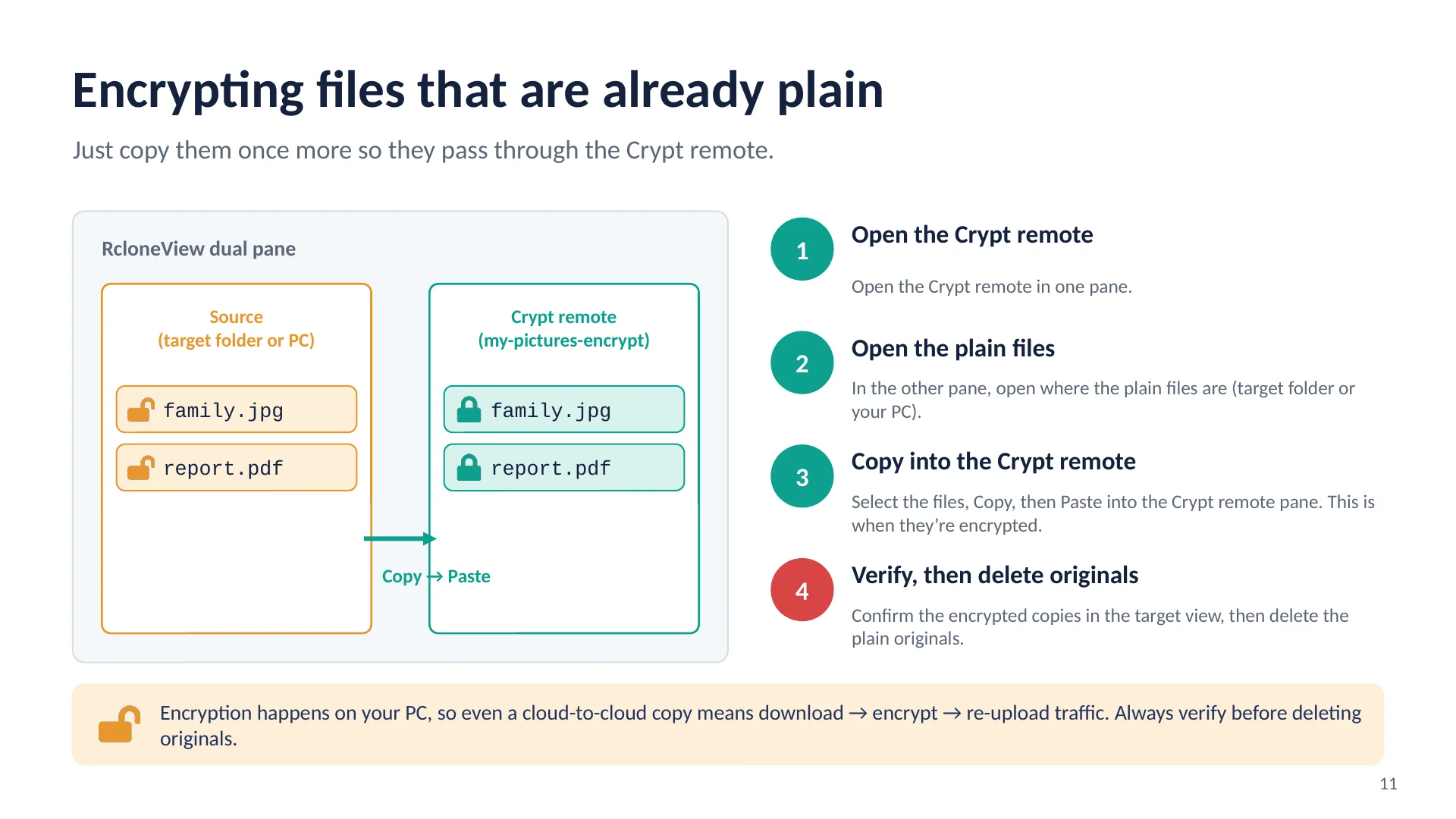
只需再次發送即可。在一個窗格中開啟 Crypt 遠端管理介面。在另一個窗格中,開啟未加密檔案所在的資料夾(目標資料夾或您自己的電腦)。選取這些文件,選擇“複製”,然後將其貼上到 Crypt 遠端管理介面中。此時檔案將被加密。然後檢查目標遠端管理介面,確認加密副本已存在,之後再刪除原始的未加密檔案。請記住,加密始終在您的電腦上進行。因此,即使是雲端到雲端的複製,也需要再次下載、加密和上傳檔案。
-
12試試這一步 ↗
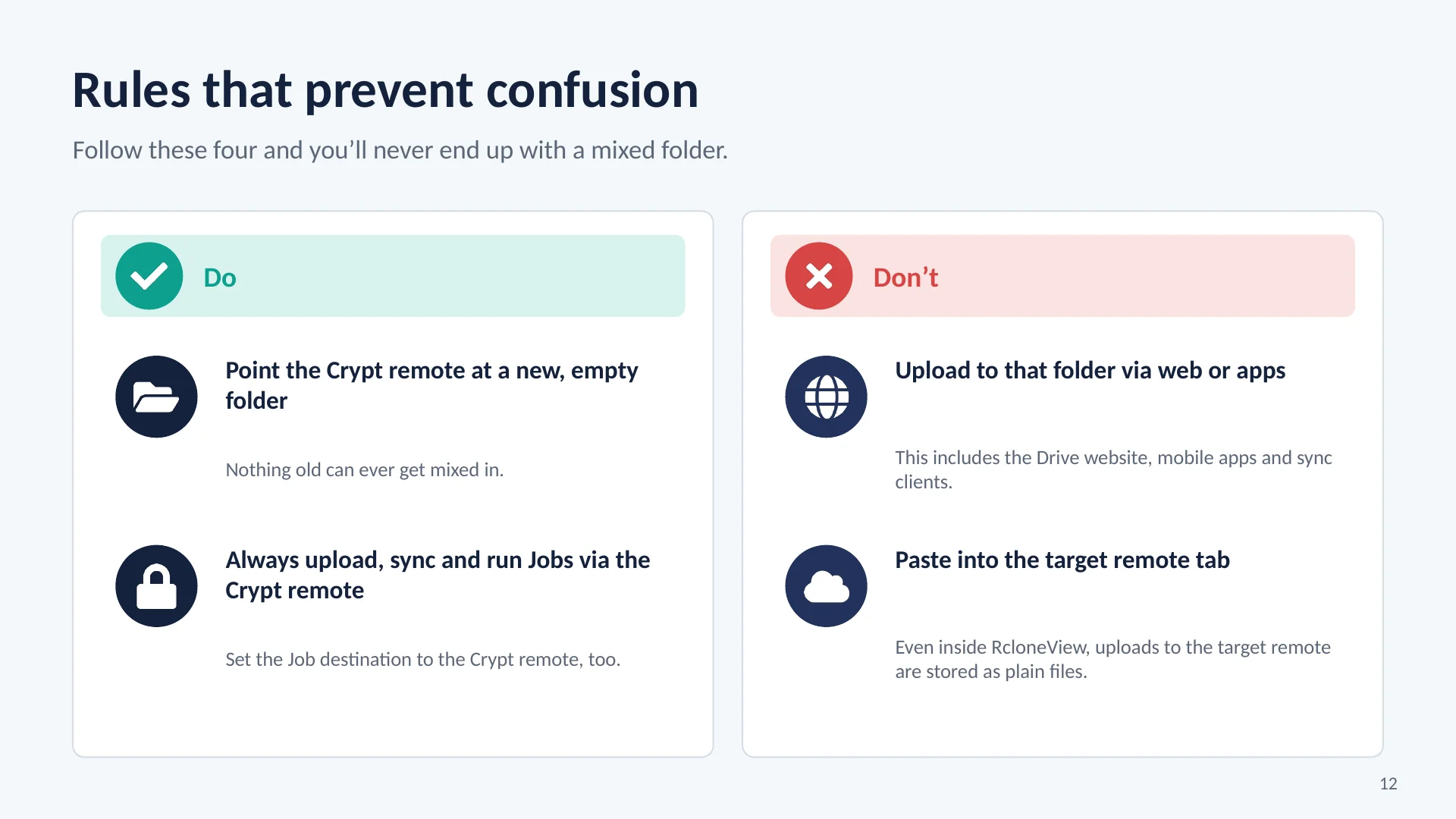
為了完全避免資料夾混雜,請遵循以下四個簡單的規則。
首先,將 Crypt 遠端資料夾指向一個全新的空資料夾,這樣就不會混入任何舊檔案。其次,透過 Crypt 遠端資料夾上傳、同步和執行作業,並將其設定為作業的目標位置。不要使用網站、行動應用程式或同步用戶端將檔案上傳到該資料夾。最後,即使在 RcloneView 中,也不要將檔案貼到目標遠端資料夾的標籤中。這些文件將以普通文件的形式儲存。
-
13試試這一步 ↗
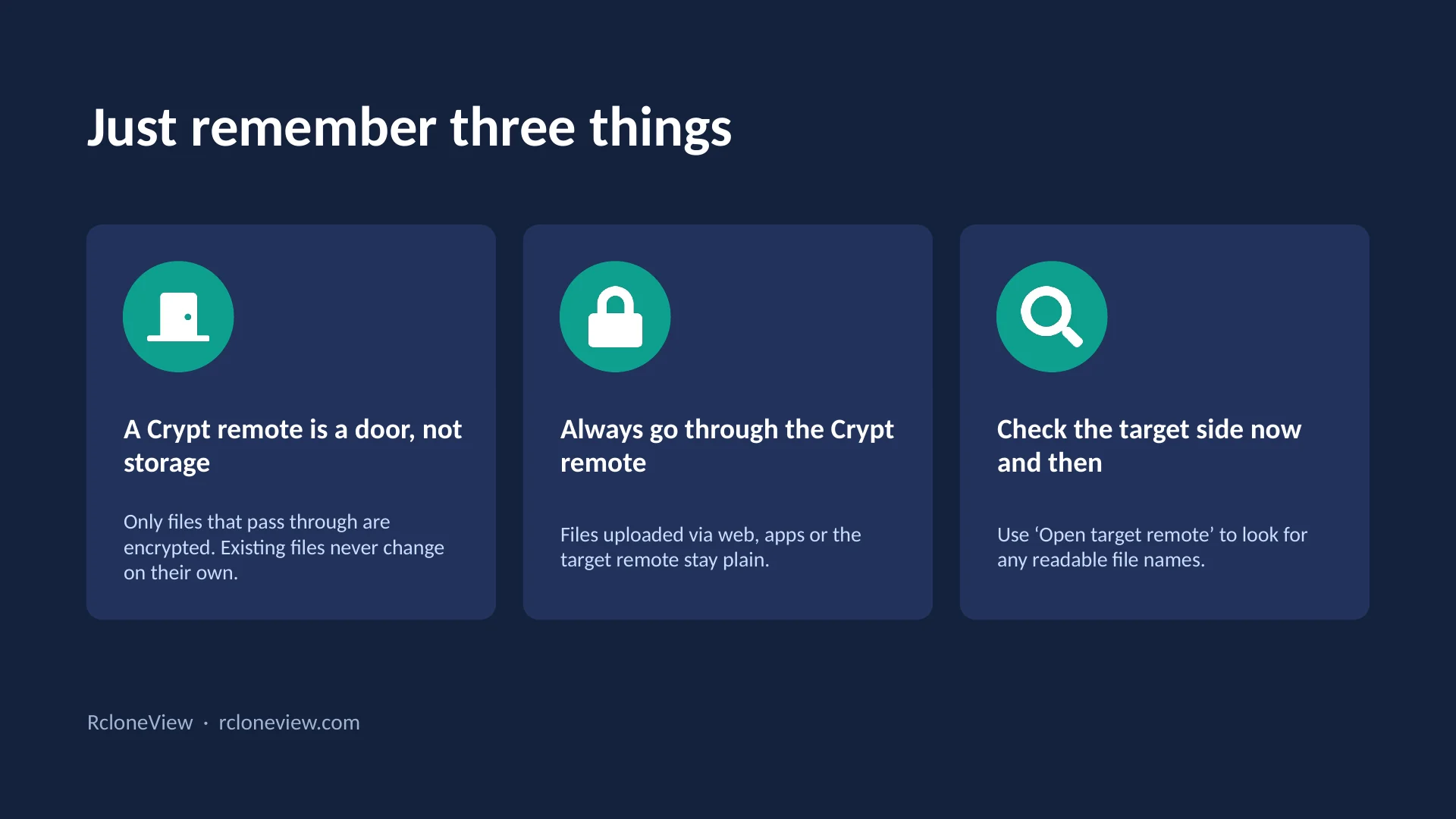
最後,請記住以下三點。 第一,Crypt 遠端儲存是一扇門,而不是儲存設備。
只有透過它傳輸的文件才會被加密,現有文件不會自行更改。第二,務必始終透過 Crypt 遠端儲存進行傳輸。透過其他方式上傳的文件將保持明文狀態。第三,定期檢查目標端,使用「開啟目標遠端儲存」功能,查看是否有任何可讀的檔案名稱。這就是 RcloneView Crypt。訪問 rcloneview.com 以了解更多信息,並在幾分鐘內保護您的雲端安全。
-
準備好親自試試了嗎?Windows、macOS 與 Linux 皆可免費使用。免費取得 RcloneView