OneDrive for Business
OneDrive for Business in wenigen Minuten mit RcloneView verbinden
Fügen Sie Ihr geschäftliches OneDrive mit wenigen Klicks als Remote hinzu – mit Ihrem Microsoft-365-Konto anmelden, Zugriff erlauben, und Ihre Dateien erscheinen in RcloneView. Ohne API-Schlüssel, ohne Kommandozeile.
- Mit Microsoft anmelden – RcloneView sieht Ihr Passwort nie
- Funktioniert mit OneDrive-for-Business-Konten in jedem Microsoft-365-Mandanten
- Danach wie jedes andere Remote einbinden, sichern, synchronisieren oder verschlüsseln
Der Demo-Player konnte nicht geladen werden. Nutzen Sie stattdessen „In neuem Tab öffnen“.
Als Nächstes
Alle Demos ansehen →


Schritt-für-Schritt-Anleitung
So verbinden Sie OneDrive for Business mit RcloneView
Dieselben 12 Schritte wie in der interaktiven Demo, mit Screenshots – überfliegen Sie sie oder steigen Sie bei jedem Schritt in die Demo ein.
-
1Diesen Schritt ausprobieren ↗
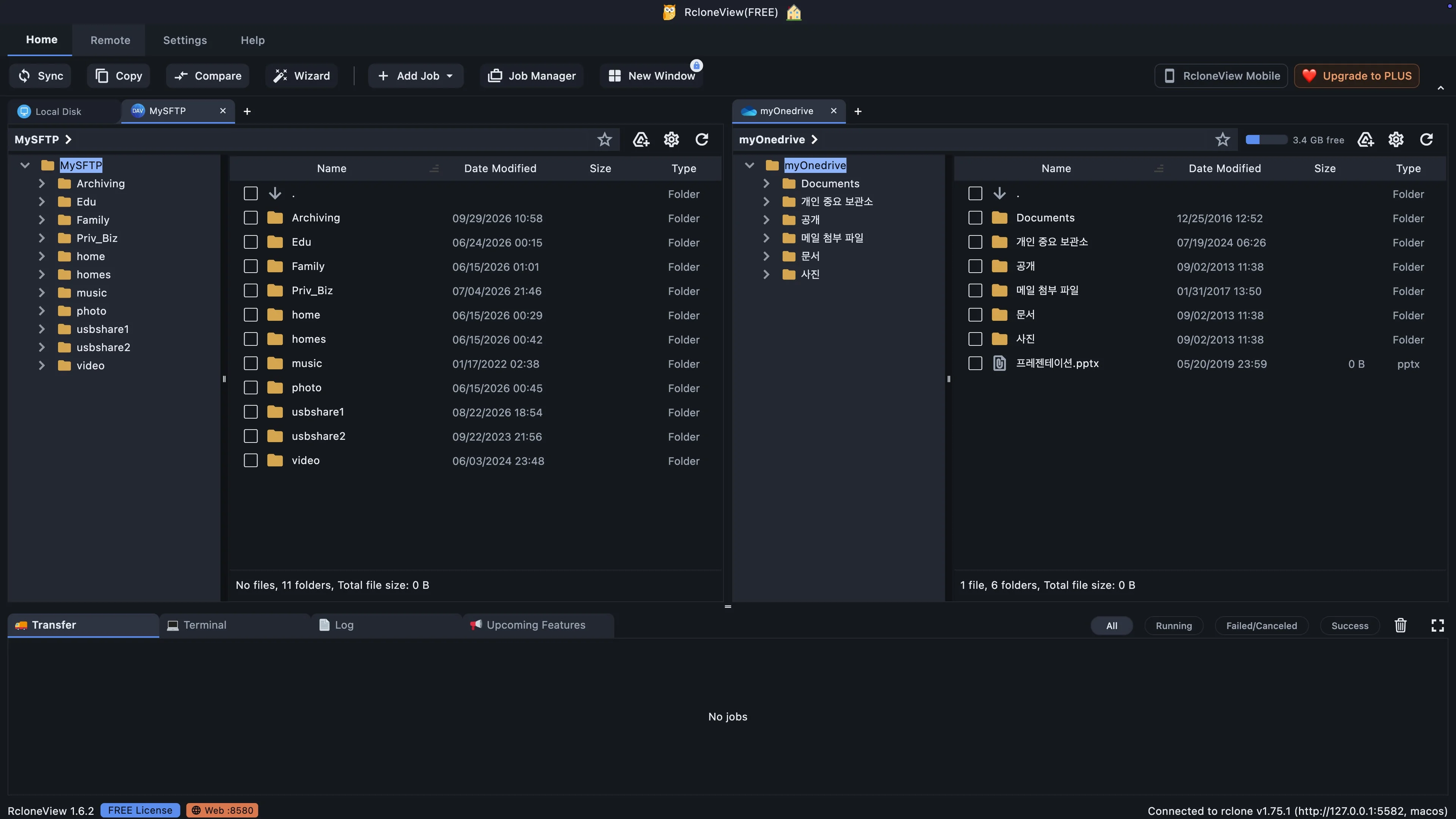
Alle Speicherverbindungen werden über die Registerkarte „Remote“ verwaltet.
In RcloneView wird jede Speicherverbindung als Remote bezeichnet. Sie fügen Remotes über die Registerkarte „Remote“ hinzu und verwalten diese. Öffnen Sie diese daher jetzt. Rechts ist bereits ein persönliches OneDrive verbunden. Nun fügen wir ein Arbeitskonto als separates Remote hinzu.
-
2Diesen Schritt ausprobieren ↗
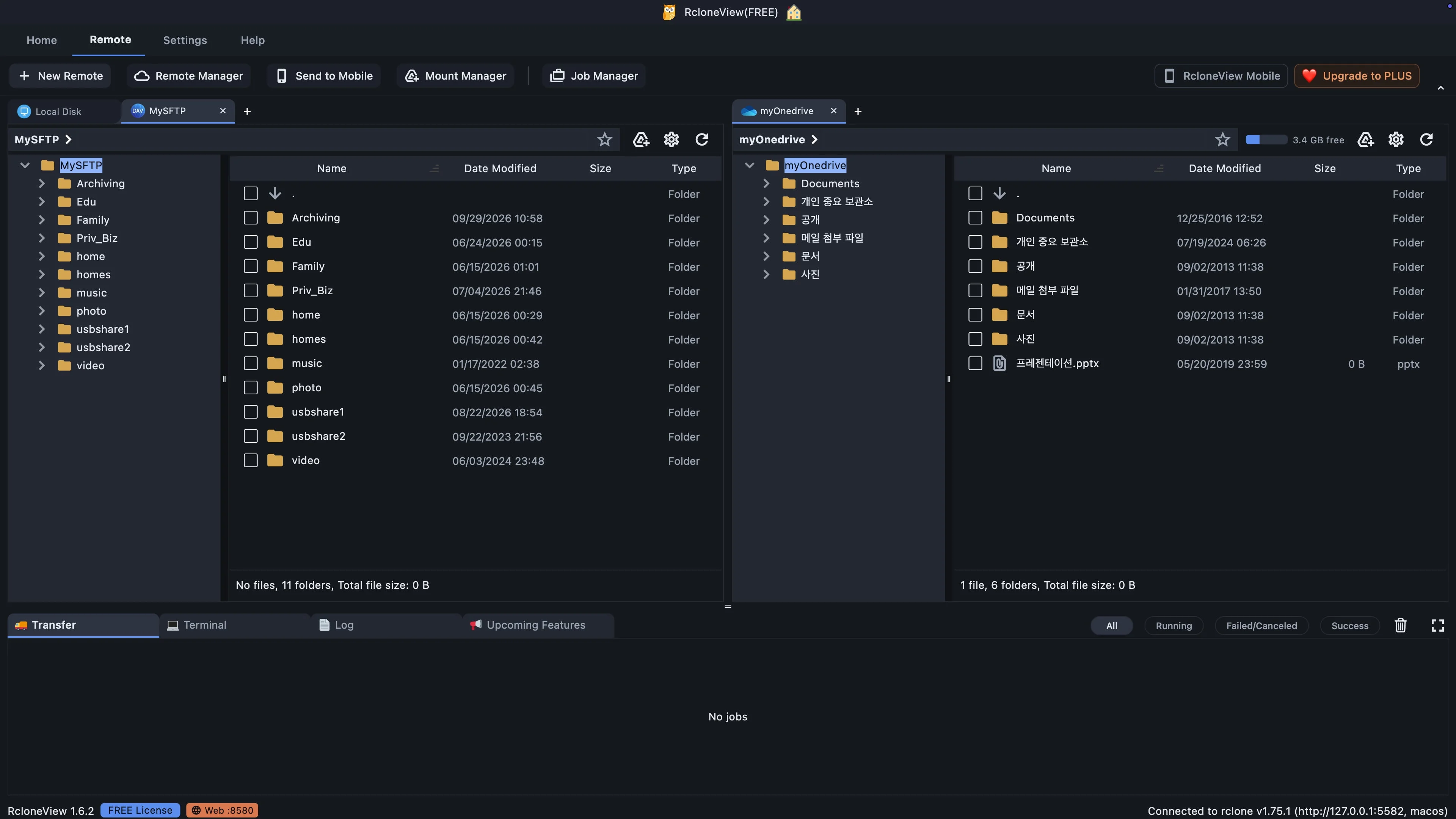
Erstellen Sie eine neue Verbindung für Ihr geschäftliches OneDrive.
Klicken Sie auf „Neuer Remote-Speicher“. Dadurch öffnet sich die Liste der Speicheranbieter. RcloneView unterstützt über achtzig davon, von persönlichen Clouds über Unternehmensspeicher bis hin zu Ihren eigenen Servern.
-
3Diesen Schritt ausprobieren ↗
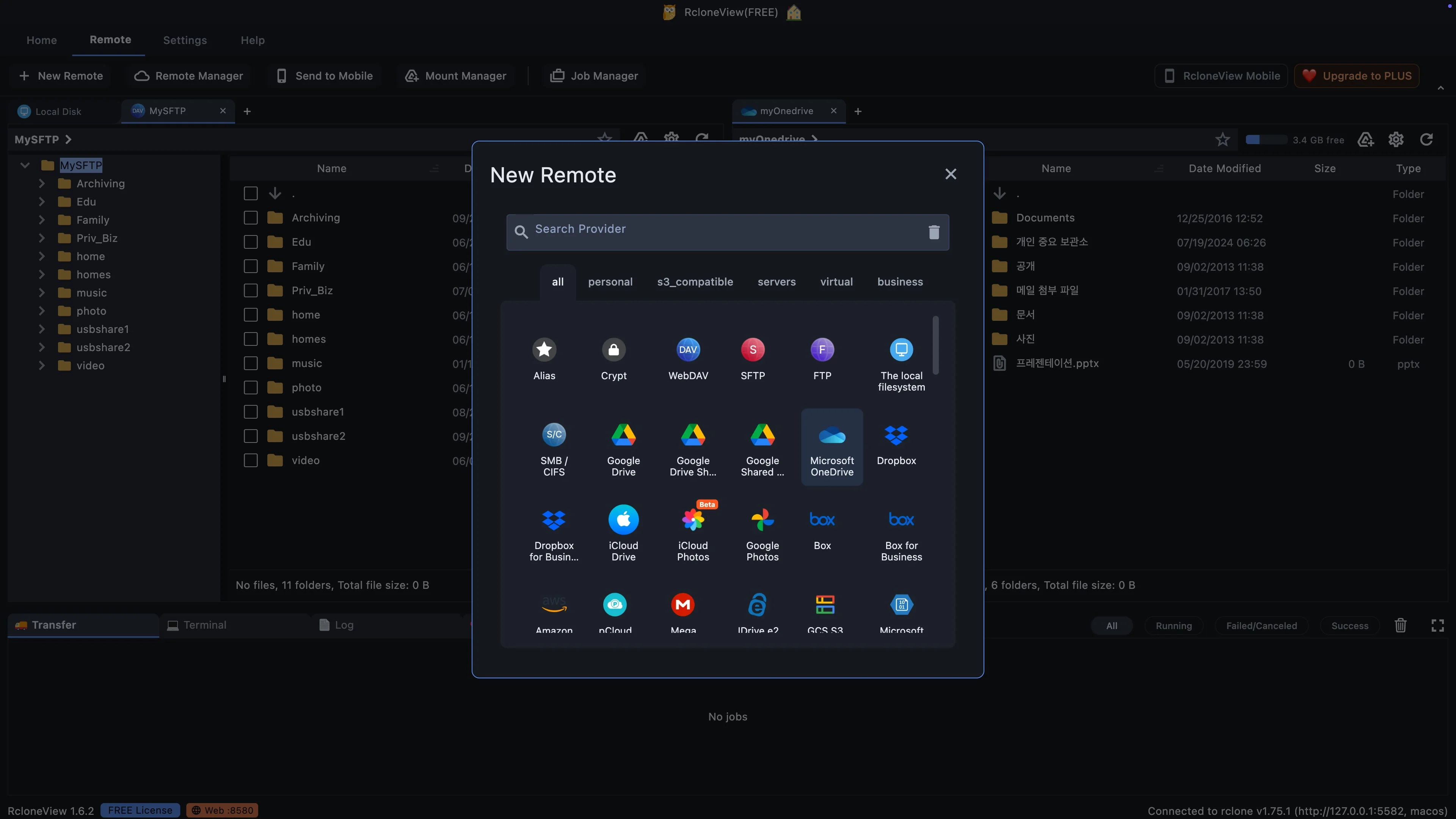
Ein Anbieter deckt sowohl private als auch geschäftliche OneDrive-Konten ab.
Wählen Sie Microsoft OneDrive. Sie nutzen denselben Anbieter sowohl für private als auch für geschäftliche Konten. Der Kontotyp wird erst beim Anmelden festgelegt, daher ist dies auch die richtige Wahl für OneDrive for Business.
-
4Diesen Schritt ausprobieren ↗
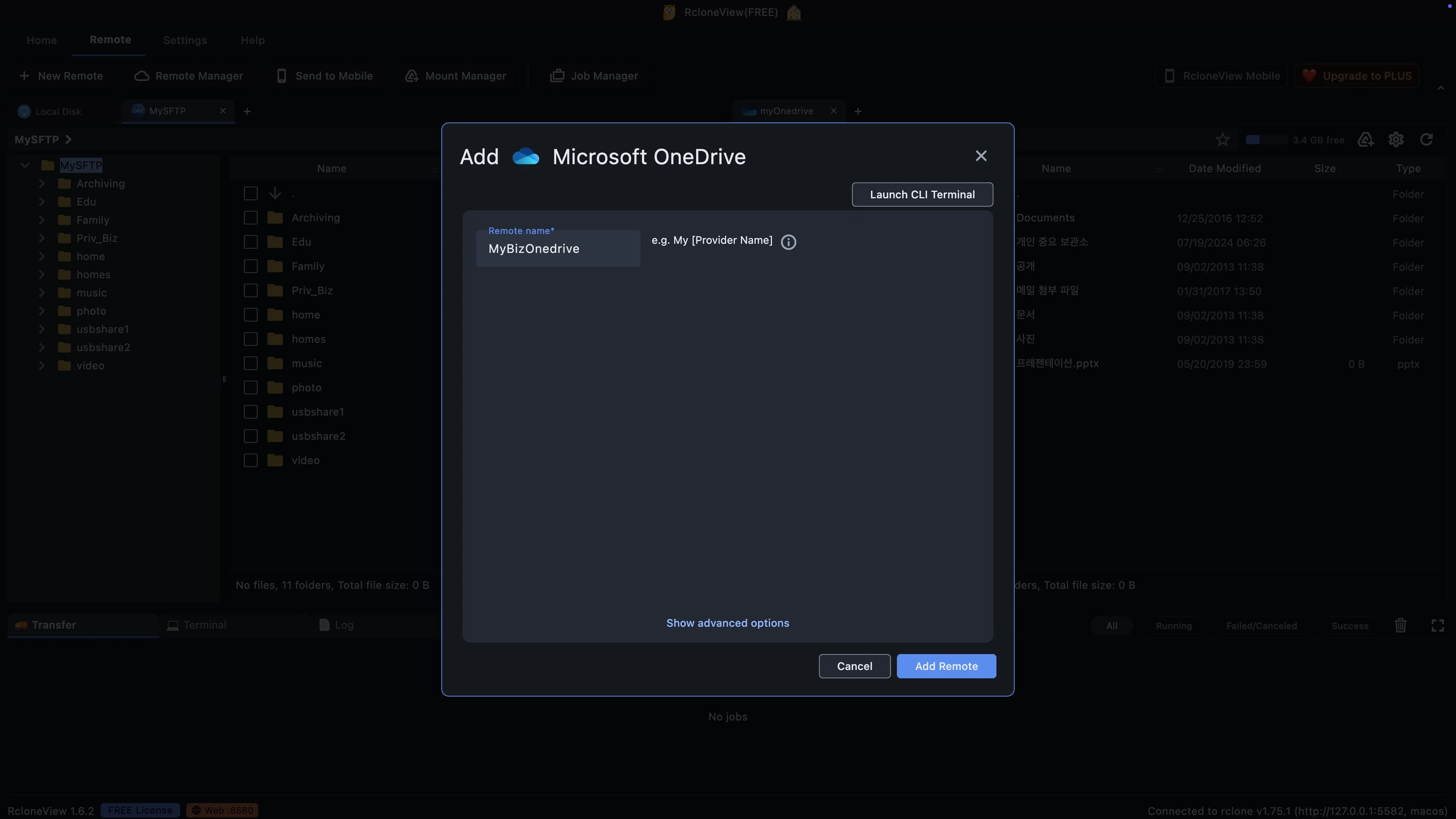
Speichern Sie das Remote und melden Sie sich bei Microsoft an.
Klicken Sie auf „Remote hinzufügen“. RcloneView öffnet nun Ihren Webbrowser und leitet Sie zur Microsoft-Anmeldeseite weiter, damit Sie den Zugriff auf Ihre Dateien erlauben können.
-
5Diesen Schritt ausprobieren ↗
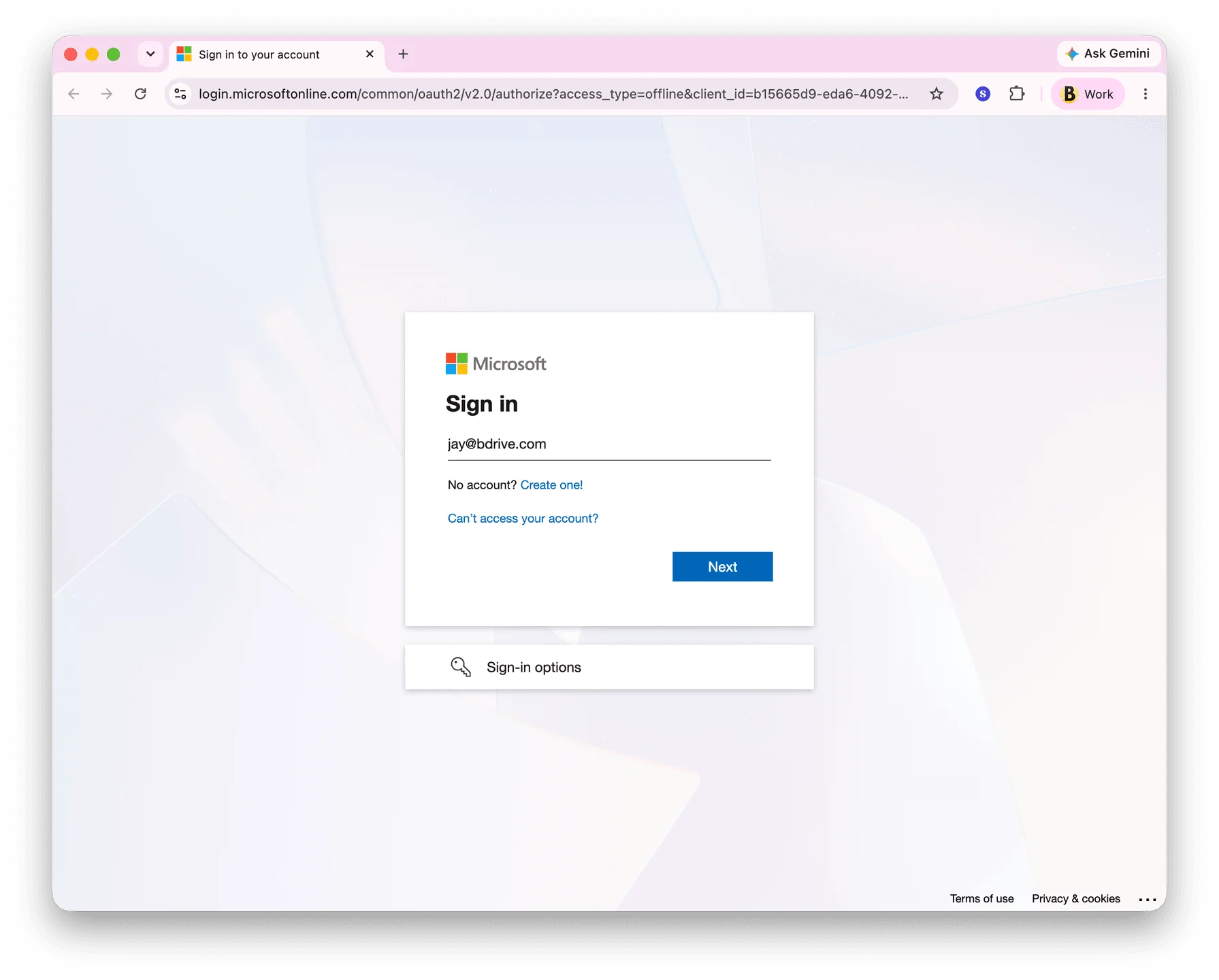
Melden Sie sich mit Ihrem Arbeitskonto auf der Microsoft-Website an.
Melden Sie sich mit Ihrem Microsoft 365-Geschäfts- oder Schulkonto an. Diese Seite gehört Microsoft, daher sieht RcloneView niemals Ihr Passwort. Die App erhält lediglich ein Zugriffstoken, das auf diesem Computer gespeichert wird. Sobald der Browser Ihnen die Beendigung anzeigt, kehren Sie zu RcloneView zurück.
-
6Diesen Schritt ausprobieren ↗
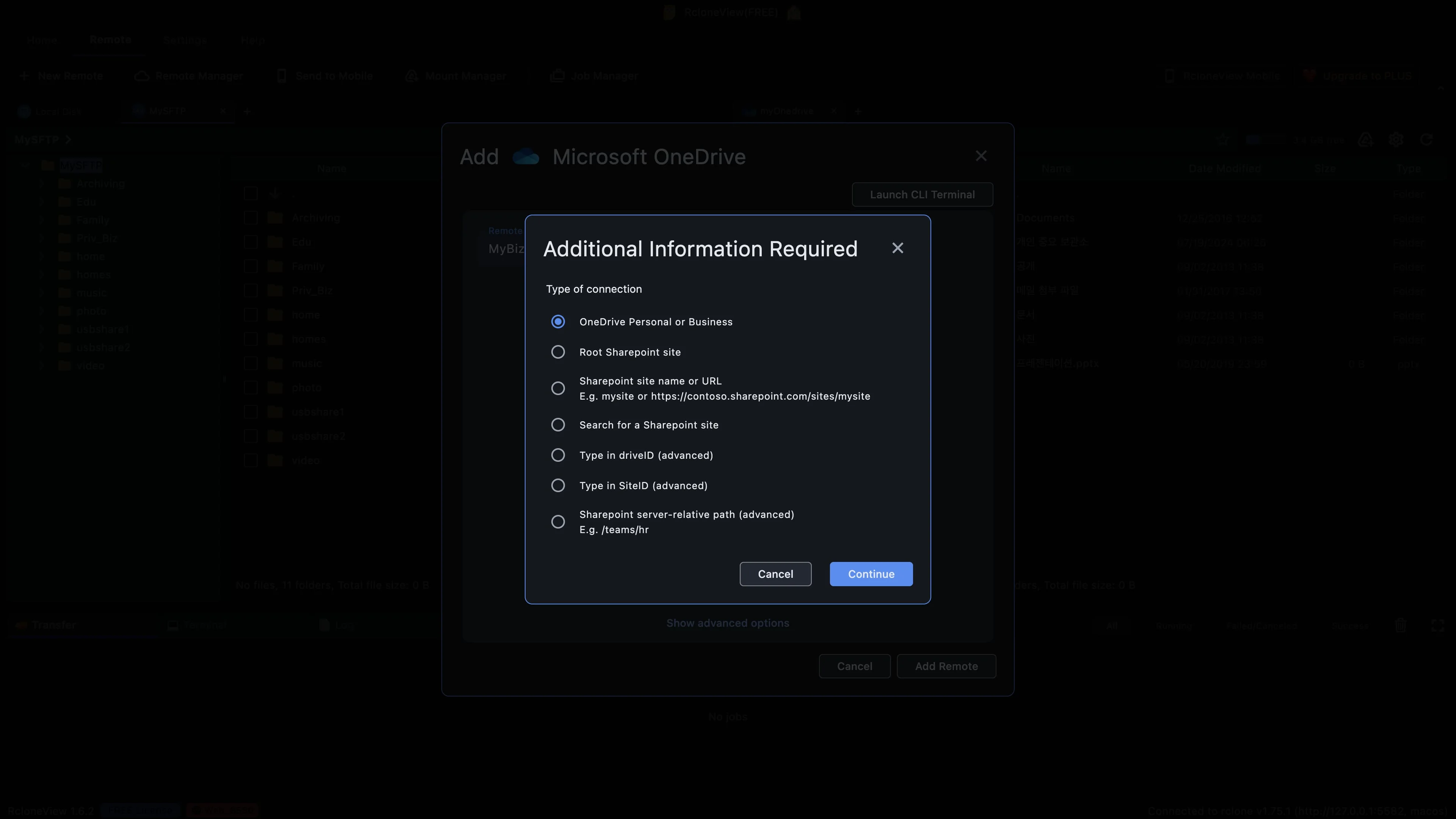
Behalten Sie diese Option bei, um Ihre eigenen OneDrive-Dateien zu verbinden.
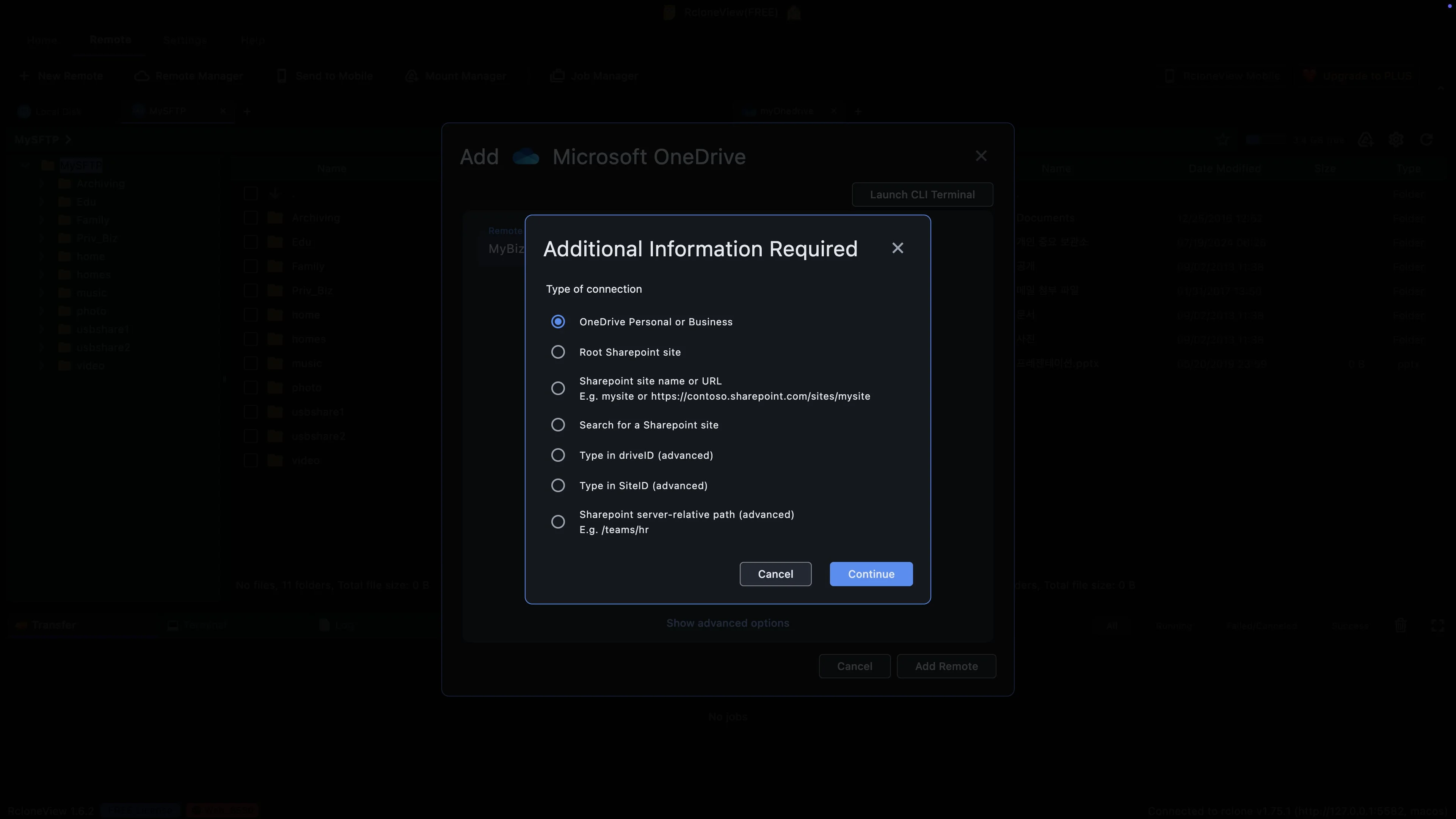
Zurück in RcloneView folgen nun einige kurze Fragen. Zunächst: Was möchten Sie verbinden? Die oberste Option, OneDrive Personal oder Business, bedeutet Ihre eigenen OneDrive-Dateien. Die anderen Optionen verbinden stattdessen SharePoint-Teamwebsites, die wir heute nicht benötigen.
-
7Diesen Schritt ausprobieren ↗
Bestätigen Sie Ihr eigenes OneDrive und wählen Sie dann das zu verwendende Laufwerk aus.
Lassen Sie die erste Option ausgewählt und klicken Sie auf „Weiter“. RcloneView fragt nun Microsoft, welche Laufwerke dieses Konto verwenden kann.
-
8Diesen Schritt ausprobieren ↗
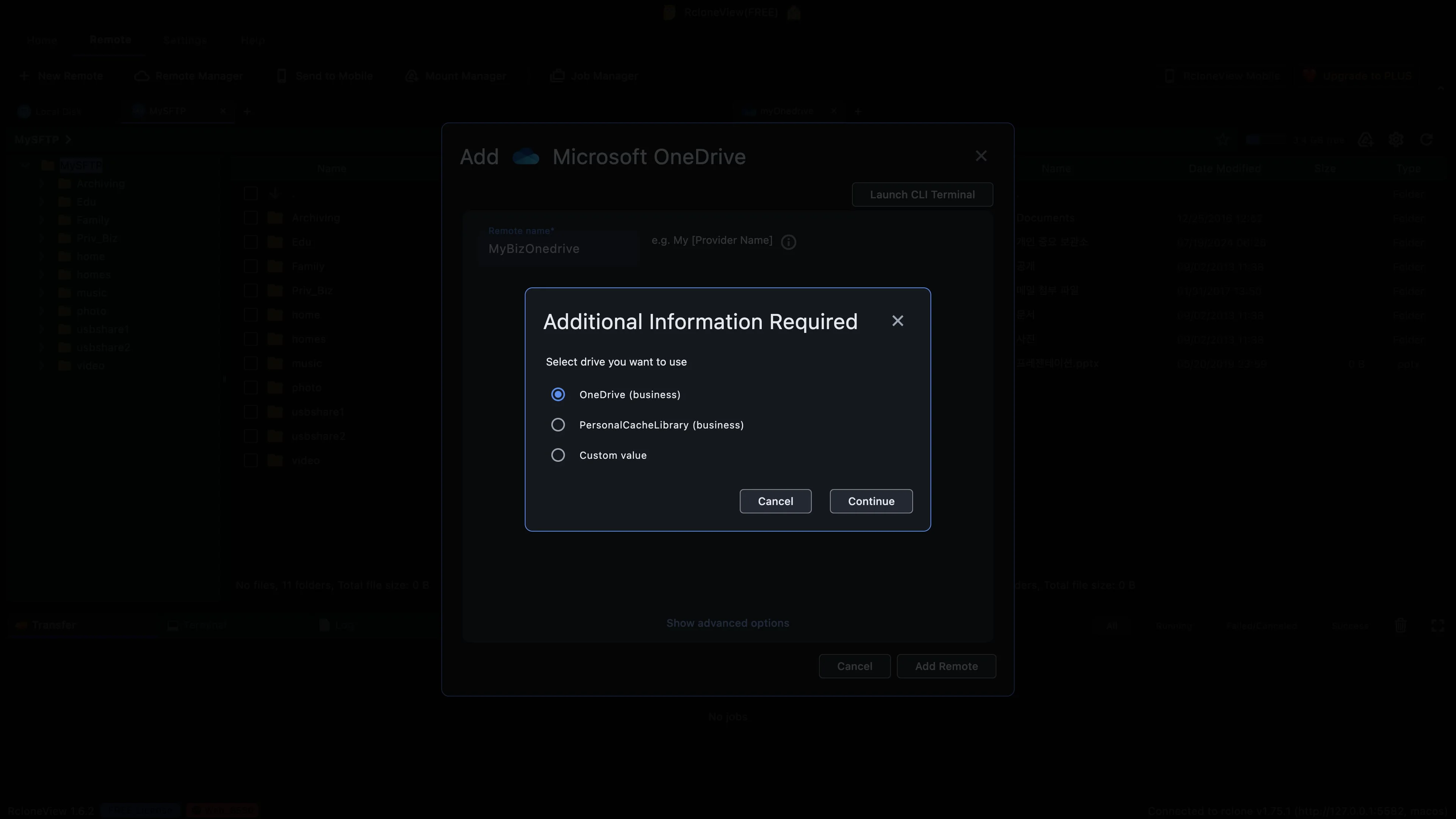
OneDrive Business ist das Laufwerk, auf dem Ihre Arbeitsdateien gespeichert sind.
Microsoft sendet Ihnen eine kurze Liste mit Laufwerken zurück. Lassen Sie es daher ausgewählt. Die Persönliche Cache-Bibliothek ist eine Systembibliothek, die Microsoft für seine eigenen Apps verwendet, nicht für Ihre Dokumente.
-
9Diesen Schritt ausprobieren ↗
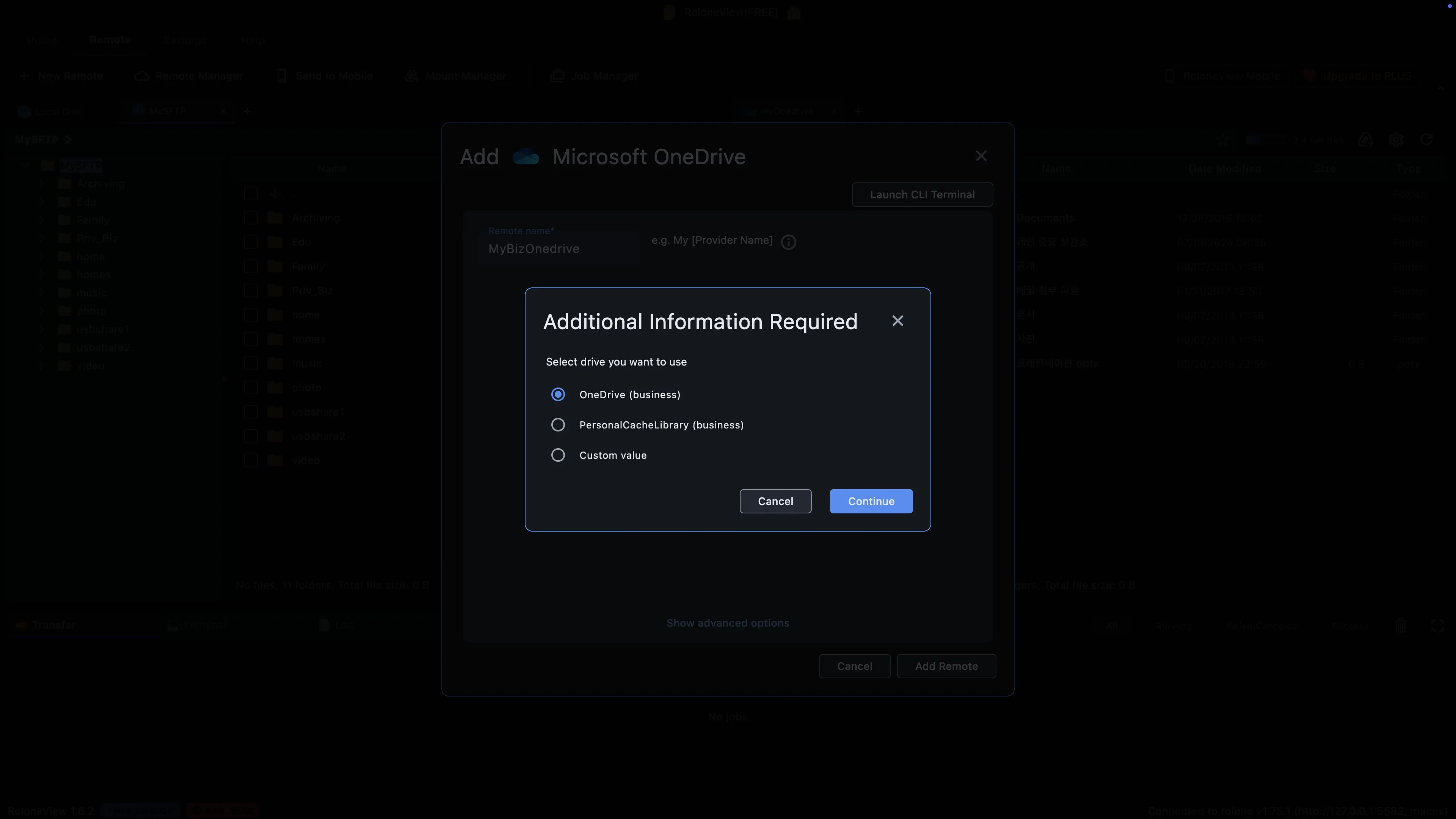
Dieses Laufwerk wird zum obersten Ordner Ihres neuen Remotes.
Wenn OneDrive Business ausgewählt ist, klicken Sie auf „Weiter“. Dieses Laufwerk wird zum obersten Ordner Ihres neuen Remote-Laufwerks und ist somit das Erste, was Sie beim Öffnen sehen.
-
10Diesen Schritt ausprobieren ↗
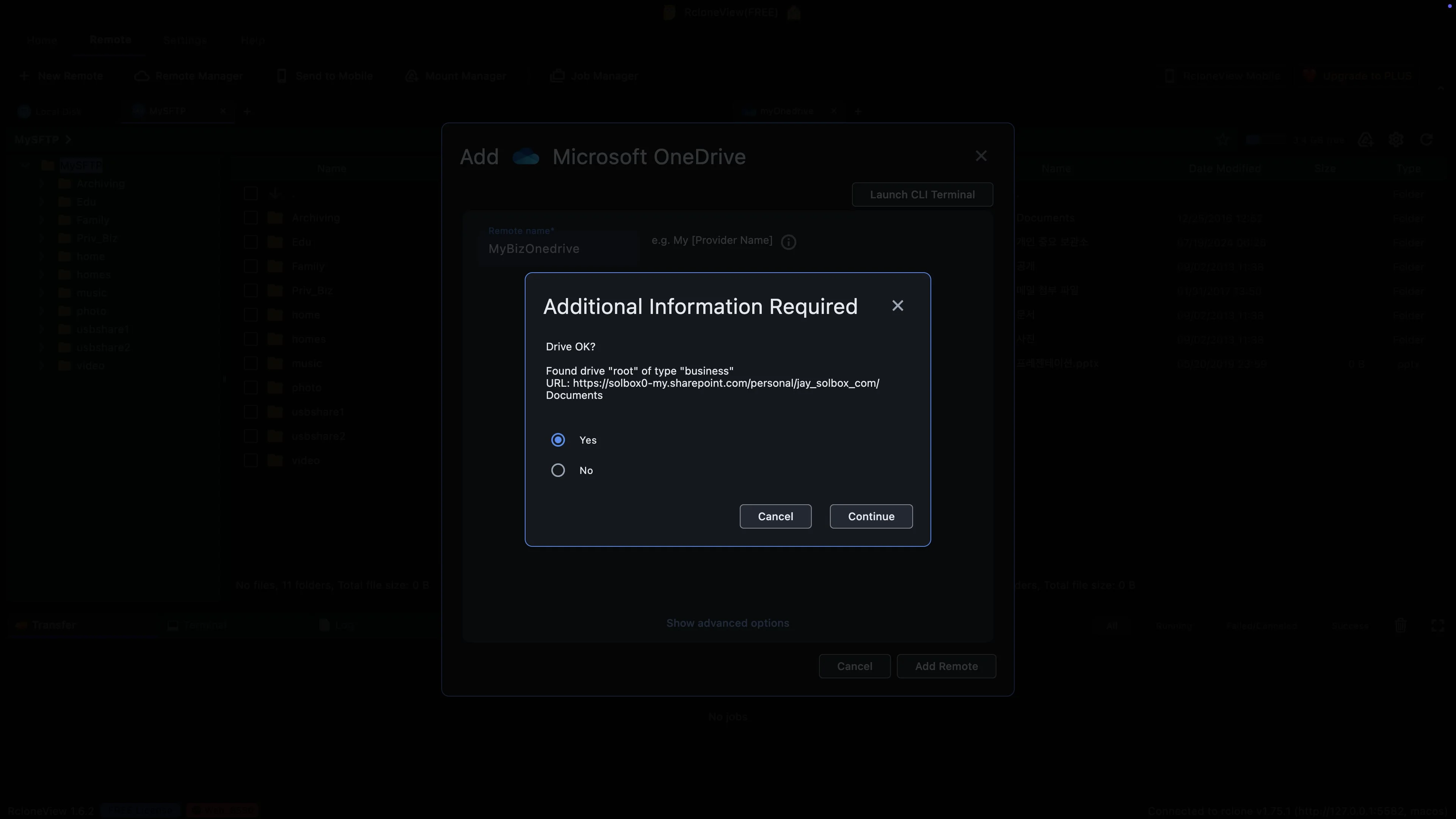
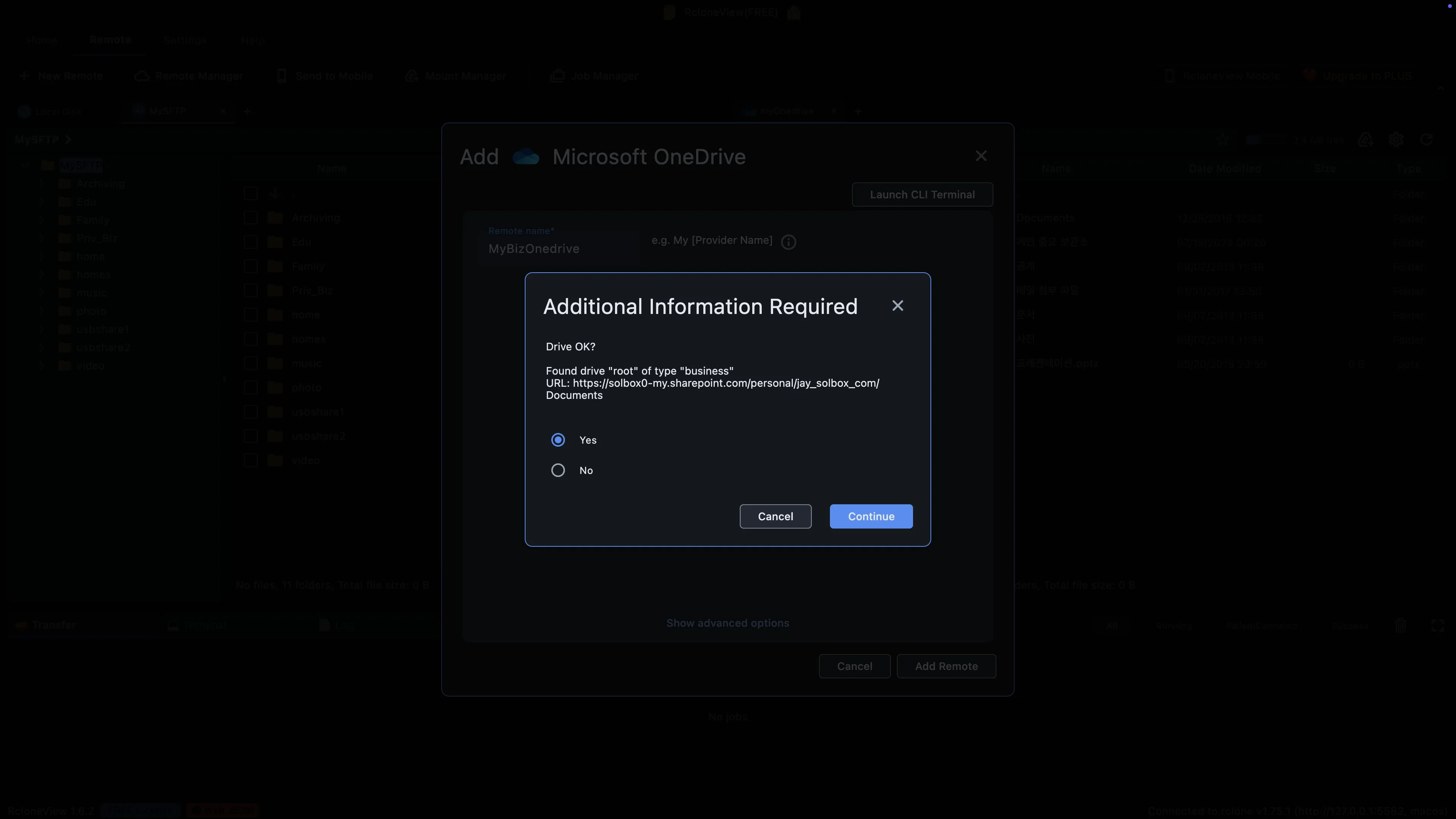
Eine SharePoint-Adresse ist hier üblich. Das geschäftliche OneDrive läuft auf SharePoint.
RcloneView zeigt an, dass es ein Laufwerk vom Typ „Geschäftlich“ gefunden hat. Die SharePoint-Adresse ist irrelevant. OneDrive for Business basiert auf SharePoint, daher entspricht dies genau der Darstellung eines Arbeitslaufwerks. Wenn das Konto korrekt ist, lassen Sie die Auswahl auf „Ja“ stehen.
-
11Diesen Schritt ausprobieren ↗
Bestätigen Sie das Laufwerk, und Ihr neues Remote wird gespeichert.
Klicken Sie auf „Weiter“, um den Vorgang abzuschließen. RcloneView speichert das neue Remote, und die Einrichtung ist beendet. Sie müssen diese Schritte nicht jedes Mal wiederholen, wenn Sie die App öffnen. Ihr geschäftliches OneDrive bleibt nun in Ihrer Liste der Remotes erhalten.
-
12Diesen Schritt ausprobieren ↗
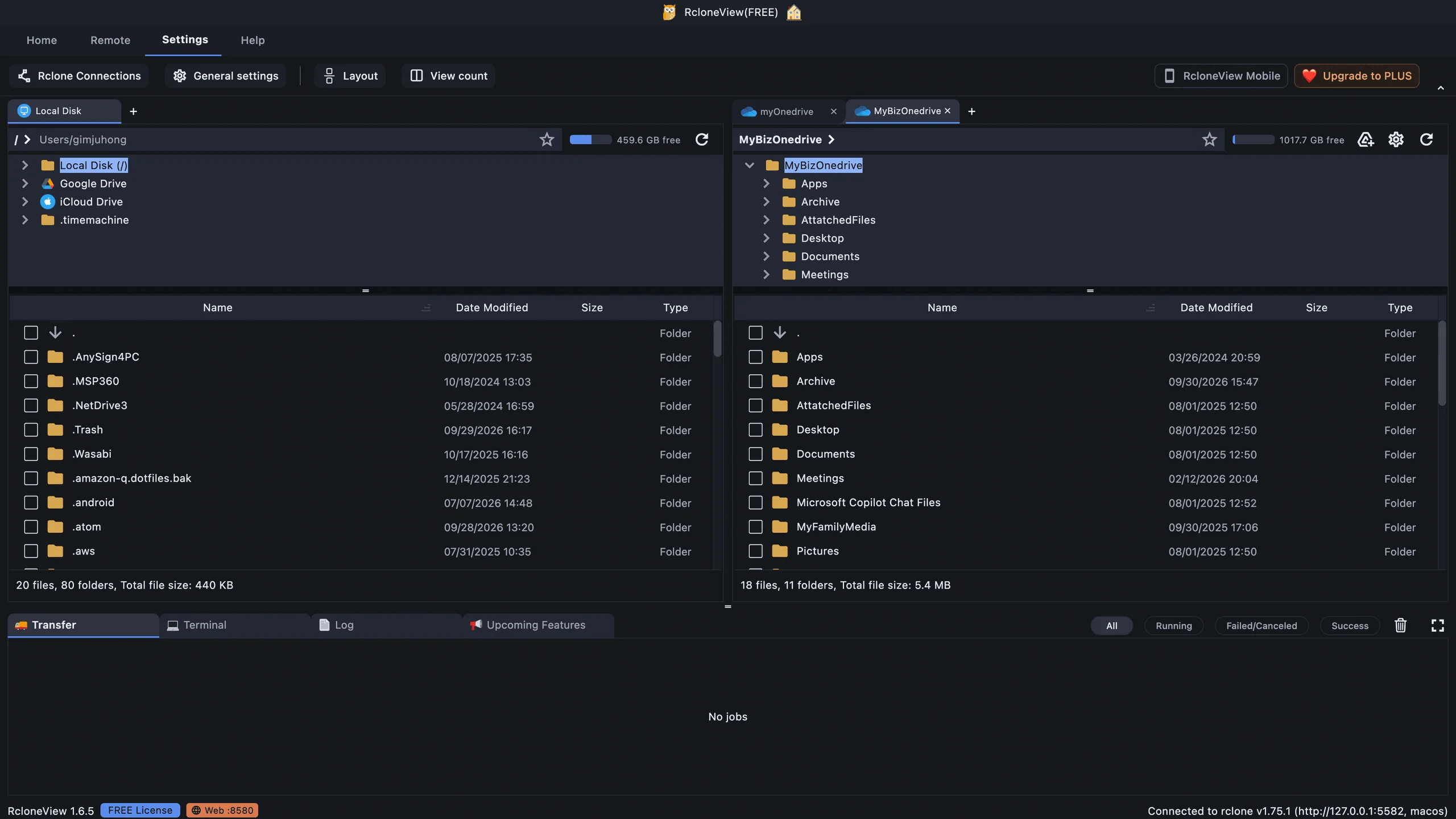
Ihr geschäftliches OneDrive ist geöffnet, direkt neben Ihren lokalen Dateien.
Und da ist es. Mein geschäftliches OneDrive öffnet sich in einem eigenen Tab neben der lokalen Festplatte. Hier sehen Sie Ihre Arbeitsordner, direkt aus der Cloud, und die Leiste oben zeigt etwa ein Terabyte freien Speicherplatz an. In wenigen Minuten ist Ihr geschäftliches OneDrive einsatzbereit.
-
Bereit, es selbst auszuprobieren?Kostenlos für Windows, macOS und Linux.RcloneView kostenlos holen