SharePoint
Die SharePoint-Bibliothek Ihres Teams in RcloneView öffnen
Verbinden Sie eine SharePoint-Dokumentbibliothek als Remote – mit Microsoft anmelden, Website und Bibliothek wählen und die Dateien Ihres Teams neben allen anderen Clouds durchsuchen. Ohne Kommandozeile.
- Mit Ihrem Microsoft-365-Konto anmelden – RcloneView sieht Ihr Passwort nie
- Jede SharePoint-Website und Dokumentbibliothek wählen, auf die Sie Zugriff haben
- Danach wie jedes andere Remote kopieren, synchronisieren, sichern oder einbinden
Der Demo-Player konnte nicht geladen werden. Nutzen Sie stattdessen „In neuem Tab öffnen“.
Als Nächstes
Alle Demos ansehen →


Schritt-für-Schritt-Anleitung
So verbinden Sie eine SharePoint-Bibliothek mit RcloneView
Dieselben 22 Schritte wie in der interaktiven Demo, mit Screenshots – überfliegen Sie sie oder steigen Sie bei jedem Schritt in die Demo ein.
-
1Diesen Schritt ausprobieren ↗
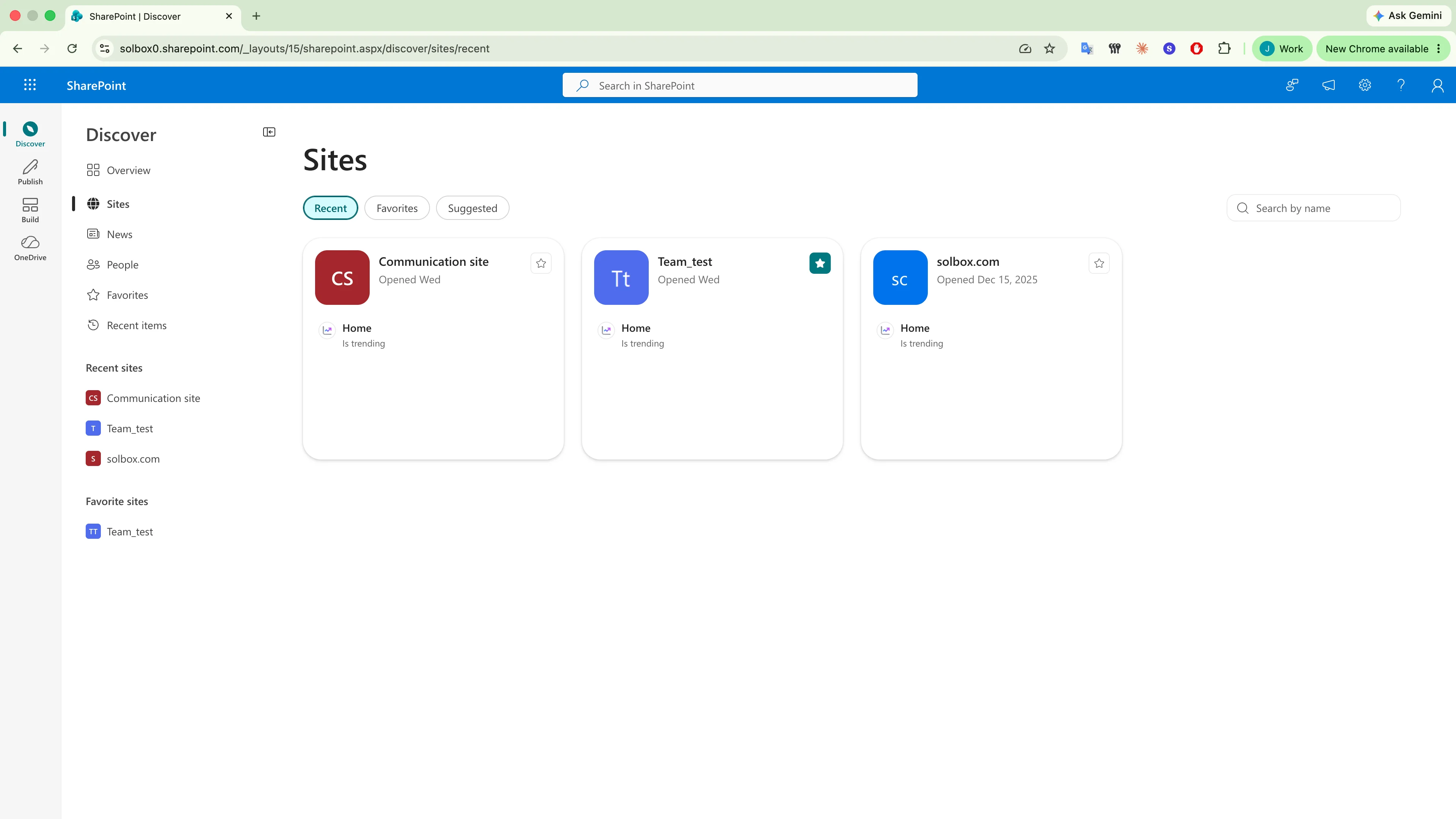
Dies ist die Teamseite, die wir in RcloneView öffnen möchten.
Schauen wir uns zunächst an, was wir erreichen wollen. In SharePoint hat jedes Team seine eigene Website. Hier im Browser sehen Sie die Websites, die Ihr Konto nutzen kann. Unser Ziel ist die Website „Teamtest“.
-
2Diesen Schritt ausprobieren ↗
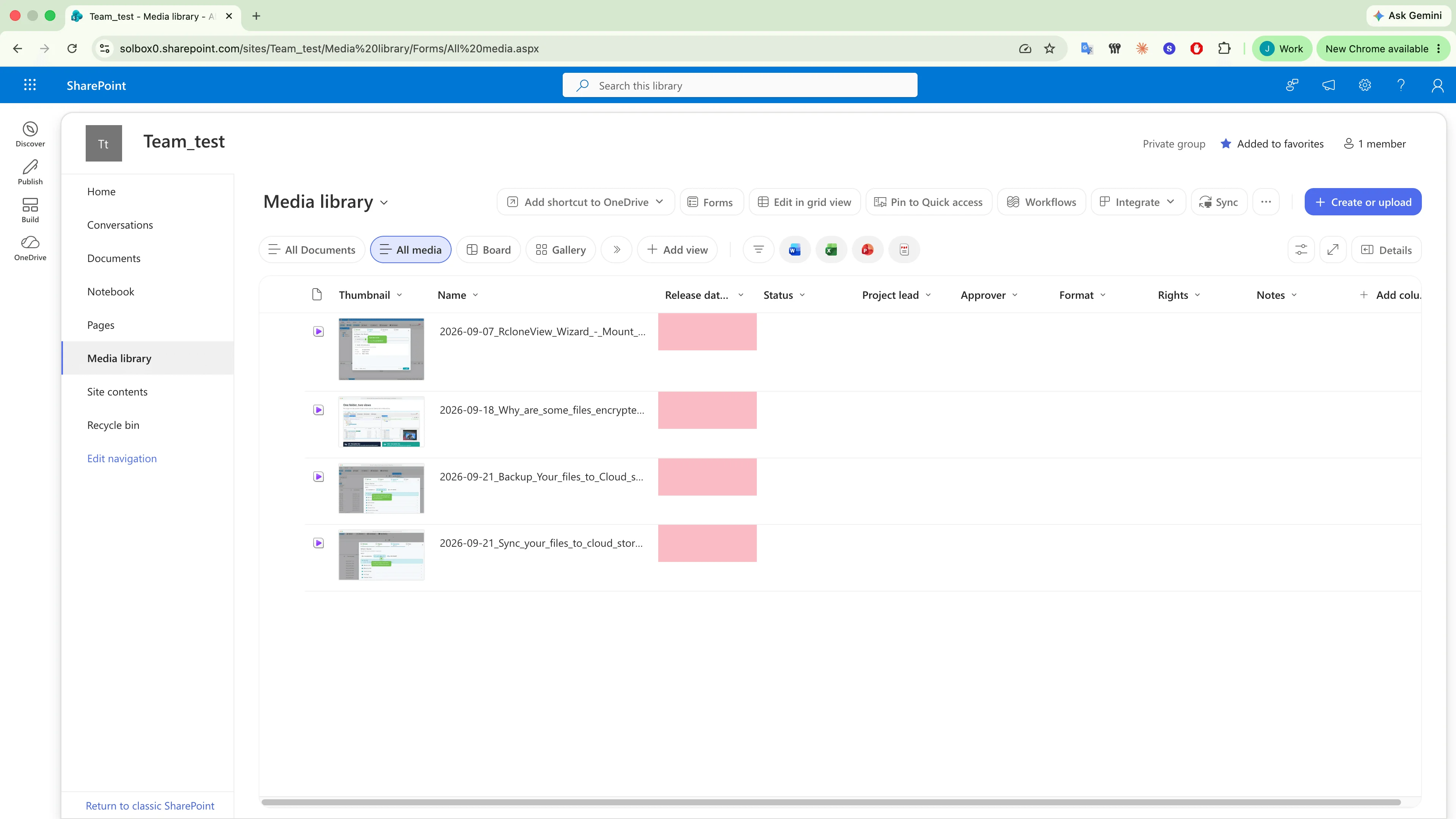
Eine Website verfügt über mehrere Bibliotheken. Wir möchten die Medienbibliothek.
Innerhalb der Website werden Dateien in Bibliotheken gespeichert. Die Standardbibliothek ist „Dokumente“. Zusätzlich gibt es eine Medienbibliothek mit unseren Videos. Merken Sie sich das. In RcloneView öffnet jedes Remote eine Bibliothek. Daher wählen wir bei der Einrichtung die Medienbibliothek aus.
-
3Diesen Schritt ausprobieren ↗
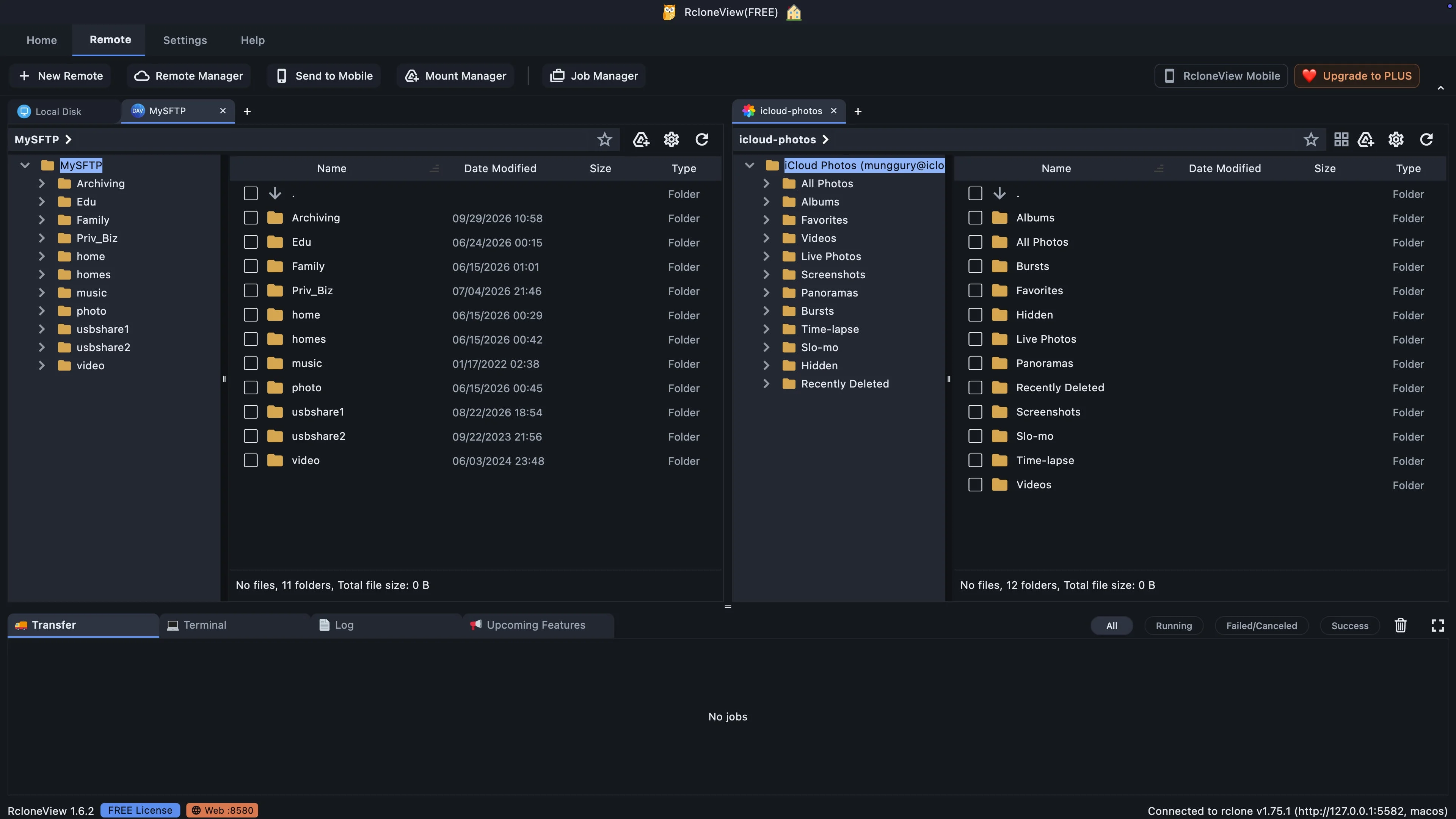
Jede Speicherverbindung beginnt auf der Registerkarte „Remote“.
Zurück zu RcloneView. Jede Speicherverbindung wird hier als Remote bezeichnet, und Sie verwalten Remotes über die Registerkarte „Remote“. Fügen wir nun einen neuen Remote für diese SharePoint-Bibliothek hinzu.
-
4Diesen Schritt ausprobieren ↗
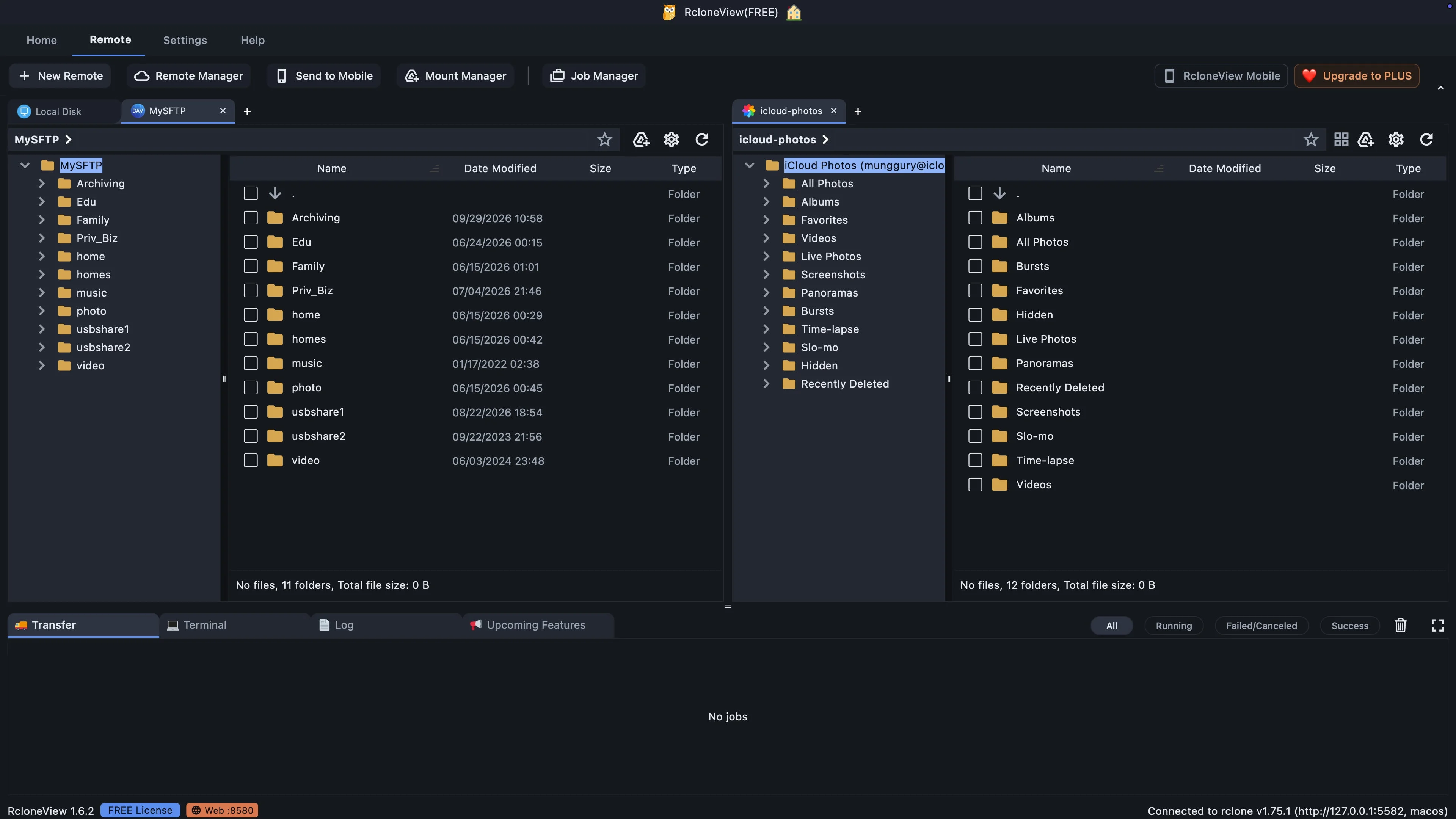
Erstellen Sie eine neue Verbindung zur Teambibliothek.
Klicken Sie auf „Neue Remote-Lösung“. Dadurch öffnet sich die Liste der Speicheranbieter. RcloneView unterstützt über achtzig davon, von persönlichen Cloud-Speicherlösungen bis hin zu Unternehmensspeichern.
-
5Diesen Schritt ausprobieren ↗
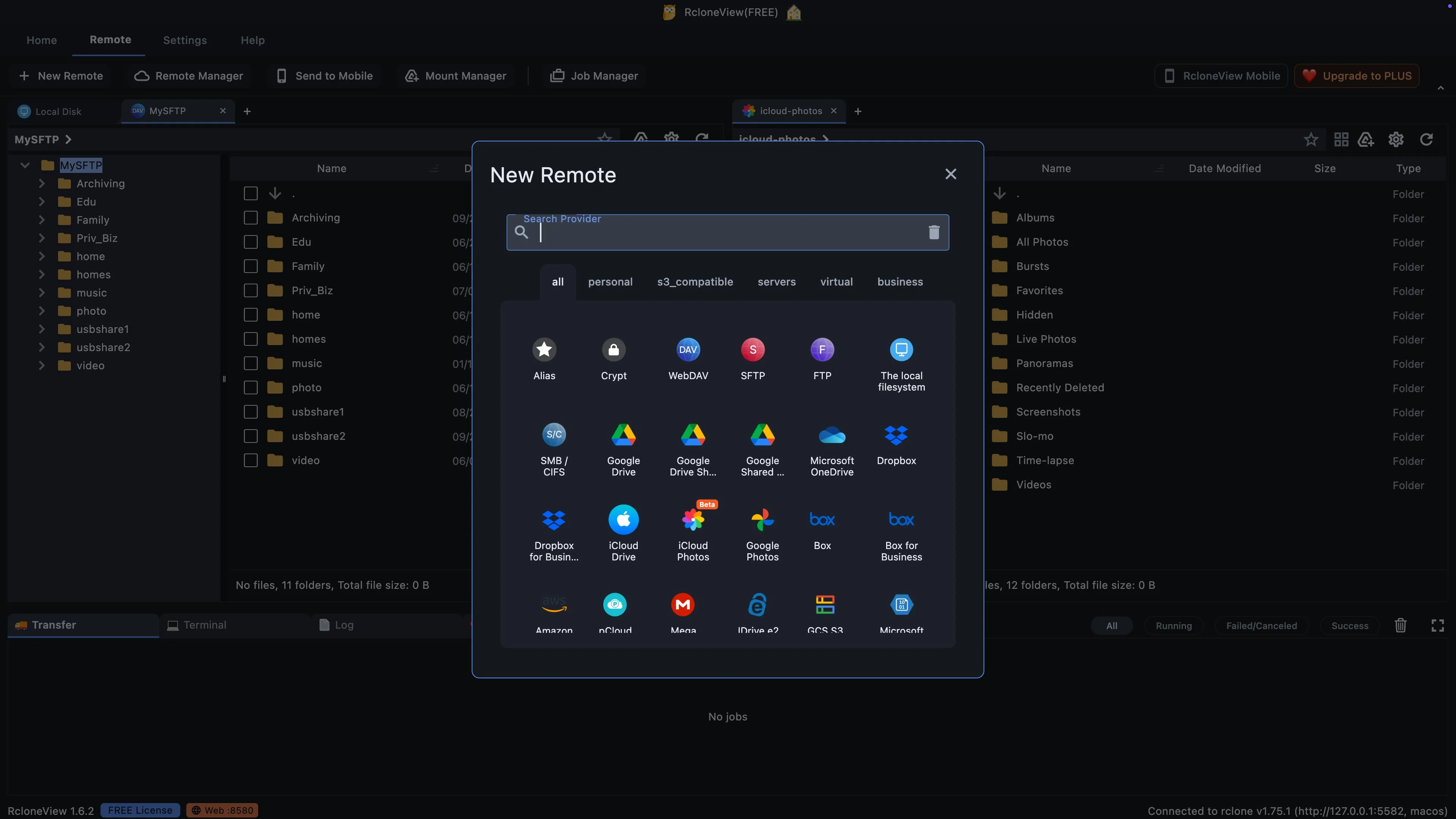
SharePoint wird über den OneDrive-Anbieter erreicht.
In dieser Liste finden Sie kein separates SharePoint-Symbol. SharePoint und OneDrive nutzen denselben Microsoft-Speicherdienst. SharePoint wird daher über den Microsoft OneDrive-Anbieter aufgerufen. Suchen Sie hier danach.
-
6Diesen Schritt ausprobieren ↗
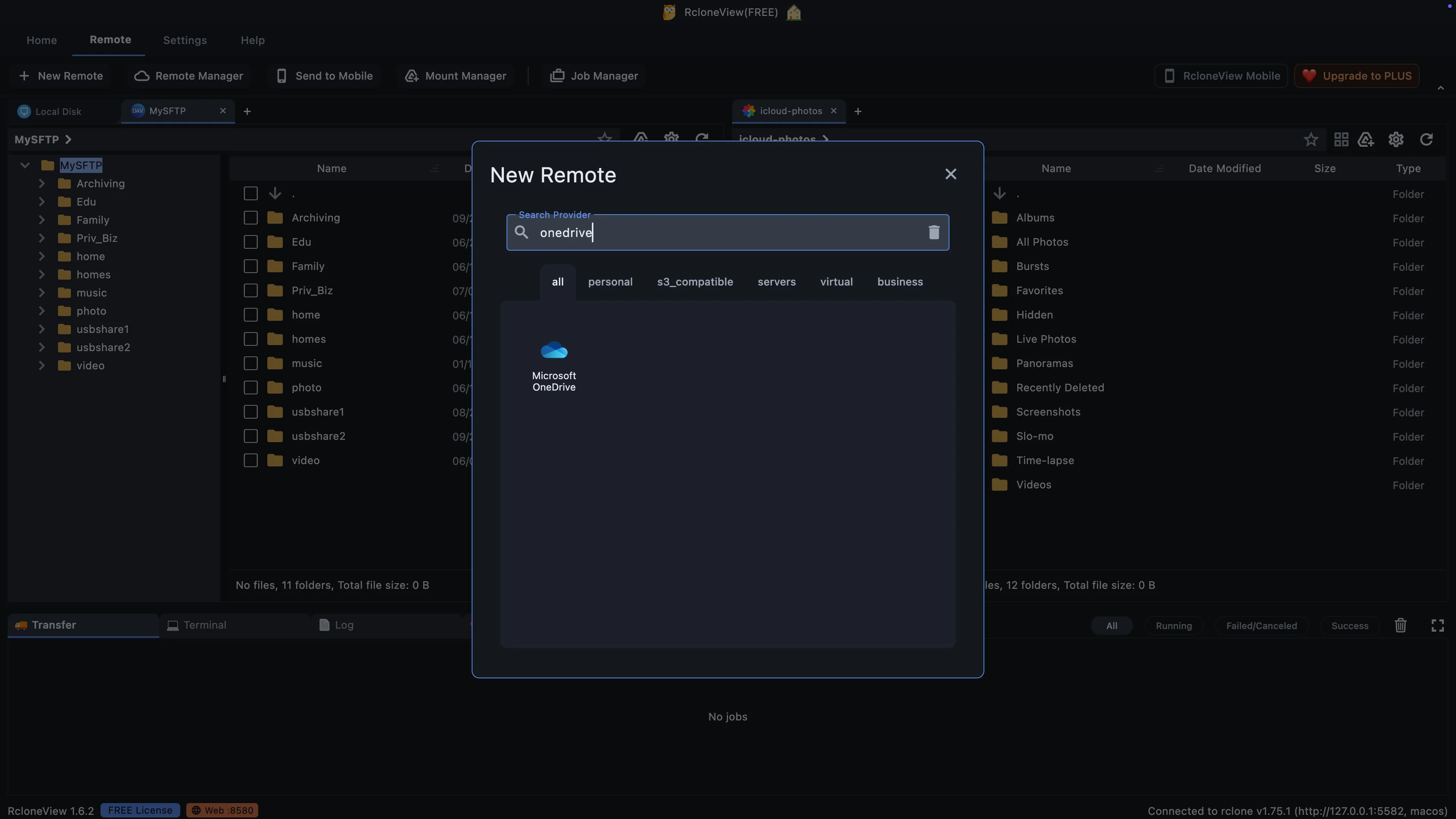
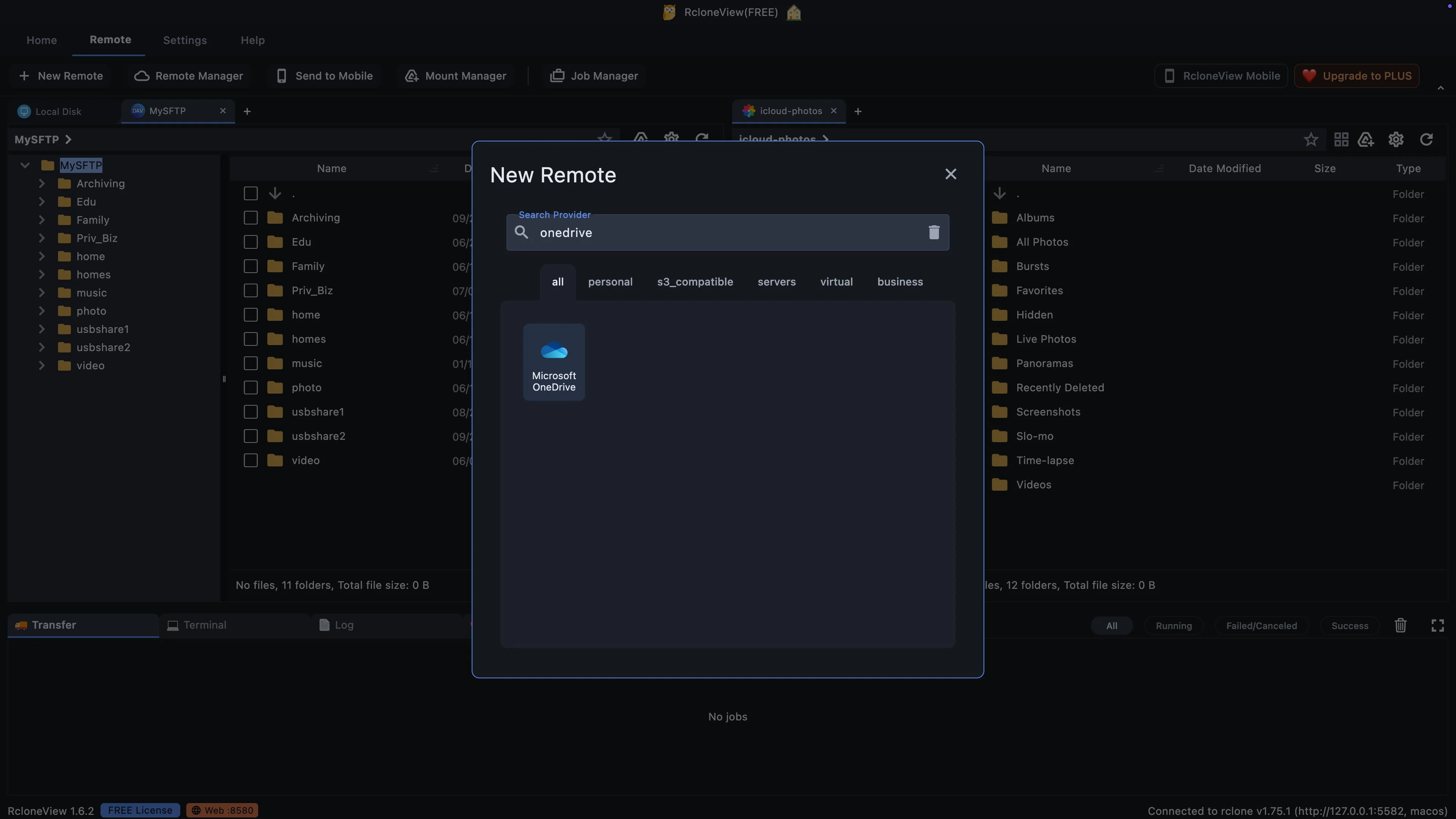
Geben Sie onedrive ein, um den Anbieter schnell zu finden.
Geben Sie „OneDrive“ in das Suchfeld ein. Die lange Liste der Anbieter reduziert sich auf ein einziges Ergebnis: Microsoft OneDrive.
-
7Diesen Schritt ausprobieren ↗
Ein Anbieter deckt sowohl OneDrive- als auch SharePoint-Websites ab.
Wählen Sie Microsoft OneDrive. Derselbe Anbieter verbindet ein privates OneDrive, ein geschäftliches OneDrive oder eine SharePoint-Website. Sie geben RcloneView etwas später, direkt nach der Anmeldung, an, dass Sie eine SharePoint-Website verwenden möchten.
-
8Diesen Schritt ausprobieren ↗
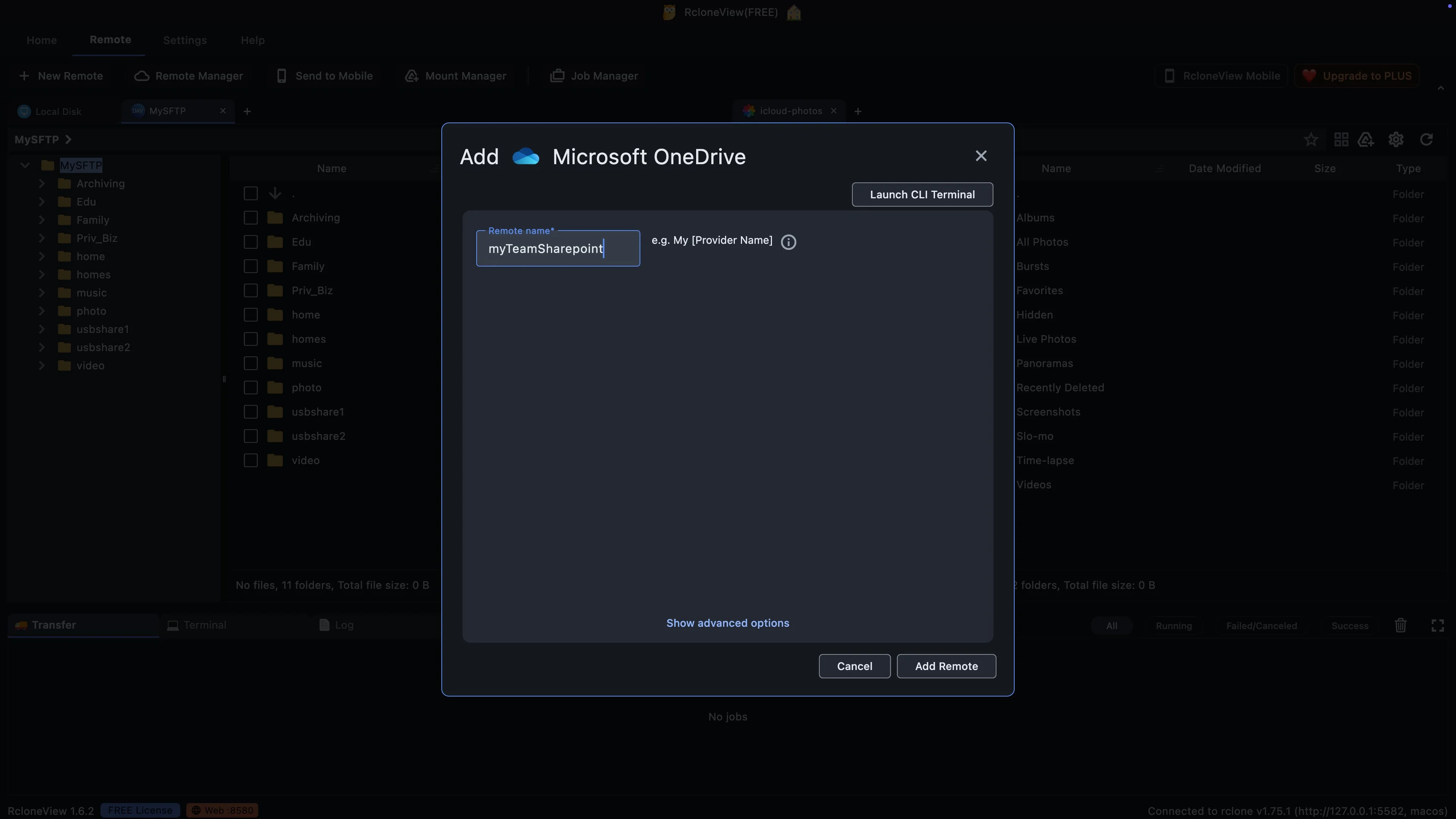
Benennen Sie die Remote-Verbindung nach der Teambibliothek, die sie öffnet.
Geben Sie dem Remote-Zugriff einen Namen. Wir nennen unseren „Team SharePoint“. Der Name ist nur eine Bezeichnung, wird aber in Registerkarten und Menüs angezeigt. Wählen Sie daher einen Namen, der angibt, welche Teambibliothek geöffnet wird.
-
9Diesen Schritt ausprobieren ↗
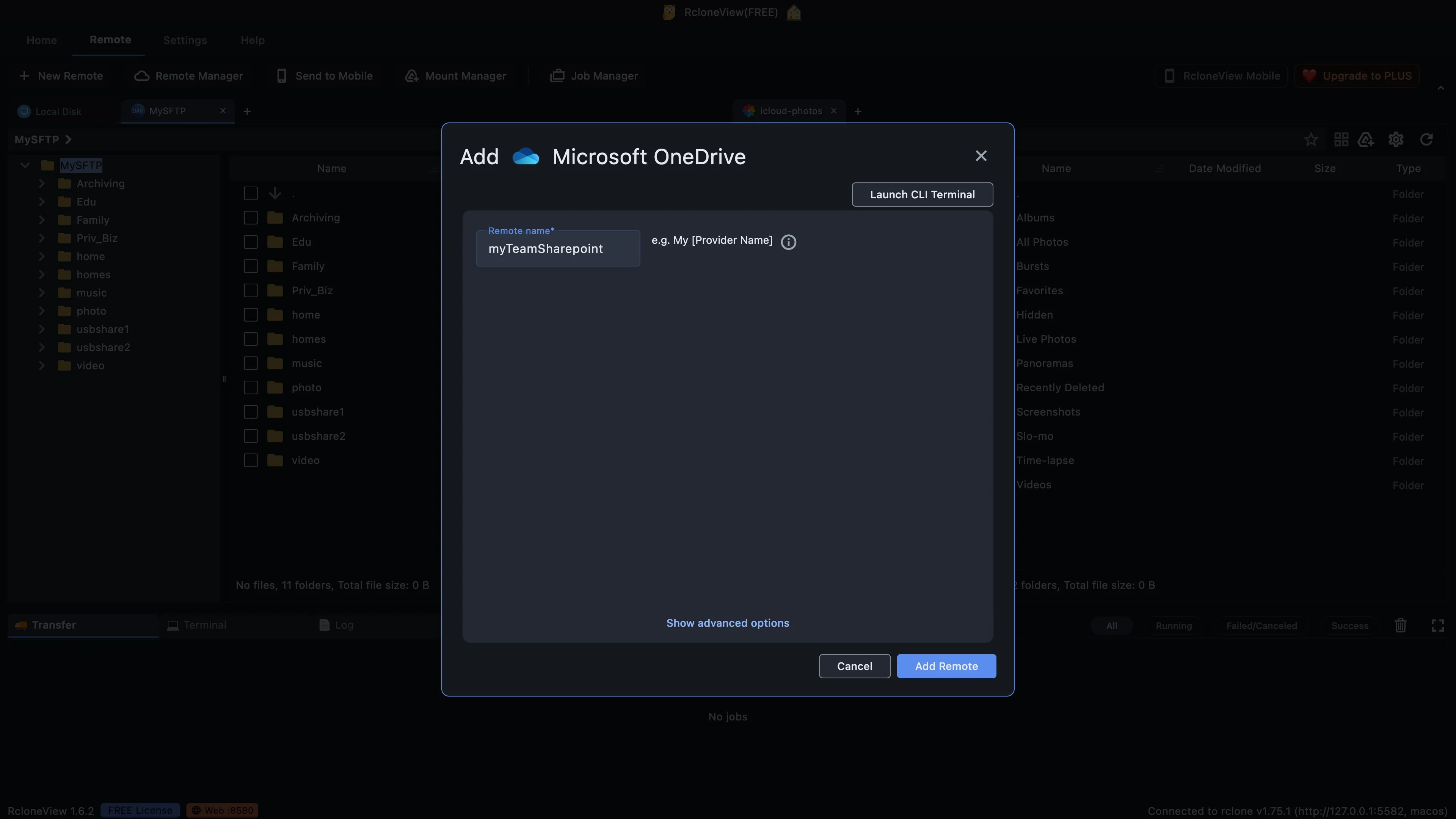
Speichern Sie den Namen und melden Sie sich bei Microsoft an.
Für diese Konfiguration können die erweiterten Optionen unverändert bleiben. Klicken Sie auf „Remote hinzufügen“. RcloneView öffnet Ihren Webbrowser und leitet Sie zur Microsoft-Anmeldeseite weiter.
-
10Diesen Schritt ausprobieren ↗
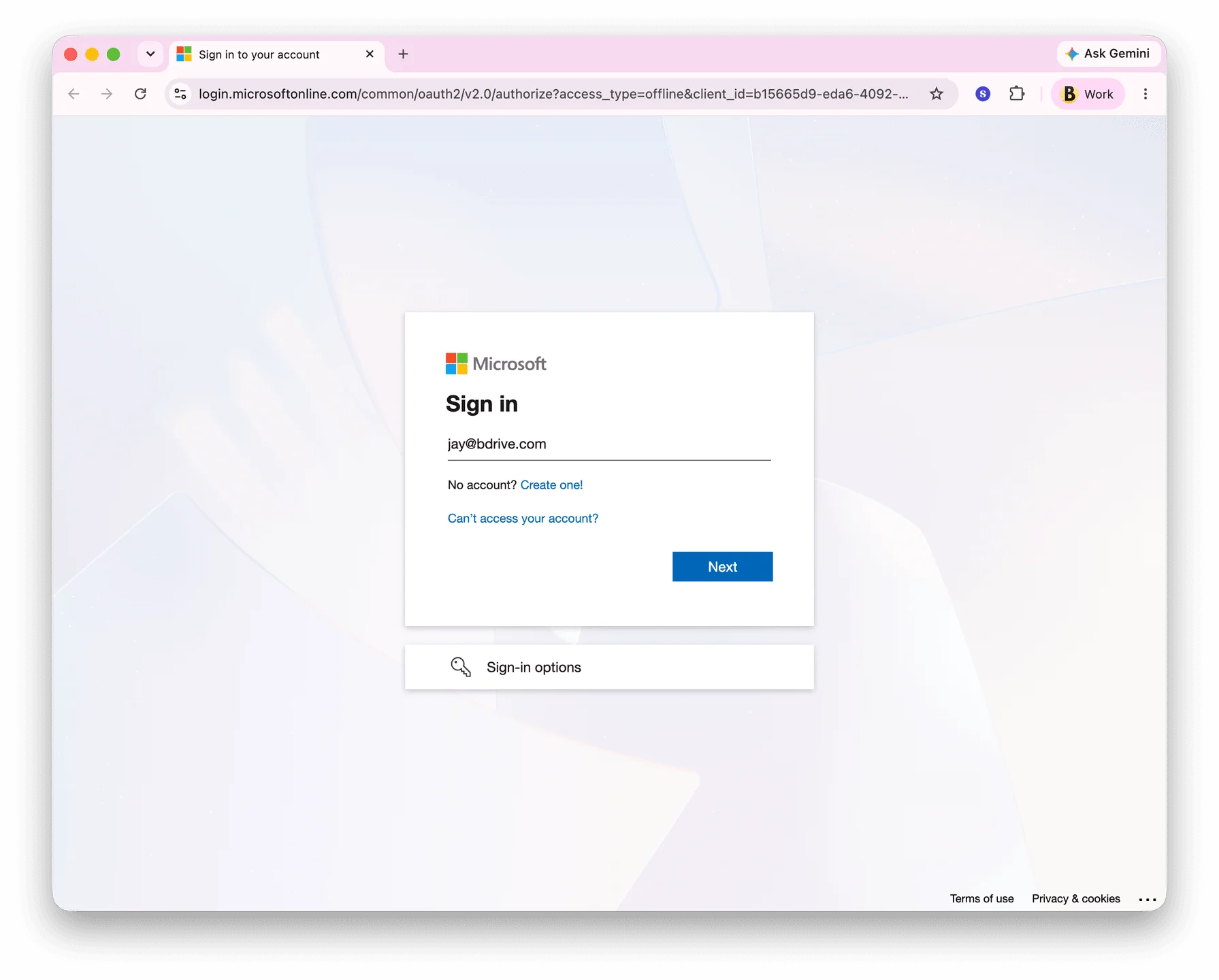
Melden Sie sich mit dem Arbeitskonto an, mit dem Sie die Teamwebsite öffnen können.
Melden Sie sich mit Ihrem Microsoft 365-Geschäftskonto an. Diese Seite gehört Microsoft, daher sieht RcloneView Ihr Passwort niemals. Ihr Konto bestimmt auch, auf welche Seiten Sie zugreifen können. Wenn Sie die Teamseite in Ihrem Browser öffnen können, können Sie sie auch in RcloneView öffnen.
-
11Diesen Schritt ausprobieren ↗
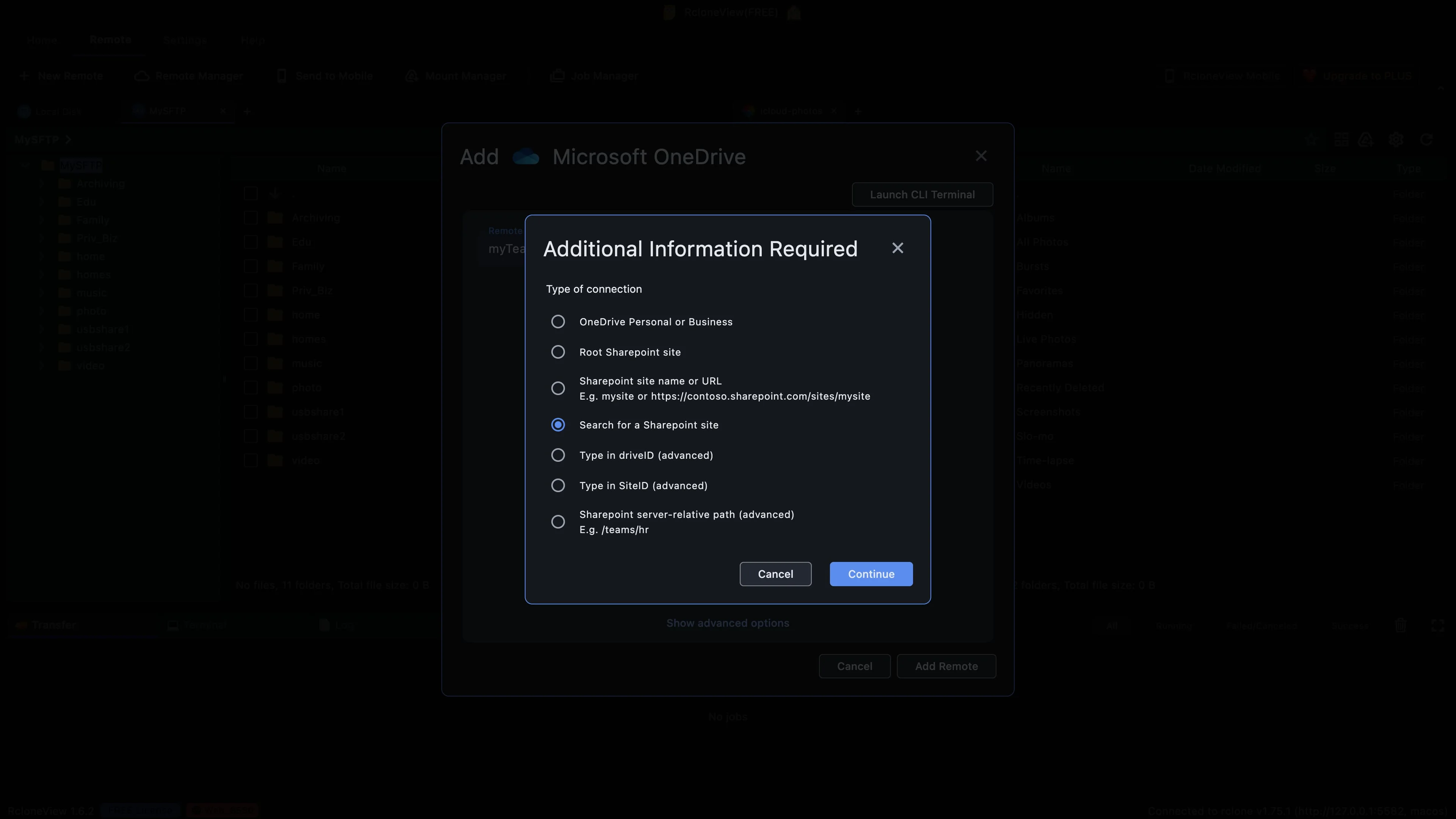
Die Suche findet die Website anhand des Namens, eine vollständige Adresse ist nicht erforderlich.
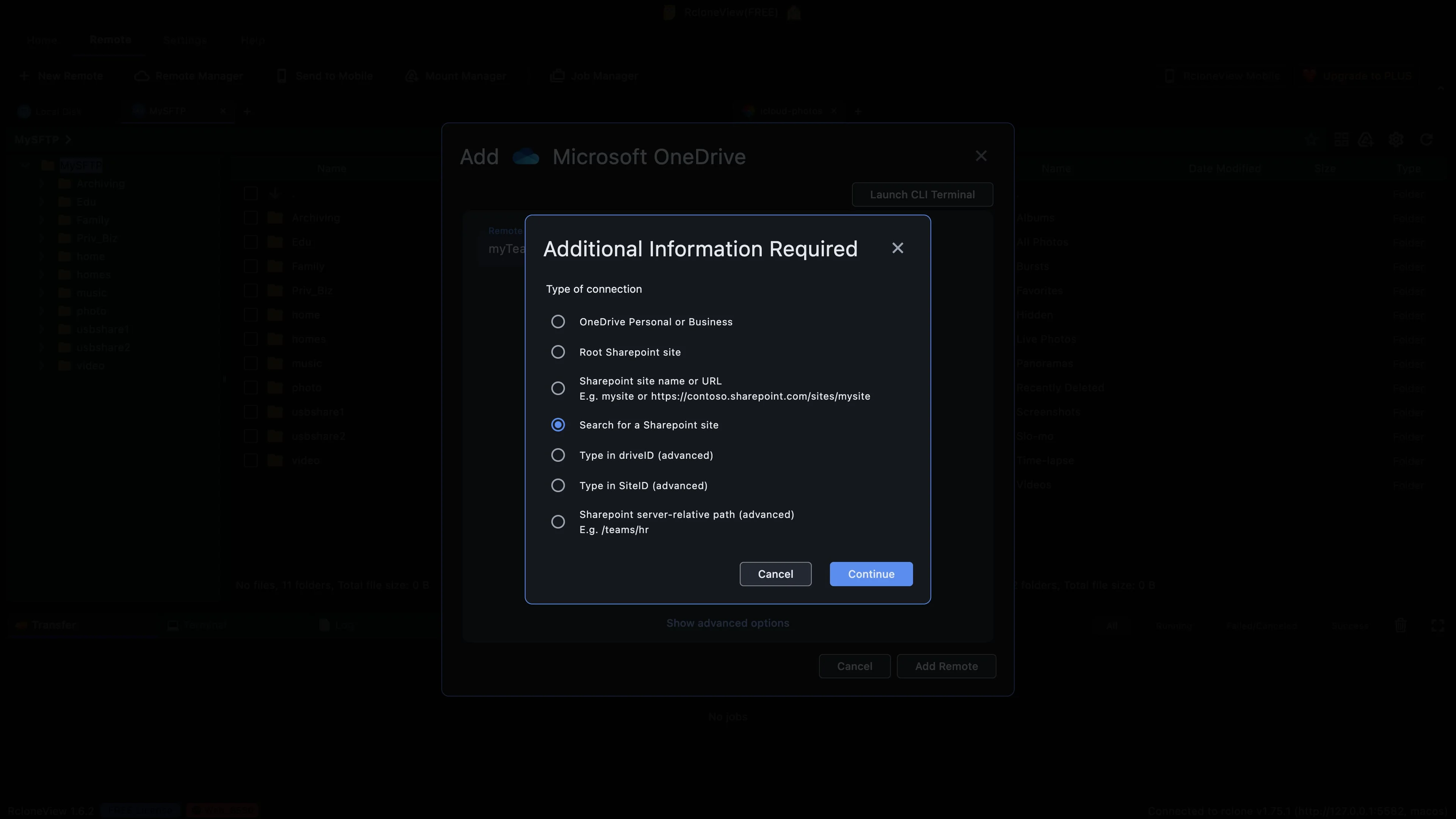
Zurück in RcloneView wählen Sie die gewünschten Verbindungen aus. Die erste Option ist Ihr eigenes OneDrive. Die anderen Optionen greifen auf SharePoint-Websites zu. Wir wählen „SharePoint-Website suchen“, da Sie nur einen Teil des Websitenamens benötigen. Wenn Sie die vollständige Websiteadresse bereits kennen, funktioniert auch die darüber liegende Option.
-
12Diesen Schritt ausprobieren ↗
Bestätigen Sie die Suche und geben Sie dann einen Teil des Seitennamens ein.
Klicken Sie auf Weiter. RcloneView fragt nun nach einem Suchbegriff, einem Wort aus dem Namen der Website, die Sie finden möchten.
-
13Diesen Schritt ausprobieren ↗
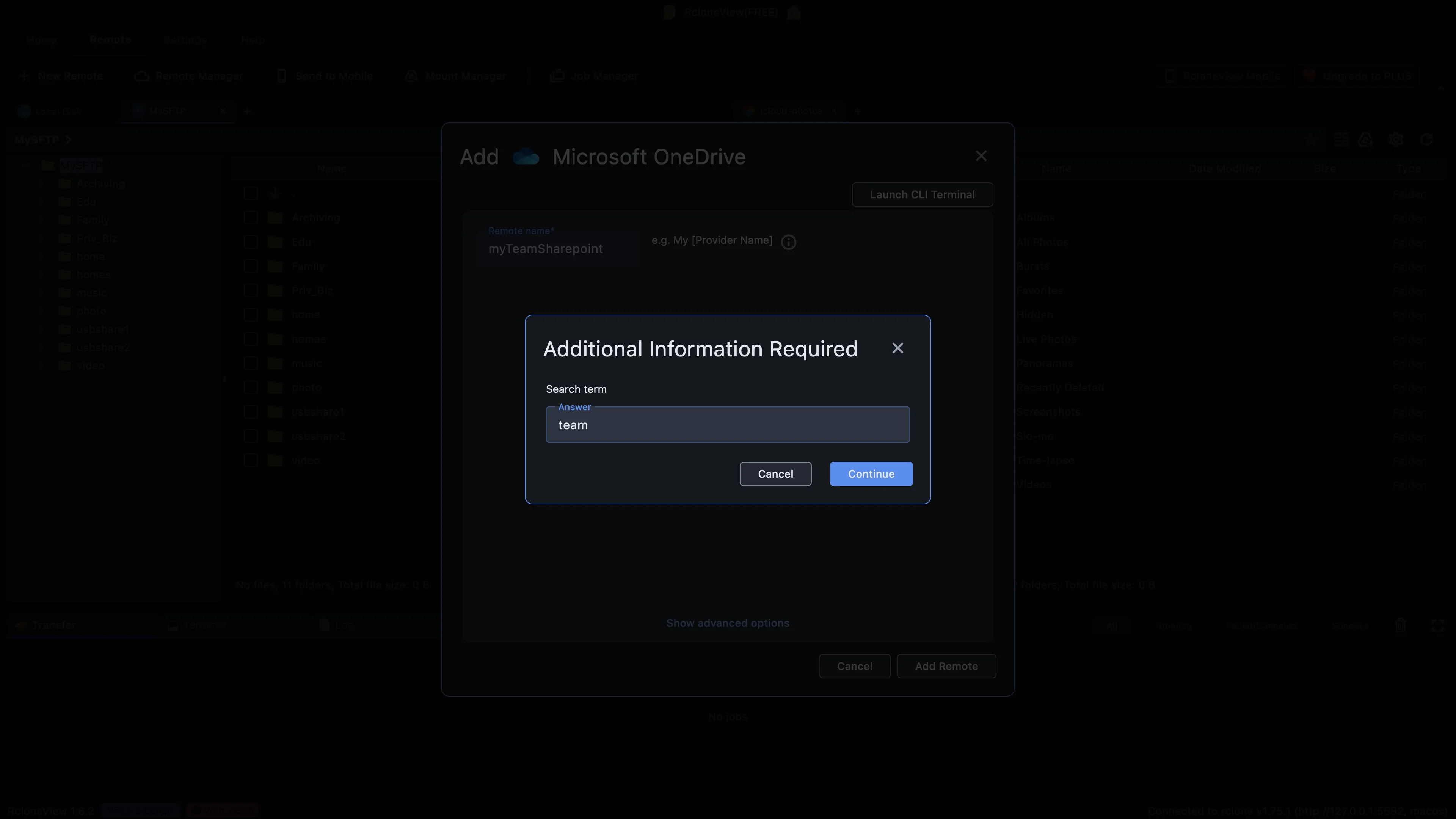
Suchen Sie alle Webseiten, die dieses Wort enthalten und auf die Sie zugreifen können.
Klicken Sie auf „Weiter“. RcloneView fragt Microsoft nach allen Websites, die das Wort „Team“ enthalten und auf die Ihr Konto zugreifen darf.
-
14Diesen Schritt ausprobieren ↗
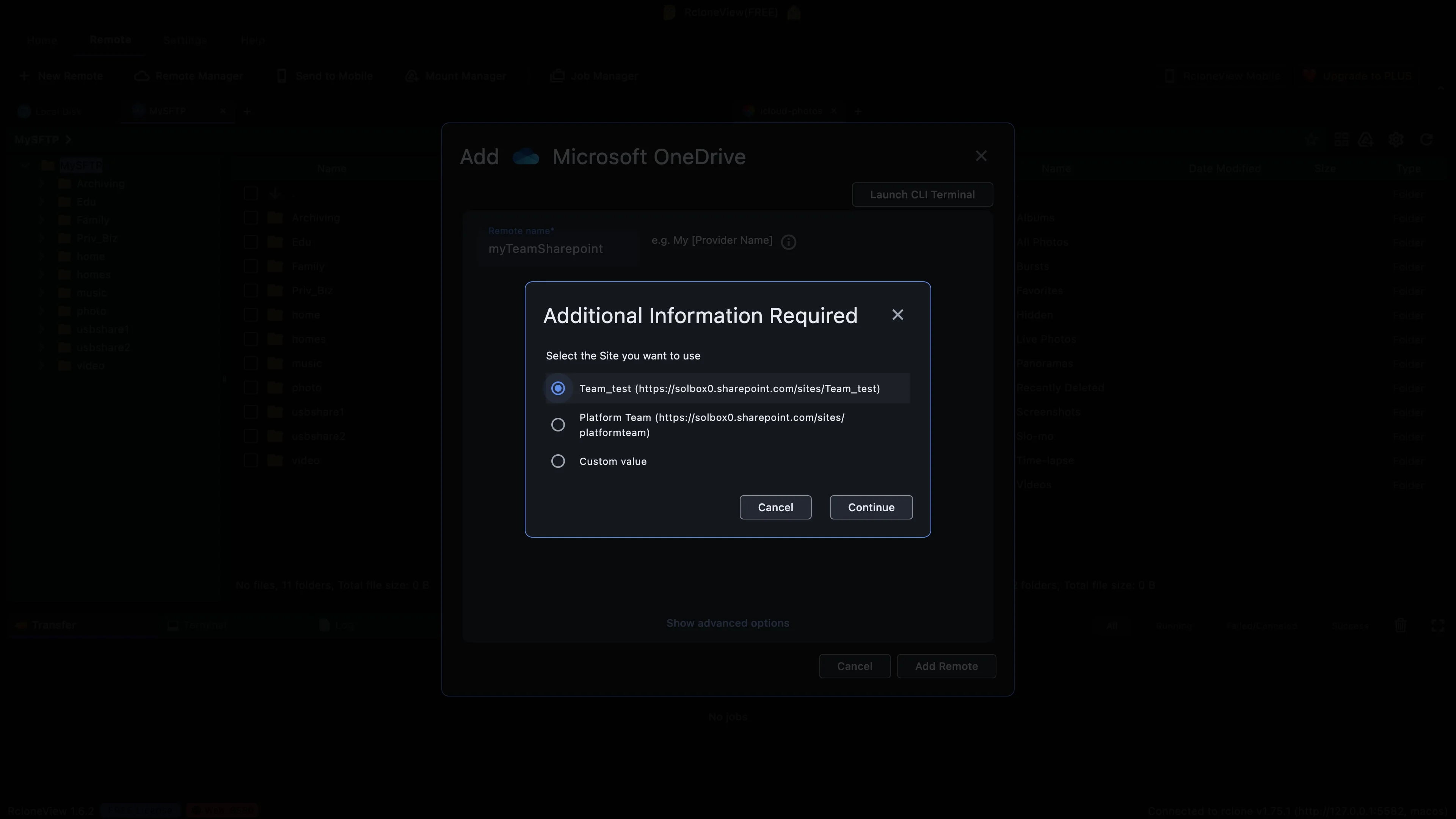
Wählen Sie Team_test, die gleiche Website, die wir im Browser gesehen haben.
Zwei Websites stimmen überein. „Platform Team“ wird angezeigt, da der Name ebenfalls das Wort „Team“ enthält. Testen Sie „Team auswählen“. Es handelt sich um dieselbe Website, die wir zu Beginn im Browser angesehen haben.
-
15Diesen Schritt ausprobieren ↗
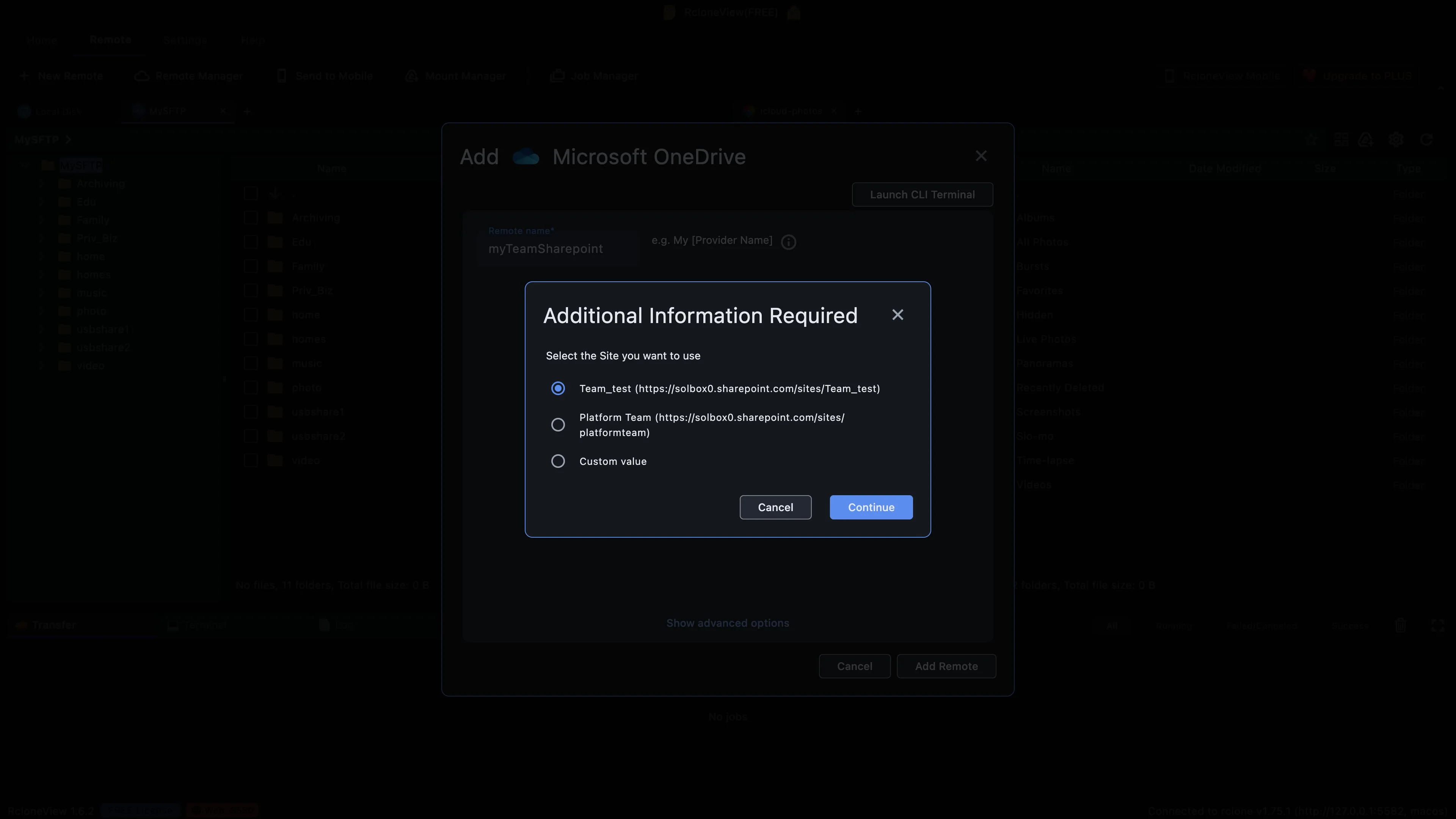
Öffnen Sie die Website, um zu sehen, welche Bibliotheken dort verfügbar sind.
Klicken Sie auf „Weiter“. RcloneView öffnet die Website und listet die darin enthaltenen Bibliotheken auf – dieselben, die wir bereits im Browser gesehen haben.
-
16Diesen Schritt ausprobieren ↗
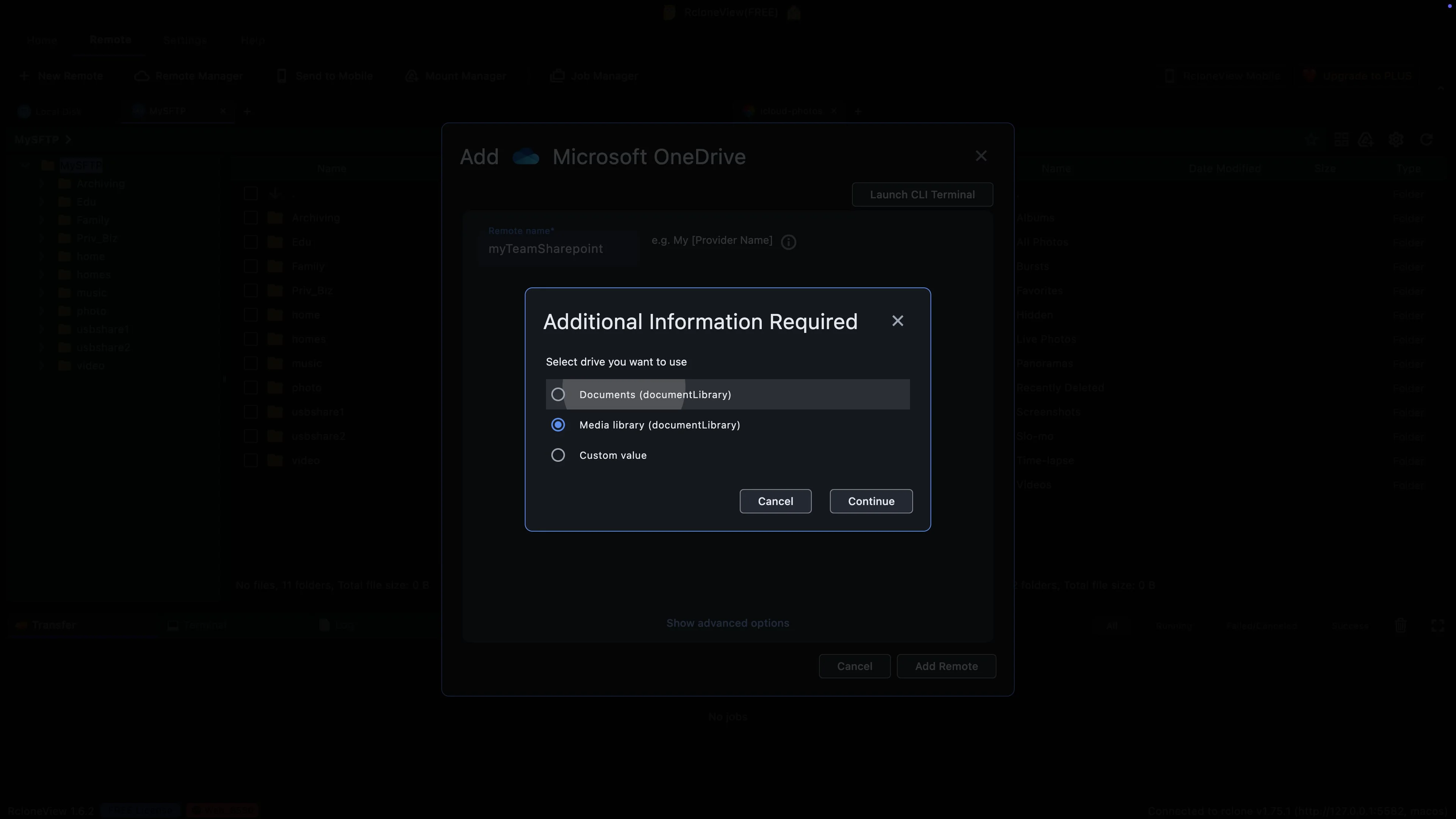
Jede Bibliothek ist ein separates Laufwerk. Wählen Sie die Medienbibliothek.
Da sind sie ja, die Dokumenten- und Medienbibliothek. Microsoft kennzeichnet jede Bibliothek als Dokumentenbibliothek, selbst eine mit vielen Videos. Denken Sie daran: Jedes Remote öffnet nur eine Bibliothek.
-
17Diesen Schritt ausprobieren ↗
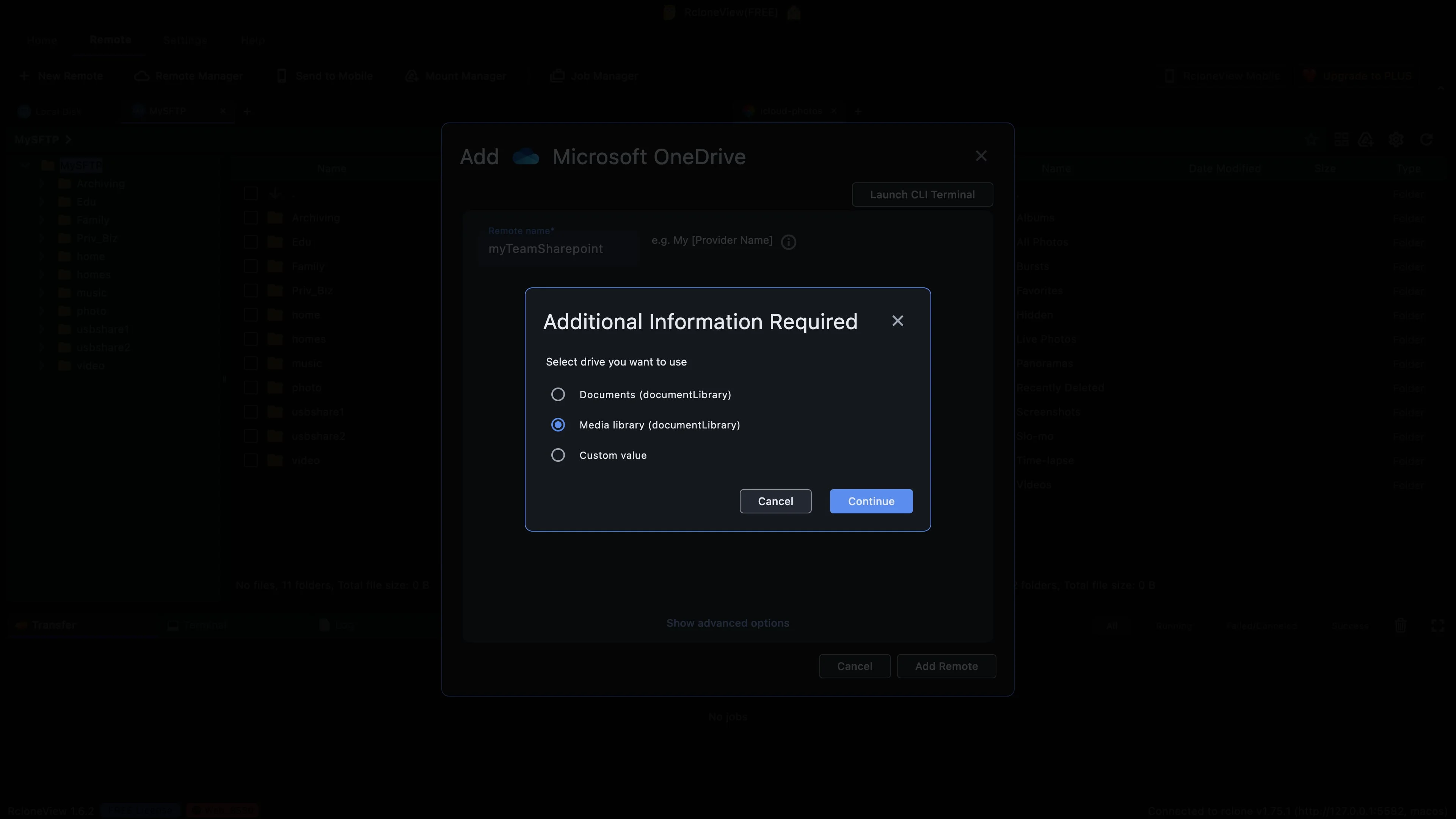
Diese Bibliothek wird zum Hauptordner Ihres neuen Remotes.
Klicken Sie auf Weiter. Die Medienbibliothek wird zum obersten Ordner Ihres neuen Remotes, sodass deren Dateien das Erste sind, was Sie beim Öffnen sehen.
-
18Diesen Schritt ausprobieren ↗
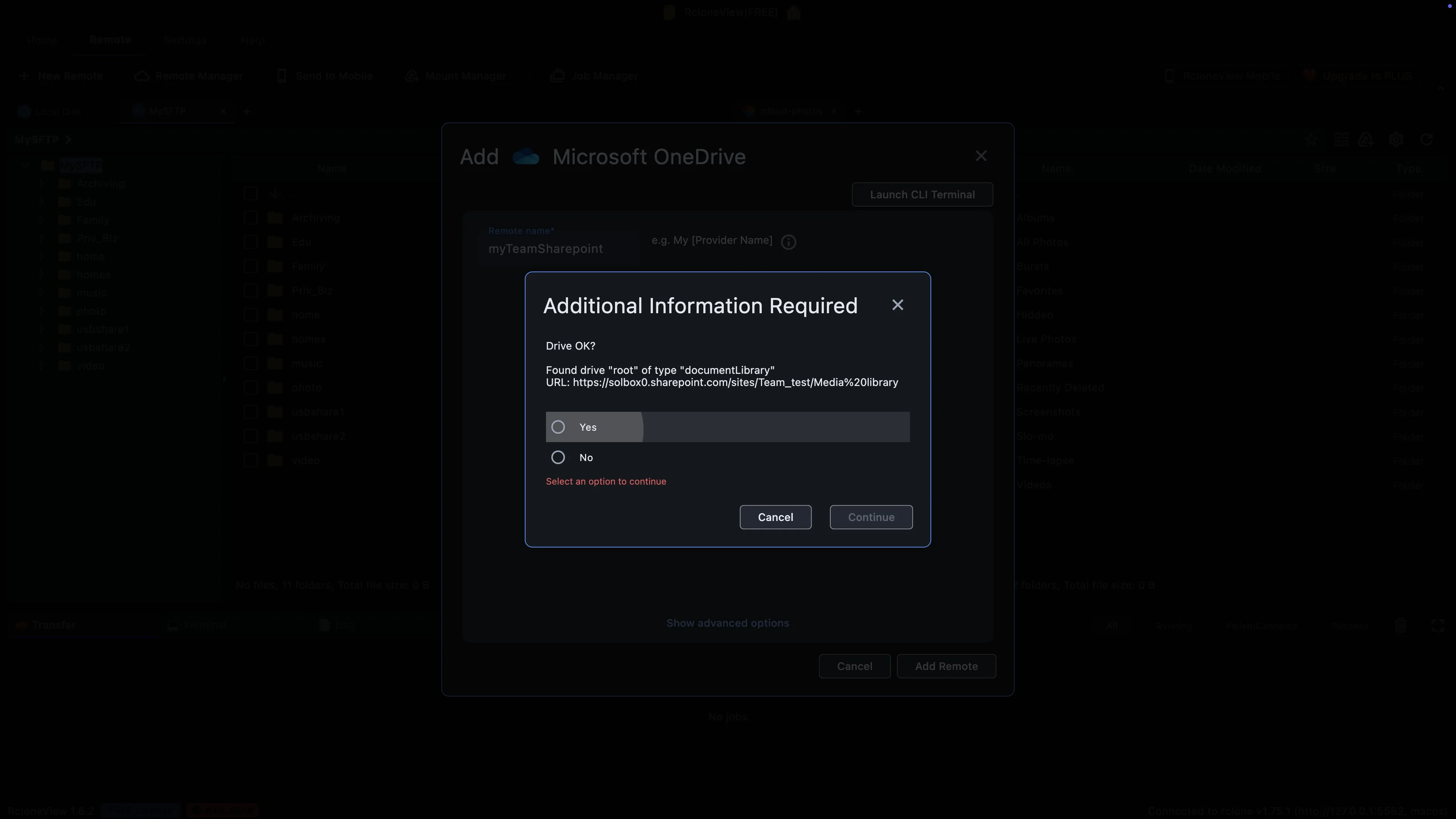
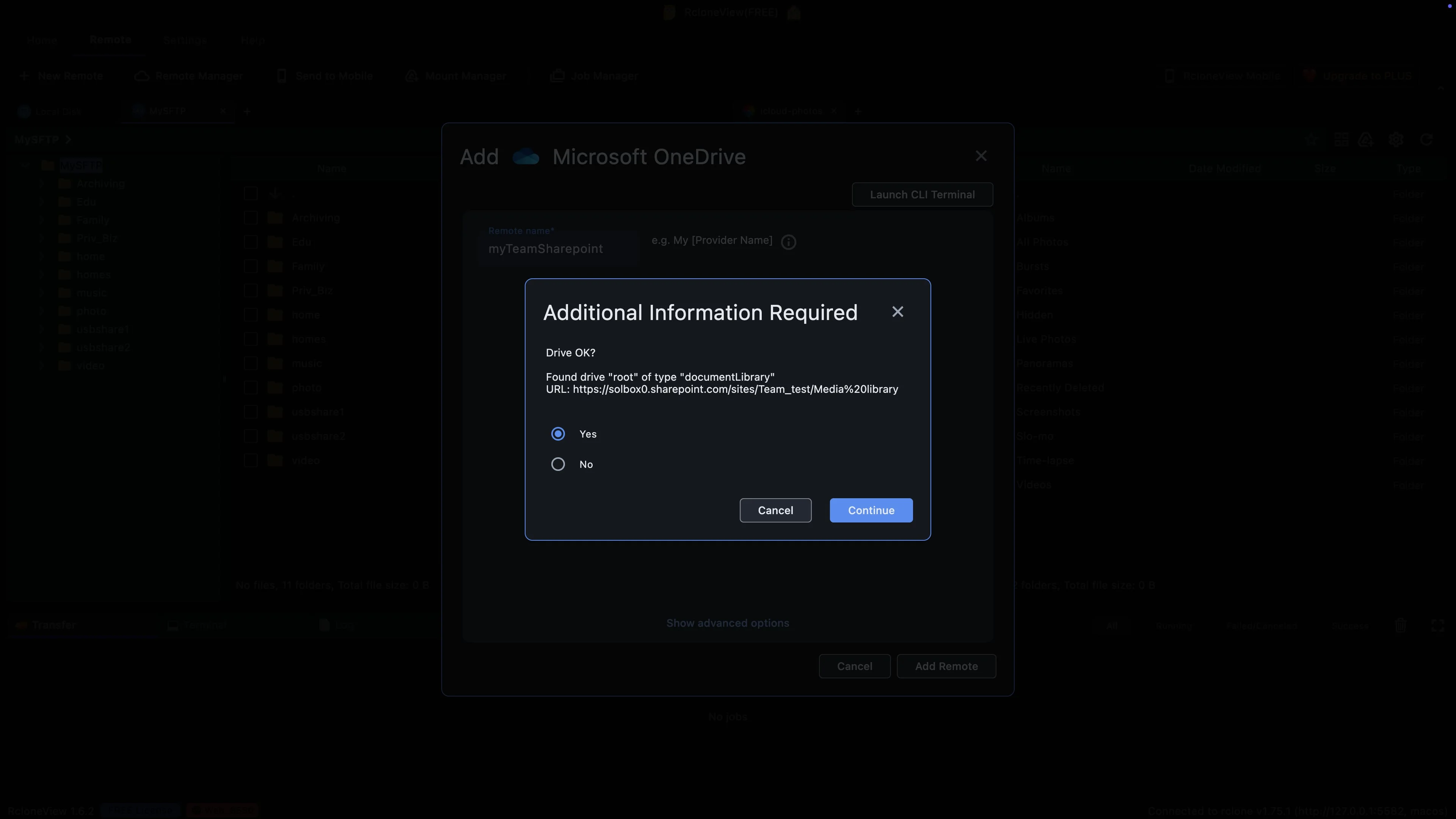
Prüfen Sie, ob die Adresse mit Team_test und Media library endet.
RcloneView zeigt die Ergebnisse an. Schauen Sie sich das Ende der Adresse an. Dort finden Sie den Website-Namen, „Team test“ und anschließend die Medienbibliothek. Das ist genau die gewünschte Bibliothek, wählen Sie also „Ja“.
-
19Diesen Schritt ausprobieren ↗
Bestätigen Sie die Bibliothek, und Ihr neues Remote wird gespeichert.
Klicken Sie auf „Weiter“, um den Vorgang abzuschließen. RcloneView speichert das Remote, und die Einrichtung ist beendet. Sie müssen diese Schritte nicht jedes Mal wiederholen, wenn Sie die App öffnen.
-
20Diesen Schritt ausprobieren ↗
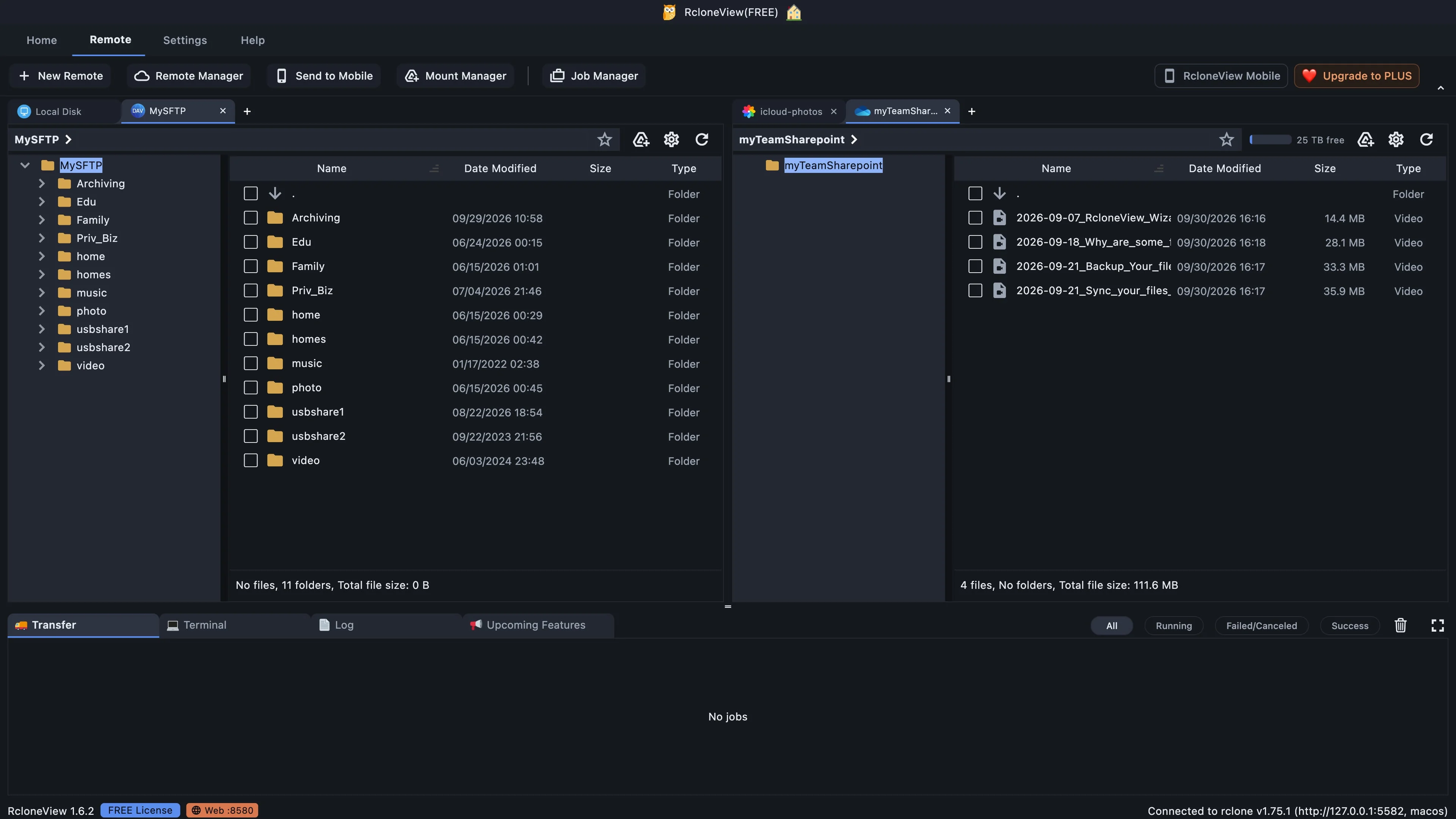
Die Mediathek des Teams ist jetzt remote zugänglich.
Und hier ist es. Mein Team-SharePoint öffnet sich in einem neuen Tab und zeigt die vier Videos aus der Medienbibliothek an. Die Liste stammt direkt aus SharePoint. Die Leiste oben zeigt etwa 25 Terabyte freien Speicherplatz an, den diese Website nutzen kann.
-
21Diesen Schritt ausprobieren ↗
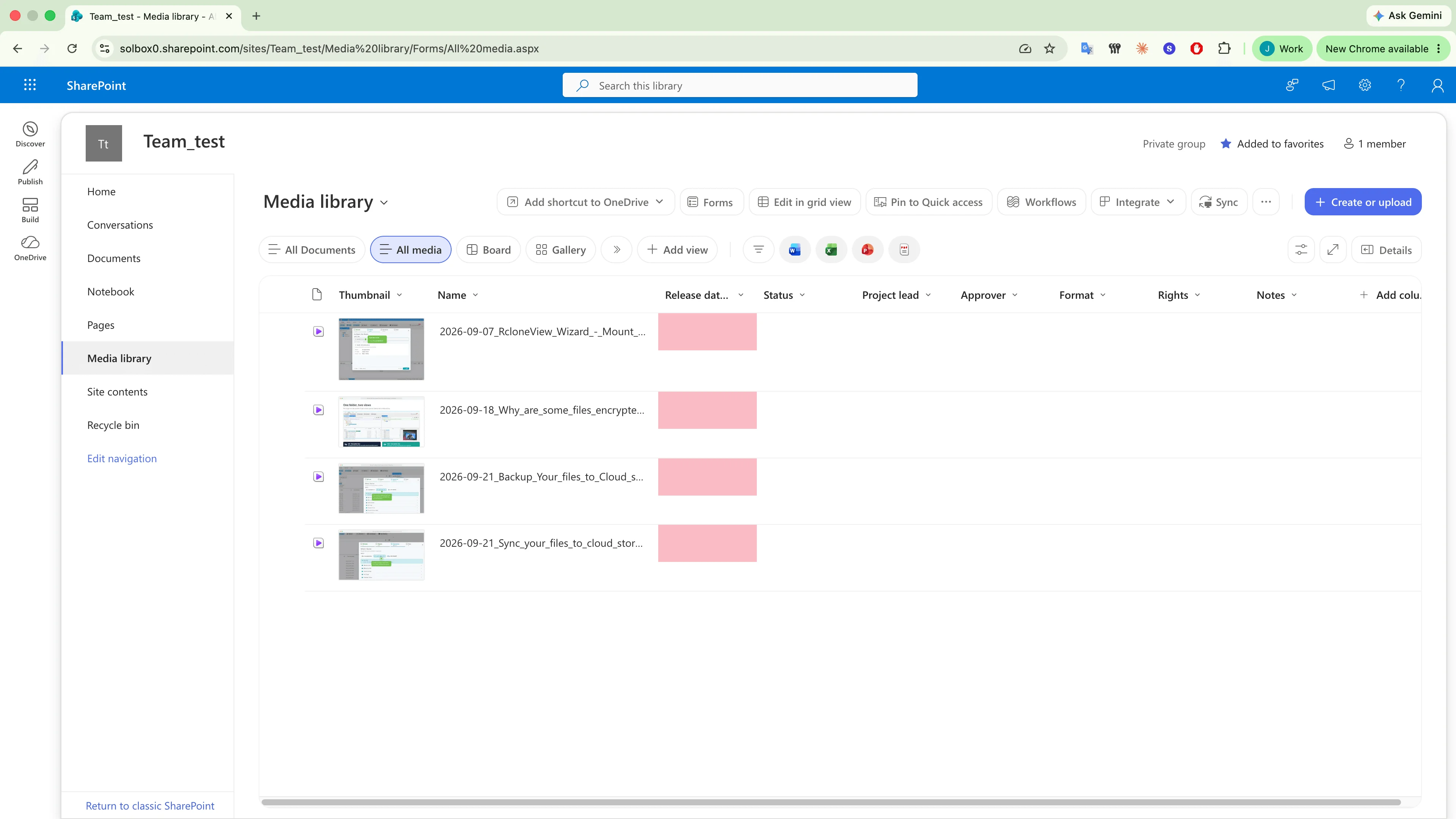
Die gleichen vier Videos, die Sie gerade in RcloneView gesehen haben.
Vergleichen Sie es mit SharePoint im Browser. Es handelt sich um dieselbe Bibliothek mit denselben vier Videos. RcloneView arbeitet direkt mit den Dateien. Die zusätzlichen Spalten, wie Status oder Projektleitung, sind SharePoint-Informationen und verbleiben in SharePoint.
-
22Diesen Schritt ausprobieren ↗
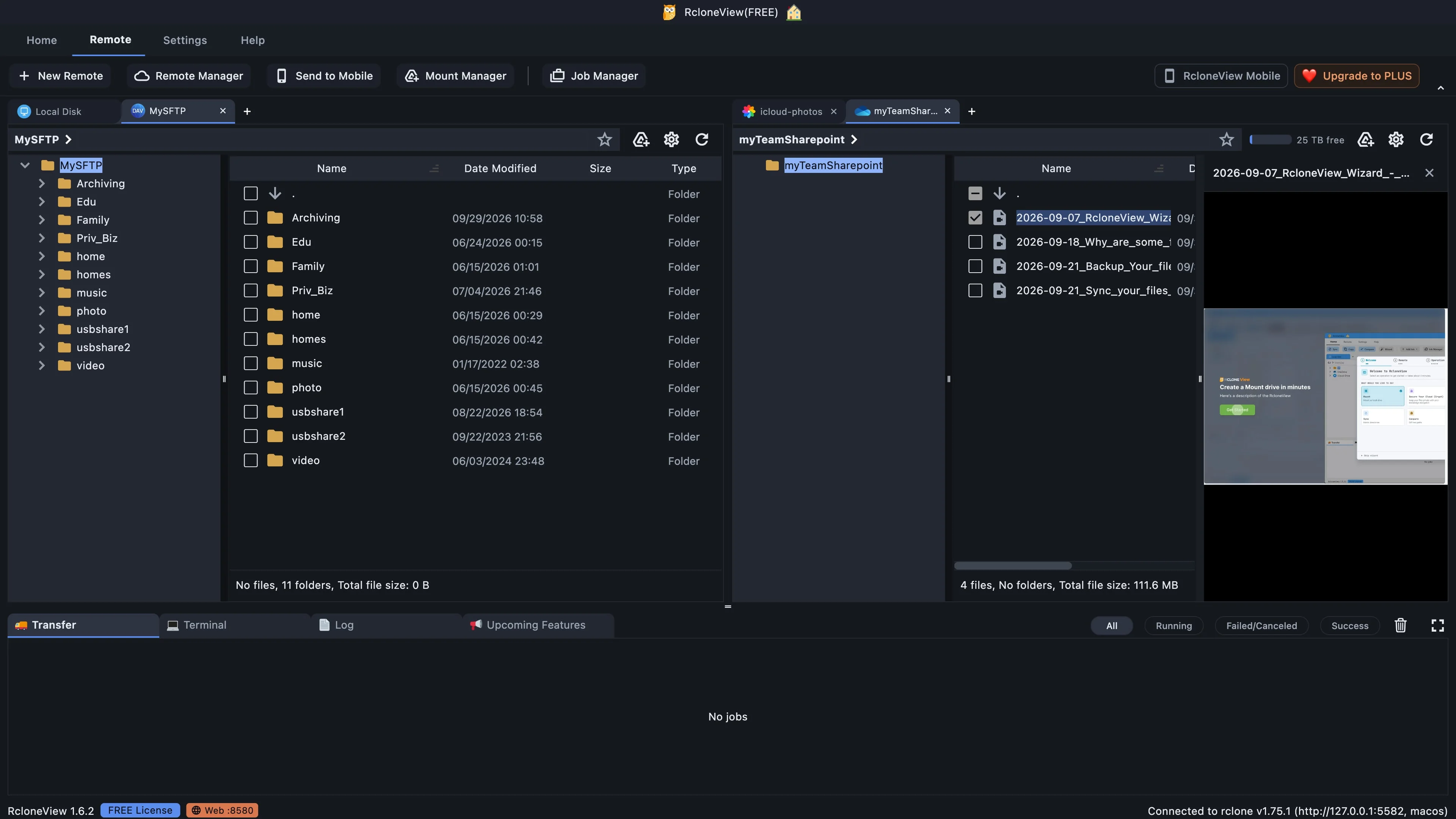
Wählen Sie ein Video aus, um es in der App in der Vorschau anzusehen.
Zurück in RcloneView wählen Sie ein Video aus. Rechts öffnet sich eine Vorschau. Sie können die Datei vor dem Kopieren oder Verwalten überprüfen. Die SharePoint-Bibliothek Ihres Teams wird direkt in RcloneView geöffnet.
-
Bereit, es selbst auszuprobieren?Kostenlos für Windows, macOS und Linux.RcloneView kostenlos holen