WebDAV
Jeden WebDAV-Server in 2 Minuten verbinden
Fügen Sie einen WebDAV-Server – Nextcloud, ownCloud, ein NAS oder einen anderen WebDAV-Endpunkt – mit URL und Zugangsdaten als Remote hinzu und nutzen Sie ihn in RcloneView wie jede andere Cloud.
- Funktioniert mit Nextcloud, ownCloud, NAS-Geräten und anderen WebDAV-Servern
- Server-URL und Zugangsdaten nur einmal eingeben – RcloneView speichert sie lokal
- Danach wie jedes andere Remote kopieren, synchronisieren, sichern oder einbinden
Der Demo-Player konnte nicht geladen werden. Nutzen Sie stattdessen „In neuem Tab öffnen“.
Als Nächstes
Alle Demos ansehen →


Schritt-für-Schritt-Anleitung
So verbinden Sie einen WebDAV-Server mit RcloneView
Dieselben 10 Schritte wie in der interaktiven Demo, mit Screenshots – überfliegen Sie sie oder steigen Sie bei jedem Schritt in die Demo ein.
-
1Diesen Schritt ausprobieren ↗
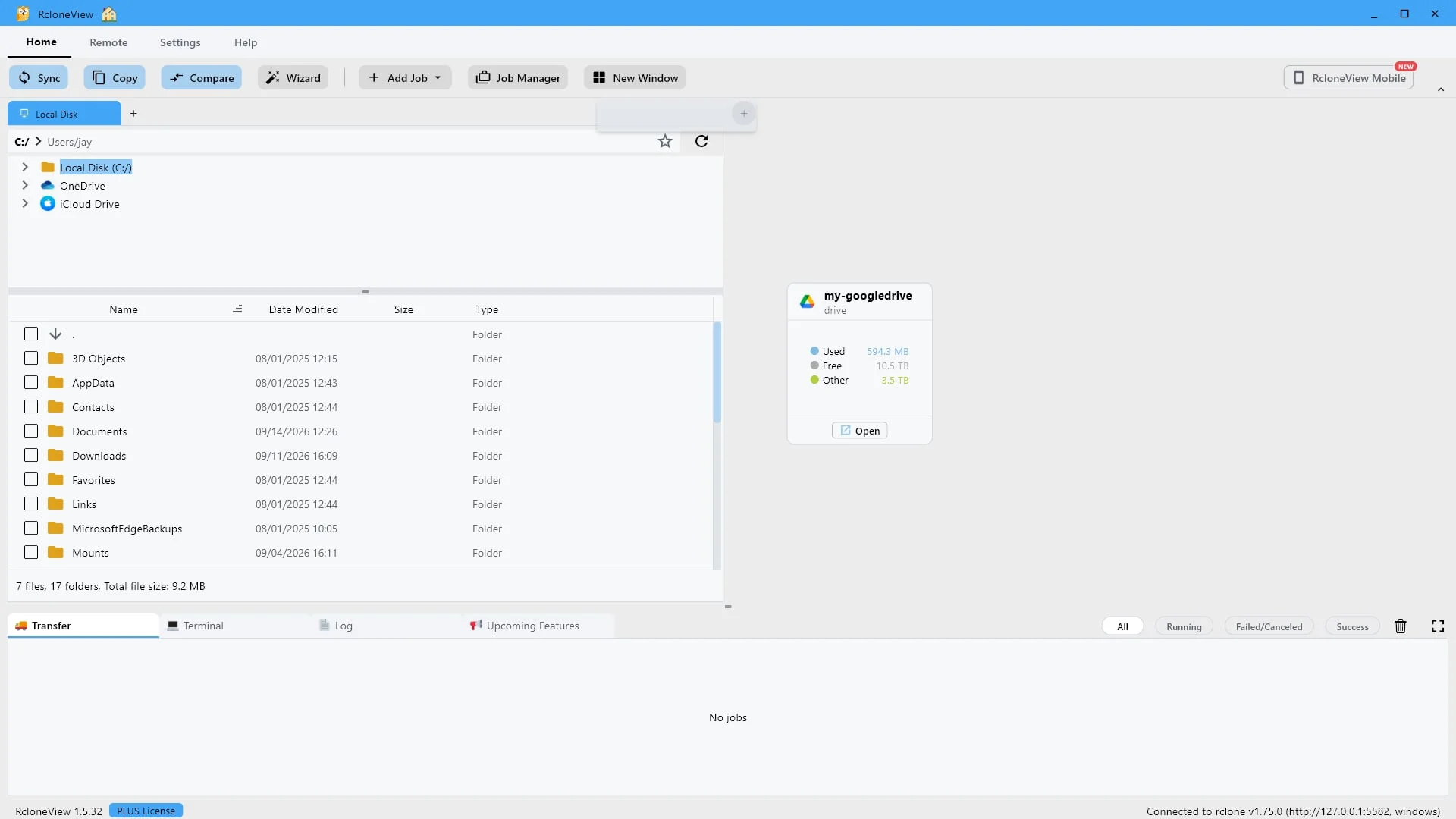
Beginnen Sie hier. Klicken Sie auf „+“, um ein Remote im Fenster zu öffnen.
Jeder geöffnete Speicher erhält einen eigenen Tab. Klicken Sie auf die Plus-Schaltfläche, um einen neuen Speicher zu öffnen.
-
2Diesen Schritt ausprobieren ↗
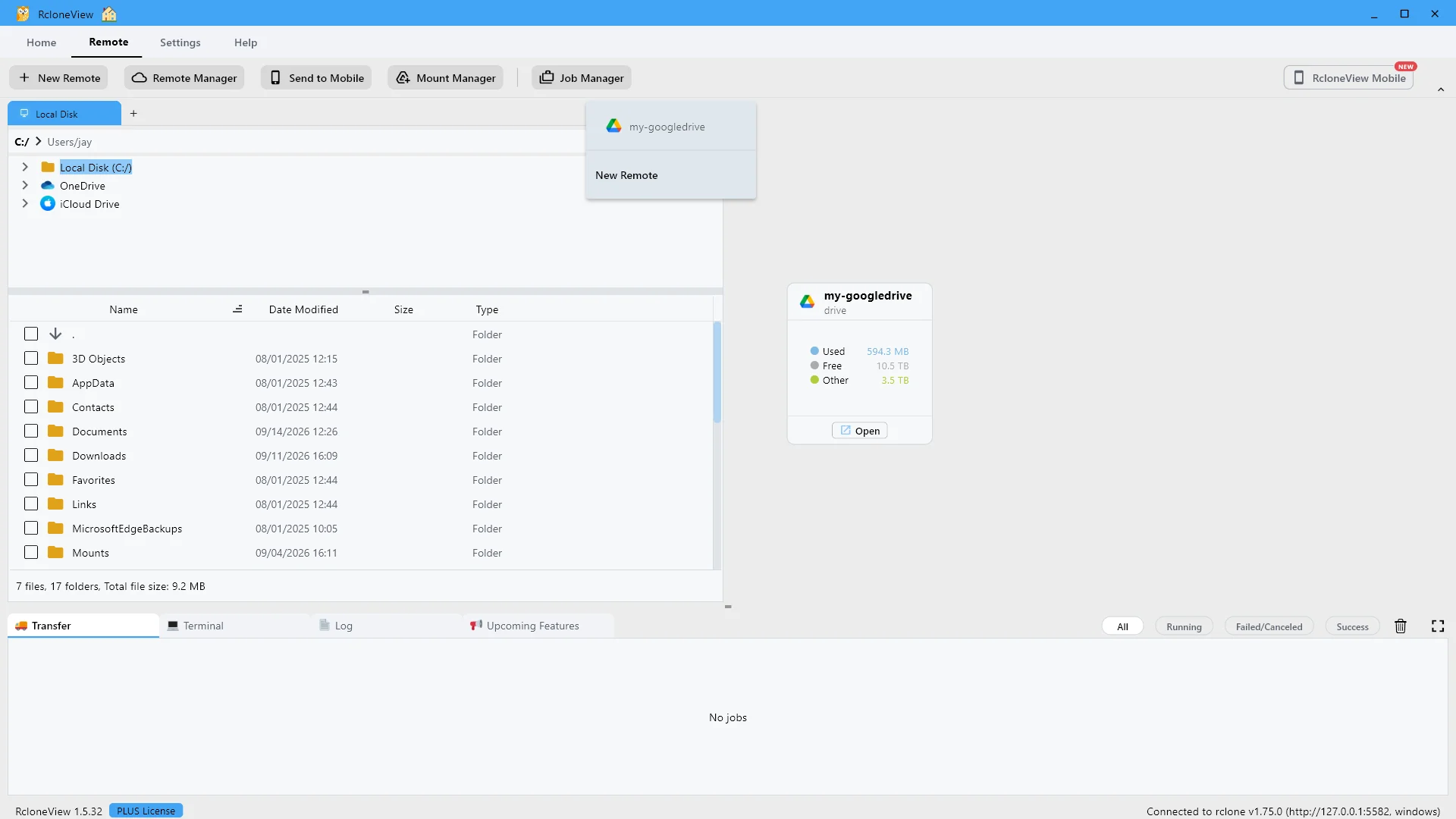
Ihre vorhandenen Remotes sind hier aufgelistet. Klicken Sie auf „Neues Remote“, um eines hinzuzufügen.
Die Liste zeigt Ihre bereits vorhandenen Remotes an, sodass Sie direkt eines davon auswählen können.
-
3Diesen Schritt ausprobieren ↗
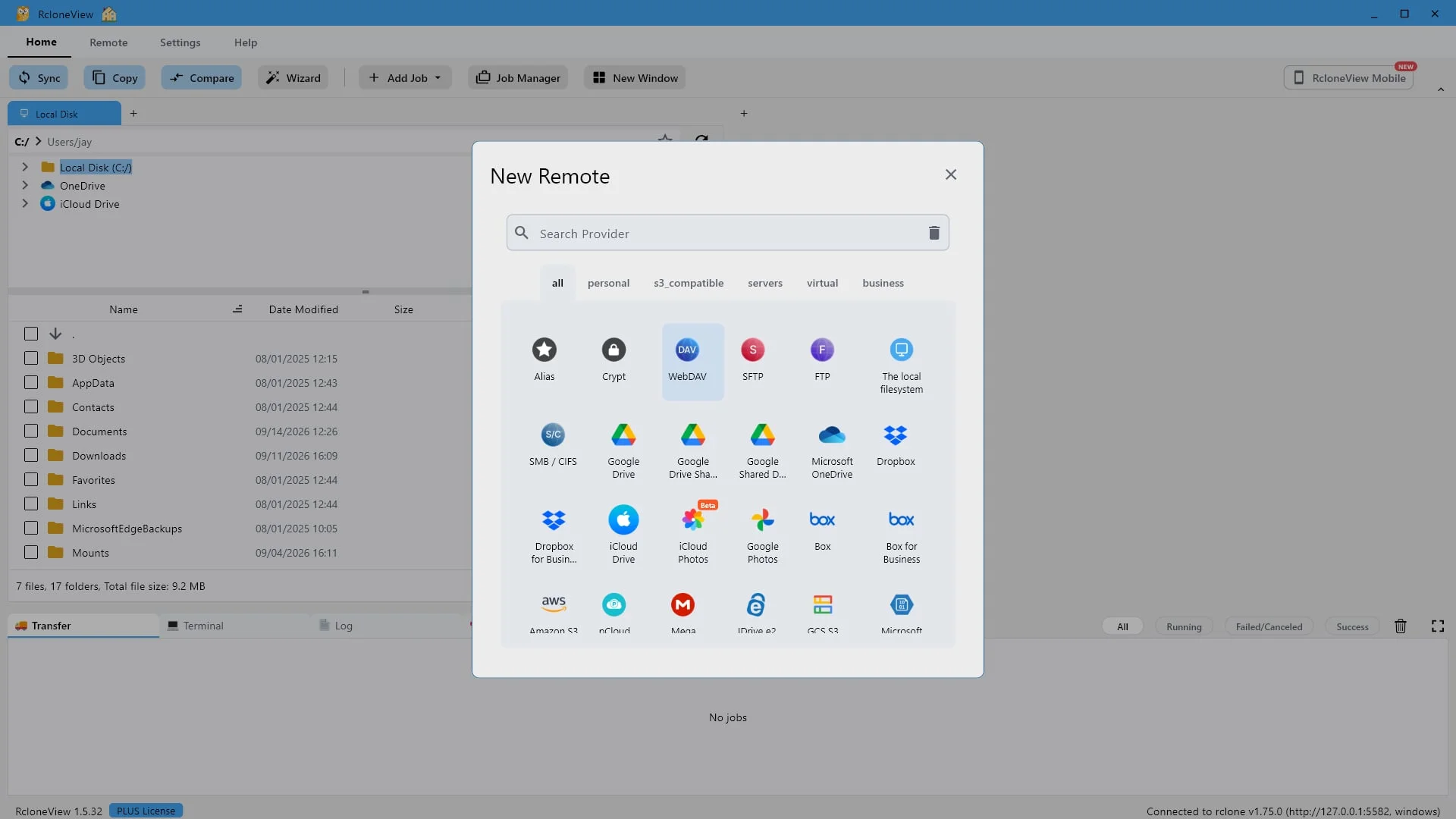
Wählen Sie einen Anbieter. RcloneView unterstützt über 80 Backends. Wählen Sie „WebDAV“.
RcloneView unterstützt über achtzig Speichersysteme. WebDAV ist der offene Standard, den Nextcloud, ownCloud, viele Hosting-Anbieter und die meisten NAS-Geräte bereits unterstützen. Daher deckt ein einziger Verbindungstyp alle ab. Wählen Sie WebDAV.
-
4Diesen Schritt ausprobieren ↗
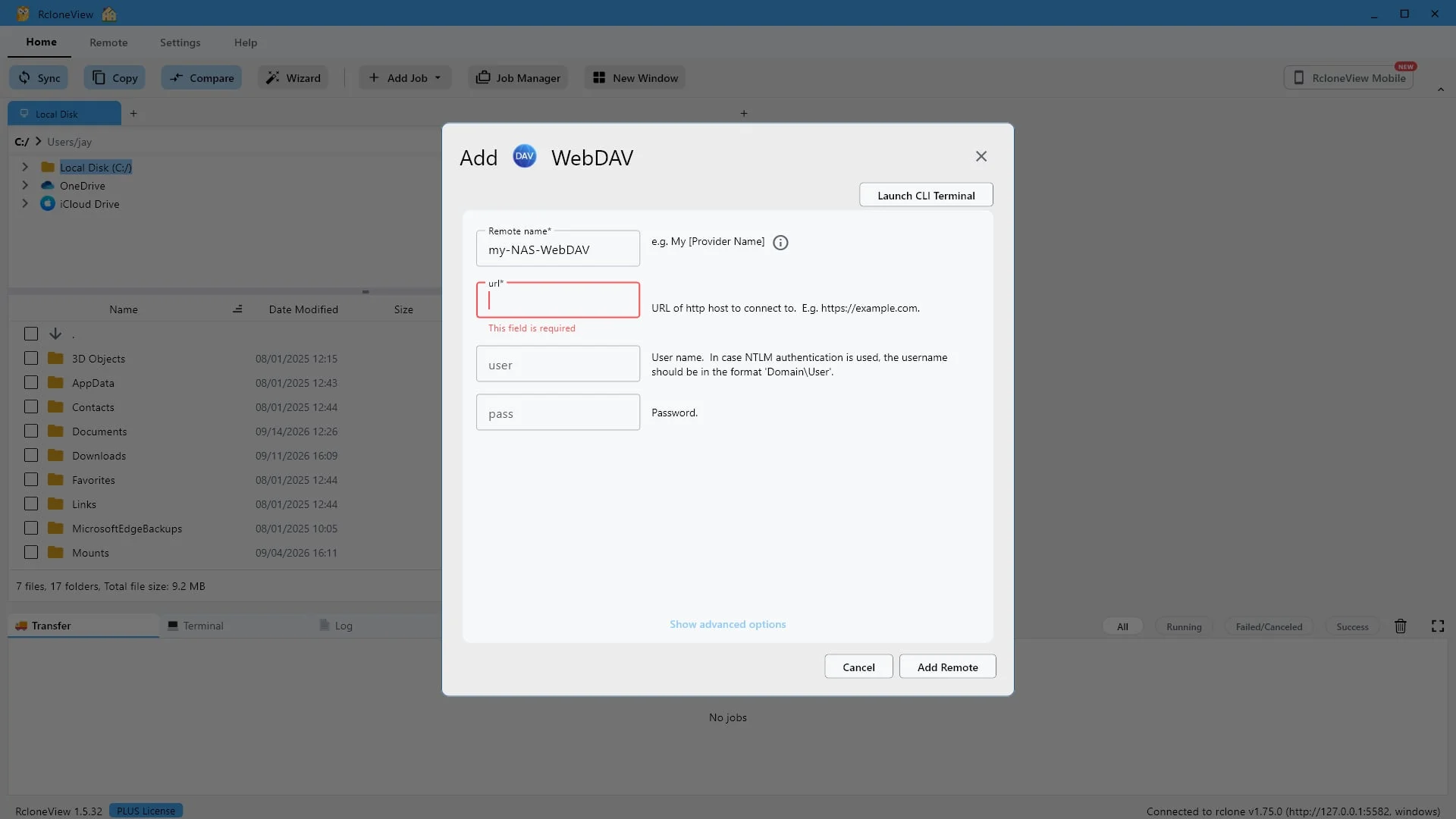
Geben Sie dieser Verbindung einen Namen, den Sie später wiedererkennen. Wir verwenden „my-NAS-WebDAV“.
Wir nennen unsere „mein NAS WebDAV“. Das ist nur eine Bezeichnung; wählen Sie einfach einen, der Ihnen sinnvoll erscheint.
-
5Diesen Schritt ausprobieren ↗
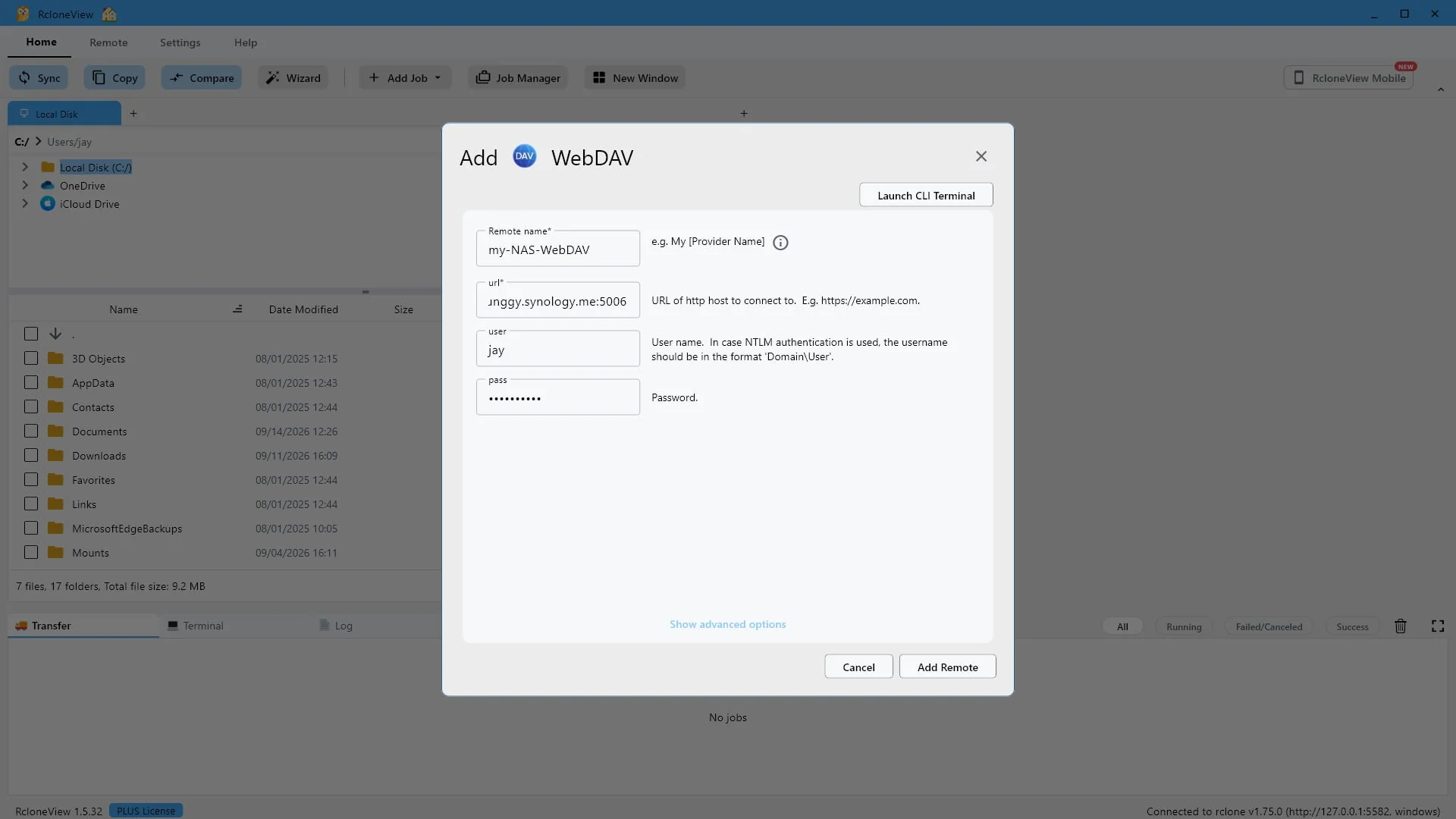
Geben Sie die WebDAV-URL Ihres Servers einschließlich des Ports ein. Beispiel: [https://example.com:5006](https://example.com:5006)
Geben Sie als Nächstes die Adresse Ihres WebDAV-Servers inklusive Portnummer ein. Jeder Server veröffentlicht seine eigene Portnummer. Auf dem Synology NAS in dieser Demo lauscht WebDAV auf Port 5005 für unverschlüsseltes HTTP und auf Port 5006 für HTTPS. Verwenden Sie den sicheren Port, wann immer Ihr Server diesen anbietet.
](/assets/demo/add-webdav-demo/steps/05.webp)
-
6Diesen Schritt ausprobieren ↗
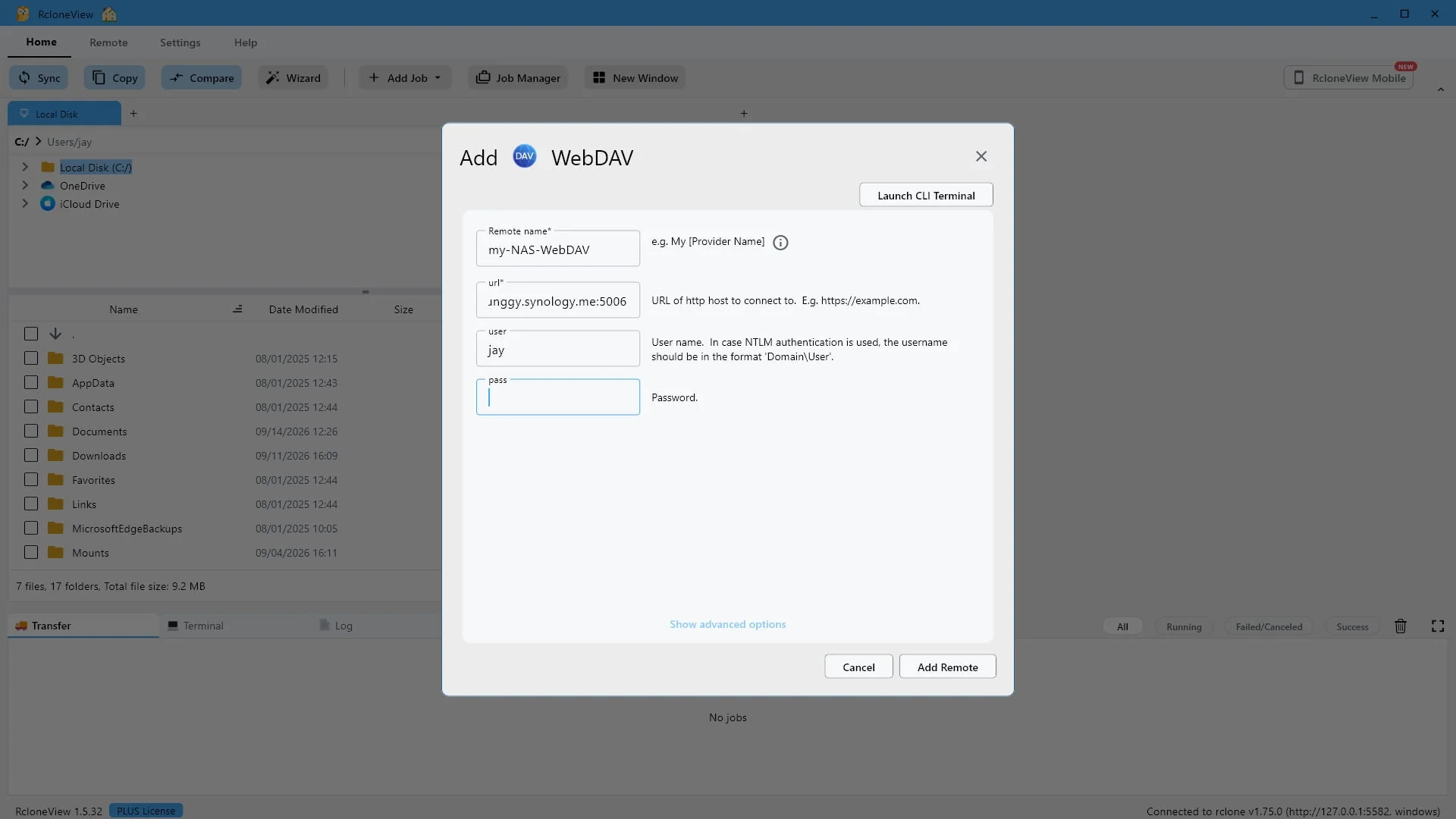
Geben Sie den Benutzernamen für Ihren WebDAV-Server ein.
Geben Sie nun den Benutzernamen ein, mit dem Sie sich an diesem Server anmelden. Wenn Ihr Server NTLM-Authentifizierung verwendet, geben Sie ihn stattdessen im Format Domäne und Benutzer an.
-
-
8Diesen Schritt ausprobieren ↗
Klicken Sie auf „Remote hinzufügen“, um die Verbindung zu speichern.
Das ist alles, was der Server benötigt. Für detailliertere Einstellungen bietet „Erweiterte Optionen anzeigen“ alle WebDAV-Einstellungen von rclone. Die meisten Server benötigen jedoch keine weiteren Felder.
-
9Diesen Schritt ausprobieren ↗
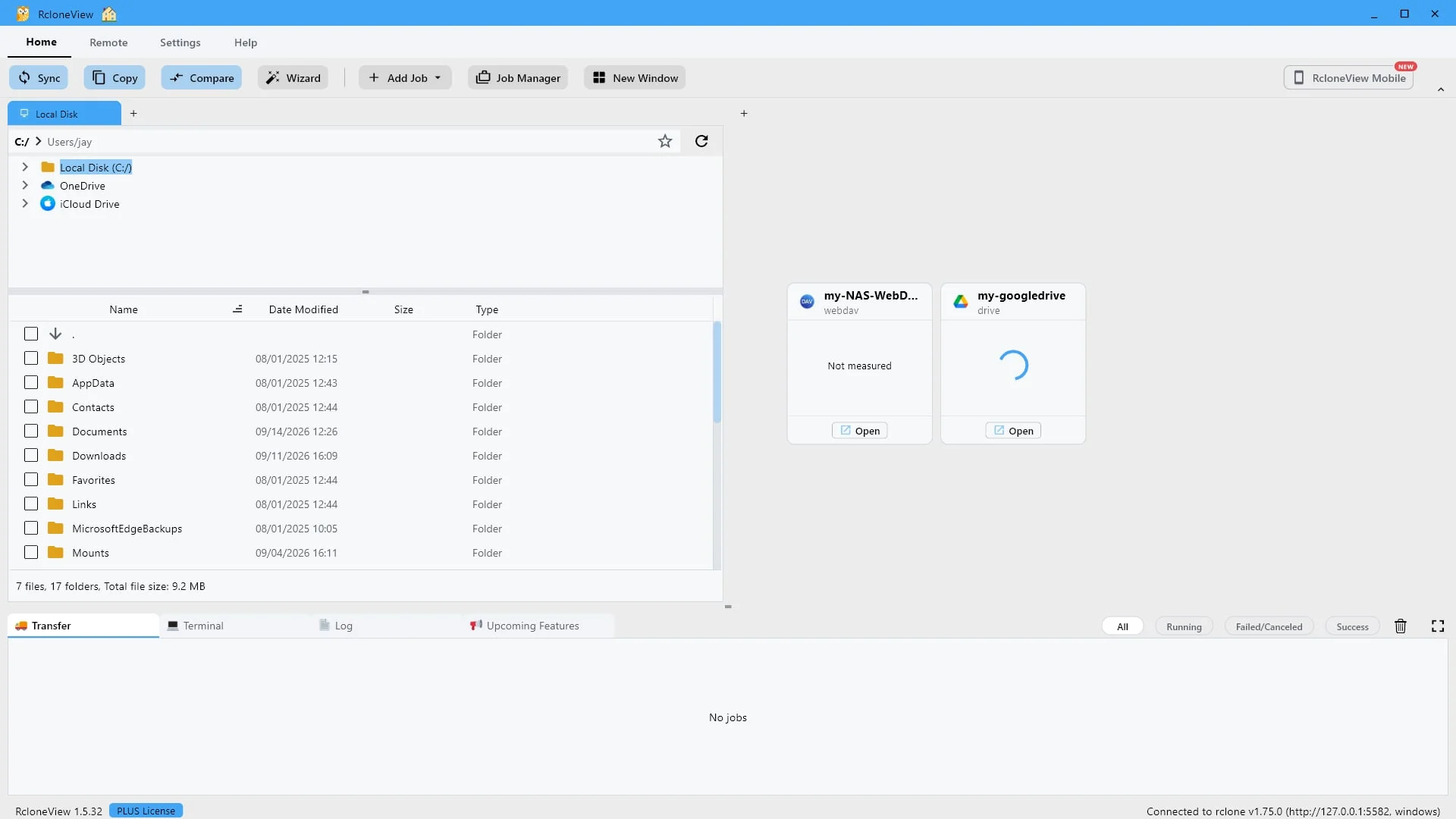
Ihr WebDAV-Remote ist einsatzbereit. Klicken Sie auf „Öffnen“, um sie anzuzeigen.
Ihr WebDAV-Server befindet sich nun direkt neben Google Drive, und RcloneView behandelt beide ab jetzt identisch. WebDAV-Server melden ihre Kapazität nicht, daher wird die Speicherkarte als „Nicht gemessen“ angezeigt.
-
10Diesen Schritt ausprobieren ↗
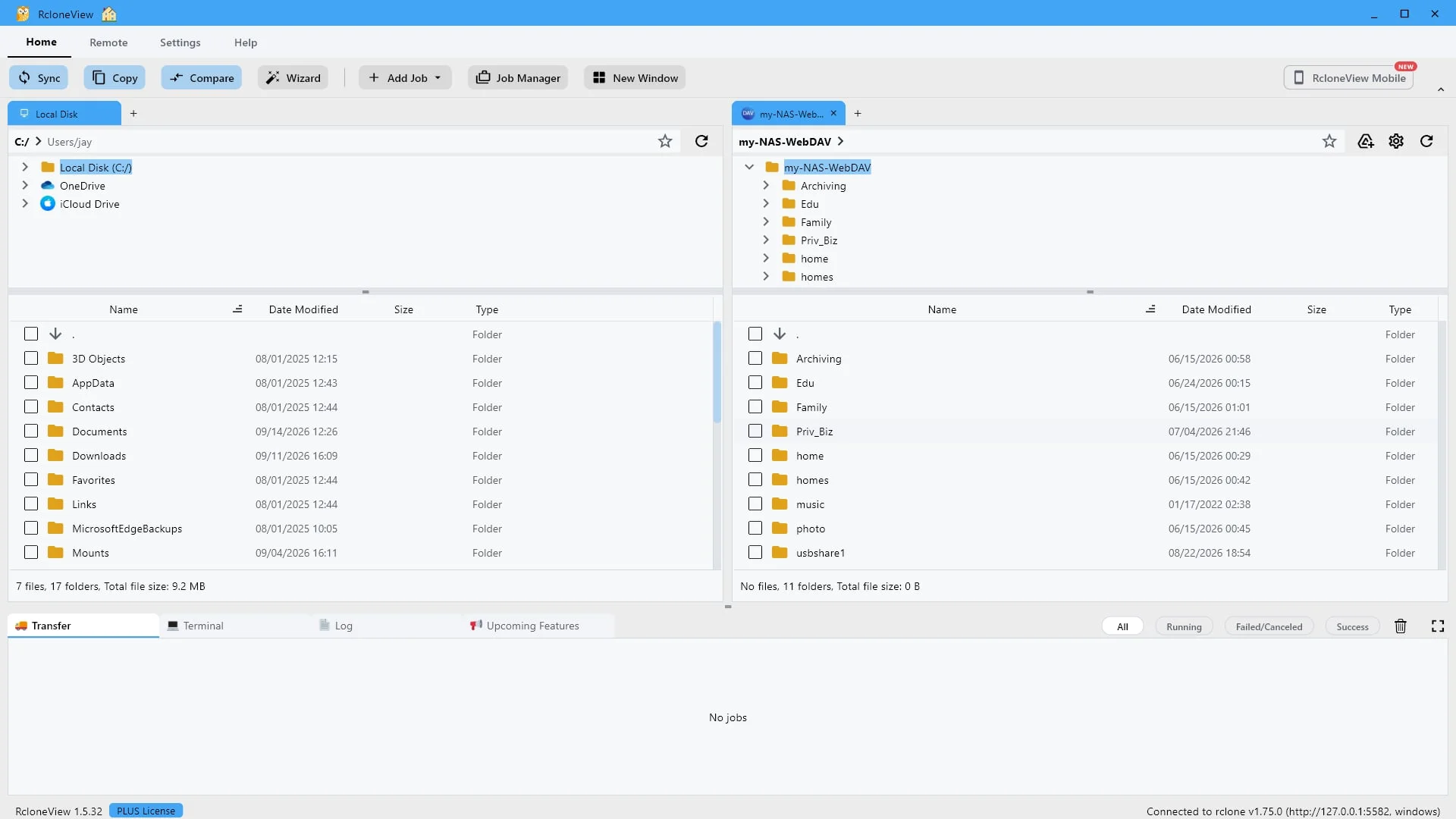
Durchsuchen Sie den Server direkt hier. Kopieren, synchronisieren oder vergleichen Sie ihn mit einem beliebigen anderen Remote-Server.
Und da ist es. Alle Freigaben auf dem Server, aufgelistet wie in einer normalen Ordnerstruktur. Von hier aus können Sie Dateien in beide Richtungen kopieren, eine Synchronisierung durchführen oder die Freigaben mit Ihrer lokalen Festplatte oder einem beliebigen Cloud-Speicher vergleichen – alles im selben zweigeteilten Fenster.
-
Bereit, es selbst auszuprobieren?Kostenlos für Windows, macOS und Linux.RcloneView kostenlos holen