Backup
Beliebigen Speicher in Minuten an einem beliebigen Ziel sichern
Verfolgen Sie ein vollständiges Backup von Anfang bis Ende — wählen Sie eine Quelle, bestimmen Sie ein Ziel und sehen Sie der Übertragung beim Abschluss zu. Jede Richtung ist möglich, über 70 Cloud-Anbieter und lokale Ordner hinweg.
- Cloud zu Cloud, lokal zu Cloud oder lokal zu lokal sichern
- Fortschritt live verfolgen und ausführliche Job-Protokolle prüfen
- Job speichern und mit einem Klick erneut ausführen
Der Demo-Player konnte nicht geladen werden. Nutzen Sie stattdessen „In neuem Tab öffnen“.
Als Nächstes
Alle Demos ansehen →



Schritt-für-Schritt-Anleitung
So sichern Sie Dateien in einem Cloud-Speicher
Dieselben 27 Schritte wie in der interaktiven Demo, mit Screenshots – überfliegen Sie sie oder steigen Sie bei jedem Schritt in die Demo ein.
-
1Diesen Schritt ausprobieren ↗
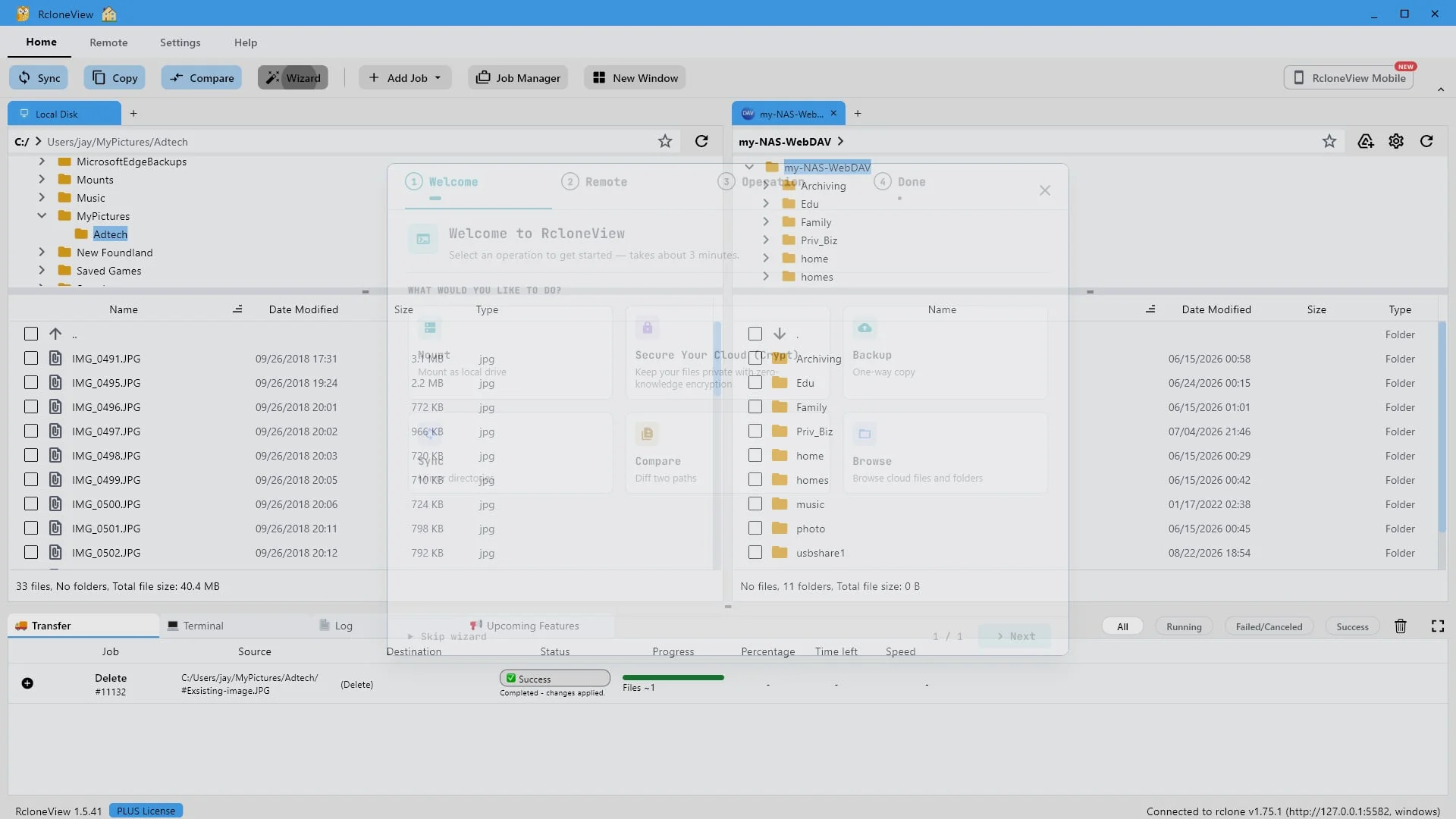
Öffnen Sie den Assistenten für eine geführte Einrichtung.
Wir beginnen auf dem RcloneView-Startbildschirm. Klicken Sie auf „Assistent“, um die geführte Einrichtung zu starten.
-
2Diesen Schritt ausprobieren ↗
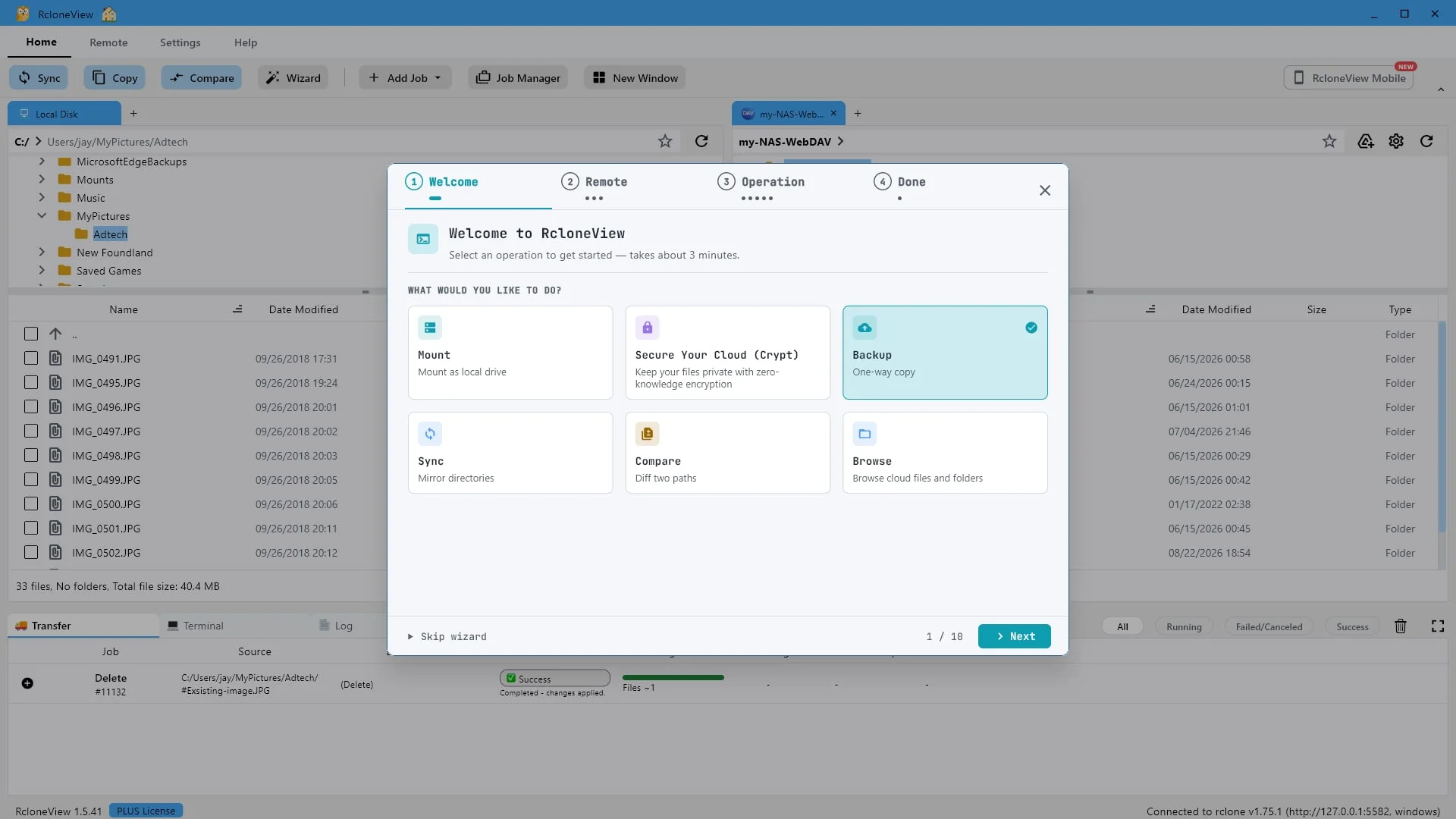
Bei einem Backup handelt es sich um eine Einwegkopie: Ihre Originale werden niemals verändert.
Der Assistent kann mehrere Aufgaben ausführen. Wählen Sie „Sichern“, eine unidirektionale Kopie. Unidirektional bedeutet, dass die Dateien nur von der Quelle zum Ziel übertragen werden. Ihre Originale bleiben unberührt, und auch bereits vorhandene Dateien am Zielort werden nicht verändert.
-
3Diesen Schritt ausprobieren ↗
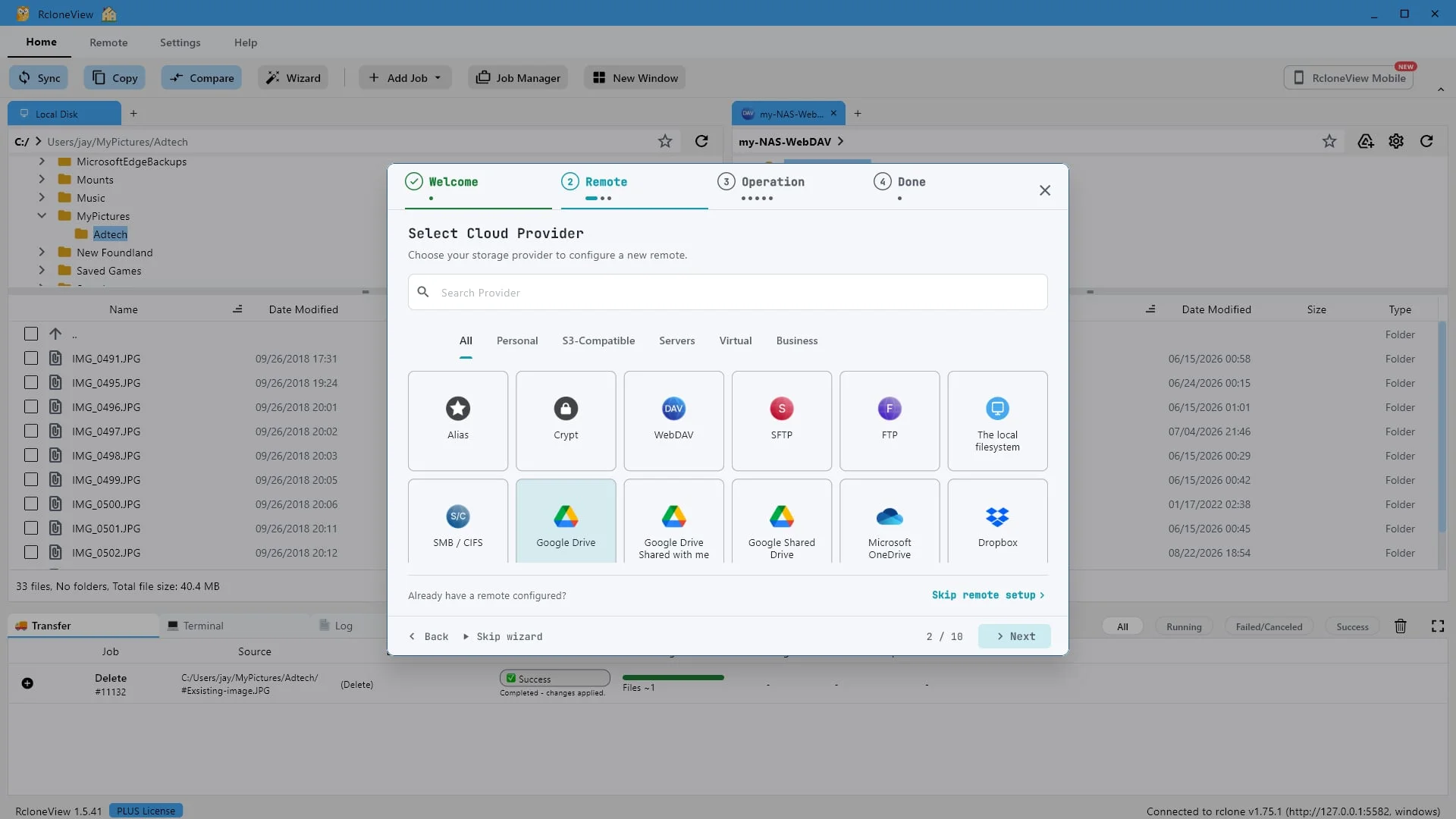
Wählen Sie den Cloud-Anbieter für die Datensicherung. Mehr als achtzig Anbieter werden unterstützt.
Zuerst fügen wir ein externes Backup-Ziel hinzu. RcloneView unterstützt über achtzig Backends, und jedes davon kann als Backup-Ziel verwendet werden. In dieser Demo nutzen wir Google Drive.
-
4Diesen Schritt ausprobieren ↗
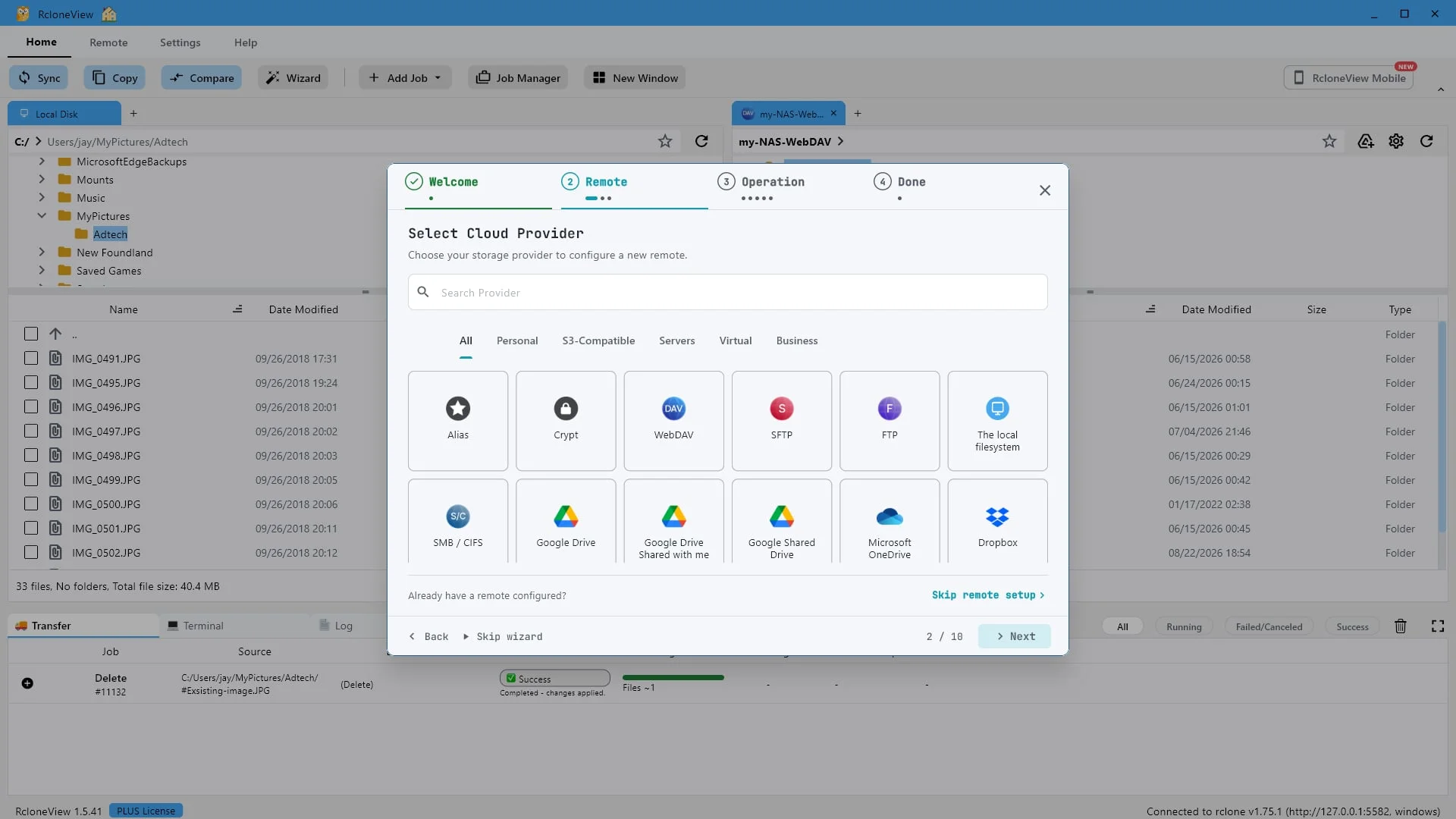
Anbieter ausgewählt. Anschließend benennen Sie die Verbindung und autorisieren sie.
Nachdem Sie den Anbieter ausgewählt haben, klicken Sie auf Weiter.
-
5Diesen Schritt ausprobieren ↗
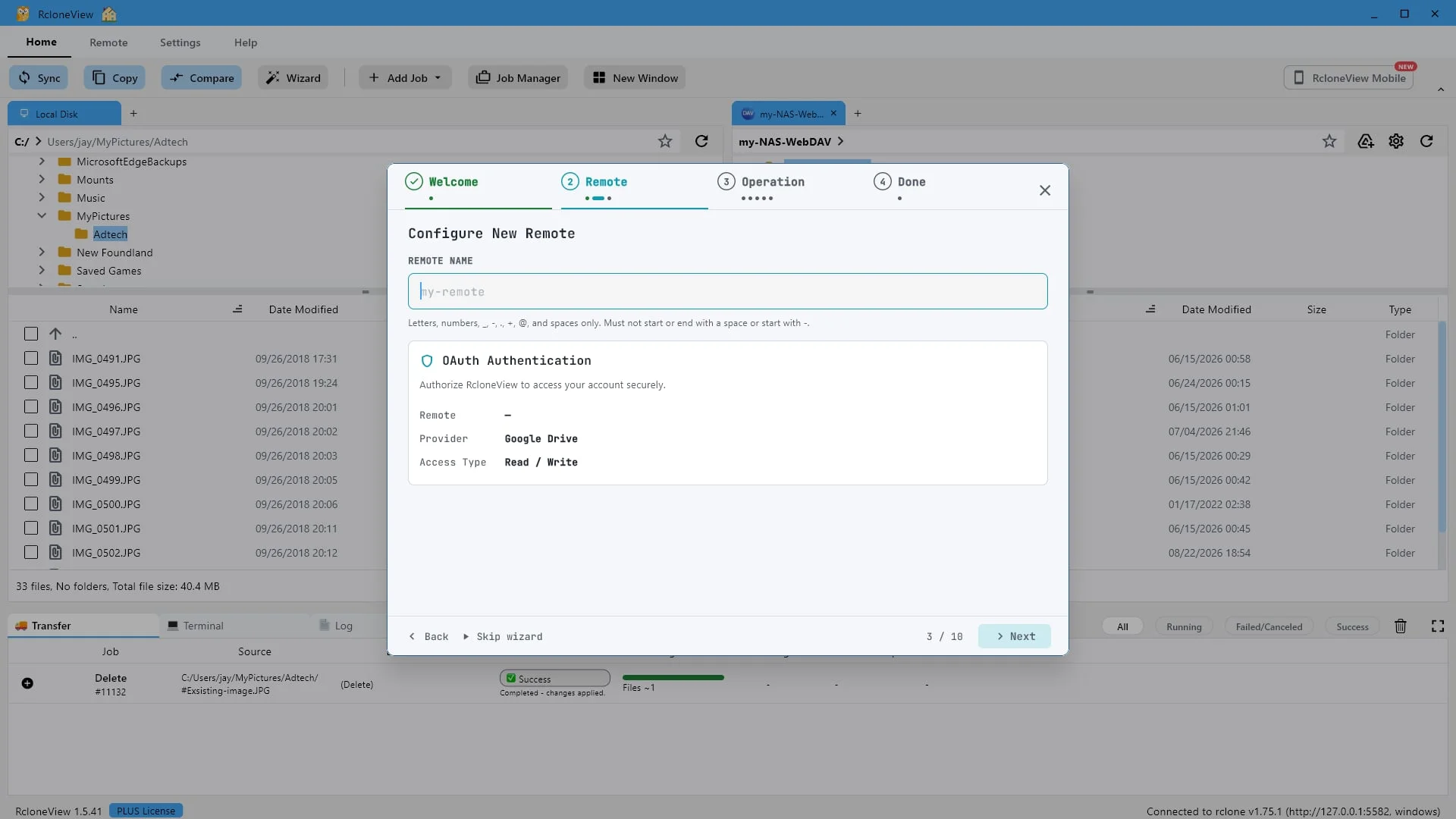
Geben Sie dieser Verbindung einen kurzen Namen, den Sie später wiedererkennen.
Geben Sie dem neuen Remote einen kurzen Namen, den Sie später wiedererkennen. Dies ist lediglich eine Bezeichnung für die Verbindung, die Sie überall in RcloneView sehen werden.
-
6Diesen Schritt ausprobieren ↗
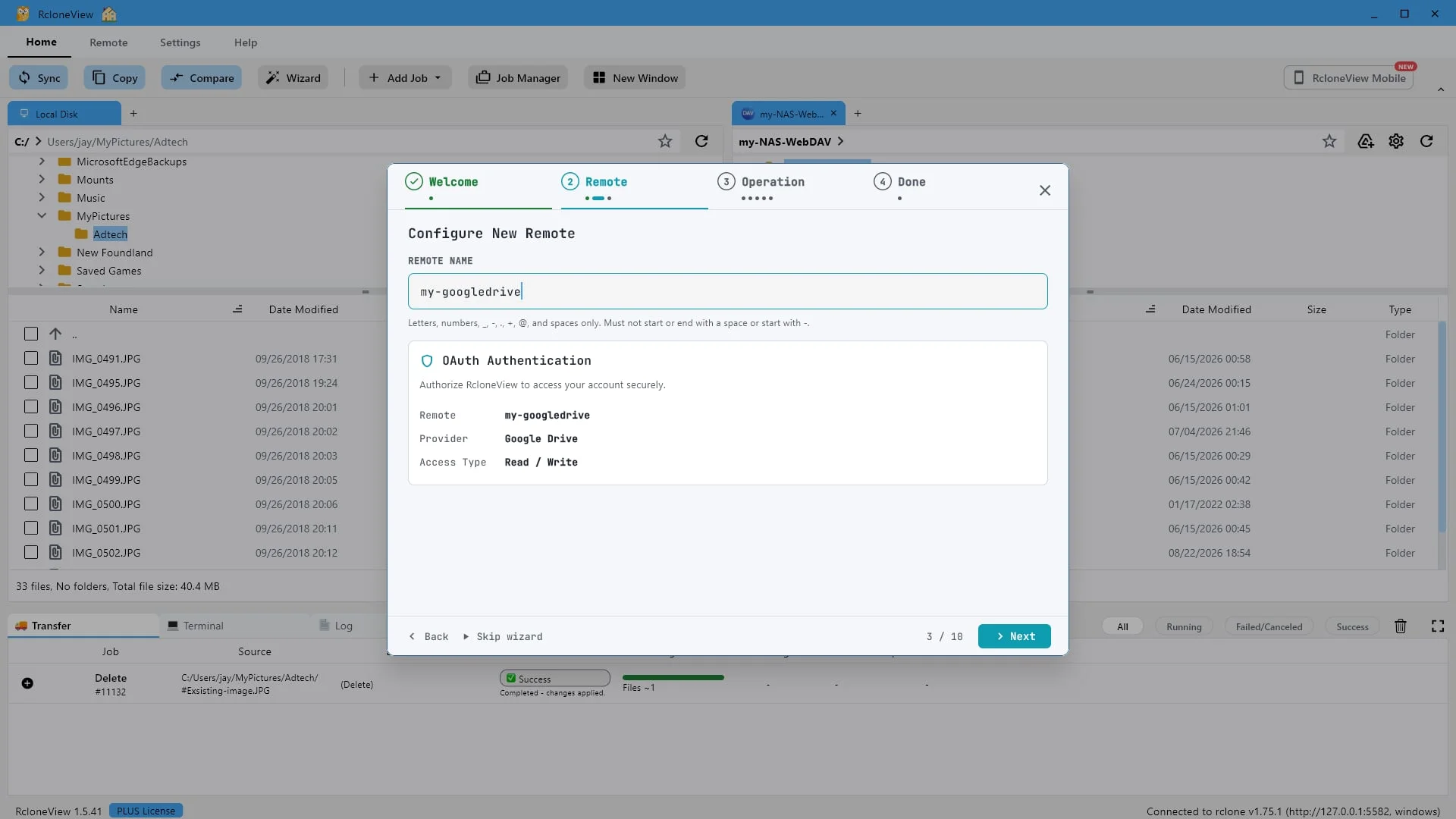
Der Name, den Sie hier eingeben, bestimmt, wie diese Wolke überall in RcloneView angezeigt wird.
Wir nennen unseren Speicherort „mein Google Drive“. Klicken Sie auf „Weiter“, um ihn zu speichern und den Verbindungstest zu starten.
-
7Diesen Schritt ausprobieren ↗
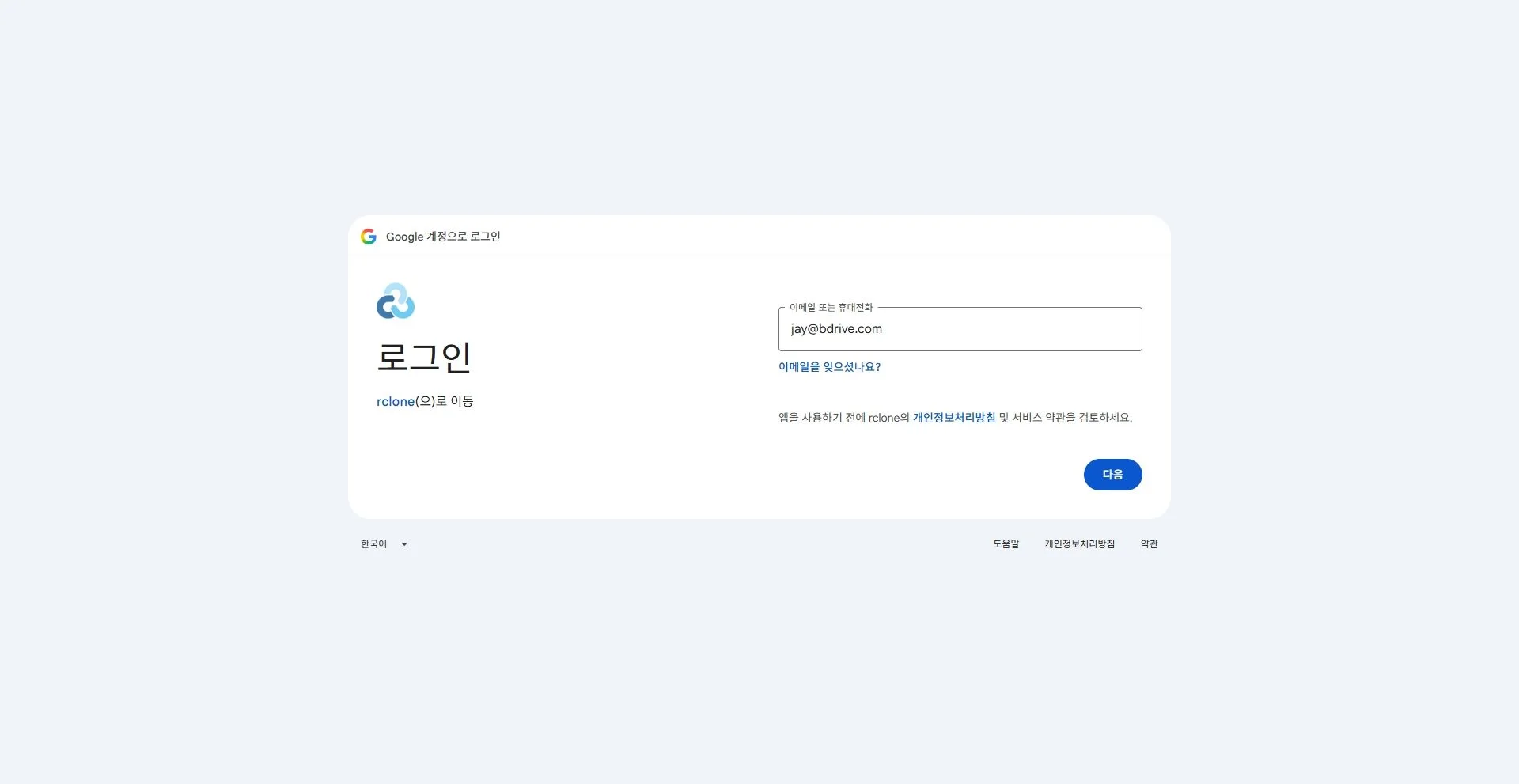
Melden Sie sich auf der Google-Seite an. RcloneView sieht Ihr Passwort niemals.
Die Anmeldeseite Ihres Anbieters öffnet sich. Autorisieren Sie dort die Verbindung. Das Zugriffstoken wird lokal auf Ihrem Computer gespeichert, und RcloneView sieht niemals Ihr Passwort.
-
8Diesen Schritt ausprobieren ↗
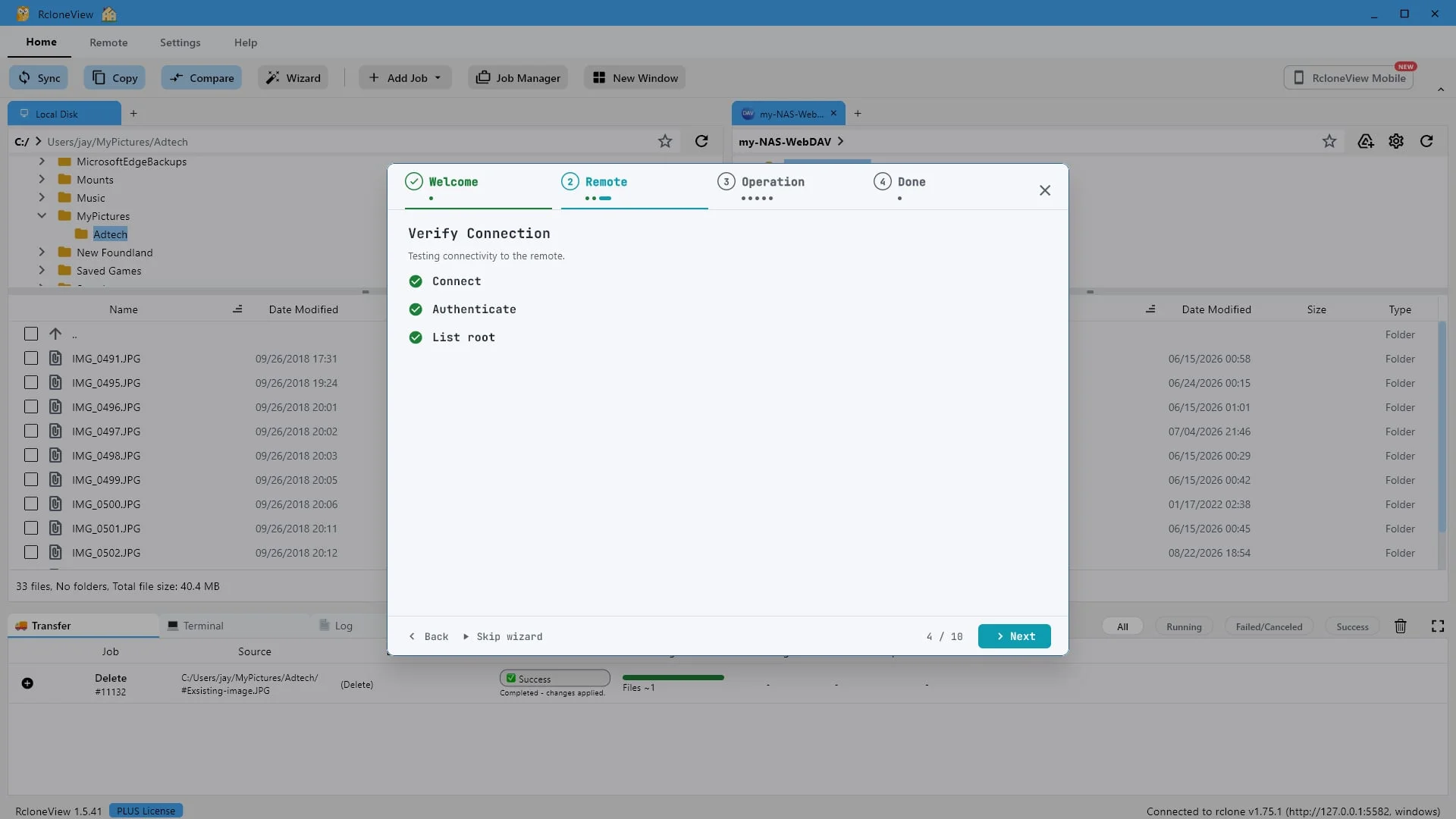
Sobald das erledigt ist, klicken Sie auf das Element.
RcloneView überprüft die Remote-Verbindung sofort. Verbindungsaufbau, Authentifizierung und Auflistung des Stammverzeichnisses sind erfolgreich, sodass Sie wissen, dass die Verbindung funktioniert, bevor Sie sich darauf verlassen. Klicken Sie auf „Weiter“.
-
9Diesen Schritt ausprobieren ↗
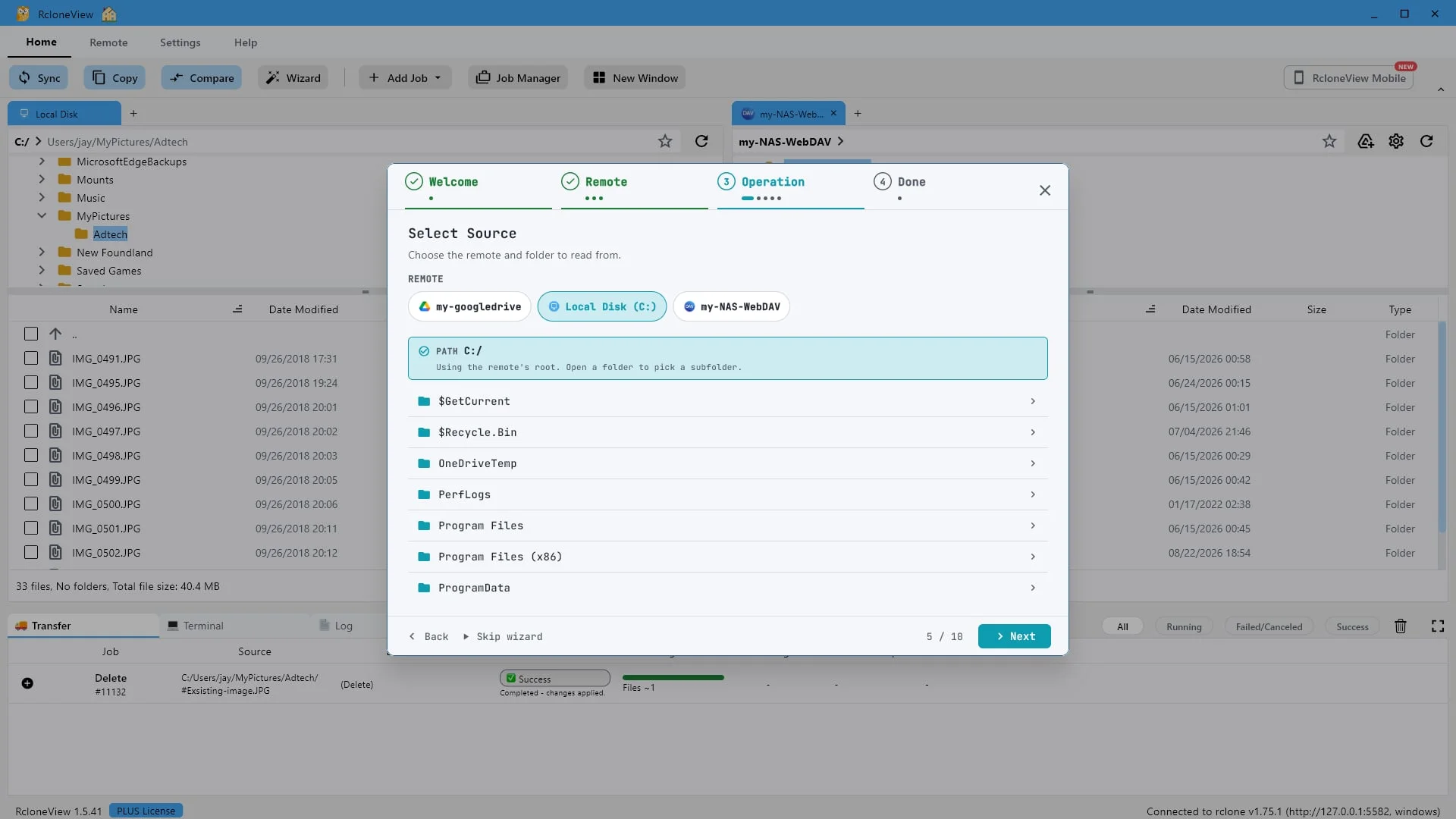
Die Quelle ist das, was Sie sichern. Ihre lokale Festplatte ist hier ein Remote-Speicher, genau wie die Cloud.
Geben Sie nun dem Assistenten an, was gesichert werden soll. Beachten Sie, dass Ihre lokale Festplatte in derselben Zeile wie Ihre Cloud-Speicherorte angezeigt wird. In RcloneView kann jeder konfigurierte Speicherort als Quelle verwendet werden; hier beginnen wir mit der lokalen Festplatte.
-
10Diesen Schritt ausprobieren ↗
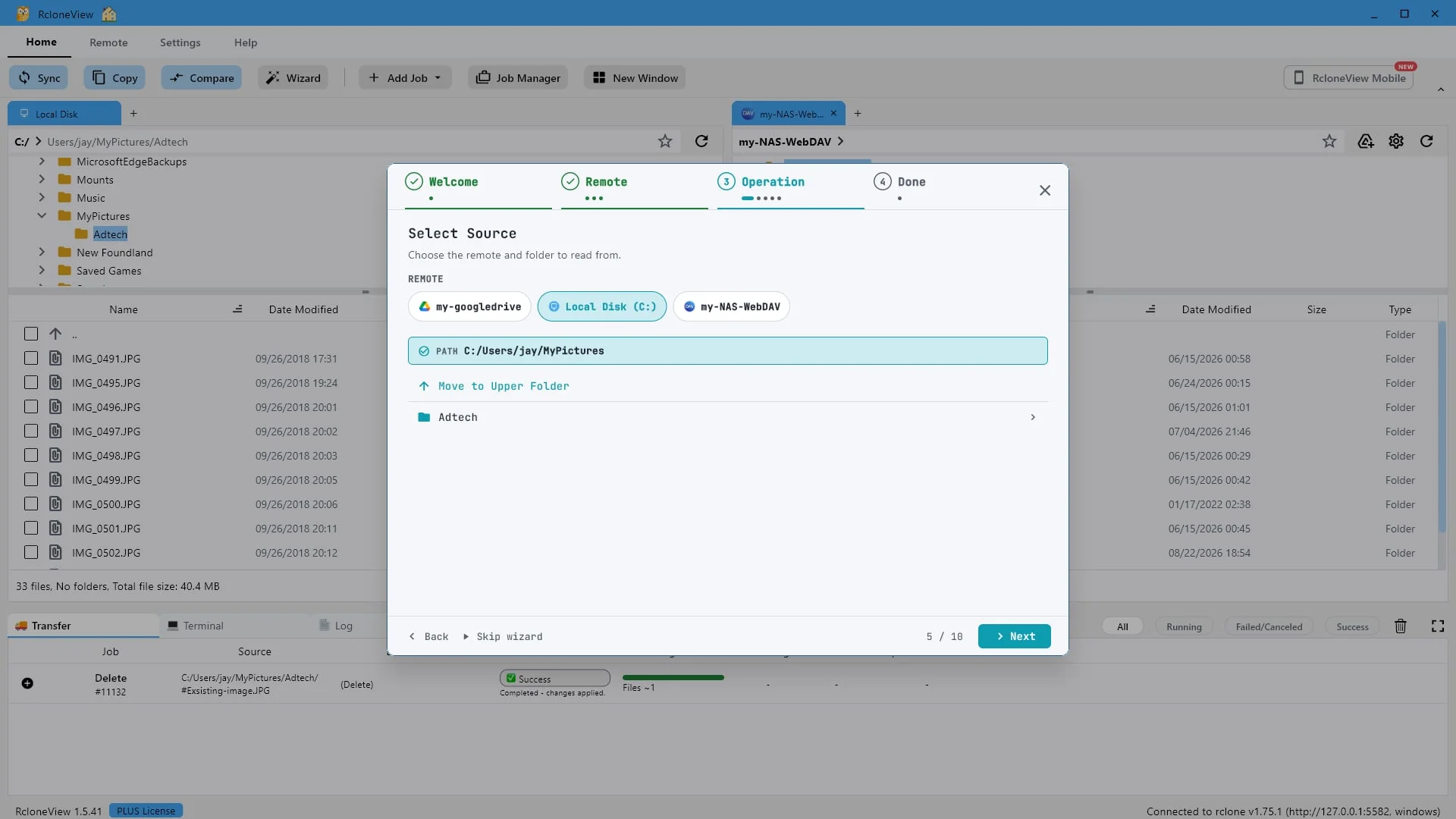
Öffnen Sie einen Ordner, um die Quelle auf genau das einzugrenzen, was kopiert werden soll.
Öffnen Sie einen Ordner, um den Pfad einzugrenzen. Wir verwenden „Eigene Bilder“, der den Ordner „Adtech“ mit 33 Fotos enthält.
-
11Diesen Schritt ausprobieren ↗
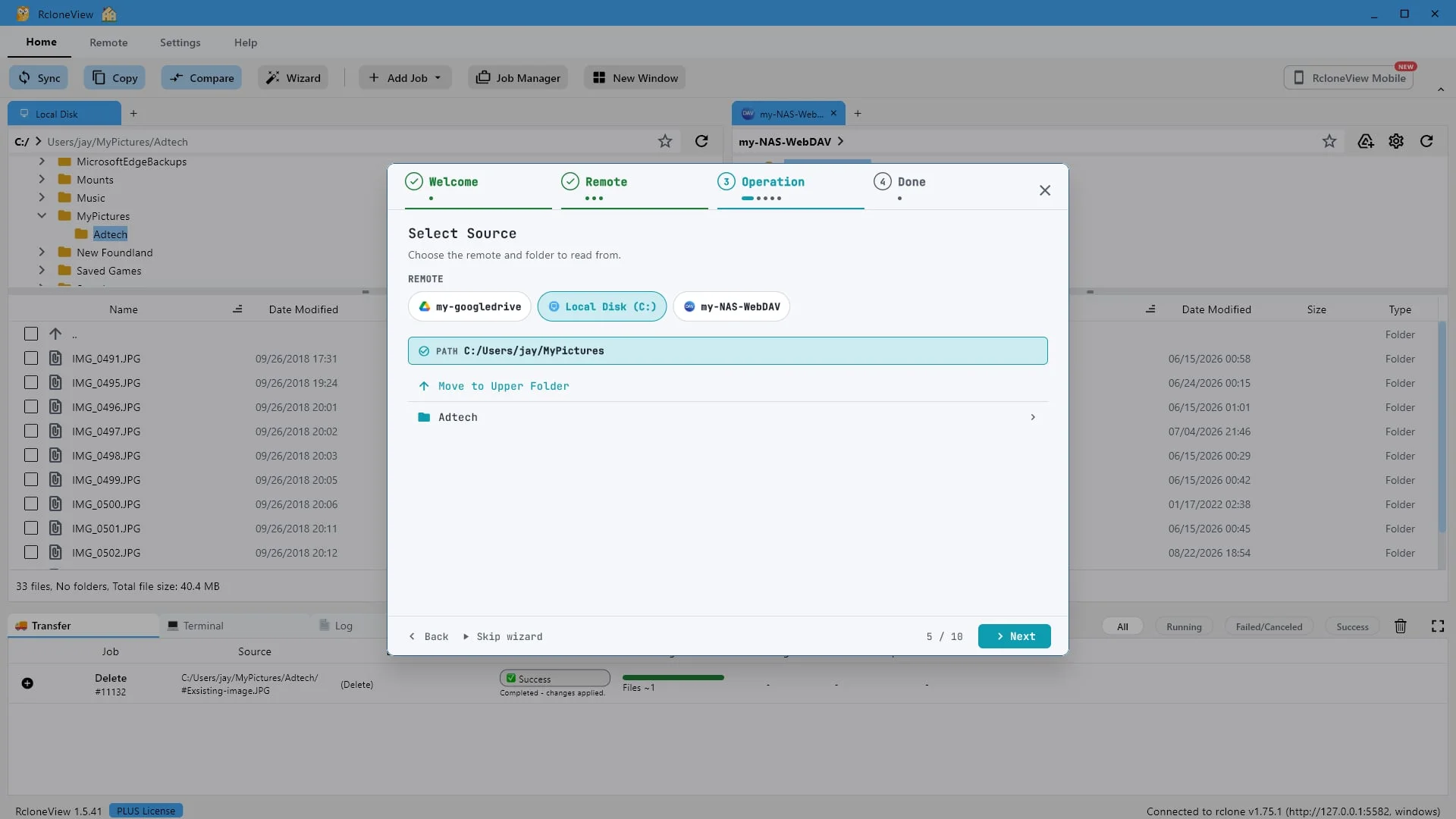
Die Quelle ist festgelegt. Als Nächstes wählen Sie, wo die Kopie landen soll.
Der Quellpfad ist festgelegt. Klicken Sie auf „Weiter“, um den Zielort für die Kopie auszuwählen.
-
12Diesen Schritt ausprobieren ↗
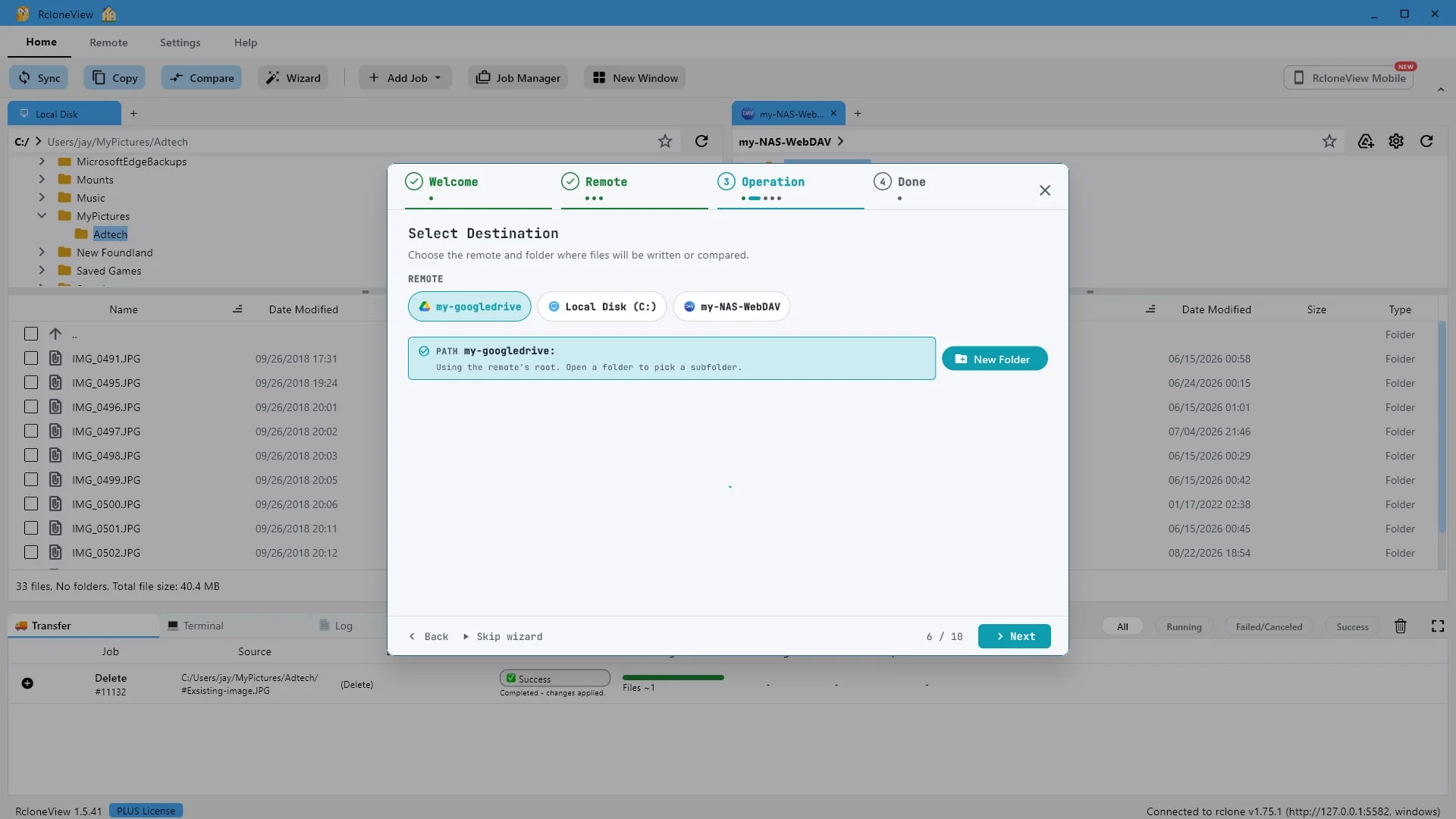
Das Ziel empfängt die Kopie. Jede beliebige Remote-Umgebung kann hierher gelangen, auch eine andere Cloud.
Das Ziel ist der Speicherort, an dem die Dateien empfangen werden. Hier kann jede beliebige externe Quelle angegeben werden, beispielsweise ein zweites Cloud-Konto oder ein anderer Ordner auf demselben Rechner. Wir wählen mein Google Drive.
-
13Diesen Schritt ausprobieren ↗
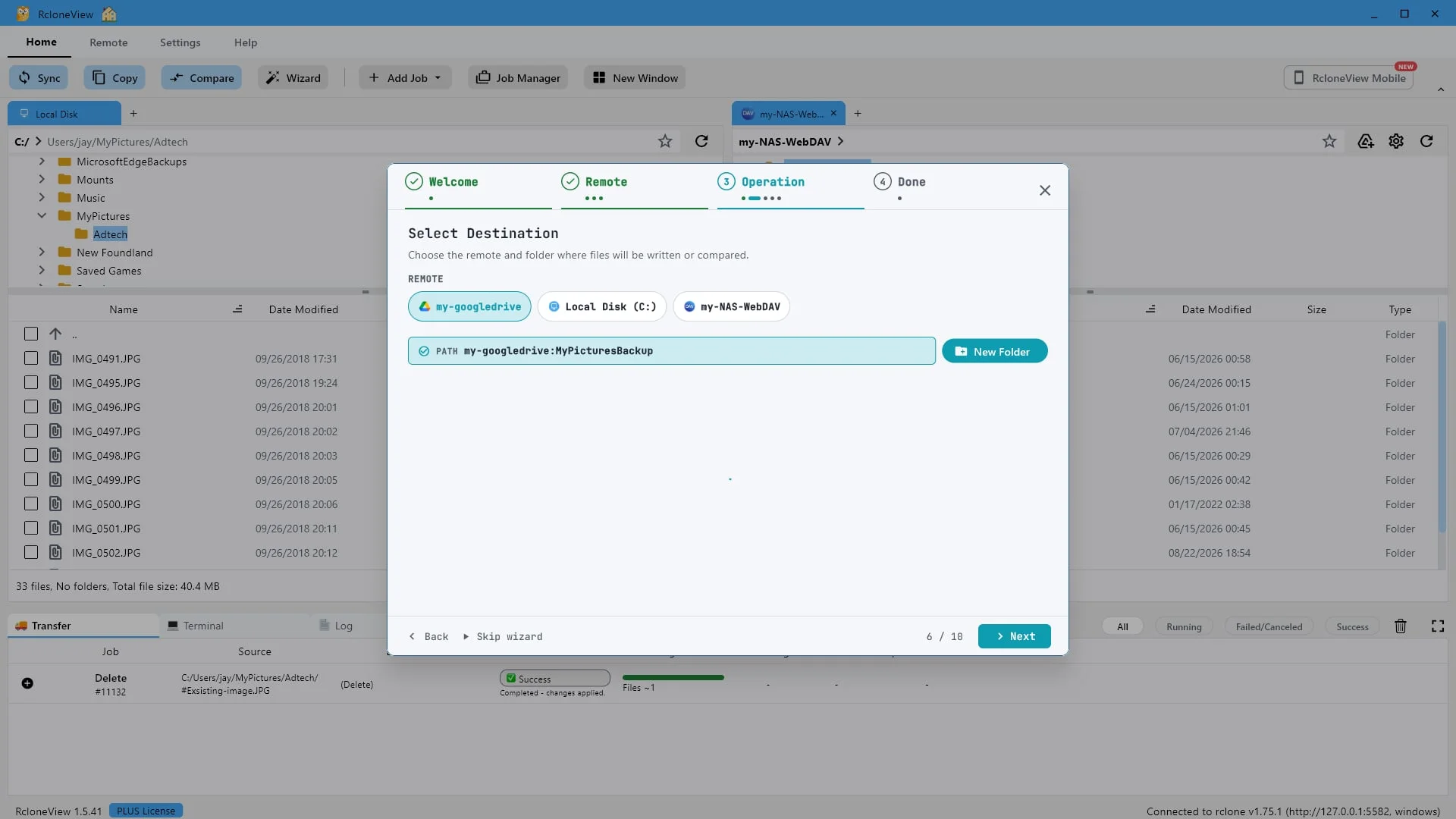
Öffnen oder erstellen Sie den Ordner, der die Sicherungskopie enthalten soll.
Öffnen oder erstellen Sie den Ordner, in dem die Sicherung gespeichert werden soll. Unserer heißt „Eigene Bilder – Sicherung“. Beachten Sie, dass dieser Ordner nicht leer sein darf, da dies gleich wichtig wird.
-
14Diesen Schritt ausprobieren ↗
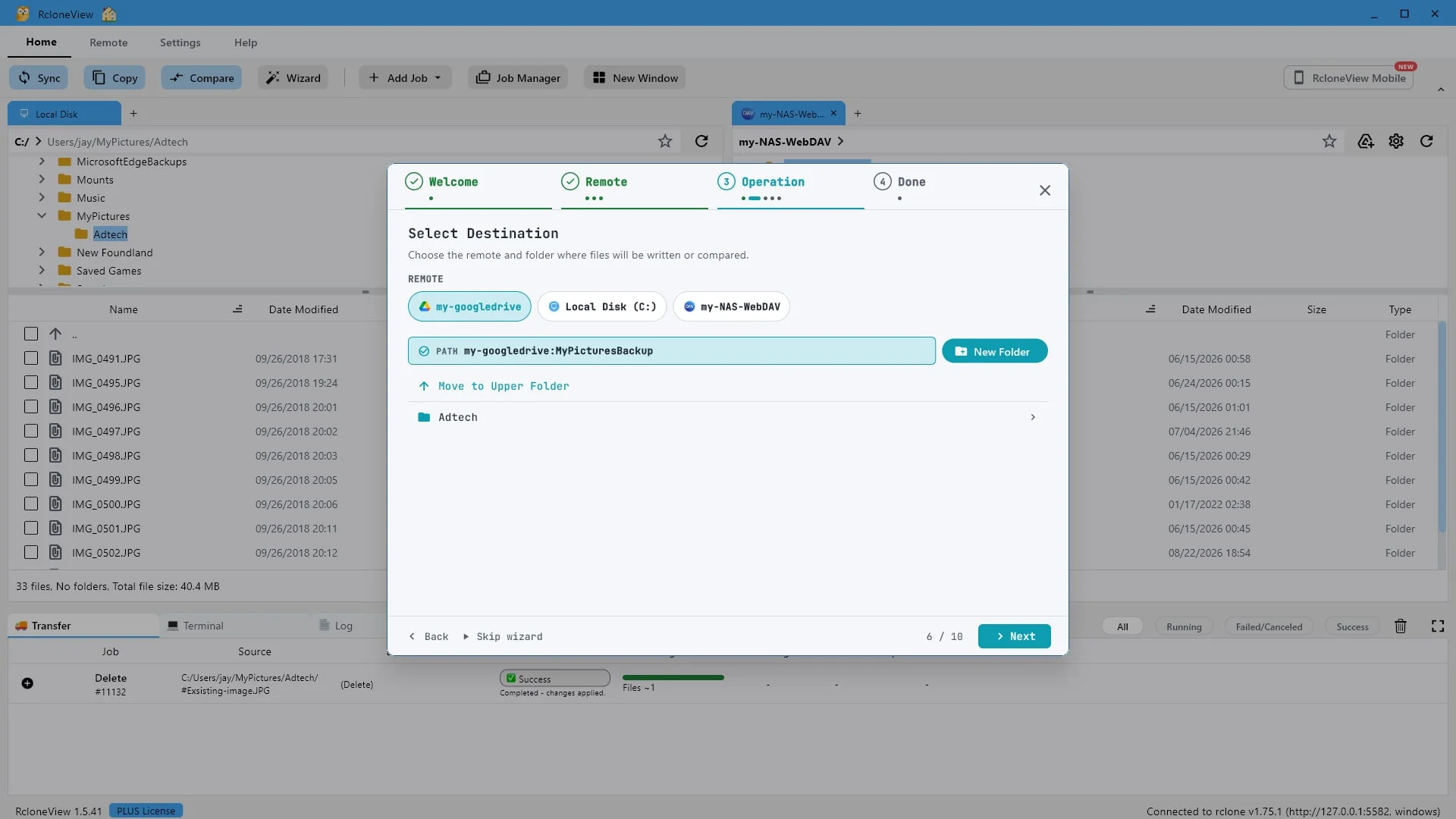
Beide Seiten sind eingerichtet: Meine Bilder auf Ihrer Festplatte, Meine Bilder-Sicherung in der Cloud.
„Eigene Bilder“ auf der lokalen Festplatte ist die Quelle, und „Eigene Bilder-Sicherung“ in Google Drive ist das Ziel. Klicken Sie auf „Weiter“.
-
15Diesen Schritt ausprobieren ↗
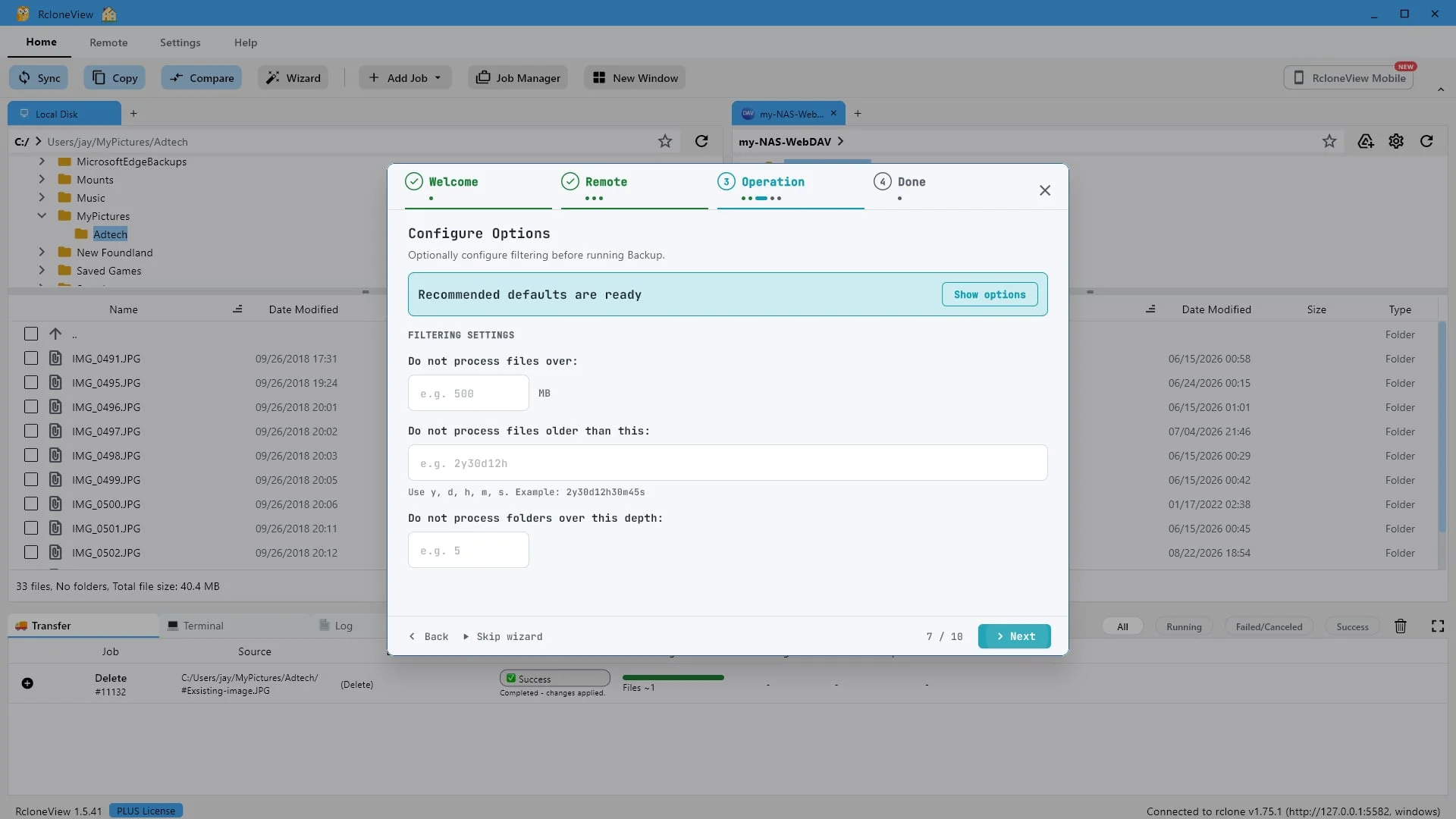
Die Standardeinstellungen sind für die meisten Backups geeignet. Klicken Sie einfach auf „Weiter“.
Mithilfe von Filtern können Sie Dateien überspringen, die zu groß, zu alt oder zu tief im Ordnerbaum verschachtelt sind. Die empfohlenen Standardeinstellungen sind bereits voreingestellt, sodass die meisten Benutzer einfach auf „Weiter“ klicken können.
-
16Diesen Schritt ausprobieren ↗
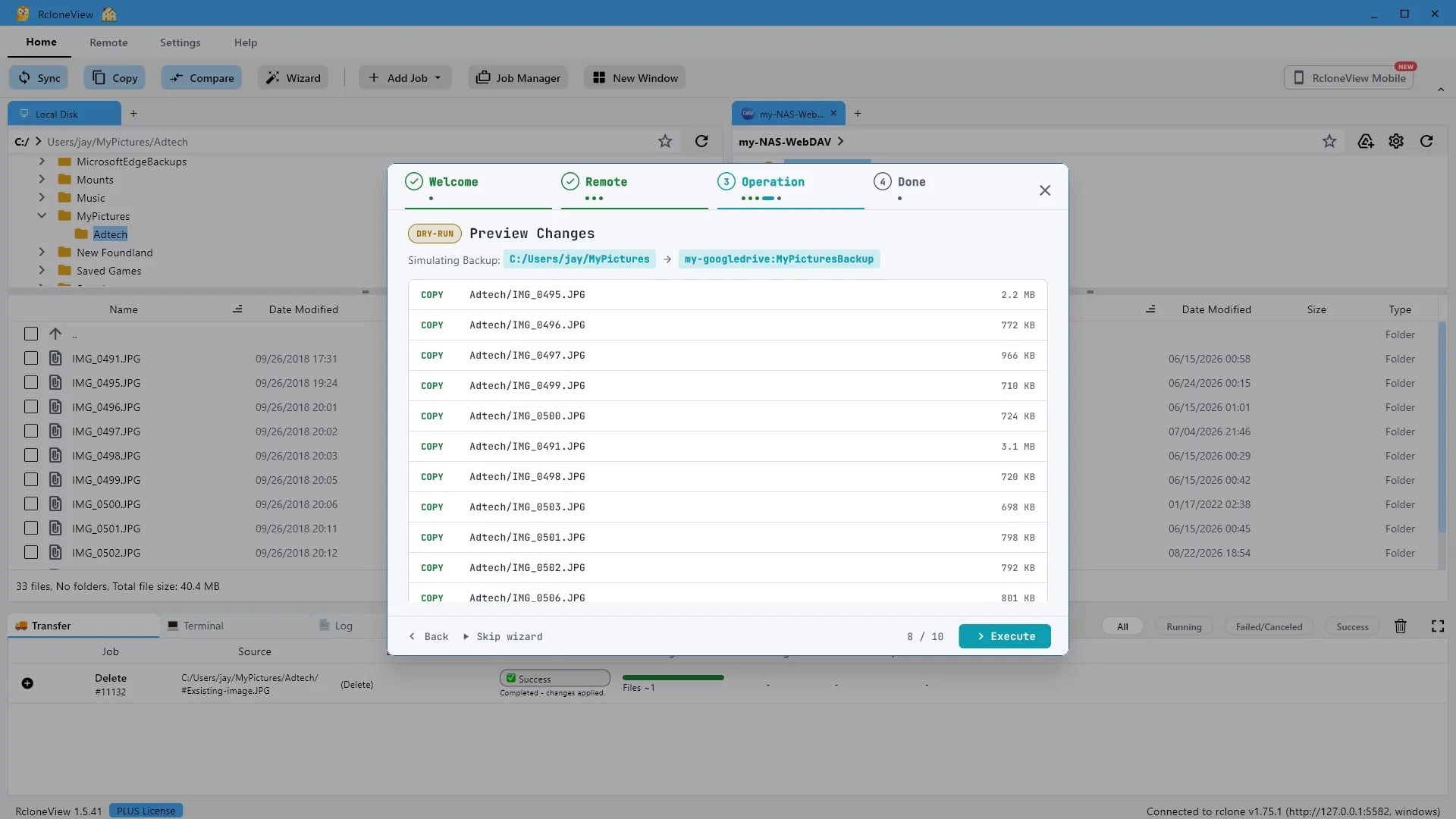
Bei einem Probelauf werden alle Dateien aufgelistet, die kopiert werden sollen, bevor irgendetwas verschoben wird.
Bevor irgendetwas geschrieben wird, führt RcloneView einen Testlauf durch. Jede zu kopierende Datei wird hier mit Namen und Größe aufgelistet. Noch hat nichts Ihren Computer verlassen.
-
17Diesen Schritt ausprobieren ↗
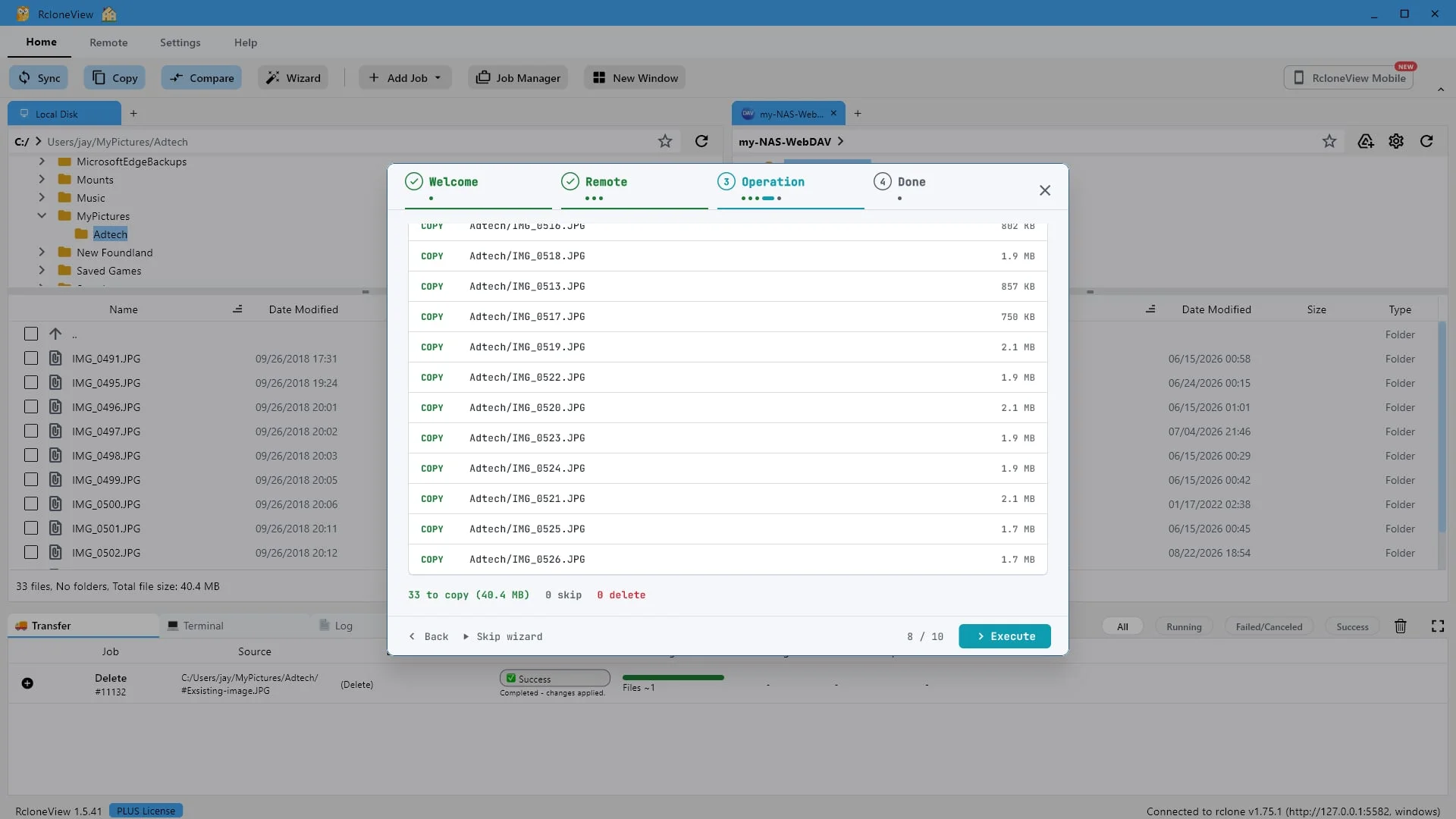
33 zu kopieren, 0 zu löschen. Beim unidirektionalen Kopieren werden am Zielort keine Daten gelöscht. Klicken Sie auf „Ausführen“.
Lesen Sie die Zusammenfassung. 33 Dateien werden kopiert, keine übersprungen und keine gelöscht. Diese Null ist der Unterschied zwischen einer Sicherung und einer Synchronisierung. Bei einer Synchronisierung wird das Ziel an das Quellsystem angepasst und überflüssige Dateien werden entfernt. Beim Kopieren werden lediglich Dateien hinzugefügt und aktualisiert.
-
18Diesen Schritt ausprobieren ↗
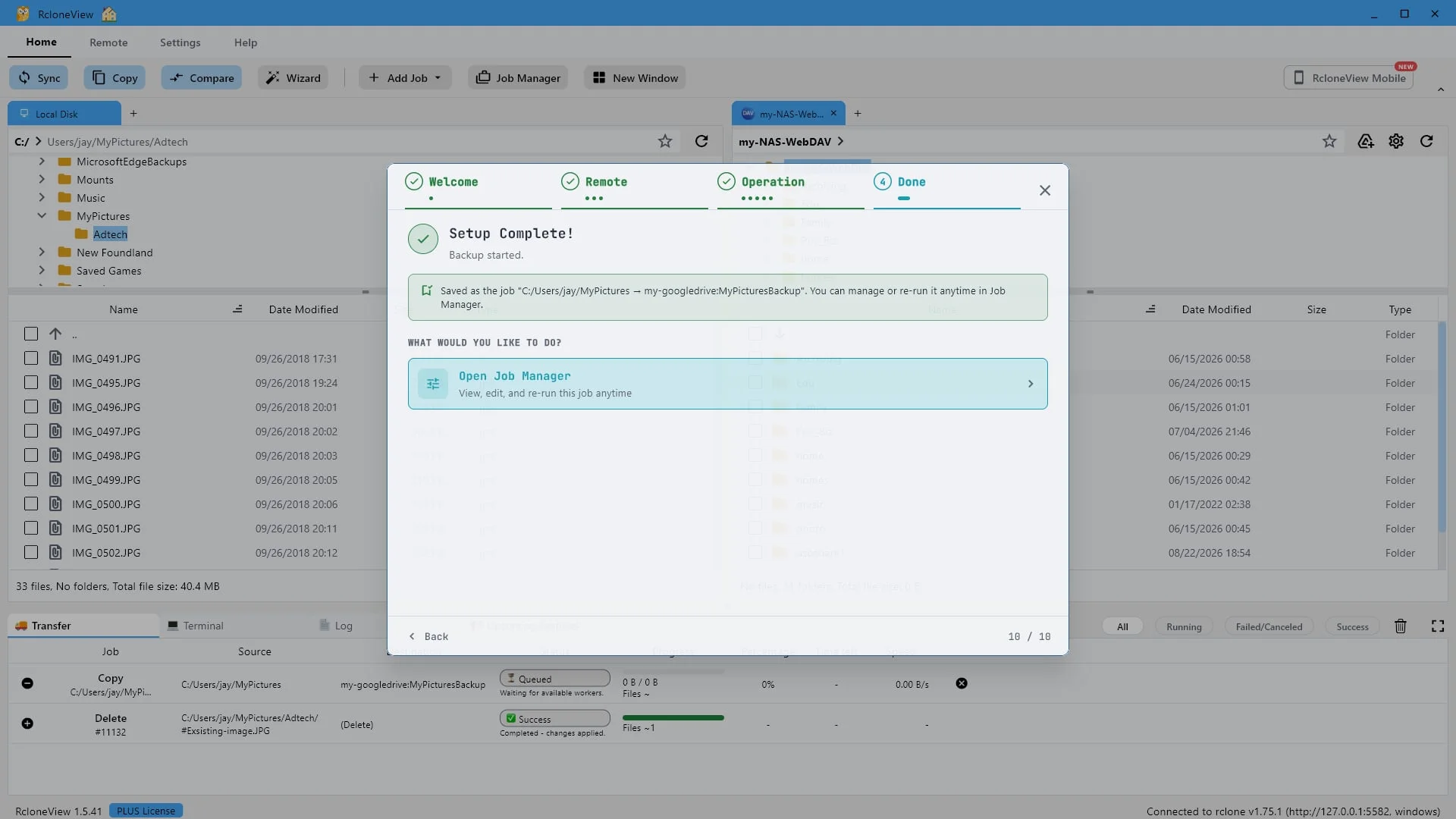
Die Datensicherung wurde gestartet und vom Assistenten als wiederverwendbarer Auftrag gespeichert.
Die Sicherung läuft, und beachten Sie, was sonst noch passiert ist: Alle Ihre Antworten wurden als Auftrag gespeichert. Sie müssen den Assistenten für diese beiden Ordner nicht mehr durchlaufen. Öffnen Sie den Auftragsmanager, um dies anzuzeigen.
-
19Diesen Schritt ausprobieren ↗
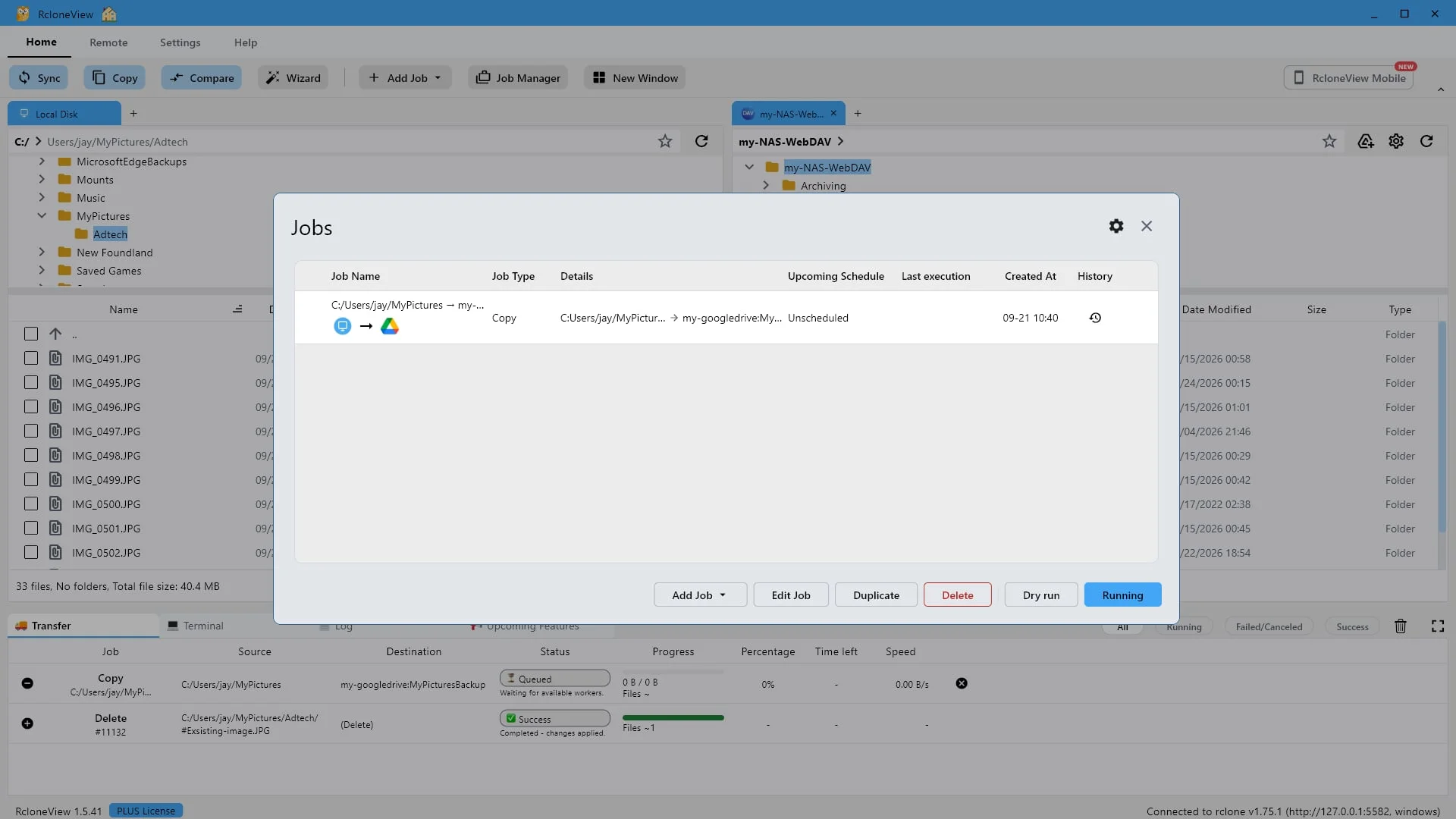
Ihre Antworten aus dem Assistenten bilden nun einen gespeicherten Auftrag: Quelle, Ziel und Optionen zusammen.
Hier ist der Auftrag. Quelle, Ziel, Auftragstyp und Optionen sind alle in einem Auftrag gespeichert. Er ist momentan nicht terminiert, wird also ausgeführt, wenn Sie ihn anweisen. Sie können ihm später einen Zeitplan geben.
-
20Diesen Schritt ausprobieren ↗
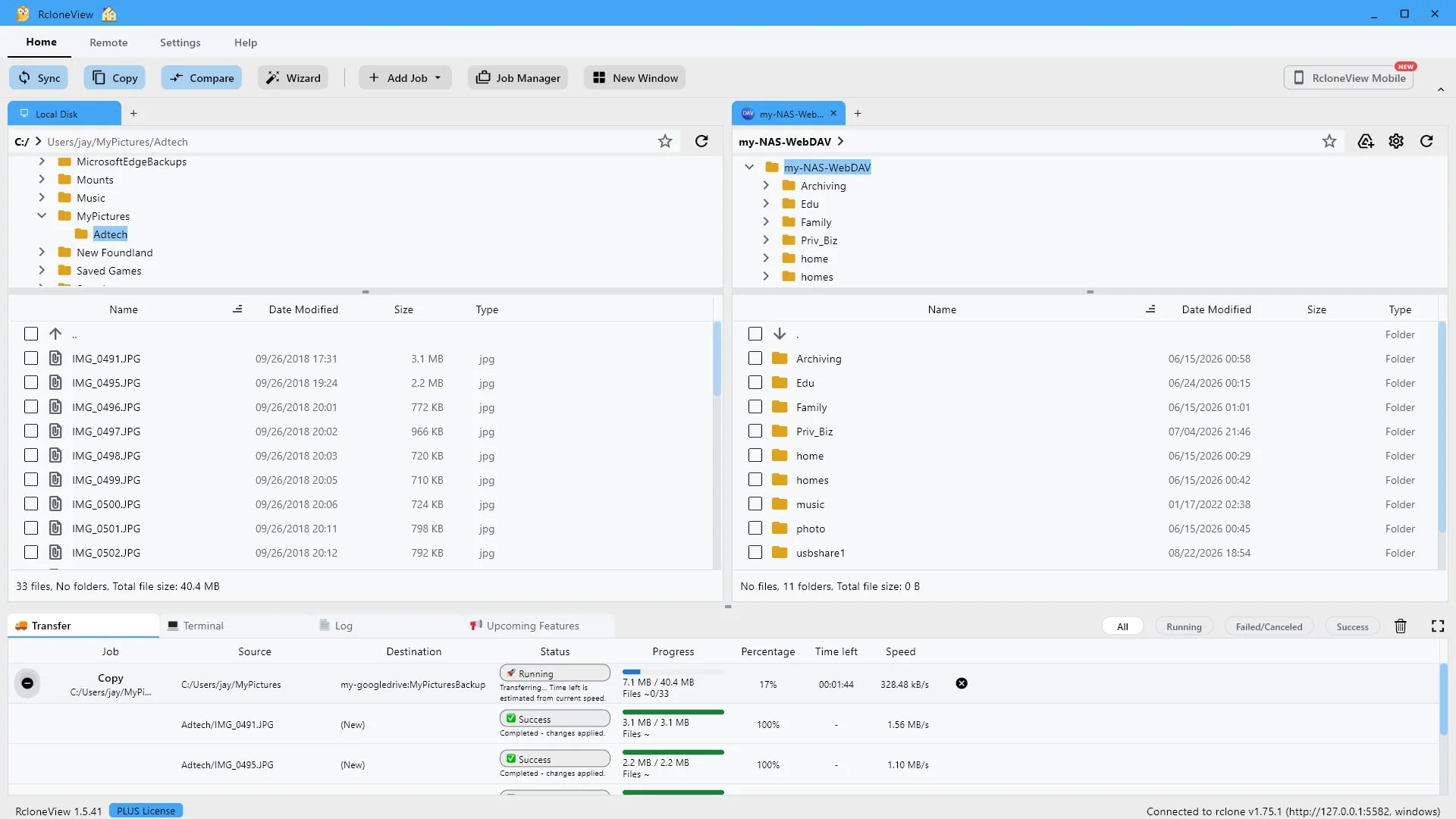
Verfolgen Sie die Übertragung live: Fortschritt, Geschwindigkeit und verbleibende Zeit, Datei für Datei.
Während der Übertragungsprozess läuft, zeigt das Übertragungsfenster Fortschritt, Geschwindigkeit und verbleibende Zeit für jede Datei an. Siebzehn Prozent sind bereits abgeschlossen, und die ersten Fotos wurden als erfolgreich markiert.
-
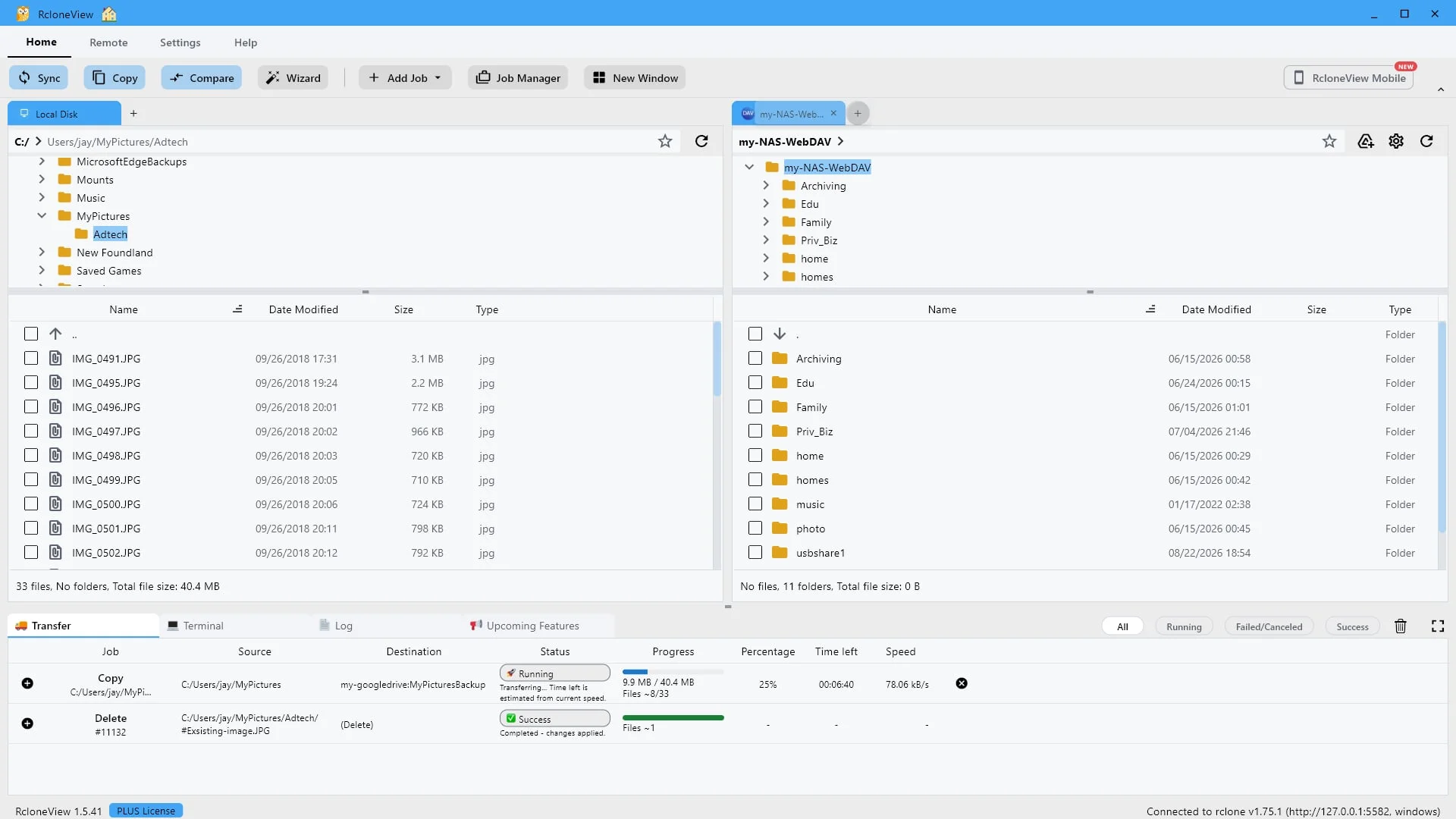
21Diesen Schritt ausprobieren ↗
Öffnen Sie das Ziel in einem eigenen Tab, um das Ergebnis selbst zu überprüfen.
Öffnen Sie einen neuen Tab, damit wir uns das Ziel direkt ansehen können.
-
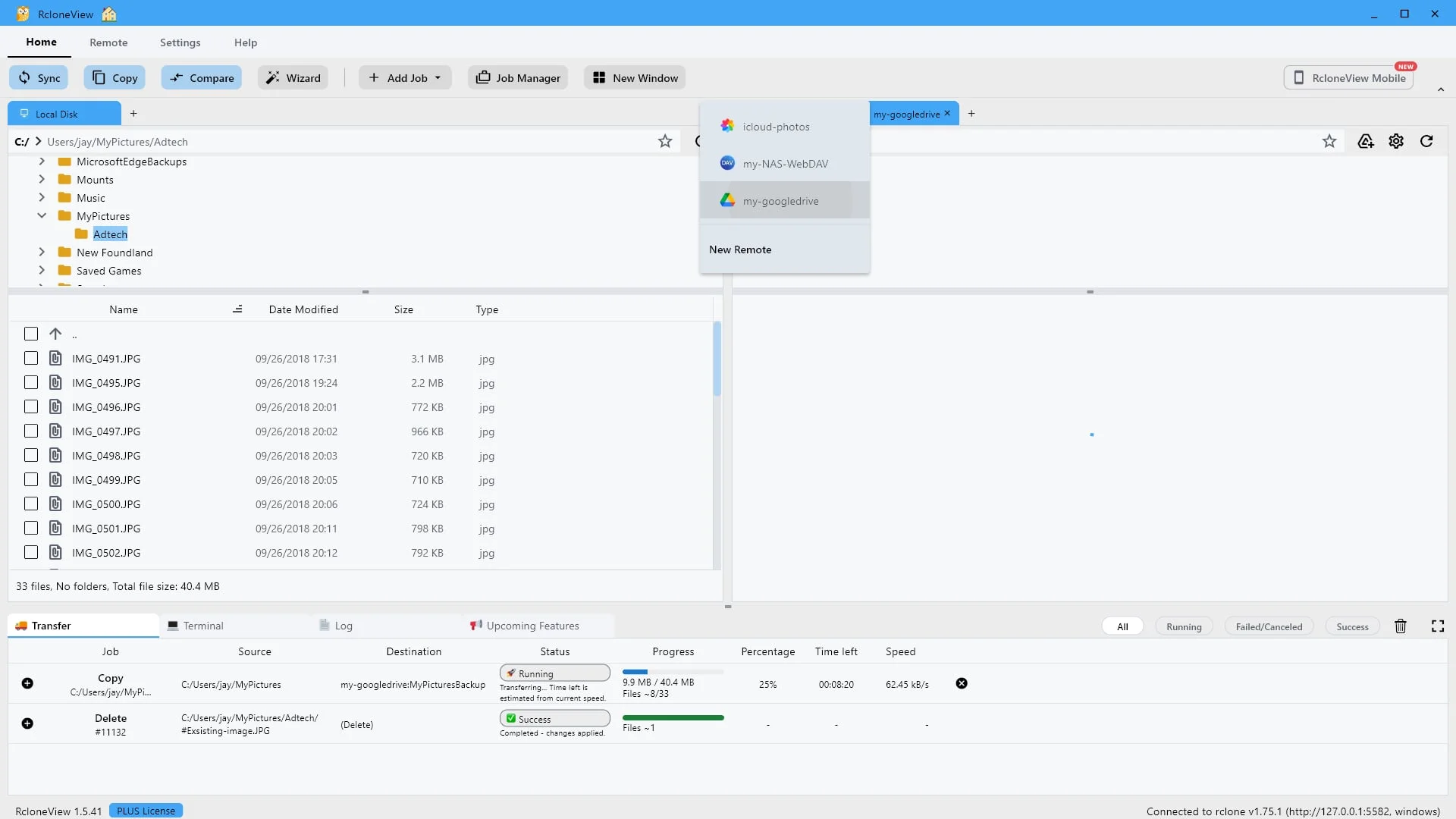
22Diesen Schritt ausprobieren ↗
Wählen Sie das Remote aus, auf das Sie gerade ein Backup erstellt haben.
Wähle mein Google Drive aus, das Remote-Laufwerk, auf dem wir gerade ein Backup erstellt haben.
-
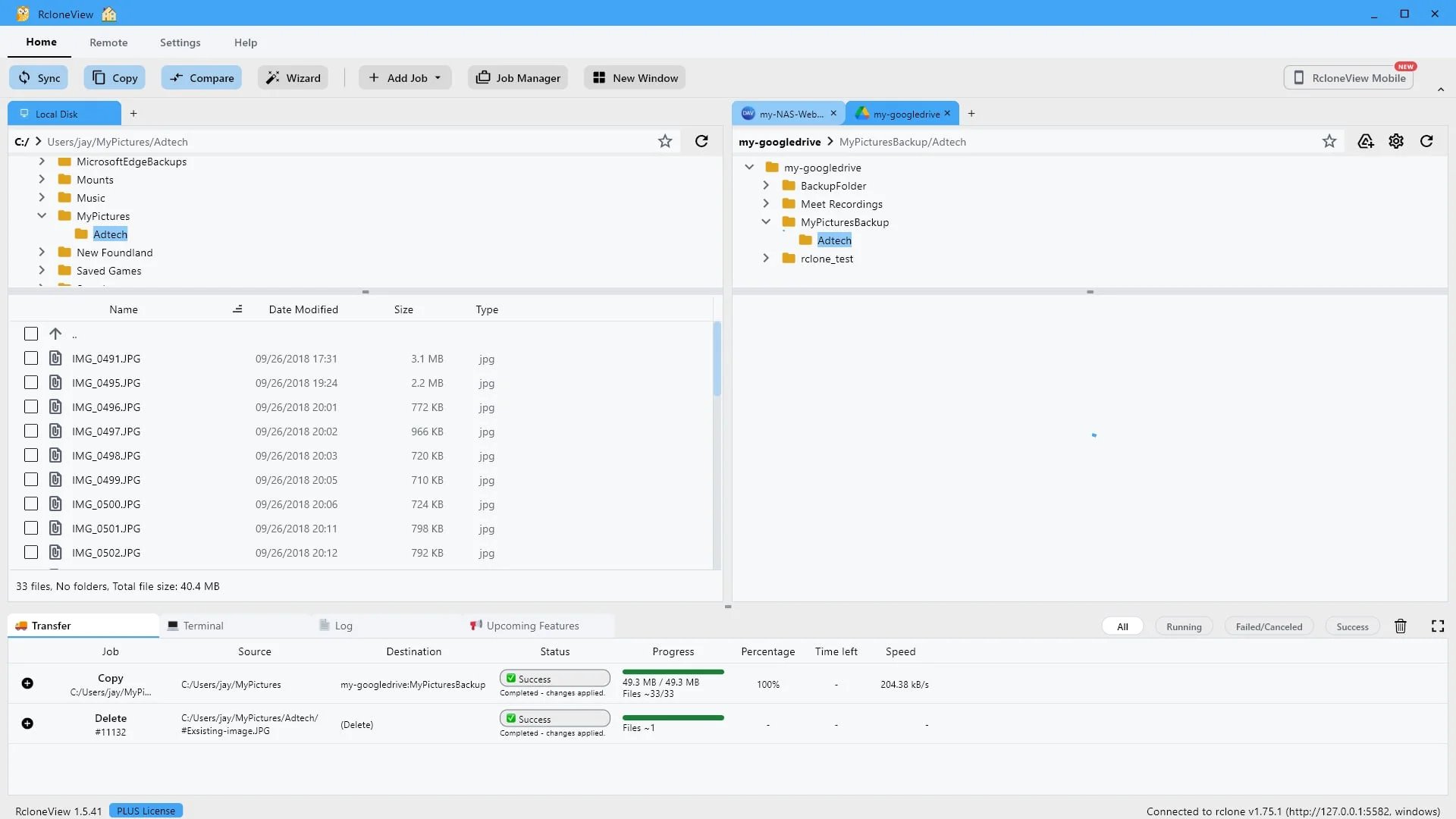
23Diesen Schritt ausprobieren ↗
Der Ordner „Adtech“ wurde beim Kopieren erstellt und spiegelt Ihre lokale Struktur wider.
Öffnen Sie „Eigene Bilder-Sicherung“. Der Ordner „Adtech“ wurde beim Kopieren erstellt und spiegelt die Ordnerstruktur auf Ihrer Festplatte wider. Öffnen Sie ihn.
-
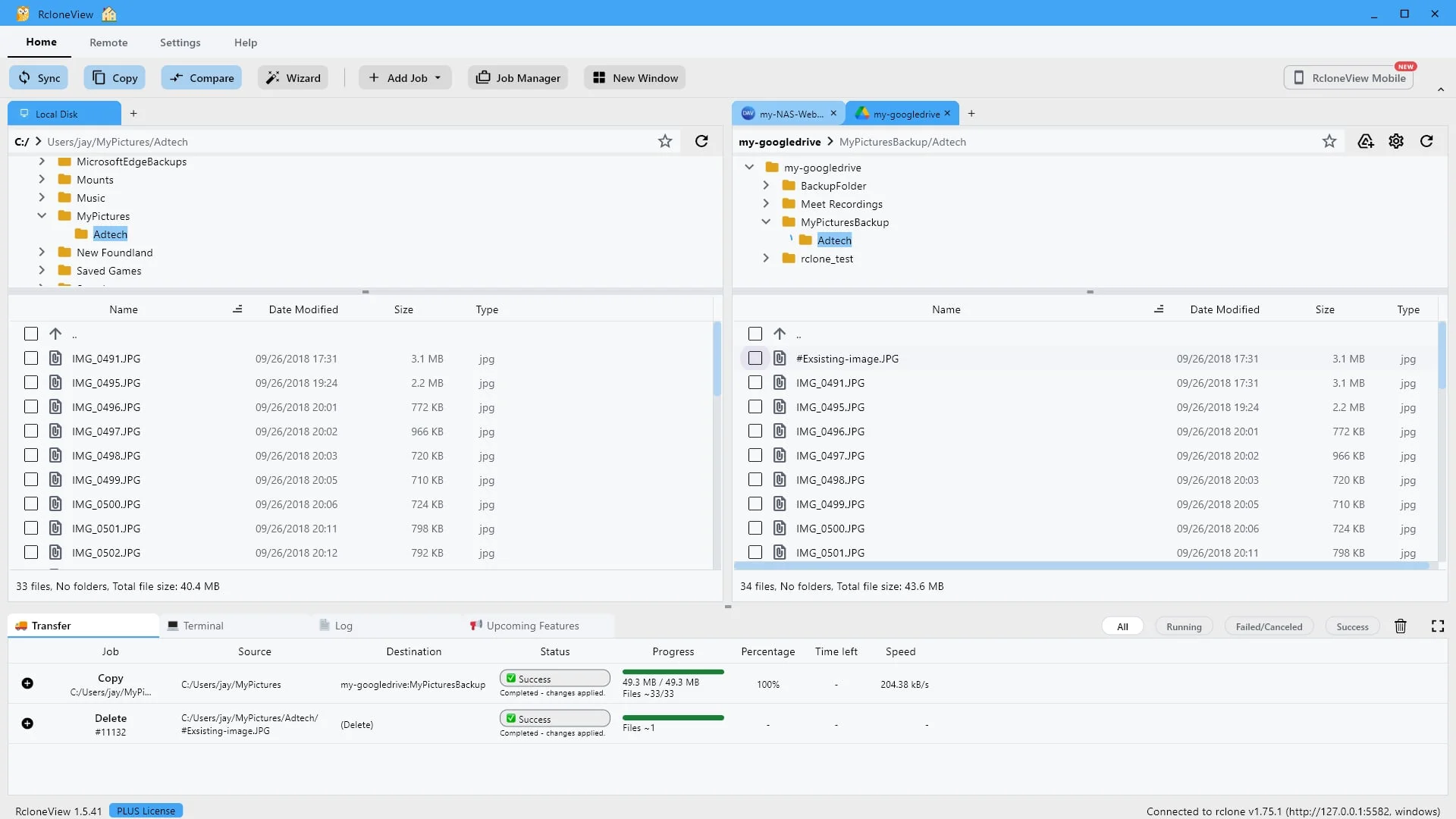
24Diesen Schritt ausprobieren ↗
33 Dateien links, 34 rechts. Die zusätzliche Datei war bereits vorhanden und hat die Datensicherung überstanden.
Vergleichen Sie nun die beiden Fenster. Der lokale Ordner enthält 33 Fotos. Die Sicherung enthält 34. Das zusätzliche Foto befand sich bereits vor Beginn der Sicherung im Zielordner und wurde dort beibehalten. Eine Synchronisierung hätte es gelöscht. Genau davor schützt eine Einwegkopie.
-
25Diesen Schritt ausprobieren ↗
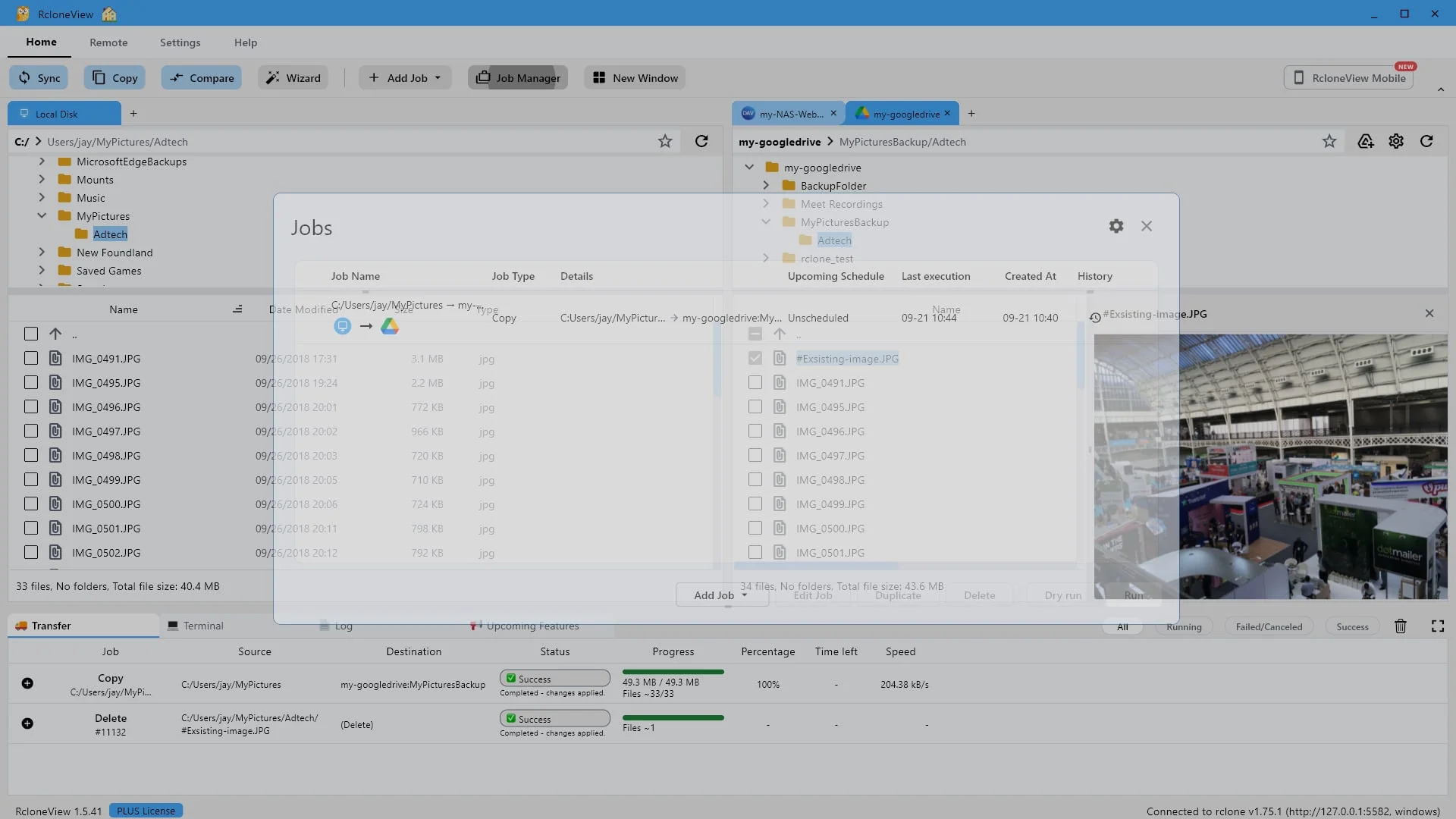
Kehren Sie zum gespeicherten Auftrag zurück, um dessen Wert zu überprüfen.
Die Dateien sind sicher. Schauen wir uns nun den gespeicherten Auftrag an und prüfen wir seinen Wert. Öffnen Sie den Auftragsmanager.
-
26Diesen Schritt ausprobieren ↗
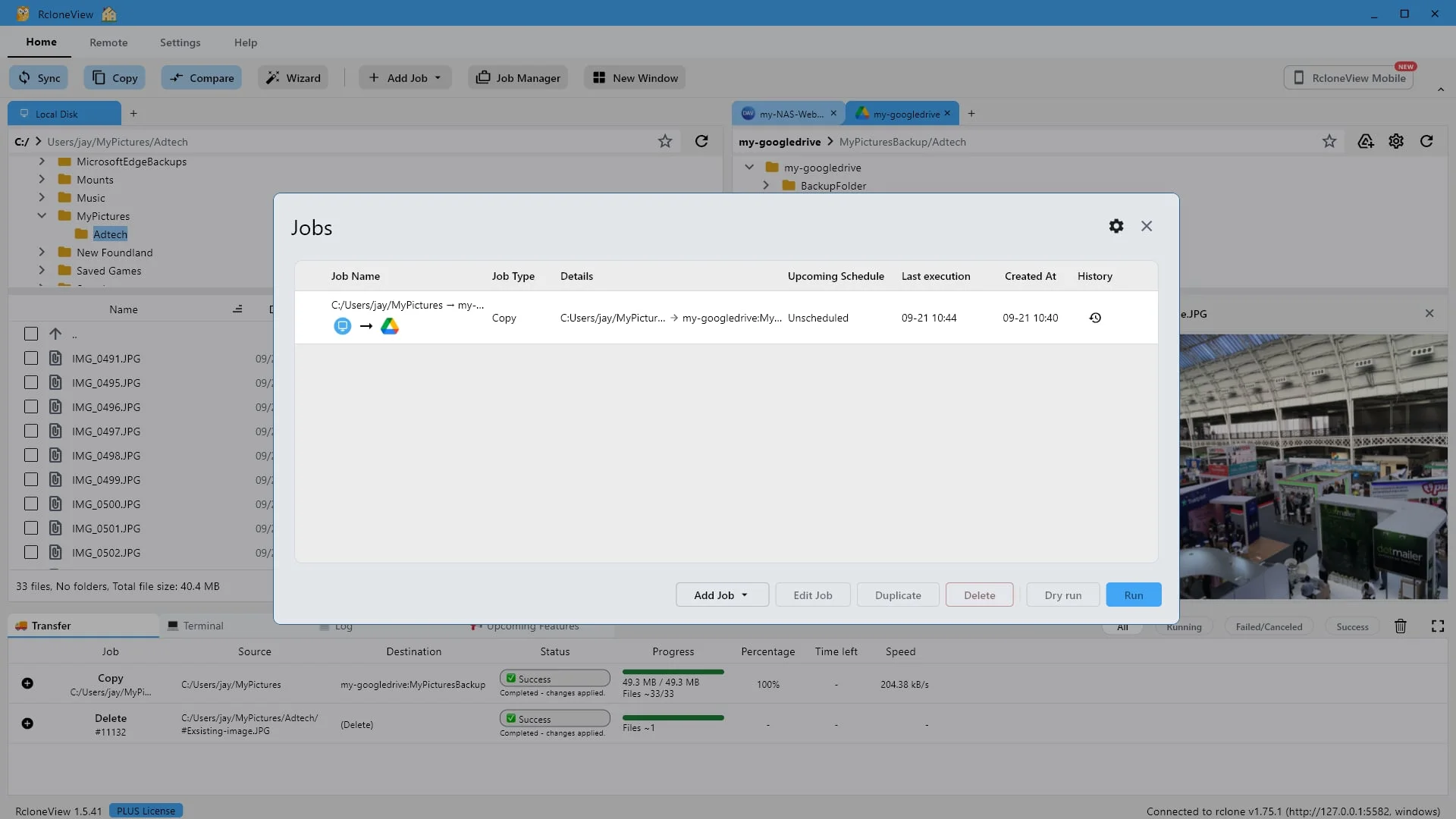
Derselbe Auftrag, jetzt mit aufgezeichnetem letzten Ausführungszeitpunkt.
Der Auftrag ist noch vorhanden und zeigt nun an, wann er zuletzt ausgeführt wurde. Wählen Sie ihn aus, um ihn zu bearbeiten.
-
27Diesen Schritt ausprobieren ↗
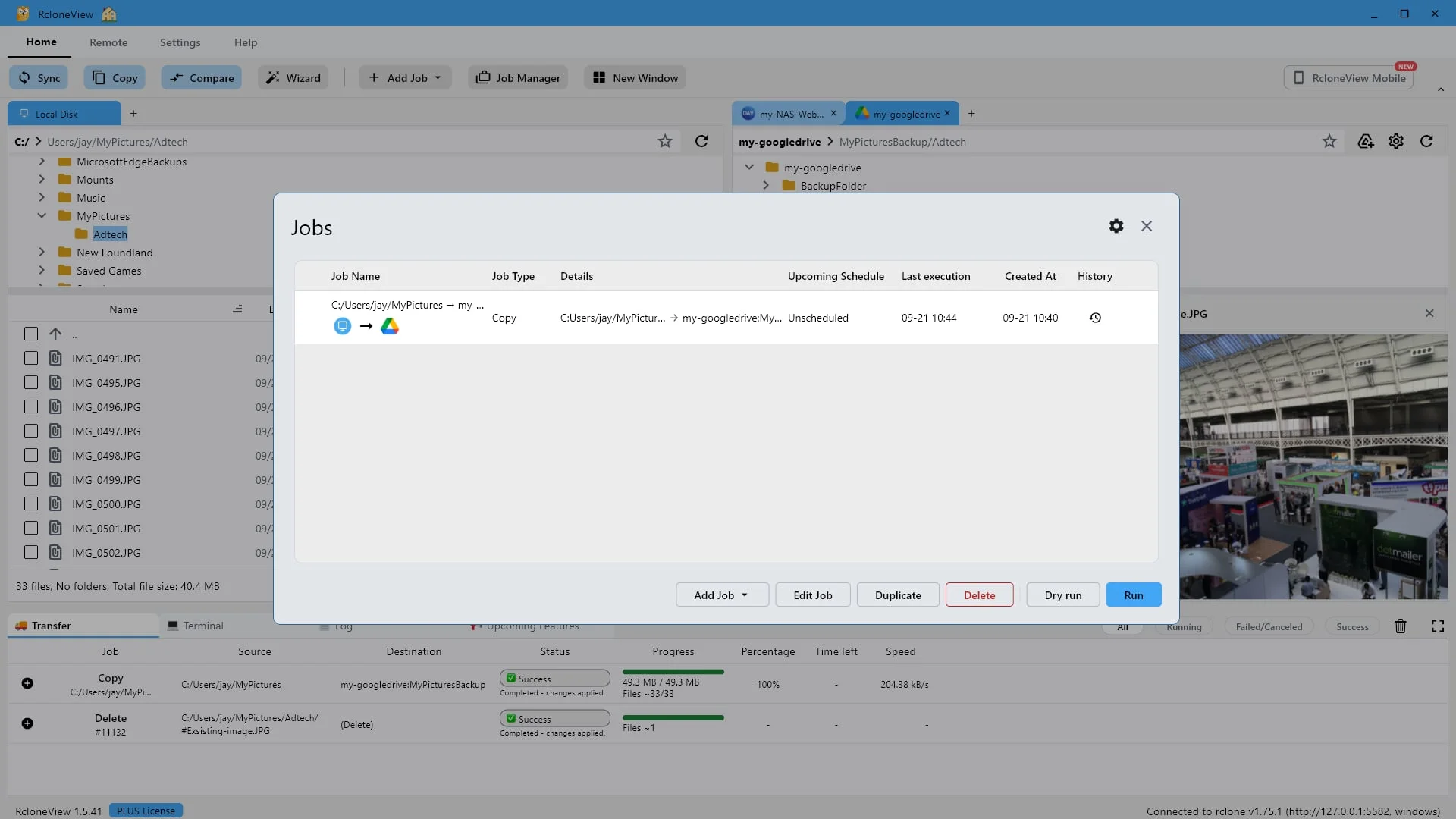
„Run“ wiederholt die gesamte Datensicherung mit einem Klick. „Dry run“ zeigt vorher eine Vorschau an.
Das ist der Clou. Ein Klick auf „Ausführen“ wiederholt die gesamte Datensicherung. Da es sich um eine Kopie handelt, werden nur neue und geänderte Dateien verschoben. Mit der Testversion wird eine Vorschau angezeigt, und mit „Auftrag bearbeiten“ können Sie die Pfade ändern oder einen Zeitplan hinzufügen.
-
Bereit, es selbst auszuprobieren?Kostenlos für Windows, macOS und Linux.RcloneView kostenlos holen