Einbinden
Cloud-Speicher in 3 Minuten als lokales Laufwerk einbinden
Sehen Sie, wie RcloneView Google Drive, OneDrive, Dropbox, S3 und über 70 weitere Anbieter in ein natives Laufwerk im Datei-Explorer, im Finder oder in Ihrem Linux-Dateimanager verwandelt — ganz ohne Kommandozeile.
- Beliebige verbundene Remote auswählen und mit wenigen Klicks einbinden
- Unter Windows, macOS oder Linux einbinden — auf einen Laufwerksbuchstaben oder in einen beliebigen Ordner
- Dateien bei Bedarf öffnen und speichern, ohne vollständige Synchronisierung
Der Demo-Player konnte nicht geladen werden. Nutzen Sie stattdessen „In neuem Tab öffnen“.
Als Nächstes
Alle Demos ansehen →



Schritt-für-Schritt-Anleitung
So binden Sie Google Drive als lokales Laufwerk ein
Dieselben 18 Schritte wie in der interaktiven Demo, mit Screenshots – überfliegen Sie sie oder steigen Sie bei jedem Schritt in die Demo ein.
-
1Diesen Schritt ausprobieren ↗
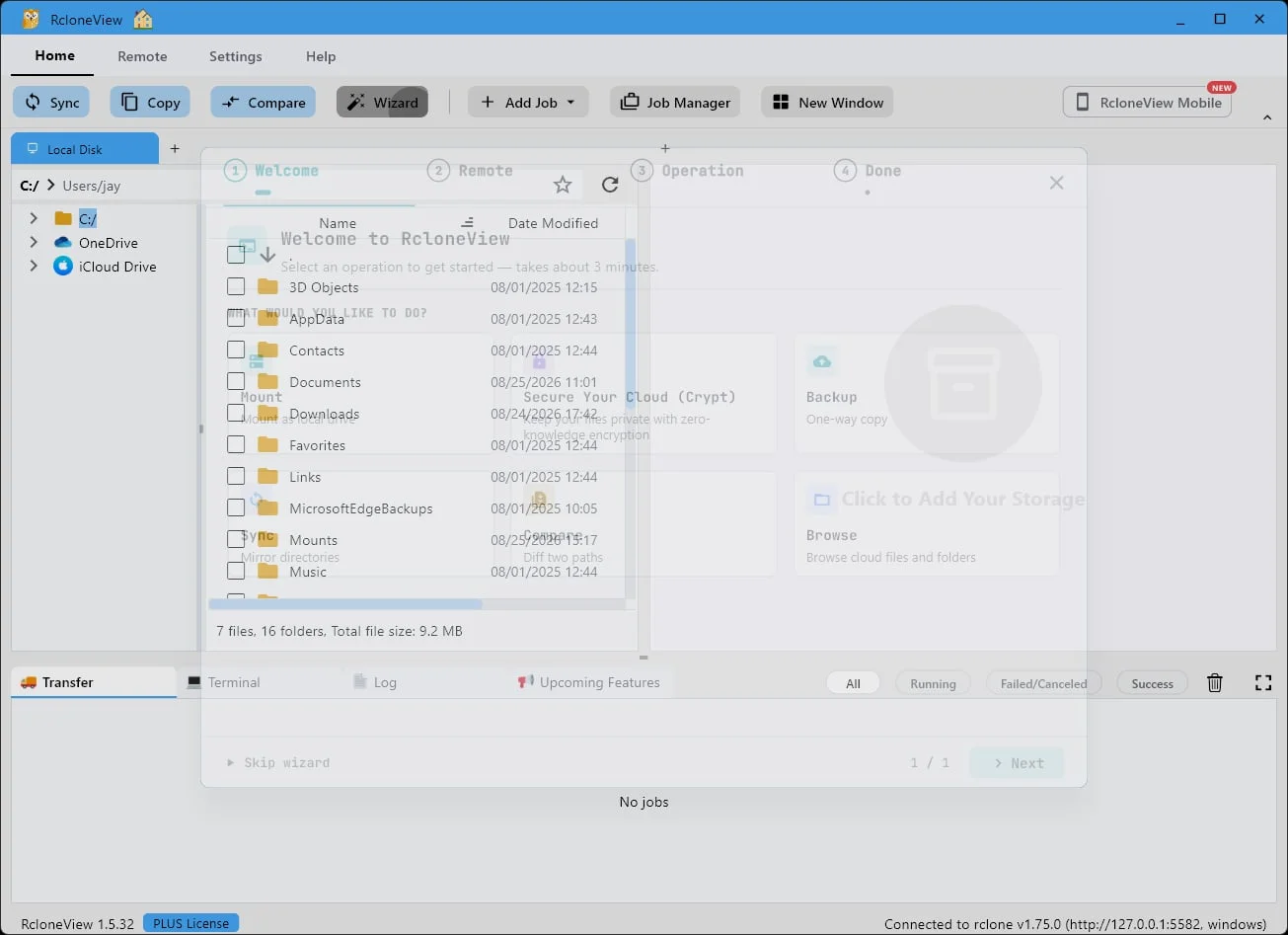
Beginnen Sie mit Wizard
„Öffnen Sie RcloneView und klicken Sie auf ‚Assistent‘. Dieser führt Sie Schritt für Schritt durch die gesamte Einrichtung.
-
2Diesen Schritt ausprobieren ↗
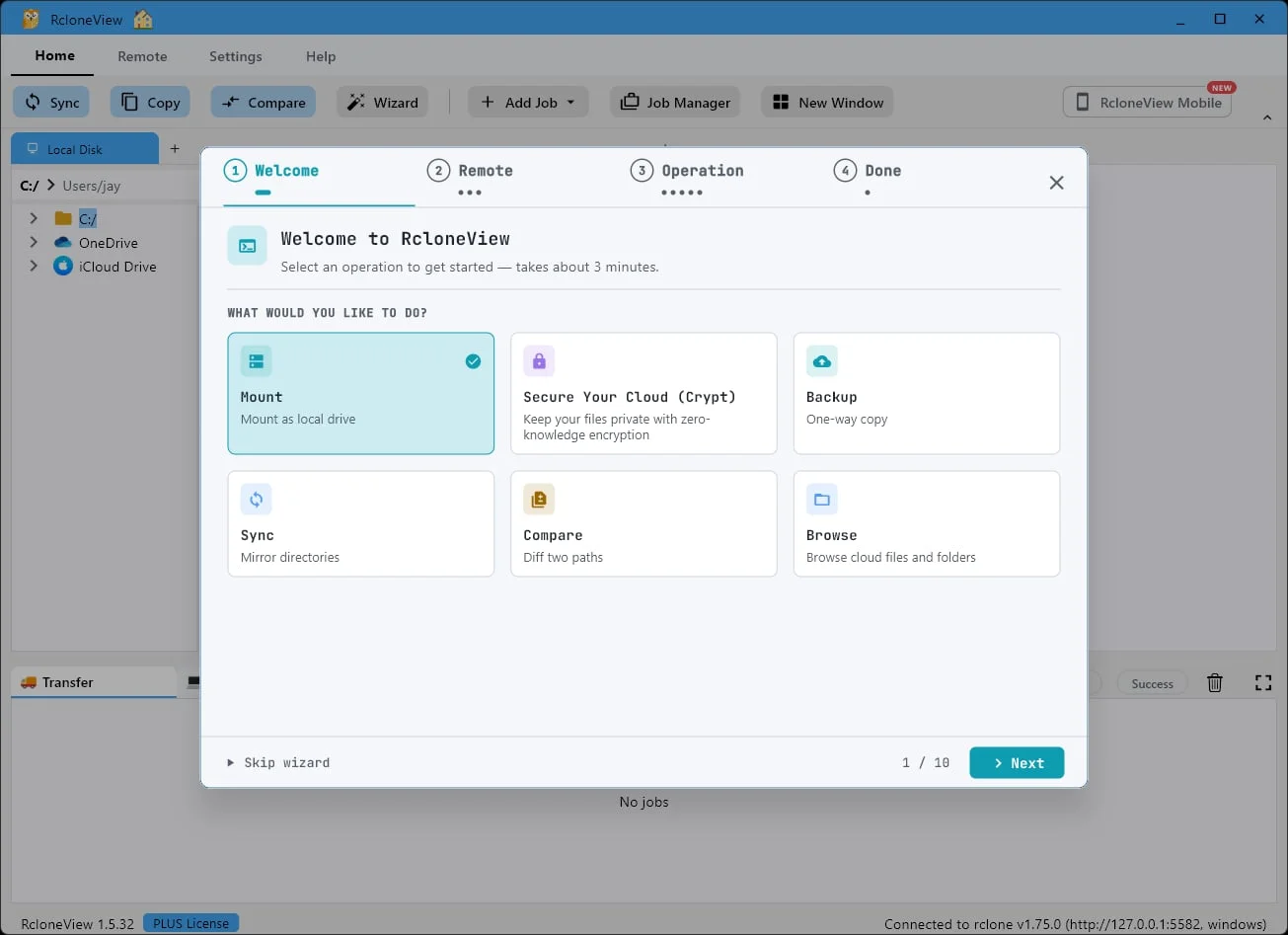
Einbinden auswählen – Ihre Cloud wird zu einem lokalen Laufwerk
„Wählen Sie „Einbinden“. Dadurch wird Ihr Cloud-Speicher auf Ihrem Computer als normales Laufwerk angezeigt.
-
3Diesen Schritt ausprobieren ↗
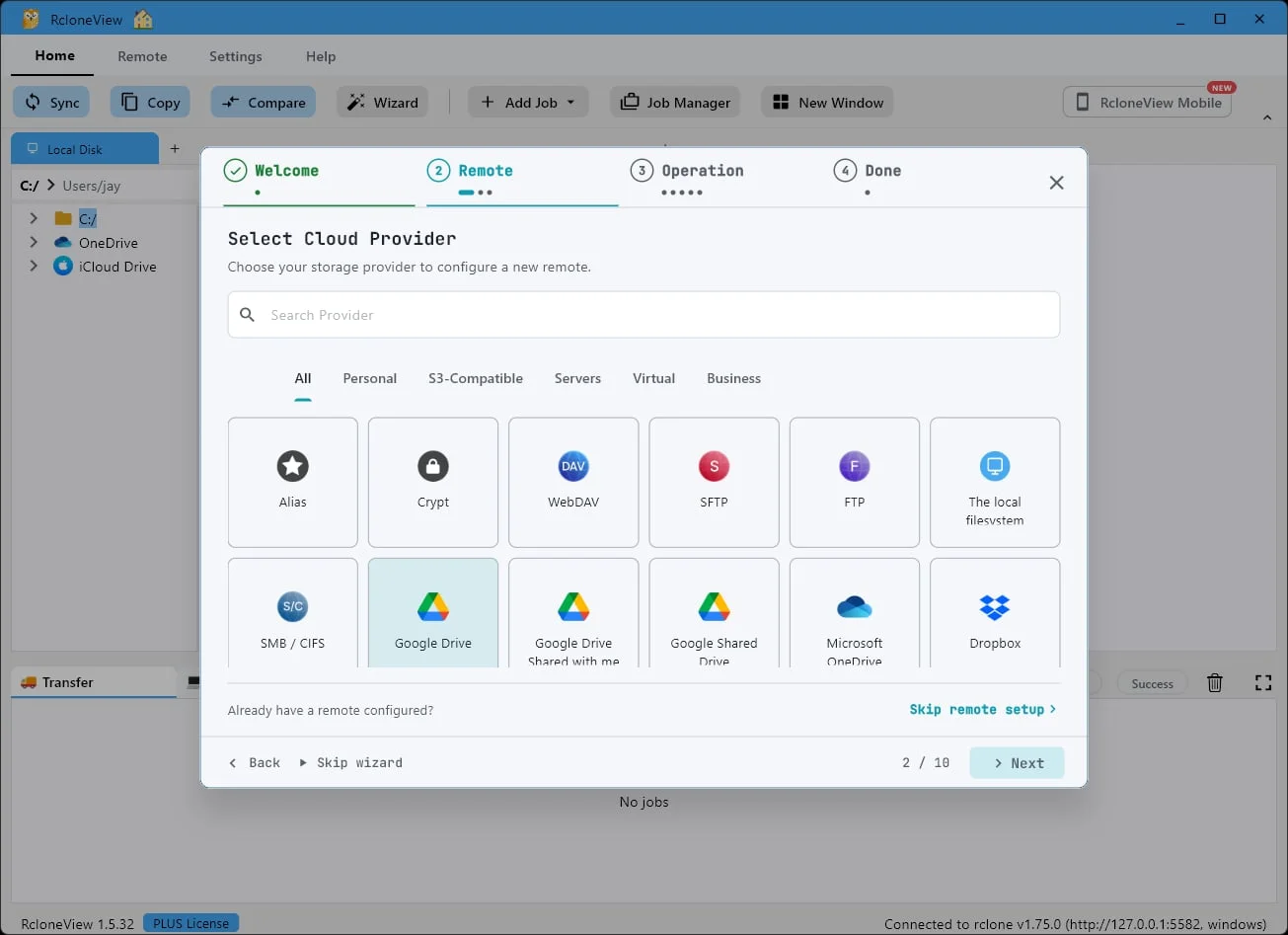
Wählen Sie Ihren Anbieter – wir verwenden Google Drive.
„Wählen Sie Ihren Cloud-Anbieter. Wir verwenden hier Google Drive, aber RcloneView unterstützt mehr als vierzig davon.
-
4Diesen Schritt ausprobieren ↗
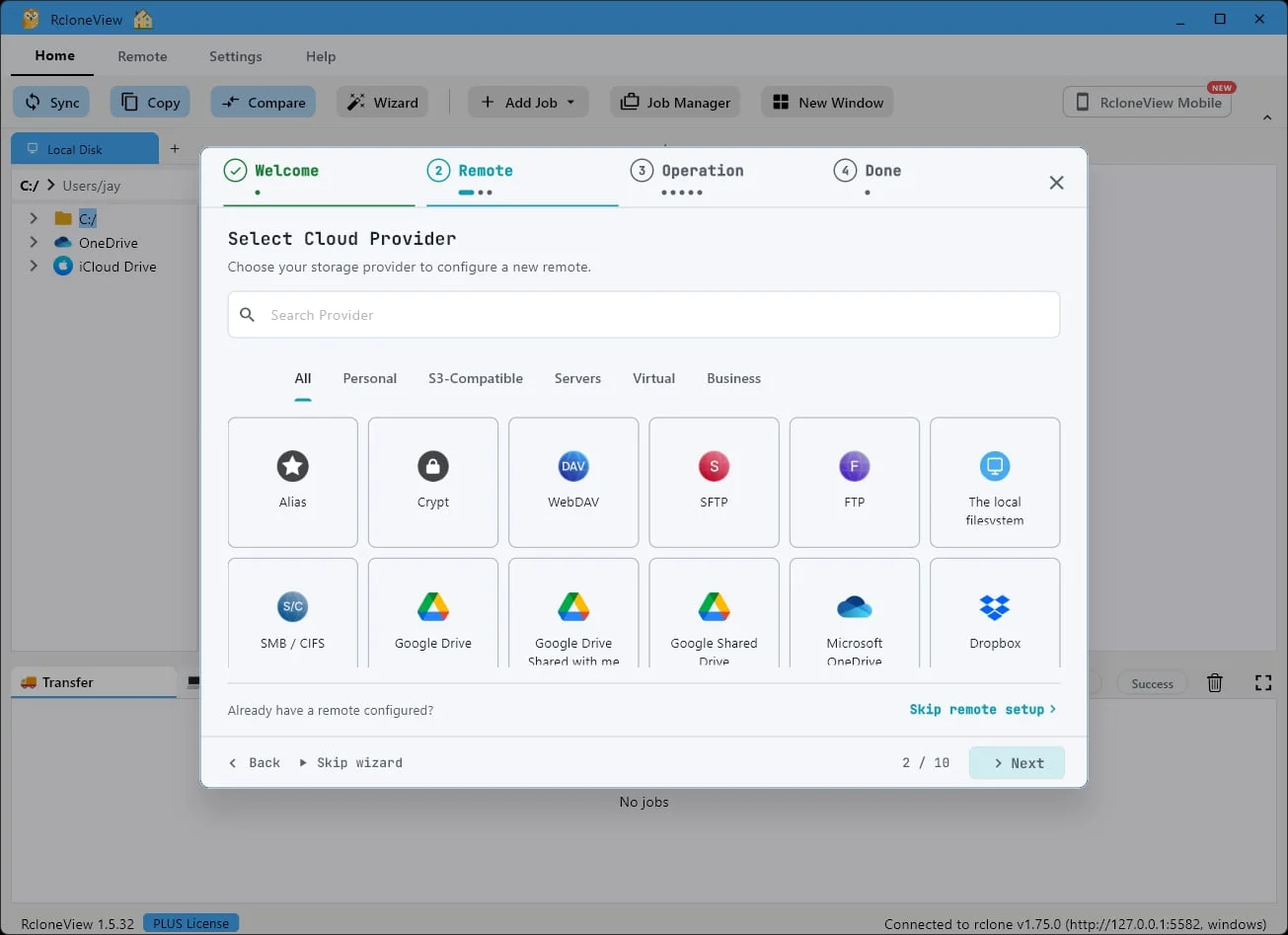
Klicken Sie auf „Weiter“.
„Google Drive ist ausgewählt. Klicken Sie auf Weiter, um fortzufahren.
-
5Diesen Schritt ausprobieren ↗
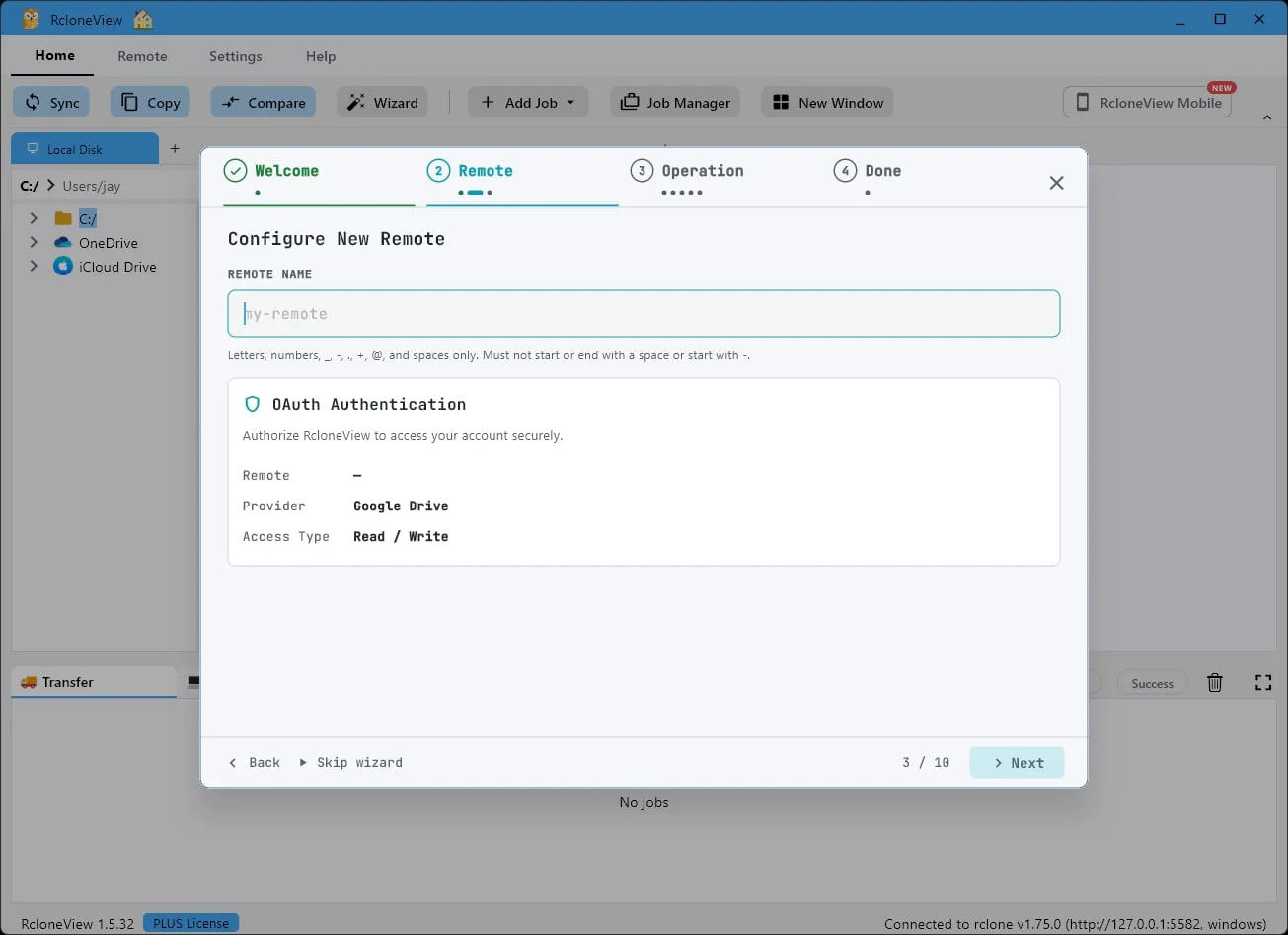
Diese Verbindung benennen – klicken Sie auf das Feld „REMOTE-NAME“.
„Geben Sie dieser Verbindung nun einen Namen.
-
6Diesen Schritt ausprobieren ↗
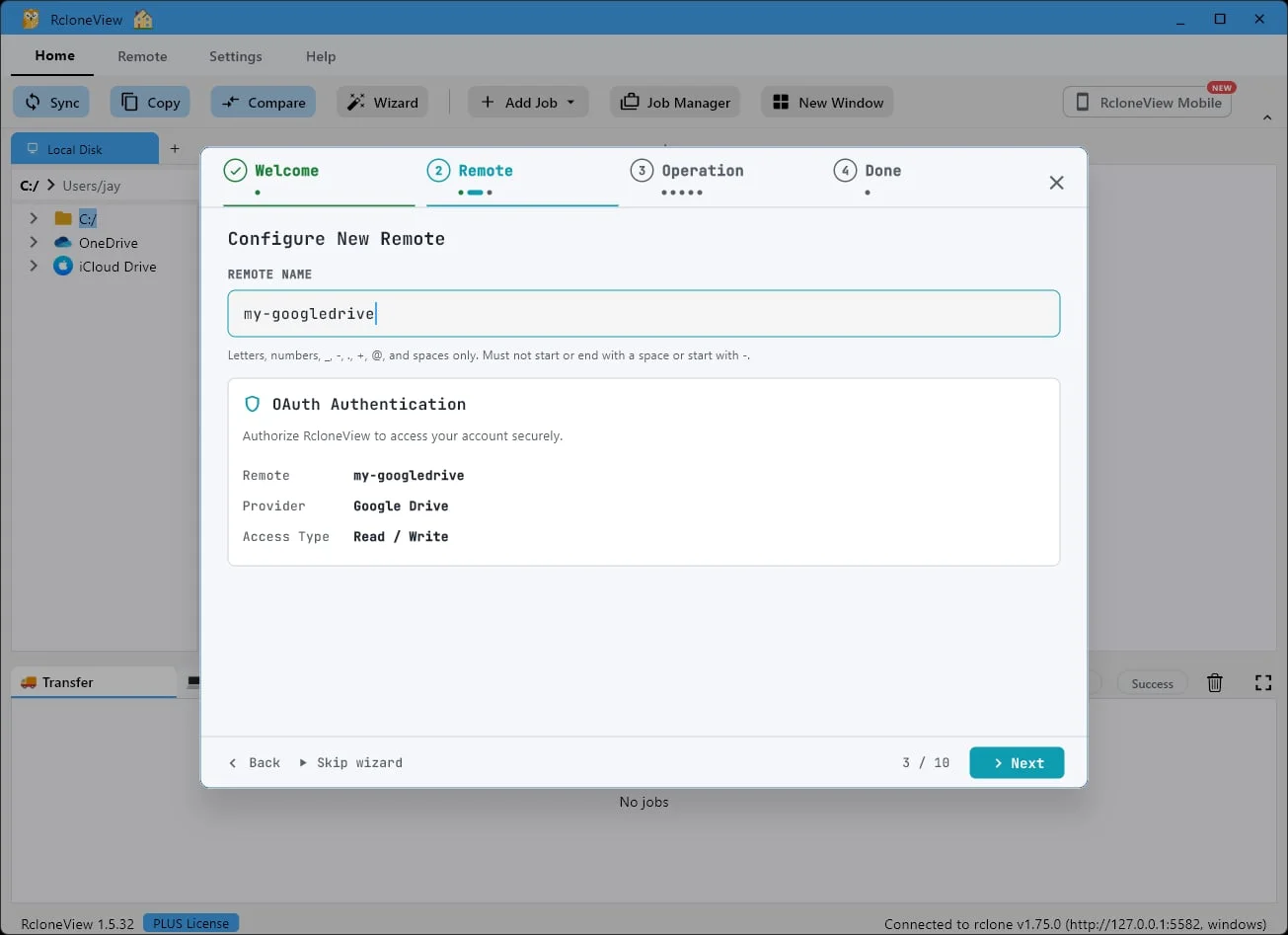
Geben Sie einen beliebigen Namen ein
z. B.
my-googledrive„Wir nennen unseren Speicherort „my-googledrive“. Dieser Name identifiziert den Remote-Speicherort überall in RcloneView.
-
7Diesen Schritt ausprobieren ↗
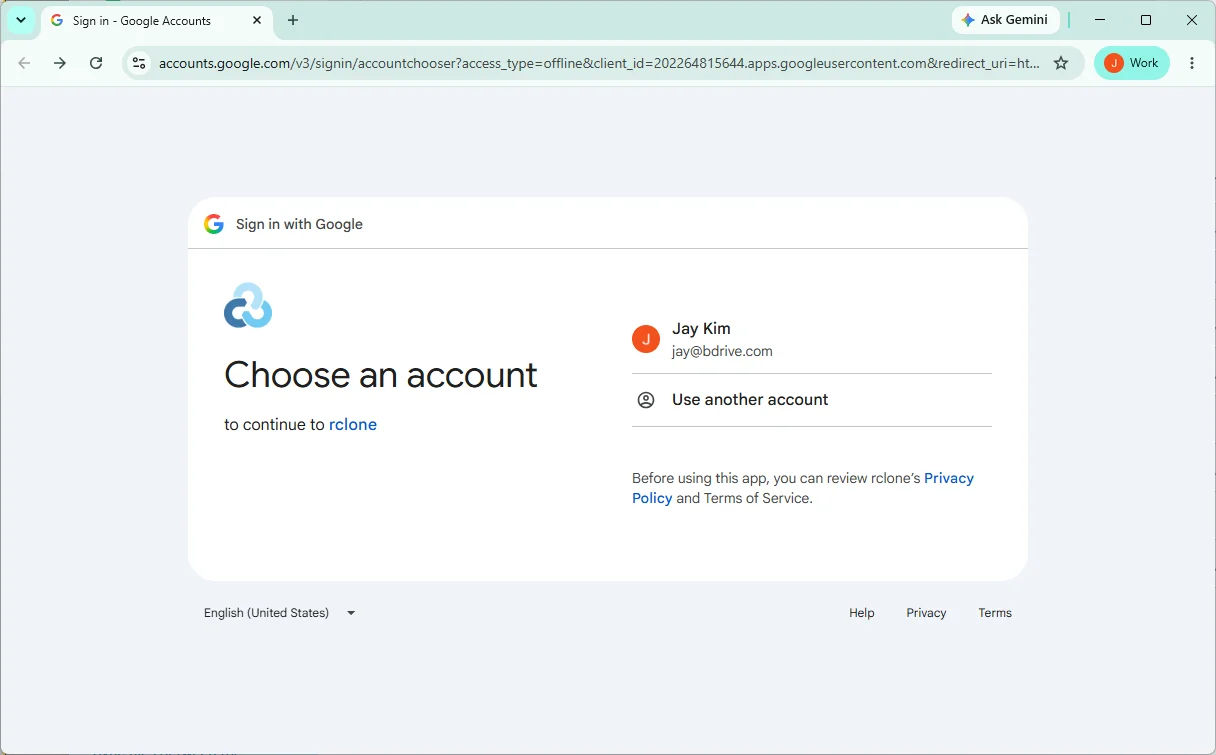
Anmelden und Zugriff bestätigen – RcloneView sieht Ihr Passwort niemals.
„Melden Sie sich mit Google an und genehmigen Sie den Zugriff. Ihr Passwort wird an Google übermittelt, niemals an RcloneView.
-
8Diesen Schritt ausprobieren ↗
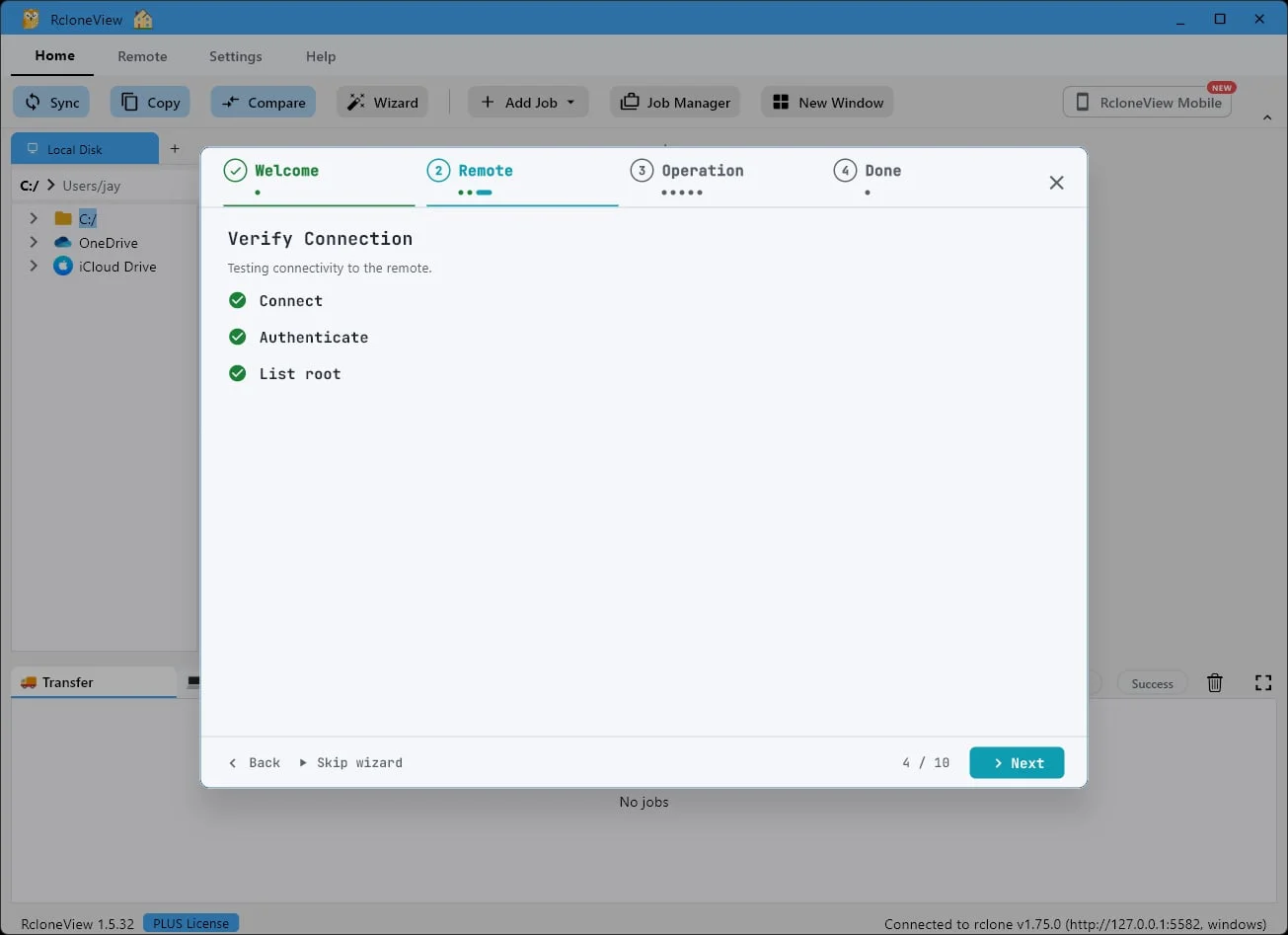
Alle Prüfungen bestanden – klicken Sie auf „Weiter“.
„rcloneView testet die Verbindung für Sie. – Alles grün. Klicken Sie auf Weiter.
-
9Diesen Schritt ausprobieren ↗
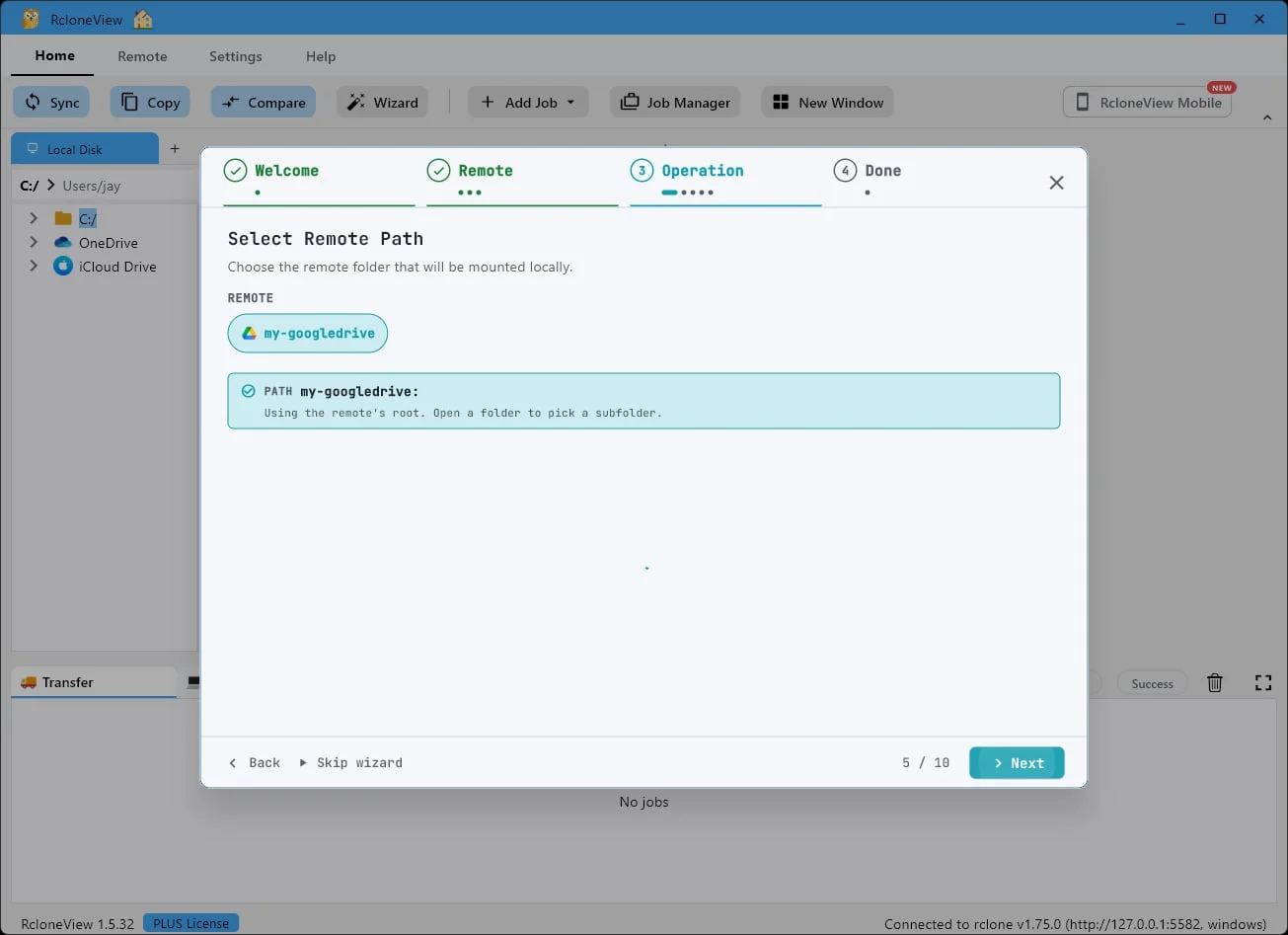
Das Stammverzeichnis ist ausreichend (oder wählen Sie einen Unterordner)
klicken Sie auf „Weiter“.
„Der Stammordner des Remotes ist standardmäßig ausgewählt – Sie können aber auch in einen beliebigen Unterordner navigieren.
-
10Diesen Schritt ausprobieren ↗
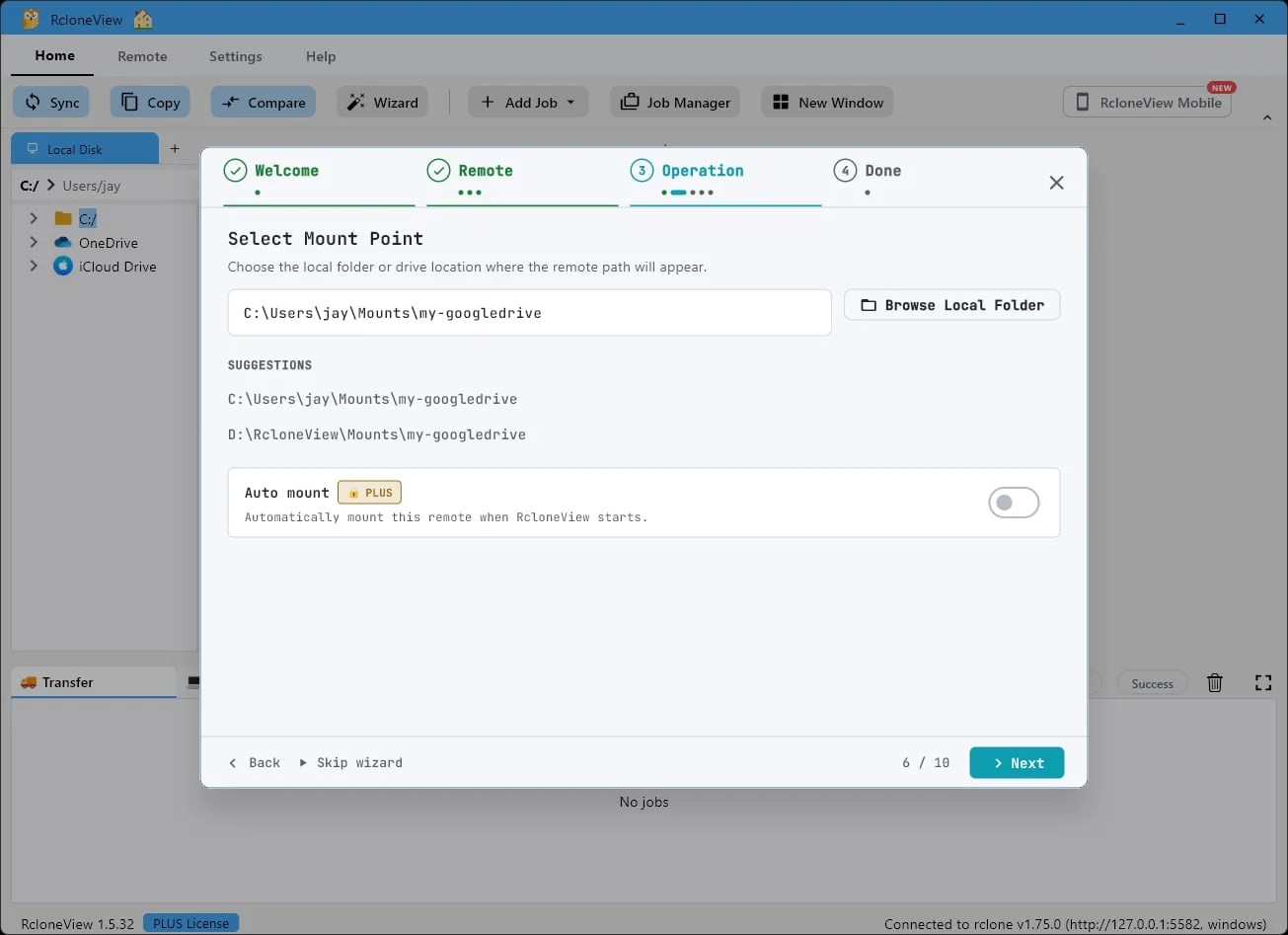
Wählen Sie den vorgeschlagenen Pfad – hier erscheint das Laufwerk.
„Wählen Sie den Speicherort des Laufwerks auf Ihrem PC. Der vorgeschlagene Pfad ist in Ordnung – überprüfen Sie jedoch, ob der Ordner existiert, da die Einbindung sonst fehlschlagen kann.
-
11Diesen Schritt ausprobieren ↗
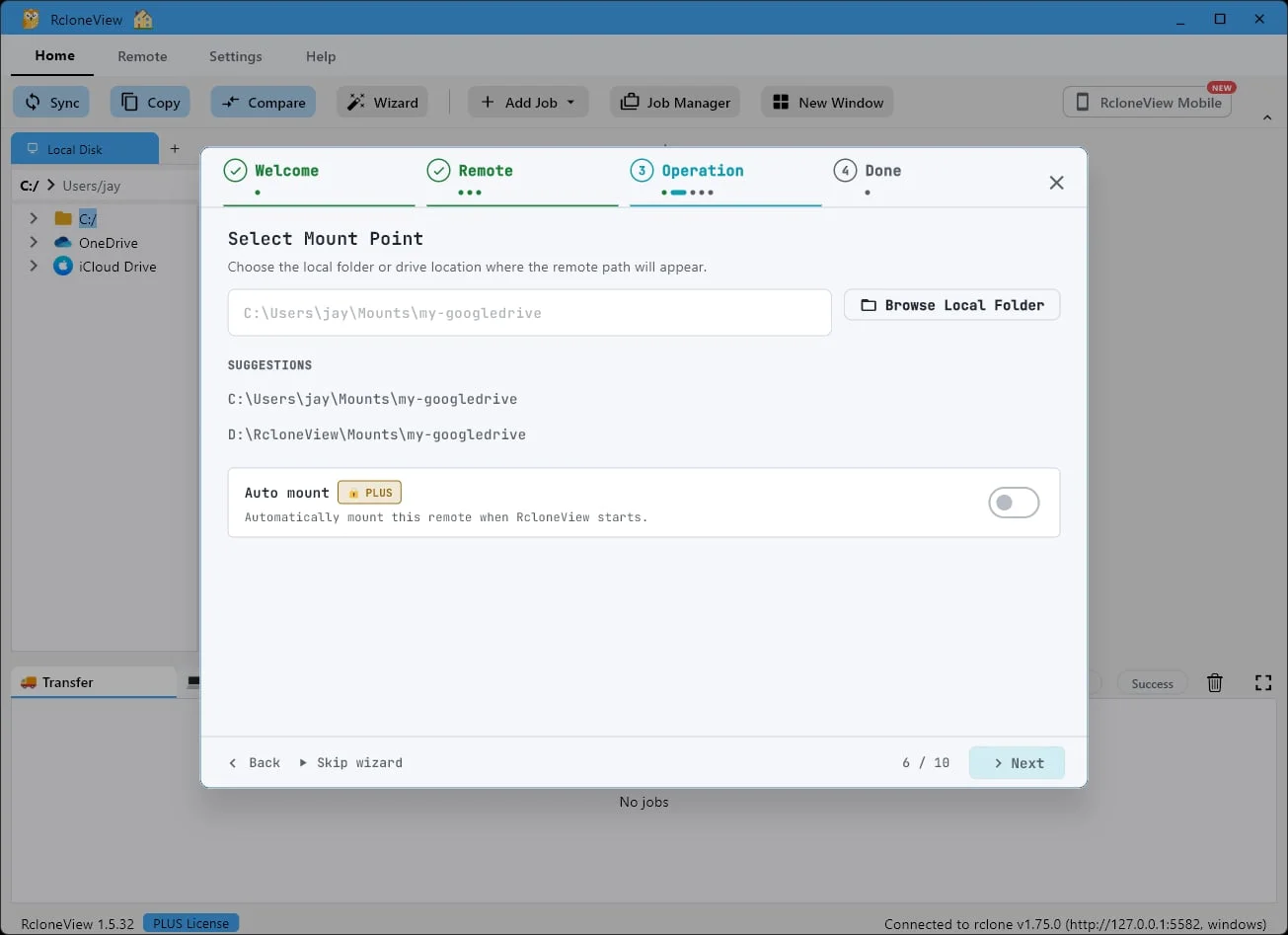
Automatische Wiedereinführung der Mount-Position bei jedem Start Plus
Klicken Sie auf „Weiter“
„Die automatische Einbindung kann dieses Laufwerk bei jedem Start von RcloneView wiederherstellen. Klicken Sie anschließend auf Weiter.
-
12Diesen Schritt ausprobieren ↗
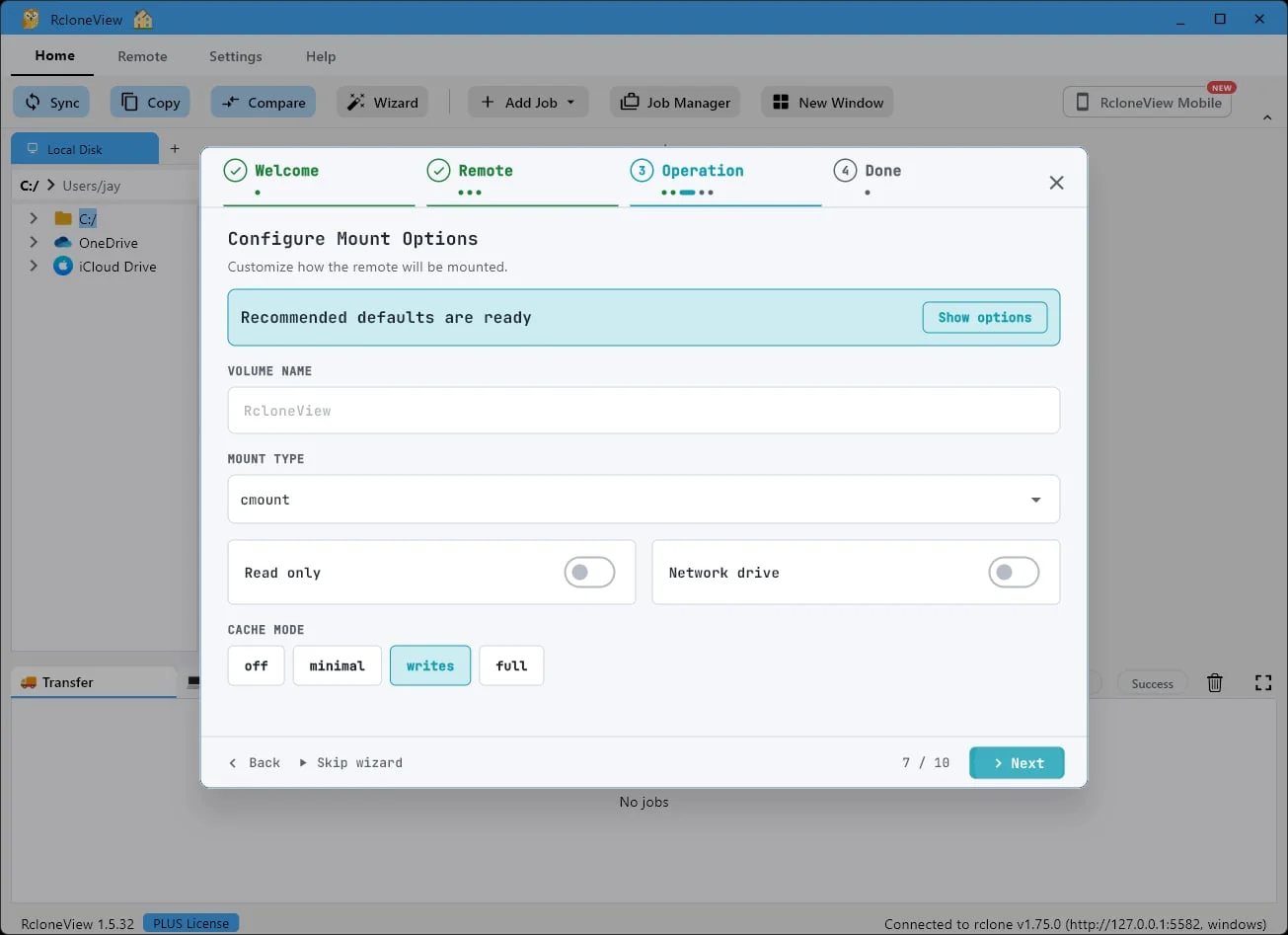
Standardeinstellungen sind bereit – keine Anpassung erforderlich – klicken Sie auf „Weiter“.
„Einbindungstyp, Cache-Modus, Berechtigungen – alles voreingestellt mit empfohlenen Standardwerten. Klicken Sie einfach auf Weiter.
-
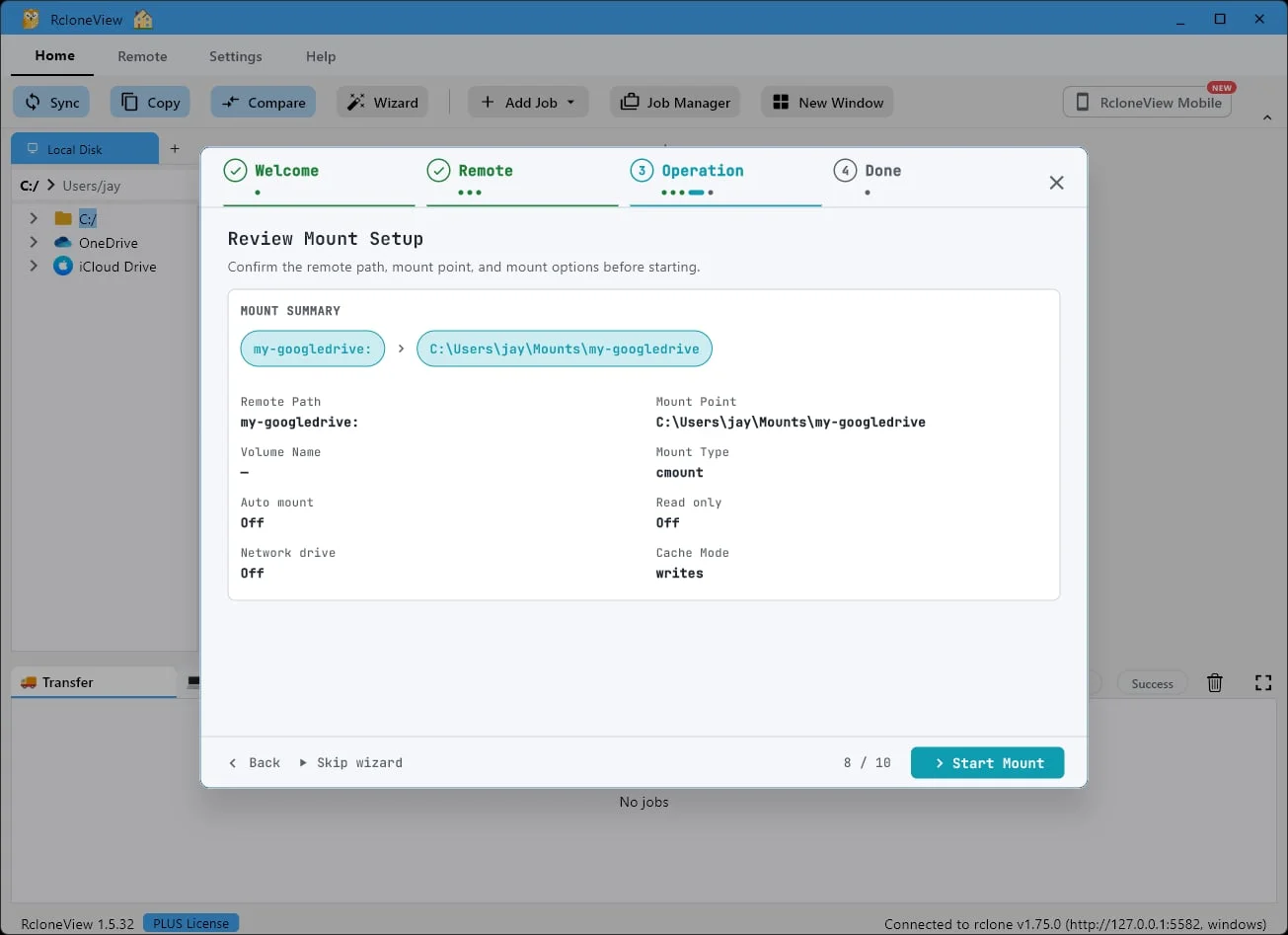
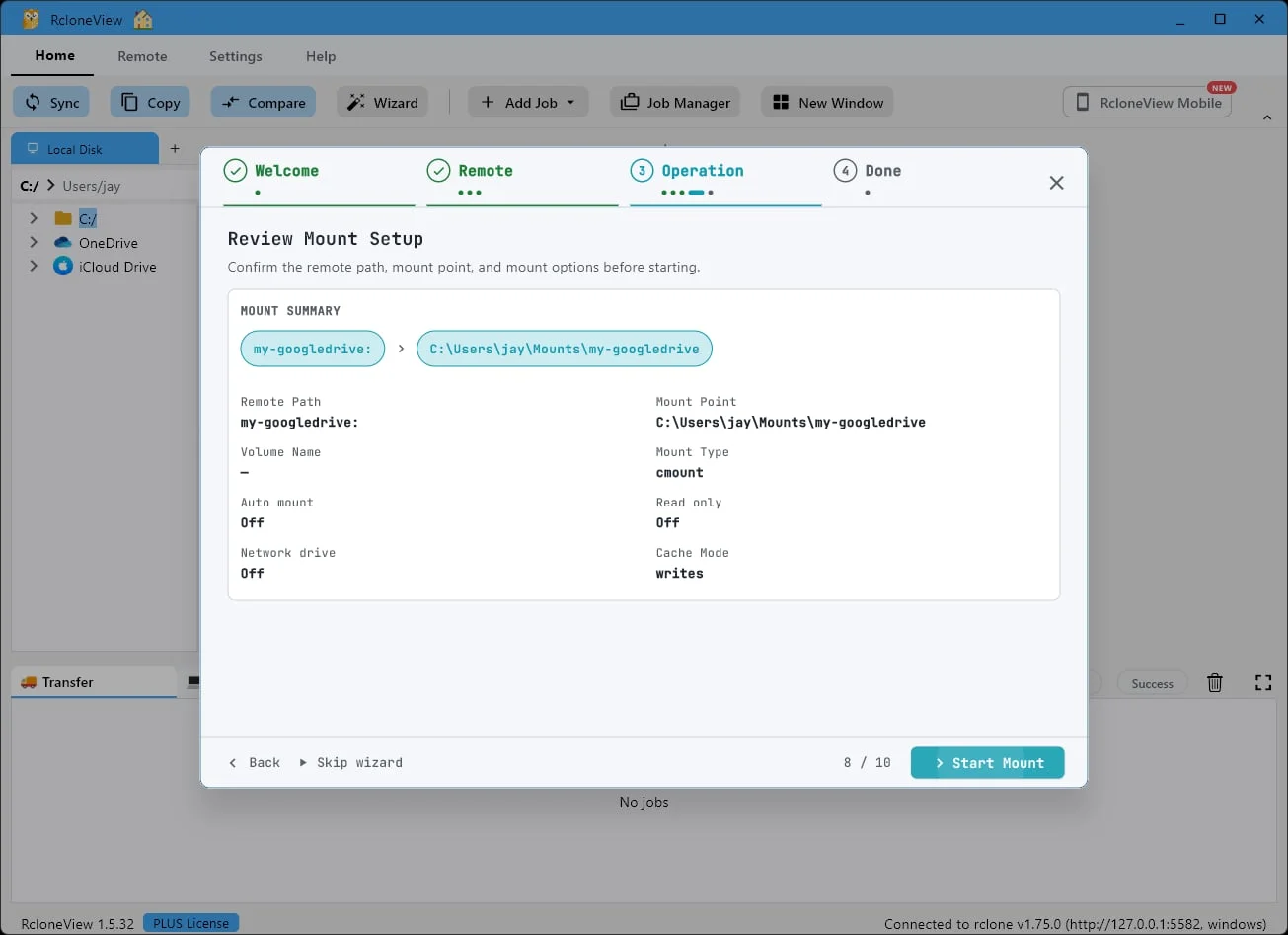
13Diesen Schritt ausprobieren ↗
Ein letzter Blick – Fernpfad, Montagepunkt
„Hier ist die gesamte Konfiguration auf einen Blick – Remote-Pfad, Montagepunkt und Optionen.
-
-
15Diesen Schritt ausprobieren ↗
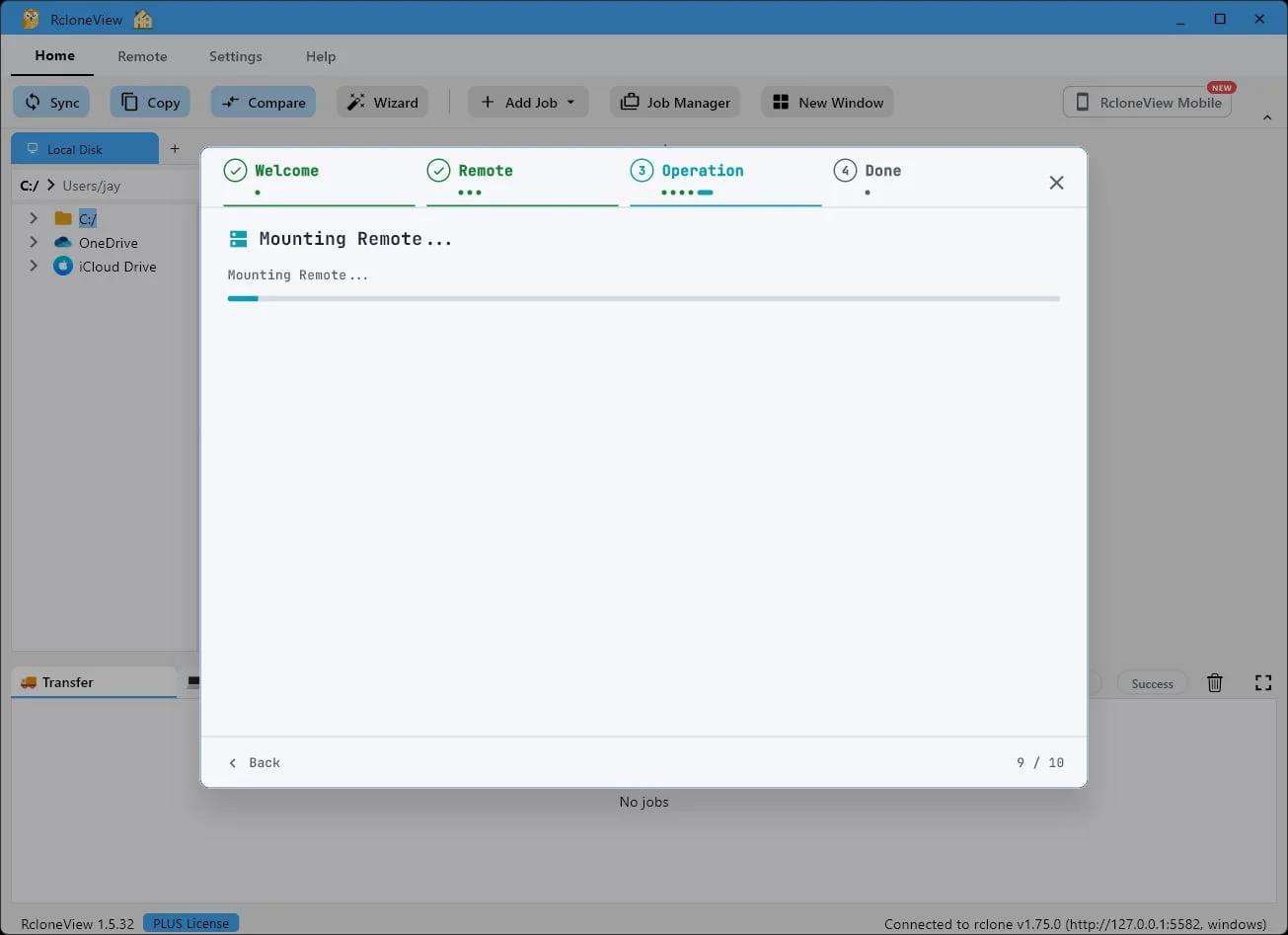
Die Montage dauert nur wenige Sekunden.
„RcloneView bindet das Laufwerk ein.
-
16Diesen Schritt ausprobieren ↗
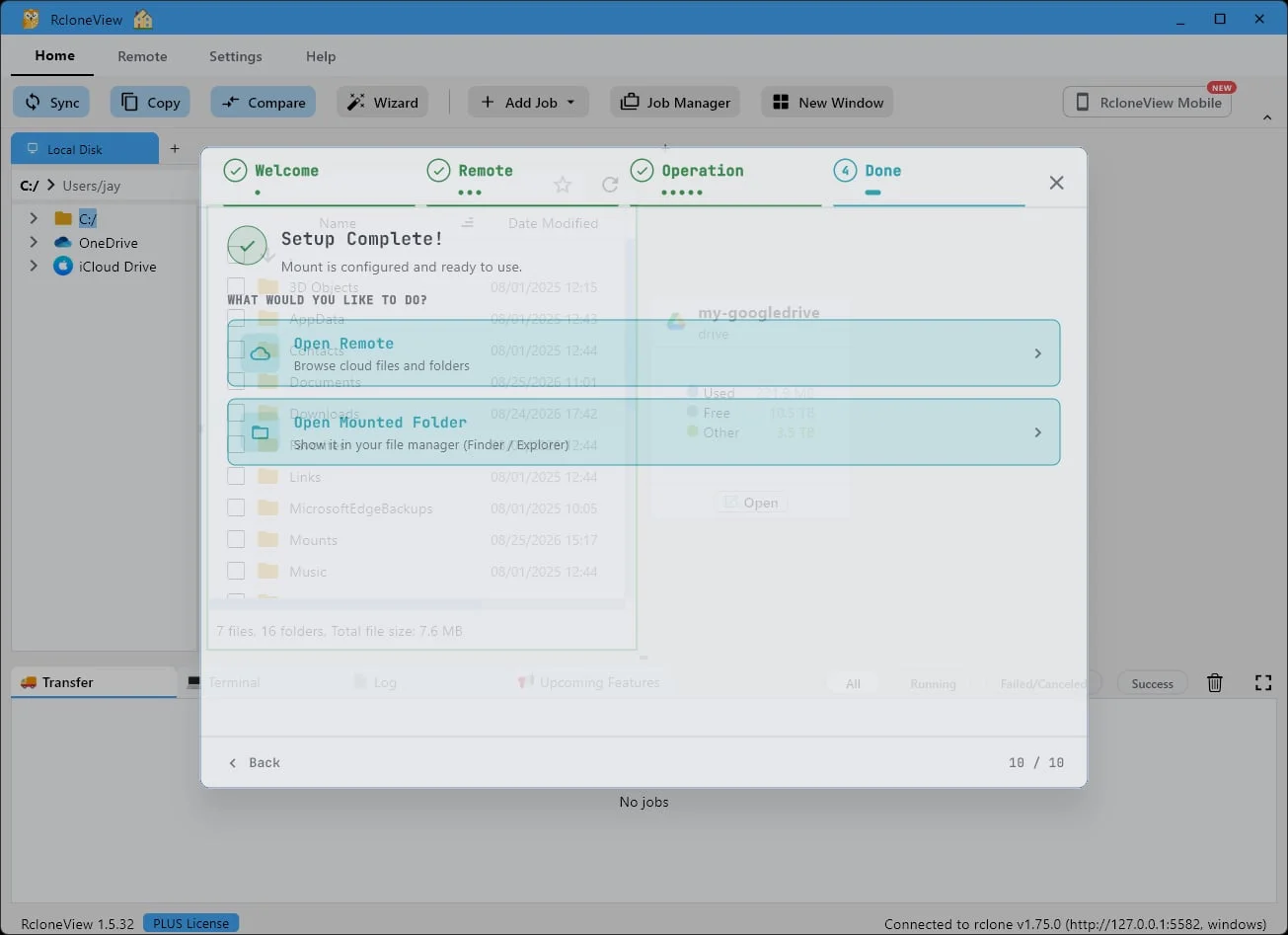
Klicken Sie auf „Eingebundenen Ordner öffnen“, um ihn in Ihrem Dateimanager (Explorer/Finder) anzuzeigen.
„Einrichtung abgeschlossen. Öffnen Sie den eingebundenen Ordner, um ihn im Explorer oder Finder anzuzeigen.
-
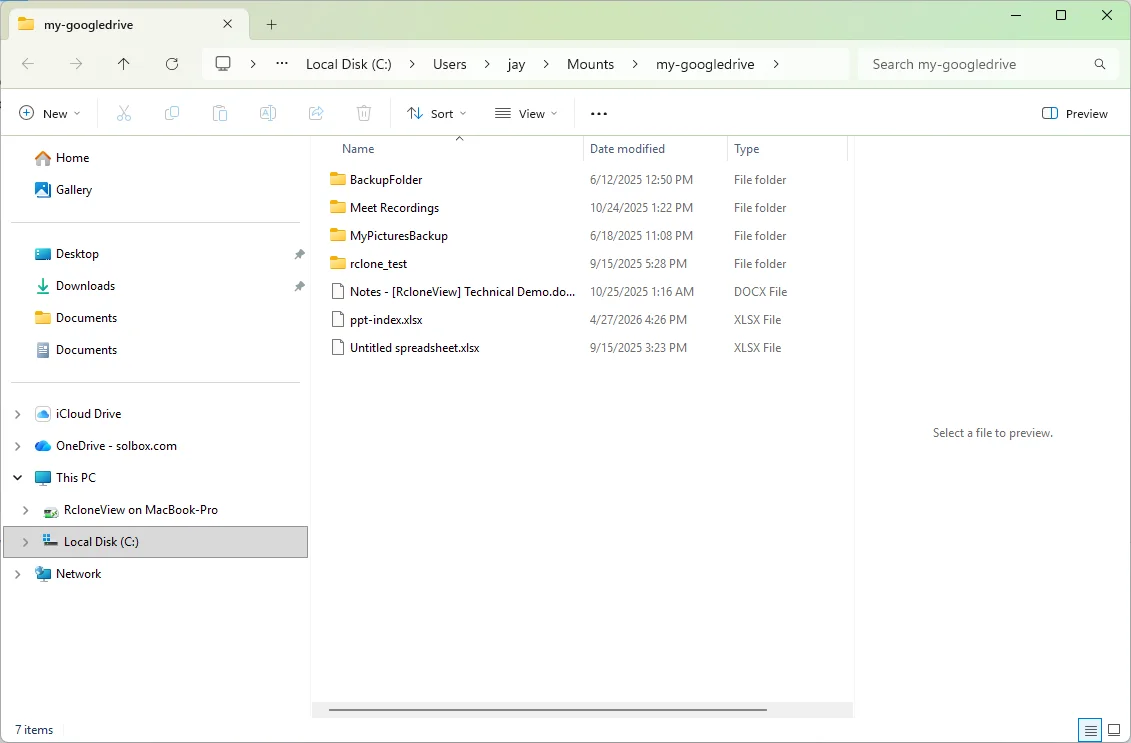
17Diesen Schritt ausprobieren ↗
Sie finden Ihr Google Drive jetzt als lokales Laufwerk im Windows Explorer.
„Und da ist es. Ihr Google Drive, das sich im Windows Explorer wie jedes andere Laufwerk verhält.
-
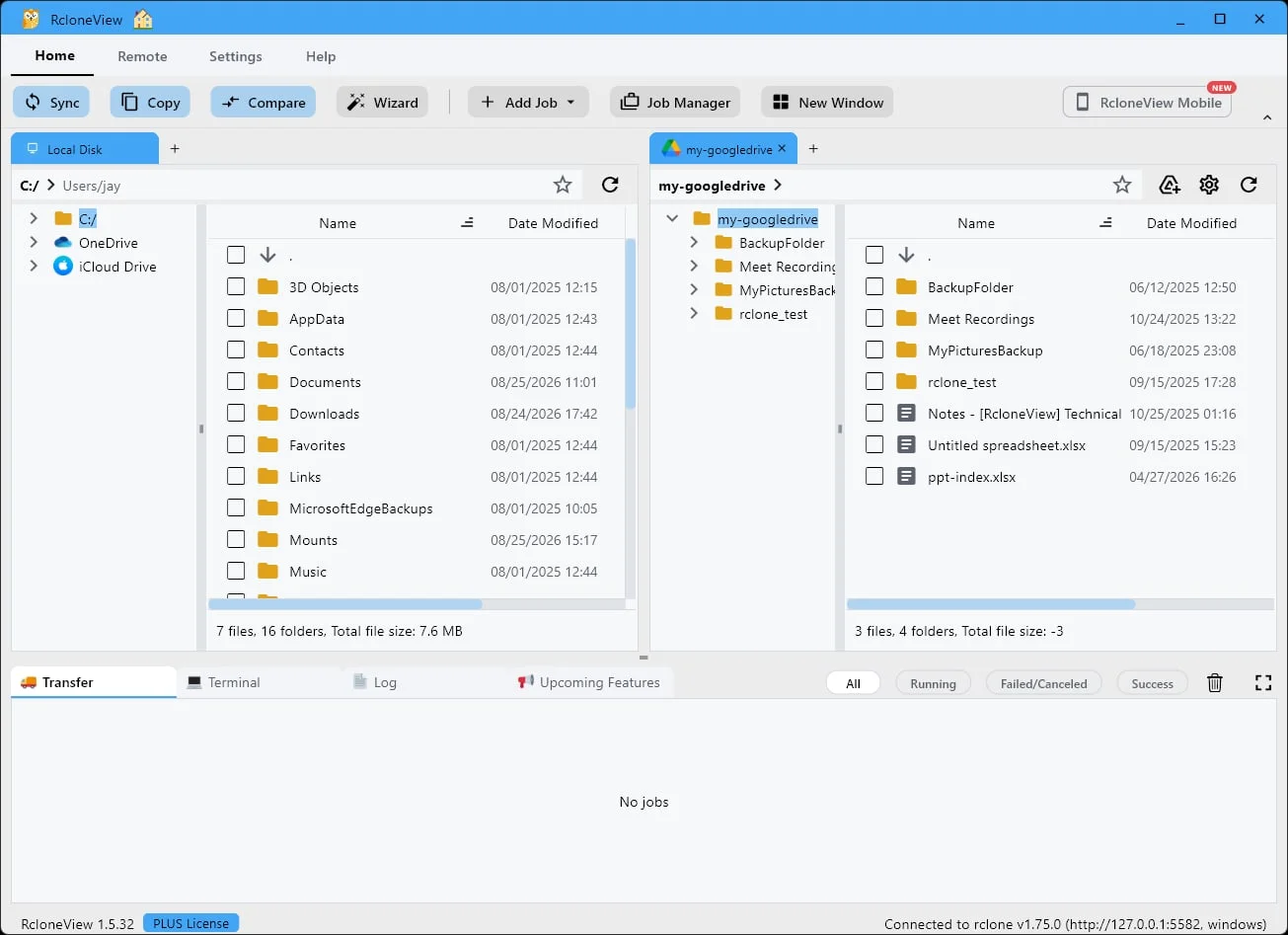
18Diesen Schritt ausprobieren ↗
Sie können Ihre Google Drive-Remote-Speicher auch in RcloneView durchsuchen.
„Sie können das gleiche Remote auch innerhalb von RcloneView durchsuchen – lokale Dateien und Cloud-Dateien nebeneinander.
-
Bereit, es selbst auszuprobieren?Kostenlos für Windows, macOS und Linux.RcloneView kostenlos holen