Sync
Dateien zwischen zwei beliebigen Speichern synchronisieren
Sehen Sie, wie RcloneView zwei beliebige Orte im Gleichklang hält — Cloud zu Cloud, lokal zu Cloud oder lokal zu lokal. Sync-Job einrichten, Änderungen vorab prüfen und ausführen.
- Sync-Jobs zwischen zwei beliebigen Remotes erstellen — Cloud oder lokal
- Eine Quelle mit mehreren Zielen synchronisieren (1:N)
- Wiederkehrende Syncs mit RcloneView Plus planen
Der Demo-Player konnte nicht geladen werden. Nutzen Sie stattdessen „In neuem Tab öffnen“.
Als Nächstes
Alle Demos ansehen →



Schritt-für-Schritt-Anleitung
So synchronisieren Sie Dateien zwischen zwei Speichern
Dieselben 30 Schritte wie in der interaktiven Demo, mit Screenshots – überfliegen Sie sie oder steigen Sie bei jedem Schritt in die Demo ein.
-
1Diesen Schritt ausprobieren ↗
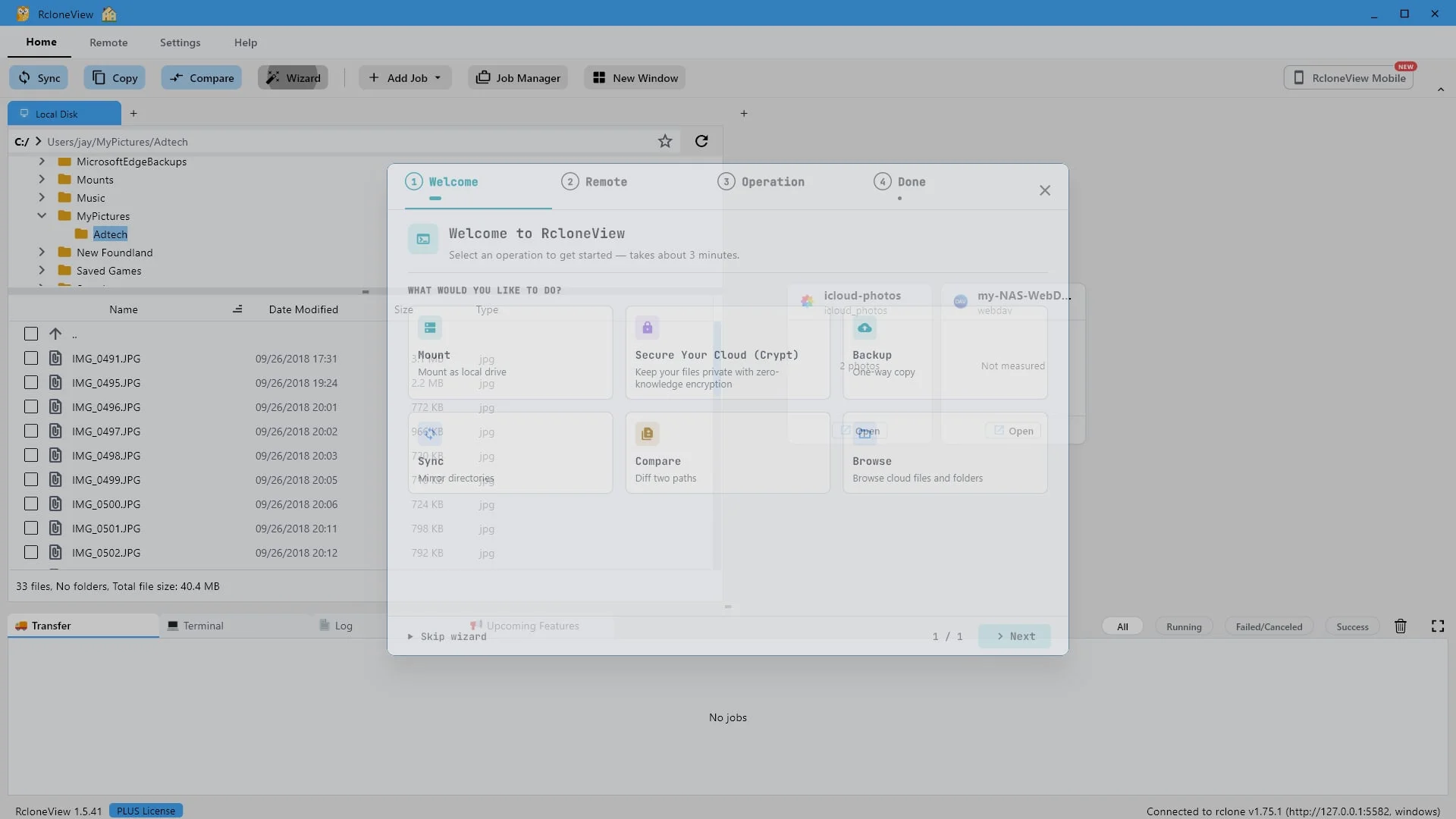
Öffnen Sie den Assistenten für eine geführte Einrichtung.
Wir beginnen auf dem RcloneView-Startbildschirm. Klicken Sie auf „Assistent“, um die geführte Einrichtung zu starten.
-
2Diesen Schritt ausprobieren ↗
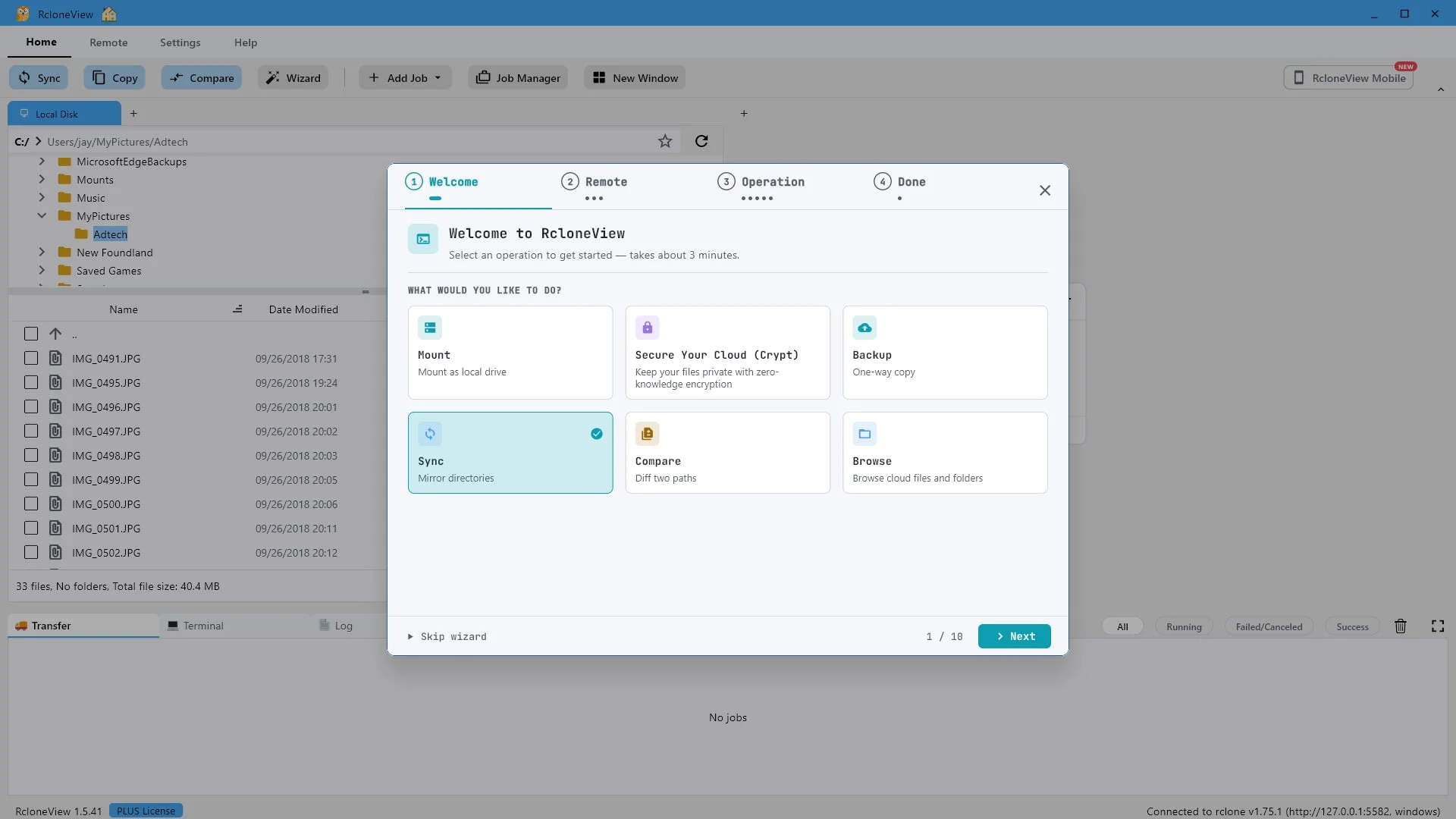
Sync spiegelt einen Ordner: Das Ziel ist am Ende identisch mit dem Quellordner.
Der Assistent führt mehrere Schritte aus. Wählen Sie „Synchronisieren“ und anschließend „Verzeichnisse spiegeln“. Spiegeln bedeutet, dass das Zielverzeichnis identisch zum Quellverzeichnis erstellt wird. Alle Dateien und Ordner, die nur im Zielverzeichnis vorhanden sind, werden entfernt. Merken Sie sich das, denn wir werden sehen, wie das funktioniert.
-
3Diesen Schritt ausprobieren ↗
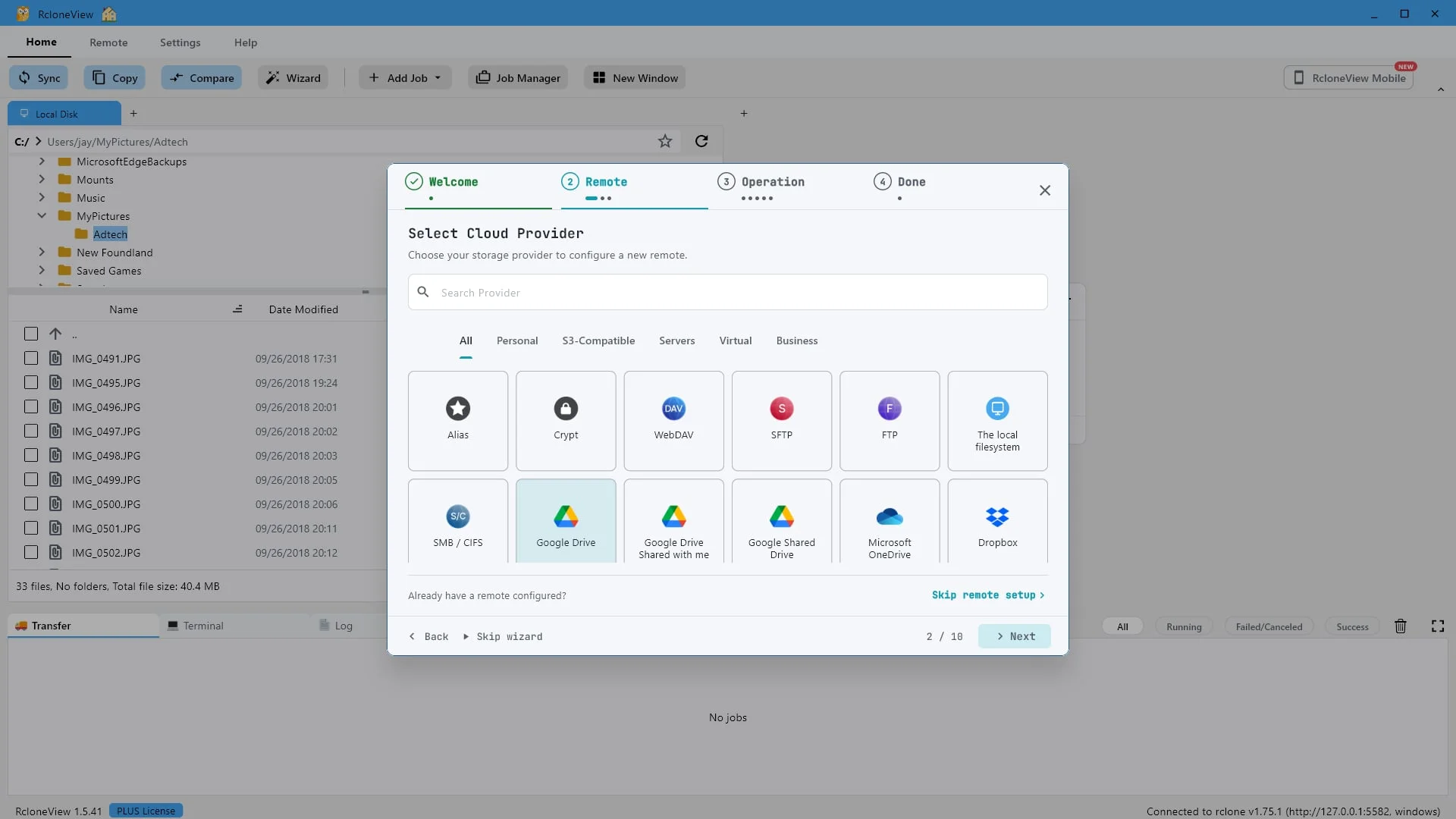
Wählen Sie die Cloud, die den Spiegel aufnehmen soll. Mehr als achtzig Anbieter werden unterstützt.
Zuerst fügen wir ein Remote-Speichersystem zum Synchronisieren hinzu. RcloneView unterstützt über achtzig Speichersysteme, die jeweils als Quelle oder Ziel verwendet werden können. In dieser Demo verwenden wir Google Drive.
-
4Diesen Schritt ausprobieren ↗
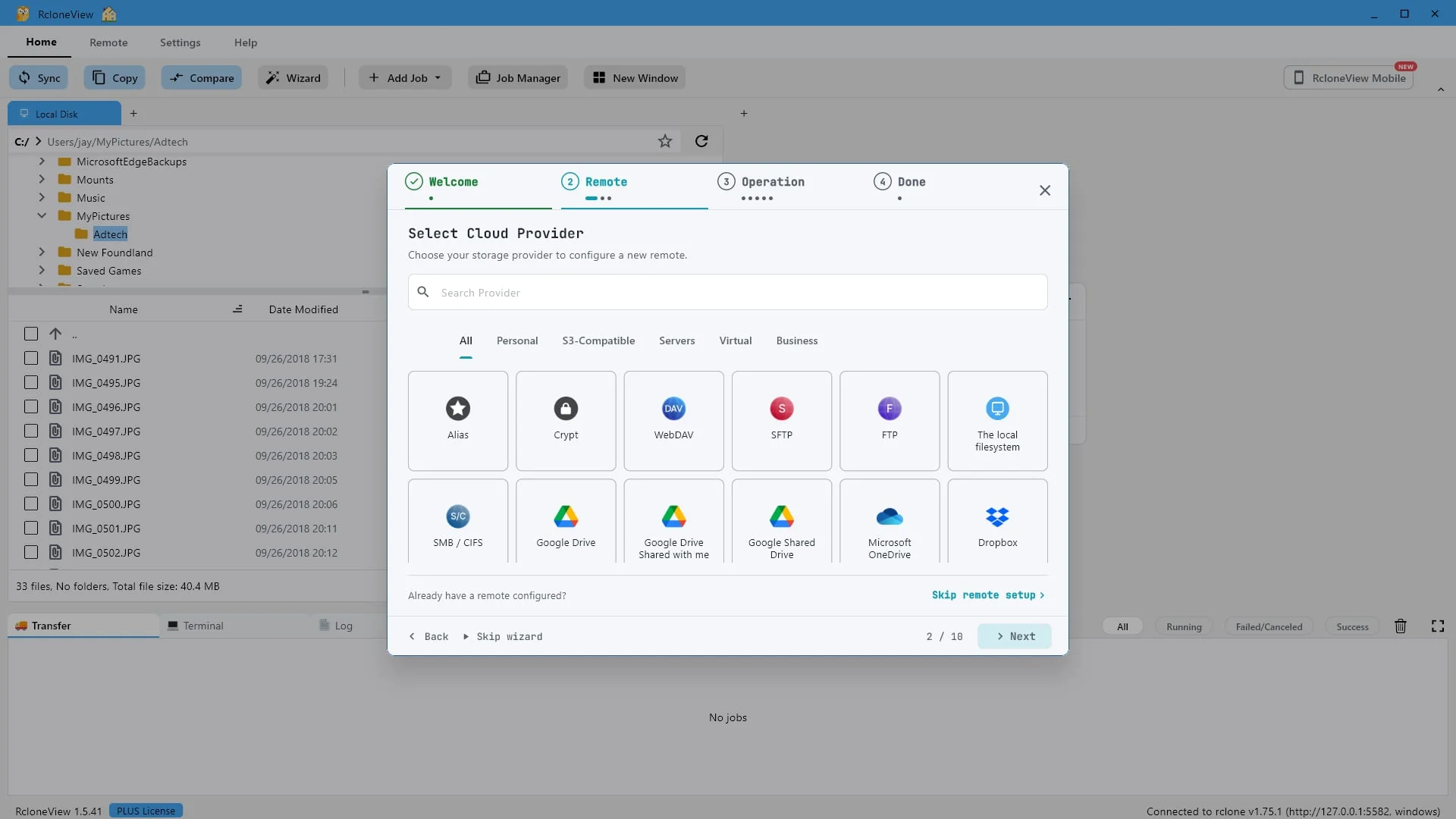
Anbieter ausgewählt. Anschließend benennen Sie die Verbindung und autorisieren sie.
Nachdem Sie den Anbieter ausgewählt haben, klicken Sie auf Weiter.
-
5Diesen Schritt ausprobieren ↗
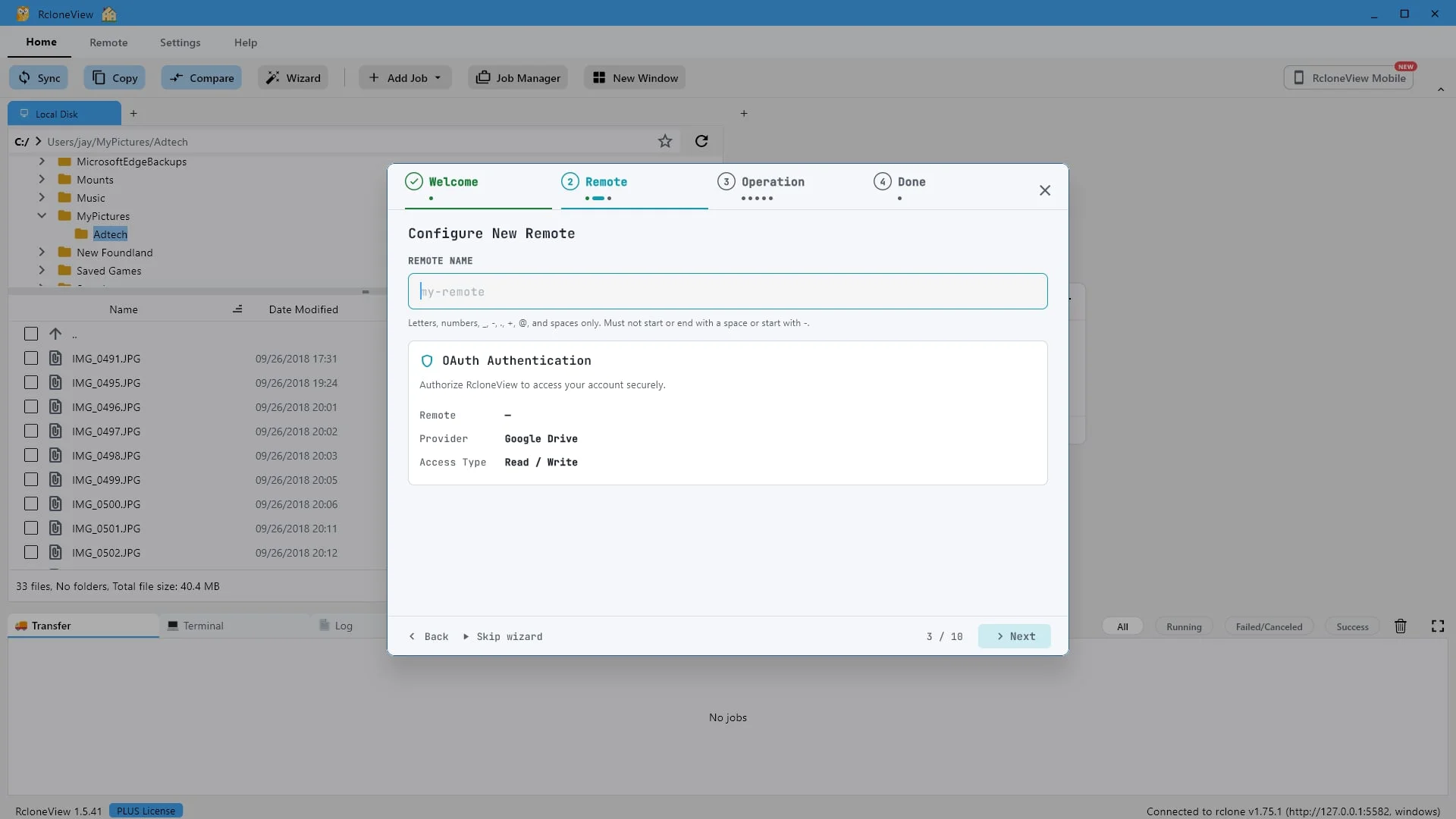
Geben Sie dieser Verbindung einen kurzen Namen, den Sie später wiedererkennen.
Geben Sie dem neuen Remote einen kurzen Namen, den Sie später wiedererkennen. Es handelt sich lediglich um eine Bezeichnung für die Verbindung, die Sie überall in RcloneView sehen werden.
-
6Diesen Schritt ausprobieren ↗
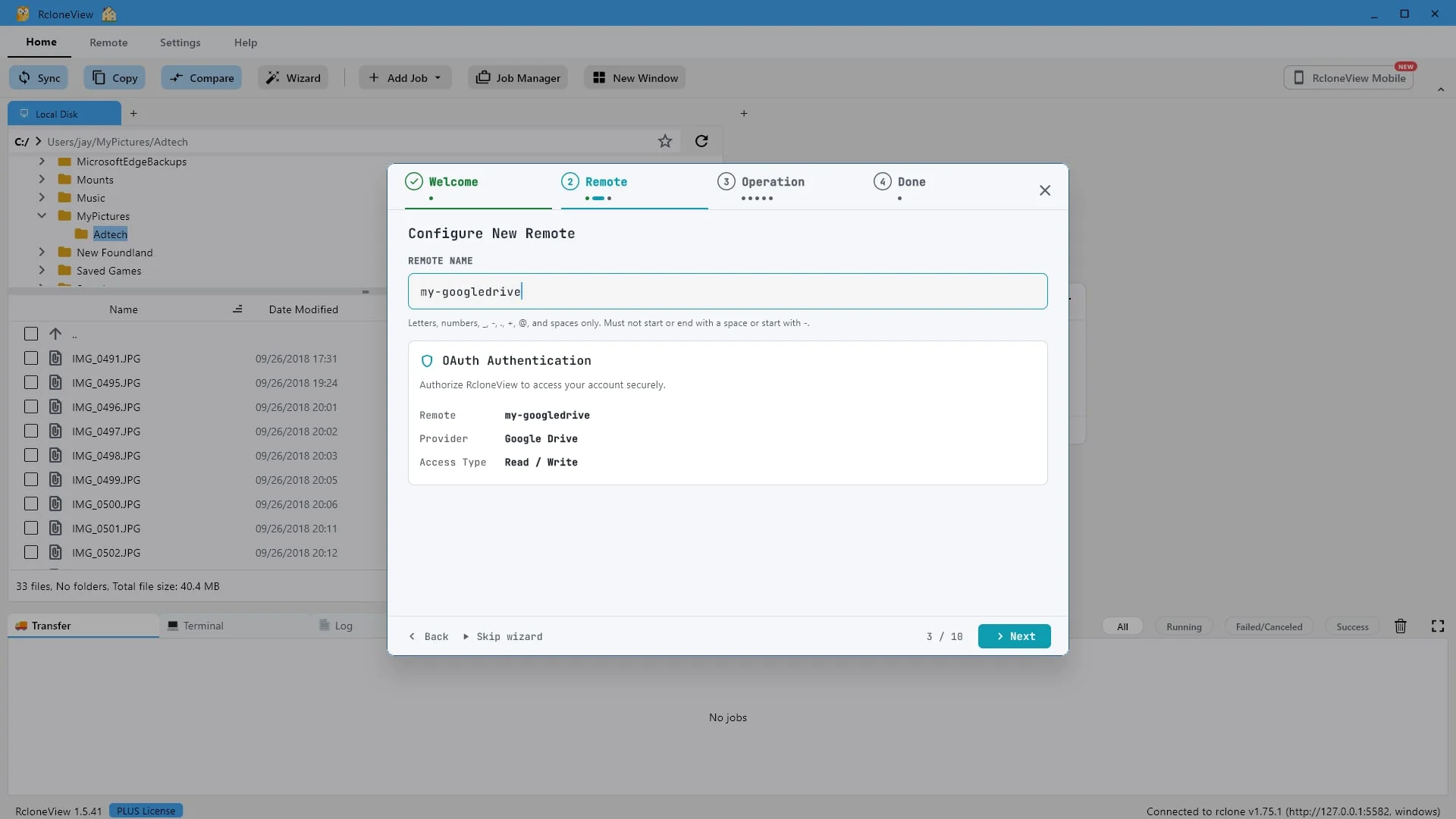
Der Name, den Sie hier eingeben, bestimmt, wie diese Wolke überall in RcloneView angezeigt wird.
Wir nennen unseren Speicherort „mein Google Drive“. Klicken Sie auf „Weiter“, um ihn zu speichern und den Verbindungstest zu starten.
-
7Diesen Schritt ausprobieren ↗
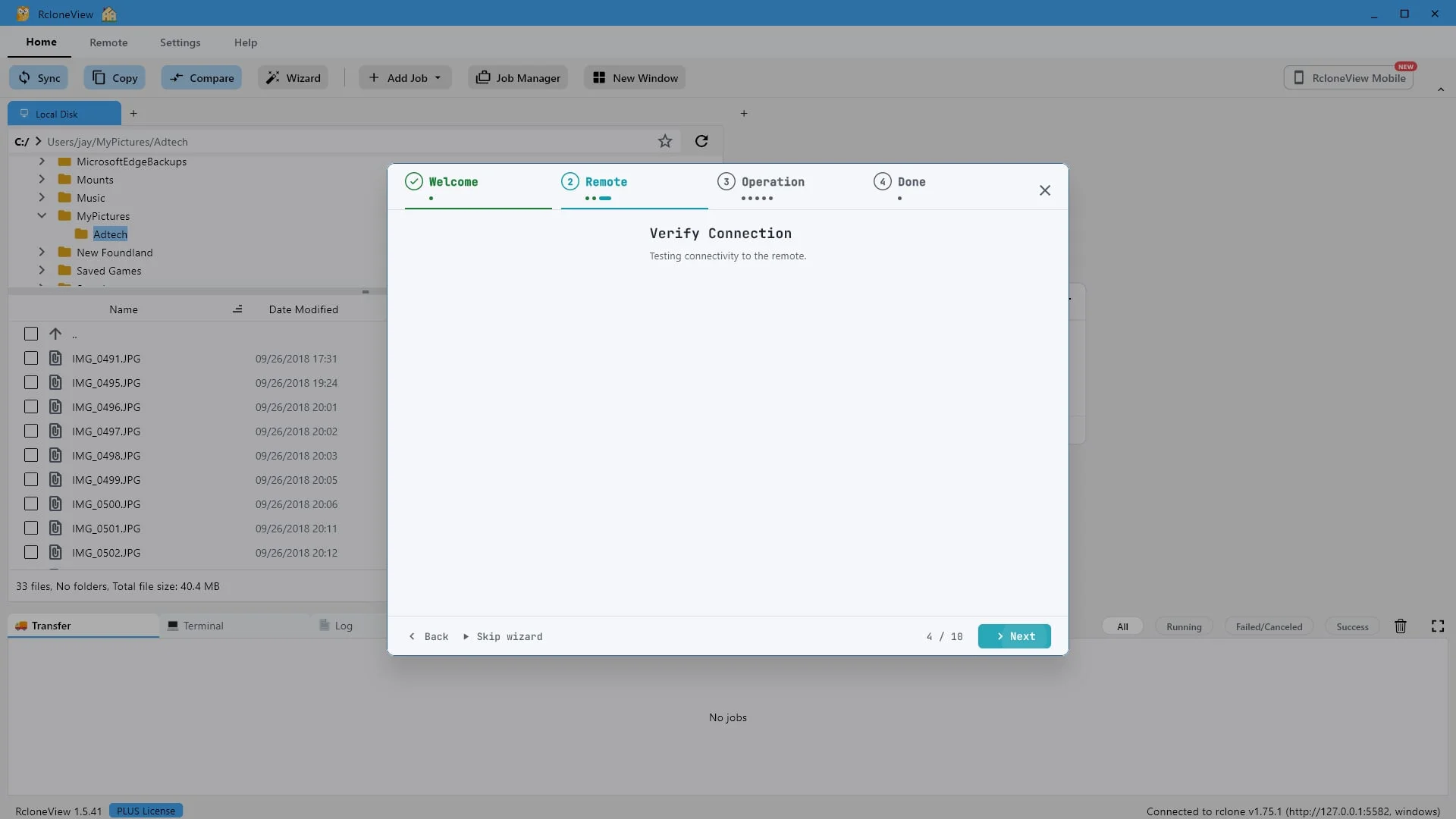
Fahren Sie fort, und RcloneView leitet Sie zur Anmeldeseite des Anbieters weiter.
Klicken Sie auf Weiter. RcloneView öffnet nun die vom Anbieter gehostete Anmeldeseite direkt in Ihrem Browser.
-
8Diesen Schritt ausprobieren ↗
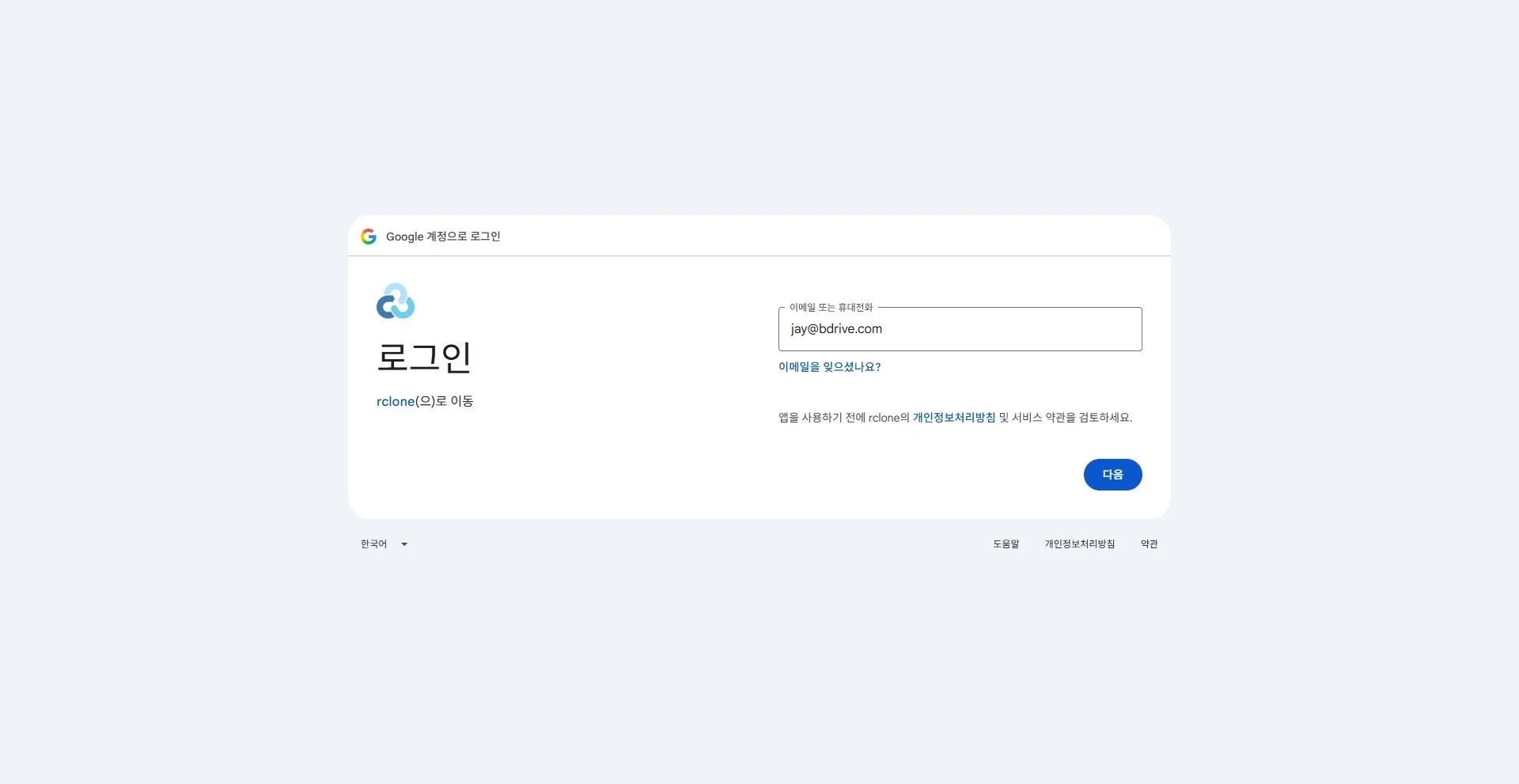
Melden Sie sich bei Google an. Ihr Passwort wird an Google übermittelt, niemals an RcloneView.
Melden Sie sich mit dem Konto an, dem der Speicherplatz gehört. Diese Seite gehört Google, daher ist Ihr Passwort für RcloneView niemals sichtbar. Die App erhält lediglich ein Zugriffstoken, das auf diesem Computer gespeichert wird.
-
9Diesen Schritt ausprobieren ↗
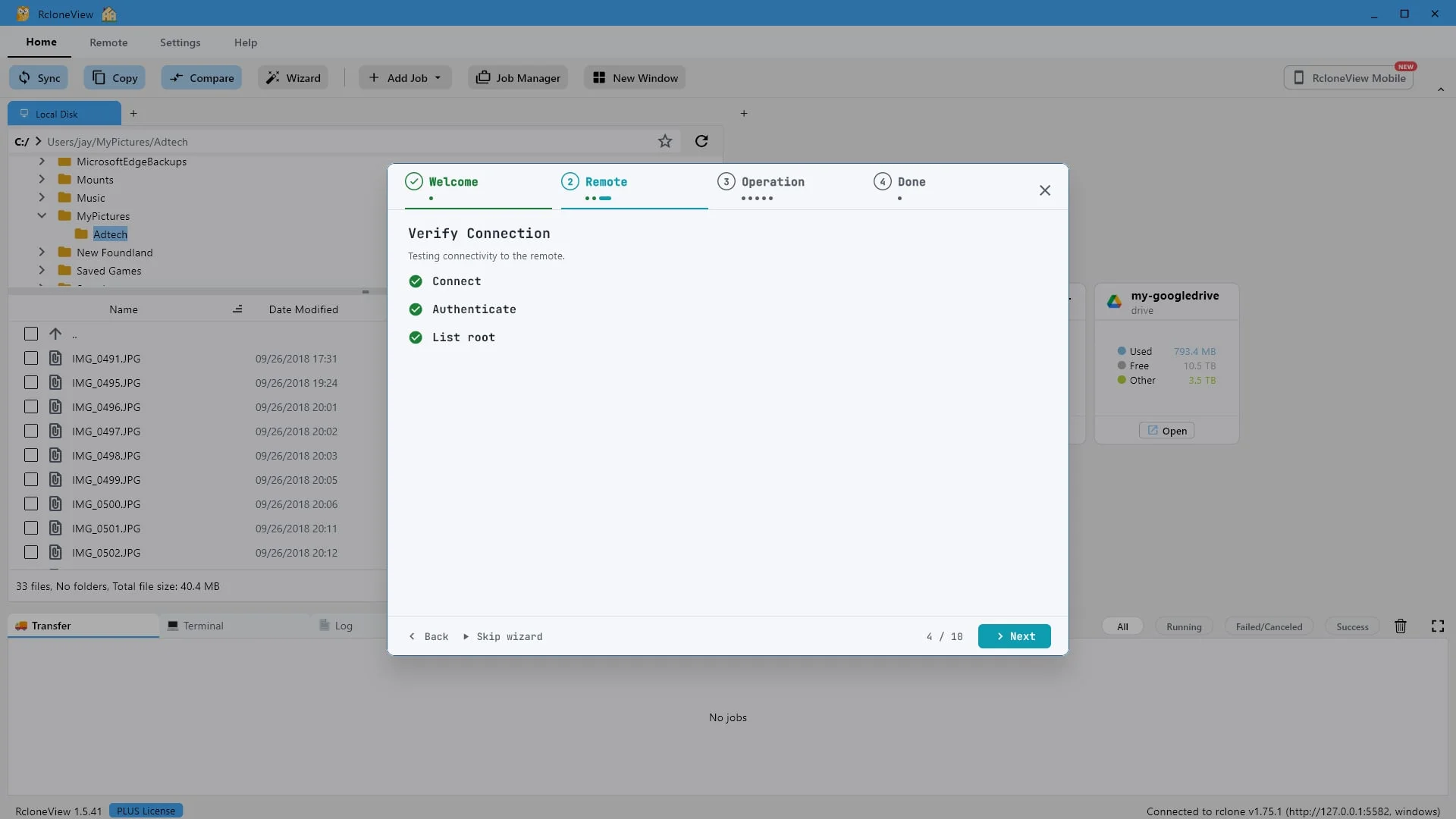
Das Remote funktioniert. Klicken Sie auf „Weiter“.
RcloneView testet das neue Remote sofort. Verbindung, Authentifizierung und Auflistung des Stammverzeichnisses sind erfolgreich, die Verbindung ist also einsatzbereit. Klicken Sie auf Weiter.
-
10Diesen Schritt ausprobieren ↗
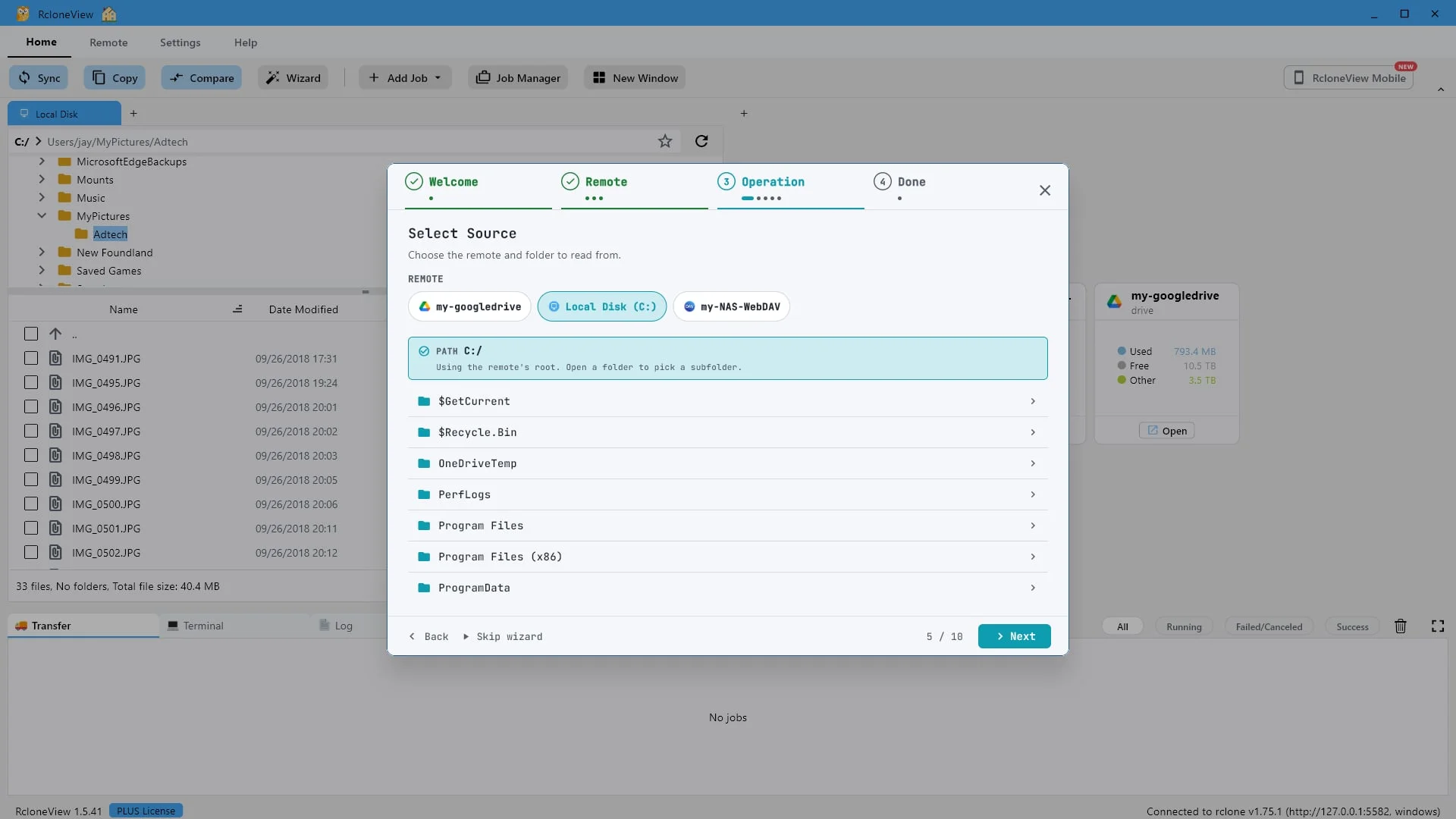
Wählen Sie die Seite aus, von der gespiegelt werden soll. Die Synchronisierung verändert niemals die Quelle.
Nun wählen wir die Quelle, also die Seite, von der gelesen wird. Sync ändert immer nur das Ziel, die Quelle bleibt also unverändert. Hier wählen wir Laufwerk C:.
-
11Diesen Schritt ausprobieren ↗
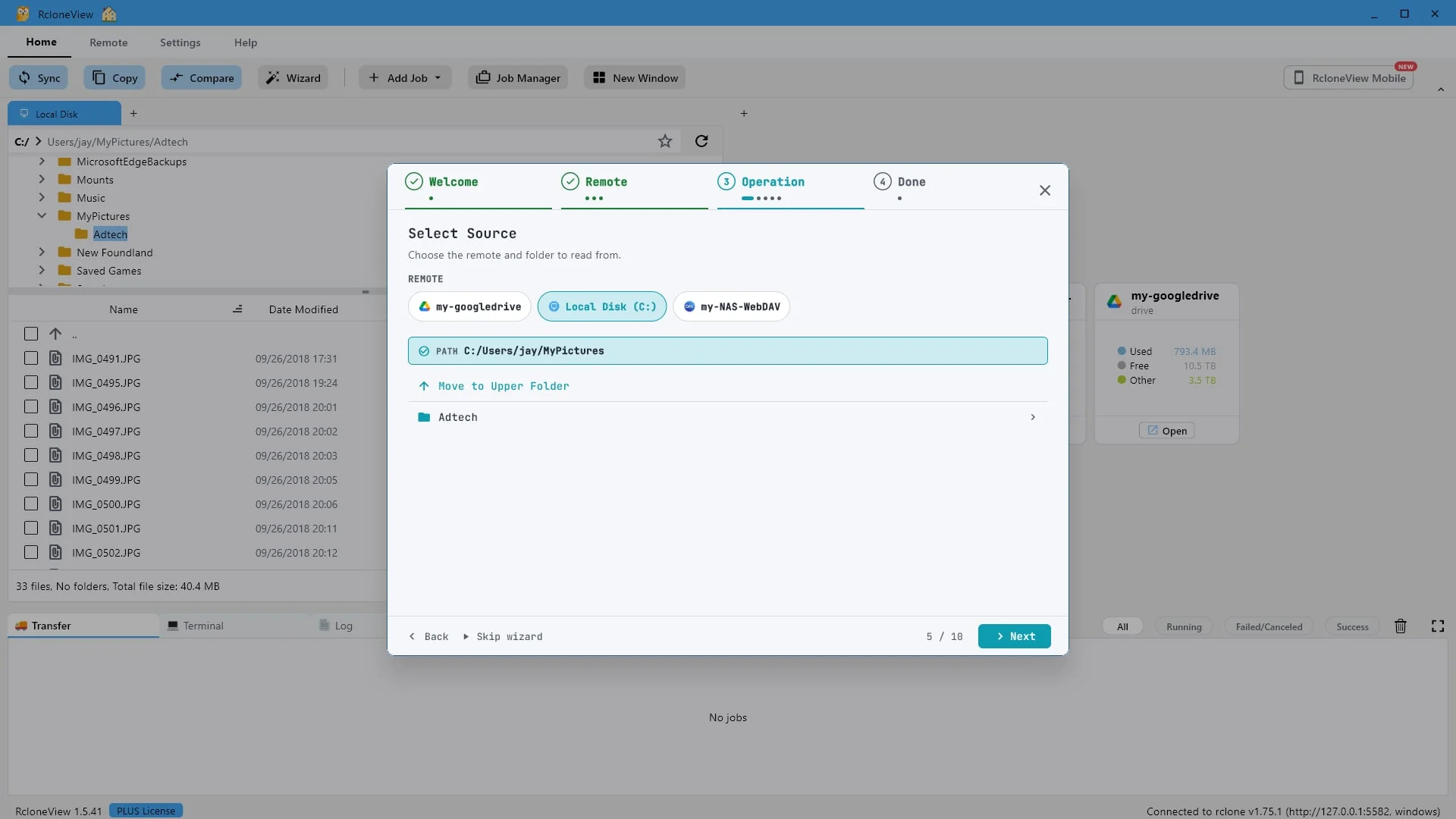
Wählen Sie den genauen Ordner aus, der gespiegelt werden soll. Alle darin enthaltenen Dateien werden mitgespiegelt.
Navigieren Sie zu dem Ordner, den Sie spiegeln möchten. Wir verwenden den Ordner „Eigene Bilder“, und alles darin, einschließlich des Unterordners „Adtech“, ist Teil des Vorgangs.
-
12Diesen Schritt ausprobieren ↗
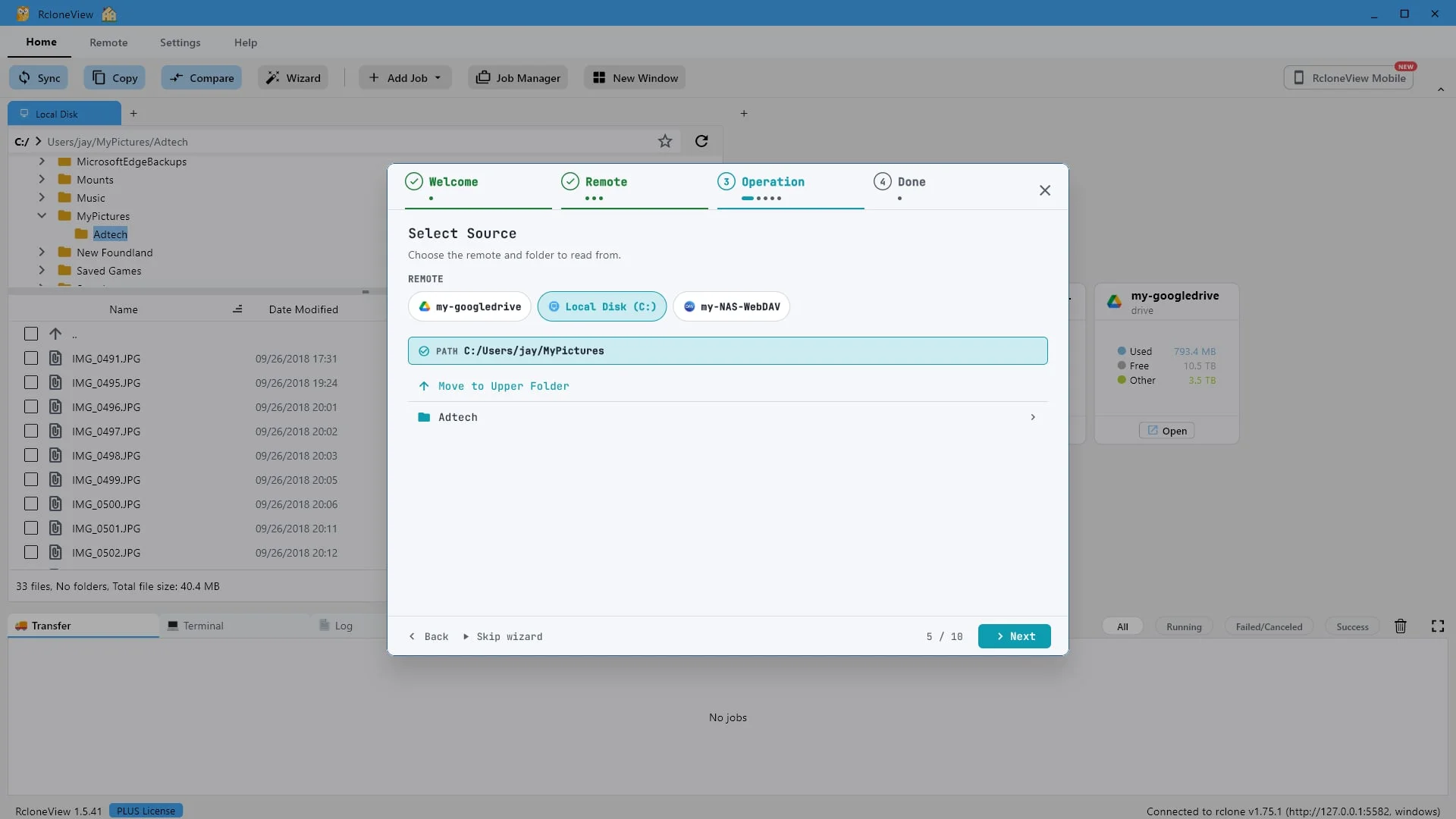
Quelle festlegen. Als Nächstes wählen Sie den Speicherort des Spiegels.
Nachdem Sie den Quellordner ausgewählt haben, klicken Sie auf Weiter.
-
13Diesen Schritt ausprobieren ↗
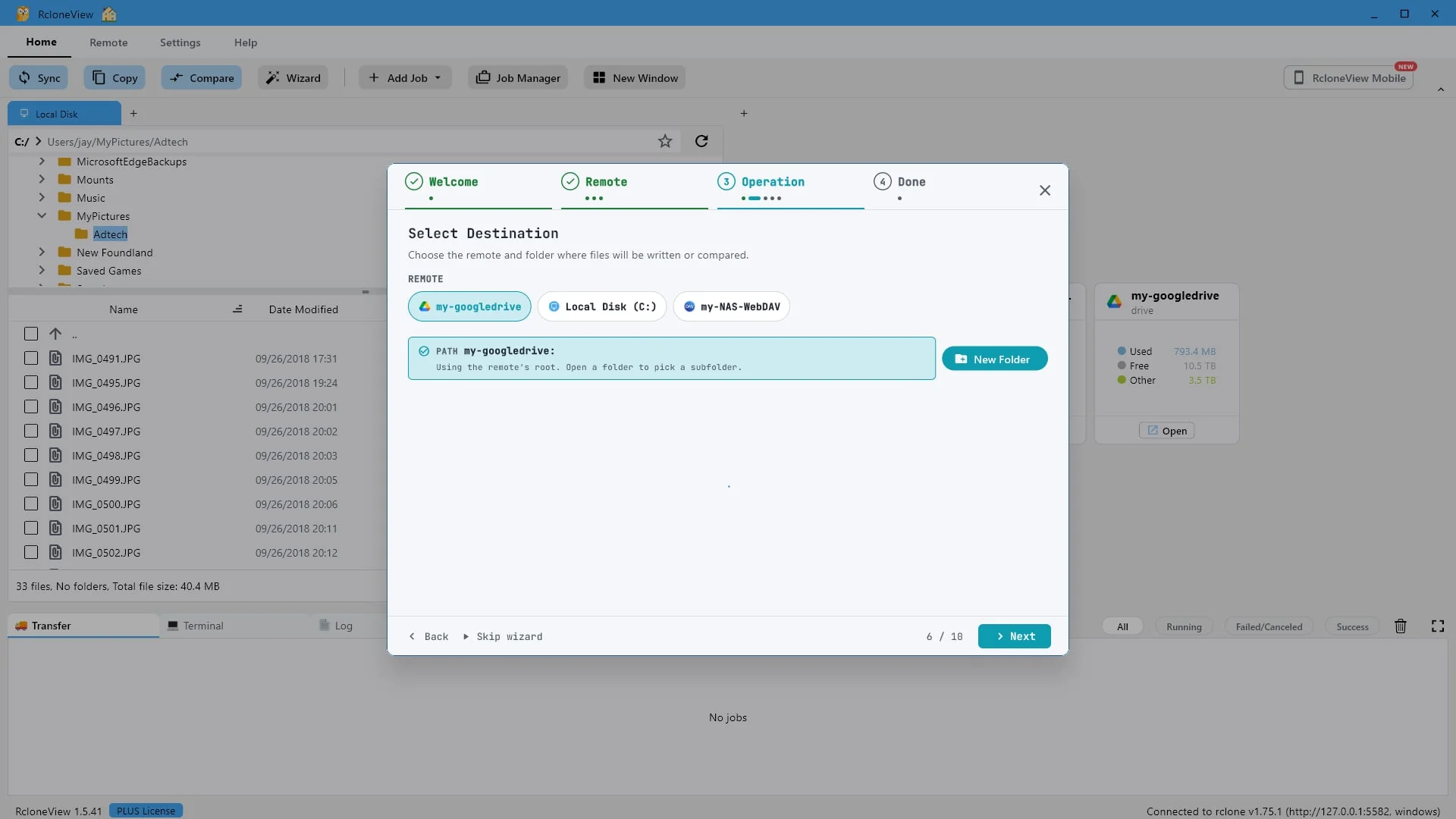
Das Ziel ist die einzige Seite, die von der Synchronisierung verändert wird.
Nun zum Ziel. Dies ist die einzige Seite, die sich bei der Synchronisierung ändert, wählen Sie sie also sorgfältig aus. Wir verwenden das Google Drive-Remote, das wir vorhin erstellt haben.
-
14Diesen Schritt ausprobieren ↗
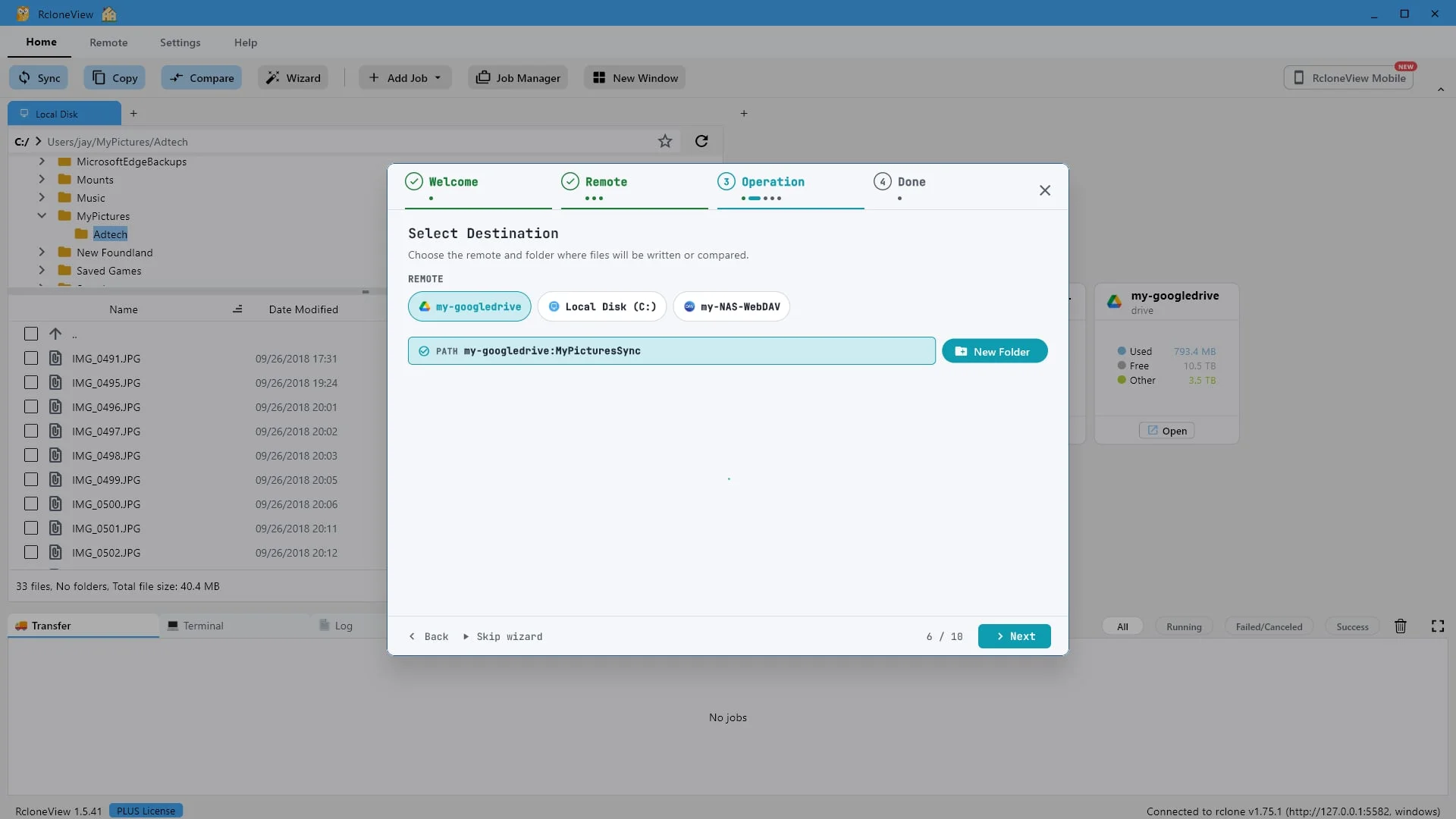
Verwenden Sie einen Ordner, der speziell für diese Aufgabe erstellt wurde. Die Synchronisierung betrifft nur die Inhalte dieses Ordners.
Wir wählen einen Ordner namens „Eigene Bilder Synchronisierung“. Alle anderen Daten auf Ihrem Google Drive bleiben erhalten.
-
15Diesen Schritt ausprobieren ↗
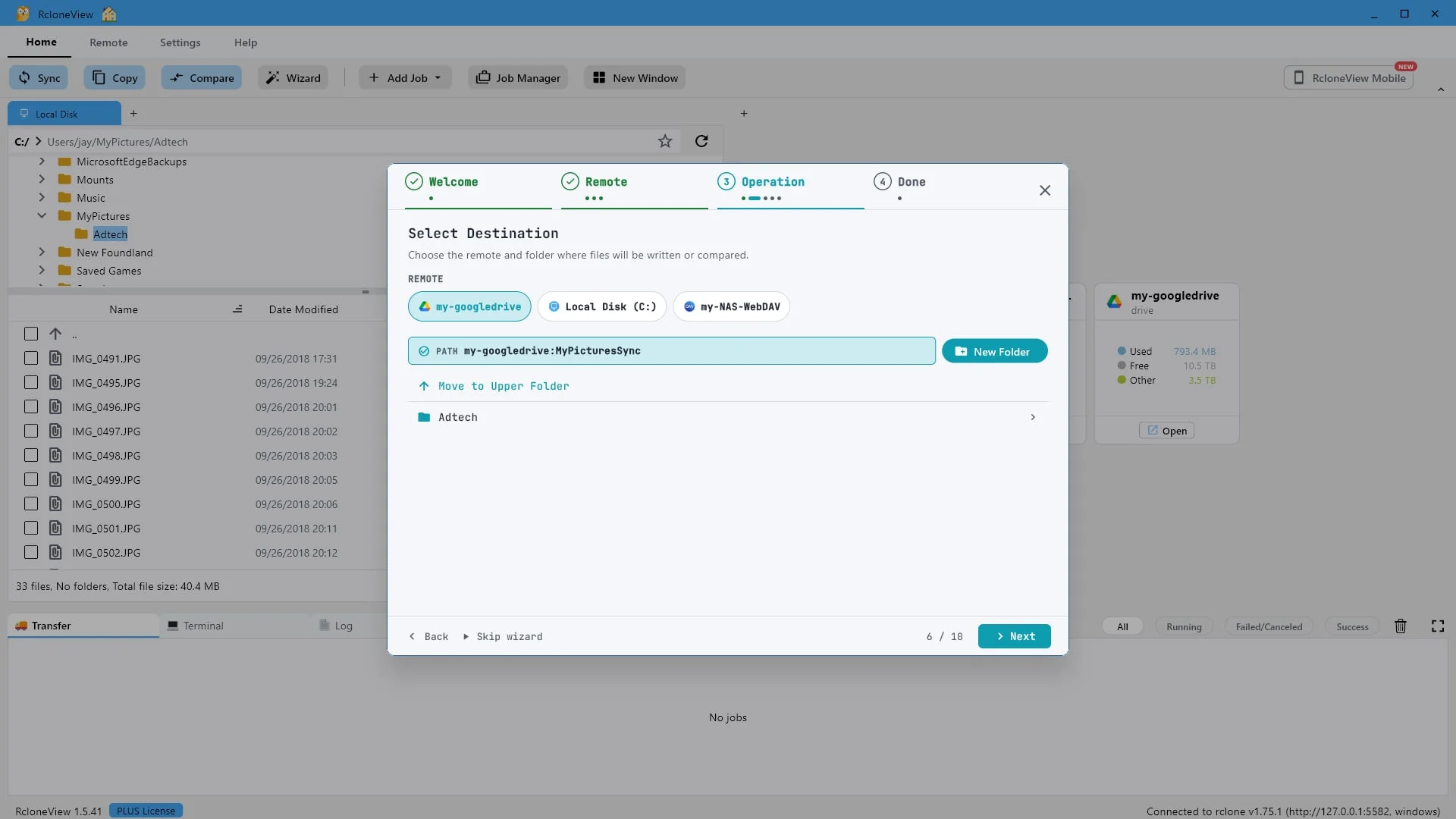
Beide Seiten sind eingestellt. Als Nächstes können Sie einschränken, was verarbeitet wird.
Klicken Sie auf Weiter.
-
16Diesen Schritt ausprobieren ↗
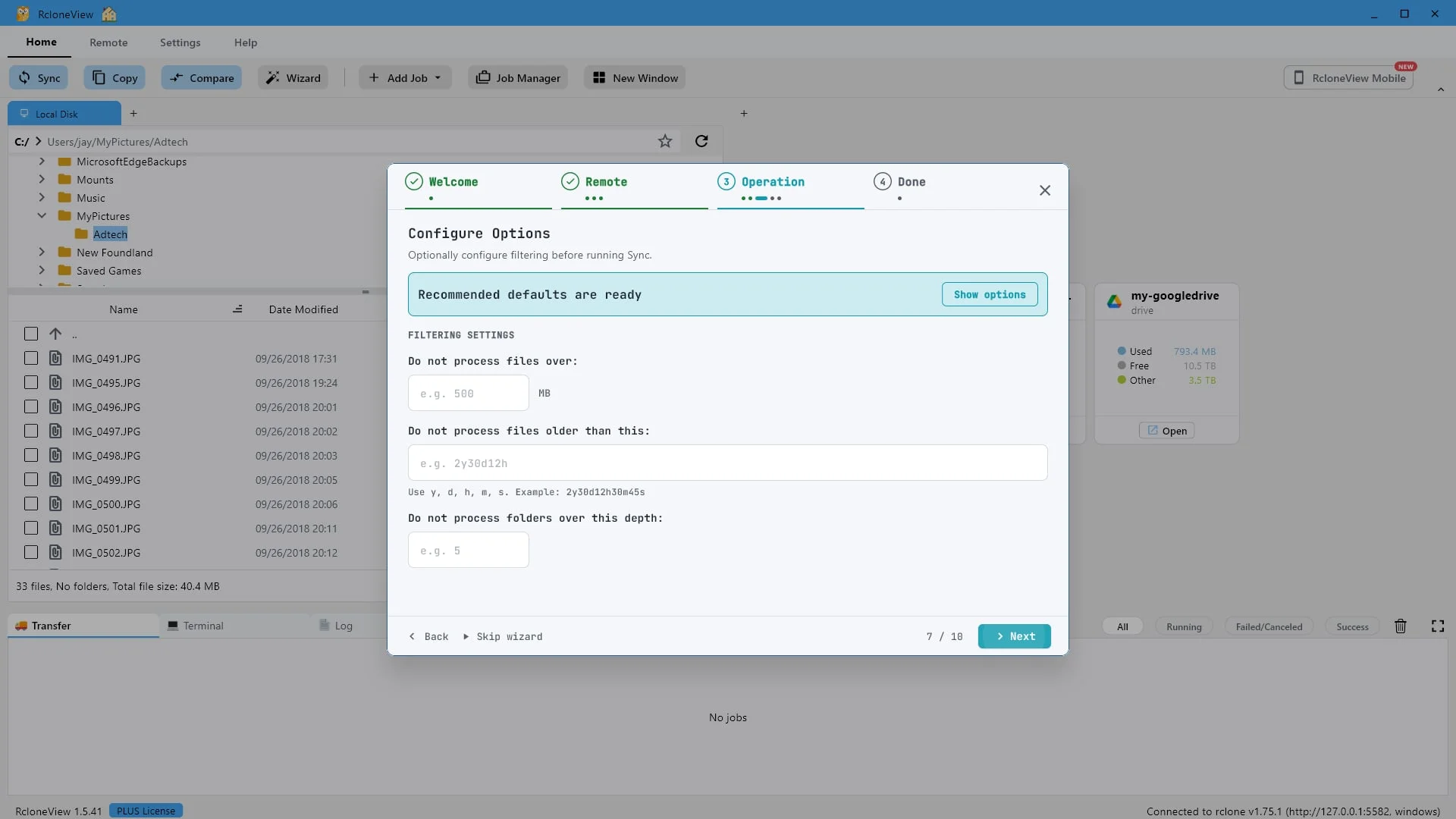
Die Standardeinstellungen sind in Ordnung. Klicken Sie auf „Weiter“.
Filter sind optional. Sie können Dateien ab einer bestimmten Größe, Dateien, die älter als ein bestimmtes Alter sind, oder Ordner, die tiefer als eine festgelegte Ebene liegen, überspringen. Die empfohlenen Standardeinstellungen sind hier ausreichend.
-
17Diesen Schritt ausprobieren ↗
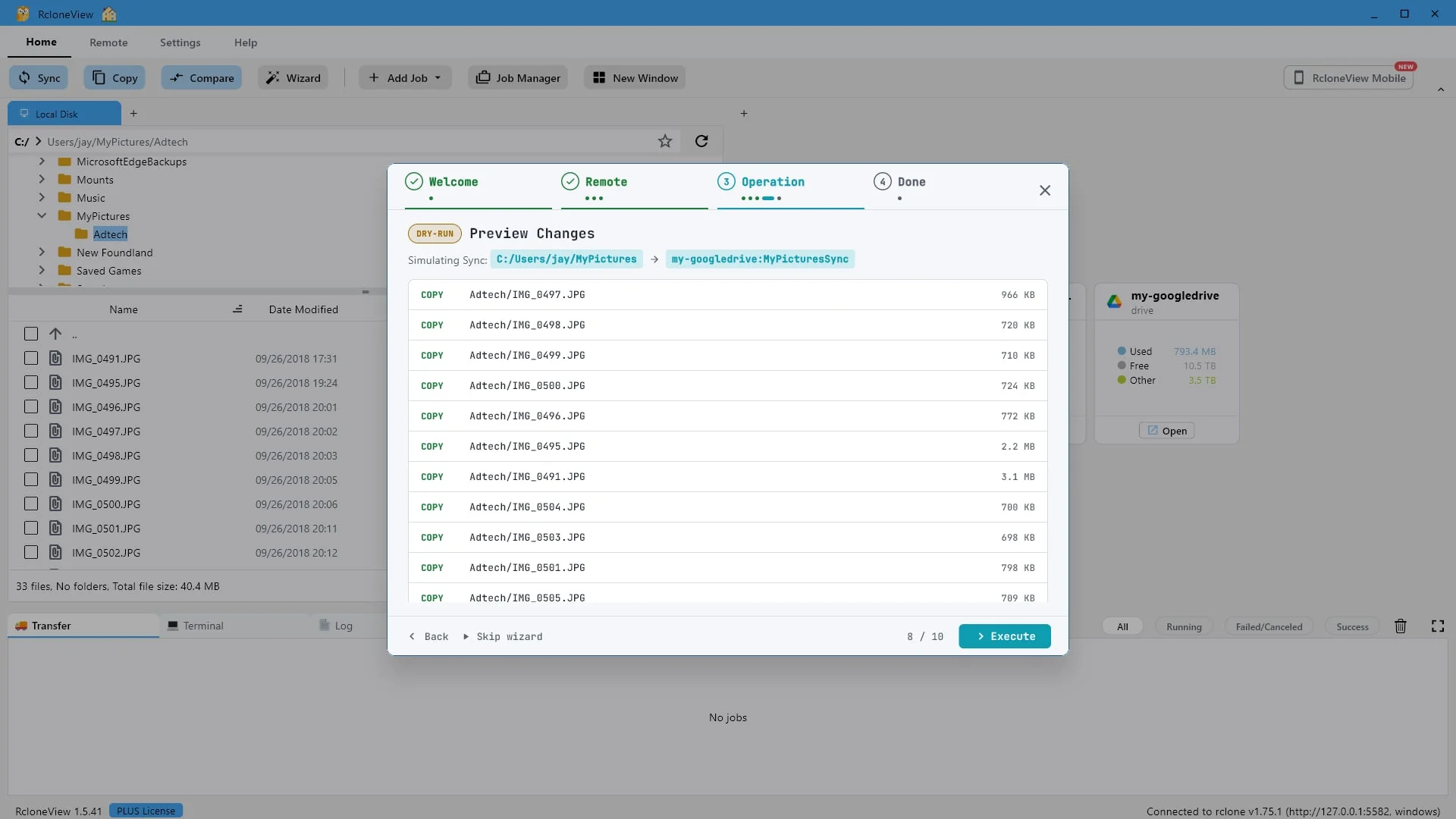
Eine Generalprobe. So würde es ablaufen, bisher wurde noch nichts geschrieben.
Bevor irgendetwas passiert, zeigt RcloneView einen Testlauf an. Jede Zeile hier ist eine Simulation. Die Dateien aus dem Ordner „Adtech“ werden zum Kopieren aufgelistet, und bisher wurde noch nichts auf Google Drive geschrieben.
-
18Diesen Schritt ausprobieren ↗
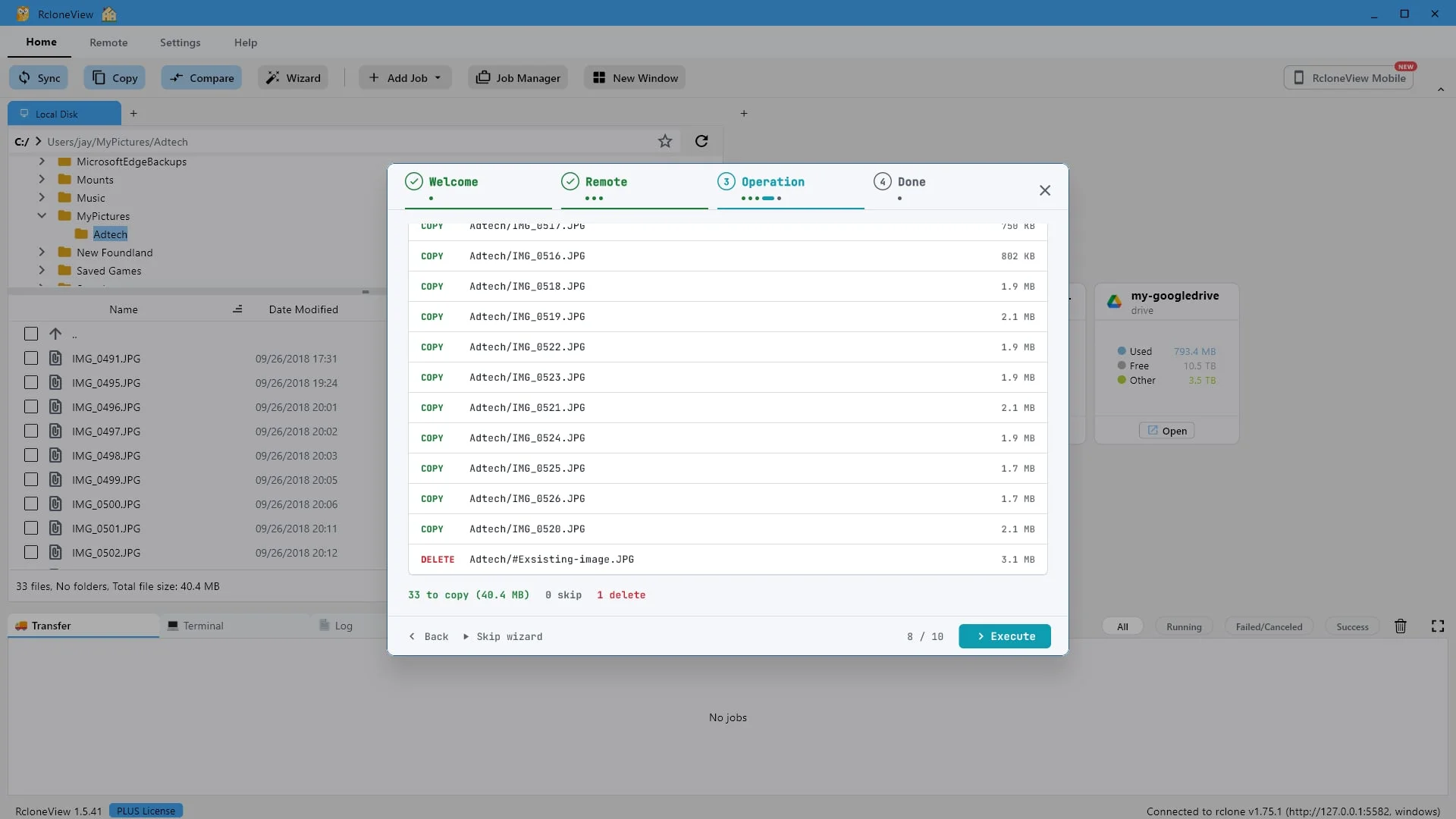
Ein Löschvorgang: Die Synchronisierung entfernt alles, was in der Quelle nicht vorhanden ist. Klicken Sie auf „Ausführen“.
Scrollen Sie nach unten, um den Unterschied zwischen Synchronisieren und Sichern zu sehen. 33 Dateien werden kopiert, keine übersprungen und eine gelöscht. Diese Datei existiert nur im Cloud-Ordner und wird beim Spiegeln gelöscht. Wenn Sie die vorhandenen Daten am Zielort behalten möchten, verwenden Sie stattdessen die Sicherung. Diese erstellt eine unidirektionale Kopie und löscht keine Dateien. In dieser Vorschau können Sie dies überprüfen, bevor etwas passiert. Klicken Sie auf „Ausführen“, um den Vorgang zu starten.
-
19Diesen Schritt ausprobieren ↗
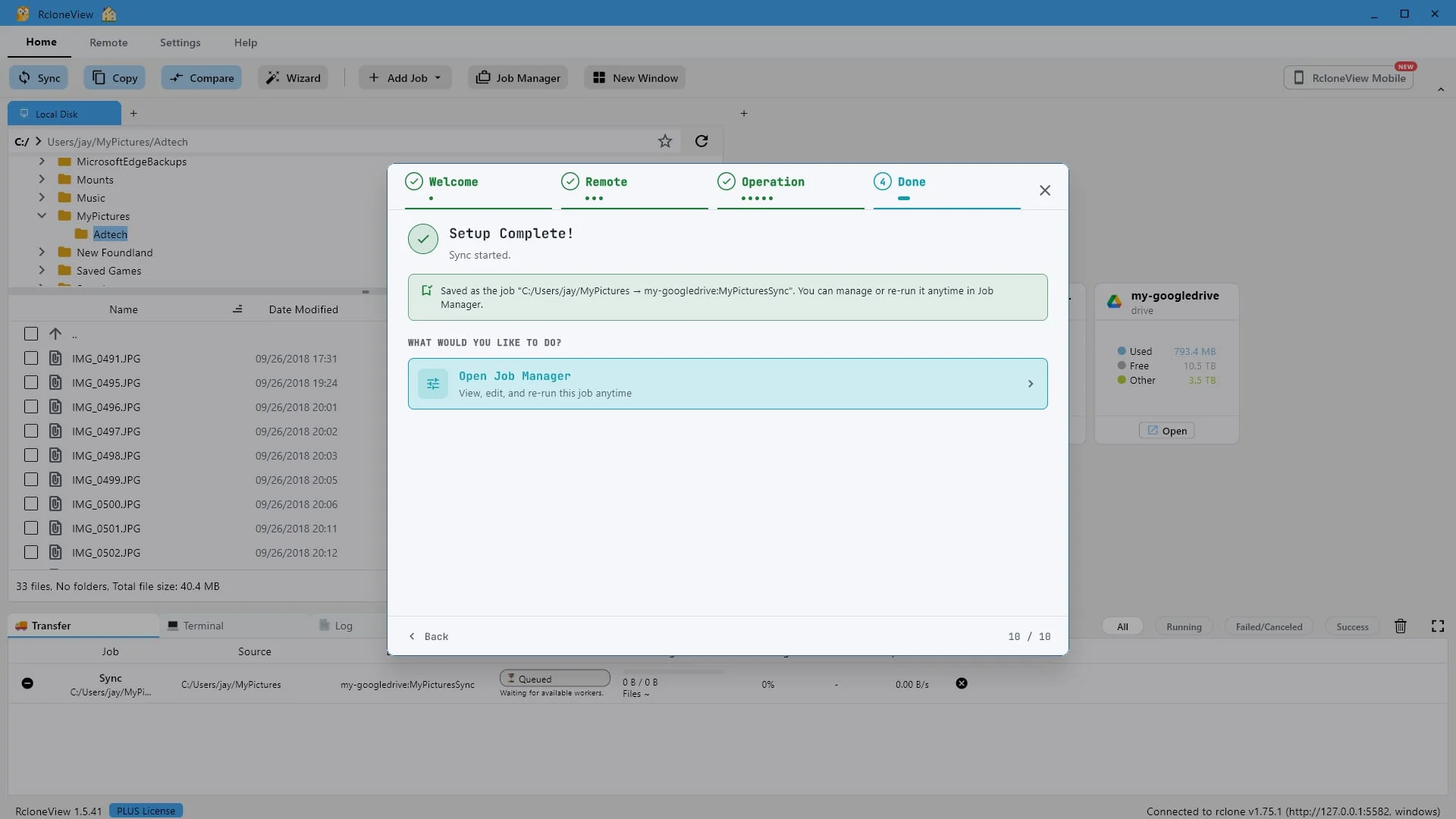
Die Synchronisierung wurde gestartet und die gesamte Konfiguration als Auftrag gespeichert. Klicken Sie auf „Auftragsmanager öffnen“.
Die Synchronisierung läuft, und die soeben durchgeführten Einstellungen wurden automatisch als Auftrag gespeichert. Sie müssen diese Schritte nicht wiederholen. Öffnen Sie den Auftragsmanager, um ihn anzuzeigen.
-
20Diesen Schritt ausprobieren ↗
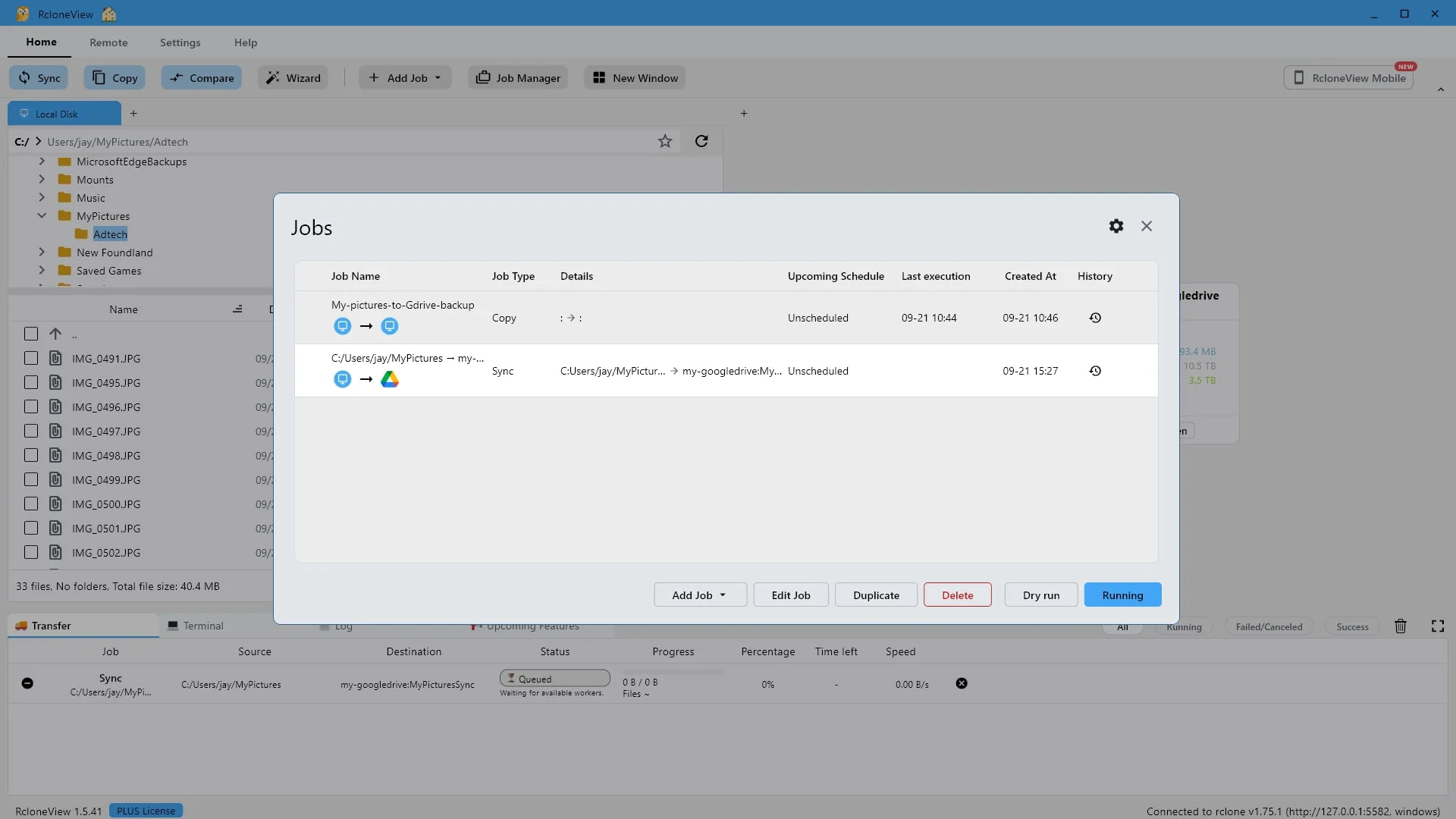
Ihr neuer Synchronisierungsauftrag ist bereit, jederzeit wieder ausgeführt zu werden.
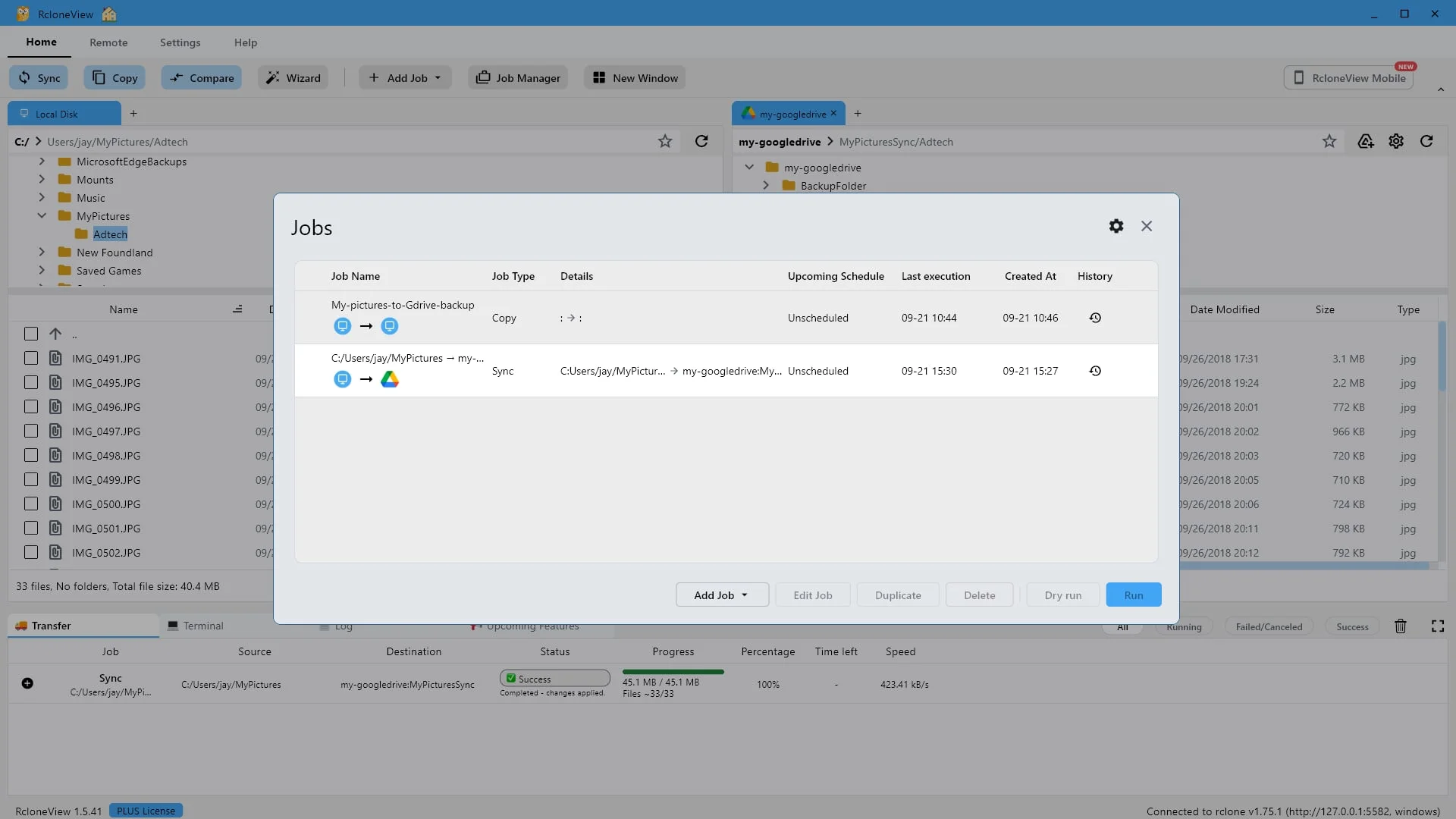
Hier ist es in der Aufgabenliste aufgeführt, aufgezeichnet als Synchronisierung vom Ordner „Eigene Bilder“ zu „Eigene Bilder Synchronisierung“.
-
21Diesen Schritt ausprobieren ↗
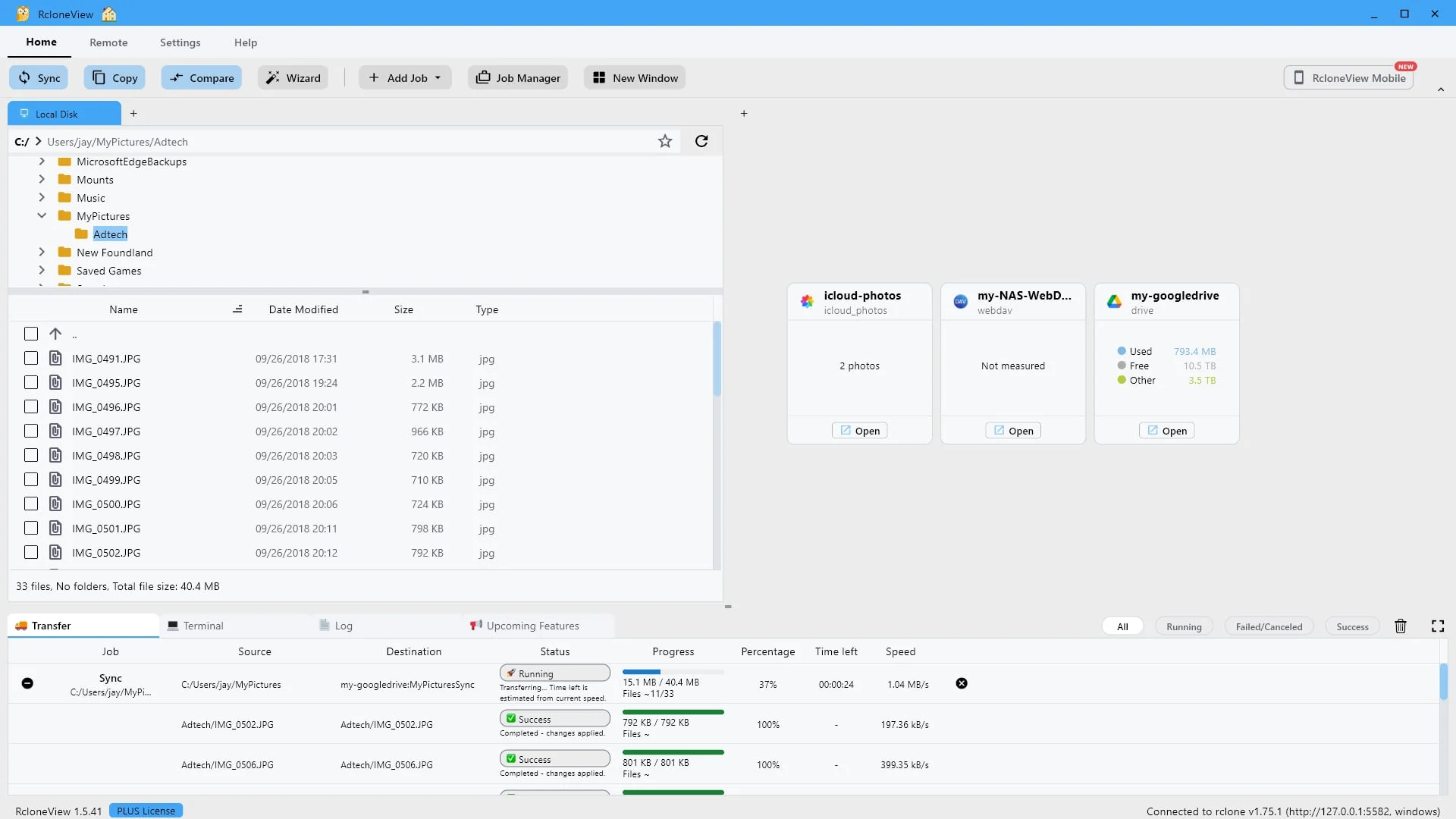
Das Transferpanel verfolgt den Auftrag Datei für Datei.
Das Übertragungsfenster verfolgt den Vorgang während der Ausführung und zeigt Fortschritt, Geschwindigkeit und verbleibende Zeit an. Jede Datei wird sofort nach dem Hochladen als erfolgreich markiert.
-
22Diesen Schritt ausprobieren ↗
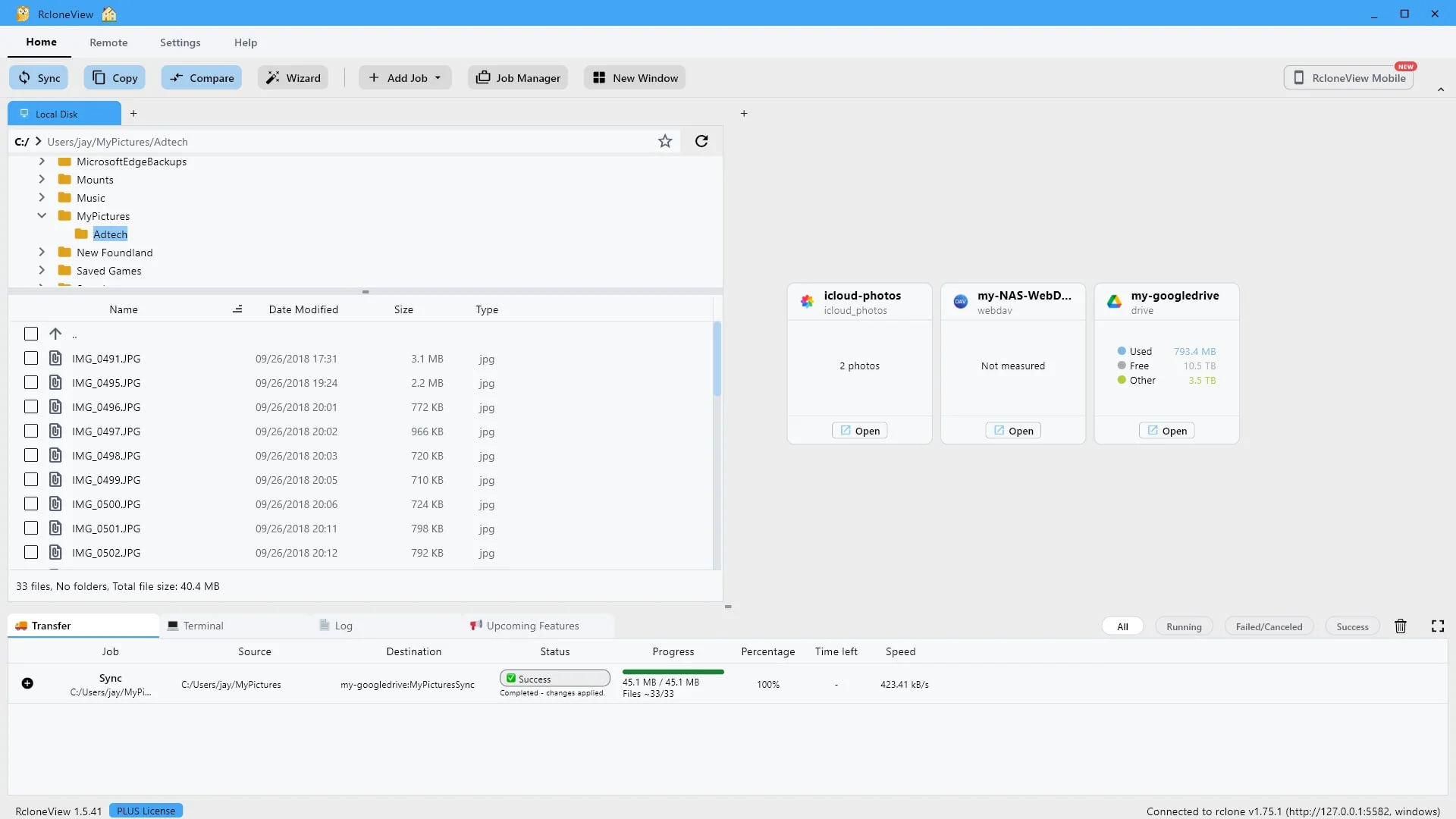
Öffnen Sie das Remote des Zielgeräts und überprüfen Sie das Ergebnis selbst.
Sobald der Auftrag abgeschlossen ist, öffnen Sie das Google Drive-Remote und sehen Sie sich das Ergebnis selbst an, anstatt sich allein auf die Fortschrittsanzeige zu verlassen.
-
23Diesen Schritt ausprobieren ↗
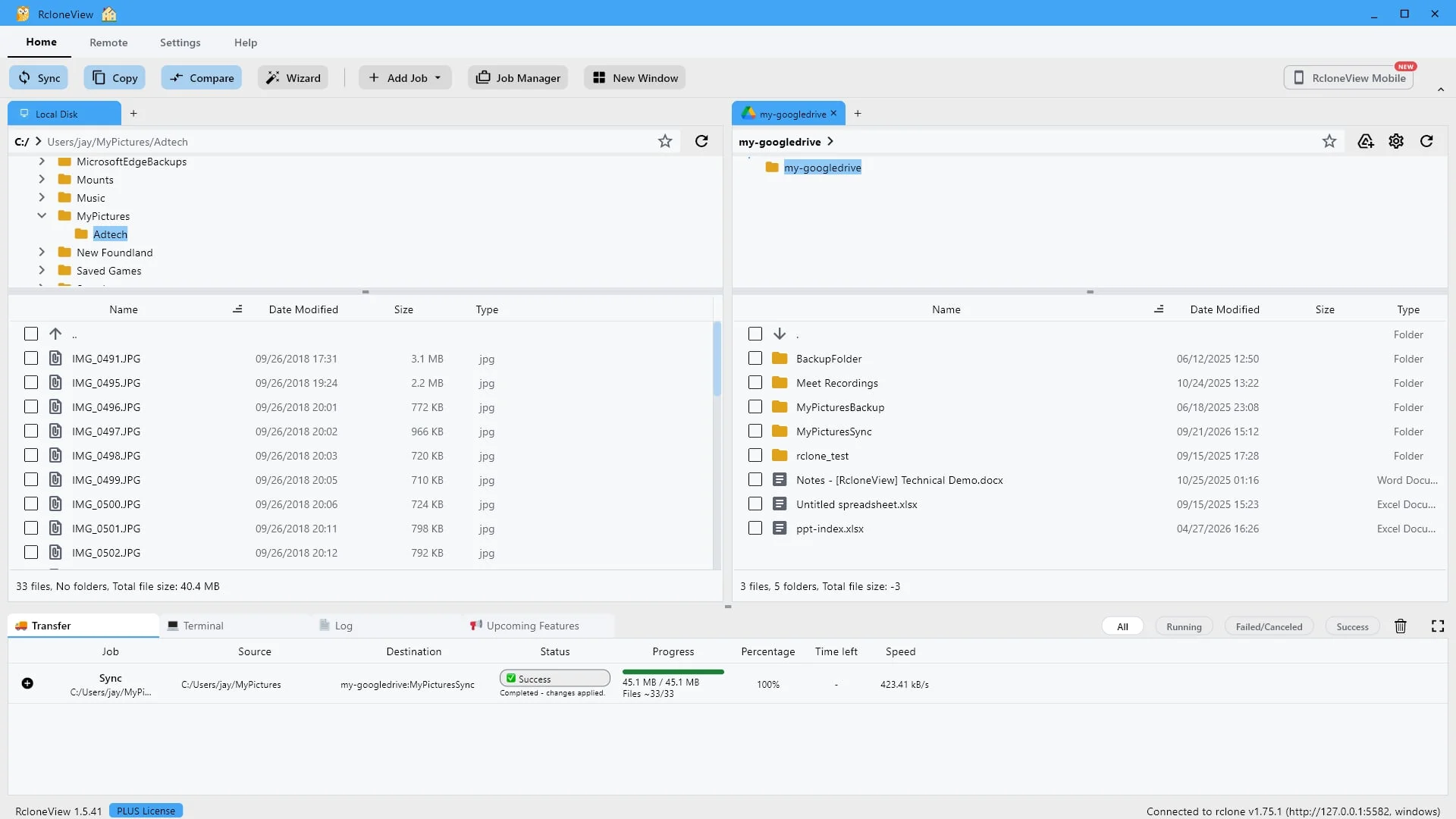
My Pictures Sync existiert nun in der Cloud und wurde durch den Auftrag erstellt.
Der Ordner „Eigene Bilder Synchronisierung“ befindet sich jetzt in Google Drive und wurde vom Synchronisierungsprozess selbst erstellt. Öffnen Sie ihn, um zu sehen, was hinzugefügt wurde.
-
24Diesen Schritt ausprobieren ↗
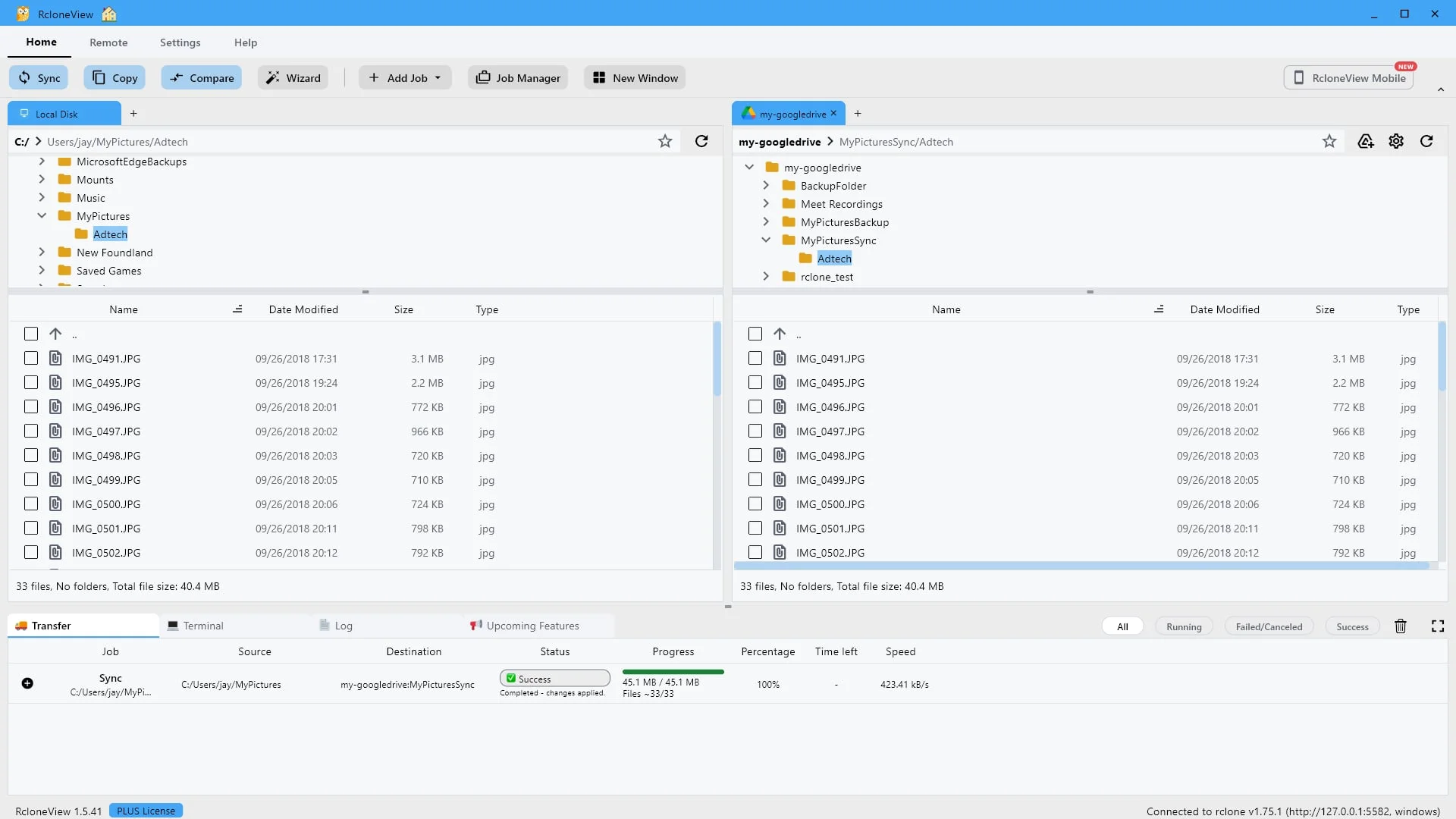
Auf beiden Seiten die gleichen 33 Dateien, gleiche Gesamtgröße.
Quelle links, Ziel rechts. 33 Dateien und 40,4 Megabyte auf jeder Seite, und die Datei, die nur in der Cloud gespeichert war, ist verschwunden. Das ist die Bedeutung von Spiegelung.
-
25Diesen Schritt ausprobieren ↗
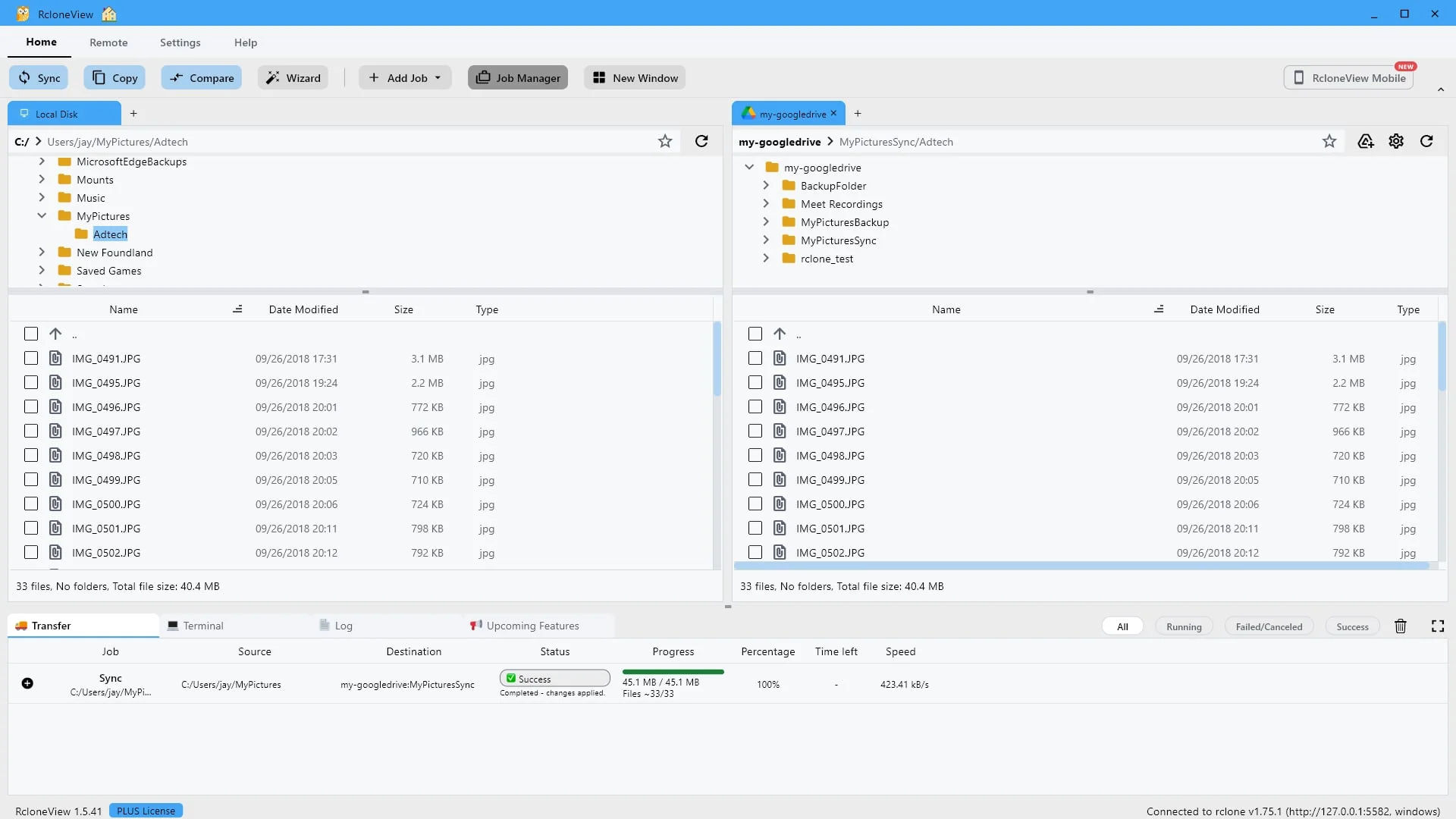
Den Job-Manager erneut öffnen, um den Job wiederzuverwenden, anstatt ihn neu zu erstellen.
Und nun zum Teil, der später Zeit spart: Öffnen Sie den Job-Manager erneut.
-
26Diesen Schritt ausprobieren ↗
Derselbe Auftrag, jetzt mit aufgezeichnetem letzten Ausführungszeitpunkt.
Der Synchronisierungsauftrag ist noch vorhanden und zeigt nun an, wann er zuletzt ausgeführt wurde. Wählen Sie ihn aus, um ihn zu bearbeiten.
-
27Diesen Schritt ausprobieren ↗
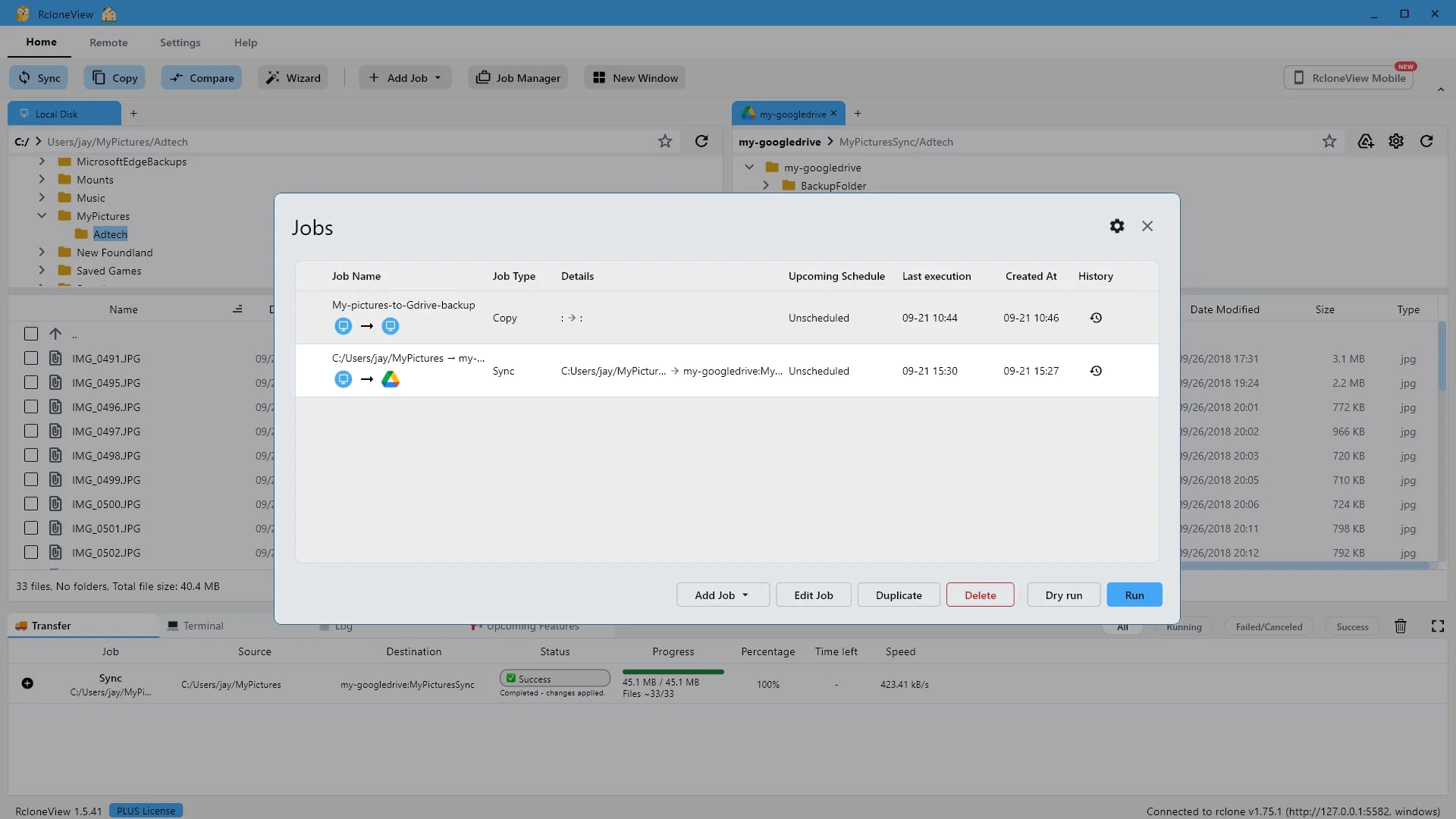
„Ausführen“ wiederholt den gesamten Spiegelvorgang mit einem Klick. „Trockenlauf“ zeigt ihn zuerst in der Vorschau an.
Das ist der Clou. Ein Klick auf „Ausführen“ wiederholt den gesamten Spiegelvorgang. Nur neue und geänderte Dateien werden verschoben, und alles, was Sie aus der Quelle entfernt haben, wird auch aus der Cloud gelöscht. Ein Testlauf zeigt Ihnen das im Voraus, und mit „Auftrag bearbeiten“ können Sie die Pfade ändern.
-
28Diesen Schritt ausprobieren ↗
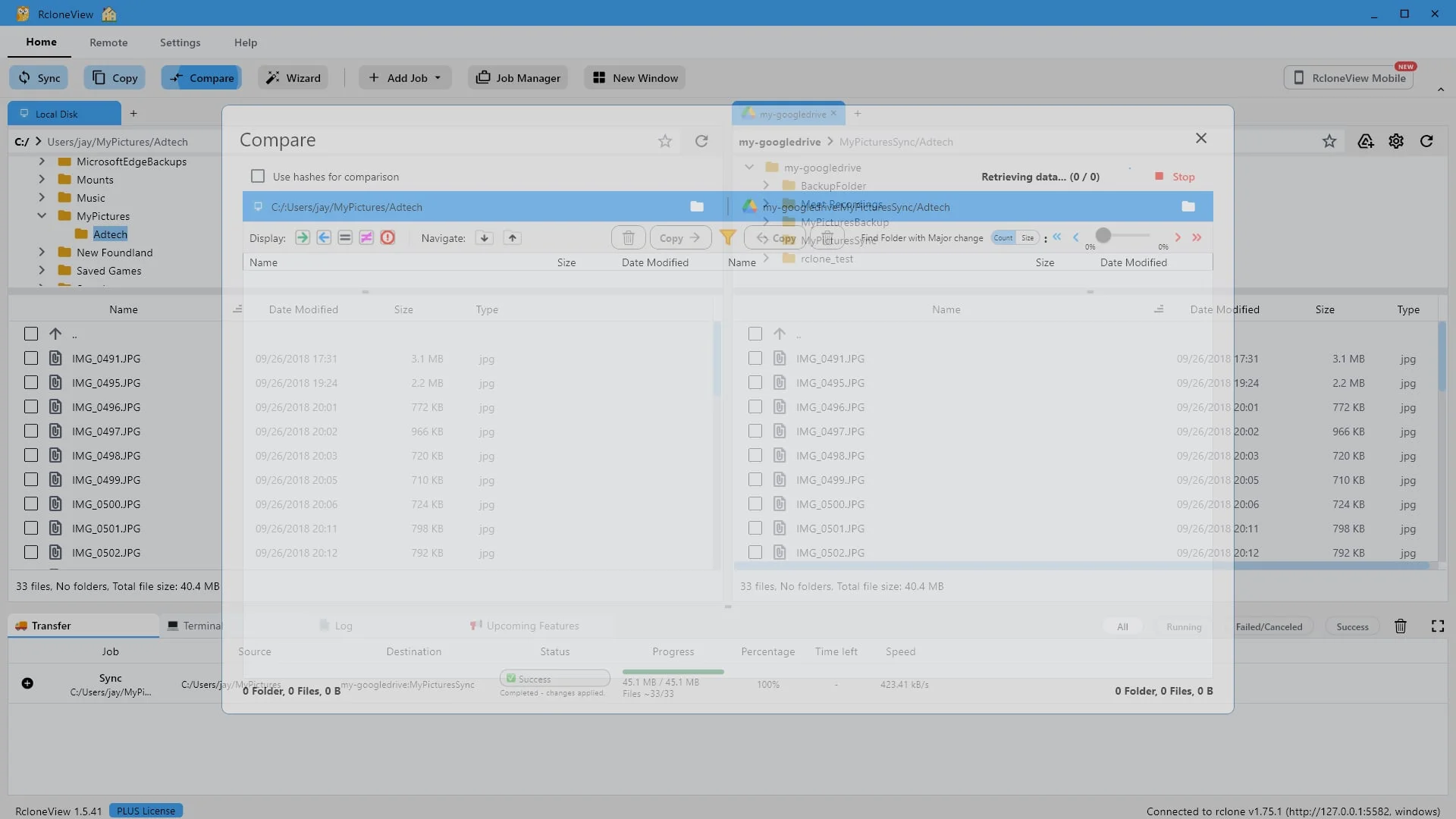
Compare vergleicht beliebige zwei Ordner Datei für Datei.
Zum Schluss überprüfen wir die Genauigkeit des Spiegels. Der Vergleichsmodus vergleicht zwei beliebige Ordner Datei für Datei, unabhängig davon, auf welchem Remote-Server sie sich befinden. Klicken Sie auf „Vergleichen“.
-
29Diesen Schritt ausprobieren ↗
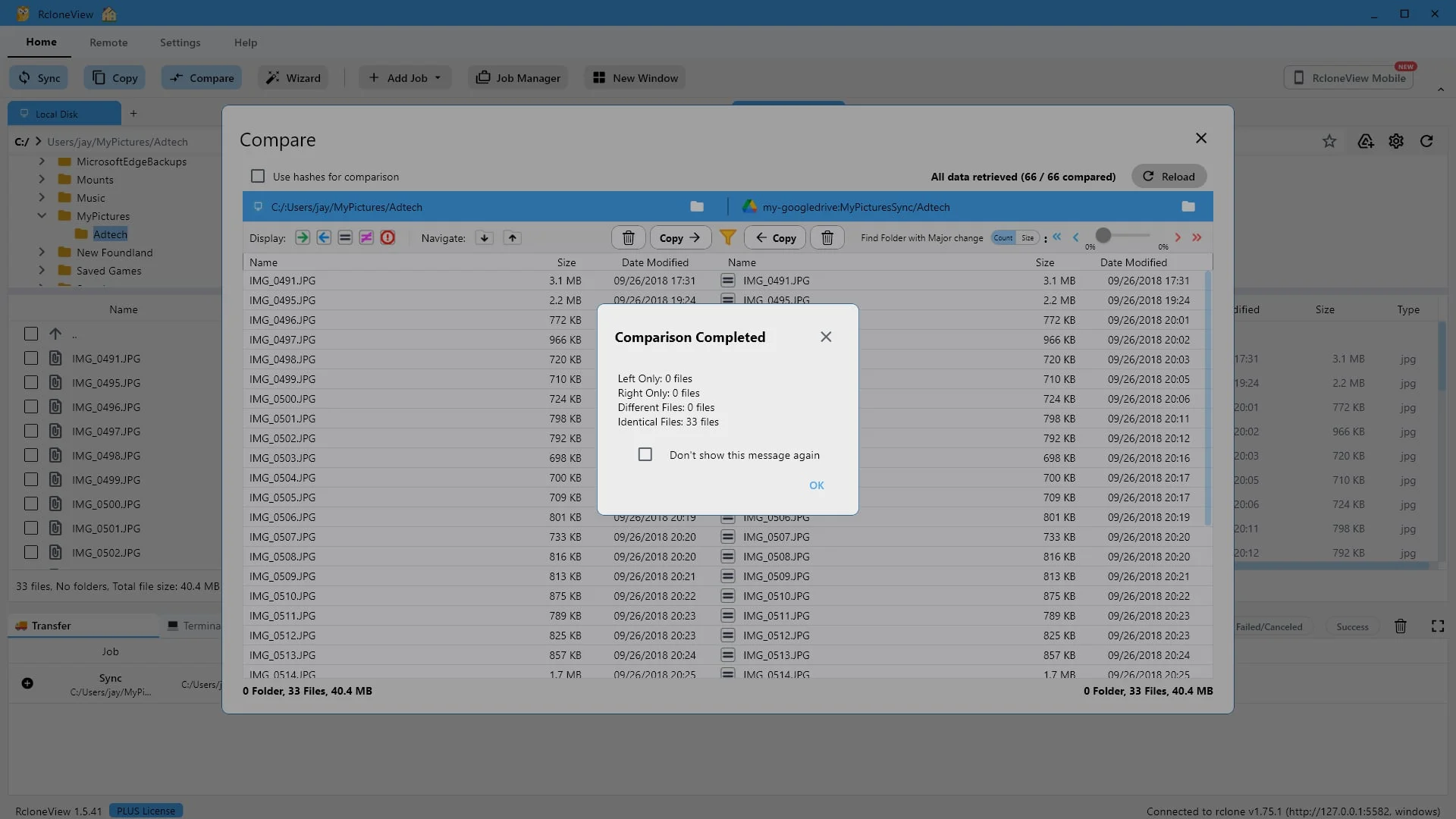
Null links, null rechts, null unterschiedlich, dreiunddreißig identisch.
Hier der Beweis. Links nur null, rechts nur null, null verschiedene Dateien, 33 identische Dateien. Die beiden Ordner stimmen exakt überein, genau wie es die Synchronisierung bezwecken sollte.
-
30Diesen Schritt ausprobieren ↗
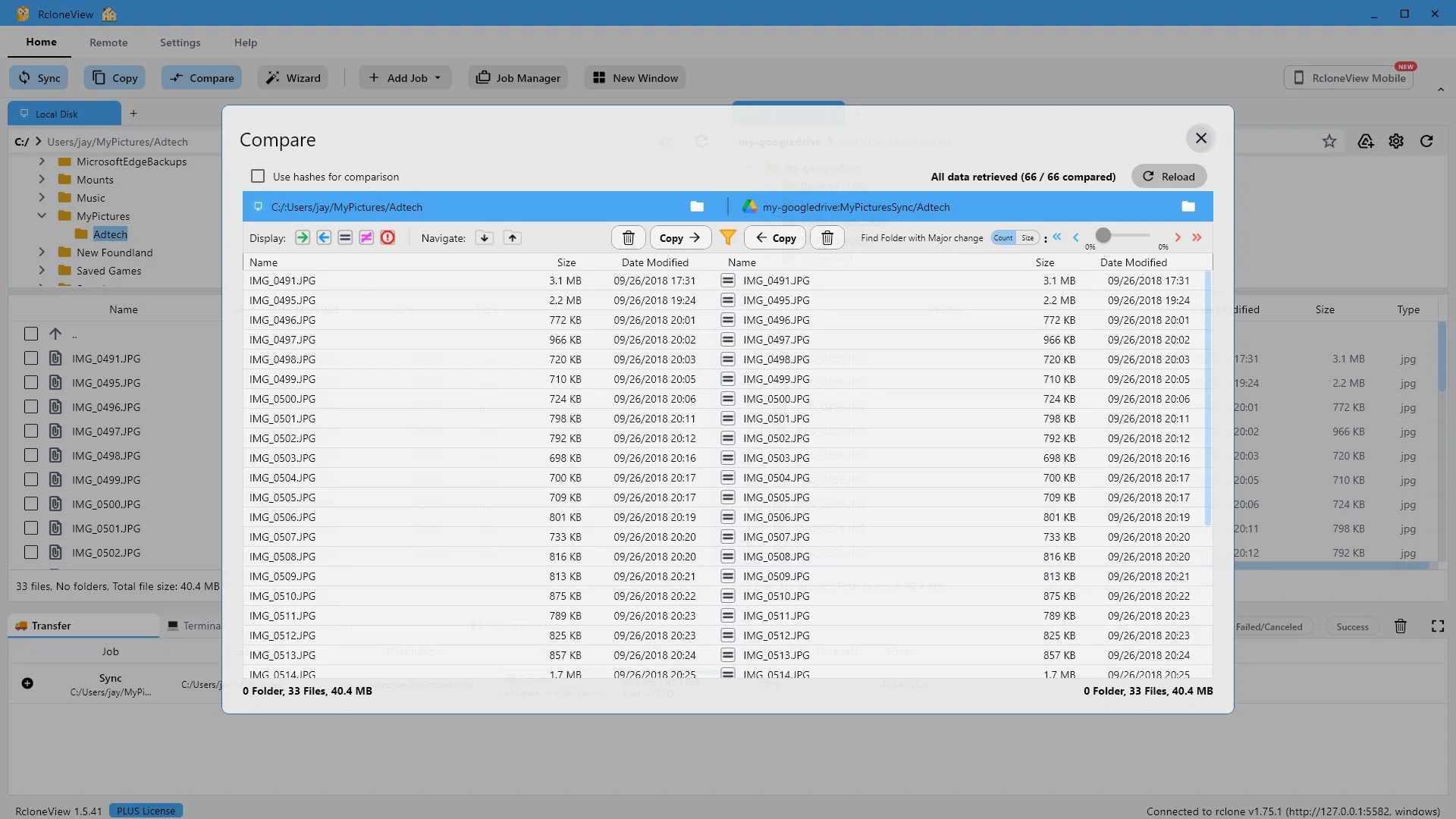
Alle Zeilen sind aufeinander abgestimmt, gleiche Größe und gleicher Zeitstempel auf beiden Seiten.
Die Detailansicht zeigt zeilenweise dasselbe Bild. Jede Datei ist auf beiden Seiten vorhanden, hat dieselbe Größe und dasselbe Änderungsdatum, und die Gesamtsummen stimmen überein. Null Ordner, 33 Dateien, 40,4 Megabyte auf jeder Seite.
-
Bereit, es selbst auszuprobieren?Kostenlos für Windows, macOS und Linux.RcloneView kostenlos holen