Vergleich
Zwei beliebige Clouds oder lokale Ordner in 3 Minuten vergleichen
Stellen Sie zwei Speicherorte nebeneinander und erkennen Sie, was neu, geändert oder nicht vorhanden ist — und kopieren oder bereinigen Sie direkt aus der Vergleichsansicht.
- Cloud zu Cloud, Cloud zu lokal oder lokal zu lokal vergleichen
- Neue, geänderte und fehlende Dateien auf einen Blick hervorheben
- Ausgewählte Dateien direkt aus den Ergebnissen kopieren oder löschen
Der Demo-Player konnte nicht geladen werden. Nutzen Sie stattdessen „In neuem Tab öffnen“.
Als Nächstes
Alle Demos ansehen →



Schritt-für-Schritt-Anleitung
So vergleichen Sie zwei Clouds oder Ordner
Dieselben 20 Schritte wie in der interaktiven Demo, mit Screenshots – überfliegen Sie sie oder steigen Sie bei jedem Schritt in die Demo ein.
-
1Diesen Schritt ausprobieren ↗
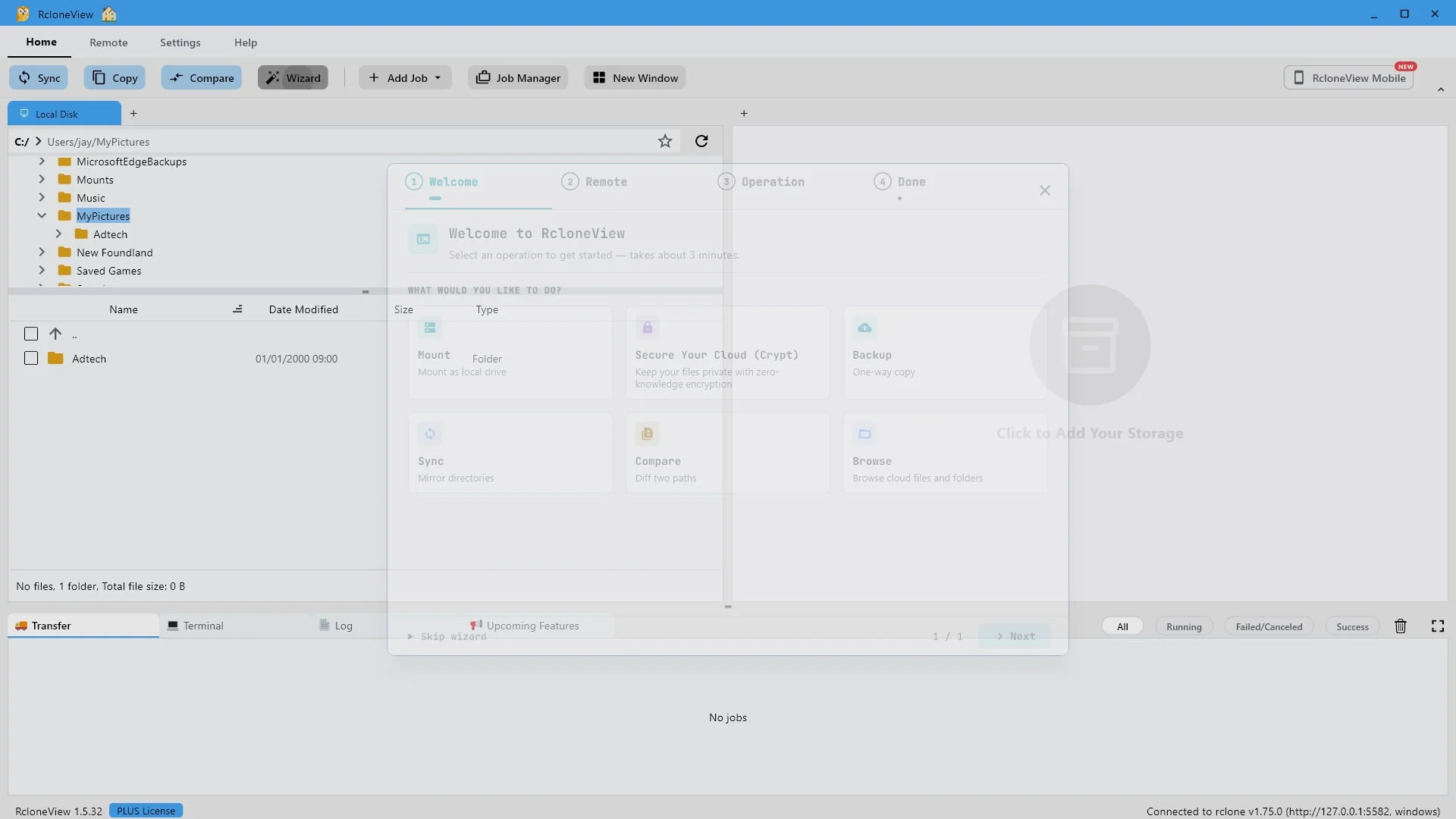
Beginnen Sie hier. Klicken Sie auf „Assistent“, um die geführte Einrichtung zu öffnen.
Wir beginnen auf dem RcloneView-Startbildschirm.
-
2Diesen Schritt ausprobieren ↗
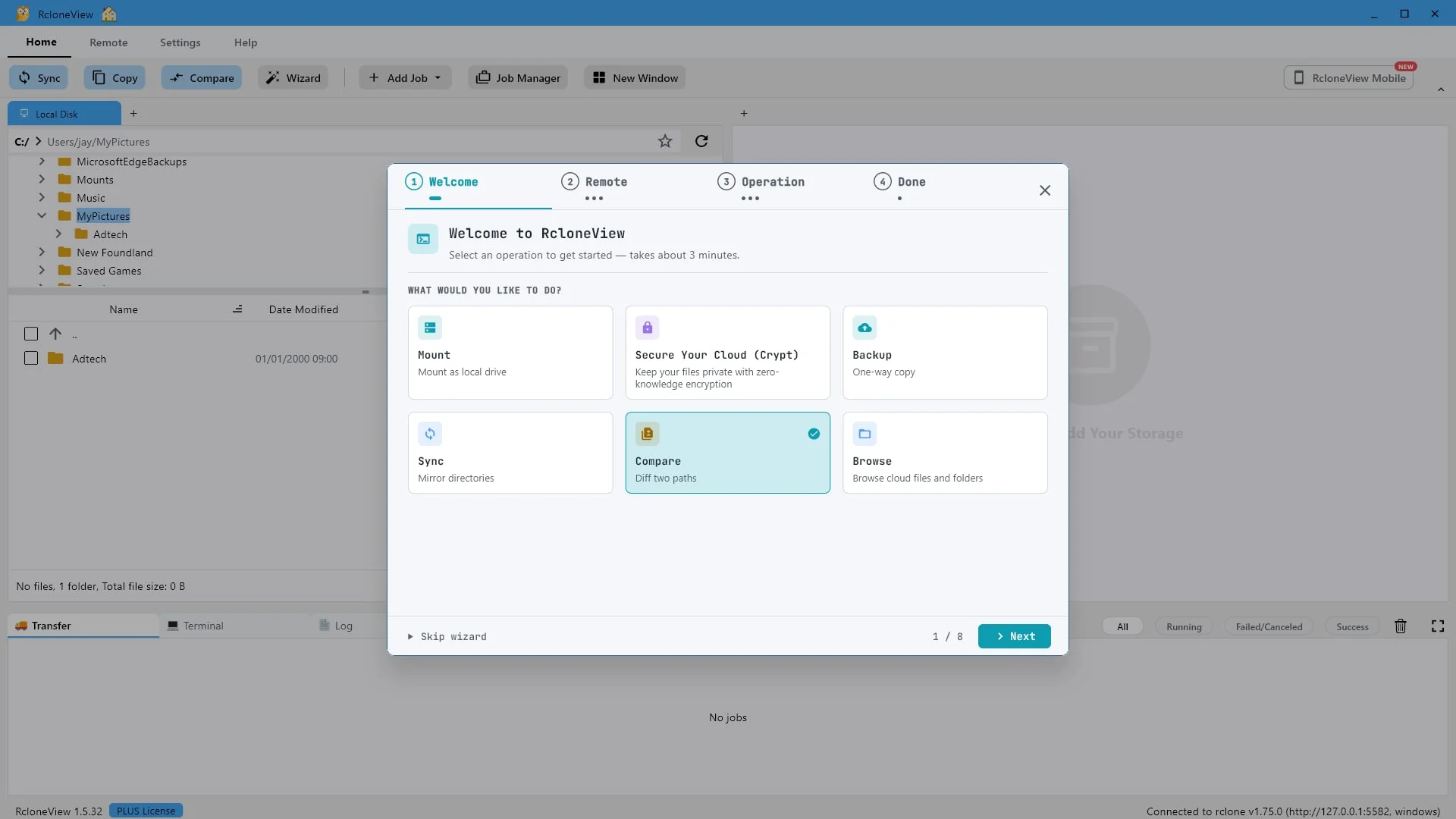
Wählen Sie „Vergleichen – Zwei Pfade vergleichen“, um die Unterschiede zwischen zwei beliebigen Ordnern anzuzeigen.
Der Assistent kann mehrere Schritte ausführen. Wählen Sie „Vergleichen“ und dann „Zwei Pfade unterscheiden“, um zwei beliebige Ordner gegenüberzustellen und genau zu sehen, wo sie sich unterscheiden.
-
3Diesen Schritt ausprobieren ↗
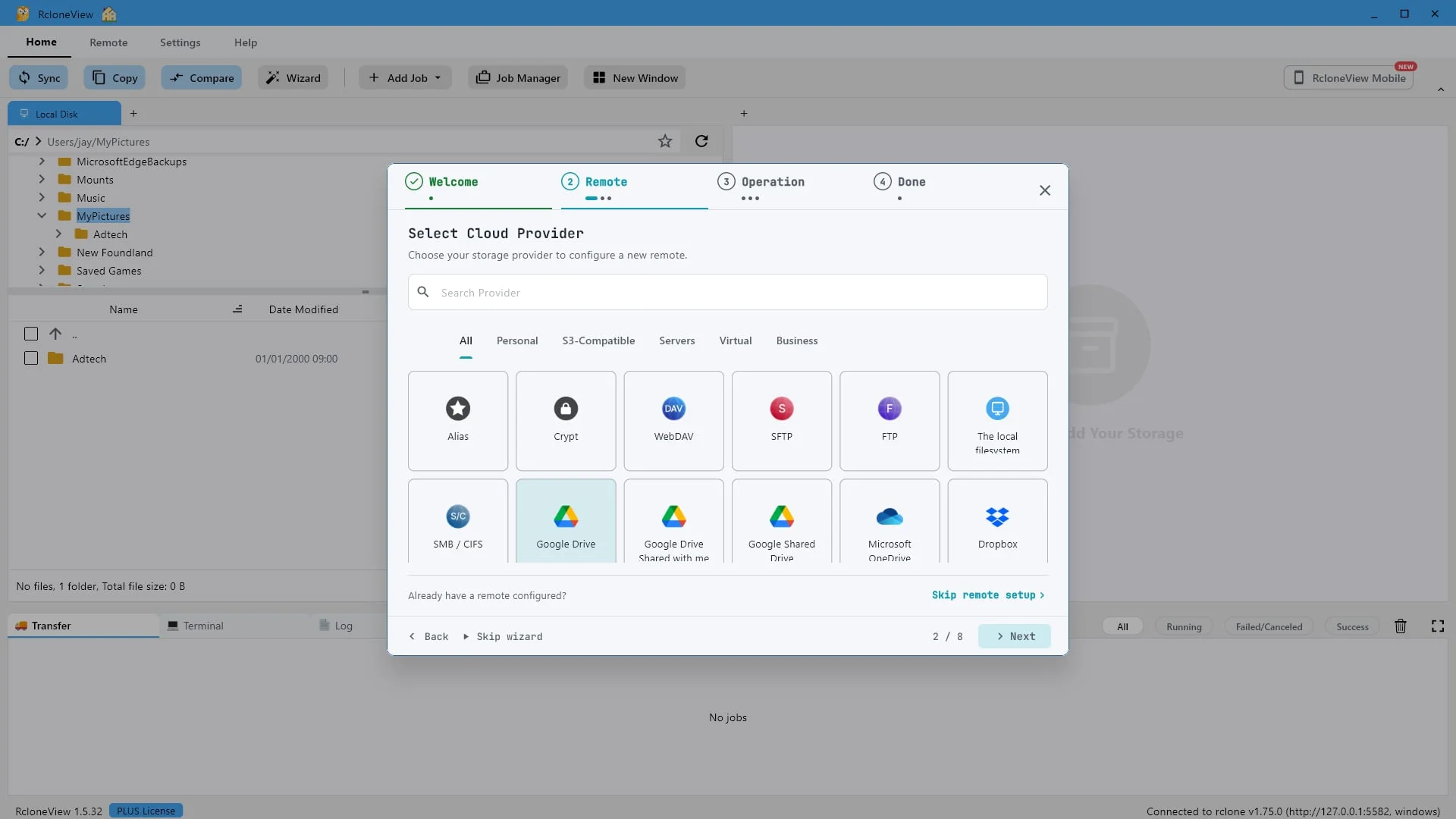
Fügen Sie den gewünschten Speicher hinzu. Diese Demo verwendet Google Drive.
Zuerst fügen wir ein Remote-Backend hinzu. RcloneView unterstützt über achtzig Backends, und jedes davon kann auf beiden Seiten eines Vergleichs verwendet werden. Für diese Demo fügen wir Google Drive hinzu.
-
4Diesen Schritt ausprobieren ↗
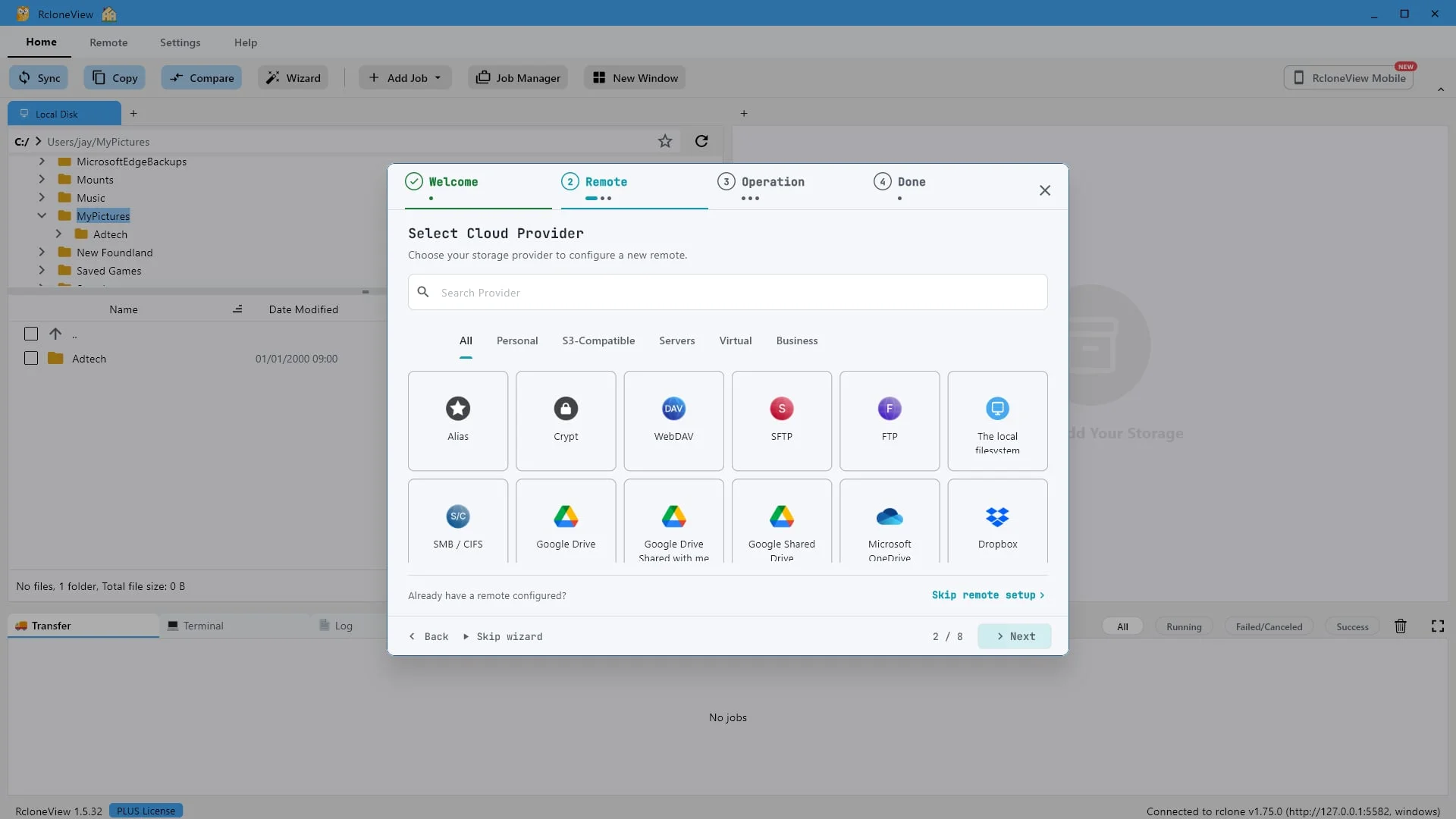
Klicken Sie auf „Weiter“, um fortzufahren.
Nachdem Sie den Anbieter ausgewählt haben, klicken Sie auf Weiter.
-
5Diesen Schritt ausprobieren ↗
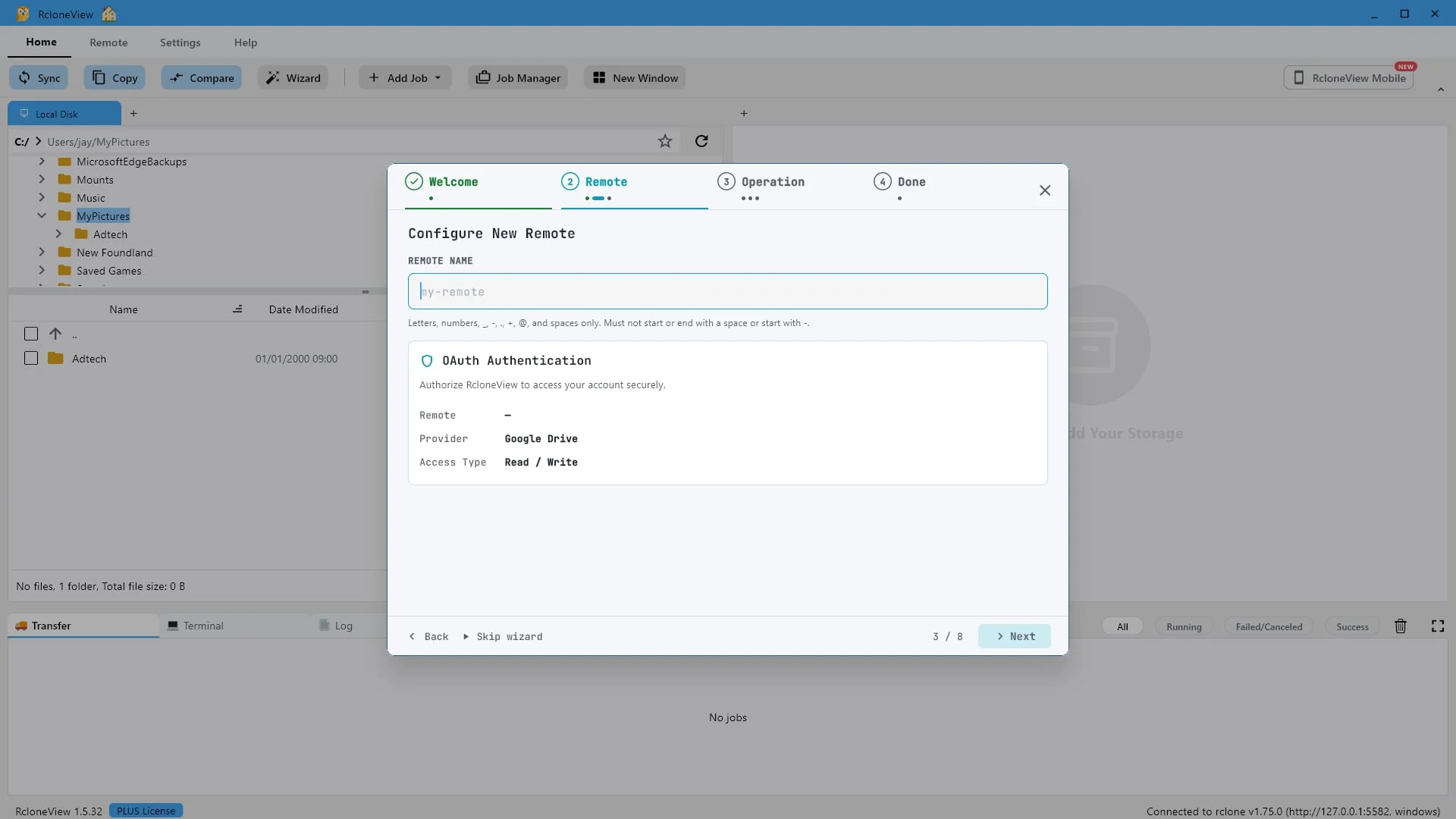
Geben Sie dieser Verbindung einen Namen, den Sie später wiedererkennen werden.
Geben Sie dem neuen Remote einen kurzen Namen, den Sie später wiedererkennen. Dies ist lediglich eine Bezeichnung für die Verbindung.
-
6Diesen Schritt ausprobieren ↗
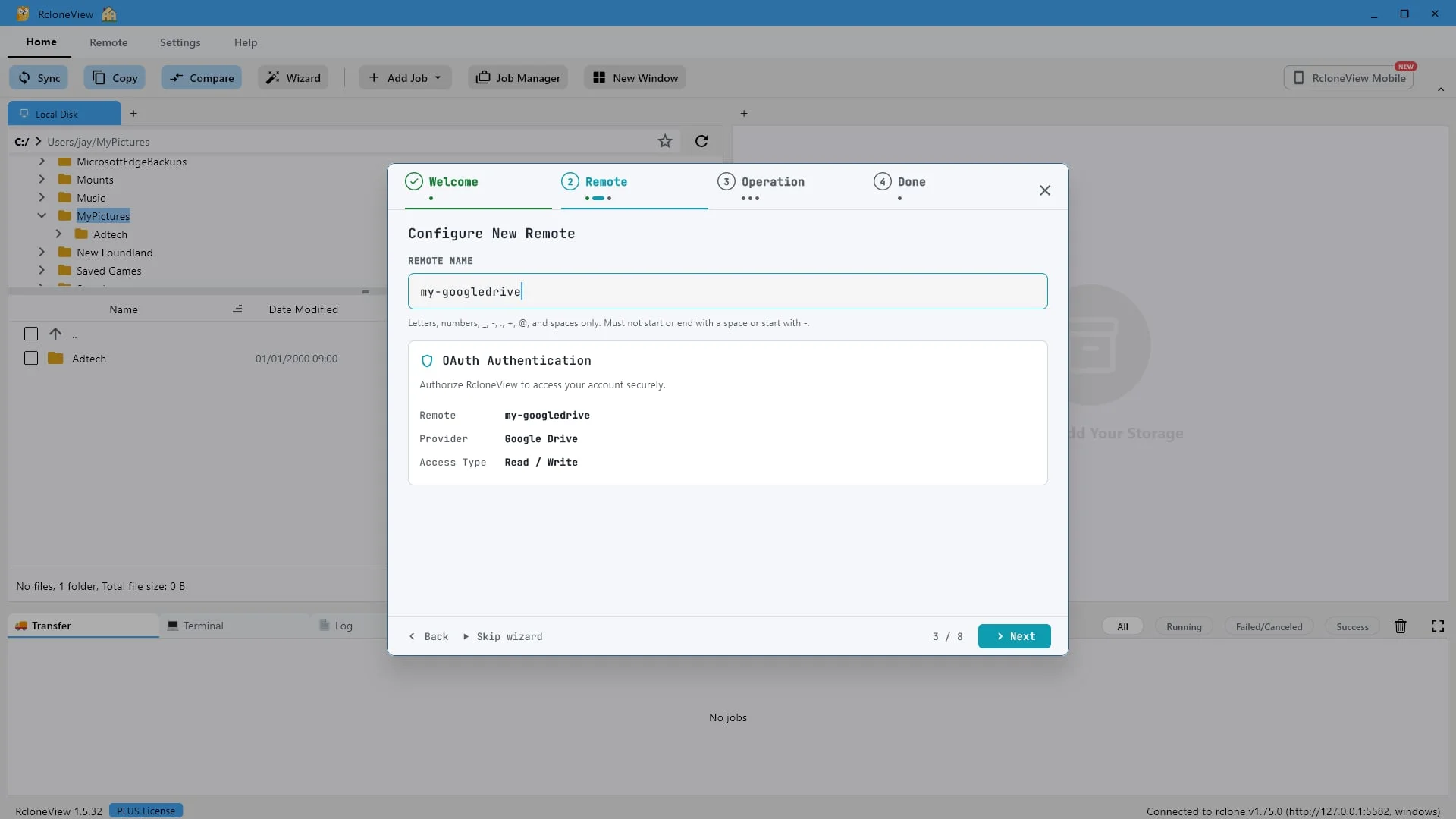
Wir nennen dieses Verzeichnis „mein-GoogleDrive“. Klicken Sie dann auf „Weiter“.
Wir nennen unseren Speicherort „mein Google Drive“. Klicken Sie auf „Weiter“, um ihn zu speichern und den Verbindungstest zu starten.
-
7Diesen Schritt ausprobieren ↗
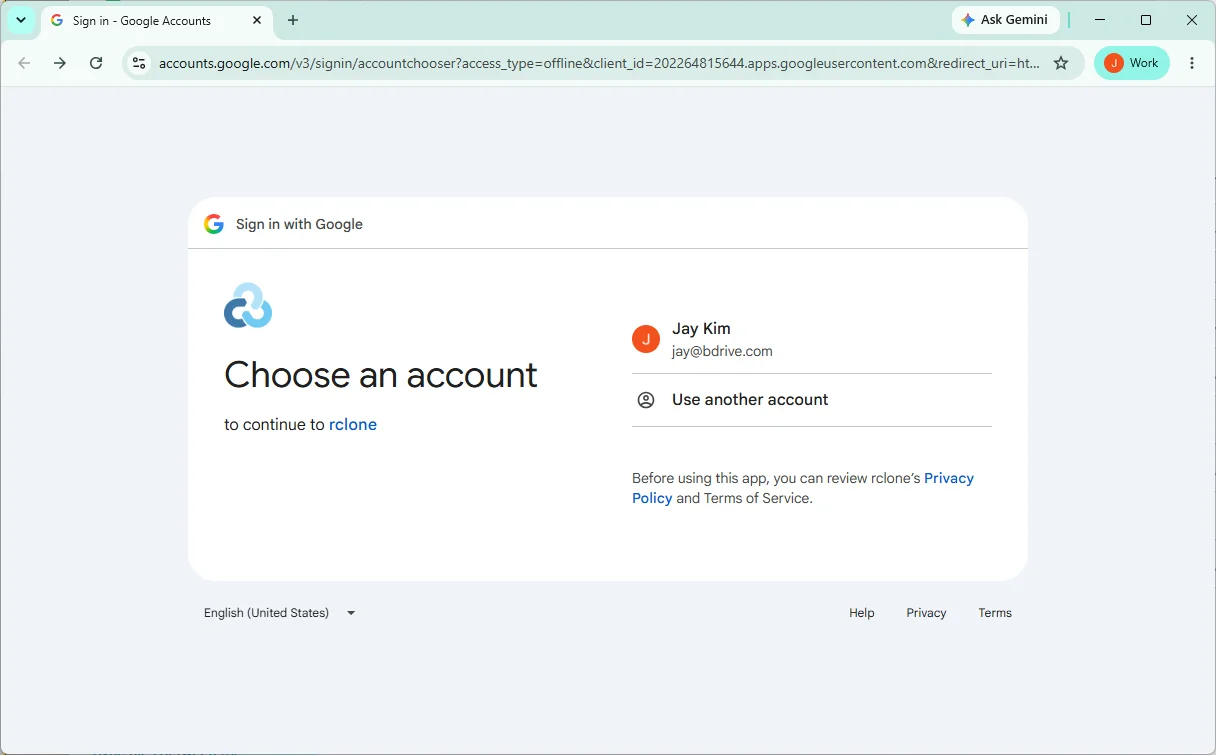
Melden Sie sich an und autorisieren Sie sich. RcloneView sieht Ihr Passwort niemals.
-
8Diesen Schritt ausprobieren ↗
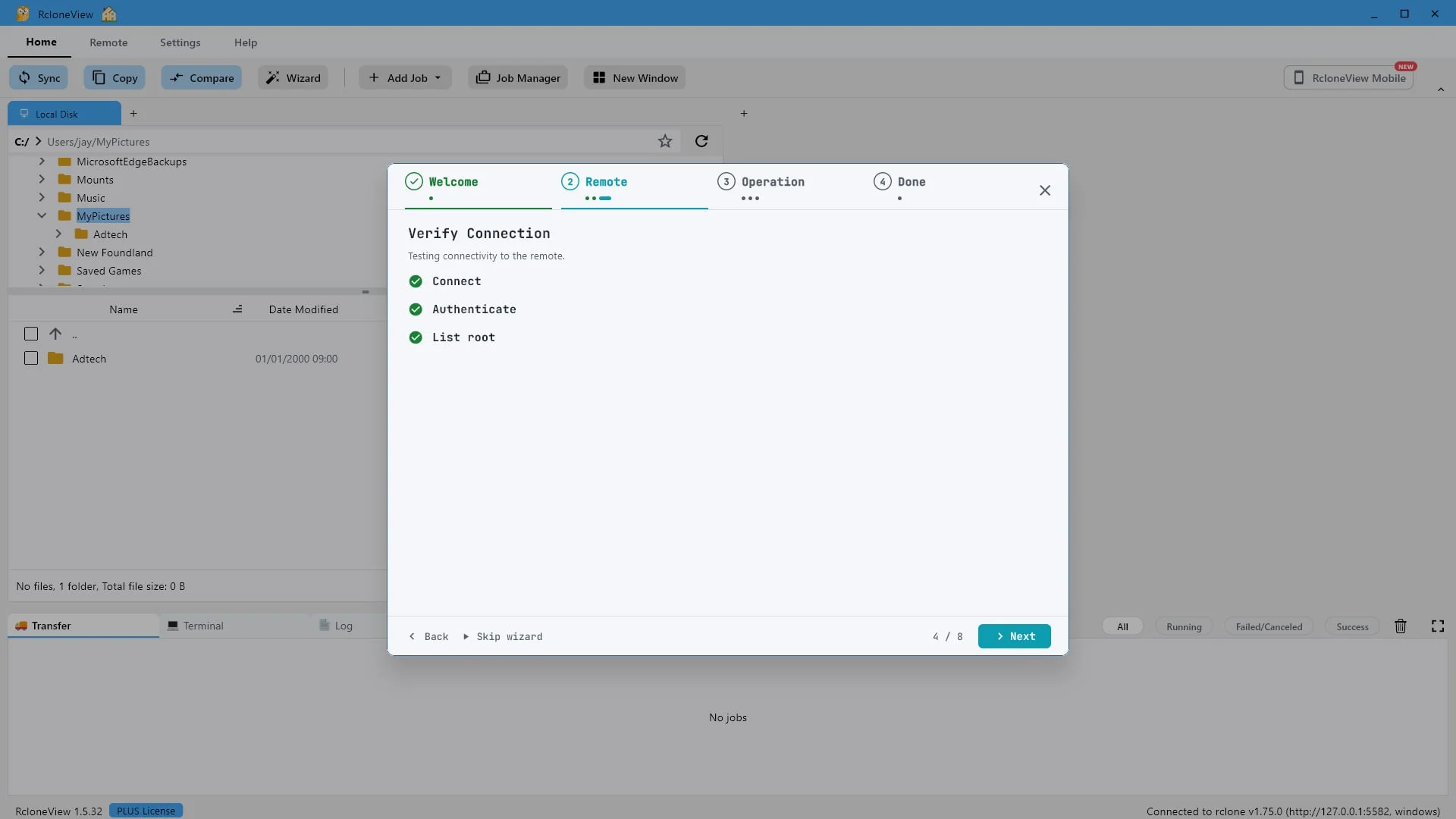
Verbindung herstellen, authentifizieren und Stammverzeichnis auflisten – alles erfolgreich. Klicken Sie auf „Weiter“.
Verbindung herstellen, authentifizieren und die Root-Liste anzeigen – alles erfolgreich. So können Sie sicher sein, dass das Remote funktioniert, bevor Sie sich darauf verlassen. Klicken Sie auf Weiter.
-
9Diesen Schritt ausprobieren ↗
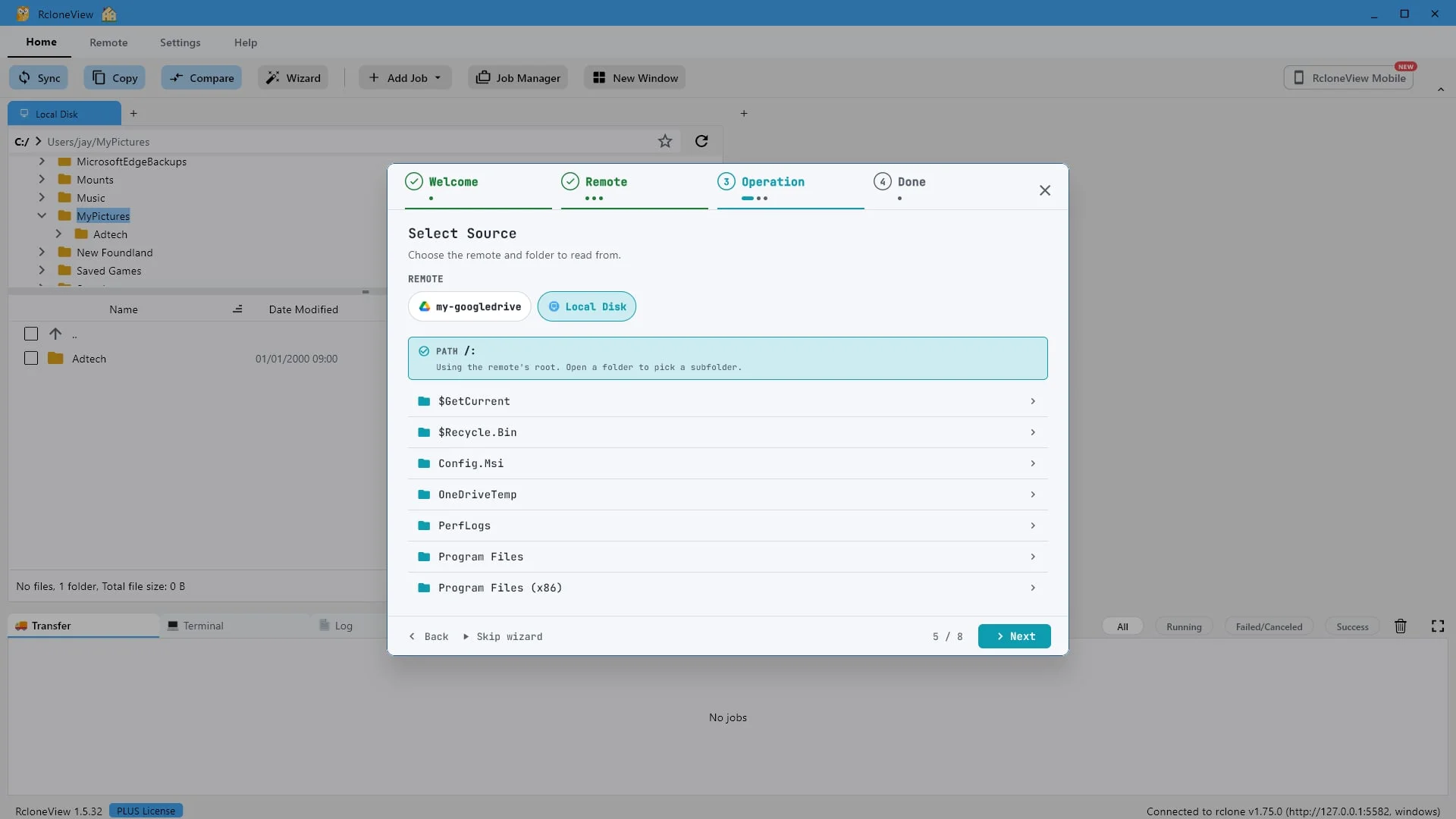
Wählen Sie die Seite aus, von der aus Sie vergleichen möchten – jedes Remote kann hier verwendet werden. Diese Demo startet von der lokalen Festplatte.
Geben Sie dem Assistenten nun an, was verglichen werden soll. Die Quelle ist einfach die Seite, von der aus Sie vergleichen, und Sie können hier jedes konfigurierte Remote-System angeben. In dieser Demo beginnen wir mit der lokalen Festplatte.
-
10Diesen Schritt ausprobieren ↗
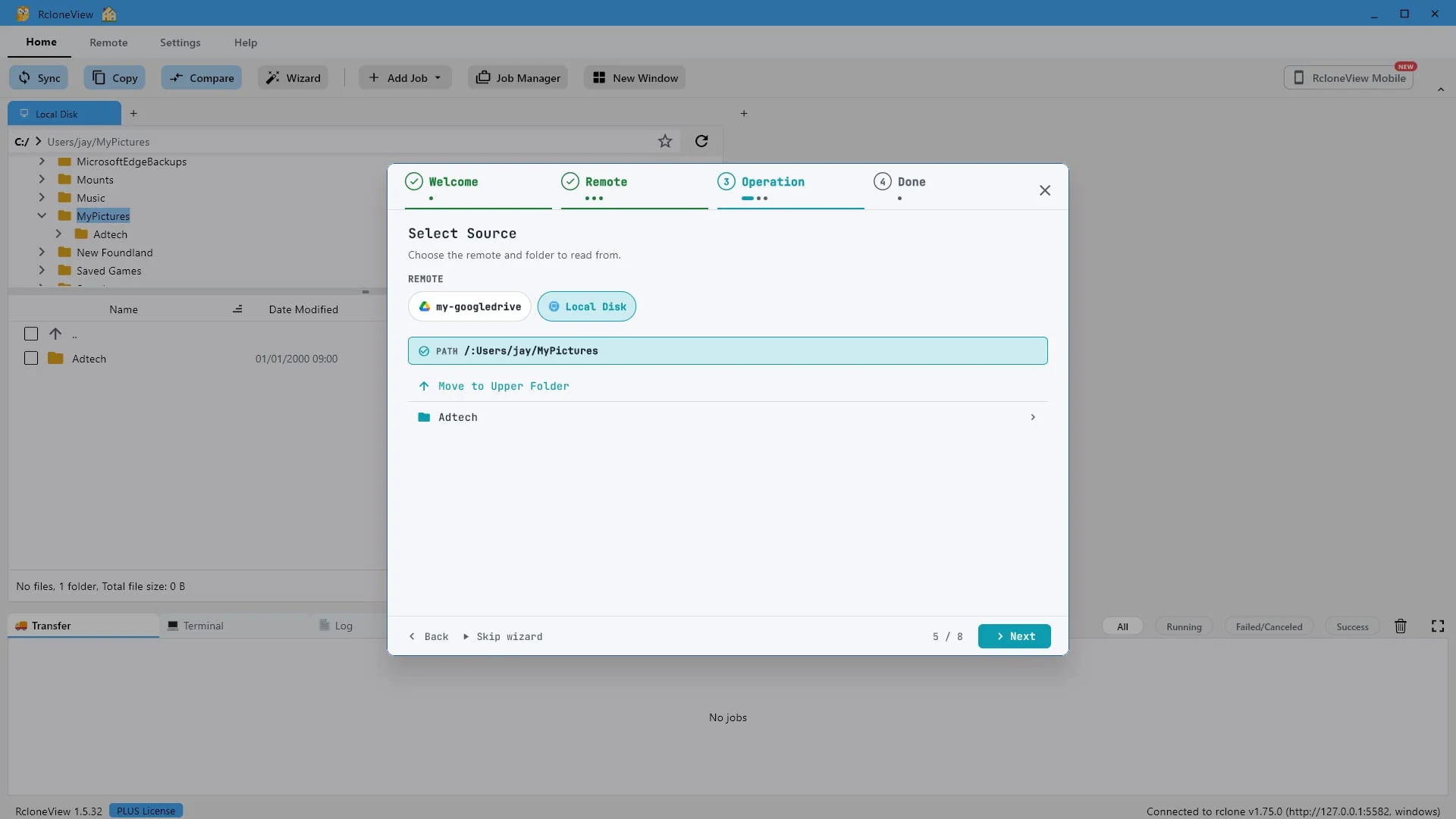
Öffnen Sie einen Ordner, um den Pfad einzugrenzen, und klicken Sie dann auf „Weiter“.
Wir verwenden „Eigene Bilder“. Klicken Sie nach der Auswahl der Quelle auf „Weiter“.
-
11Diesen Schritt ausprobieren ↗
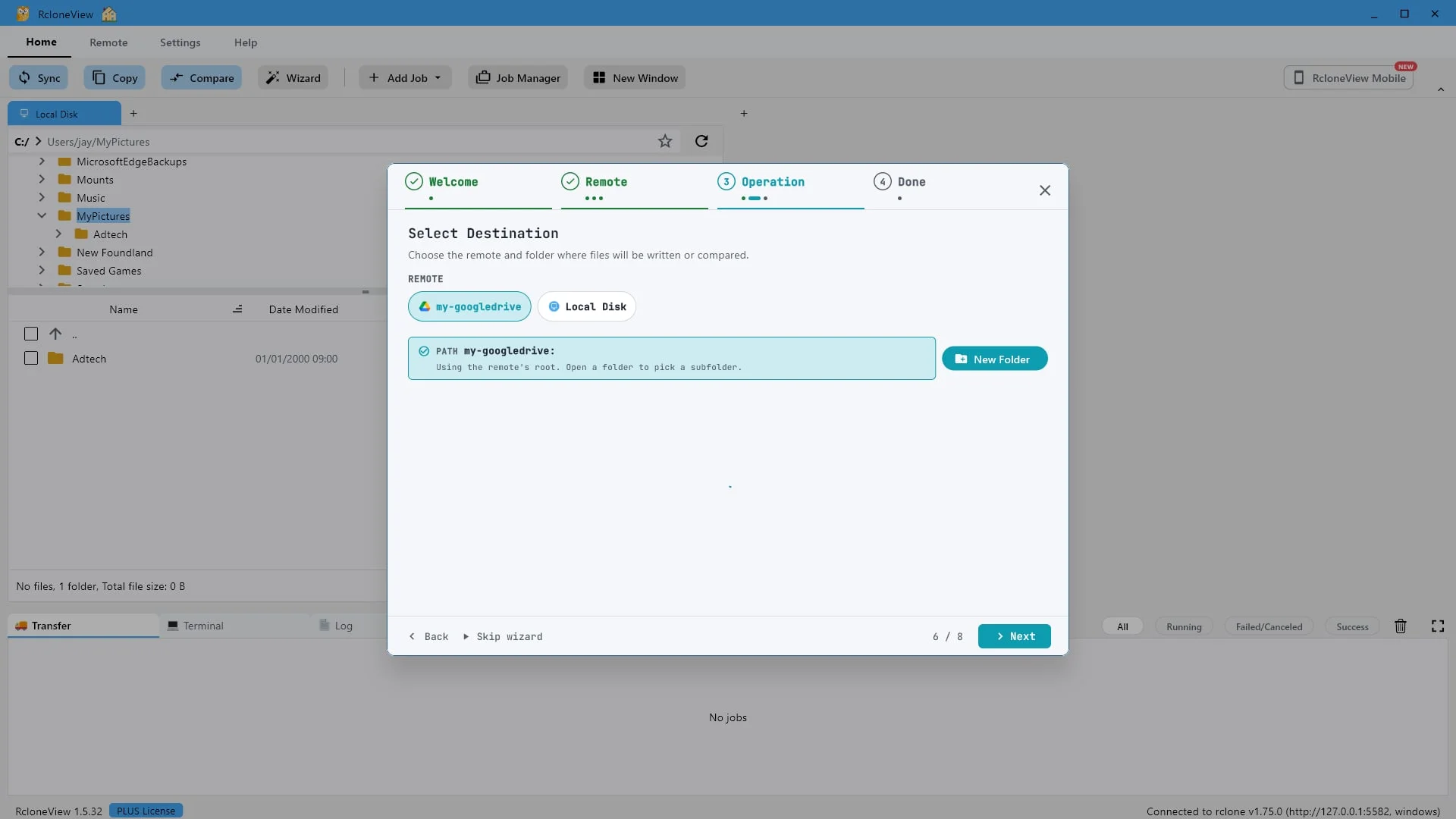
Nun wählen Sie die andere Seite – eine andere Cloud, ein anderes Laufwerk oder einen ganz anderen Anbieter.
Das Ziel ist die andere Seite des Vergleichs und hat ebenfalls keine besonderen Anforderungen. Es kann ein zweites Cloud-Konto, ein anderer Ordner auf demselben Rechner oder ein ganz anderer Anbieter sein. Hier wählen wir mein Google Drive.
-
12Diesen Schritt ausprobieren ↗
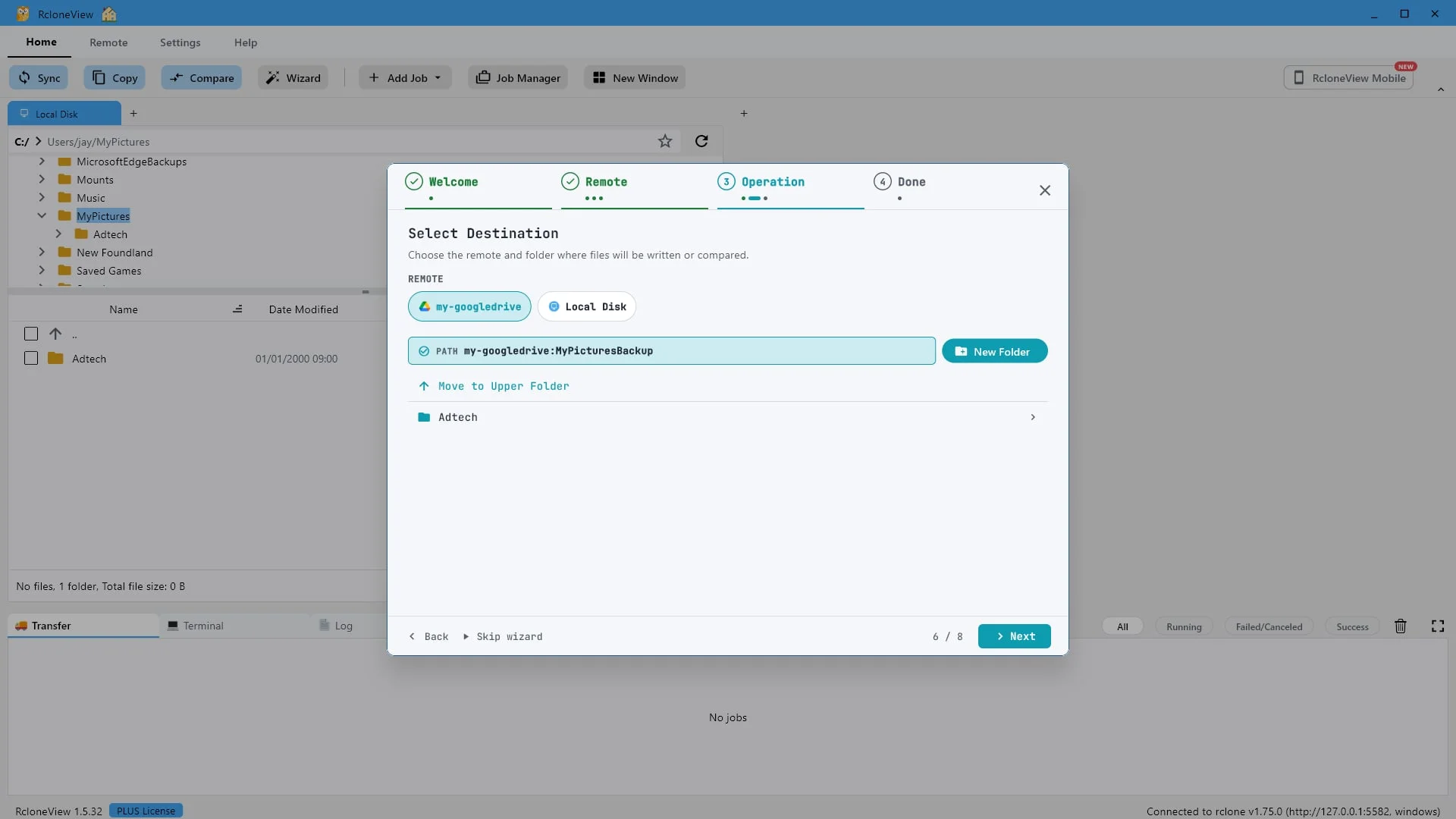
Wir vergleichen die Daten mit „MyPicturesBackup“. Klicken Sie anschließend auf „Weiter“.
Öffnen Sie den Ordner, der Ihre Sicherung enthalten soll. Wir verwenden „Eigene Bilder – Sicherung“. Sobald beide Seiten eingerichtet sind, klicken Sie auf „Weiter“.
-
13Diesen Schritt ausprobieren ↗
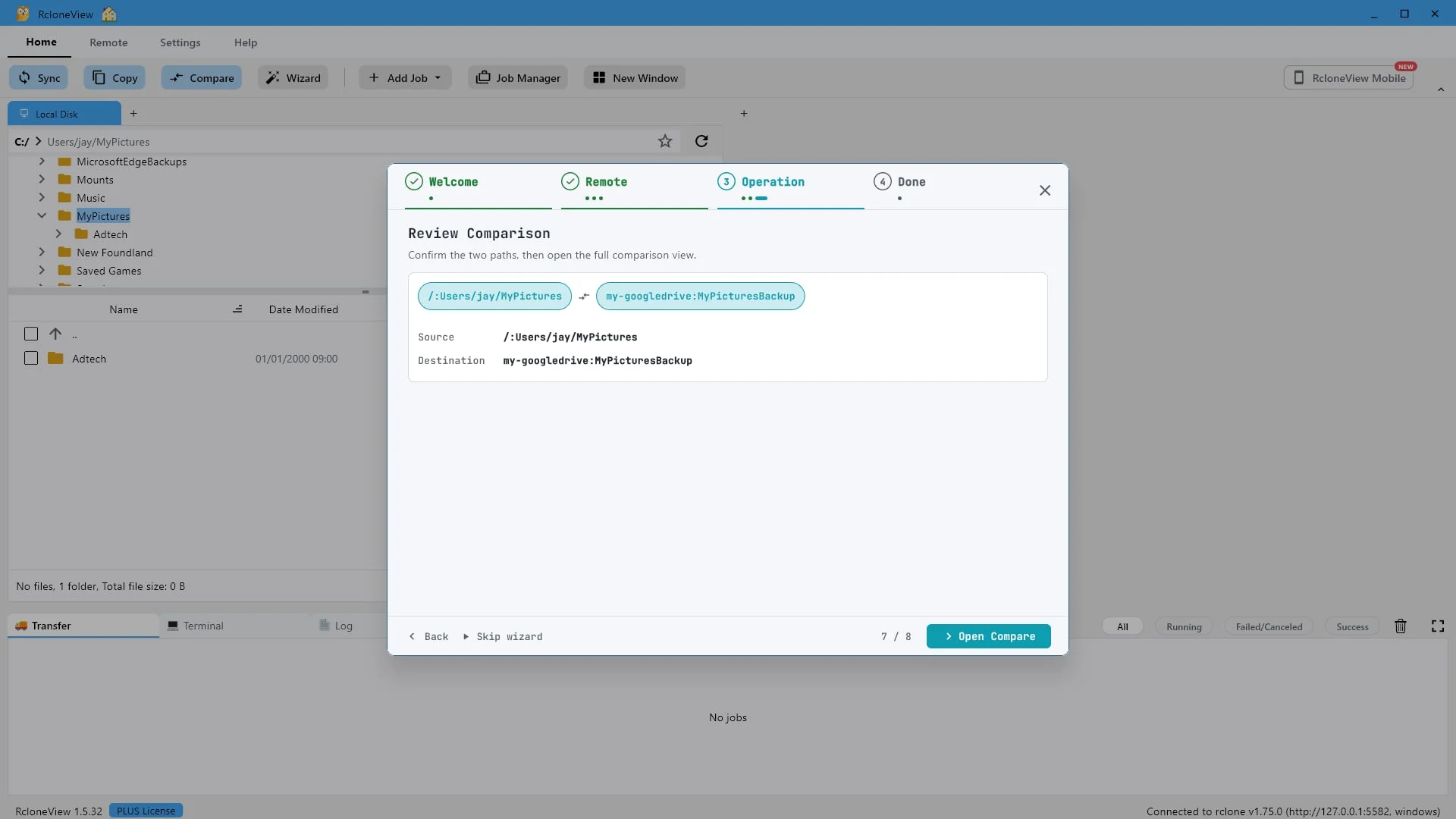
Überprüfen Sie beide Pfade, bevor Sie die Anweisung ausführen. Links ist der Quellpfad, rechts der Zielpfad.
Nehmen Sie sich einen Moment Zeit, um die beiden Pfade zu überprüfen. Unabhängig von den gewählten Remotes ist die linke Seite immer Ihre Quelle und die rechte Seite Ihr Ziel. Es wird noch nichts geschrieben. Dies ist ein reiner Lesevergleich.
-
14Diesen Schritt ausprobieren ↗
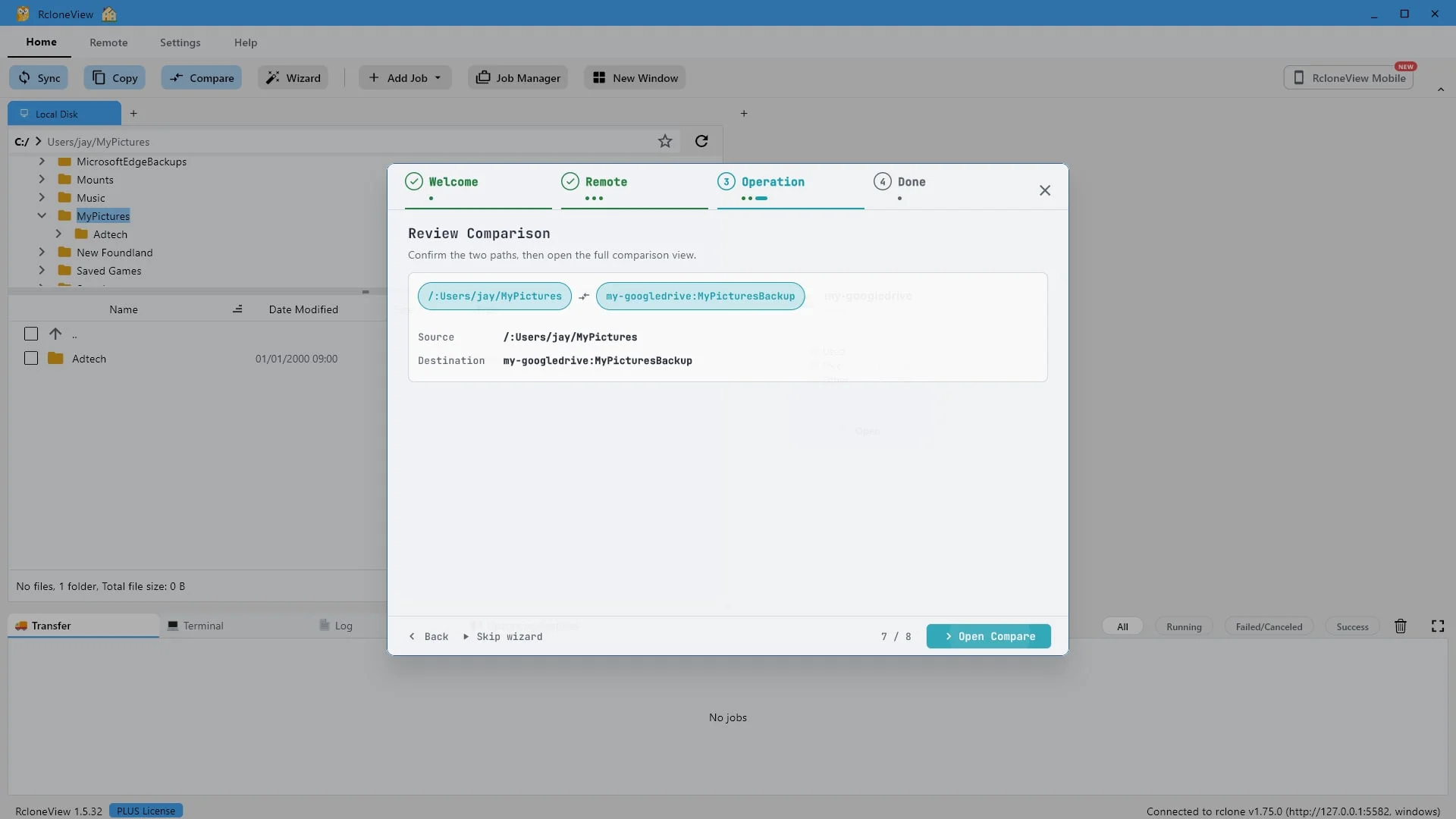
Klicken Sie auf „Vergleich öffnen“, um ihn auszuführen.
Wenn beide Pfade korrekt aussehen, klicken Sie auf „Vergleich öffnen“.
-
15Diesen Schritt ausprobieren ↗
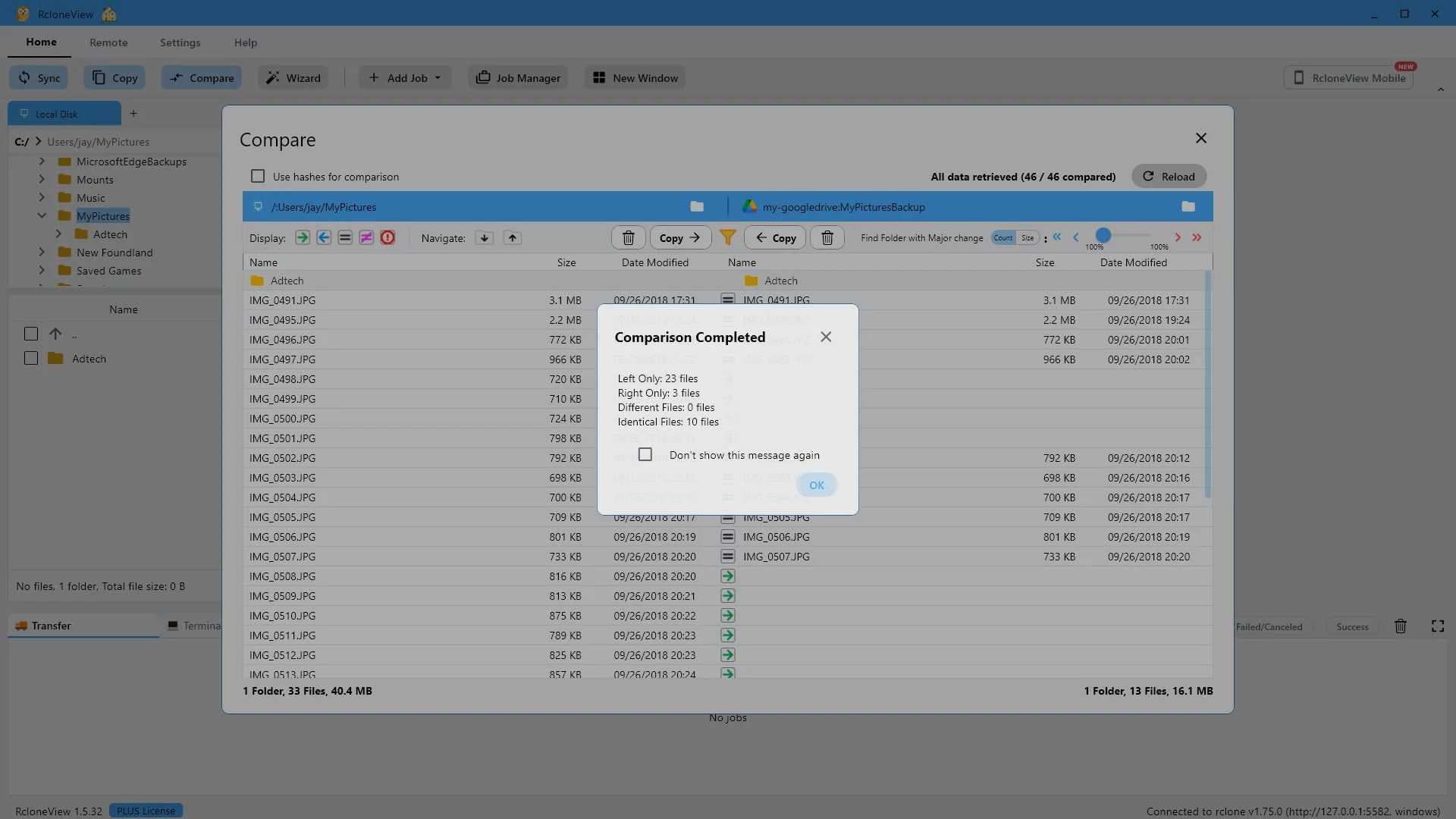
Ihre Antwort in einem Satz: Auf der linken Seite befinden sich nur 23 Dateien. Klicken Sie auf „OK“.
RcloneView scannt beide Seiten und liefert sofort eine Antwort. 23 Dateien existieren nur auf der linken Seite, drei nur auf der rechten, zehn sind identisch, und es gibt keine Konflikte. Klicken Sie auf OK, um die Details anzuzeigen.
-
16Diesen Schritt ausprobieren ↗
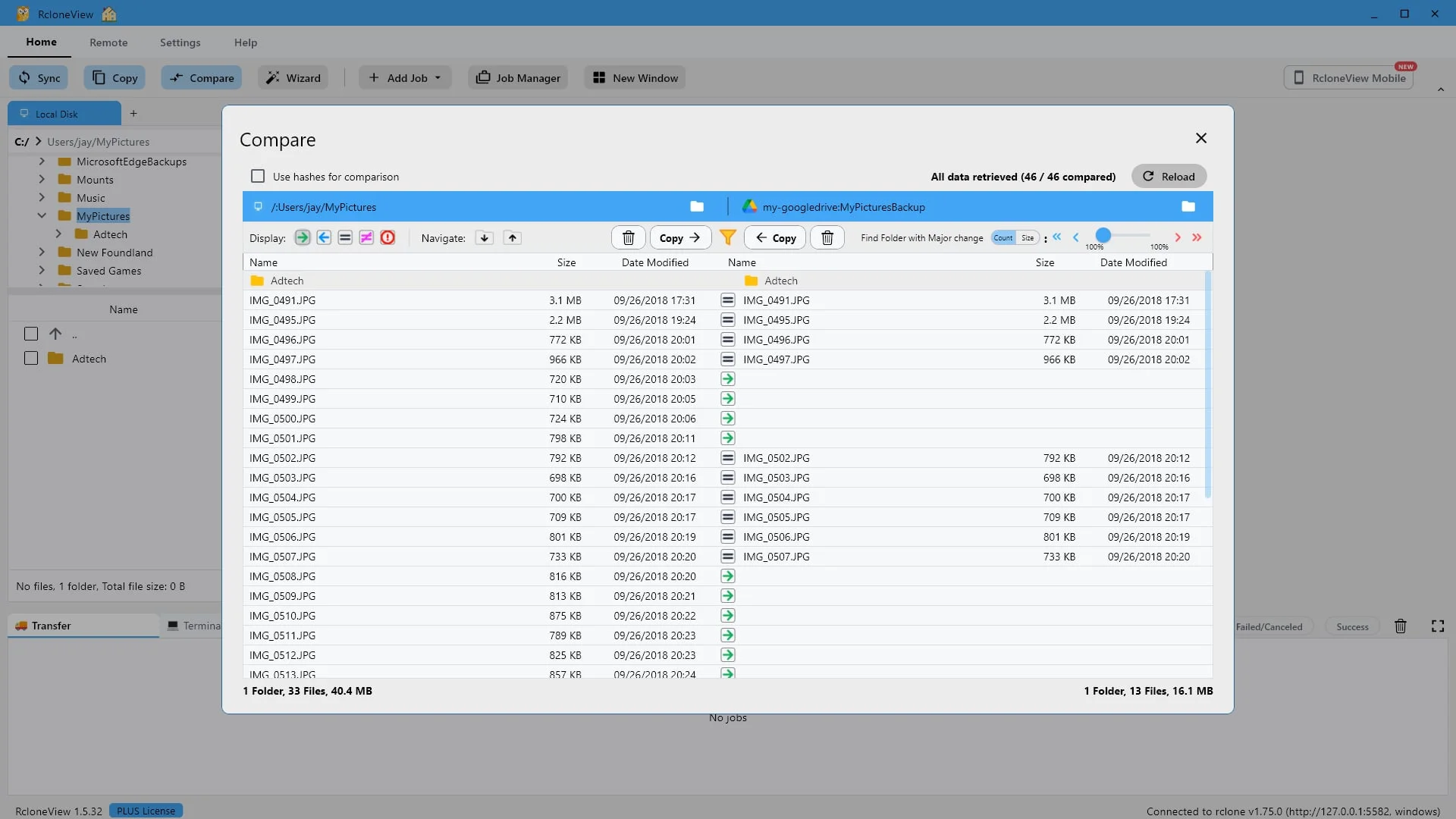
Gleiche Zeile, gleiche Datei. Ein Gleichheitszeichen bedeutet identisch, ein grüner Pfeil bedeutet, dass rechts etwas fehlt.
Hier ist der vollständige Vergleich, Datei für Datei. Übereinstimmende Dateien befinden sich in derselben Zeile. Ein Gleichheitszeichen bedeutet, dass die beiden Kopien in Größe und Datum identisch sind, ein grüner Pfeil hingegen, dass die Datei links vorhanden, rechts aber nicht vorhanden ist. Ein Blick genügt, um den genauen Status beider Speicherorte zu erkennen.
-
17Diesen Schritt ausprobieren ↗
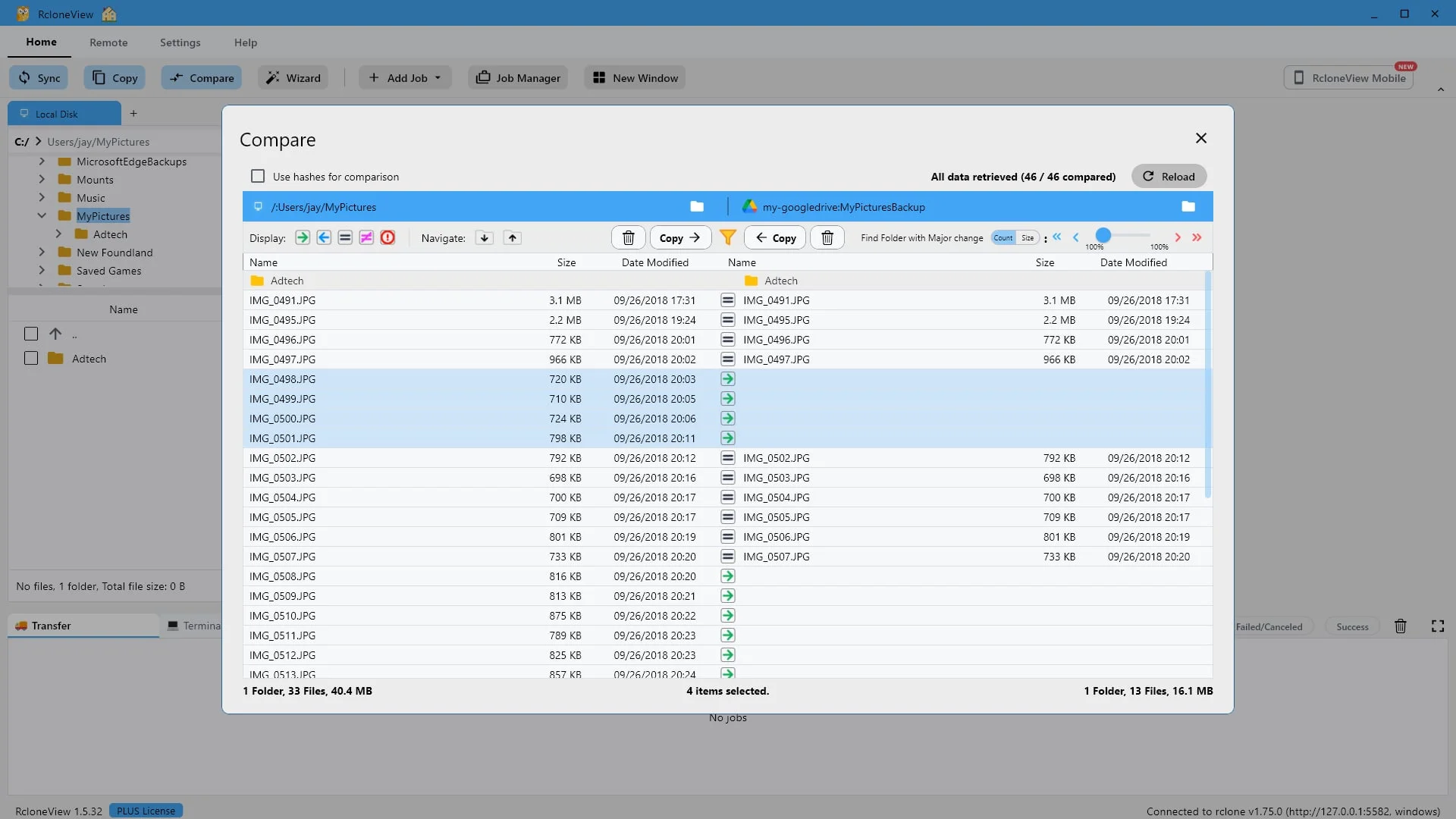
Wählen Sie nur die gewünschten Zeilen aus. Sie behalten die Kontrolle darüber, was sich verschiebt.
Sie sind nicht zu einer Alles-oder-Nichts-Synchronisierung gezwungen. Wählen Sie einfach die gewünschten Zeilen aus, und nur diese Dateien werden verschoben. Hier wählen wir vier der fehlenden Fotos aus.
-
18Diesen Schritt ausprobieren ↗
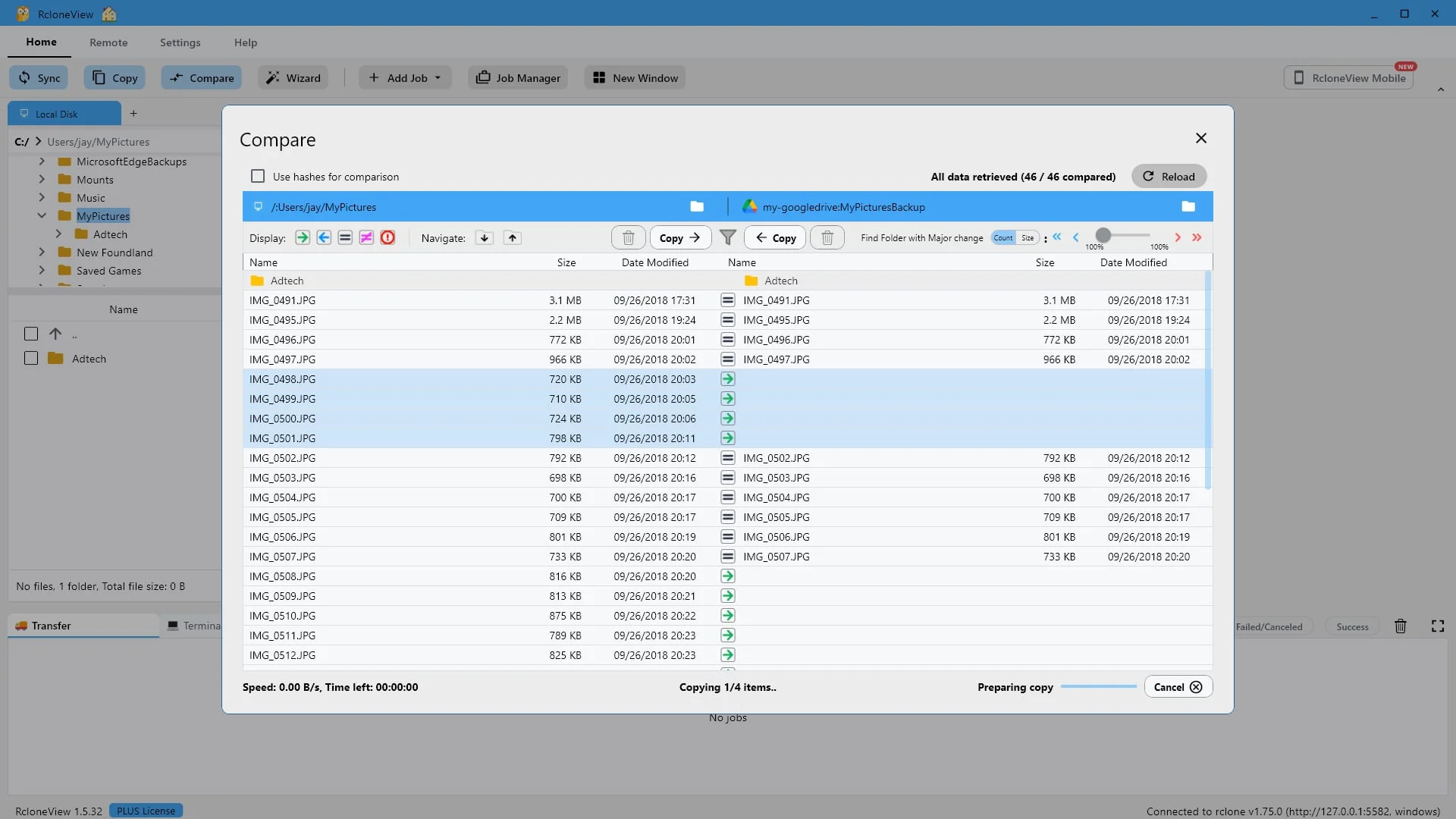
Klicken Sie mit dem Pfeil nach rechts auf „Kopieren“, um die ausgewählten Dateien an die andere Seite zu senden.
Klicken Sie nun auf „Kopieren“ (der Pfeil zeigt nach rechts), um die ausgewählten Dateien von der linken Seite nach rechts zu verschieben. Der Pfeil zeigt Ihnen immer die Richtung an, in die die Dateien verschoben werden, und das Kopieren funktioniert in beide Richtungen.
-
19Diesen Schritt ausprobieren ↗
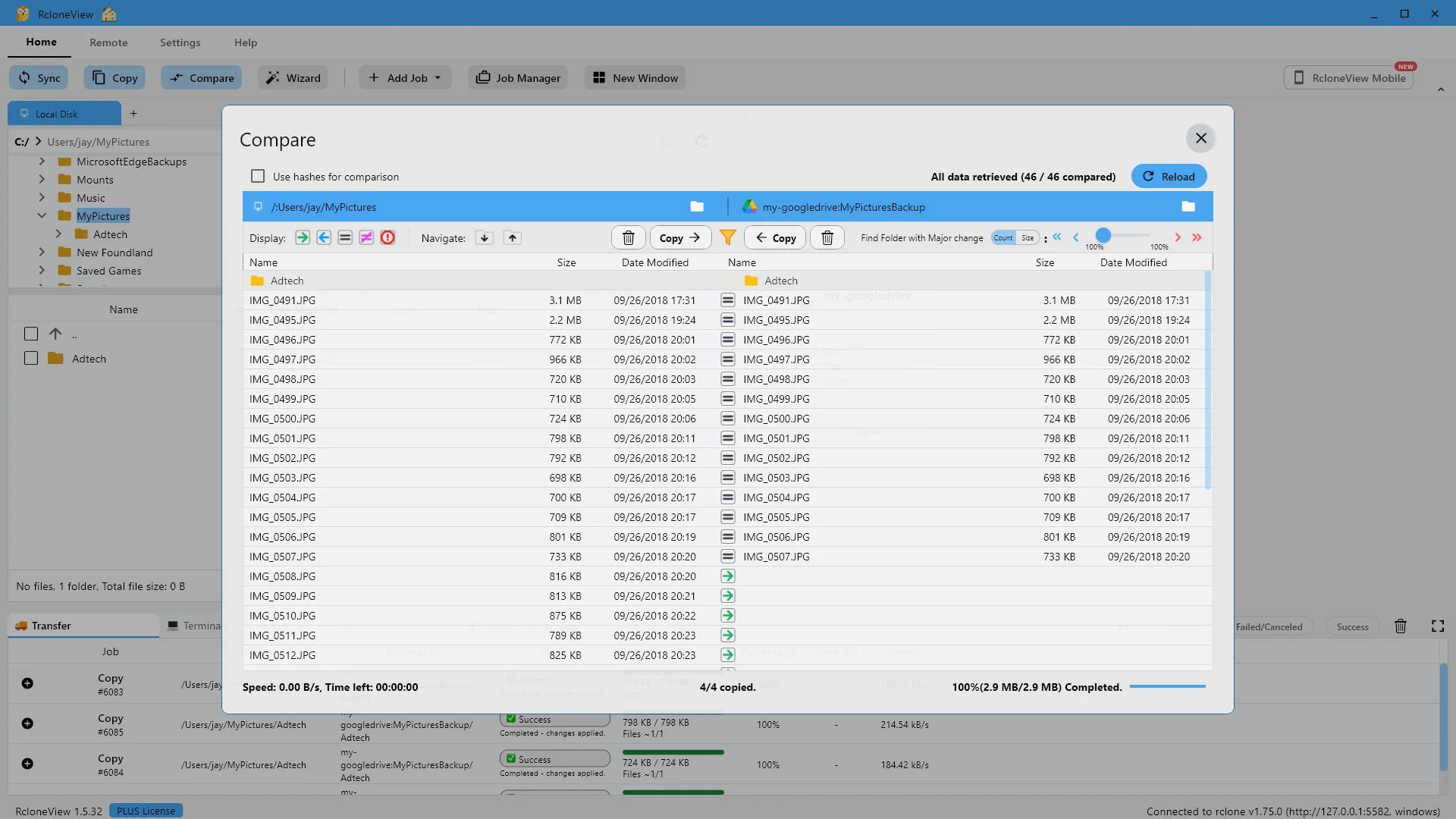
Vier von vier Zeilen wurden kopiert – und diese Zeilen lauten nun identisch.
Die Übertragung ist abgeschlossen. Vier Dateien, 2,9 Megabyte, kopiert. Der Beweis befindet sich auf demselben Bildschirm. In den vier Zeilen wird nun auf beiden Seiten ein Gleichheitszeichen angezeigt; sie fehlen also nicht mehr. Sie sind identisch.
-
20Diesen Schritt ausprobieren ↗
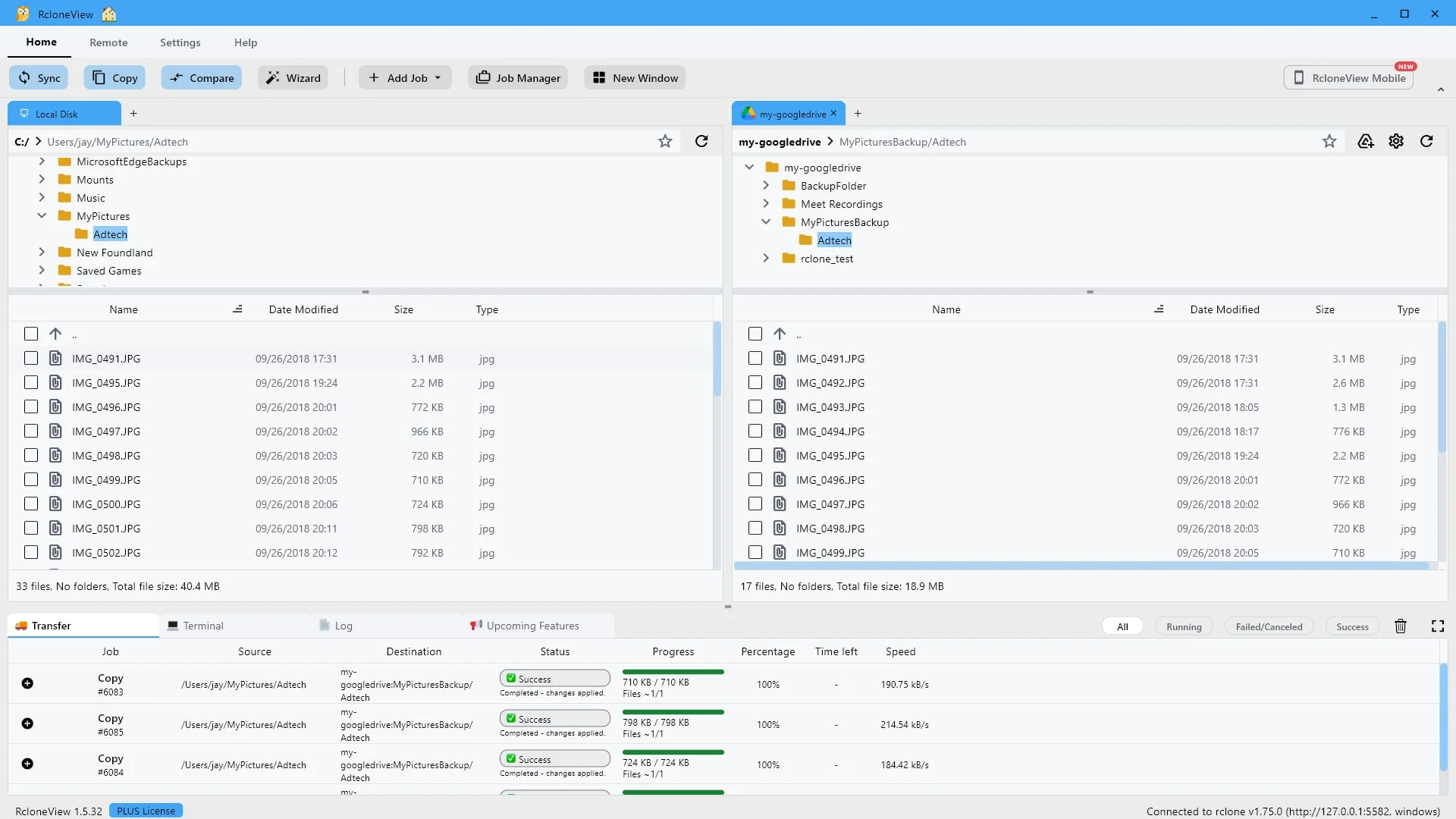
Oder überprüfen Sie es in der Zwei-Fenster-Ansicht – der Zielordner enthält jetzt 17 Dateien.
Wenn Sie dies lieber vom Zielsystem aus überprüfen möchten, öffnen Sie das Remote in der Zweifensteransicht. Der Sicherungsordner enthält nun siebzehn Dateien, zuvor waren es dreizehn. Das Ergebnis ist dasselbe, wenn Sie es von der anderen Seite aus überprüfen.
-
Bereit, es selbst auszuprobieren?Kostenlos für Windows, macOS und Linux.RcloneView kostenlos holen