Verschlüsselung
Beliebigen Cloud-Speicher in 3 Minuten verschlüsseln
Richten Sie Schritt für Schritt die clientseitige Verschlüsselung mit RcloneView ein — sie funktioniert mit Google Drive, OneDrive, Dropbox, S3 und über 70 weiteren Anbietern. Dateien werden auf Ihrem Gerät verschlüsselt, bevor sie die Cloud erreichen, sodass Ihr Anbieter nur unlesbare Daten sieht.
- Verschlüsselte Remote auf beliebigem Cloud- oder lokalem Speicher anlegen
- Sowohl Dateinamen als auch Dateiinhalte verschlüsseln
- Zero-Knowledge-Datenschutz auf Basis von rclone Crypt
Der Demo-Player konnte nicht geladen werden. Nutzen Sie stattdessen „In neuem Tab öffnen“.
Als Nächstes
Alle Demos ansehen →



Schritt-für-Schritt-Anleitung
So verschlüsseln Sie Cloud-Speicher mit rclone Crypt
Dieselben 25 Schritte wie in der interaktiven Demo, mit Screenshots – überfliegen Sie sie oder steigen Sie bei jedem Schritt in die Demo ein.
-
1Diesen Schritt ausprobieren ↗
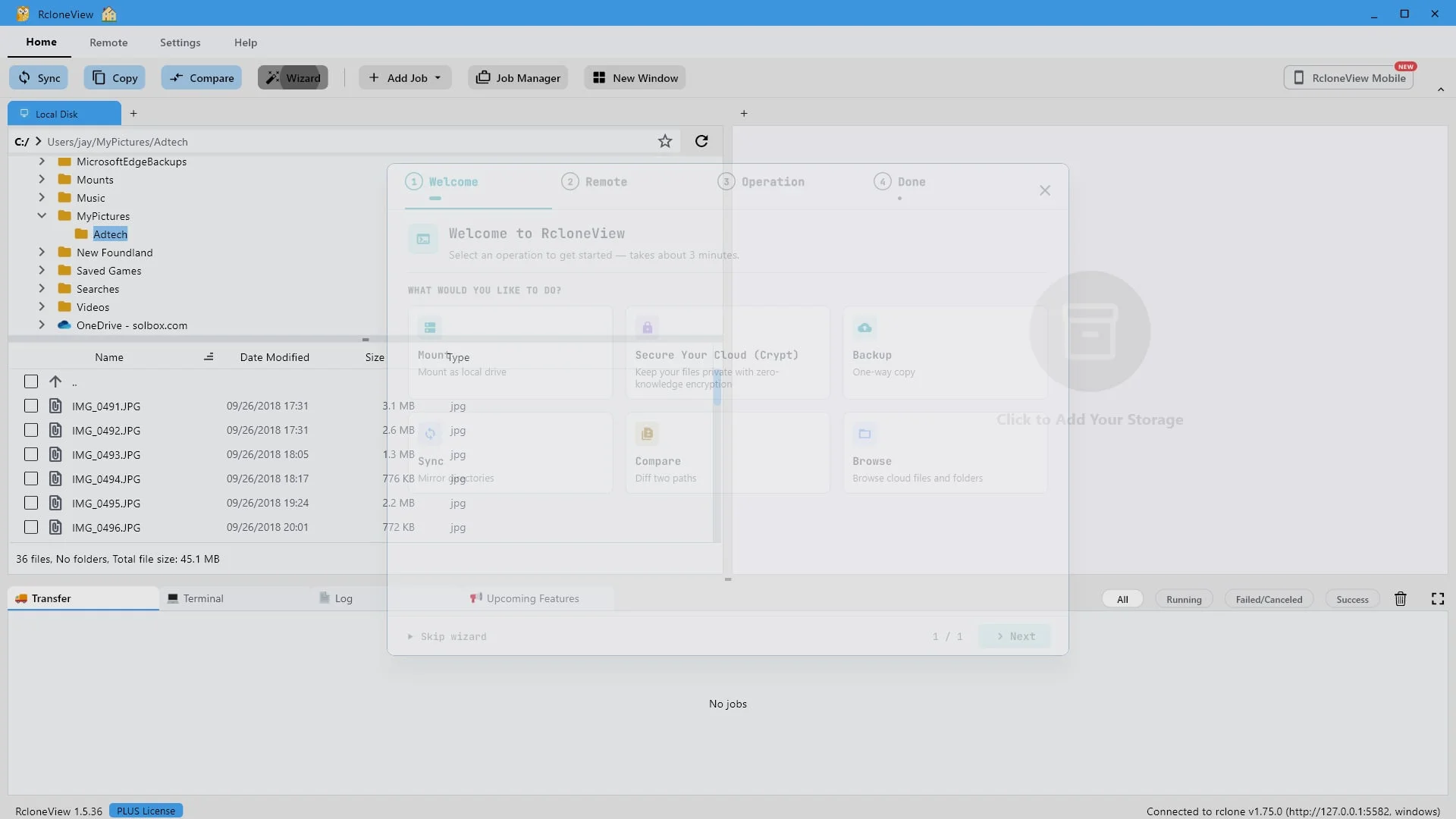
Klicken Sie auf „Assistent“, um die geführte Einrichtung zu öffnen.
Wir beginnen auf dem RcloneView-Startbildschirm.
-
2Diesen Schritt ausprobieren ↗
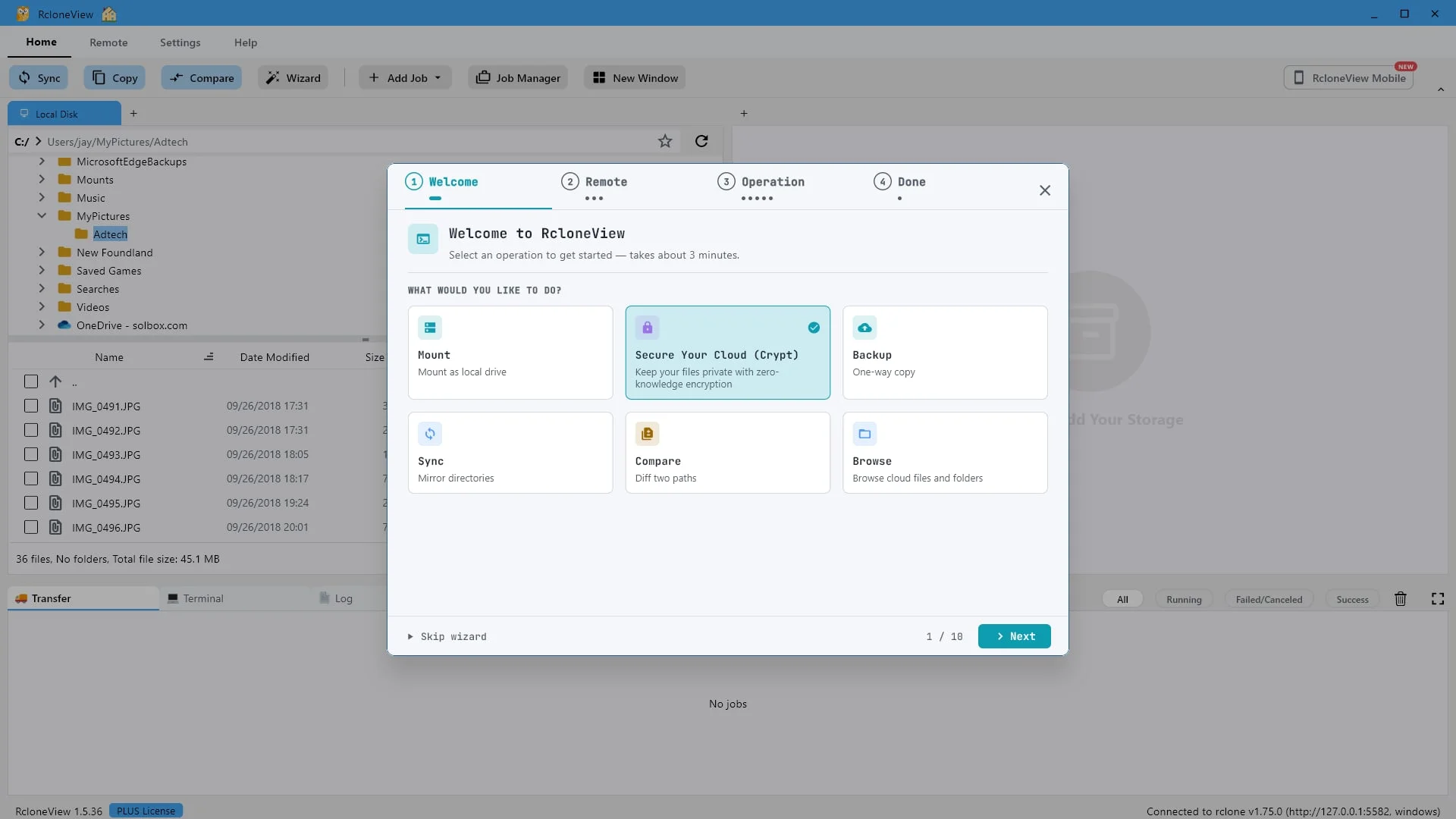
Wählen Sie „Cloud sichern (Kryptografie)“, um Zero-Knowledge-Verschlüsselung hinzuzufügen.
Der Assistent kann mehrere Schritte ausführen. Wählen Sie „Cloud sichern“, dann „Verschlüsselung“, um Ihre Dateien mit Zero-Knowledge-Verschlüsselung zu schützen.
-
3Diesen Schritt ausprobieren ↗
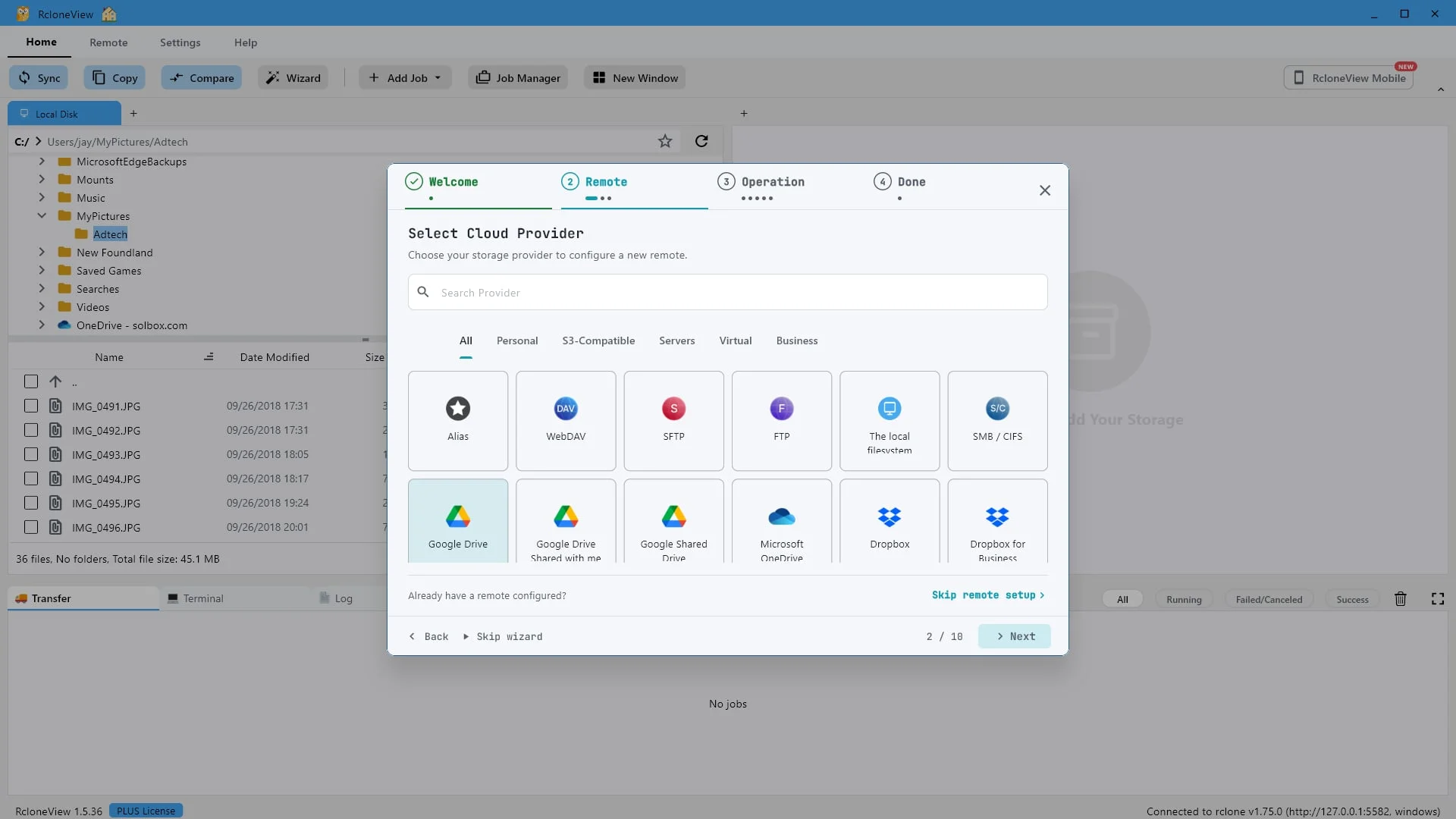
Wählen Sie den Speicherort, den Sie schützen möchten. Wir verwenden Google Drive.
Wählen Sie als Nächstes den Speicherort für Ihre verschlüsselten Dateien aus. RcloneView unterstützt über achtzig Backends. In dieser Demo verwenden wir Google Drive.
-
4Diesen Schritt ausprobieren ↗
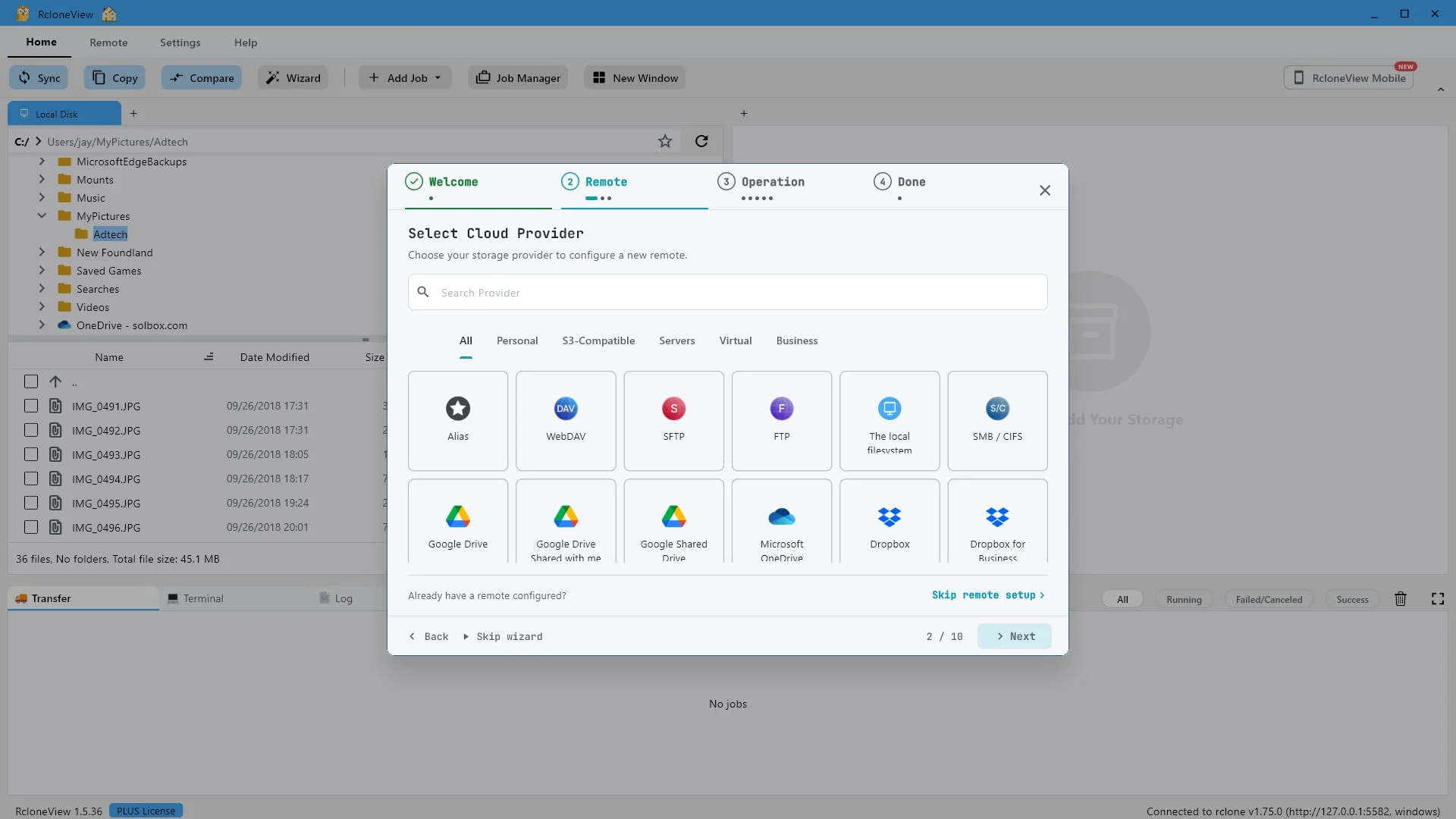
Klicken Sie auf „Weiter“, um fortzufahren.
Nachdem Sie den Anbieter ausgewählt haben, klicken Sie auf Weiter.
-
5Diesen Schritt ausprobieren ↗
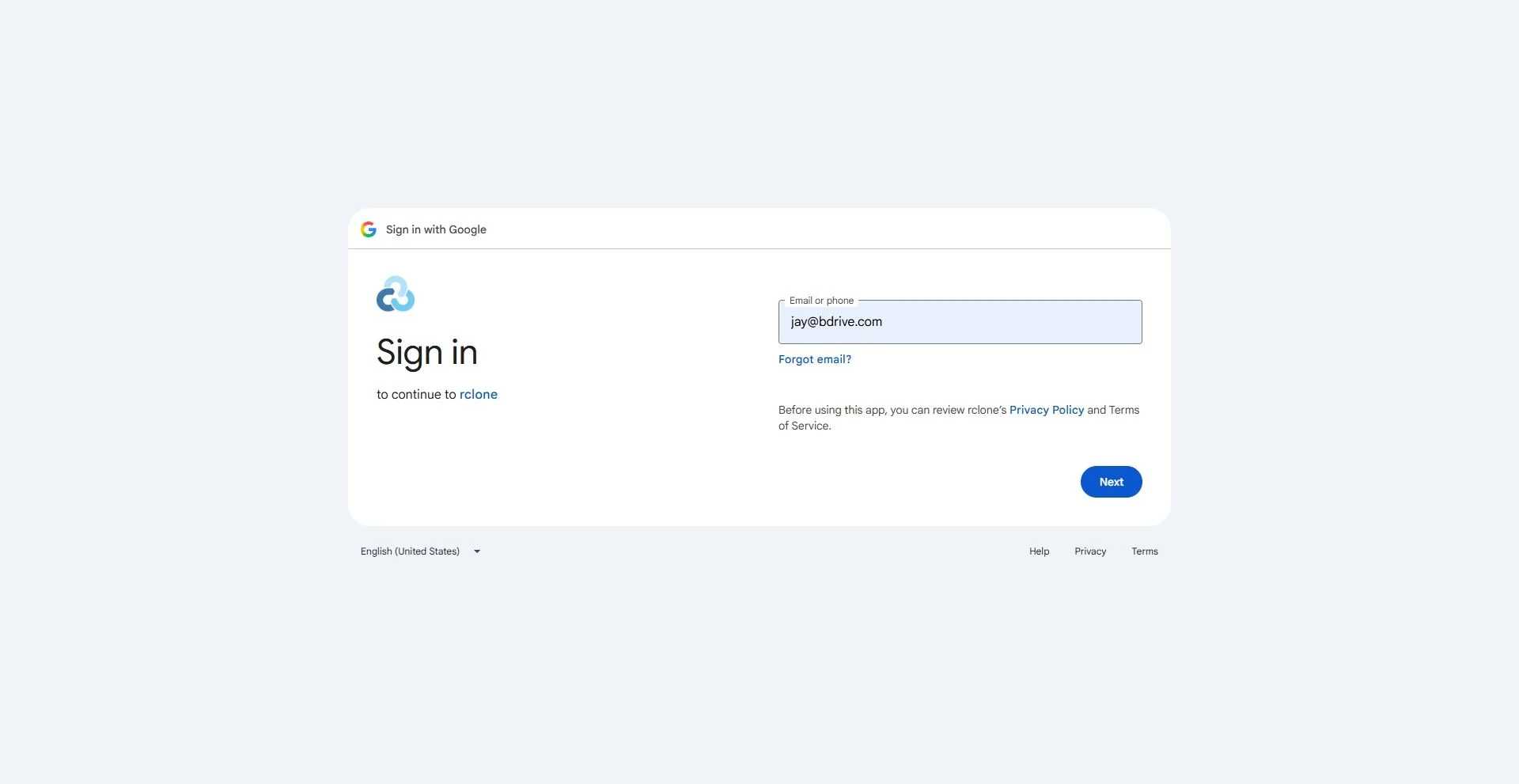
Melden Sie sich an und autorisieren Sie sich. RcloneView sieht Ihr Passwort niemals.
Die Anmeldeseite Ihres Anbieters öffnet sich. Autorisieren Sie dort die Verbindung. Das Zugriffstoken wird lokal auf Ihrem Computer gespeichert, und RcloneView sieht niemals Ihr Passwort.
-
6Diesen Schritt ausprobieren ↗
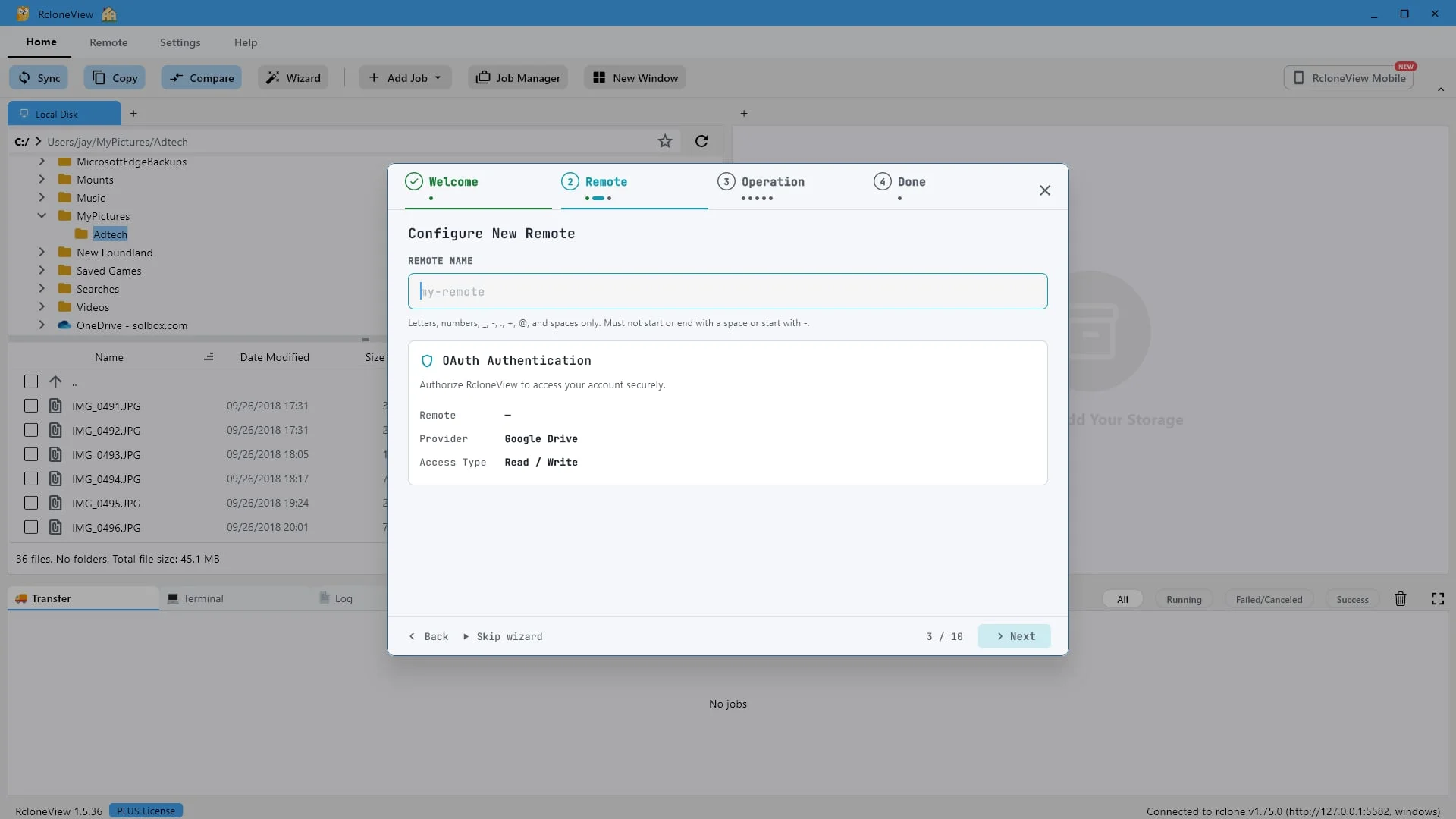
Geben Sie dieser Cloud-Verbindung einen Namen, den Sie später wiedererkennen.
Kehren Sie im Assistenten zurück und geben Sie dem neuen Remote einen kurzen Namen, den Sie später wiedererkennen.
-
7Diesen Schritt ausprobieren ↗
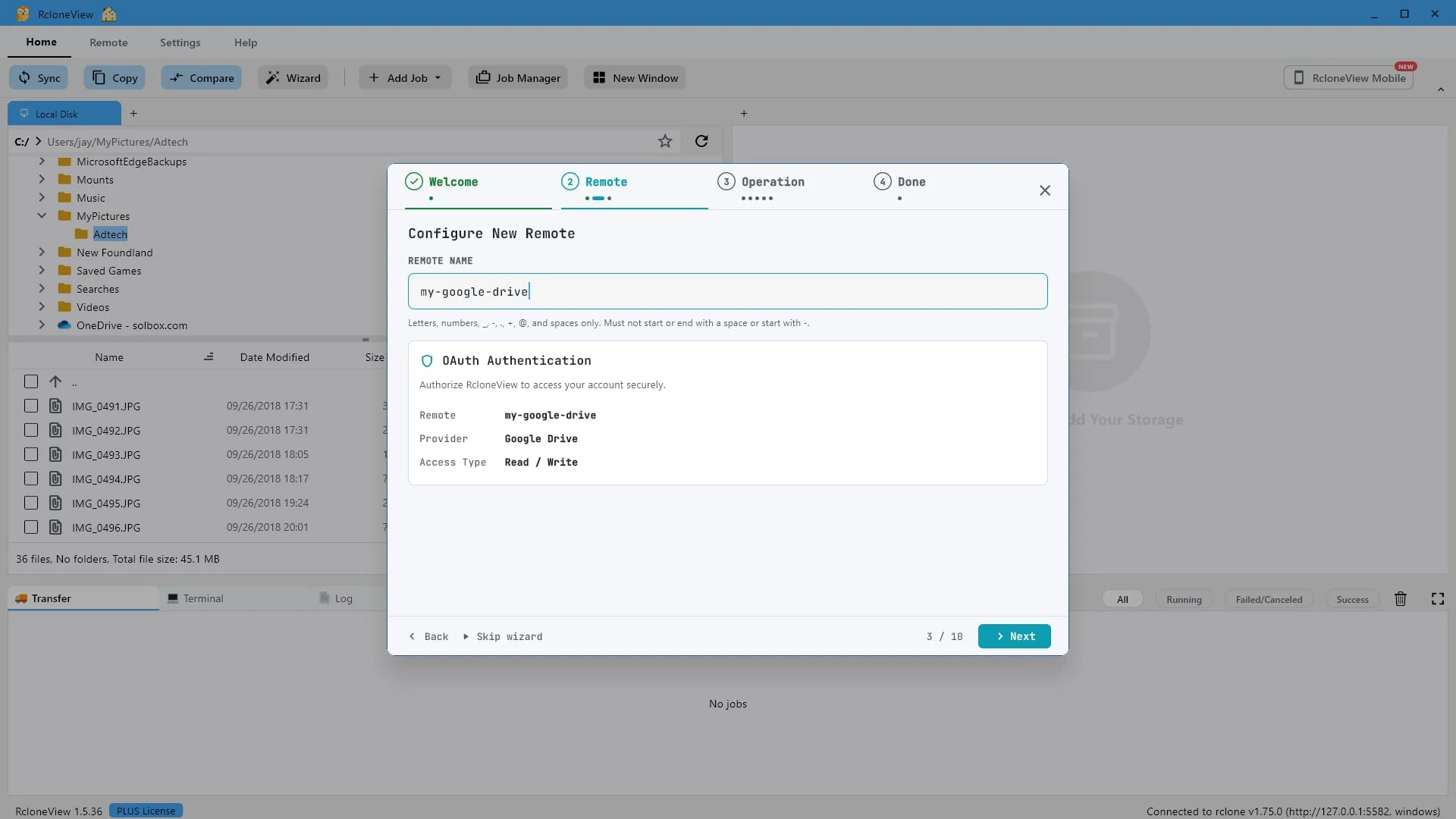
Wir nennen dieses hier „mein-Google-Drive“.
Wir nennen unseren Speicherort einfach „mein Google Drive“. Das ist lediglich eine Bezeichnung für die Cloud-Verbindung, nicht für den verschlüsselten Remote-Speicher.
-
8Diesen Schritt ausprobieren ↗
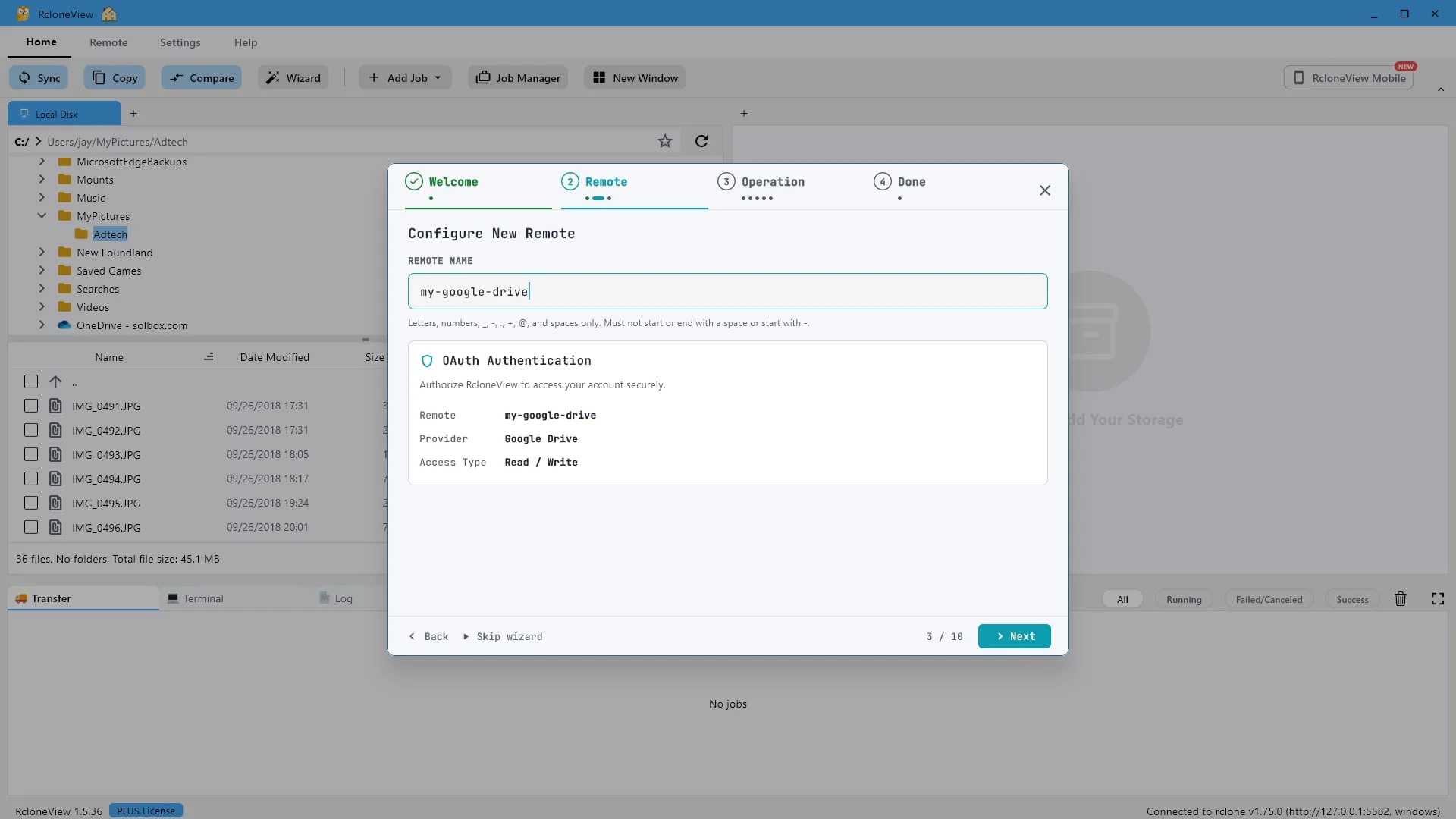
Klicken Sie auf „Weiter“, um die Verbindung zu speichern und zu testen.
Klicken Sie auf Weiter, um das Remote zu speichern und die Verbindung zu testen.
-
9Diesen Schritt ausprobieren ↗
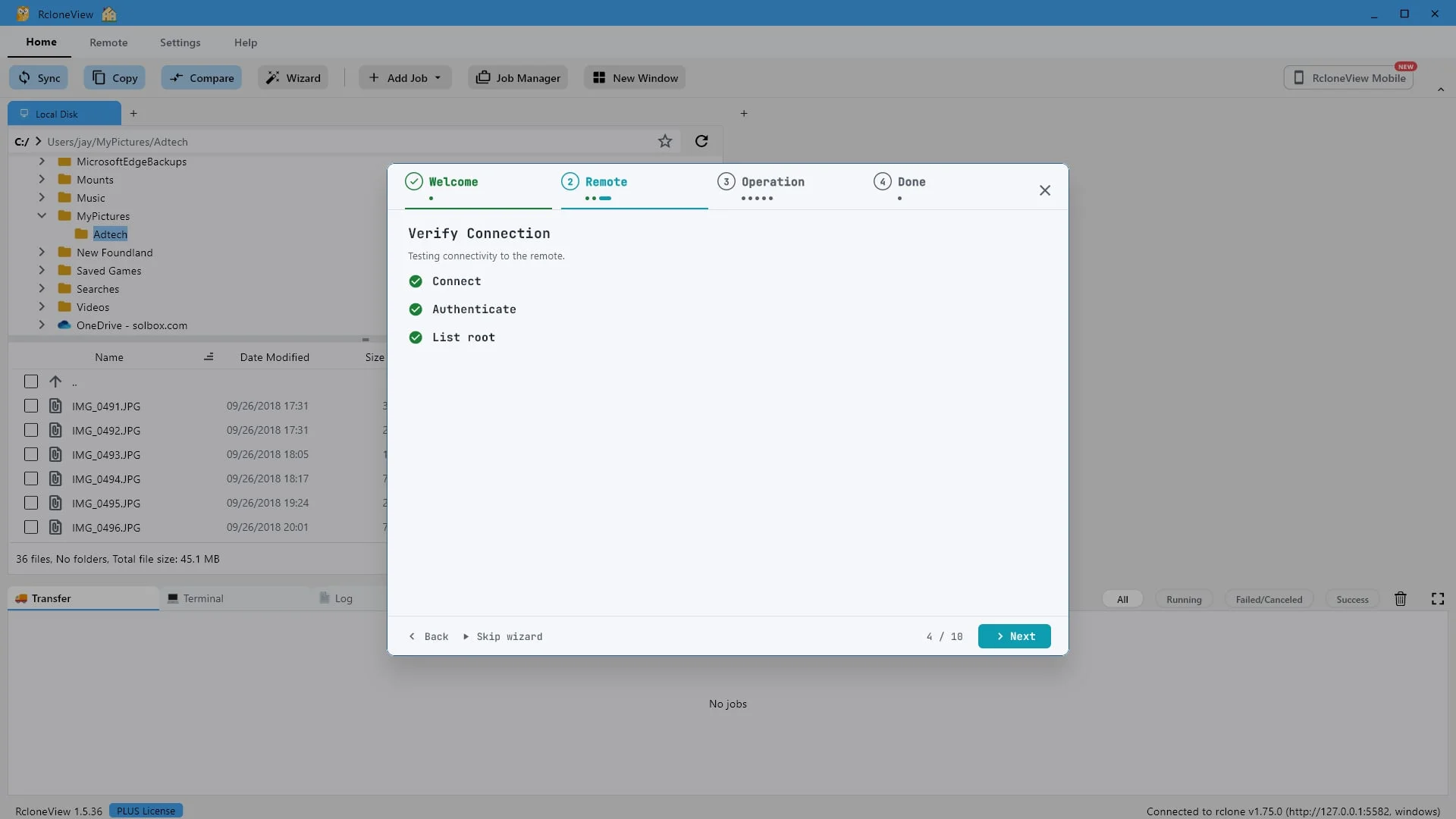
Verbindung herstellen, authentifizieren und Stammverzeichnis auflisten – alles erfolgreich. Klicken Sie auf „Weiter“.
RcloneView überprüft die Verbindung sofort. Verbinden, Authentifizierung und Auflistung des Stammverzeichnisses sind erfolgreich, sodass Sie wissen, dass die Remote-Verbindung funktioniert, bevor Sie fortfahren.
-
10Diesen Schritt ausprobieren ↗
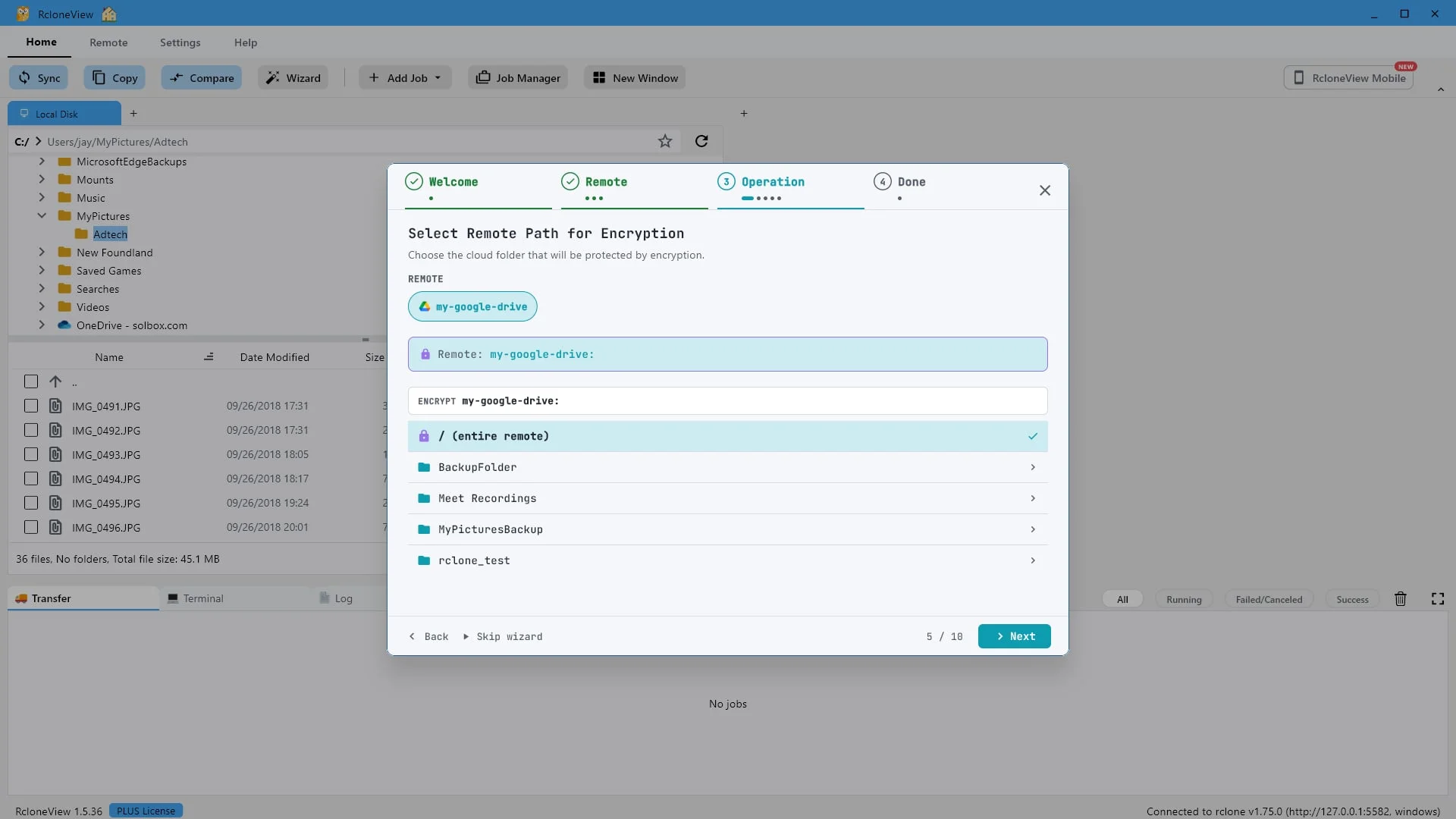
Wählen Sie den zu verschlüsselnden Cloud-Ordner aus. Wir wählen „MeineBilderSicherung“.
Wählen Sie nun aus, was geschützt werden soll. Sie können das gesamte Remote oder nur einen einzelnen Ordner verschlüsseln. Wir wählen „Eigene Bilder-Sicherung“. Alle anderen Daten auf Ihrem Drive bleiben unberührt.
-
11Diesen Schritt ausprobieren ↗
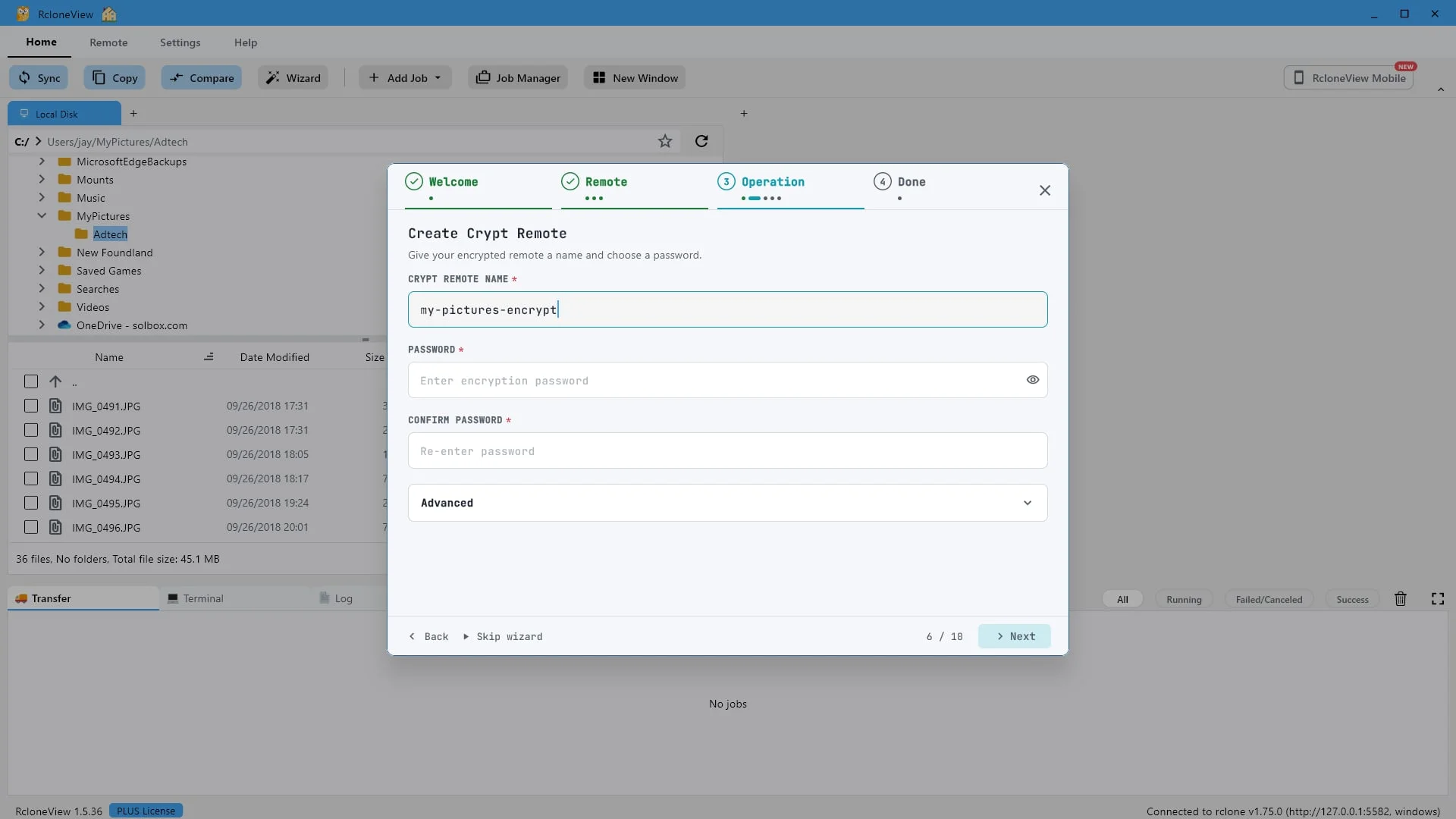
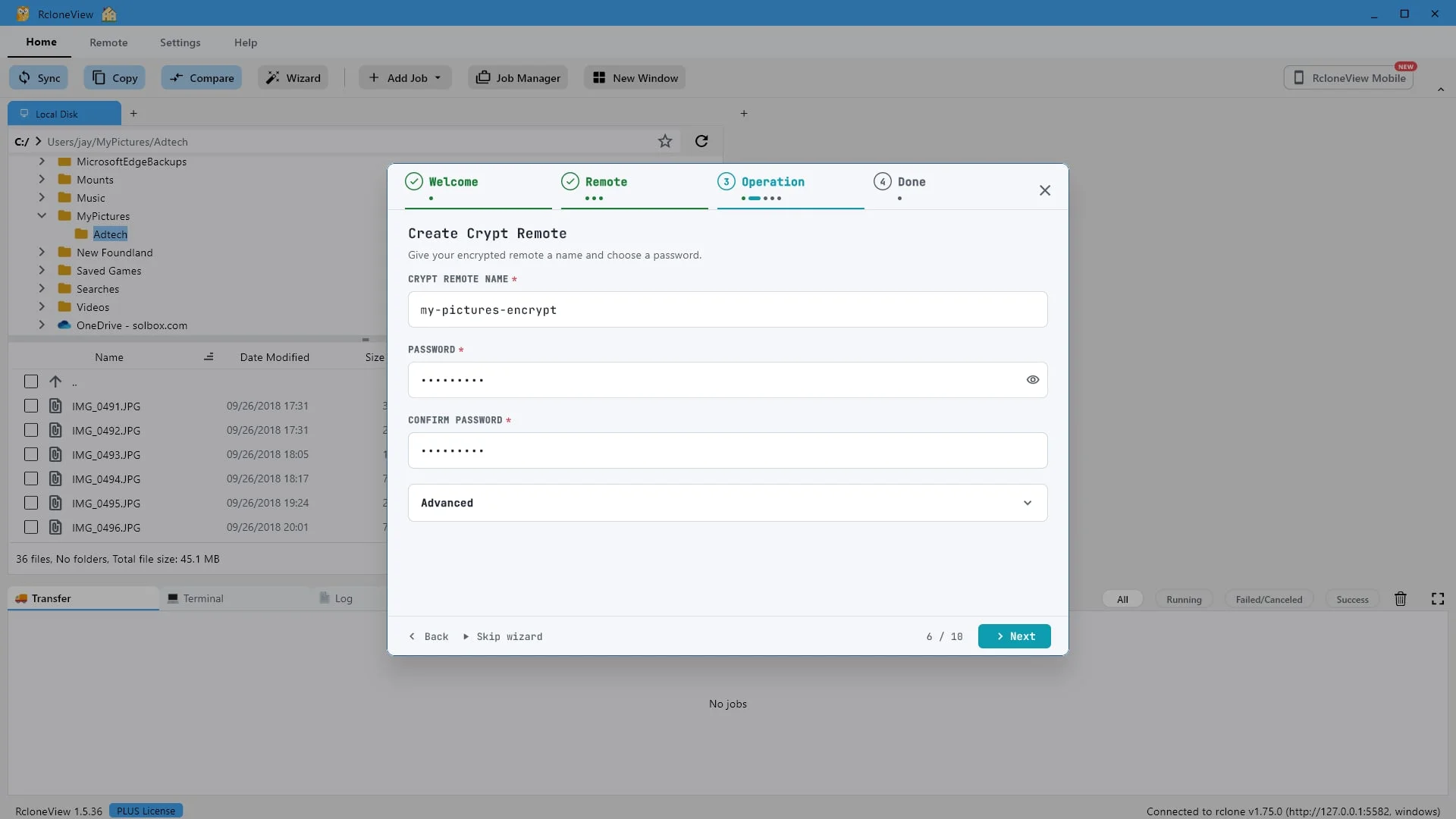
Benennen Sie das verschlüsselte Remote. Wir verwenden „my-pictures-encrypt“.
Diese verschlüsselte Fernzugriffsdatei ist die private Ansicht dieses Ordners. Wir nennen sie „Meine verschlüsselten Bilder“.
-
12Diesen Schritt ausprobieren ↗
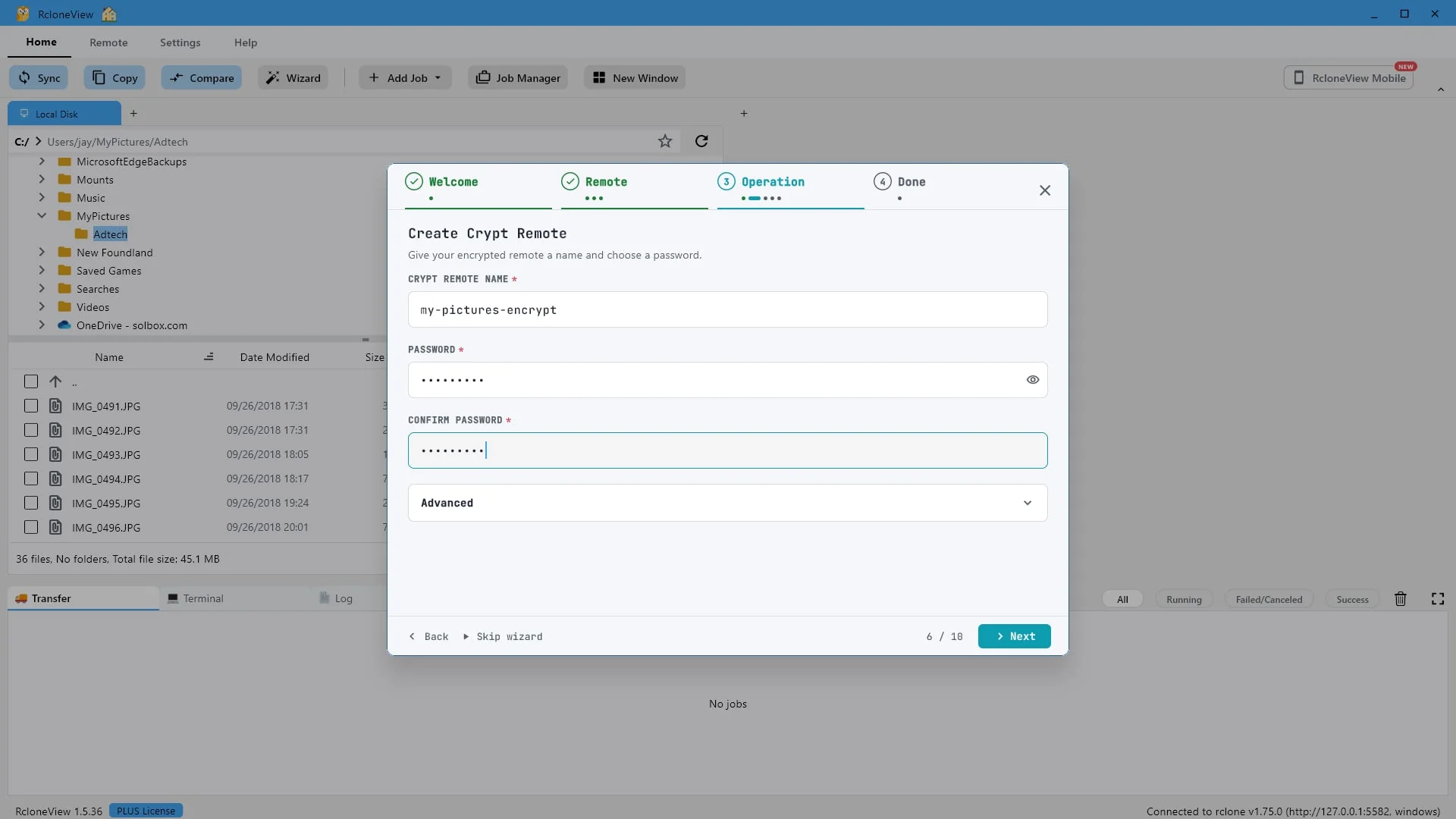
Legen Sie Ihr Passwort fest und bestätigen Sie es. Dies ist der einzige Schlüssel zu Ihren Daten.
Wählen Sie ein sicheres Passwort und bestätigen Sie es. Dieses Passwort ist der einzige Schlüssel zu Ihren Daten, bewahren Sie es daher an einem sicheren Ort auf. Wenn Sie es verlieren, können die Dateien nicht wiederhergestellt werden.
-
13Diesen Schritt ausprobieren ↗
Klicken Sie auf „Weiter“.
Nachdem Sie Benutzername und Passwort eingegeben haben, klicken Sie auf Weiter.
-
14Diesen Schritt ausprobieren ↗
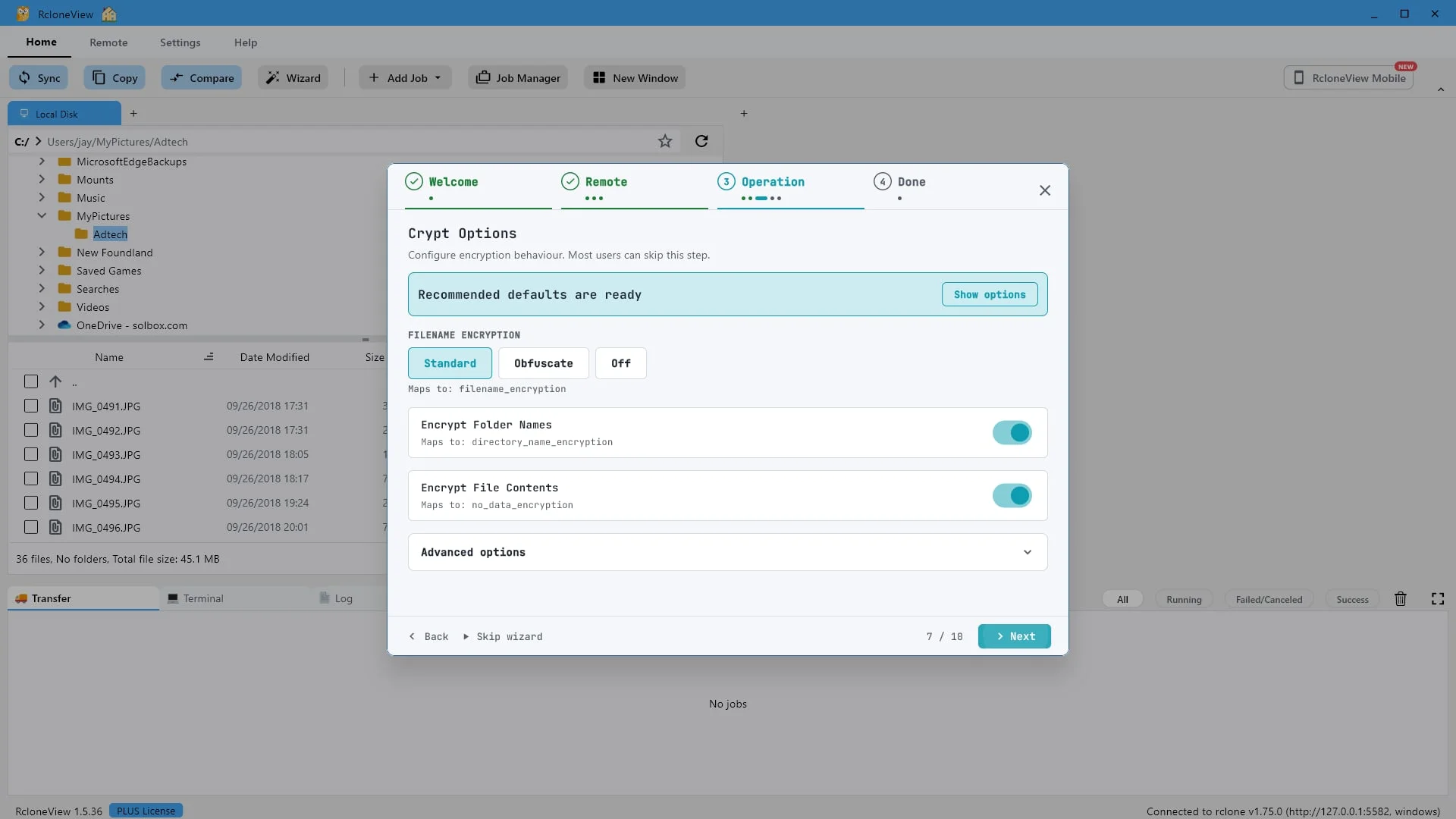
Die empfohlenen Standardeinstellungen sind bereit. Klicken Sie auf „Weiter“.
Die Verschlüsselungsoptionen sind bereits auf die empfohlenen Standardeinstellungen voreingestellt. Standardmäßig werden Dateinamen, Ordnernamen und Dateiinhalte verschlüsselt. Die meisten Benutzer können einfach auf „Weiter“ klicken.
-
15Diesen Schritt ausprobieren ↗
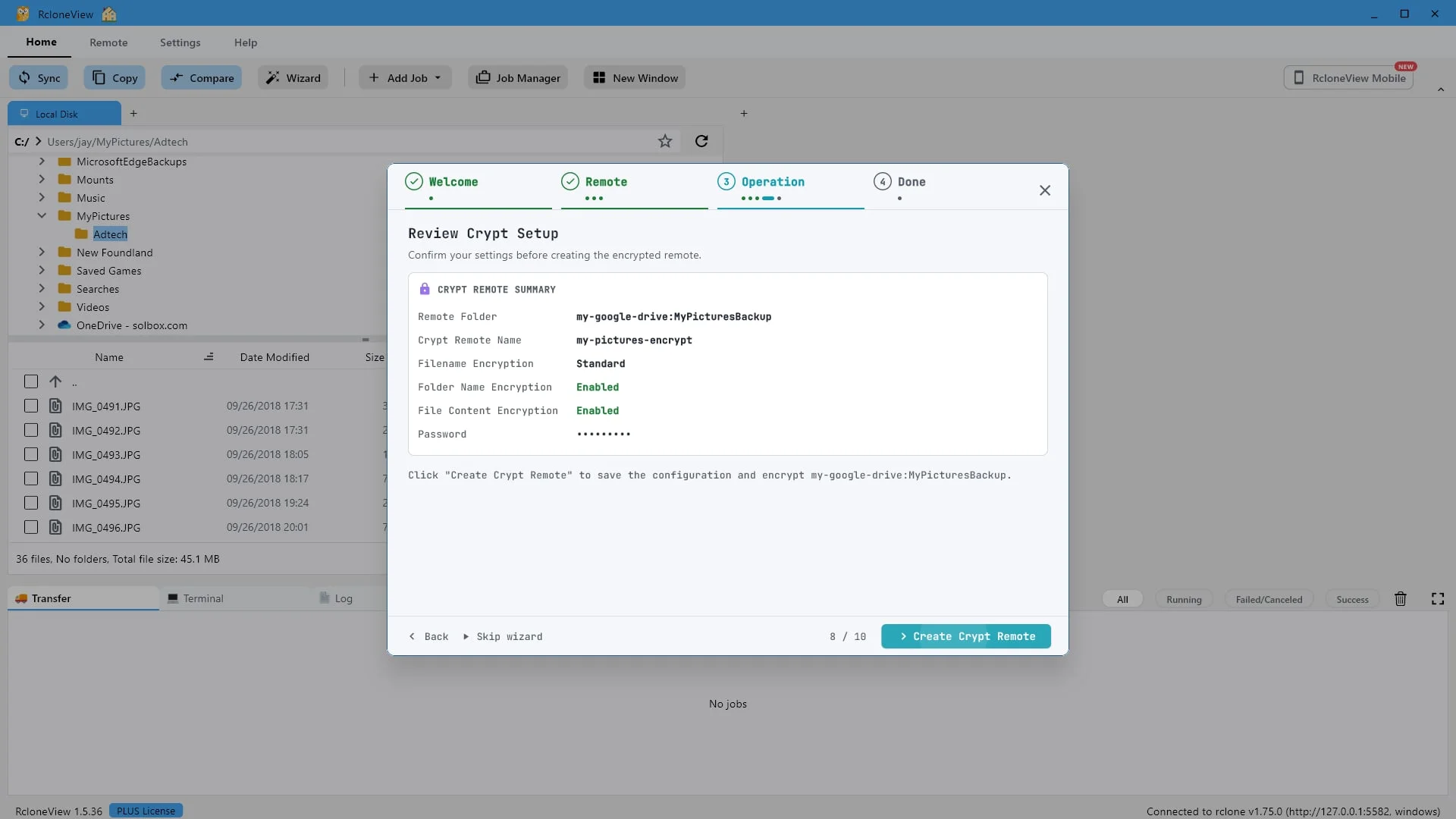
Überprüfen Sie die Zusammenfassung und klicken Sie dann auf „Crypt Remote erstellen“.
Nehmen Sie sich einen Moment Zeit, um die Zusammenfassung zu überprüfen. Wenn alles korrekt aussieht, klicken Sie auf „Crypt Remote erstellen“.
-
16Diesen Schritt ausprobieren ↗
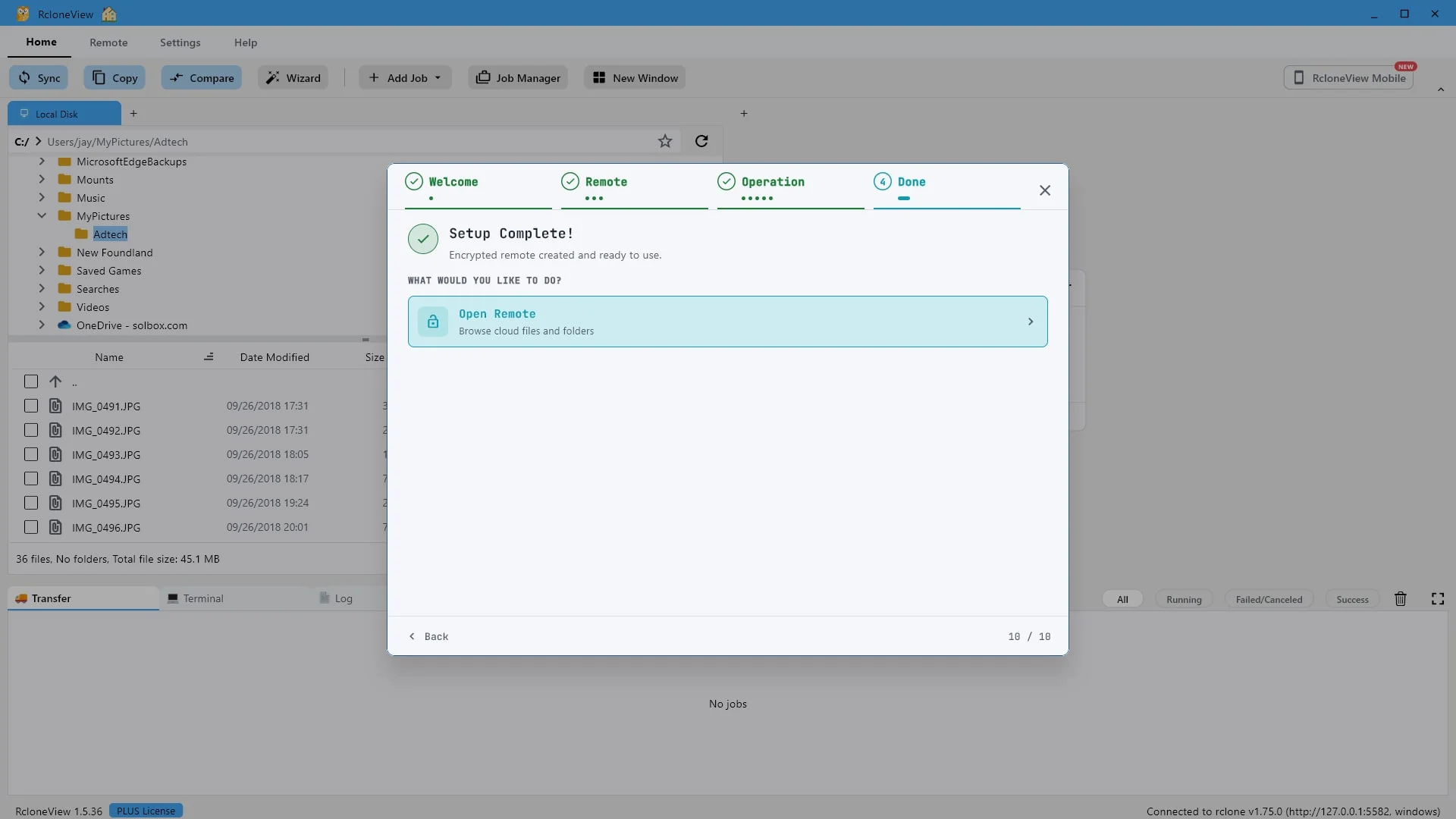
Fertig. Klicken Sie auf „Remote öffnen“, um mit dem Durchsuchen zu beginnen.
Das war's. Ihr verschlüsseltes Remote wurde erstellt und ist einsatzbereit.
-
17Diesen Schritt ausprobieren ↗
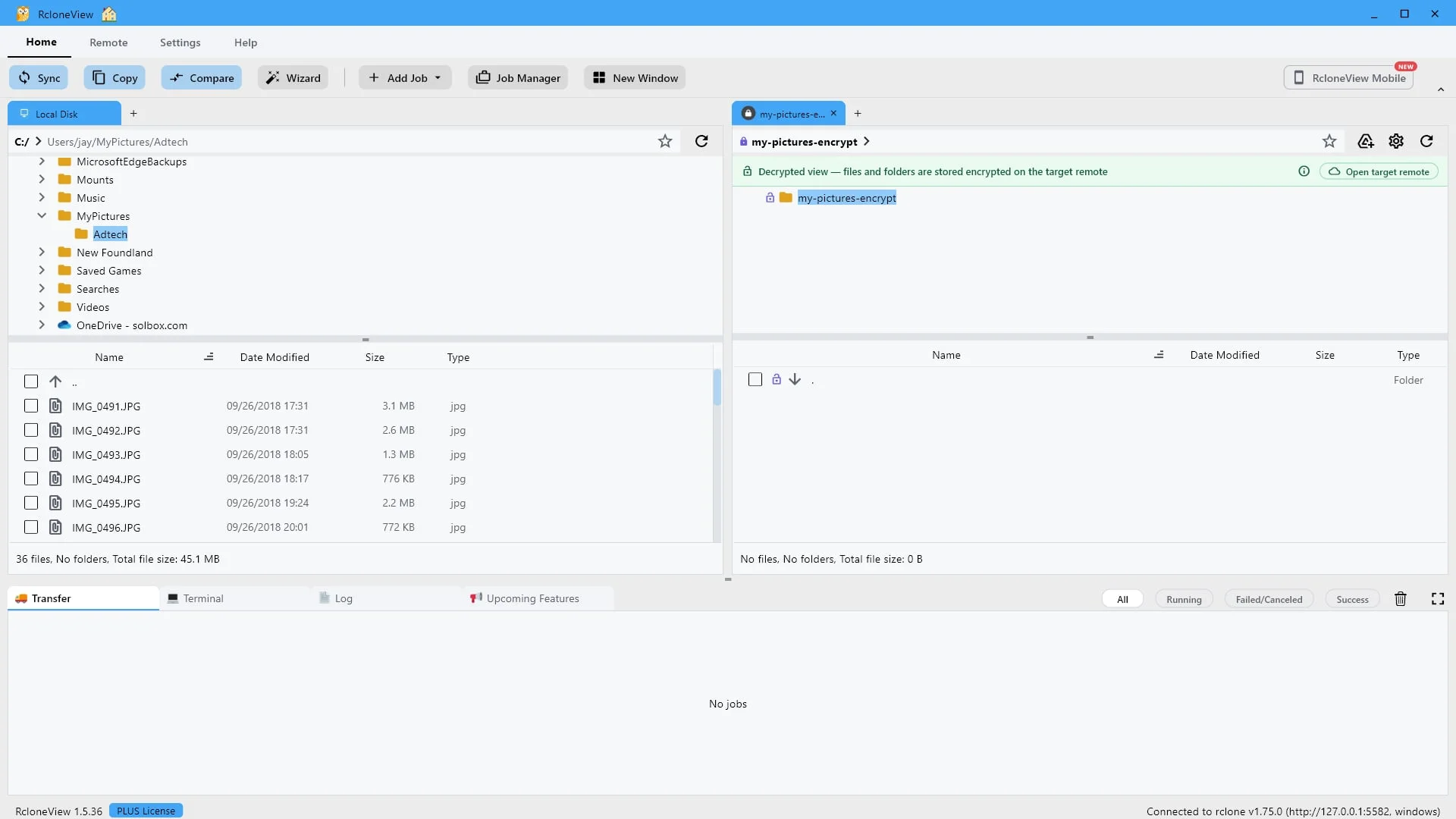
Es handelt sich hierbei nicht um neuen Speicher. Es ist ein virtuelles Remote, das Ihre Dateien auf dem Weg zum Zielspeicherort (Google Drive) sperrt.
Das ist der entscheidende Punkt: „Meine Bilder verschlüsseln“ ist kein neuer Speicherort für Dateien. Es ist eine Art virtuelles Remote, das wie eine verschlossene Tür vor Ihrem Google Drive-Ordner sitzt. Alles, was Sie durch diese Tür schicken, wird vor dem Hochladen auf Ihrem Computer verschlüsselt und beim Abrufen mit Ihrem Passwort wieder entschlüsselt. Die Dateien selbst bleiben immer in Google Drive gespeichert.
-
18Diesen Schritt ausprobieren ↗
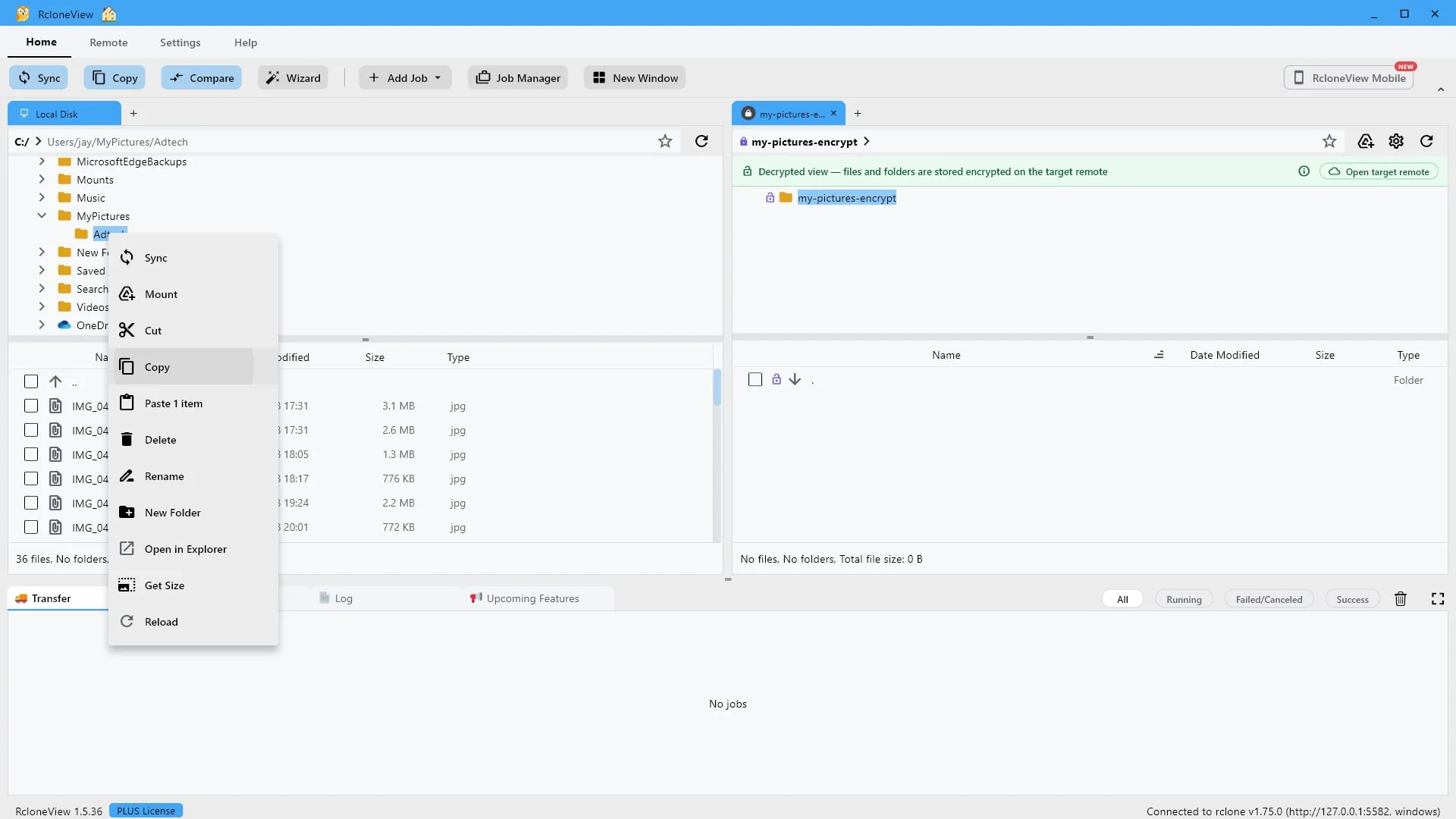
Sichern wir die echten Fotos. Kopieren Sie den lokalen Ordner „Adtech“.
Sichern wir nun etwas Reales. Diese 36 Fotos liegen als normale, unverschlüsselte Bilddateien auf Ihrer Festplatte. Klicken Sie mit der rechten Maustaste auf den Ordner „Adtech“ und wählen Sie „Kopieren“.
-
19Diesen Schritt ausprobieren ↗
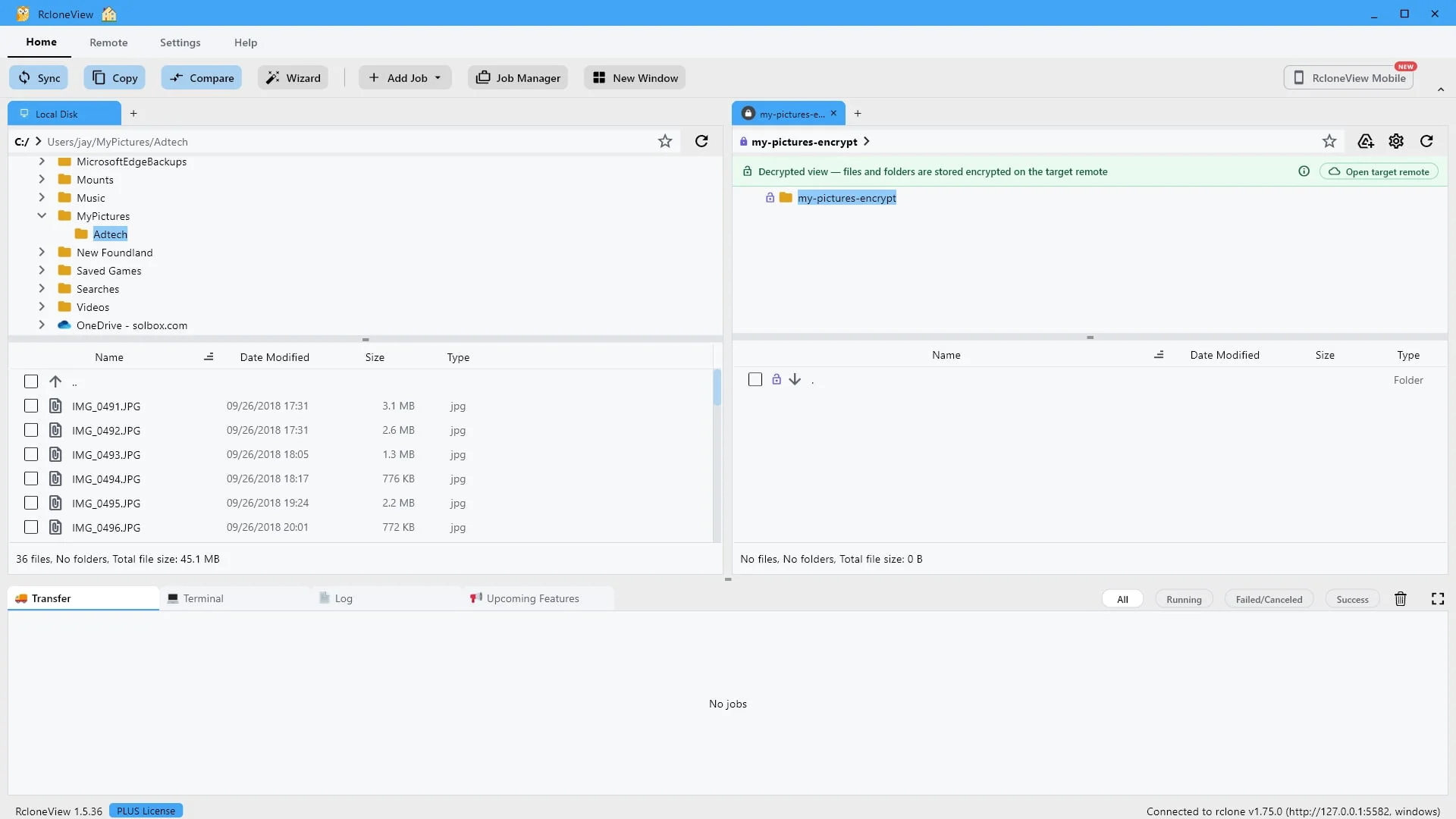
Fügen Sie die Dateien in das Crypt-Remote ein, nicht direkt in Google Drive. Dadurch werden sie verschlüsselt.
Hier kommt es auf das Ziel an. Würden Sie diese Fotos direkt in Google Drive kopieren, kämen sie unverändert an und wären für jeden mit Zugriff lesbar. Indem Sie sie stattdessen über den verschlüsselten Remote-Server senden, werden sie von RcloneView auf dem Weg verschlüsselt. Wählen Sie hier den Zielordner aus.
-
20Diesen Schritt ausprobieren ↗
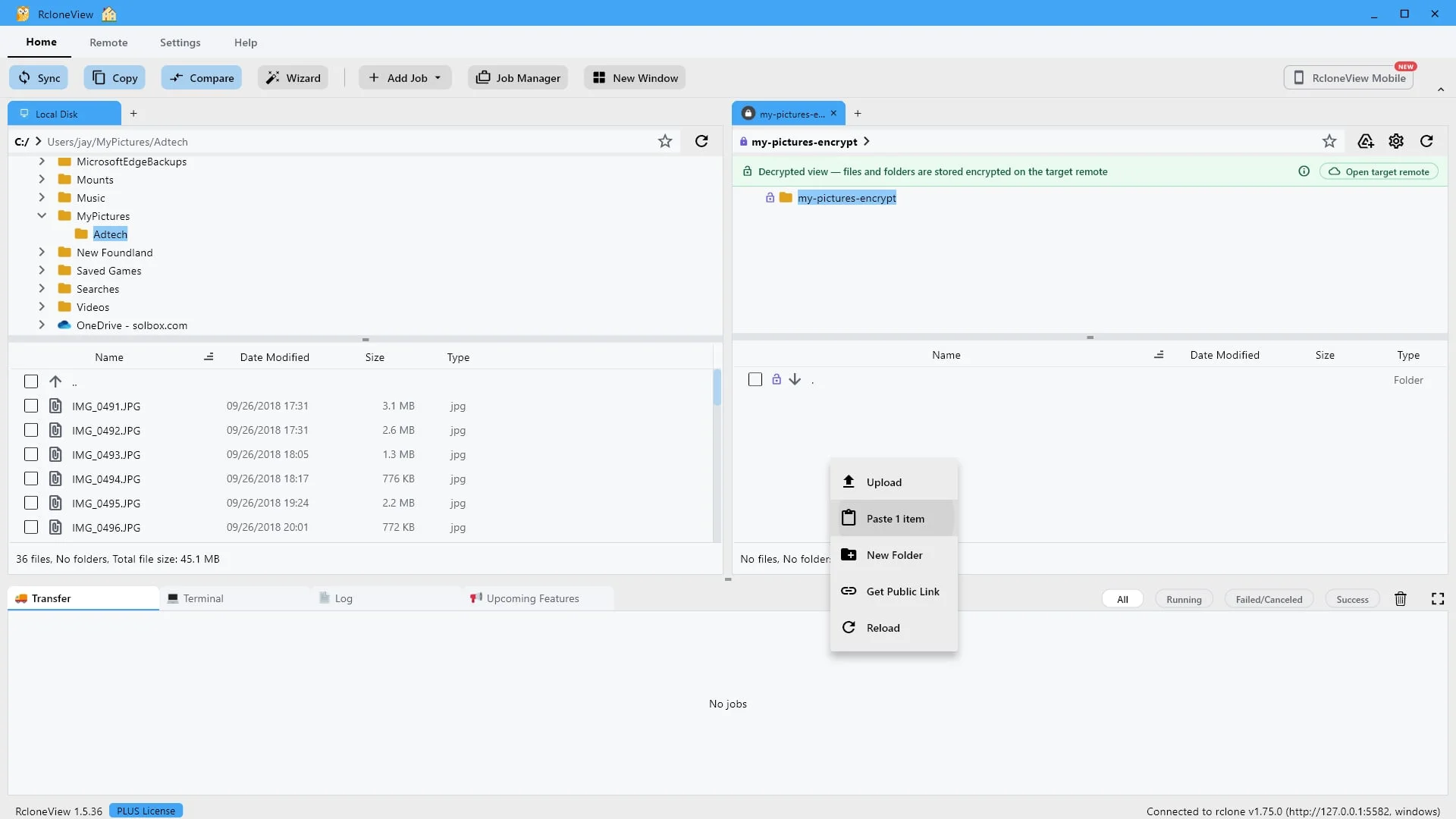
Hier einfügen. Jede Datei wird auf Ihrem Computer verschlüsselt und anschließend hochgeladen.
Wählen Sie „Ein Element einfügen“. Ab diesem Zeitpunkt verschlüsselt RcloneView zunächst alle Dateien und Dateinamen auf Ihrem Computer und lädt anschließend nur das verschlüsselte Ergebnis in Google Drive hoch. Es verlassen keine lesbaren Daten Ihren Computer.
-
21Diesen Schritt ausprobieren ↗
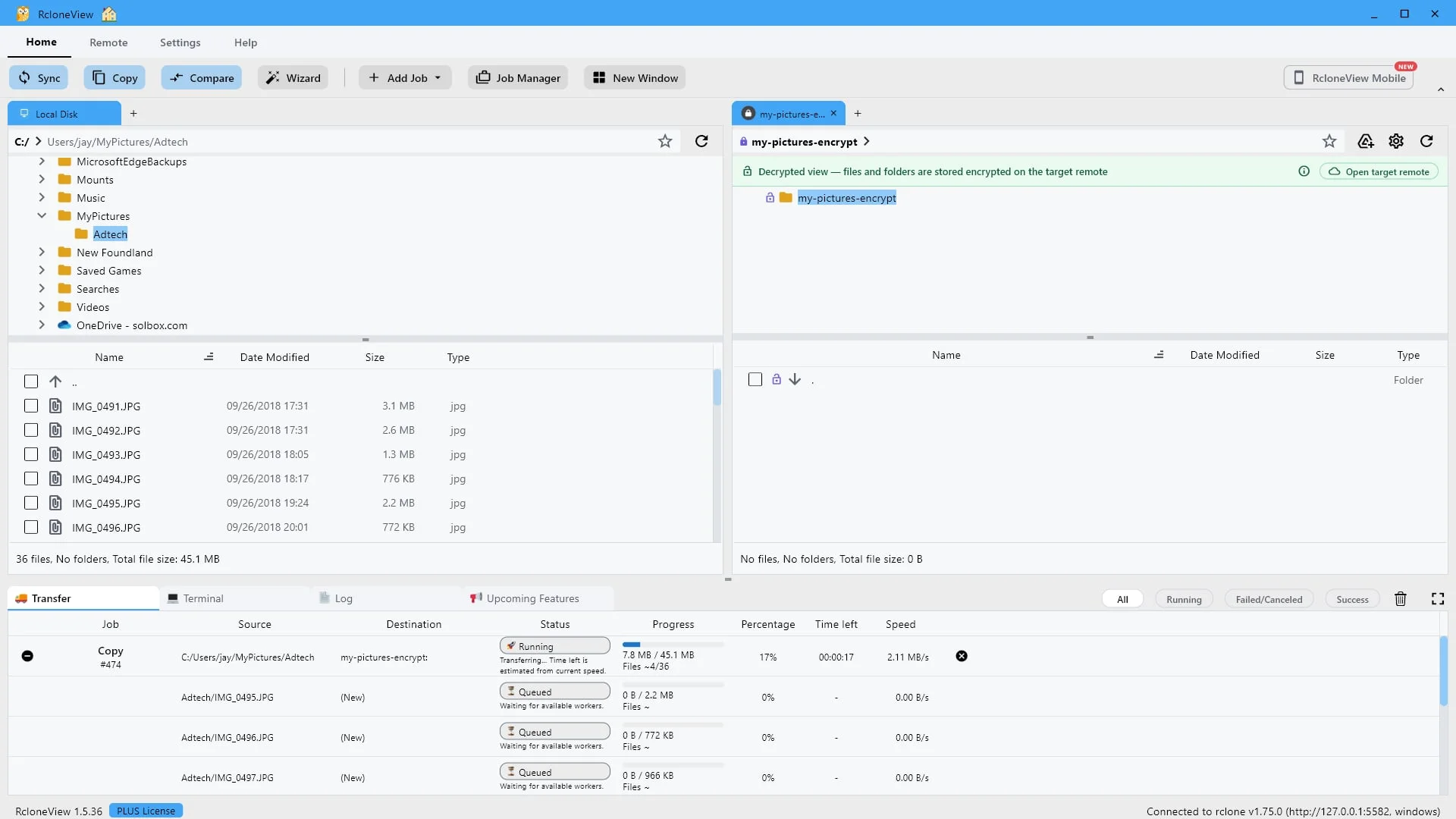
Verfolgen Sie den verschlüsselten Upload im Bereich „Übertragung“.
Das Transfer-Panel verfolgt den Vorgang. Sechsunddreißig Dateien mit einer Gesamtgröße von etwa fünfundvierzig Megabyte werden während des Vorgangs verschlüsselt und hochgeladen.
-
22Diesen Schritt ausprobieren ↗
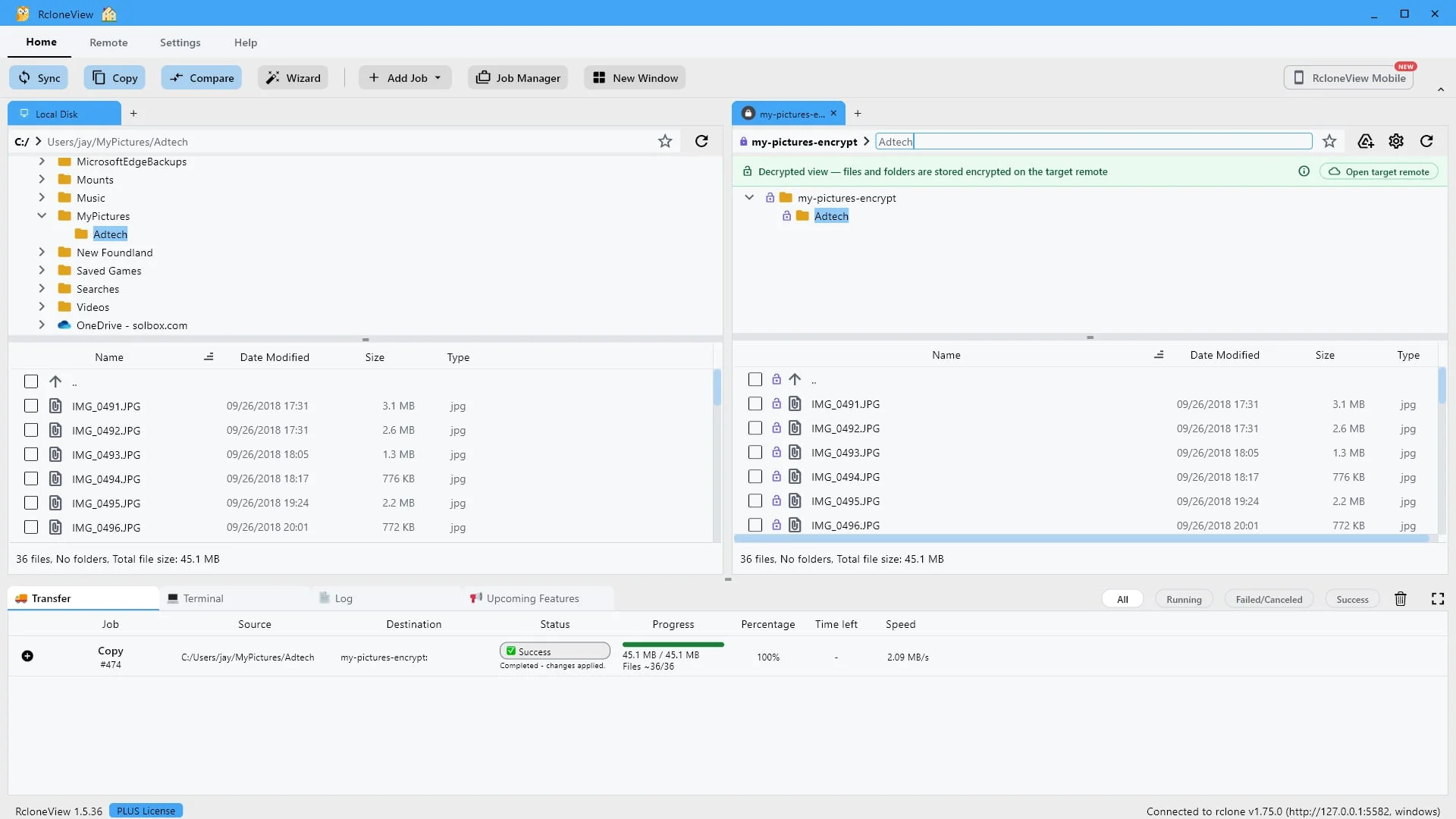
Sie sehen normal aus, weil das Crypt-Remote sie mit Ihrem Passwort entschlüsselt.
Die Kopie ist fertig. Öffnen Sie den Adtech-Ordner, und Ihre Fotos sehen völlig normal aus – mit ihren ursprünglichen Namen, Größen und Datumsangaben. Das liegt daran, dass Sie die verschlüsselte Fernzugriffsschnittstelle verwenden, die alles mithilfe Ihres Passworts in Echtzeit entschlüsselt. Dies ist die entschlüsselte Ansicht. So werden die Dateien tatsächlich gespeichert.
-
23Diesen Schritt ausprobieren ↗
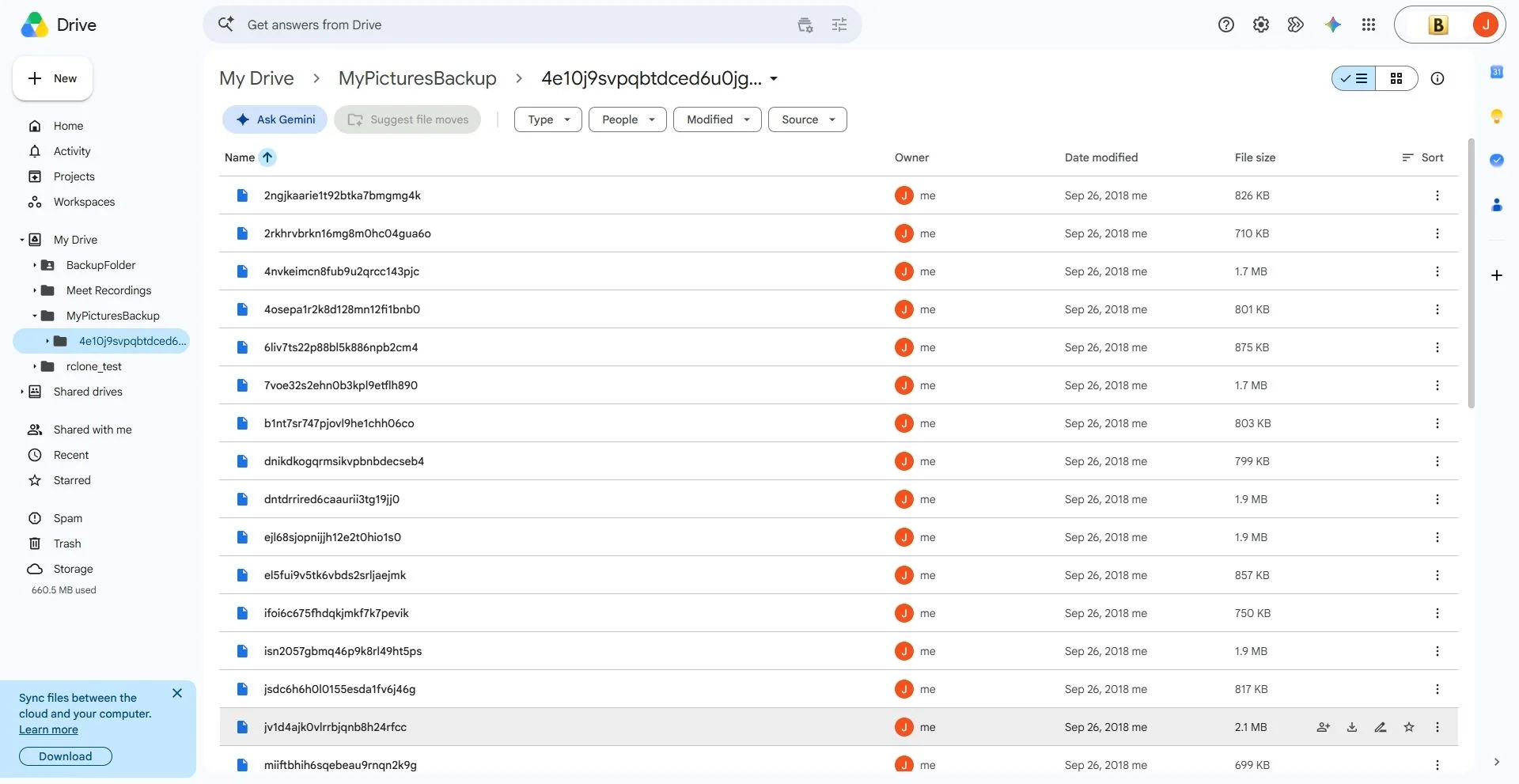
Und so werden sie tatsächlich gespeichert – im selben Ordner, geöffnet in Google Drive.
Wie werden diese Dateien also tatsächlich gespeichert? Hier sehen Sie denselben Ordner direkt in Google Drive geöffnet. Der Ordnername ist verschlüsselt, alle Dateinamen sind verschlüsselt und alle Dateien sind unlesbar. Genau das befindet sich auf den Servern von Google. Ohne Ihr Passwort kann nicht einmal Google herausfinden, was diese Dateien enthalten.
-
24Diesen Schritt ausprobieren ↗
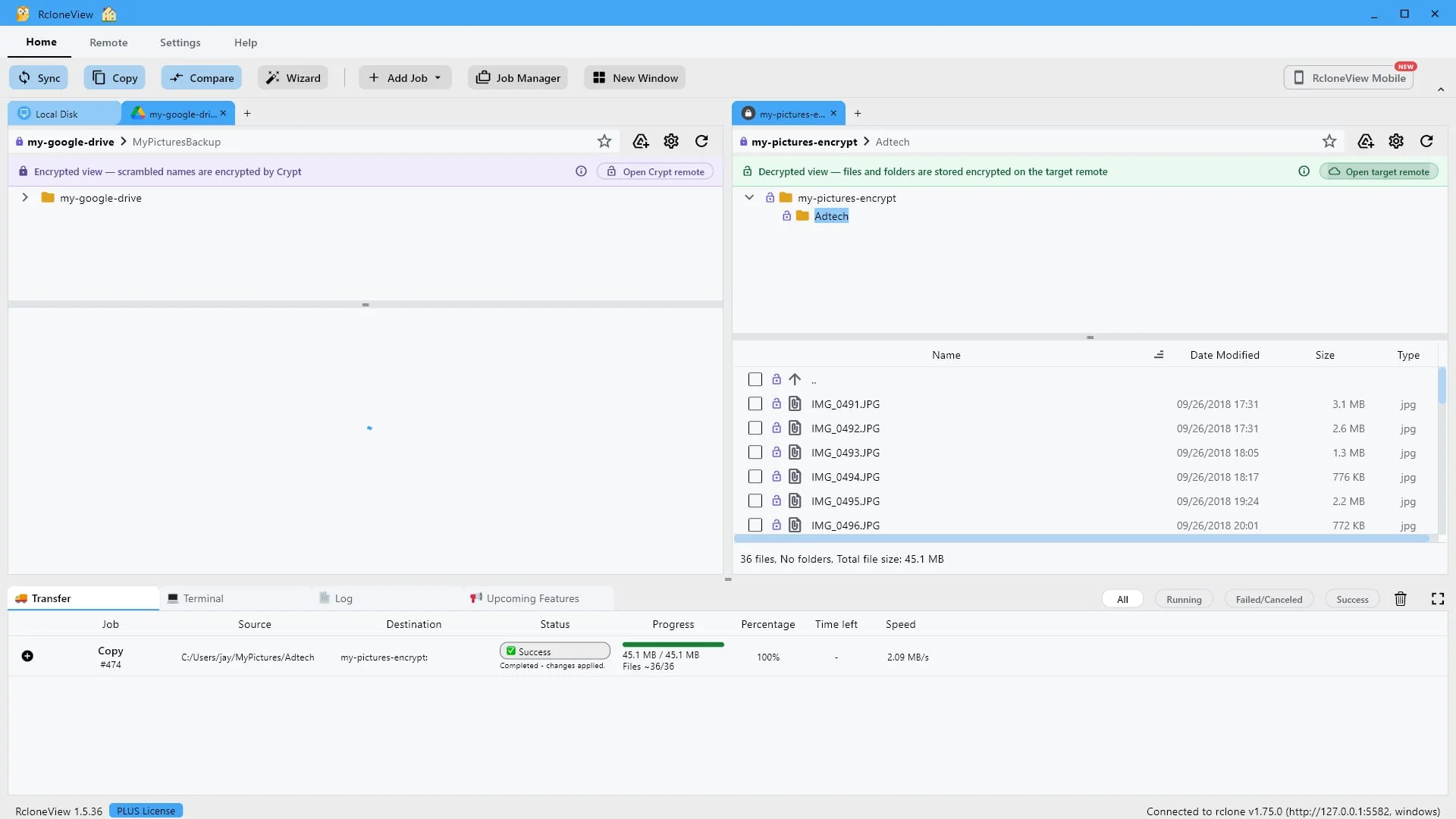
Kein Browser erforderlich. Klicken Sie auf „Ziel-Remote öffnen“, um denselben verschlüsselten Ordner hier anzuzeigen.
Sie benötigen keinen Webbrowser, um dies zu bestätigen. Klicken Sie auf „Ziel-Remote öffnen“, und RcloneView öffnet den echten Google Drive-Ordner, der sich hinter dem verschlüsselten Remote befindet, und zeigt Ihnen genau das an, was Google Drive anzeigt.
-
25Diesen Schritt ausprobieren ↗
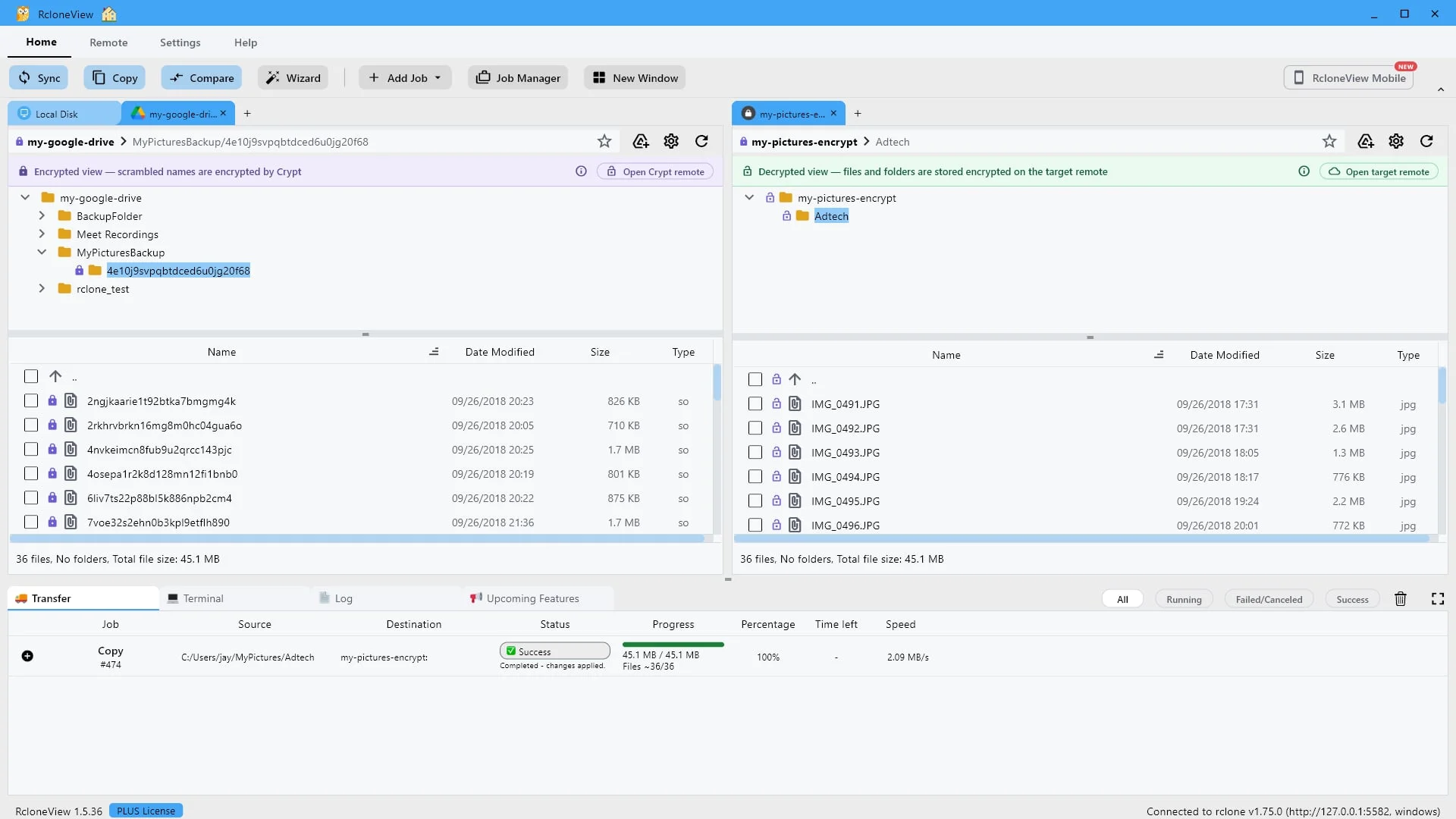
Derselbe Ordner, zwei Ansichten – verschlüsselt wie gespeichert, entschlüsselt wie Sie ihn sehen.
Und da ist es, beide Seiten gleichzeitig. Links das Zielverzeichnis, genau wie es in Google Drive gespeichert ist, mit verschlüsselten Namen. Rechts derselbe Ordner, verschlüsselt durch das Zielverzeichnis, mit Ihren echten Fotos. Ein Ordner, zwei Ansichten, und nur Ihr Passwort verbindet sie. Das ist RcloneView Crypt. Schützen Sie Ihre Cloud in wenigen Minuten.
-
Bereit, es selbst auszuprobieren?Kostenlos für Windows, macOS und Linux.RcloneView kostenlos holen