FAQ · Verschlüsselung
Warum sind manche Dateien verschlüsselt und andere nicht?
Ein Crypt-Remote ist eine verschlossene Tür, kein Speicher: Nur Dateien, die hindurchgehen, werden verschlüsselt. Erfahren Sie, warum ein Ordner gemischt sein kann, wie Sie das in 30 Sekunden prüfen und wie Sie unverschlüsselte Dateien korrigieren.
- Ein neues Crypt-Remote wandelt bereits vorhandene Dateien im Ordner nie um
- Ob eine Datei verschlüsselt wird, entscheidet ihr Weg – nicht der Ordner, in dem sie landet
- Unverschlüsselte Dateien mit „Ziel-Remote öffnen“ finden und per Kopie über das Crypt-Remote korrigieren
Der Demo-Player konnte nicht geladen werden. Nutzen Sie stattdessen „In neuem Tab öffnen“.
Als Nächstes
Alle Demos ansehen →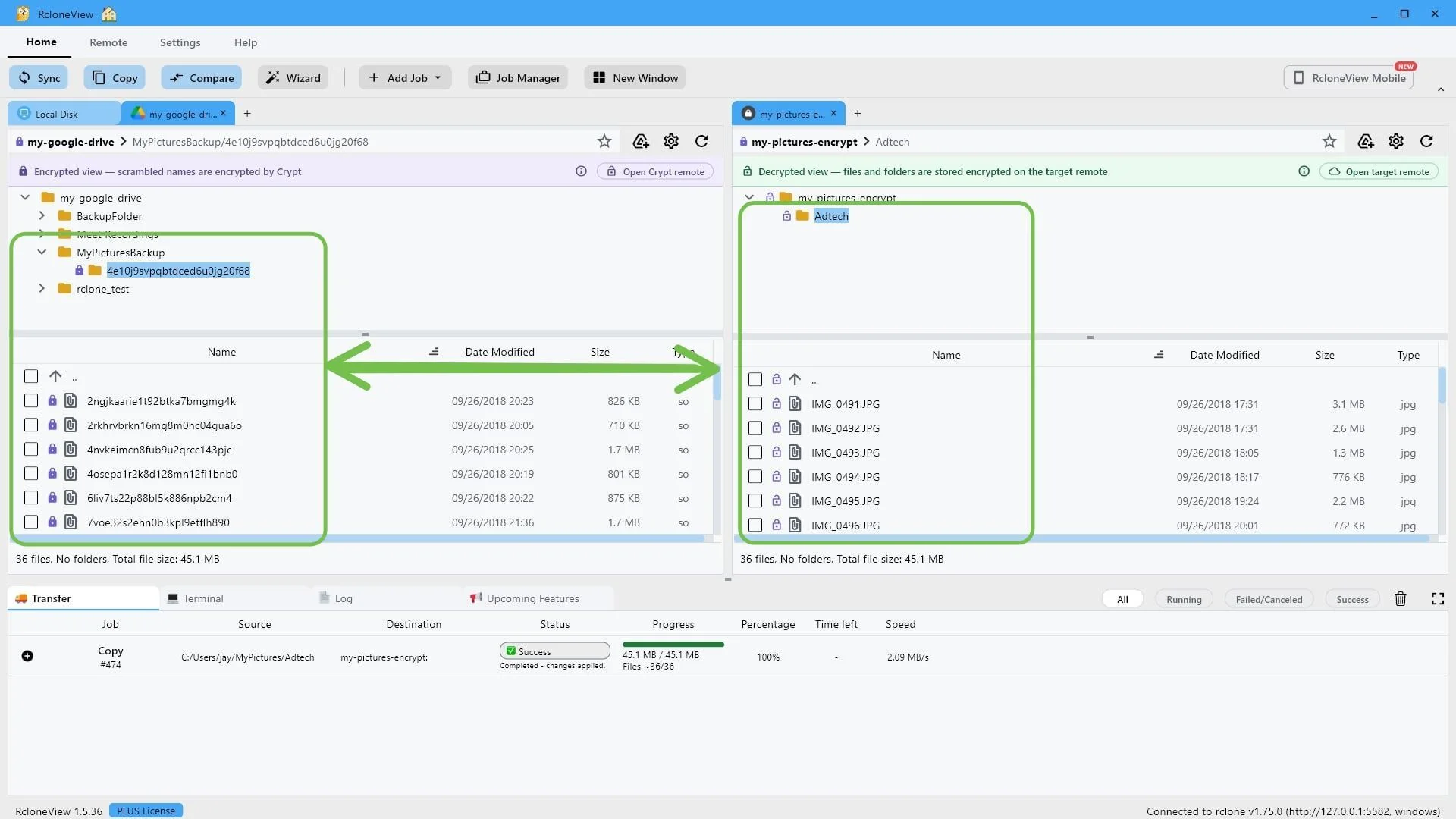


Schritt-für-Schritt-Anleitung
Warum in einem verschlüsselten Ordner unverschlüsselte Dateien bleiben
Dieselben 13 Schritte wie in der interaktiven Demo, mit Screenshots – überfliegen Sie sie oder steigen Sie bei jedem Schritt in die Demo ein.
-
1Diesen Schritt ausprobieren ↗
Willkommen! In dieser kurzen Anleitung erfahren Sie, wie RcloneView Ihre Cloud-Dateien mithilfe einer Crypt-Fernverschlüsselung schützt.
Außerdem beantworten wir eine häufig gestellte Frage: Warum sind manche Dateien in meinem verschlüsselten Ordner verschlüsselt, andere aber nicht? Am Ende dieser Anleitung wissen Sie genau, wie eine Crypt-Fernverschlüsselung funktioniert und wie Sie jede Ihrer Dateien schützen können.
-
2Diesen Schritt ausprobieren ↗
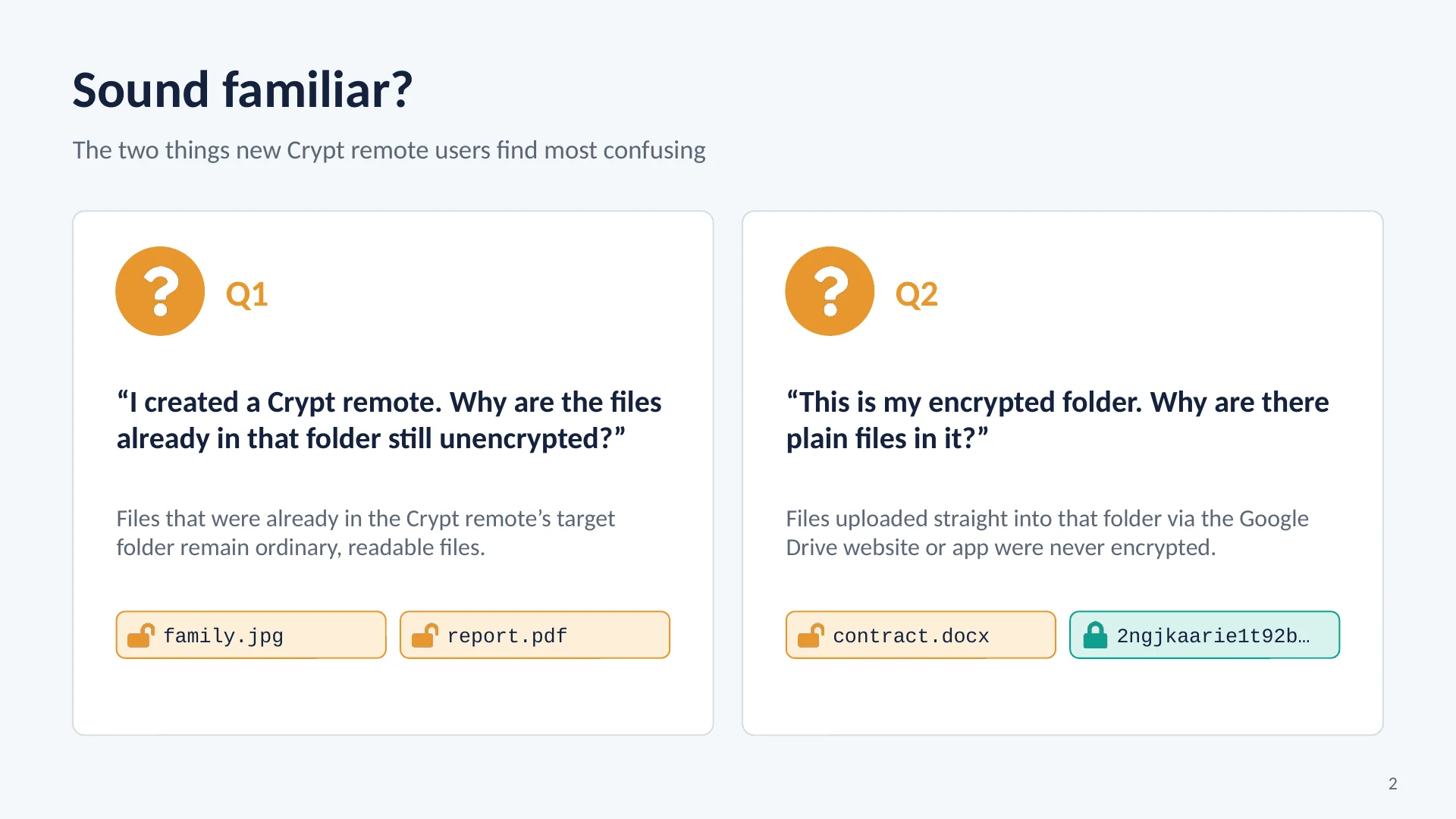
Beginnen wir mit zwei Situationen, die viele verwirren.
Erstens: Sie erstellen ein Crypt-Remote für einen Ordner, der bereits Dateien enthält, und diese Dateien bleiben unverändert unverschlüsselt. Zweitens: Sie öffnen Ihren verschlüsselten Ordner in Google Drive und finden neben den verschlüsselten Dateien auch normale, lesbare Dateien. Beide Fragen haben dieselbe Antwort, die sich auf ein einfaches Prinzip zurückführen lässt.
-
3Diesen Schritt ausprobieren ↗
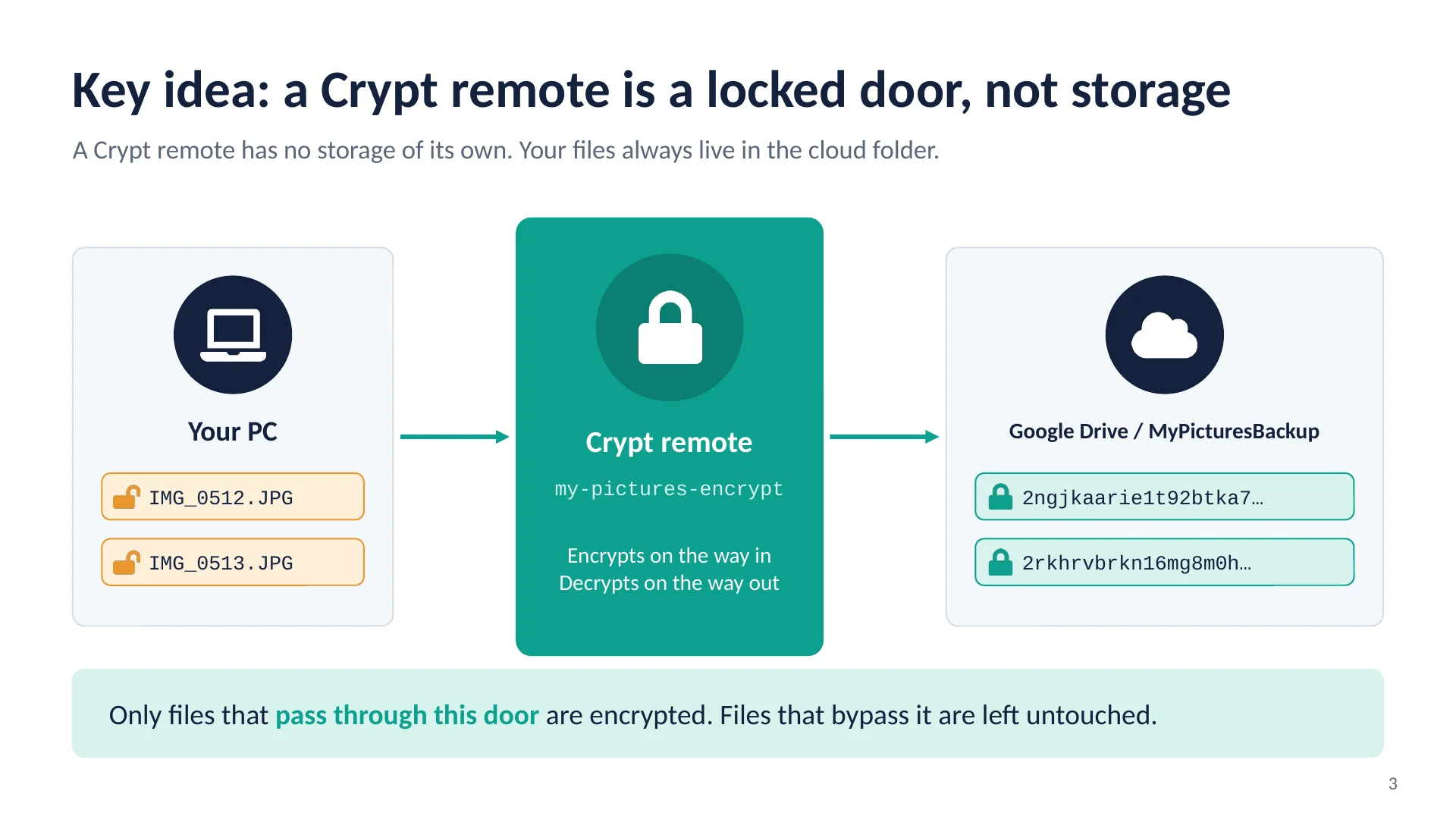
Hier ist die Idee: Ein Crypt-Remote ist kein Ort, an dem Dateien gespeichert werden.
Es verfügt über keinen eigenen Speicher. Stellen Sie es sich wie eine verschlossene Tür vor einem Ordner in Ihrer Cloud vor. Dateien, die diese Tür passieren, werden beim Hineinkopieren verschlüsselt und beim Herauskopieren entschlüsselt. Die Dateien selbst befinden sich immer im Cloud-Ordner hinter der Tür. Somit werden nur Dateien verschlüsselt, die die Tür passieren. Dateien, die sie umgehen, bleiben unverändert.
-
4Diesen Schritt ausprobieren ↗
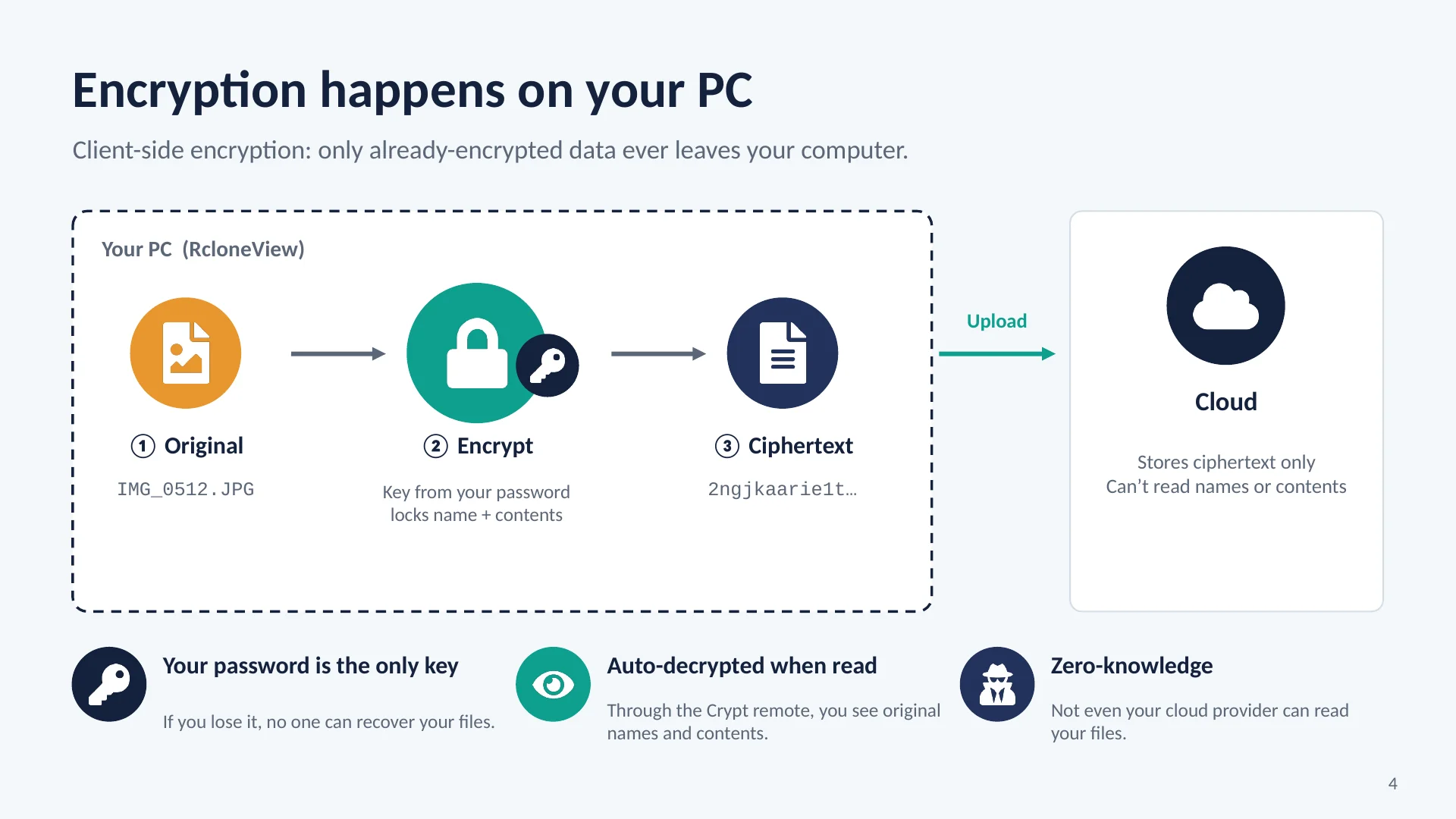
Dies nennt man clientseitige Verschlüsselung.
Wenn Sie ein Foto in die Crypt-Fernzugriffsdatei kopieren, verschlüsselt RcloneView es direkt auf Ihrem Computer mit einem Schlüssel, der aus Ihrem Passwort generiert wird. Sowohl der Dateiname als auch der Inhalt werden gesperrt. Nur das verschlüsselte Ergebnis wird hochgeladen, sodass Ihr Cloud-Anbieter Daten speichert, die er nicht lesen kann. Wenn Sie die Datei über die Crypt-Fernzugriffsdatei wieder öffnen, entschlüsselt RcloneView sie automatisch. Denken Sie daran: Ihr Passwort ist der einzige Schlüssel. Wenn Sie es verlieren, kann niemand Ihre Dateien wiederherstellen.
-
5Diesen Schritt ausprobieren ↗
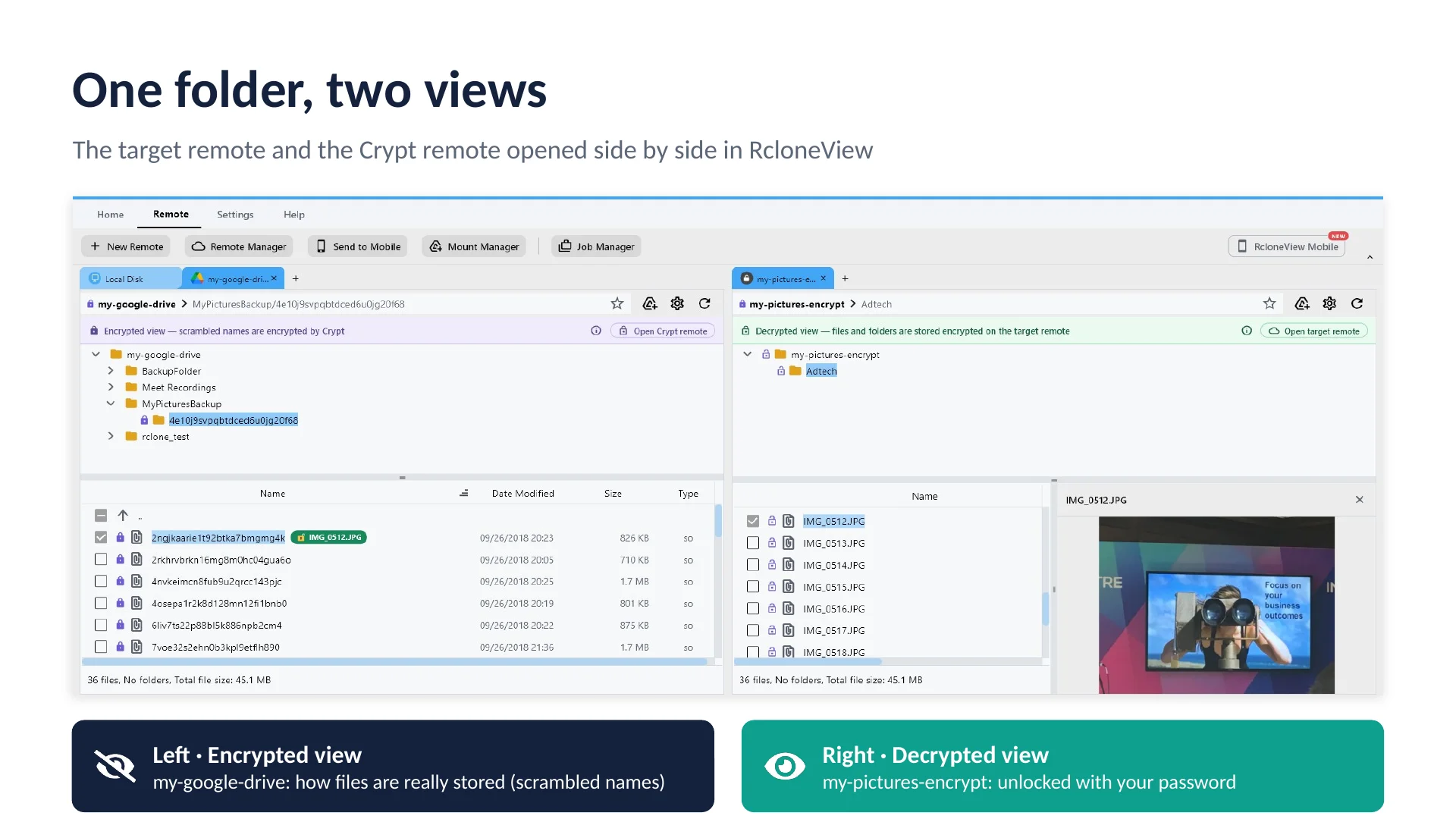
So sieht das in RcloneView aus.
Links sehen Sie das Zielverzeichnis, Ihren Google Drive-Ordner, genau so, wie die Dateien tatsächlich gespeichert sind. Alle Dateinamen sind verschlüsselt, und der Hinweis „Verschlüsselte Ansicht“ erscheint. Rechts sehen Sie das Crypt-Verzeichnis, das auf denselben Ordner zugreift. Hier sehen Sie Ihre echten Fotos mit ihren Originalnamen, und der Hinweis „Entschlüsselte Ansicht“ erscheint. Ein Ordner, zwei Ansichten. Ihr Passwort verbindet sie.
-
6Diesen Schritt ausprobieren ↗
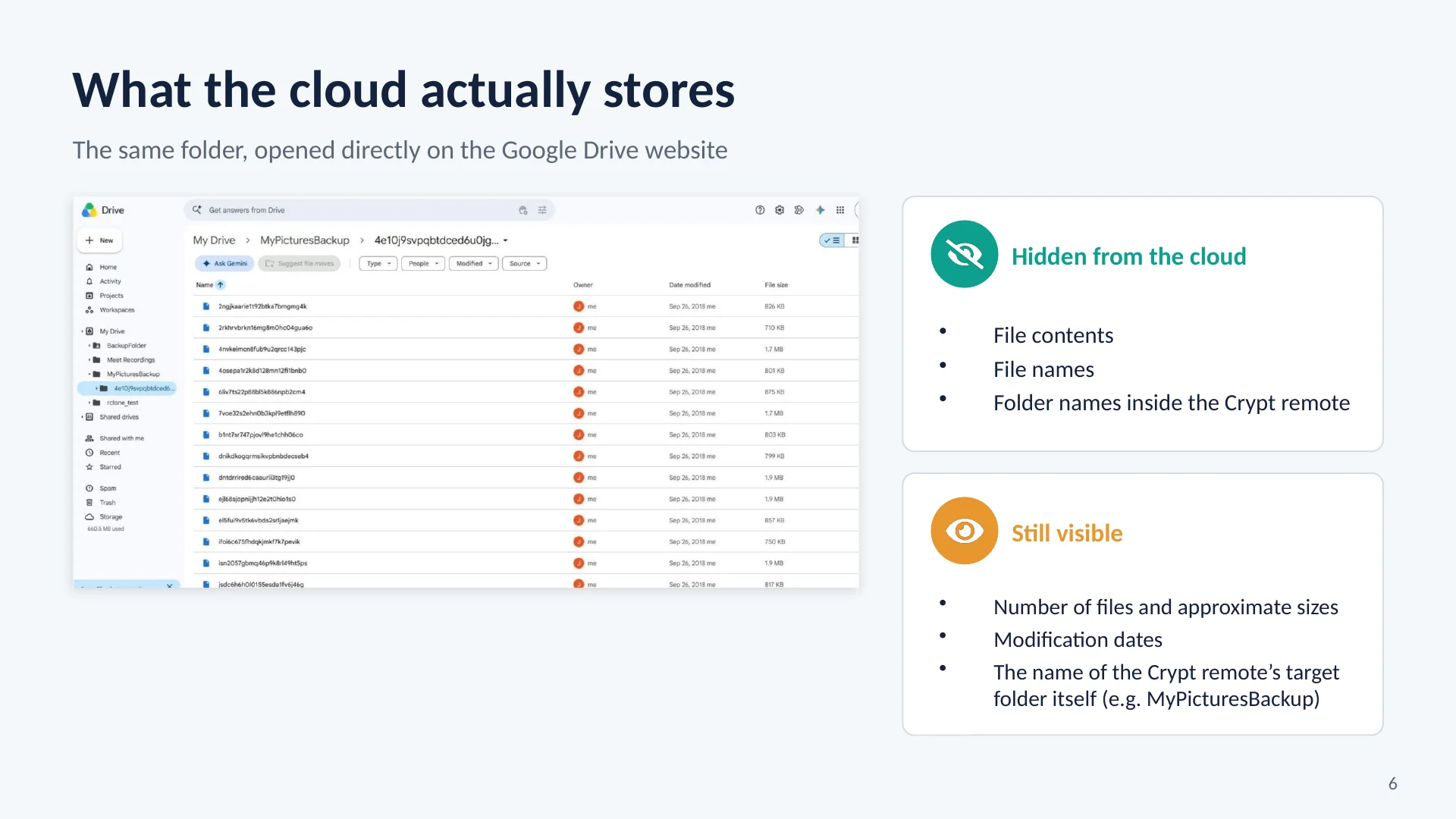
Und das ist derselbe Ordner, der direkt auf der Google Drive-Website geöffnet wurde.
Dateinamen und Ordnernamen innerhalb des Crypt-Remotes sind verschlüsselt, und der Inhalt ist unlesbar. Nicht einmal Google kann erkennen, um welche Dateien es sich handelt. Einige Informationen bleiben jedoch sichtbar: die Anzahl der Dateien, ihre ungefähre Größe, ihre Änderungsdaten und der Name des Zielordners selbst, in diesem Beispiel „Eigene Bilder-Sicherung“.
-
7Diesen Schritt ausprobieren ↗
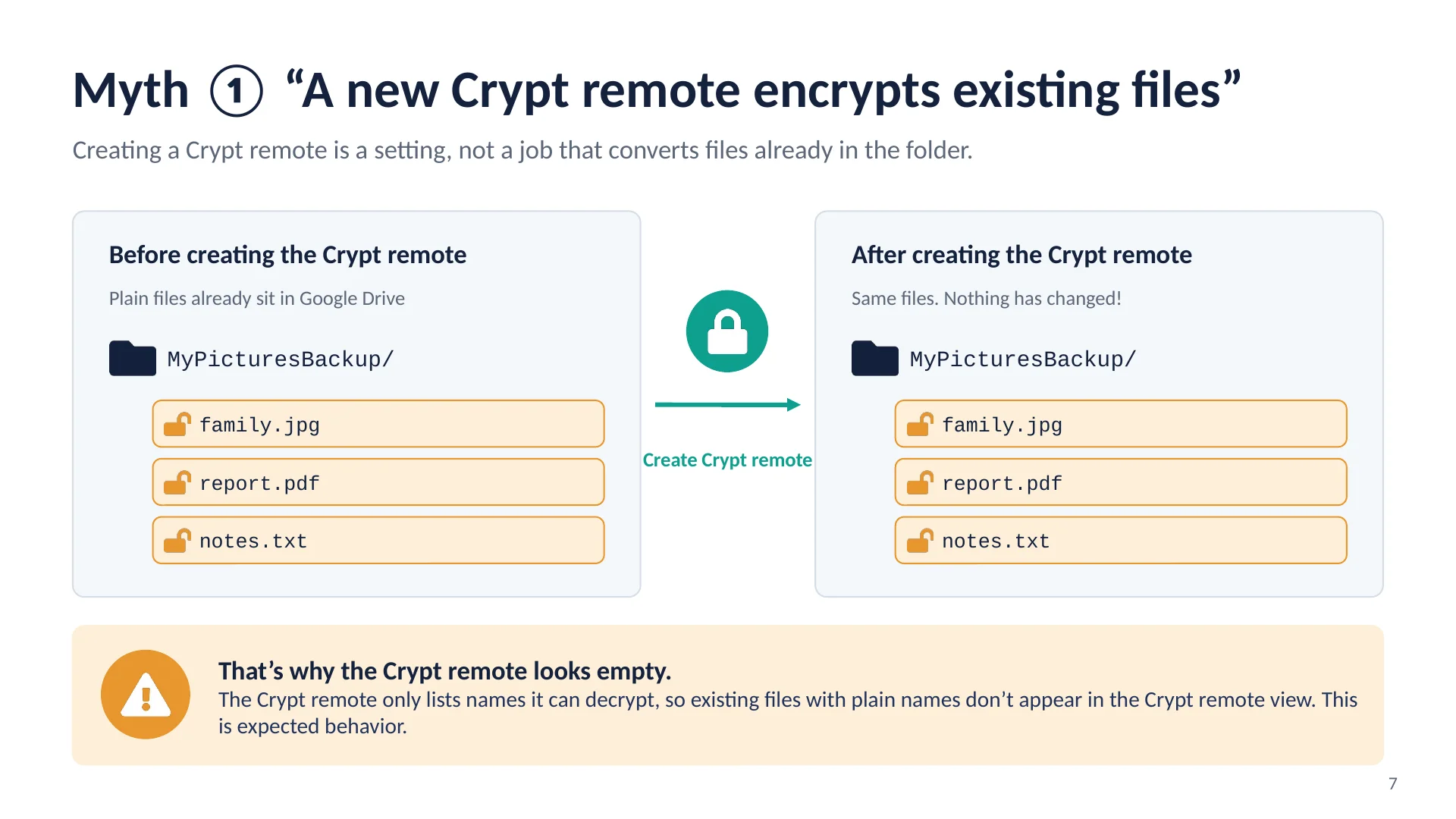
Nun räumen wir mit dem ersten Mythos auf.
Das Erstellen eines Crypt-Remotes ist eine Einstellungsänderung. Es werden keine bereits vorhandenen Dateien im Ordner nachträglich konvertiert. Alle zuvor vorhandenen Dateien bleiben also unverändert als lesbare Klartextdateien erhalten. Aus diesem Grund erscheint ein neues Crypt-Remote oft leer. Es werden nur die Namen der entschlüsselbaren Dateien angezeigt, daher erscheinen Dateien mit normalen Namen nicht in der Crypt-Remote-Ansicht. Dies ist das erwartete Verhalten und kein Fehler.
-
8Diesen Schritt ausprobieren ↗
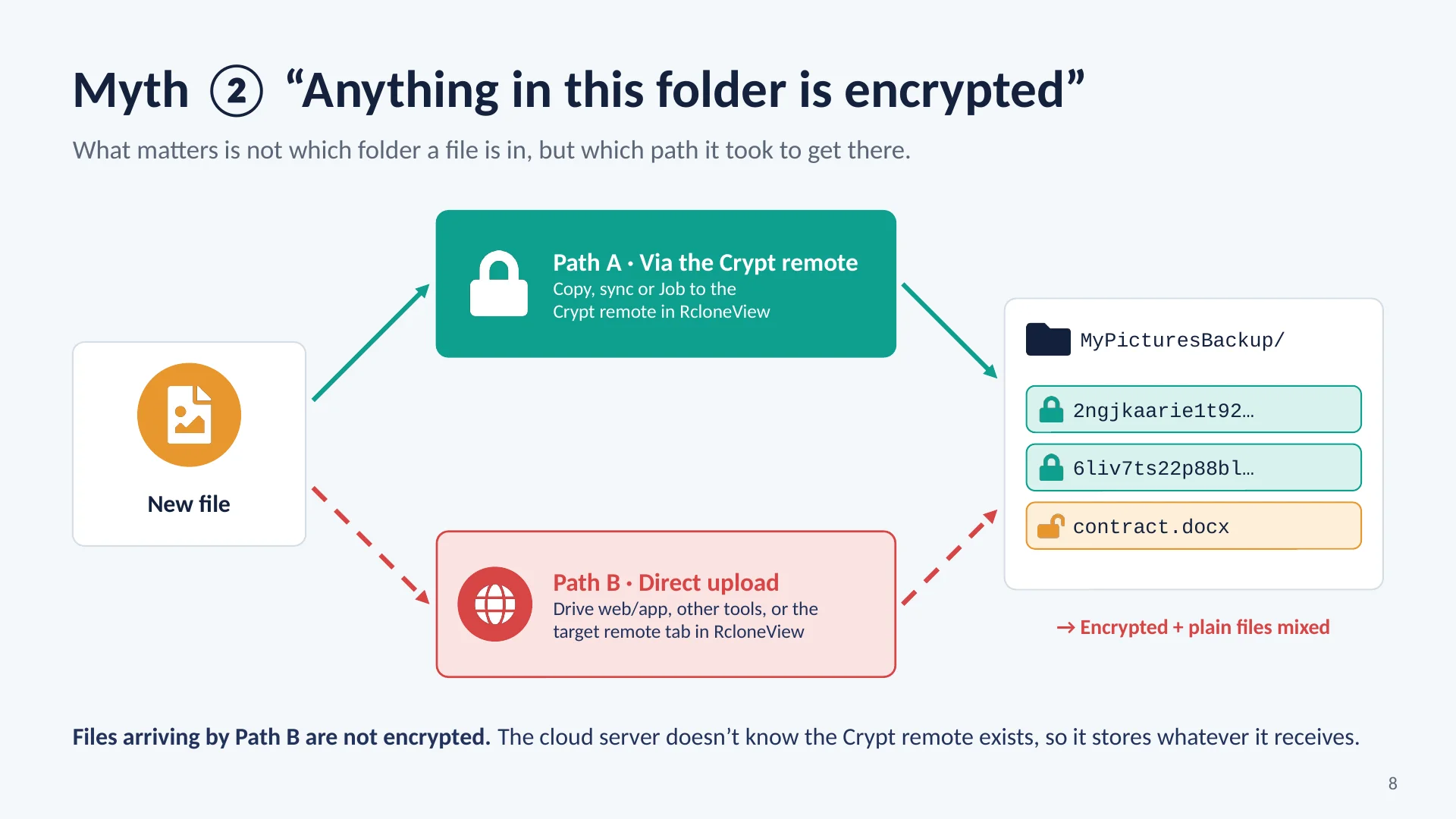
Der zweite Mythos: Nicht der Speicherort einer Datei entscheidet darüber, ob sie verschlüsselt ist, sondern ihr Übertragungsweg.
Pfad A führt über den Crypt-Remote-Server in RcloneView, beispielsweise durch Kopieren, Synchronisieren oder einen Auftrag. Diese Dateien kommen verschlüsselt an. Pfad B umgeht diesen Umweg. Beispielsweise durch einen Upload von der Google Drive-Website oder -App, aus einem anderen Tool oder sogar direkt auf den Ziel-Remote-Tab in RcloneView. Der Cloud-Server kennt den Crypt-Remote-Server nicht und speichert die Dateien daher unverändert. So kommt es, dass sich in einem Ordner verschlüsselte und unverschlüsselte Dateien vermischen.
-
9Diesen Schritt ausprobieren ↗
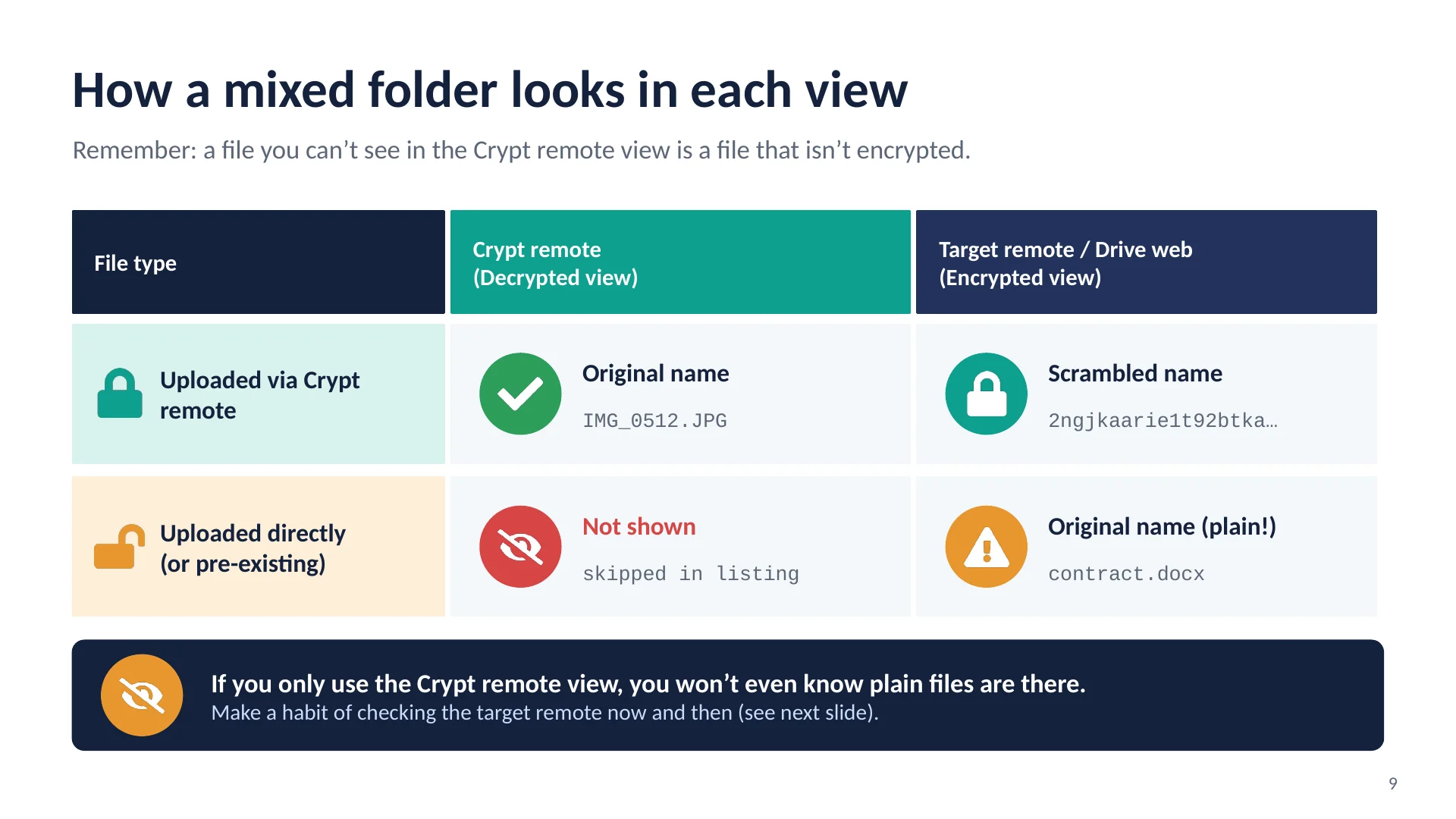
Wie sieht also ein gemischter Ordner aus?
Eine über den Crypt-Remote hochgeladene Datei wird in der Crypt-Remote-Ansicht mit ihrem Originalnamen und in der Ziel-Remote-Ansicht mit einem verschlüsselten Namen angezeigt. Eine direkt hochgeladene Datei ist etwas kniffliger. In der Crypt-Remote-Ansicht wird sie gar nicht angezeigt. In der Ziel-Remote-Ansicht erscheint sie mit ihrem Originalnamen, völlig unverschlüsselt. Merken Sie sich also diese Regel: Eine Datei, die Sie in der Crypt-Remote-Ansicht nicht sehen, ist unverschlüsselt. Deshalb lohnt es sich, die Ziel-Remote-Ansicht regelmäßig zu überprüfen.
-
10Diesen Schritt ausprobieren ↗
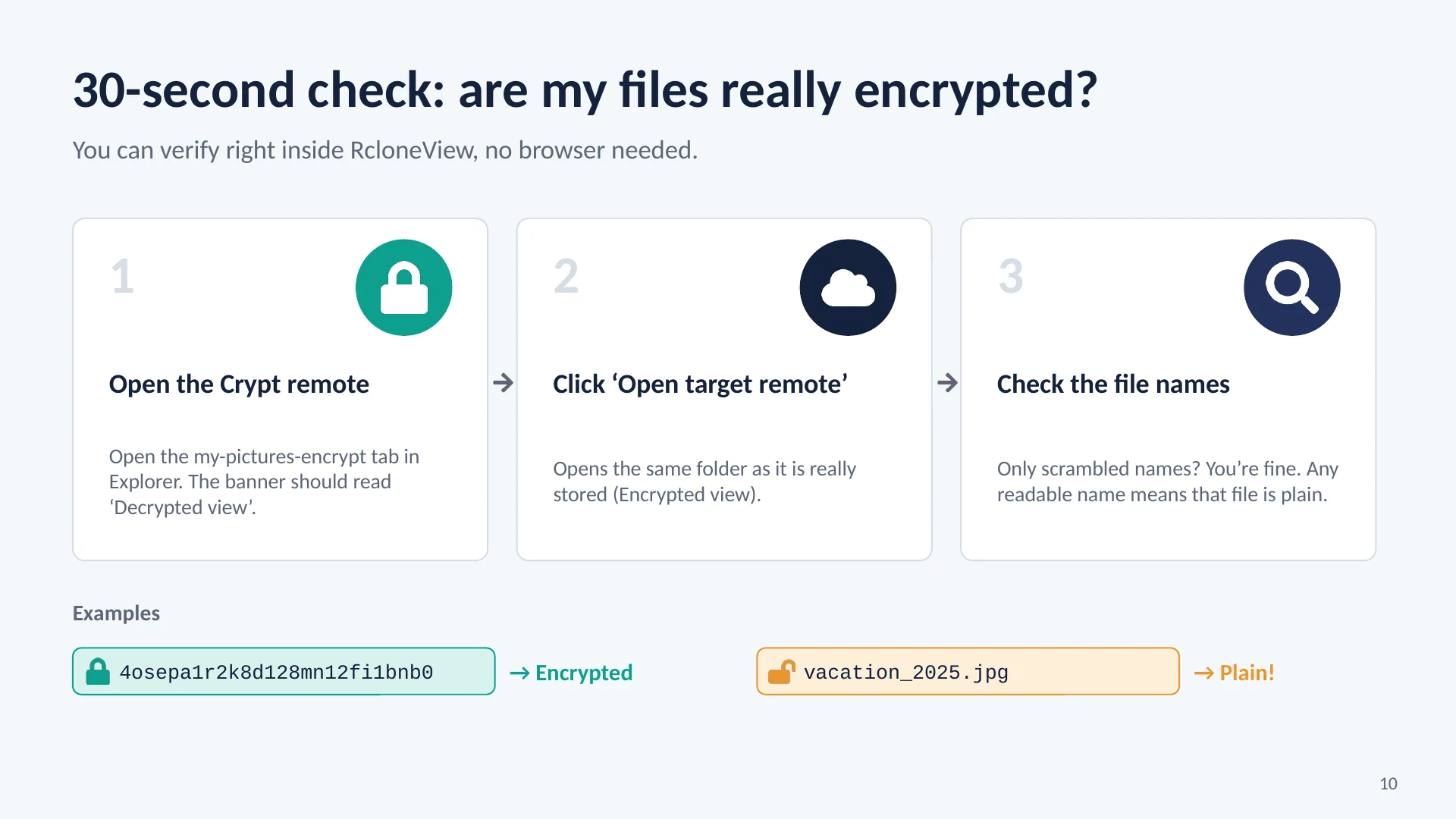
Die Überprüfung dauert etwa dreißig Sekunden und Sie benötigen keinen Webbrowser.
Schritt 1: Öffnen Sie das Crypt-Remote in RcloneView und vergewissern Sie sich, dass im Banner „Entschlüsselte Ansicht“ angezeigt wird. Schritt 2: Klicken Sie auf „Ziel-Remote öffnen“, um den Ordner so anzuzeigen, wie er tatsächlich gespeichert ist. Schritt 3: Überprüfen Sie die Dateinamen. Wenn alle Namen aus einer zufälligen Buchstaben- und Zahlenfolge bestehen, ist alles in Ordnung. Wenn Sie einen normalen, lesbaren Namen sehen, ist die Datei im Klartext gespeichert.
-
11Diesen Schritt ausprobieren ↗
Haben Sie unverschlüsselte Dateien gefunden?
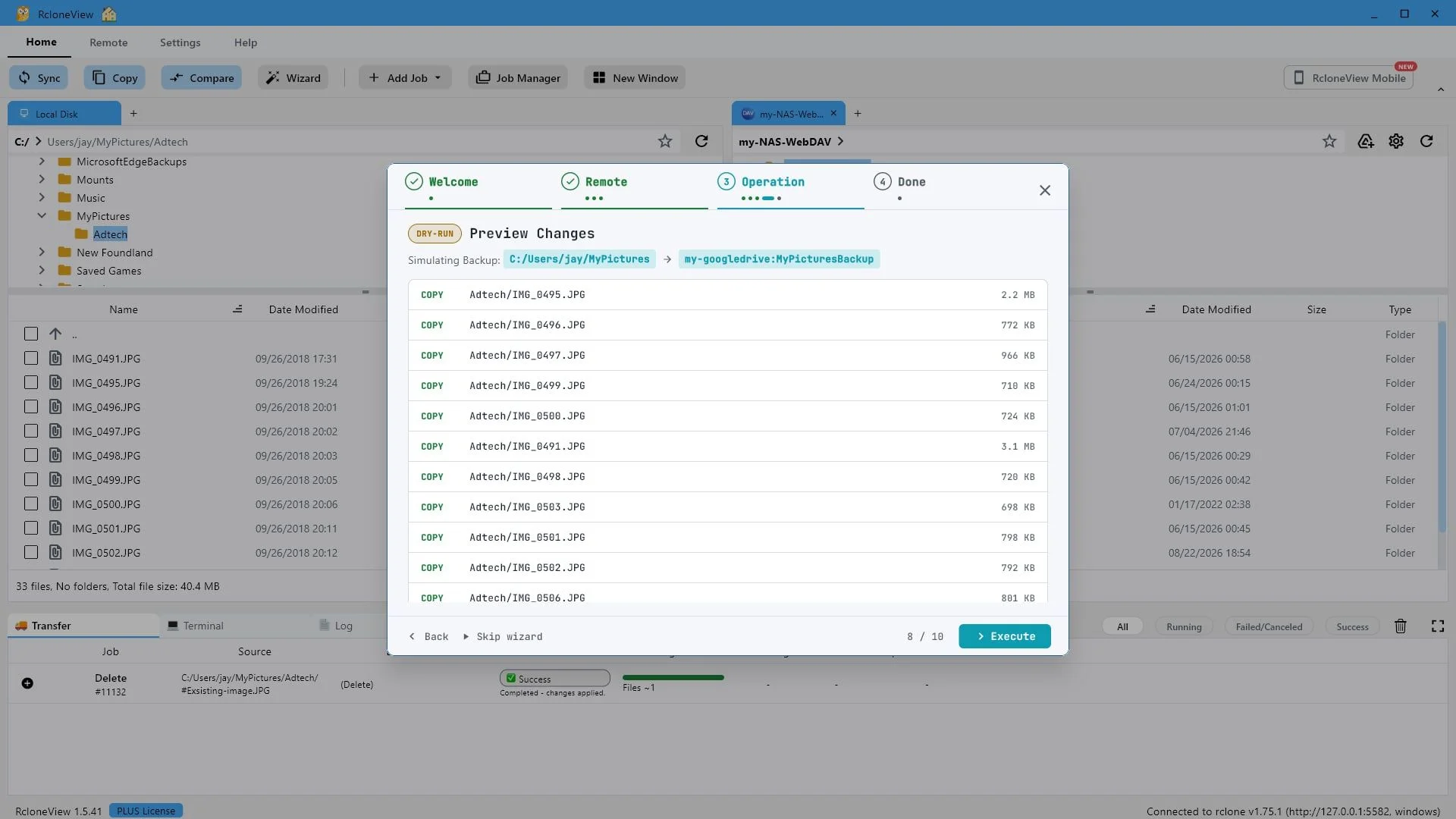
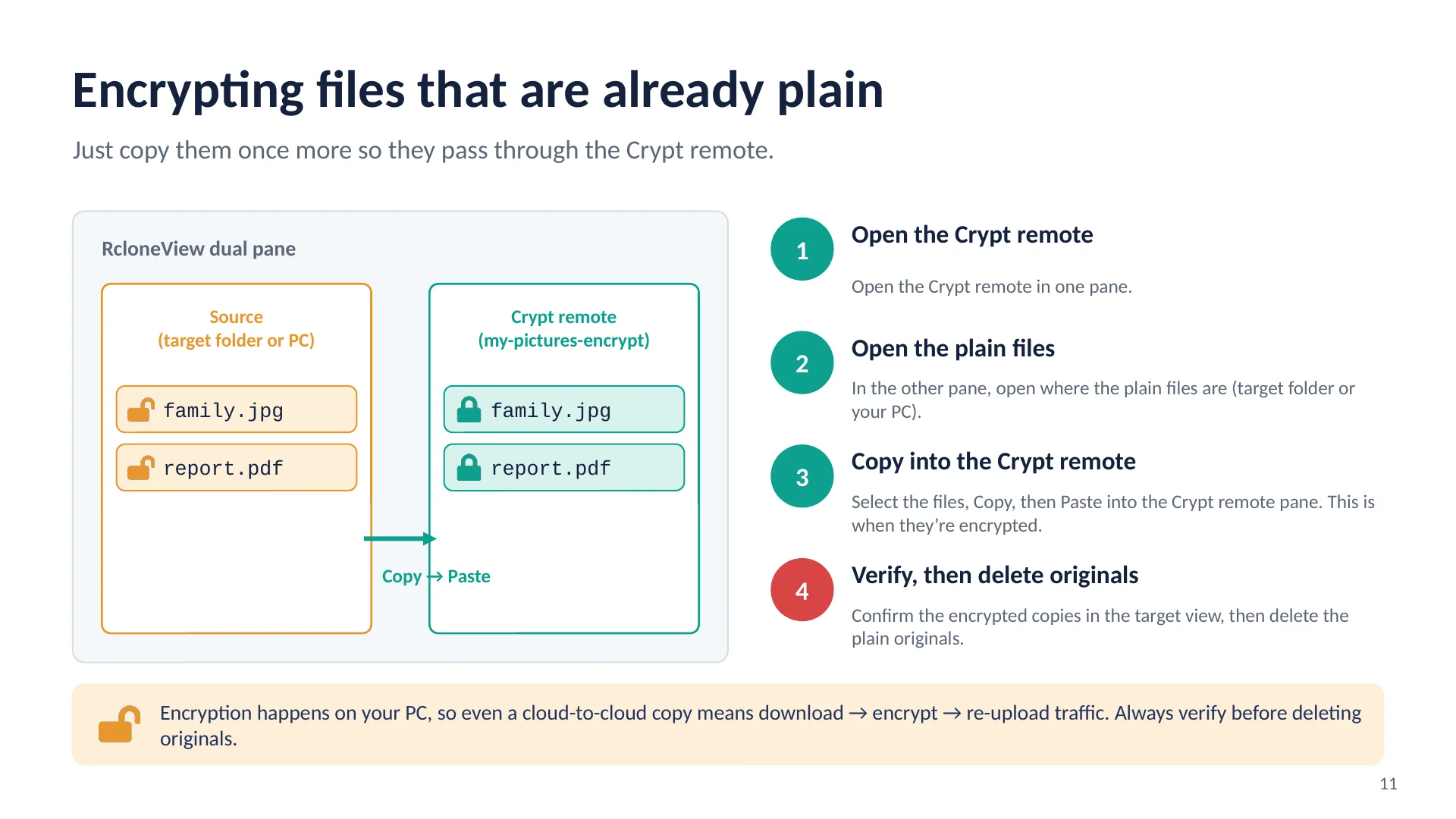
Die Lösung ist einfach: Senden Sie sie einfach erneut. Öffnen Sie Crypt Remote in einem Fenster. Öffnen Sie im anderen Fenster den Ordner mit den unverschlüsselten Dateien – entweder den Zielordner oder Ihren Computer. Markieren Sie die Dateien, wählen Sie „Kopieren“ und fügen Sie sie in das Fenster von Crypt Remote ein. Die Dateien werden nun verschlüsselt. Überprüfen Sie anschließend die Ansicht auf dem Zielsystem, um sicherzustellen, dass die verschlüsselten Kopien vorhanden sind, und löschen Sie erst dann die unverschlüsselten Originale. Beachten Sie, dass die Verschlüsselung immer auf Ihrem Computer erfolgt. Selbst eine Cloud-zu-Cloud-Kopie bedeutet also, dass die Dateien heruntergeladen, verschlüsselt und erneut hochgeladen werden.
-
12Diesen Schritt ausprobieren ↗
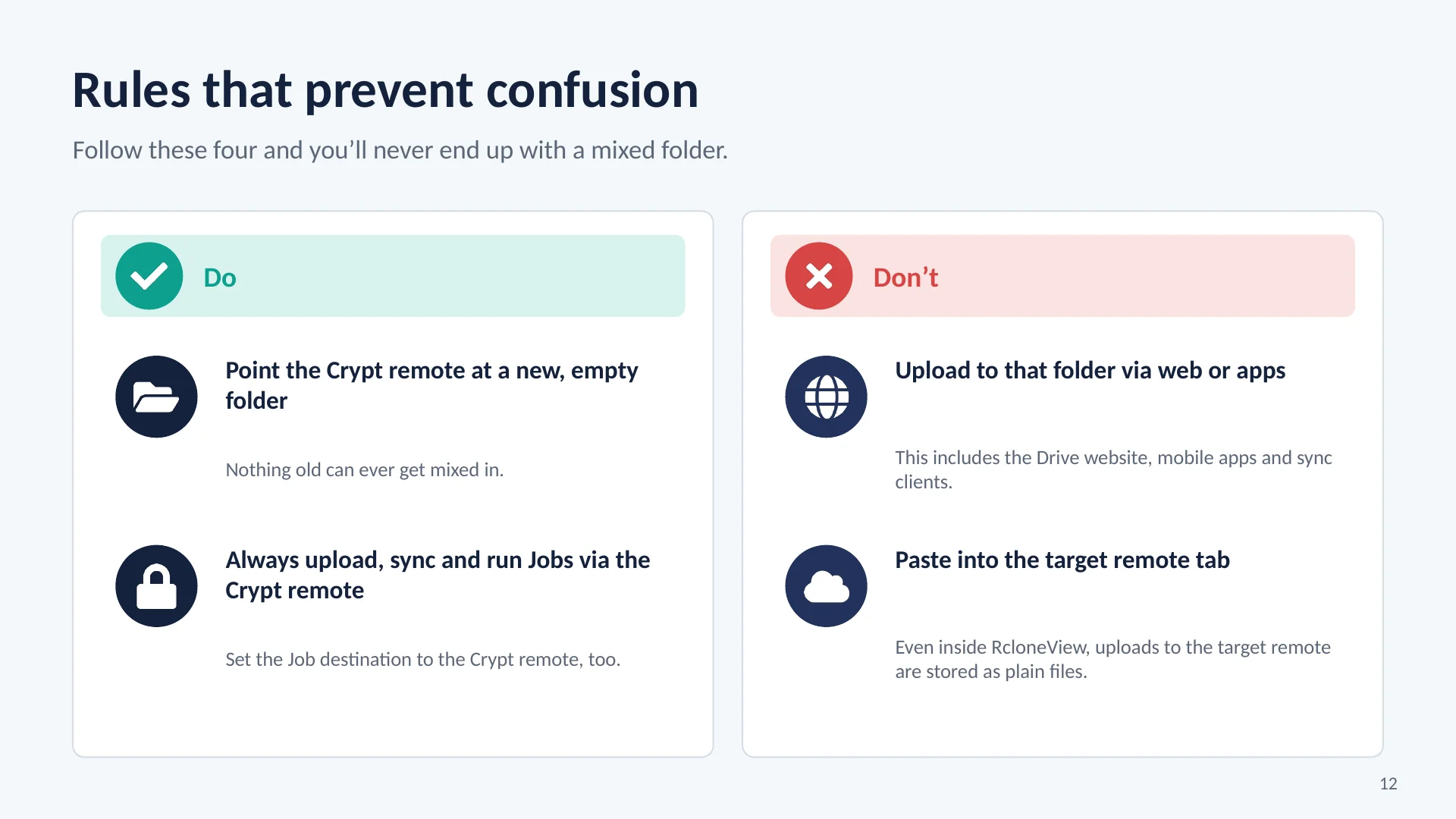
Um Ordnerkonflikte vollständig zu vermeiden, befolgen Sie vier einfache Regeln: Legen Sie für den Crypt-Remote-Server einen neuen, leeren Ordner fest, damit keine alten Dateien hineingelangen.
Laden Sie Dateien hoch, synchronisieren Sie sie und führen Sie Jobs über den Crypt-Remote-Server aus und legen Sie diesen als Zielordner fest. Laden Sie keine Dateien über die Website, eine mobile App oder einen Synchronisierungsclient in diesen Ordner hoch. Fügen Sie keine Dateien in den Ziel-Remote-Tab ein, auch nicht in RcloneView. Diese Dateien werden als einfache Dateien gespeichert.
-
13Diesen Schritt ausprobieren ↗
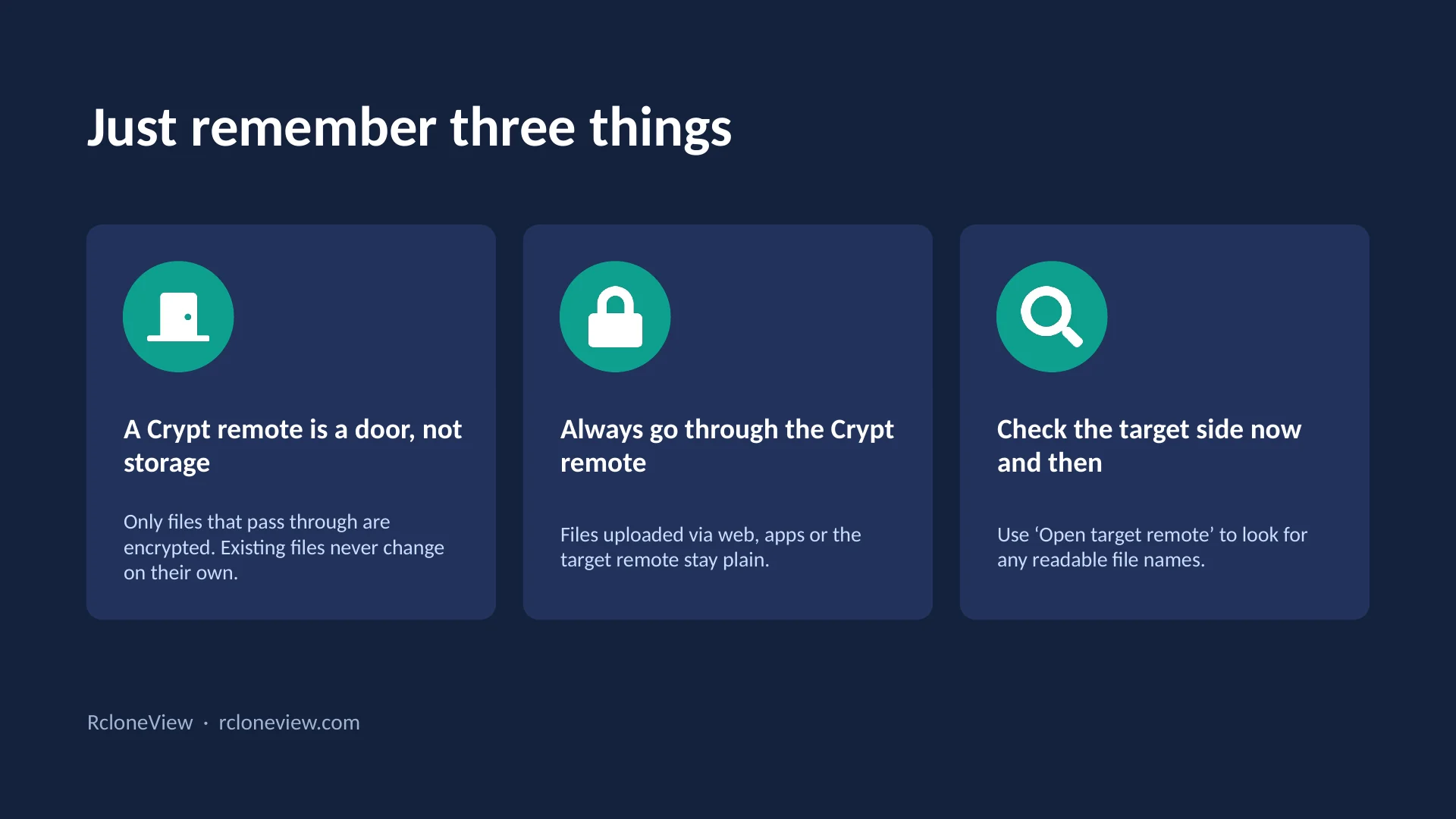
Zum Schluss noch drei wichtige Punkte: Erstens: Ein Crypt-Remote ist ein Zugangspunkt, kein Speicher.
Nur Dateien, die ihn passieren, werden verschlüsselt, und bereits vorhandene Dateien bleiben unverändert. Zweitens: Verwenden Sie immer den Crypt-Remote-Zugang. Dateien, die auf anderem Wege hochgeladen werden, bleiben unverschlüsselt. Drittens: Überprüfen Sie das Zielsystem regelmäßig mit „Ziel-Remote öffnen“ und suchen Sie nach lesbaren Dateinamen. Das ist RcloneView Crypt. Besuchen Sie rcloneview.com, um mehr zu erfahren und Ihre Cloud in wenigen Minuten zu sichern.
-
Bereit, es selbst auszuprobieren?Kostenlos für Windows, macOS und Linux.RcloneView kostenlos holen