OneDrive for Business
Conecta OneDrive for Business a RcloneView en minutos
Añade el OneDrive del trabajo como remoto en unos clics: inicia sesión con tu cuenta de Microsoft 365, aprueba el acceso y tus archivos aparecerán en RcloneView. Sin claves de API ni línea de comandos.
- Inicia sesión con Microsoft: RcloneView nunca ve tu contraseña
- Funciona con cuentas de OneDrive for Business de cualquier inquilino de Microsoft 365
- Después, móntalo, haz copias, sincronízalo o cífralo como cualquier otro remoto
No se pudo cargar el reproductor de demos. Usa «Abrir en una pestaña nueva».
Ver a continuación
Ver todas las demos →


Guía paso a paso
Cómo conectar OneDrive for Business a RcloneView
Los mismos 12 pasos que la demo interactiva, con capturas de pantalla: léela por encima o entra en la demo en cualquier paso.
-
1Probar este paso ↗
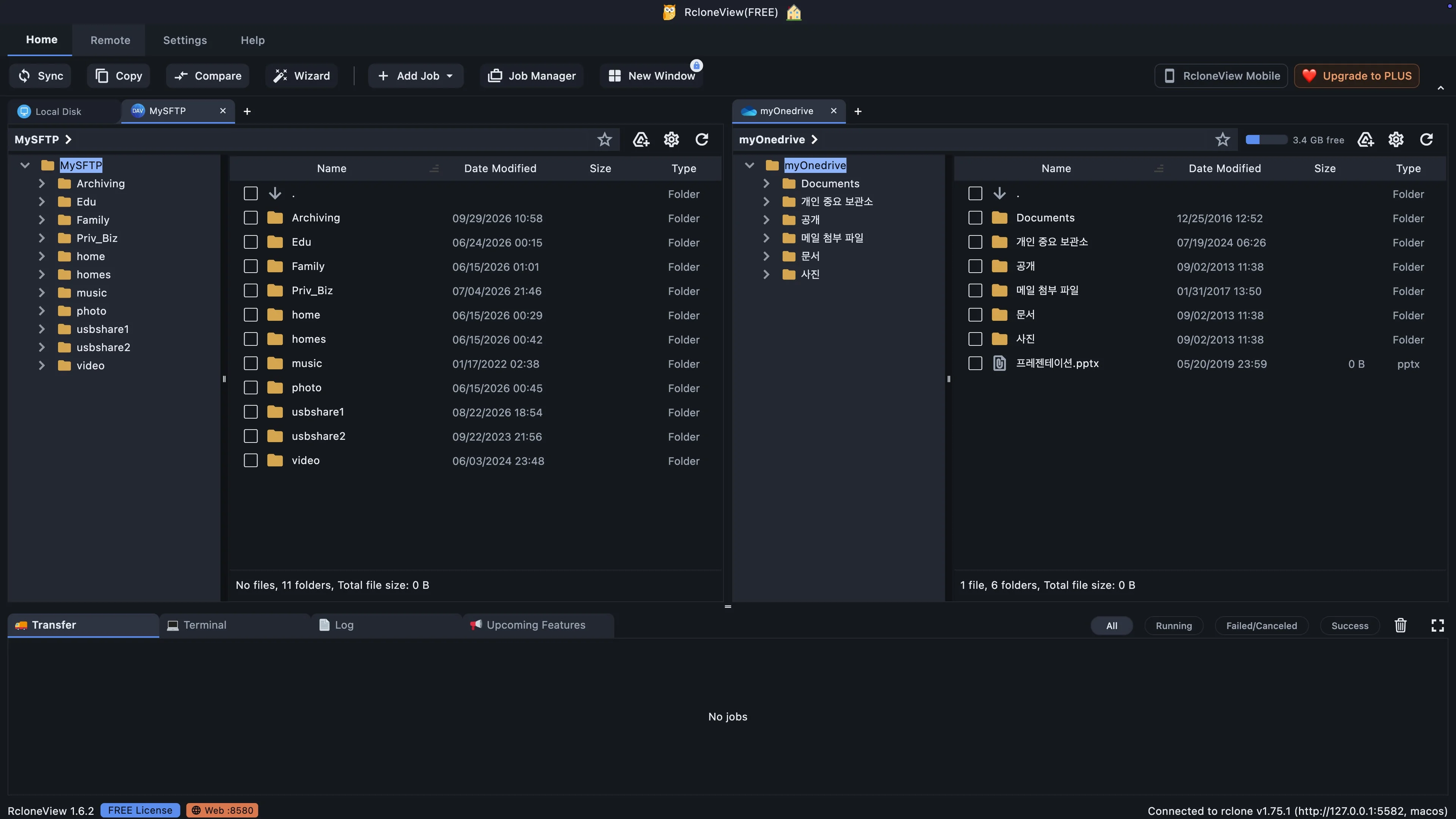
Todas las conexiones de almacenamiento se gestionan desde la pestaña Remoto.
En RcloneView, cada conexión de almacenamiento se denomina unidad remota. Puedes agregar y administrar unidades remotas desde la pestaña "Remotas", así que ábrela ahora. Ya hay una cuenta personal de OneDrive conectada a la derecha. Ahora agregaremos una cuenta de trabajo como unidad remota independiente.
-
2Probar este paso ↗
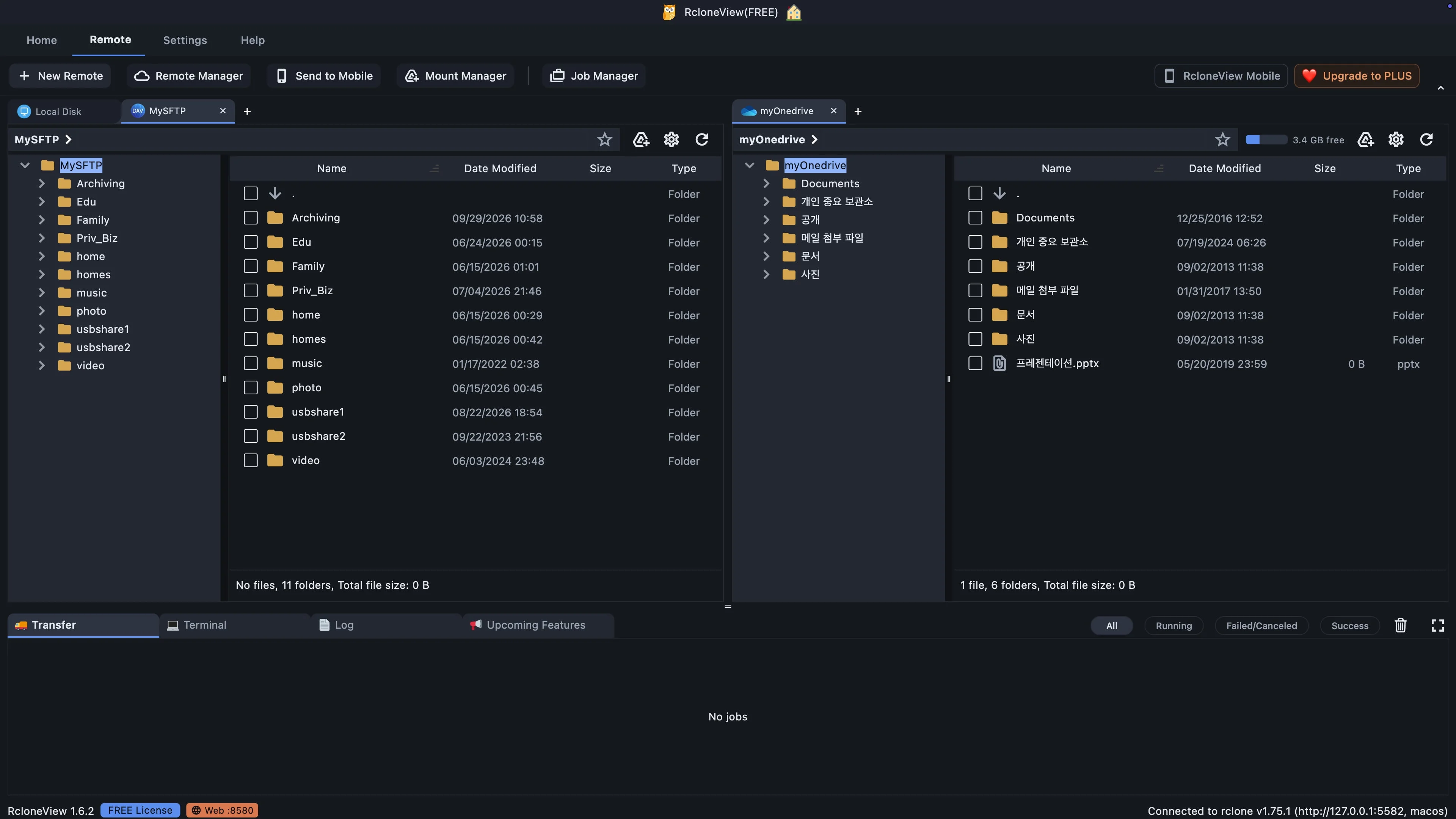
Inicia una nueva conexión para tu OneDrive de trabajo.
Haz clic en Nuevo Remoto. Esto abrirá la lista de proveedores de almacenamiento. RcloneView es compatible con más de ochenta, desde nubes personales hasta almacenamiento empresarial y tus propios servidores.
-
3Probar este paso ↗
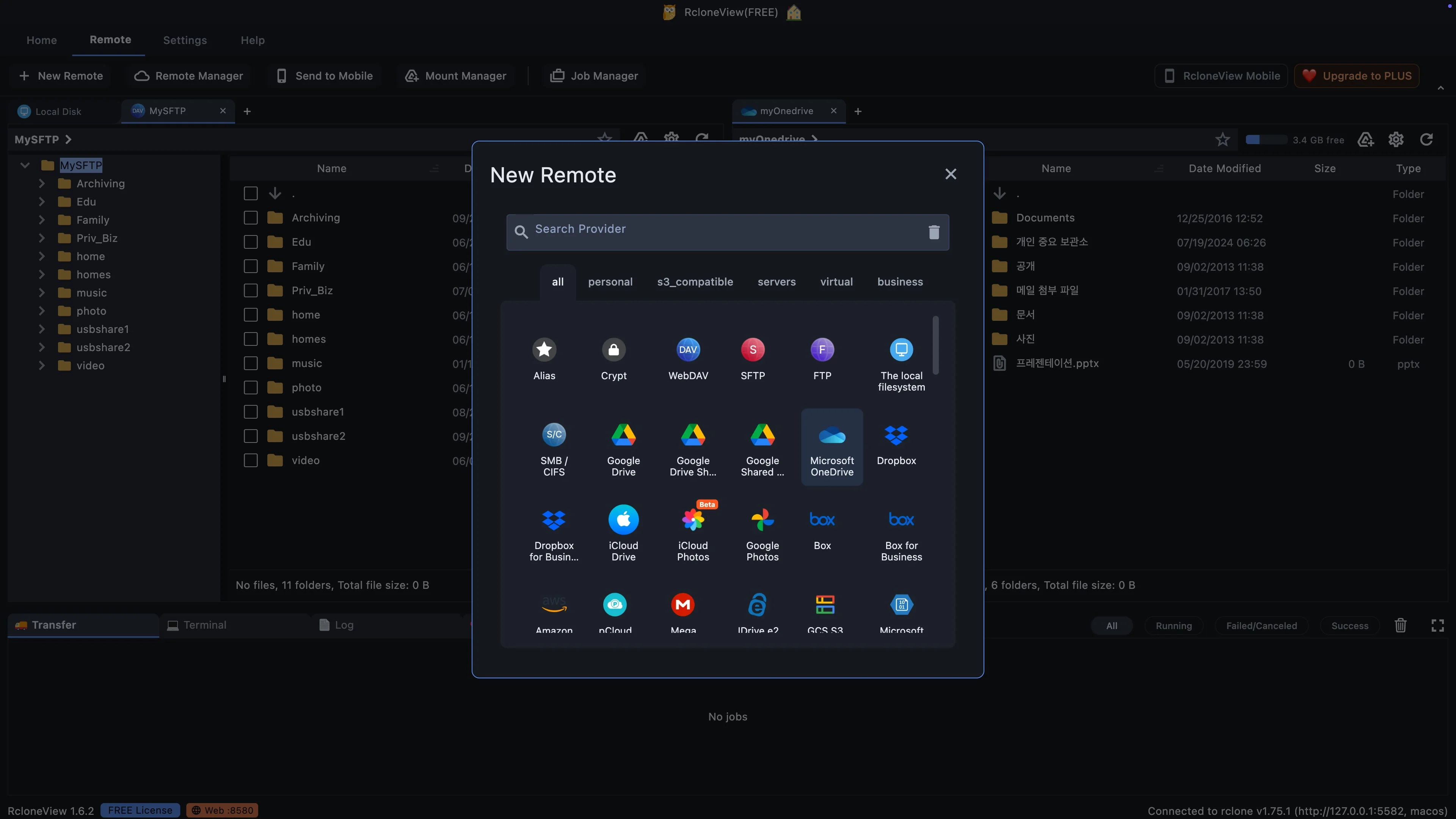
Un único proveedor cubre tanto las cuentas personales como las profesionales de OneDrive.
Elige Microsoft OneDrive. Usarás el mismo proveedor tanto para cuentas personales como profesionales. El tipo de cuenta se define al iniciar sesión, por lo que también es la opción ideal para OneDrive para Empresas.
-
4Probar este paso ↗
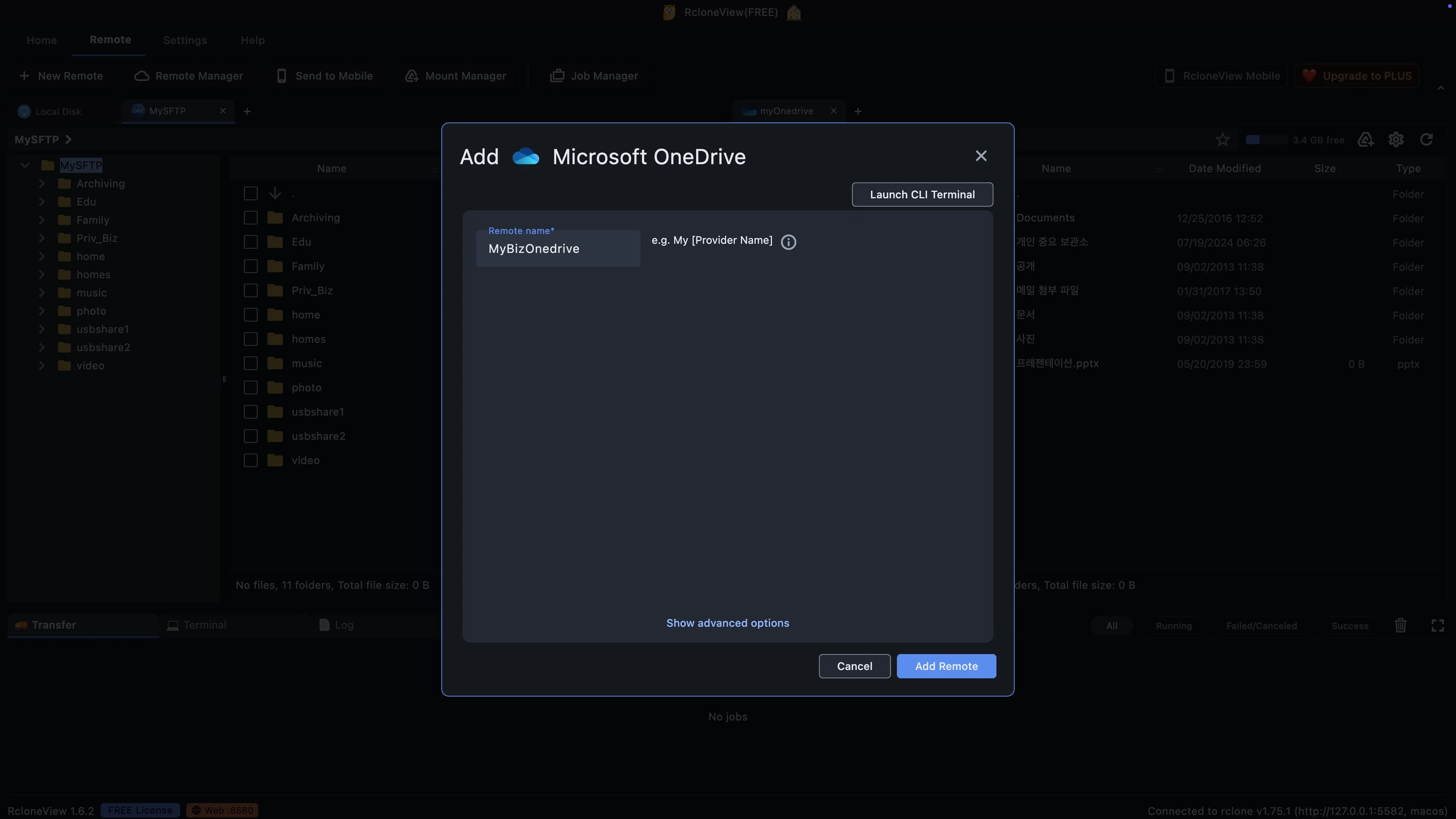
Guarda el remoto y ve a Microsoft para iniciar sesión.
Haz clic en Agregar remoto. RcloneView abrirá tu navegador web y te llevará a la página de inicio de sesión de Microsoft para que puedas autorizar el acceso a tus archivos.
-
5Probar este paso ↗
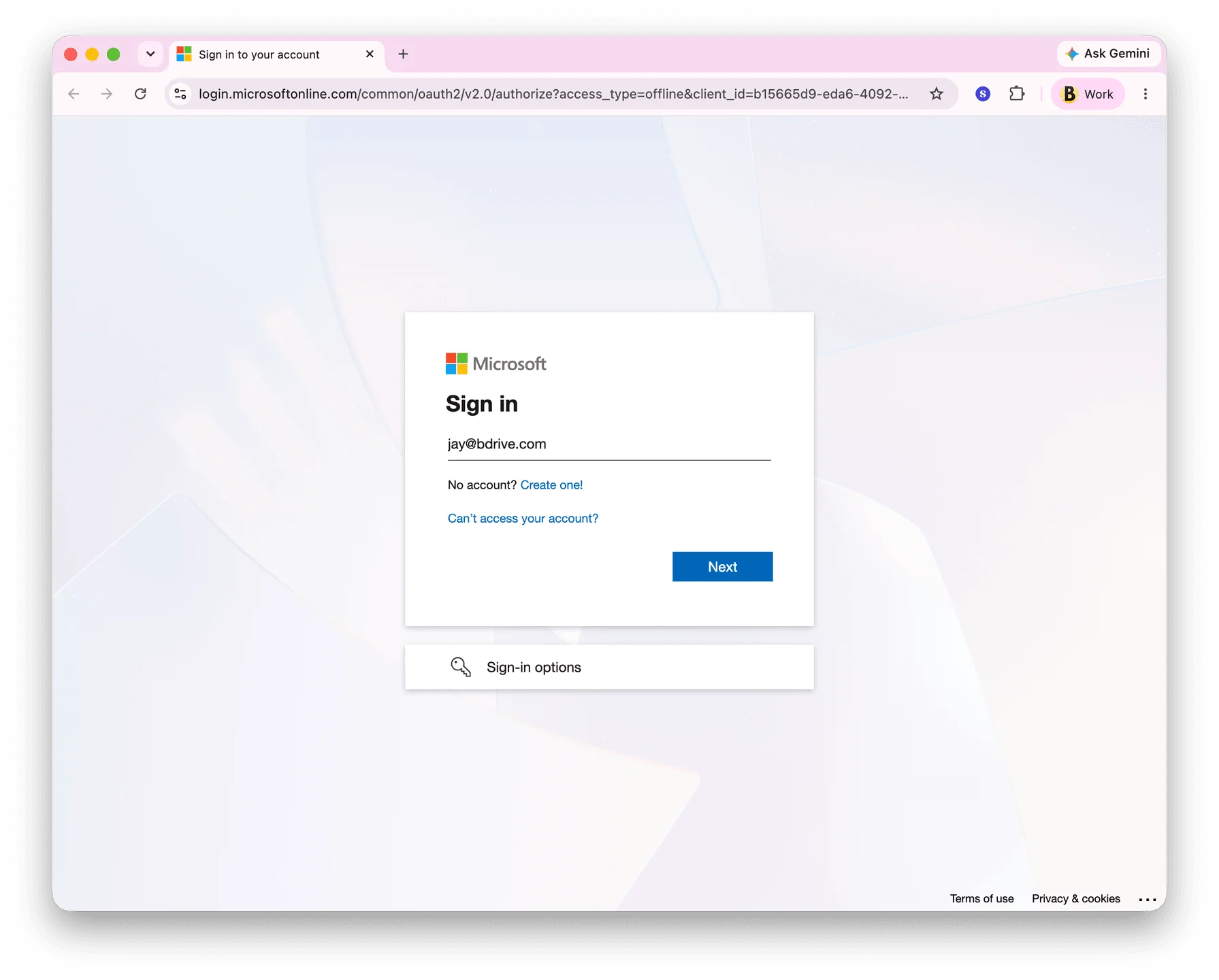
Inicia sesión con tu cuenta profesional en la página web de Microsoft.
Esta página pertenece a Microsoft, por lo que RcloneView nunca verá tu contraseña. La aplicación solo recibe un código de acceso, que se guarda en este equipo. Cuando el navegador indique que has terminado, vuelve a RcloneView.
-
6Probar este paso ↗
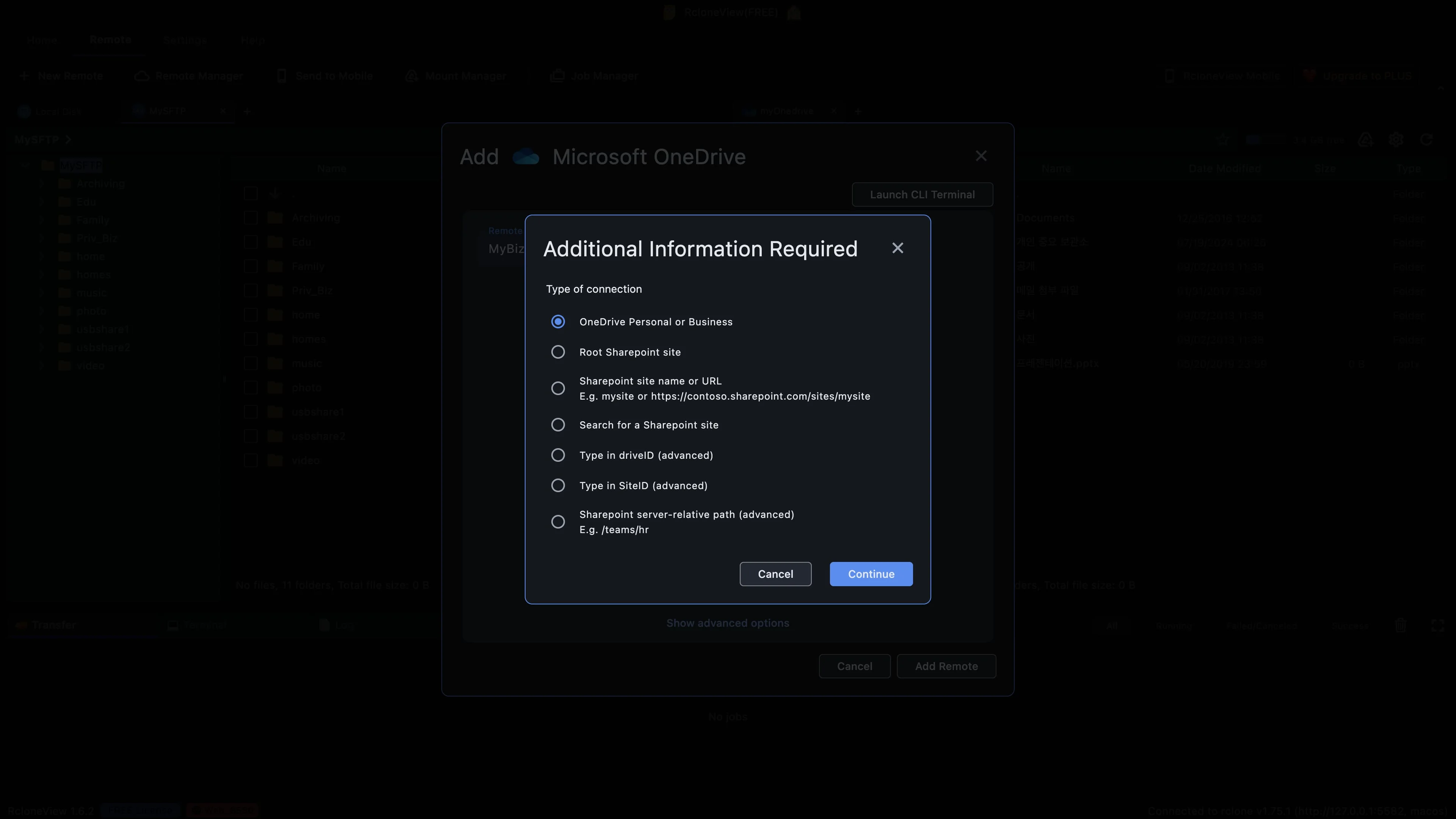
Mantén esta opción para conectar tus propios archivos de OneDrive.
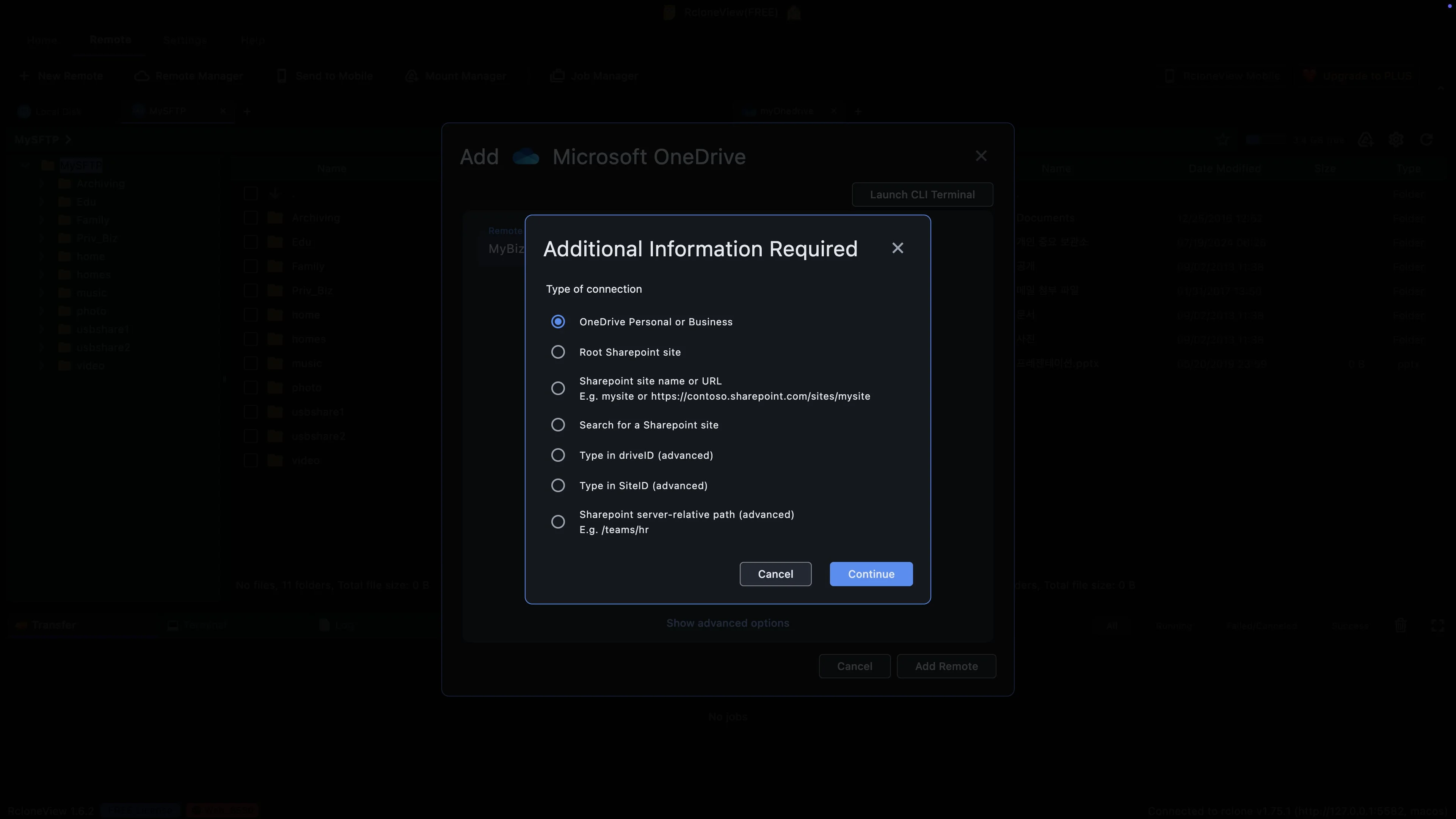
De vuelta en RcloneView, aparecen algunas preguntas breves. Primero, ¿qué desea conectar? La primera opción, OneDrive Personal o Empresarial, se refiere a sus propios archivos de OneDrive. Las demás opciones conectan sitios de equipo de SharePoint, pero no las necesitamos hoy.
-
7Probar este paso ↗
Confirma tu cuenta de OneDrive y, a continuación, elige qué unidad usar.
Deja seleccionada la primera opción y haz clic en Continuar. RcloneView ahora le preguntará a Microsoft qué unidades puede usar esta cuenta.
-
8Probar este paso ↗
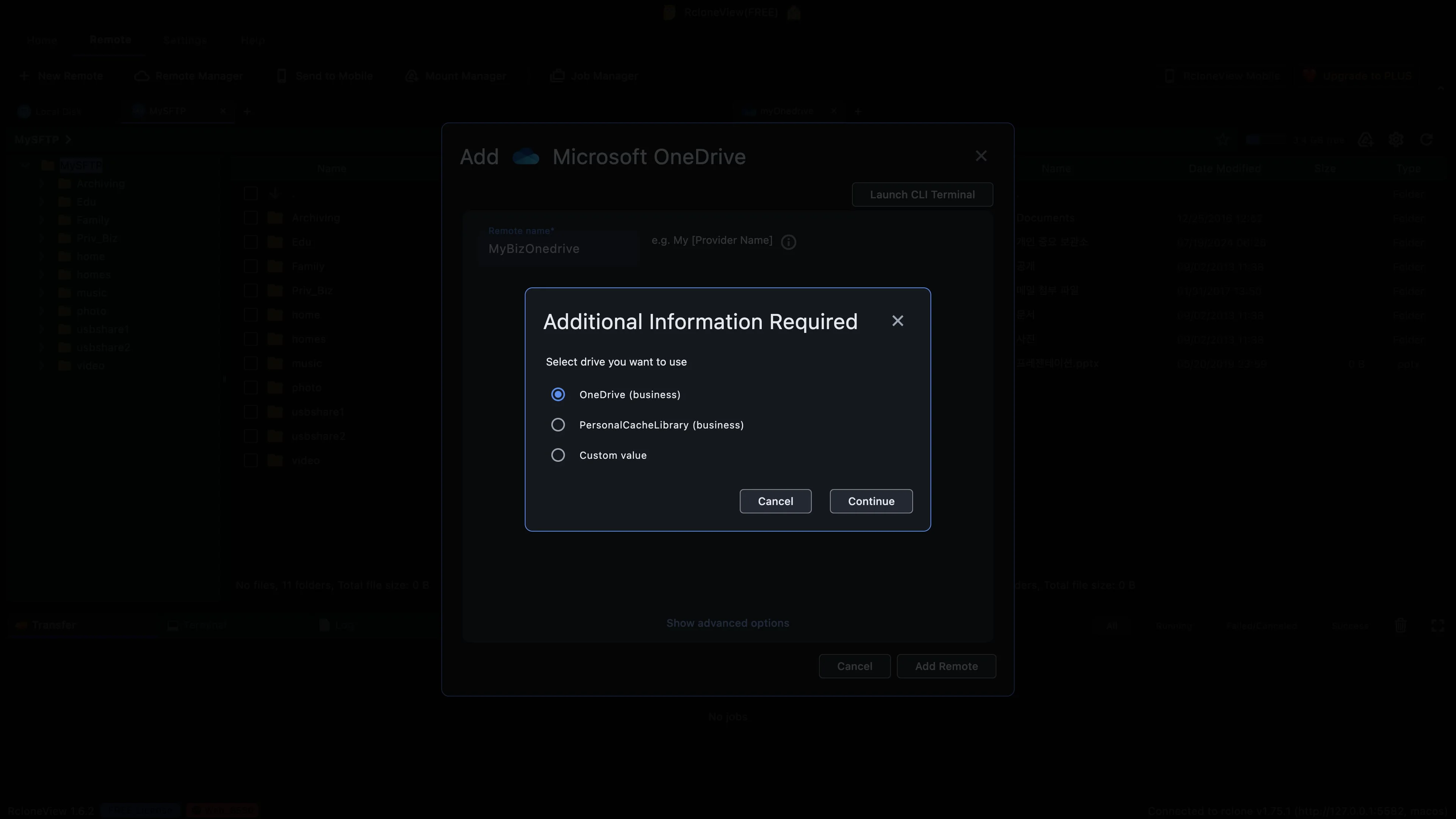
OneDrive para empresas es la unidad donde se almacenan tus archivos de trabajo.
Microsoft devuelve una breve lista de unidades. OneDrive para empresas es la unidad principal donde se almacenan tus archivos de trabajo, así que mantenla seleccionada. La Biblioteca de caché personal es una biblioteca del sistema que Microsoft utiliza para sus propias aplicaciones, no para tus documentos.
-
9Probar este paso ↗
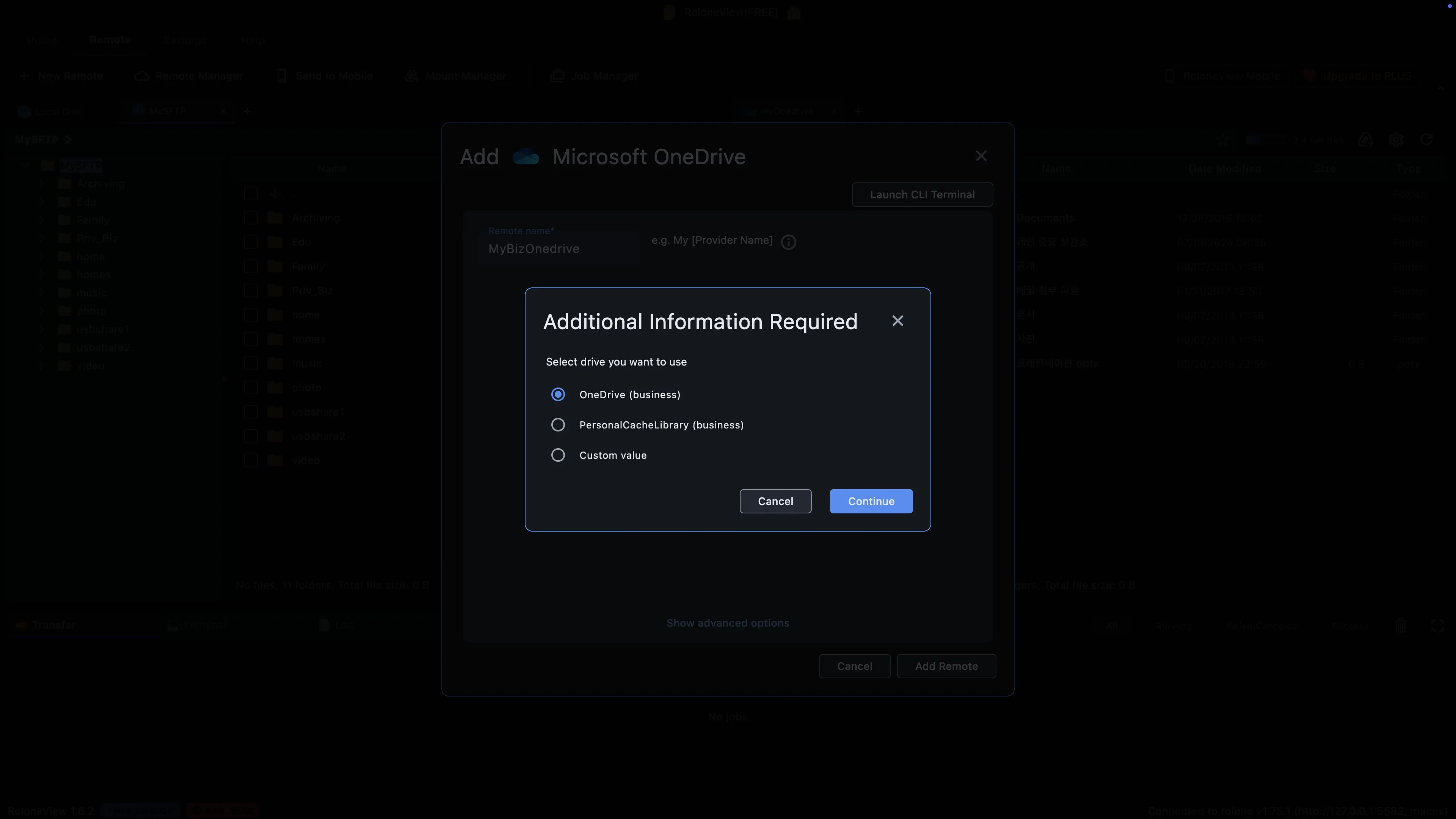
Esta unidad se convierte en la carpeta principal de su nuevo remoto.
Con OneDrive para empresas seleccionado, haga clic en Continuar. Esta unidad se convertirá en la carpeta principal de su nuevo remoto, por lo que será lo primero que vea al abrirlo.
-
10Probar este paso ↗
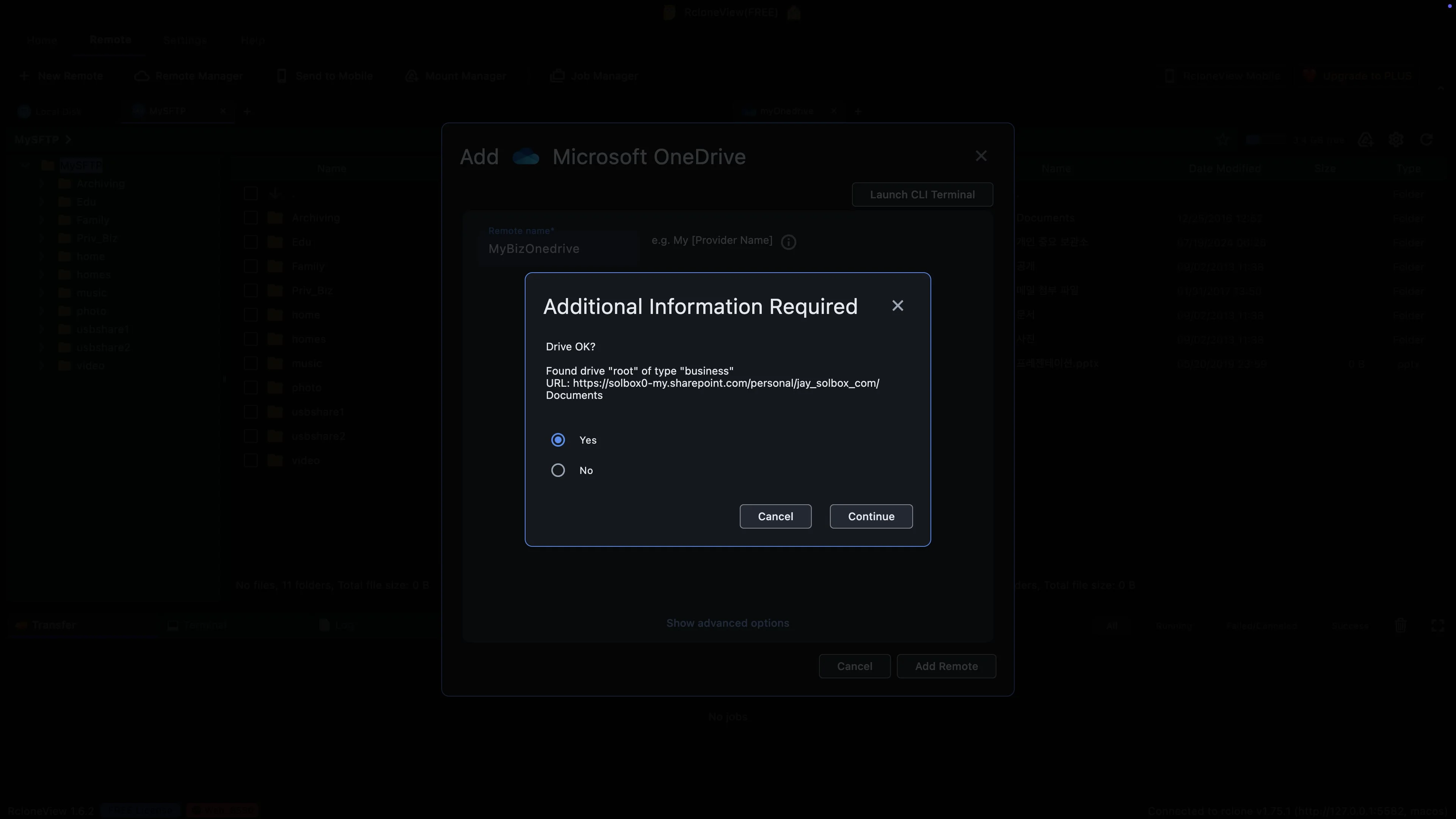
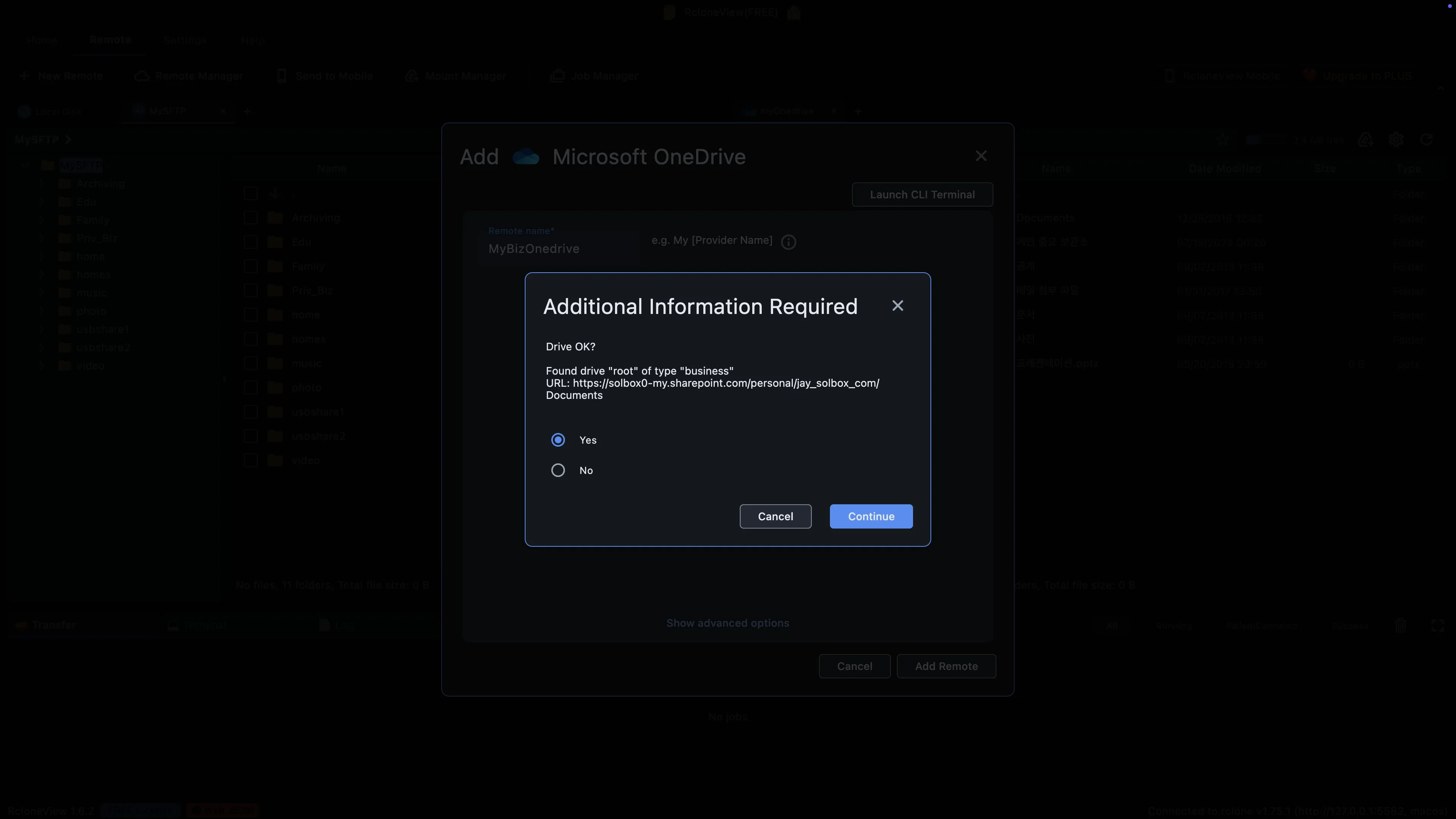
Aquí es habitual usar una dirección de SharePoint. El OneDrive de trabajo se ejecuta en SharePoint.
RcloneView muestra lo que encontró: una unidad de tipo empresarial. No se preocupe por la dirección de SharePoint. OneDrive para Empresas se basa en SharePoint, por lo que esta es la apariencia exacta de una unidad de trabajo. Si la cuenta es correcta, mantenga seleccionada la opción Sí.
-
11Probar este paso ↗
Confirma la unidad y tu nuevo remoto quedará guardado.
Haz clic en Continuar para finalizar. RcloneView guarda el nuevo remoto y la configuración se completa. No es necesario repetir estos pasos cada vez que abras la aplicación. Tu OneDrive de trabajo ahora permanece en tu lista de remotos.
-
12Probar este paso ↗
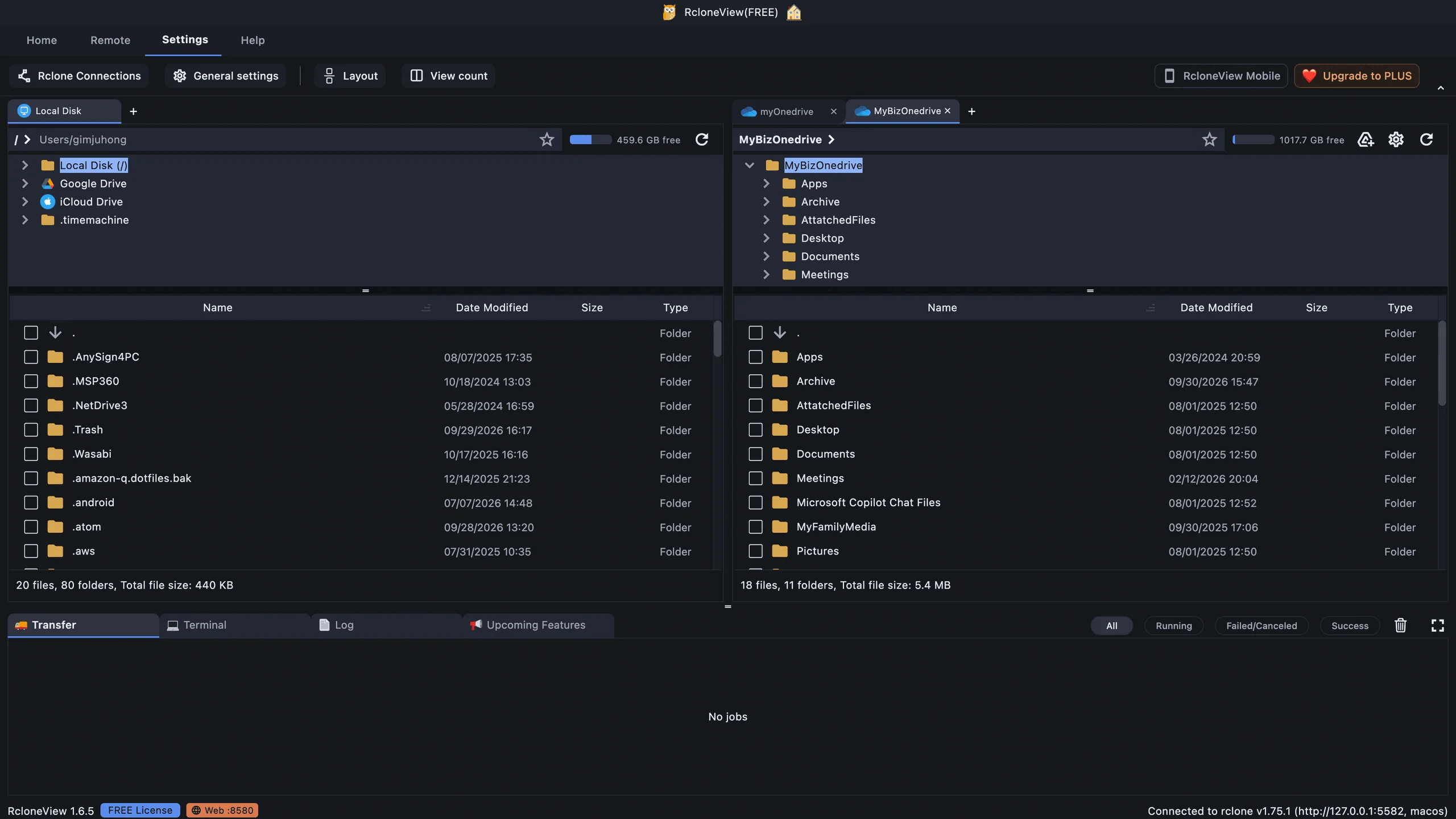
Tu OneDrive de trabajo está abierto, justo al lado de tus archivos locales.
Y aquí está. Mi OneDrive empresarial se abre en una pestaña aparte, junto al disco local. Estas son tus carpetas de trabajo reales, listadas directamente desde la nube, y la barra superior muestra aproximadamente un terabyte de espacio libre. En solo unos minutos, tu OneDrive empresarial estará listo para usar.
-
¿Listo para probarlo tú mismo?Gratis para Windows, macOS y Linux.Consigue RcloneView gratis