Montaje
Monta el almacenamiento en la nube como unidad local en 3 minutos
Descubre cómo RcloneView convierte Google Drive, OneDrive, Dropbox, S3 y más de 70 proveedores en una unidad nativa del Explorador de archivos, el Finder o tu gestor de archivos de Linux, sin línea de comandos.
- Elige cualquier remoto conectado y móntalo en unos pocos clics
- Monta en Windows, macOS o Linux: en una letra de unidad o en la carpeta que elijas
- Abre y guarda archivos bajo demanda, sin sincronizarlo todo
No se pudo cargar el reproductor de demos. Usa «Abrir en una pestaña nueva».
Ver a continuación
Ver todas las demos →



Guía paso a paso
Cómo montar Google Drive como unidad local
Los mismos 18 pasos que la demo interactiva, con capturas de pantalla: léela por encima o entra en la demo en cualquier paso.
-
1Probar este paso ↗
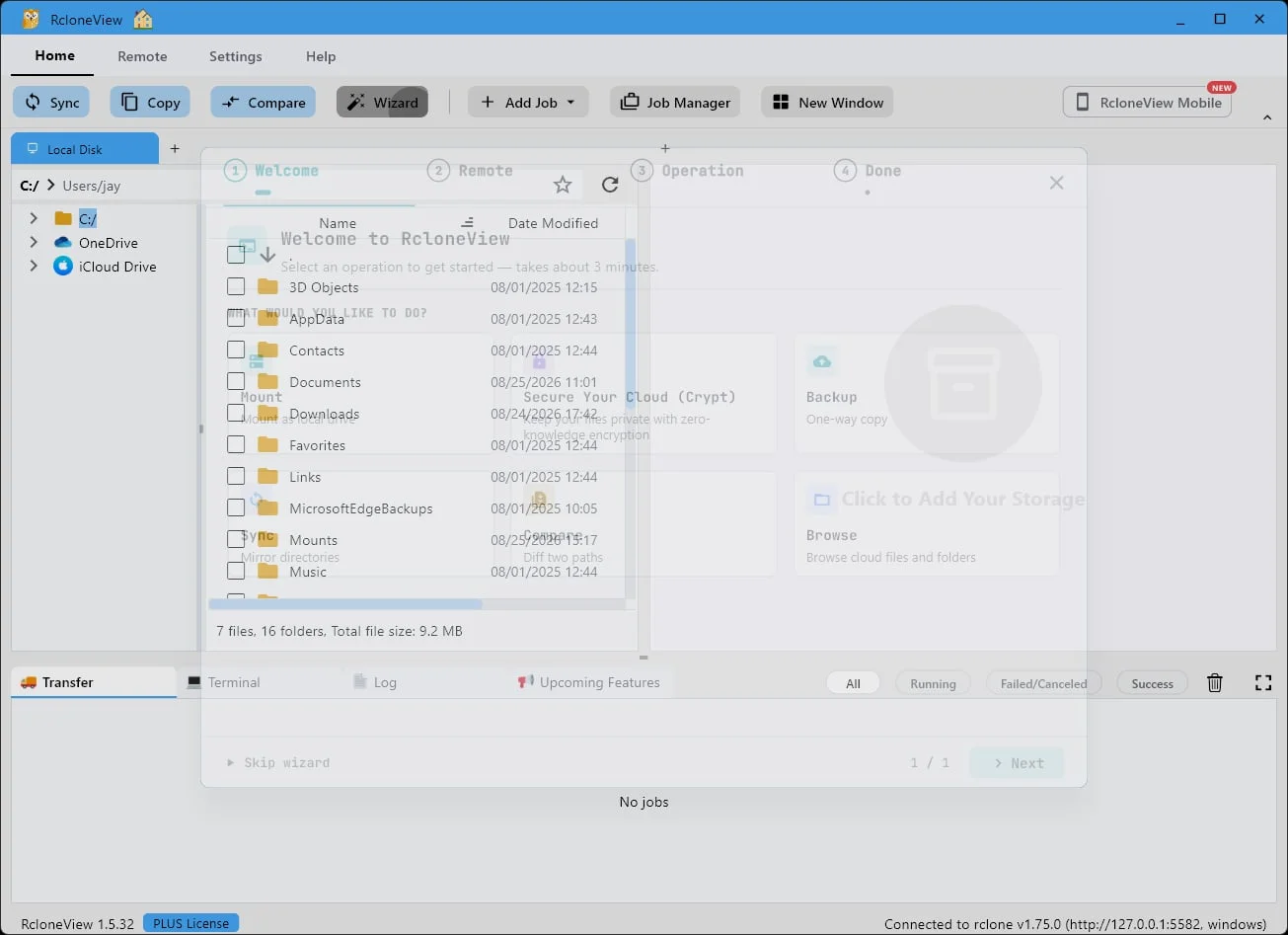
Comienza con el Asistente
Abre RcloneView y haz clic en Asistente. Te guiará paso a paso por todo el proceso de configuración.
-
2Probar este paso ↗
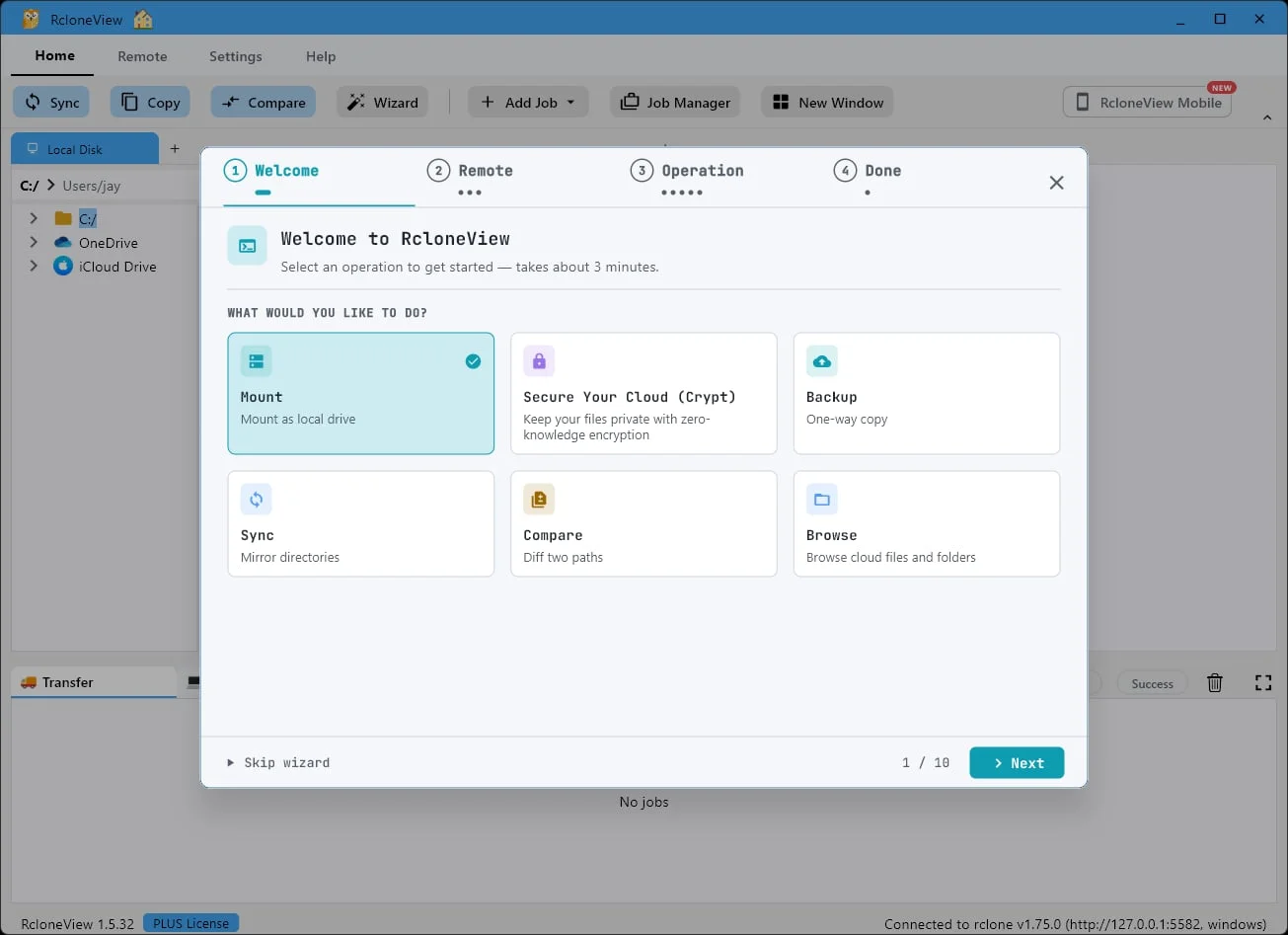
Seleccione Montar: su nube se convierte en una unidad local.
Selecciona 'Montar'. Esto es lo que hace que tu almacenamiento en la nube aparezca como una unidad normal en tu ordenador.
-
3Probar este paso ↗
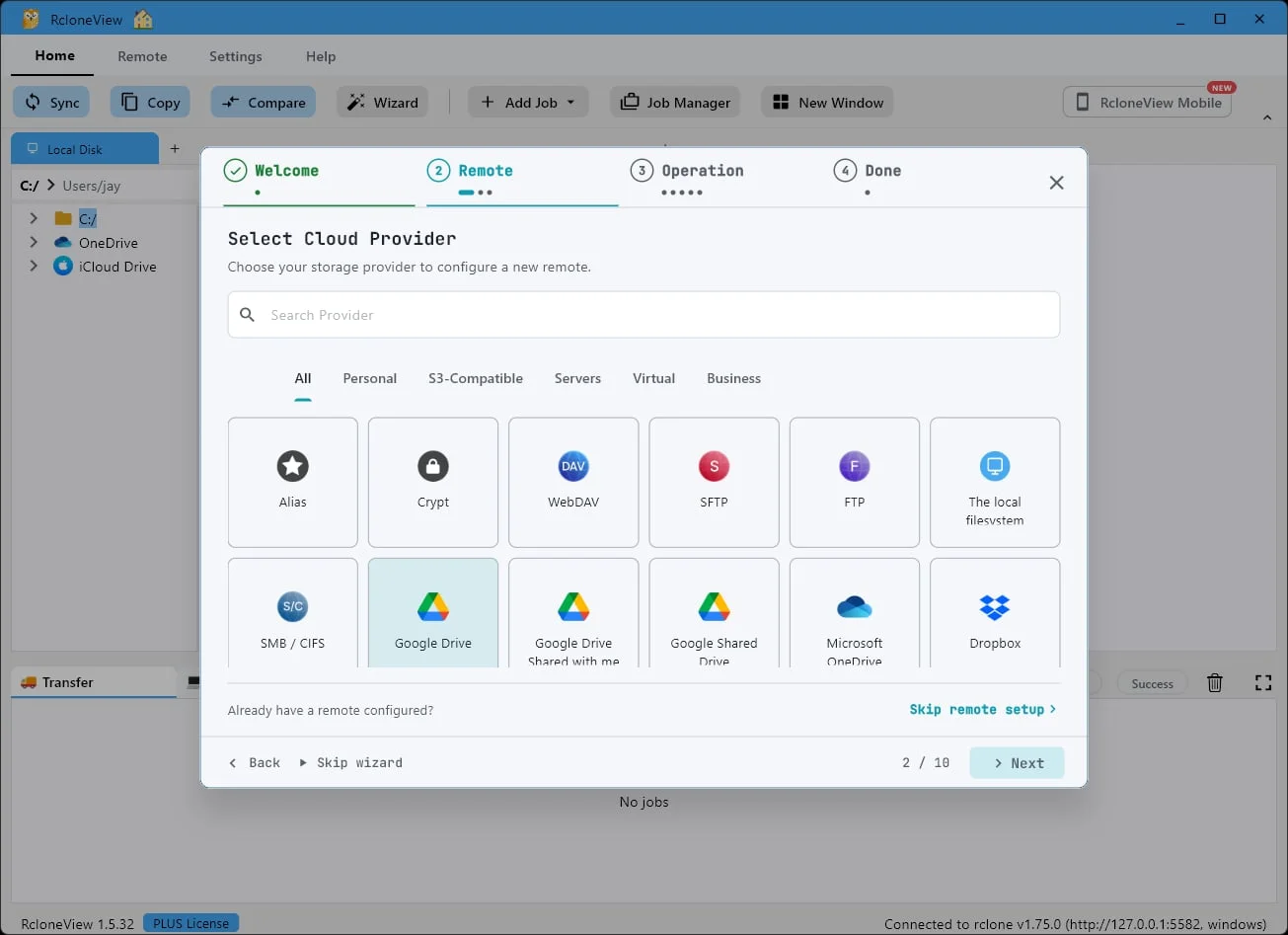
Elige tu proveedor
nosotros usaremos Google Drive
Elige tu proveedor de almacenamiento en la nube. Aquí usaremos Google Drive, pero RcloneView es compatible con más de cuarenta.
-
4Probar este paso ↗
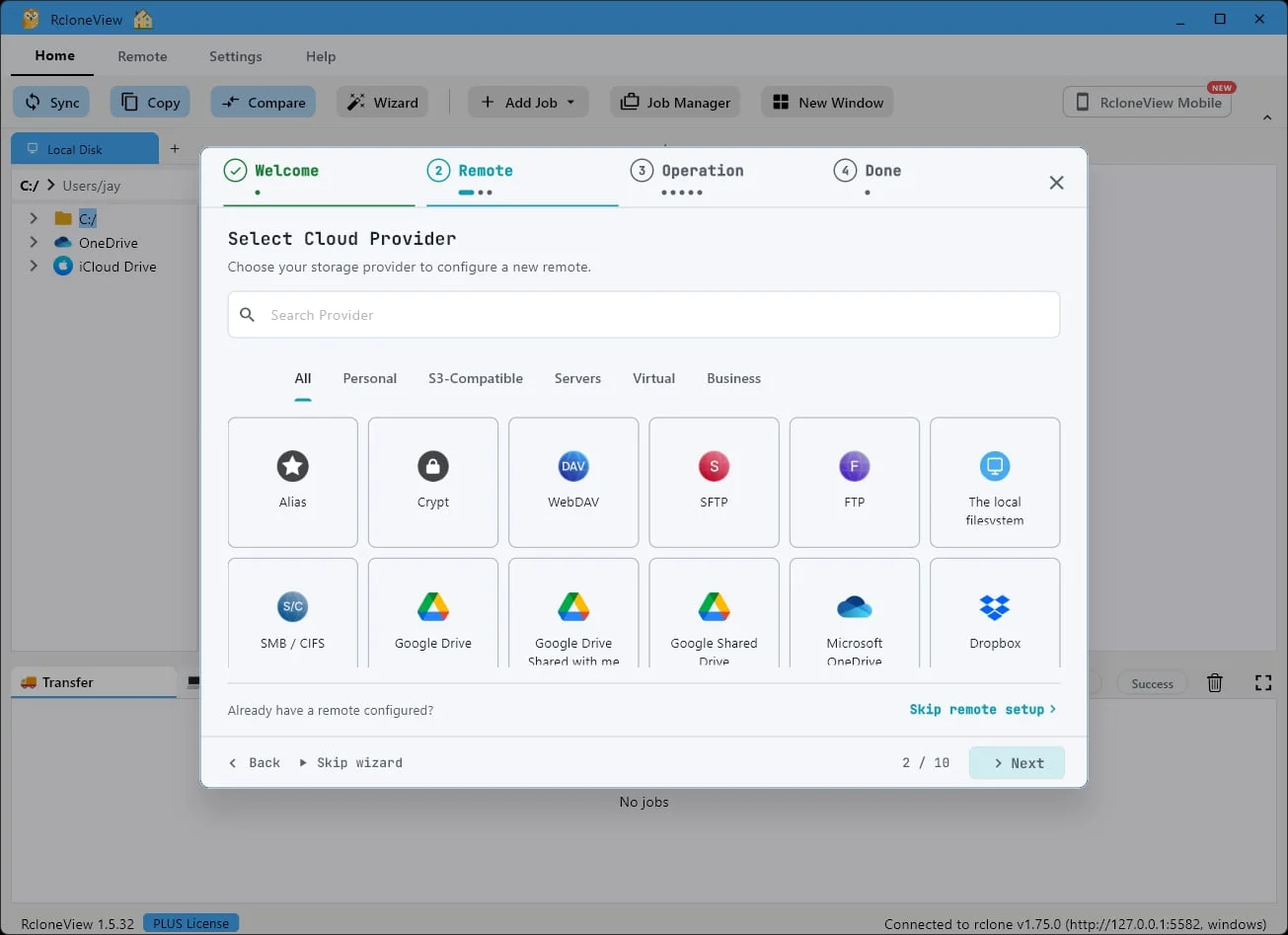
Haz clic en "Siguiente".
Google Drive está seleccionado. Haz clic en Siguiente para continuar.
-
5Probar este paso ↗
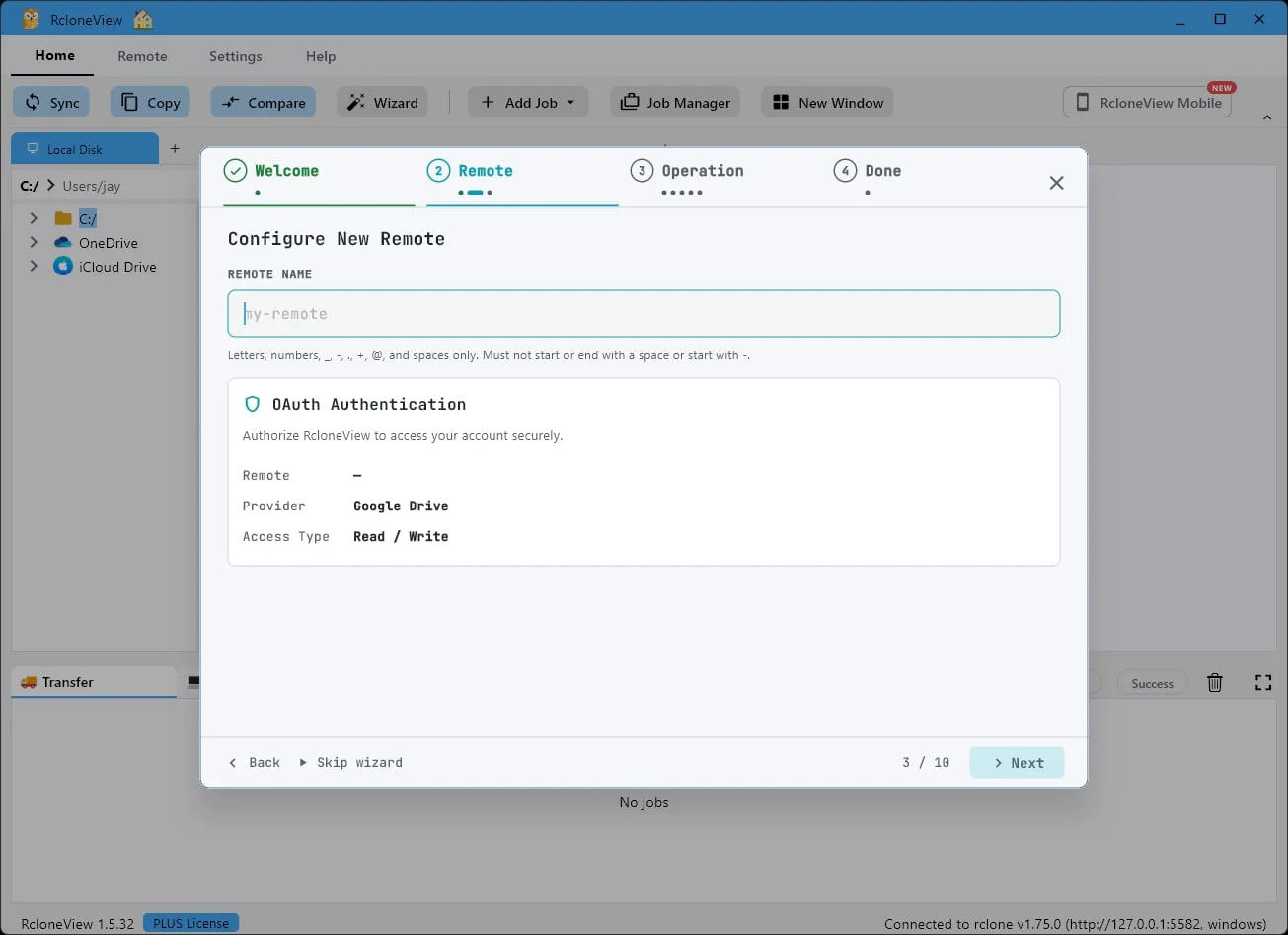
Nombra esta conexión
haz clic en el campo
NOMBRE REMOTO.Ahora, dale un nombre a esta conexión.
-
6Probar este paso ↗
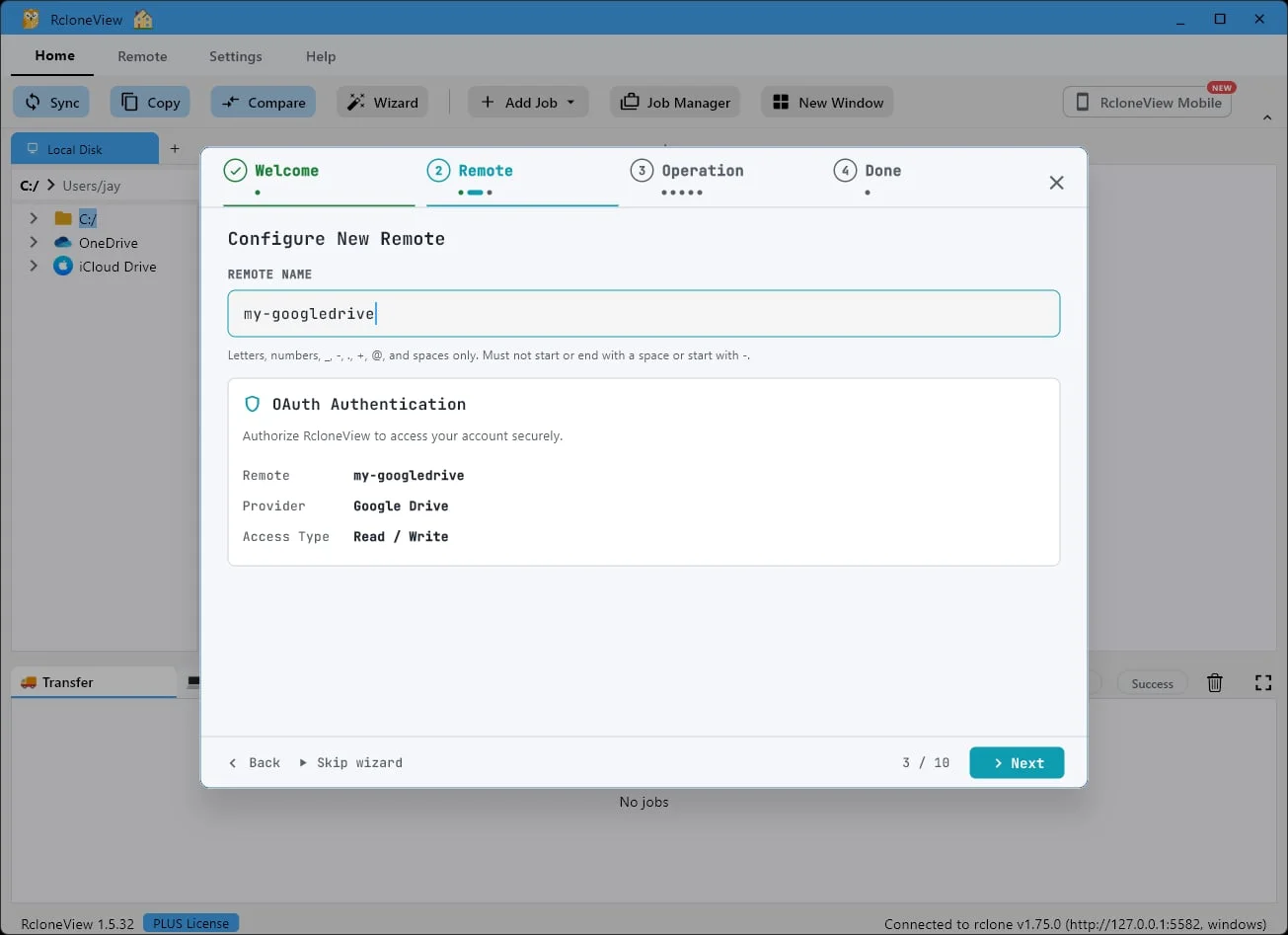
Escribe cualquier nombre
por ejemplo,
mi-googledriveNosotros lo llamaremos my-googledrive. Este nombre identifica el remoto en todo RcloneView.
-
7Probar este paso ↗
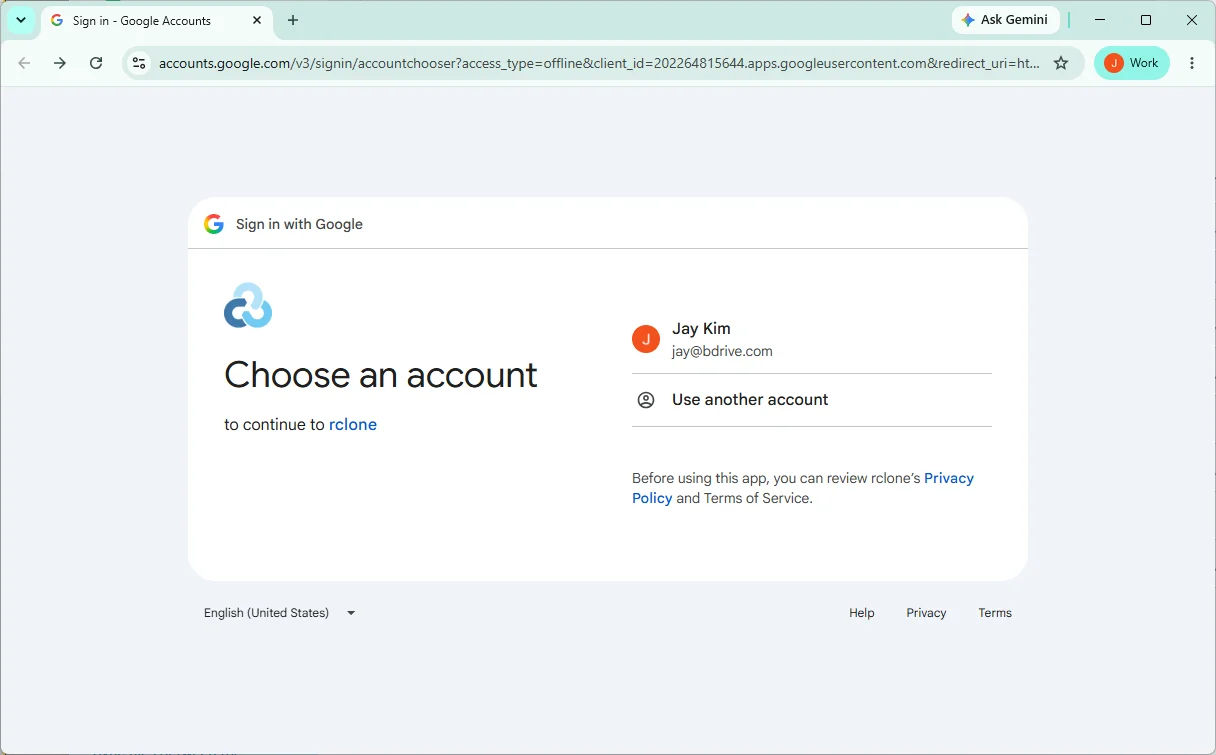
Inicia sesión y aprueba el acceso
RcloneView nunca ve tu contraseña
Inicia sesión con Google y aprueba el acceso. Tu contraseña se envía a Google, nunca a RcloneView.
-
8Probar este paso ↗
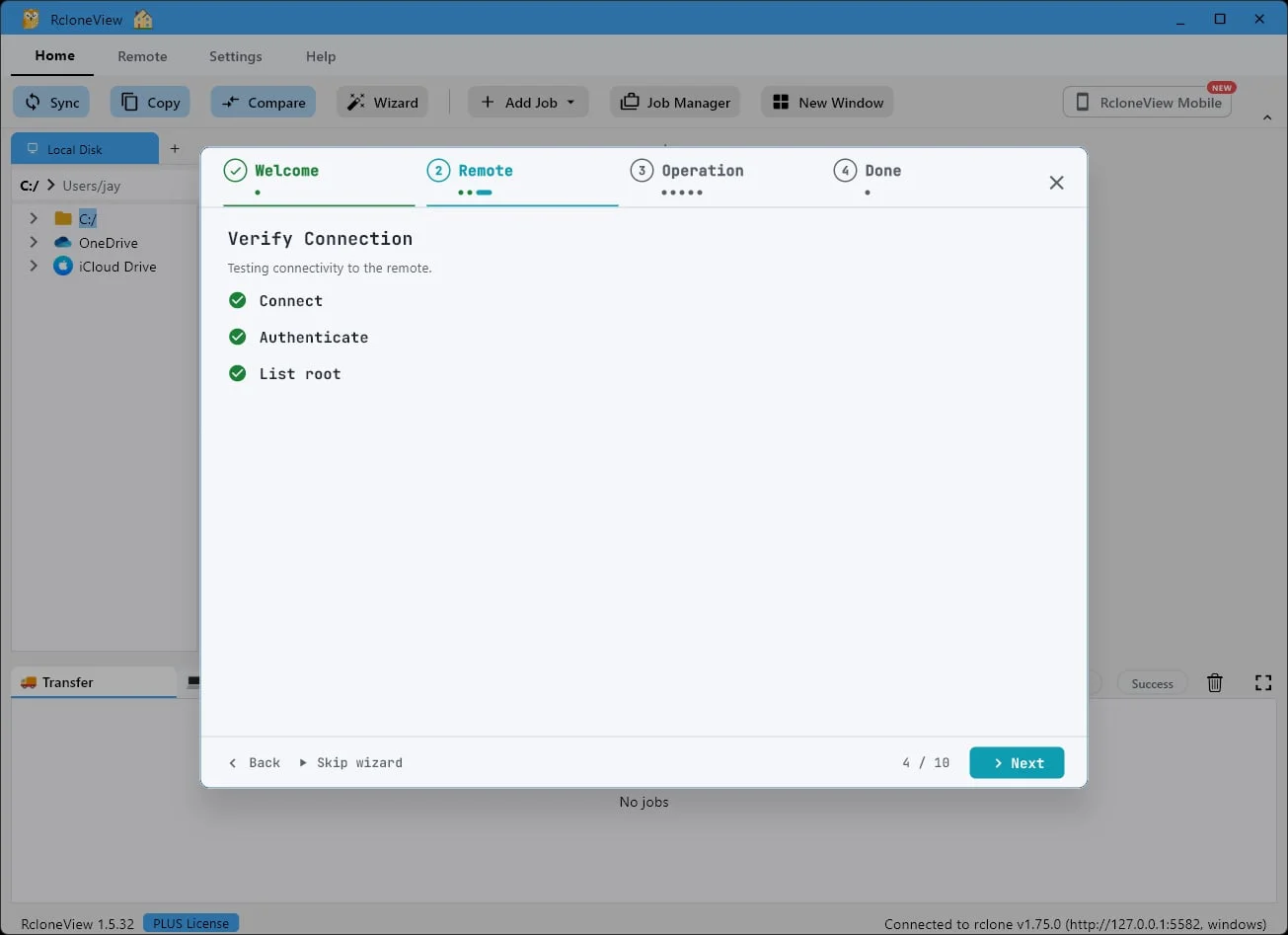
Todas las comprobaciones superadas
haga clic en
Siguiente.rcloneView comprueba la conexión. — Todo en verde. Haz clic en Siguiente.
-
9Probar este paso ↗
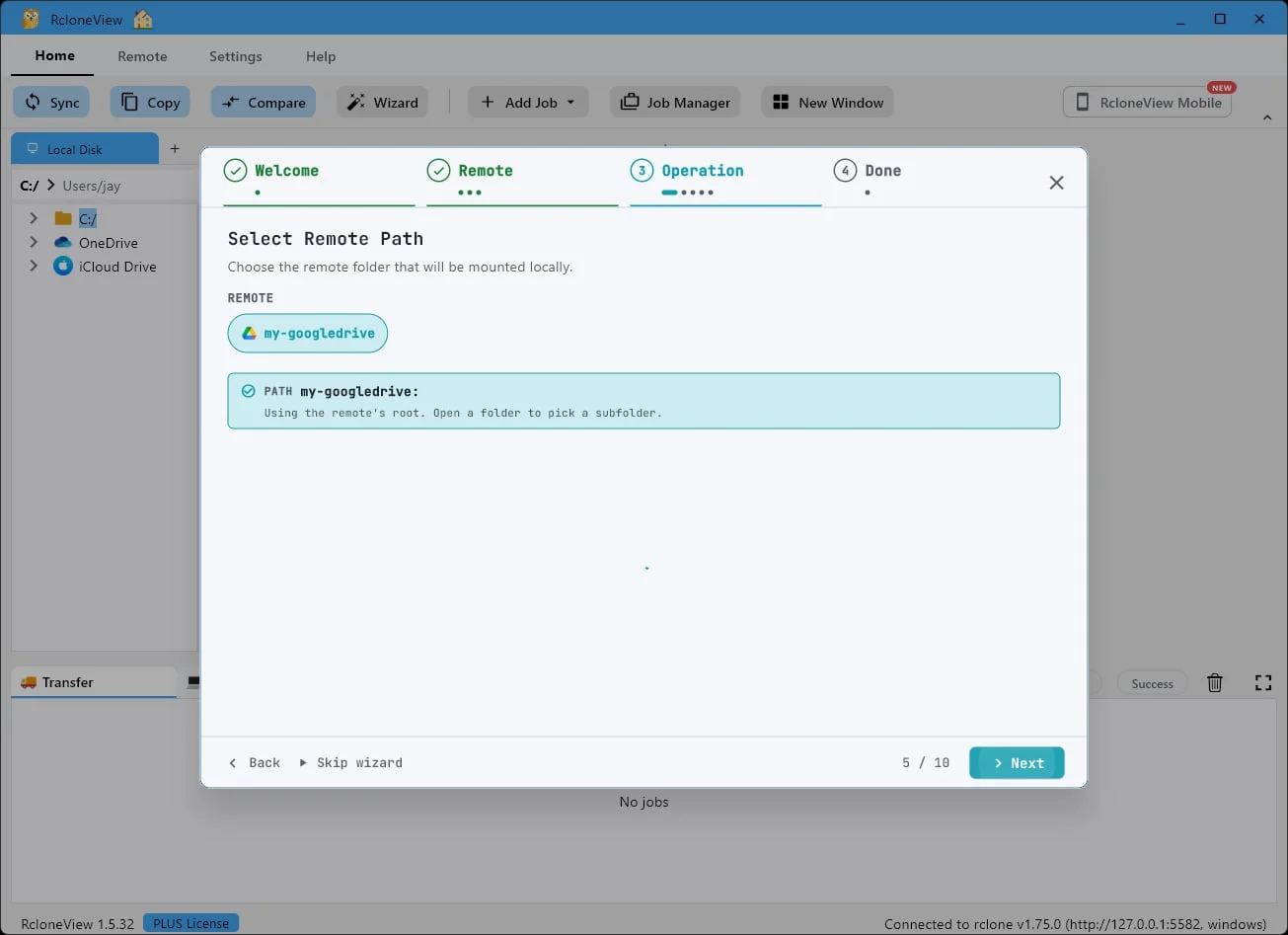
La carpeta raíz es suficiente (o seleccione una subcarpeta)
haga clic en
Siguiente.La carpeta raíz del remoto se selecciona por defecto; también puede acceder a cualquier subcarpeta que desee.
-
10Probar este paso ↗
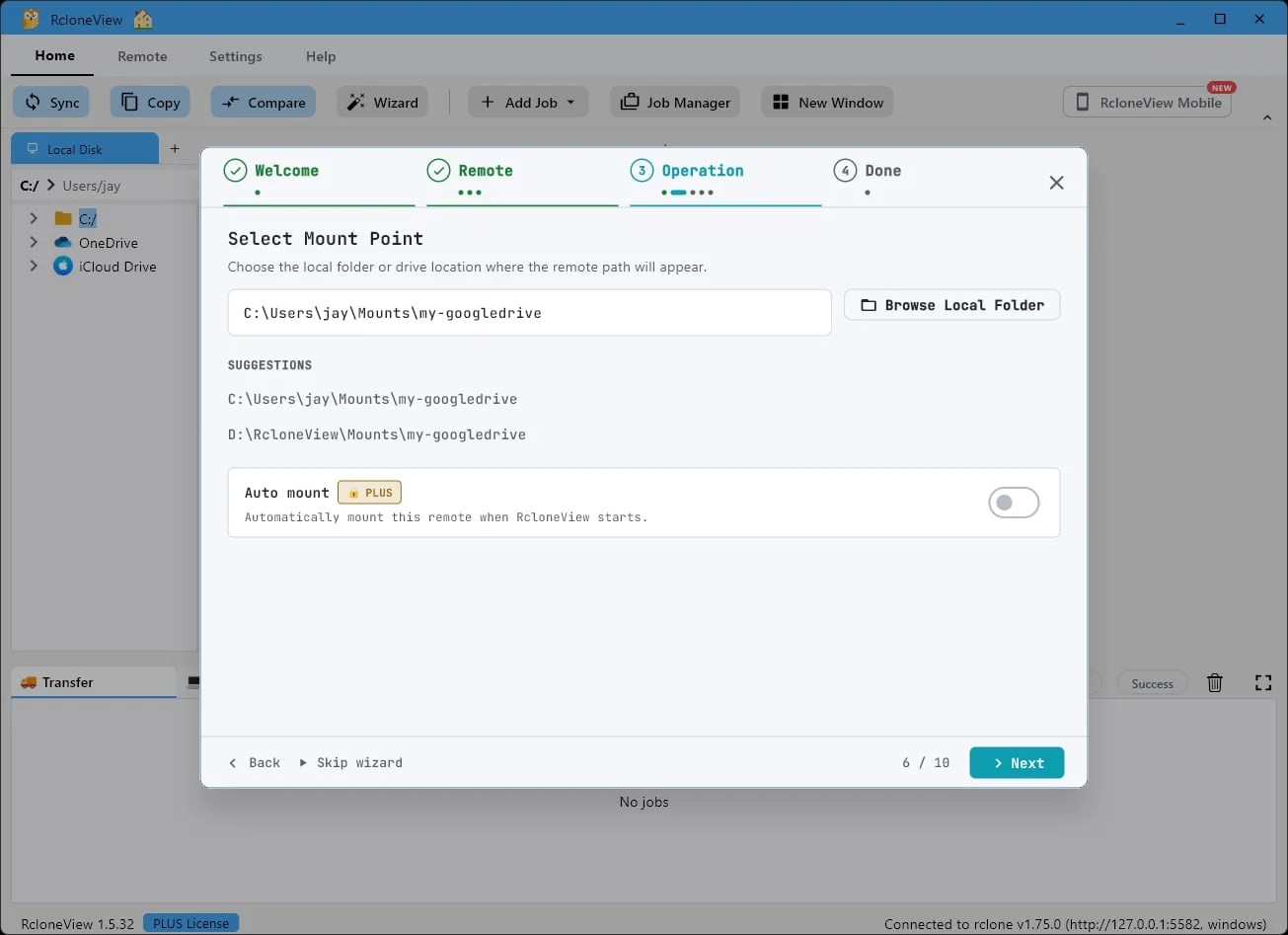
Seleccione la ruta sugerida
aquí es donde aparece la unidad.
Elige dónde aparece la unidad en tu PC. La ruta sugerida está bien; solo asegúrate de que la carpeta exista, de lo contrario, el montaje podría fallar.
-
11Probar este paso ↗
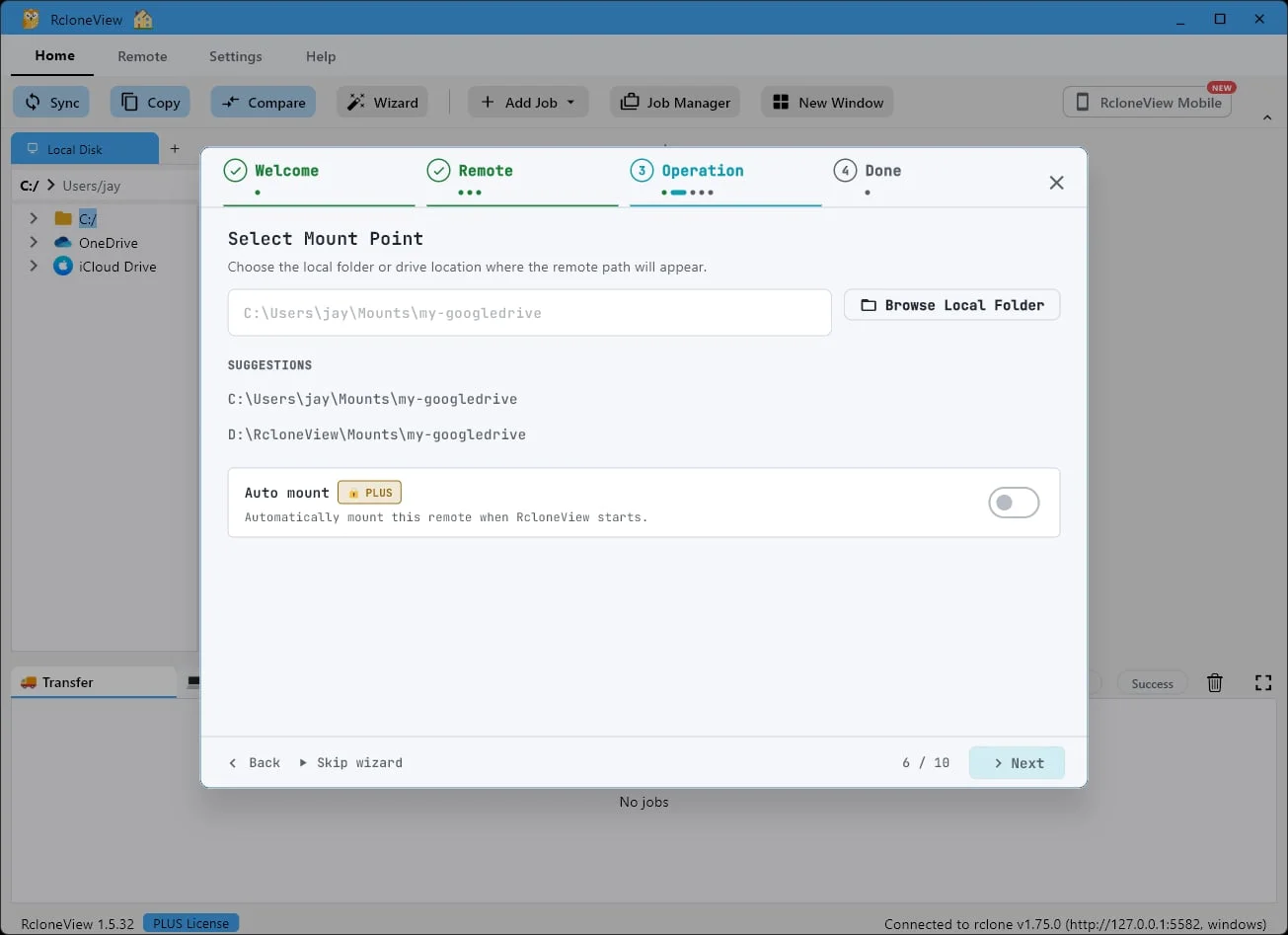
El montaje automático se realiza en cada inicio Plus
haga clic en
SiguienteEl montaje automático puede recuperar esta unidad cada vez que se inicie RcloneView.
-
12Probar este paso ↗
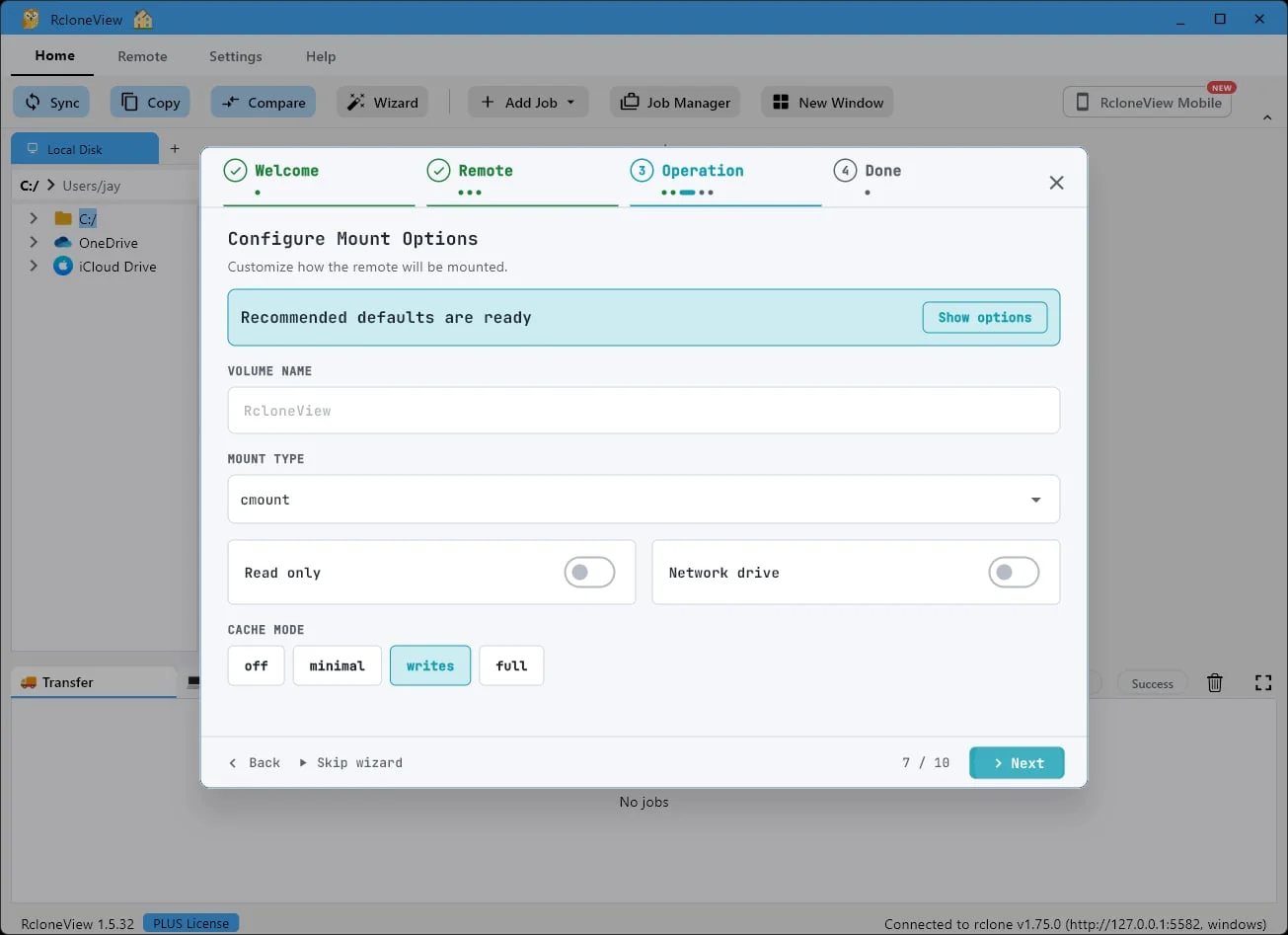
Los valores predeterminados están listos, no es necesario realizar ajustes; haga clic en
Siguiente.Tipo de montaje, modo de caché, permisos: todo preconfigurado con los valores predeterminados recomendados.
-
13Probar este paso ↗
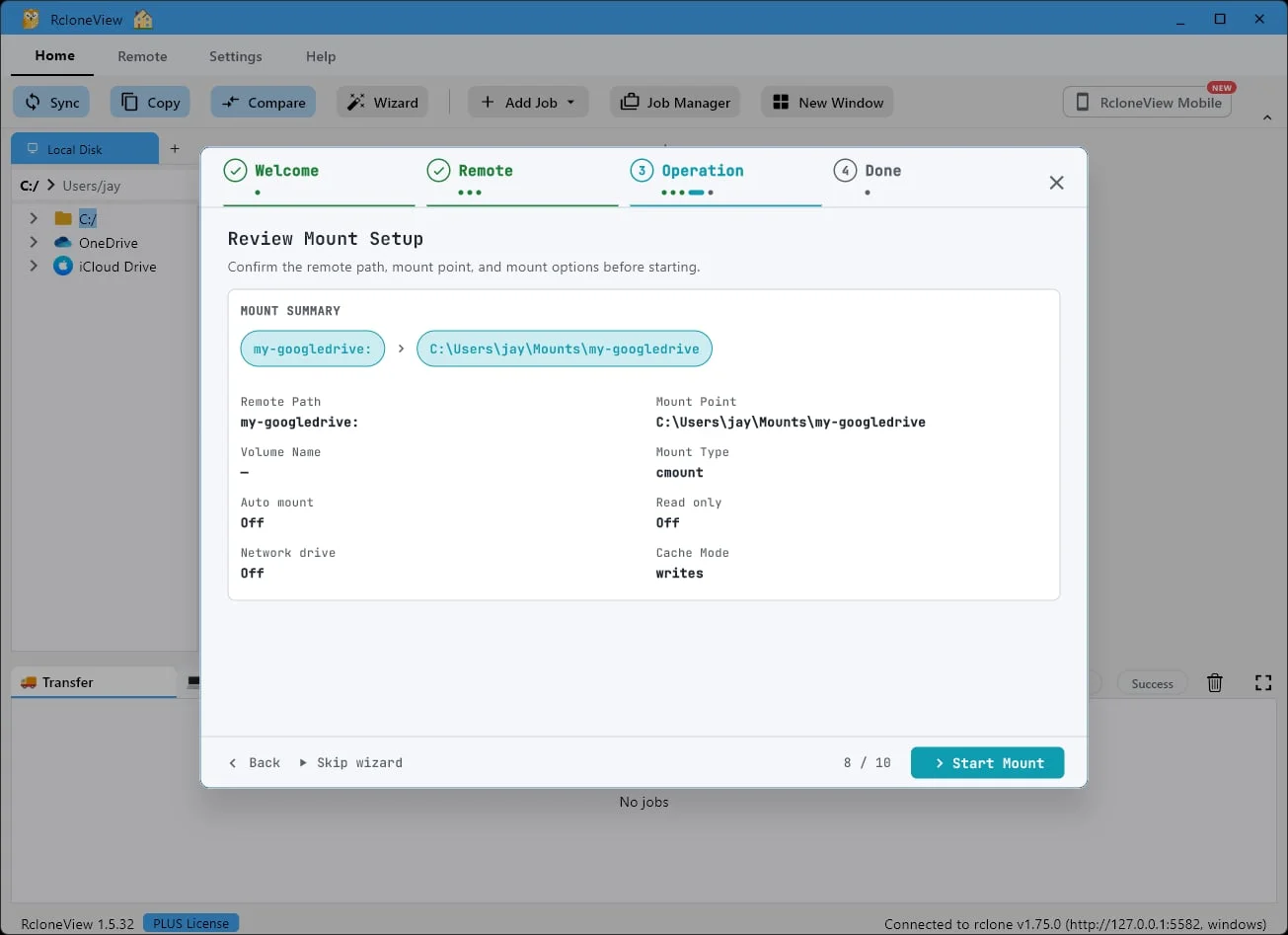
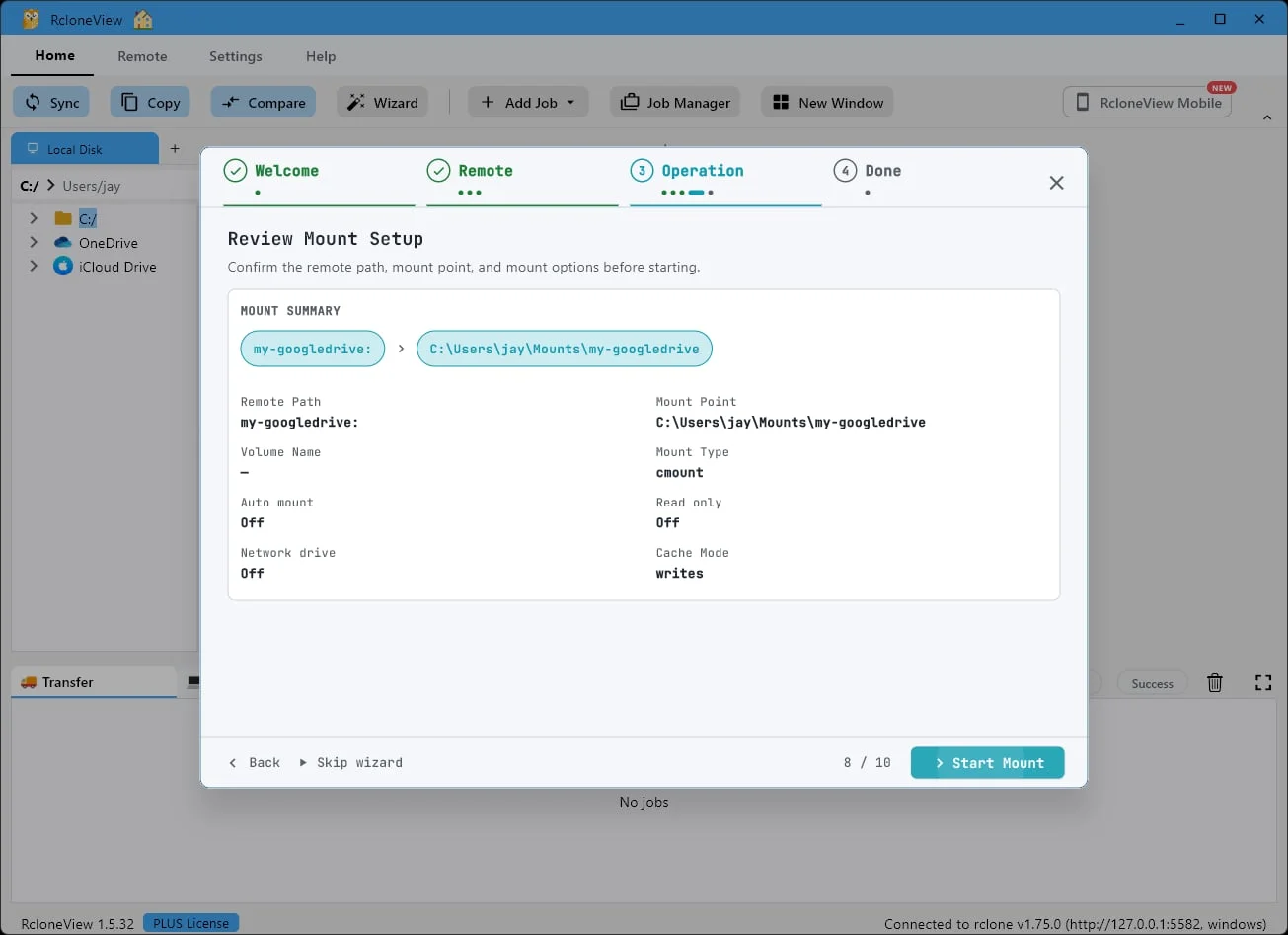
Una última mirada
ruta remota, punto de montaje
Aquí tienes toda la configuración de un vistazo: ruta remota, punto de montaje y opciones.
-
-
-
16Probar este paso ↗
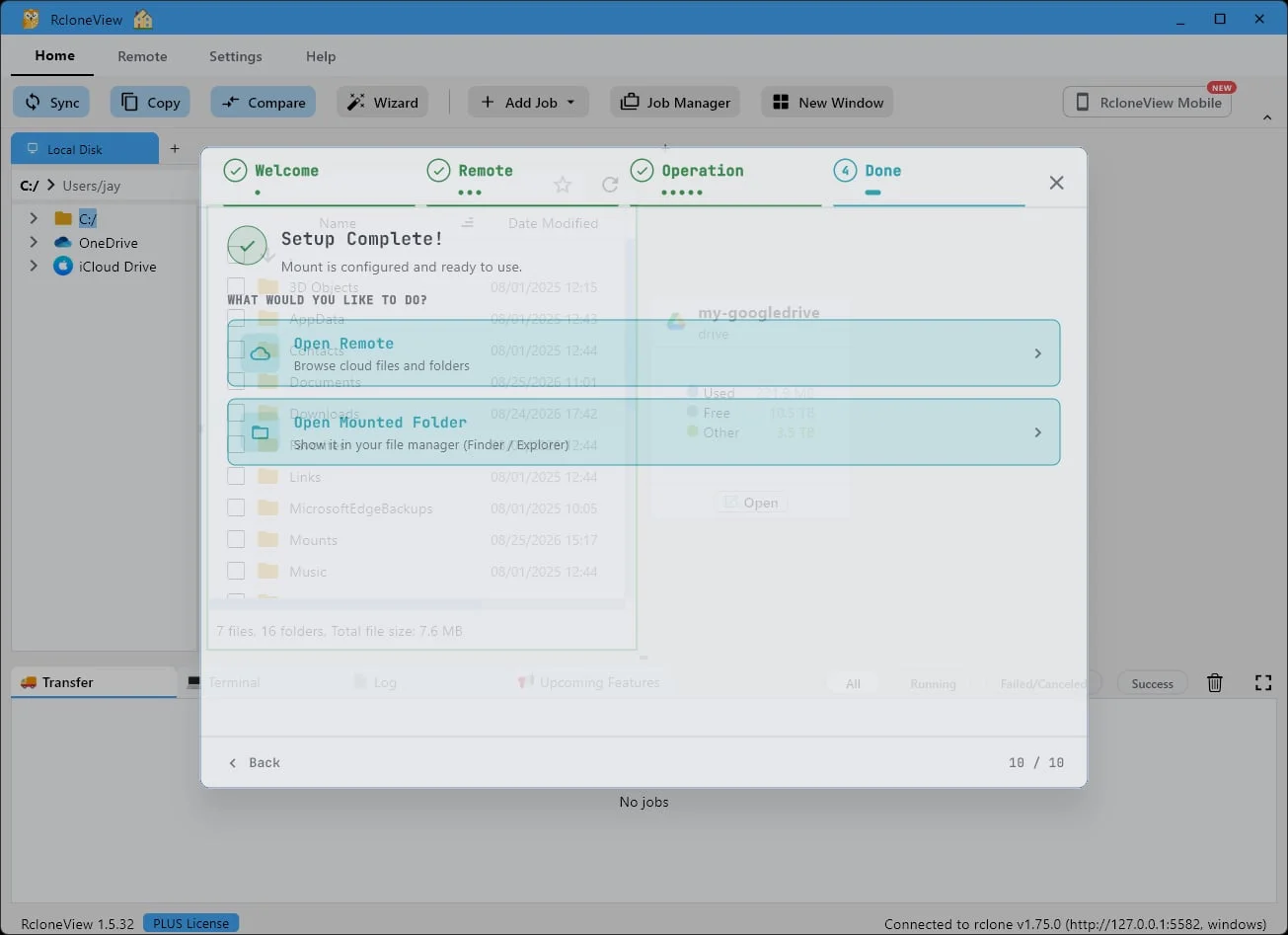
Haz clic en "Abrir carpeta montada" para mostrarla en tu administrador de archivos (Explorador de Windows / Finder).
Configuración completada. Abra la carpeta montada para verla en el Explorador de archivos o en el Finder.
-
17Probar este paso ↗
Ahora puedes encontrar tu Google Drive como una unidad local en el Explorador de Windows.
Y ahí está. Tu Google Drive, comportándose como cualquier otra unidad en el Explorador de Windows.
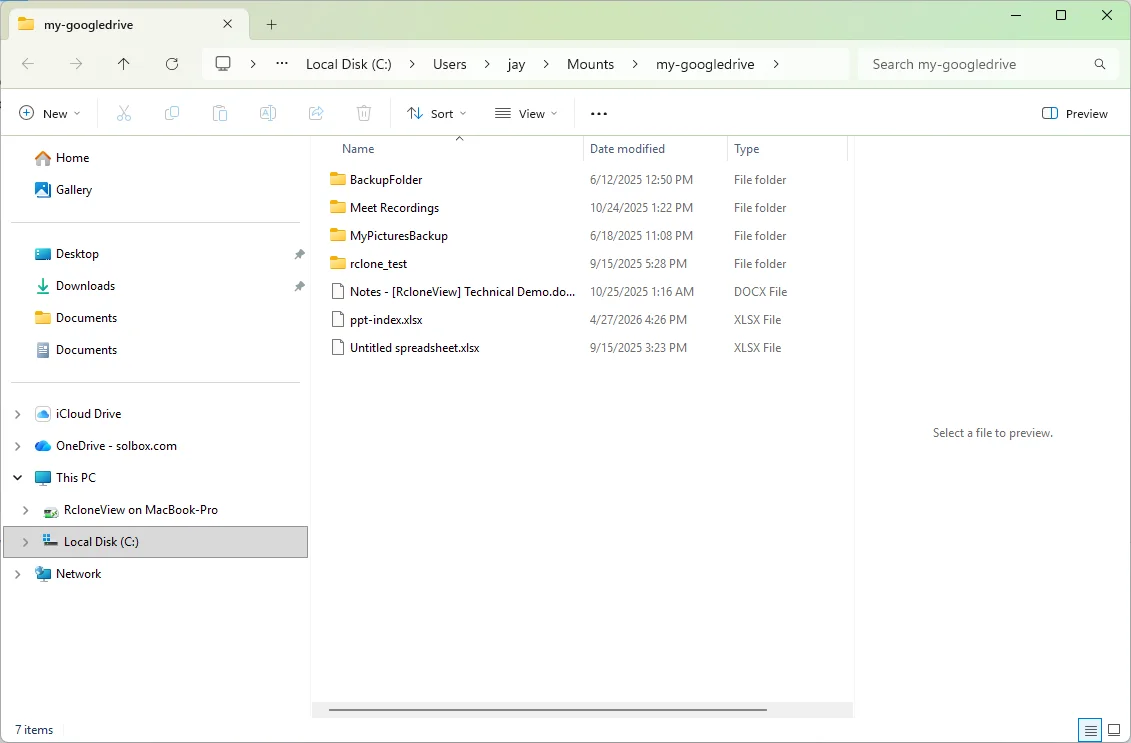
-
18Probar este paso ↗
También puedes explorar tu Google Drive remoto en RcloneView.
También puedes explorar el mismo repositorio remoto dentro de RcloneView: archivos locales y en la nube, uno al lado del otro.
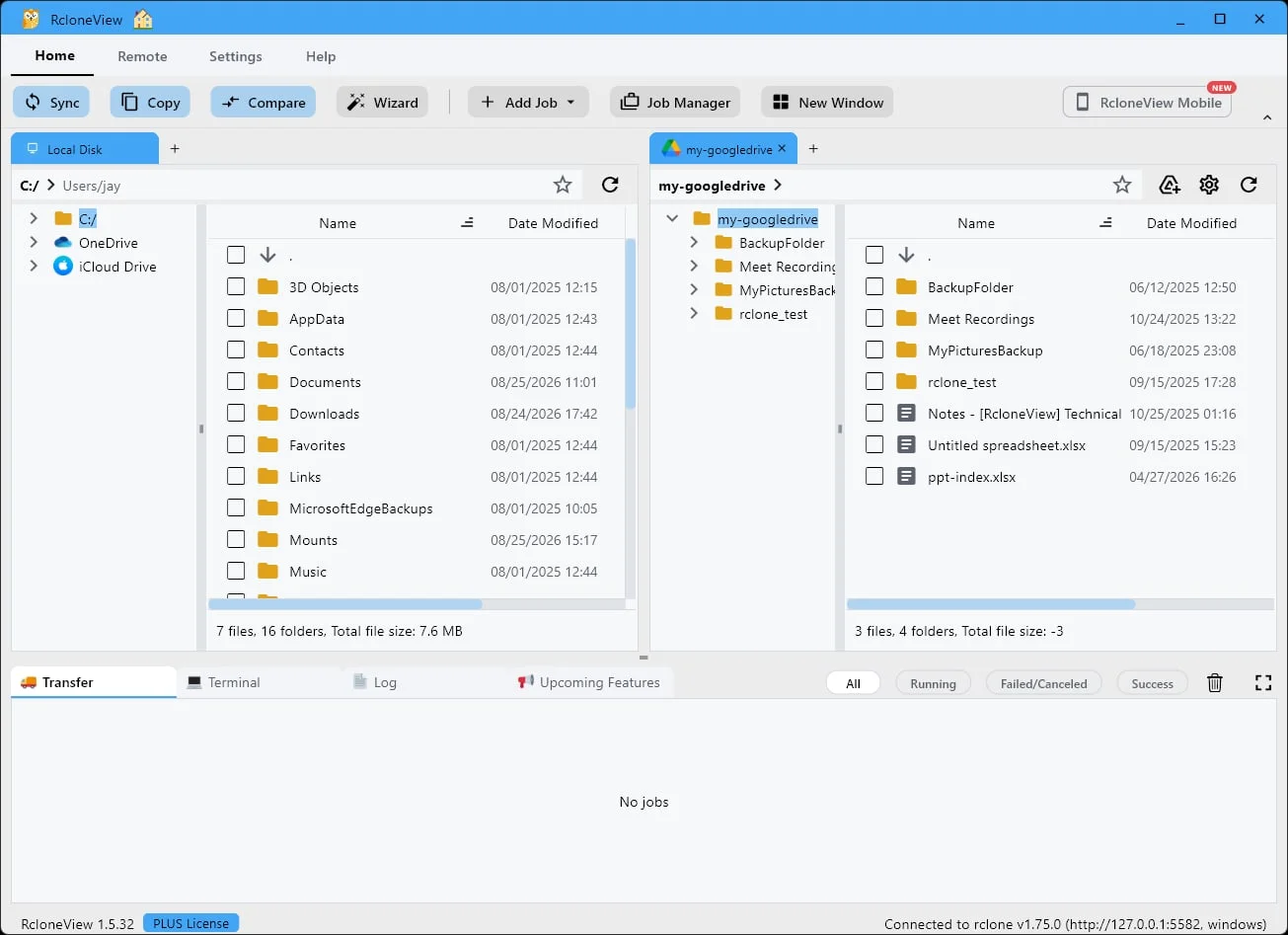
-
¿Listo para probarlo tú mismo?Gratis para Windows, macOS y Linux.Consigue RcloneView gratis