Copia de seguridad
Copia cualquier almacenamiento a cualquier destino en pocos minutos
Sigue una copia de seguridad completa de principio a fin: elige un origen, selecciona un destino y mira cómo termina la transferencia. Cualquier dirección funciona, entre más de 70 proveedores de nube y carpetas locales.
- Copia de nube a nube, de local a nube o de local a local
- Sigue el progreso en directo y revisa registros detallados del trabajo
- Guarda el trabajo y vuelve a ejecutarlo con un clic
No se pudo cargar el reproductor de demos. Usa «Abrir en una pestaña nueva».
Ver a continuación
Ver todas las demos →



Guía paso a paso
Cómo hacer una copia de seguridad de archivos en la nube
Los mismos 27 pasos que la demo interactiva, con capturas de pantalla: léela por encima o entra en la demo en cualquier paso.
-
1Probar este paso ↗
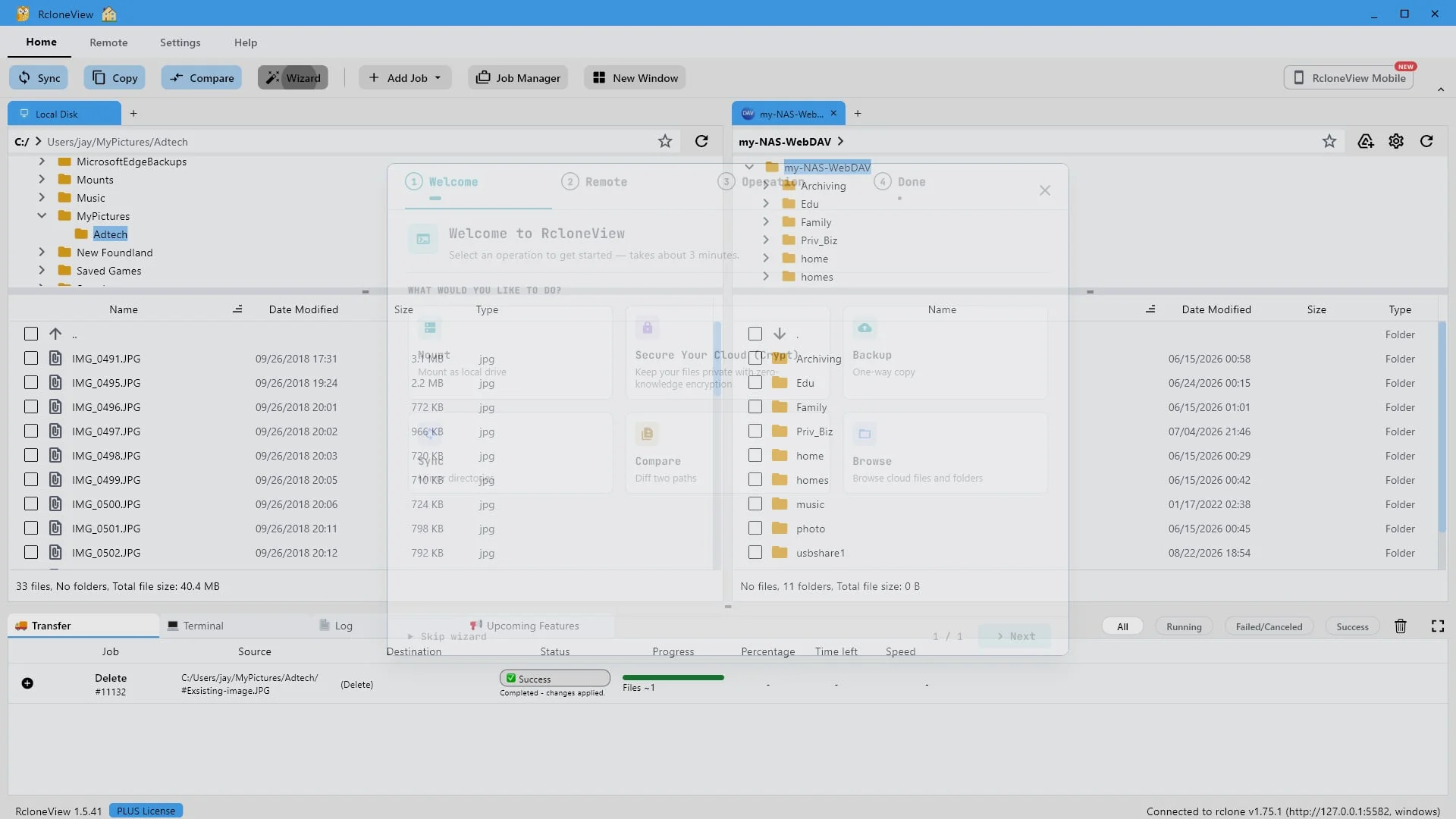
Abra el asistente para obtener instrucciones de configuración.
Comenzamos en la pantalla de inicio de RcloneView. Haga clic en Asistente para abrir la configuración guiada.
-
2Probar este paso ↗
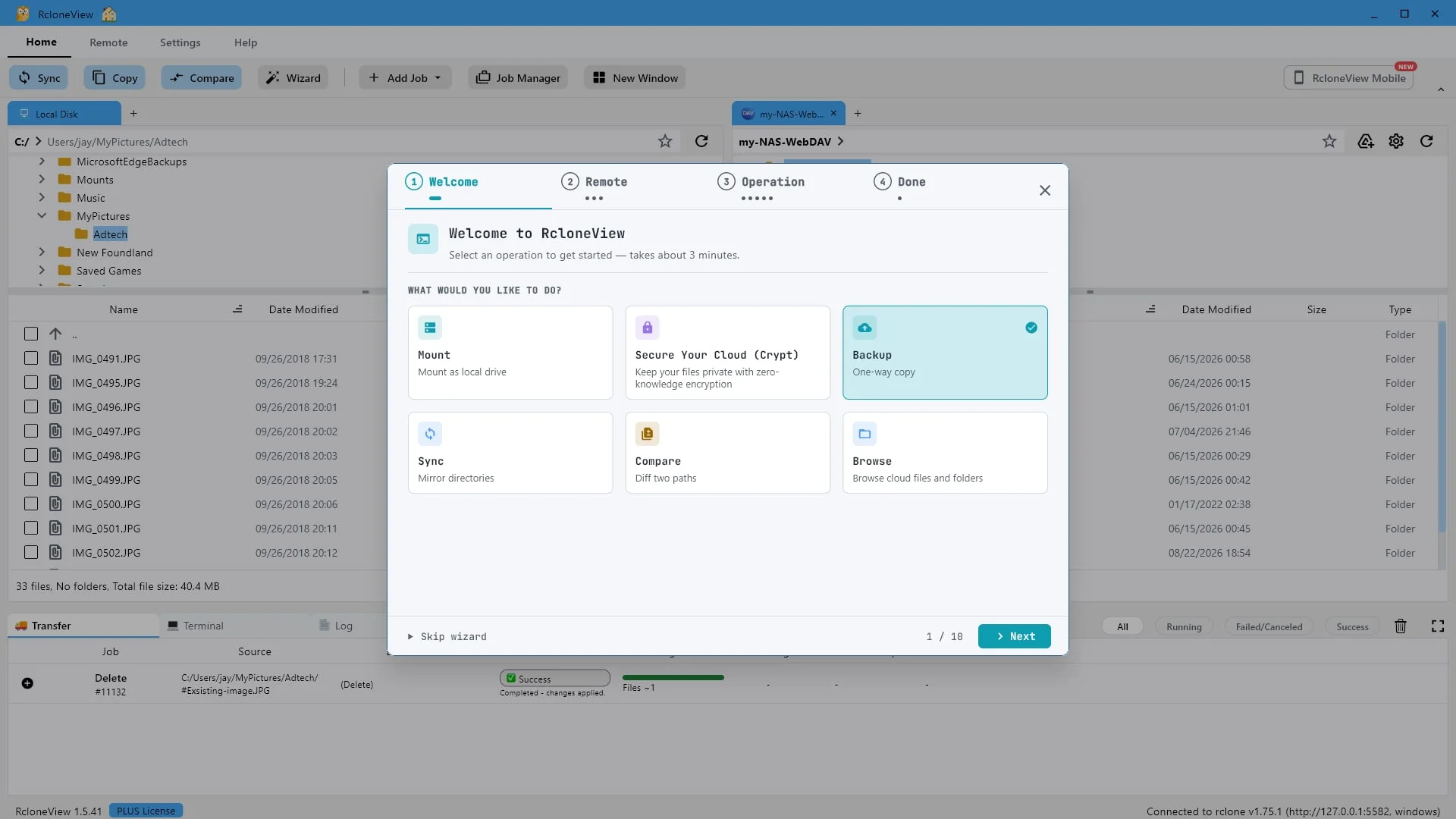
La copia de seguridad es una copia unidireccional: los originales nunca se modifican.
El asistente puede gestionar varias tareas. Esto significa que los archivos solo se transfieren del origen al destino. Sus archivos originales no se modifican, ni tampoco los que ya se encuentren en el destino.
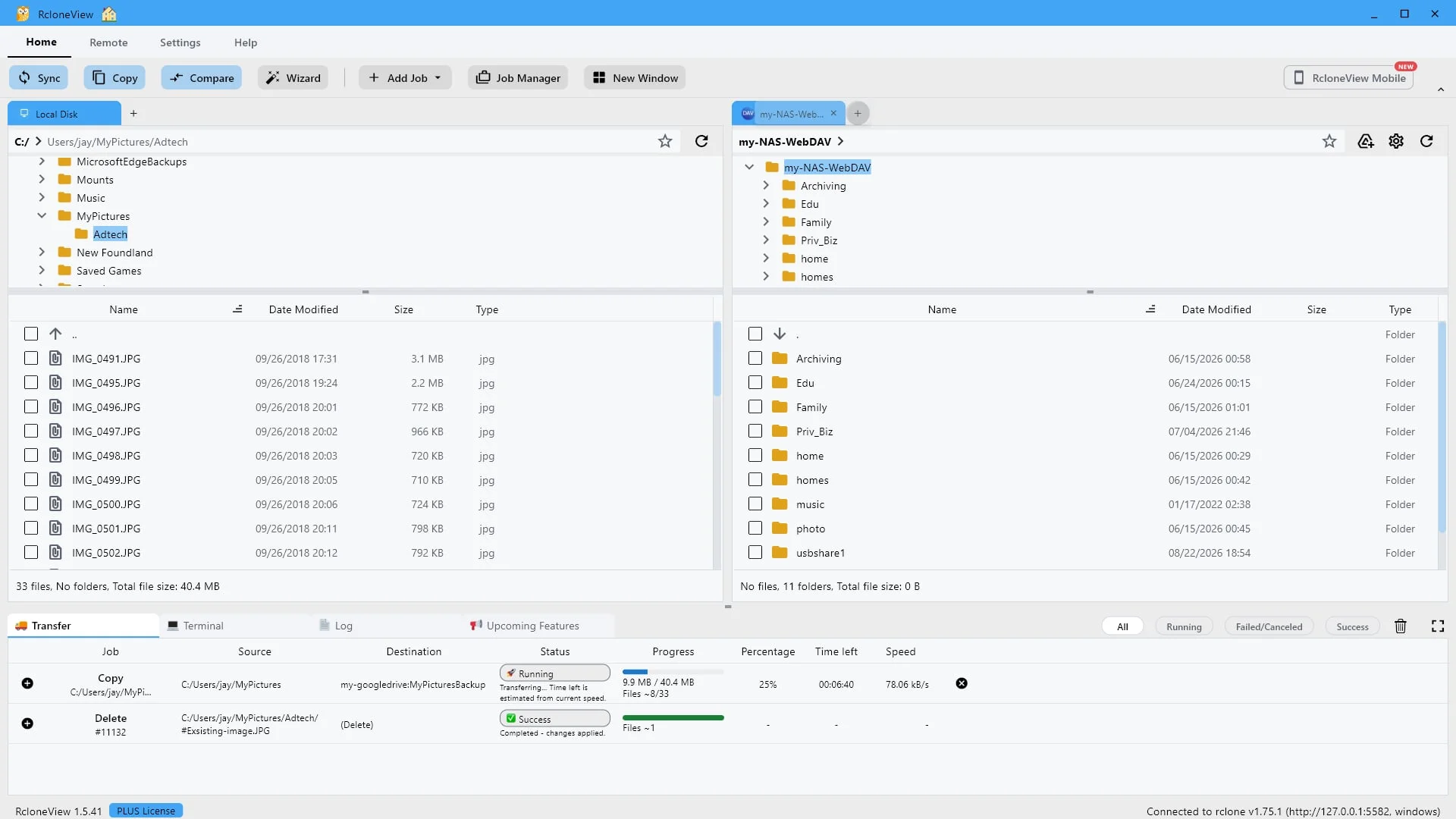
-
3Probar este paso ↗
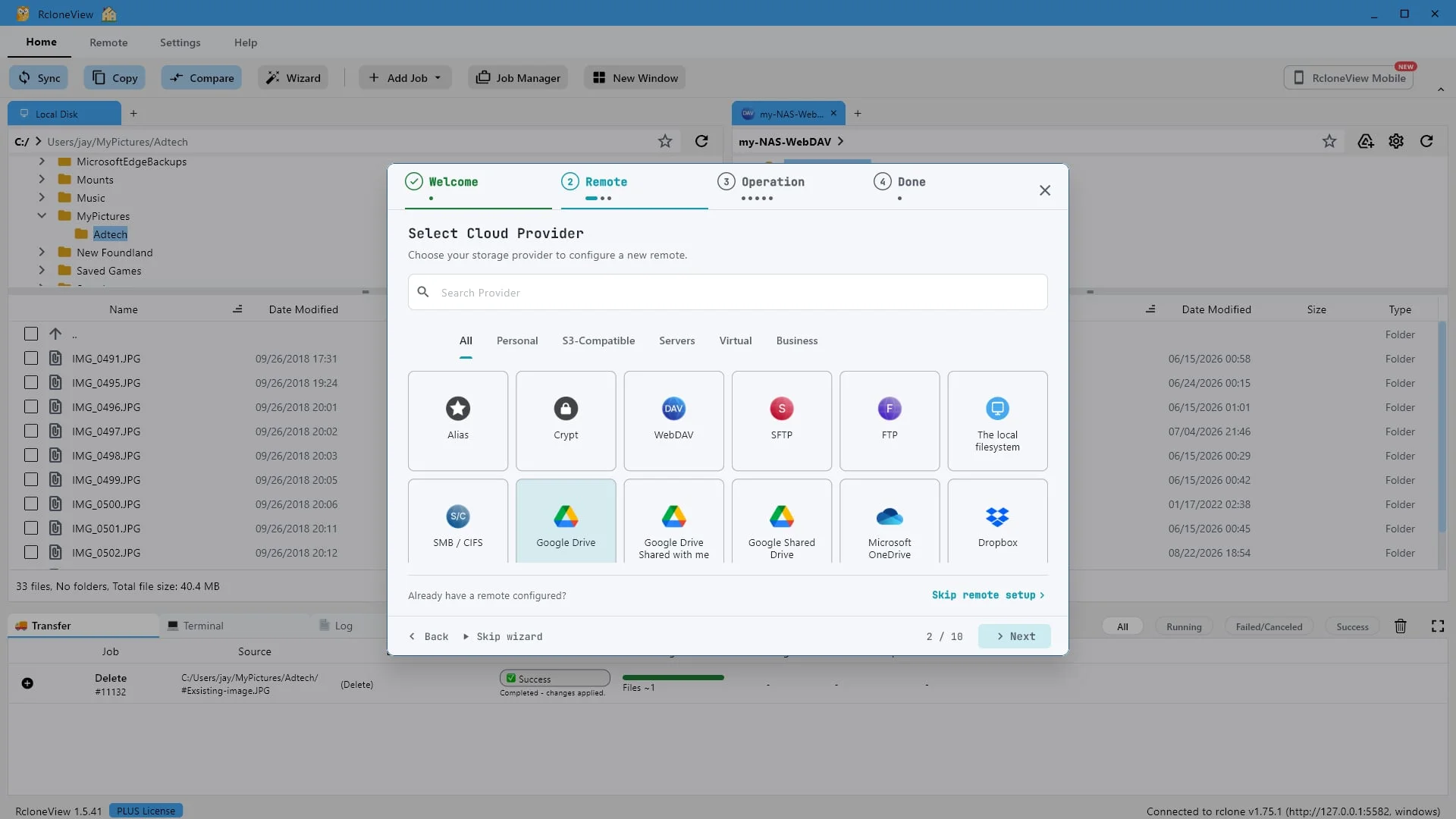
Elige la nube que almacenará la copia de seguridad. Se admiten más de ochenta proveedores.
Primero, añadimos un servidor remoto para realizar la copia de seguridad. RcloneView admite más de ochenta servidores backend, y cualquiera de ellos puede ser un destino de copia de seguridad. Para esta demostración, utilizaremos Google Drive.
-
4Probar este paso ↗
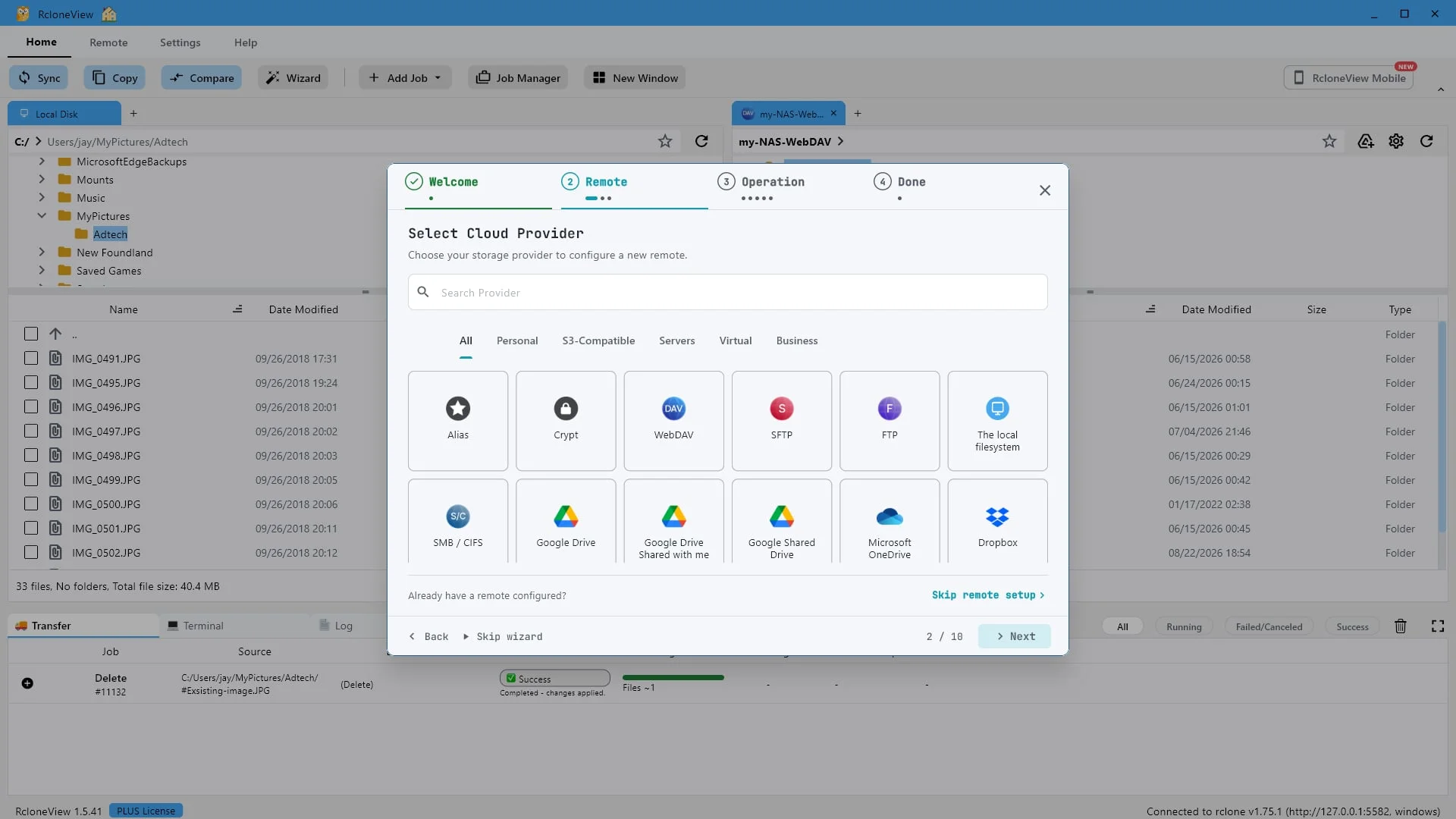
Proveedor seleccionado. A continuación, asigne un nombre a la conexión y autorícela.
Una vez seleccionado el proveedor, haga clic en Siguiente.
-
5Probar este paso ↗
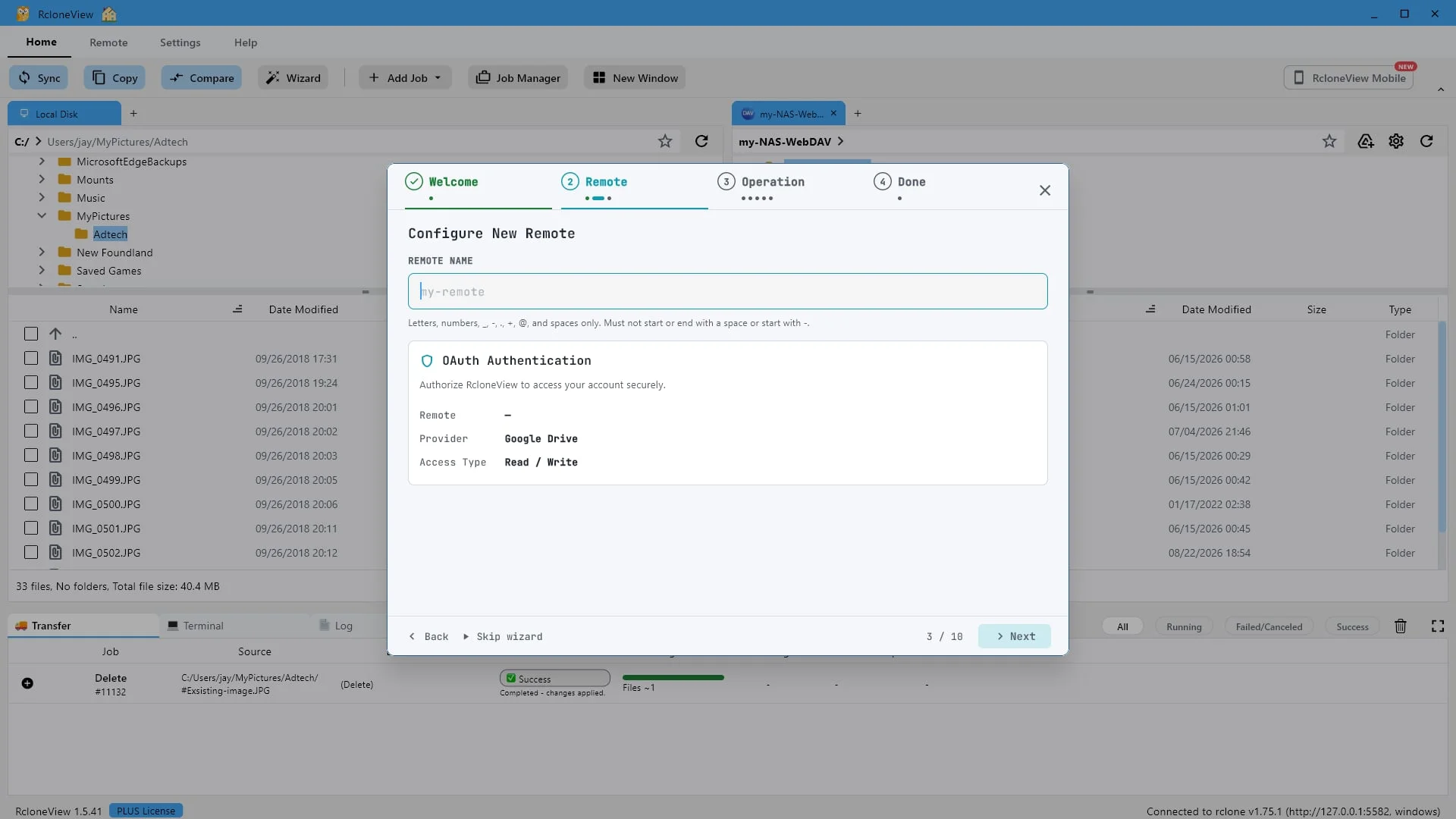
Dale a esta conexión un nombre corto que reconozcas más adelante.
Asígnale al nuevo remoto un nombre corto que reconozcas fácilmente. Esto es simplemente una etiqueta para la conexión, y la verás en todas partes en RcloneView.
-
6Probar este paso ↗
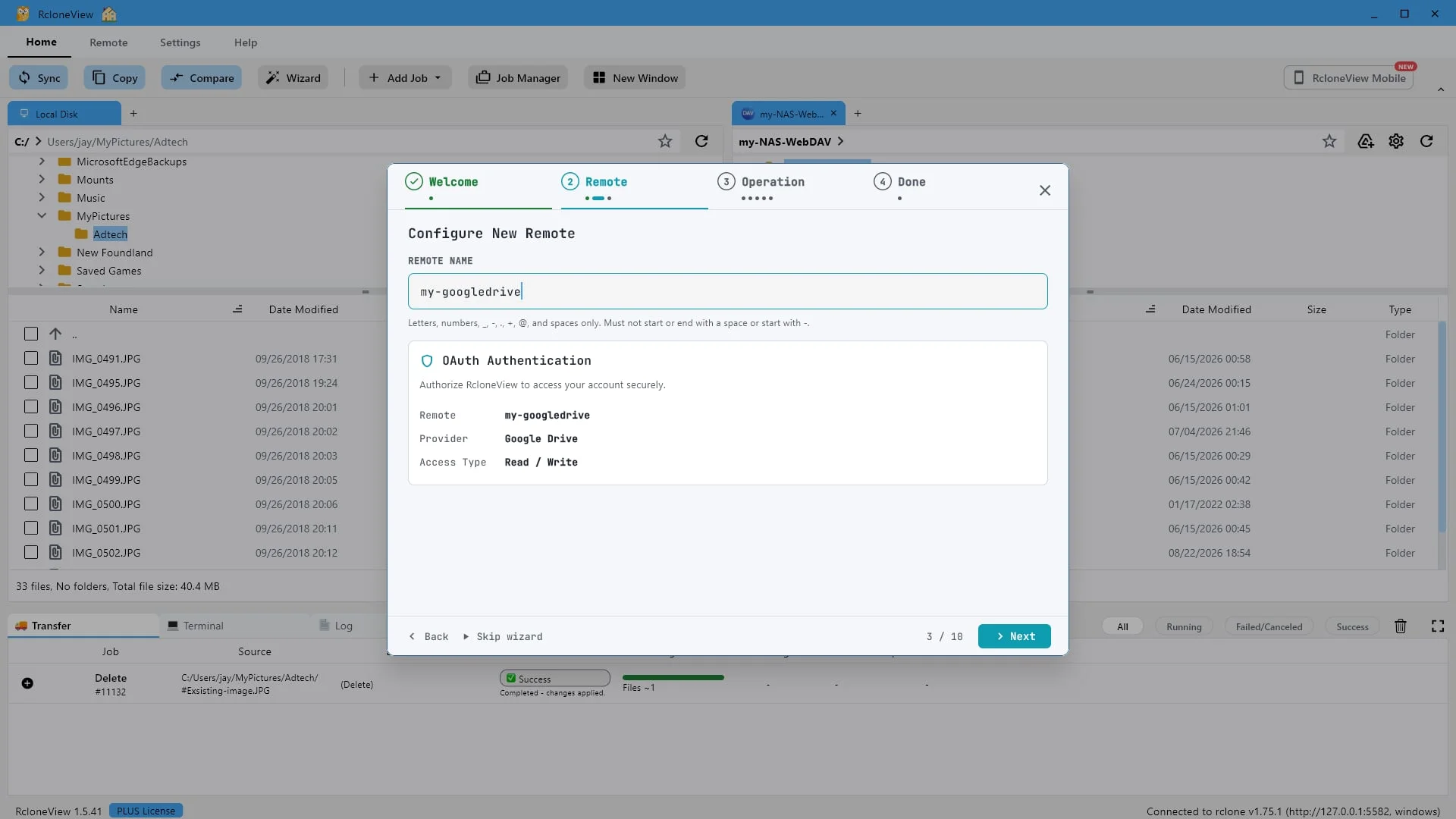
El nombre que escriba aquí es como aparecerá esta nube en todas partes en RcloneView.
Nosotros lo llamaremos mi Google Drive. Haz clic en Siguiente para guardarlo e iniciar la prueba de conexión.
-
7Probar este paso ↗
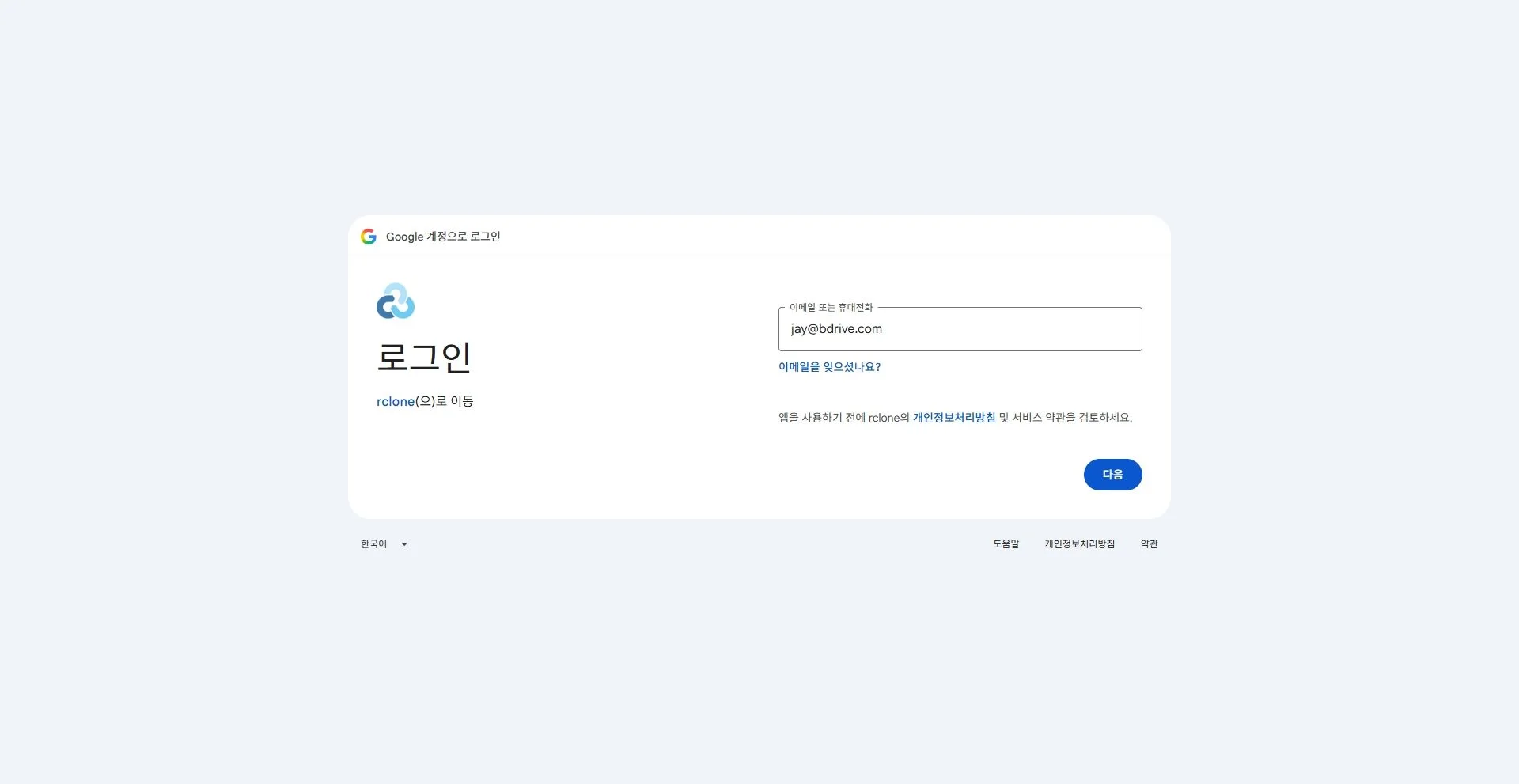
Inicia sesión en la página de Google. RcloneView nunca ve tu contraseña.
Se abrirá la página de inicio de sesión de su proveedor. Autorice la conexión allí. El token de acceso se almacena localmente en su computadora y RcloneView nunca ve su contraseña.
-
8Probar este paso ↗
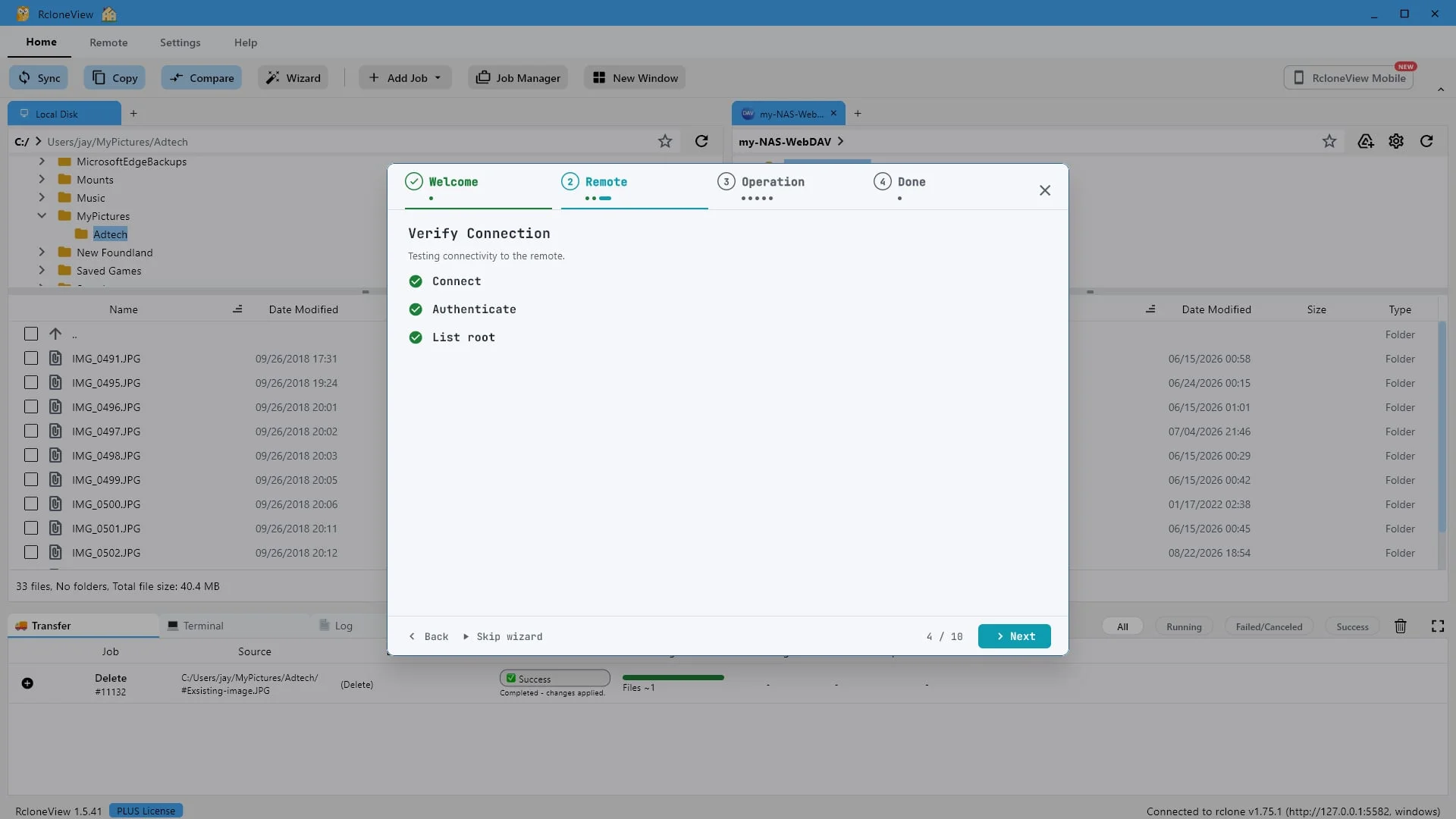
Una vez hecho esto, haga clic en el elemento.
RcloneView verifica el remoto de inmediato. La conexión, la autenticación y la lista de usuarios root se completan correctamente, por lo que sabrá que la conexión funciona antes de confiar en ella. Haga clic en Siguiente.
-
9Probar este paso ↗
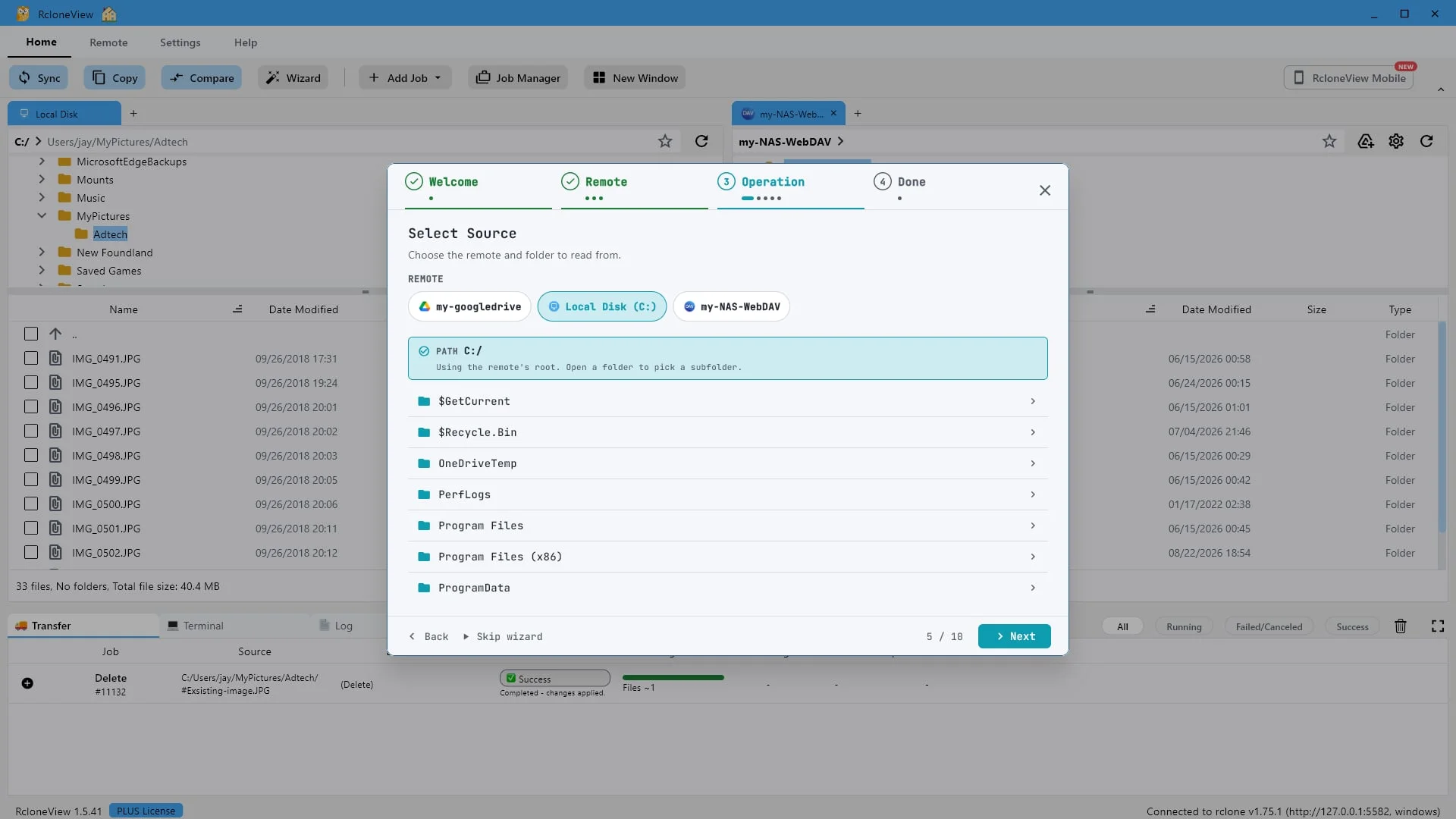
La fuente es lo que se respalda. Tu disco local es un servidor remoto, al igual que la nube.
Ahora, indíquele al asistente qué desea respaldar. Observe que su disco local se encuentra en la misma fila que sus copias de seguridad remotas en la nube. En RcloneView, cualquier ubicación configurada puede ser un origen, y aquí comenzamos con el disco local.
-
10Probar este paso ↗
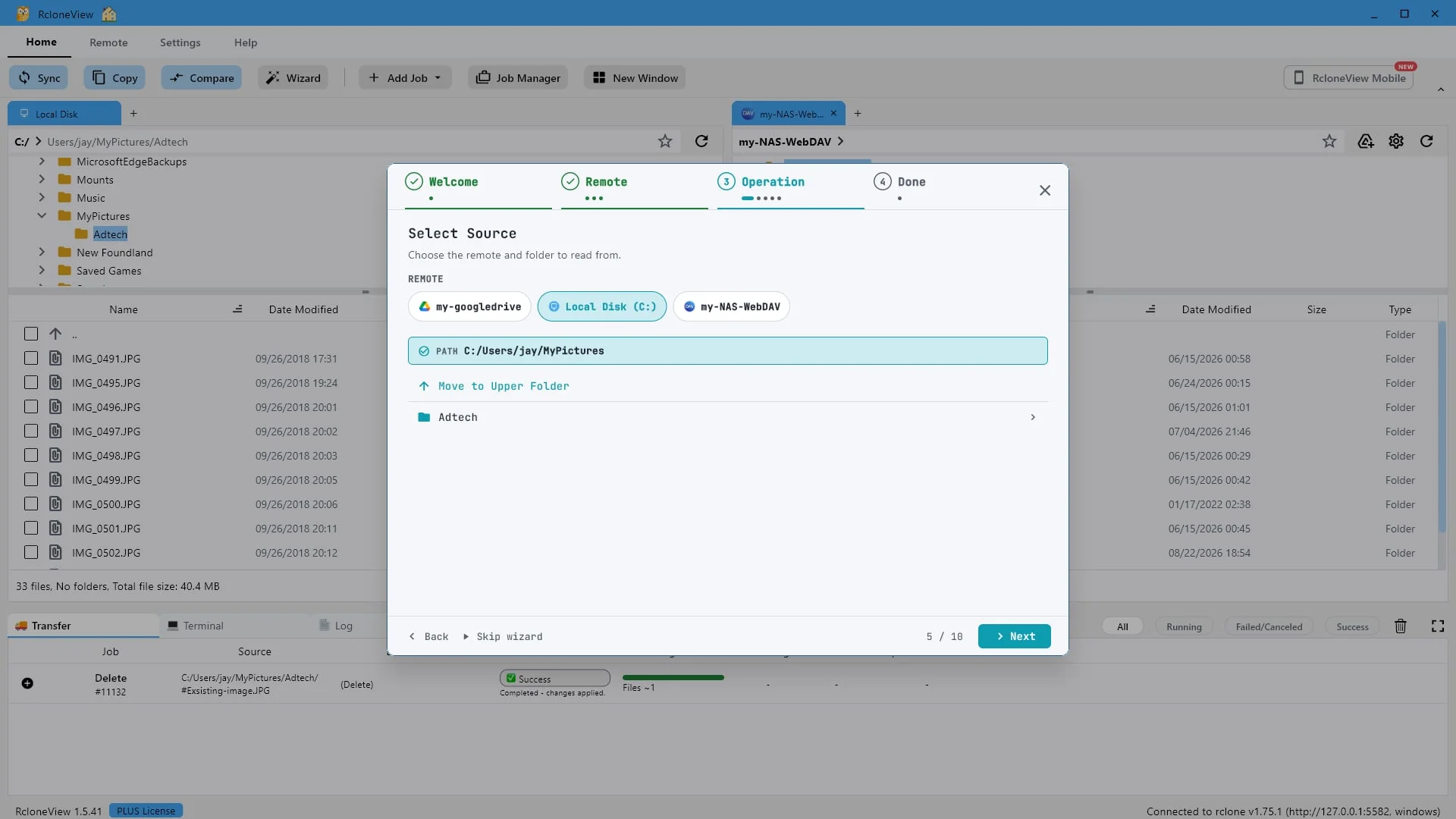
Abra una carpeta para filtrar el código fuente y encontrar exactamente lo que desea copiar.
Abre una carpeta para acotar la ruta. Usaremos Mis imágenes, que contiene la carpeta Adtech con treinta y tres fotos en su interior.
-
11Probar este paso ↗
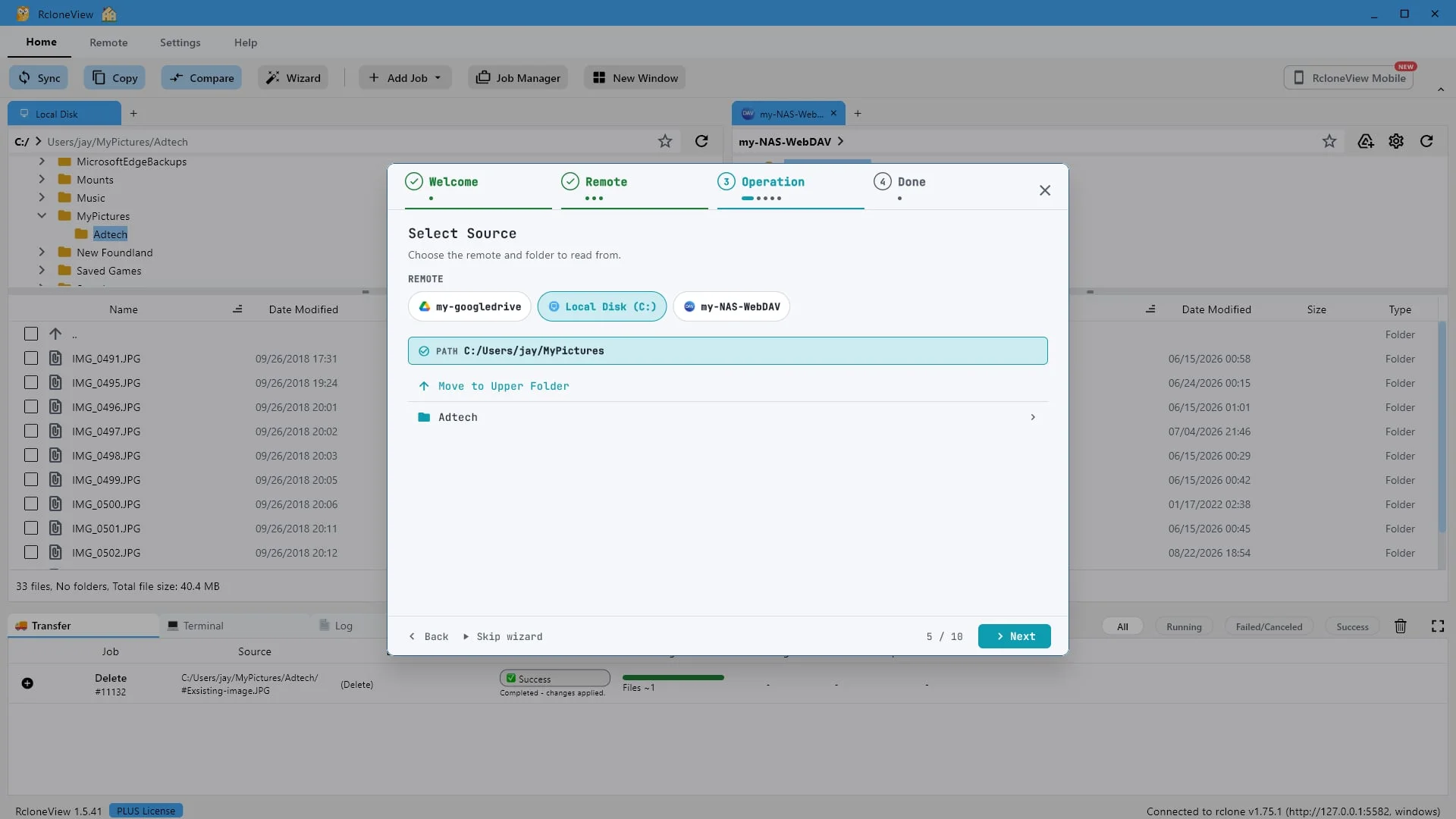
El origen está configurado. A continuación, elige dónde se guardará la copia.
La ruta de origen está configurada. Haga clic en Siguiente para elegir dónde se guardará la copia.
-
12Probar este paso ↗
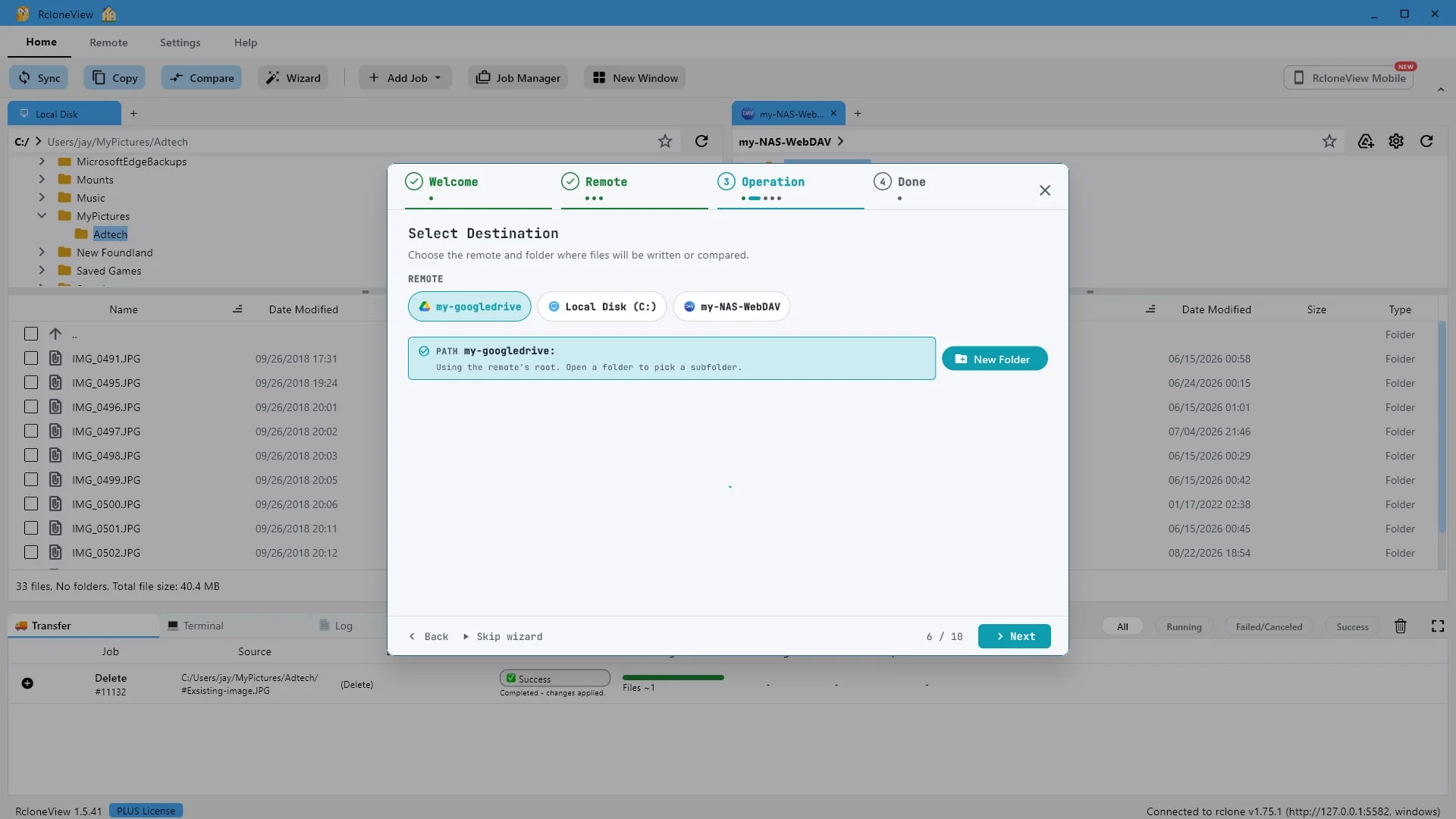
El destino recibe la copia. Cualquier servidor remoto puede conectarse aquí, incluso otra nube.
El destino es el servidor que recibe los archivos. Puede ser cualquier servidor remoto, incluyendo una segunda cuenta en la nube o una carpeta en la misma máquina. Elegiremos mi Google Drive.
-
13Probar este paso ↗
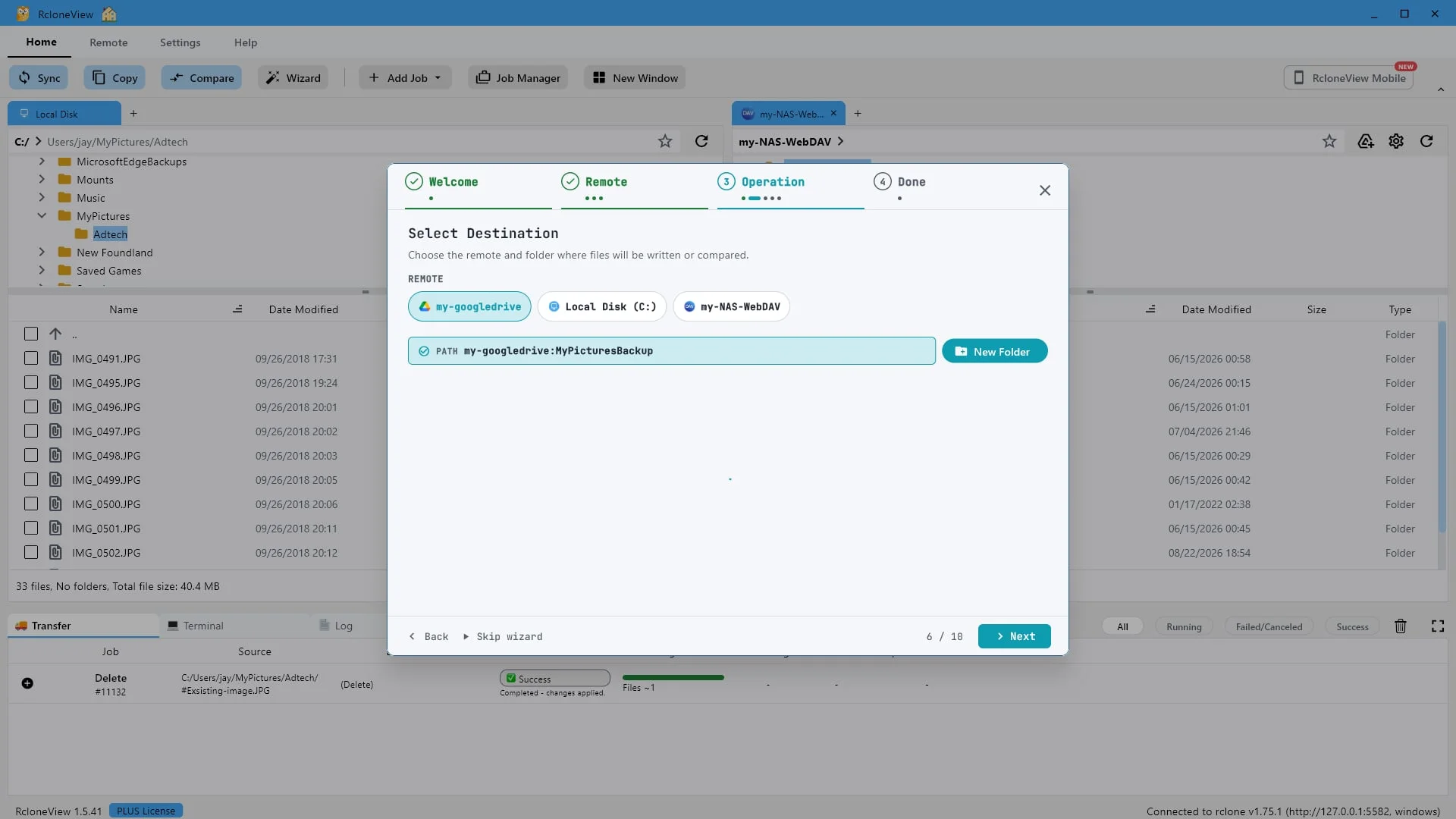
Abra o cree la carpeta que contendrá la copia de seguridad.
Abre o crea la carpeta donde se guardará la copia de seguridad. La nuestra se llama Copia de seguridad de mis imágenes. Recuerda que esta carpeta no debe estar vacía, ya que esto será importante en breve.
-
14Probar este paso ↗
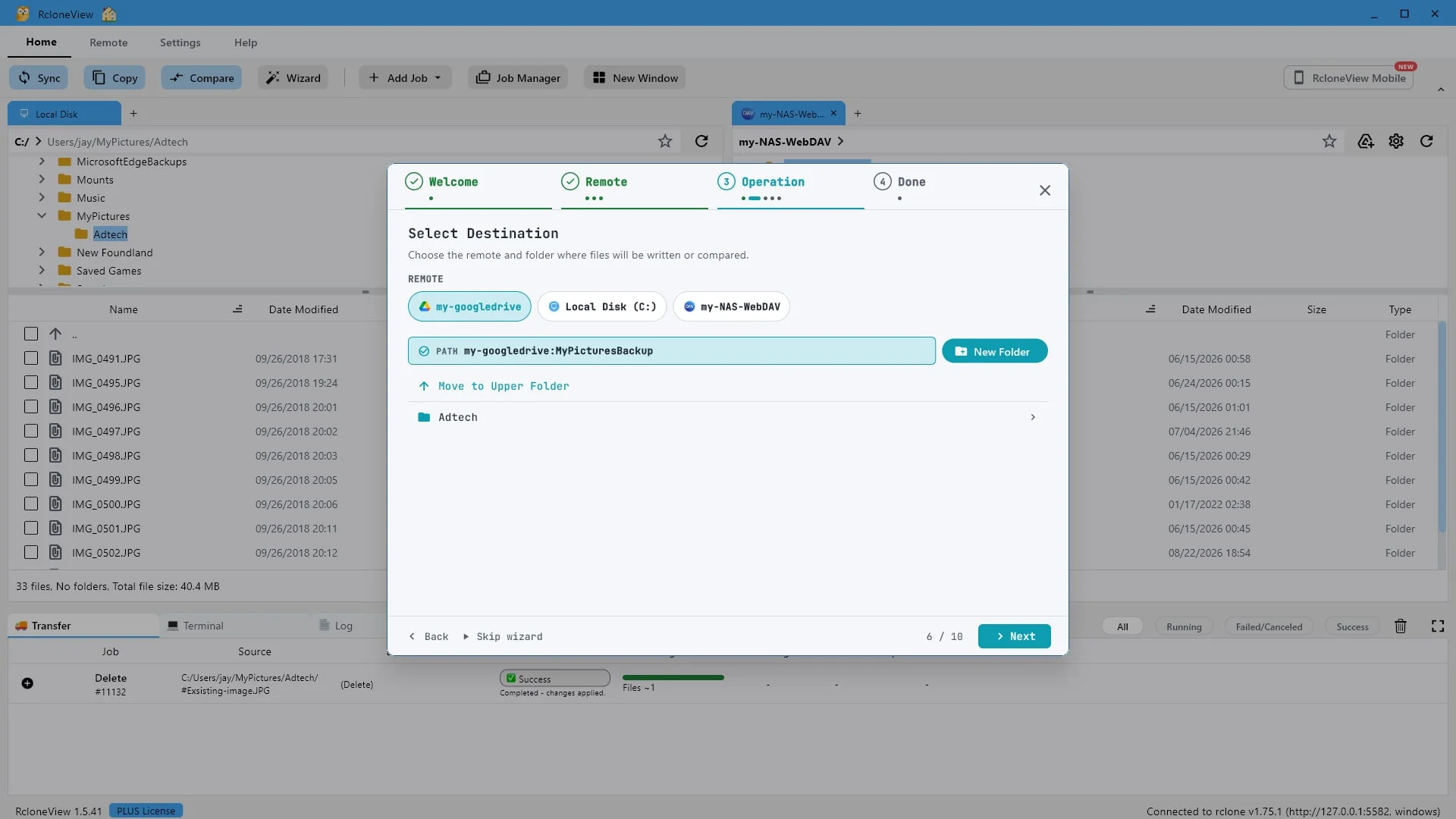
Ambas opciones están configuradas: Mis imágenes en tu disco duro, Copia de seguridad de Mis imágenes en la nube.
La carpeta Mis imágenes en el disco local es el origen y la copia de seguridad de Mis imágenes en Google Drive es el destino. Haz clic en Siguiente.
-
15Probar este paso ↗
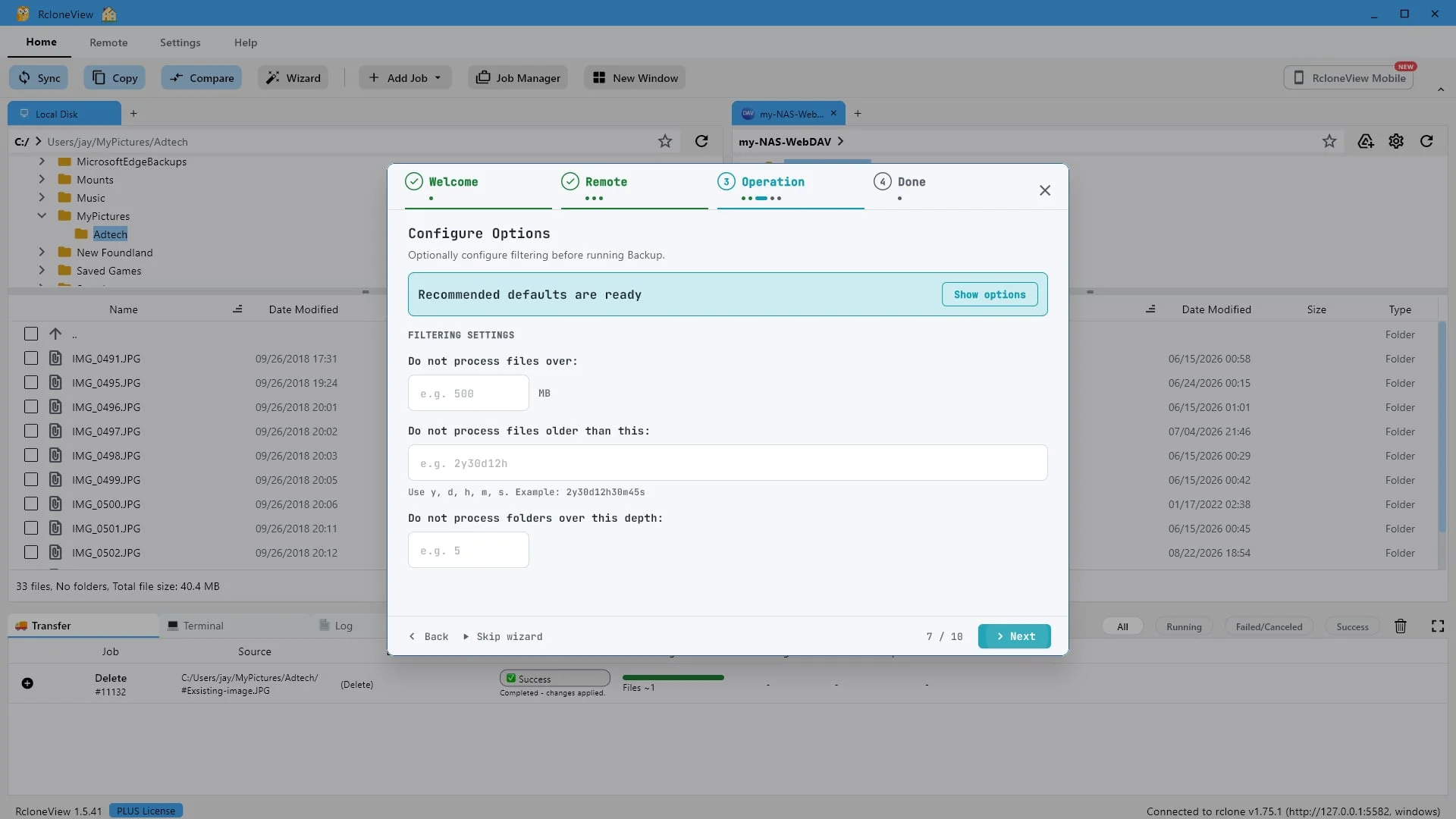
La configuración predeterminada se adapta a la mayoría de las copias de seguridad. Simplemente haga clic en "Siguiente".
Los filtros permiten omitir archivos demasiado grandes, antiguos o ubicados en carpetas muy profundas. La configuración predeterminada recomendada ya está aplicada, por lo que la mayoría de los usuarios solo tienen que hacer clic en Siguiente.
-
16Probar este paso ↗
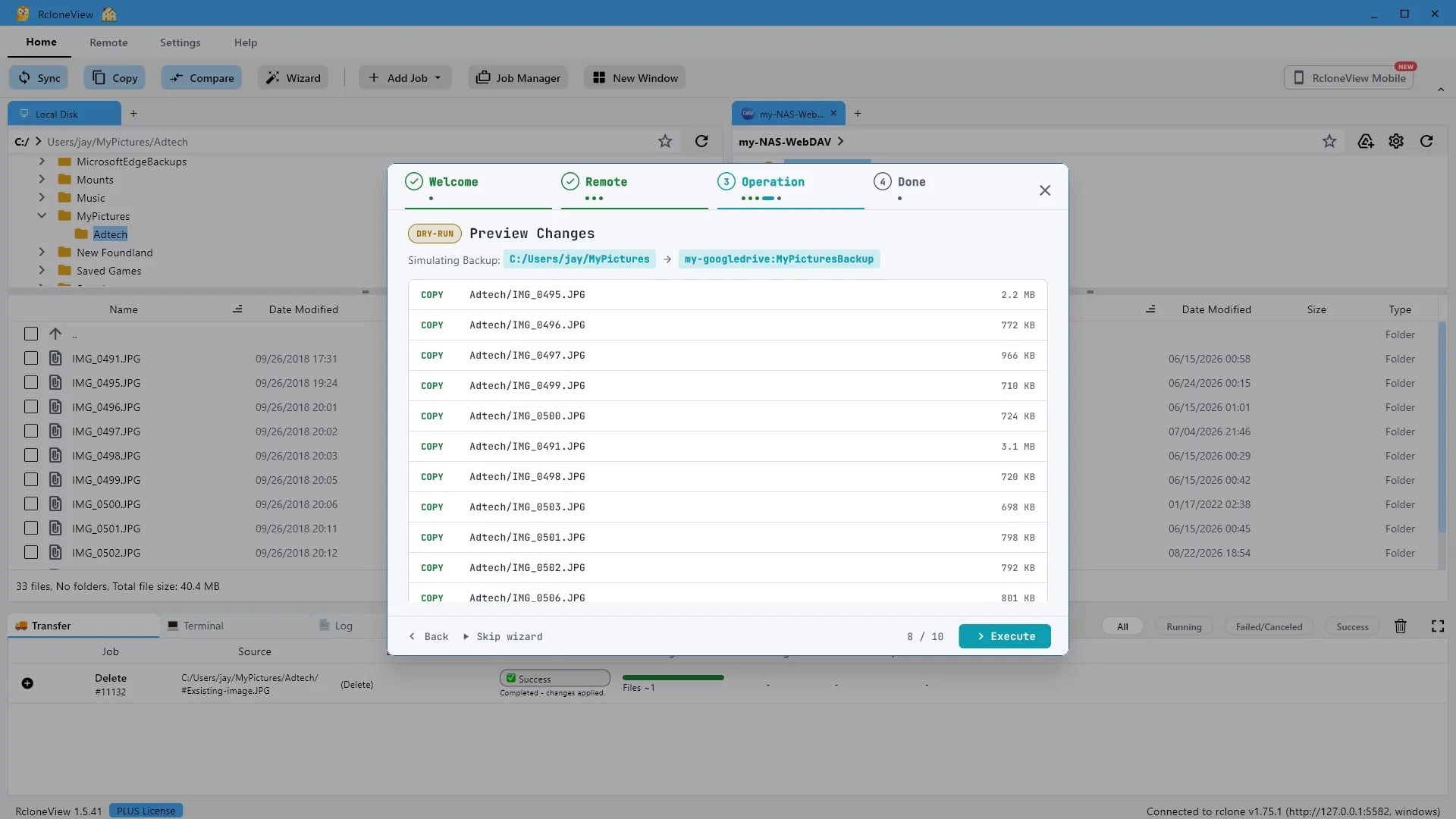
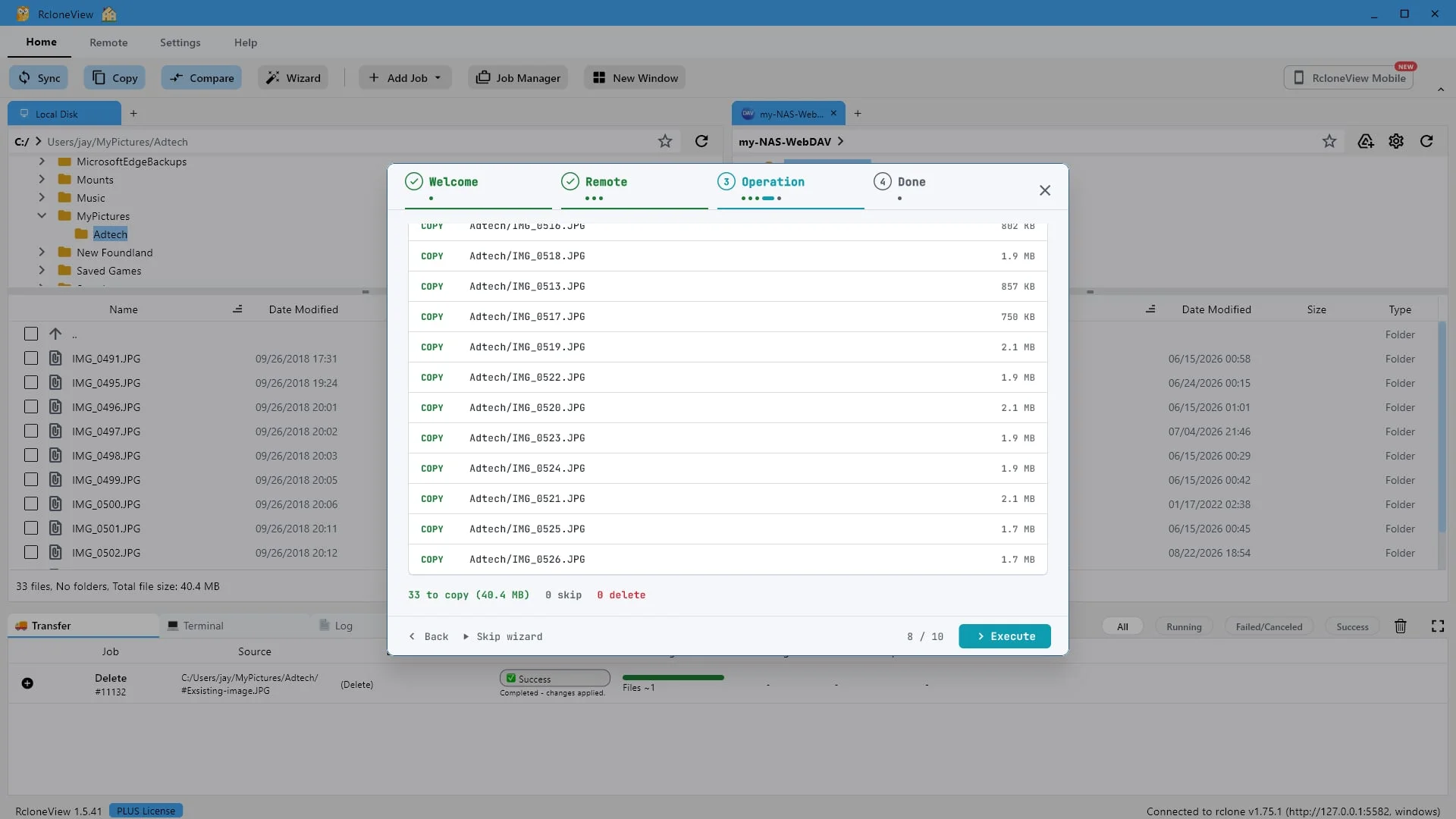
En una prueba preliminar se muestra una lista de todos los archivos que se copiarían, antes de que se mueva nada.
Antes de escribir nada, RcloneView realiza una prueba. Todos los archivos que pretende copiar aparecen listados aquí por nombre y tamaño. Todavía no se ha copiado nada de su ordenador.
-
17Probar este paso ↗
33 para copiar, 0 para eliminar. Una copia unidireccional nunca elimina nada en el destino. Haga clic en "Ejecutar".
Lee el resumen. Treinta y tres archivos para copiar, ninguno omitido y cero para eliminar. Ese cero es la diferencia entre una copia de seguridad y una sincronización. Una sincronización hace que el destino coincida con el origen y elimina lo que sobra. Una copia solo añade y actualiza. Haz clic en Ejecutar.
-
18Probar este paso ↗
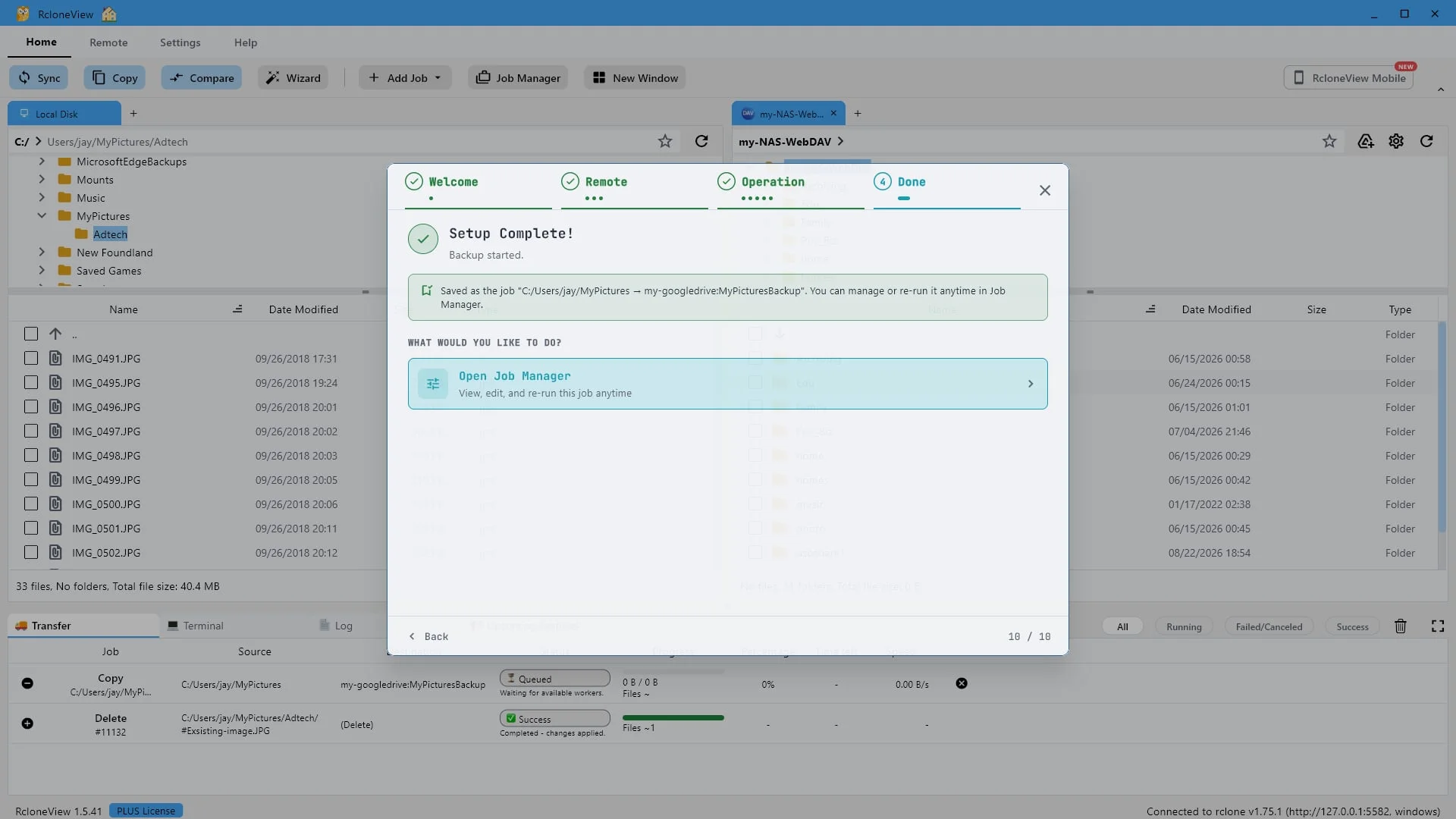
Se inició la copia de seguridad y el asistente la guardó como una tarea reutilizable.
La copia de seguridad está en marcha. Fíjate en lo que ha ocurrido. Todo lo que acabas de responder se ha guardado como una tarea. Ya no tendrás que volver a usar el asistente para estas carpetas. Abre el Administrador de tareas para comprobarlo.
-
19Probar este paso ↗
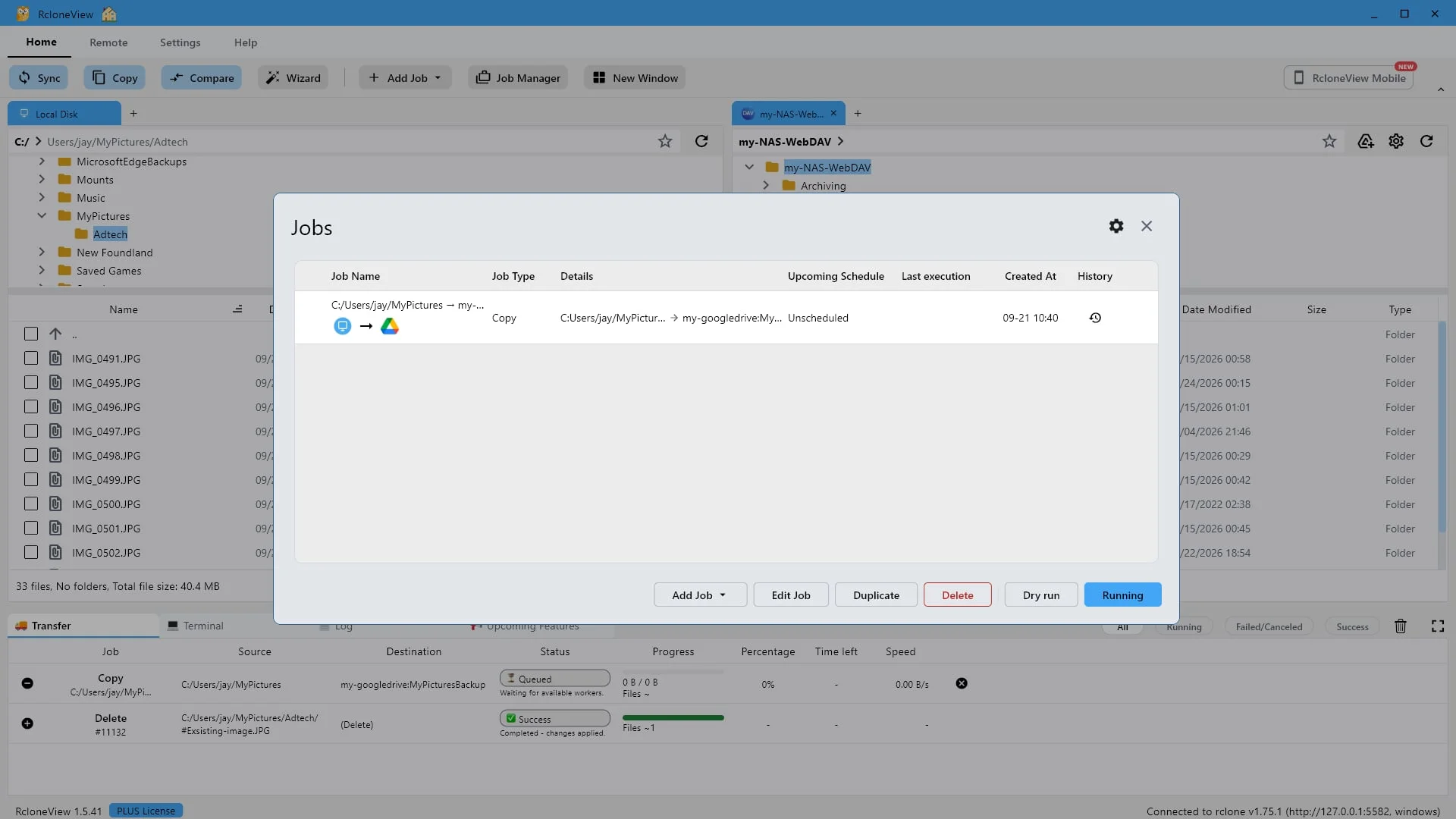
Las respuestas de tu asistente ahora constituyen una sola tarea guardada: origen, destino y opciones combinadas.
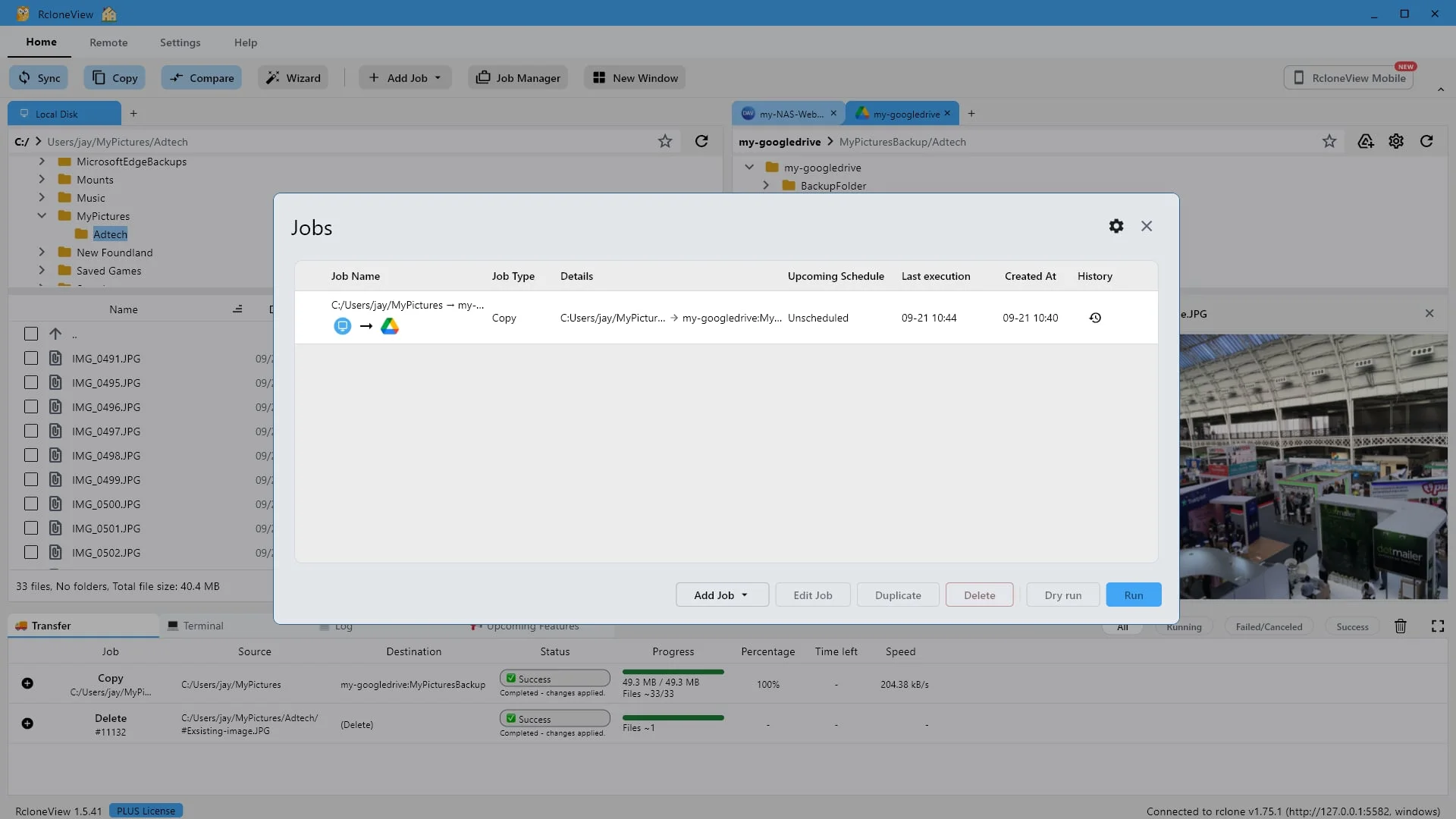
Aquí está la tarea. El origen, el destino, el tipo de tarea y las opciones se almacenan en una tarea. Por ahora no está programada, así que se ejecuta cuando se lo indiques, y puedes programarla más adelante.
-
20Probar este paso ↗
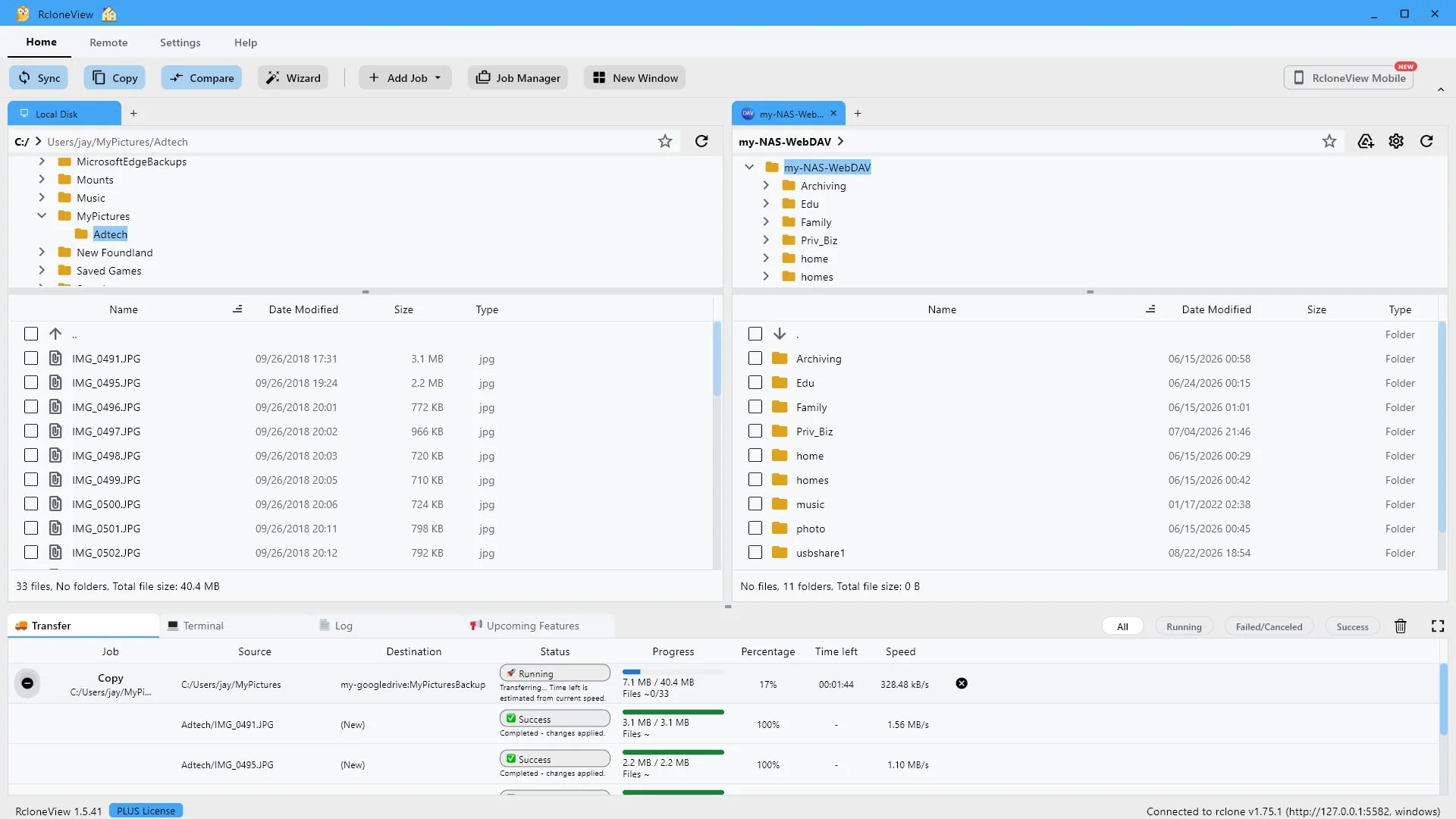
Sigue la transferencia en directo: progreso, velocidad y tiempo restante, archivo por archivo.
Mientras se ejecuta el proceso, el panel de transferencia muestra el progreso, la velocidad y el tiempo restante, archivo por archivo. Se ha completado el 17%, y las primeras fotos ya se marcan como un éxito.
-
21Probar este paso ↗
Abre el destino en una pestaña aparte para comprobar el resultado tú mismo.
Abre una nueva pestaña para que podamos ver el destino directamente.
-
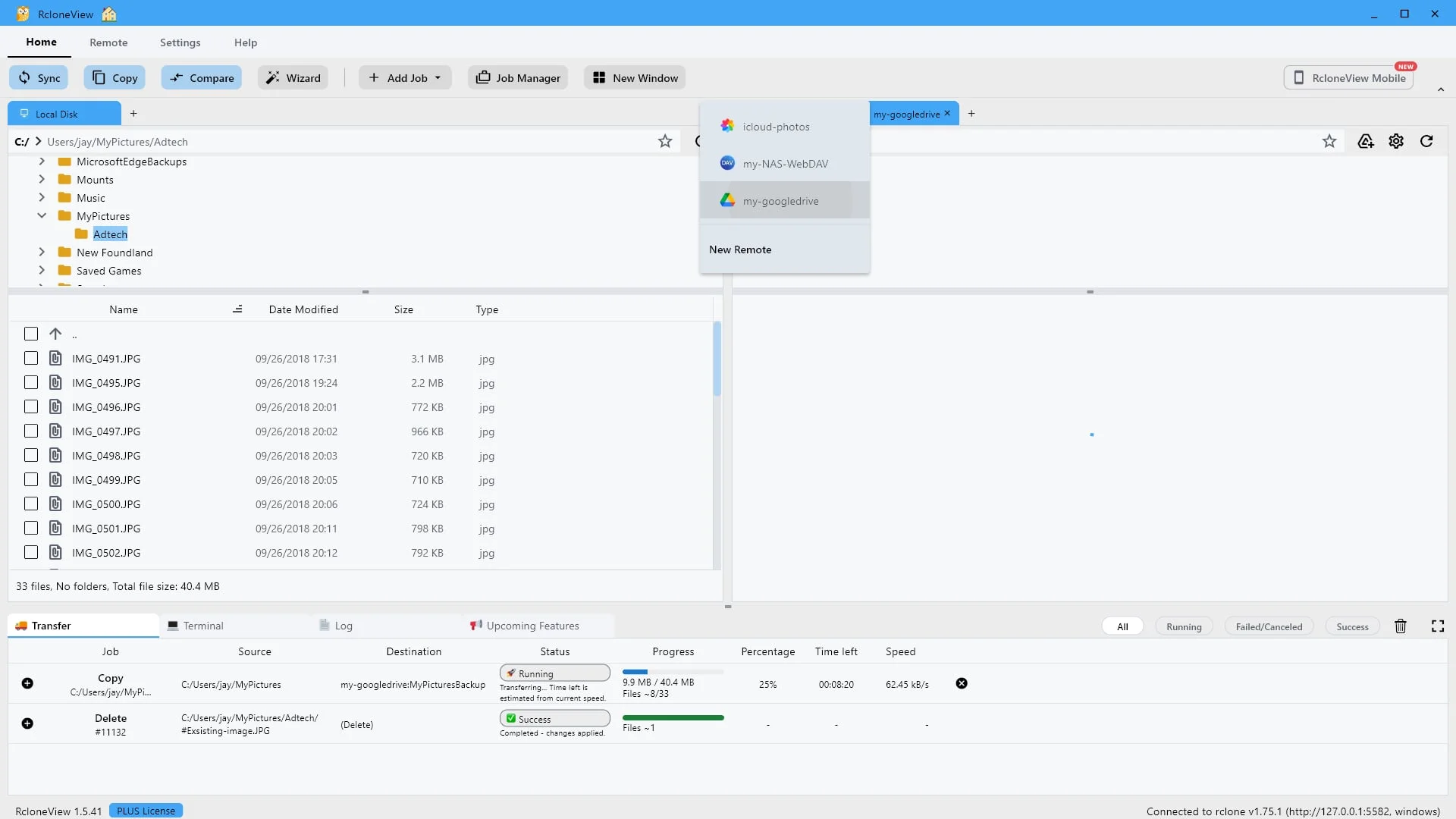
22Probar este paso ↗
Seleccione el remoto que acaba de usar para la copia de seguridad.
Selecciona mi Google Drive, el servidor remoto donde acabamos de hacer la copia de seguridad.
-
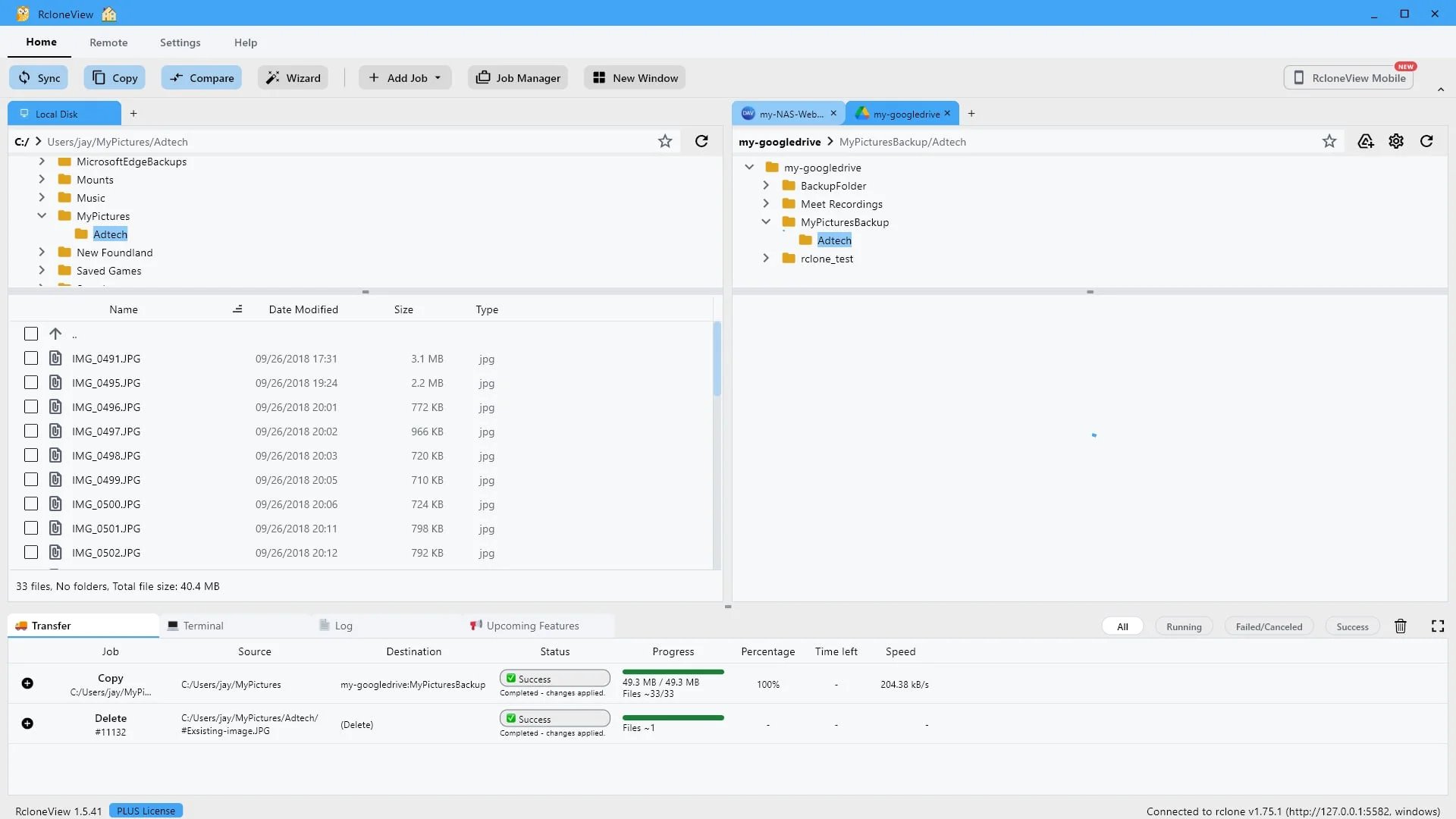
23Probar este paso ↗
La carpeta Adtech fue creada mediante la copia, reflejando la estructura local.
Abre la copia de seguridad de Mis imágenes. La carpeta Adtech se creó mediante la copia, replicando la estructura de carpetas de tu disco. Ábrela.
-
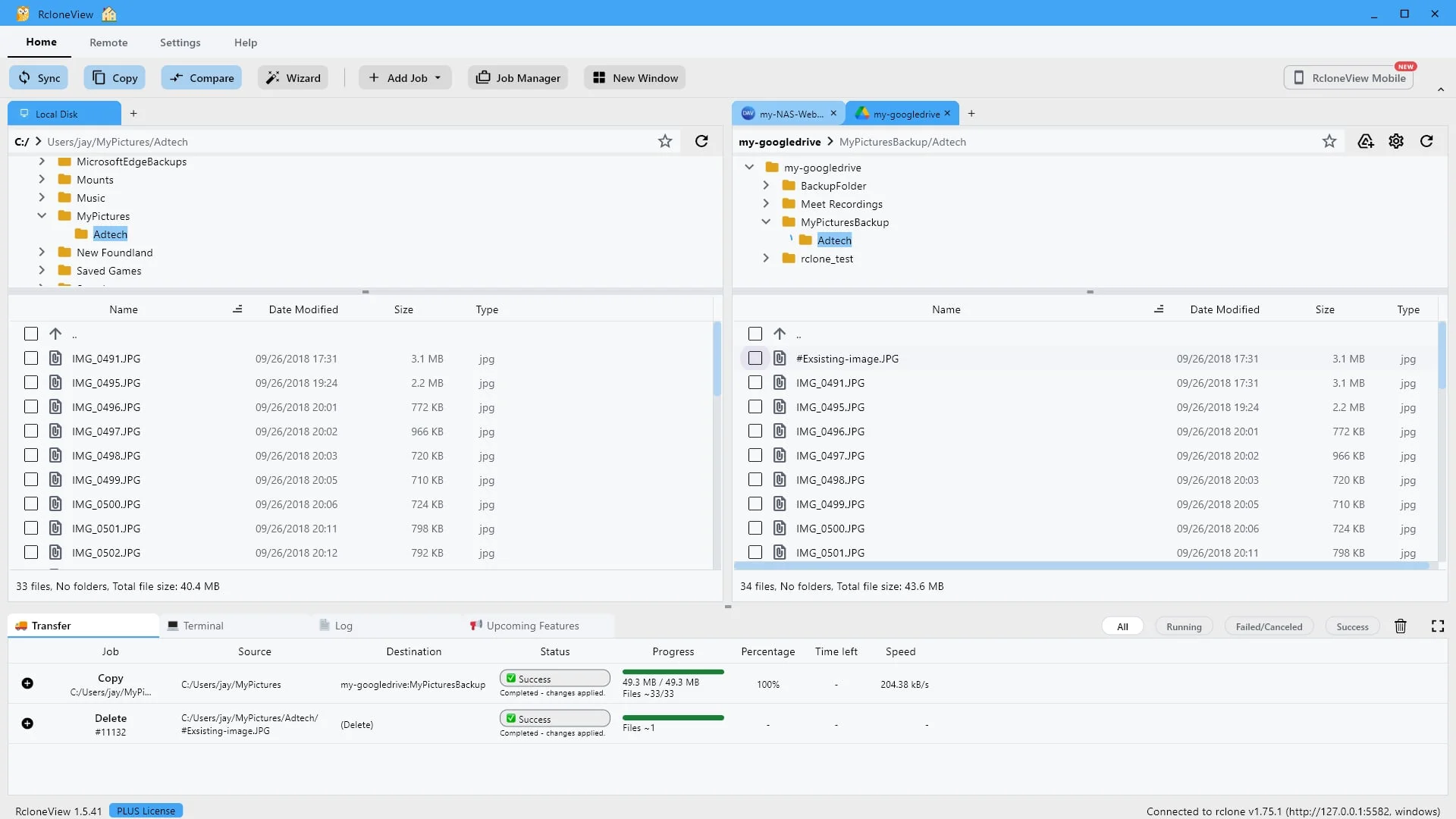
24Probar este paso ↗
33 archivos a la izquierda, 34 a la derecha. El archivo adicional ya estaba allí y se conservó tras la copia de seguridad.
Ahora comparemos los dos paneles. La carpeta local contiene treinta y tres fotos. La copia de seguridad contiene treinta y cuatro. La foto adicional ya estaba en la carpeta de destino antes de comenzar, y la copia de seguridad la dejó exactamente donde estaba. Una sincronización la habría borrado. De eso precisamente te protege una copia unidireccional.
-
25Probar este paso ↗
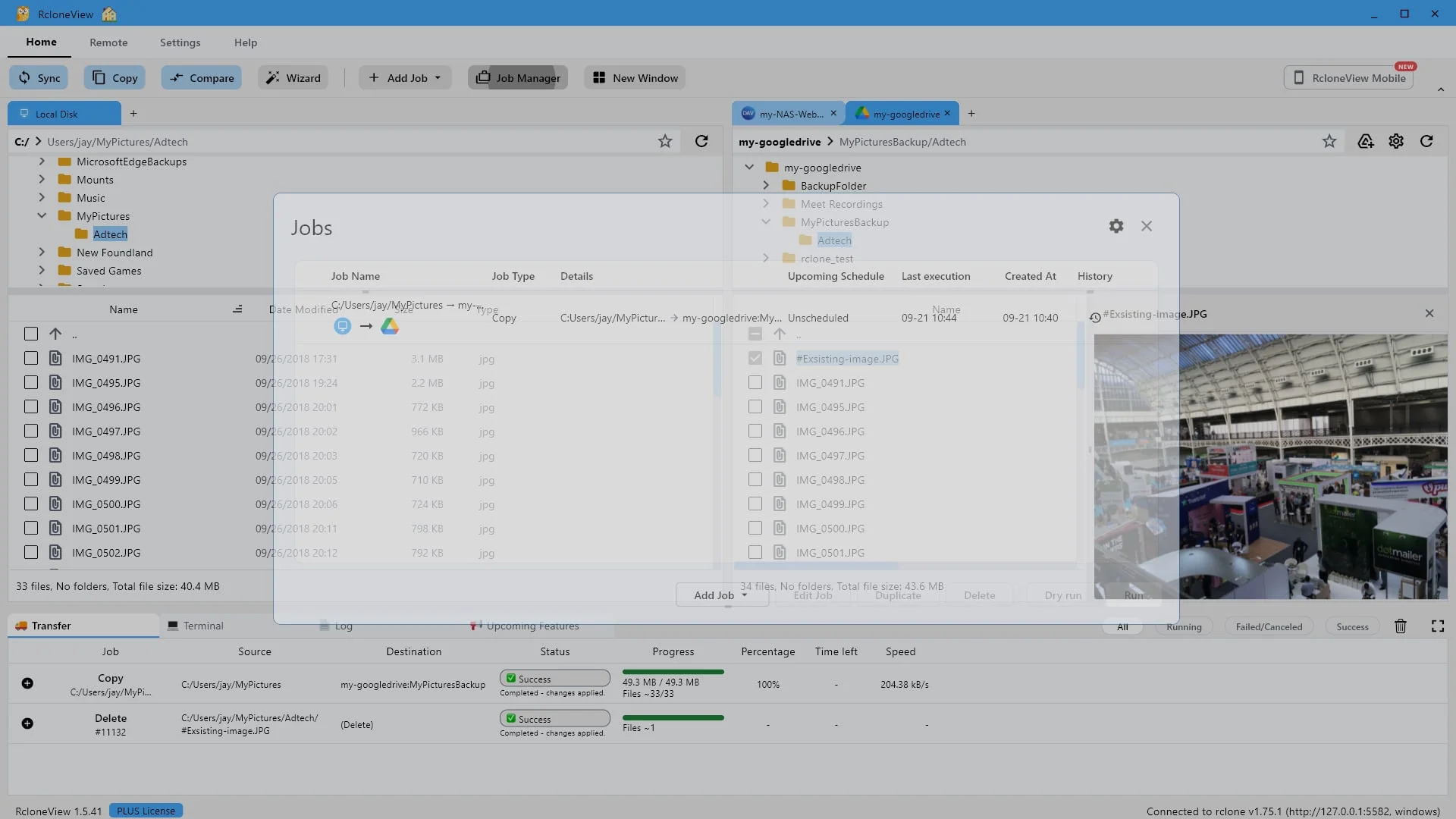
Vuelve al trabajo guardado para ver cuánto vale.
Los archivos están a salvo. Ahora volvamos a ese trabajo guardado y veamos qué tal funciona. Abre el Administrador de trabajos.
-
26Probar este paso ↗
El mismo trabajo, ahora con la hora de la última ejecución registrada.
La tarea sigue disponible y ahora muestra cuándo se ejecutó por última vez. Selecciónela para trabajar con ella.
-
27Probar este paso ↗
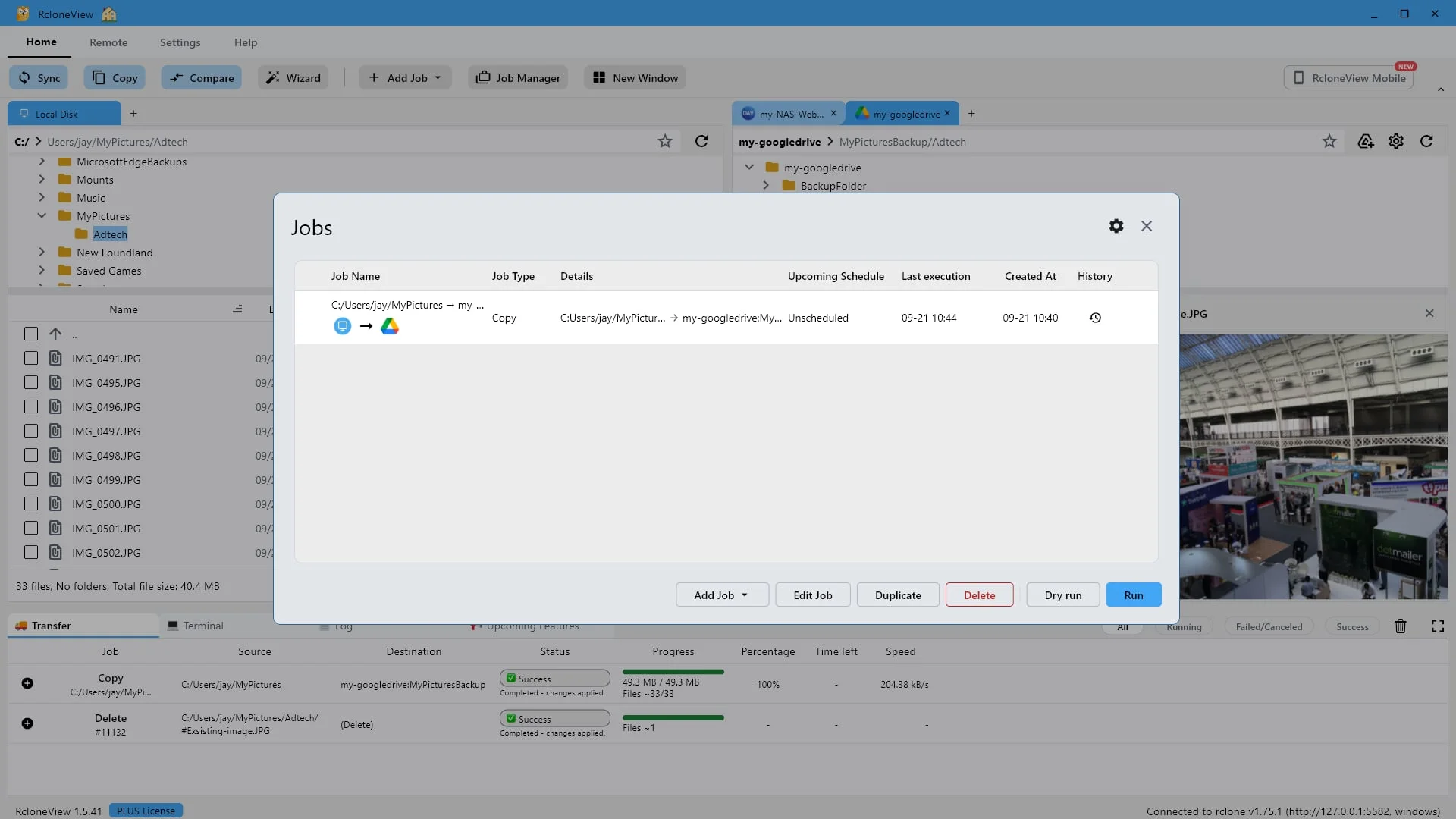
La opción Ejecutar repite toda la copia de seguridad con un solo clic. La opción Ejecutar en seco la previsualiza primero.
Esta es la ventaja. Con un solo clic en Ejecutar, se repite toda la copia de seguridad y, al tratarse de una copia, solo se transfieren los archivos nuevos y modificados. La opción Ejecutar en seco permite previsualizarla, y Editar tarea permite cambiar las rutas o añadir una programación.
-
¿Listo para probarlo tú mismo?Gratis para Windows, macOS y Linux.Consigue RcloneView gratis