SharePoint
Abre la biblioteca de SharePoint de tu equipo en RcloneView
Conecta una biblioteca de documentos de SharePoint como remoto: inicia sesión con Microsoft, elige el sitio y la biblioteca, y explora los archivos de tu equipo junto a cualquier otra nube. Sin línea de comandos.
- Inicia sesión con tu cuenta de Microsoft 365: RcloneView nunca ve tu contraseña
- Elige cualquier sitio y biblioteca de documentos de SharePoint a los que tengas acceso
- Después, cópiala, sincronízala, haz copias o móntala como cualquier otro remoto
No se pudo cargar el reproductor de demos. Usa «Abrir en una pestaña nueva».
Ver a continuación
Ver todas las demos →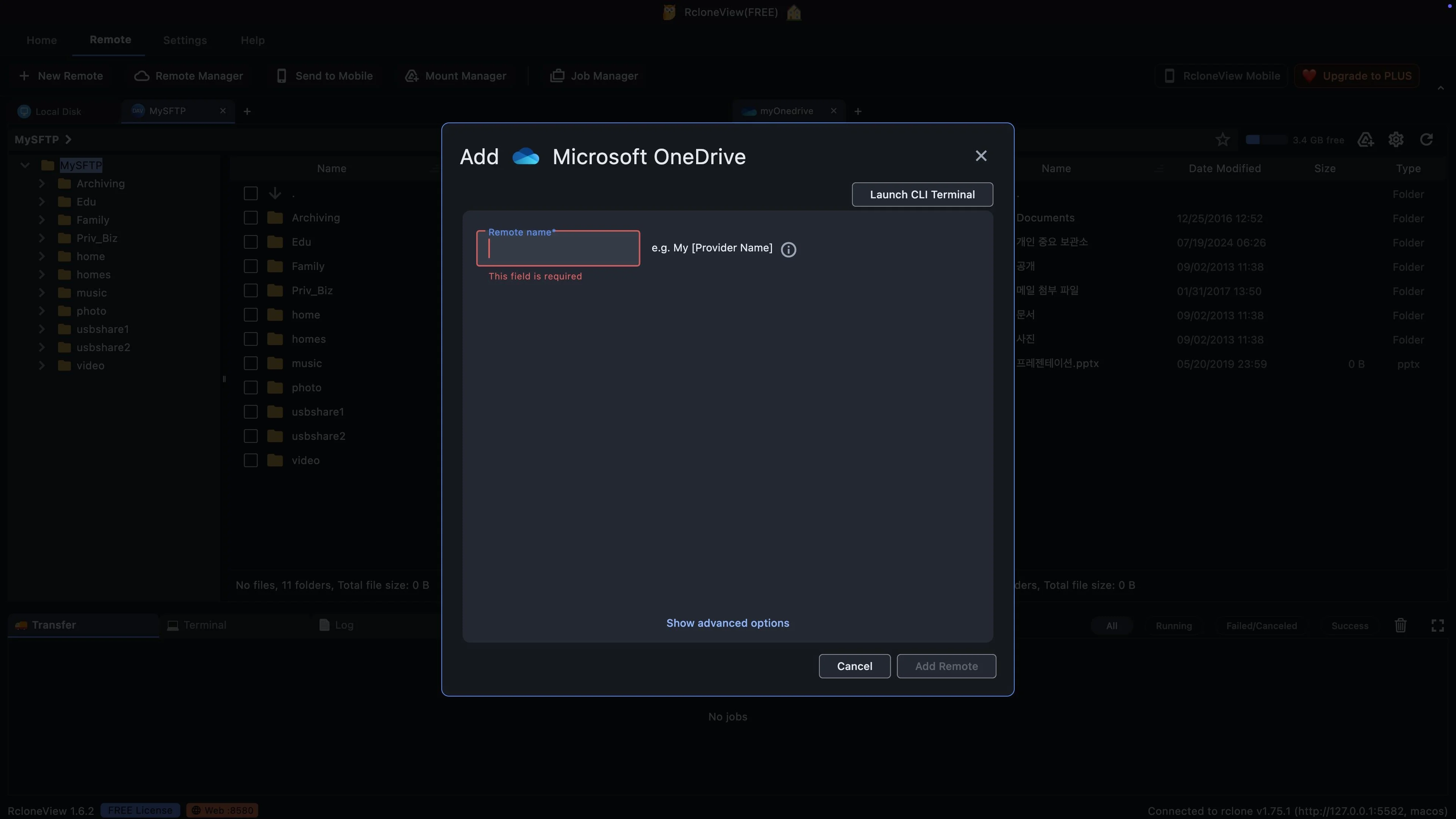


Guía paso a paso
Cómo conectar una biblioteca de SharePoint a RcloneView
Los mismos 22 pasos que la demo interactiva, con capturas de pantalla: léela por encima o entra en la demo en cualquier paso.
-
1Probar este paso ↗
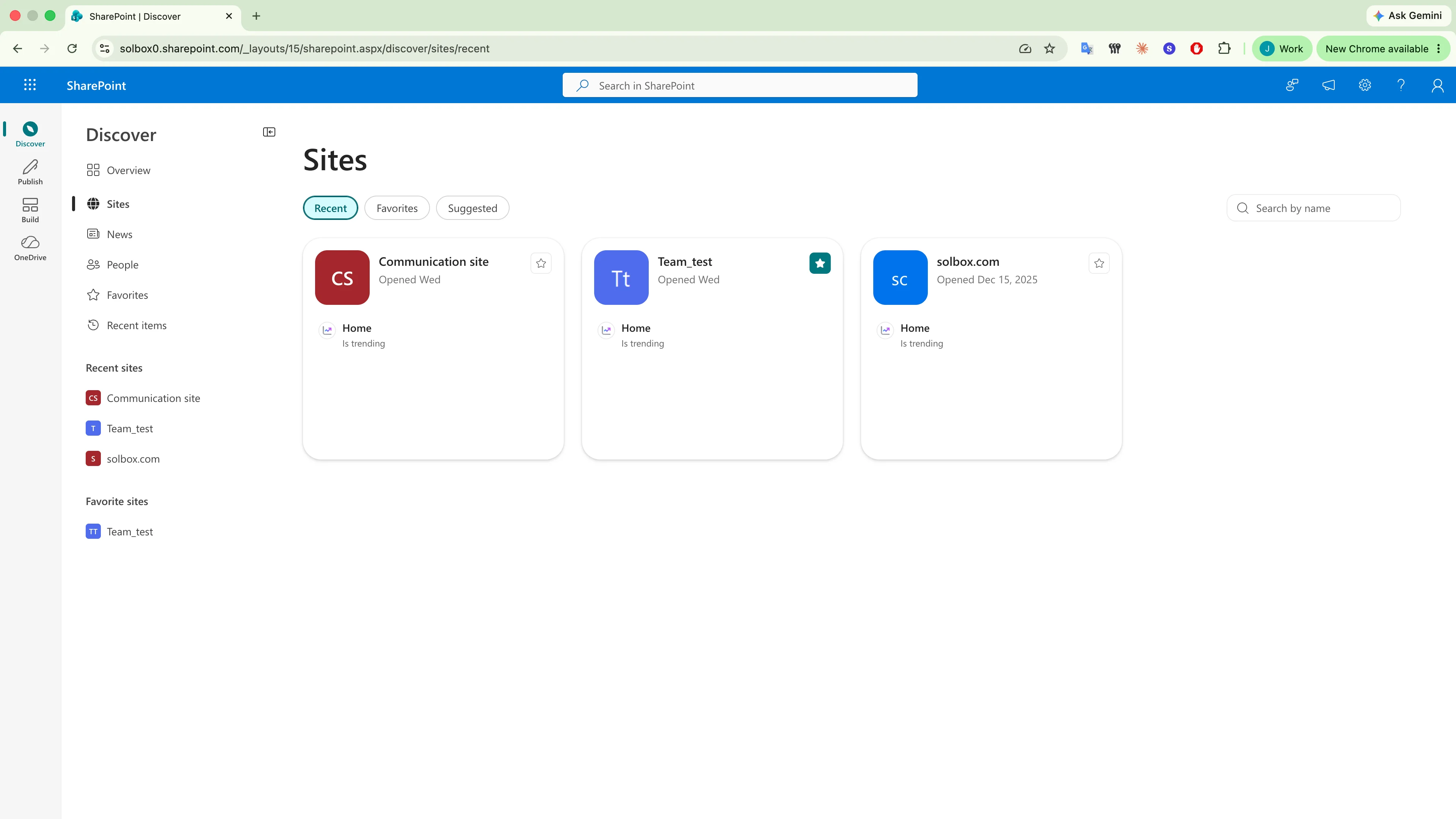
Este es el sitio del equipo que queremos abrir en RcloneView.
Primero, veamos qué queremos lograr. En SharePoint, cada equipo tiene su propio sitio. Aquí, en el navegador, puedes ver los sitios que tu cuenta puede usar. Nuestro objetivo es el sitio llamado "Team test".
-
2Probar este paso ↗
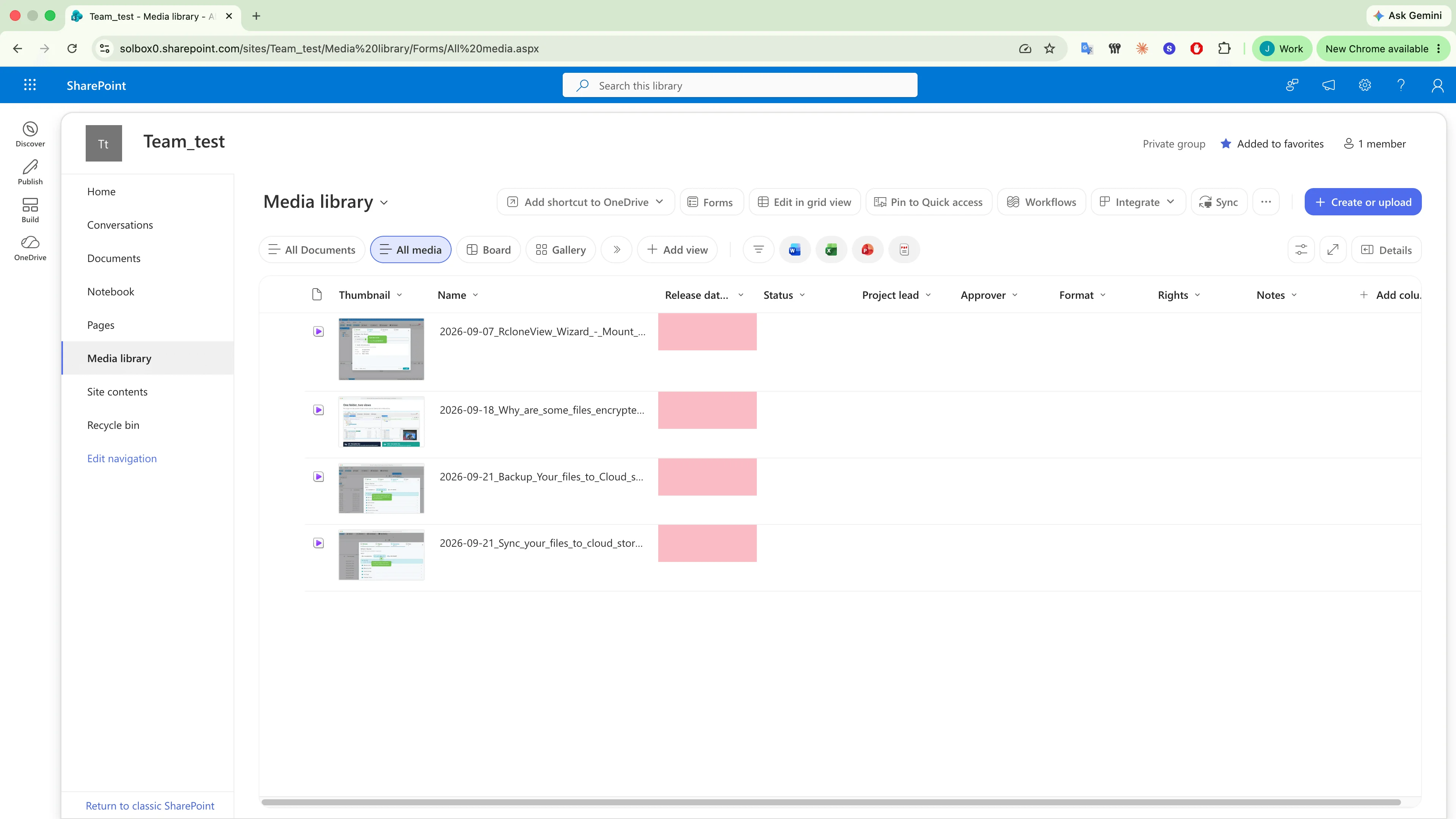
Un sitio tiene varias bibliotecas. Queremos la biblioteca multimedia.
Dentro del sitio, los archivos se organizan en bibliotecas. La biblioteca predeterminada es Documentos, y este sitio también cuenta con una biblioteca multimedia con nuestros vídeos. Recuerda esto: en RcloneView, cada remoto abre una biblioteca, así que seleccionaremos la biblioteca multimedia durante la configuración.
-
3Probar este paso ↗
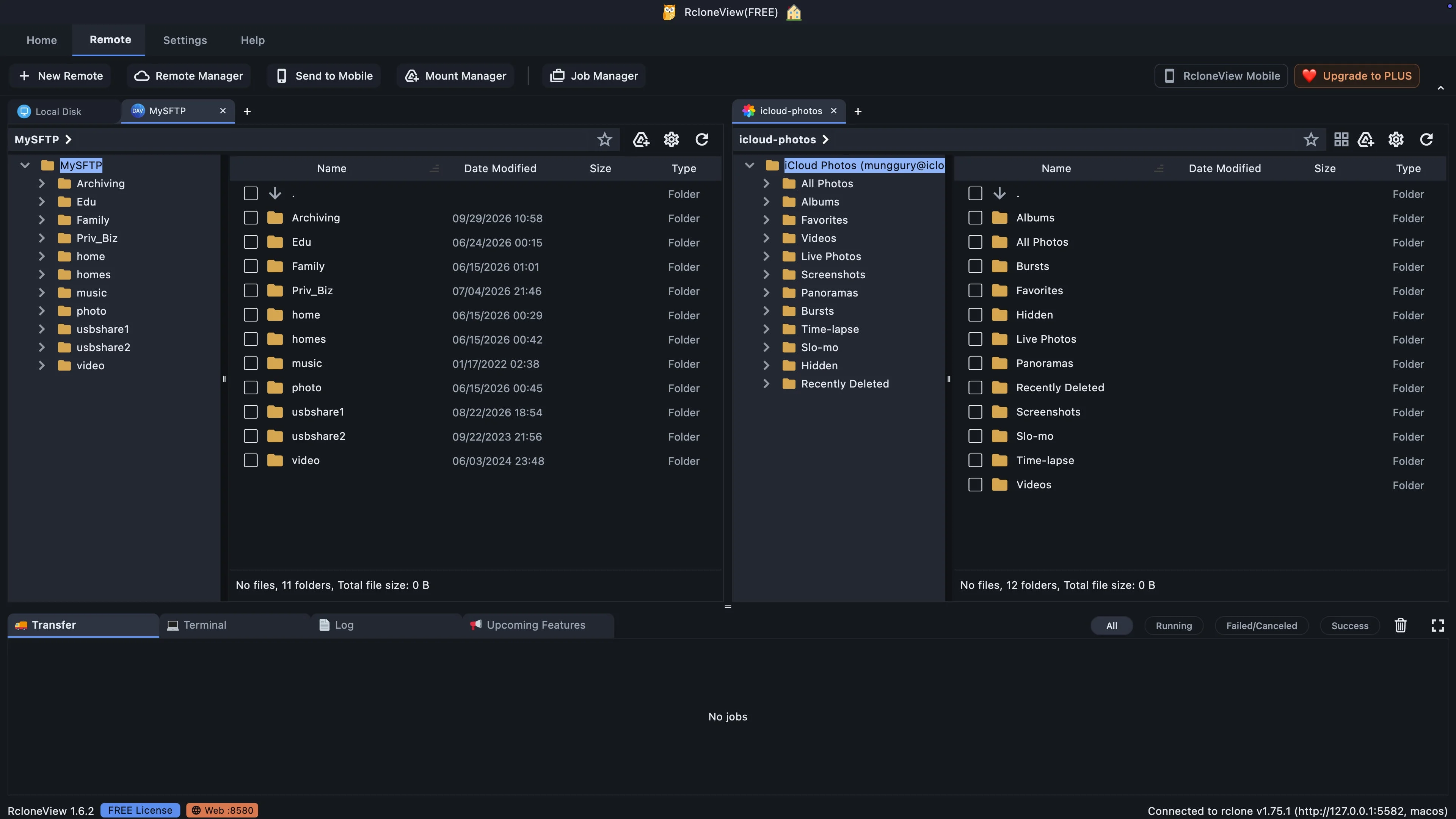
Todas las conexiones de almacenamiento se inician desde la pestaña Remoto.
Volvamos ahora a RcloneView. Aquí, cada conexión de almacenamiento se denomina remota, y las conexiones remotas se gestionan desde la pestaña "Remotas". Añadamos una nueva conexión remota para esa biblioteca de SharePoint.
-
4Probar este paso ↗
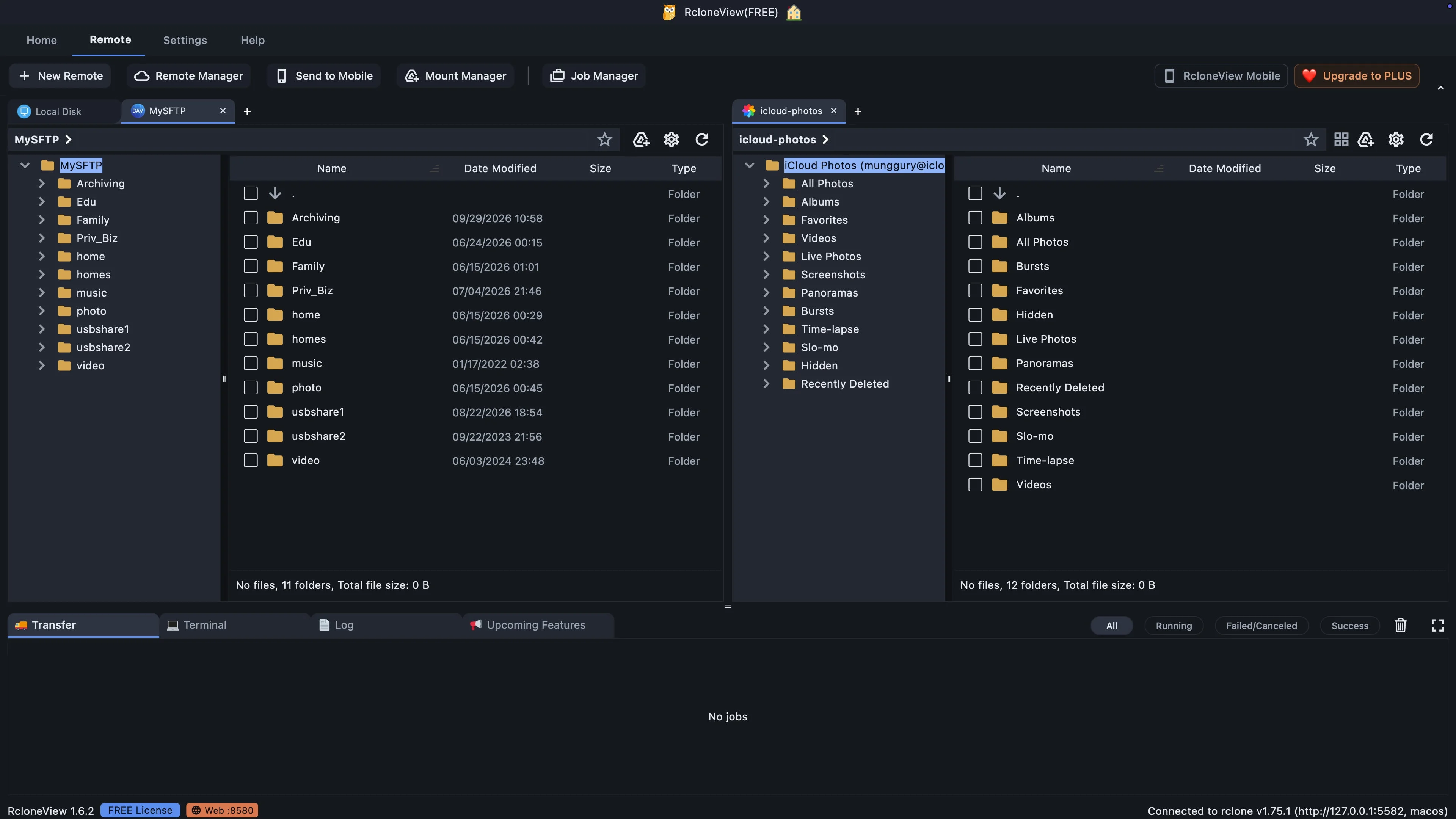
Iniciar una nueva conexión para la biblioteca del equipo.
Haz clic en Nuevo Remoto. Esto abrirá la lista de proveedores de almacenamiento. RcloneView admite más de ochenta, desde nubes personales hasta almacenamiento empresarial.
-
5Probar este paso ↗
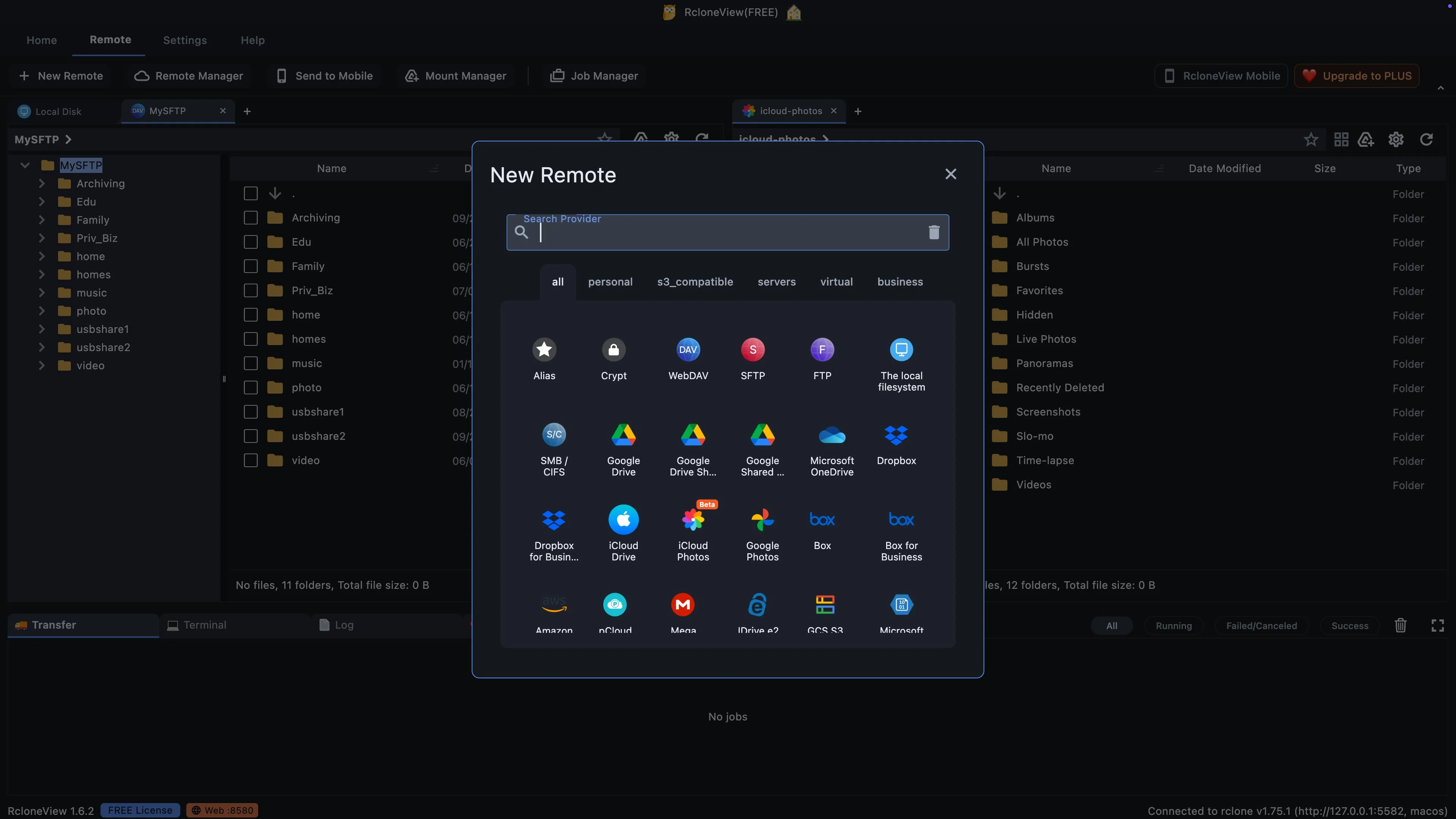
Se accede a SharePoint a través del proveedor OneDrive.
No encontrarás un icono de SharePoint independiente en esta lista. SharePoint y OneDrive utilizan el mismo servicio de almacenamiento de Microsoft, por lo que se accede a SharePoint a través del proveedor Microsoft OneDrive. Búscalo aquí.
-
6Probar este paso ↗
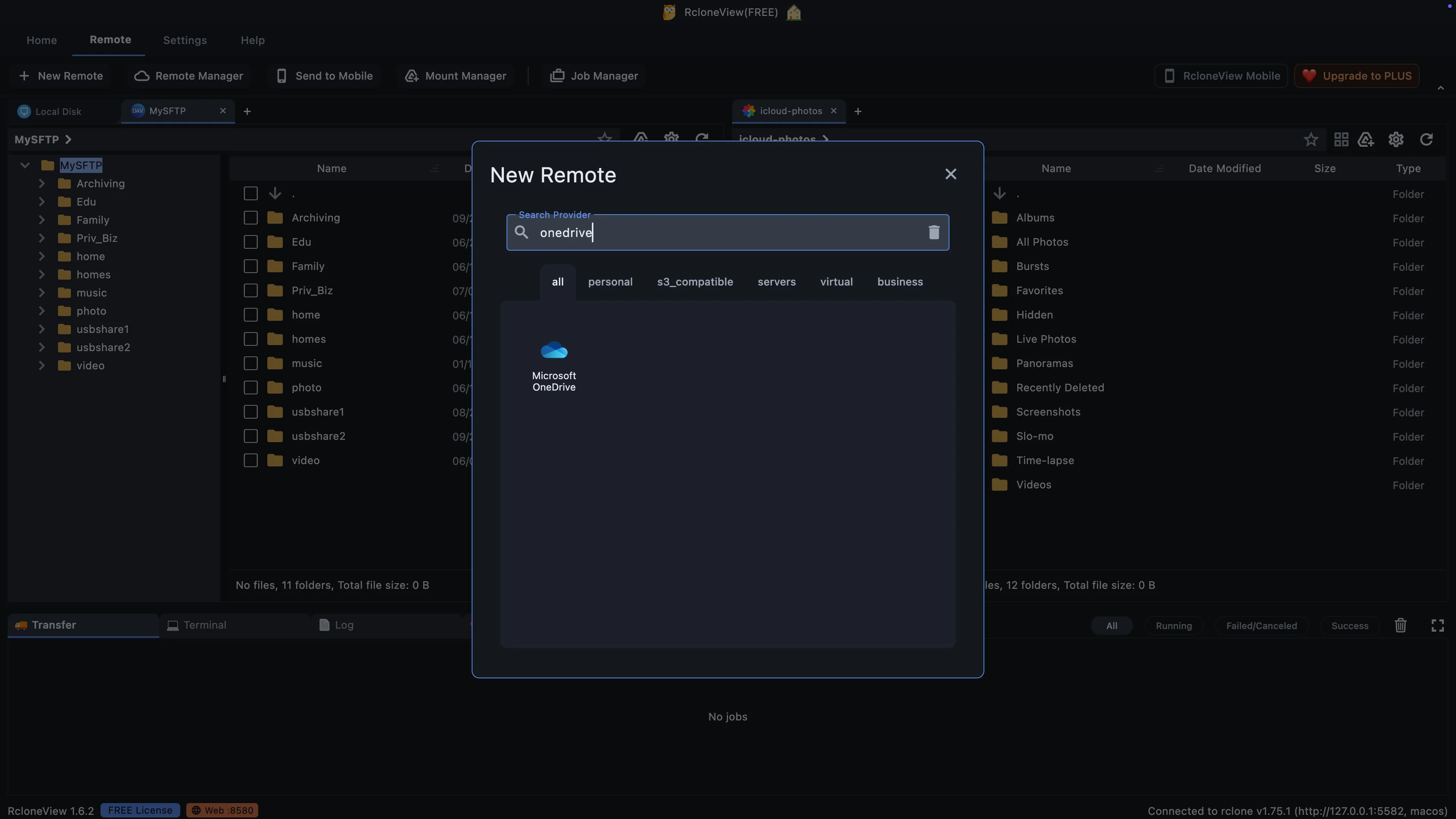
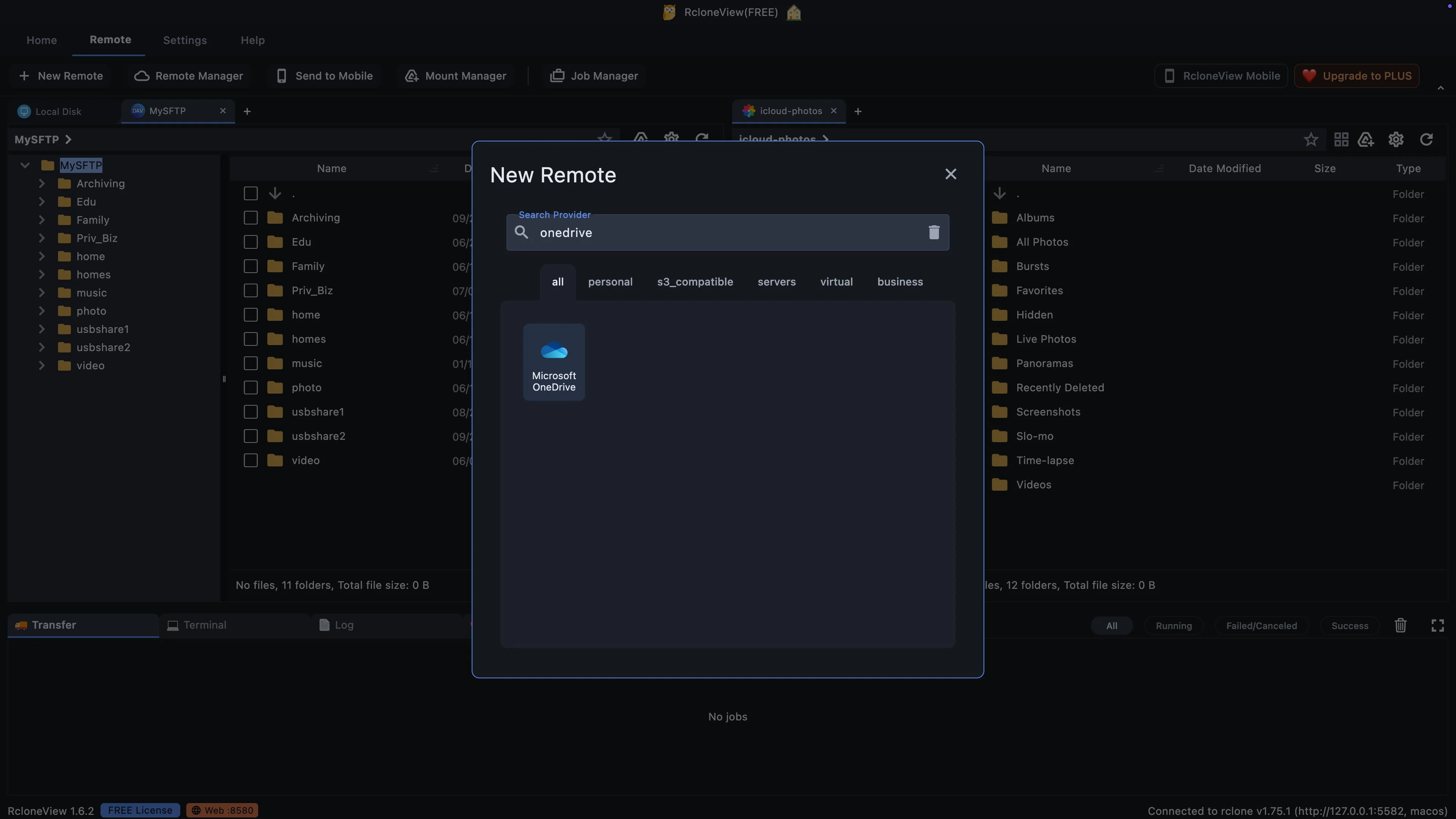
Escribe onedrive para encontrar el proveedor rápidamente.
Escribe onedrive en el cuadro de búsqueda. La larga lista de proveedores se reduce a un solo resultado: Microsoft OneDrive.
-
7Probar este paso ↗
Un único proveedor cubre tanto OneDrive como los sitios de SharePoint.
Seleccione Microsoft OneDrive. El mismo proveedor conecta una cuenta personal de OneDrive, una cuenta de trabajo o un sitio de SharePoint. Le indicará a RcloneView que desea un sitio de SharePoint un poco más tarde, justo después de iniciar sesión.
-
8Probar este paso ↗
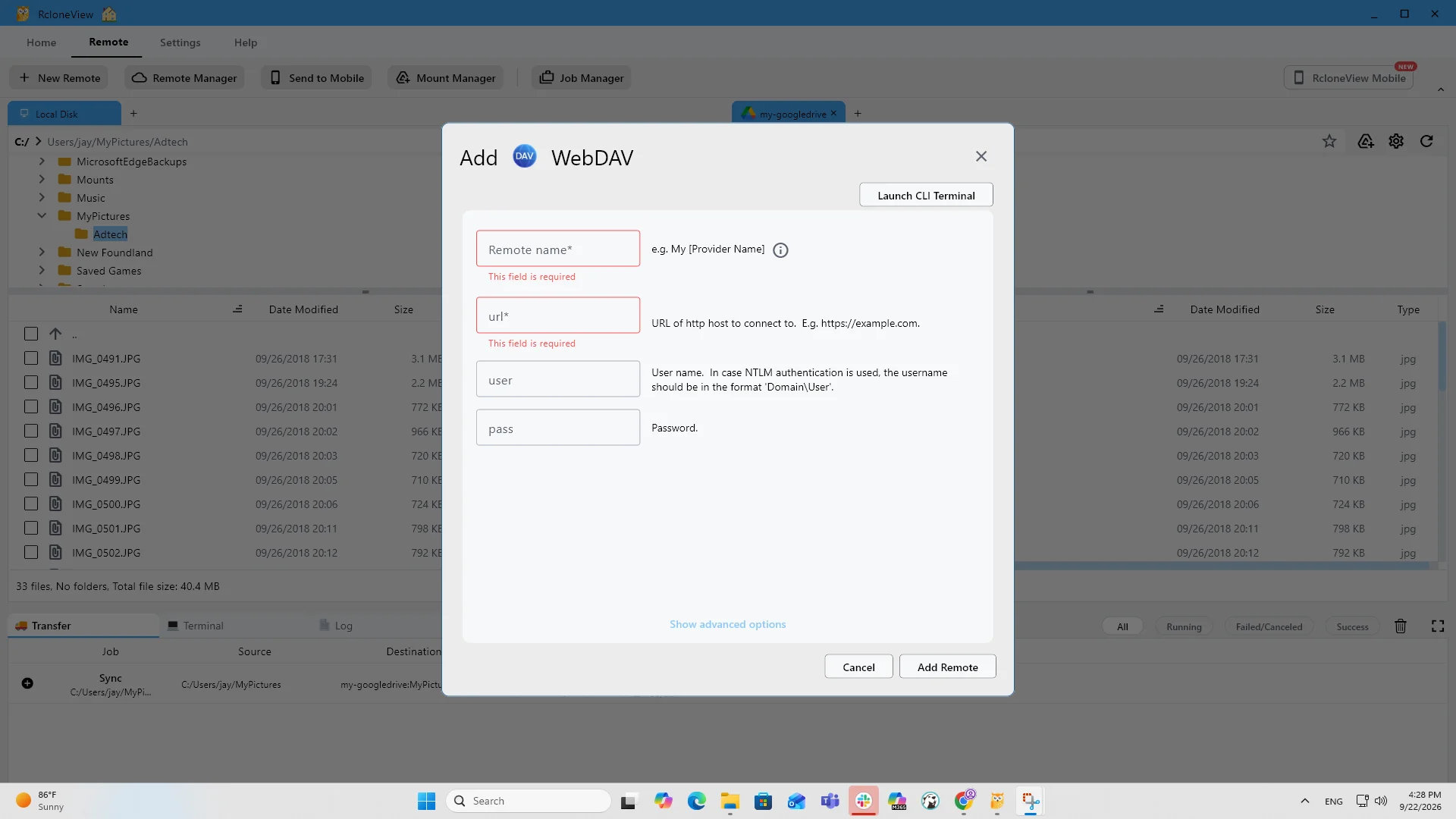
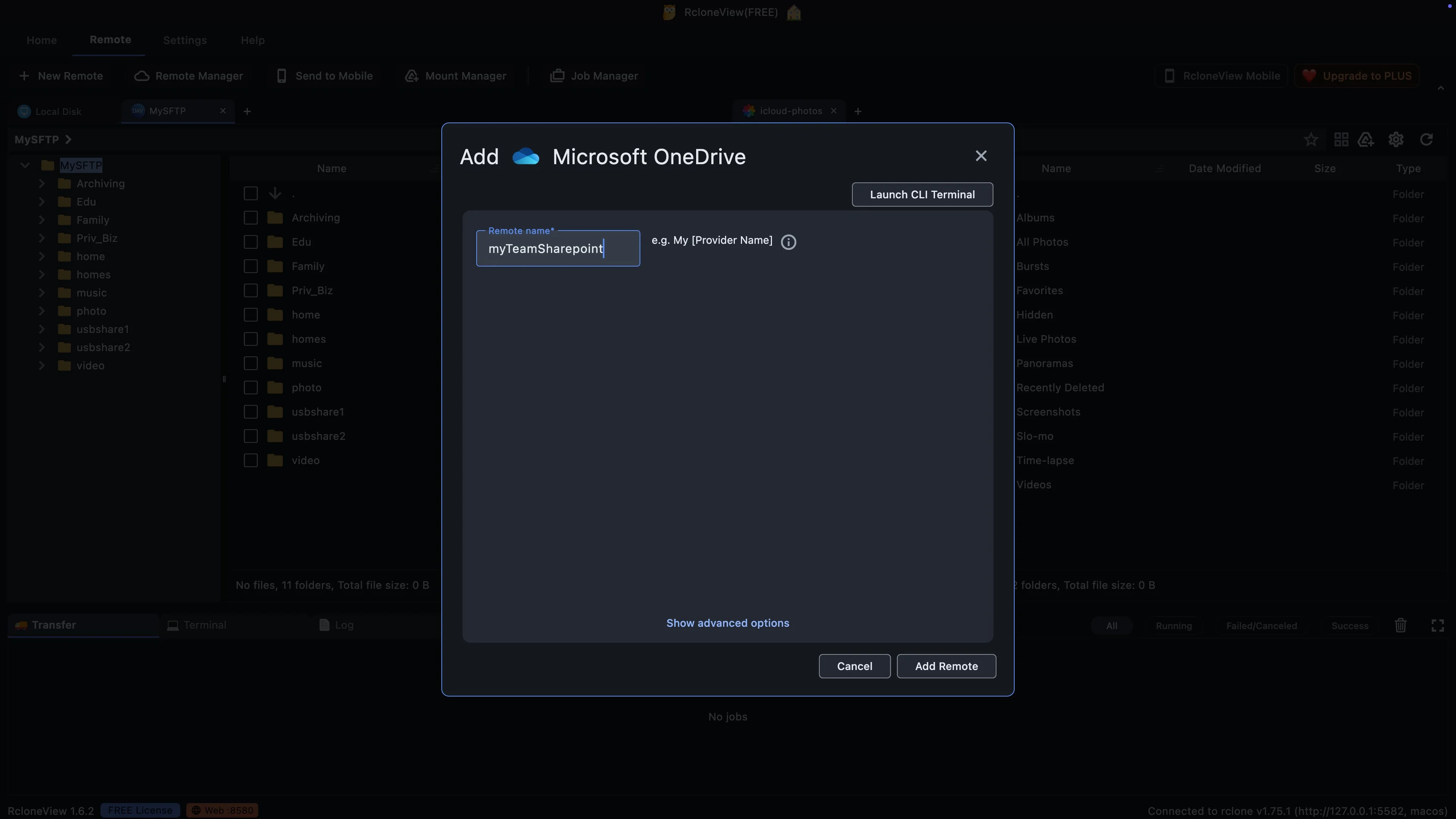
Nombra el dispositivo remoto según la biblioteca de equipo que abre.
Asígnale un nombre al remoto. Nosotros lo llamamos "Mi equipo SharePoint". El nombre es solo una etiqueta, pero lo verás en las pestañas y menús, así que elige uno que te indique qué biblioteca de equipo abre.
-
9Probar este paso ↗
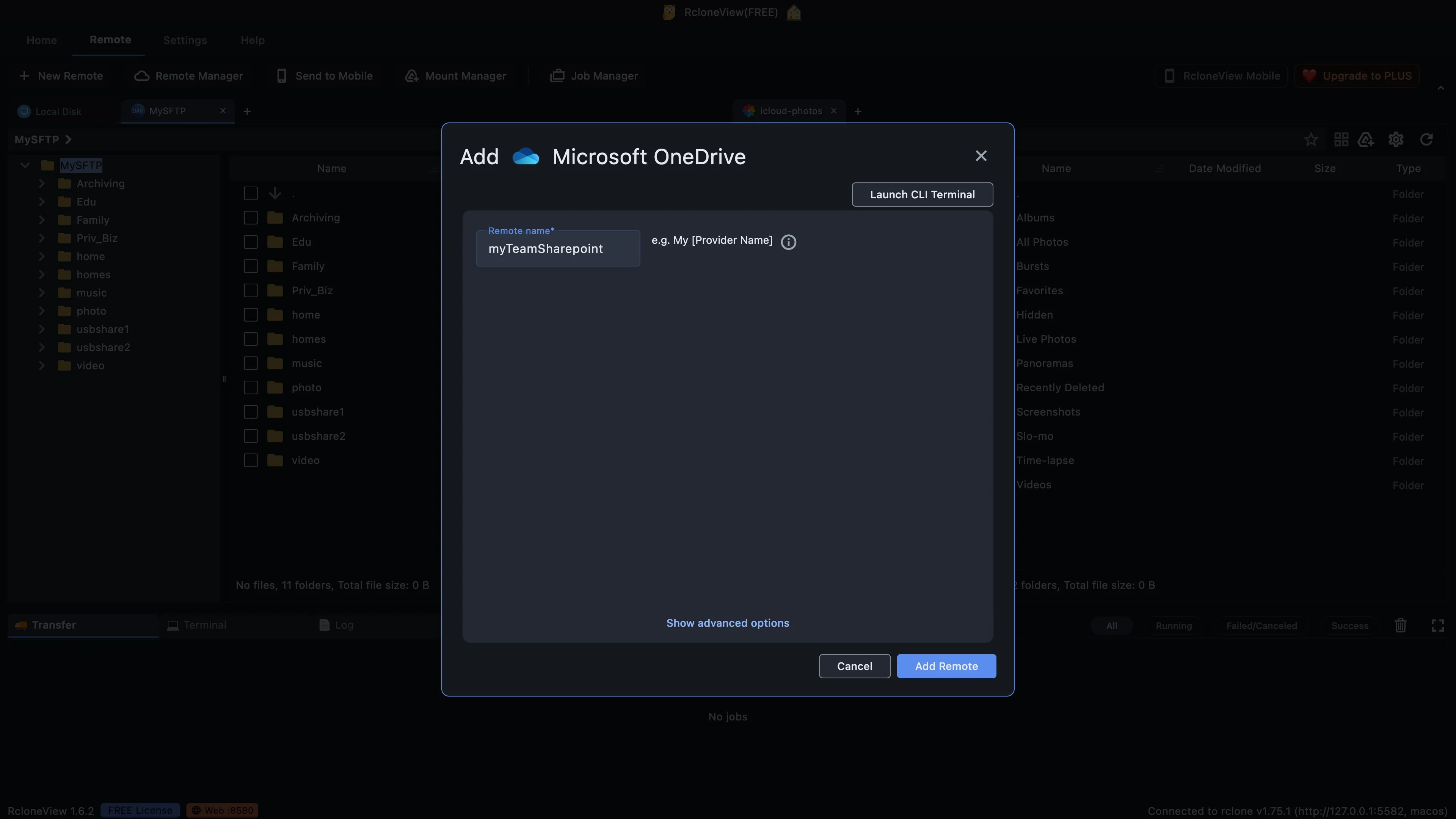
Guarda el nombre y ve a Microsoft para iniciar sesión.
Para esta configuración, las opciones avanzadas pueden permanecer como están. Haga clic en Agregar remoto. RcloneView abrirá su navegador web y lo llevará a la página de inicio de sesión de Microsoft.
-
10Probar este paso ↗
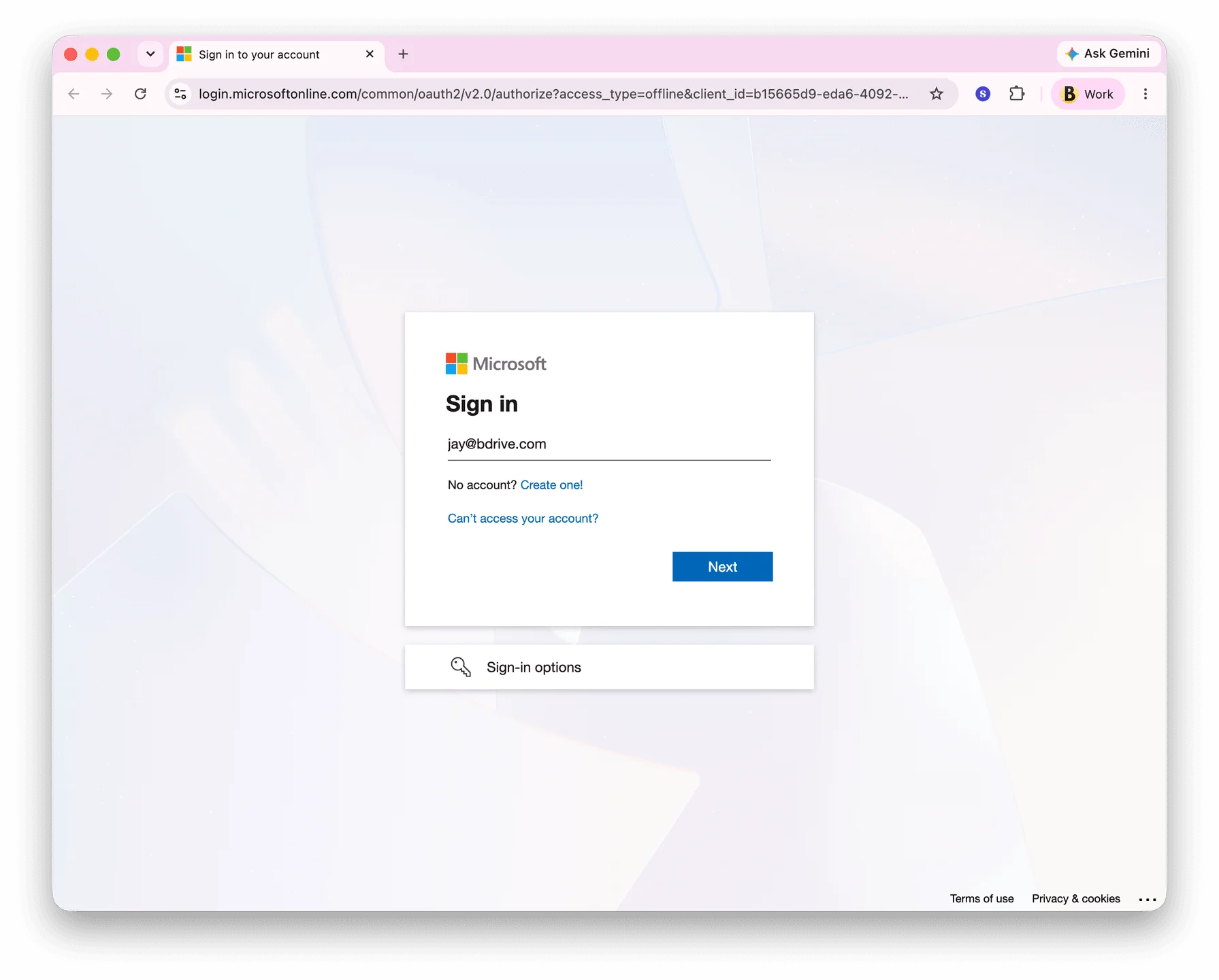
Inicia sesión con la cuenta de trabajo que te permite acceder al sitio del equipo.
Inicia sesión con tu cuenta profesional de Microsoft 365. Esta página pertenece a Microsoft, por lo que RcloneView nunca verá tu contraseña. Tu cuenta también determina a qué sitios puedes acceder. Si puedes abrir el sitio del equipo en tu navegador, podrás abrirlo en RcloneView.
-
11Probar este paso ↗
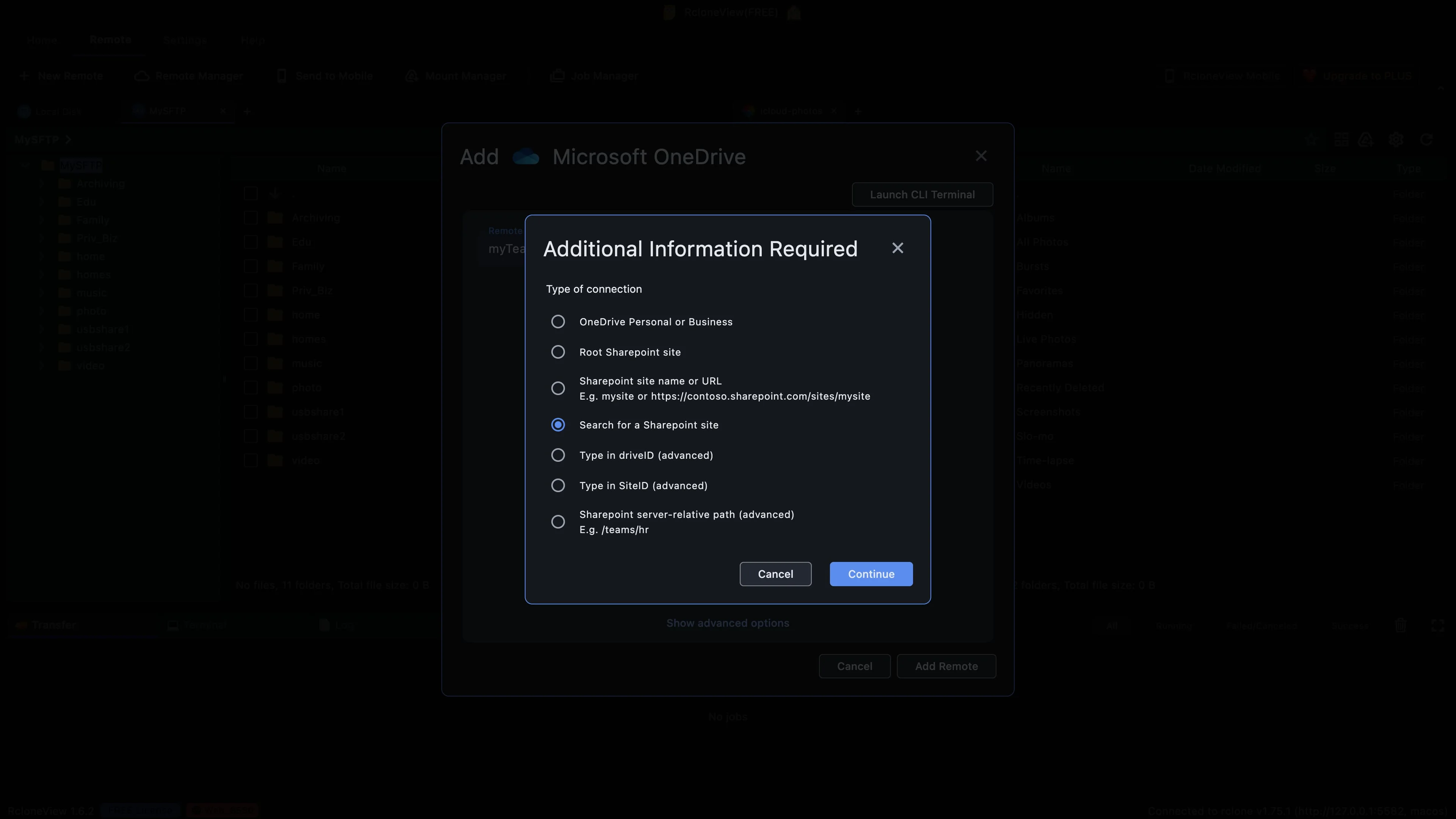
La búsqueda encuentra el sitio por nombre, no es necesario que sea la dirección completa.
De vuelta en RcloneView, elige a qué conectarte. La primera opción es tu OneDrive. Las demás se conectan a sitios de SharePoint. Seleccionamos «Buscar un sitio de SharePoint», ya que solo necesitas parte del nombre del sitio. Si ya conoces la dirección completa del sitio, la opción anterior también funciona.
-
12Probar este paso ↗
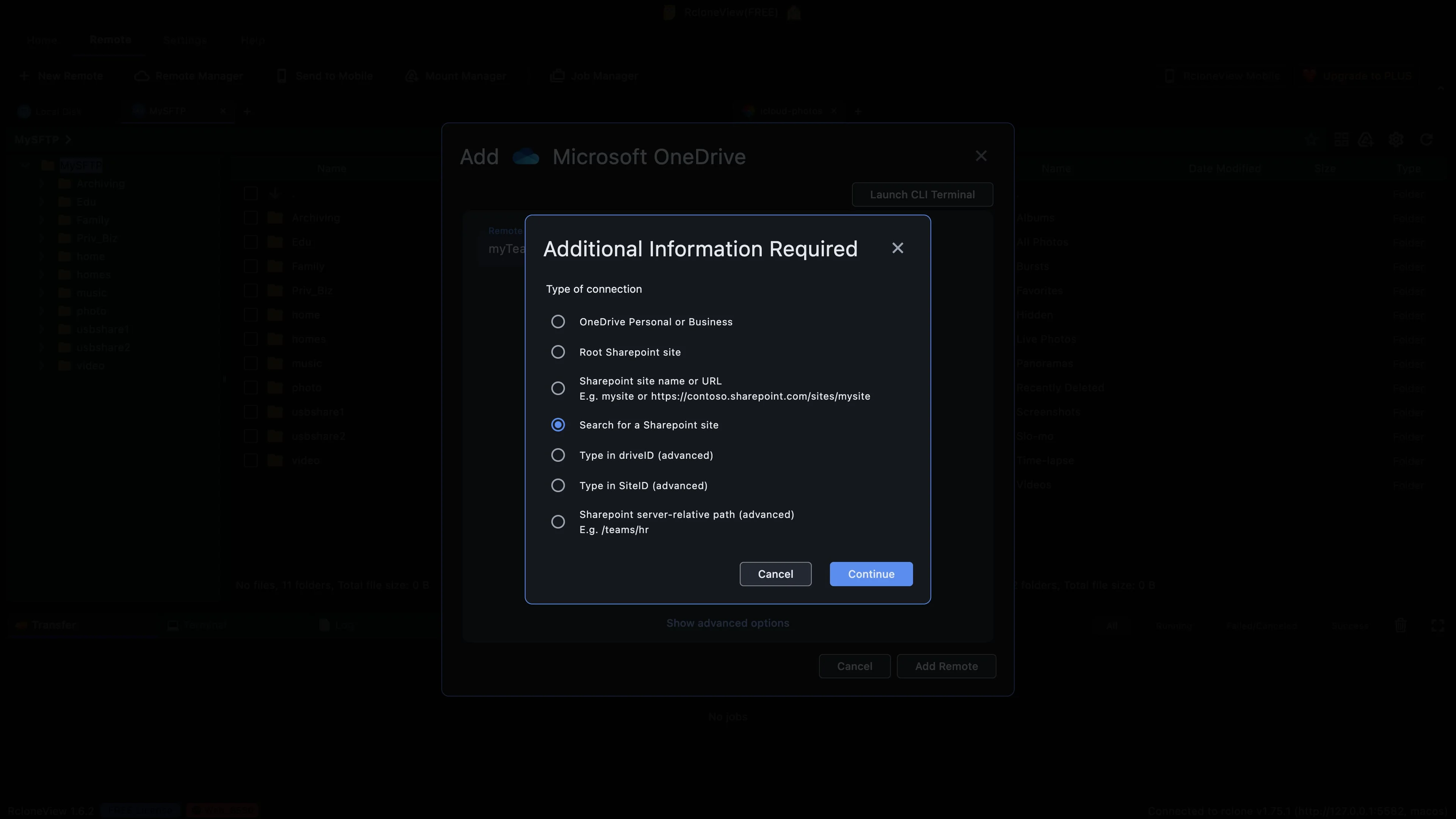
Confirma la búsqueda y, a continuación, escribe parte del nombre del sitio.
Haz clic en Continuar. RcloneView te pedirá ahora un término de búsqueda, una palabra del nombre del sitio que quieres encontrar.
-
13Probar este paso ↗
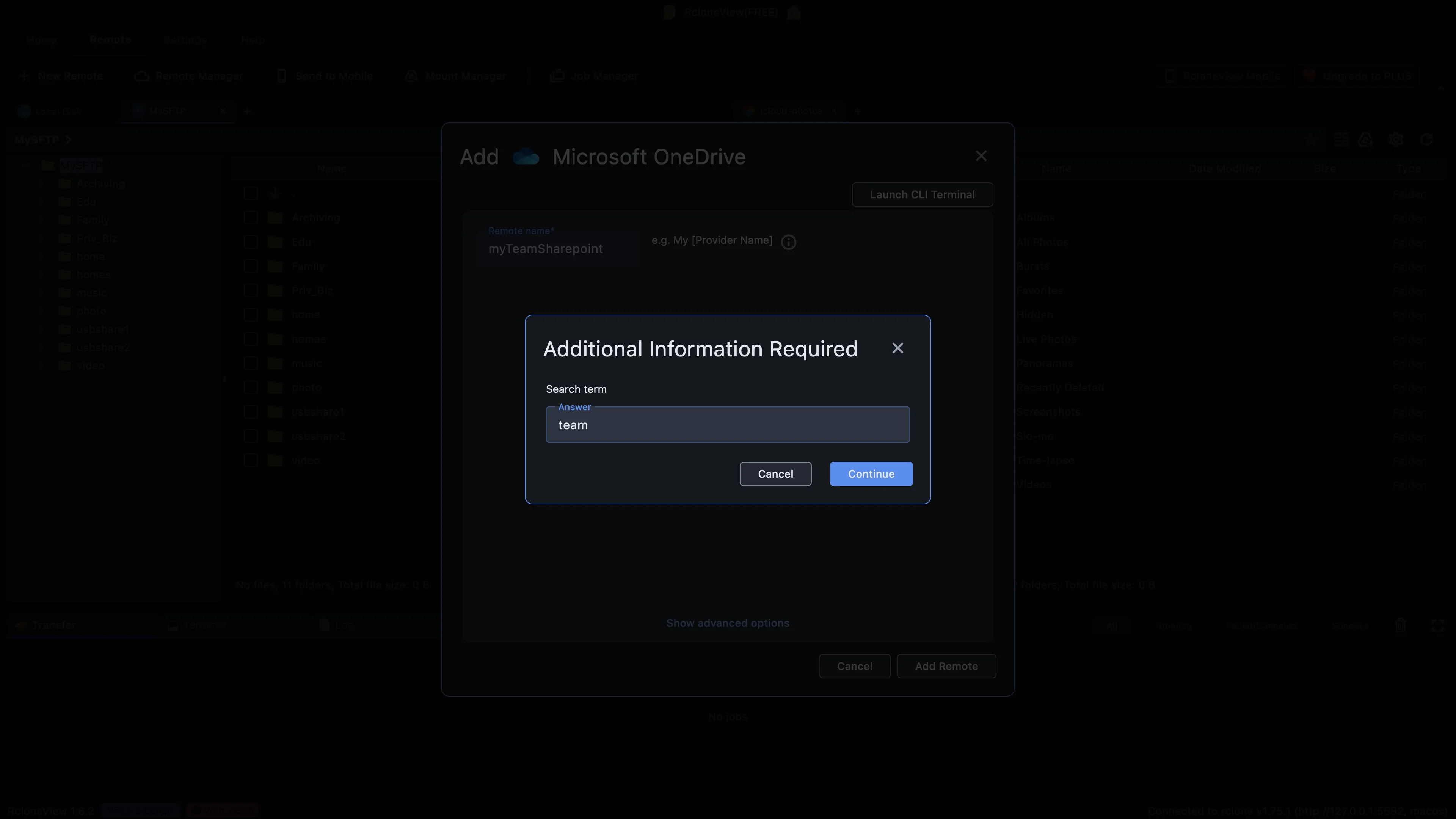
Busca todos los sitios web que contengan esta palabra y a los que puedas acceder.
Haz clic en Continuar. RcloneView le pide a Microsoft todos los sitios que coincidan con la palabra "equipo" y que tu cuenta tenga permiso para abrir.
-
14Probar este paso ↗
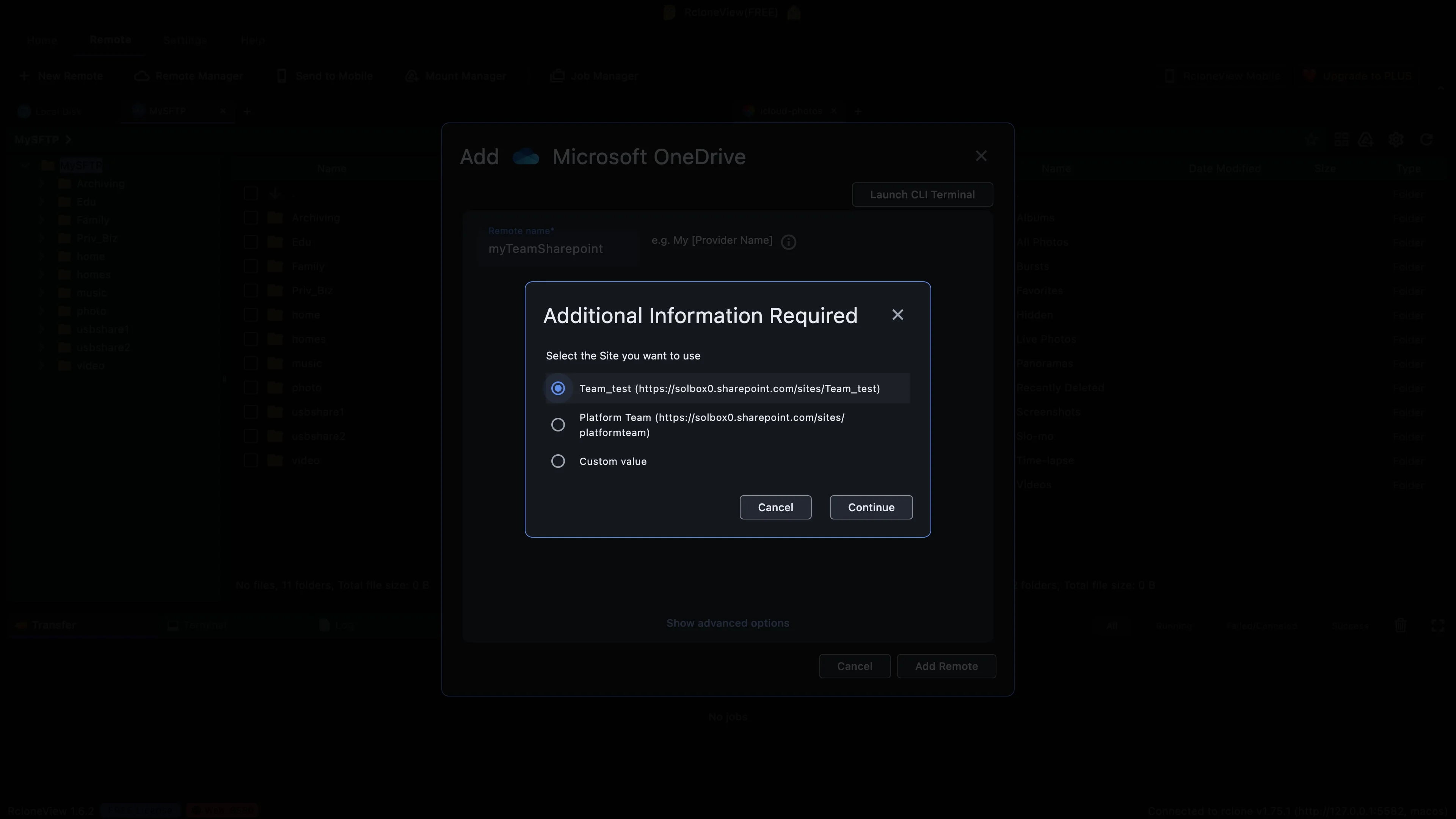
Seleccione Team_test, el mismo sitio que vimos en el navegador.
Dos sitios coinciden. Aparece Platform Team porque su nombre también contiene la palabra "team". Selecciona Team Test. Es el mismo sitio que vimos en el navegador al principio.
-
15Probar este paso ↗
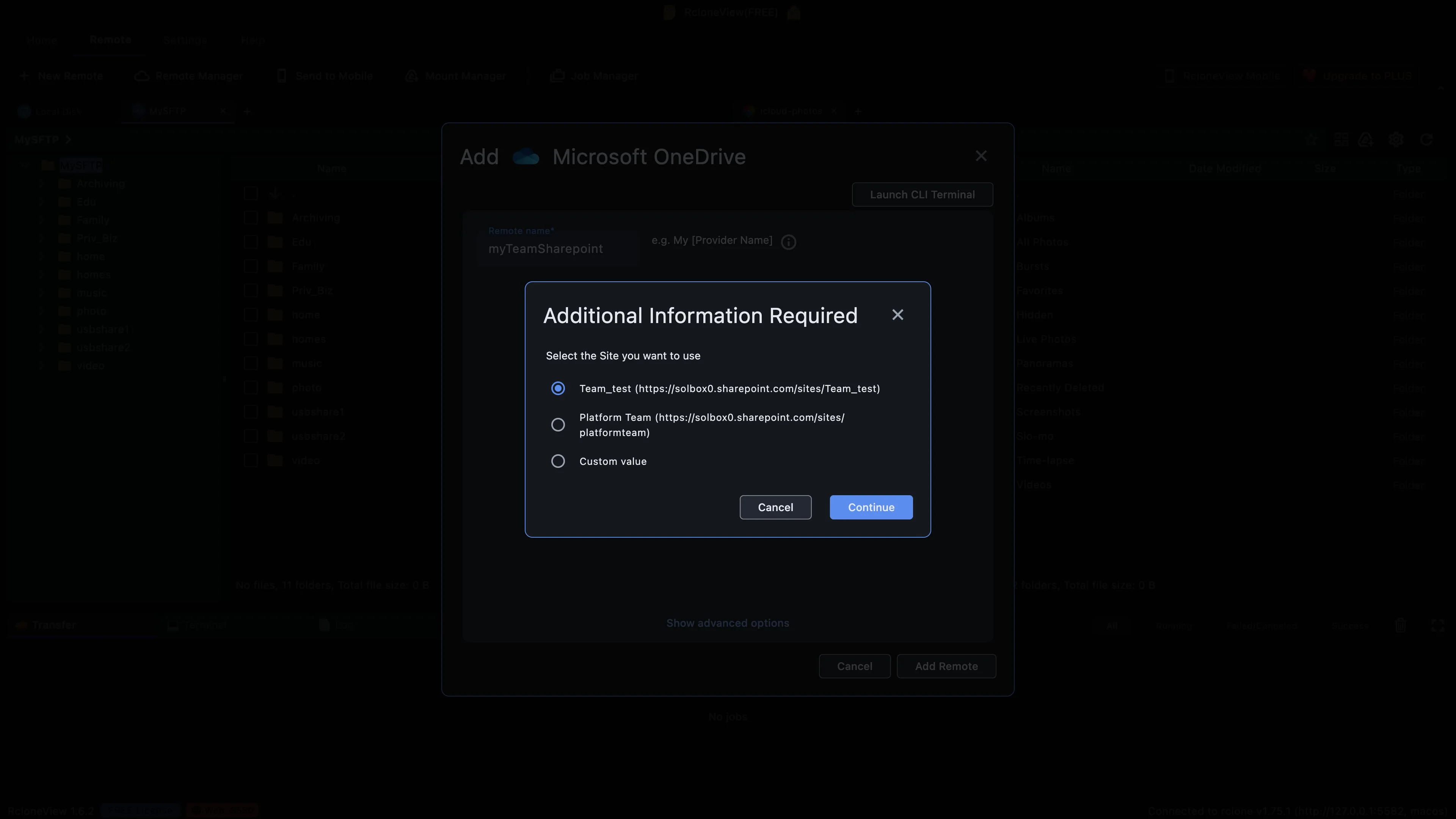
Abre el sitio web para ver qué bibliotecas tiene.
Haz clic en Continuar. RcloneView abre el sitio y muestra las bibliotecas que contiene, las mismas que vimos en el navegador.
-
16Probar este paso ↗
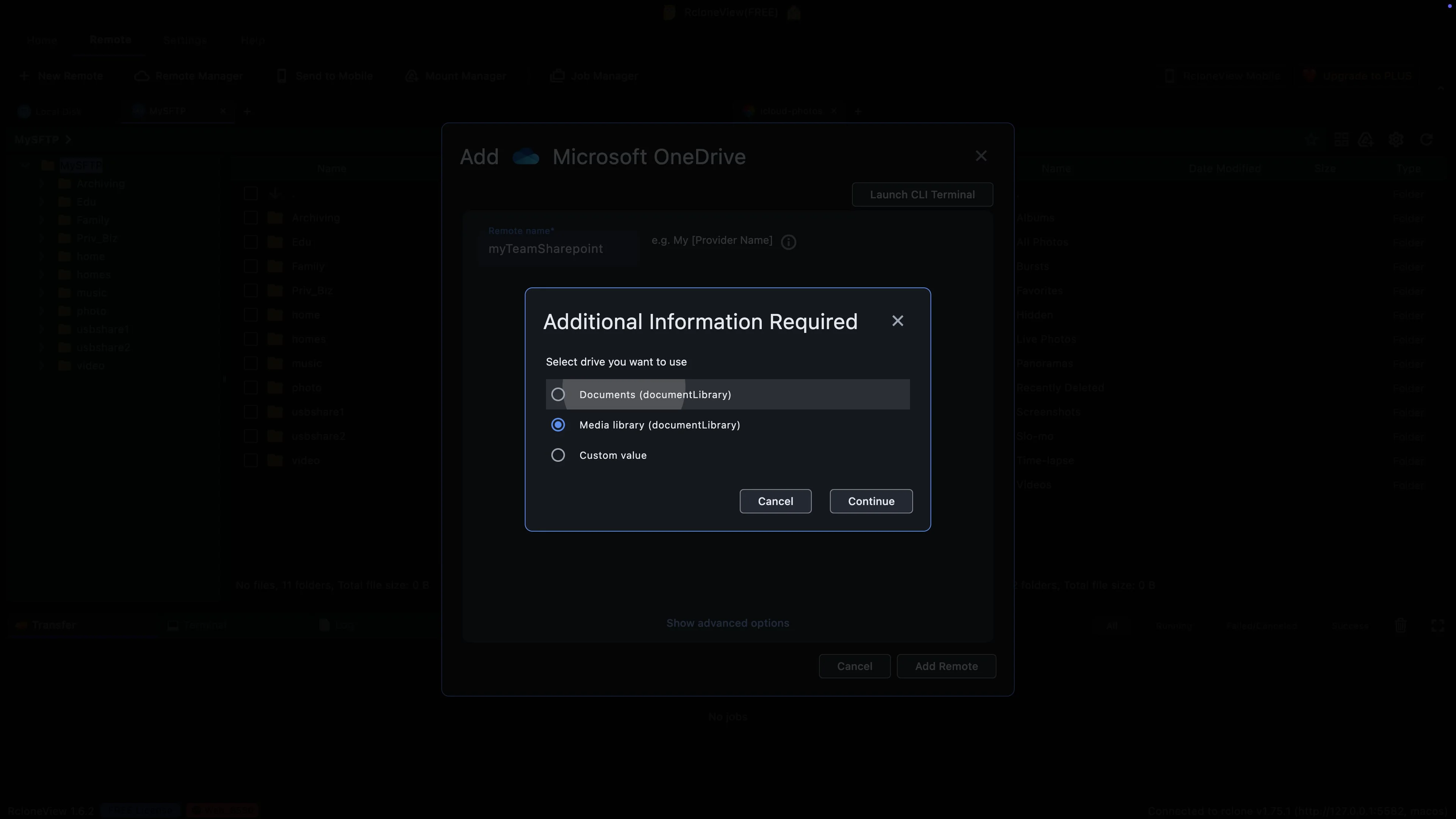
Cada biblioteca es una unidad independiente. Seleccione la biblioteca multimedia.
Ahí están: Biblioteca de documentos y Biblioteca multimedia. Microsoft marca todas las bibliotecas como bibliotecas de documentos, incluso las que contienen vídeos. Recuerda que un remoto abre una sola biblioteca, así que elige Biblioteca multimedia.
-
17Probar este paso ↗
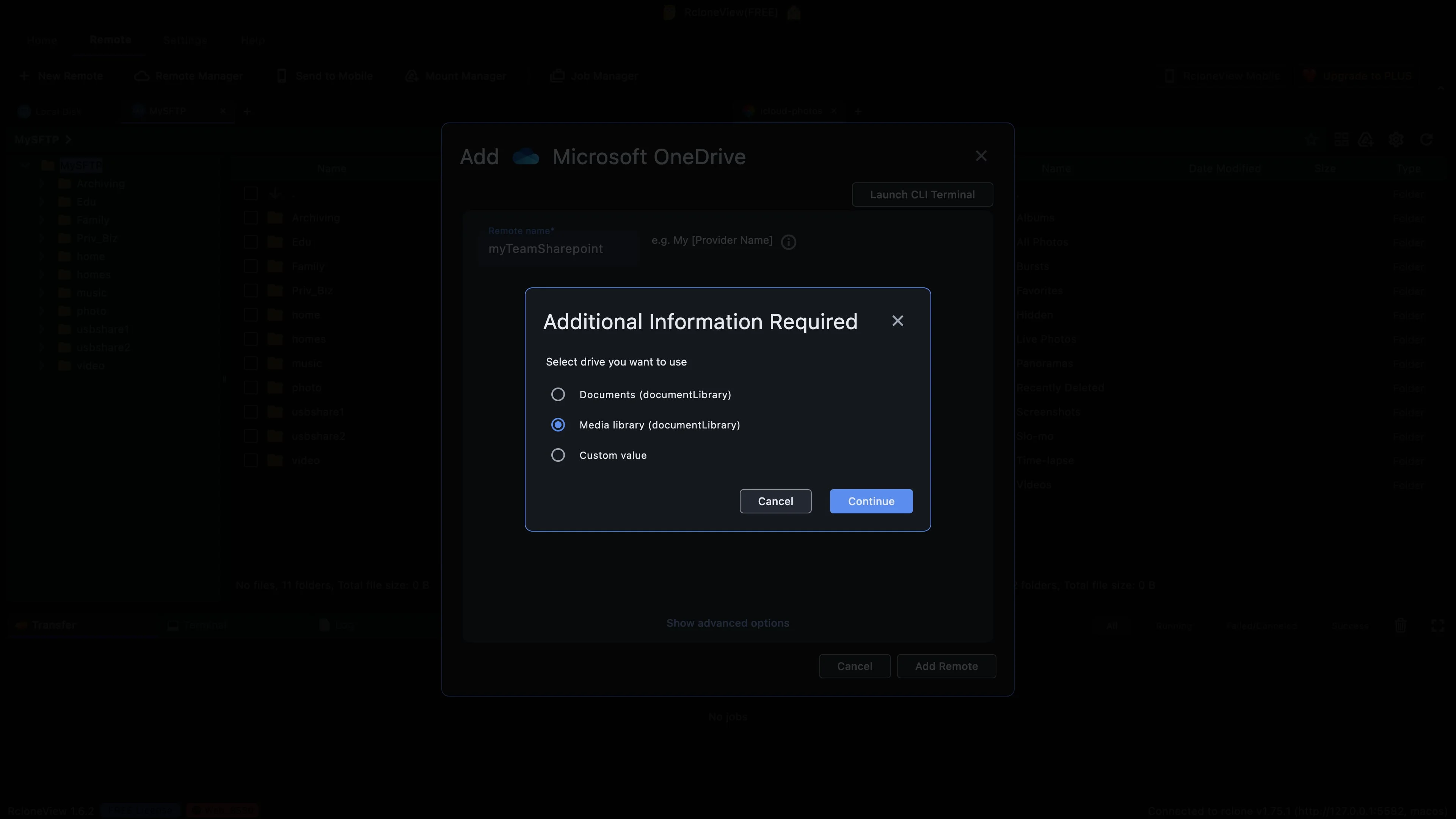
Esta biblioteca se convierte en la carpeta principal de su nuevo remoto.
Haz clic en Continuar. La biblioteca multimedia se convertirá en la carpeta principal de tu nuevo remoto, por lo que sus archivos serán lo primero que veas al abrirlo.
-
18Probar este paso ↗
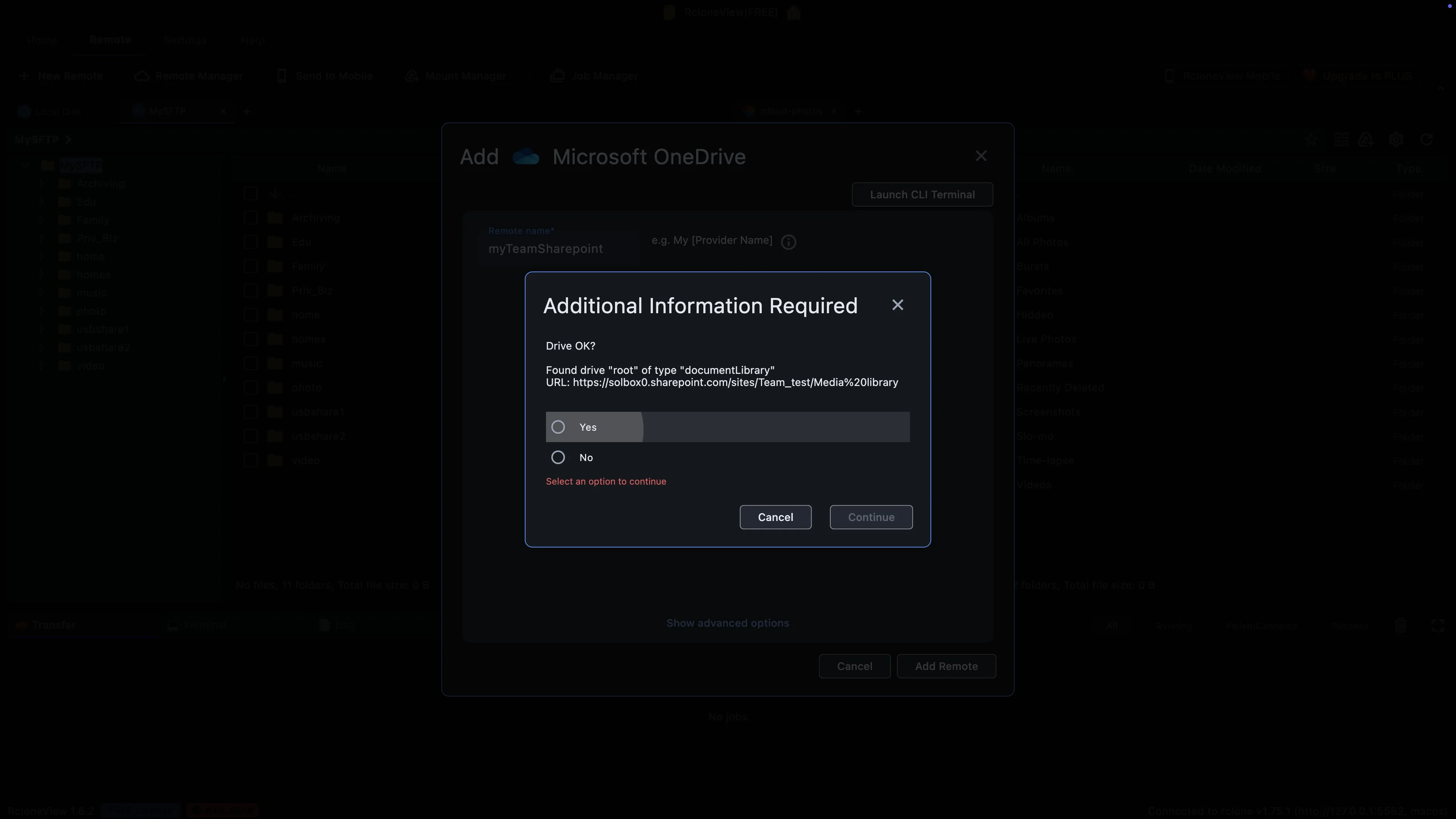
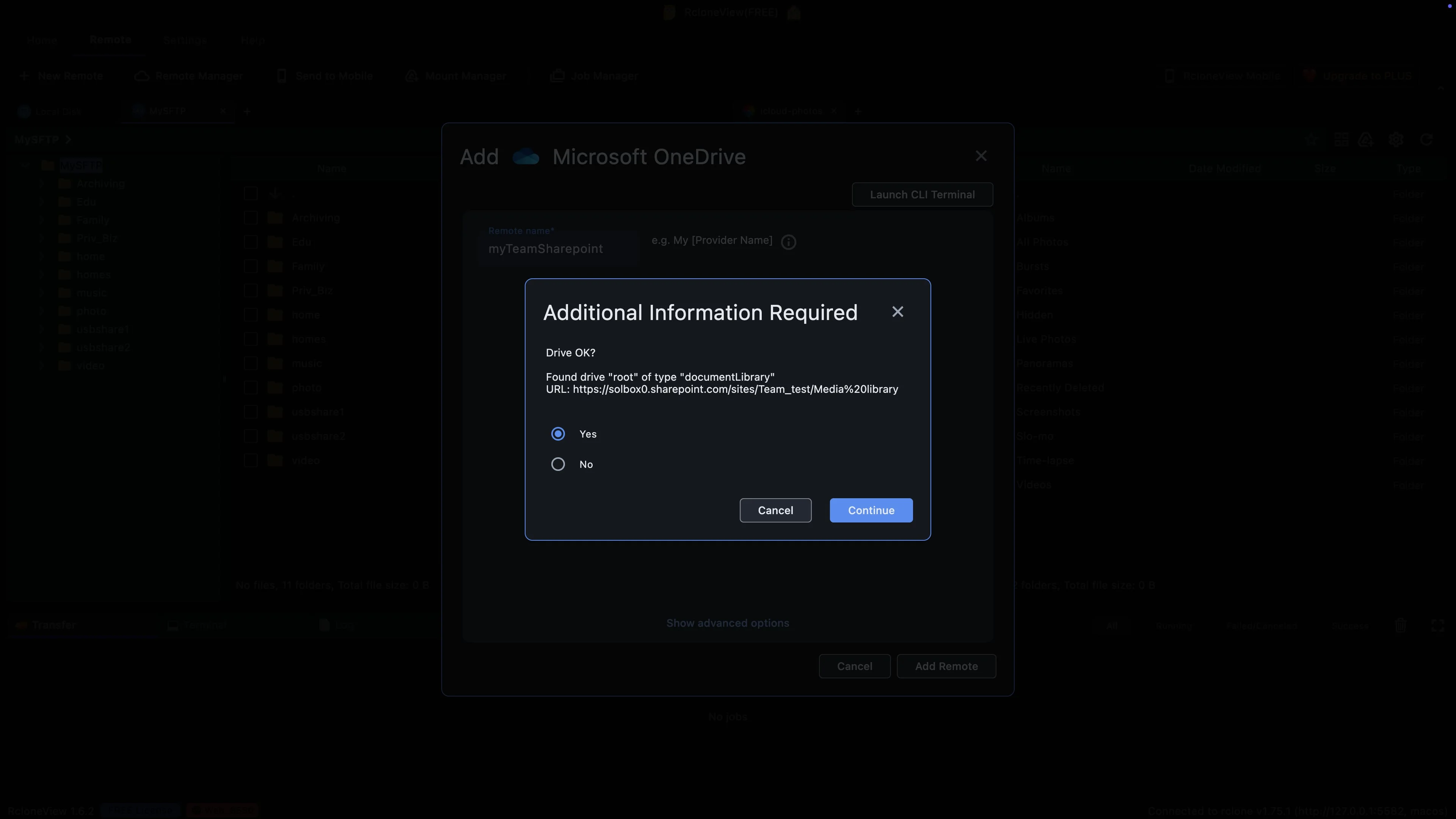
Comprueba que la dirección termine en Team_test y Media library.
RcloneView muestra lo que encontró. Fíjate en el final de la dirección. Aparece el nombre del sitio, "Team test" y, a continuación, "Media library". Esa es exactamente la biblioteca que buscábamos, así que selecciona "Sí".
-
19Probar este paso ↗
Confirma la biblioteca y tu nuevo remoto quedará guardado.
Haz clic en Continuar para finalizar. RcloneView guarda la configuración del remoto y el proceso se completa. No es necesario repetir estos pasos cada vez que abras la aplicación.
-
20Probar este paso ↗
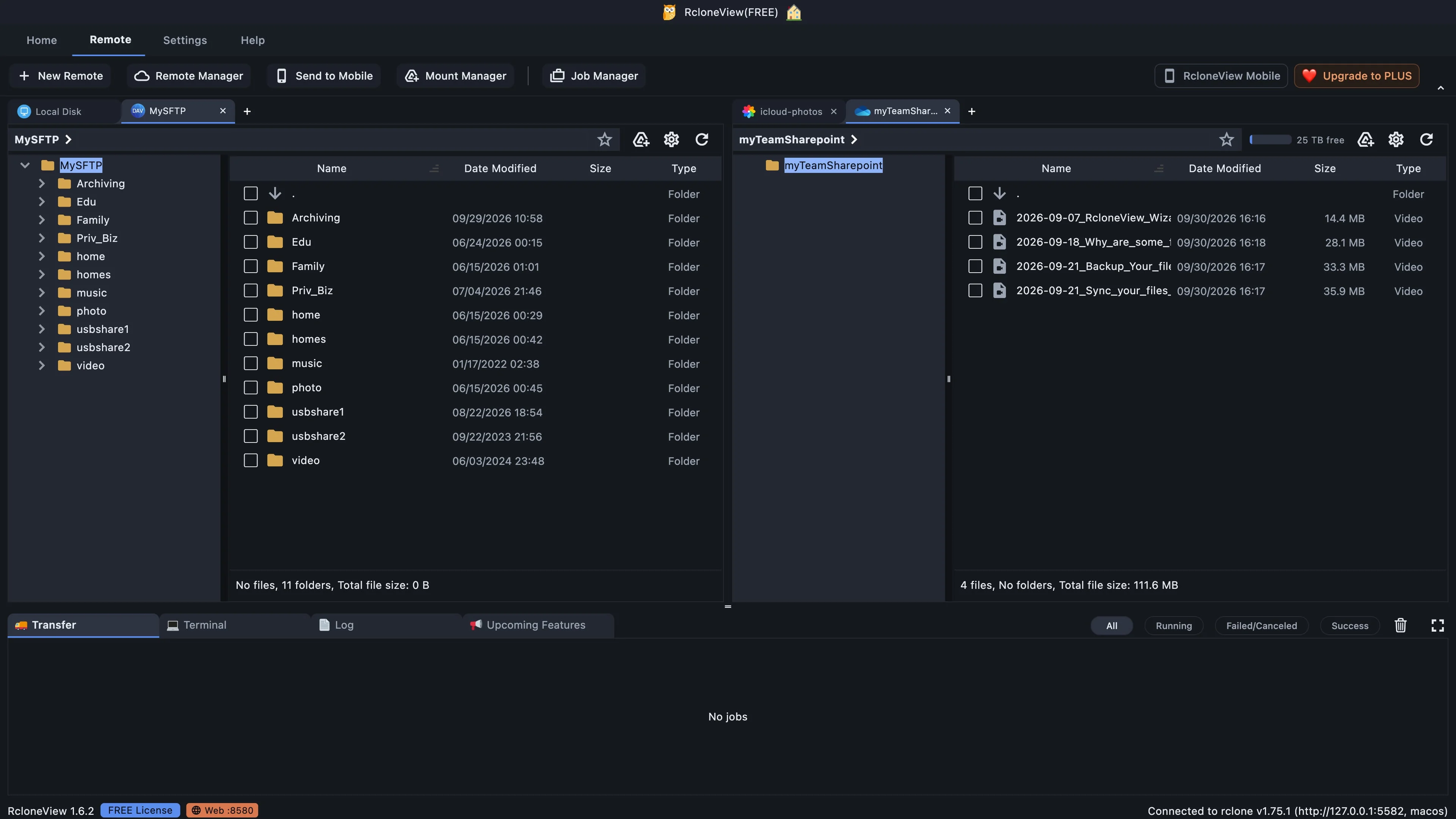
La biblioteca multimedia del equipo, ahora disponible de forma remota.
Y aquí está. Mi equipo de SharePoint se abre en una pestaña aparte y muestra los cuatro vídeos de la biblioteca multimedia. La lista proviene directamente de SharePoint. La barra superior muestra unos veinticinco terabytes libres, que es el espacio de almacenamiento que este sitio puede utilizar.
-
21Probar este paso ↗
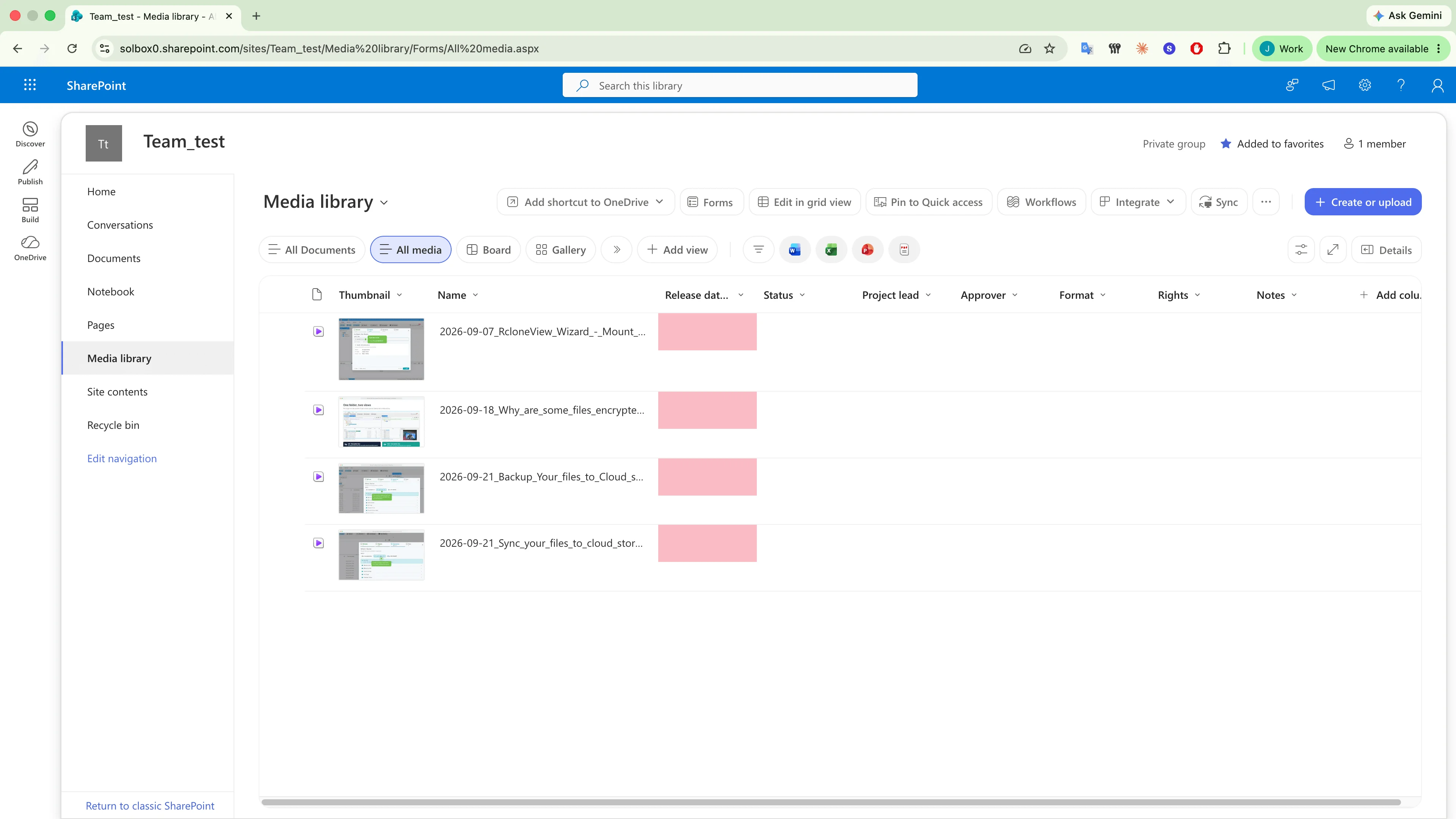
Los mismos cuatro vídeos que acabas de ver en RcloneView.
Compárelo con SharePoint en el navegador. Es la misma biblioteca con los mismos cuatro vídeos. RcloneView trabaja directamente con los archivos. Las columnas adicionales, como estado o responsable del proyecto, son información de SharePoint y permanecen allí.
-
22Probar este paso ↗
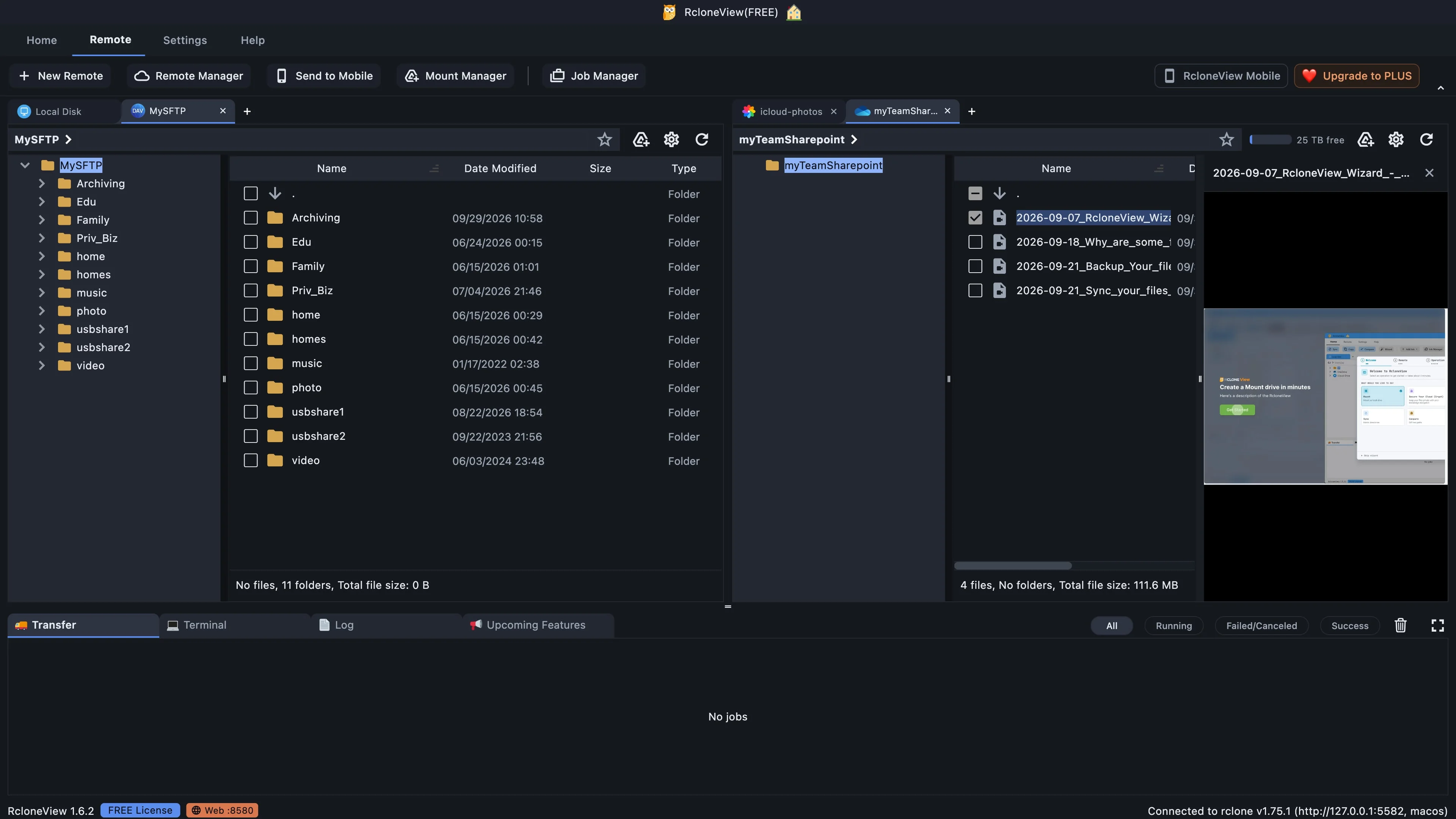
Selecciona un vídeo para previsualizarlo sin salir de la aplicación.
De vuelta en RcloneView, selecciona un vídeo y se abrirá una vista previa a la derecha. Puedes revisar el archivo antes de copiarlo o gestionarlo. La biblioteca de SharePoint de tu equipo se abre directamente en RcloneView.
-
¿Listo para probarlo tú mismo?Gratis para Windows, macOS y Linux.Consigue RcloneView gratis