WebDAV
Conecta cualquier servidor WebDAV en 2 minutos
Añade un servidor WebDAV (Nextcloud, ownCloud, un NAS o cualquier otro) como remoto introduciendo su URL y credenciales, y úsalo en RcloneView como cualquier otra nube.
- Funciona con Nextcloud, ownCloud, NAS y otros servidores WebDAV
- Introduce la URL y los datos de acceso una sola vez: RcloneView los guarda en tu equipo
- Después, cópialo, sincronízalo, haz copias o móntalo como cualquier otro remoto
No se pudo cargar el reproductor de demos. Usa «Abrir en una pestaña nueva».
Ver a continuación
Ver todas las demos →


Guía paso a paso
Cómo conectar un servidor WebDAV a RcloneView
Los mismos 10 pasos que la demo interactiva, con capturas de pantalla: léela por encima o entra en la demo en cualquier paso.
-
1Probar este paso ↗
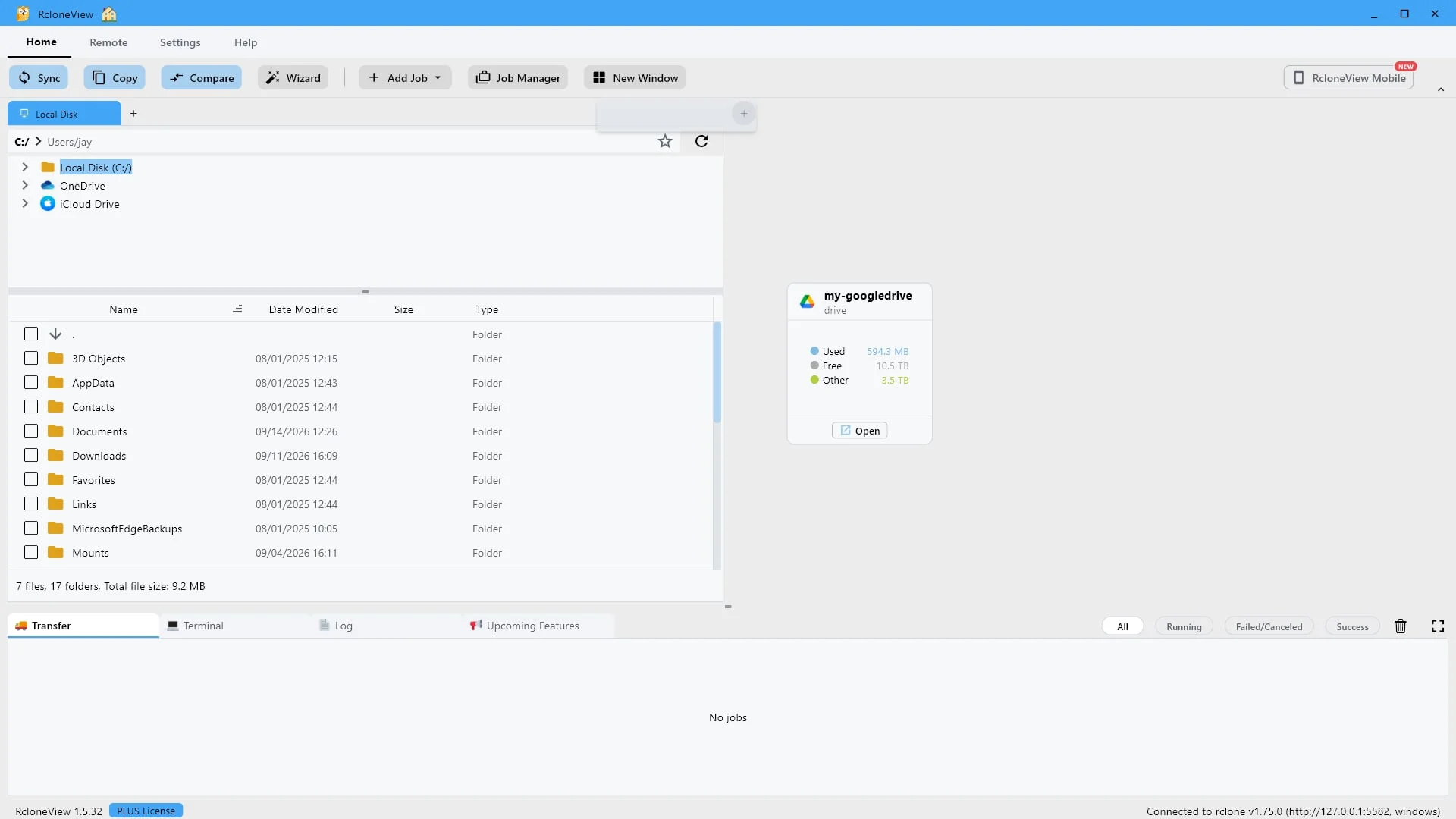
Empiece aquí. Haga clic en "+" para abrir un remoto en el panel.
Cada almacenamiento que abras tendrá su propia pestaña. Haz clic en el botón de signo más para abrir uno nuevo.
-
2Probar este paso ↗
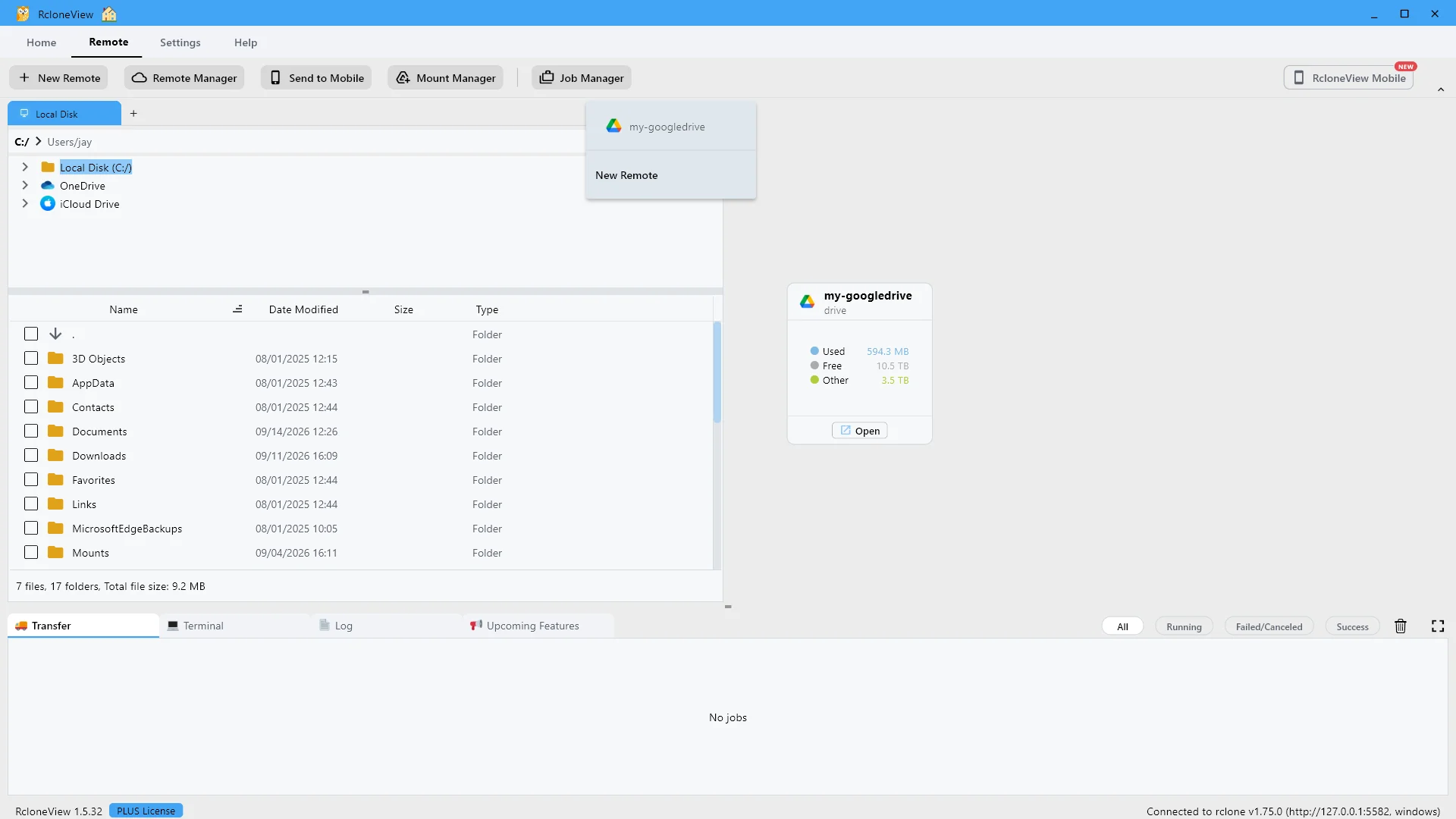
Aquí se muestran tus remotos actuales. Haz clic en "Nuevo remoto" para añadir uno.
La lista muestra los remotos que ya tienes, así que puedes acceder directamente a cualquiera de ellos.
-
3Probar este paso ↗
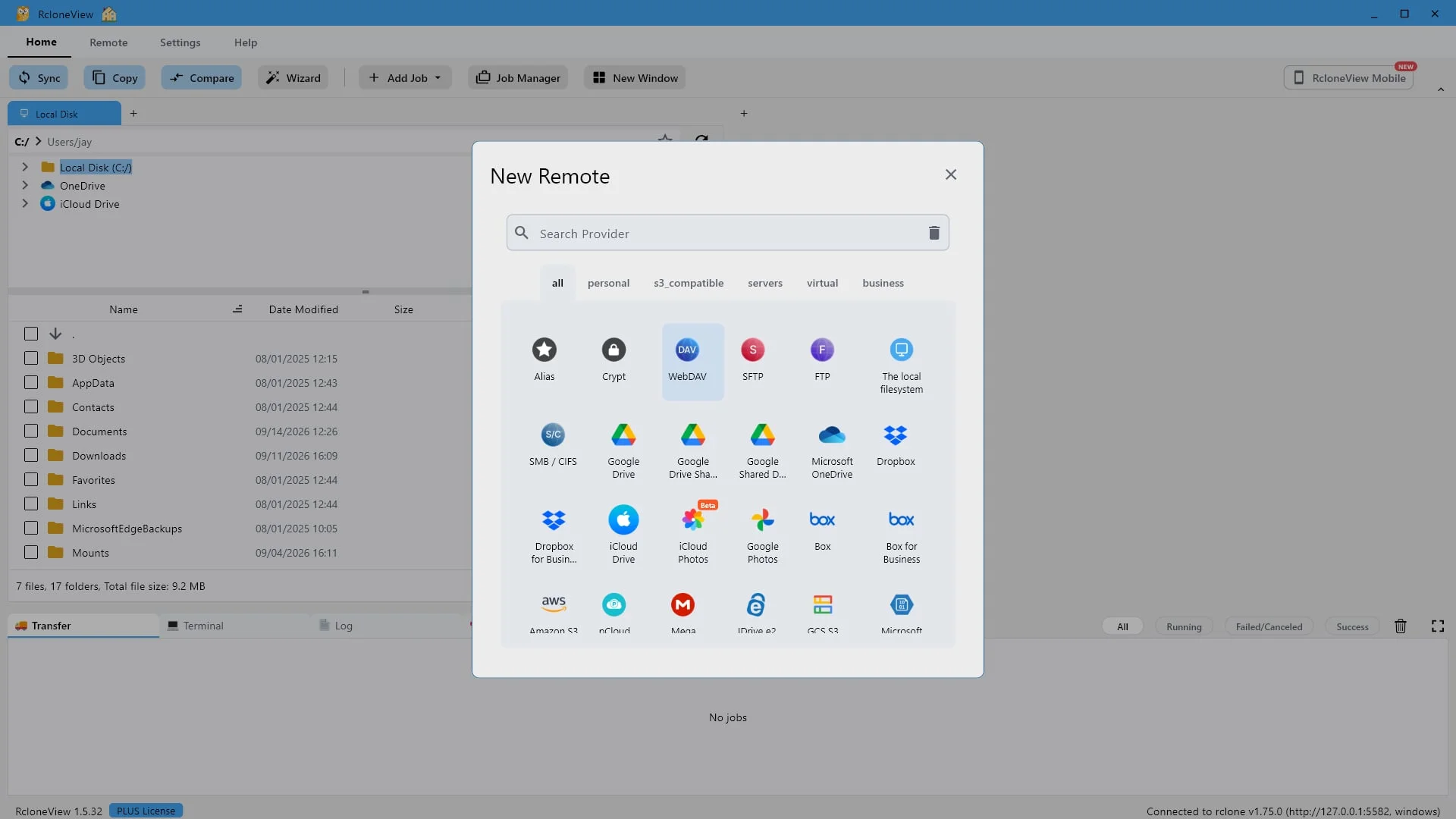
Seleccione un proveedor. RcloneView admite más de 80 backends. Elija "WebDAV".
RcloneView admite más de ochenta sistemas de almacenamiento. WebDAV es el estándar abierto que ya utilizan Nextcloud, ownCloud, muchos proveedores de alojamiento y la mayoría de los dispositivos NAS, por lo que un solo tipo de conexión es compatible con todos ellos.
-
4Probar este paso ↗
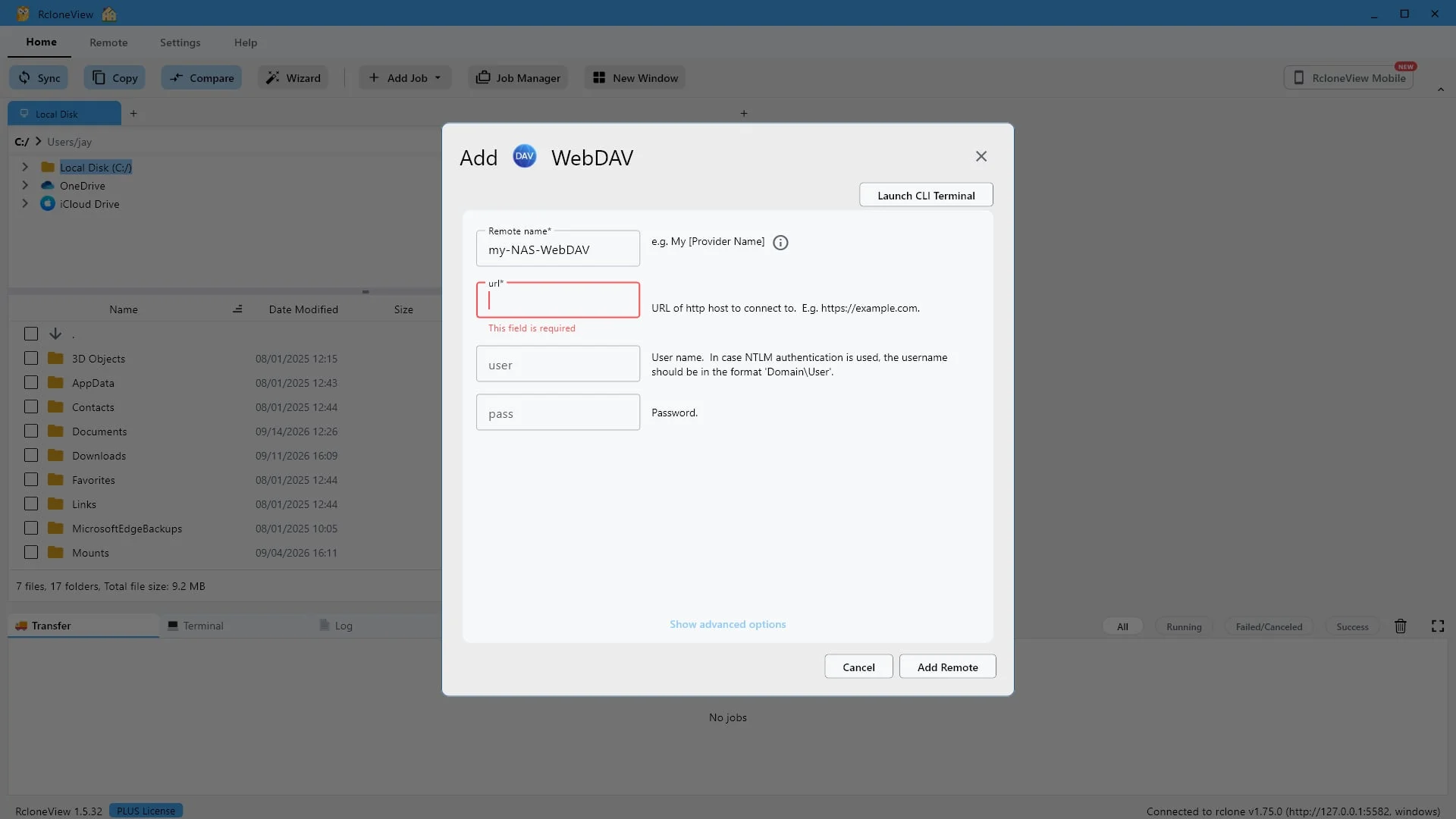
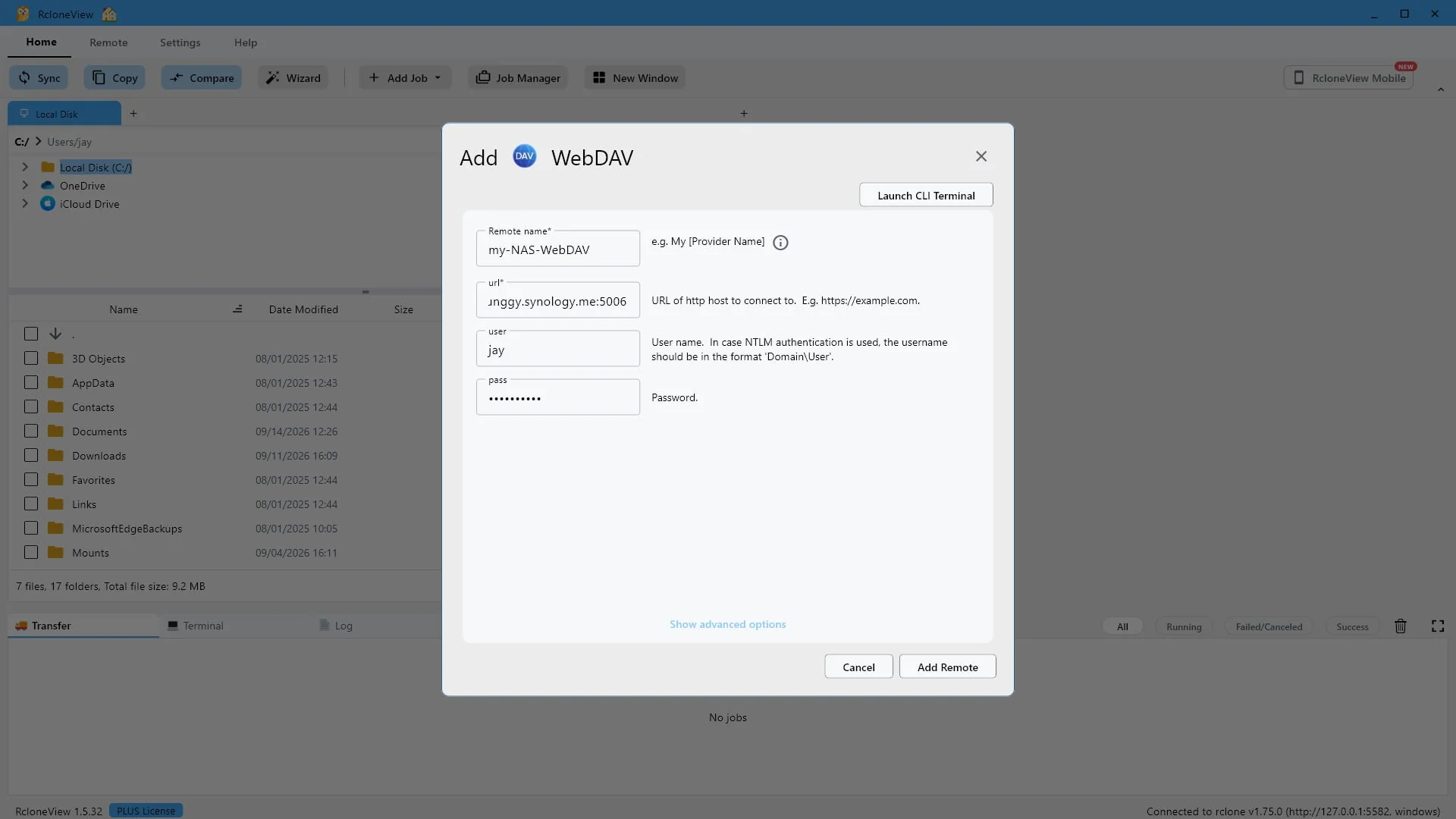
Dale a esta conexión un nombre que reconozcas más adelante. Usaremos "my-NAS-WebDAV".
Primero, asigna a la conexión un nombre que puedas reconocer más adelante. Nosotros la llamaremos mi NAS WebDAV. Es solo una etiqueta, así que elige la que te parezca más lógica.
-
5Probar este paso ↗
Introduzca la URL WebDAV de su servidor, incluyendo el puerto. Por ejemplo: [https://example.com:5006](https://example.com:5006)
A continuación, introduzca la dirección de su servidor WebDAV, incluyendo el número de puerto. Cada servidor publica el suyo propio. En el NAS Synology de esta demostración, WebDAV escucha en el puerto 5005 para HTTP simple y en el 5006 para HTTPS. Utilice el puerto seguro siempre que su servidor lo ofrezca.
](/assets/demo/add-webdav-demo/steps/05.webp)
-
6Probar este paso ↗
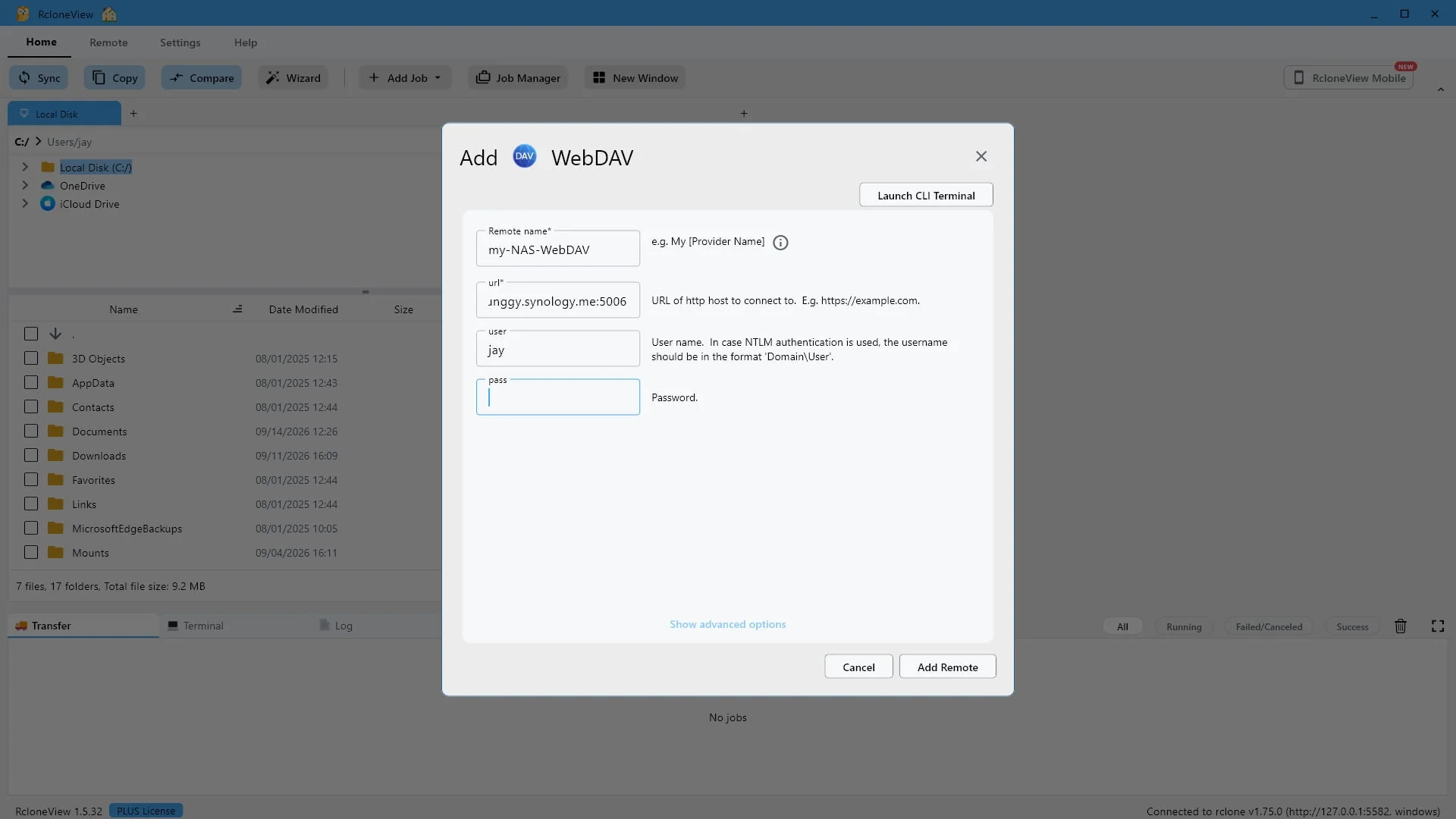
Introduzca el nombre de usuario de su servidor WebDAV.
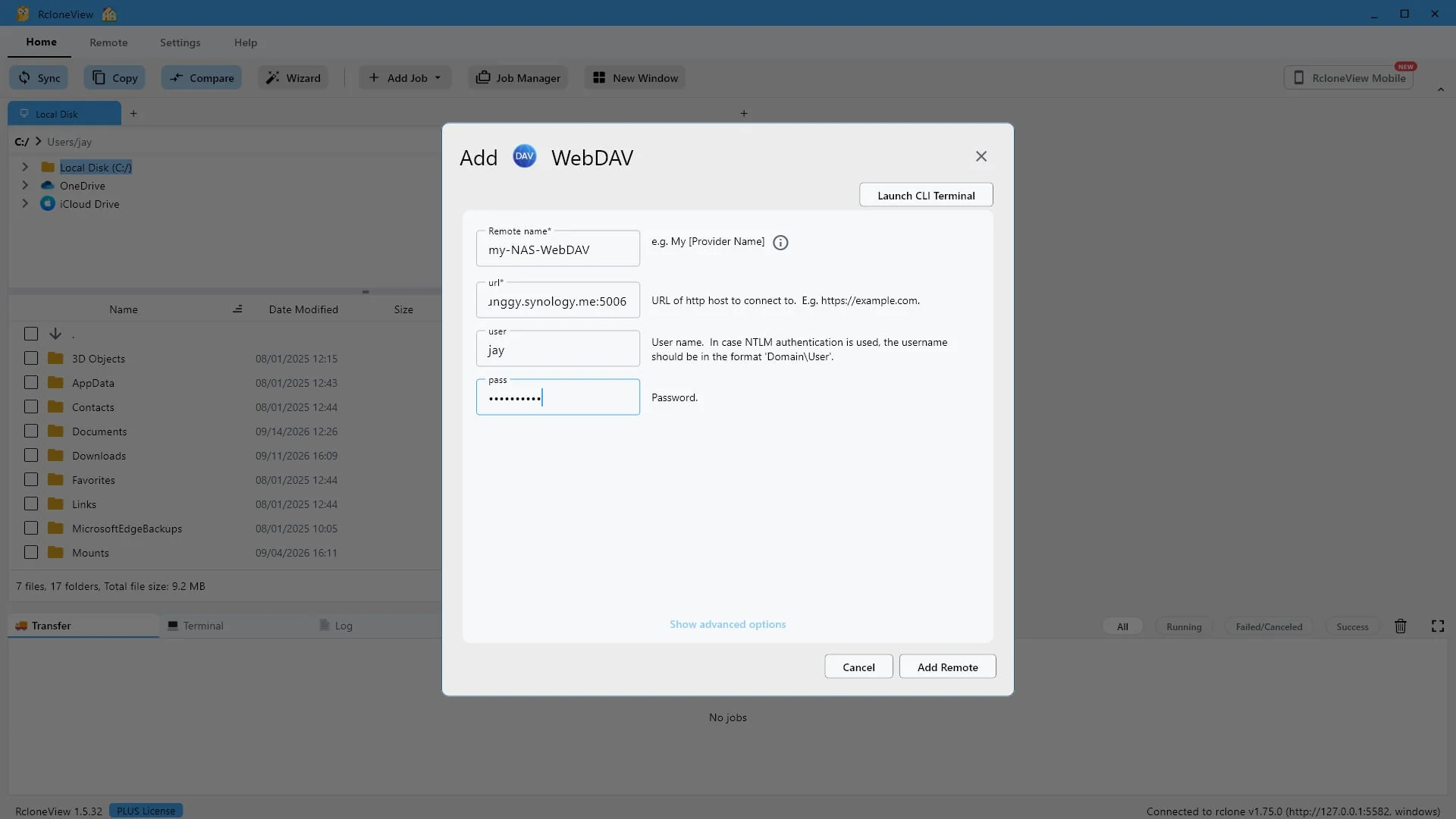
Ahora introduce el nombre de usuario con el que inicias sesión en ese servidor. Si tu servidor utiliza autenticación NTLM, introdúcelo en formato de dominio y usuario.
-
-
8Probar este paso ↗
Haz clic en "Agregar remoto" para guardar la conexión.
Eso es todo lo que necesita el servidor. Si prefieres un control más preciso, Mostrar opciones avanzadas te muestra la configuración completa de rclone WebDAV, pero la mayoría de los servidores no necesitan nada más allá de estos cuatro campos.
-
9Probar este paso ↗
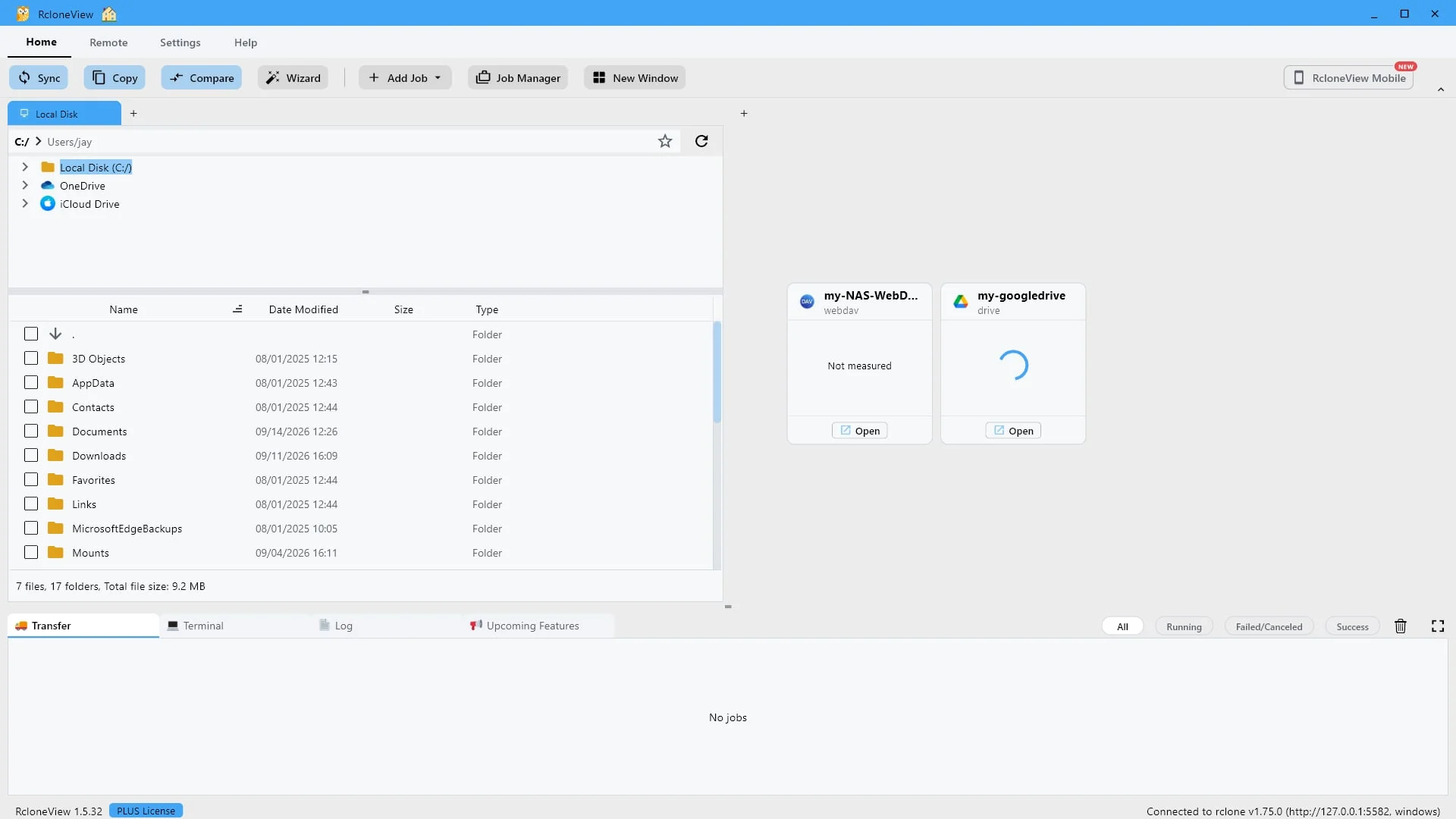
Tu remoto WebDAV está listo. Haz clic en "Abrir" para explorarlo.
Tu servidor WebDAV ahora se encuentra junto a Google Drive, y a partir de ahora RcloneView los trata de la misma manera. Los servidores WebDAV no informan su capacidad, por lo que la tarjeta muestra "No medido".
-
10Probar este paso ↗
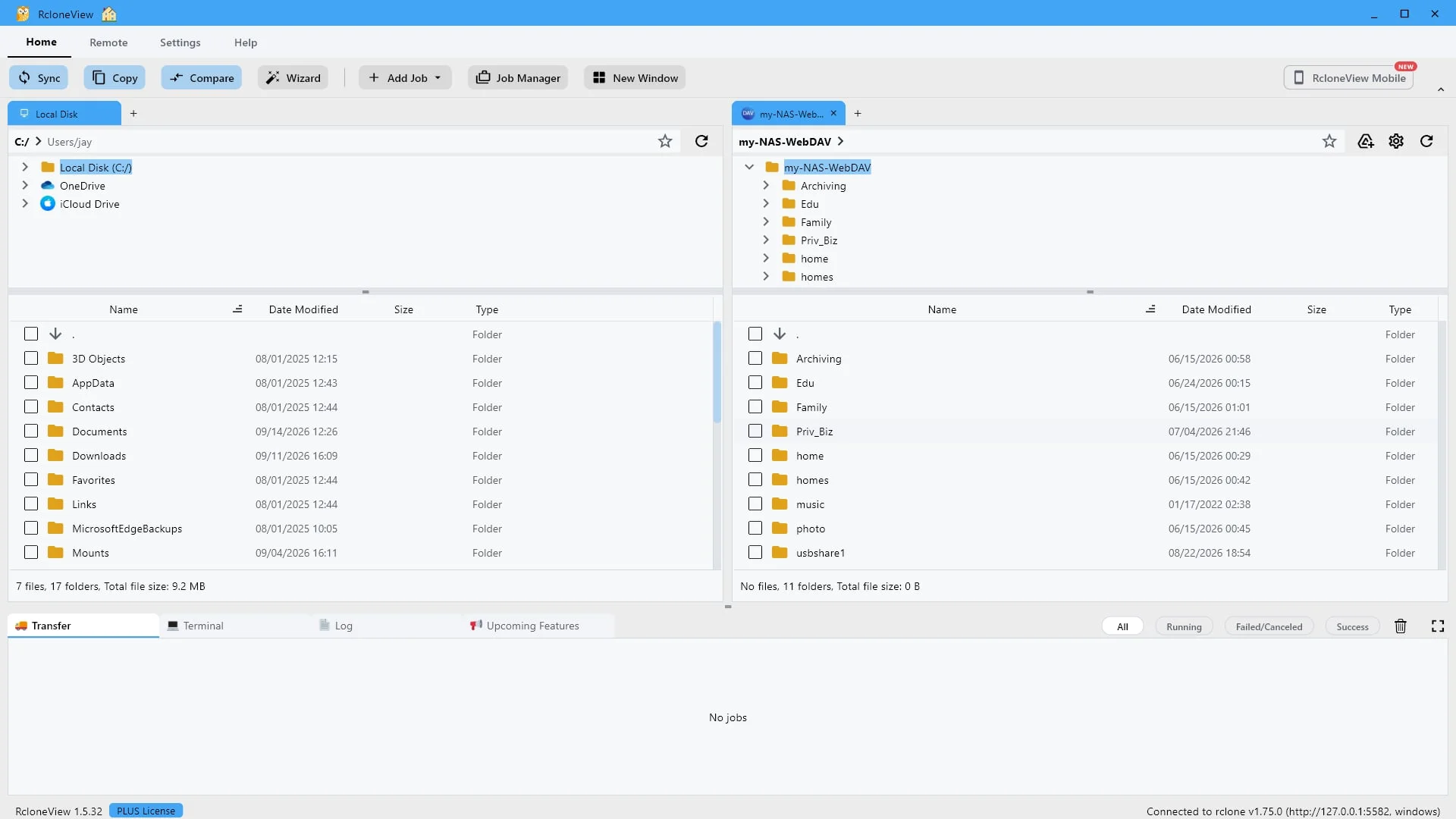
Explora el servidor aquí mismo. Cópialo, sincronízalo o compáralo con cualquier otro servidor remoto.
Y ahí está. Todas las carpetas compartidas del servidor, listadas como una estructura de carpetas normal. Desde aquí puedes copiar archivos en cualquier dirección, sincronizarlos o compararlos con tu disco local o cualquier almacenamiento remoto en la nube, todo en la misma ventana de doble panel.
-
¿Listo para probarlo tú mismo?Gratis para Windows, macOS y Linux.Consigue RcloneView gratis