Sincronización
Sincroniza tus archivos entre dos almacenamientos cualesquiera
Mira cómo RcloneView mantiene al día dos ubicaciones cualesquiera: de nube a nube, de local a nube o de local a local. Crea un trabajo de sincronización, revisa los cambios y ejecútalo.
- Crea trabajos de sincronización entre dos remotos cualesquiera, en la nube o locales
- Sincroniza un origen con varios destinos (1:N)
- Programa sincronizaciones periódicas con RcloneView Plus
No se pudo cargar el reproductor de demos. Usa «Abrir en una pestaña nueva».
Ver a continuación
Ver todas las demos →



Guía paso a paso
Cómo sincronizar archivos entre dos almacenamientos
Los mismos 30 pasos que la demo interactiva, con capturas de pantalla: léela por encima o entra en la demo en cualquier paso.
-
1Probar este paso ↗
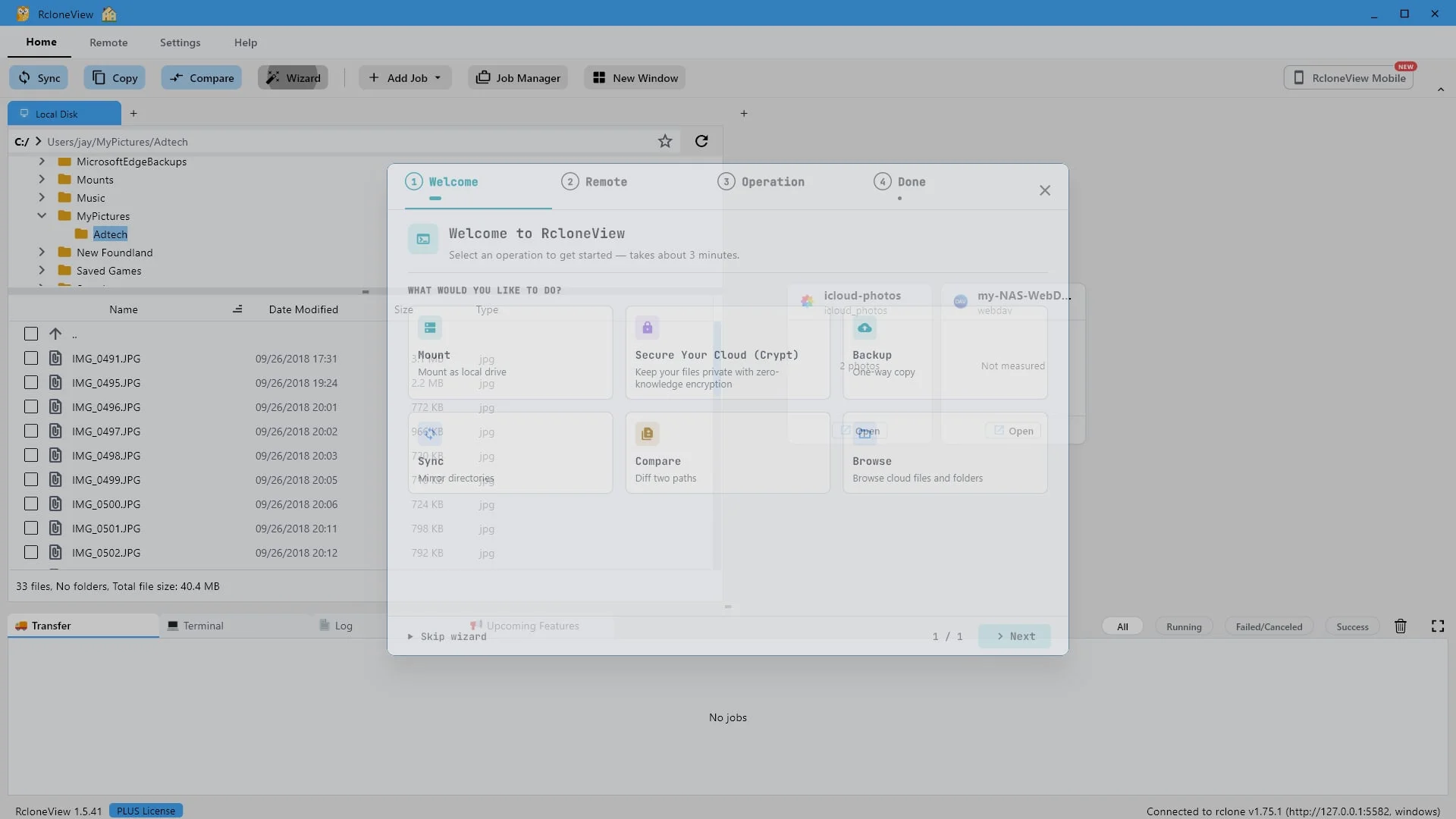
Abra el asistente para obtener instrucciones de configuración.
Comenzamos en la pantalla de inicio de RcloneView. Haga clic en Asistente para abrir la configuración guiada.
-
2Probar este paso ↗
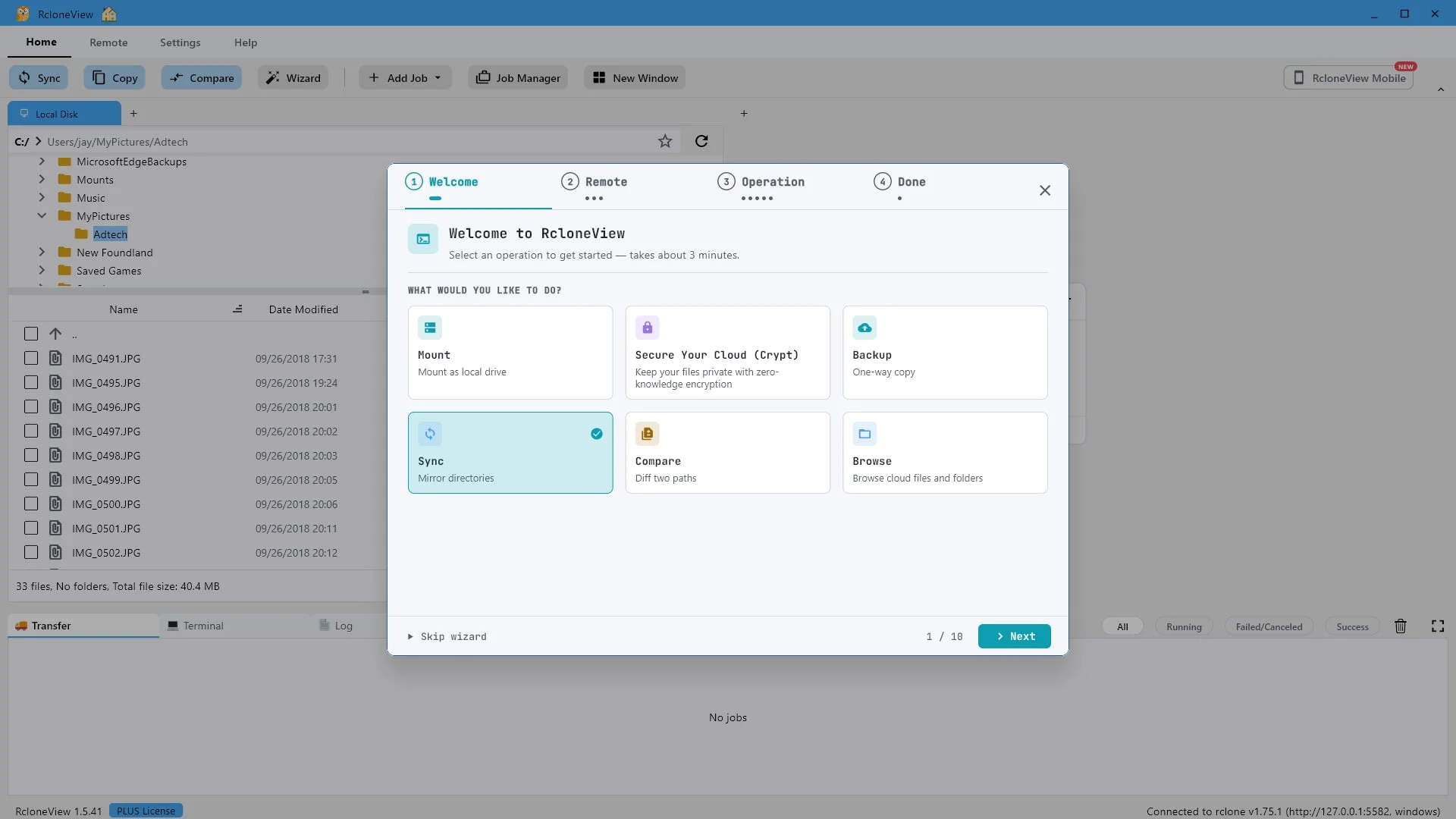
La sincronización replica una carpeta: el destino resulta idéntico al origen.
El asistente gestiona varios pasos. Seleccione Sincronizar, replicar directorios. La replicación implica que el destino se vuelve idéntico al origen, por lo que se elimina todo lo que solo existe en el destino. Tenga esto en cuenta, porque lo veremos en acción.
-
3Probar este paso ↗
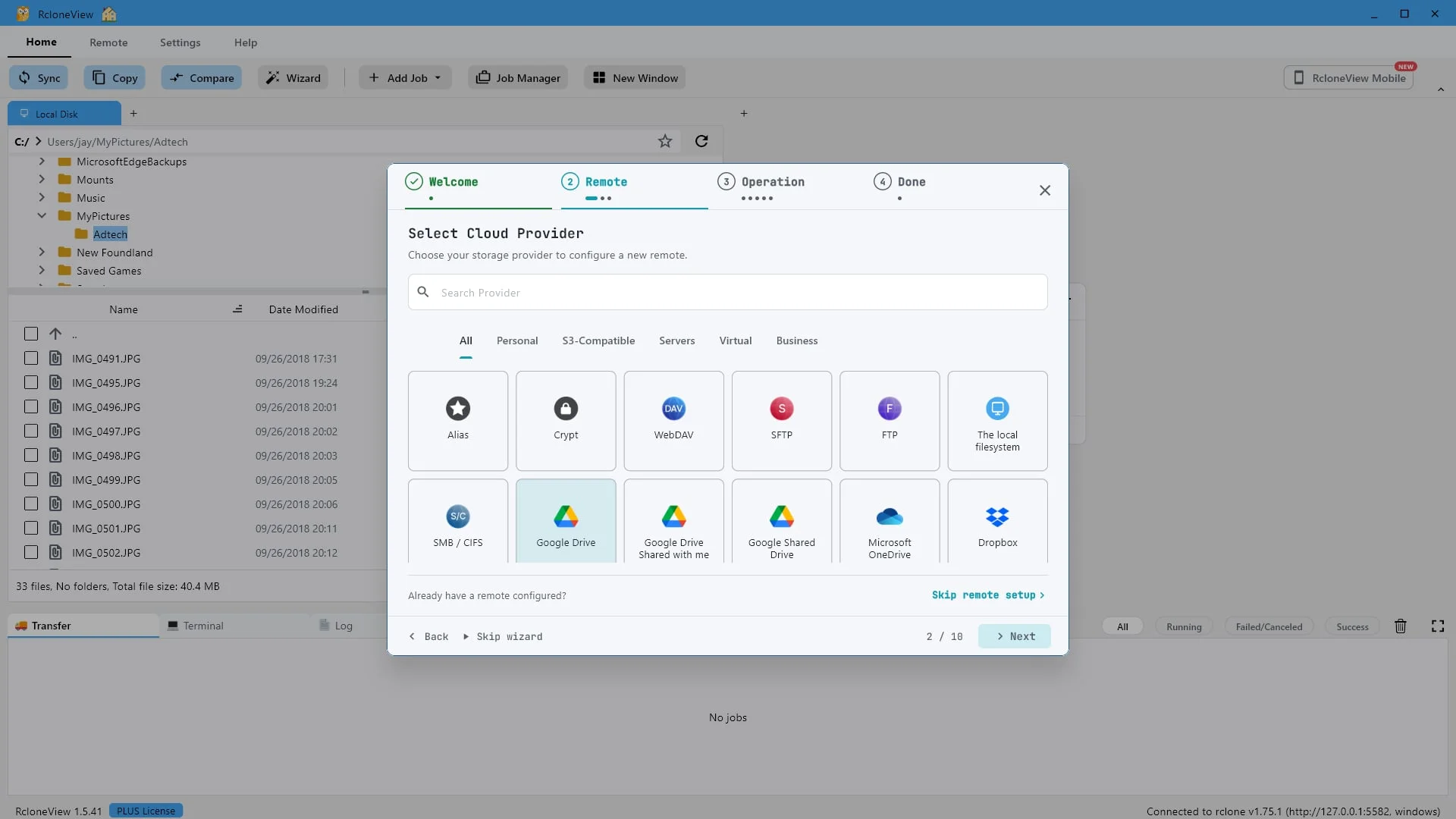
Elige la nube que alojará el espejo. Se admiten más de ochenta proveedores.
Primero, añadimos un servidor remoto para sincronizar. RcloneView admite más de ochenta sistemas de almacenamiento, y cualquiera de ellos puede ser el origen o el destino. Para esta demostración, usaremos Google Drive.
-
4Probar este paso ↗
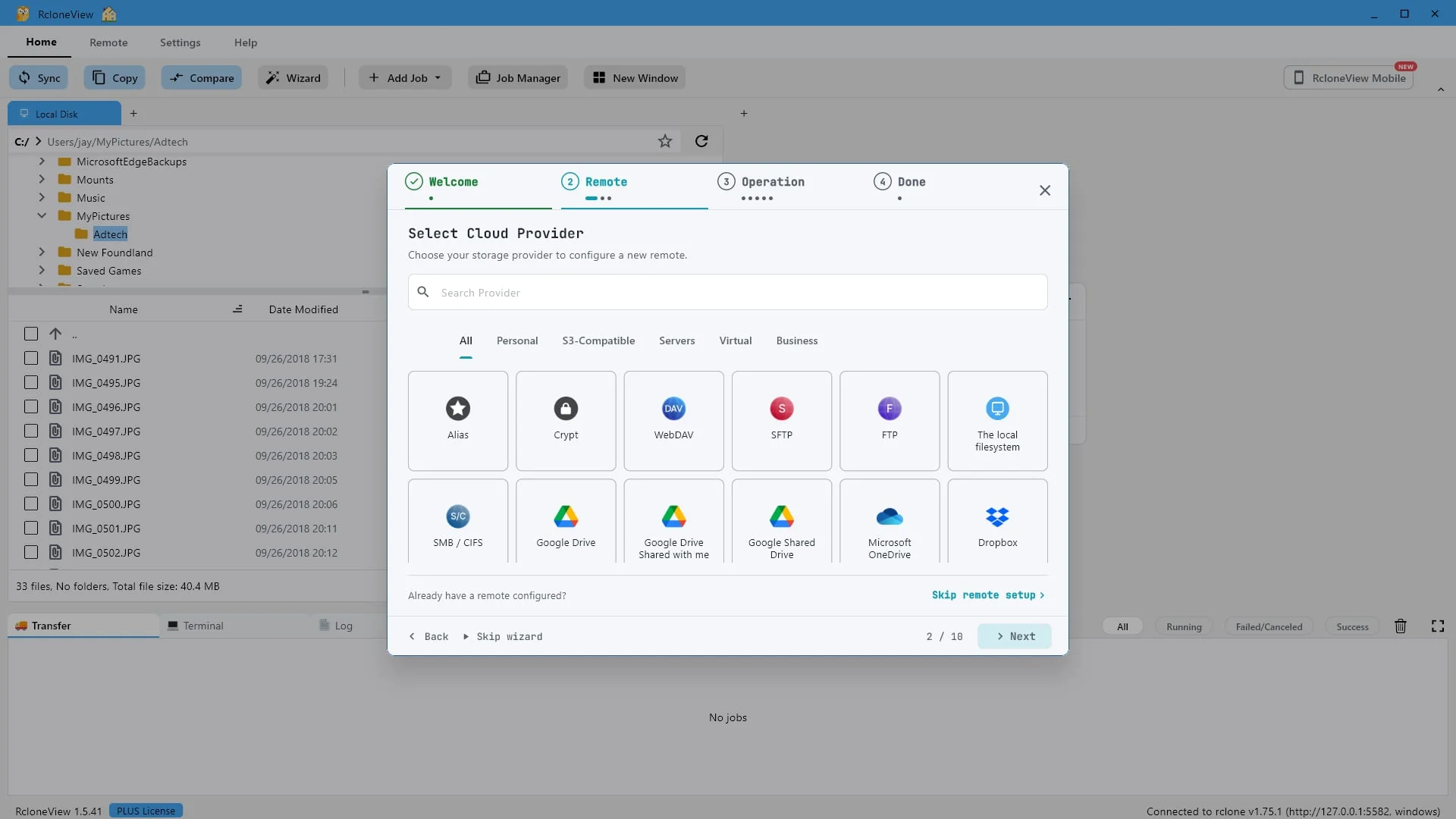
Proveedor seleccionado. A continuación, asigne un nombre a la conexión y autorícela.
Una vez seleccionado el proveedor, haga clic en Siguiente.
-
5Probar este paso ↗
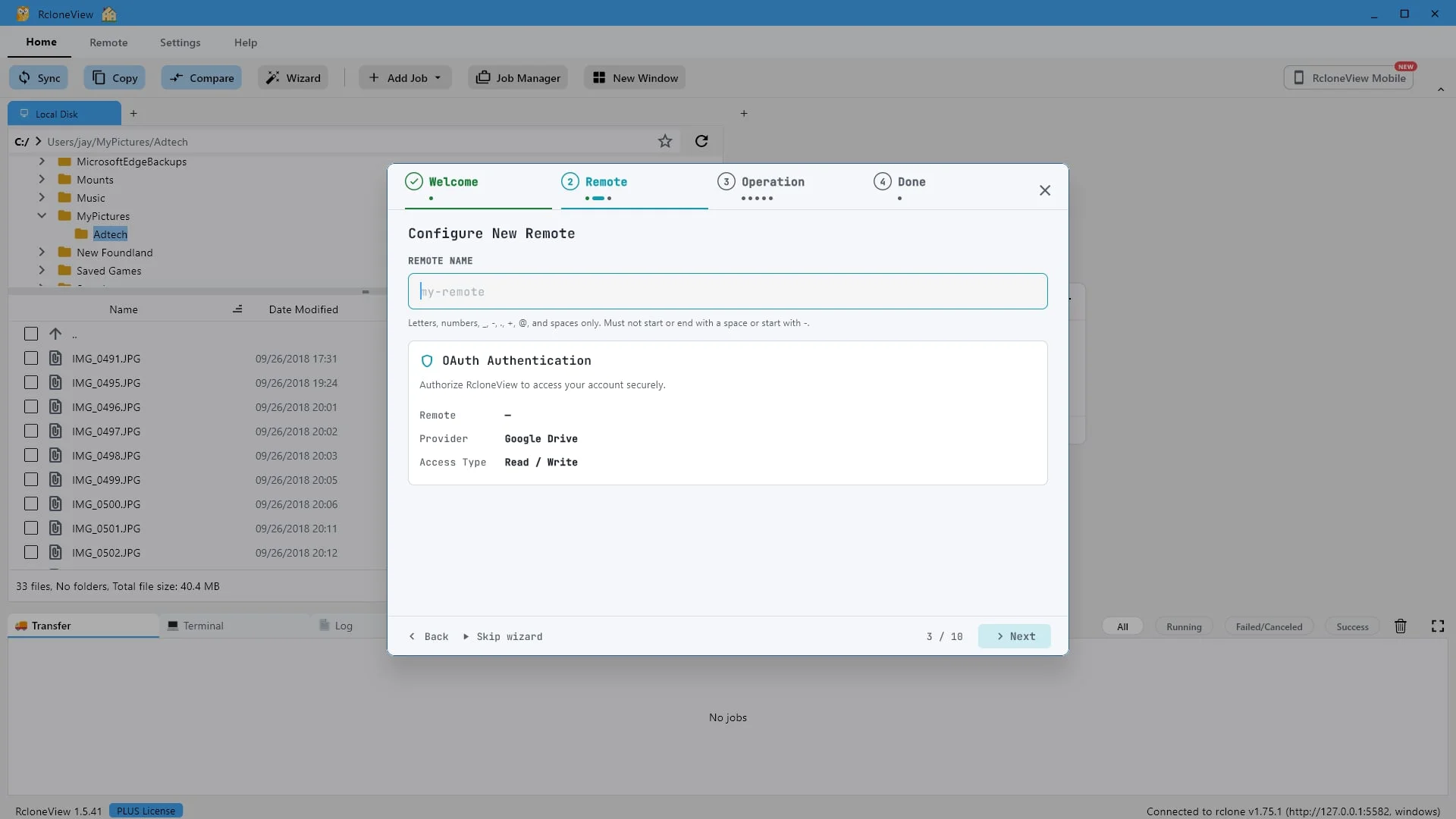
Dale a esta conexión un nombre corto que reconozcas más adelante.
Asígnale al nuevo remoto un nombre corto que reconozcas fácilmente. Es solo una etiqueta para la conexión y la verás en todas partes en RcloneView.
-
6Probar este paso ↗
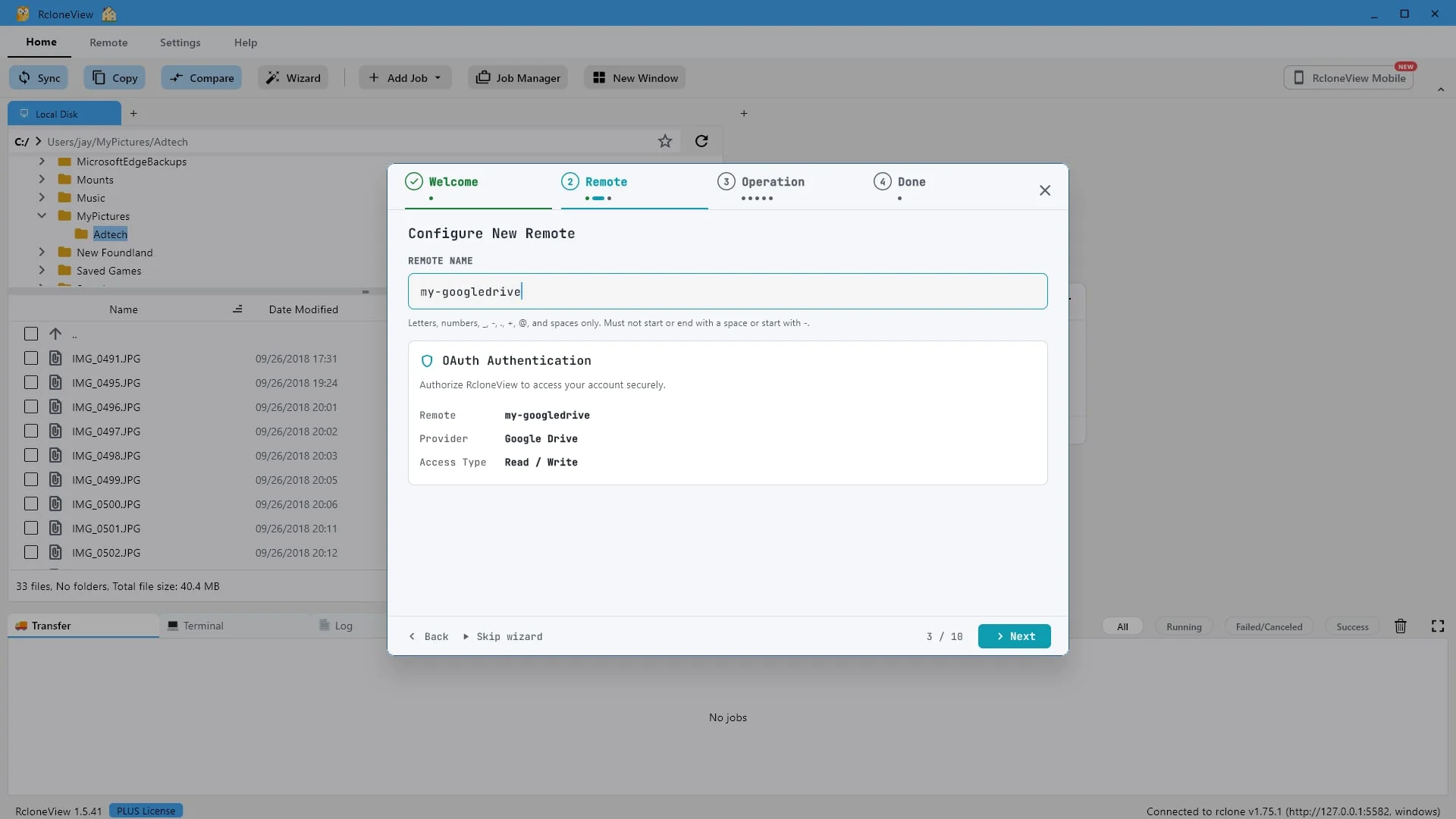
El nombre que escriba aquí es como aparecerá esta nube en todas partes en RcloneView.
Nosotros lo llamaremos mi Google Drive. Haz clic en Siguiente para guardarlo e iniciar la prueba de conexión.
-
7Probar este paso ↗
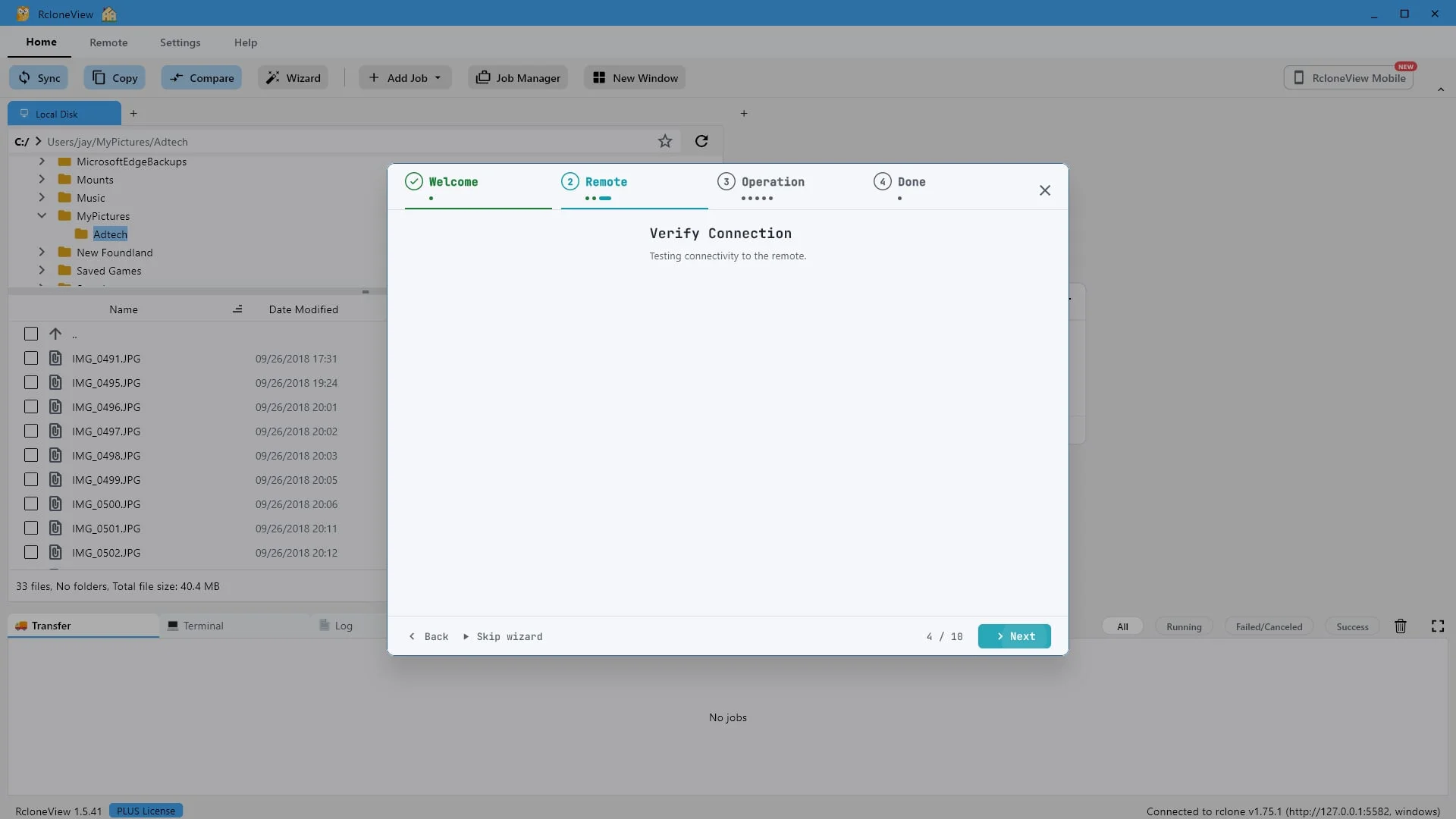
Continúa y RcloneView te redirigirá a la página de inicio de sesión del proveedor.
Haz clic en Siguiente. RcloneView abrirá la página de inicio de sesión del proveedor directamente en tu navegador.
-
8Probar este paso ↗
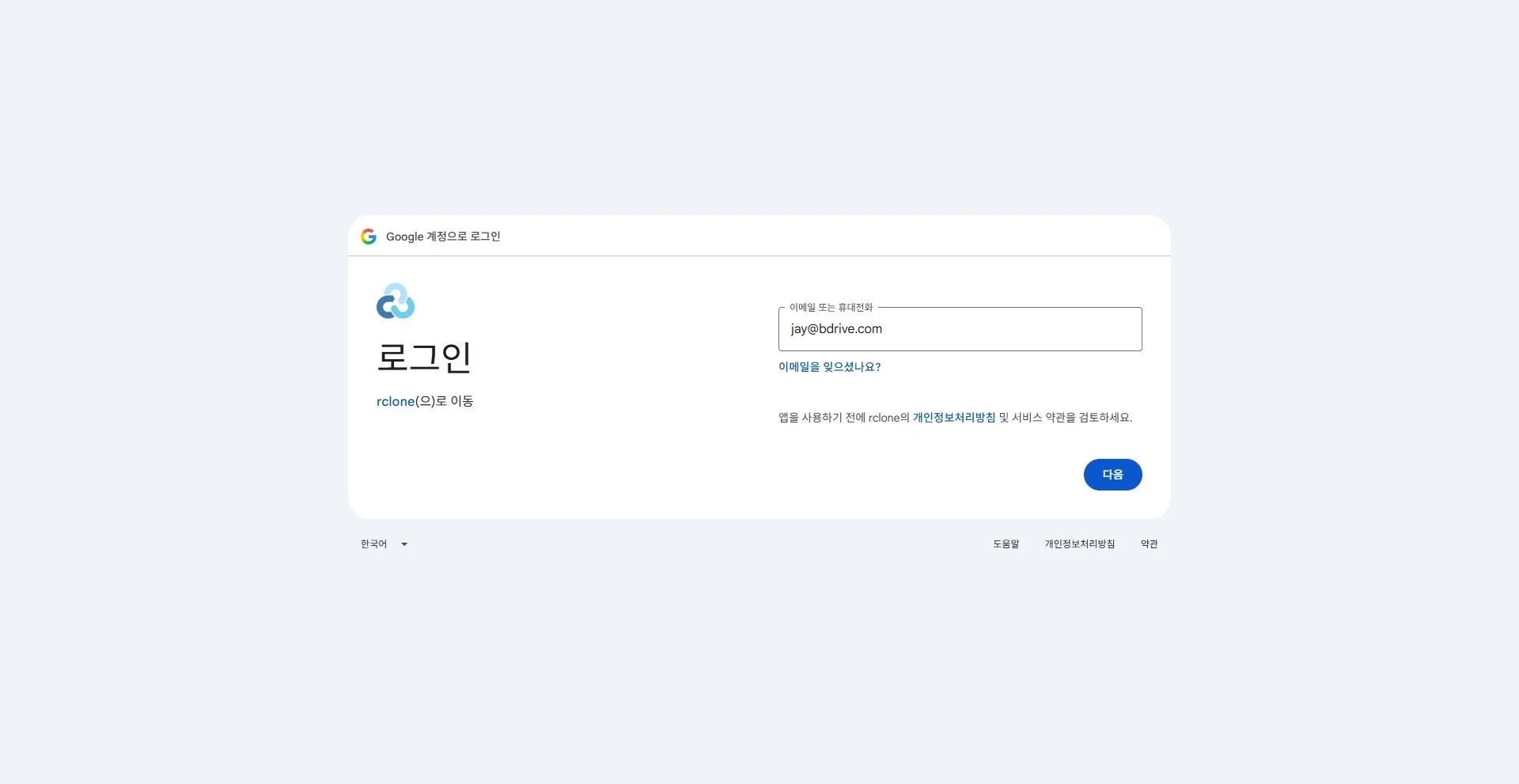
Inicia sesión en Google. Tu contraseña se envía a Google, nunca a RcloneView.
Inicia sesión con la cuenta propietaria del almacenamiento. Esta página pertenece a Google, por lo que RcloneView nunca verá tu contraseña. La aplicación solo recibe un token de acceso, que se almacena en este ordenador.
-
9Probar este paso ↗
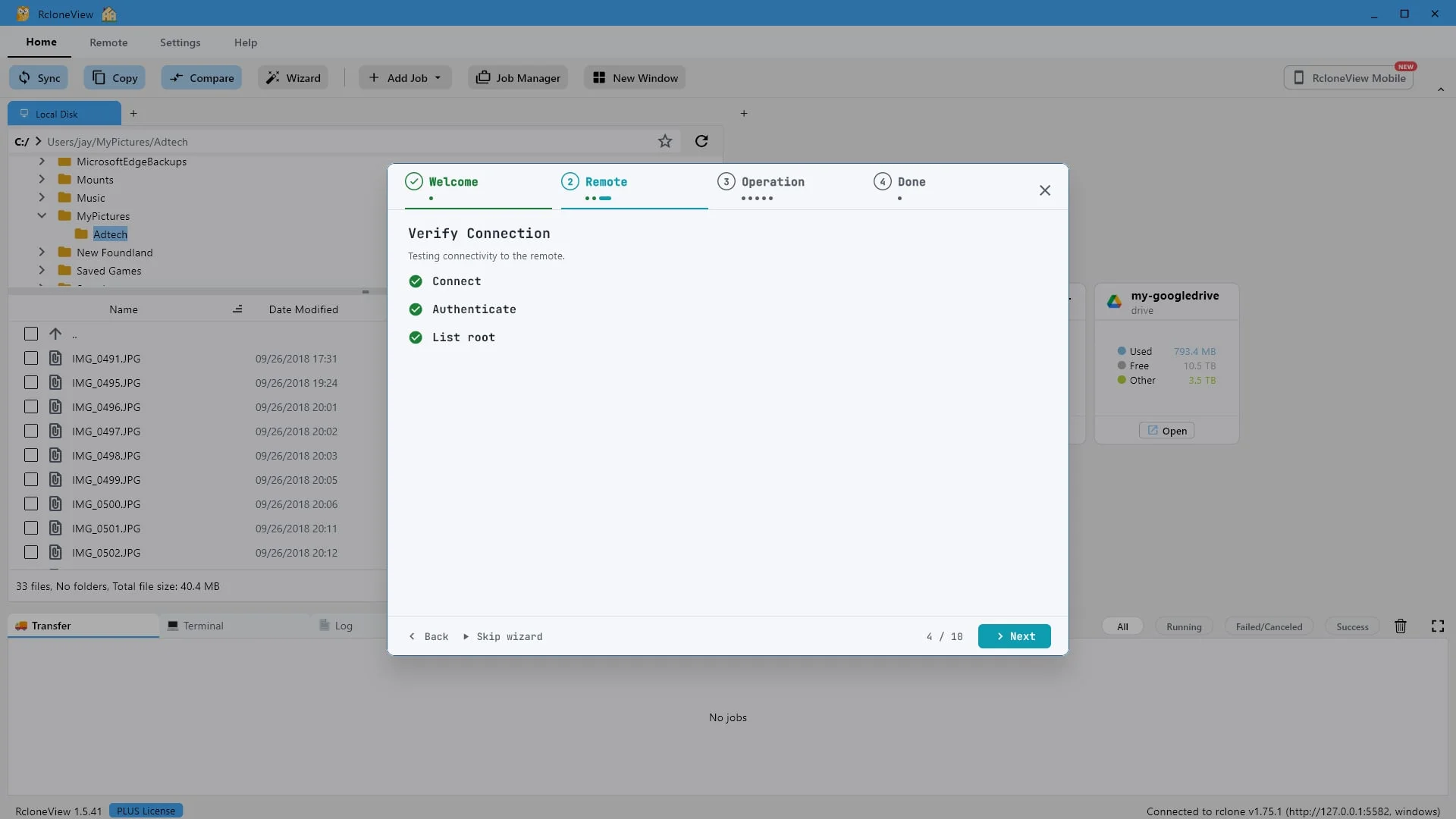
El remoto funciona. Haz clic en "Siguiente".
RcloneView prueba el nuevo remoto inmediatamente. La conexión, la autenticación y la lista de usuarios root se completan correctamente, por lo que la conexión está lista para usar. Haga clic en Siguiente.
-
10Probar este paso ↗
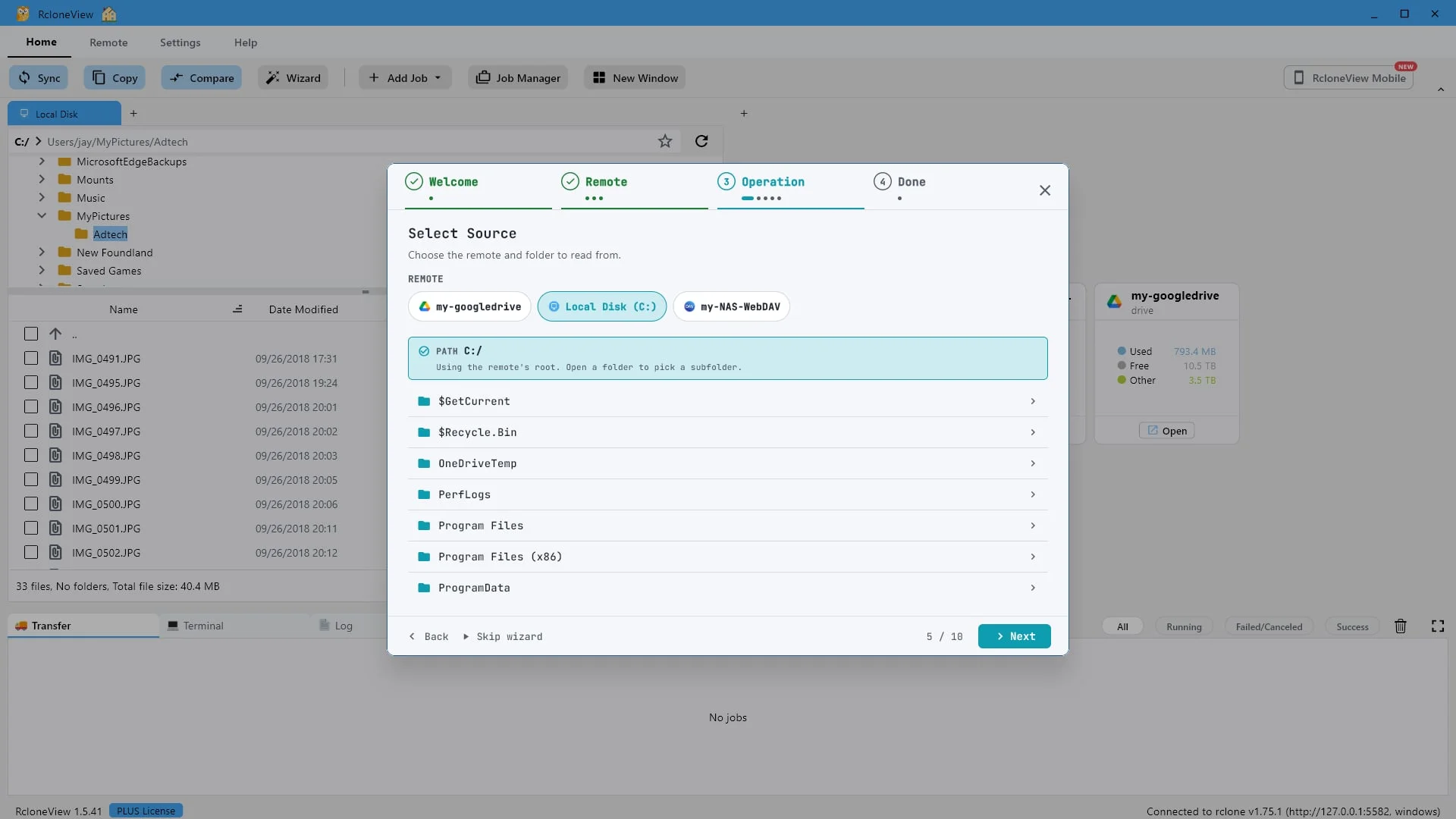
Elige el lado desde el que quieres reflejar la imagen. La sincronización nunca modifica la fuente.
Ahora elegimos el origen, el lado desde el que se leerá la información. La sincronización solo modifica el destino, por lo que el origen nunca cambia. Aquí seleccionamos el Disco local C.
-
11Probar este paso ↗
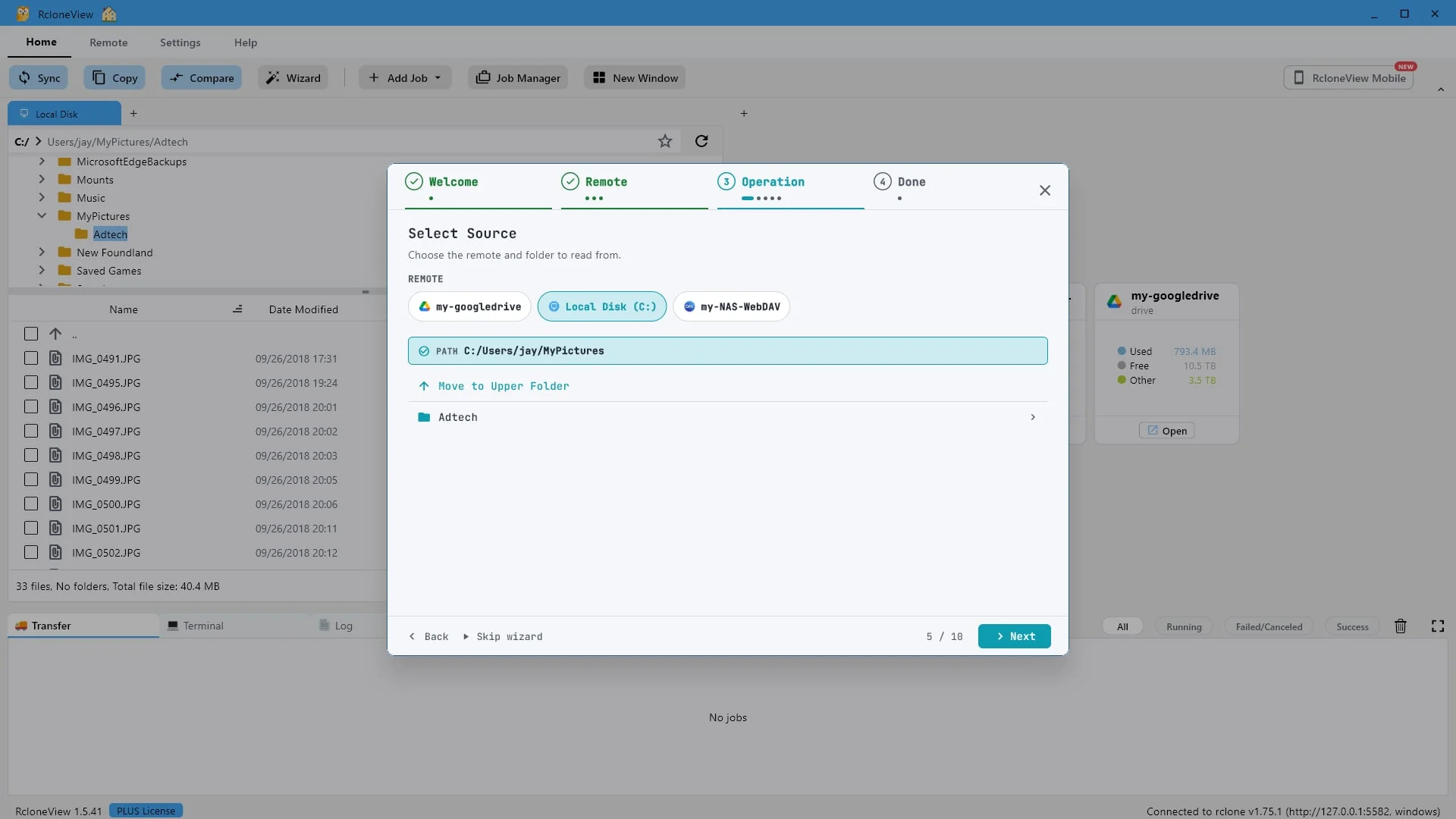
Seleccione la carpeta exacta que desea sincronizar. Todo lo que contenga se sincronizará con ella.
Navegue hasta la carpeta que desea duplicar. Usaremos la carpeta Mis imágenes, y todo lo que contiene, incluida la subcarpeta Adtech, forma parte de la tarea.
-
12Probar este paso ↗
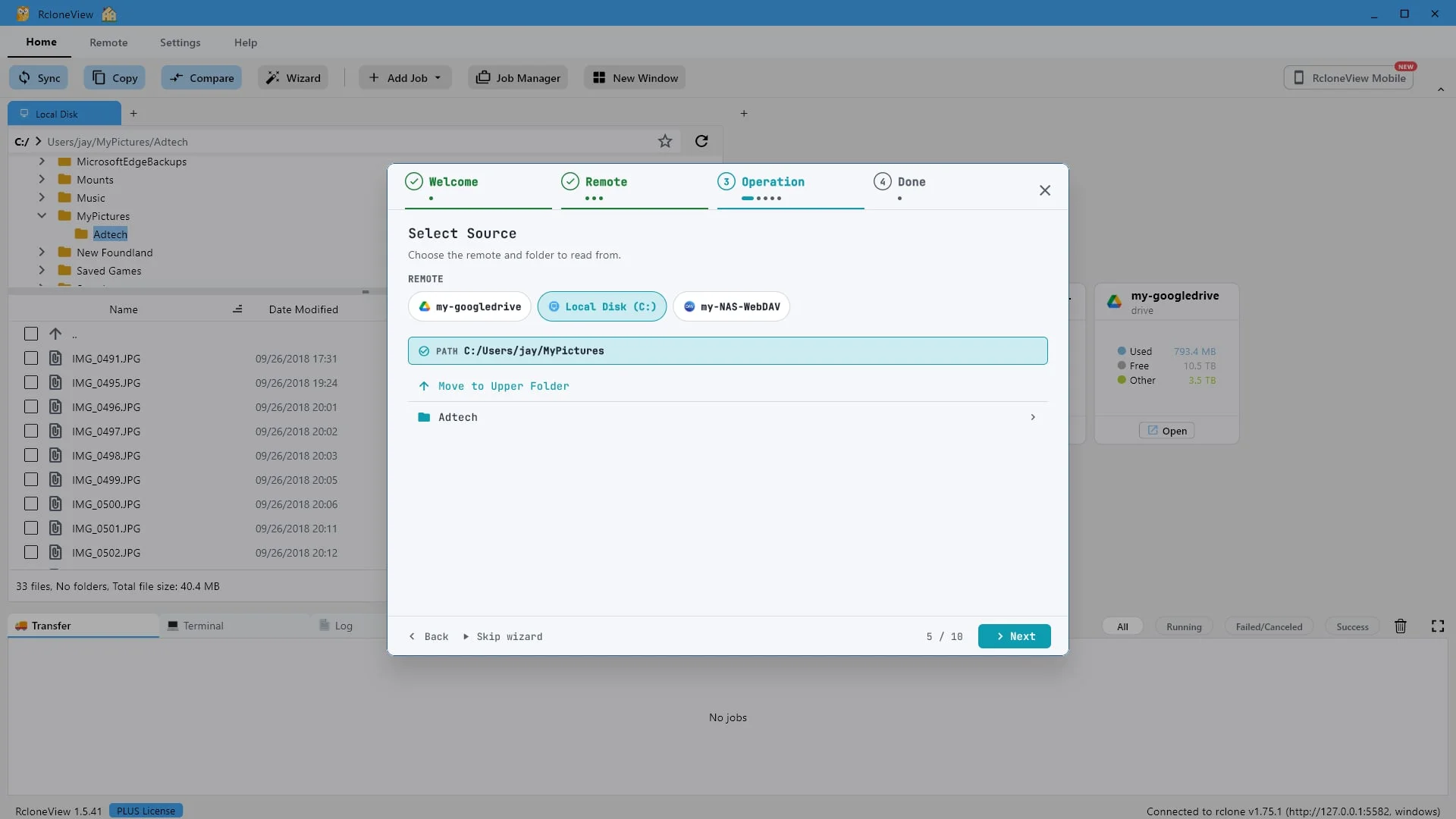
Conjunto de fuentes. A continuación, elige dónde se ubicará el espejo.
Una vez seleccionada la carpeta de origen, haga clic en Siguiente.
-
13Probar este paso ↗
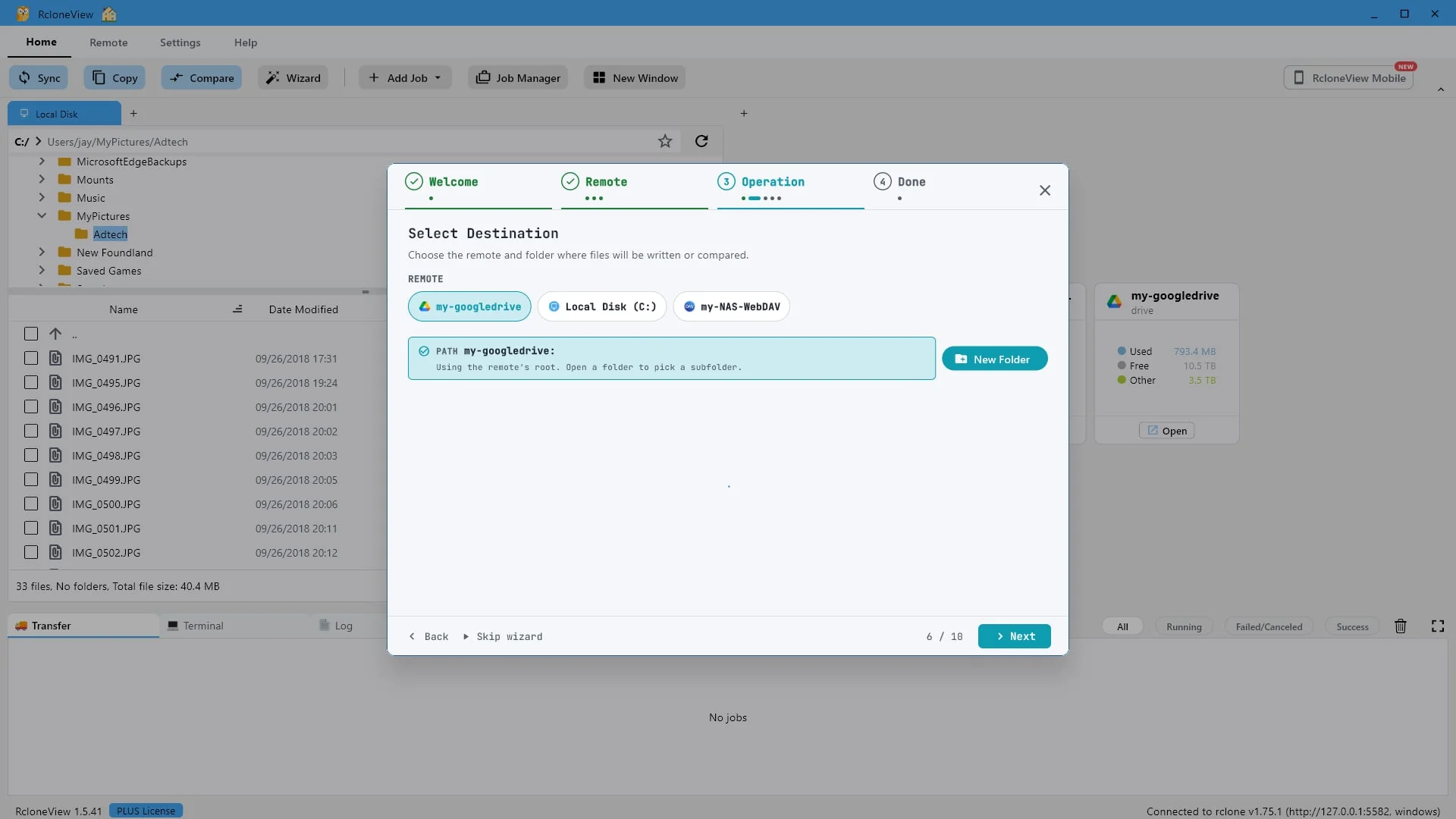
El destino es el único lado que se modificará mediante sincronización.
Ahora, el destino. Este es el único lado que cambiará durante la sincronización, así que elígelo con cuidado. Usaremos el acceso remoto de Google Drive que creamos hace un momento.
-
14Probar este paso ↗
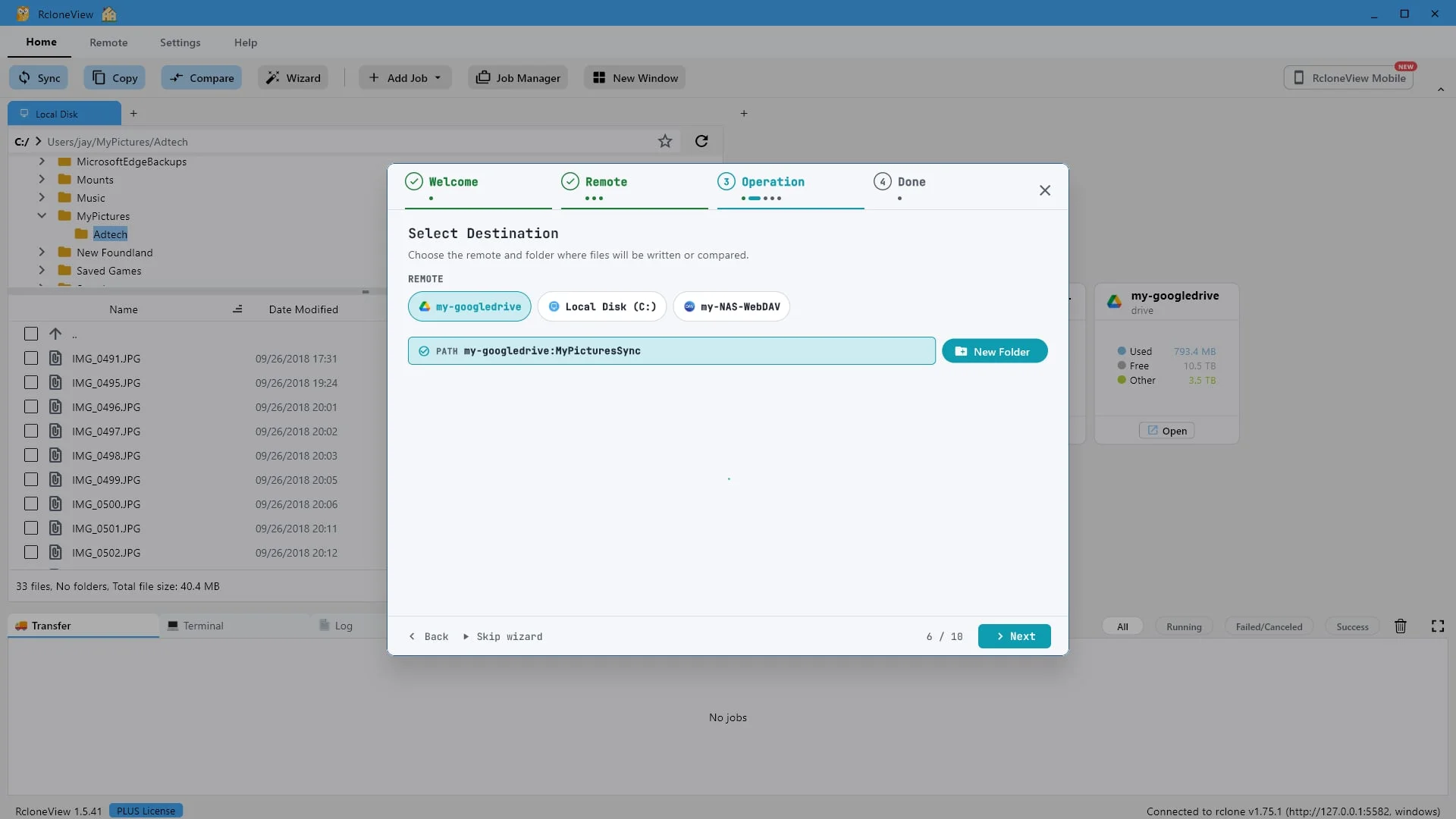
Utilice una carpeta creada específicamente para esta tarea. La sincronización solo modifica el contenido de dicha carpeta.
Seleccionamos una carpeta llamada Sincronización de mis imágenes. Usa una carpeta creada específicamente para esto. Todo lo demás en tu Drive permanece intacto.
-
15Probar este paso ↗
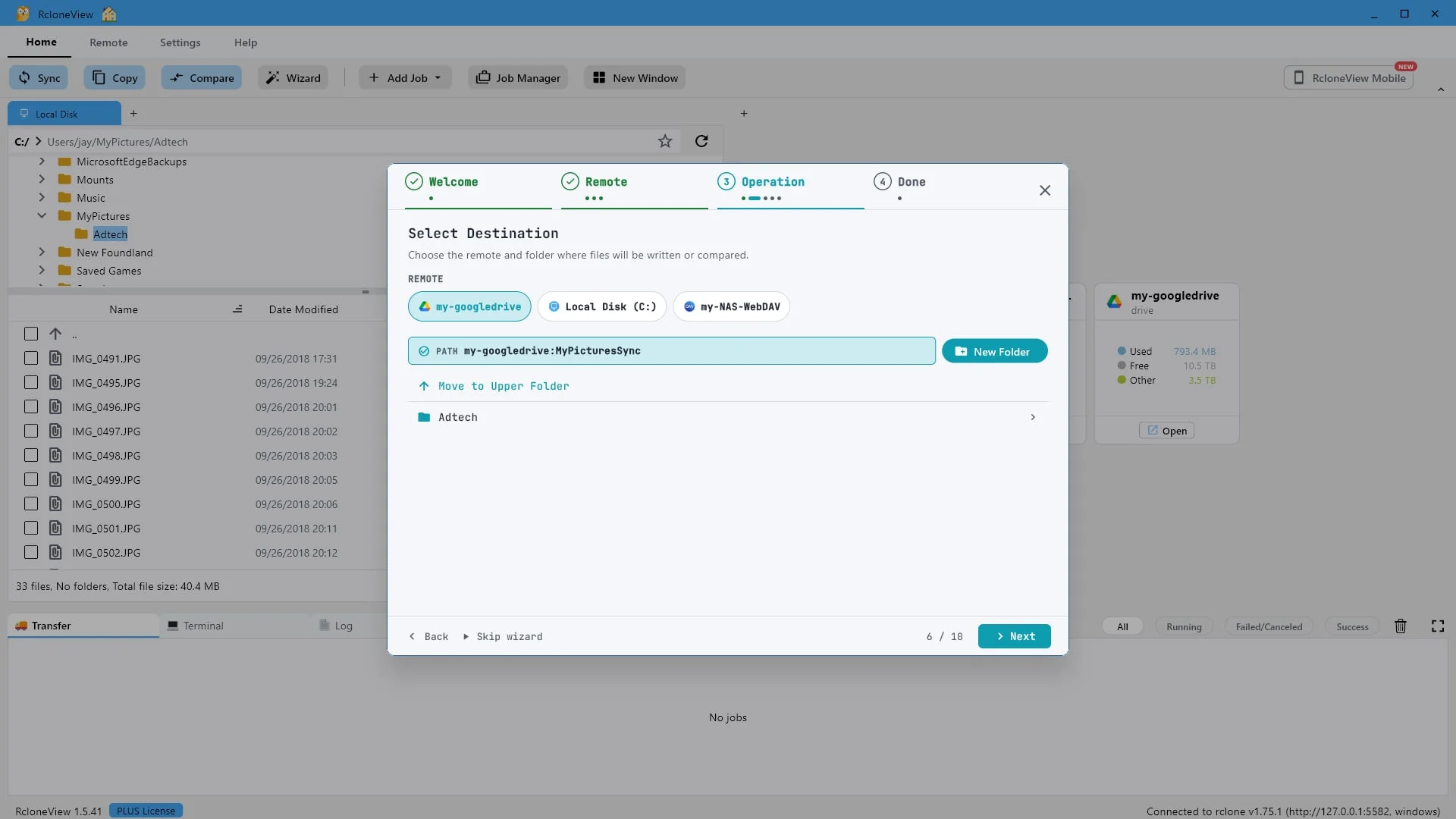
Ambos lados están configurados. A continuación, puede especificar qué se procesará.
Ambos lados ya están listos. Haz clic en Siguiente.
-
16Probar este paso ↗
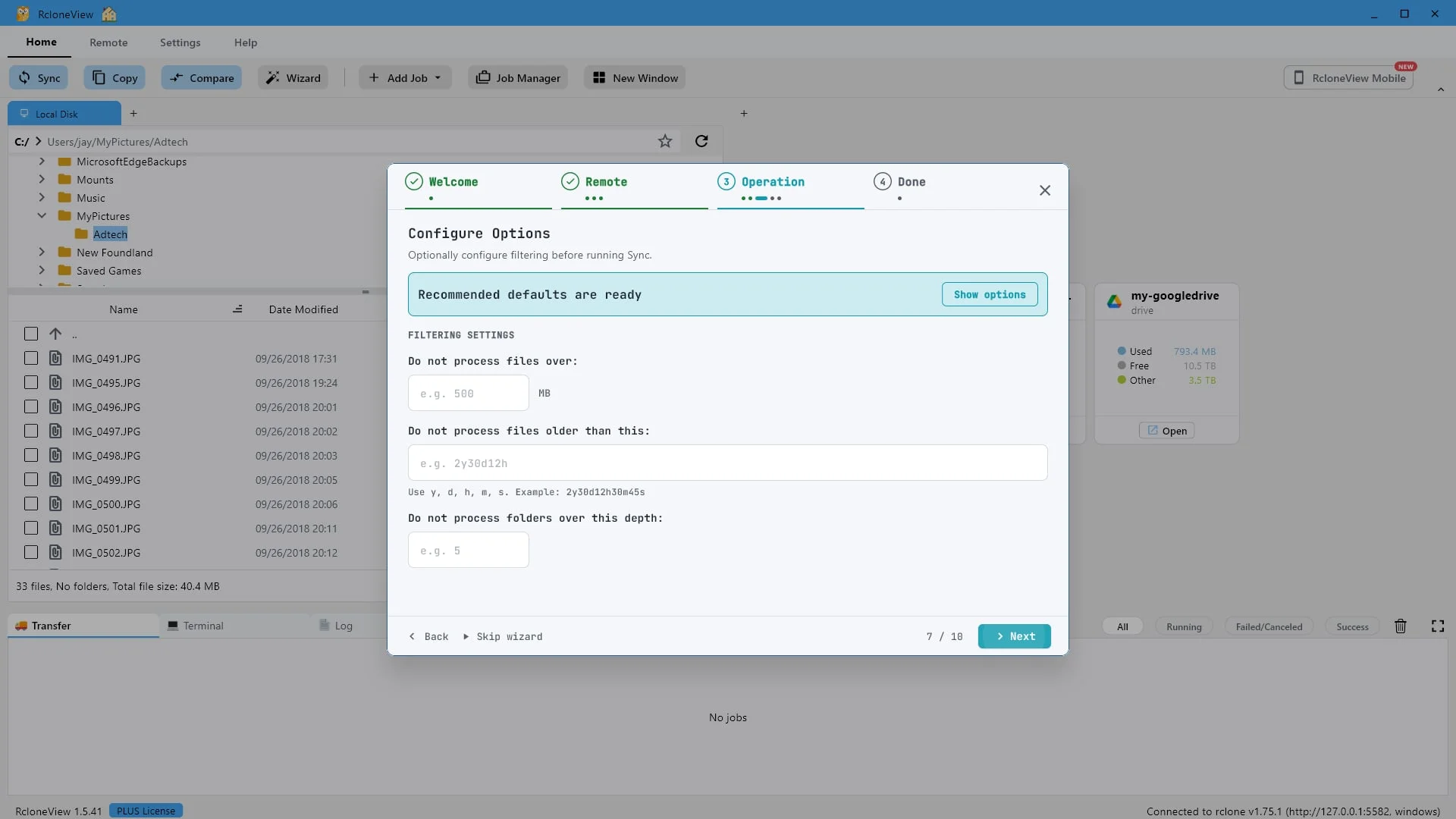
Las opciones predeterminadas están bien. Haga clic en "Siguiente".
Los filtros son opcionales. Puedes omitir archivos de cierto tamaño, archivos con una antigüedad superior a un límite determinado o carpetas con un nivel de profundidad mayor al especificado. La configuración predeterminada recomendada es adecuada, así que haz clic en Siguiente.
-
17Probar este paso ↗
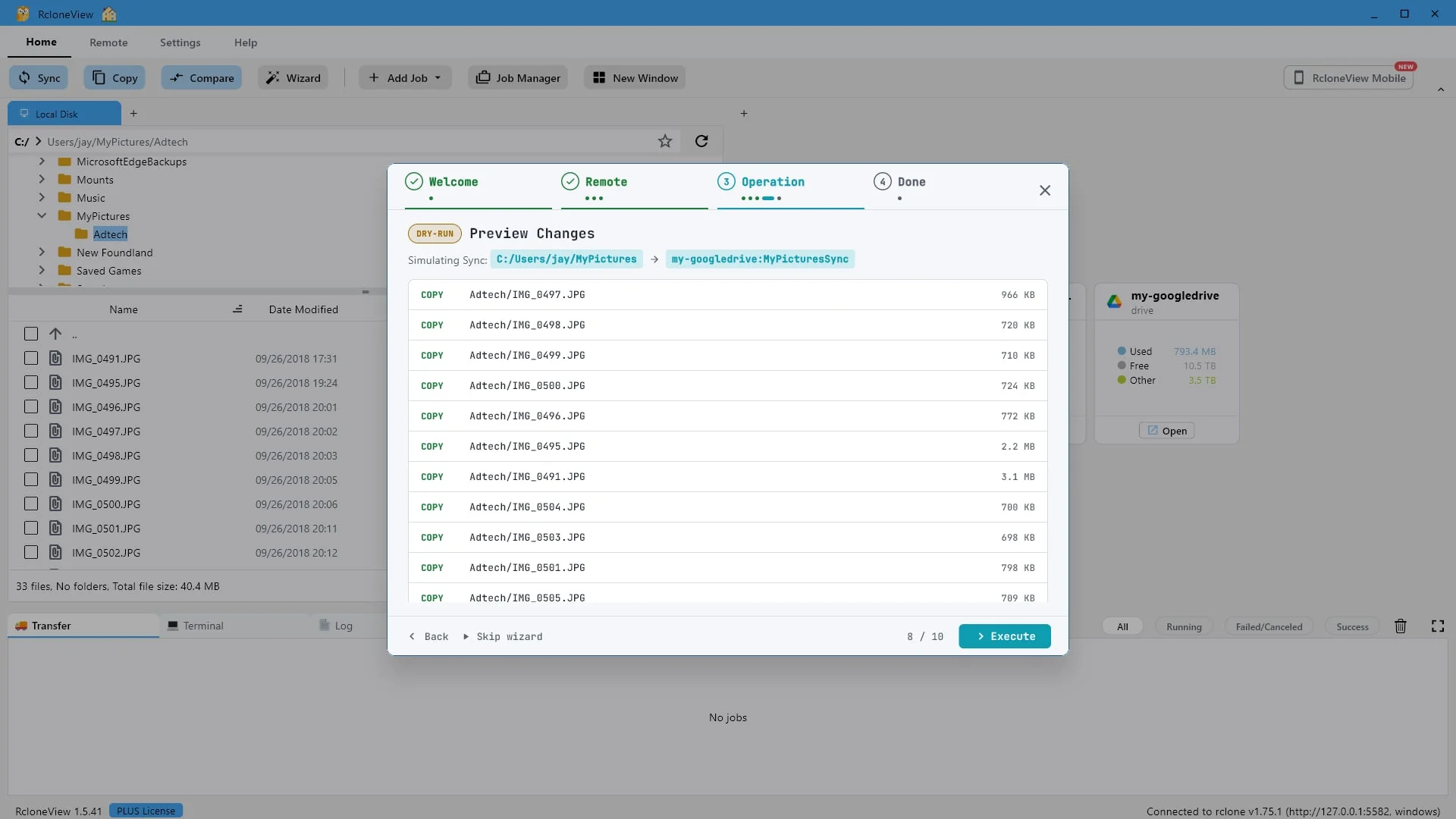
Un ensayo general. Esto es lo que sucedería, aún no se ha escrito nada.
Antes de que se ejecute nada, RcloneView muestra una simulación. Cada línea aquí es una simulación. Se muestran los archivos de la carpeta Adtech para copiar, y hasta el momento no se ha escrito nada en Google Drive.
-
18Probar este paso ↗
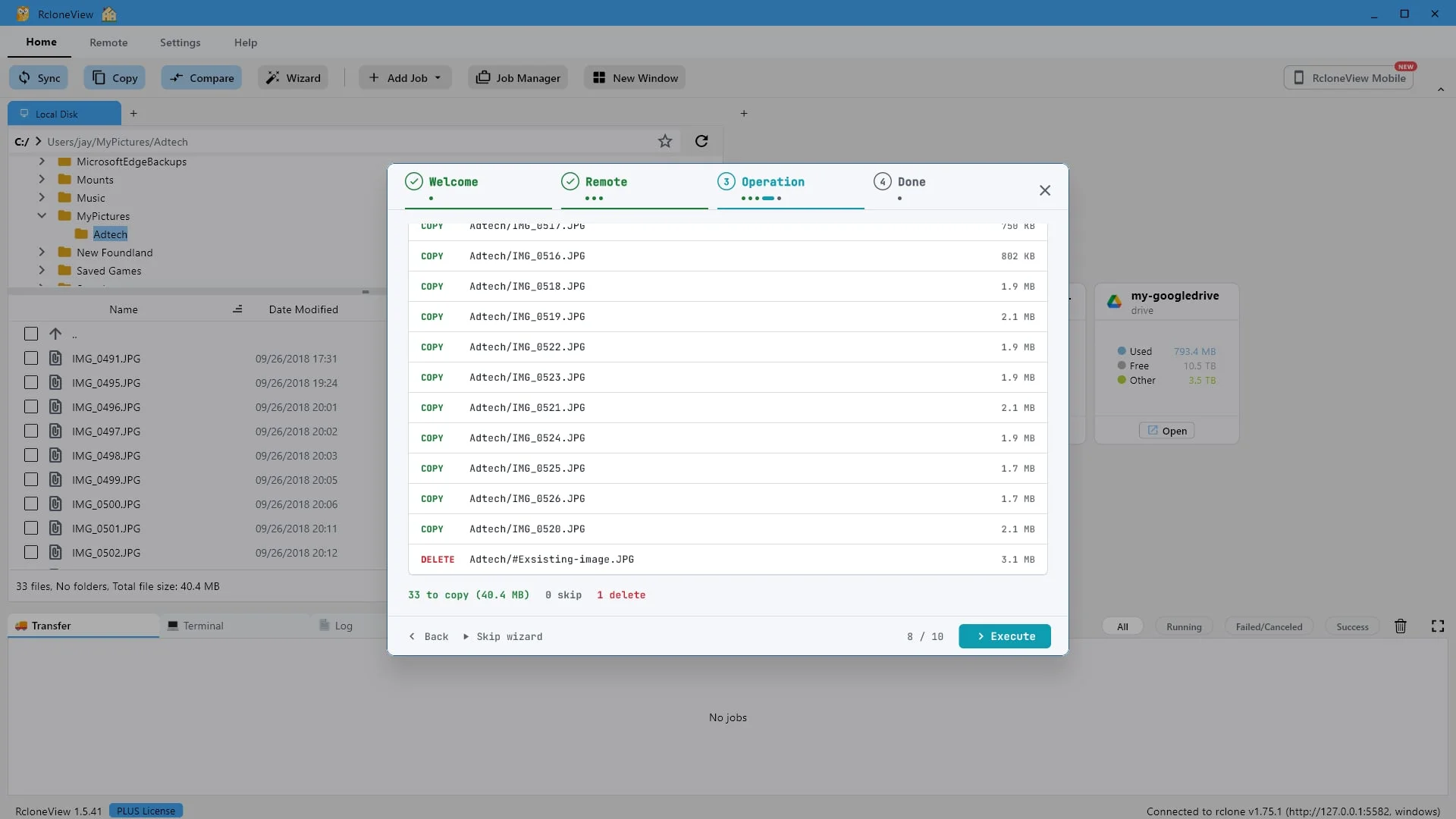
Una sola eliminación: la sincronización elimina todo lo que no esté presente en el origen. Haga clic en "Ejecutar".
Desplázate hasta el final y verás la diferencia entre sincronización y copia de seguridad. Treinta y tres archivos para copiar, ninguno para omitir y uno para eliminar. Ese archivo solo existe en la carpeta de la nube, así que la sincronización lo elimina. Si prefieres conservar lo que ya está en el destino, usa la opción de copia de seguridad, que realiza una copia unidireccional y nunca elimina nada. Esta vista previa te permite comprobarlo antes de que suceda nada. Haz clic en Ejecutar para ejecutarlo.
-
19Probar este paso ↗
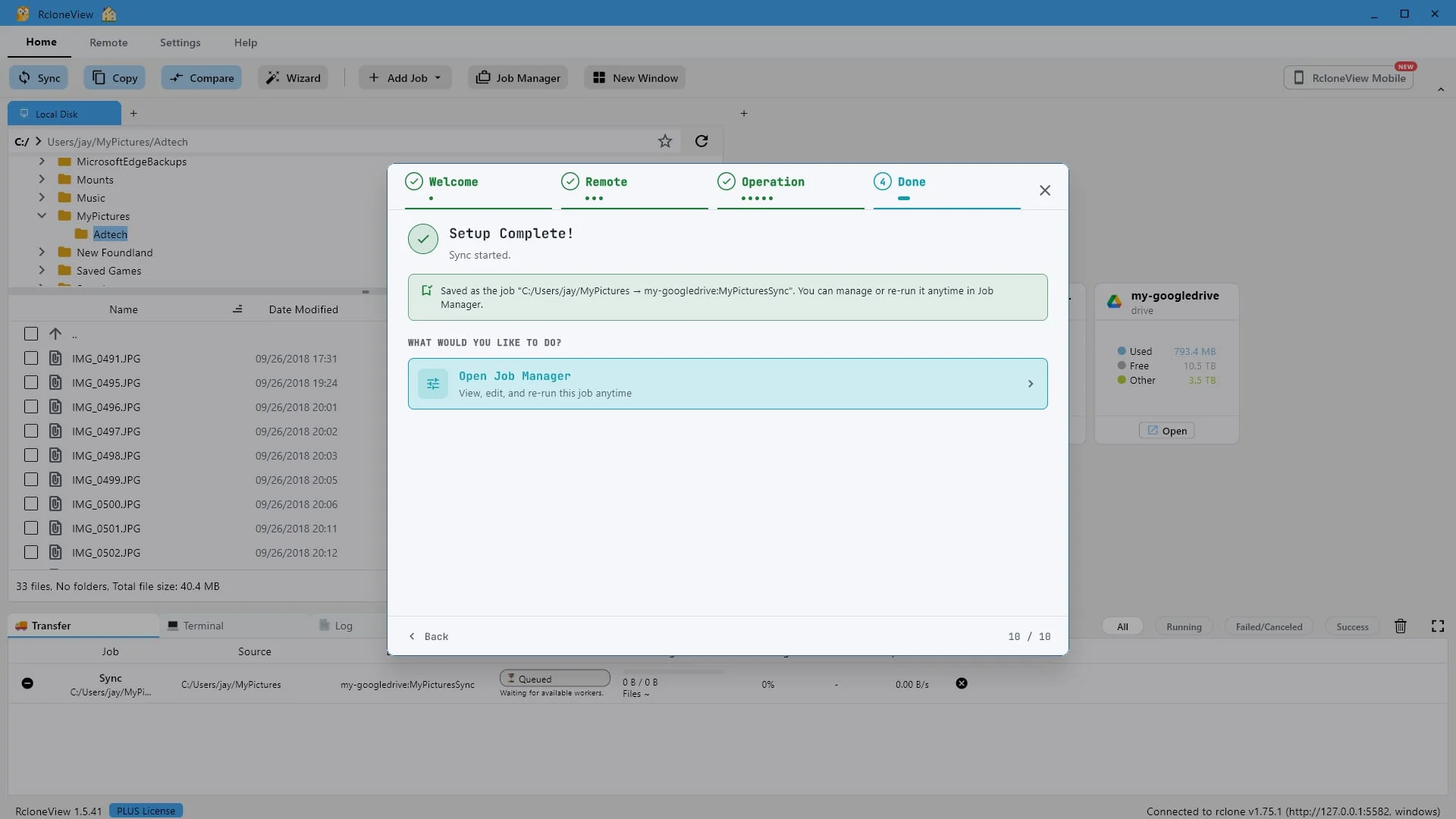
La sincronización ha comenzado y toda la configuración se ha guardado como una tarea. Haga clic en "Abrir administrador de tareas".
La sincronización está en curso y la configuración que acabas de seguir se guardó automáticamente como una tarea. No tendrás que repetir estos pasos. Abre el Administrador de tareas para comprobarlo.
-
20Probar este paso ↗
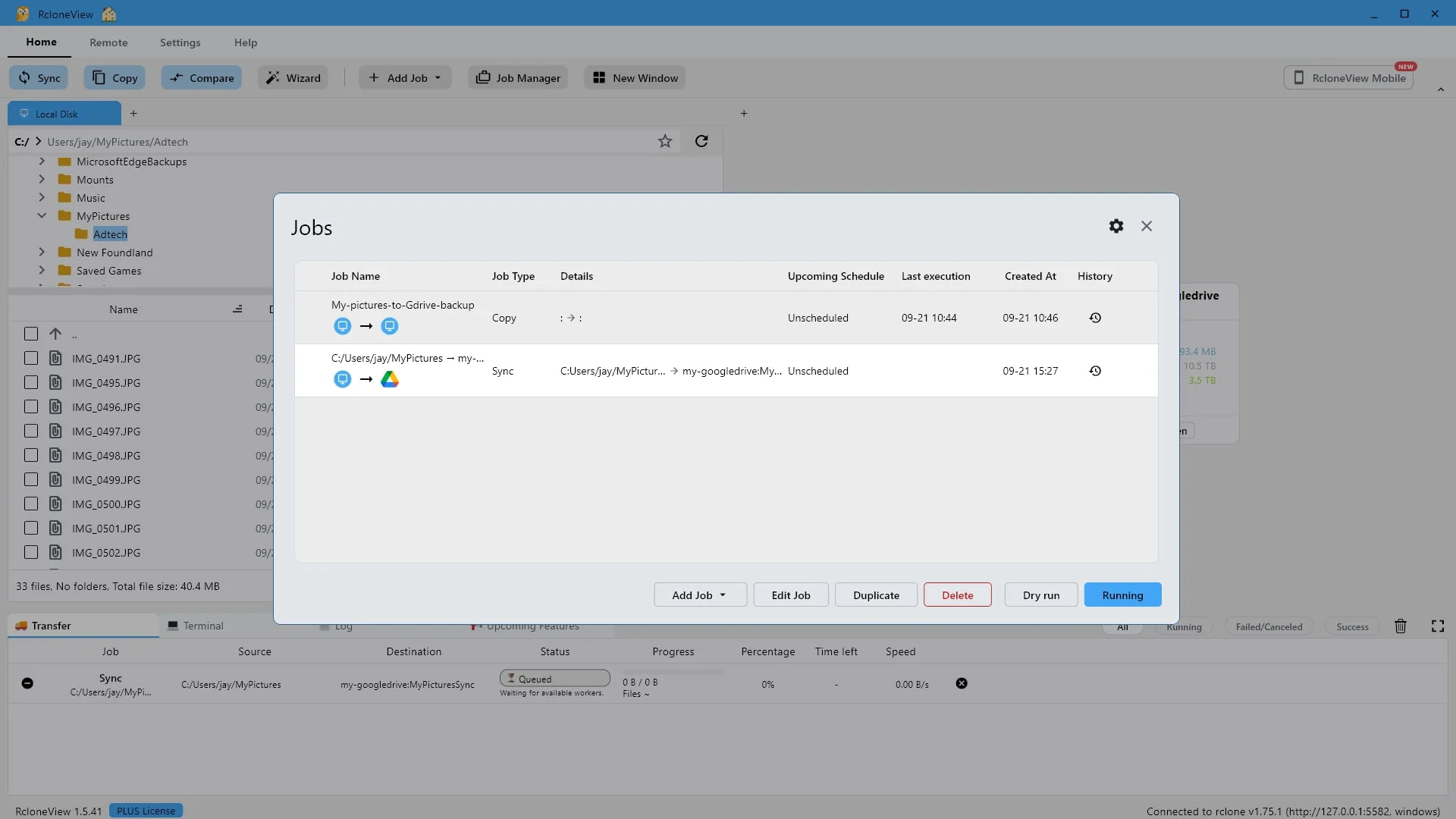
Tu nueva tarea de sincronización, lista para ejecutarse de nuevo cuando la necesites.
Aquí está en la lista de tareas, registrada como una sincronización desde la carpeta Mis imágenes a Sincronización de Mis imágenes.
-
21Probar este paso ↗
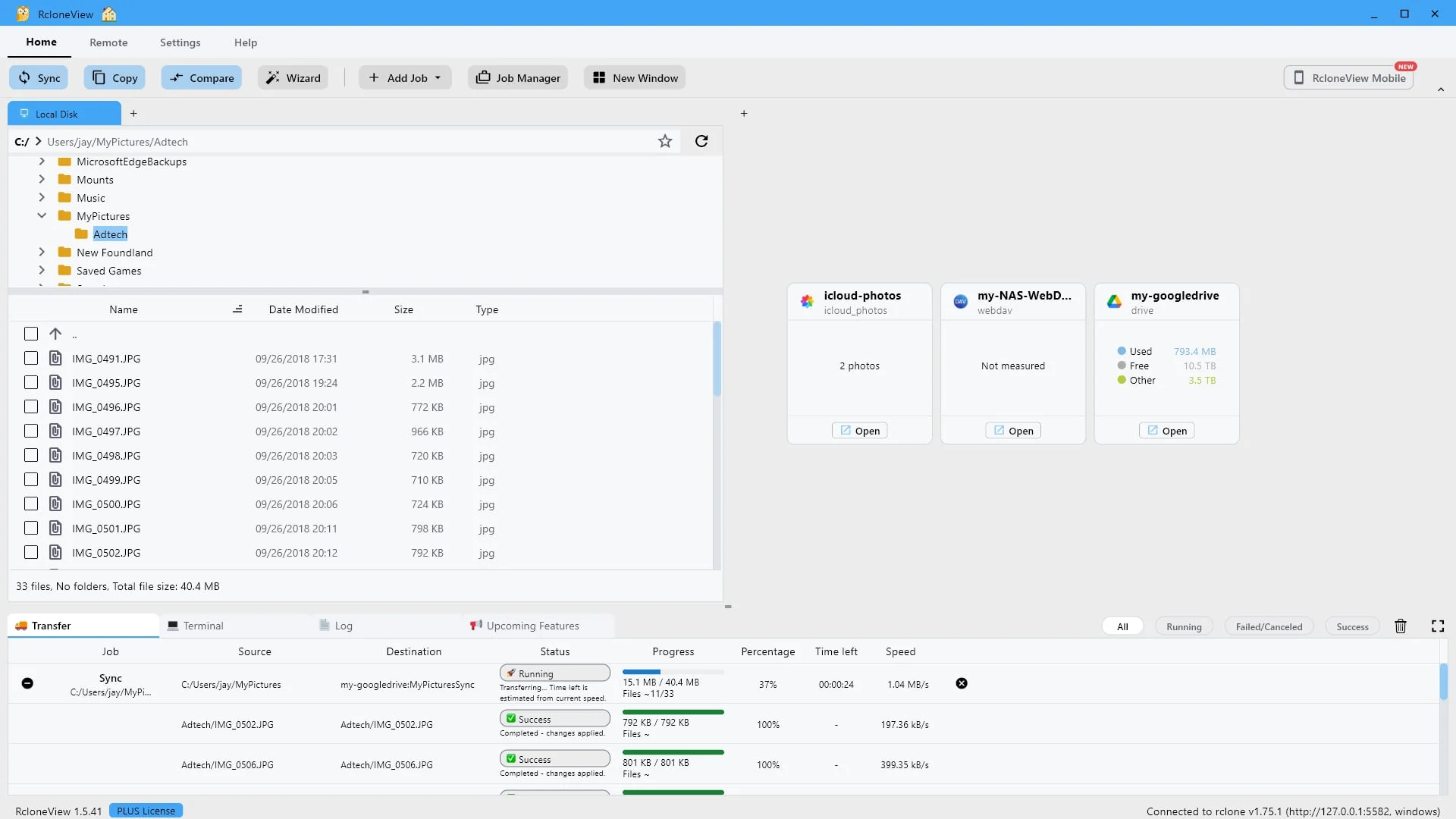
El panel de transferencia realiza el seguimiento del trabajo archivo por archivo.
El panel de transferencia realiza un seguimiento del proceso mientras se ejecuta, mostrando el progreso, la velocidad y el tiempo restante. Cada archivo se marca como exitoso en el momento en que se transfiere.
-
22Probar este paso ↗
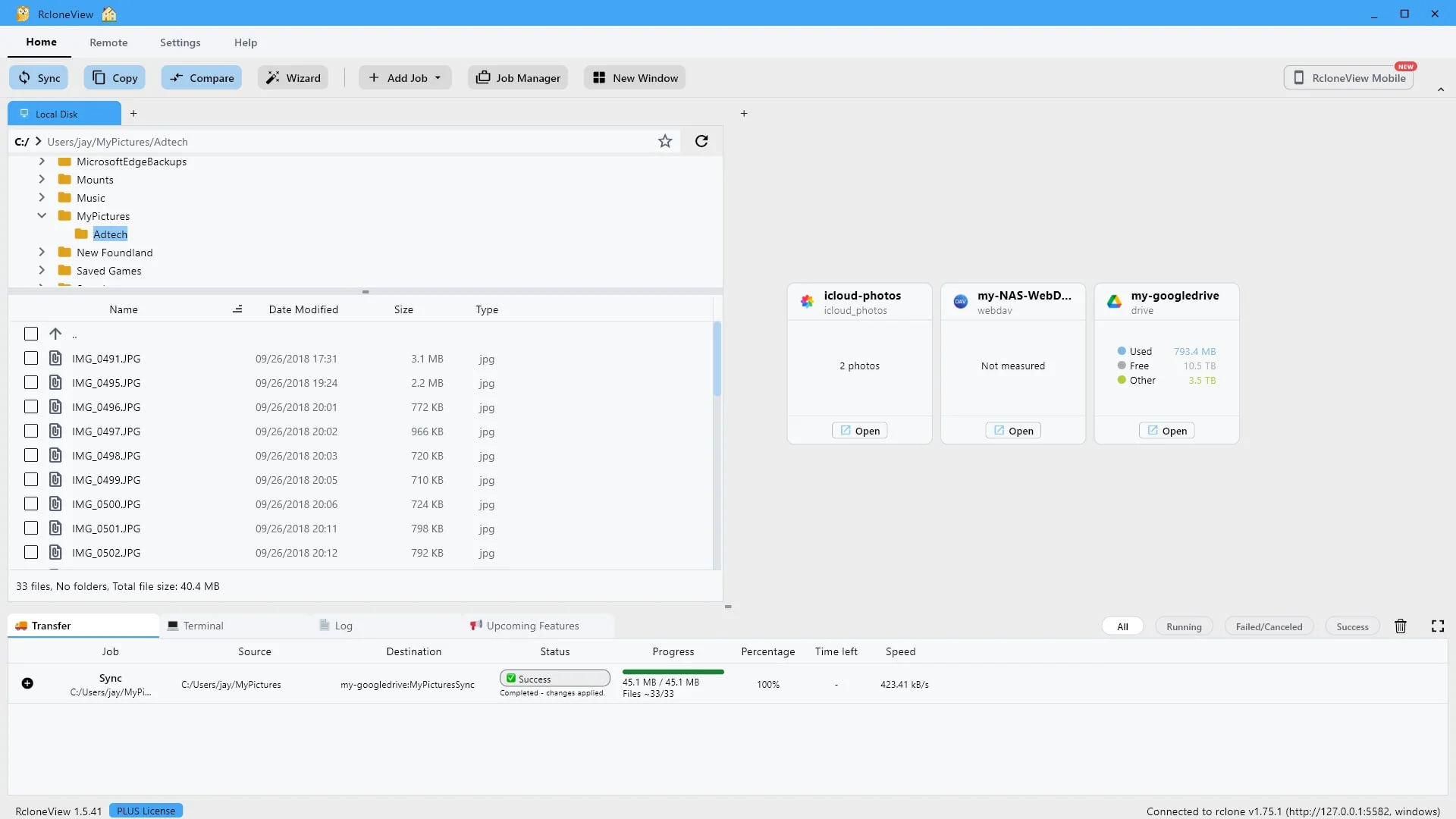
Abra el remoto de destino y compruebe usted mismo el resultado.
Una vez finalizado el trabajo, abre la aplicación remota de Google Drive y comprueba tú mismo el resultado en lugar de fiarte únicamente de la barra de progreso.
-
23Probar este paso ↗
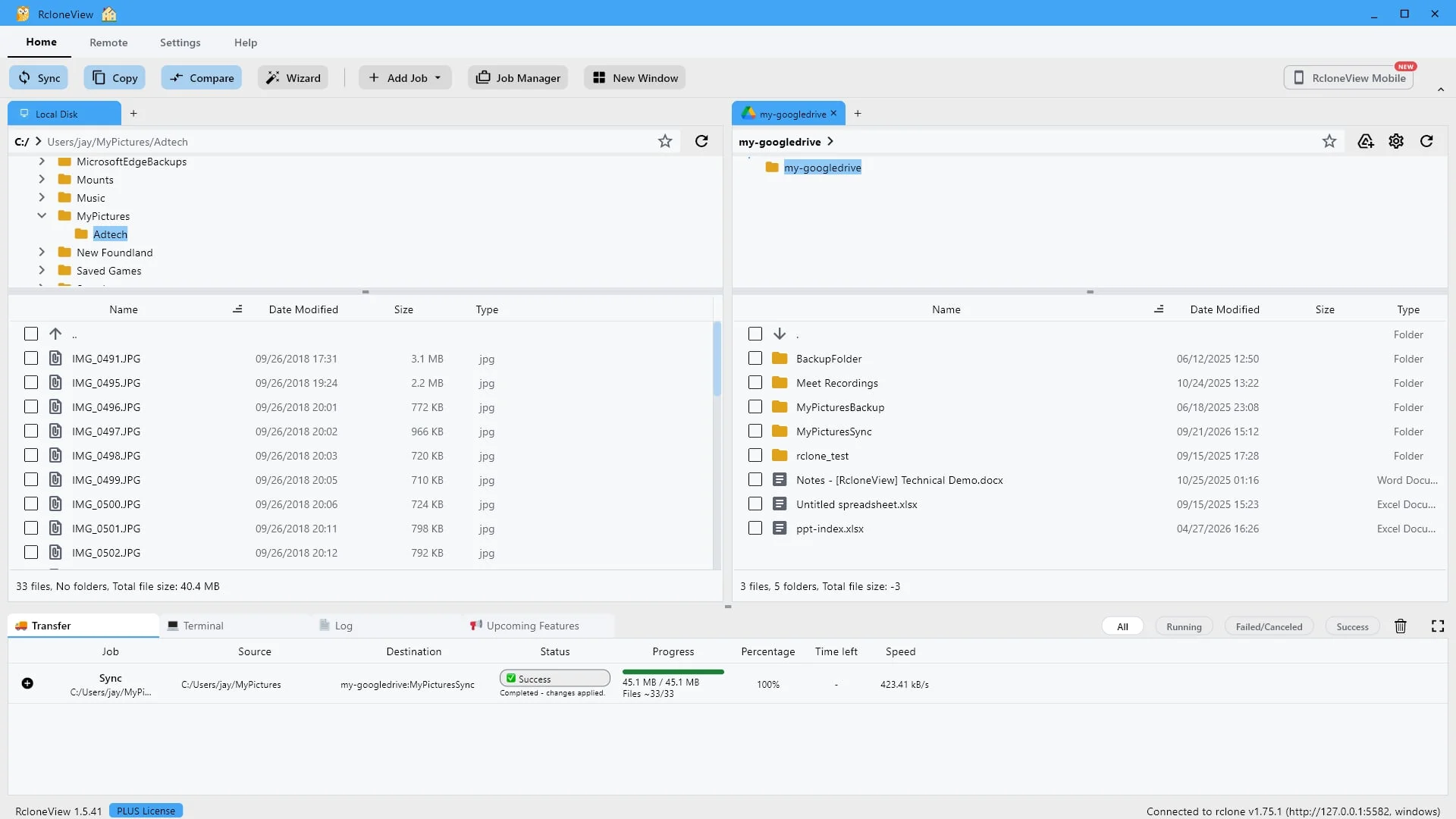
Mi sincronización de imágenes ahora existe en la nube, creada por el proceso.
La carpeta "Mis imágenes sincronizadas" ya está en Drive, creada por la propia sincronización. Ábrela para ver qué archivos se han añadido.
-
24Probar este paso ↗
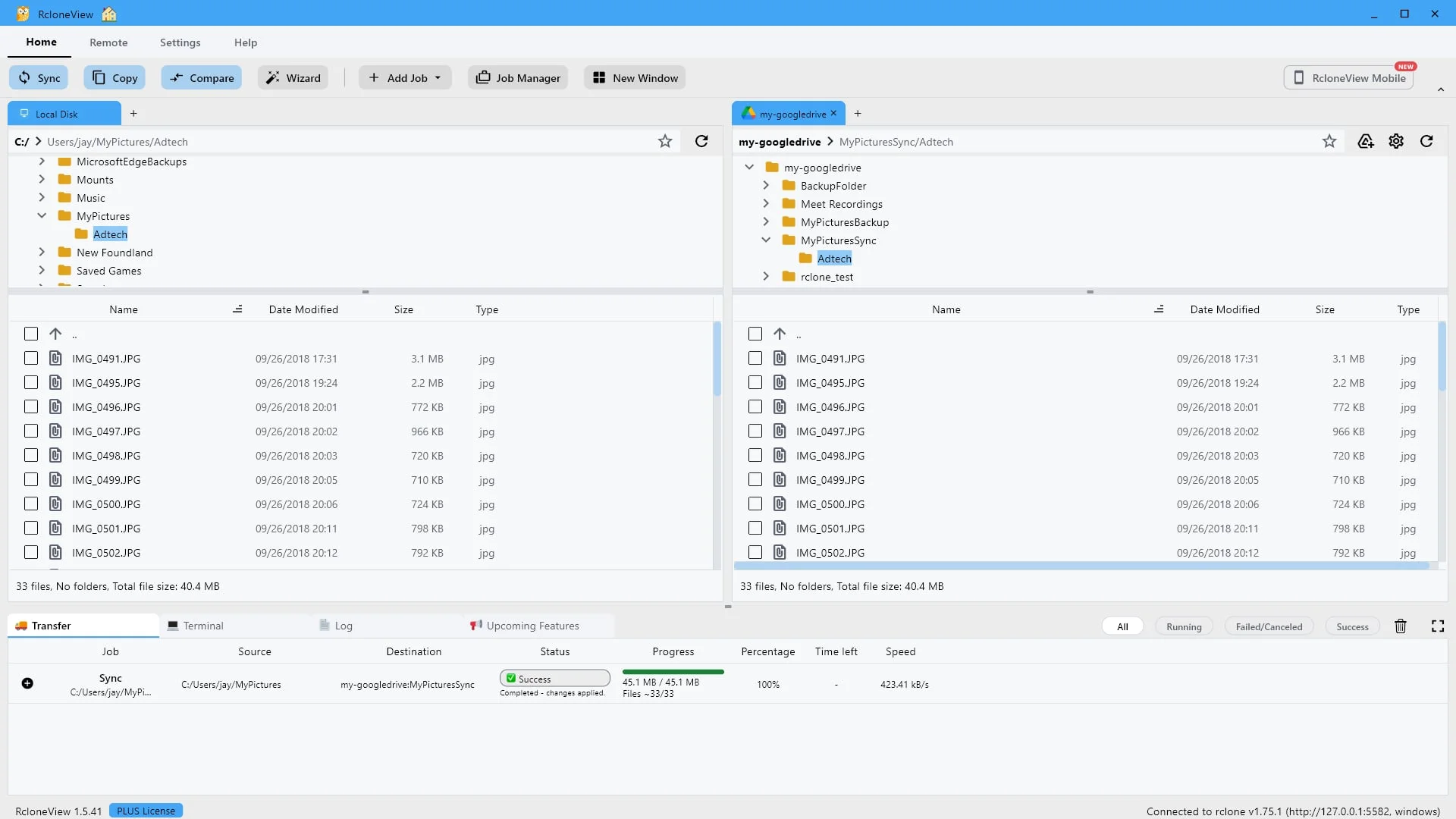
Los mismos treinta y tres archivos, del mismo tamaño total, en ambos lados.
Origen a la izquierda, destino a la derecha. Treinta y tres archivos y cuarenta coma cuatro megabytes en cada lado, y el archivo que solo existía en la nube ha desaparecido. Eso es lo que significa la replicación.
-
25Probar este paso ↗
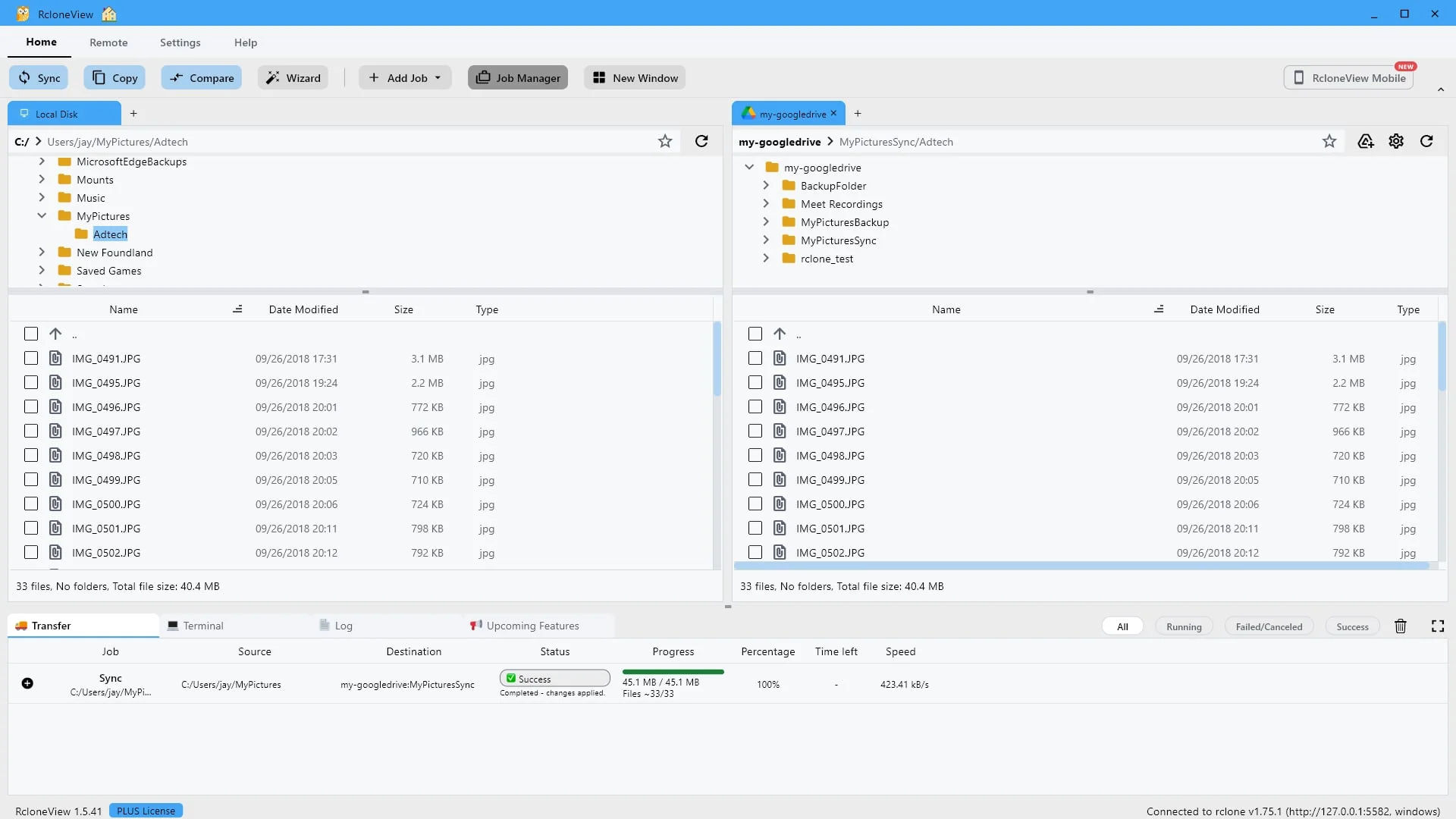
Vuelva a abrir el Administrador de trabajos para reutilizar el trabajo en lugar de reconstruirlo.
Ahora viene la parte que ahorra tiempo después.
-
26Probar este paso ↗
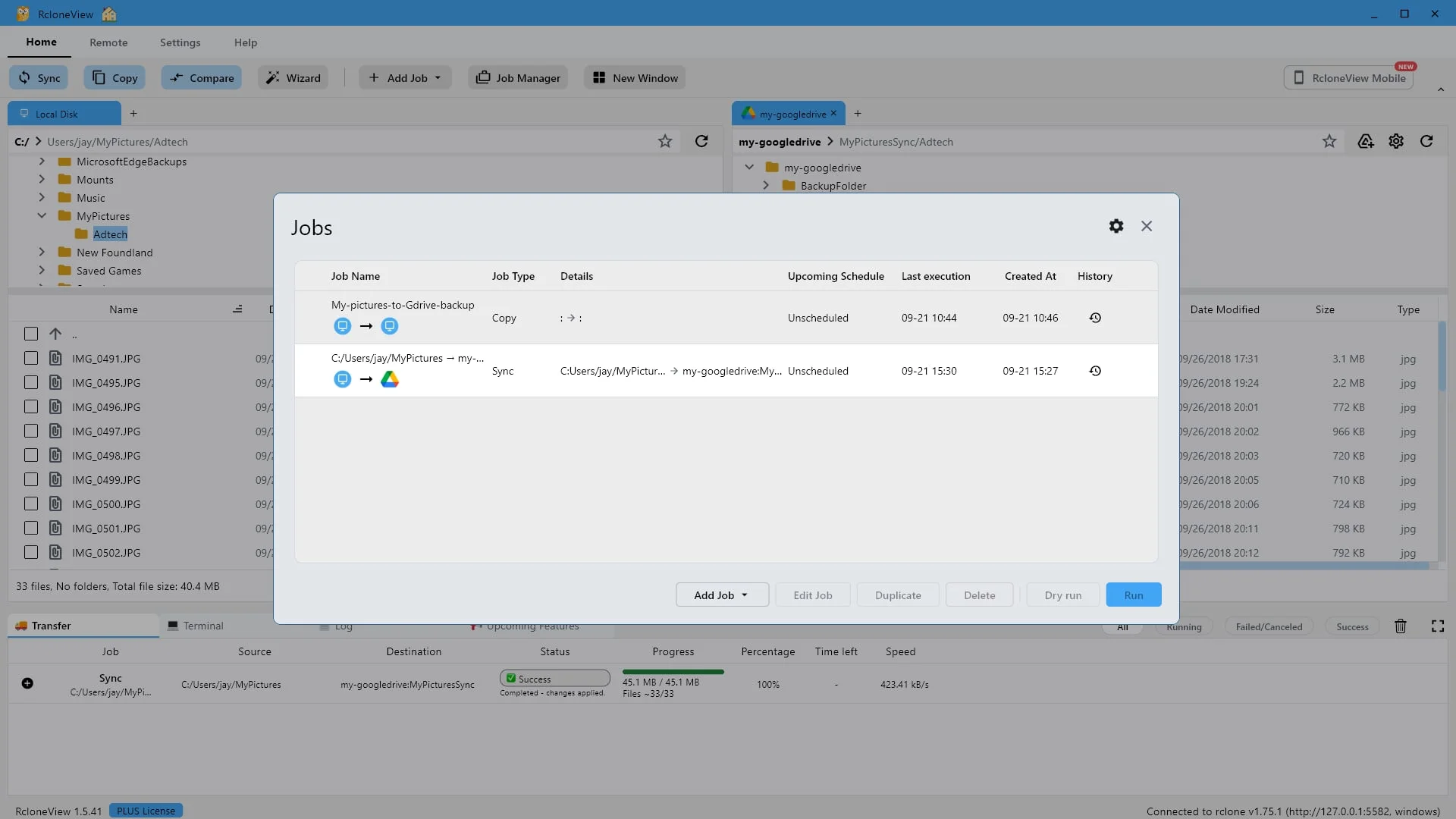
El mismo trabajo, ahora con la hora de la última ejecución registrada.
La tarea de sincronización sigue activa y ahora muestra cuándo se ejecutó por última vez. Selecciónela para trabajar con ella.
-
27Probar este paso ↗
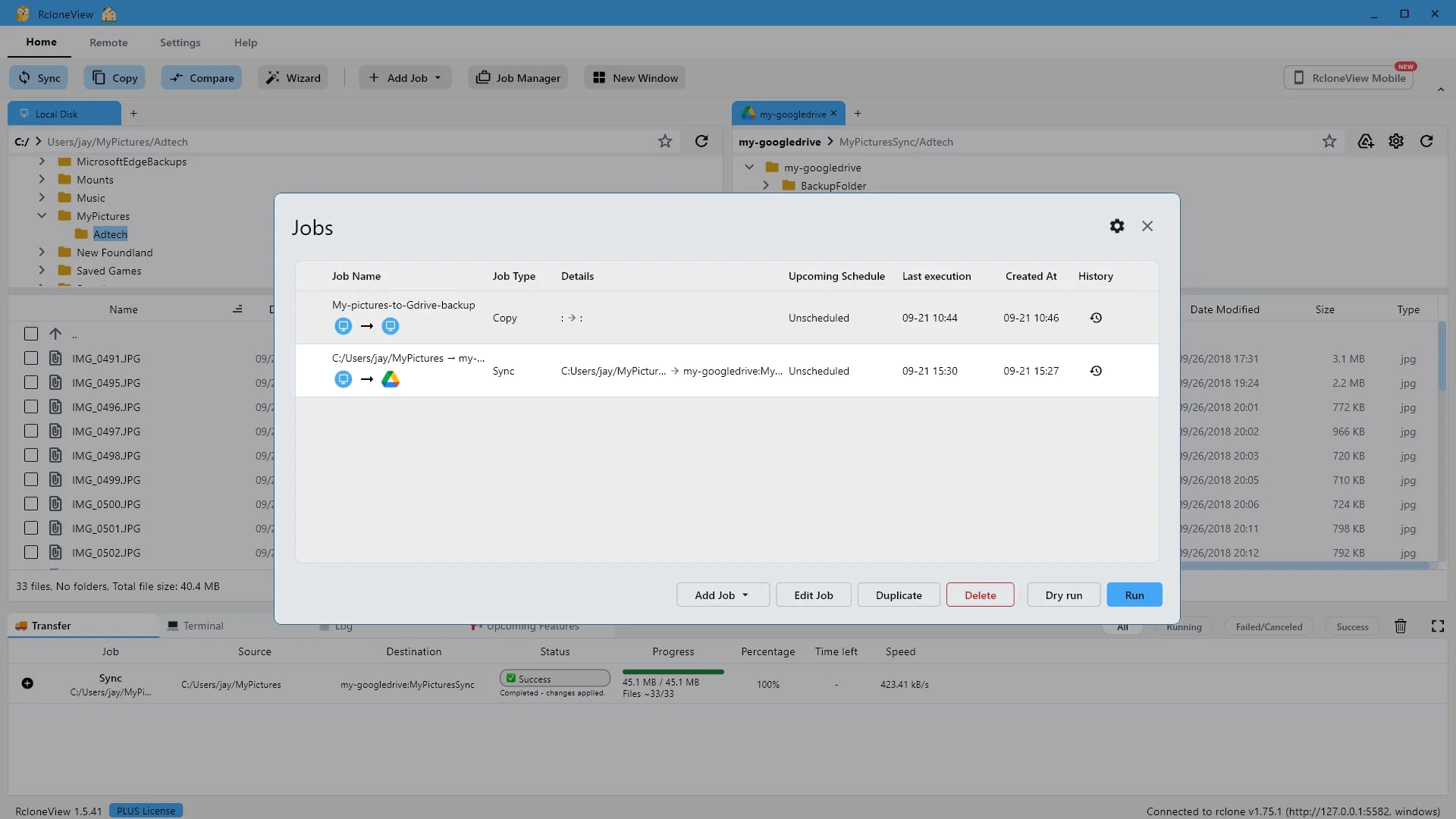
La función Run reproduce todo el espejo con un solo clic. La función Dry Run lo previsualiza primero.
Esta es la recompensa. Con un solo clic en Ejecutar, se replica todo el proceso. Solo se mueven los archivos nuevos y modificados, y todo lo que hayas eliminado del origen también se elimina de la nube. La función de prueba te muestra esto con antelación, y Editar trabajo te permite cambiar las rutas.
-
28Probar este paso ↗
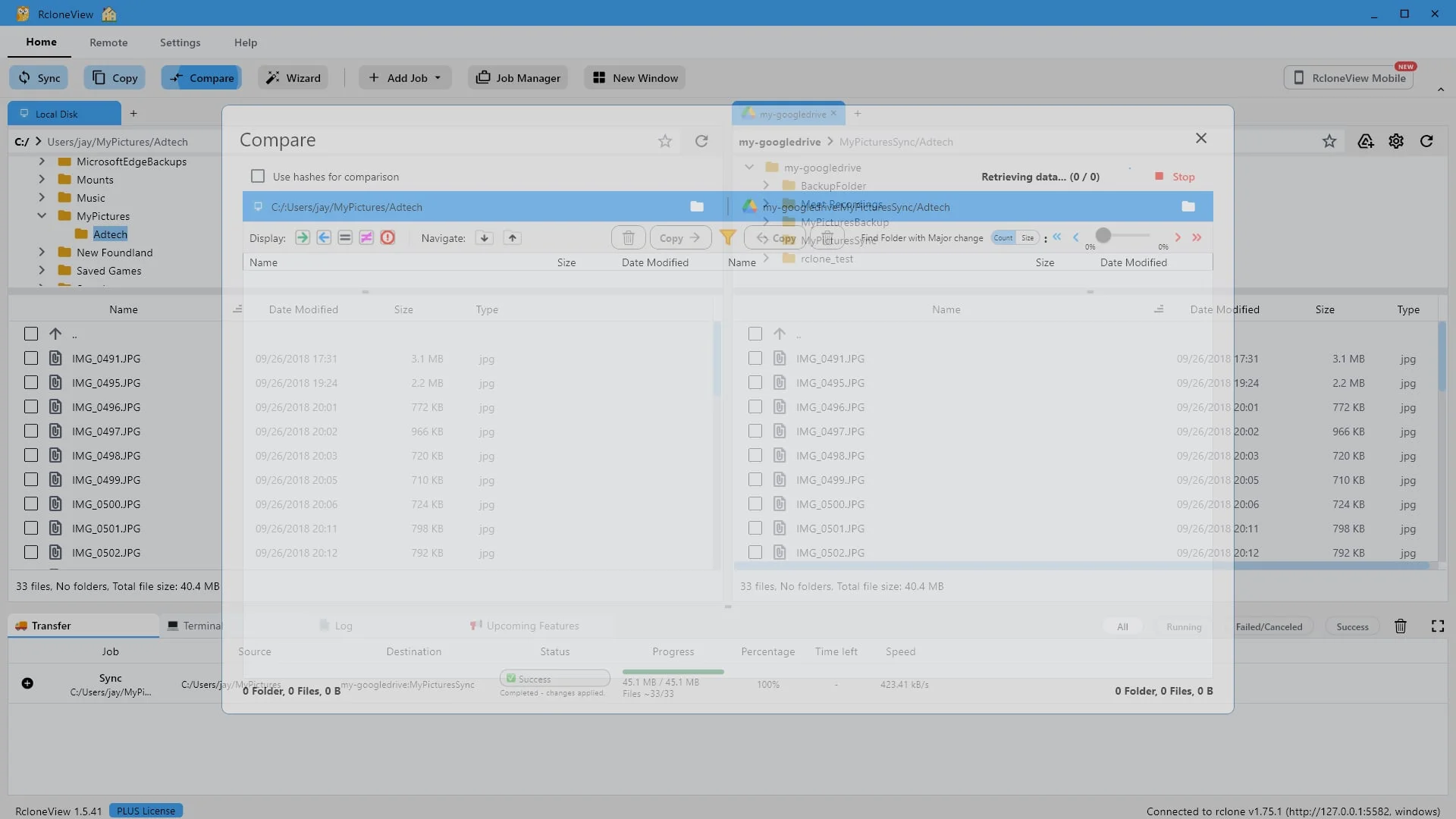
La función Compare comprueba dos carpetas cualesquiera entre sí, archivo por archivo.
Finalmente, comprobemos que la comparación es exacta. La función Comparar verifica dos carpetas cualesquiera entre sí, archivo por archivo, independientemente del servidor remoto en el que se encuentren. Haga clic en Comparar.
-
29Probar este paso ↗
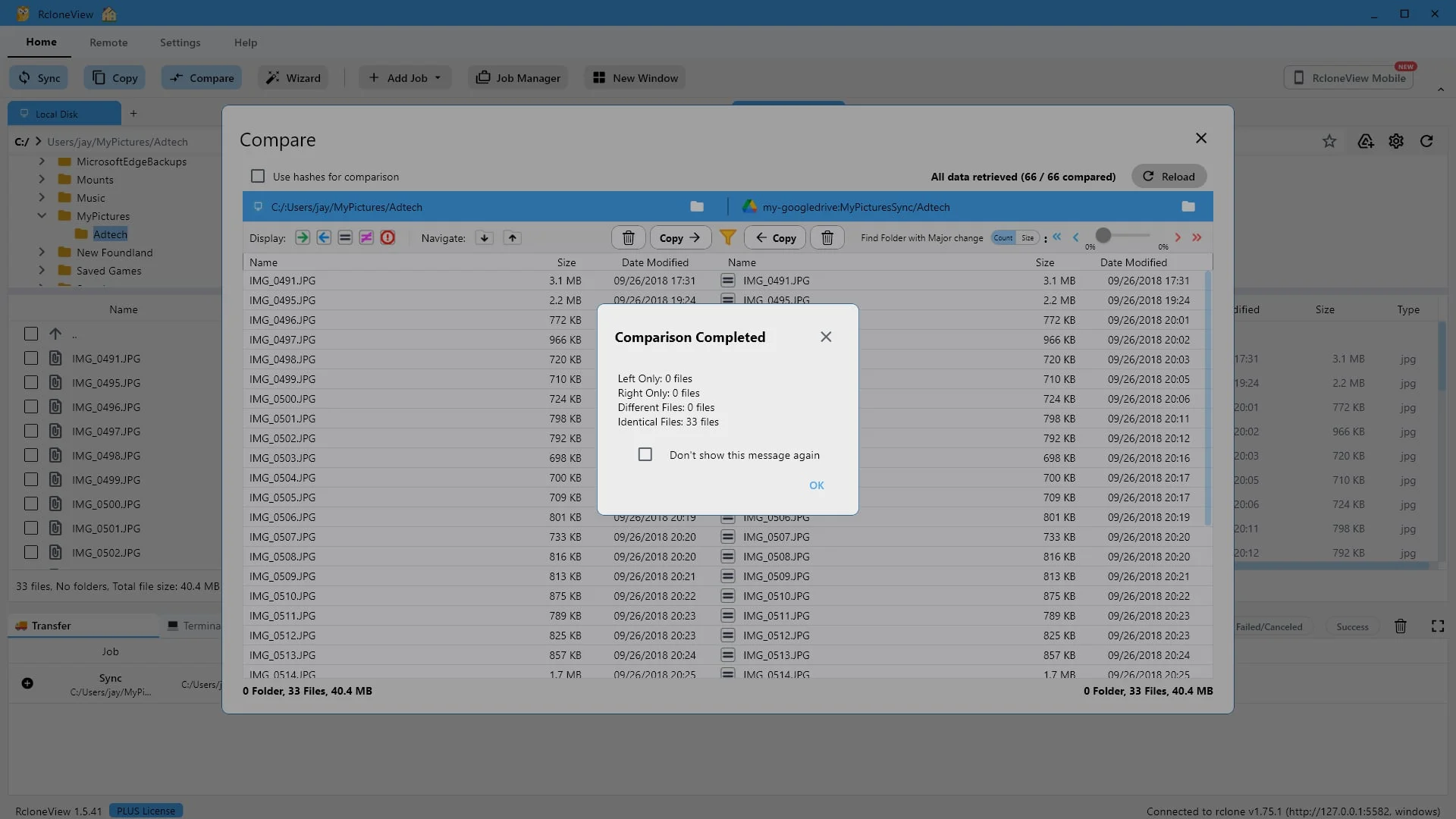
Cero solo a la izquierda, cero solo a la derecha, cero diferentes, treinta y tres idénticos.
Aquí está la prueba. Las dos carpetas coinciden exactamente, que es precisamente lo que la sincronización pretendía hacer.
-
30Probar este paso ↗
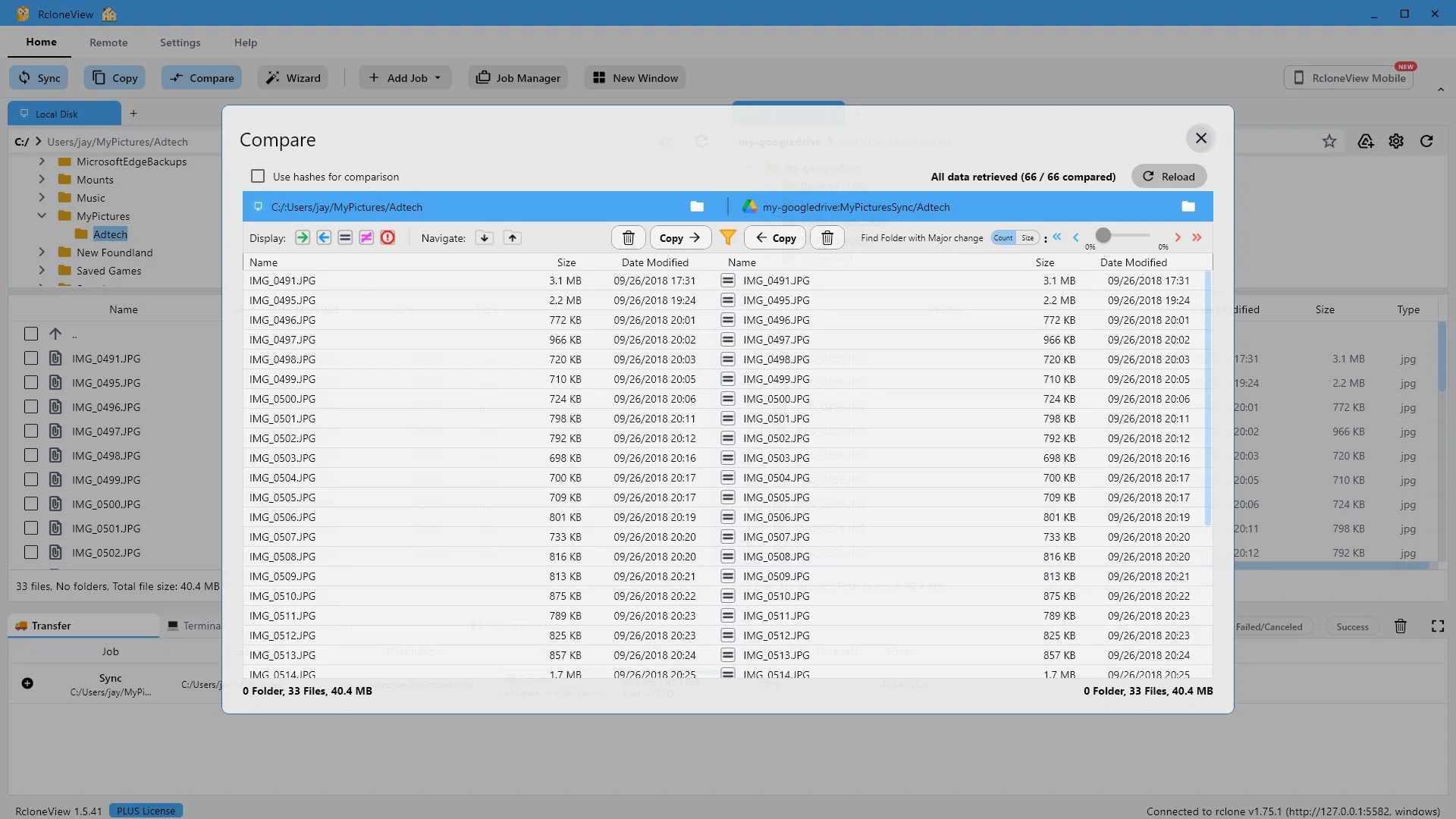
Todas las filas están alineadas, tienen el mismo tamaño y la misma marca de tiempo en ambos lados.
La vista detallada muestra lo mismo fila por fila. Todos los archivos aparecen en ambos lados con el mismo tamaño y la misma fecha de modificación, y los totales coinciden. Cero carpetas, treinta y tres archivos, cuarenta coma cuatro megabytes en cada lado.
-
¿Listo para probarlo tú mismo?Gratis para Windows, macOS y Linux.Consigue RcloneView gratis