Comparación
Compara dos nubes o carpetas locales en 3 minutos
Pon dos ubicaciones una al lado de la otra y detecta lo nuevo, lo que falta o lo que ha cambiado; después copia o limpia desde la propia vista de comparación.
- Compara nube con nube, nube con local o local con local
- Resalta de un vistazo los archivos nuevos, modificados y ausentes
- Copia o elimina los archivos seleccionados directamente desde los resultados
No se pudo cargar el reproductor de demos. Usa «Abrir en una pestaña nueva».
Ver a continuación
Ver todas las demos →



Guía paso a paso
Cómo comparar dos nubes o carpetas
Los mismos 20 pasos que la demo interactiva, con capturas de pantalla: léela por encima o entra en la demo en cualquier paso.
-
1Probar este paso ↗
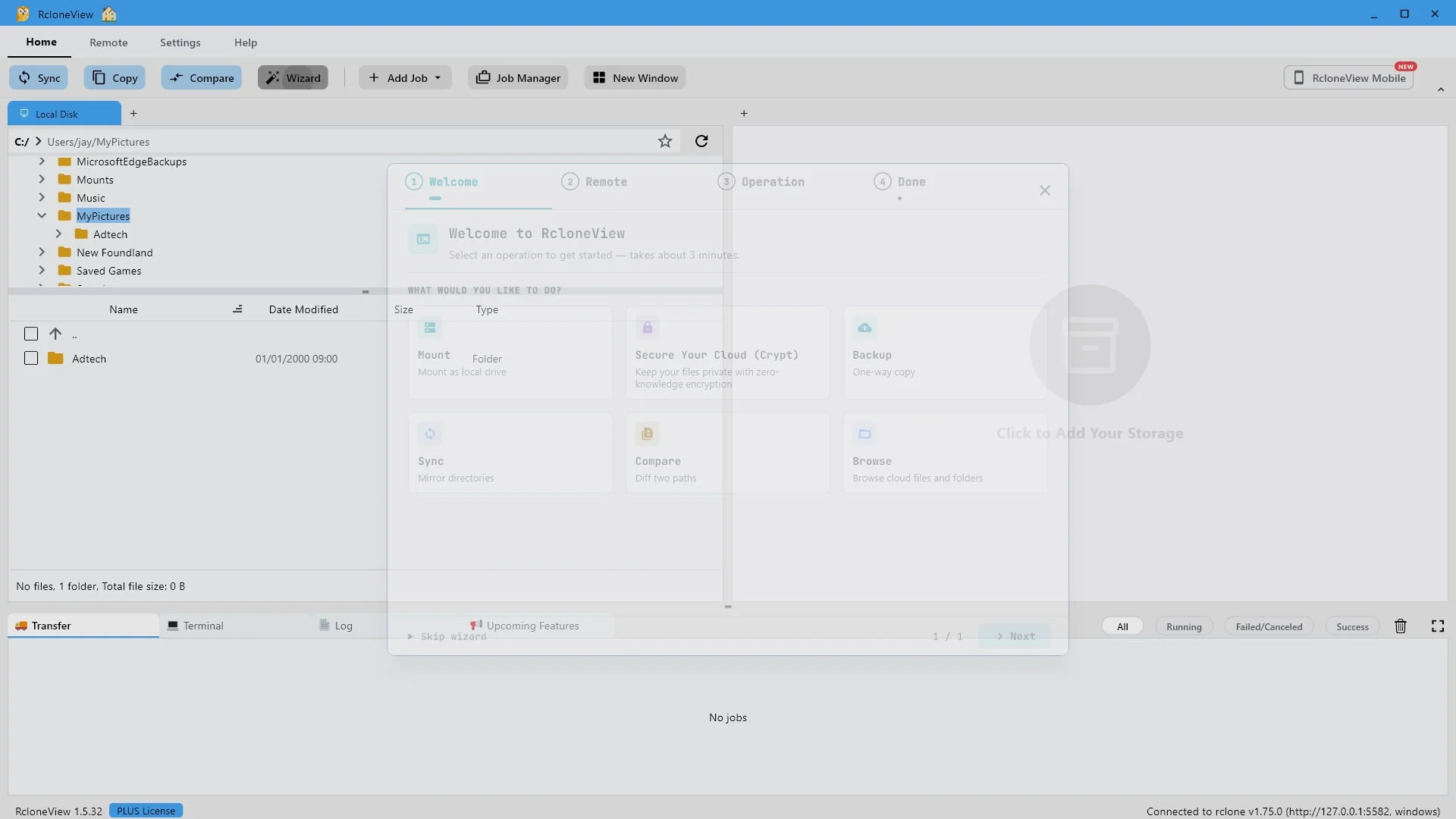
Empiece aquí. Haga clic en "Asistente" para abrir la configuración guiada.
Comenzamos en la pantalla de inicio de RcloneView.
-
2Probar este paso ↗
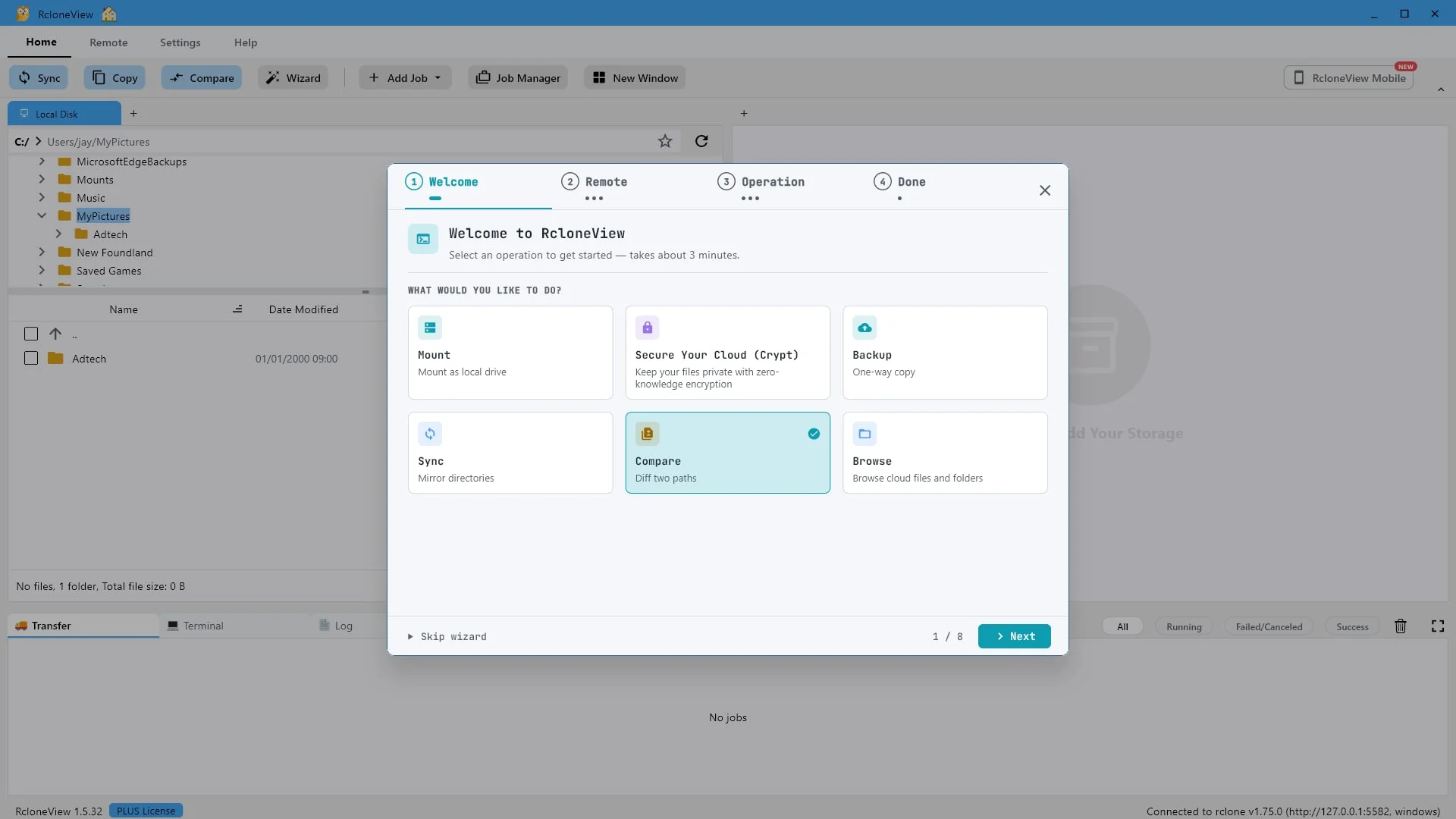
Seleccione "Comparar
Diferenciar dos rutas" para ver las diferencias entre dos carpetas cualesquiera.
El asistente puede gestionar varios pasos. Seleccione Comparar, diferencie dos rutas, para alinear dos carpetas cualesquiera y ver exactamente dónde difieren.
-
3Probar este paso ↗
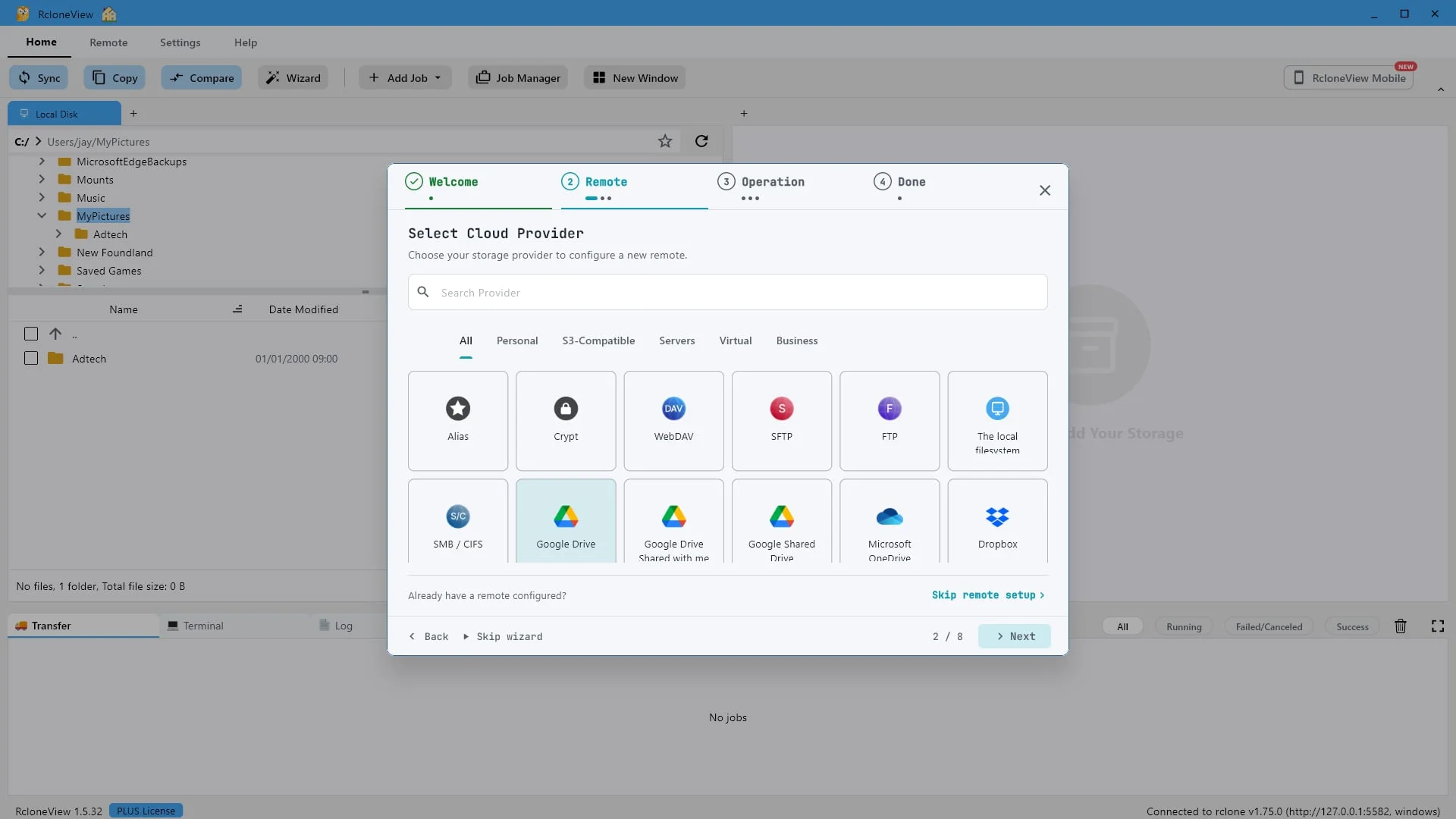
Agrega el servicio de almacenamiento que prefieras. Esta demostración utiliza Google Drive.
Primero, agregamos un servidor remoto con el que trabajar. RcloneView admite más de ochenta backends, y cualquiera de ellos puede estar en cualquiera de los lados de una comparación. Para esta demostración, agregaremos Google Drive.
-
4Probar este paso ↗
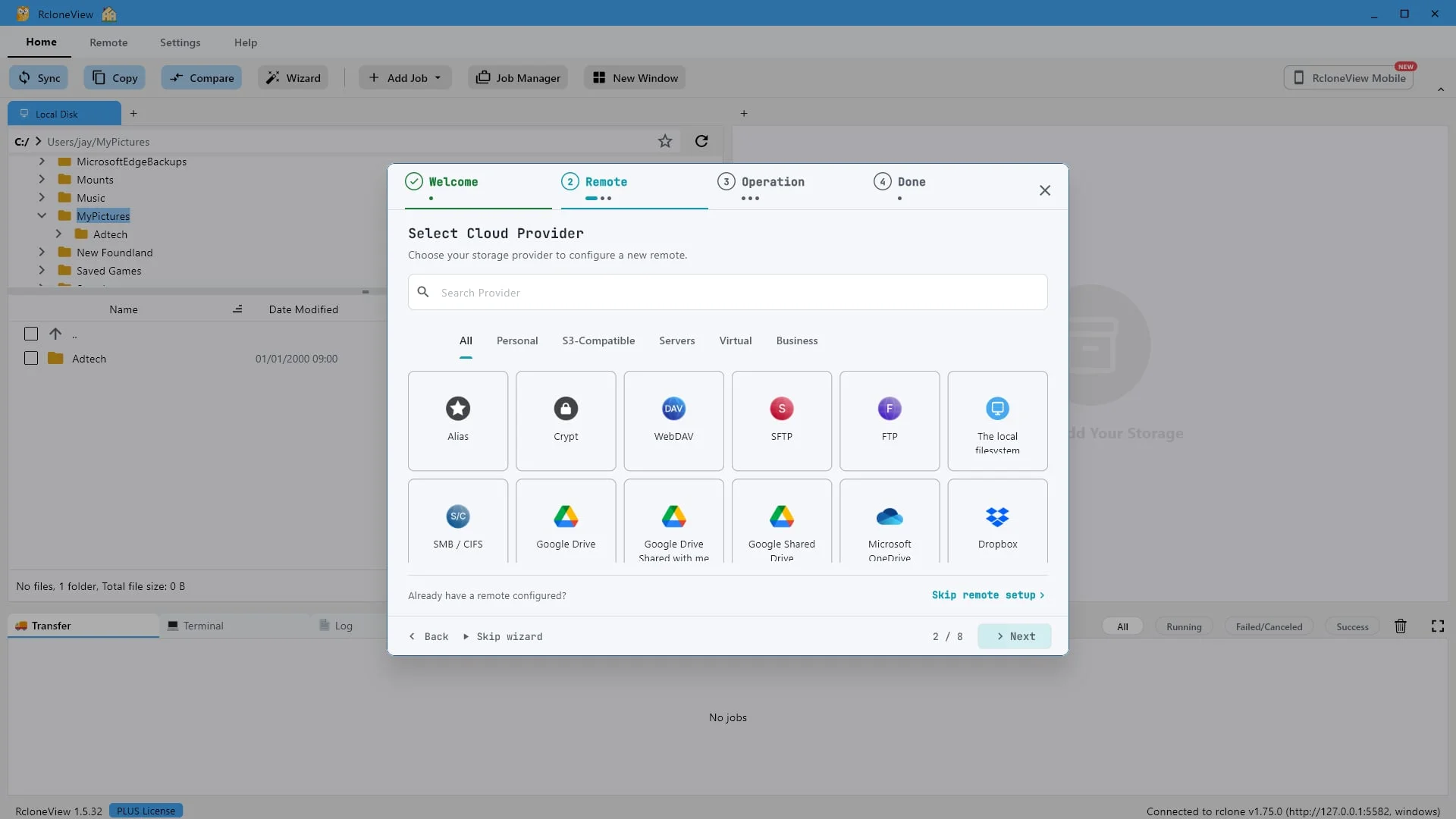
Haz clic en "Siguiente" para continuar.
Una vez seleccionado el proveedor, haga clic en Siguiente.
-
5Probar este paso ↗
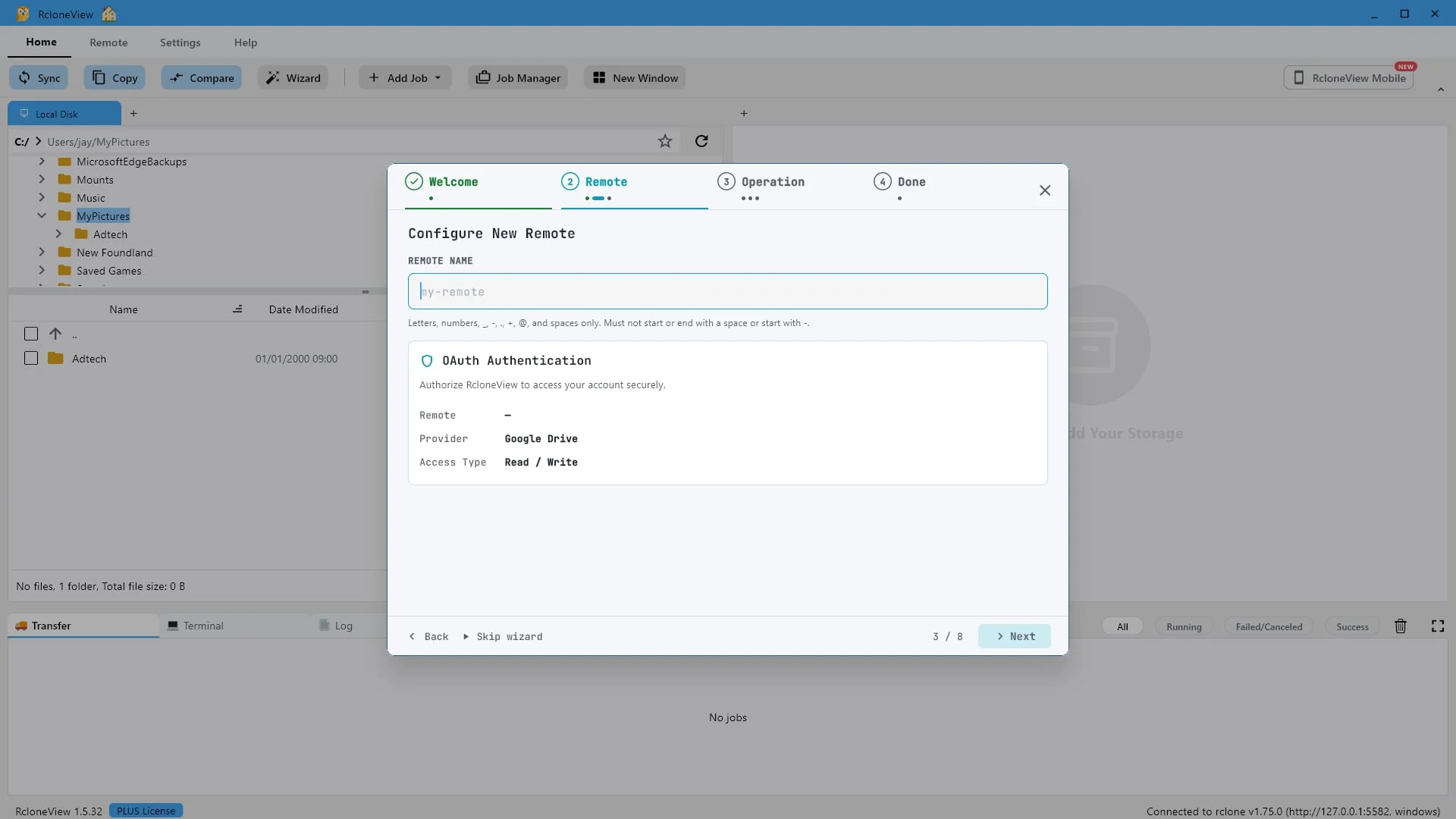
Dale a esta conexión un nombre que reconozcas más adelante.
Asígnale al nuevo remoto un nombre corto que reconozcas fácilmente. Esto es simplemente una etiqueta para la conexión.
-
6Probar este paso ↗
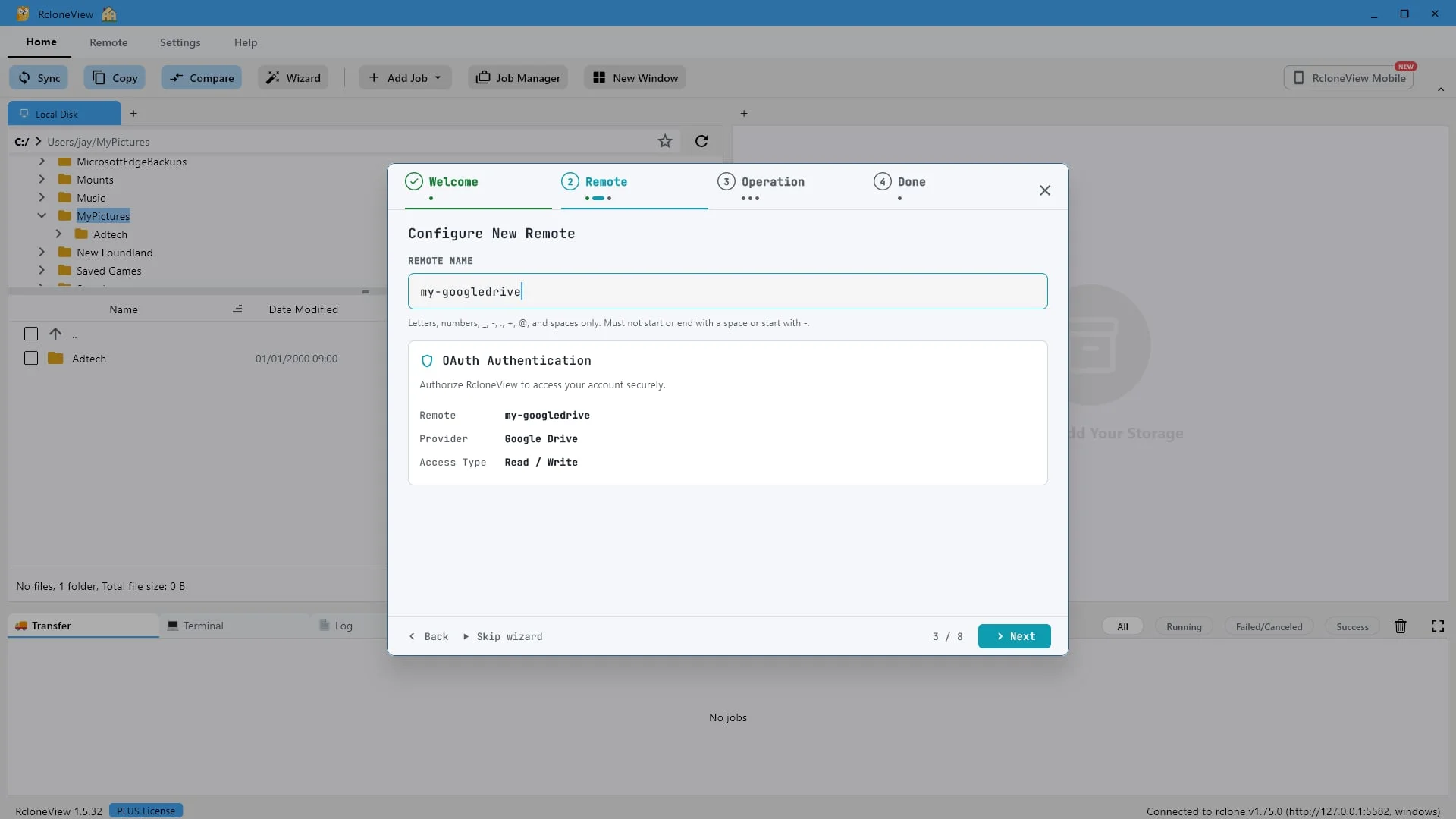
A esta carpeta la llamaremos "mi-googledrive". Luego, haz clic en "Siguiente".
Nosotros lo llamaremos mi Google Drive. Haz clic en Siguiente para guardarlo e iniciar la prueba de conexión.
-
-
8Probar este paso ↗
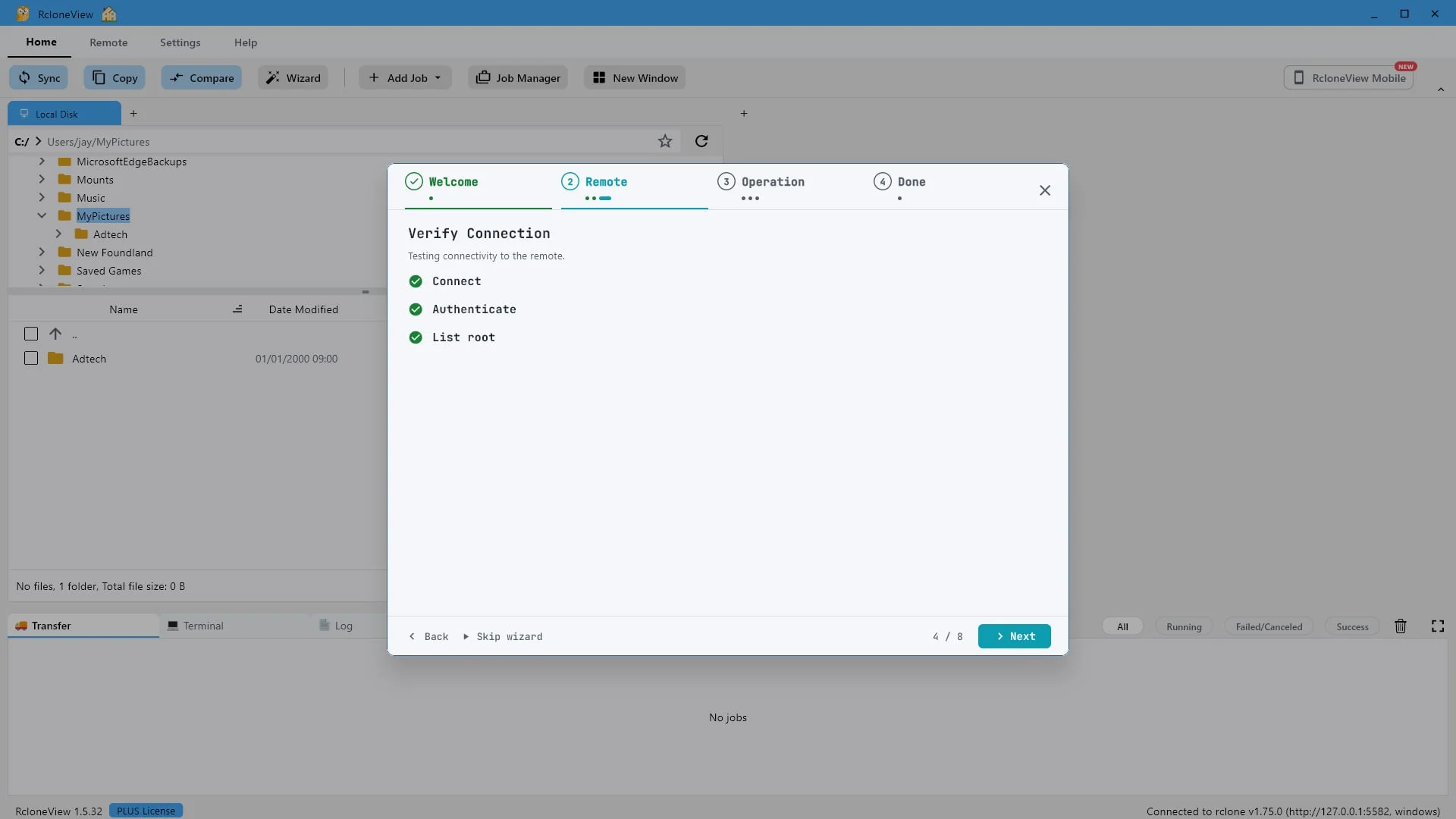
La conexión, la autenticación y la obtención de la lista de usuarios root se realizaron correctamente. Haga clic en "Siguiente".
Conéctate, autentírate y lista el usuario root. Todo funciona correctamente, así que sabes que el acceso remoto funciona antes de confiar en él. Haz clic en Siguiente.
-
9Probar este paso ↗
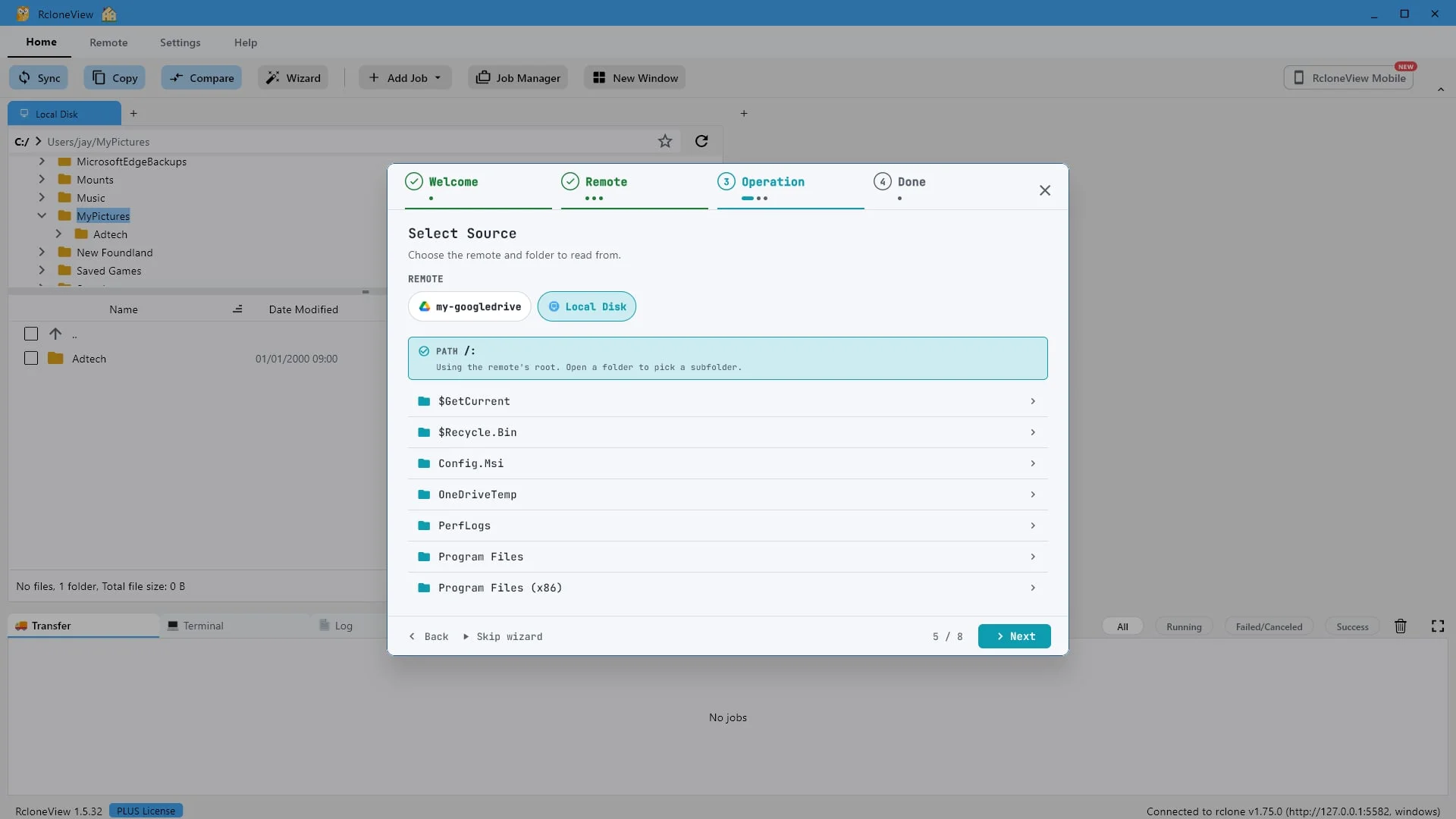
Elige el lado desde el que vas a comparar; puedes usar cualquier remoto. Esta demostración comienza desde el disco local.
Ahora, indíquele al asistente qué debe comparar. La fuente es simplemente el lado desde el que se realiza la comparación, y cualquier dispositivo remoto que haya configurado puede ir aquí. En esta demostración, comenzaremos desde el disco local.
-
10Probar este paso ↗
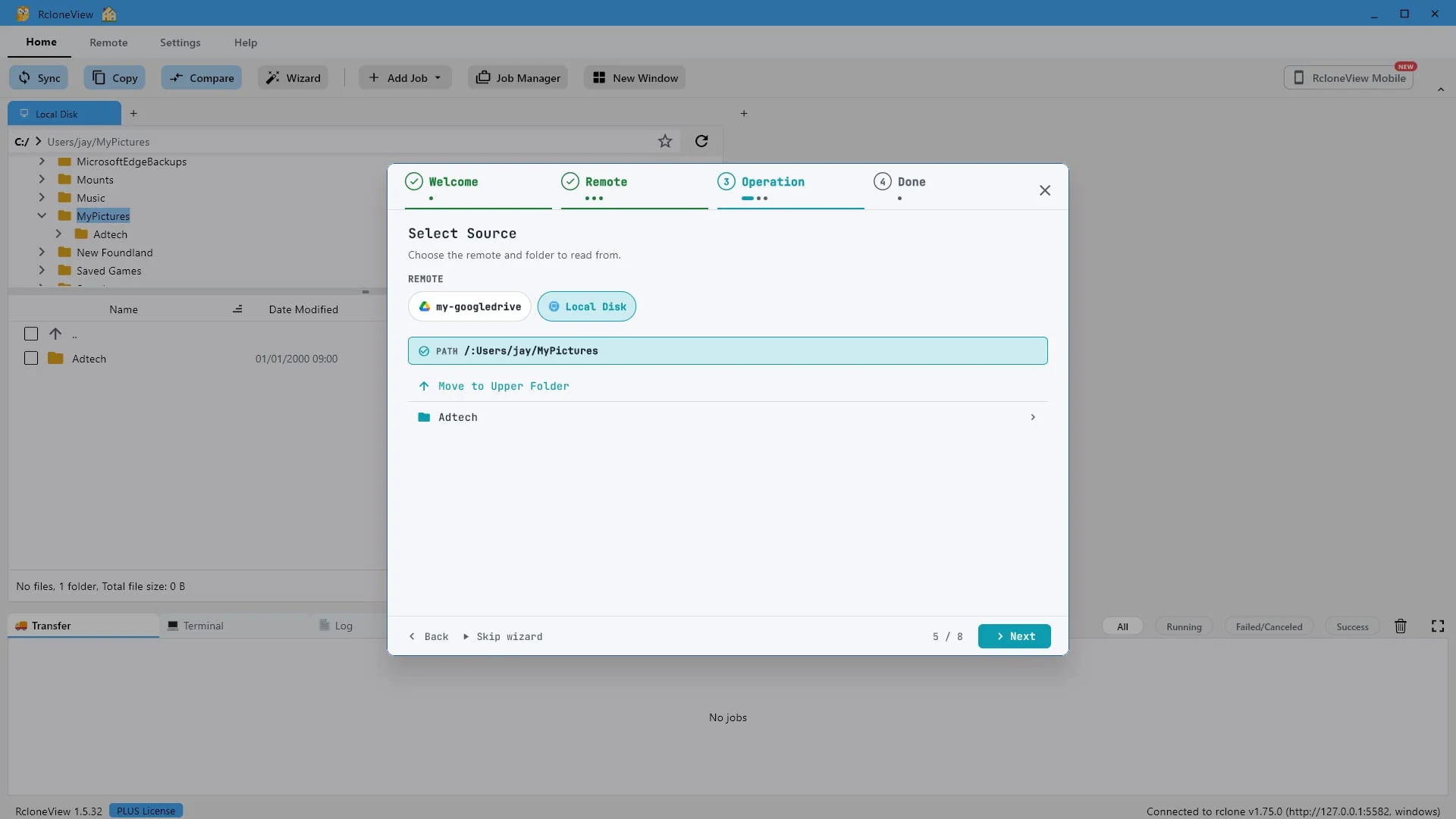
Abra una carpeta para acotar la ruta y, a continuación, haga clic en "Siguiente".
Usaremos Mis imágenes. Una vez seleccionada la carpeta de origen, haz clic en Siguiente.
-
11Probar este paso ↗
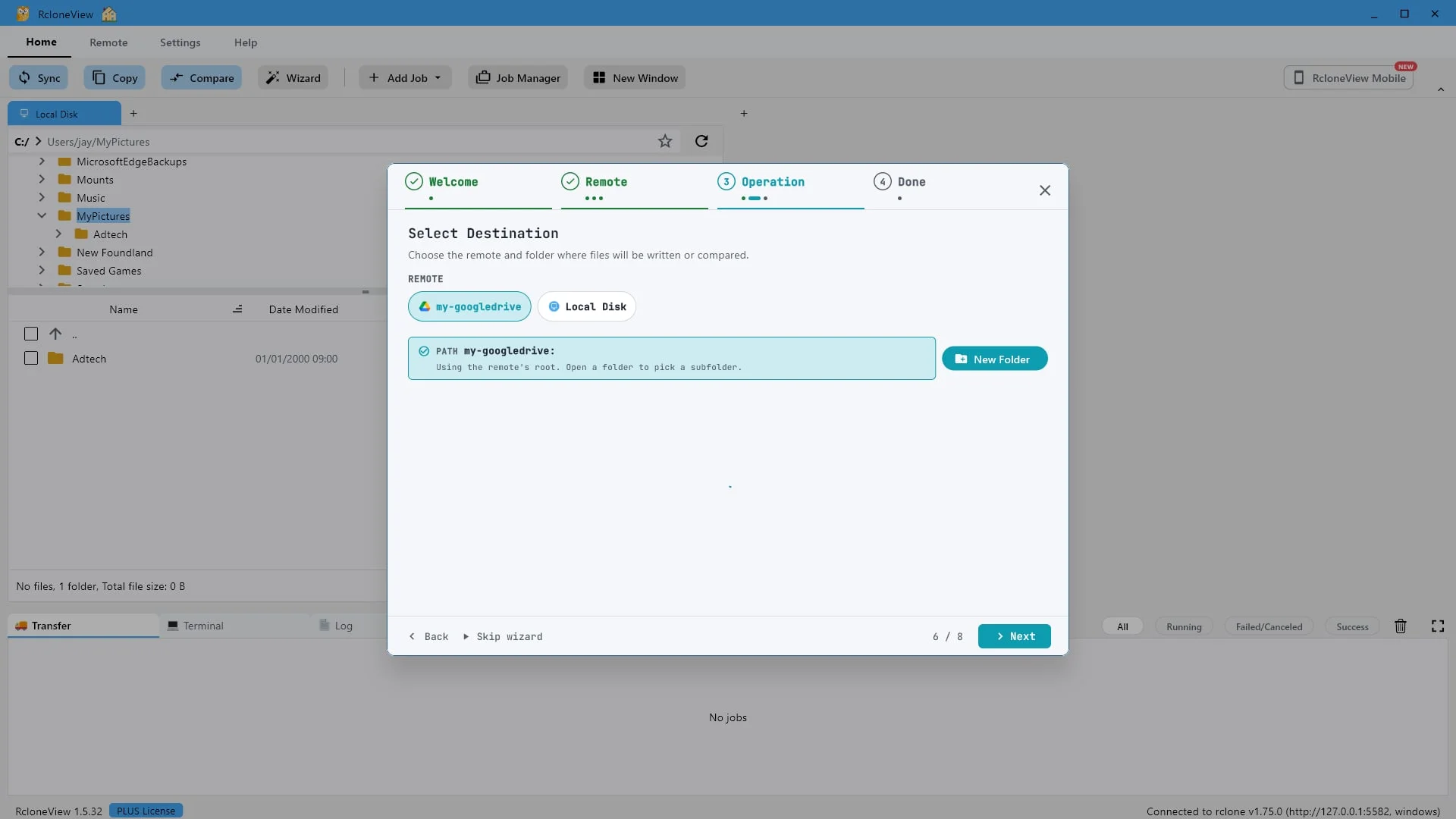
Ahora elige la otra opción: otra nube, otro disco duro o un proveedor completamente diferente.
El destino es la otra cara de la moneda y tampoco tiene requisitos especiales. Puede ser una segunda cuenta en la nube, otra carpeta en el mismo equipo o un proveedor completamente diferente. En este caso, elegiremos mi Google Drive.
-
12Probar este paso ↗
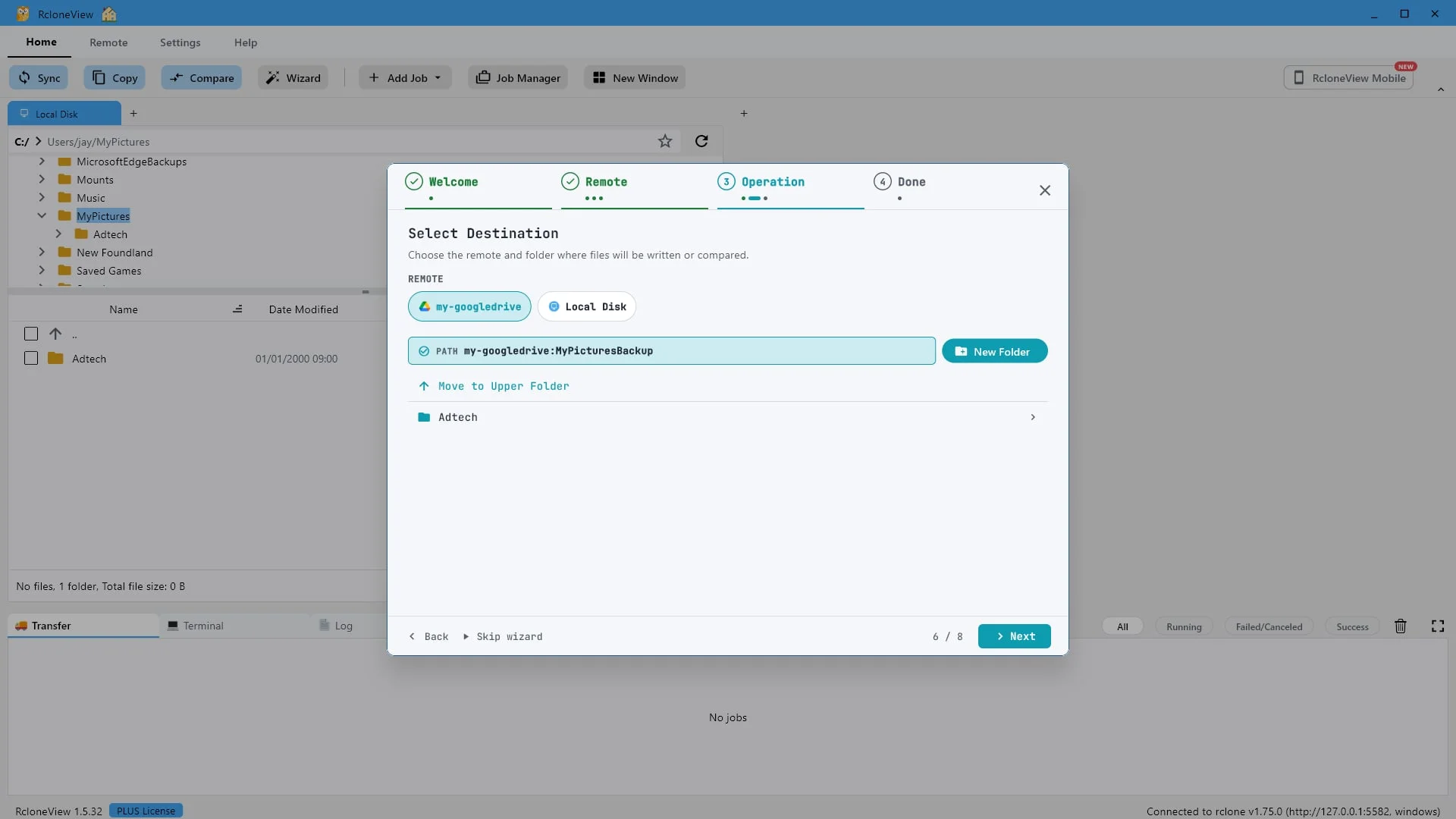
Lo compararemos con "MyPicturesBackup". Luego, haz clic en "Siguiente".
Abre la carpeta donde se supone que se guarda la copia de seguridad. Usaremos la opción "Copia de seguridad de mis imágenes". Una vez configurados ambos lados, haz clic en Siguiente.
-
13Probar este paso ↗
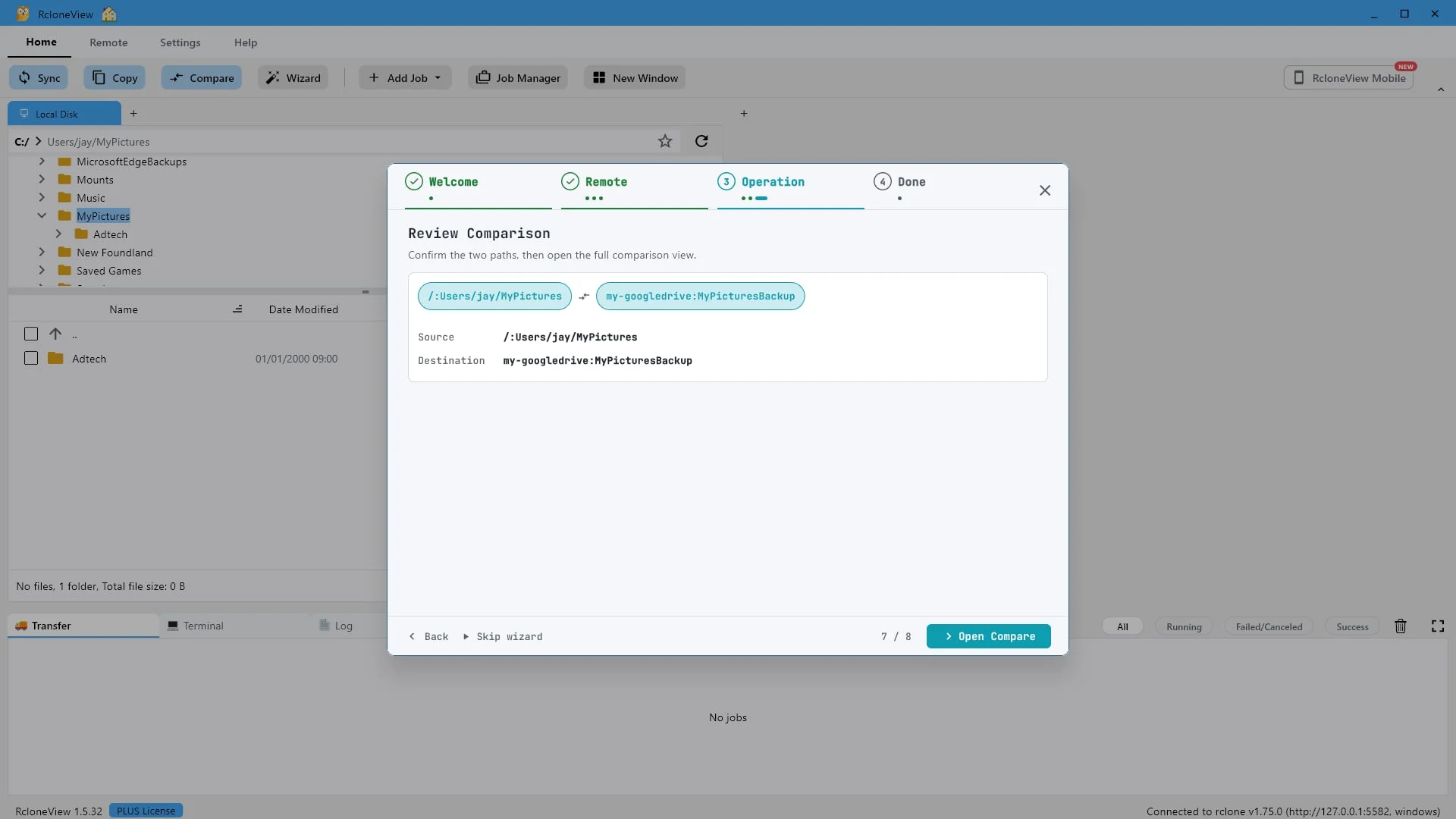
Comprueba ambos caminos antes de ejecutar la operación. A la izquierda está el origen, a la derecha el destino.
Tómese un momento para confirmar las dos rutas. Independientemente de los remotos que haya elegido, el lado izquierdo siempre será su origen y el lado derecho su destino. Aún no hay nada escrito. Esta es una comparación de solo lectura.
-
14Probar este paso ↗
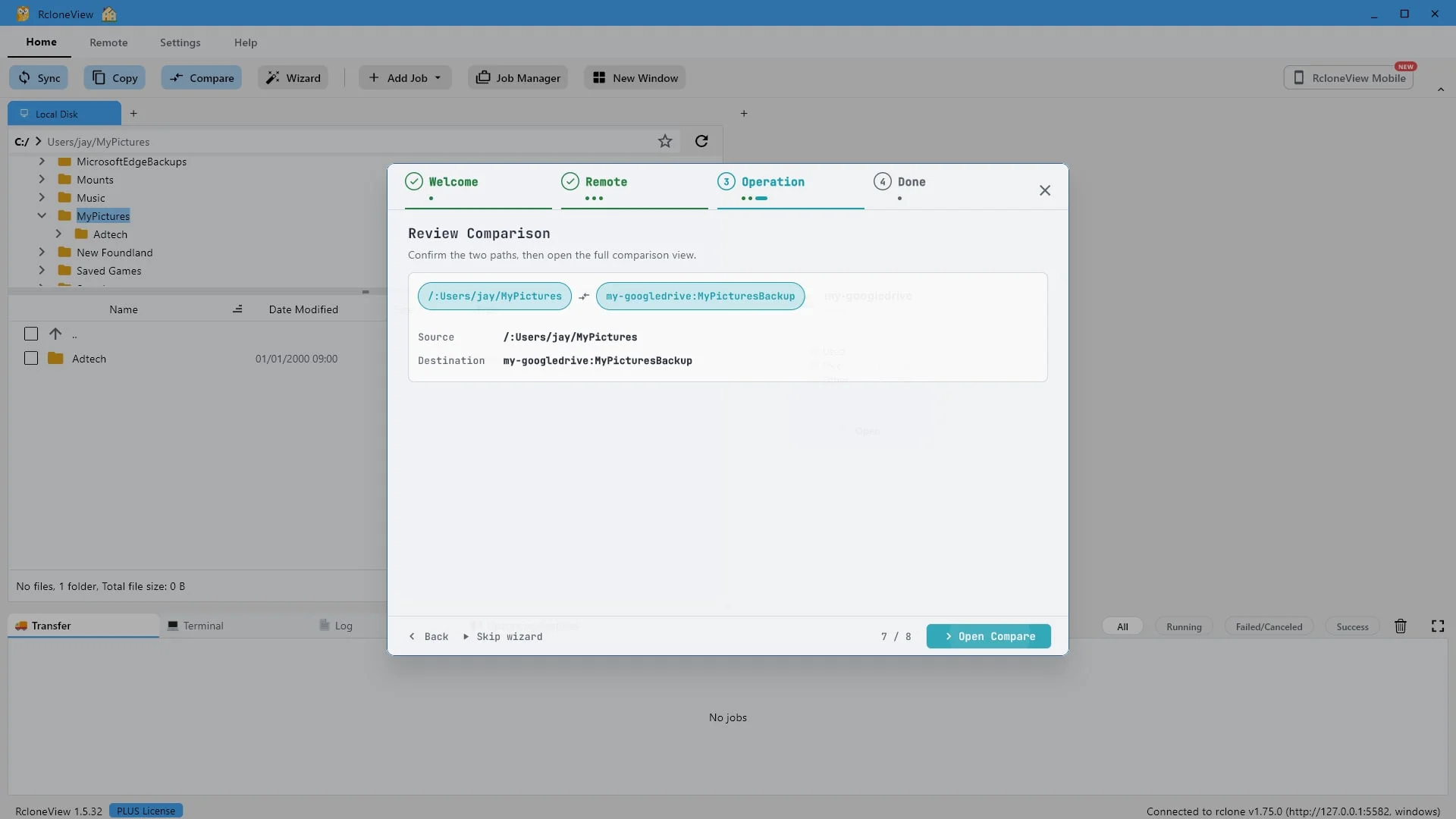
Haz clic en "Abrir comparación" para ejecutarla.
Cuando ambas rutas parezcan correctas, haga clic en Abrir comparación.
-
15Probar este paso ↗
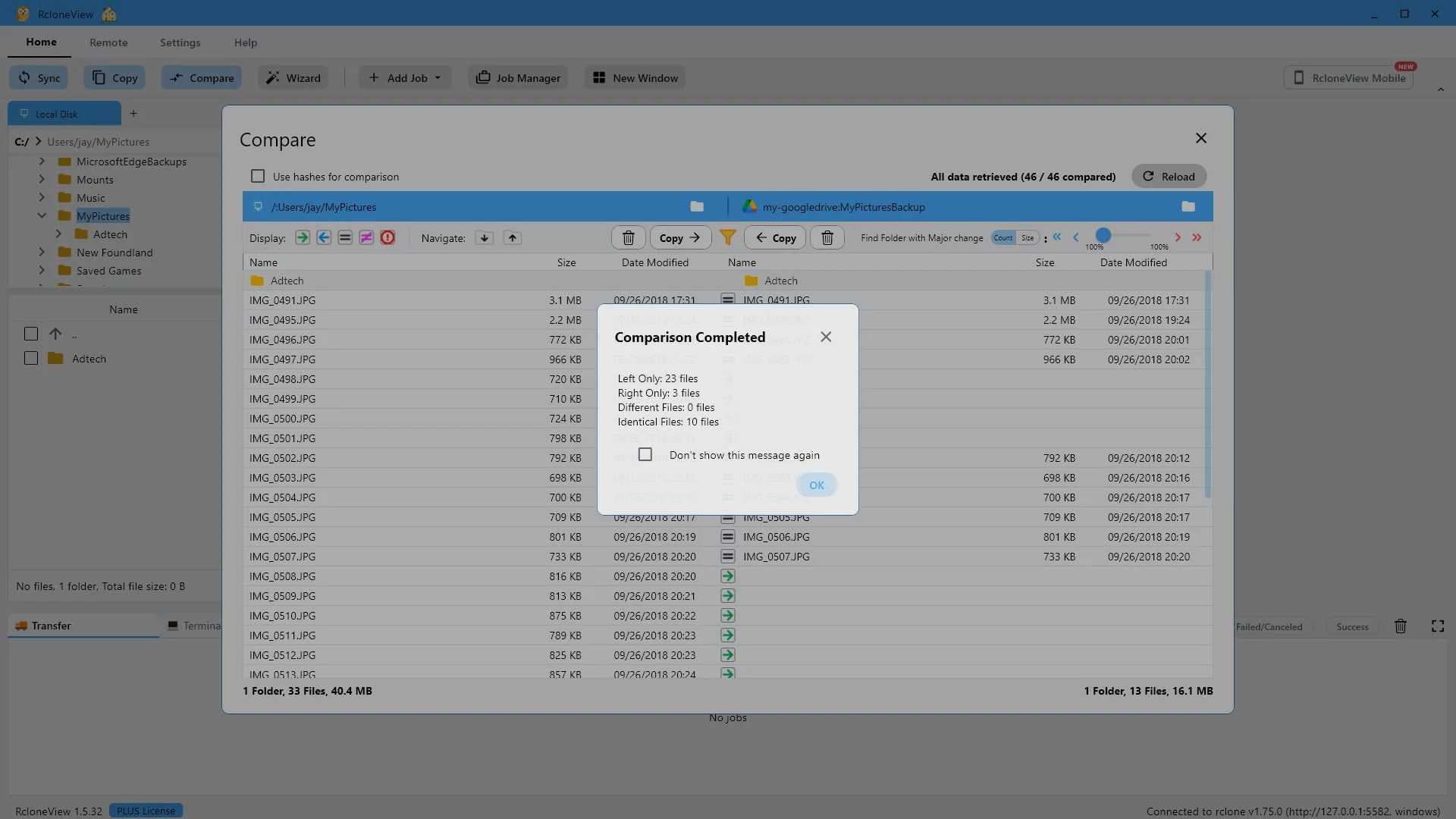
Tu respuesta en una línea: Solo existen 23 archivos a la izquierda. Haz clic en "Aceptar".
RcloneView analiza ambos lados y responde a la pregunta de inmediato. Veintitrés archivos existen solo en el lado izquierdo, tres existen solo en el lado derecho, diez son idénticos y no hay ningún conflicto. Haga clic en Aceptar para ver los detalles.
-
16Probar este paso ↗
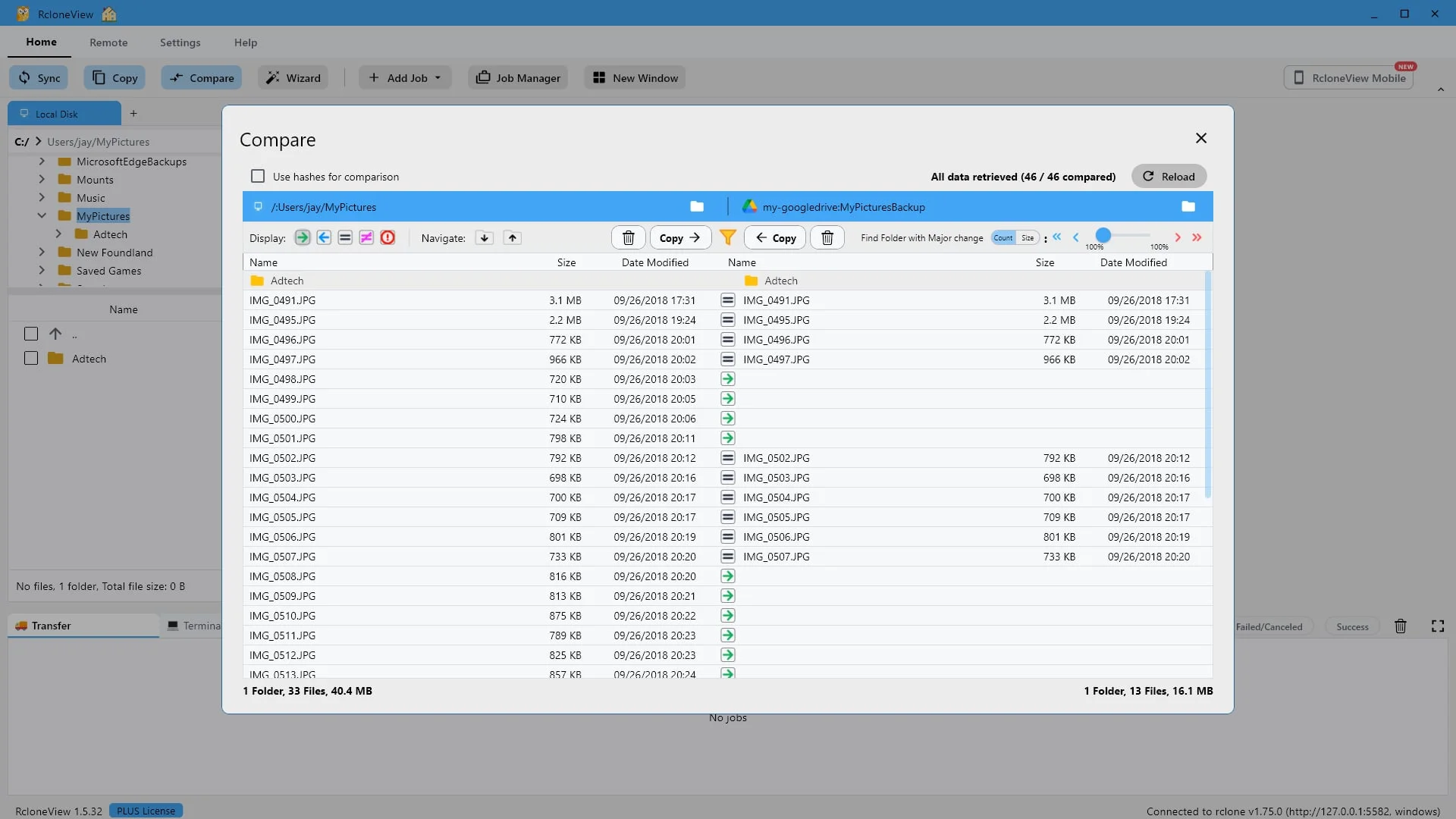
Misma fila, mismo archivo. Un signo de igual significa idéntico, una flecha verde indica que falta a la derecha.
Aquí tienes la comparación completa, archivo por archivo. Los archivos coincidentes se encuentran en la misma fila, por lo que un signo de igual significa que ambas copias tienen el mismo tamaño y fecha, y una flecha verde indica que el archivo existe a la izquierda pero no a la derecha. Con una sola pantalla, sabrás el estado exacto de ambas ubicaciones.
-
17Probar este paso ↗
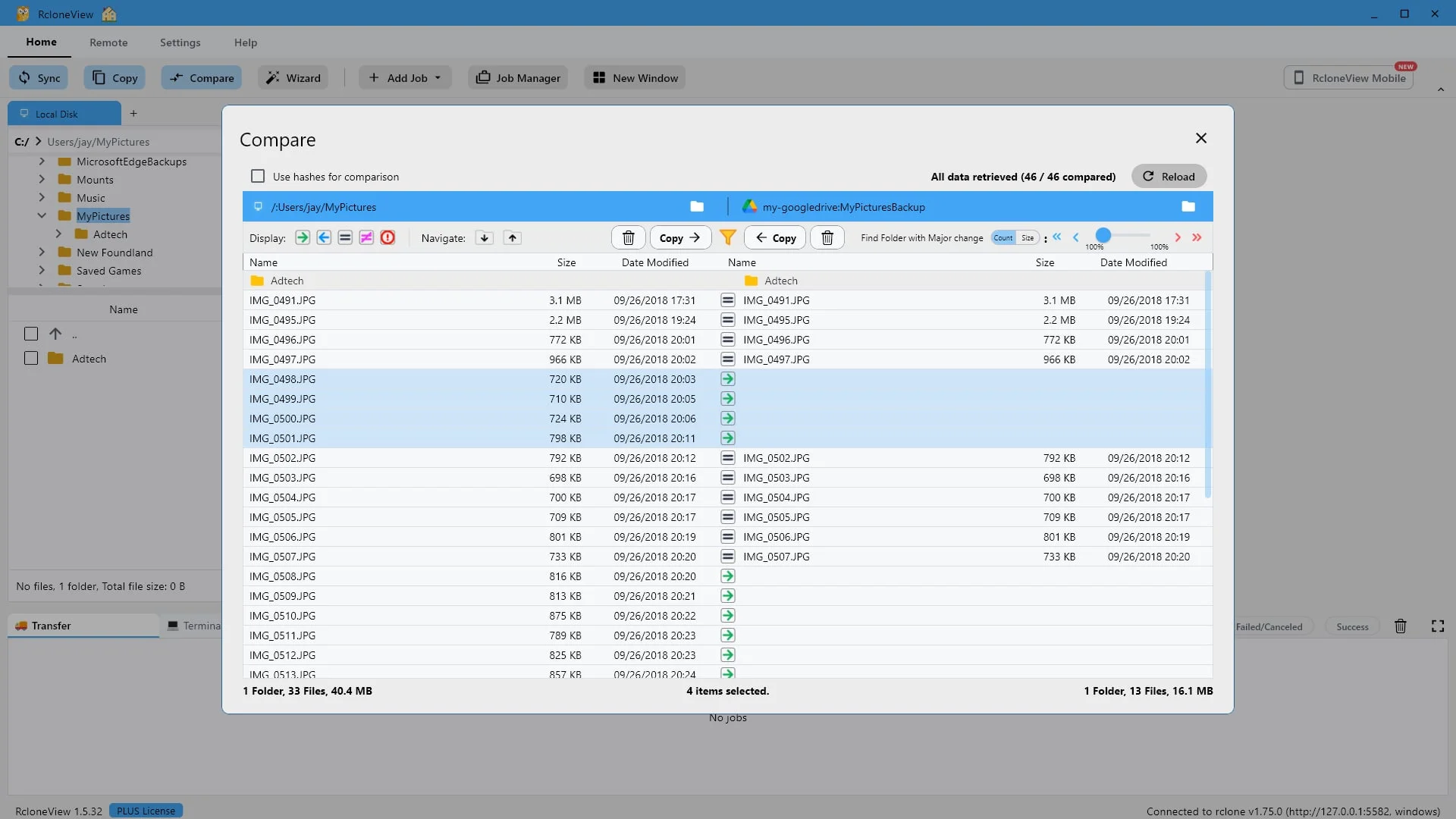
Selecciona solo las filas que desees. Tú mantienes el control sobre qué se mueve.
No es necesario sincronizar todo o nada. Seleccione solo las filas que desee y solo se moverán esos archivos. Aquí seleccionamos cuatro de las fotos que faltan.
-
18Probar este paso ↗
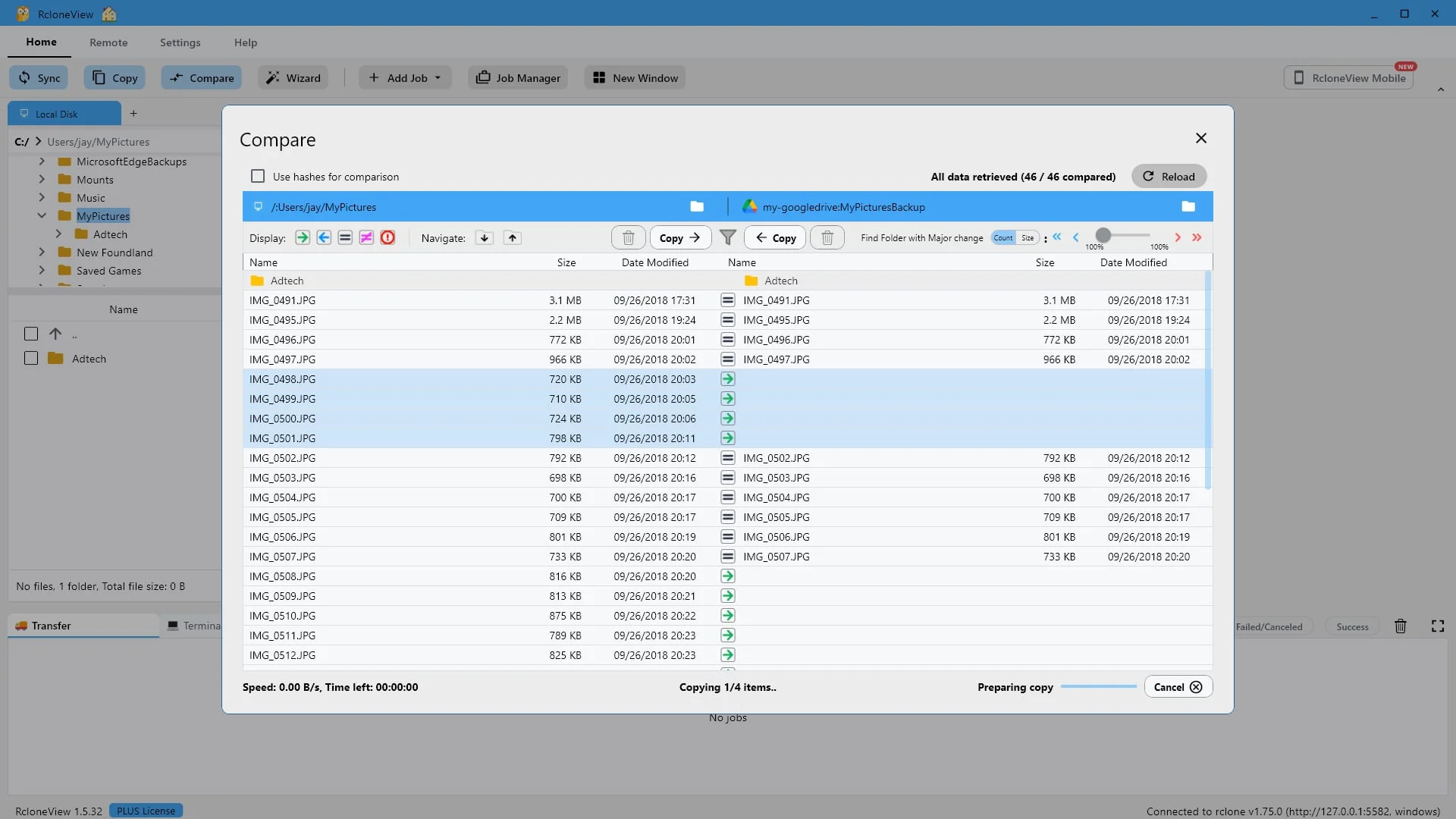
Haz clic en "Copiar" con la flecha derecha para enviar los archivos seleccionados al otro lado.
Ahora haz clic en Copiar, con la flecha apuntando hacia la derecha, para enviar los archivos seleccionados del lado izquierdo al derecho. La flecha siempre indica la dirección de los archivos, y la función de copiar funciona en ambos sentidos.
-
19Probar este paso ↗
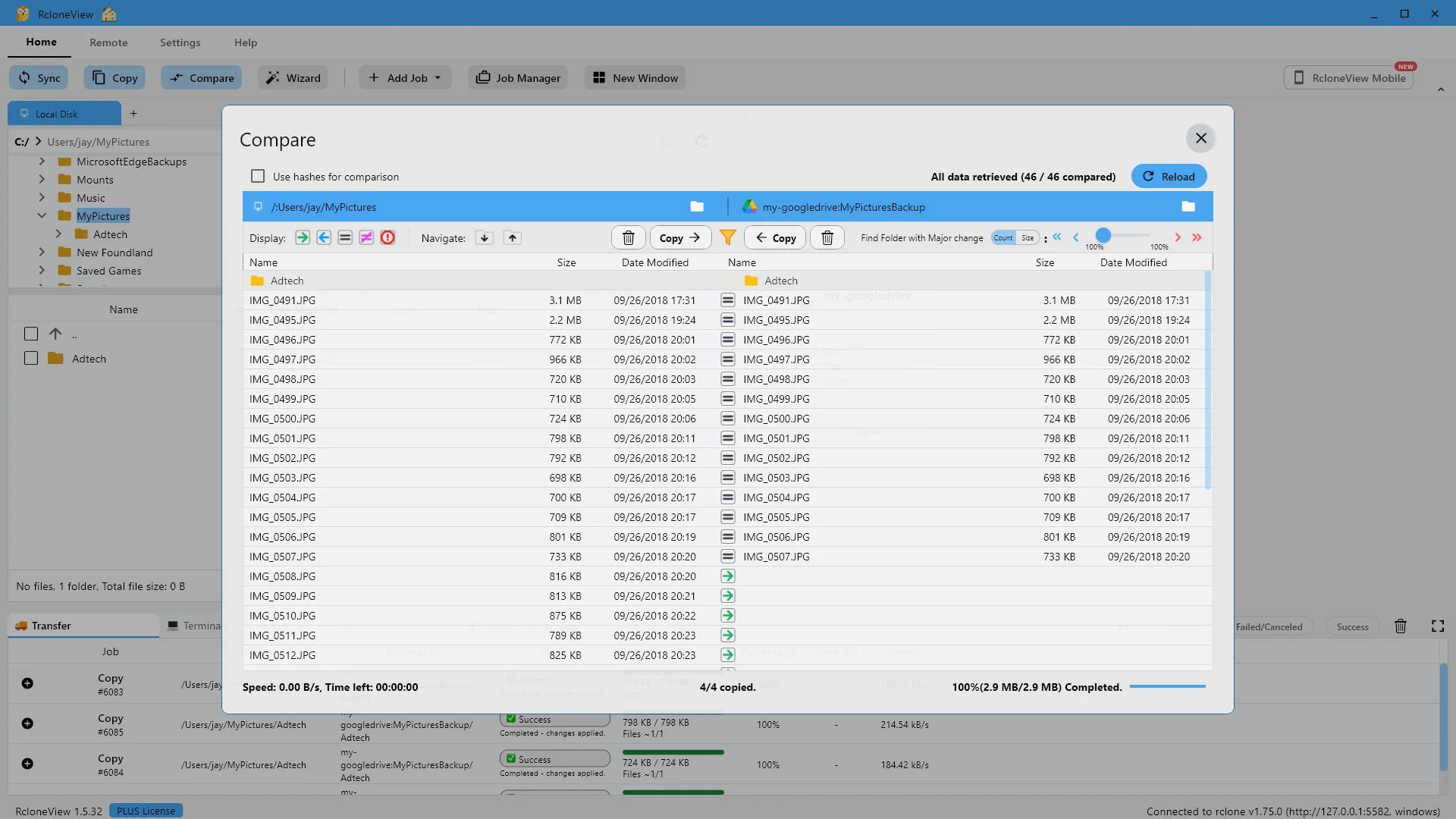
Se copiaron cuatro de cuatro, y ahora esas filas se leen como idénticas.
La transferencia finaliza correctamente. Se copiaron cuatro archivos de dos coma nueve megabytes. La prueba se muestra en la misma pantalla. Esas cuatro filas ahora muestran un signo de igual a ambos lados, por lo que ya no faltan. Son idénticas.
-
20Probar este paso ↗
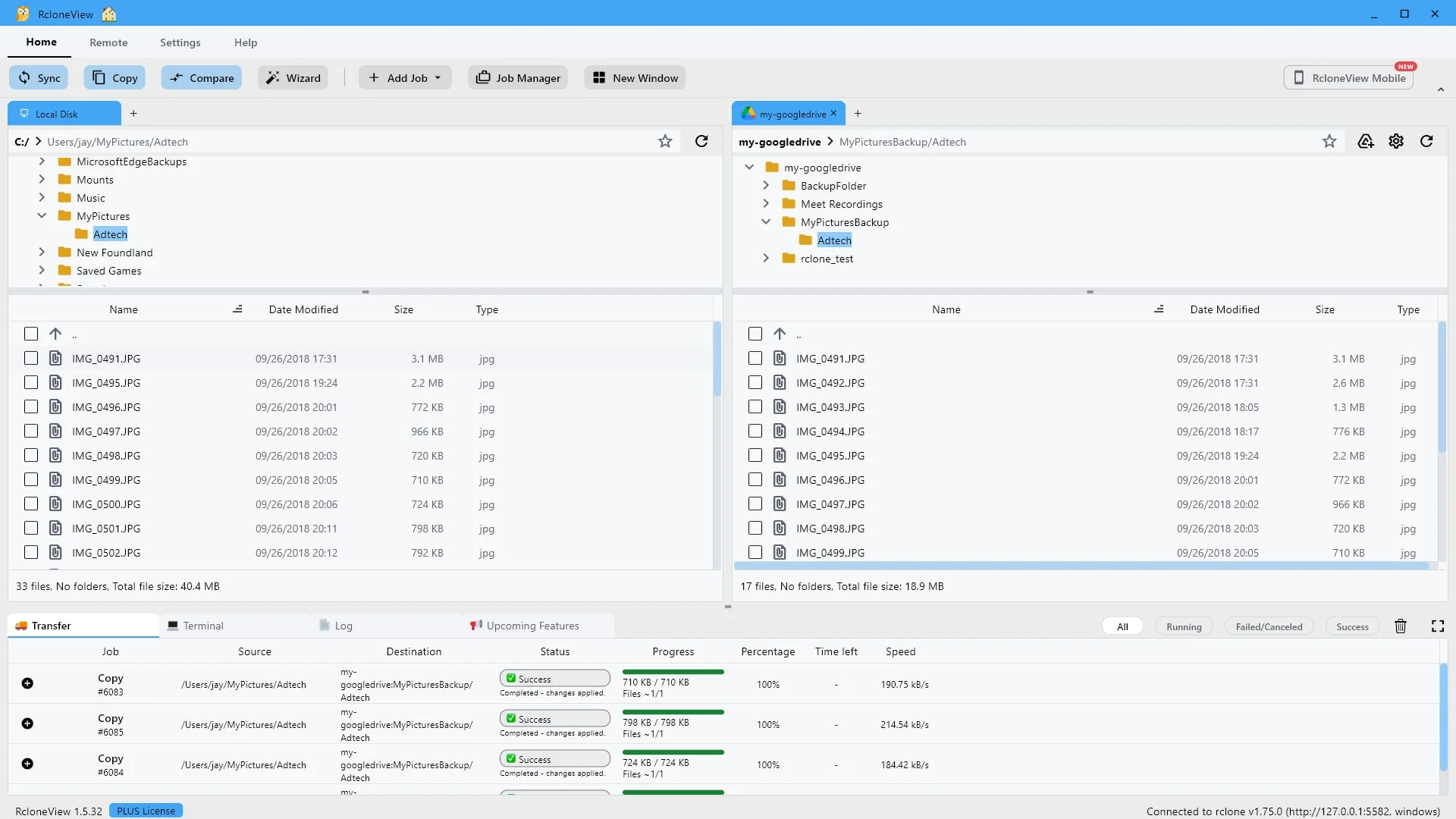
O bien, confírmelo en la vista de doble panel: la carpeta de destino ahora contiene 17 archivos.
Si prefiere confirmarlo desde el lado de destino, abra ese remoto en la vista de doble panel. La carpeta de copia de seguridad ahora contiene diecisiete archivos, en lugar de trece. El resultado es el mismo, comprobado desde la otra dirección.
-
¿Listo para probarlo tú mismo?Gratis para Windows, macOS y Linux.Consigue RcloneView gratis