Cifrado
Cifra cualquier almacenamiento en la nube en 3 minutos
Recorre la configuración del cifrado del lado del cliente con RcloneView: funciona con Google Drive, OneDrive, Dropbox, S3 y más de 70 proveedores. Los archivos se cifran en tu dispositivo antes de llegar a la nube, así que tu proveedor solo ve datos ilegibles.
- Añade un remoto cifrado sobre cualquier almacenamiento en la nube o local
- Cifra tanto los nombres como el contenido de los archivos
- Privacidad de conocimiento cero gracias a rclone Crypt
No se pudo cargar el reproductor de demos. Usa «Abrir en una pestaña nueva».
Ver a continuación
Ver todas las demos →



Guía paso a paso
Cómo cifrar tu almacenamiento en la nube con rclone Crypt
Los mismos 25 pasos que la demo interactiva, con capturas de pantalla: léela por encima o entra en la demo en cualquier paso.
-
1Probar este paso ↗
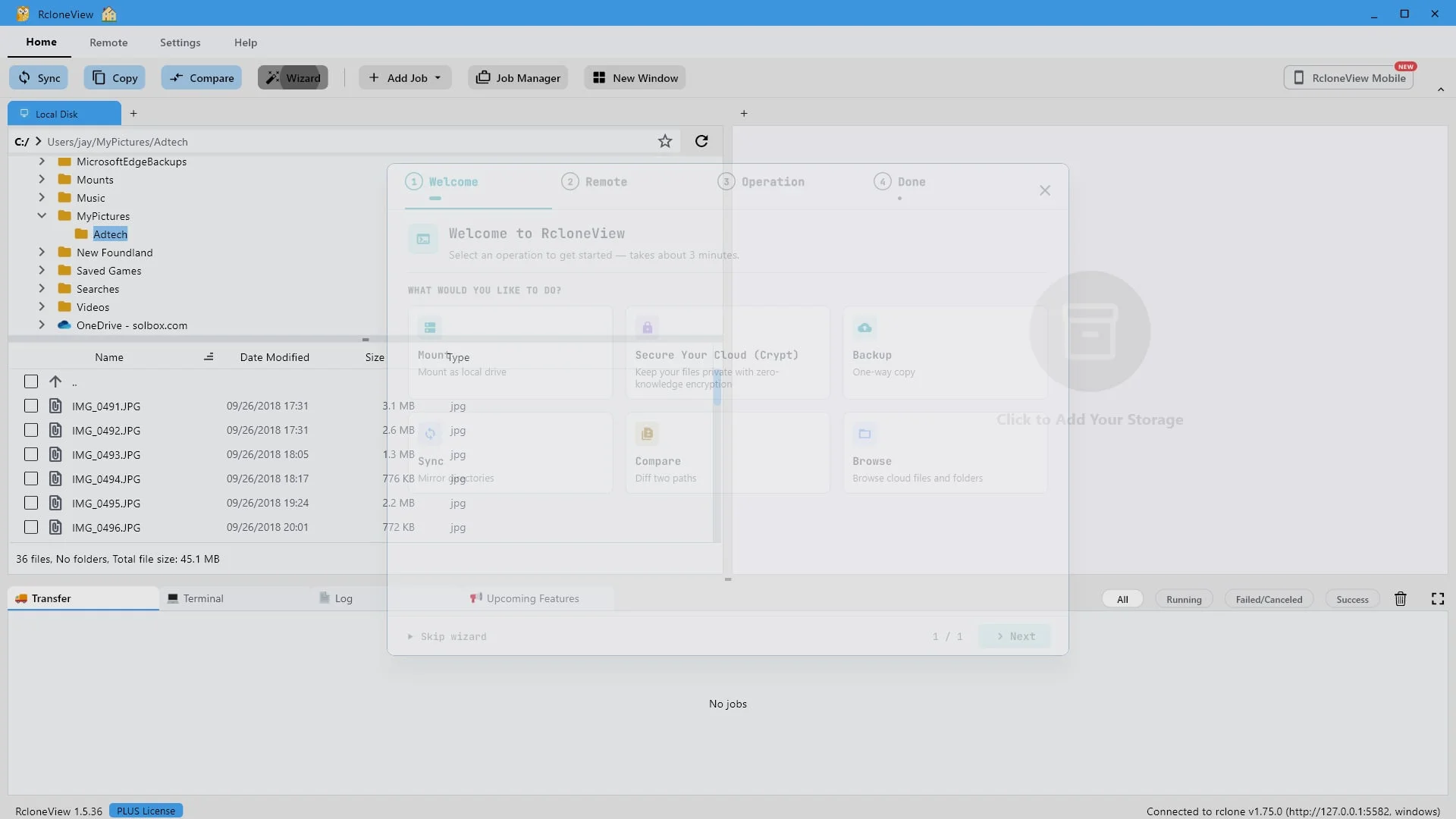
Haz clic en "Asistente" para abrir la configuración guiada.
Comenzamos en la pantalla de inicio de RcloneView.
-
2Probar este paso ↗
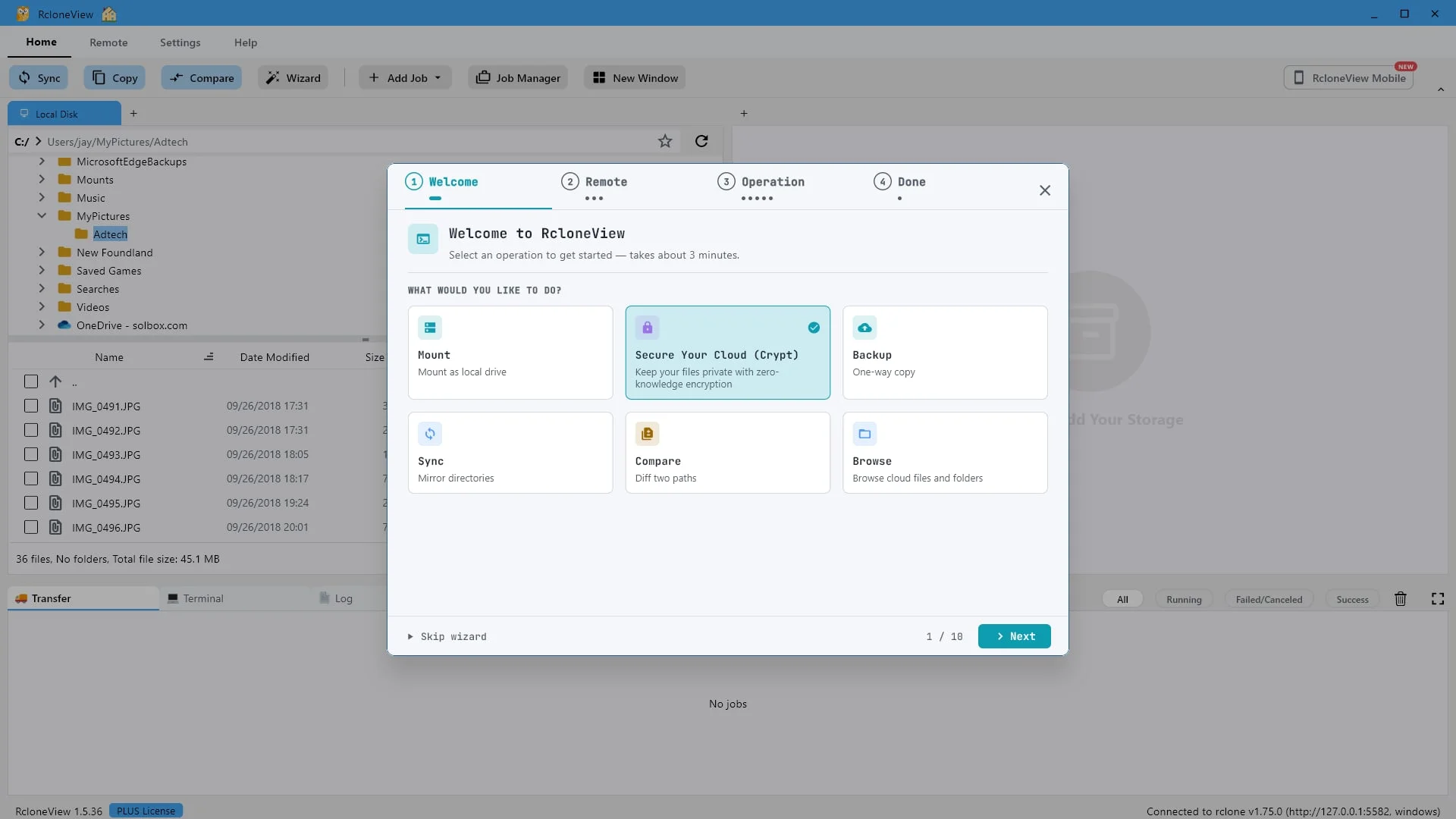
Seleccione "Proteja su nube (Criptografía)" para agregar cifrado de conocimiento cero.
El asistente puede gestionar varios pasos. Seleccione Proteger su nube, Cifrar, para mantener sus archivos privados con cifrado de conocimiento cero.
-
3Probar este paso ↗
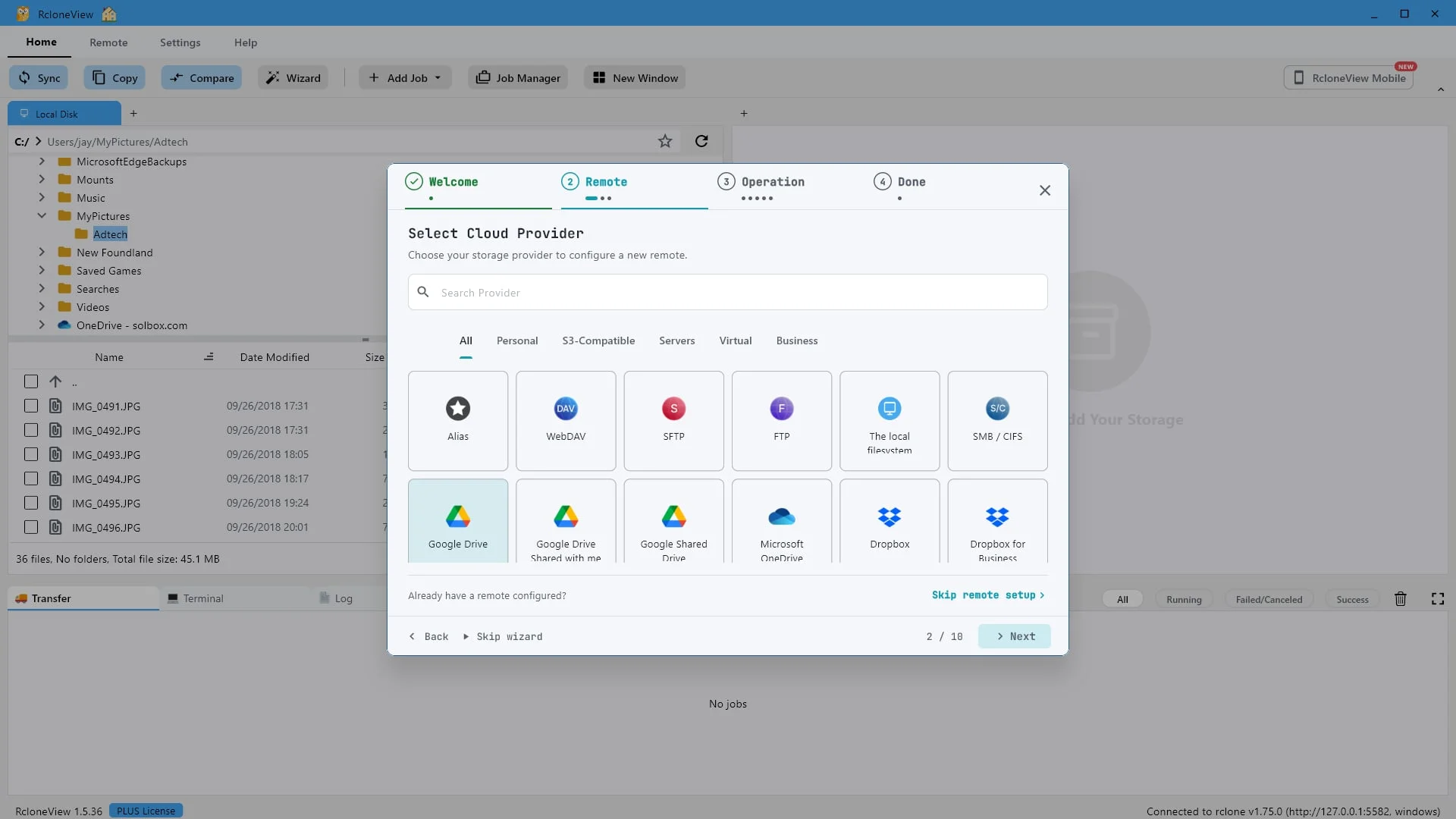
Selecciona el servicio de almacenamiento que deseas proteger. Nosotros usaremos Google Drive.
A continuación, seleccione el almacenamiento donde guardará sus archivos cifrados. RcloneView admite más de ochenta servicios de almacenamiento. Para esta demostración, utilizaremos Google Drive.
-
4Probar este paso ↗
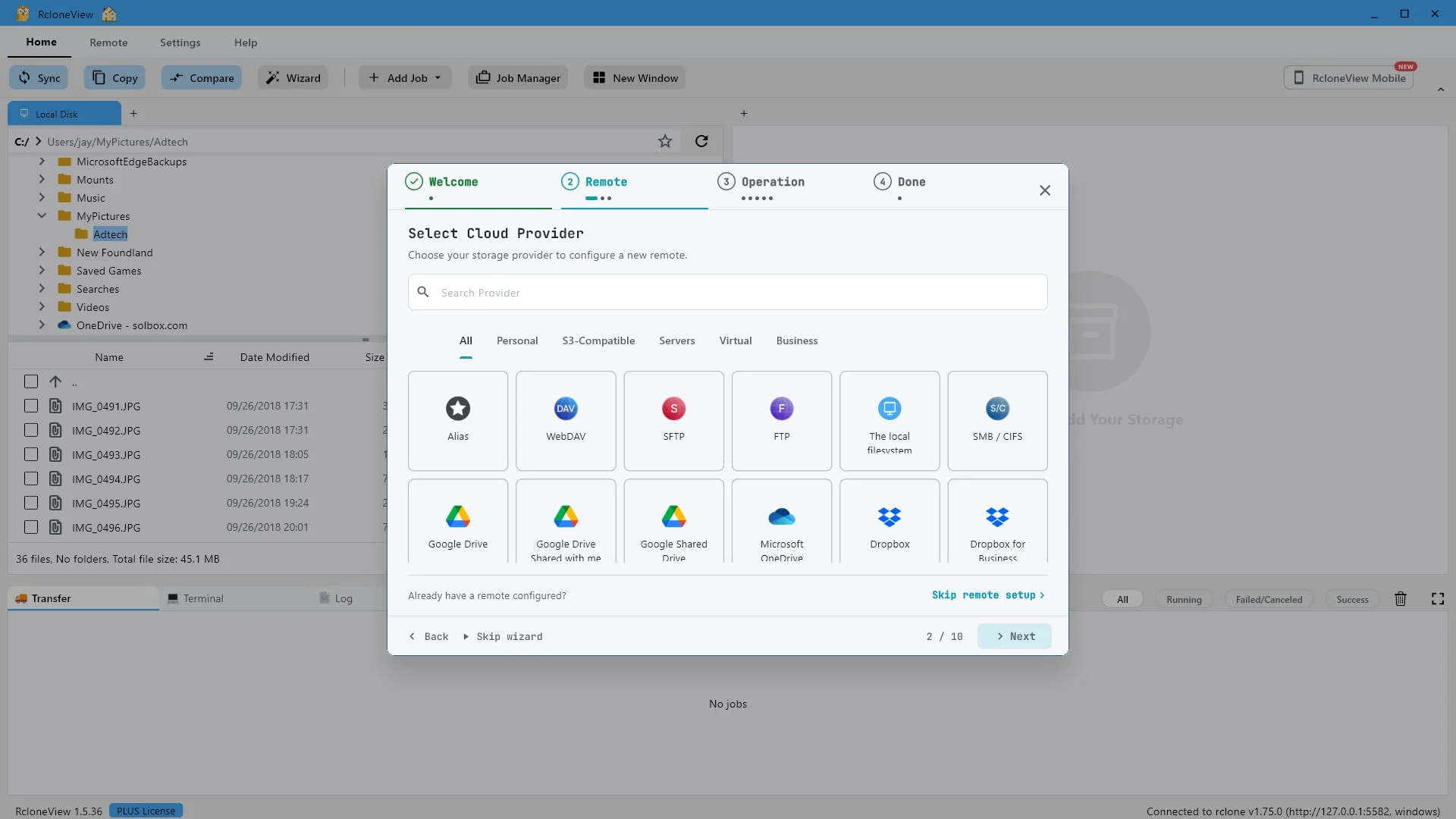
Haz clic en "Siguiente" para continuar.
Una vez seleccionado el proveedor, haga clic en Siguiente.
-
5Probar este paso ↗
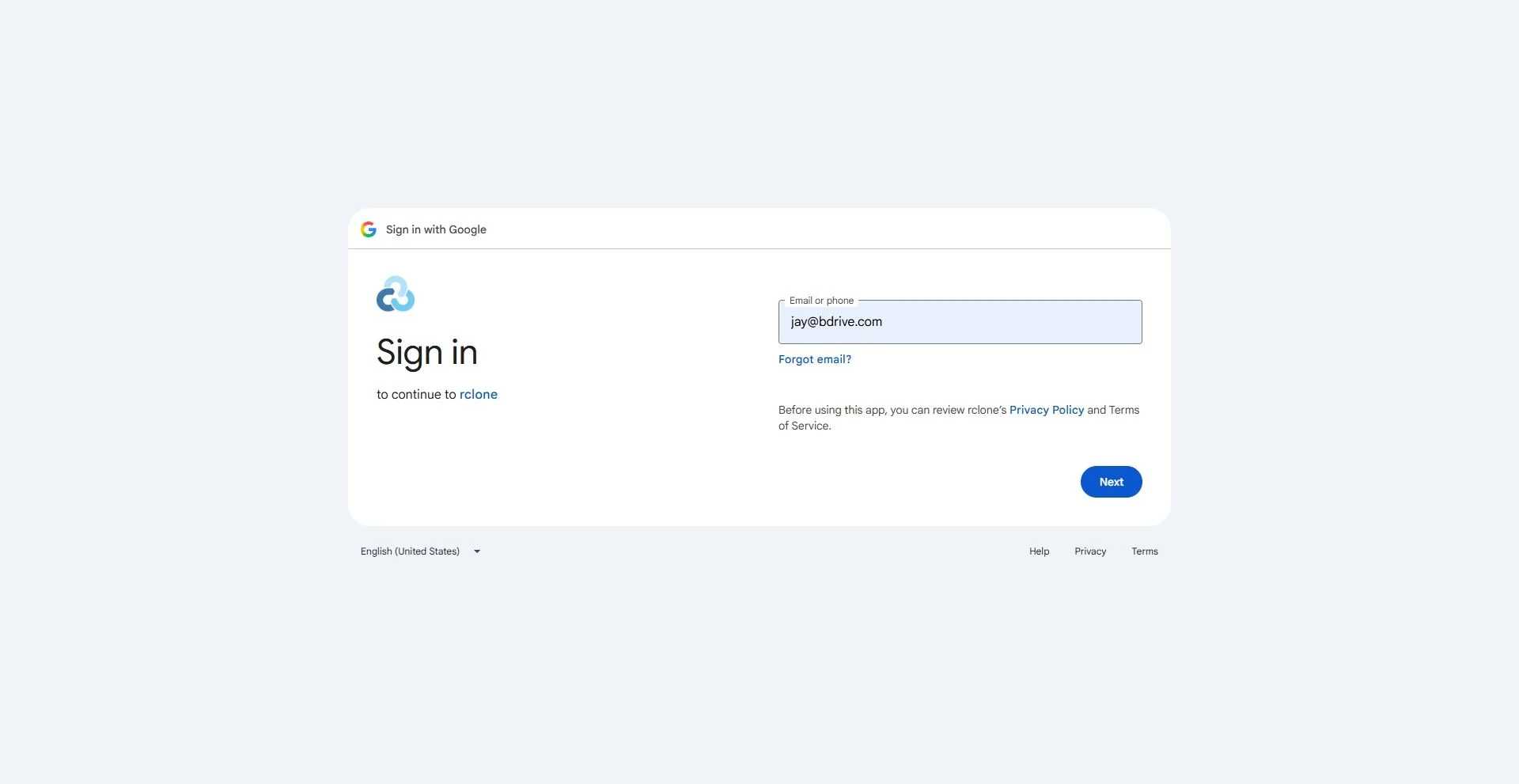
Inicia sesión y autoriza. RcloneView nunca ve tu contraseña.
Se abrirá la página de inicio de sesión de su proveedor. Autorice la conexión allí. El token de acceso se almacena localmente en su computadora y RcloneView nunca ve su contraseña.
-
6Probar este paso ↗
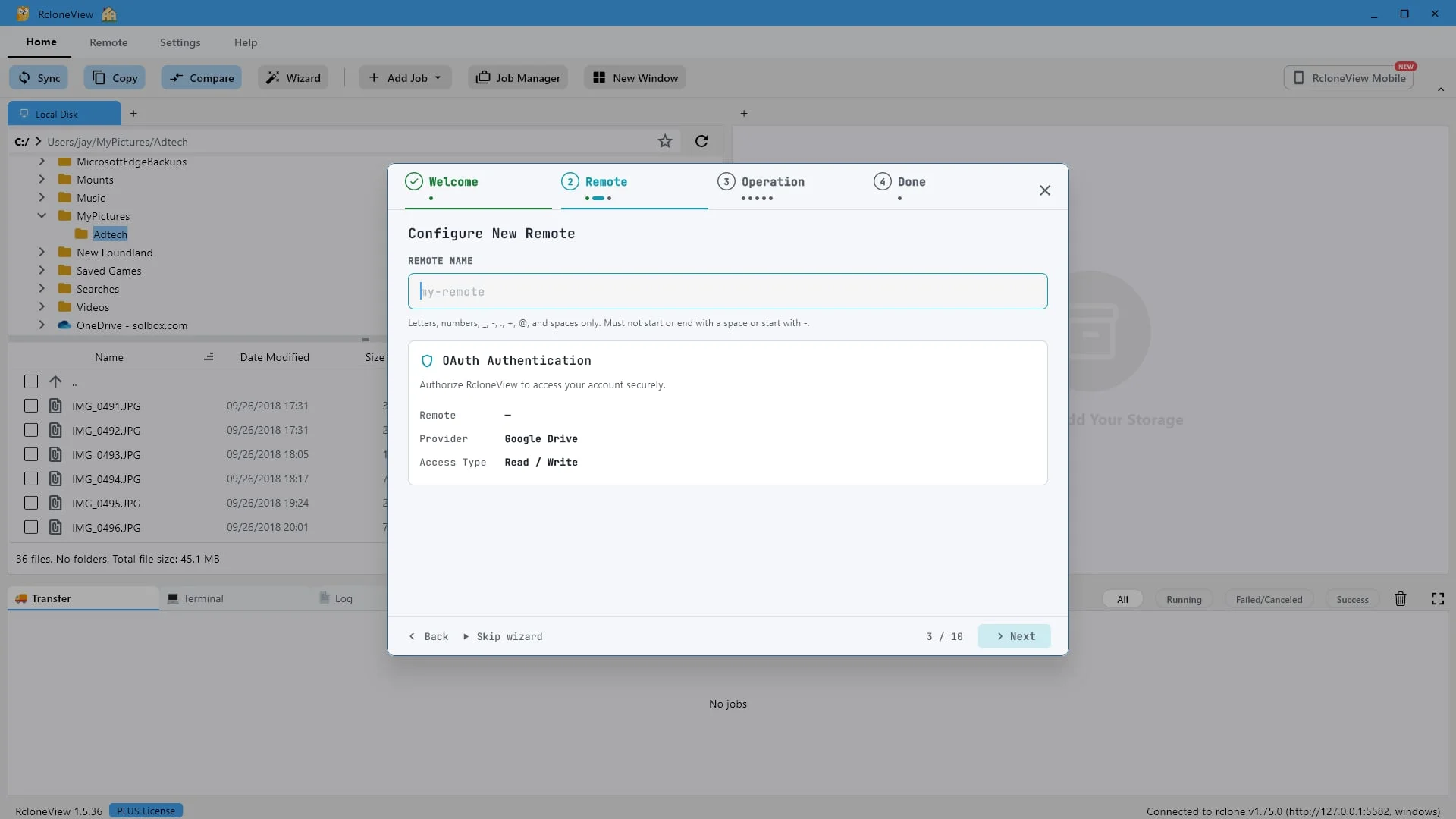
Dale a esta conexión en la nube un nombre que reconozcas más adelante.
De vuelta en el asistente, asigna al nuevo remoto un nombre corto que reconozcas más adelante.
-
7Probar este paso ↗
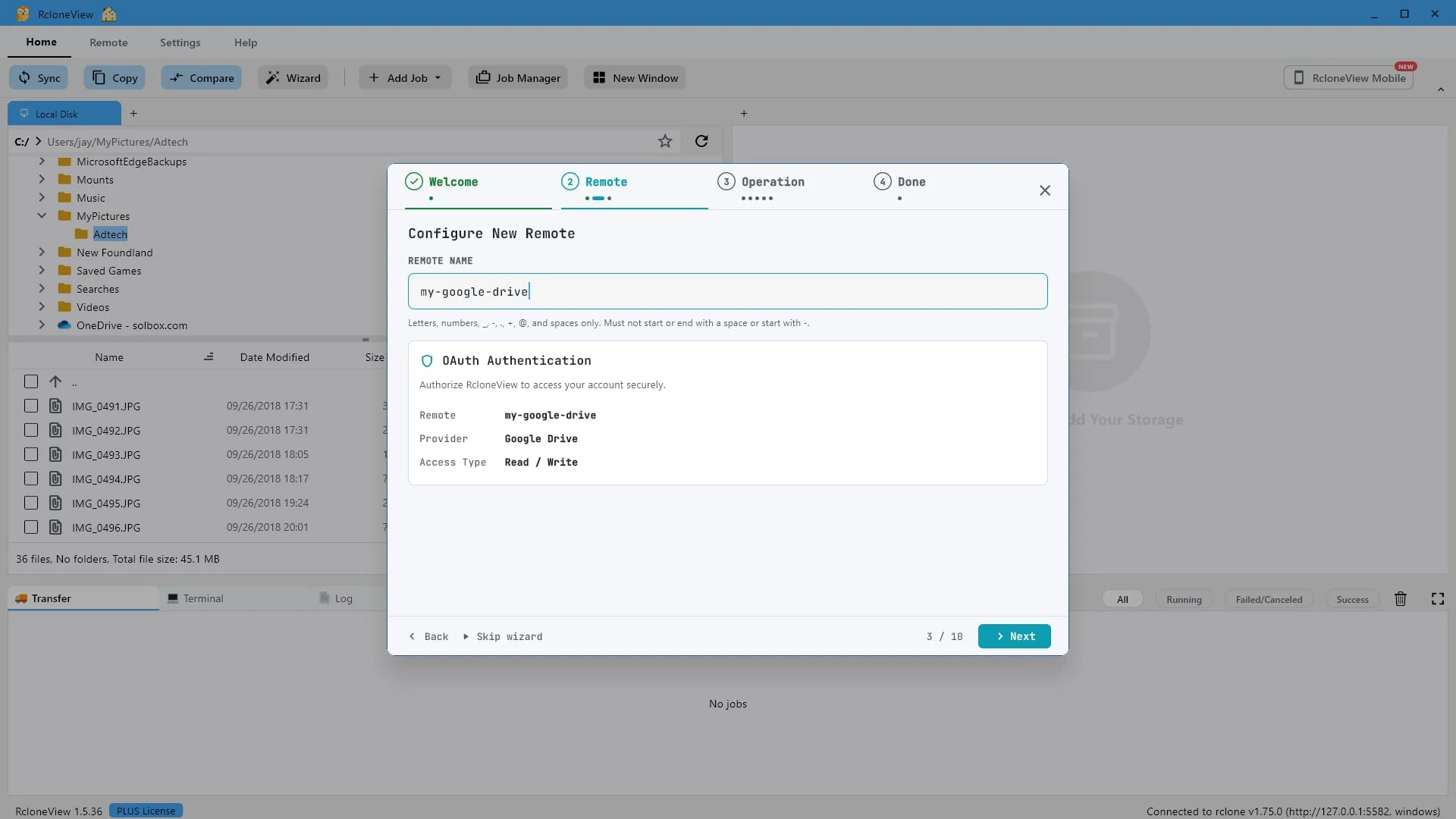
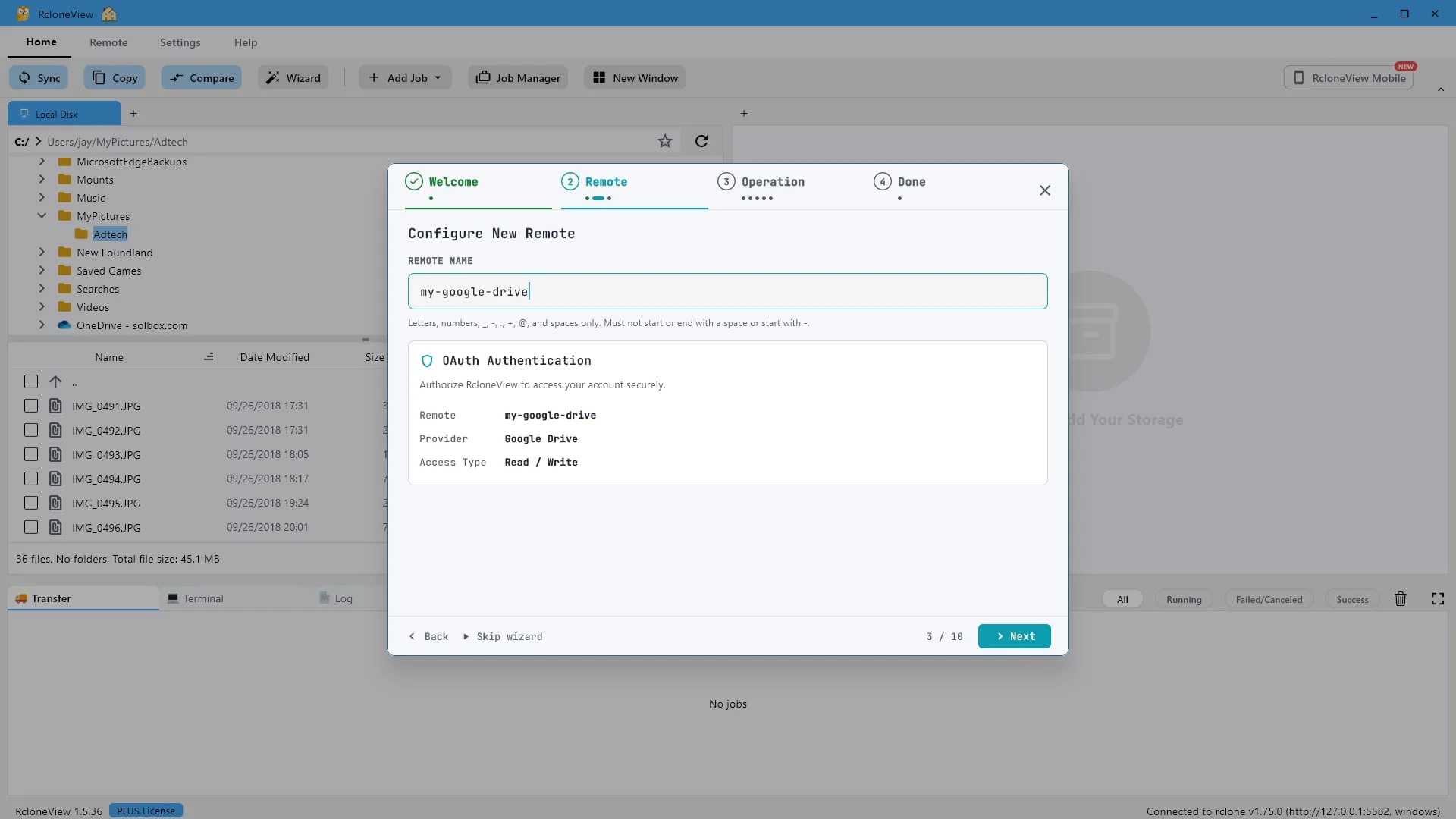
A este lo llamaremos "mi-google-drive".
Esto es simplemente una etiqueta para la conexión a la nube, no para el remoto cifrado.
-
-
9Probar este paso ↗
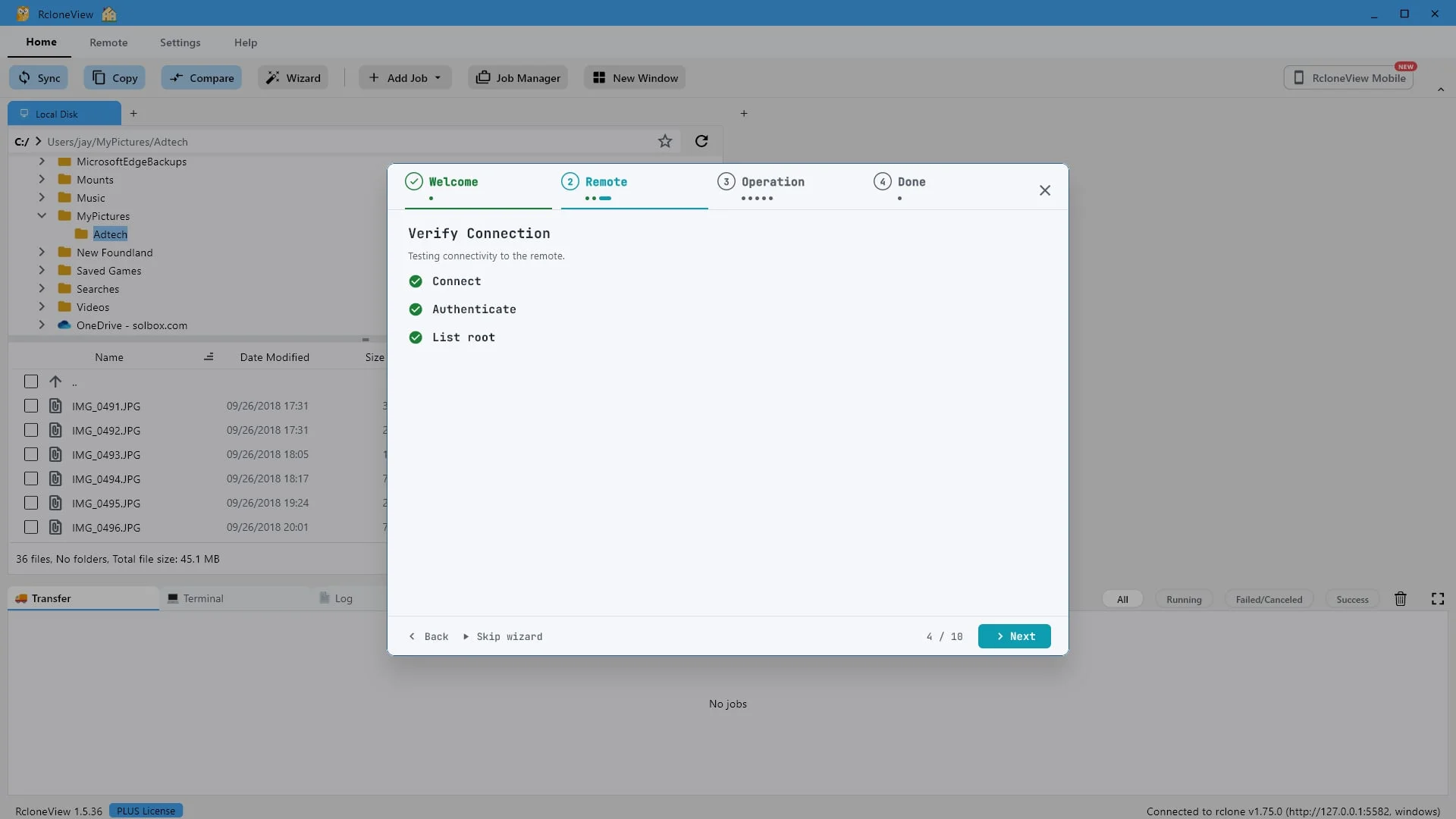
La conexión, la autenticación y la obtención de la lista de usuarios root se realizaron correctamente. Haga clic en "Siguiente".
RcloneView verifica la conexión de inmediato. La conexión, la autenticación y la lista de usuarios root se completan correctamente, lo que indica que el acceso remoto funciona antes de continuar.
-
10Probar este paso ↗
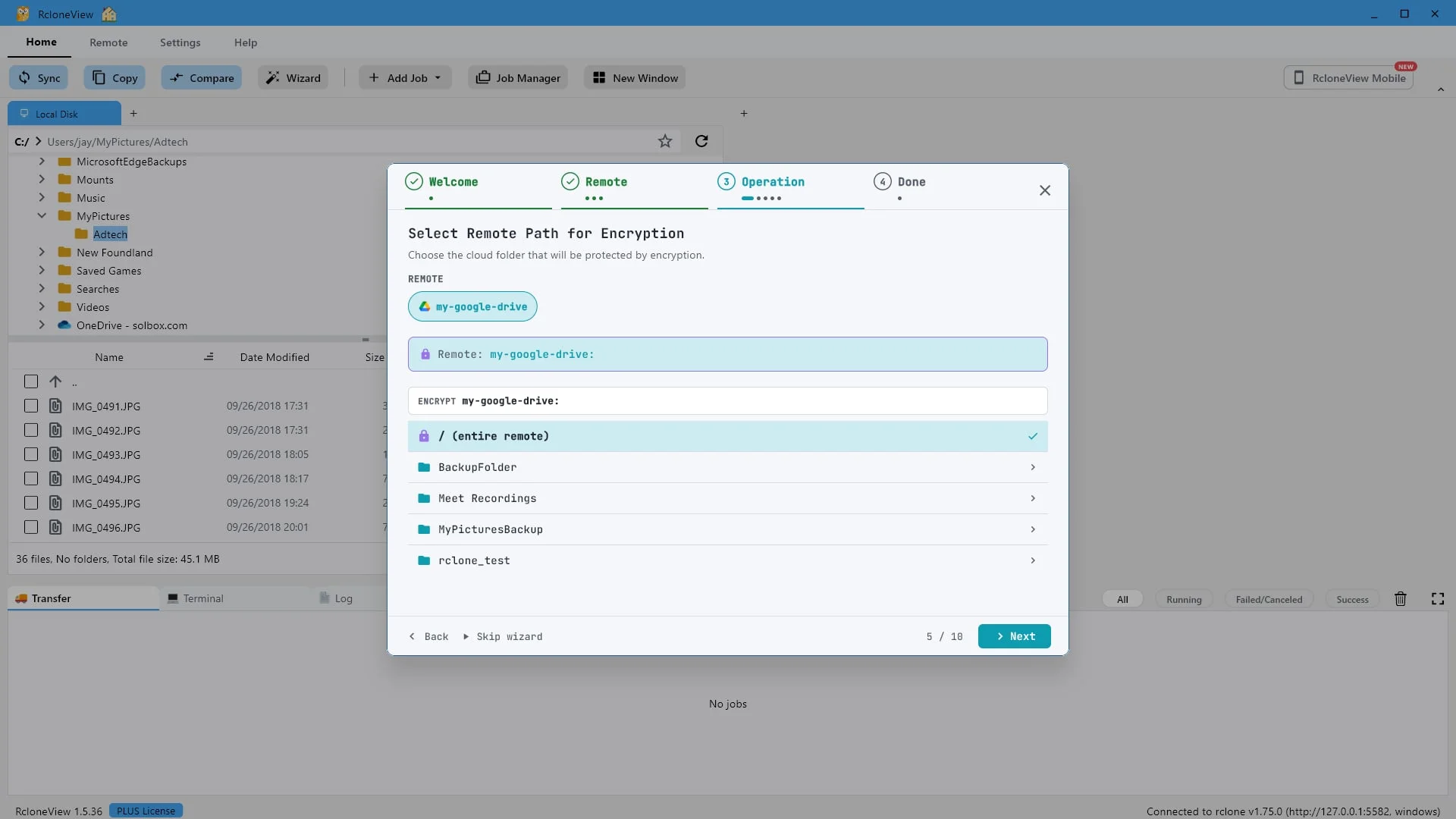
Selecciona la carpeta en la nube que deseas cifrar. Elegiremos "MyPicturesBackup".
Ahora elige qué quieres proteger. Puedes cifrar todo el remoto o solo una carpeta. Seleccionaremos "Copia de seguridad de mis imágenes". Todo lo demás en tu unidad permanecerá intacto.
-
11Probar este paso ↗
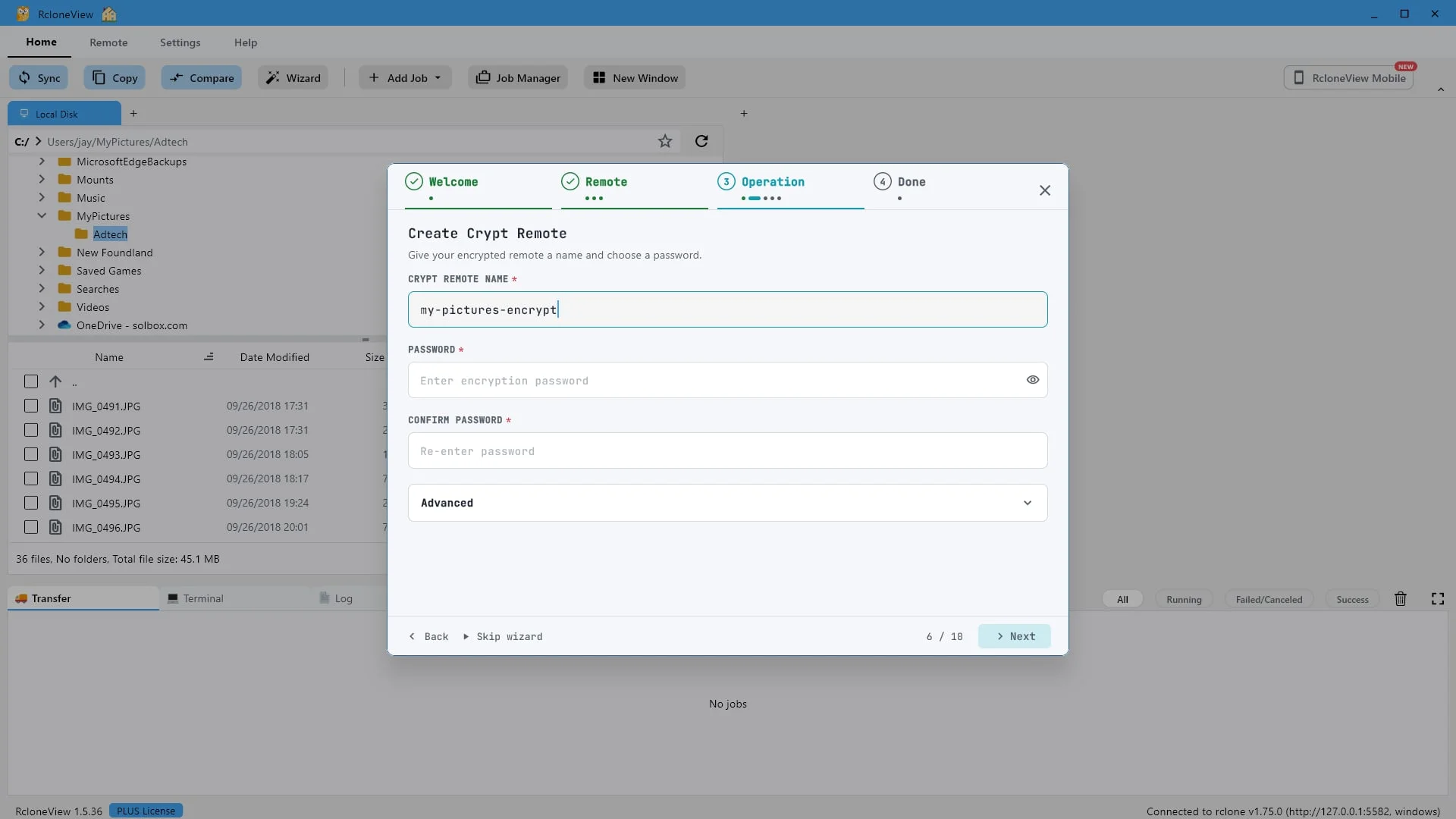
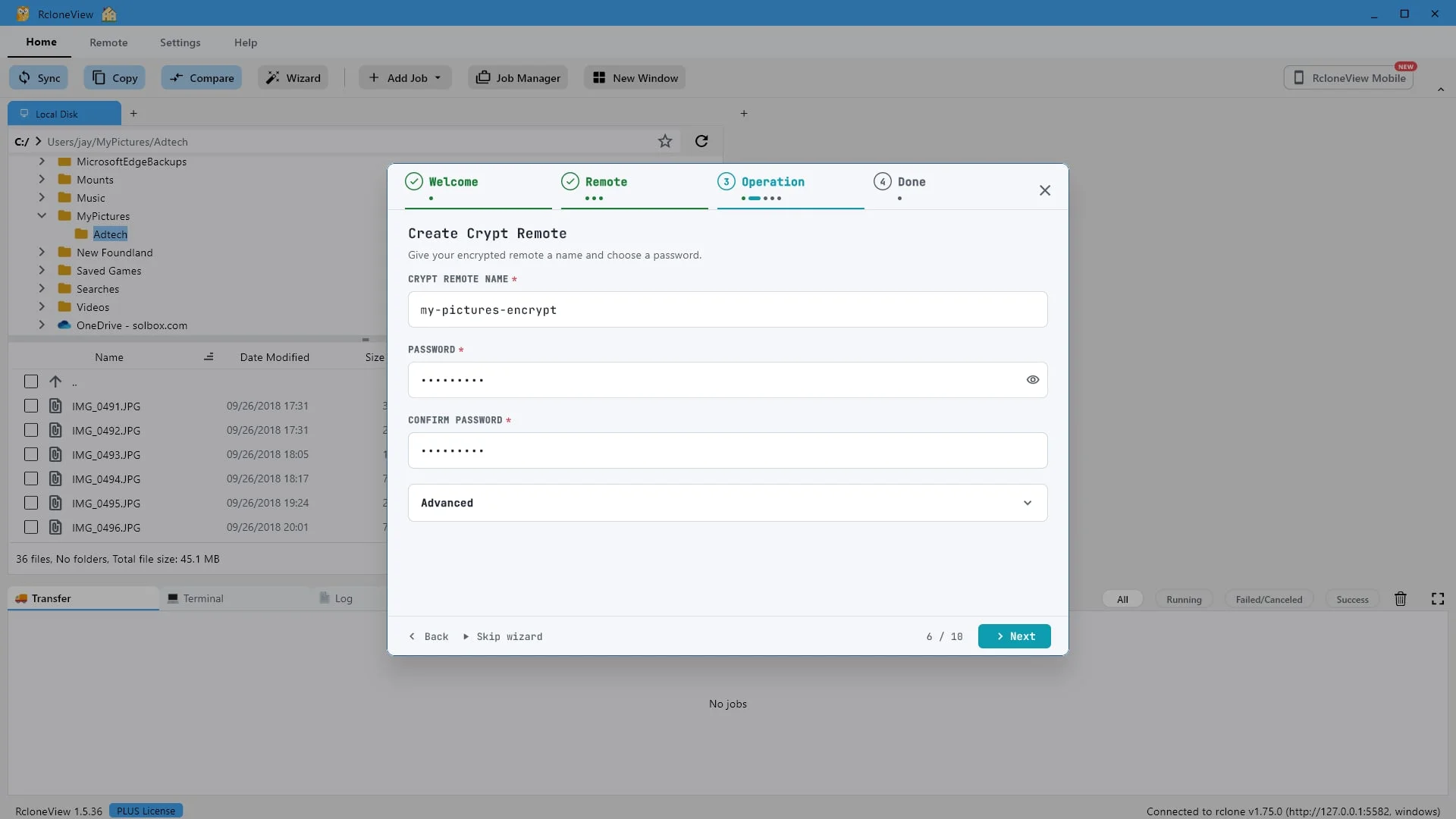
Nombra el remoto cifrado. Usaremos "my-pictures-encrypt".
Este acceso remoto cifrado es la vista privada de esa carpeta. Lo llamaremos "Mis imágenes cifradas".
-
12Probar este paso ↗
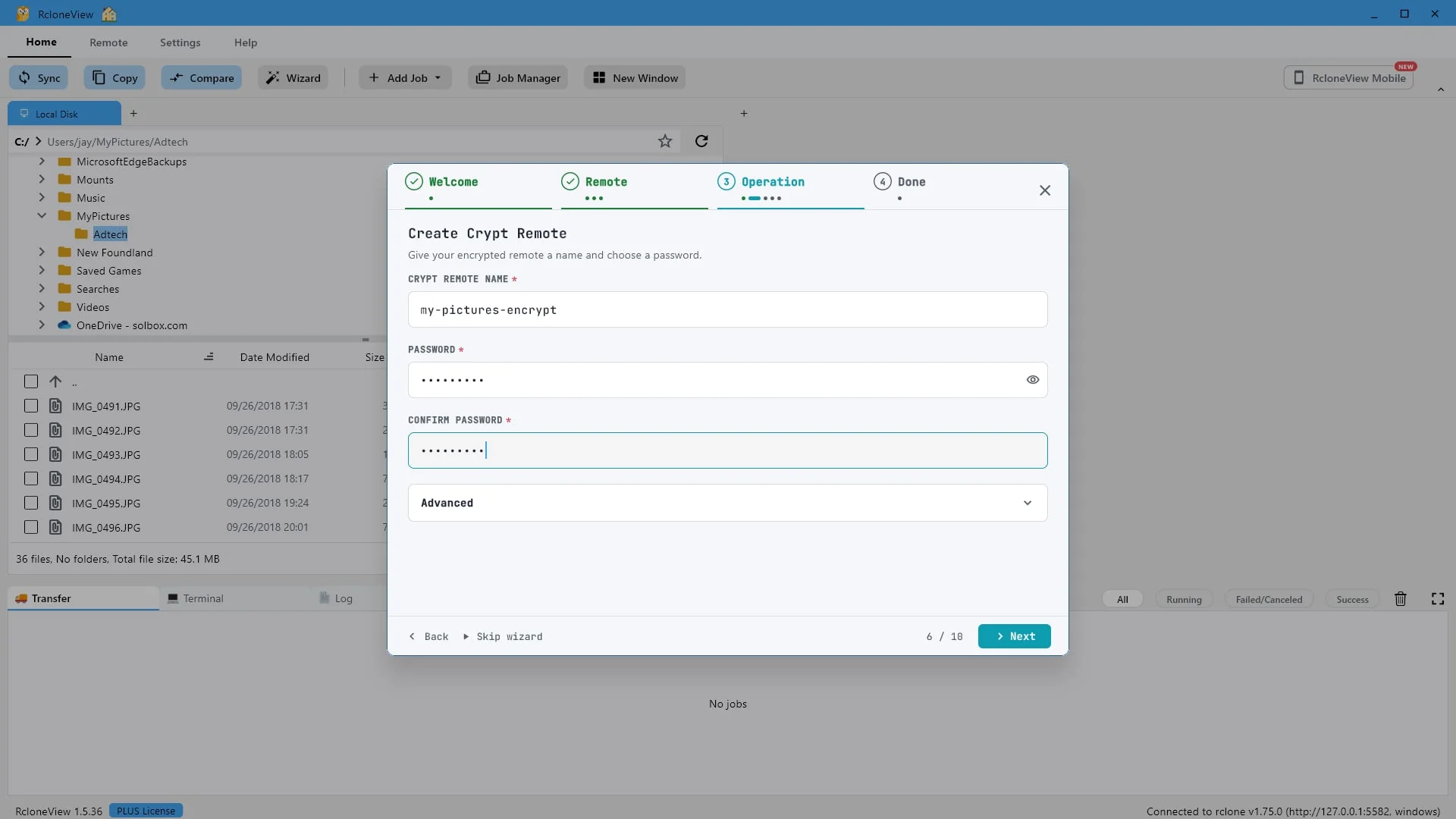
Establece tu contraseña y confírmala. Esta es la única clave para acceder a tus datos.
Elige una contraseña segura y confírmala. Esta contraseña es la única clave para acceder a tus datos, así que guárdala en un lugar seguro. Si la pierdes, no podrás recuperar los archivos.
-
13Probar este paso ↗
Haz clic en "Siguiente".
Una vez introducidos el nombre de usuario y la contraseña, haga clic en Siguiente.
-
14Probar este paso ↗
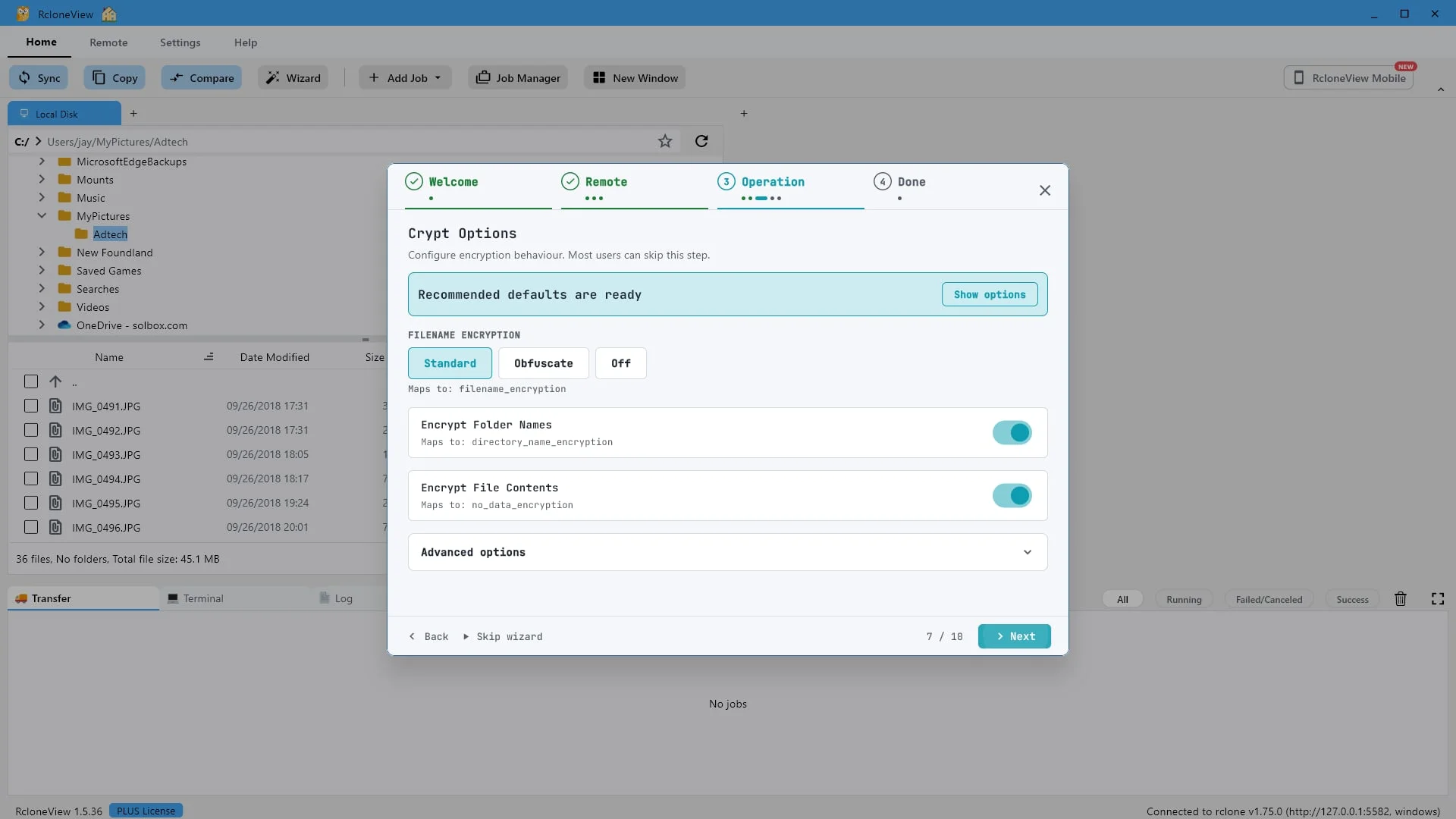
La configuración predeterminada recomendada está lista. Haga clic en "Siguiente".
Las opciones de cifrado ya están configuradas con los valores predeterminados recomendados. Se cifran los nombres de los archivos, las carpetas y el contenido de los archivos. La mayoría de los usuarios solo tienen que hacer clic en Siguiente.
-
15Probar este paso ↗
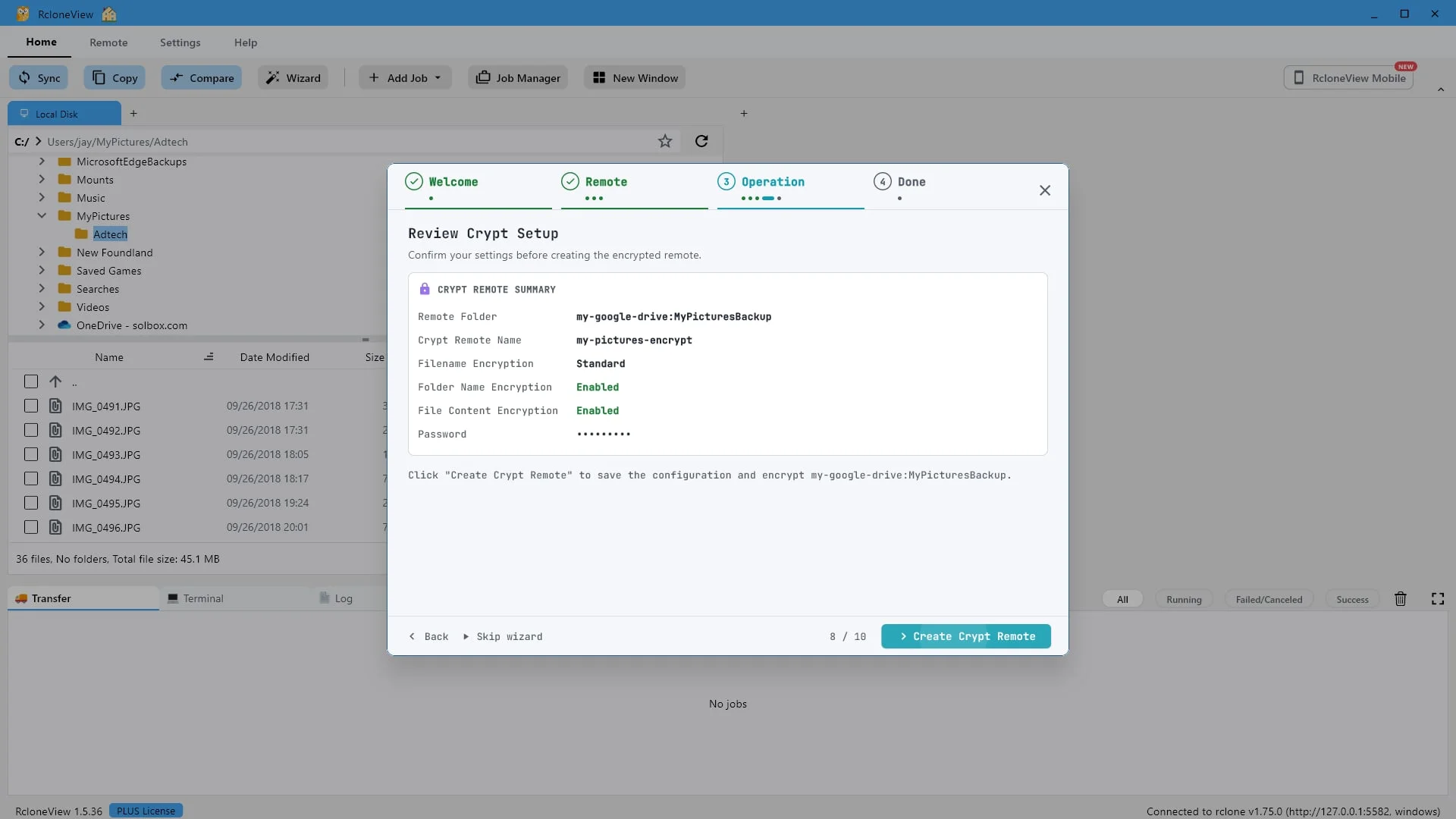
Revise el resumen y, a continuación, haga clic en "Crear Crypt Remote".
Tómese un momento para revisar el resumen. Cuando todo parezca correcto, haga clic en Crear Crypt Remote.
-
16Probar este paso ↗
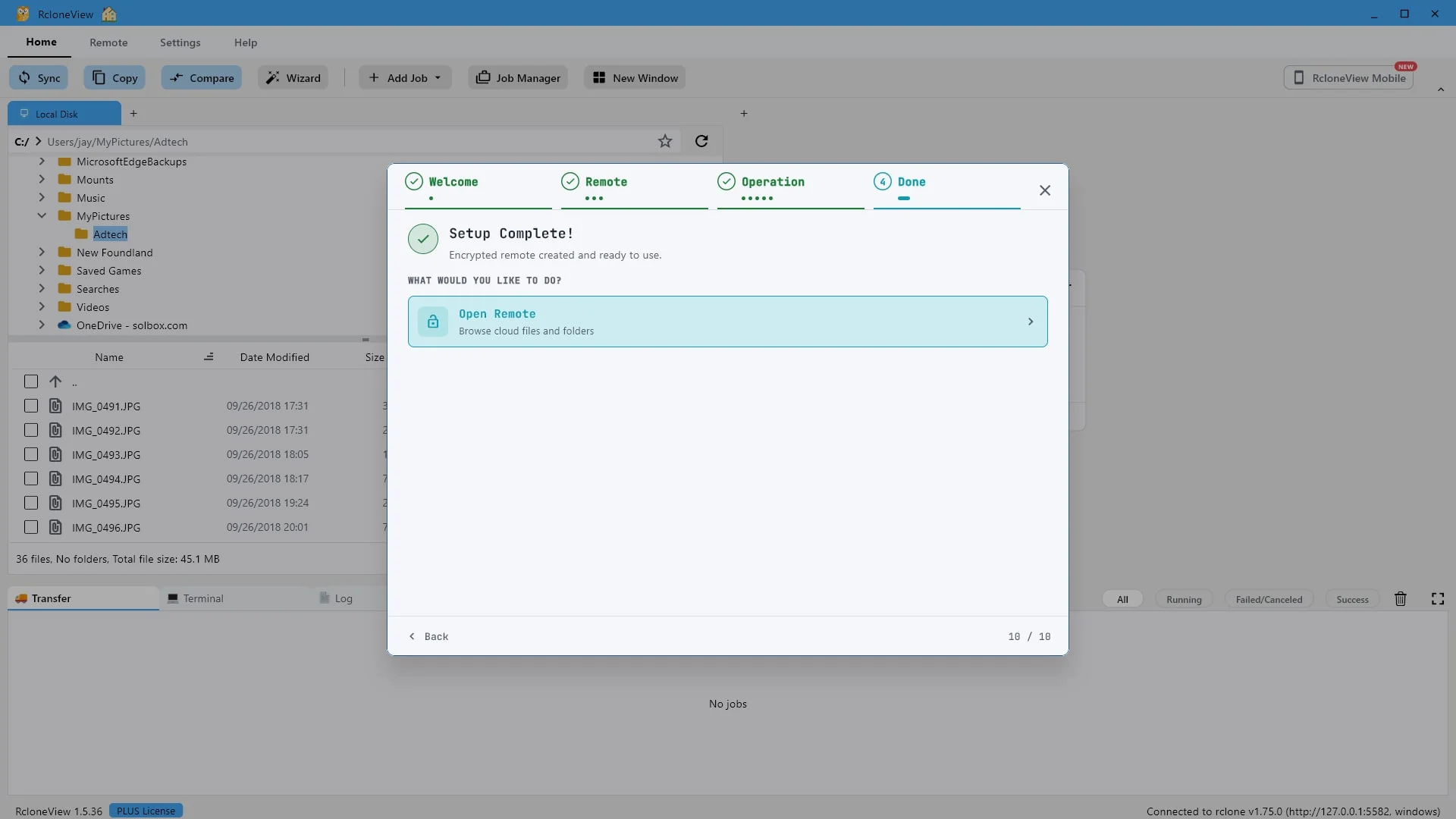
Listo. Haz clic en "Abrir remoto" para empezar a explorarlo.
Eso es todo. Tu remoto cifrado está creado y listo para usar.
-
17Probar este paso ↗
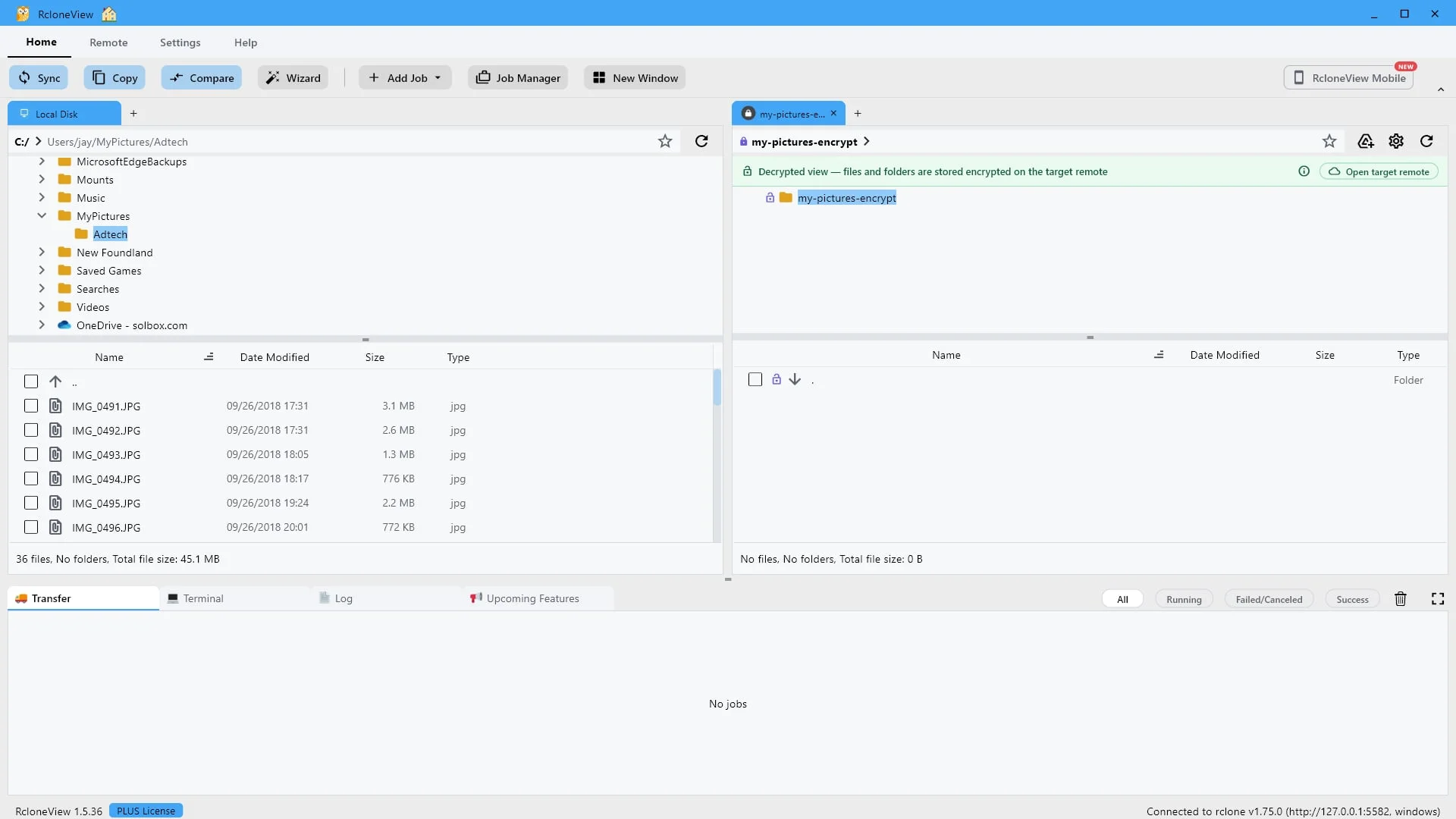
Esto no es un nuevo sistema de almacenamiento. Es un servidor remoto virtual que bloquea tus archivos durante el trayecto al servidor remoto de destino (Google Drive).
Aquí está la idea clave. My Pictures Encrypt no es un nuevo lugar para almacenar archivos. Es un remoto virtual que se sitúa frente a tu carpeta de Google Drive, como una puerta cerrada con llave. Todo lo que introduzcas a través de esta puerta se cifra en tu ordenador antes de subirlo y se descifra de nuevo con tu contraseña cuando lo lees. Los archivos en sí siempre residen en Google Drive.
-
18Probar este paso ↗
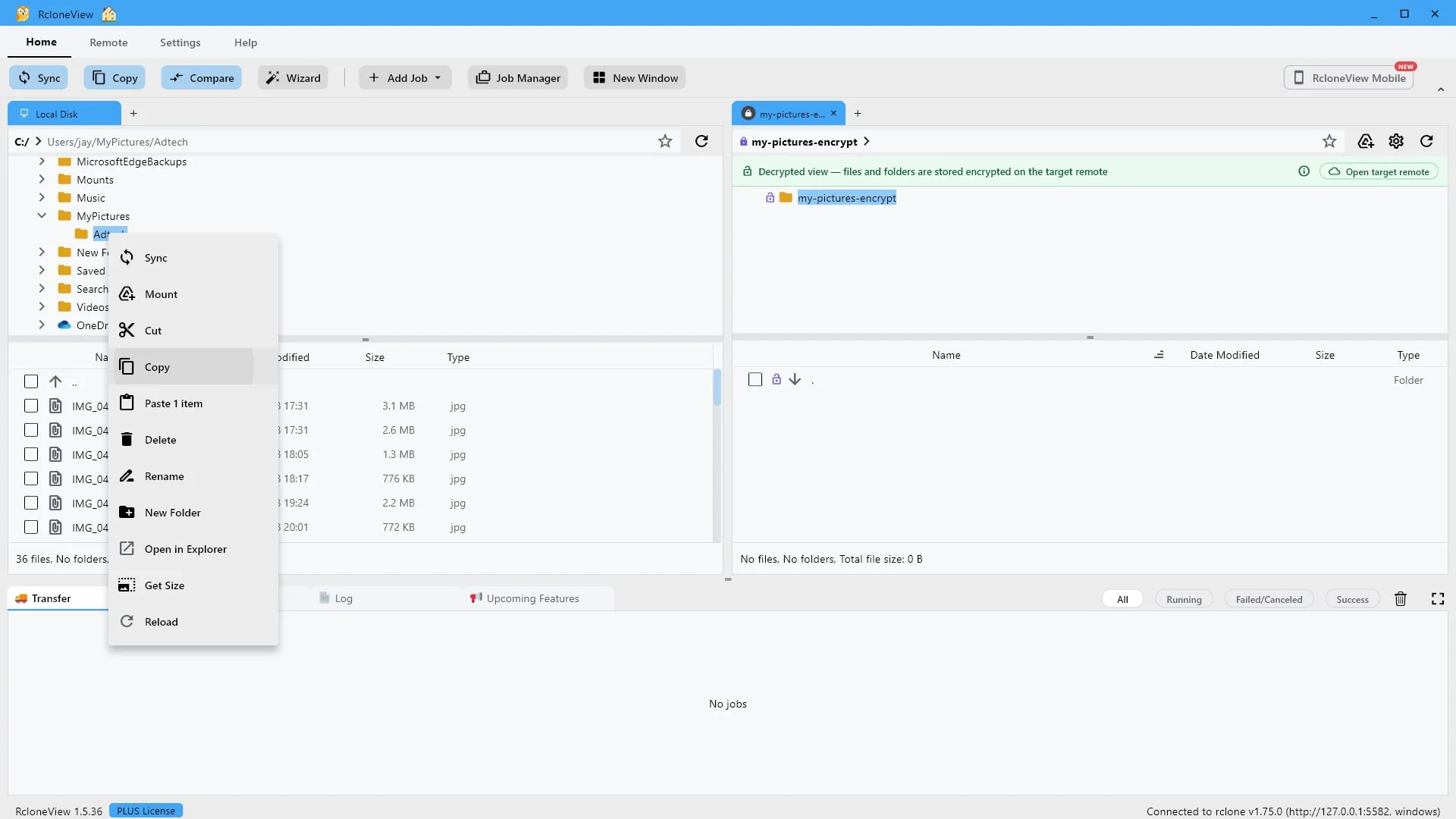
Vamos a hacer una copia de seguridad de las fotos reales. Copia la carpeta local "Adtech".
Ahora vamos a hacer una copia de seguridad de algo real. Estas treinta y seis fotos se encuentran en tu disco local como archivos de imagen normales, sin cifrar. Haz clic derecho en la carpeta Adtech y selecciona Copiar.
-
19Probar este paso ↗
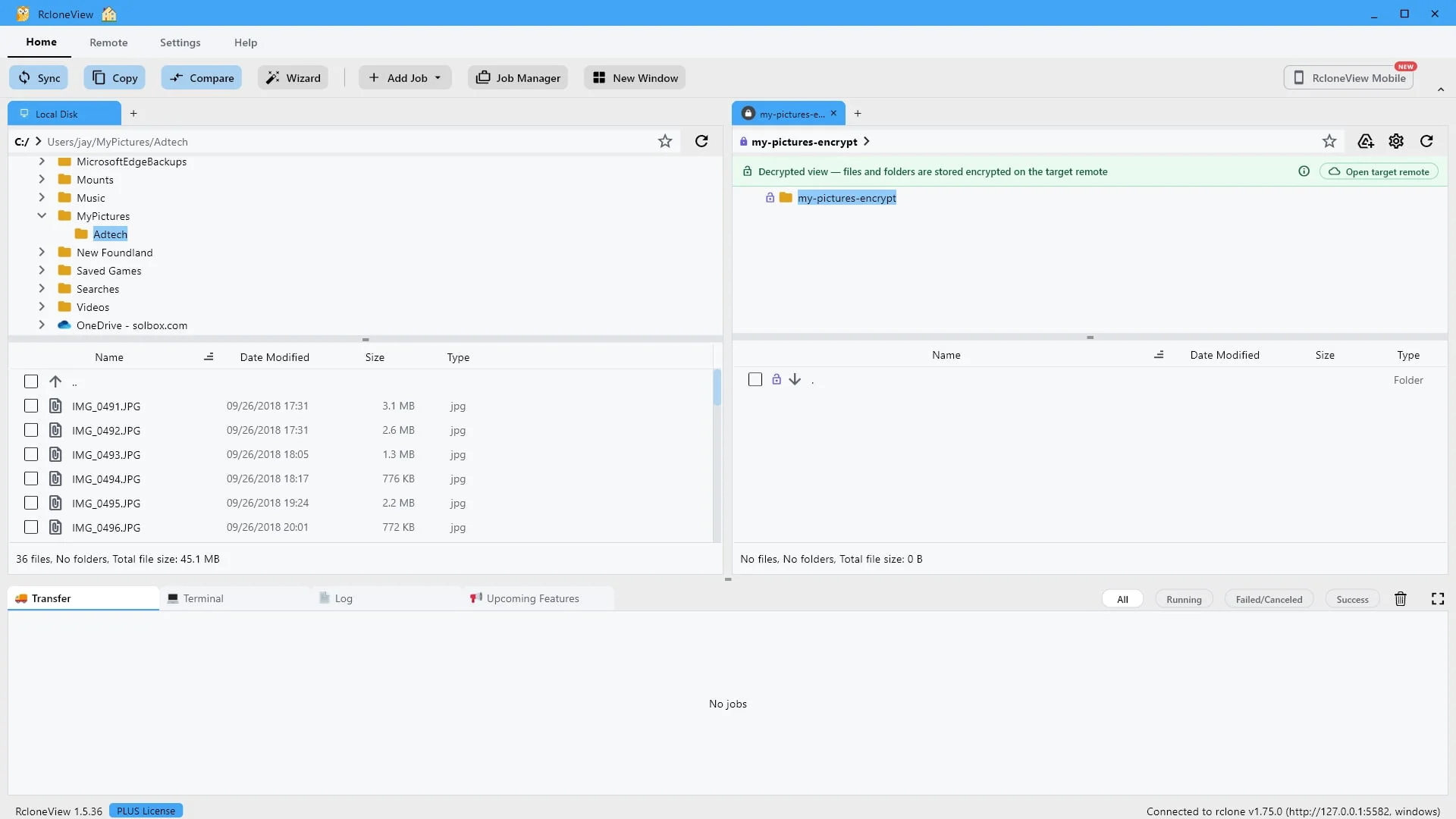
Pégalos en el servidor remoto de Crypt, no directamente en Google Drive. Así es como se cifran.
Lo importante aquí es el destino. Si copiaras estas fotos directamente a Google Drive, llegarían tal cual, legibles para cualquiera con acceso. En cambio, al enviarlas mediante cifrado remoto, RcloneView las cifra durante la transmisión. Selecciona aquí la carpeta de destino.
-
20Probar este paso ↗
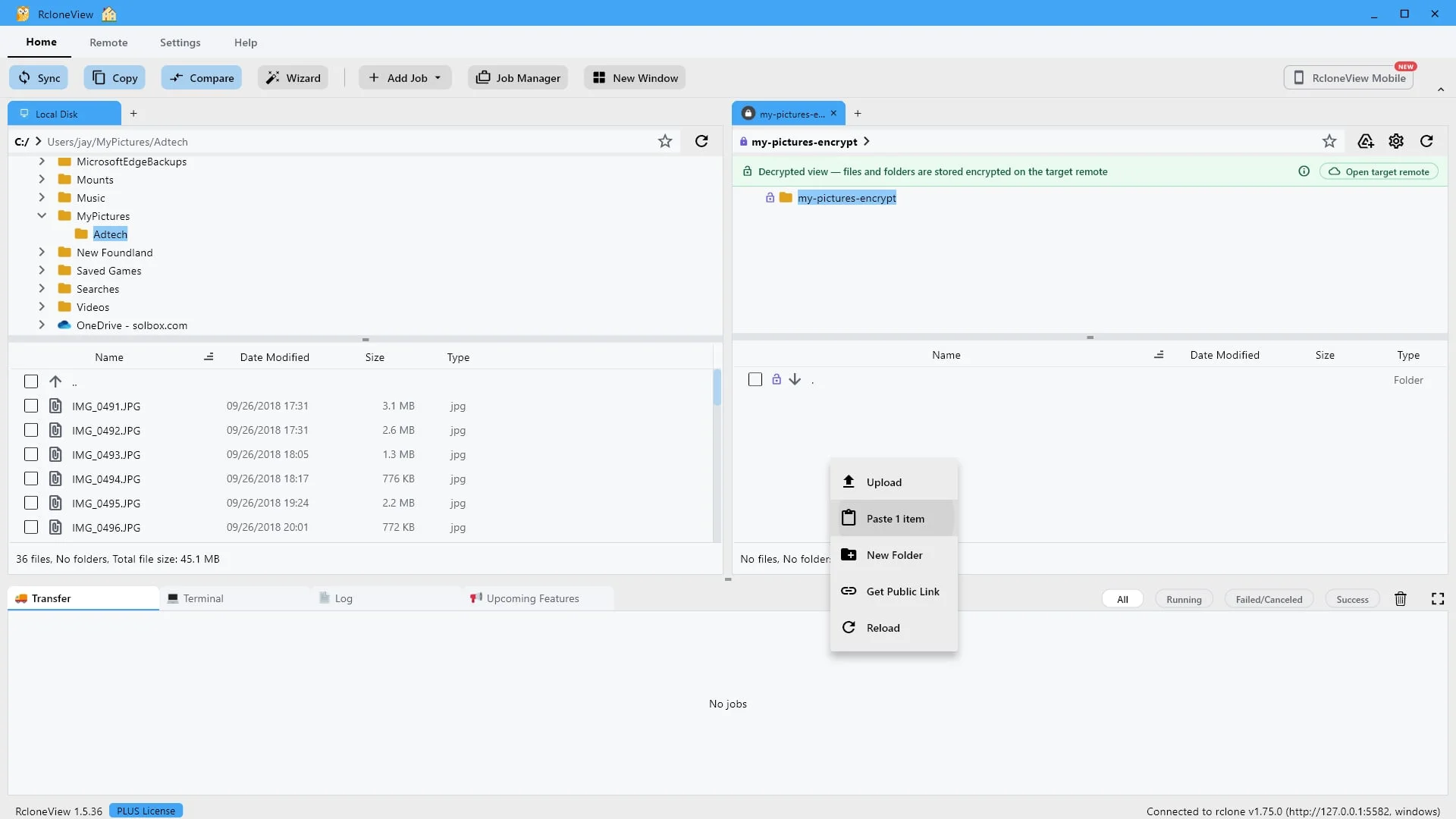
Pega aquí. Todos los archivos se cifran en tu ordenador y luego se suben.
Selecciona «Pegar un elemento». A partir de este momento, RcloneView cifrará primero todos los archivos y nombres de archivo de tu ordenador y subirá únicamente el resultado cifrado a Google Drive. Ningún dato legible saldrá de tu equipo.
-
21Probar este paso ↗
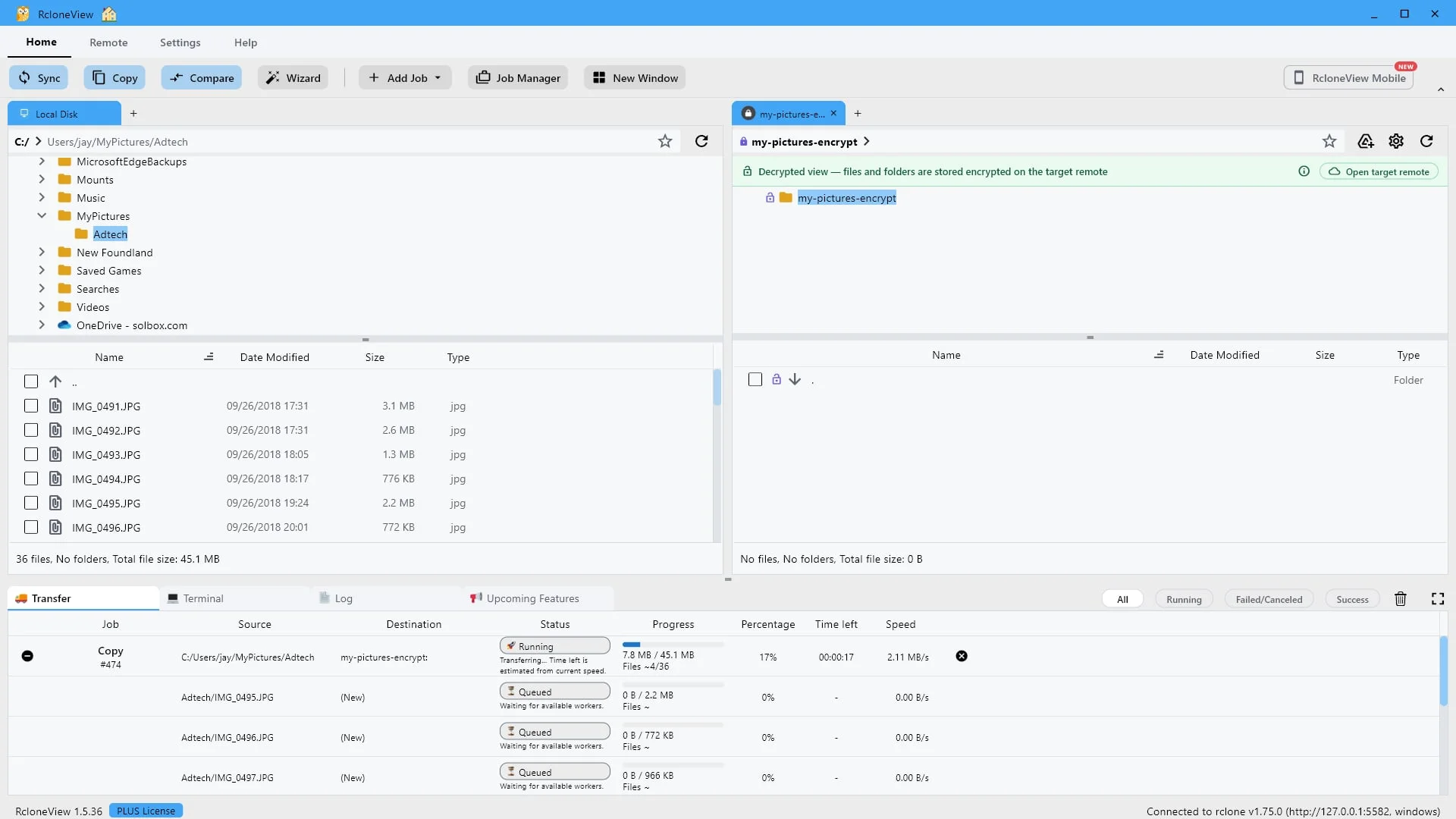
Realice el seguimiento de la carga cifrada en el panel "Transferencia".
El panel de transferencia realiza el seguimiento del proceso. Treinta y seis archivos, de unos cuarenta y cinco megabytes, se cifran y se suben mientras se ejecuta.
-
22Probar este paso ↗
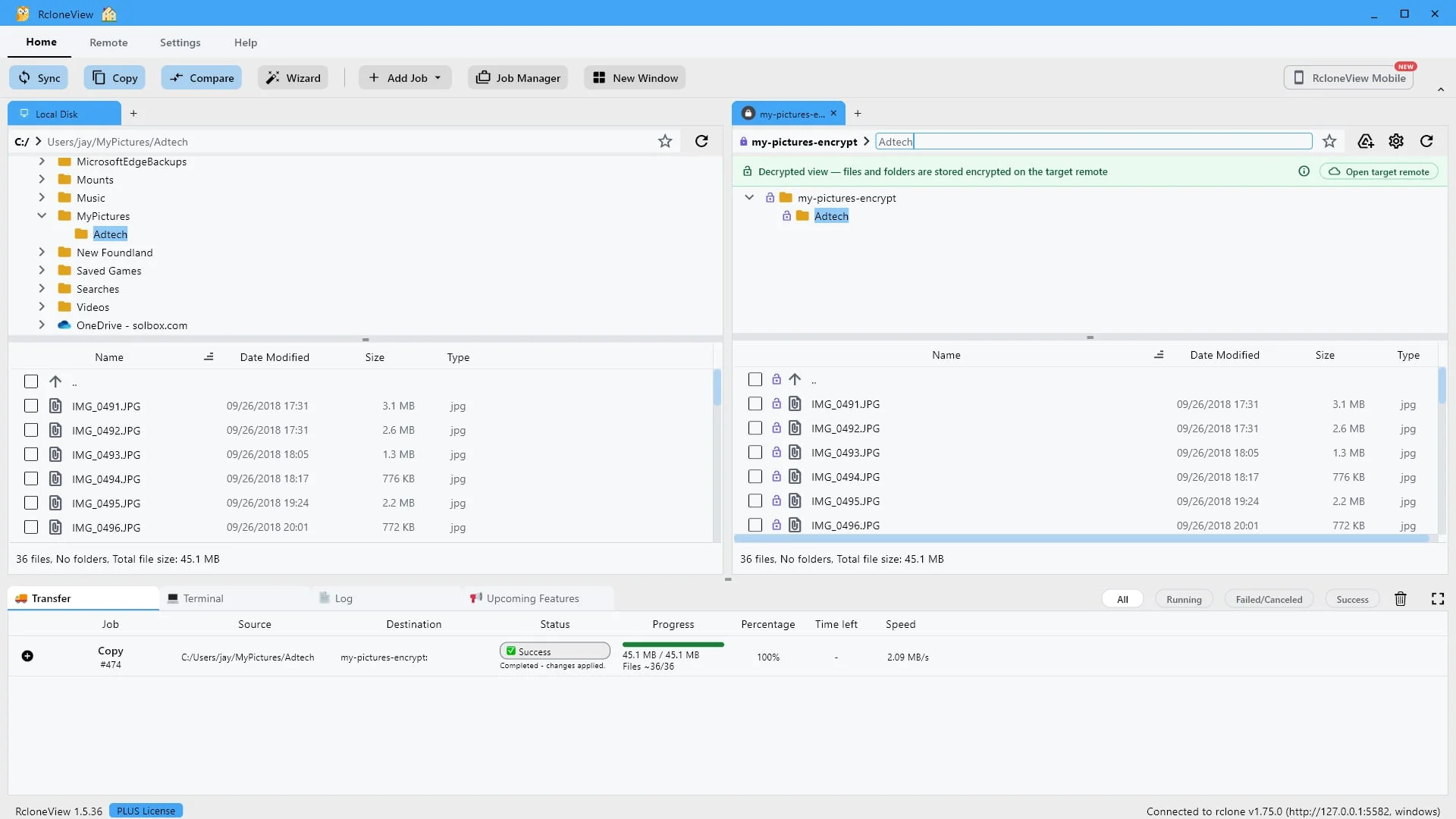
Parecen normales porque el remoto Crypt las descifra con tu contraseña.
La copia está completa. Abre la carpeta Adtech y verás tus fotos con total normalidad, con sus nombres, tamaños y fechas originales. Esto se debe a que estás viendo los archivos a través del cifrado remoto, que descifra todo al instante usando tu contraseña. Esta es la vista descifrada. No es así como se almacenan realmente los archivos.
-
23Probar este paso ↗
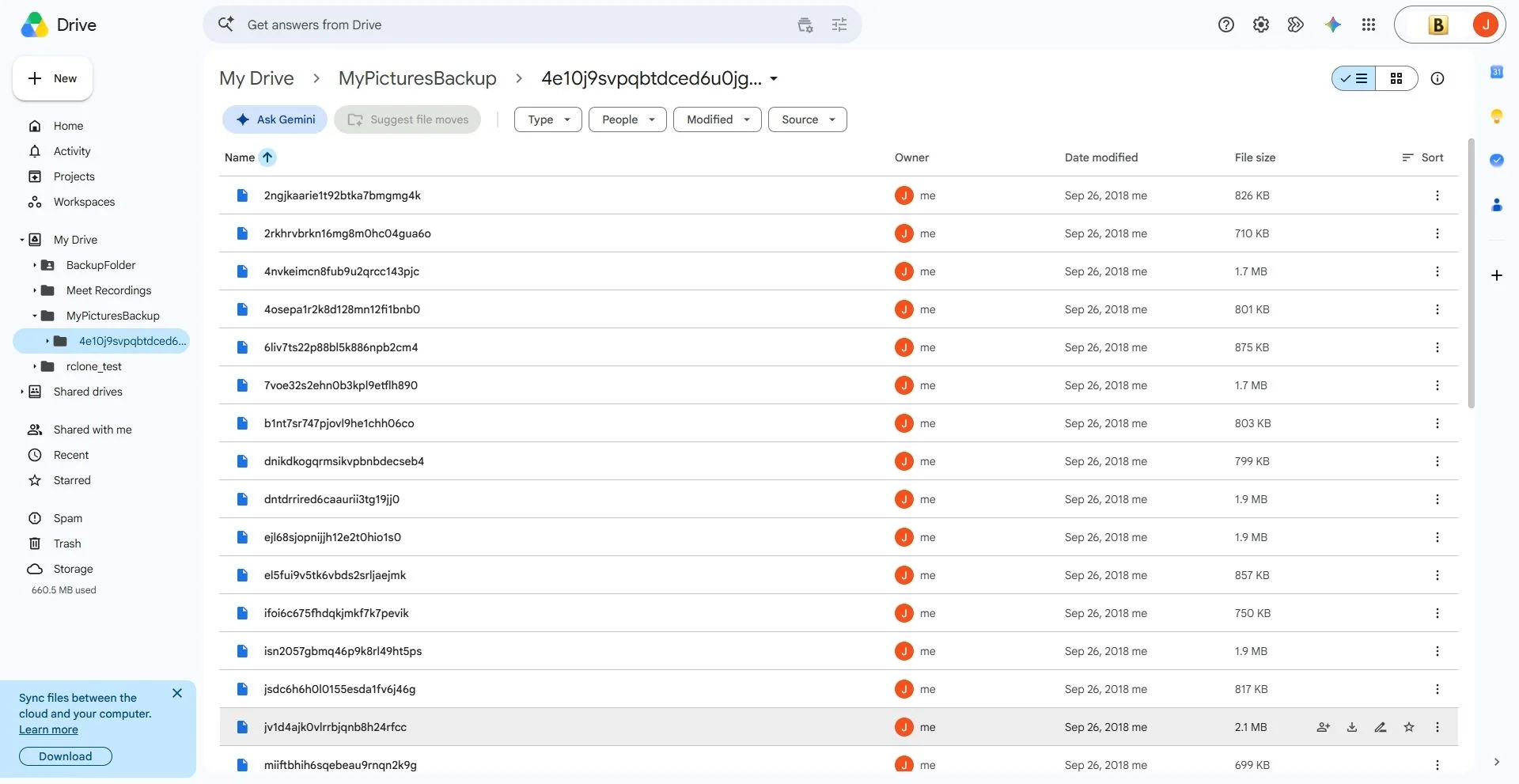
Y así es como realmente se almacenan: en la misma carpeta, abierta en Google Drive.
¿Cómo se almacenan realmente? Aquí vemos la misma carpeta abierta directamente en Google Drive. El nombre de la carpeta está ilegible, todos los nombres de archivo están ilegibles y todos los archivos son ilegibles. Esto es lo que realmente se encuentra en los servidores de Google. Sin tu contraseña, ni siquiera Google puede saber qué son estos archivos.
-
24Probar este paso ↗
No se necesita navegador. Haga clic en "Abrir destino remoto" para ver la misma carpeta cifrada aquí.
No necesitas un navegador web para confirmar nada de esto. Haz clic en Abrir remoto de destino y RcloneView abrirá la carpeta real de Google Drive que se encuentra detrás del remoto cifrado, mostrándote exactamente lo que muestra Google Drive.
-
25Probar este paso ↗
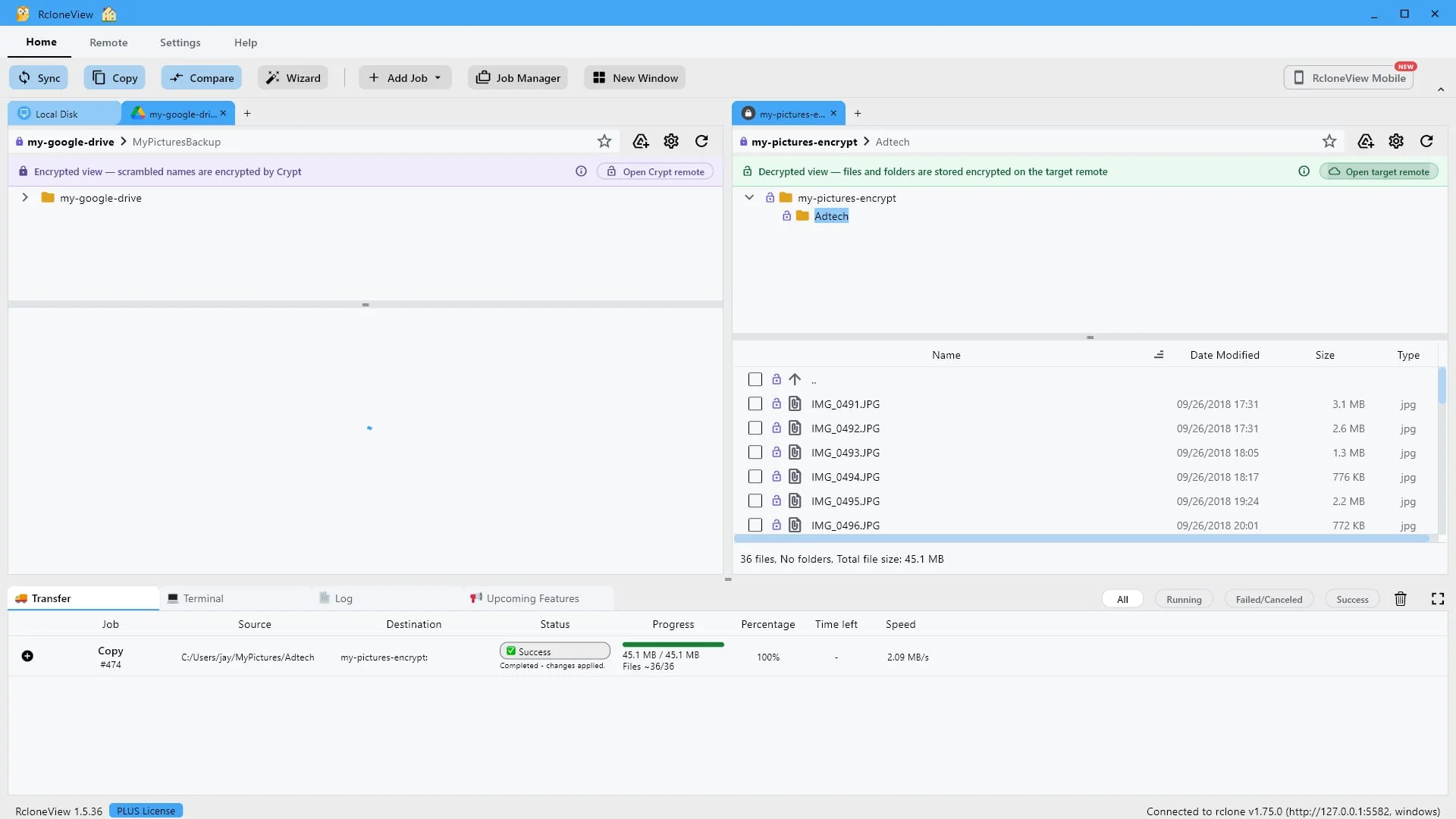
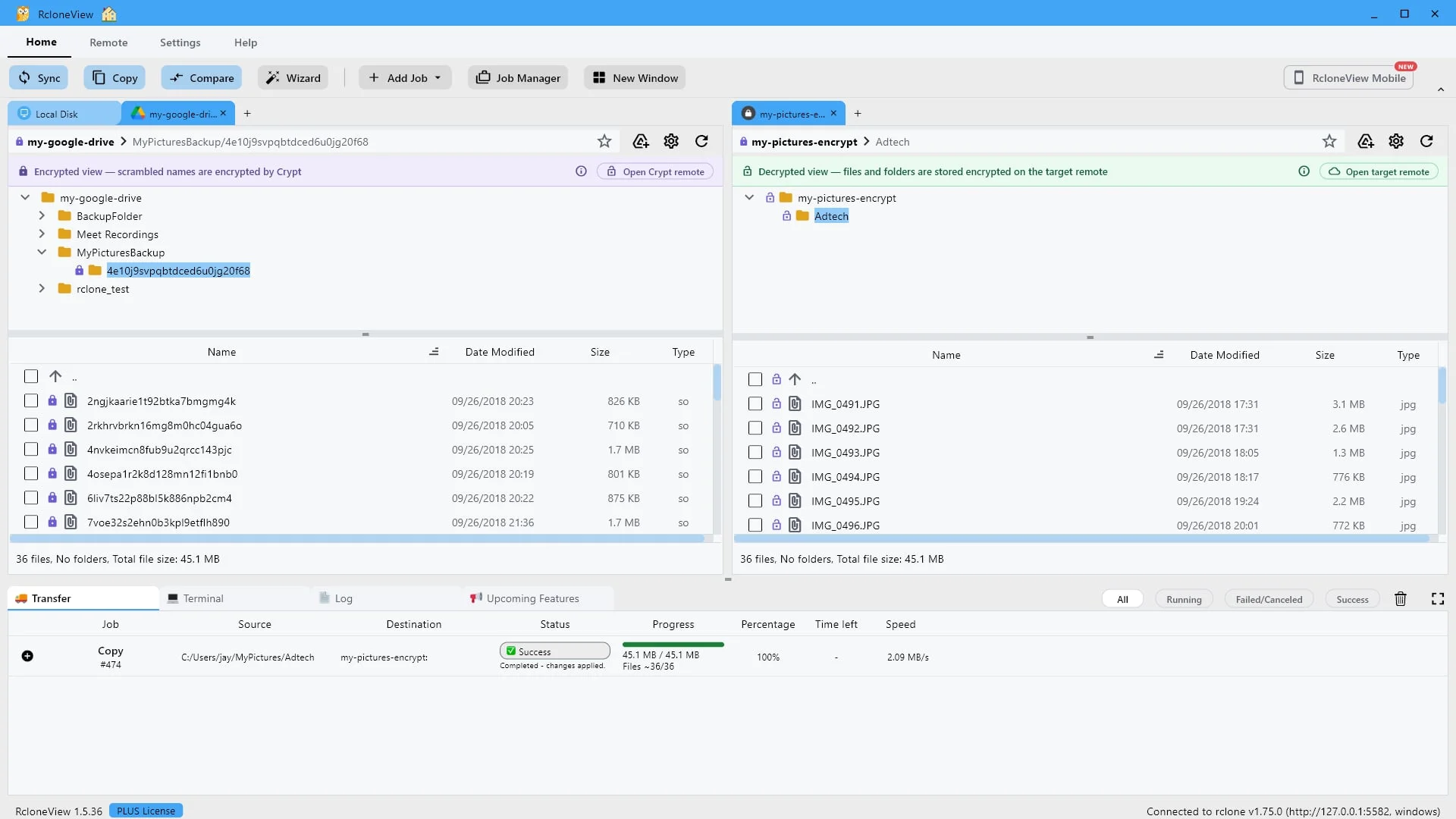
La misma carpeta, dos vistas: cifrada tal como se almacena, descifrada tal como la ves.
Y ahí lo tienen, ambas caras a la vez. A la izquierda, el acceso remoto de destino tal como lo almacena Google Drive, con nombres cifrados. A la derecha, la misma carpeta a través del acceso remoto cifrado, con sus fotos reales. Una carpeta, dos vistas, y solo su contraseña las conecta. Eso es RcloneView Crypt. Proteja su nube en minutos.
-
¿Listo para probarlo tú mismo?Gratis para Windows, macOS y Linux.Consigue RcloneView gratis