Preguntas frecuentes · Cifrado
¿Por qué algunos archivos se cifran y otros se quedan igual?
Un remoto Crypt es una puerta cerrada con llave, no un almacén: solo se cifran los archivos que pasan por ella. Descubre por qué una carpeta puede quedar mezclada, cómo comprobarlo en 30 segundos y cómo corregir los archivos sin cifrar.
- Crear un remoto Crypt nunca convierte los archivos que ya estaban en la carpeta
- Lo que decide si un archivo se cifra es el camino que sigue, no la carpeta a la que llega
- Encuentra archivos sin cifrar con «Abrir remoto de destino» y corrígelos copiándolos a través del remoto Crypt
No se pudo cargar el reproductor de demos. Usa «Abrir en una pestaña nueva».
Ver a continuación
Ver todas las demos →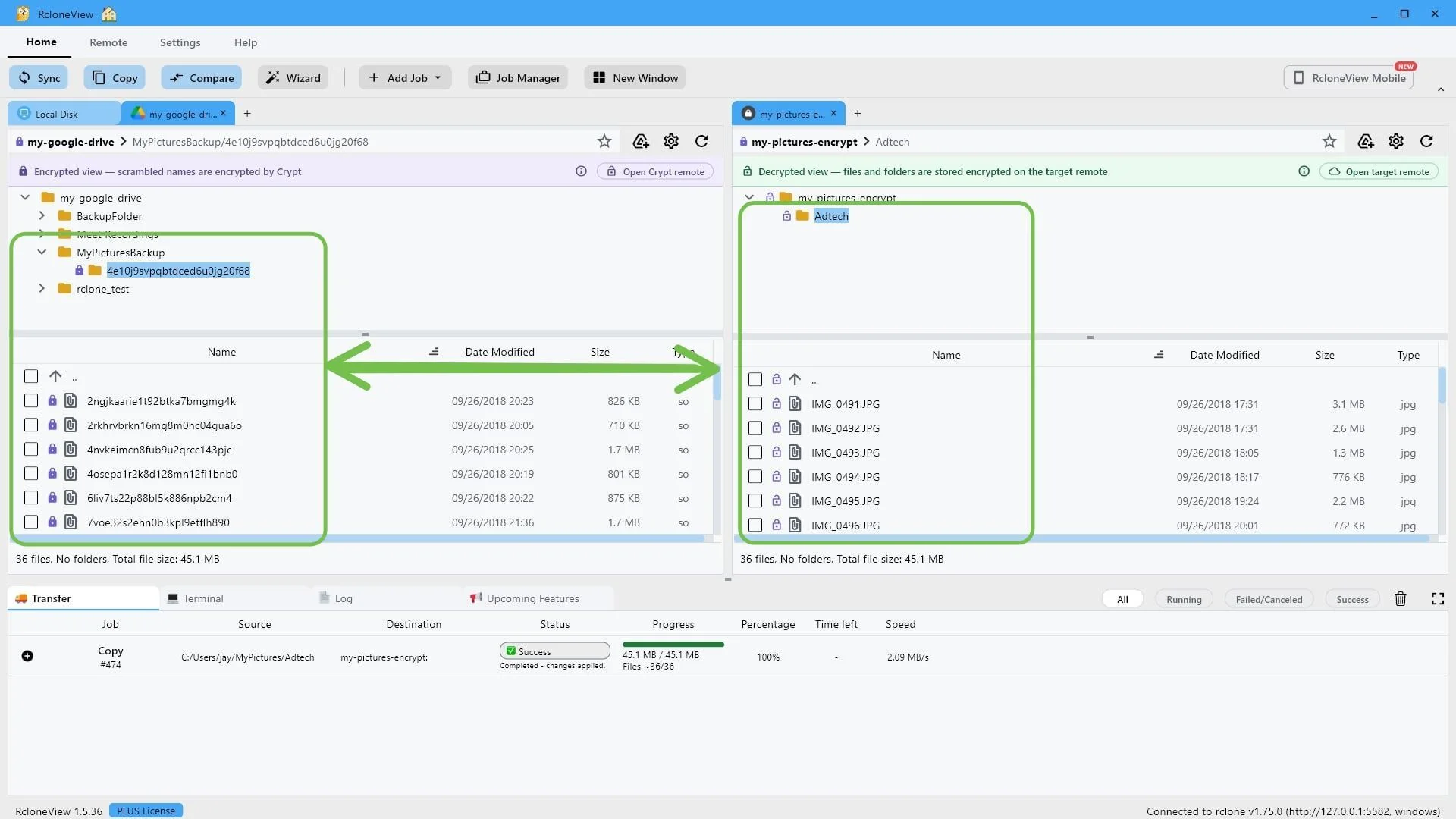


Guía paso a paso
Por qué en una carpeta cifrada quedan archivos sin cifrar
Los mismos 13 pasos que la demo interactiva, con capturas de pantalla: léela por encima o entra en la demo en cualquier paso.
-
1Probar este paso ↗
Bienvenidos. En esta breve guía, veremos cómo RcloneView protege sus archivos en la nube con un servidor remoto Crypt.
Además, responderemos a una pregunta frecuente entre los nuevos usuarios: ¿Por qué algunos archivos de mi carpeta cifrada están cifrados, mientras que otros no? Al finalizar, comprenderá con exactitud cómo funciona un servidor remoto Crypt y cómo proteger todos sus archivos.
-
2Probar este paso ↗
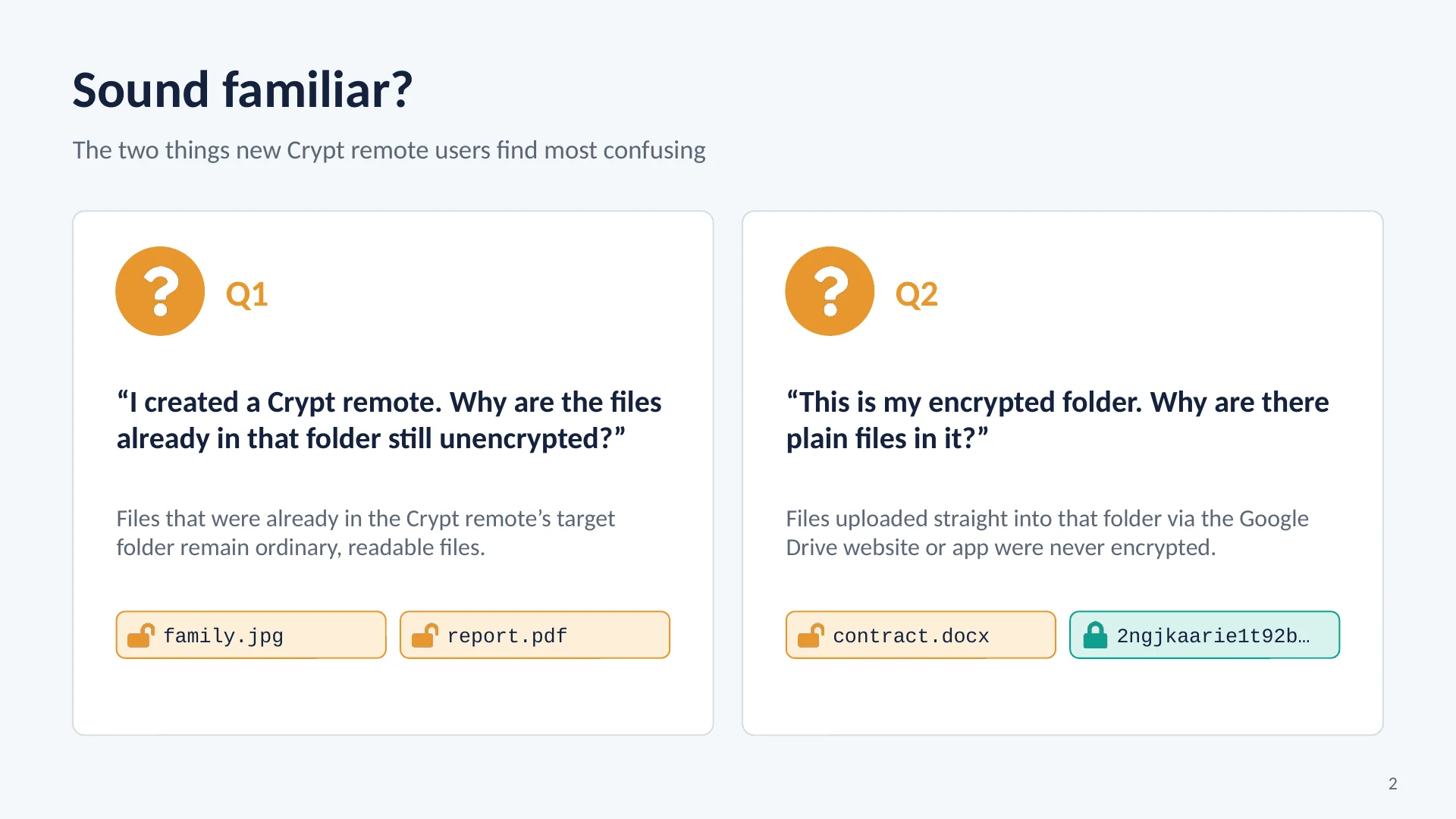
Comencemos con dos situaciones que suelen confundir a mucha gente.
Primero, creas un acceso remoto de Crypt en una carpeta que ya contiene archivos, y estos permanecen sin cifrar. Segundo, abres tu carpeta cifrada en Google Drive y encuentras archivos normales y legibles mezclados con los cifrados. Ambas situaciones tienen la misma respuesta, y se reduce a una idea simple.
-
3Probar este paso ↗
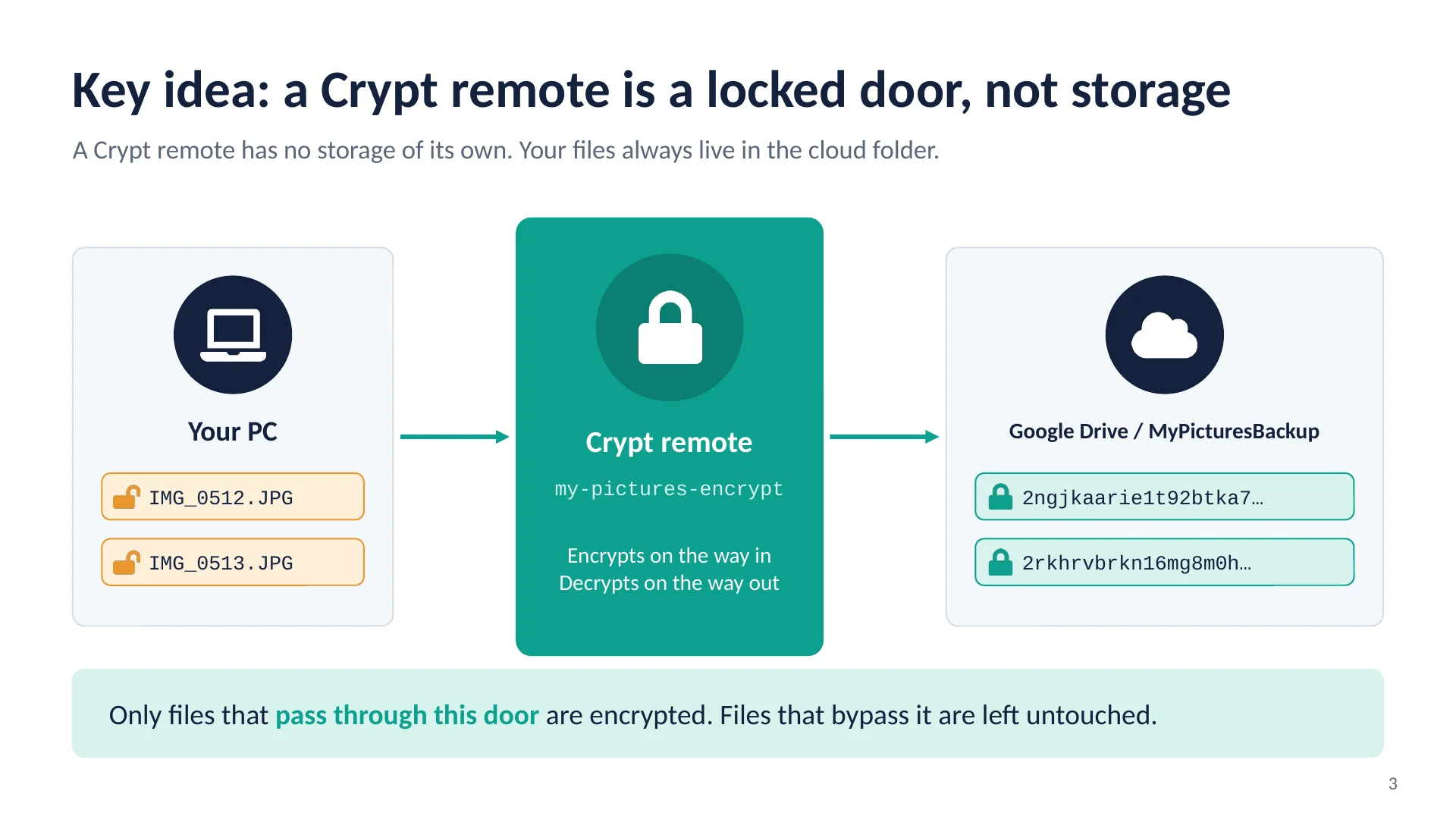
Esta es la idea. Un servidor remoto Crypt no almacena archivos.
No tiene almacenamiento propio. Imagínelo como una puerta cerrada con llave frente a una carpeta en la nube. Los archivos que pasan por esta puerta se cifran al entrar y se descifran al salir. Los archivos en sí siempre residen en la carpeta de la nube que se encuentra detrás de la puerta. Por lo tanto, solo los archivos que pasan por la puerta se cifran. Los archivos que la rodean permanecen intactos.
-
4Probar este paso ↗
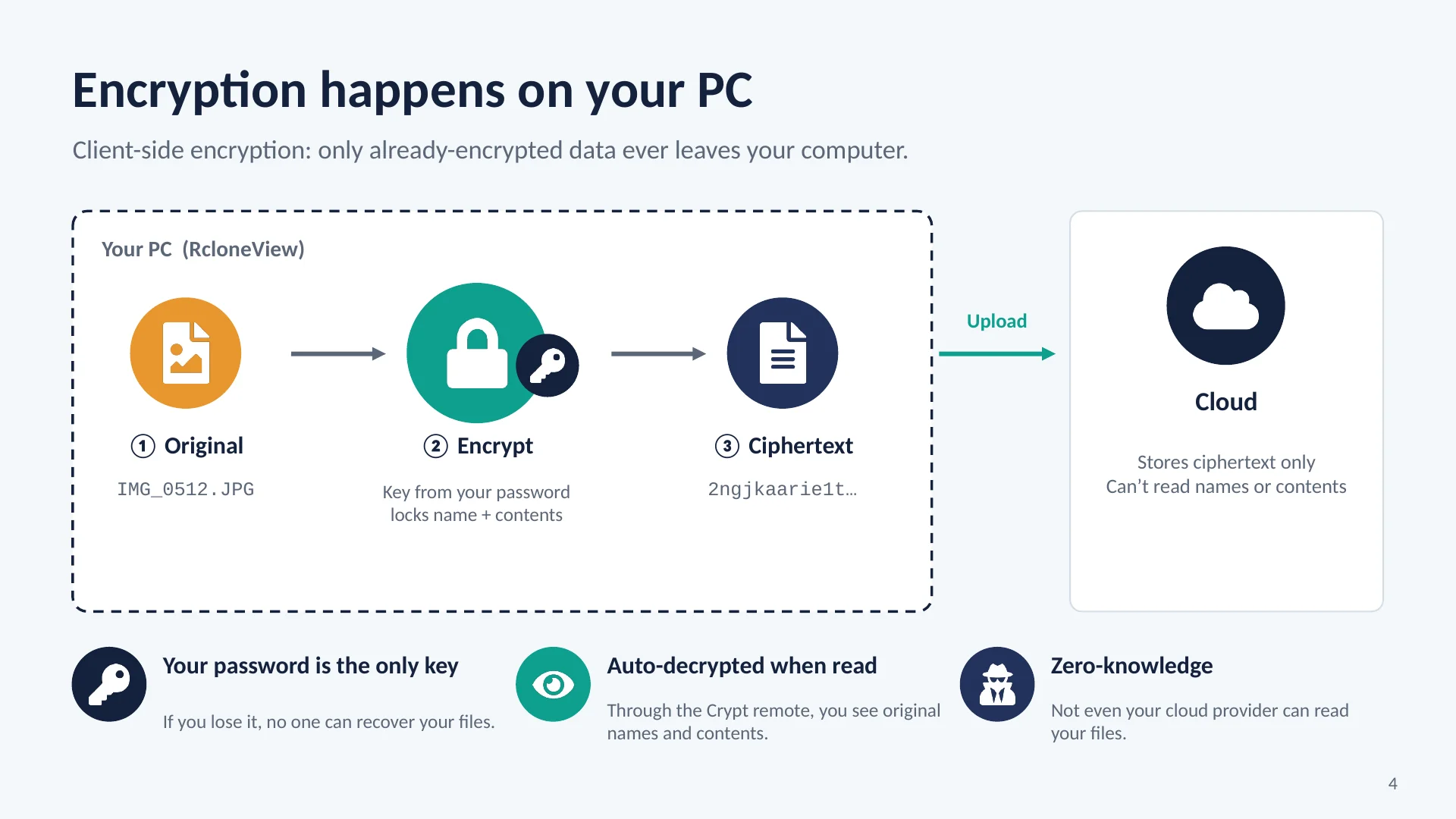
Esto se llama cifrado del lado del cliente.
Cuando copias una foto en el servidor remoto Crypt, RcloneView la cifra directamente en tu ordenador, utilizando una clave generada a partir de tu contraseña. Tanto el nombre del archivo como su contenido quedan protegidos. Solo se sube el resultado cifrado, por lo que tu proveedor de almacenamiento en la nube guarda datos que no puede leer. Cuando vuelves a abrir el archivo a través del servidor remoto Crypt, RcloneView lo descifra automáticamente. Recuerda que tu contraseña es la única clave. Si la pierdes, nadie podrá recuperar tus archivos.
-
5Probar este paso ↗
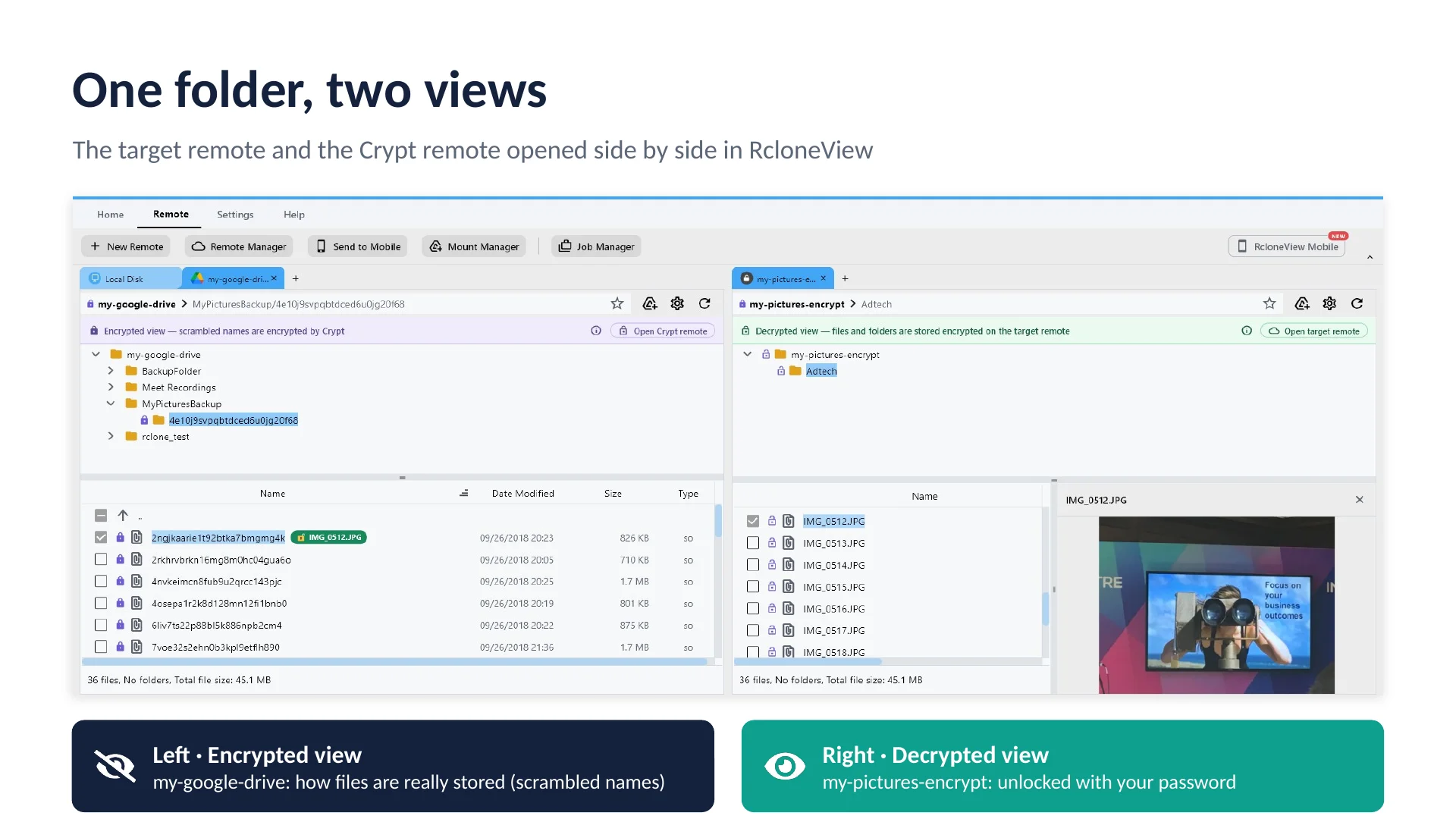
Así es como se ve en RcloneView.
A la izquierda está el remoto de destino, tu carpeta de Google Drive, tal como están almacenados los archivos. Todos los nombres están codificados y el banner dice "Vista cifrada". A la derecha está el remoto Crypt, que muestra la misma carpeta. Aquí ves tus fotos reales con sus nombres originales y el banner dice "Vista descifrada". Una carpeta, dos vistas. Tu contraseña es lo que las conecta.
-
6Probar este paso ↗
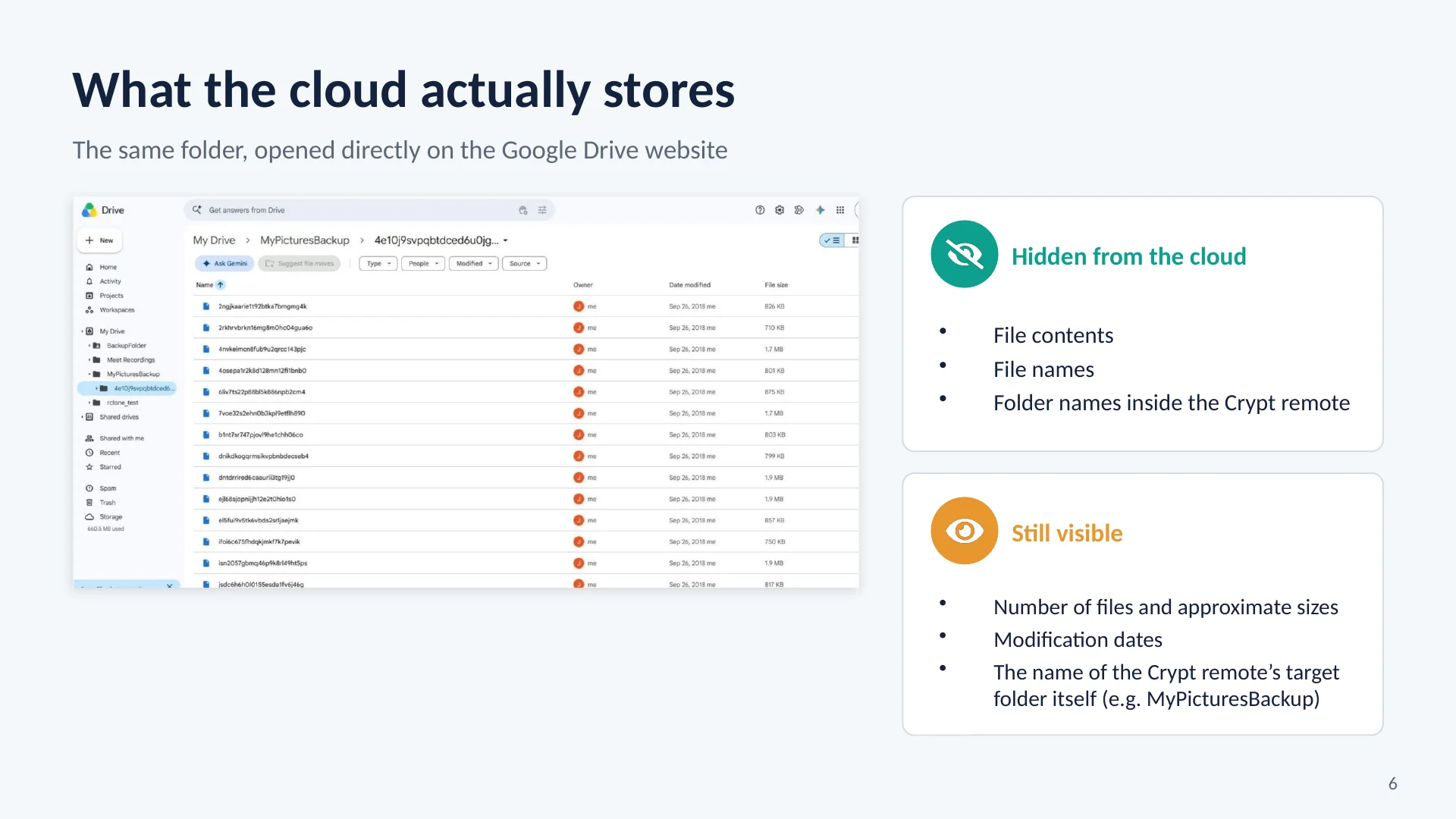
Esta es la misma carpeta que se abre directamente en el sitio web de Google Drive.
Los nombres de los archivos y las carpetas dentro del remoto Crypt están ilegibles, y el contenido es ilegible. Ni siquiera Google puede identificar estos archivos. Sin embargo, algunos datos permanecen visibles: la cantidad de archivos, sus tamaños aproximados, sus fechas de modificación y el nombre de la carpeta de destino, que en este ejemplo es "Copia de seguridad de mis imágenes".
-
7Probar este paso ↗
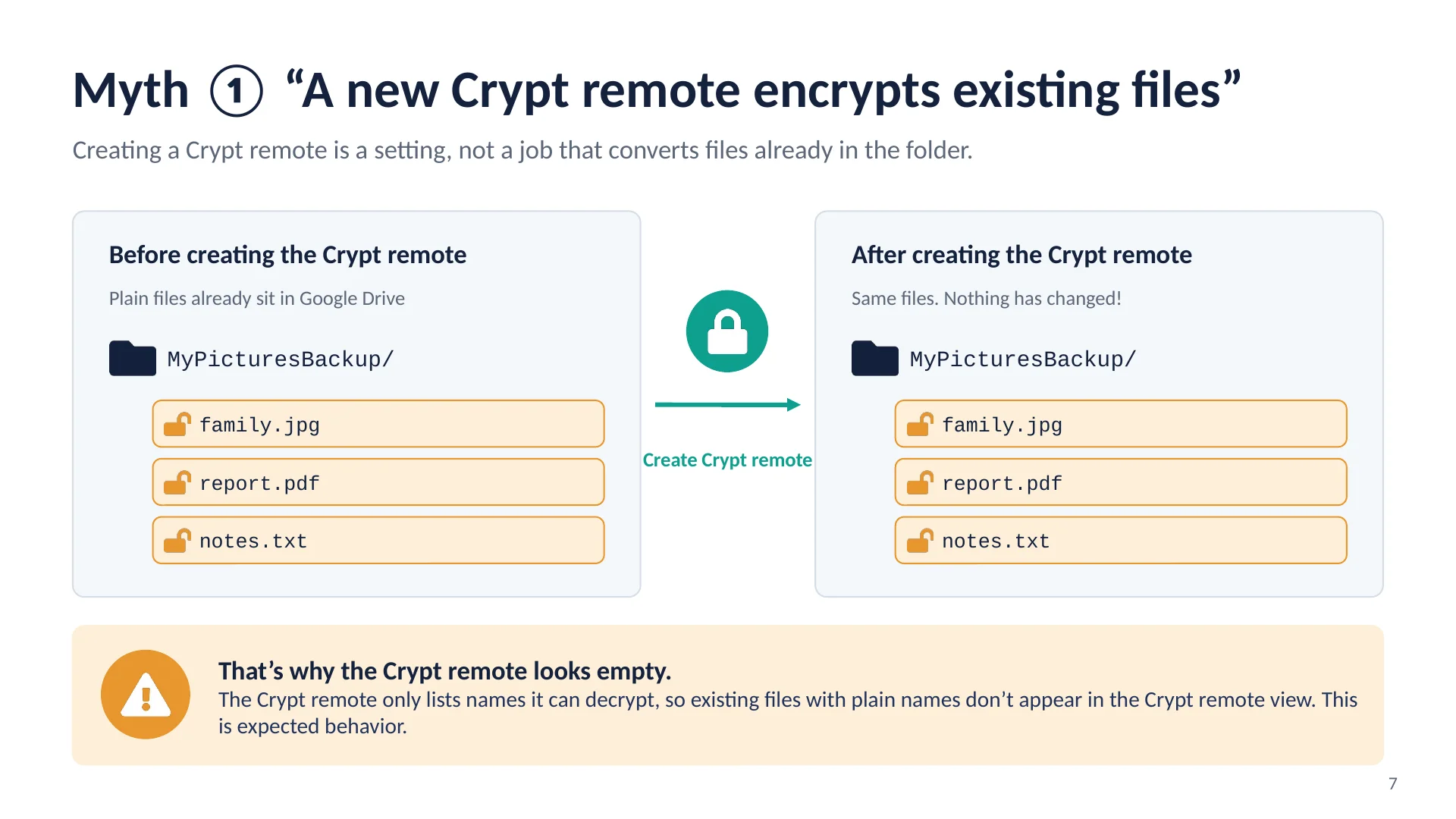
Ahora, aclaremos el primer mito.
Crear un repositorio remoto de Crypt es una configuración. No es una tarea que vuelva a convertir los archivos que ya están en la carpeta. Por lo tanto, los archivos que estaban allí antes permanecen tal cual, como archivos simples y legibles. Esta es también la razón por la que un nuevo repositorio remoto de Crypt a menudo aparece vacío. Solo muestra los nombres que puede descifrar, por lo que los archivos con nombres comunes simplemente no aparecen en la vista del repositorio remoto de Crypt. Este comportamiento es normal, no un error.
-
8Probar este paso ↗
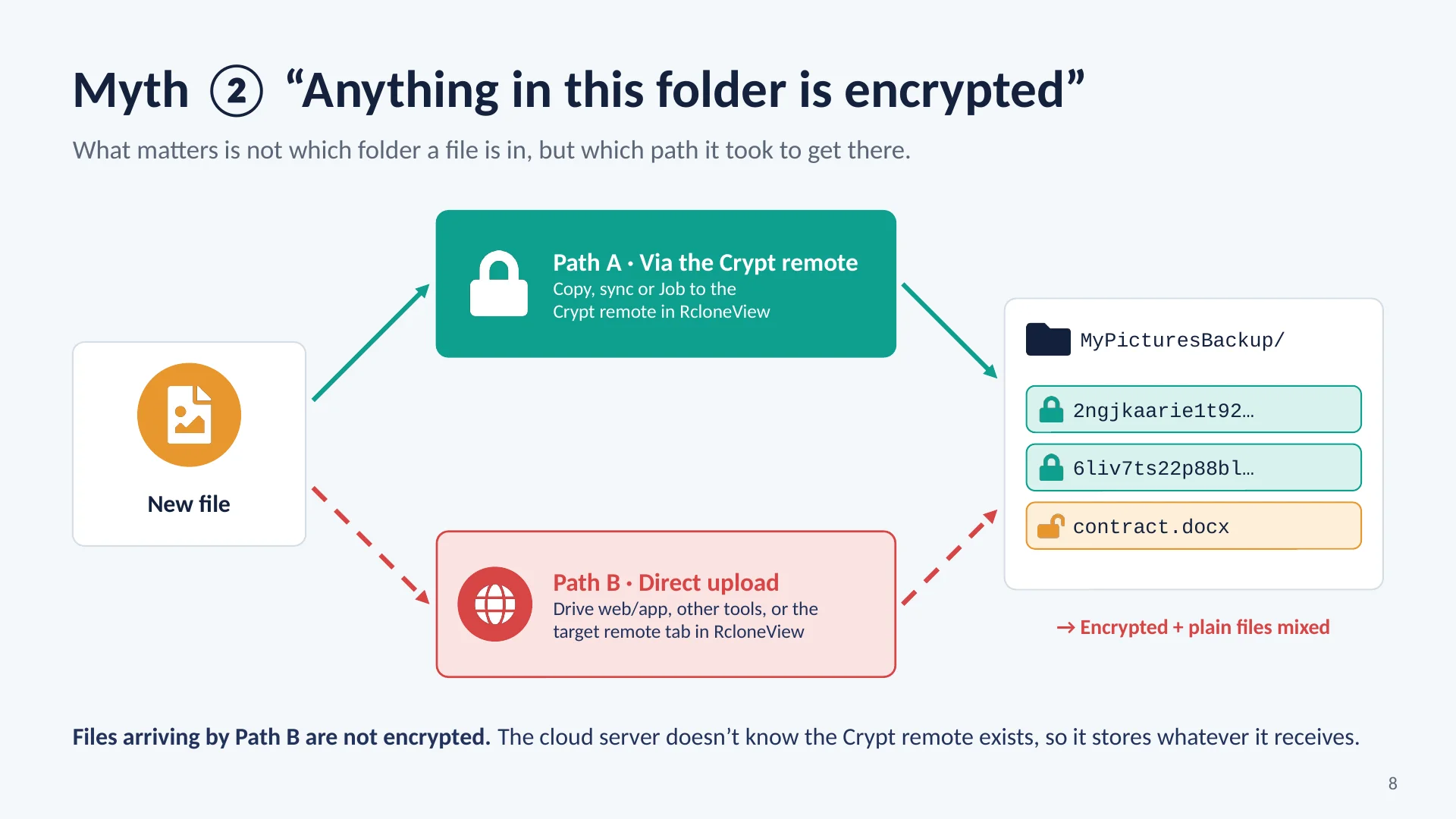
El segundo mito. Lo que determina si un archivo está cifrado no es la carpeta en la que termina, sino la ruta que siguió para llegar allí.
La ruta A pasa por el servidor remoto Crypt en RcloneView, ya sea mediante una copia, una sincronización o una tarea. Esos archivos llegan cifrados. La ruta B omite este paso. Por ejemplo, una carga desde el sitio web o la aplicación de Google Drive, desde otra herramienta o incluso desde la pestaña del servidor remoto de destino dentro de RcloneView. El servidor en la nube desconoce la existencia del servidor remoto Crypt, por lo que almacena esos archivos tal como los recibe. Y así es como una carpeta termina con archivos cifrados y sin cifrar mezclados.
-
9Probar este paso ↗
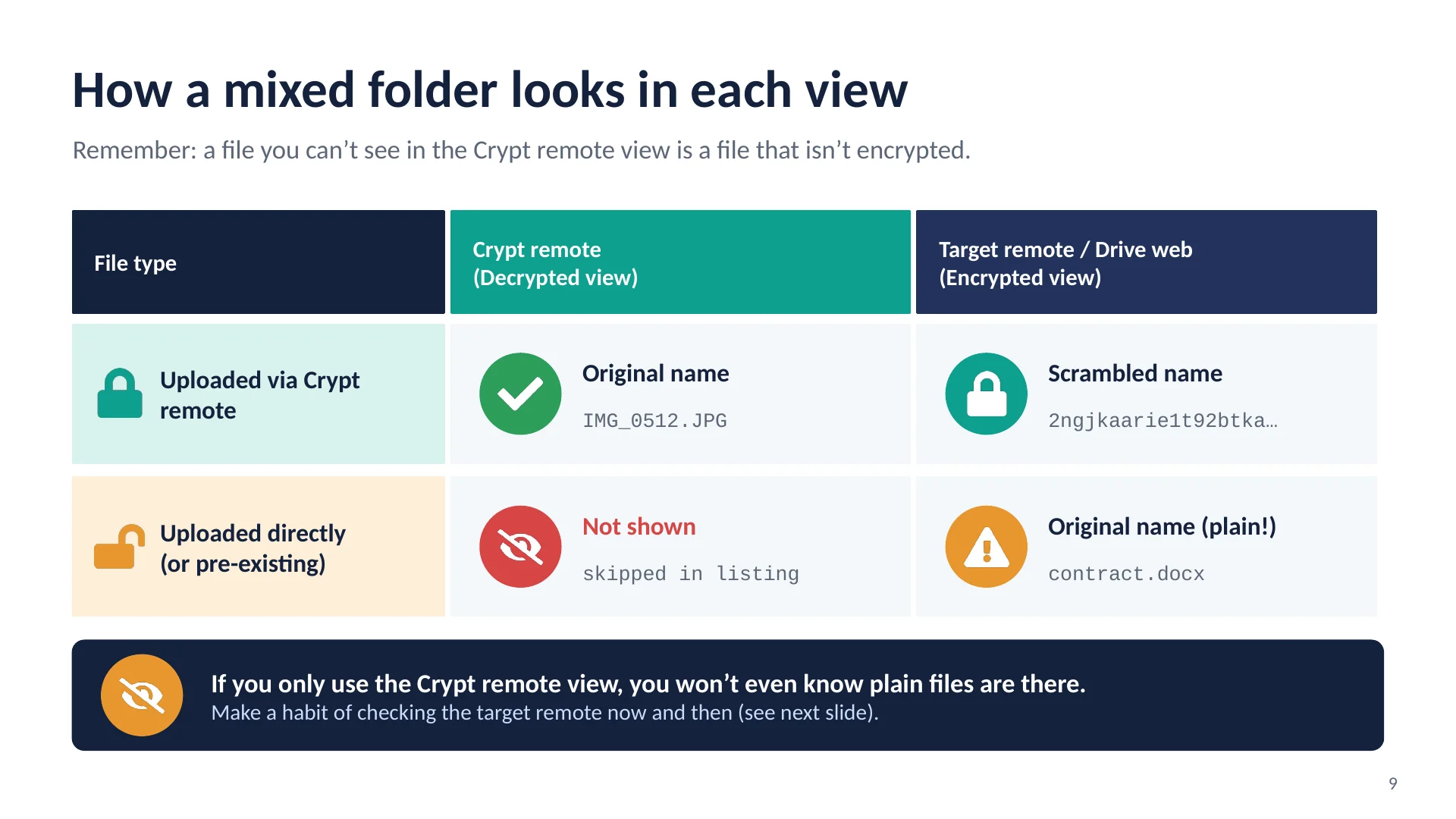
¿Cómo se ve una carpeta mixta?
Un archivo subido a través del servidor remoto Crypt muestra su nombre original en la vista del servidor remoto Crypt y un nombre ilegible en la vista del servidor remoto de destino. Un archivo subido directamente es el caso. En la vista del servidor remoto Crypt, no aparece en absoluto. En la vista del servidor remoto de destino, aparece con su nombre original, completamente sin cifrar. Así que recuerde esta regla: un archivo que no puede ver en la vista del servidor remoto Crypt es un archivo que no está cifrado. Por eso conviene revisar el servidor remoto de destino de vez en cuando.
-
10Probar este paso ↗
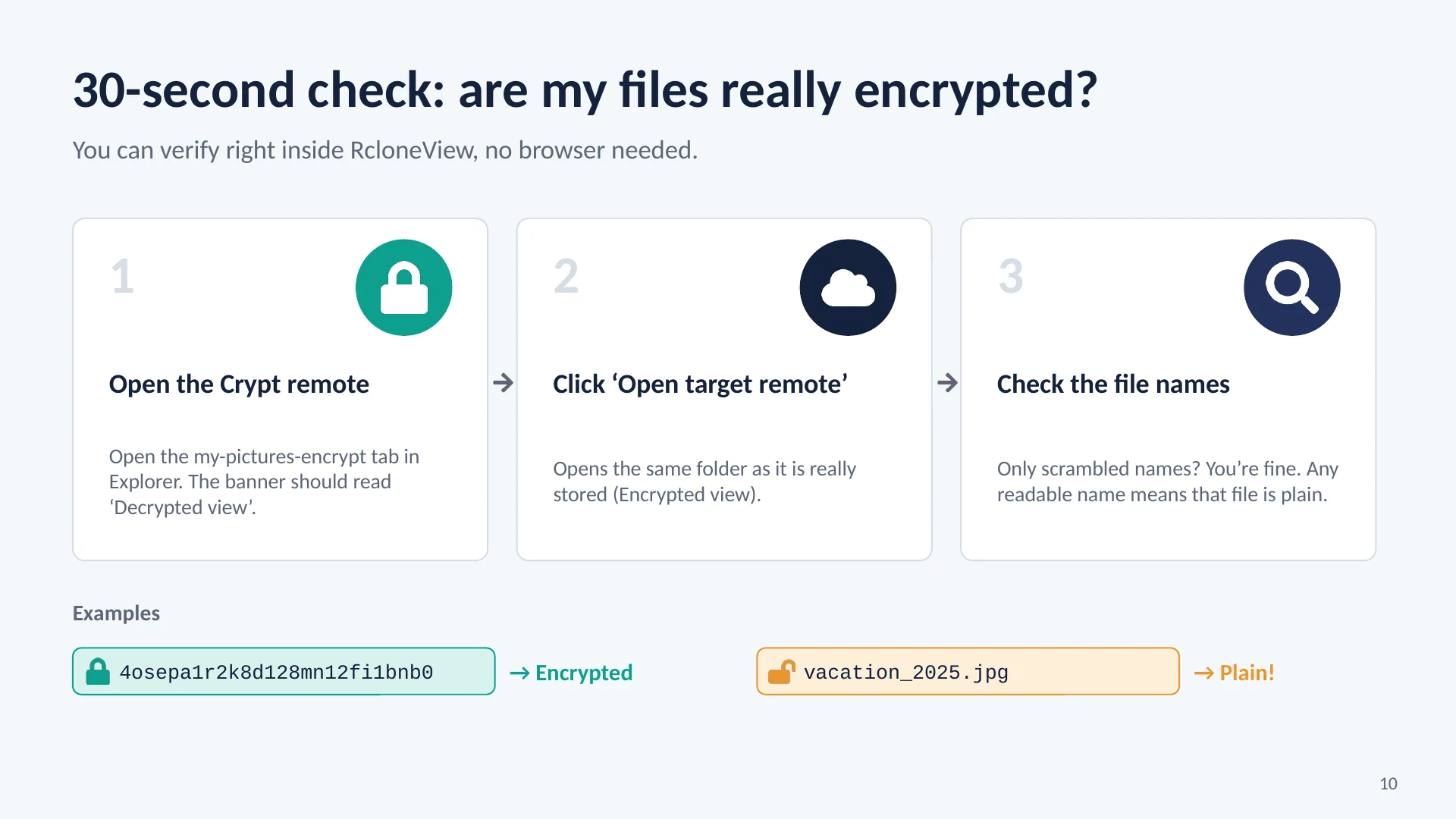
La comprobación tarda unos treinta segundos y no necesita un navegador web.
Paso uno: Abra el repositorio remoto Crypt en RcloneView y confirme que el banner indica "Vista descifrada". Paso dos: Haga clic en "Abrir repositorio remoto de destino" para ver la carpeta tal como está almacenada. Paso tres: Observe los nombres de los archivos. Si cada nombre es una cadena aleatoria de letras y números, todo está bien. Si ve un nombre normal y legible, el archivo está almacenado como datos sin cifrar.
-
11Probar este paso ↗
¿Encontraste archivos sin cifrar?
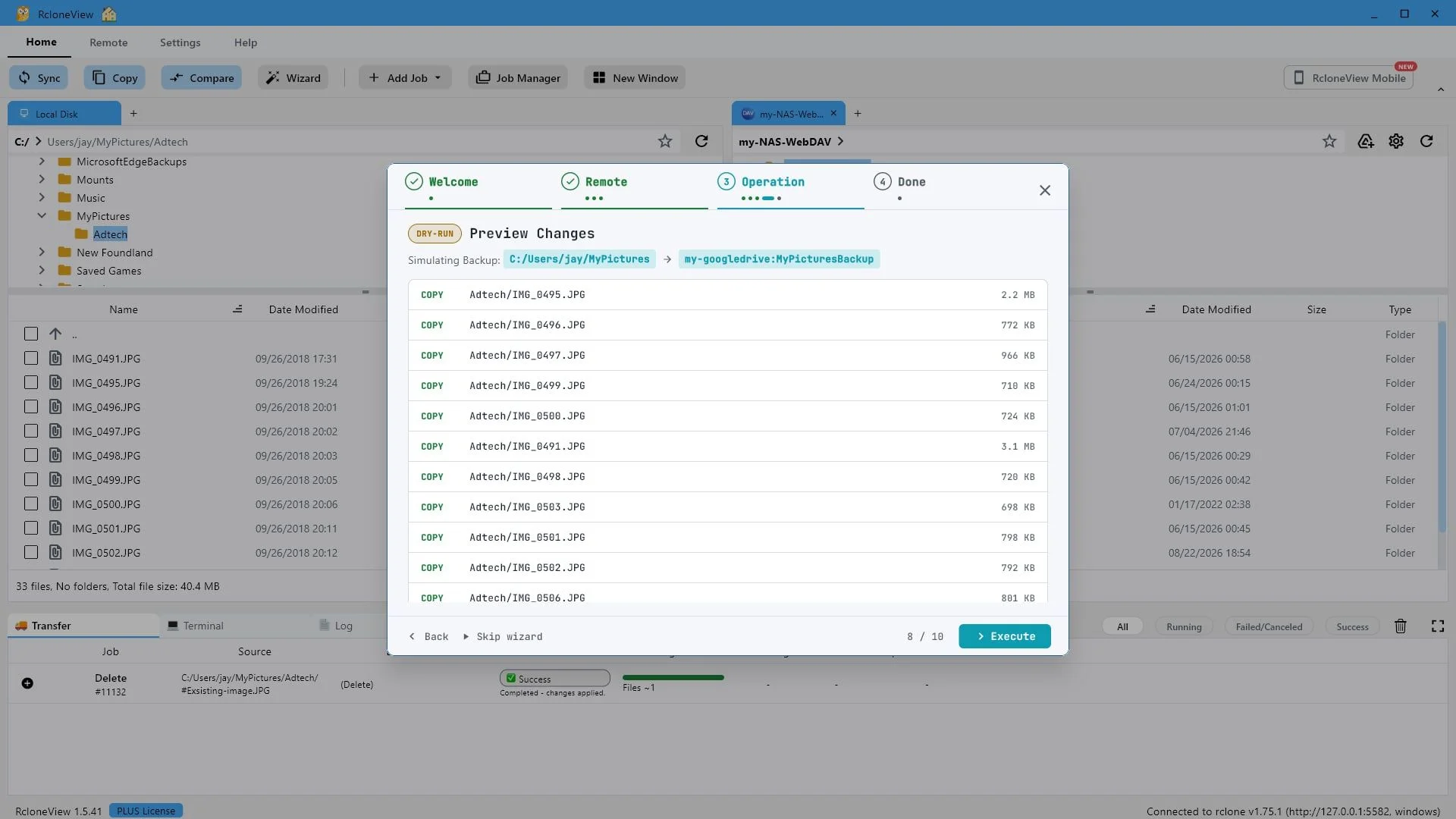
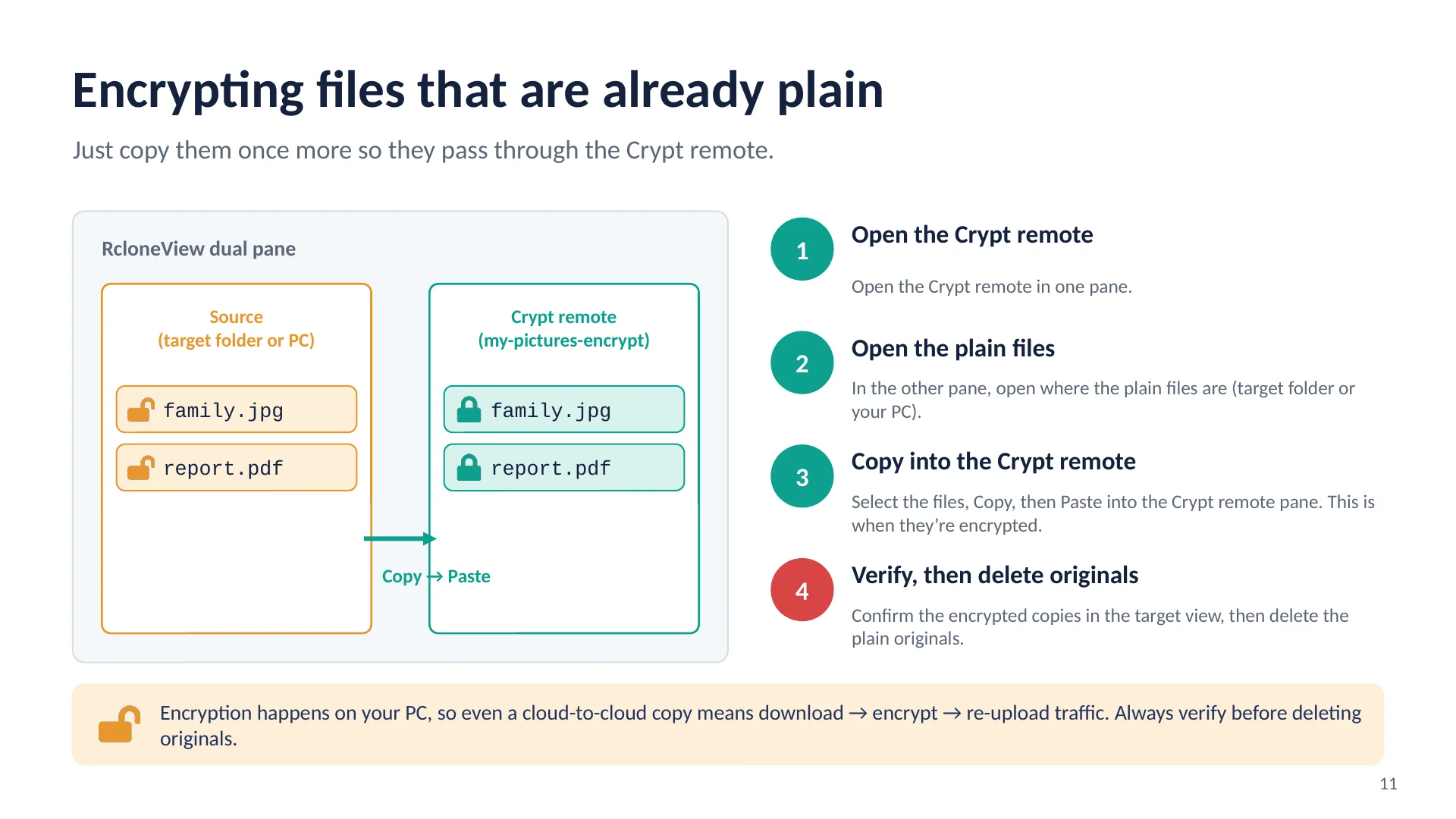
La solución es sencilla. Vuelve a cifrarlos. Abre el remoto Crypt en un panel. En el otro panel, abre la ubicación donde se encuentren los archivos sin cifrar, ya sea la carpeta de destino o tu propio ordenador. Selecciona los archivos, elige Copiar y pégalos en el panel del remoto Crypt. En ese momento se cifrarán. Luego, comprueba la vista remota de destino para confirmar que las copias cifradas están ahí y solo entonces elimina los originales sin cifrar. Ten en cuenta que el cifrado siempre se realiza en tu ordenador. Por lo tanto, incluso una copia de nube a nube implica descargar, cifrar y volver a subir los archivos.
-
12Probar este paso ↗
Para evitar por completo la mezcla de carpetas, siga cuatro reglas sencillas.
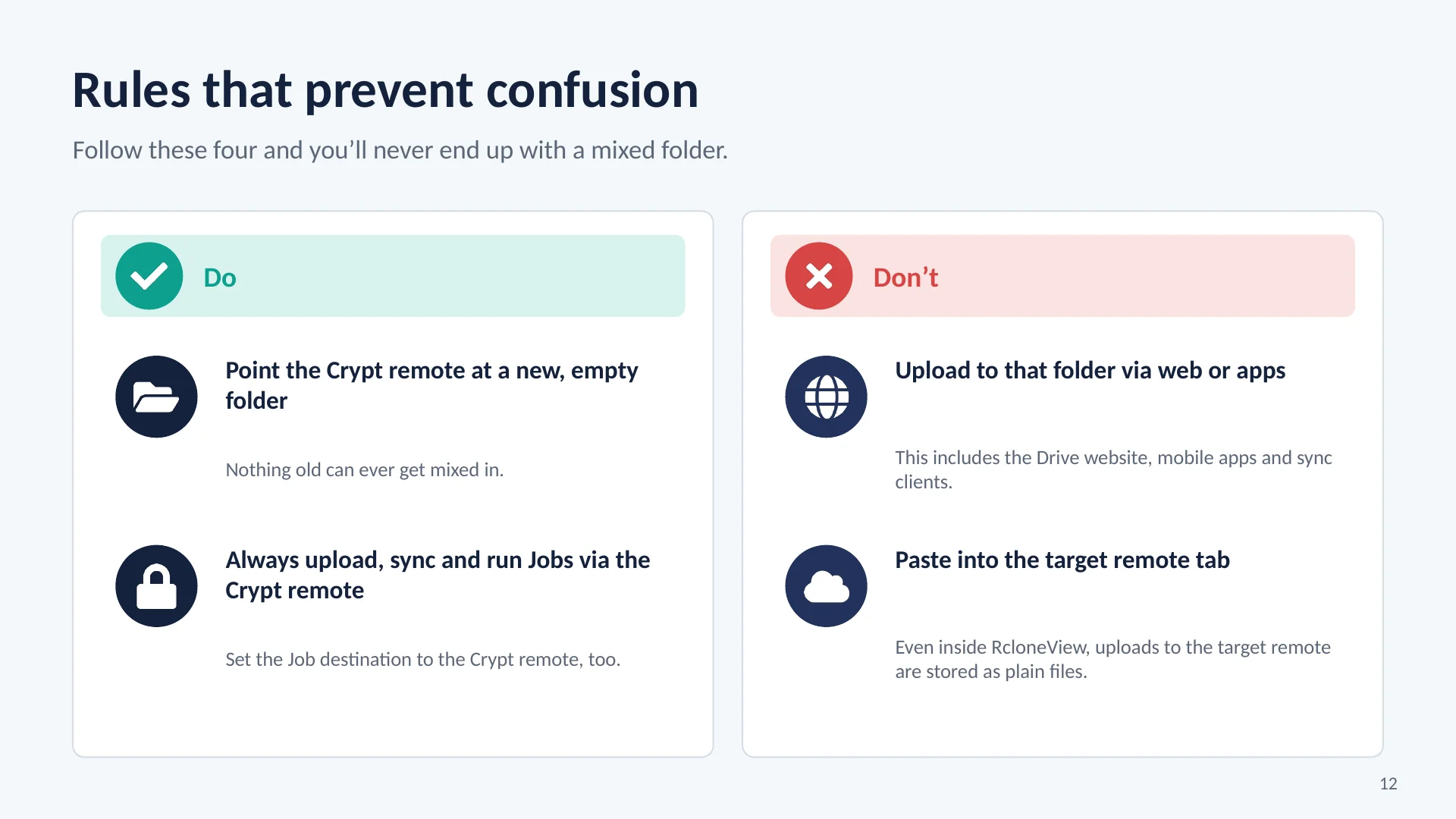
Configure el servidor remoto Crypt para que apunte a una carpeta nueva y vacía, de modo que no se mezclen archivos antiguos. Cargue, sincronice y ejecute las tareas a través del servidor remoto Crypt y configúrelo como destino de sus tareas. No cargue archivos en esa carpeta con el sitio web, una aplicación móvil o un cliente de sincronización. Y no pegue archivos en la pestaña del servidor remoto de destino, ni siquiera dentro de RcloneView. Esos archivos se almacenarán como archivos sin formato.
-
13Probar este paso ↗
Resumamos tres puntos importantes.
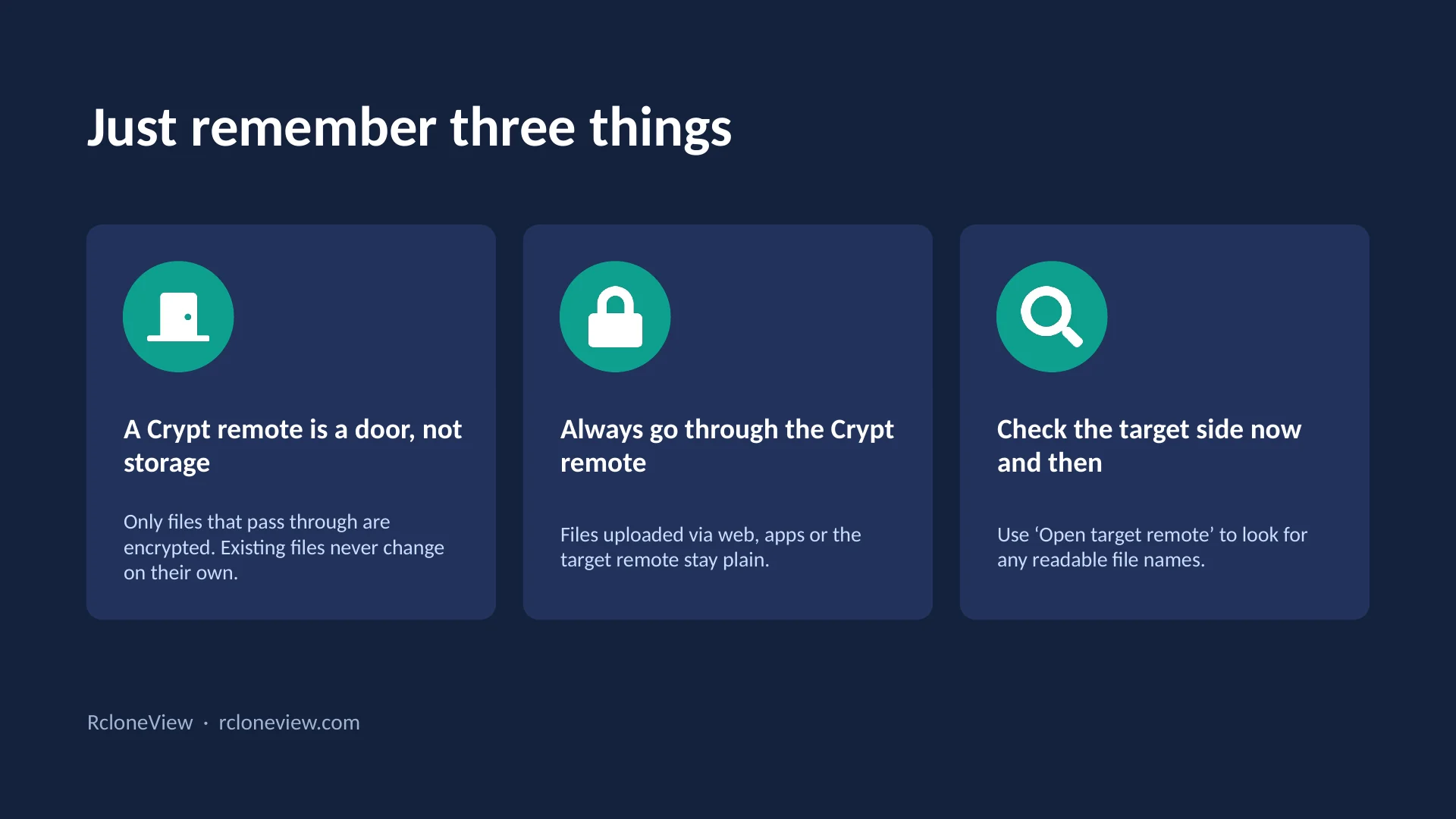
Primero, un servidor remoto Crypt es una puerta de enlace, no un dispositivo de almacenamiento. Solo los archivos que pasan a través de él se cifran, y los archivos existentes nunca se modifican automáticamente. Segundo, siempre utilice el servidor remoto Crypt. Los archivos subidos de cualquier otra forma permanecen sin cifrar. Tercero, revise periódicamente el servidor de destino con la opción "Abrir servidor remoto de destino" y busque archivos con nombres legibles. Esto es RcloneView Crypt. Visite rcloneview.com para obtener más información y proteger su nube en minutos.
-
¿Listo para probarlo tú mismo?Gratis para Windows, macOS y Linux.Consigue RcloneView gratis