OneDrive for Business
Connecter OneDrive for Business à RcloneView en quelques minutes
Ajoutez votre OneDrive professionnel comme remote en quelques clics : connectez-vous avec votre compte Microsoft 365, autorisez l’accès et vos fichiers apparaissent dans RcloneView. Sans clé API ni ligne de commande.
- Connexion avec Microsoft — RcloneView ne voit jamais votre mot de passe
- Fonctionne avec les comptes OneDrive for Business de n’importe quel locataire Microsoft 365
- Ensuite, montez-le, sauvegardez-le, synchronisez-le ou chiffrez-le comme n’importe quel remote
Le lecteur de démo n’a pas pu être chargé. Utilisez « Ouvrir dans un nouvel onglet ».
À voir ensuite
Voir toutes les démos →


Guide pas à pas
Comment connecter OneDrive for Business à RcloneView
Les mêmes 12 étapes que la démo interactive, avec captures d’écran — parcourez-le ou lancez la démo à n’importe quelle étape.
-
1Essayer cette étape ↗
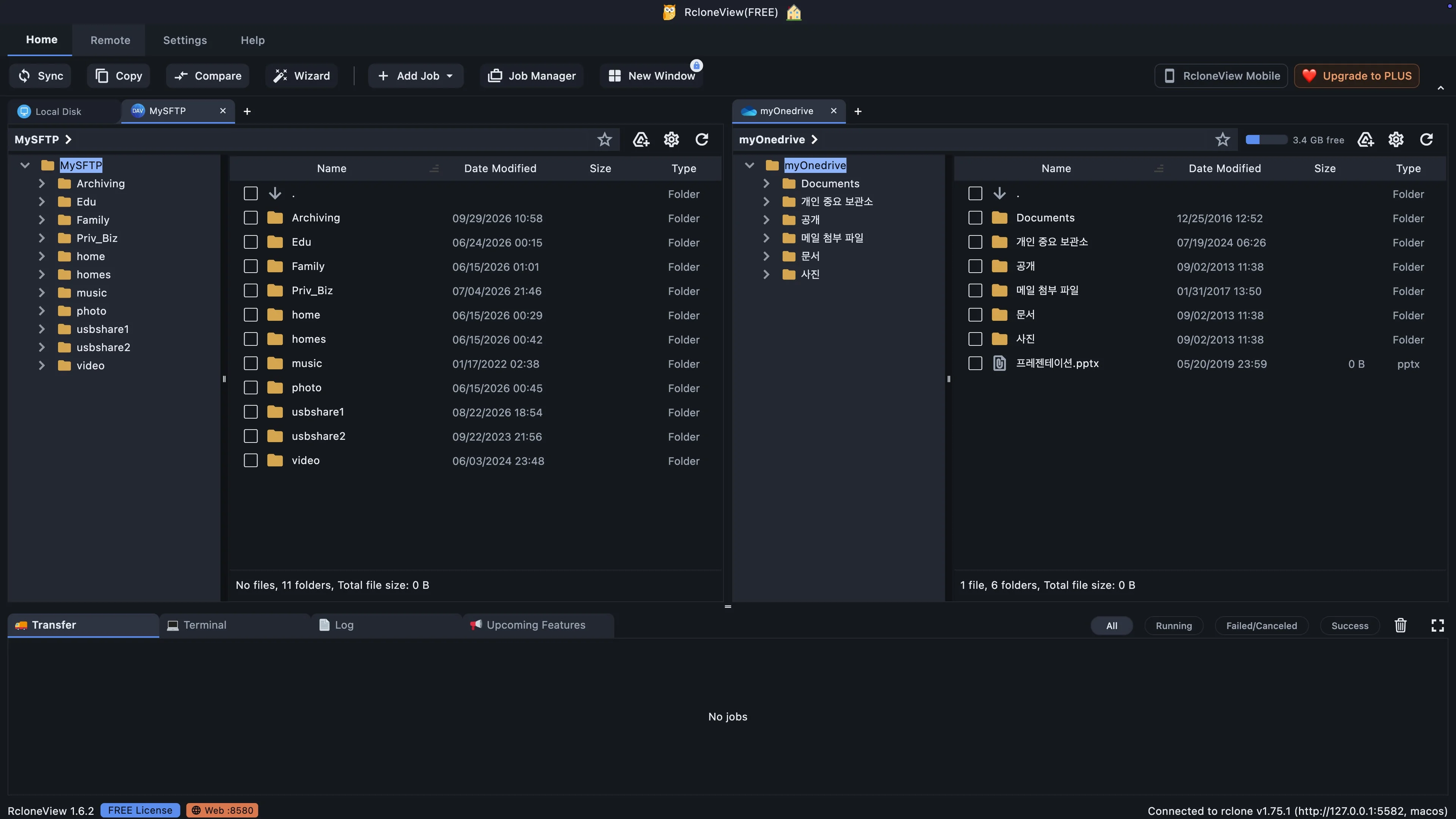
Chaque connexion de stockage est gérée depuis l'onglet « À distance ».
Dans RcloneView, chaque connexion de stockage est appelée « distant ». Vous ajoutez et gérez les distants depuis l'onglet « Distant », ouvrez-le donc maintenant. Un compte OneDrive personnel est déjà connecté à droite. Nous allons maintenant ajouter un compte professionnel comme distant distinct.
-
2Essayer cette étape ↗
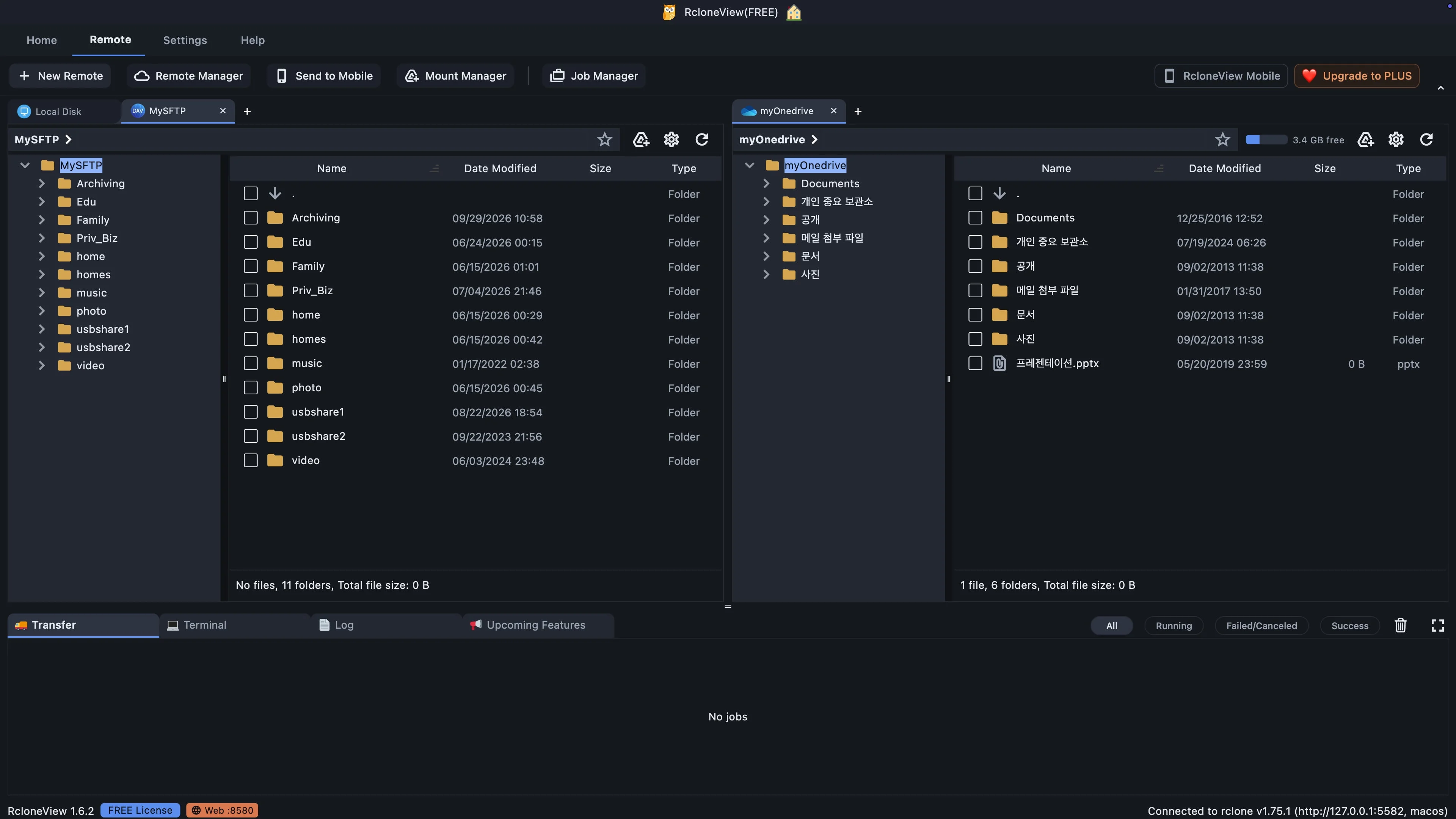
Créez une nouvelle connexion pour votre OneDrive professionnel.
Cliquez sur « Nouveau serveur distant ». La liste des fournisseurs de stockage s'affiche. RcloneView en prend en charge plus de quatre-vingts, allant des clouds personnels au stockage professionnel en passant par vos propres serveurs.
-
3Essayer cette étape ↗
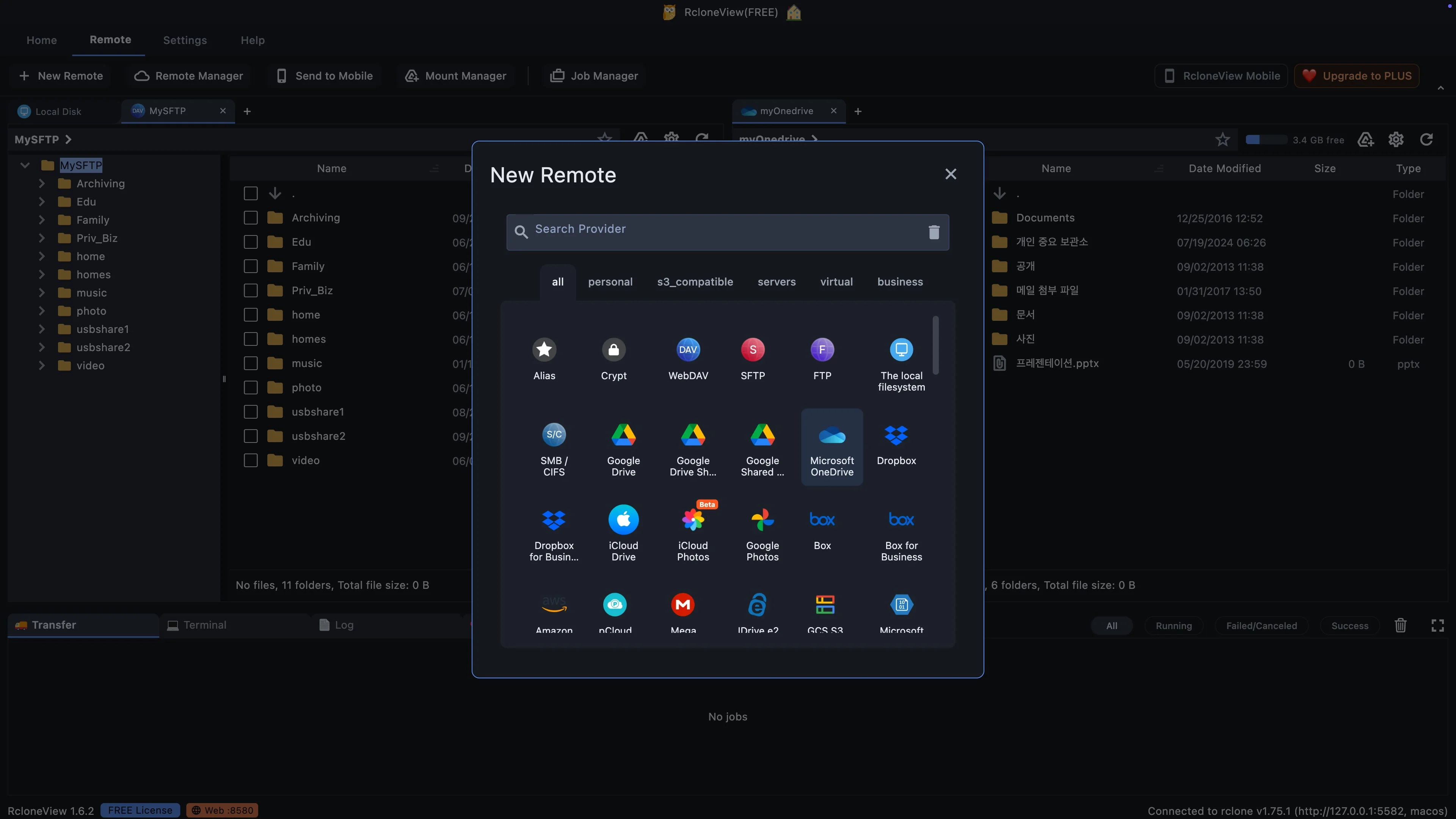
Un seul fournisseur couvre à la fois les comptes OneDrive personnels et professionnels.
Choisissez Microsoft OneDrive. Vous utilisez le même fournisseur pour vos comptes personnels et professionnels. Le type de compte sera déterminé ultérieurement, lors de votre connexion ; OneDrive Entreprise convient donc également.
-
4Essayer cette étape ↗
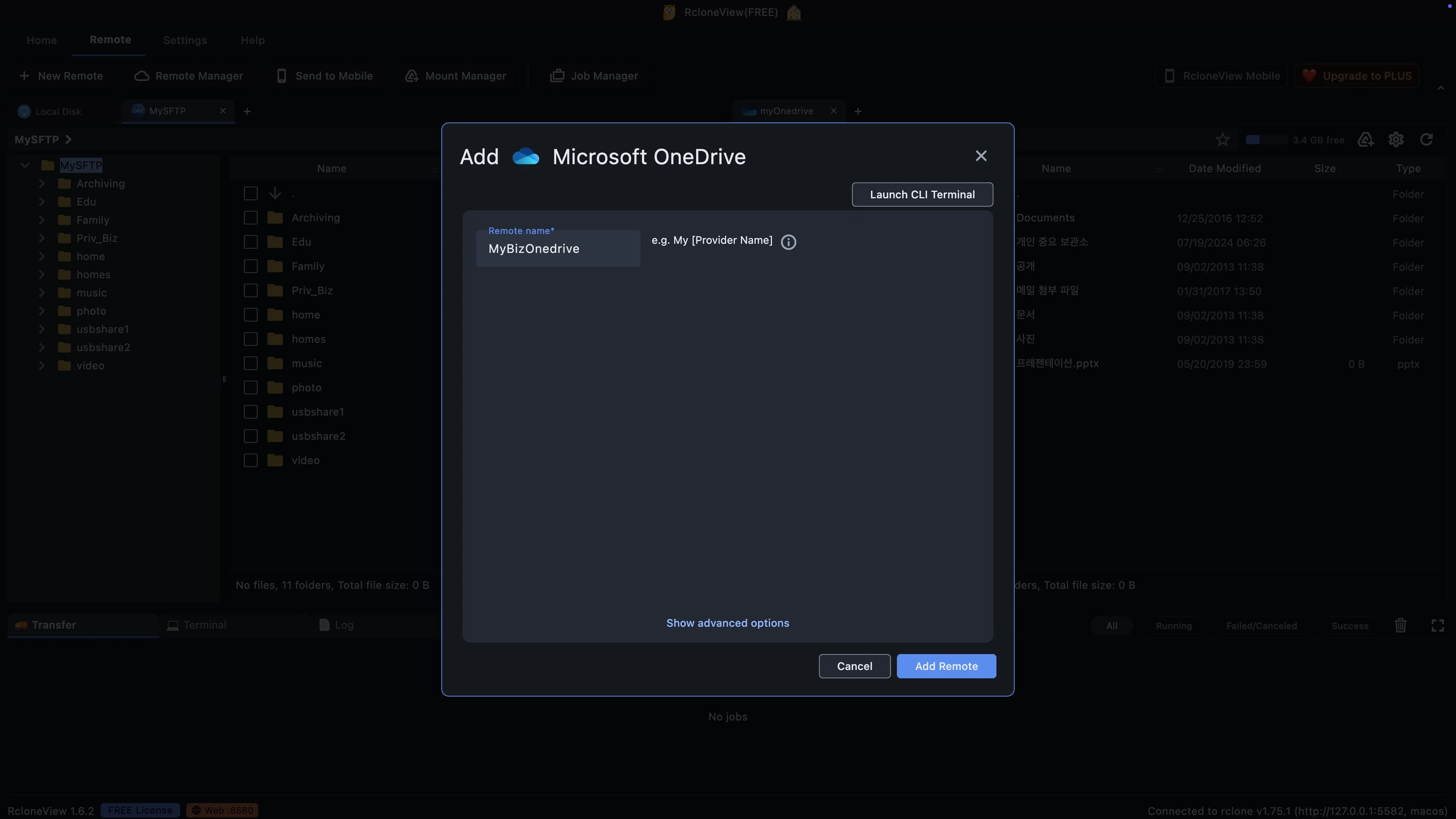
Enregistrez le remote et connectez-vous à Microsoft.
Cliquez sur Ajouter un accès distant. RcloneView ouvre alors votre navigateur web et vous redirige vers la page de connexion Microsoft, afin que vous puissiez autoriser l'accès à vos fichiers.
-
5Essayer cette étape ↗
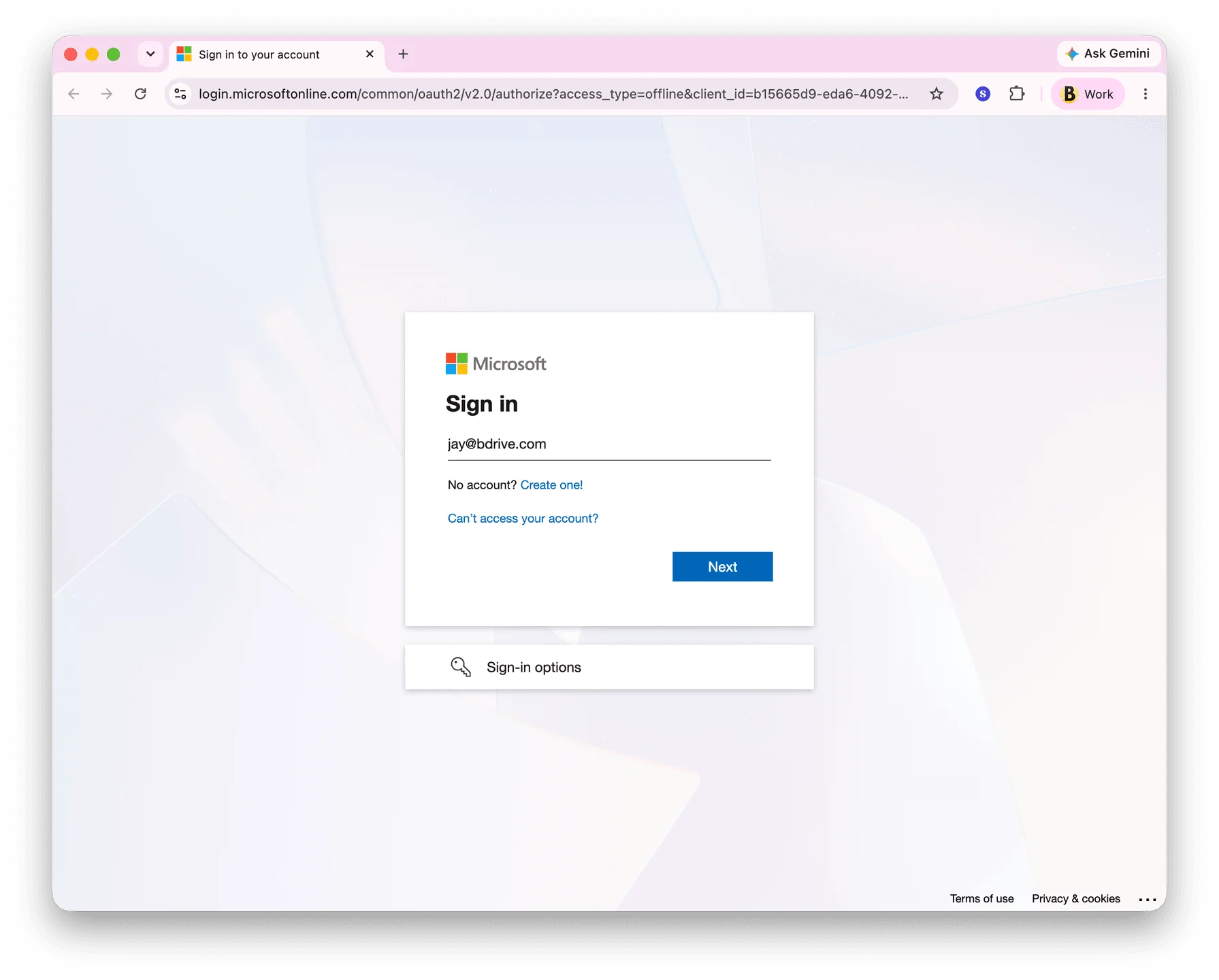
Connectez-vous avec votre compte professionnel sur la page Microsoft.
Connectez-vous avec votre compte Microsoft 365 professionnel ou scolaire. Cette page appartient à Microsoft ; RcloneView n’a donc jamais accès à votre mot de passe. L’application reçoit uniquement un jeton d’accès, qui est enregistré sur cet ordinateur. Une fois la connexion établie, retournez sur RcloneView.
-
6Essayer cette étape ↗
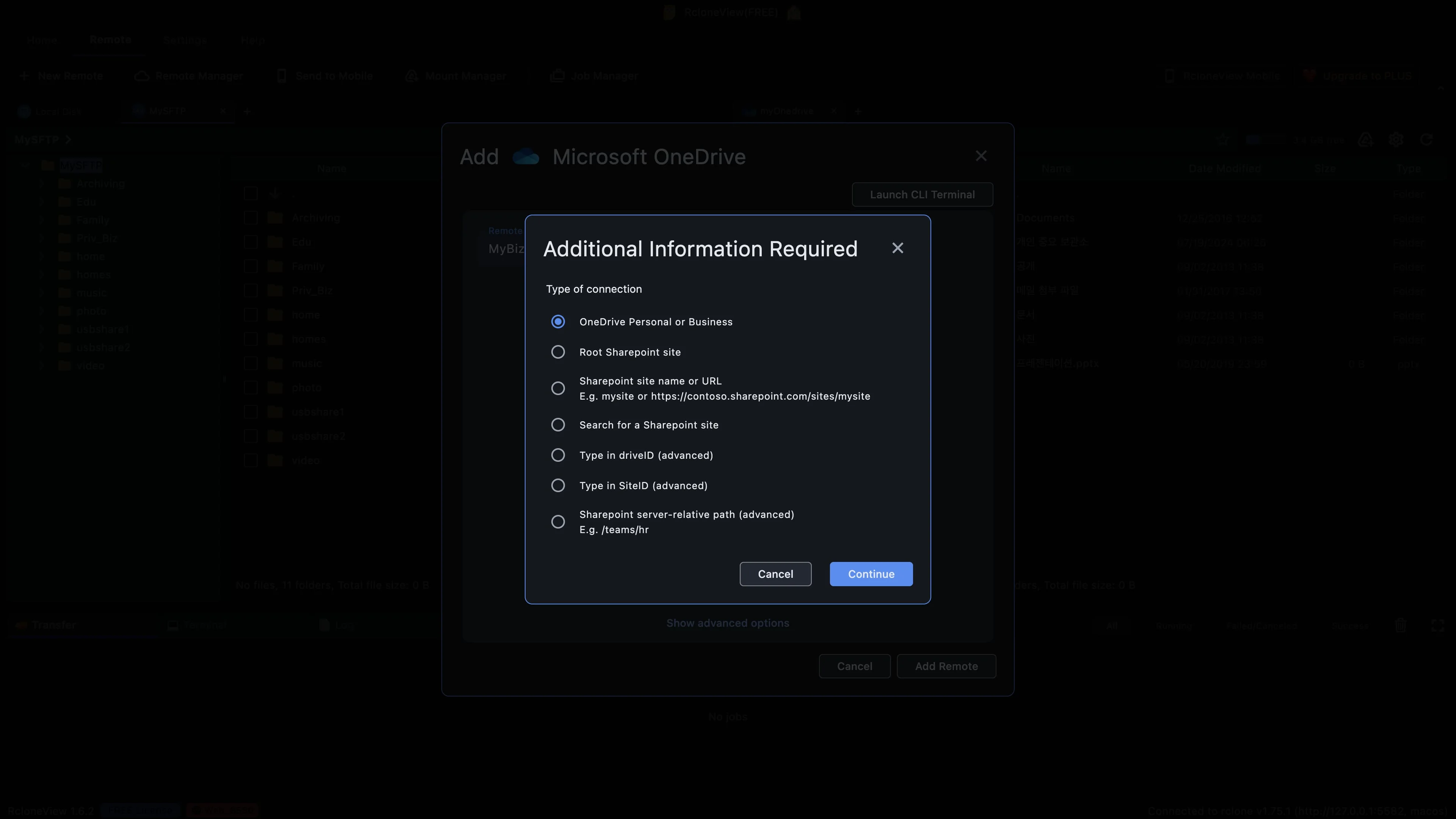
Conservez cette option pour connecter vos propres fichiers OneDrive.
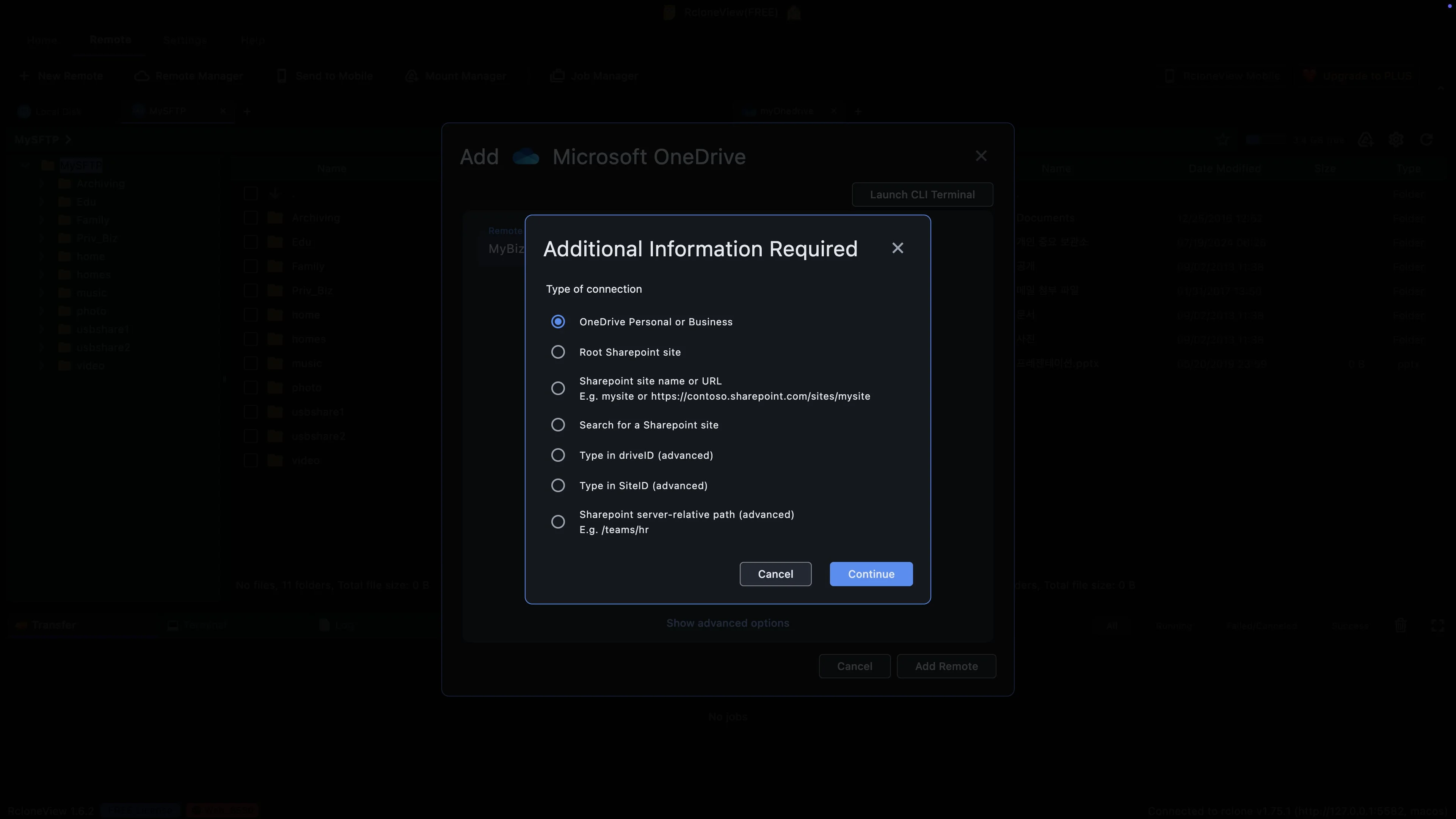
De retour dans RcloneView, quelques questions rapides vous seront posées. Tout d'abord, à quoi souhaitez-vous vous connecter ? La première option, OneDrive Personnel ou Professionnel, correspond à vos fichiers OneDrive personnels. Les autres options permettent de connecter des sites d'équipe SharePoint, et nous n'en avons pas besoin aujourd'hui.
-
7Essayer cette étape ↗
Confirmez votre compte OneDrive, puis choisissez le lecteur à utiliser.
Laissez la première option sélectionnée et cliquez sur Continuer. RcloneView demande alors à Microsoft quels lecteurs ce compte peut utiliser.
-
8Essayer cette étape ↗
OneDrive Entreprise est le lecteur qui contient vos fichiers de travail.
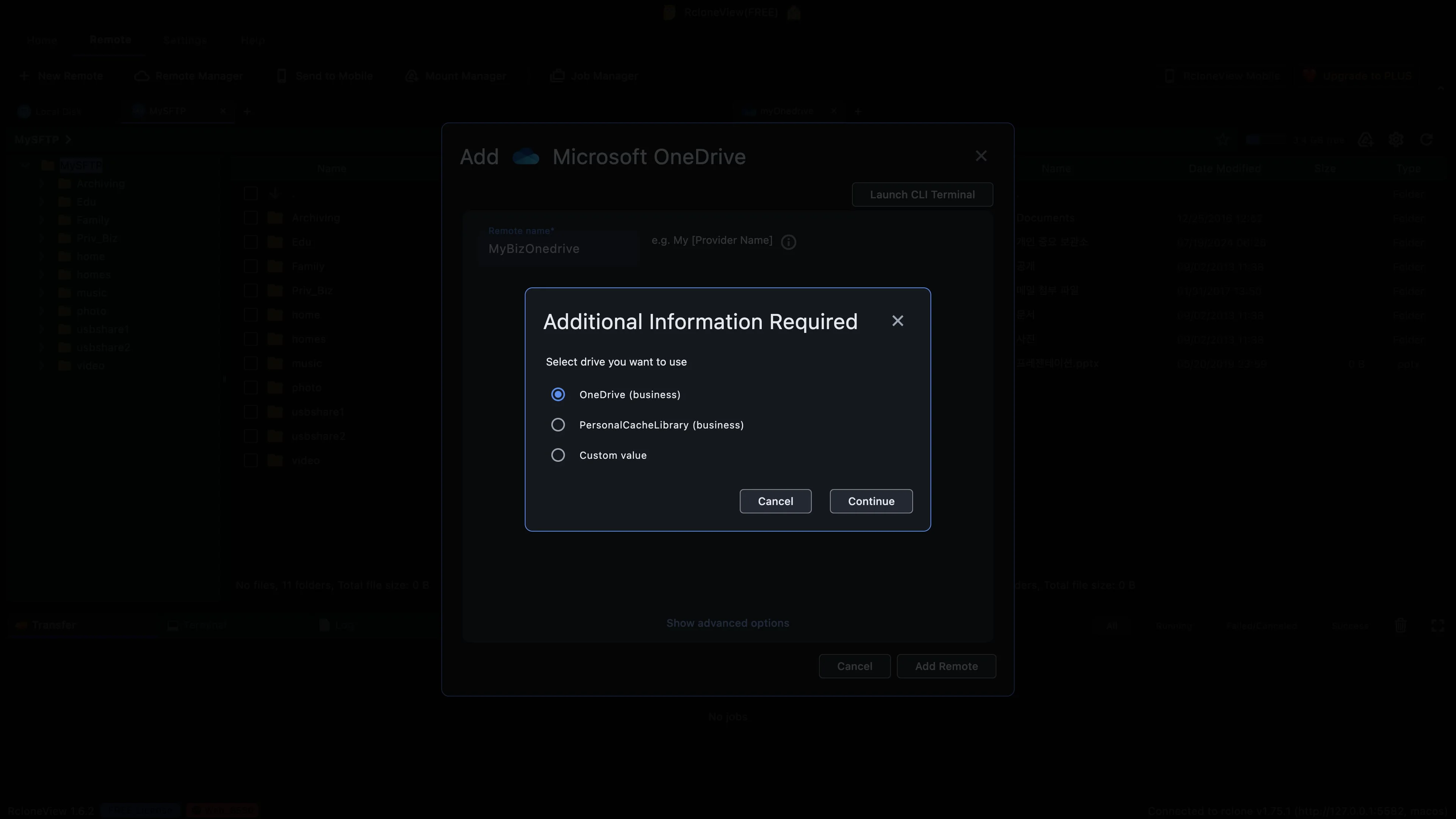
Microsoft renvoie une liste restreinte de lecteurs. OneDrive Entreprise est le lecteur principal où sont stockés vos fichiers de travail ; assurez-vous de le laisser sélectionné. La bibliothèque de cache personnelle est une bibliothèque système utilisée par Microsoft pour ses propres applications, et non pour vos documents.
-
9Essayer cette étape ↗
Ce lecteur devient le dossier principal de votre nouveau remote.
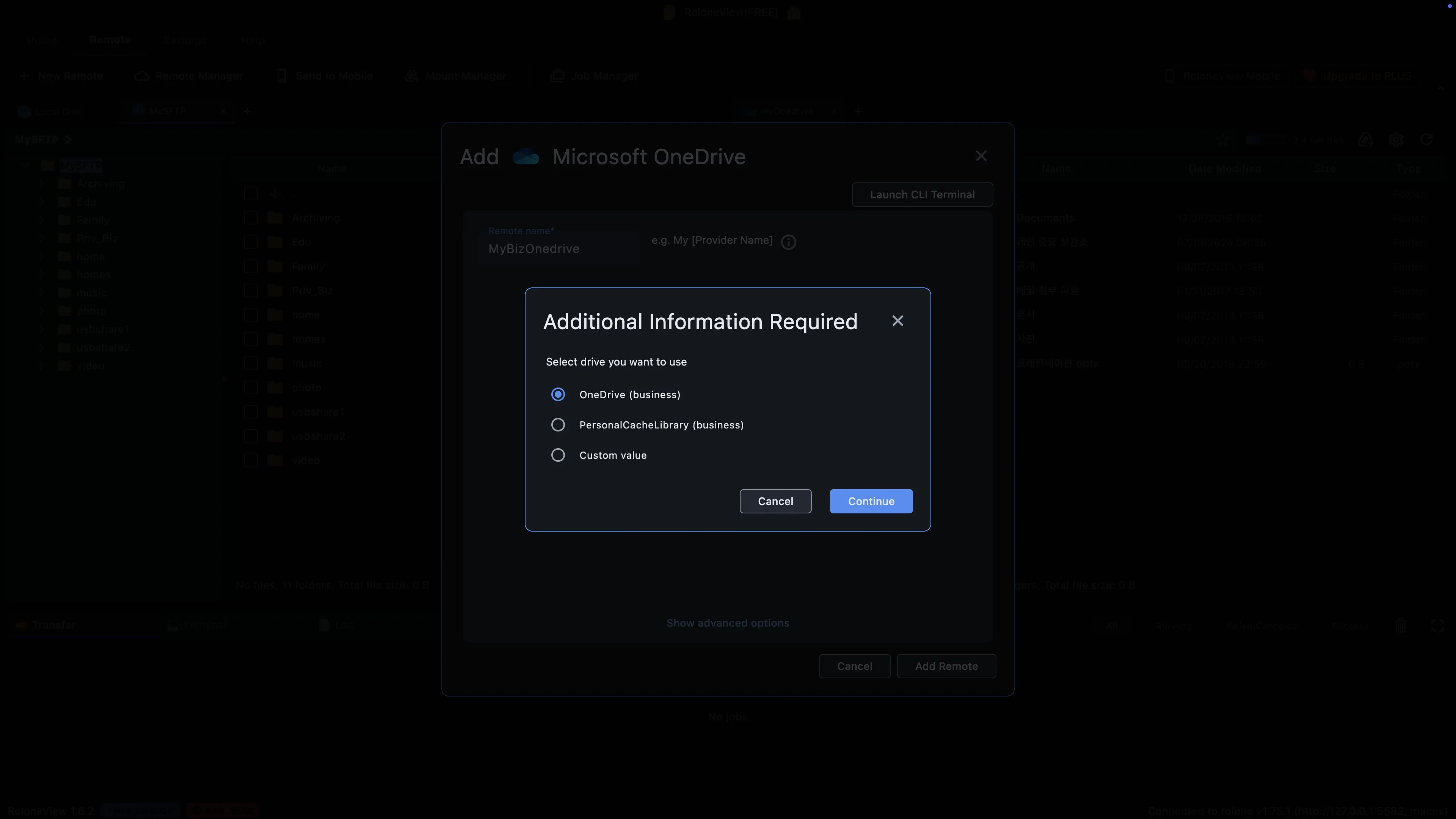
Une fois OneDrive Entreprise sélectionné, cliquez sur Continuer. Ce lecteur deviendra le dossier principal de votre nouveau remote ; vous le verrez donc en premier lorsque vous l’ouvrirez.
-
10Essayer cette étape ↗
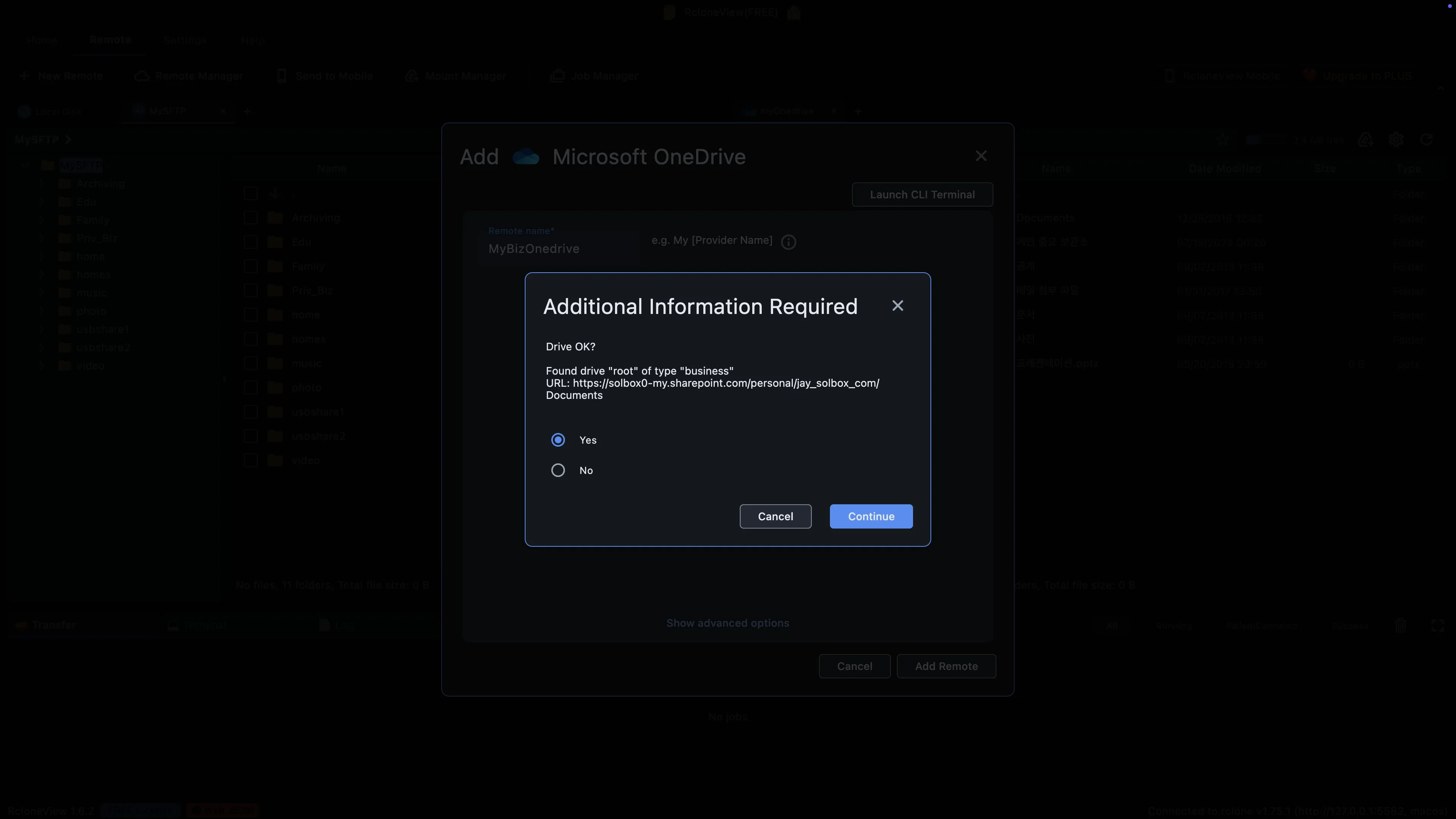
Une adresse SharePoint est normale ici. OneDrive professionnel fonctionne sur SharePoint.
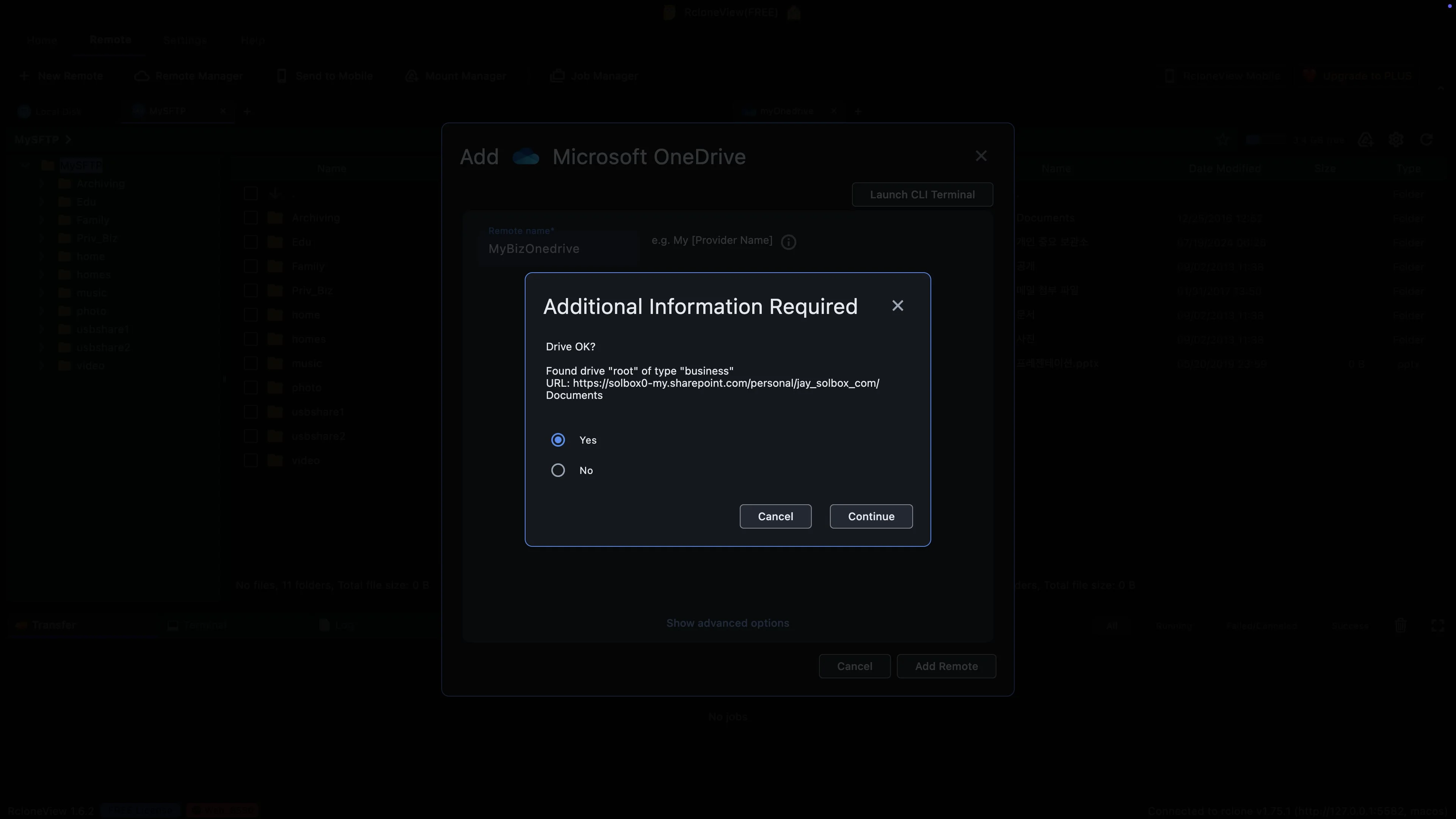
RcloneView affiche ce qu'il a trouvé : un lecteur de type professionnel. Ne vous préoccupez pas de l'adresse SharePoint. OneDrive Entreprise étant basé sur SharePoint, il s'agit d'un lecteur professionnel classique. Si le compte est correct, laissez l'option « Oui » sélectionnée.
-
11Essayer cette étape ↗
Confirmez le lecteur, et votre nouveau remote est enregistré.
Cliquez sur Continuer pour terminer. RcloneView enregistre le nouveau remote et la configuration est terminée. Vous n'aurez plus besoin de répéter ces étapes à chaque ouverture de l'application. Votre OneDrive professionnel reste désormais dans votre liste de remotes.
-
12Essayer cette étape ↗
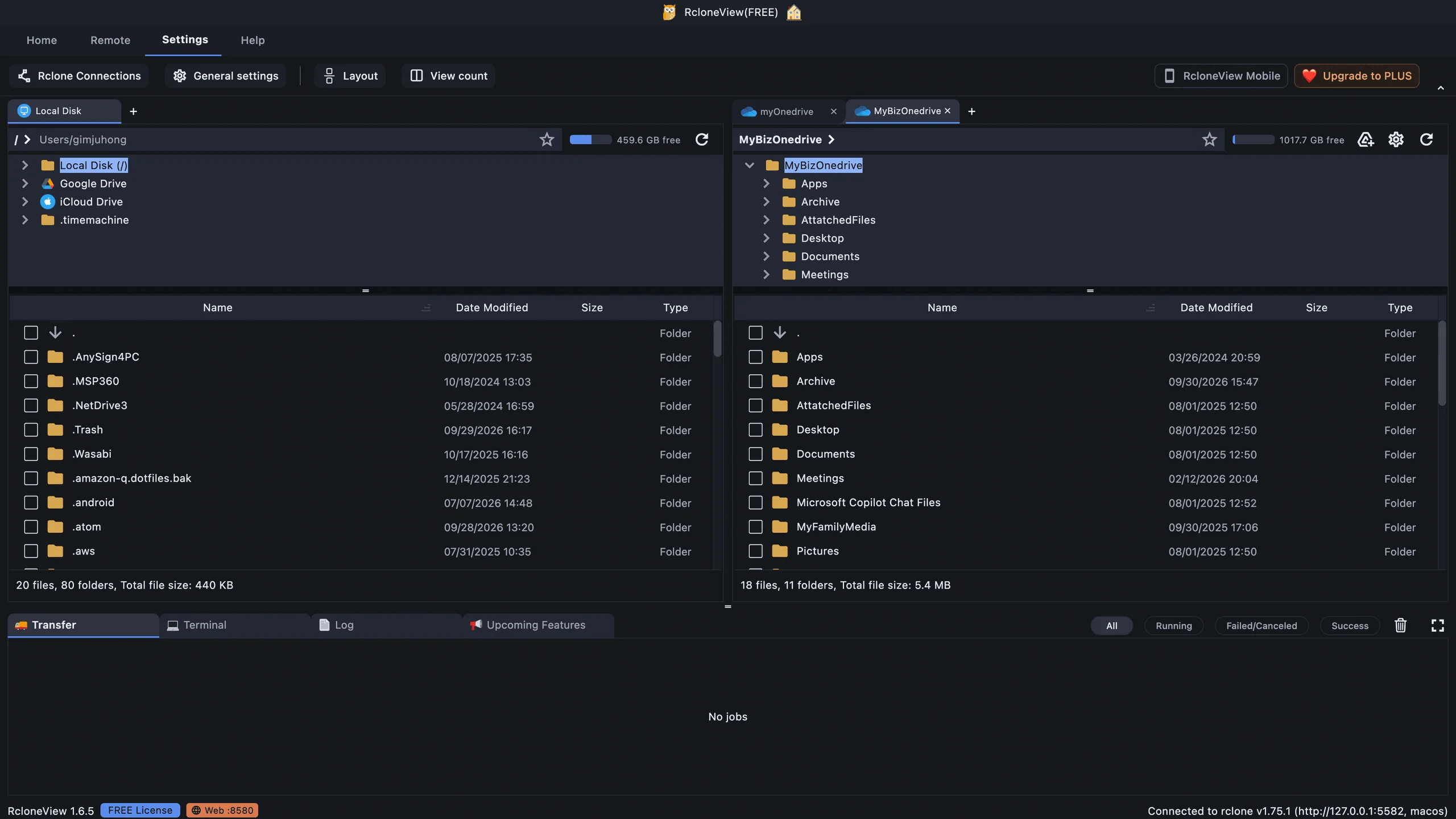
Votre espace de travail OneDrive est ouvert, juste à côté de vos fichiers locaux.
Et voilà ! Mon OneDrive professionnel s'ouvre dans un nouvel onglet, à côté de votre disque local. Vous y trouverez vos dossiers de travail, directement depuis le cloud, et la barre en haut affiche environ un téraoctet d'espace libre. En quelques minutes, votre OneDrive professionnel sera prêt à l'emploi.
-
Prêt à essayer vous-même ?Gratuit pour Windows, macOS et Linux.Obtenir RcloneView gratuitement