Sauvegarde
Sauvegardez n’importe quel stockage vers la destination de votre choix
Suivez une sauvegarde complète du début à la fin : choisissez une source, sélectionnez une destination et regardez le transfert se terminer. Toutes les directions sont possibles, parmi plus de 70 fournisseurs cloud et vos dossiers locaux.
- Sauvegardez de cloud à cloud, de local à cloud ou de local à local
- Suivez la progression en direct et consultez des journaux détaillés
- Enregistrez la tâche et relancez-la en un clic
Le lecteur de démo n’a pas pu être chargé. Utilisez « Ouvrir dans un nouvel onglet ».
À voir ensuite
Voir toutes les démos →



Guide pas à pas
Comment sauvegarder vos fichiers dans le cloud
Les mêmes 27 étapes que la démo interactive, avec captures d’écran — parcourez-le ou lancez la démo à n’importe quelle étape.
-
1Essayer cette étape ↗
Ouvrez l'assistant pour une configuration guidée.
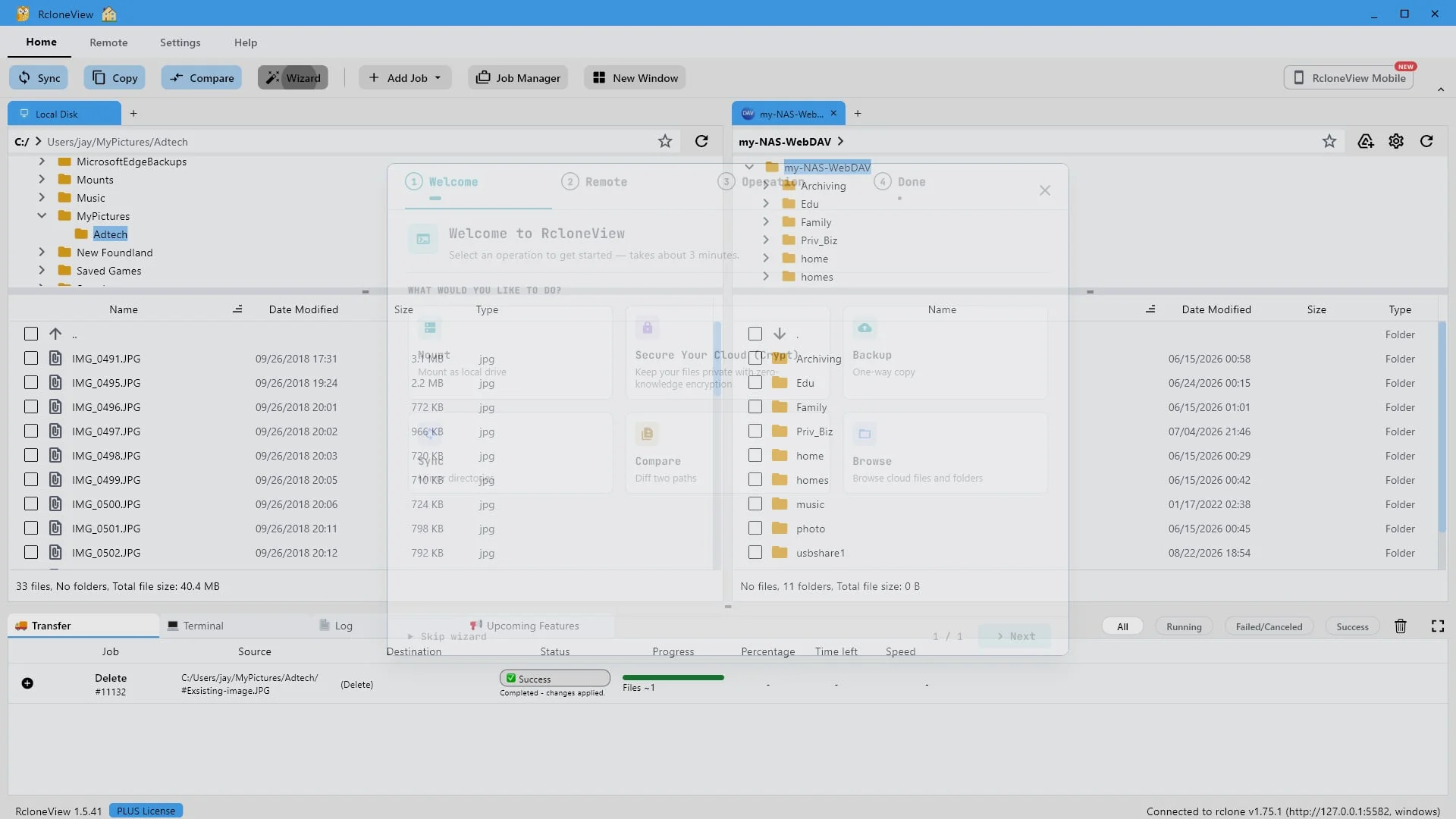
Nous commençons sur l'écran d'accueil de RcloneView. Cliquez sur Assistant pour ouvrir l'installation guidée.
-
2Essayer cette étape ↗
La sauvegarde est une copie à sens unique : vos originaux ne sont jamais modifiés.
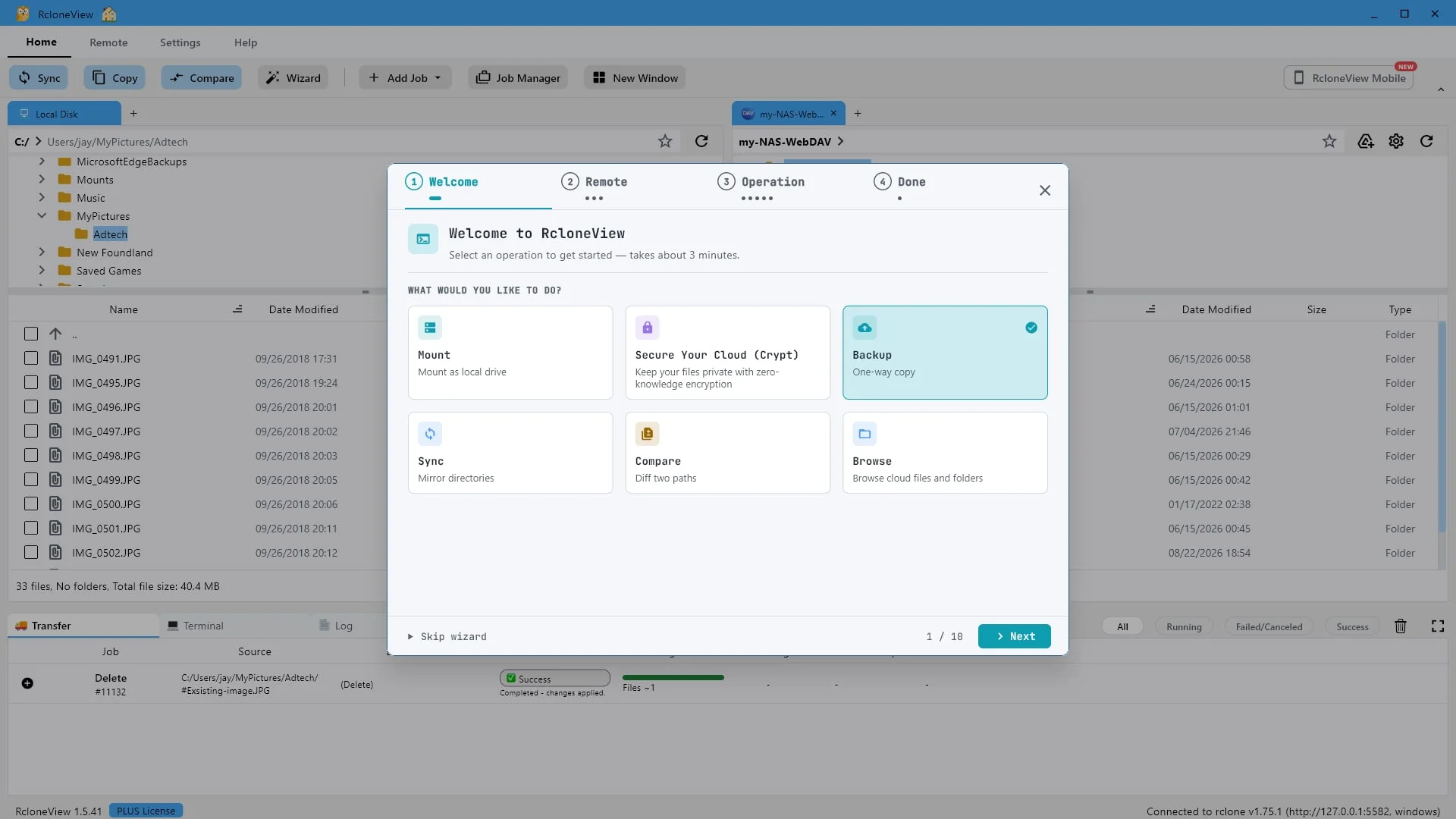
L'assistant peut gérer plusieurs tâches. Choisissez Sauvegarde, une copie unidirectionnelle. Unidirectionnelle signifie que les fichiers sont uniquement transférés de la source vers la destination. Vos fichiers originaux restent intacts, de même que les fichiers déjà présents sur le site de destination.
-
3Essayer cette étape ↗
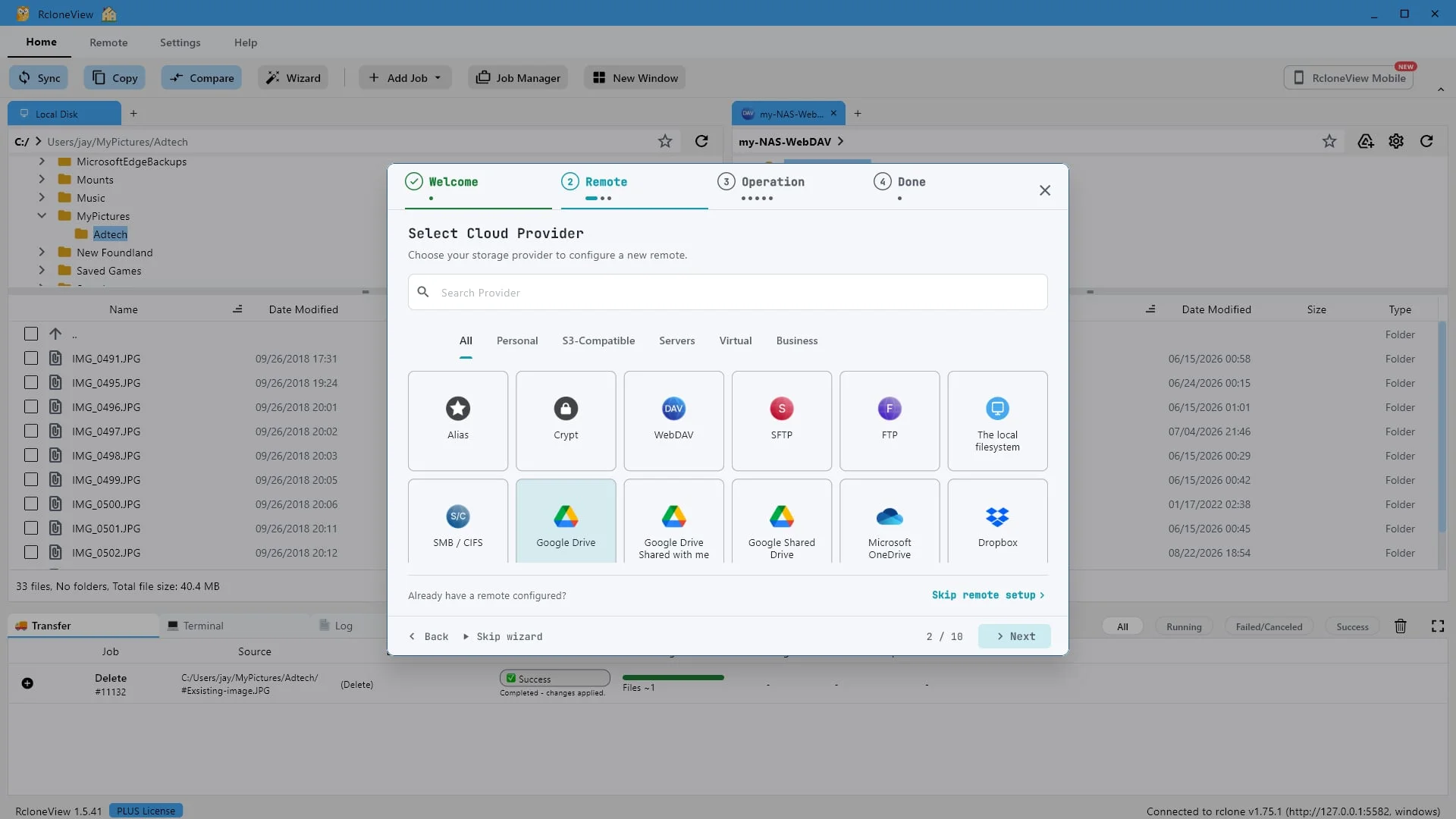
Choisissez le cloud qui hébergera votre sauvegarde. Plus de quatre-vingts fournisseurs sont compatibles.
Nous allons d'abord ajouter un serveur de sauvegarde distant. RcloneView prend en charge plus de quatre-vingts services de sauvegarde, et chacun d'eux peut servir de destination. Pour cette démonstration, nous utiliserons Google Drive.
-
4Essayer cette étape ↗
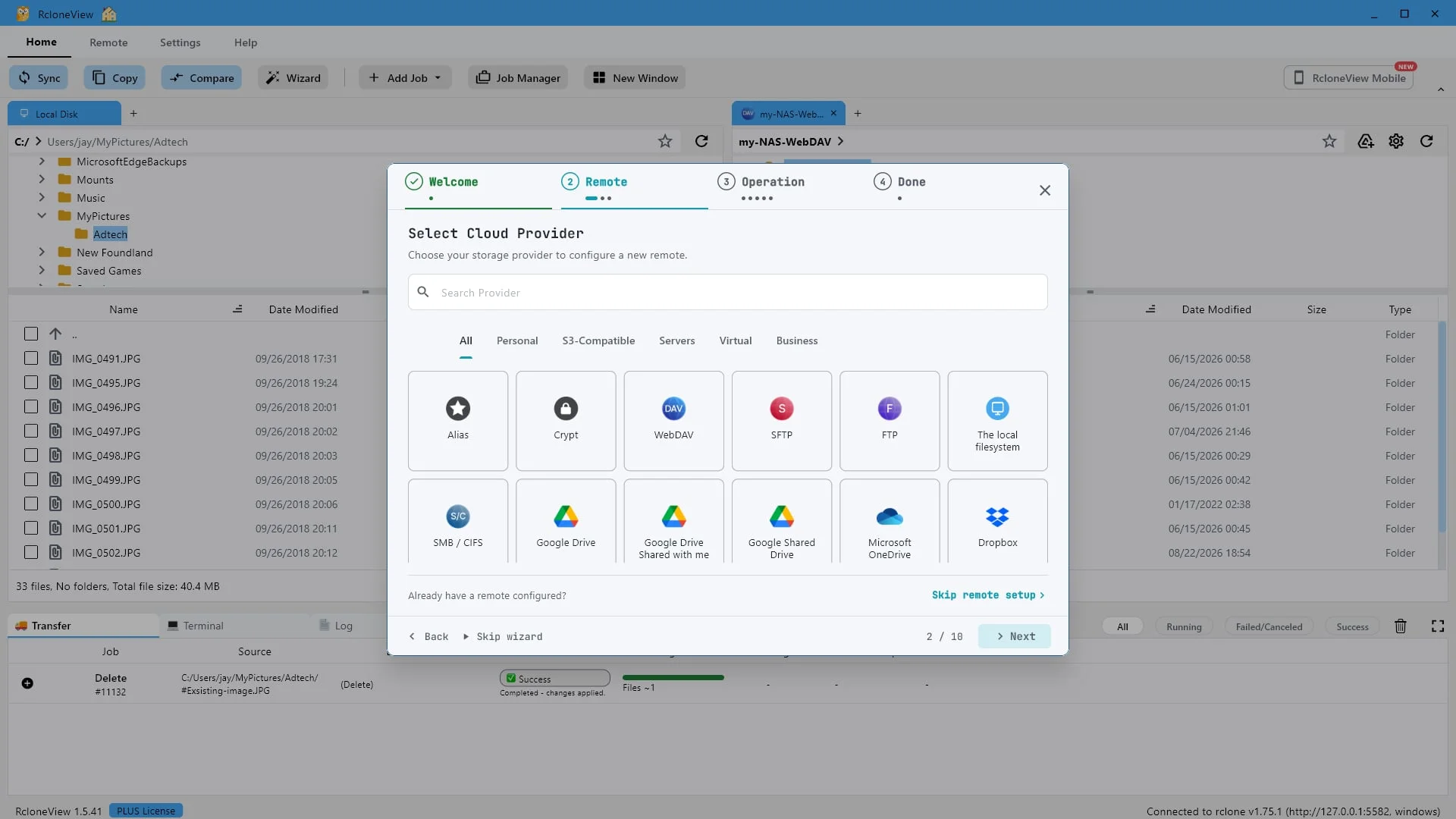
Fournisseur sélectionné. Ensuite, vous nommez la connexion et l'autorisez.
Une fois le fournisseur sélectionné, cliquez sur Suivant.
-
5Essayer cette étape ↗
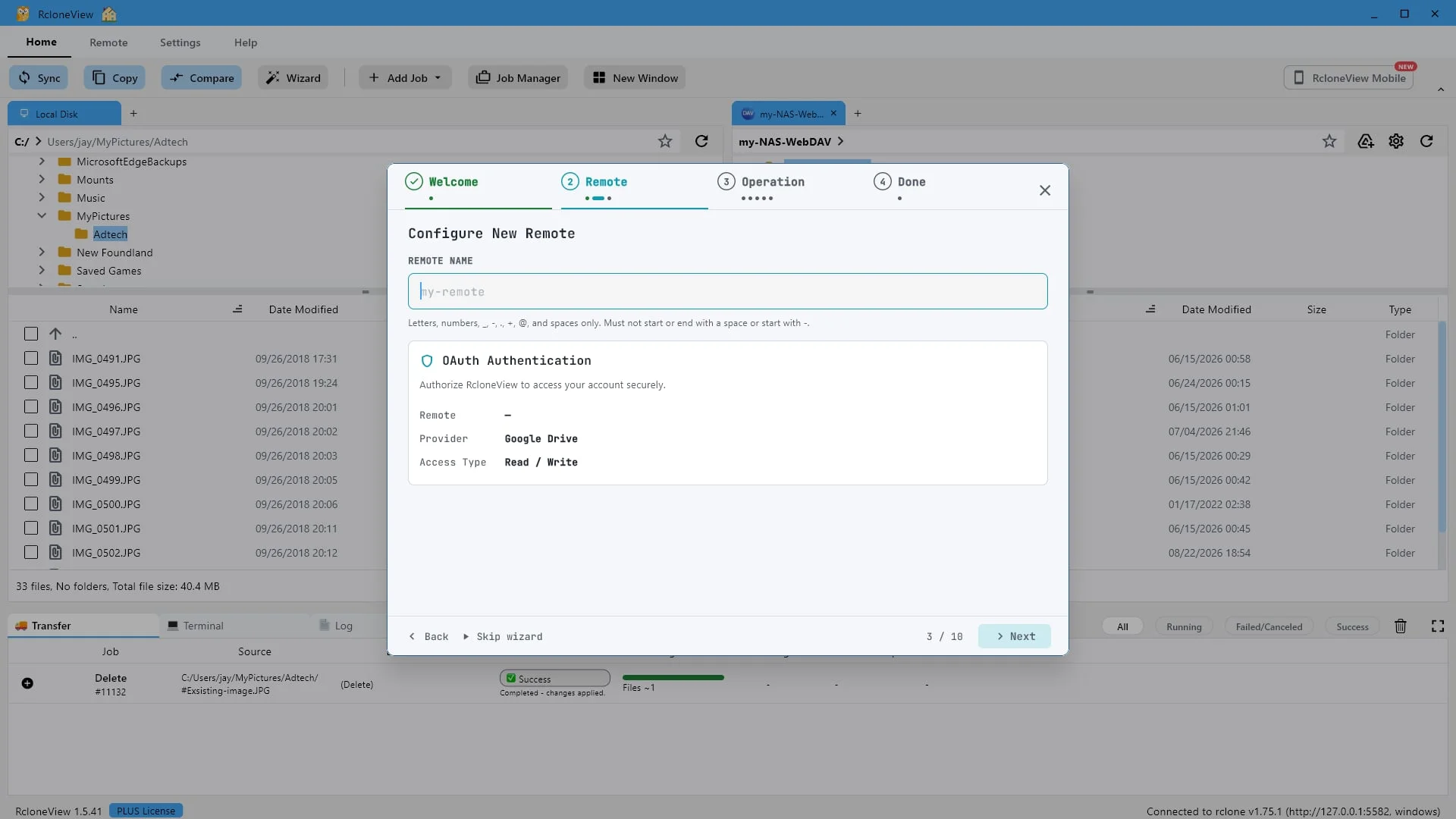
Donnez à cette connexion un nom court que vous reconnaîtrez plus tard.
Donnez au nouveau remote un nom court que vous reconnaîtrez facilement par la suite. Il s'agit simplement d'une étiquette pour la connexion, et vous la verrez partout dans RcloneView.
-
6Essayer cette étape ↗
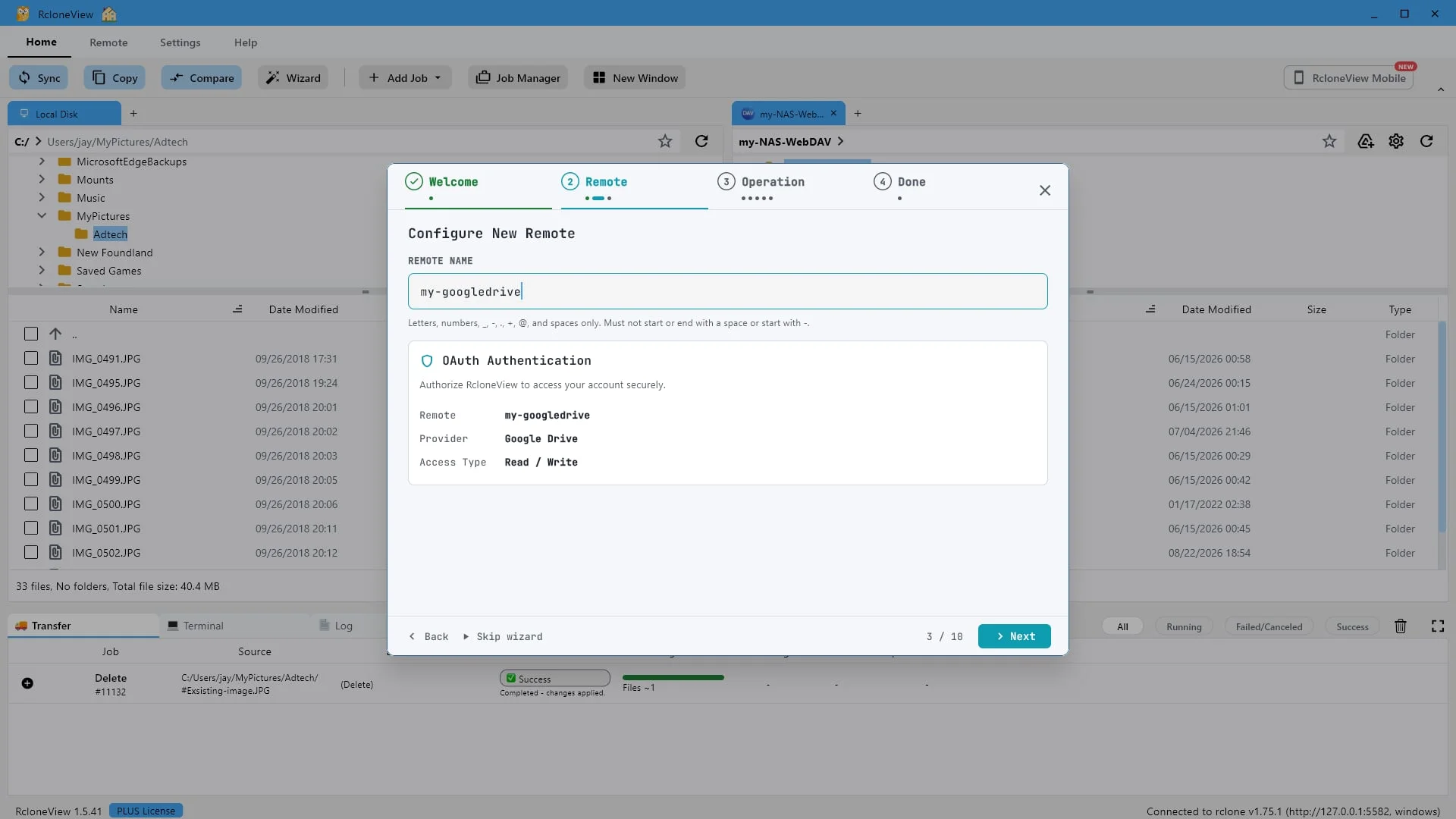
Le nom que vous saisissez ici correspond à la façon dont ce nuage apparaît partout dans RcloneView.
Nous l'appellerons « Mon Google Drive ». Cliquez sur Suivant pour l'enregistrer et lancer le test de connexion.
-
7Essayer cette étape ↗
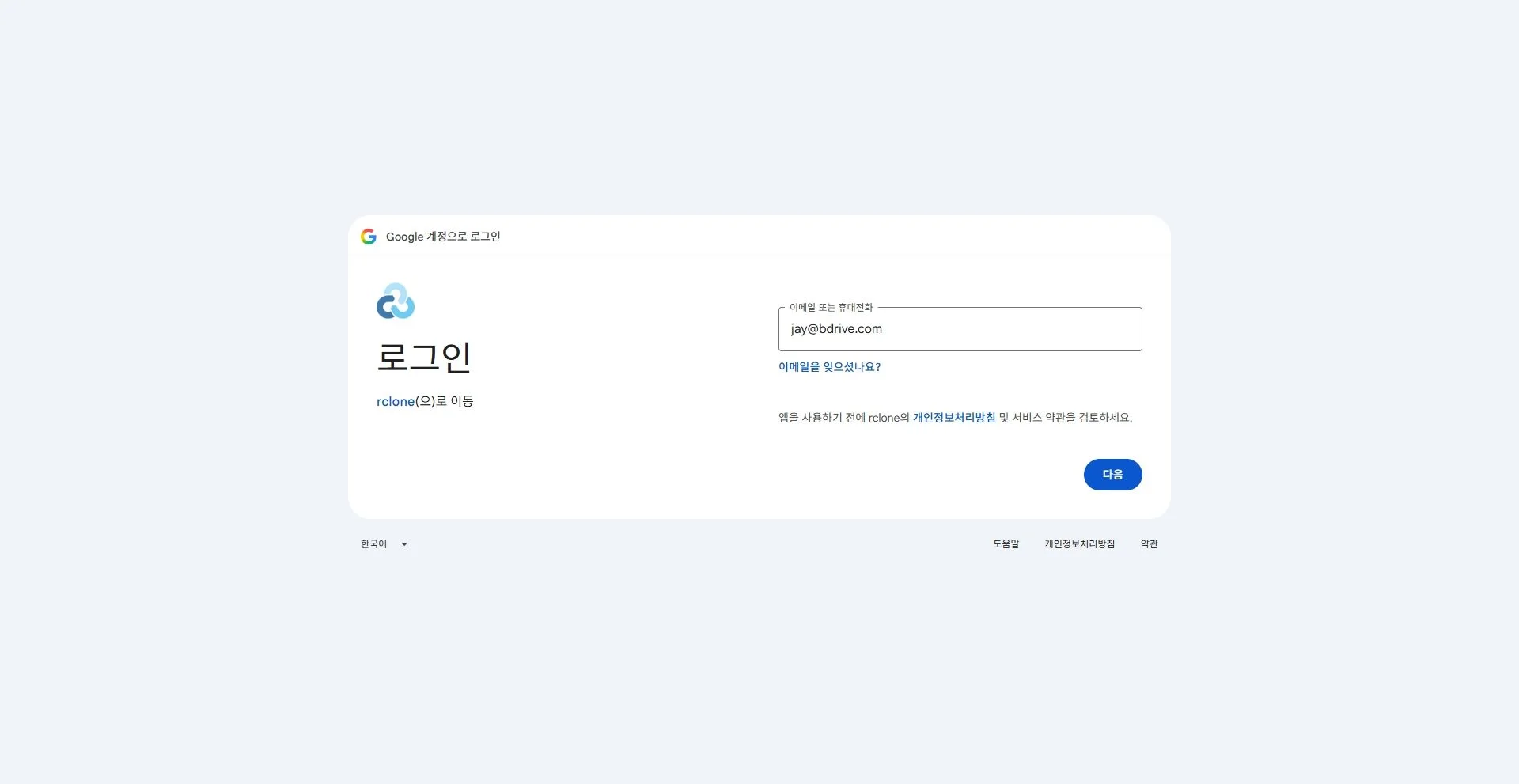
Connectez-vous sur la page de Google. RcloneView ne voit jamais votre mot de passe.
La page de connexion de votre fournisseur s'ouvre. Autorisez la connexion. Le jeton d'accès est stocké localement sur votre ordinateur et RcloneView n'a jamais accès à votre mot de passe.
-
8Essayer cette étape ↗
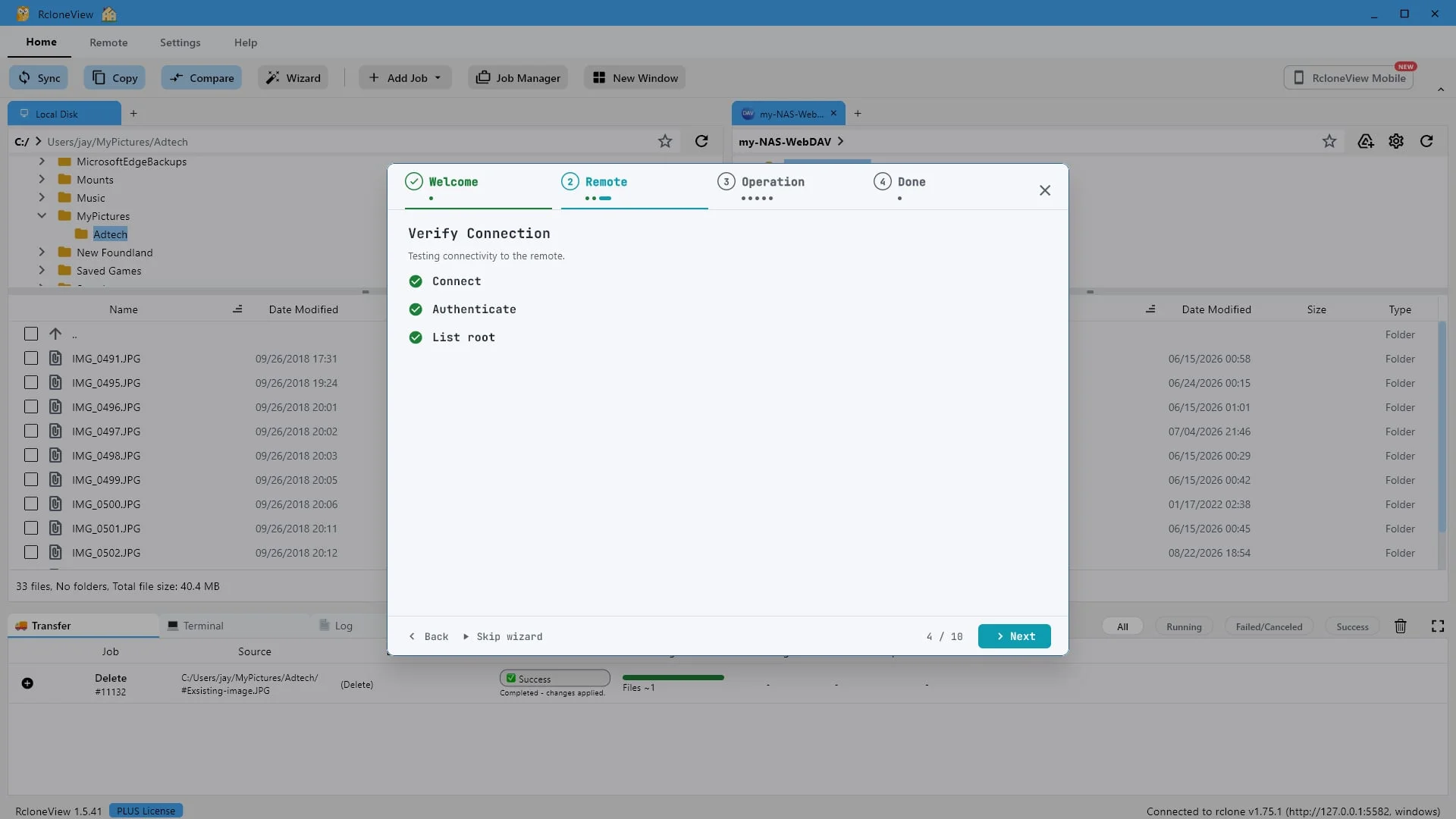
Une fois cela fait, cliquez sur l'élément.
RcloneView vérifie immédiatement la connexion distante. Connexion, authentification et liste des utilisateurs root réussissent, vous assurant ainsi du bon fonctionnement de la connexion avant de l'utiliser. Cliquez sur Suivant.
-
9Essayer cette étape ↗
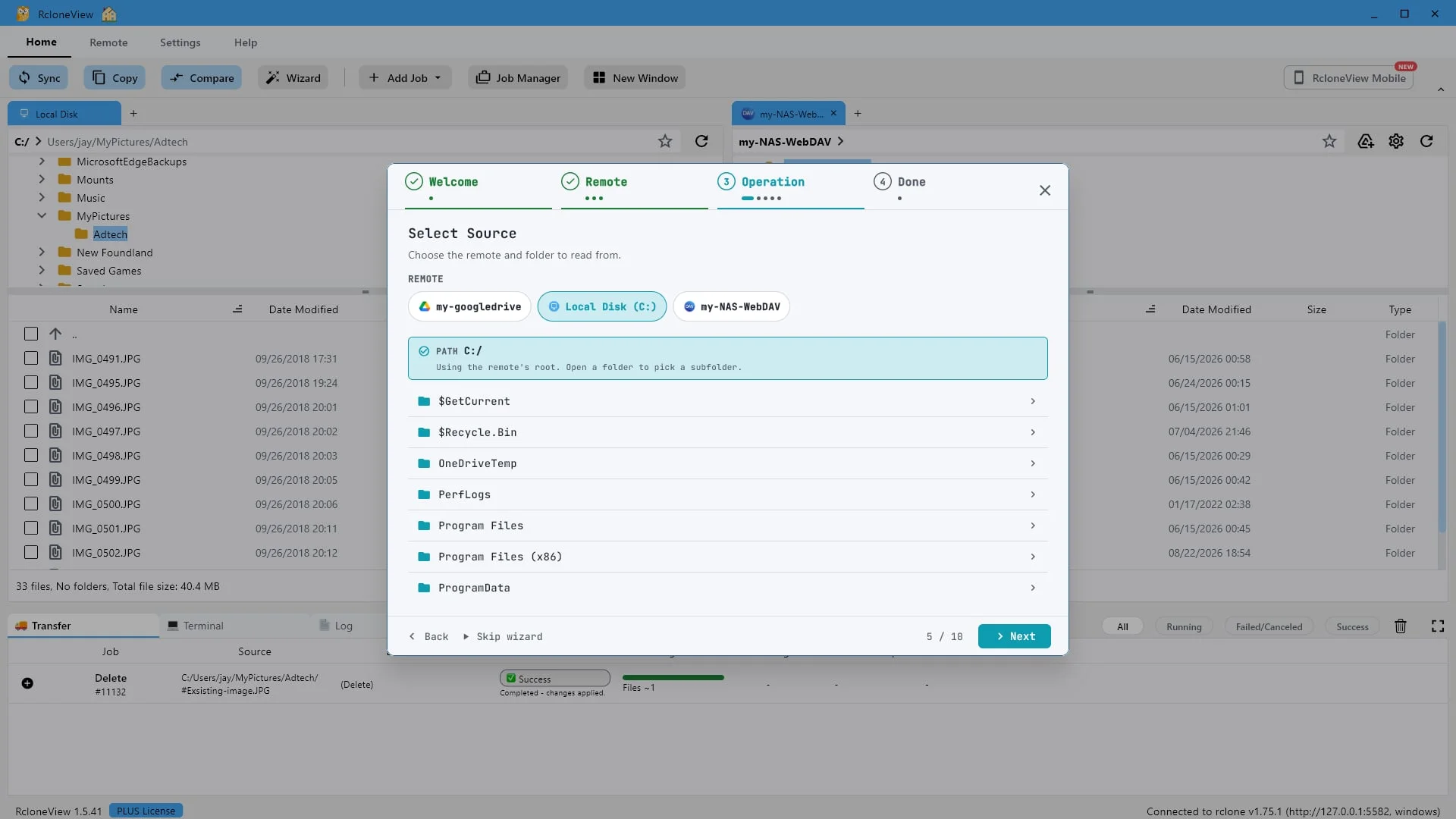
La source, c'est ce que vous sauvegardez. Votre disque local est ici un périphérique distant, tout comme le cloud.
Indiquez maintenant à l'assistant les données à sauvegarder. Notez que votre disque local se trouve sur la même ligne que vos serveurs cloud distants. Dans RcloneView, n'importe quel emplacement configuré peut servir de source ; ici, nous commençons par le disque local.
-
10Essayer cette étape ↗
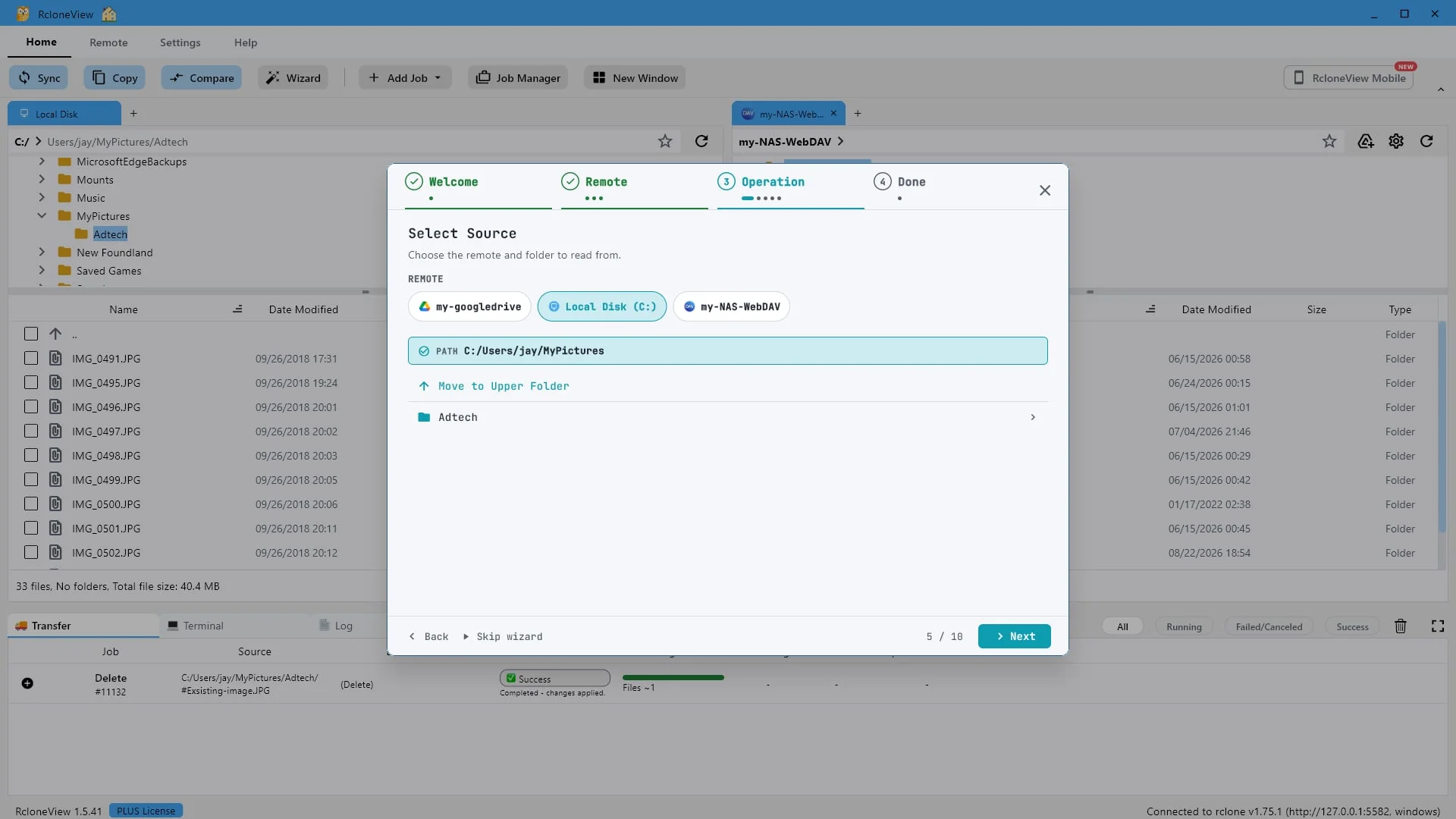
Ouvrez un dossier pour affiner la source et sélectionner précisément ce que vous souhaitez copier.
Nous utiliserons « Mes images », qui contient le dossier « Adtech » avec trente-trois photos.
-
11Essayer cette étape ↗
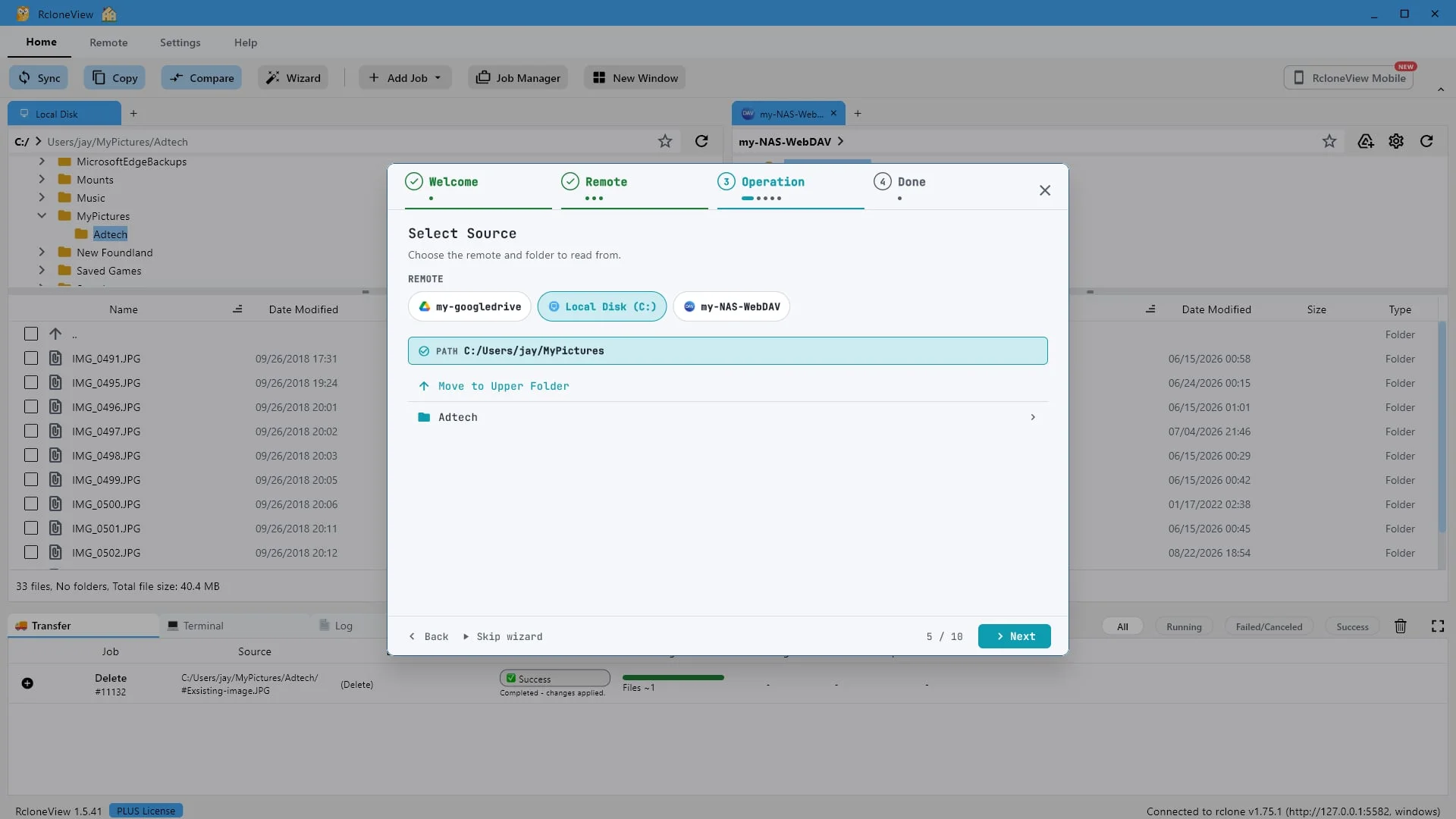
La source est définie. Ensuite, vous choisissez l'emplacement où la copie sera enregistrée.
Le chemin source est défini. Cliquez sur Suivant pour choisir l'emplacement où la copie sera enregistrée.
-
12Essayer cette étape ↗
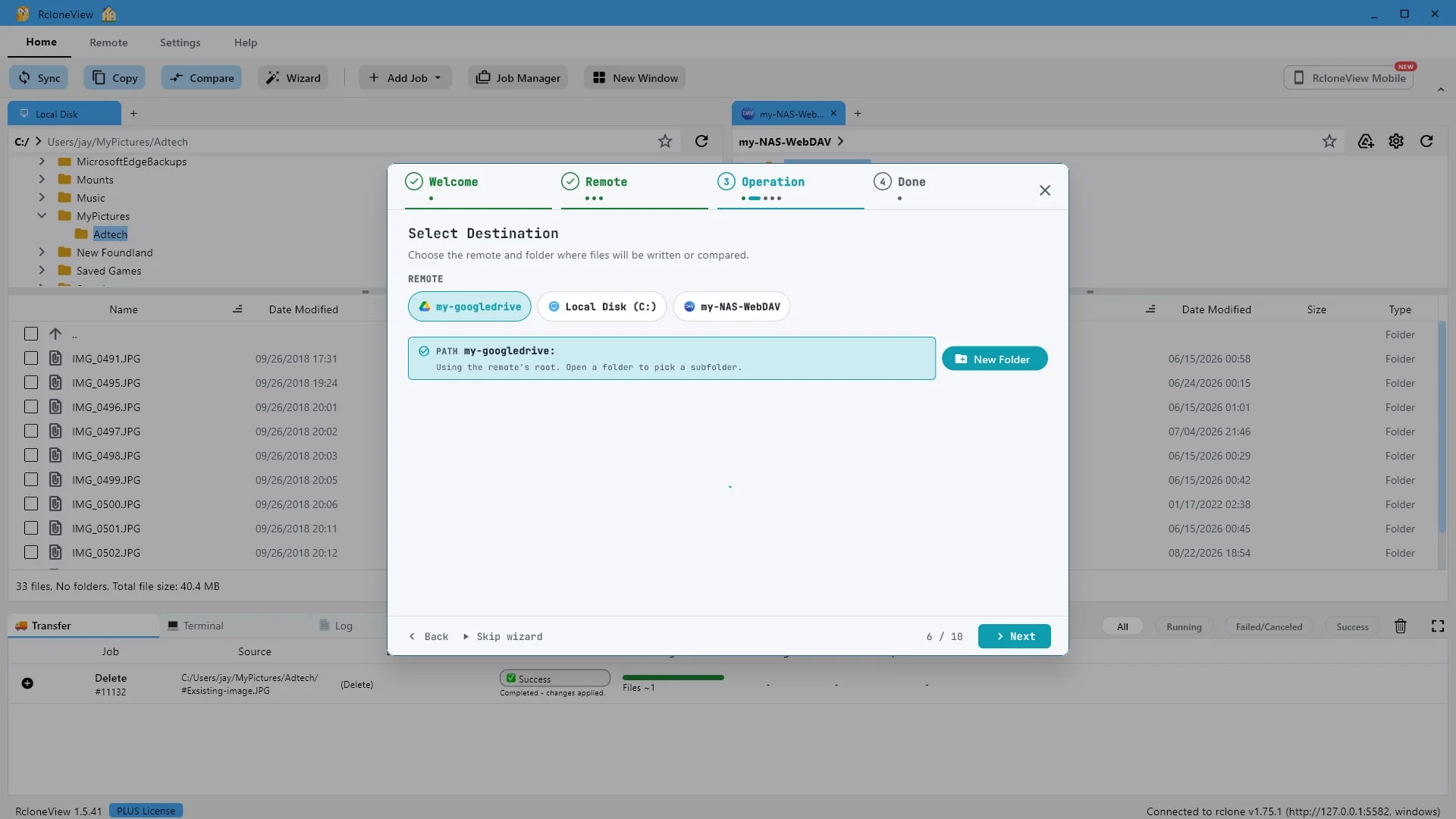
La destination reçoit la copie. N'importe quel serveur distant peut y accéder, y compris un autre cloud.
La destination est l'emplacement qui reçoit les fichiers. N'importe quel emplacement distant peut être utilisé, y compris un deuxième compte cloud ou un autre dossier sur le même ordinateur. Nous utiliserons mon Google Drive.
-
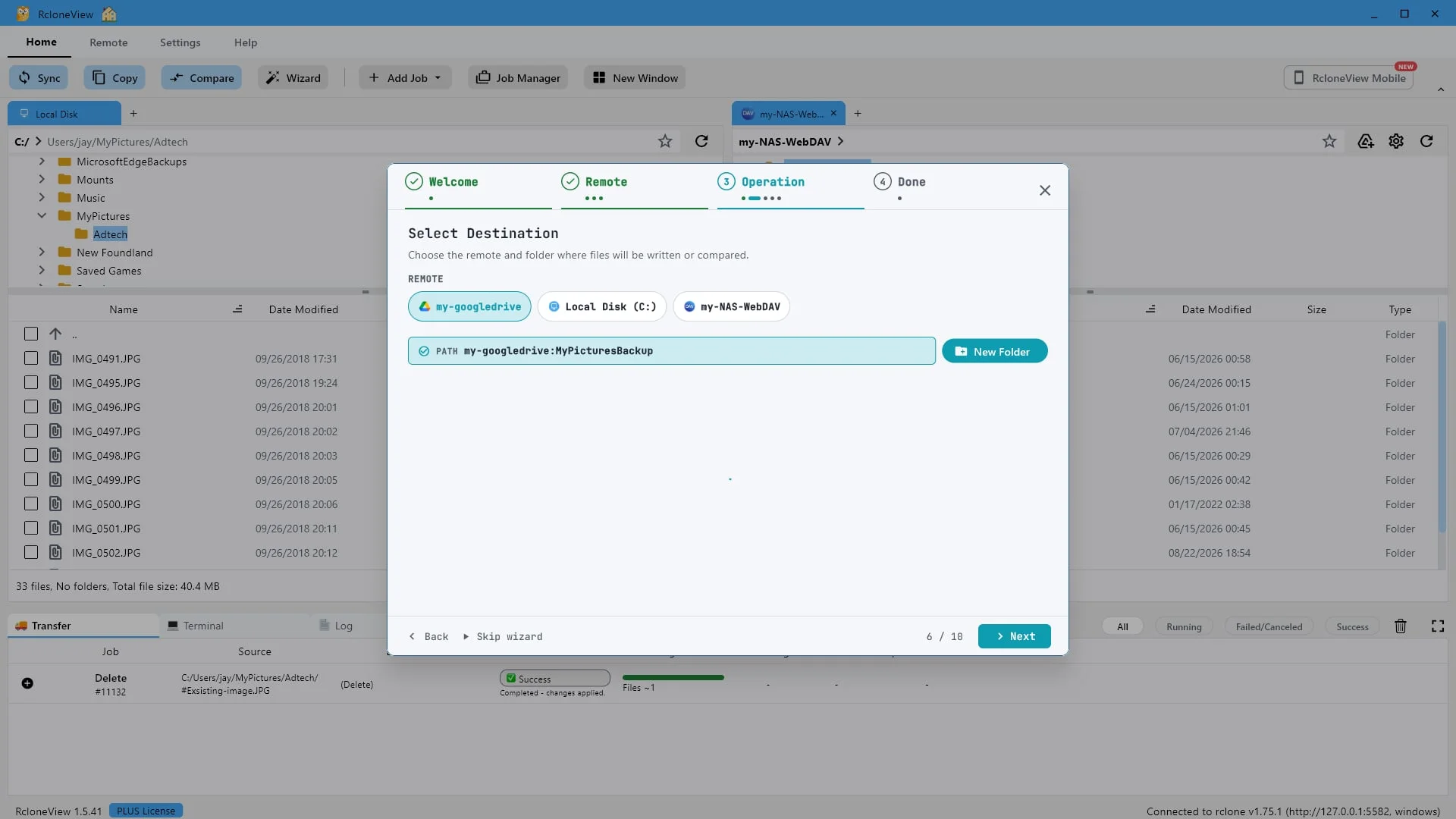
13Essayer cette étape ↗
Ouvrez ou créez le dossier qui contiendra la sauvegarde.
Le nôtre s'appelle « Sauvegarde de mes images ». Veillez à ce que ce dossier ne soit pas vide, car cela aura son importance par la suite.
-
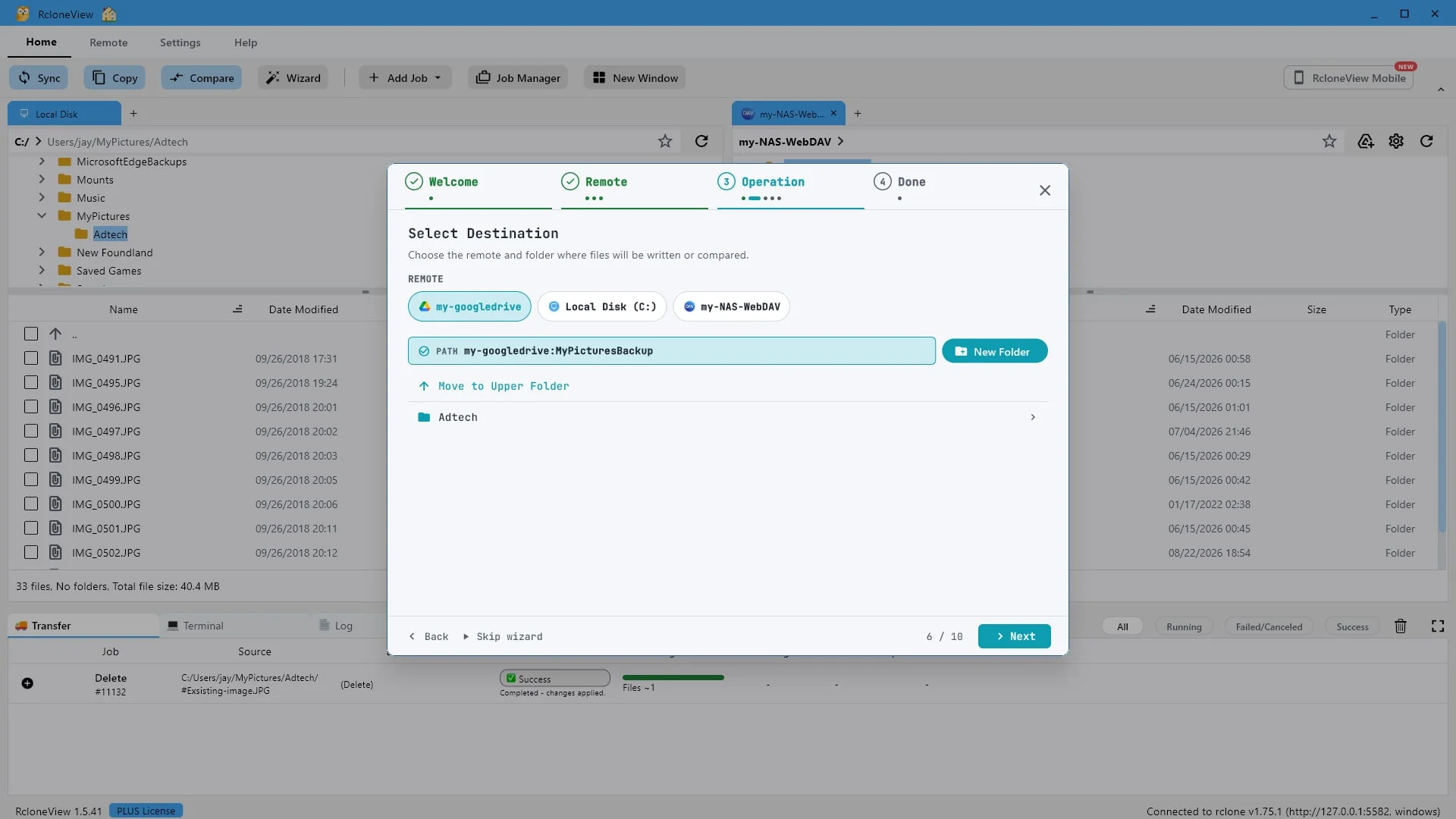
14Essayer cette étape ↗
Les deux options sont configurées : Mes photos sur votre disque dur, Sauvegarde de mes photos dans le cloud.
Les deux configurations sont maintenant terminées. « Mes images sur le disque local » est la source, et « Mes images sauvegardées dans Google Drive » est la destination. Cliquez sur Suivant.
-
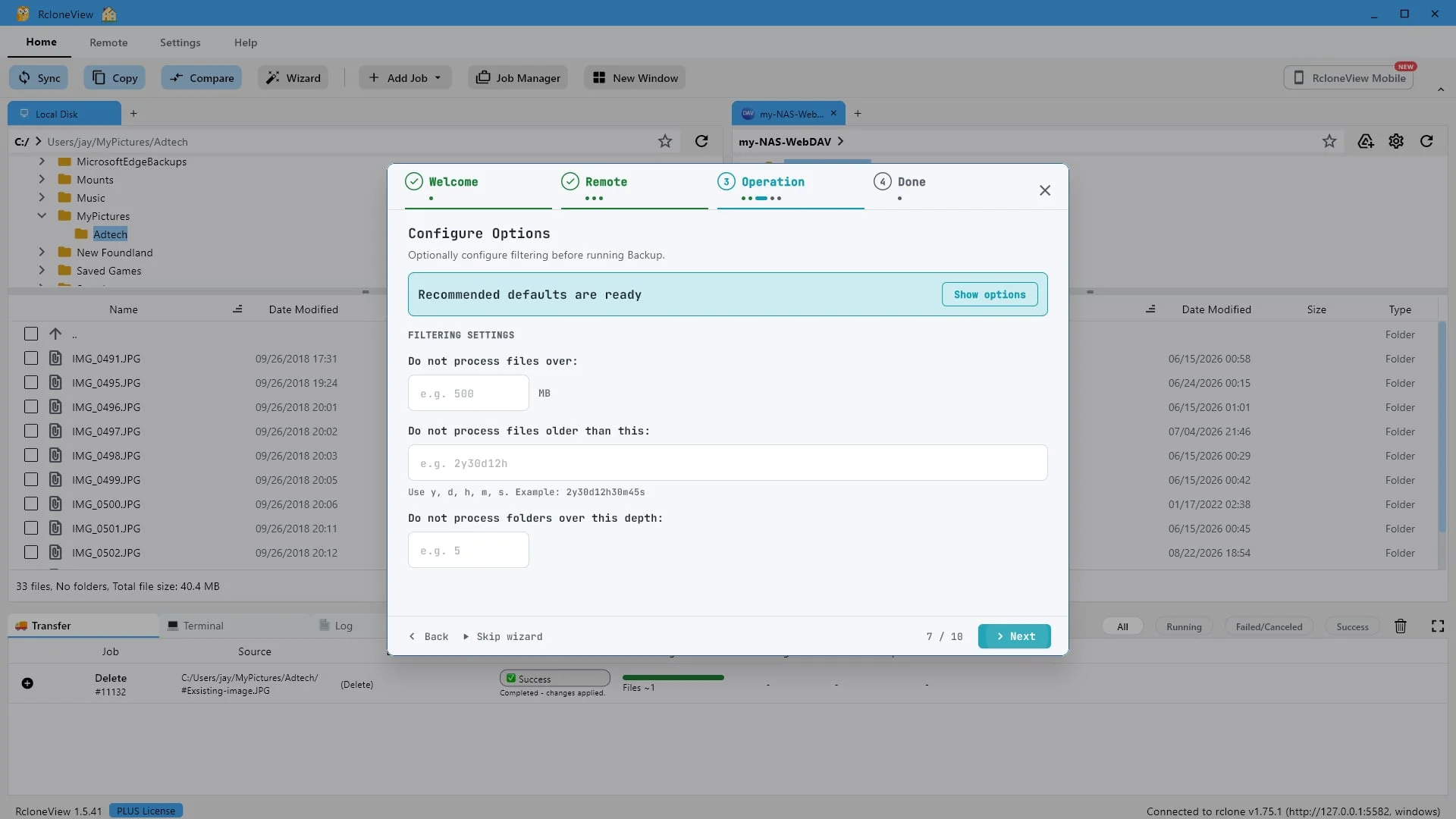
15Essayer cette étape ↗
Les paramètres par défaut conviennent à la plupart des sauvegardes. Cliquez simplement sur « Suivant ».
Les filtres permettent d'ignorer les fichiers trop volumineux, trop anciens ou situés trop profondément dans l'arborescence des dossiers. Les paramètres par défaut recommandés sont déjà appliqués ; la plupart des utilisateurs peuvent donc simplement cliquer sur Suivant.
-
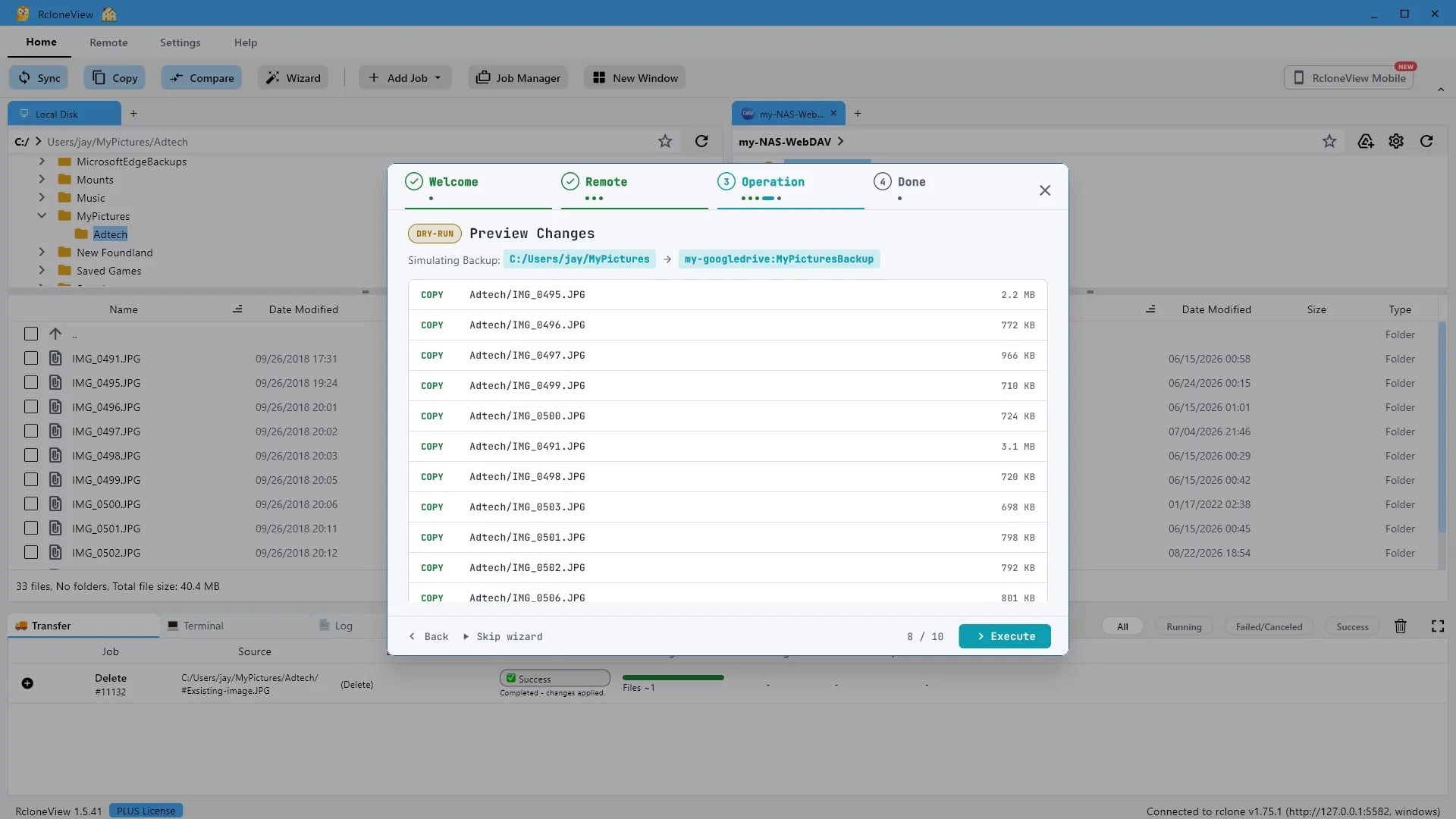
16Essayer cette étape ↗
Une simulation à blanc liste tous les fichiers qui seraient copiés avant toute opération de copie.
Avant toute écriture, RcloneView effectue une simulation. Chaque fichier qu'il prévoit de copier est listé ici par nom et taille. Aucun fichier n'a encore quitté votre ordinateur.
-
17Essayer cette étape ↗
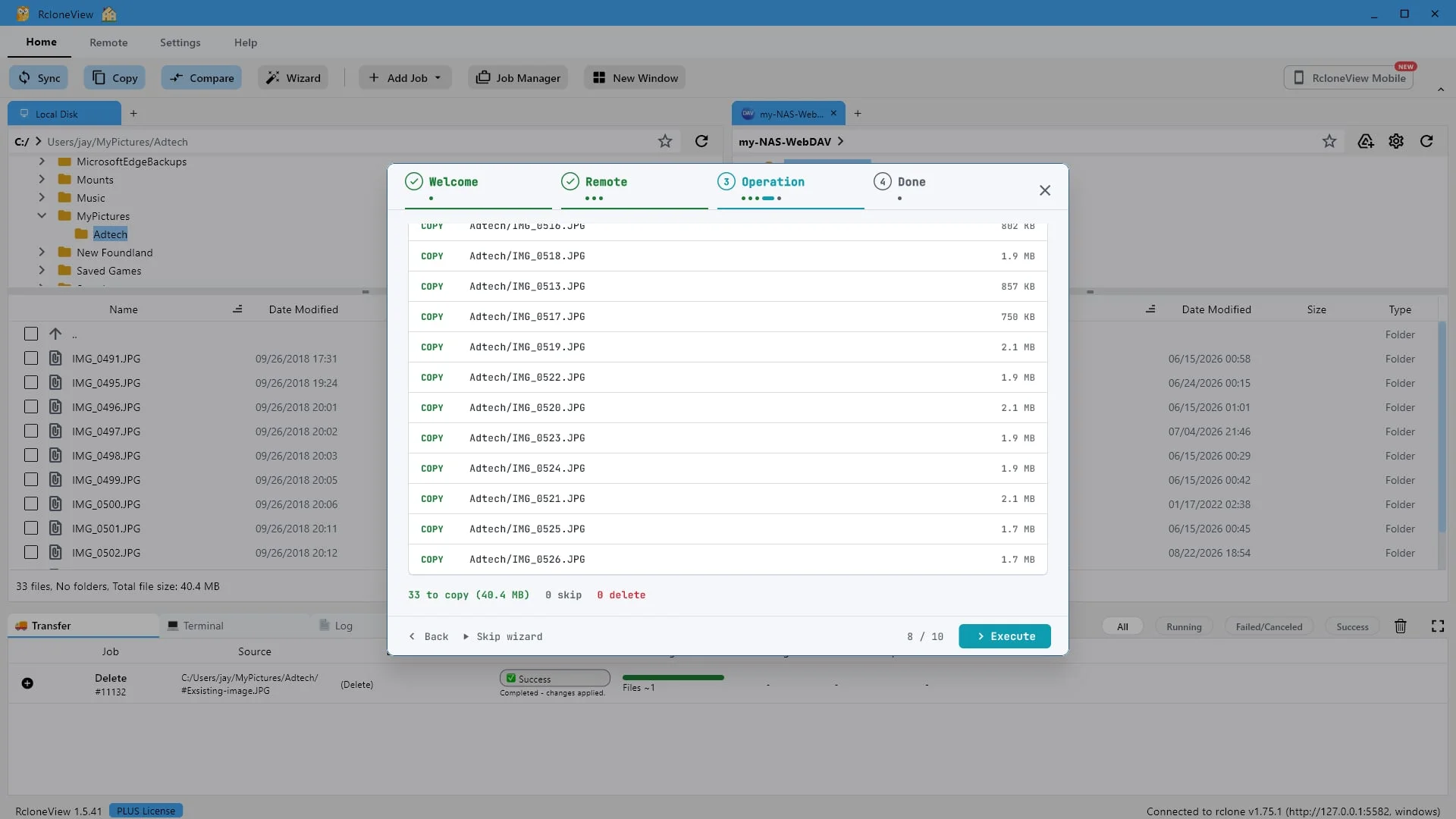
33 à copier, 0 à supprimer. Une copie unidirectionnelle ne supprime jamais rien à destination. Cliquez sur « Exécuter ».
Lisez le résumé. Trente-trois fichiers à copier, aucun ignoré, et aucun à supprimer. Ce zéro représente la différence entre une sauvegarde et une synchronisation. Une synchronisation aligne la destination sur la source et supprime les éléments superflus. Une copie ajoute et met à jour uniquement les fichiers existants.
-
18Essayer cette étape ↗
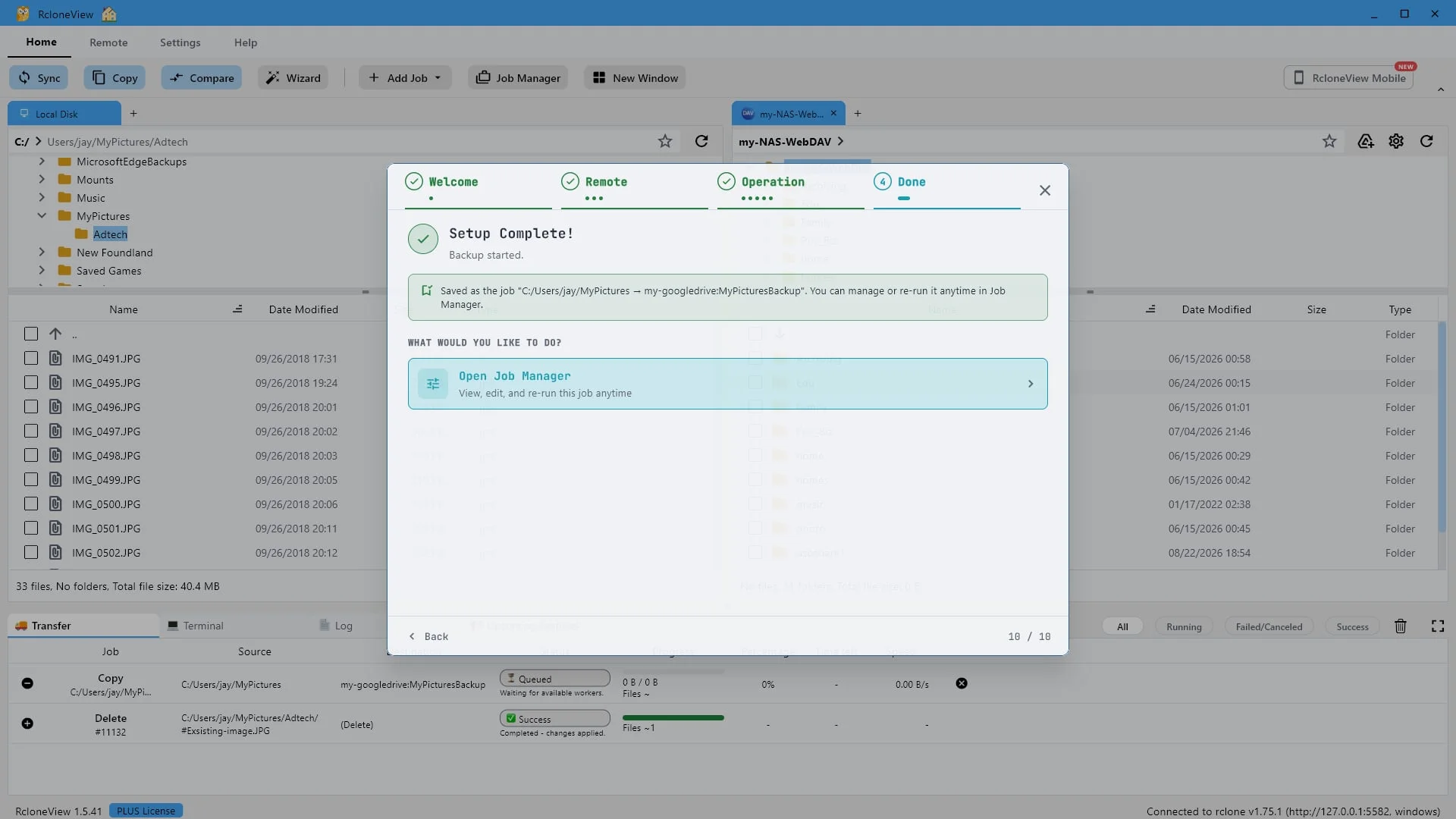
La sauvegarde a démarré et l'assistant l'a enregistrée comme tâche réutilisable.
La sauvegarde est en cours. Remarquez ce qui s'est passé : toutes vos réponses ont été enregistrées comme tâche. Vous n'aurez plus besoin de l'assistant pour ces deux dossiers. Ouvrez le Gestionnaire de tâches pour le constater.
-
19Essayer cette étape ↗
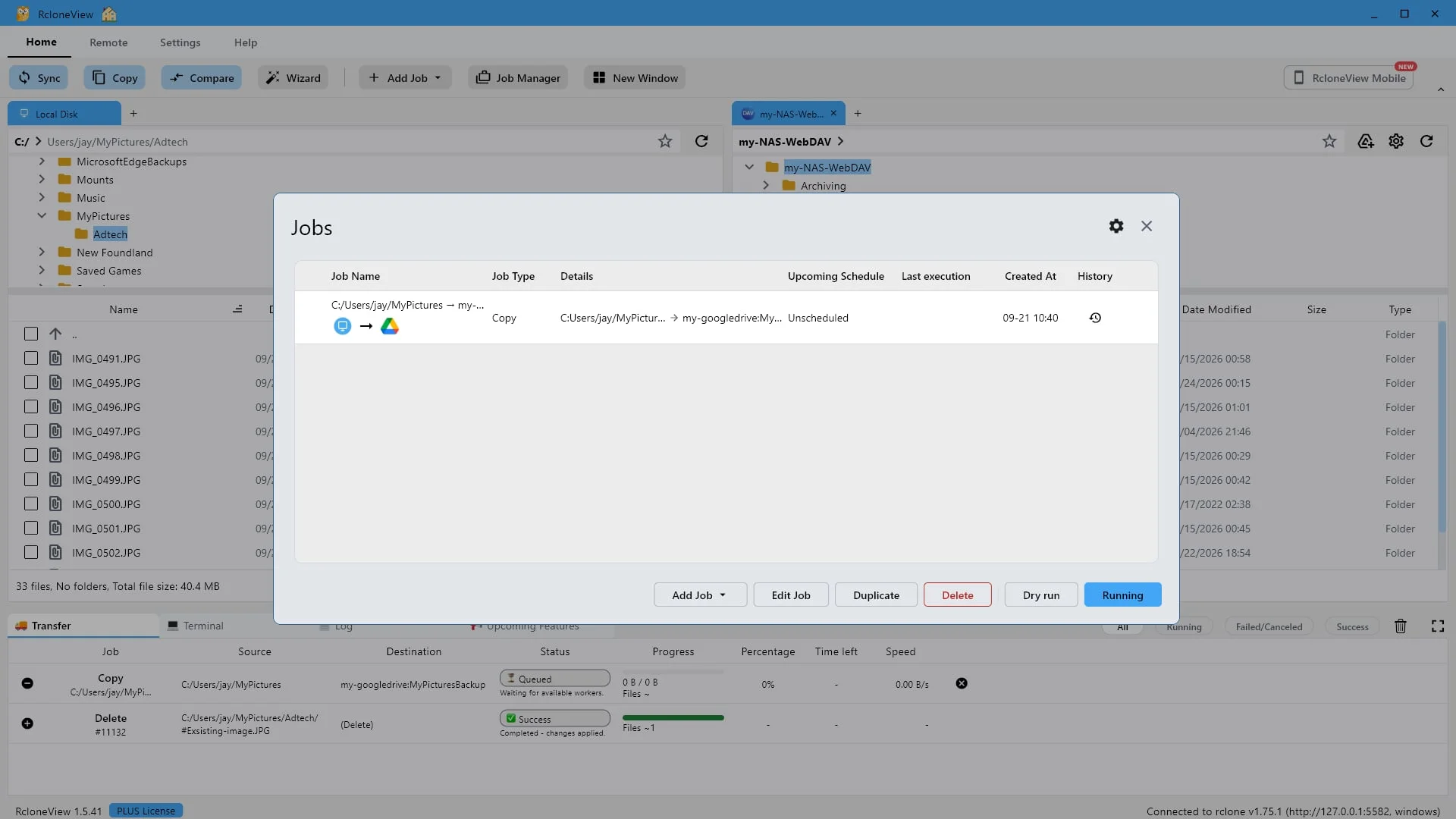
Vos réponses d'assistant sont désormais regroupées dans une seule tâche enregistrée : source, destination et options.
Voici la tâche. La source, la destination, le type de tâche et les options sont tous stockés dans un objet Job. Elle n'est pas planifiée pour le moment ; elle s'exécutera donc sur demande, et vous pourrez la planifier ultérieurement.
-
20Essayer cette étape ↗
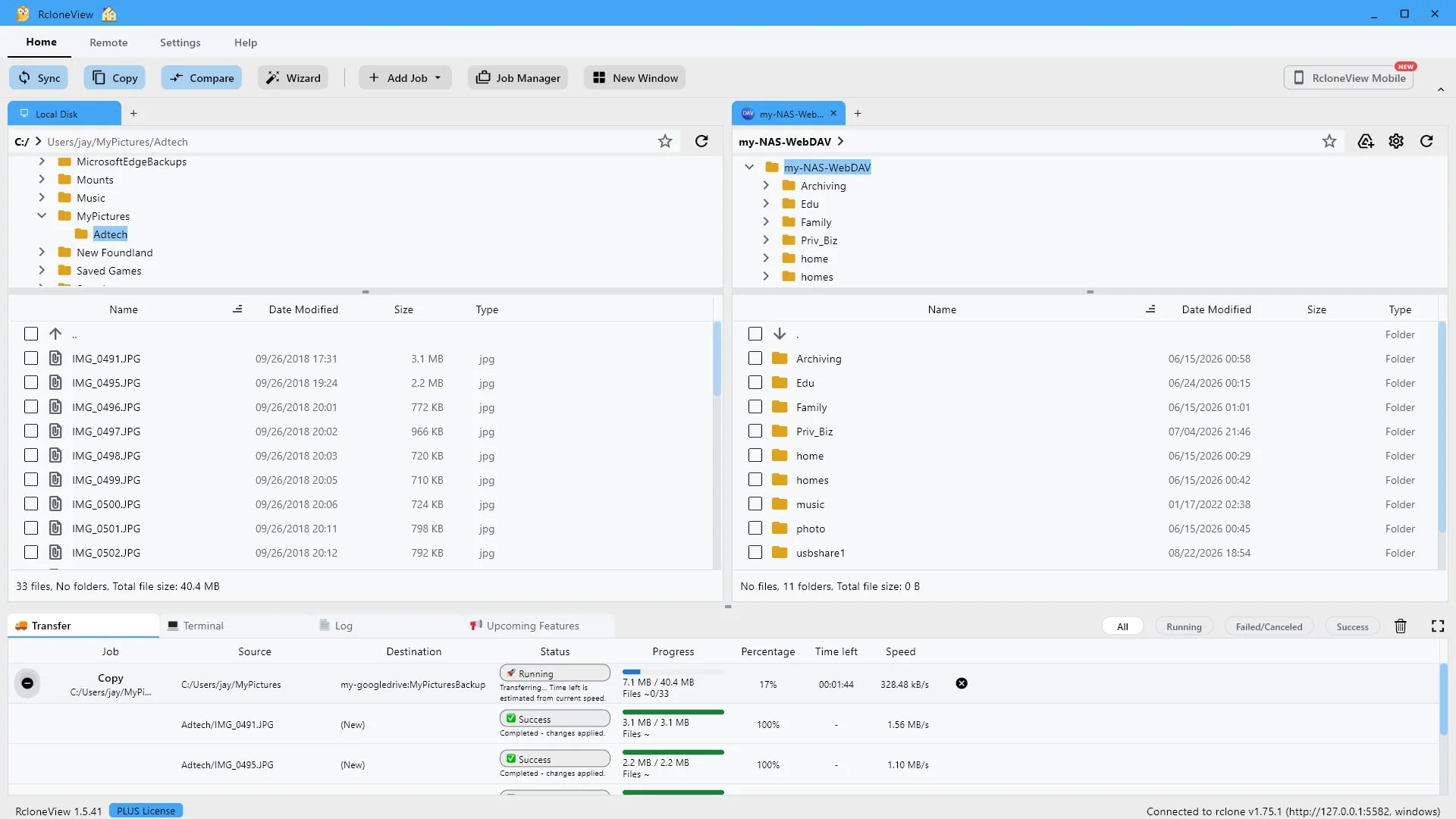
Suivez le transfert en direct : progression, vitesse et temps restant, fichier par fichier.
Pendant le transfert, le panneau affiche la progression, la vitesse et le temps restant, fichier par fichier. À 17 % du transfert, les premières photos sont déjà validées.
-
21Essayer cette étape ↗
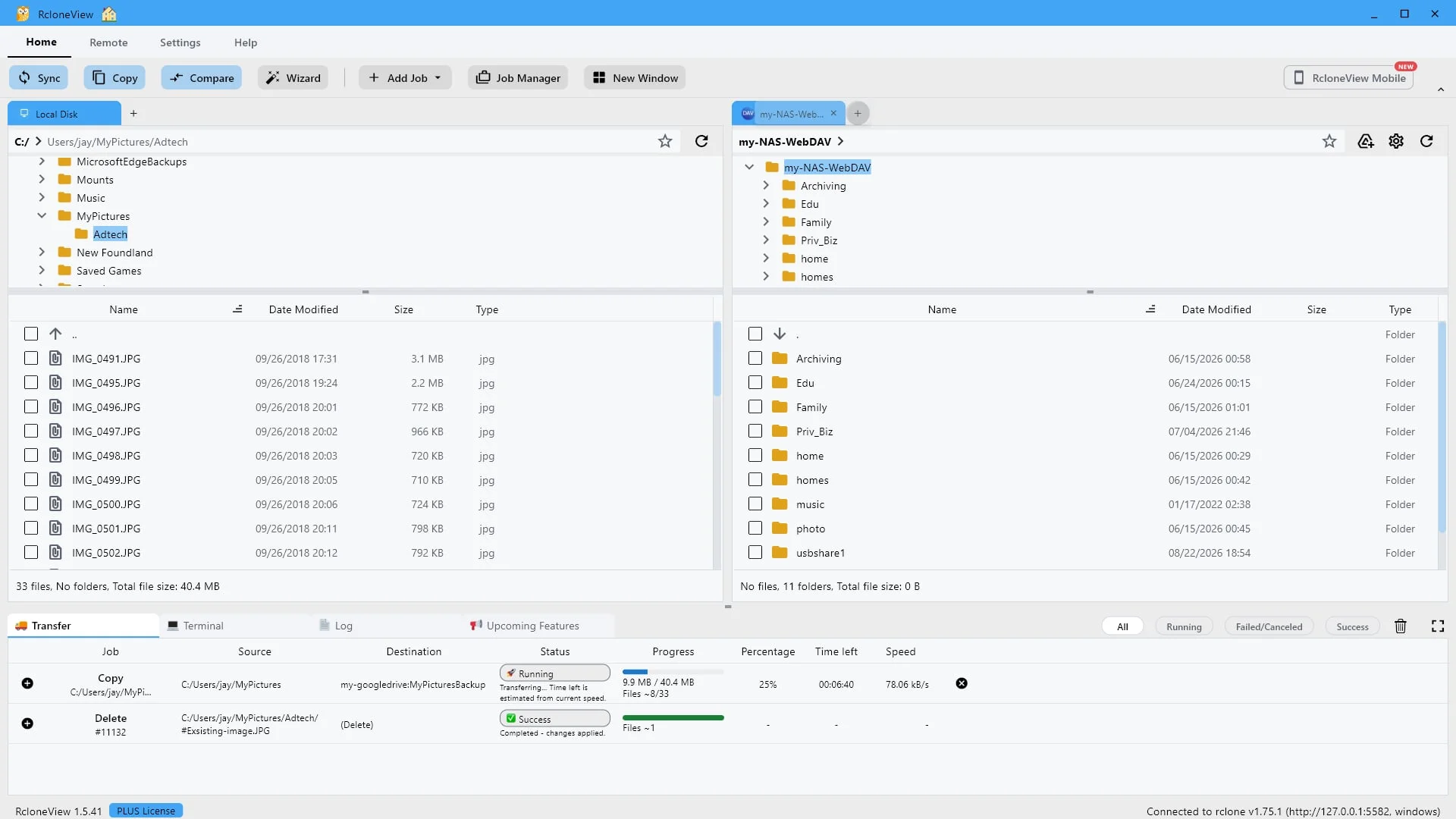
Ouvrez la destination dans un nouvel onglet pour vérifier vous-même le résultat.
Ouvrez un nouvel onglet pour que nous puissions examiner directement la destination.
-
22Essayer cette étape ↗
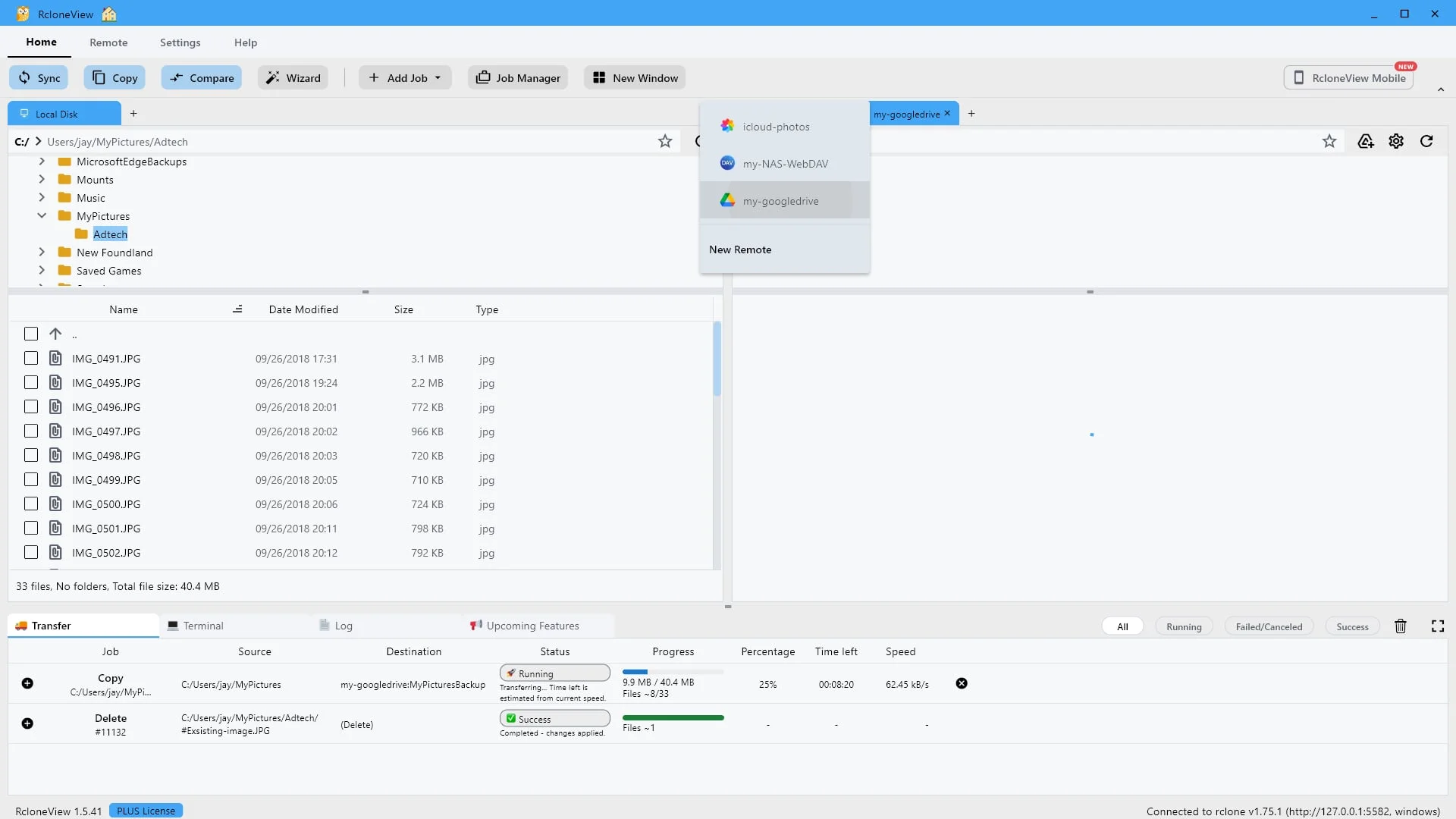
Choisissez le remote sur lequel vous venez d'effectuer une sauvegarde.
Choisissez mon Google Drive, le disque distant sur lequel nous venons d'effectuer une sauvegarde.
-
23Essayer cette étape ↗
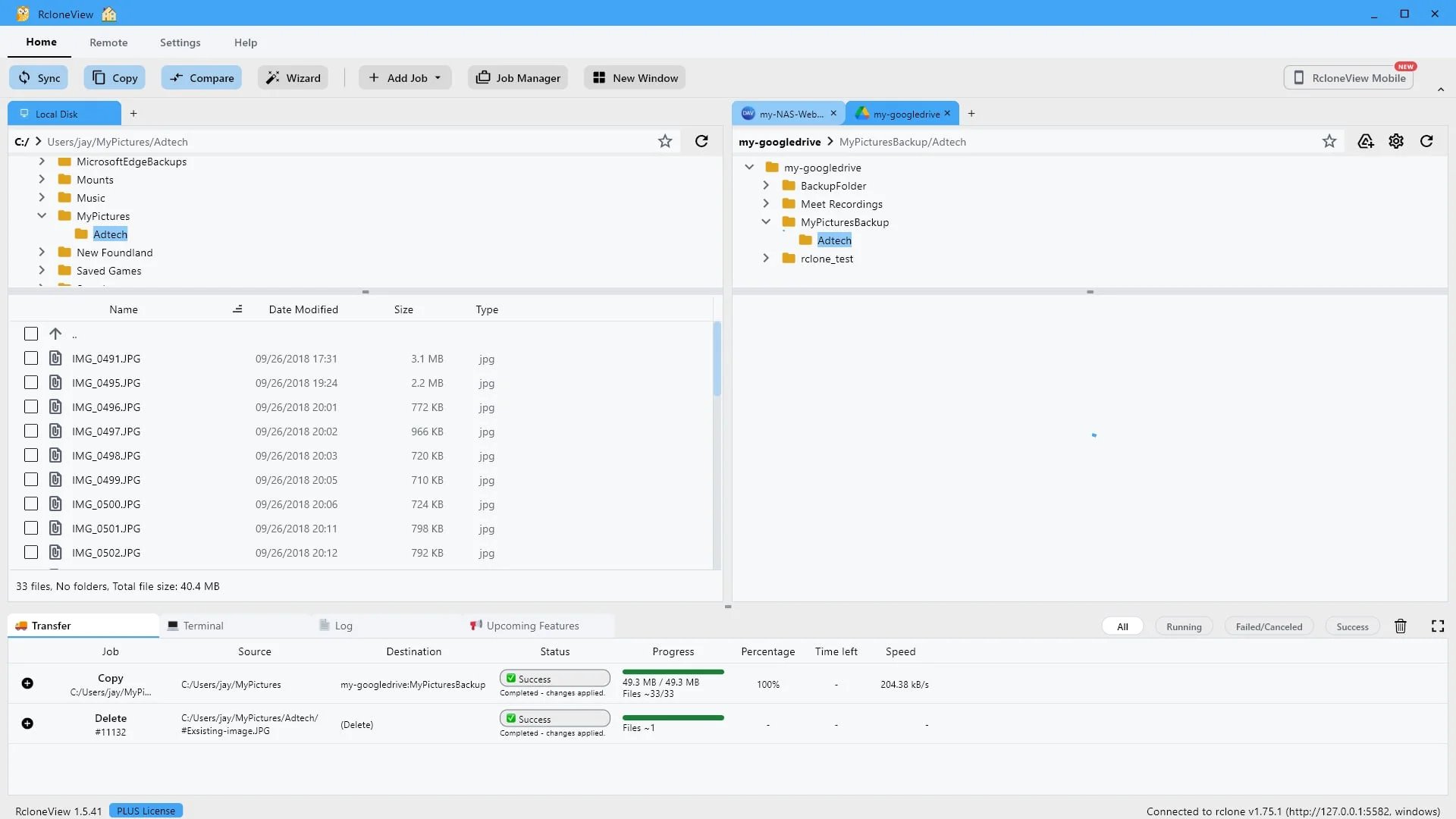
Le dossier Adtech a été créé par la copie, reflétant votre structure locale.
Ouvrez « Mes images de sauvegarde ». Le dossier Adtech a été créé par la copie, reproduisant la structure des dossiers sur votre disque. Ouvrez-le.
-
24Essayer cette étape ↗
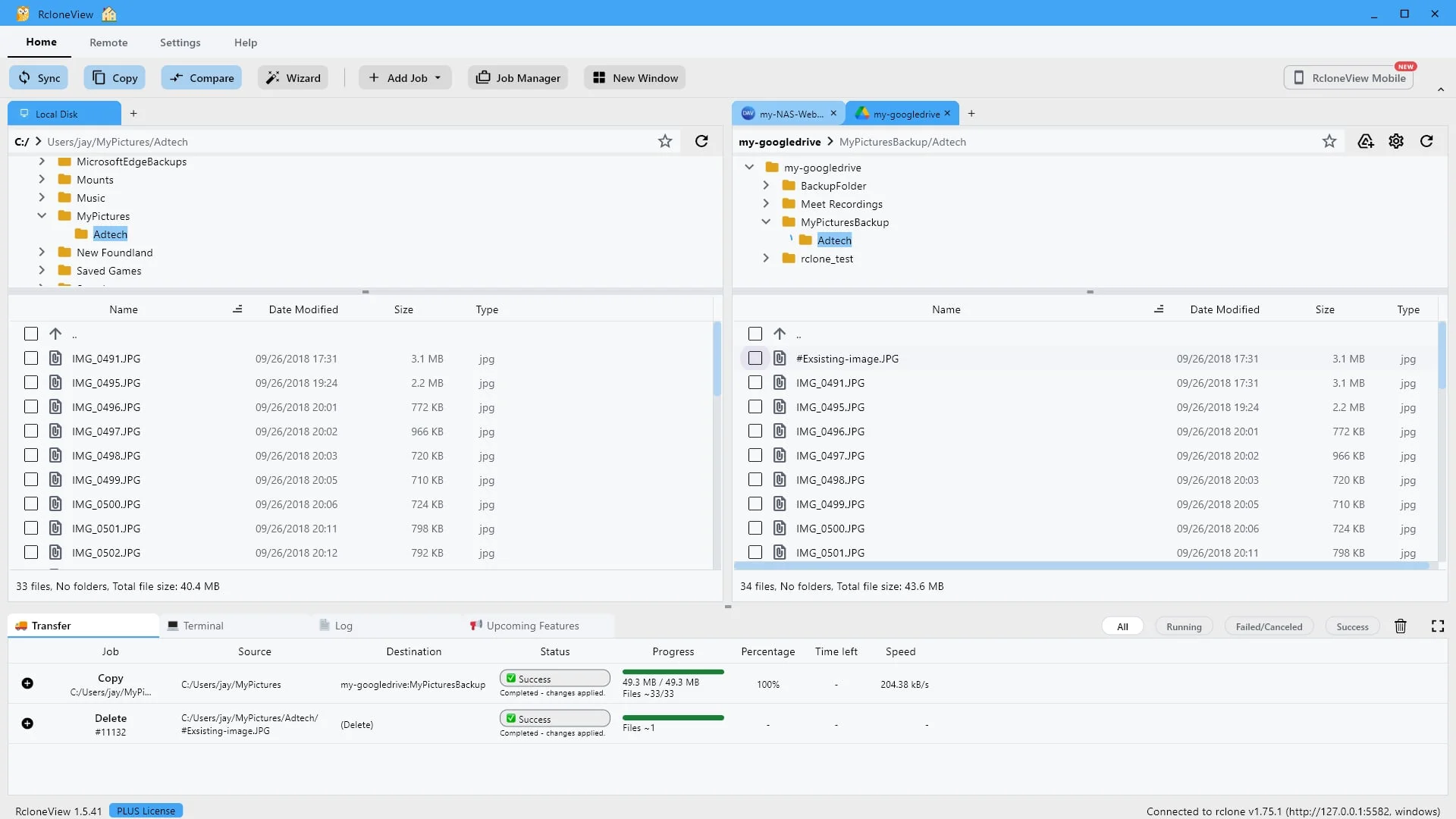
33 fichiers à gauche, 34 à droite. Le fichier supplémentaire était déjà présent et a été conservé lors de la sauvegarde.
Comparez maintenant les deux dossiers. Le dossier local contient trente-trois photos. La sauvegarde en contient trente-quatre. La photo supplémentaire était déjà présente dans le dossier de destination avant le début de l'opération, et la sauvegarde l'a laissée exactement à son emplacement. Une synchronisation l'aurait supprimée. C'est précisément ce qu'une copie unidirectionnelle vous évite.
-
25Essayer cette étape ↗
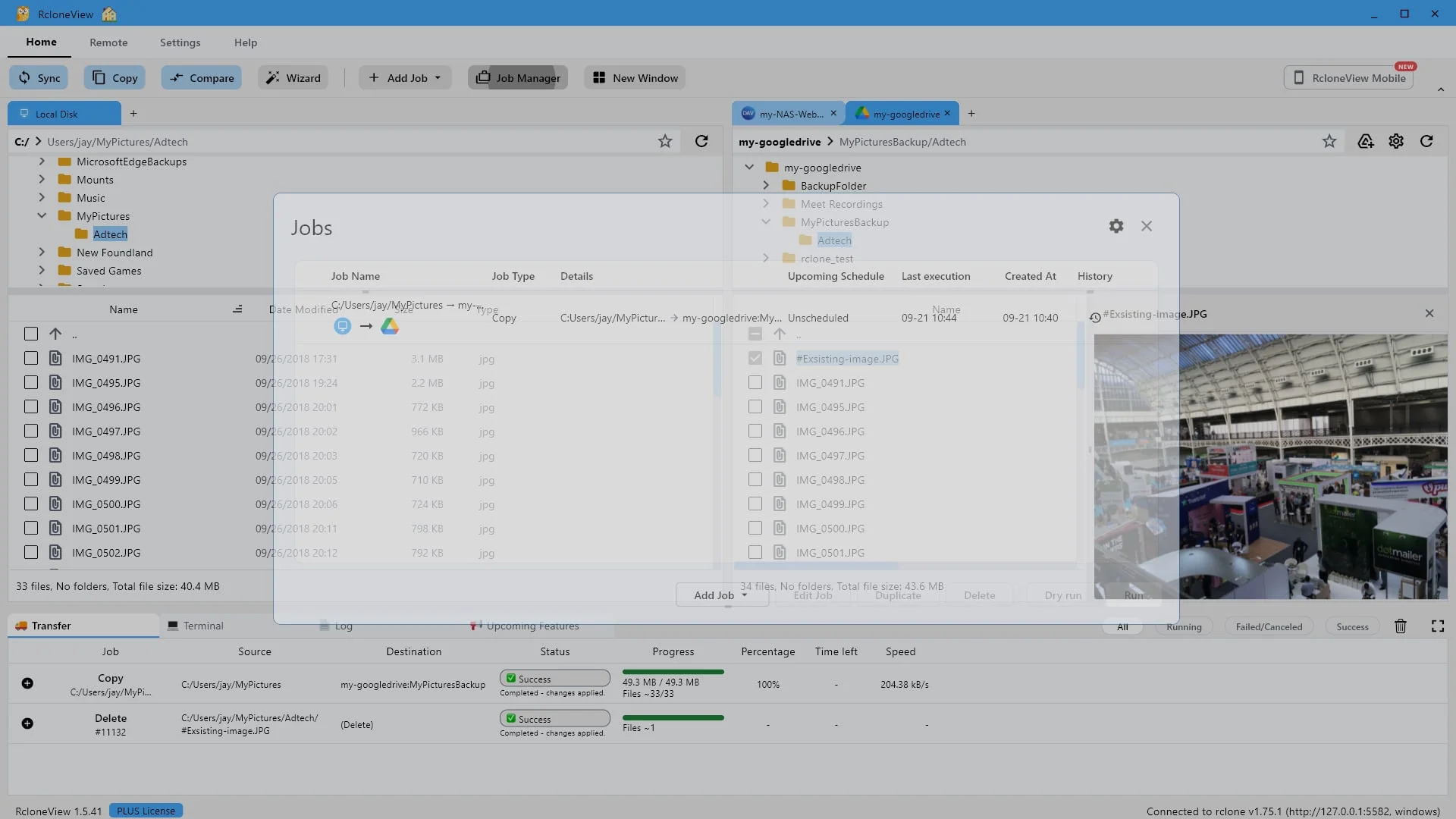
Revenez à l'offre d'emploi enregistrée pour voir sa valeur.
Les fichiers sont en sécurité. Revenons maintenant à la tâche enregistrée et voyons sa valeur. Ouvrez le Gestionnaire de tâches.
-
26Essayer cette étape ↗
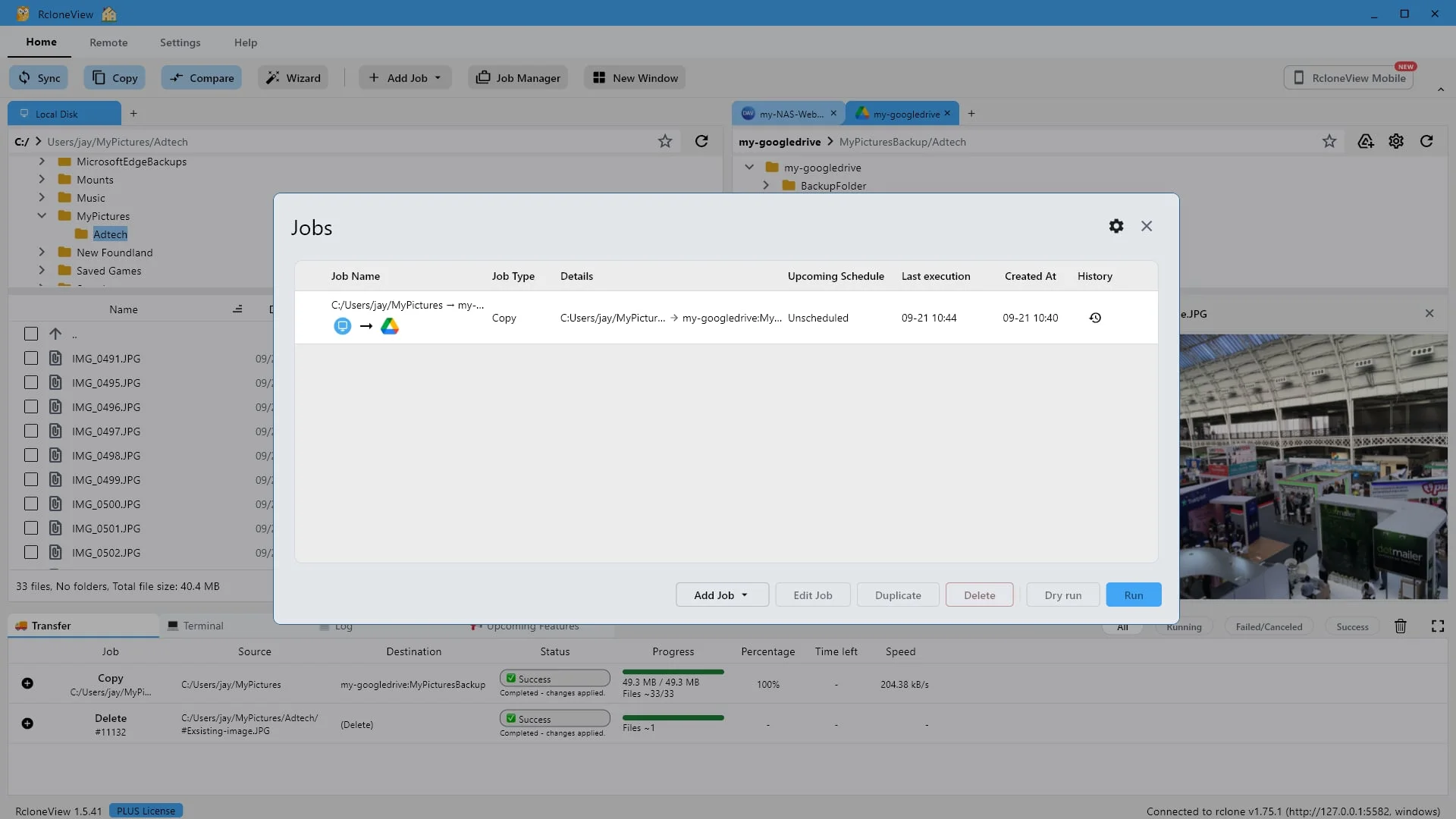
La même tâche, cette fois avec une date et une heure de dernière exécution enregistrées.
La tâche est toujours disponible et affiche désormais la date de sa dernière exécution. Sélectionnez-la pour la traiter.
-
27Essayer cette étape ↗
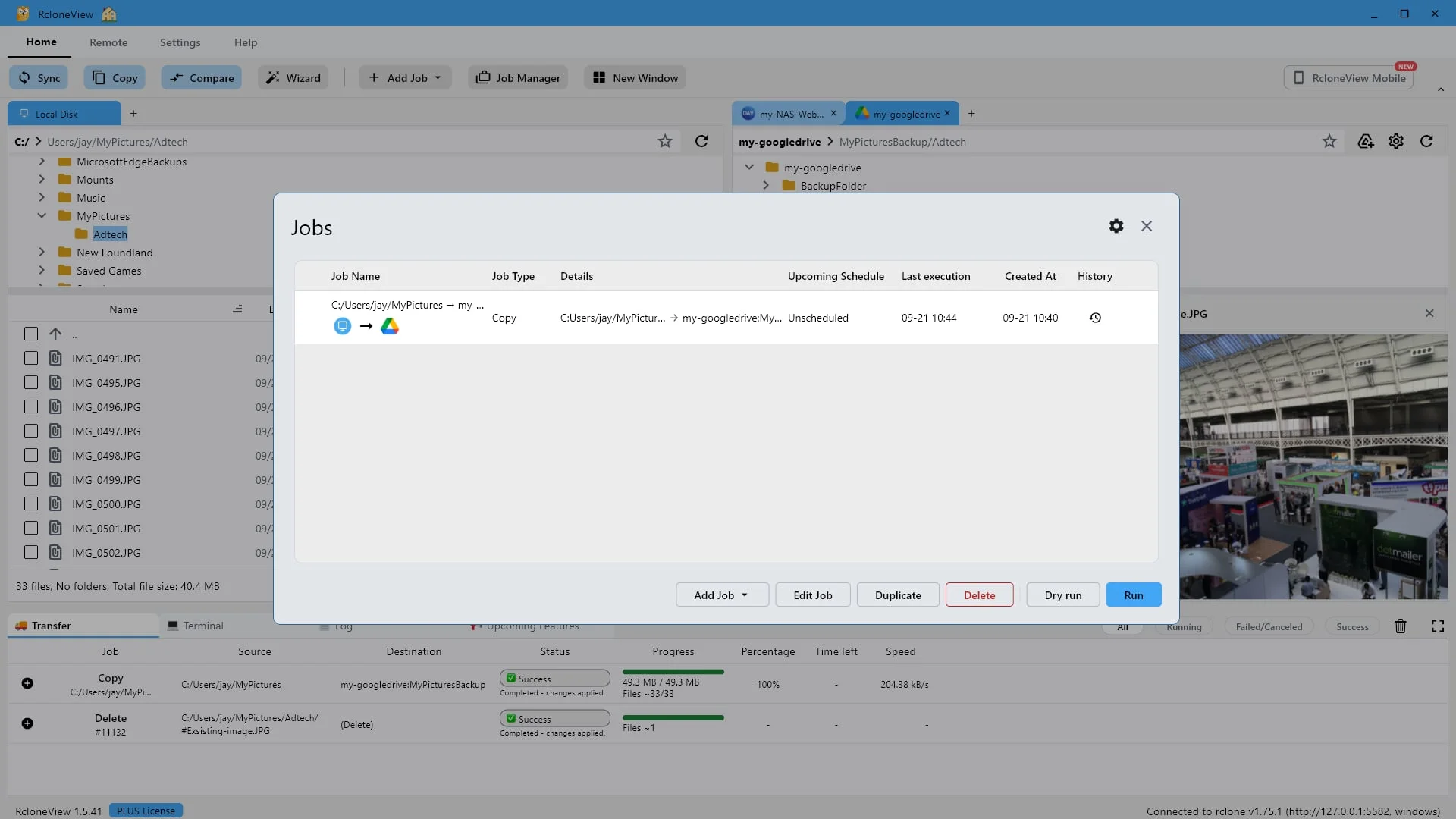
L'option « Exécuter » répète l'intégralité de la sauvegarde en un seul clic. L'option « Prévisualiser » permet d'en avoir un aperçu au préalable.
Voici le résultat. Un simple clic sur « Exécuter » relance la sauvegarde complète ; comme il s’agit d’une copie, seuls les fichiers nouveaux et modifiés sont transférés. L’option « Vérification à blanc » permet d’en avoir un aperçu, et « Modifier la tâche » permet de modifier les chemins d’accès ou d’ajouter une planification.
-
Prêt à essayer vous-même ?Gratuit pour Windows, macOS et Linux.Obtenir RcloneView gratuitement