SharePoint
Ouvrir la bibliothèque SharePoint de votre équipe dans RcloneView
Connectez une bibliothèque de documents SharePoint comme remote : connectez-vous avec Microsoft, choisissez le site et la bibliothèque, et parcourez les fichiers de votre équipe à côté de tous vos autres clouds. Sans ligne de commande.
- Connexion avec votre compte Microsoft 365 — RcloneView ne voit jamais votre mot de passe
- Choisissez n’importe quel site et bibliothèque SharePoint auxquels vous avez accès
- Ensuite, copiez, synchronisez, sauvegardez ou montez-la comme n’importe quel remote
Le lecteur de démo n’a pas pu être chargé. Utilisez « Ouvrir dans un nouvel onglet ».
À voir ensuite
Voir toutes les démos →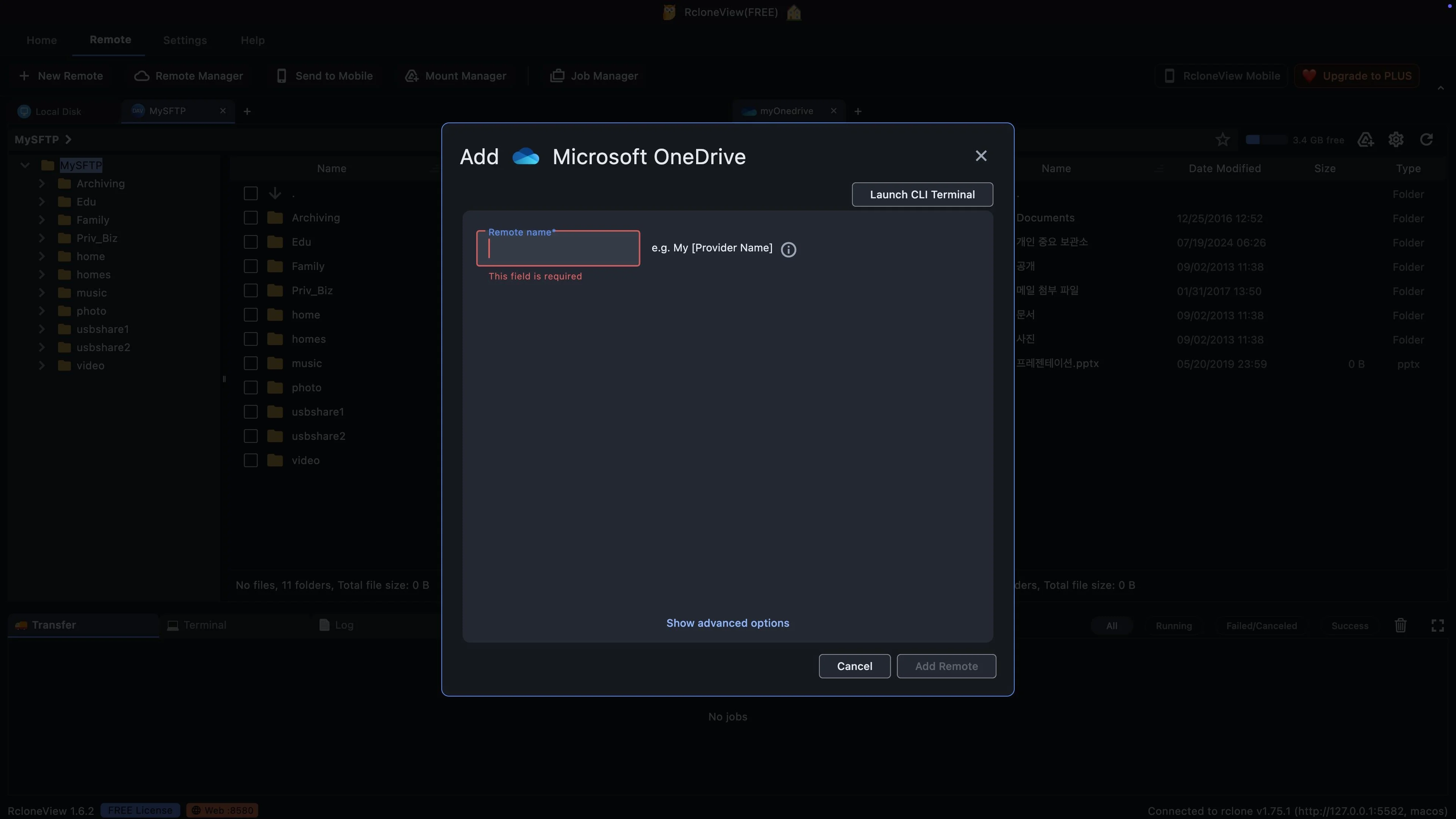


Guide pas à pas
Comment connecter une bibliothèque SharePoint à RcloneView
Les mêmes 22 étapes que la démo interactive, avec captures d’écran — parcourez-le ou lancez la démo à n’importe quelle étape.
-
1Essayer cette étape ↗
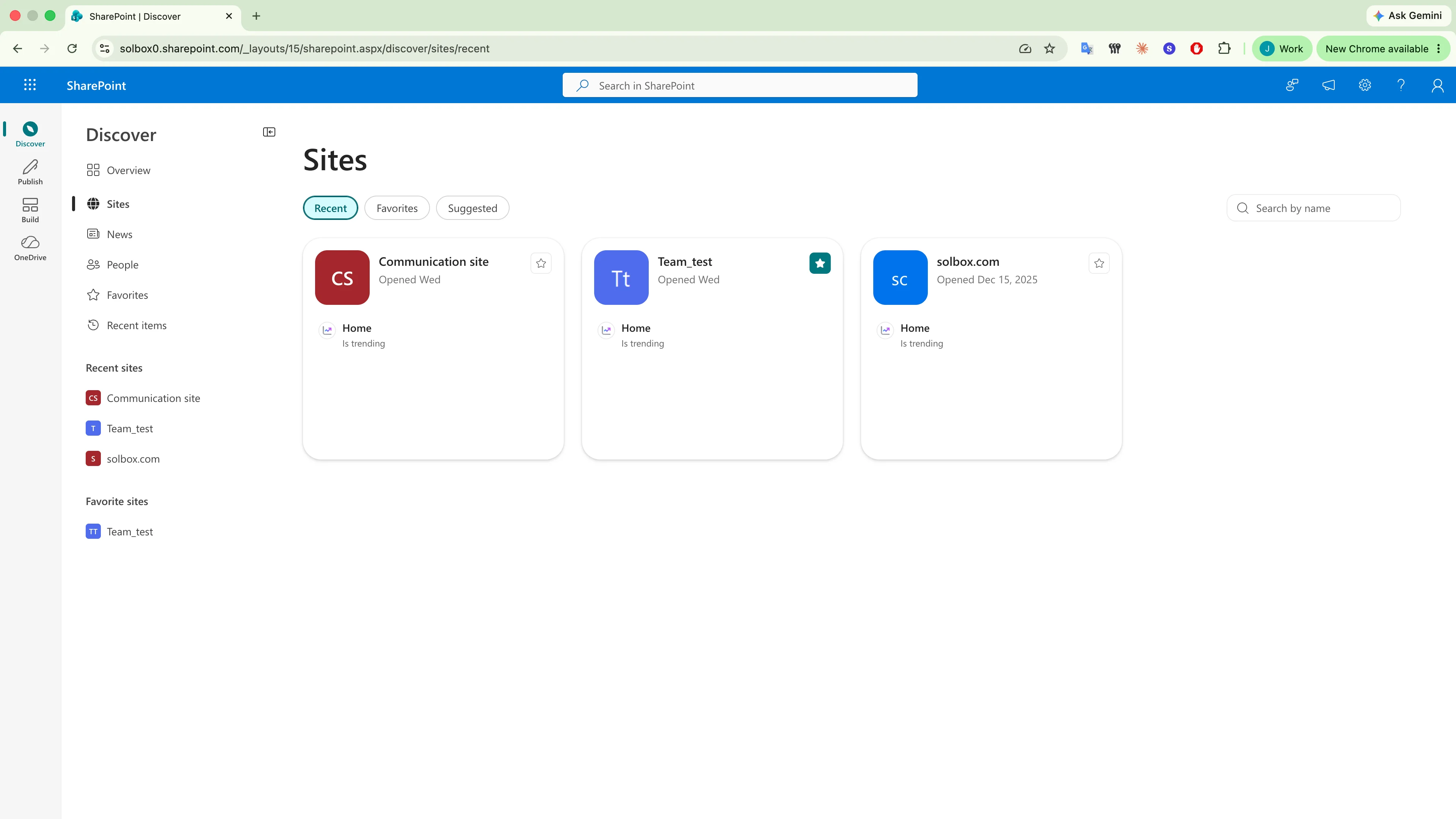
Voici le site d'équipe que nous souhaitons ouvrir dans RcloneView.
Tout d'abord, voyons ce que nous voulons atteindre. Dans SharePoint, chaque équipe possède son propre site. Dans votre navigateur, vous pouvez voir les sites auxquels votre compte a accès. Notre cible est le site appelé « Team test ».
-
2Essayer cette étape ↗
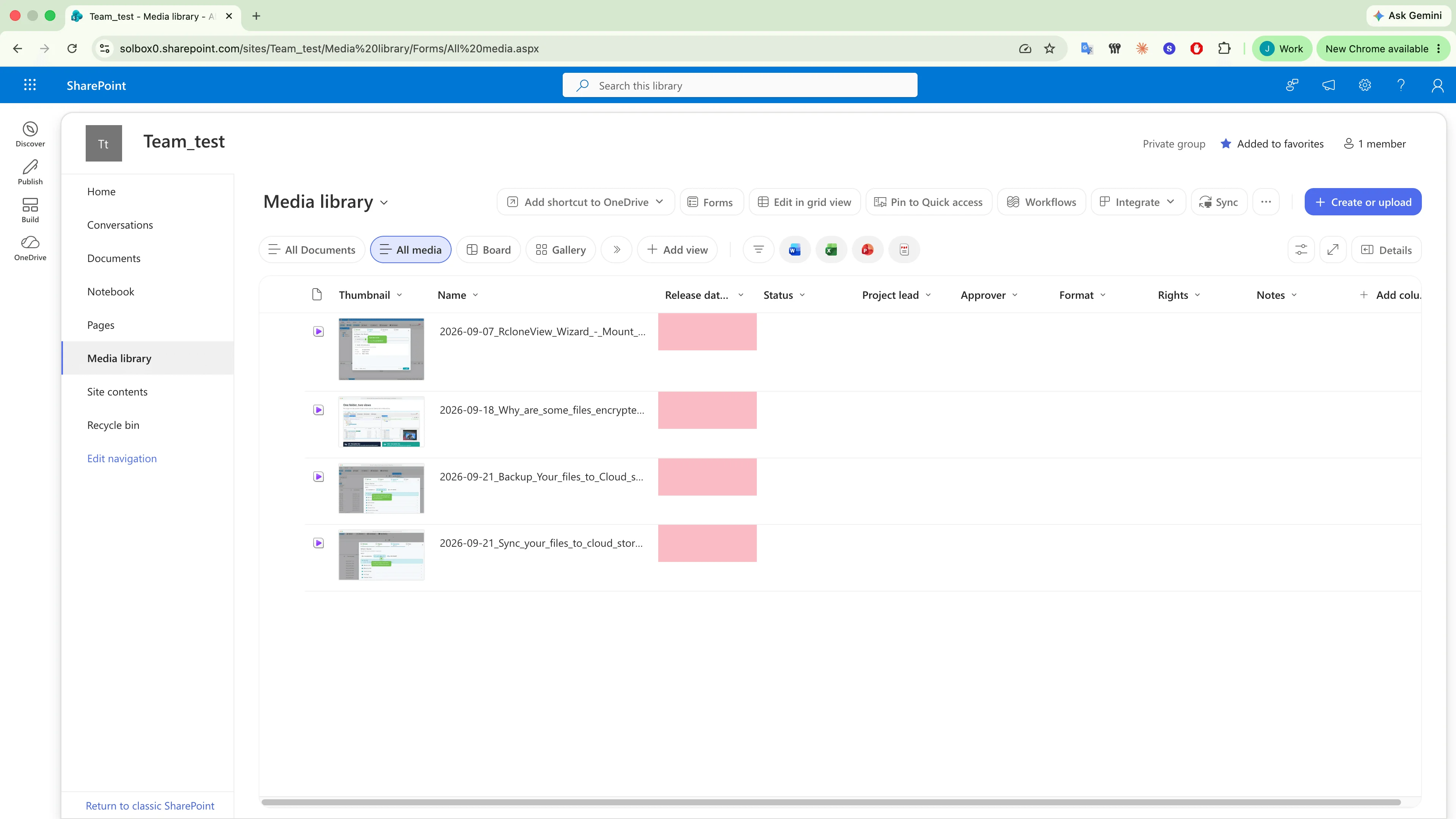
Un site possède plusieurs bibliothèques. Nous souhaitons accéder à la médiathèque.
Sur ce site, les fichiers sont classés dans des bibliothèques. « Documents » est la bibliothèque par défaut, et ce site possède également une bibliothèque multimédia contenant nos vidéos. Gardez cela à l'esprit. Dans RcloneView, chaque serveur distant ouvre une bibliothèque ; nous sélectionnerons donc la bibliothèque multimédia lors de la configuration.
-
3Essayer cette étape ↗
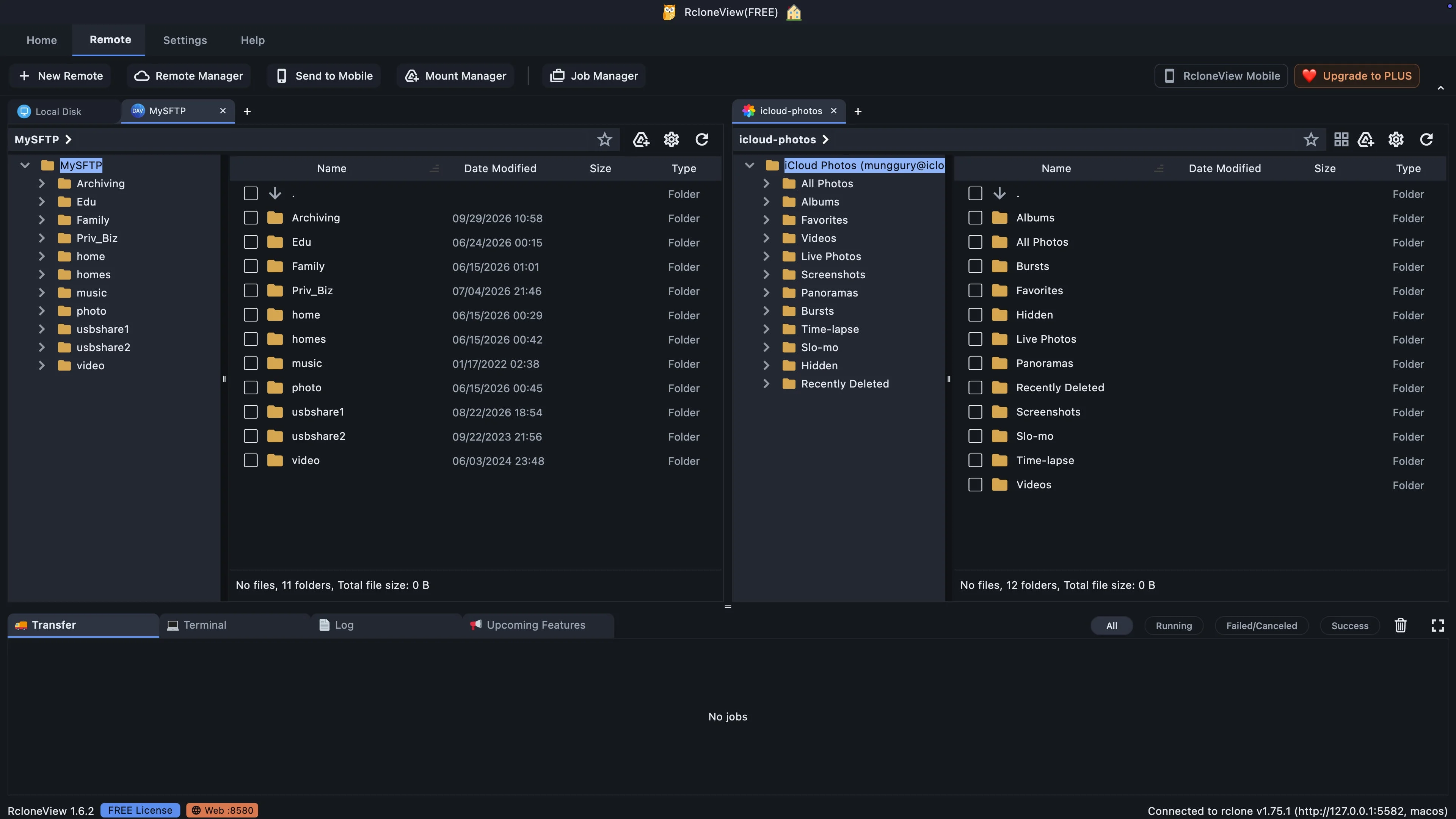
Chaque connexion de stockage commence depuis l'onglet Distant.
Revenons à RcloneView. Chaque connexion de stockage est appelée « distant », et vous gérez les distants depuis l'onglet « Distant ». Ajoutons un nouveau distant pour cette bibliothèque SharePoint.
-
4Essayer cette étape ↗
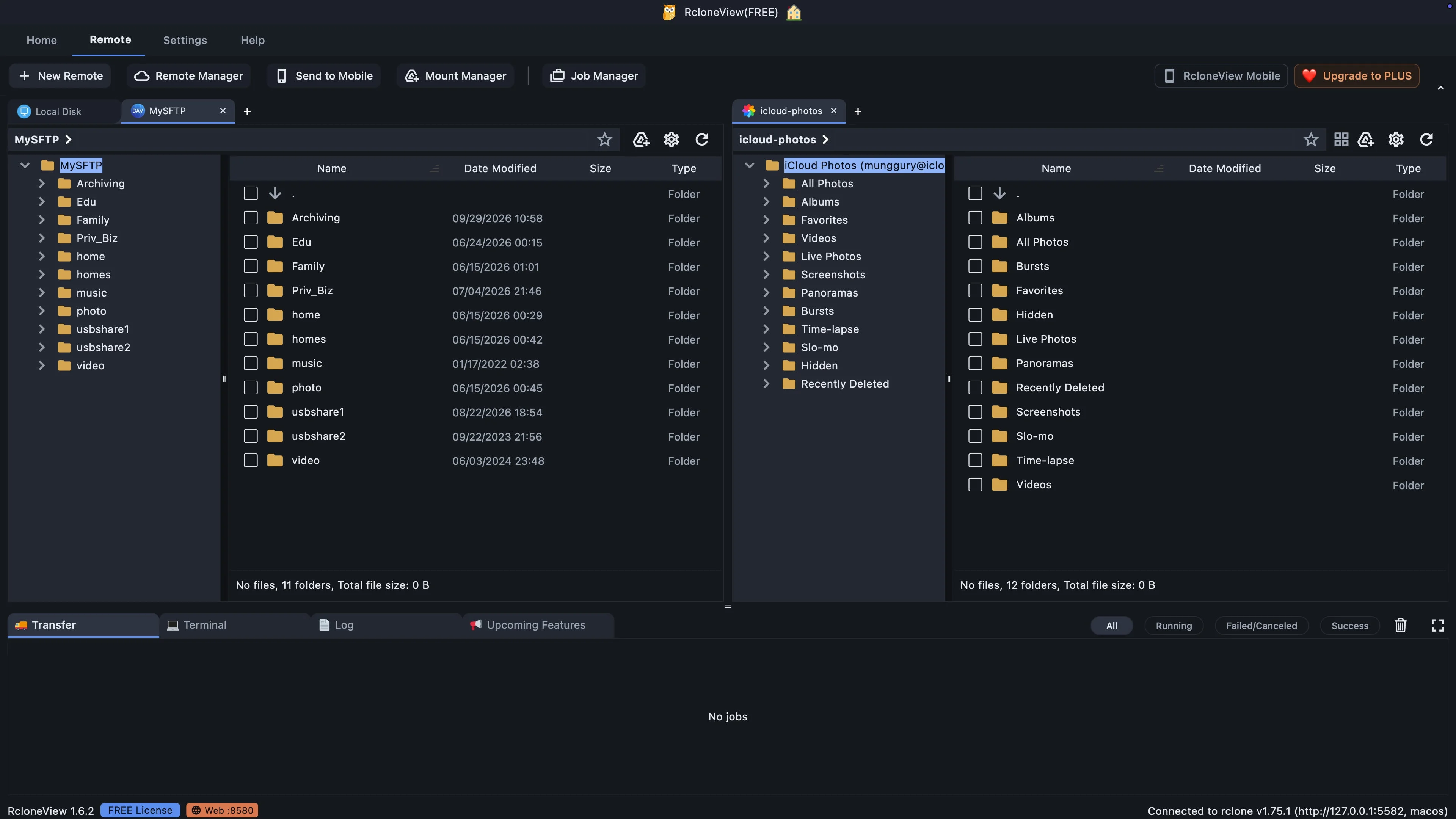
Créer une nouvelle connexion pour la bibliothèque d'équipe.
Cliquez sur « Nouveau serveur distant ». La liste des fournisseurs de stockage s'affiche. RcloneView en prend en charge plus de quatre-vingts, allant des clouds personnels au stockage professionnel.
-
5Essayer cette étape ↗
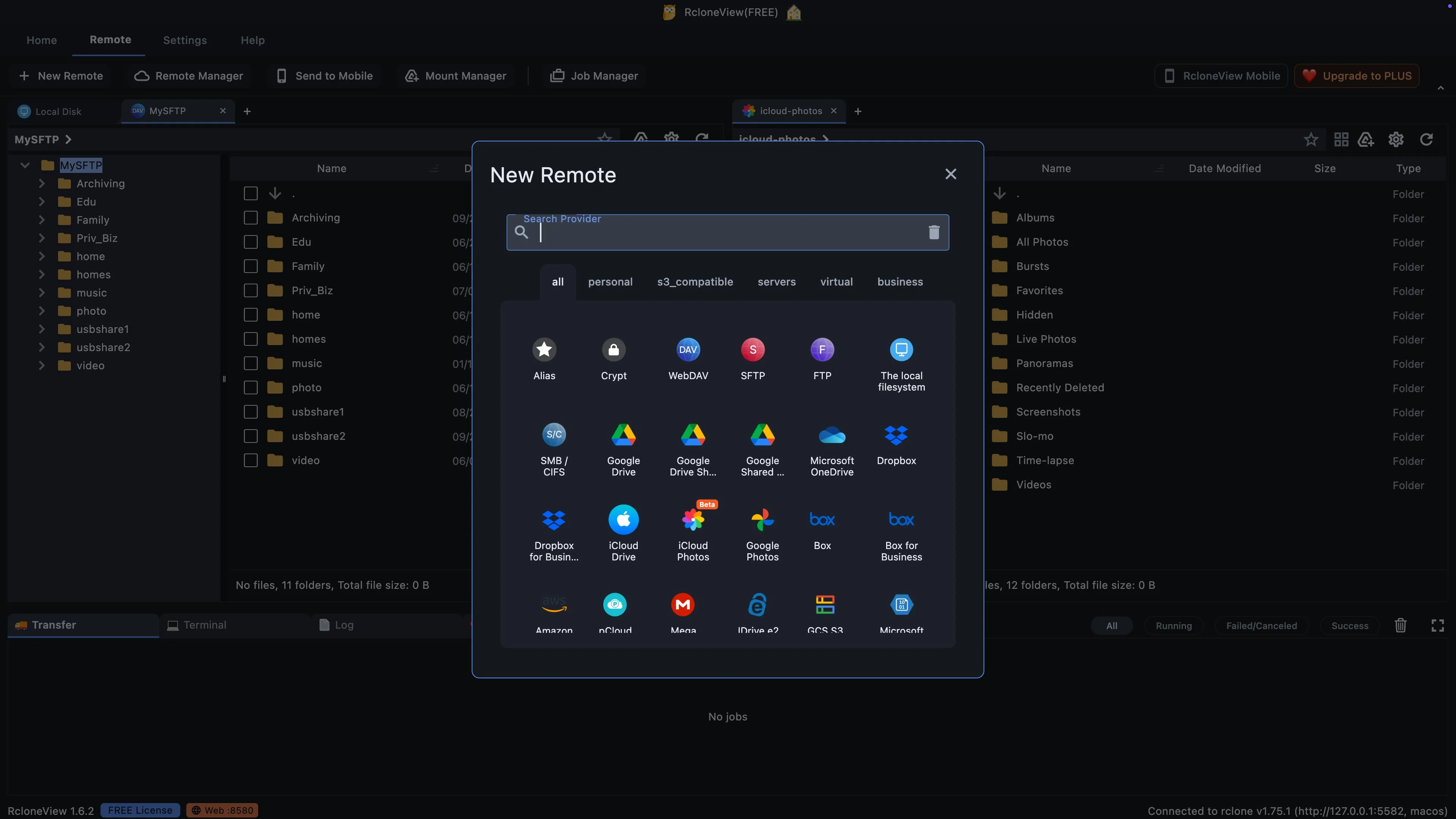
SharePoint est accessible via le fournisseur OneDrive.
Vous ne trouverez pas d'icône SharePoint distincte dans cette liste. SharePoint et OneDrive utilisent le même service de stockage Microsoft ; SharePoint est donc accessible via le fournisseur Microsoft OneDrive. Recherchez-le ici.
-
6Essayer cette étape ↗
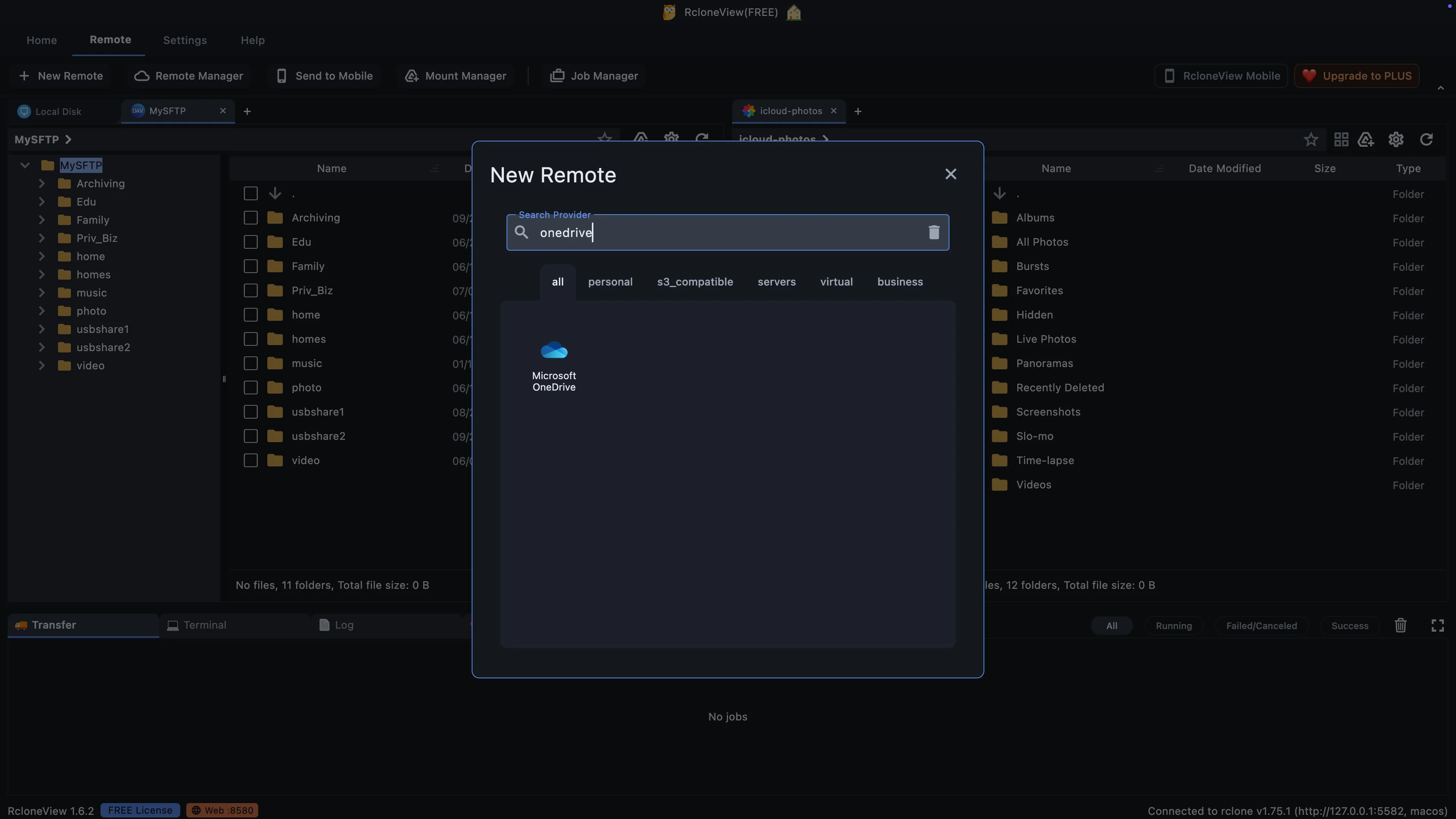
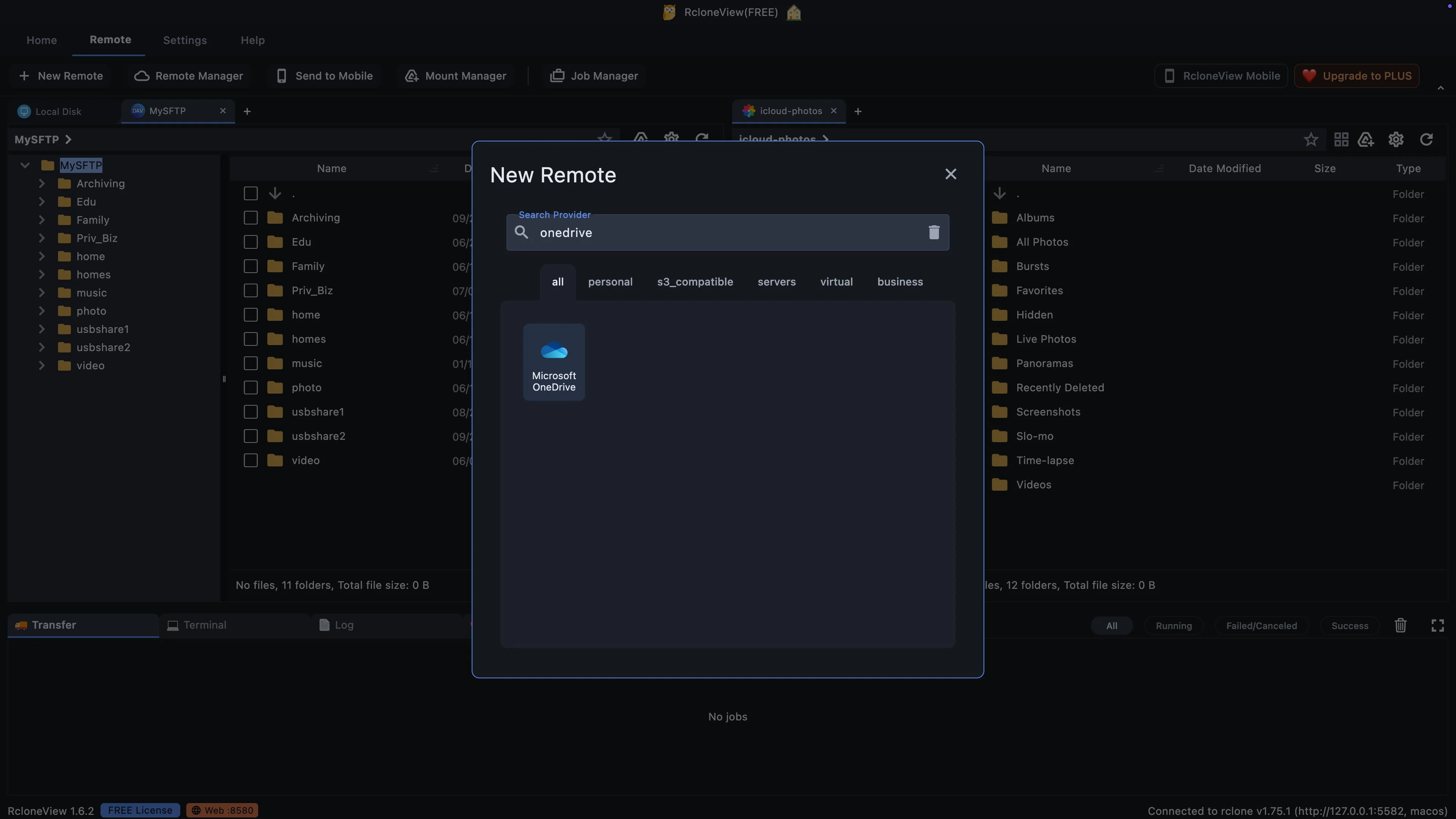
Tapez onedrive pour trouver rapidement le fournisseur.
Tapez « onedrive » dans le champ de recherche. La longue liste de fournisseurs se réduit à un seul résultat : Microsoft OneDrive.
-
7Essayer cette étape ↗
Un seul fournisseur couvre les sites OneDrive et SharePoint.
Choisissez Microsoft OneDrive. Le même fournisseur permet de connecter un OneDrive personnel, un OneDrive professionnel ou un site SharePoint. Vous indiquerez à RcloneView que vous souhaitez utiliser un site SharePoint un peu plus tard, juste après vous être connecté.
-
8Essayer cette étape ↗
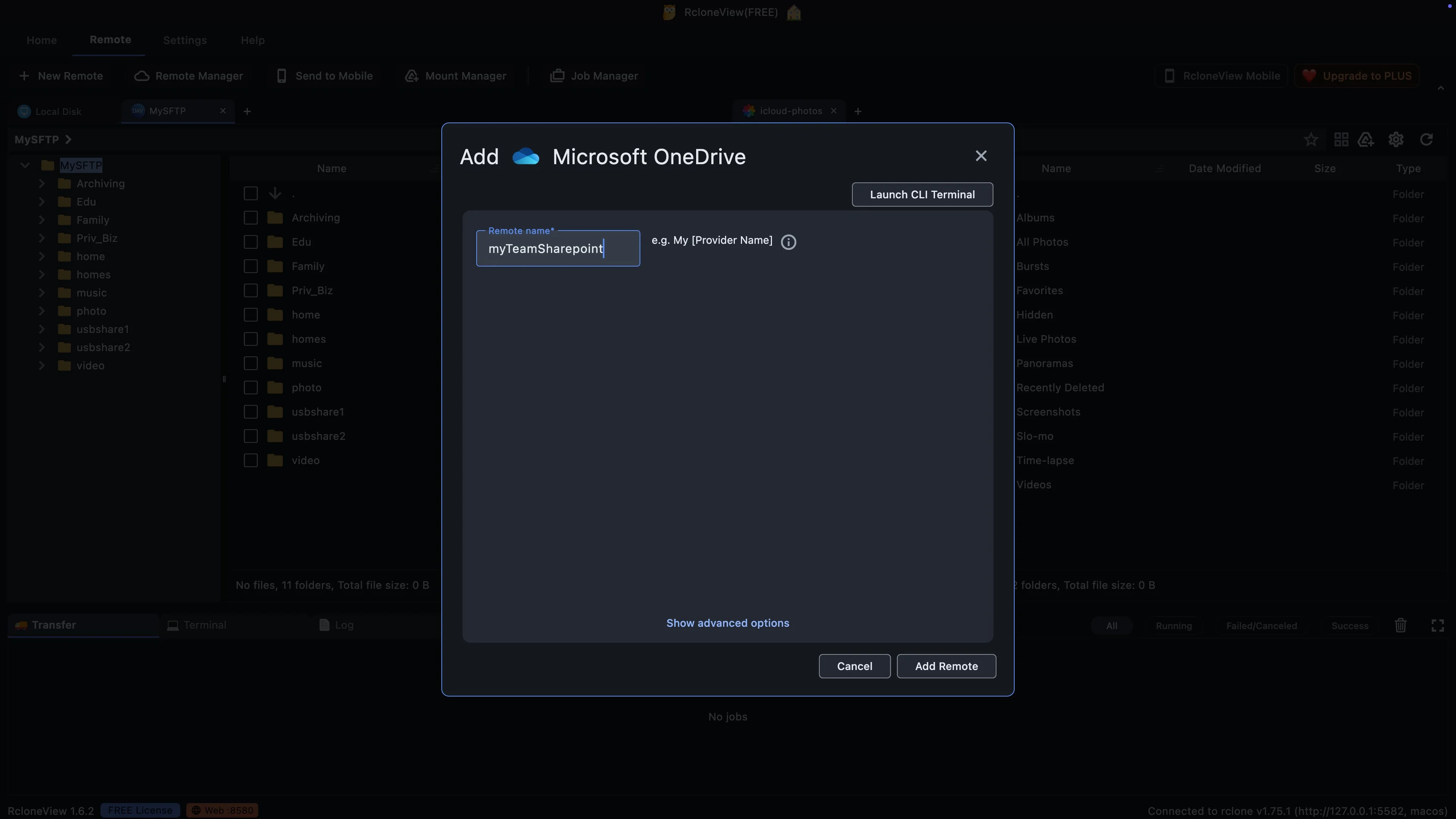
Nommez le remote d'après la bibliothèque d'équipe qu'il ouvre.
Donnez un nom à l'interface distante. Nous l'appelons « Mon équipe SharePoint ». Ce nom n'est qu'une étiquette, mais vous le verrez dans les onglets et les menus ; choisissez-en un qui indique la bibliothèque d'équipe qu'elle ouvre.
-
9Essayer cette étape ↗
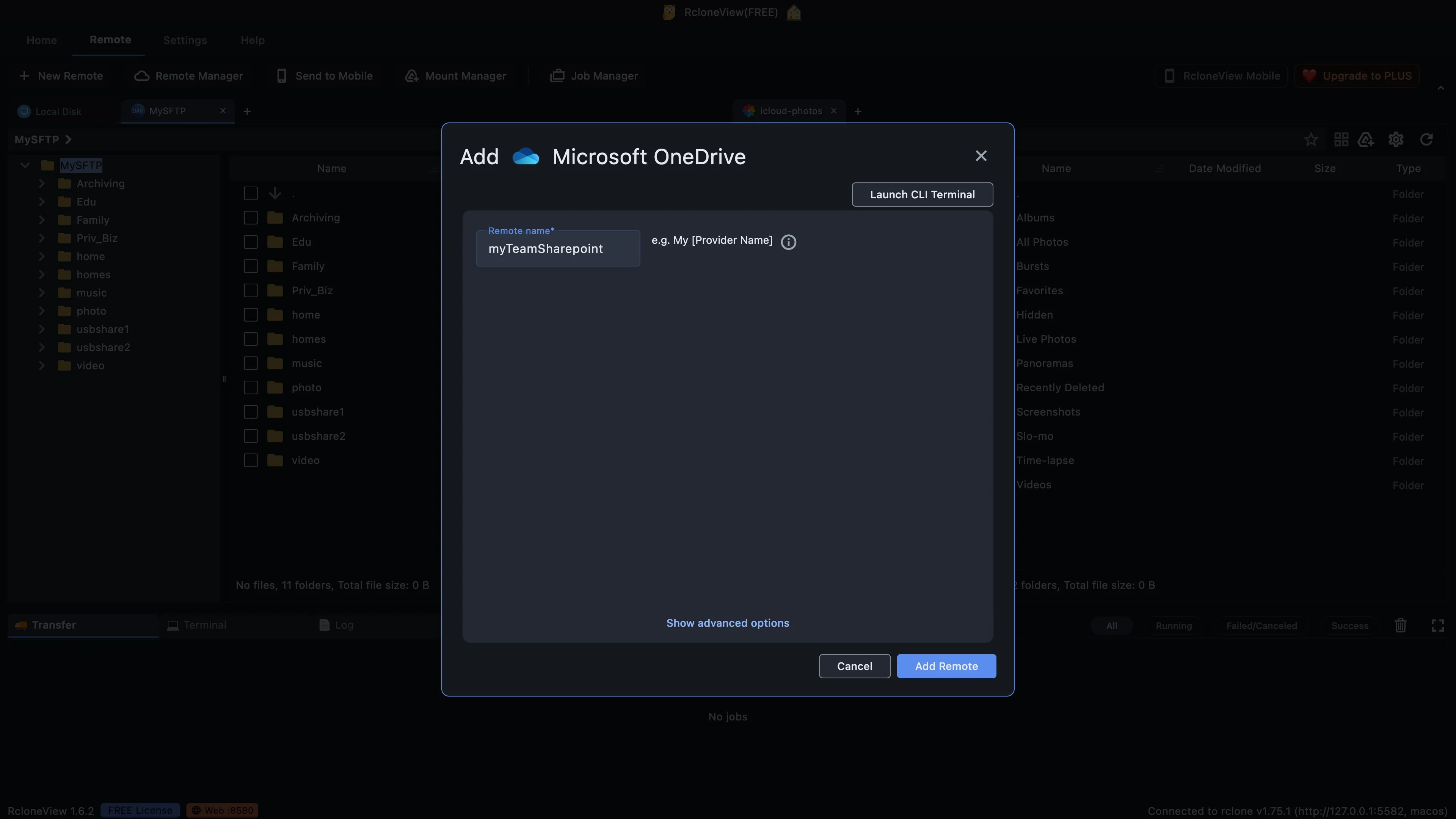
Enregistrez le nom et connectez-vous à Microsoft.
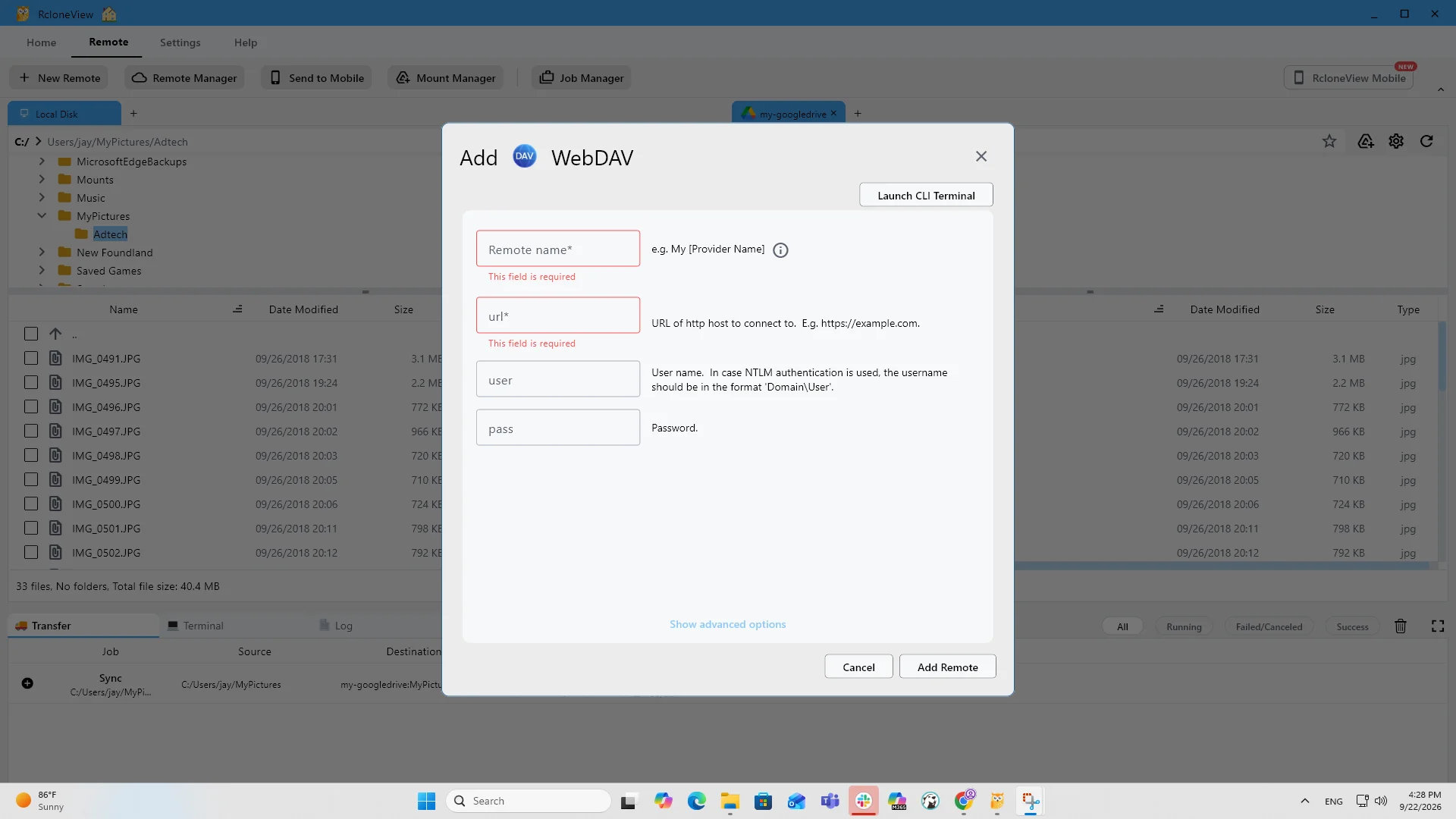
Pour cette configuration, les options avancées peuvent rester inchangées. Cliquez sur Ajouter un serveur distant. RcloneView ouvre votre navigateur web et vous redirige vers la page de connexion Microsoft.
-
10Essayer cette étape ↗
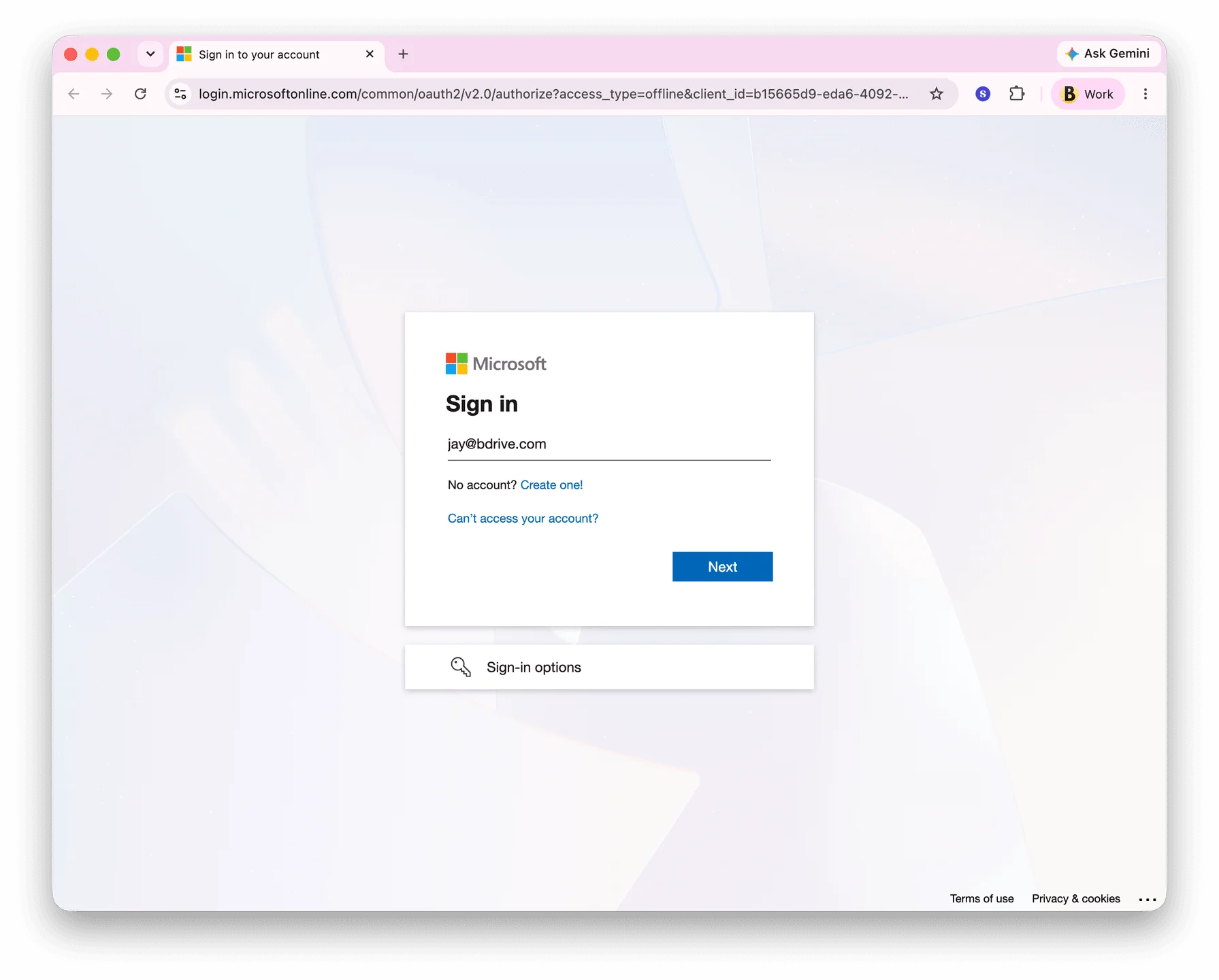
Connectez-vous avec le compte professionnel qui peut ouvrir le site d'équipe.
Connectez-vous avec votre compte professionnel Microsoft 365. Cette page appartient à Microsoft ; RcloneView n’a donc jamais accès à votre mot de passe. Votre compte détermine également les sites auxquels vous pouvez accéder. Si vous pouvez ouvrir le site d’équipe dans votre navigateur, vous pouvez l’ouvrir dans RcloneView.
-
11Essayer cette étape ↗
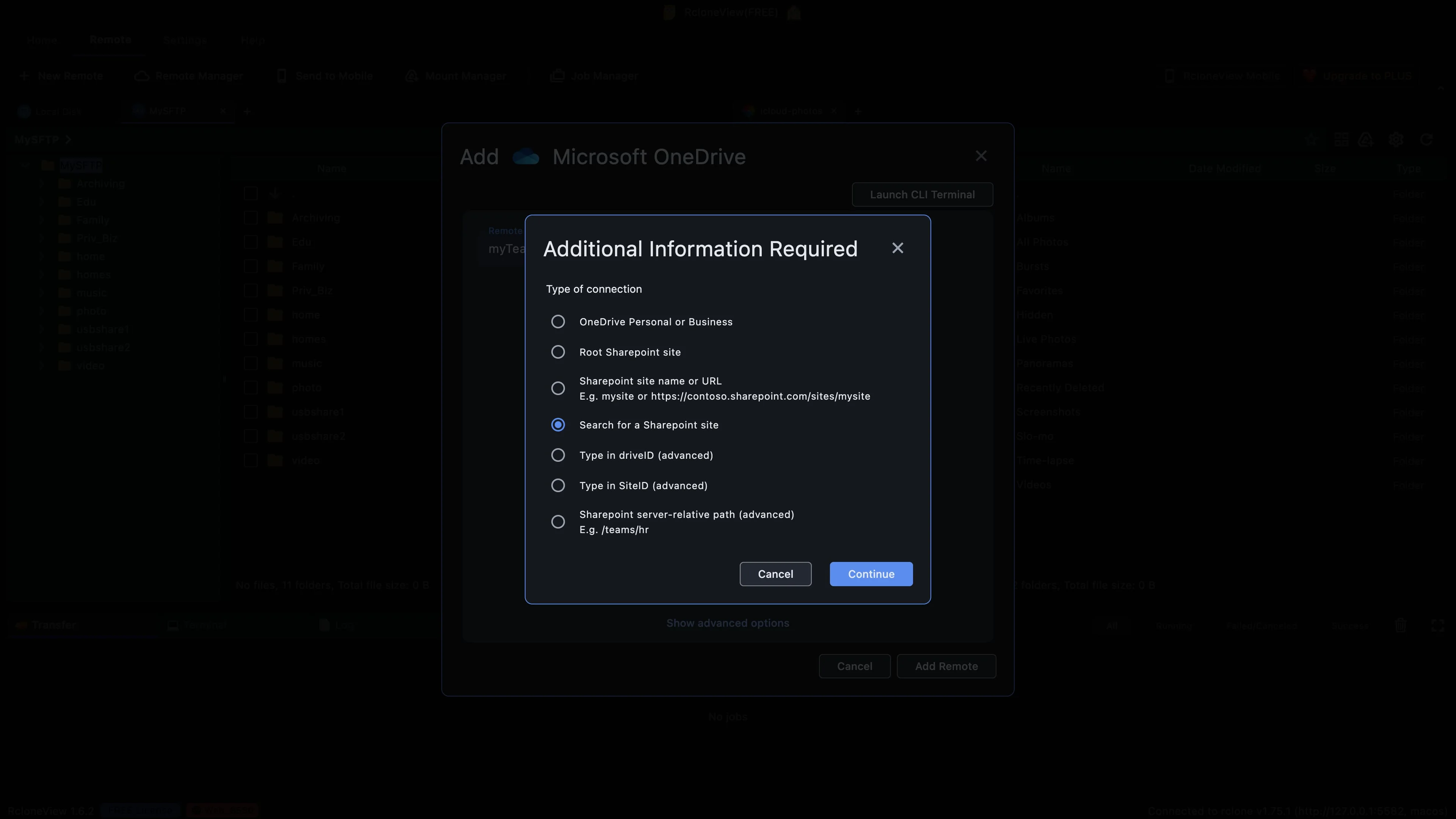
La recherche trouve le site par son nom, l'adresse complète n'est pas nécessaire.
De retour dans RcloneView, choisissez le service à connecter. La première option correspond à votre OneDrive. Les autres permettent d'accéder à des sites SharePoint. Nous sélectionnons « Rechercher un site SharePoint », car vous n'avez besoin que d'une partie du nom du site. Si vous connaissez déjà l'adresse complète, l'option précédente convient également.
-
12Essayer cette étape ↗
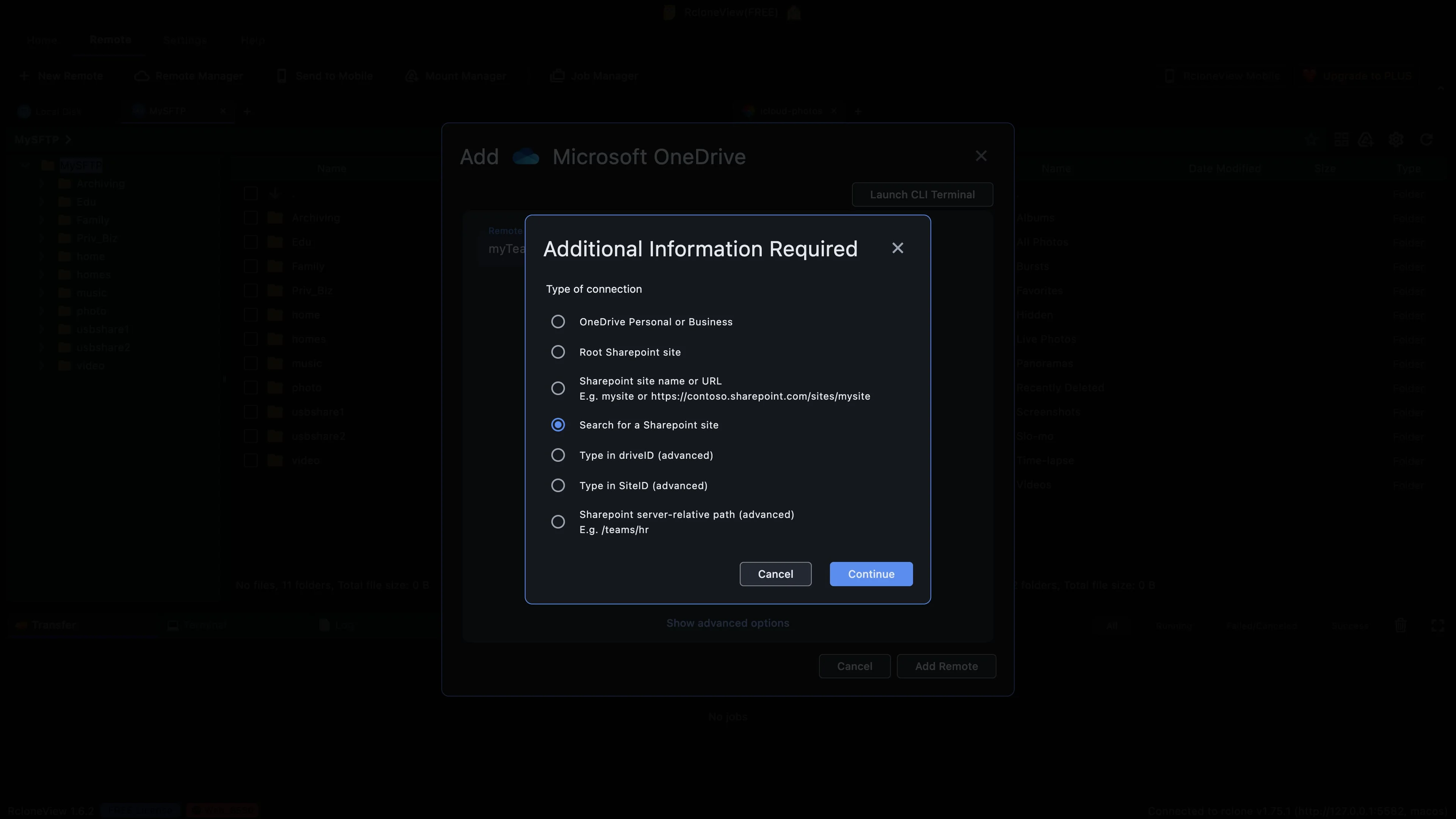
Confirmez la recherche, puis saisissez une partie du nom du site.
Cliquez sur Continuer. RcloneView vous demande maintenant un terme de recherche, un mot du nom du site que vous souhaitez trouver.
-
13Essayer cette étape ↗
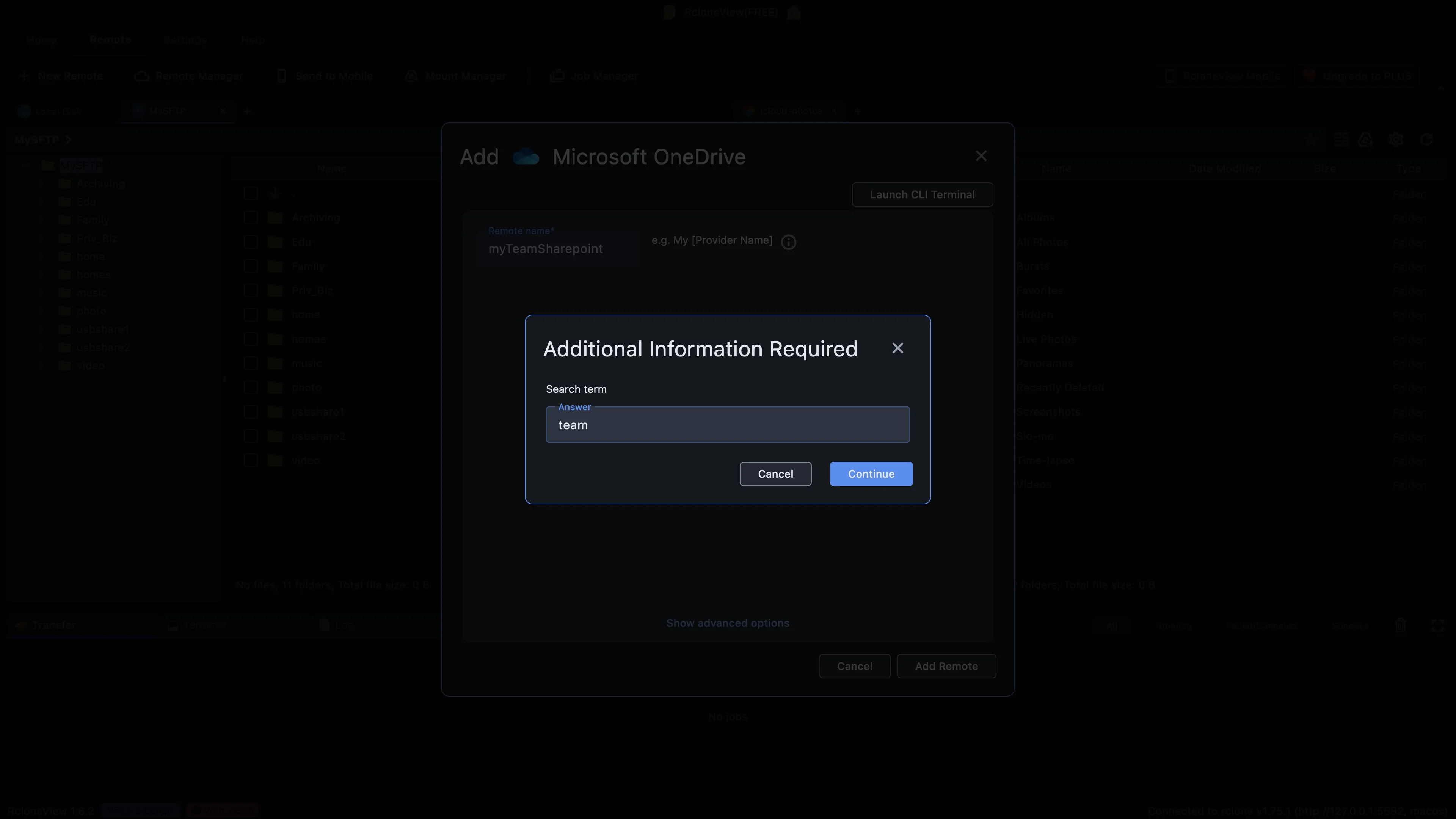
Recherchez tous les sites contenant ce mot auxquels vous pouvez accéder.
Cliquez sur Continuer. RcloneView interroge Microsoft pour obtenir la liste de tous les sites contenant le mot « équipe » et que votre compte est autorisé à ouvrir.
-
14Essayer cette étape ↗
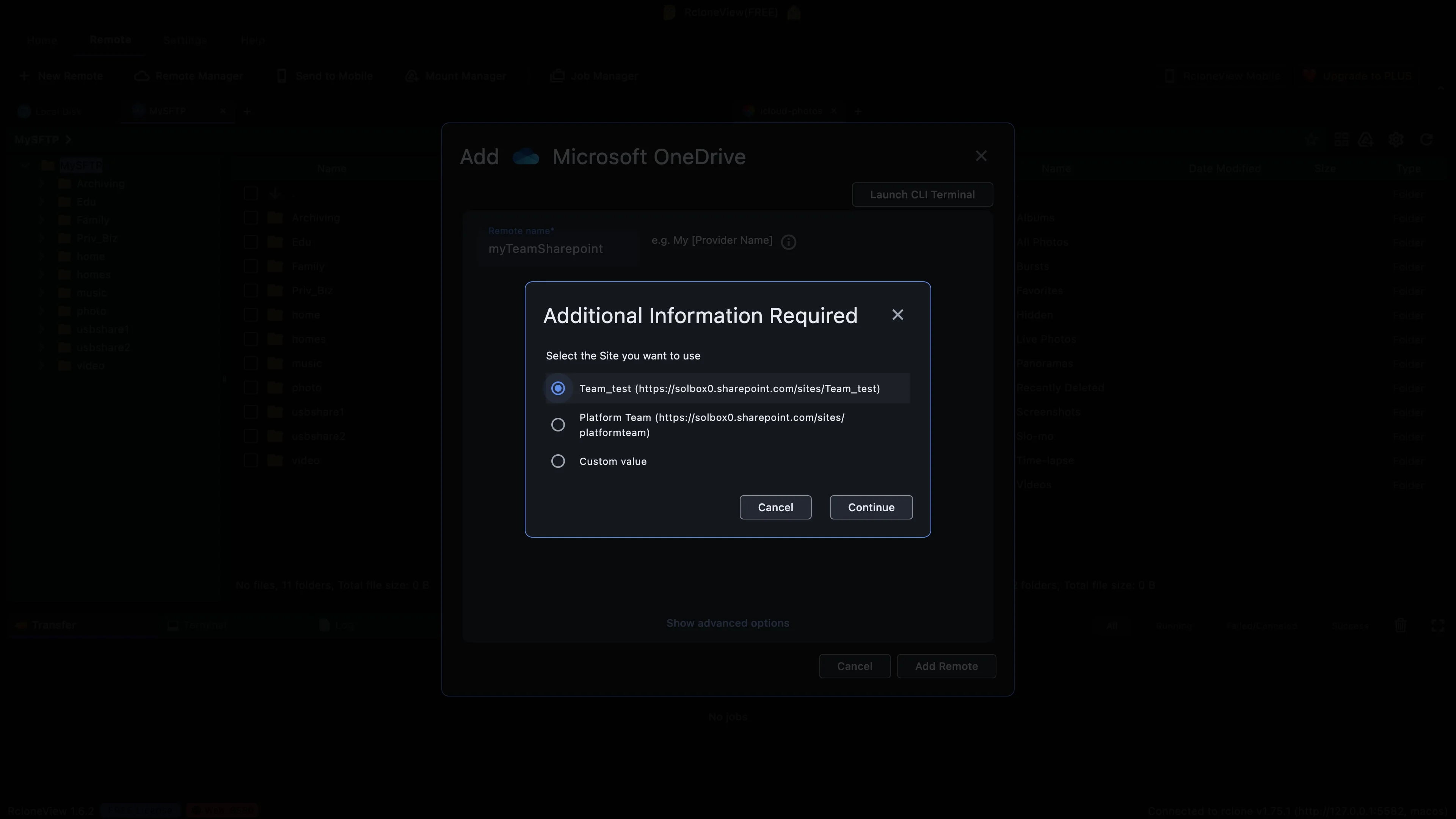
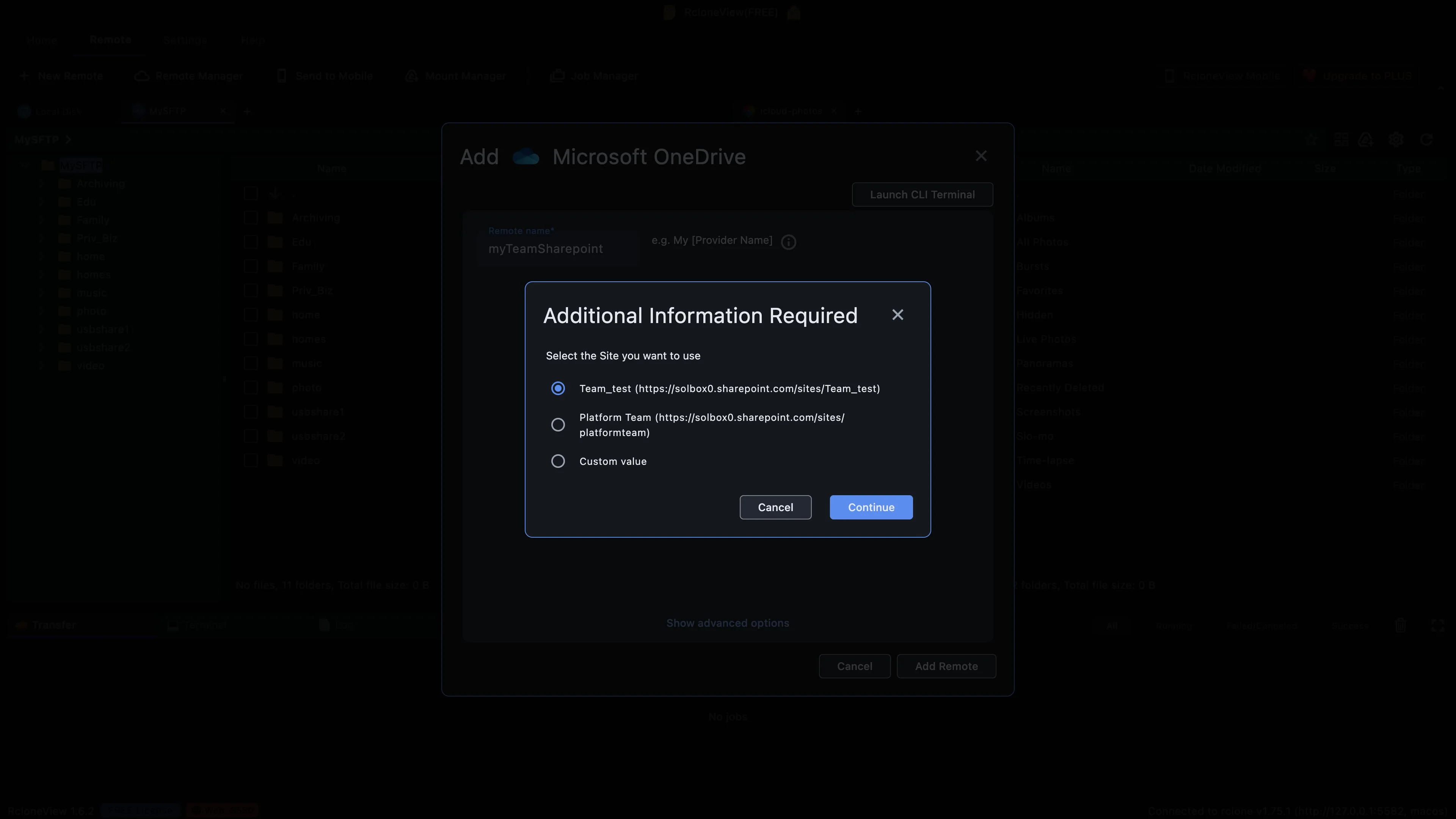
Sélectionnez Team_test, le même site que celui que nous avons vu dans le navigateur.
Deux sites correspondent. « Team » apparaît car son nom contient également le mot « équipe ». Choisissez « Team test ». C’est le même site que celui consulté dans le navigateur au début.
-
15Essayer cette étape ↗
Ouvrez le site pour voir quelles bibliothèques il contient.
Cliquez sur Continuer. RcloneView ouvre le site et affiche la liste des bibliothèques qu'il contient, les mêmes que celles que nous avons vues dans le navigateur.
-
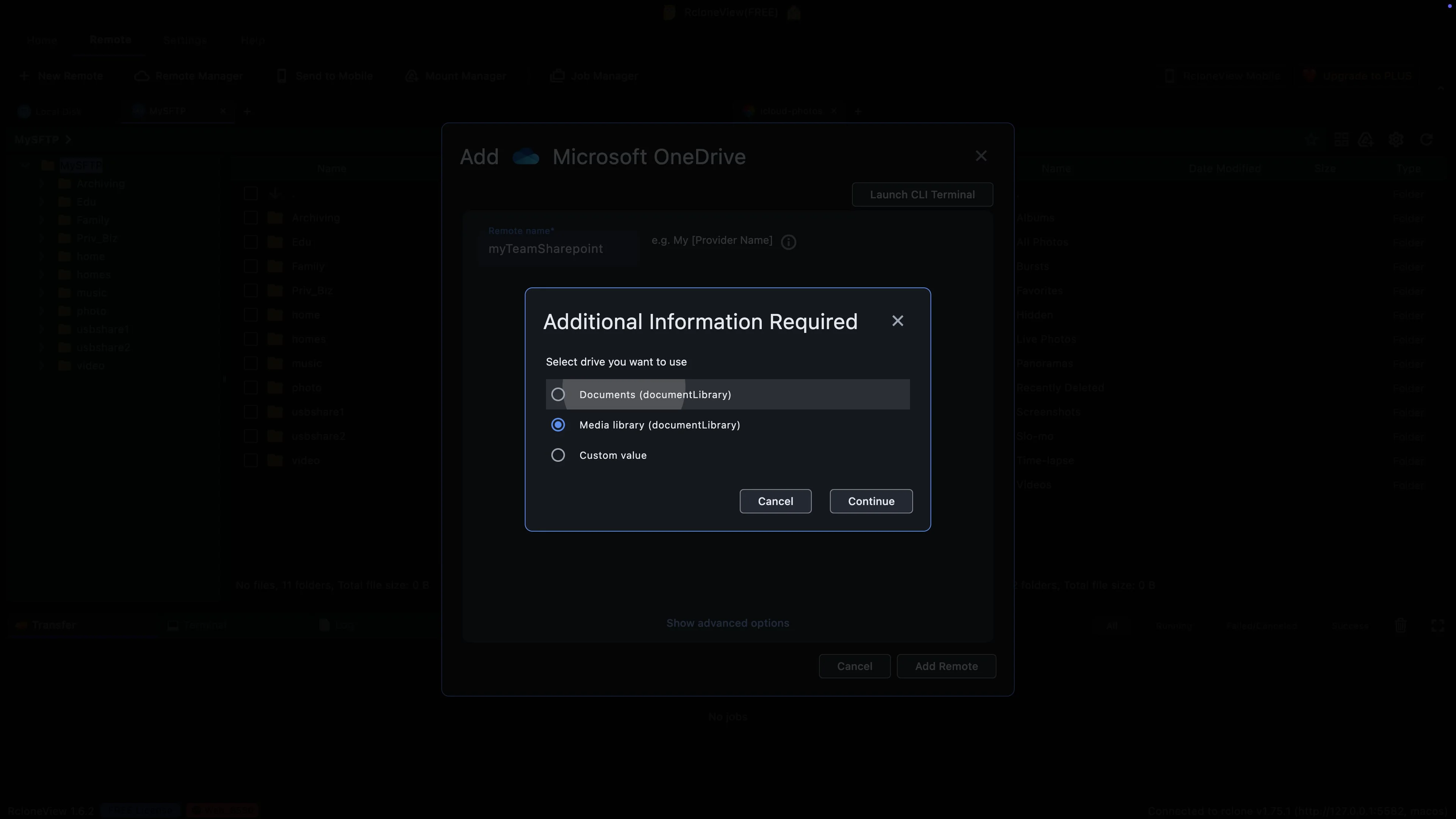
16Essayer cette étape ↗
Chaque bibliothèque est un disque dur distinct. Sélectionnez Bibliothèque multimédia.
Voilà ! Bibliothèque de documents et Bibliothèque multimédia. Microsoft considère toutes les bibliothèques comme des bibliothèques de documents, même celles contenant des vidéos. N'oubliez pas qu'un remote permet d'ouvrir une seule bibliothèque ; choisissez donc Bibliothèque multimédia.
-
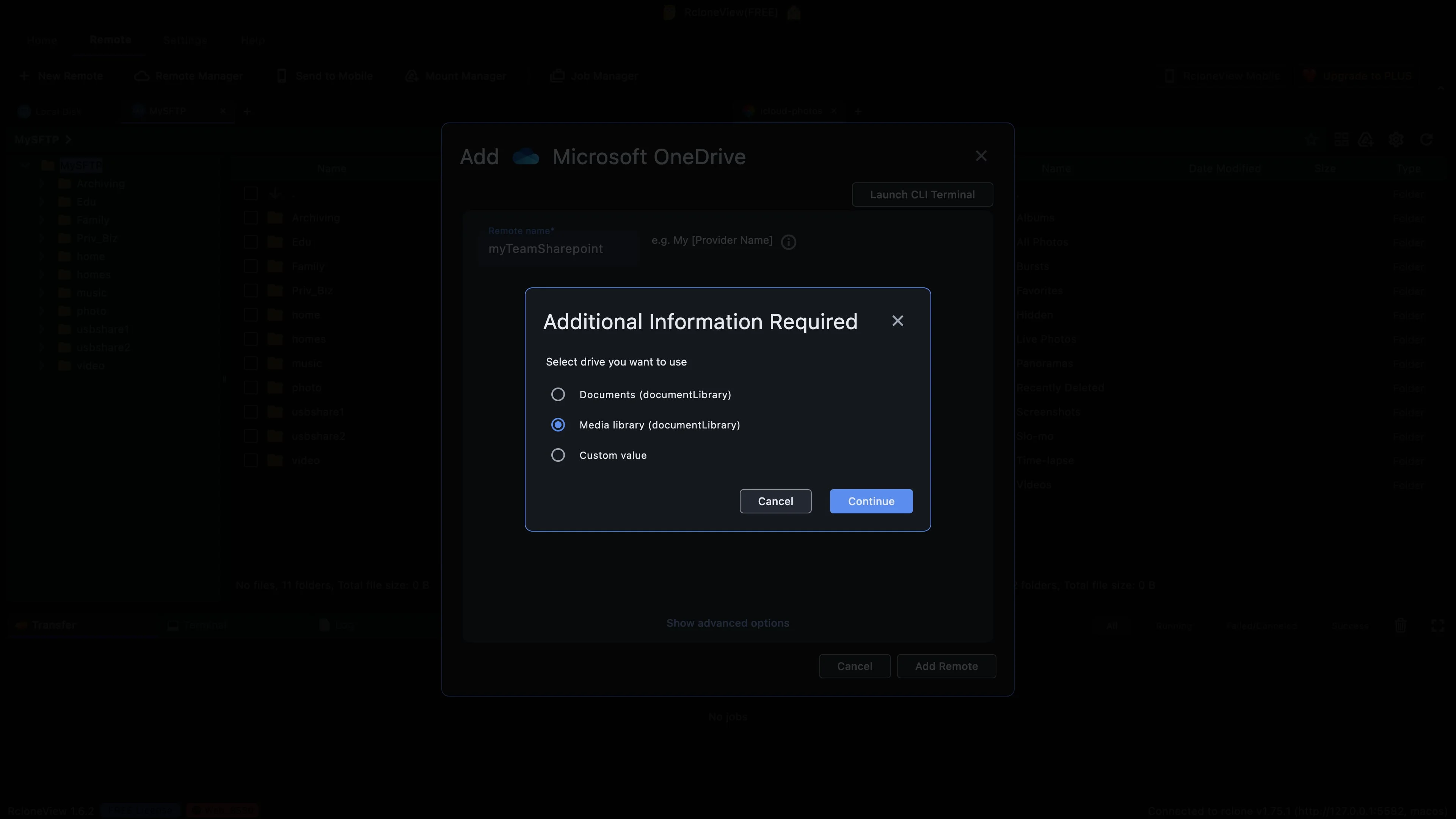
17Essayer cette étape ↗
Cette bibliothèque devient le dossier racine de votre nouveau remote.
Cliquez sur Continuer. La bibliothèque multimédia devient le dossier principal de votre nouveau remote ; ses fichiers seront donc la première chose que vous verrez en l’ouvrant.
-
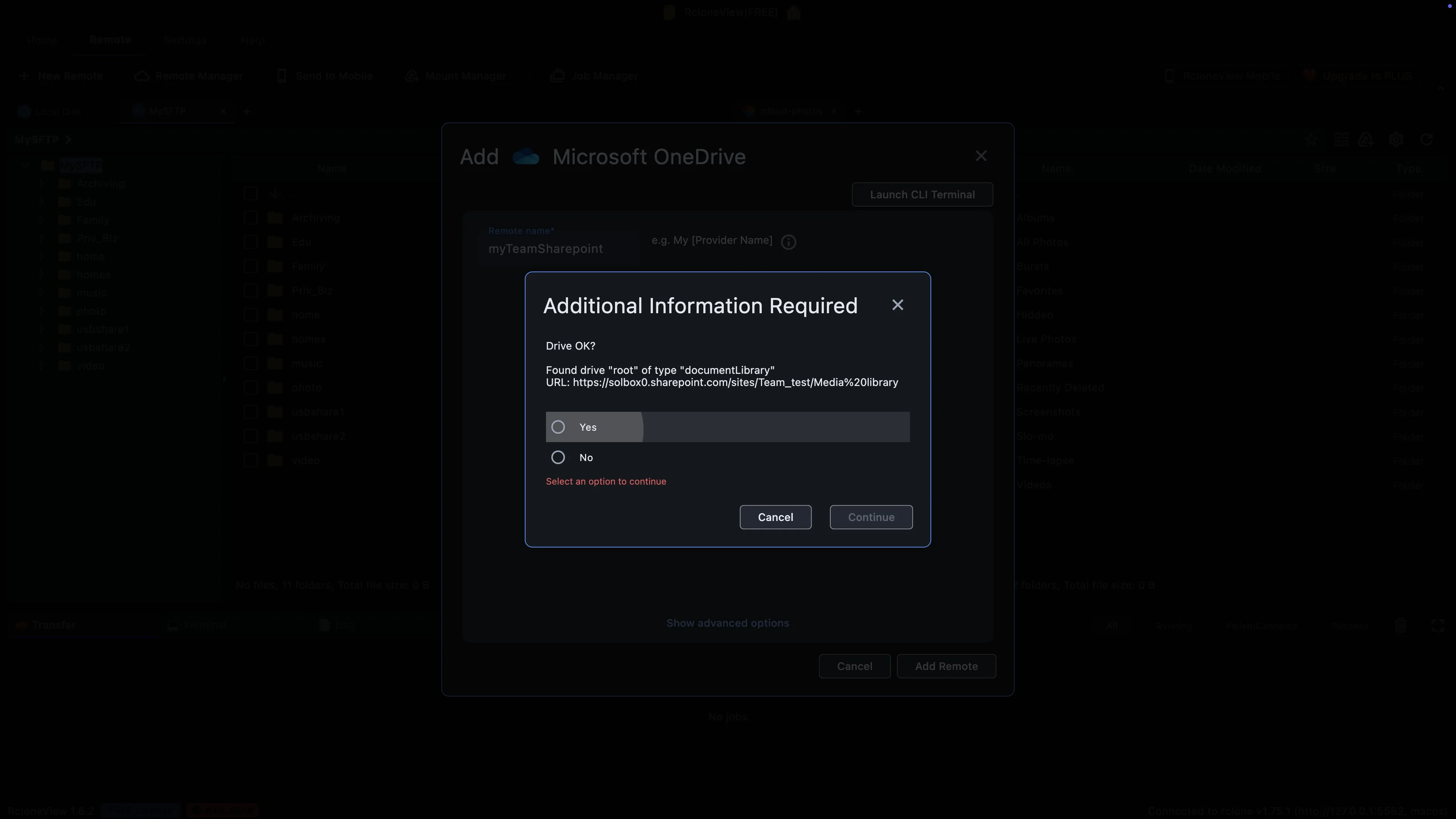
18Essayer cette étape ↗
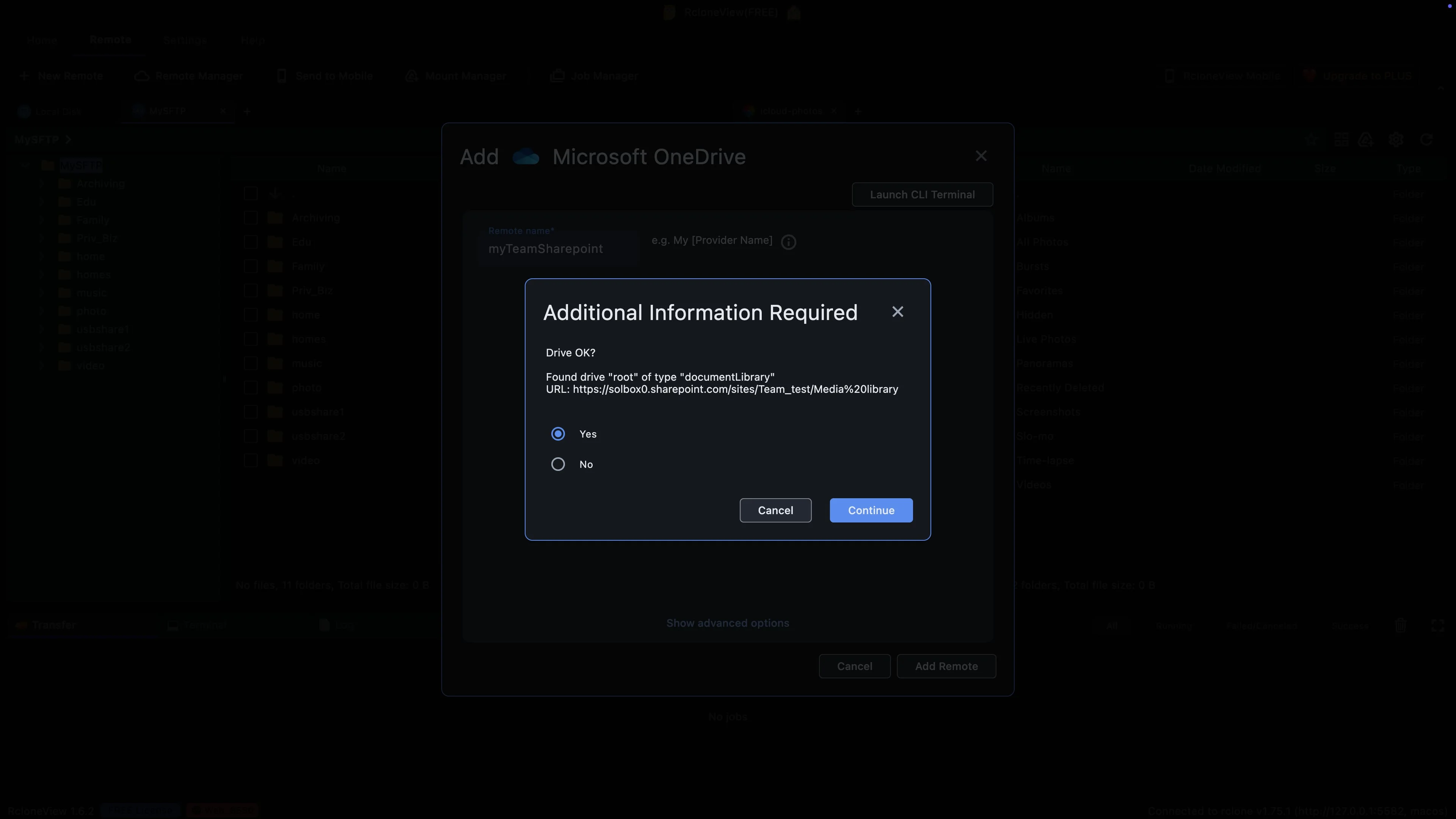
Vérifiez que l'adresse se termine par Team_test et Media library.
RcloneView affiche les résultats. Regardez la fin de l'adresse : elle indique le nom du site, « Team test », puis « Media library ». C'est bien la bibliothèque recherchée, alors sélectionnez « Oui ».
-
19Essayer cette étape ↗
Confirmez la bibliothèque, et votre nouveau remote est enregistré.
Cliquez sur Continuer pour terminer. RcloneView enregistre le remote et la configuration est terminée. Vous n'aurez plus besoin de répéter ces étapes à chaque ouverture de l'application.
-
20Essayer cette étape ↗
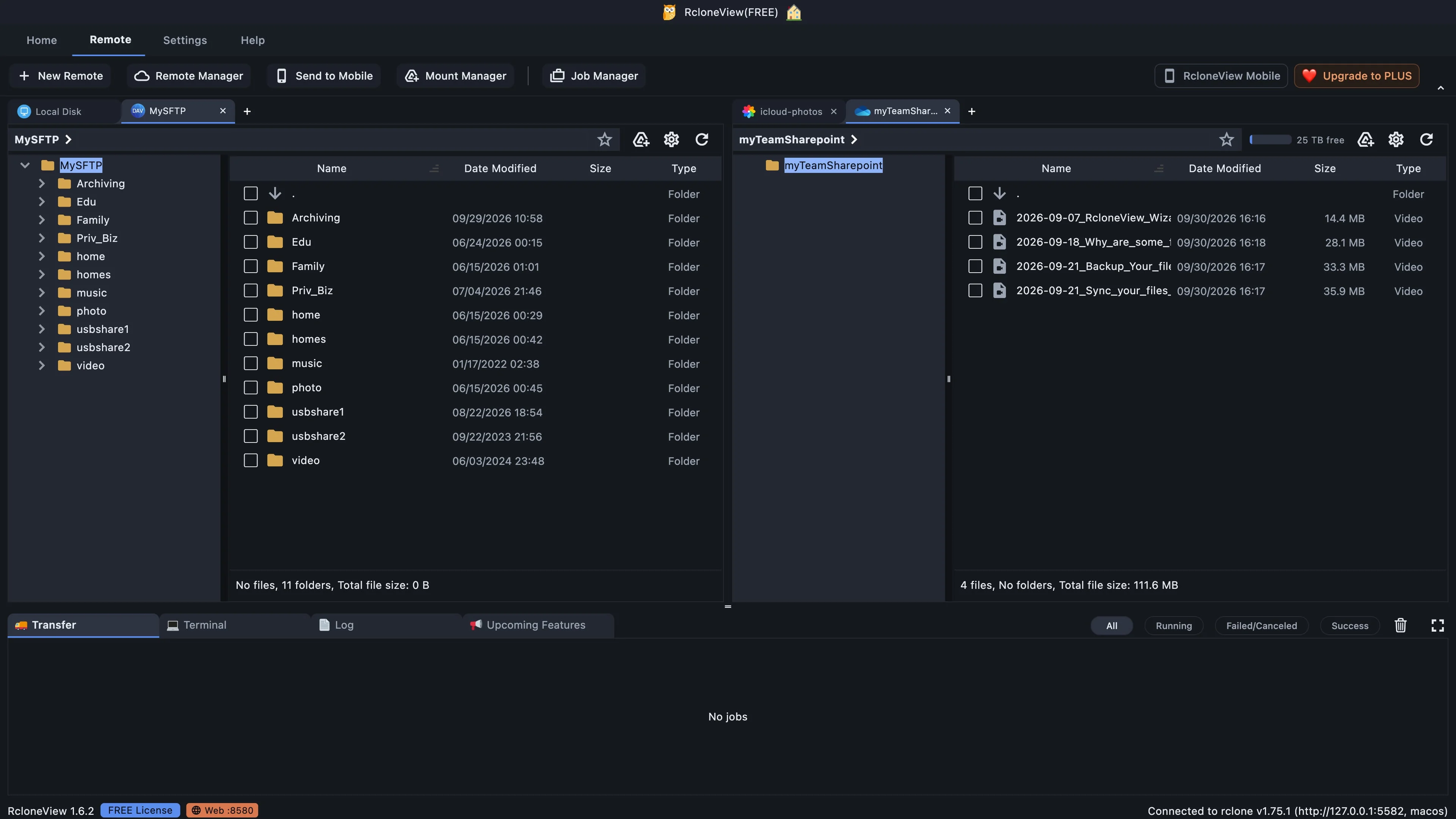
La médiathèque de l'équipe est désormais accessible à distance.
Et voilà. Mon équipe SharePoint s'ouvre dans un nouvel onglet et affiche les quatre vidéos de la bibliothèque multimédia. La liste provient directement de SharePoint. La barre en haut indique environ 25 téraoctets d'espace libre, soit l'espace de stockage maximal disponible pour ce site.
-
21Essayer cette étape ↗
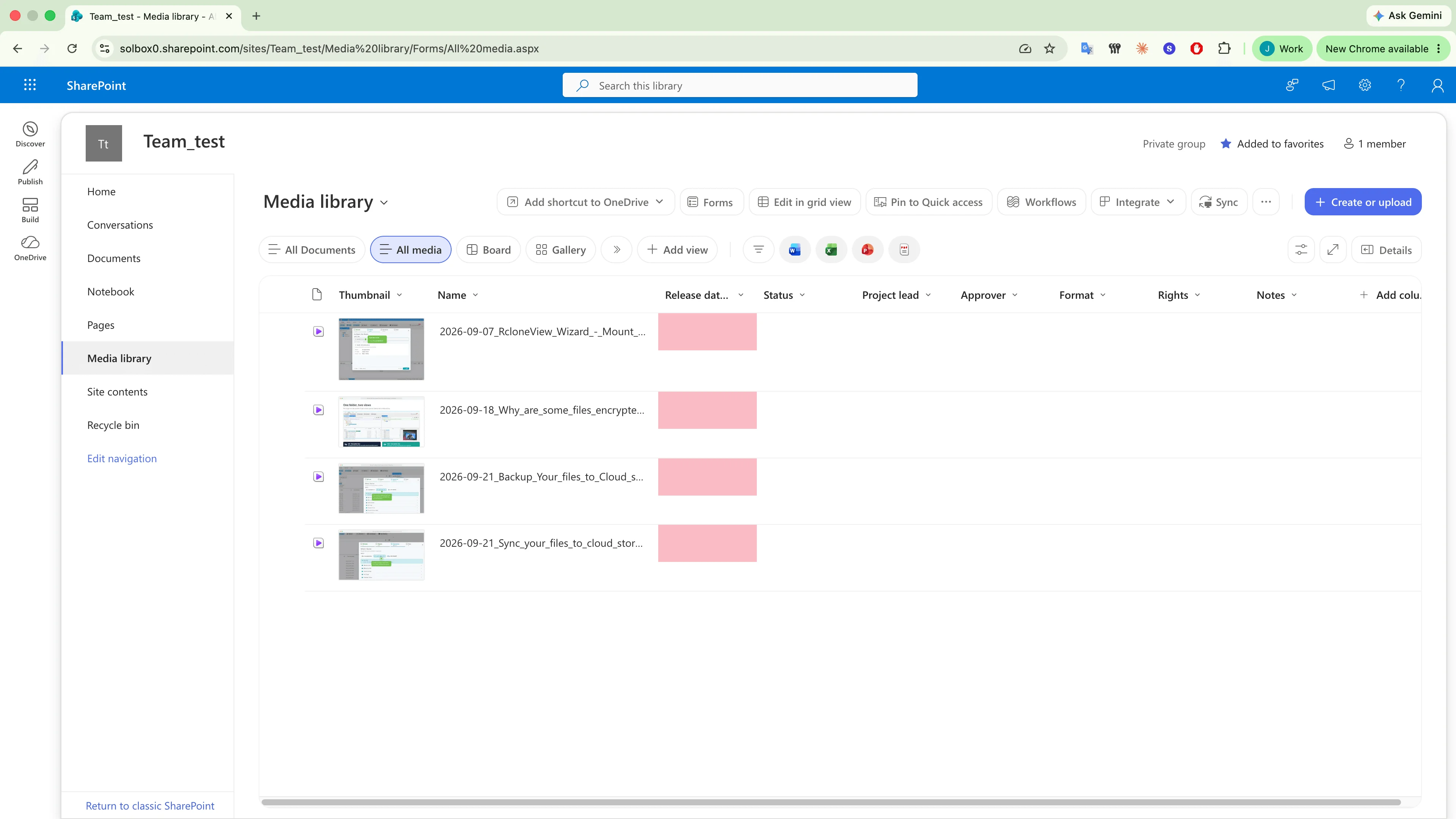
Les quatre mêmes vidéos que vous venez de voir dans RcloneView.
Comparez-le avec SharePoint dans le navigateur. Il s'agit de la même bibliothèque contenant les mêmes quatre vidéos. RcloneView traite directement les fichiers. Les colonnes supplémentaires, comme le statut ou le responsable du projet, correspondent à des informations SharePoint et y restent.
-
22Essayer cette étape ↗
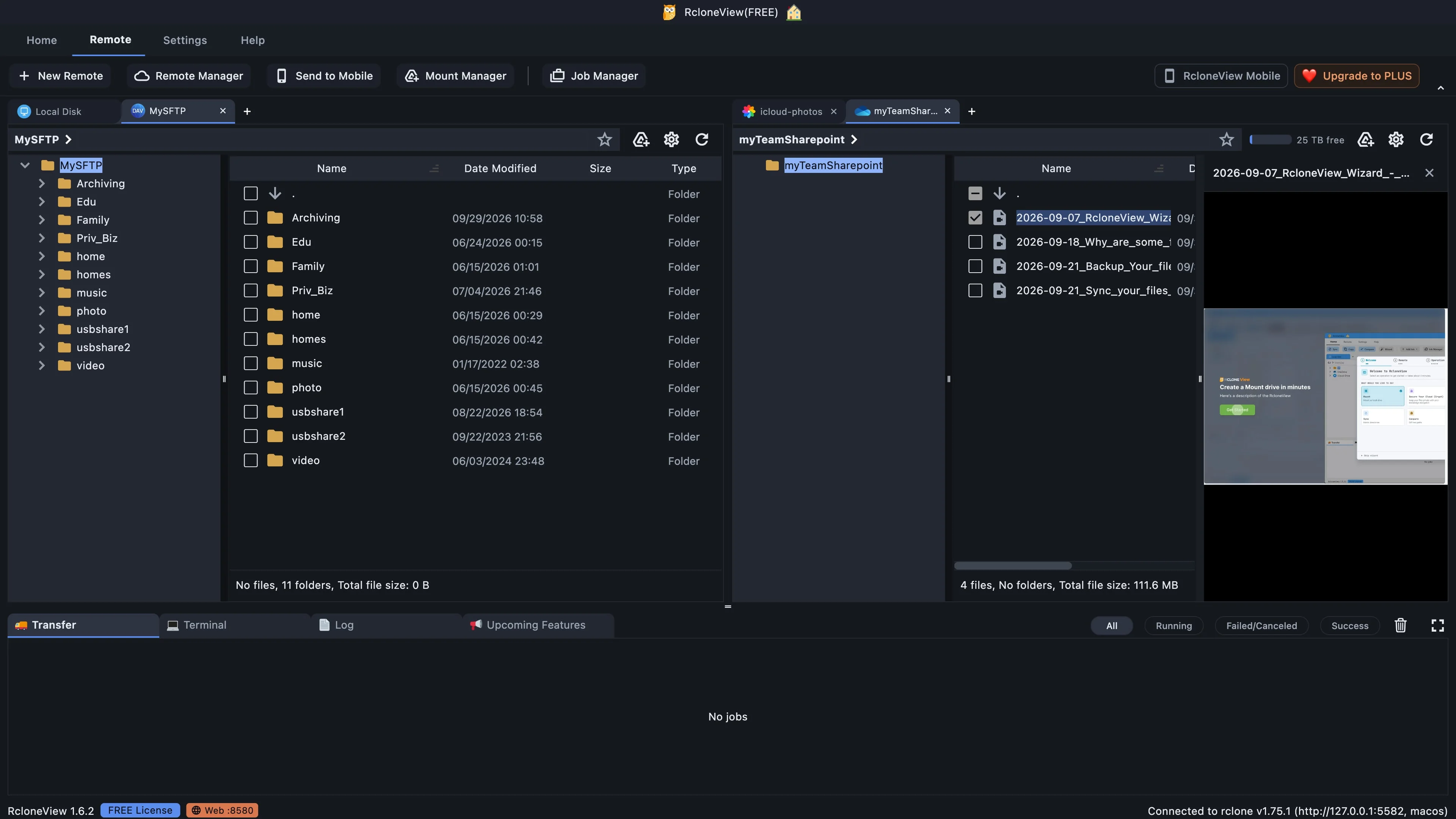
Sélectionnez une vidéo pour la prévisualiser sans quitter l'application.
De retour dans RcloneView, sélectionnez une vidéo : un aperçu s’affiche à droite. Vous pouvez vérifier le fichier avant de le copier ou de le gérer. La bibliothèque SharePoint de votre équipe s’ouvre directement dans RcloneView.
-
Prêt à essayer vous-même ?Gratuit pour Windows, macOS et Linux.Obtenir RcloneView gratuitement