Montage
Monter un stockage cloud comme lecteur local en 3 minutes
Découvrez comment RcloneView transforme Google Drive, OneDrive, Dropbox, S3 et plus de 70 autres fournisseurs en lecteur natif dans l’Explorateur de fichiers, le Finder ou votre gestionnaire de fichiers Linux — sans ligne de commande.
- Choisissez un remote connecté et montez-le en quelques clics
- Montez sous Windows, macOS ou Linux — sur une lettre de lecteur ou dans le dossier de votre choix
- Ouvrez et enregistrez vos fichiers à la demande, sans synchronisation complète
Le lecteur de démo n’a pas pu être chargé. Utilisez « Ouvrir dans un nouvel onglet ».
À voir ensuite
Voir toutes les démos →



Guide pas à pas
Comment monter Google Drive comme lecteur local
Les mêmes 18 étapes que la démo interactive, avec captures d’écran — parcourez-le ou lancez la démo à n’importe quelle étape.
-
1Essayer cette étape ↗
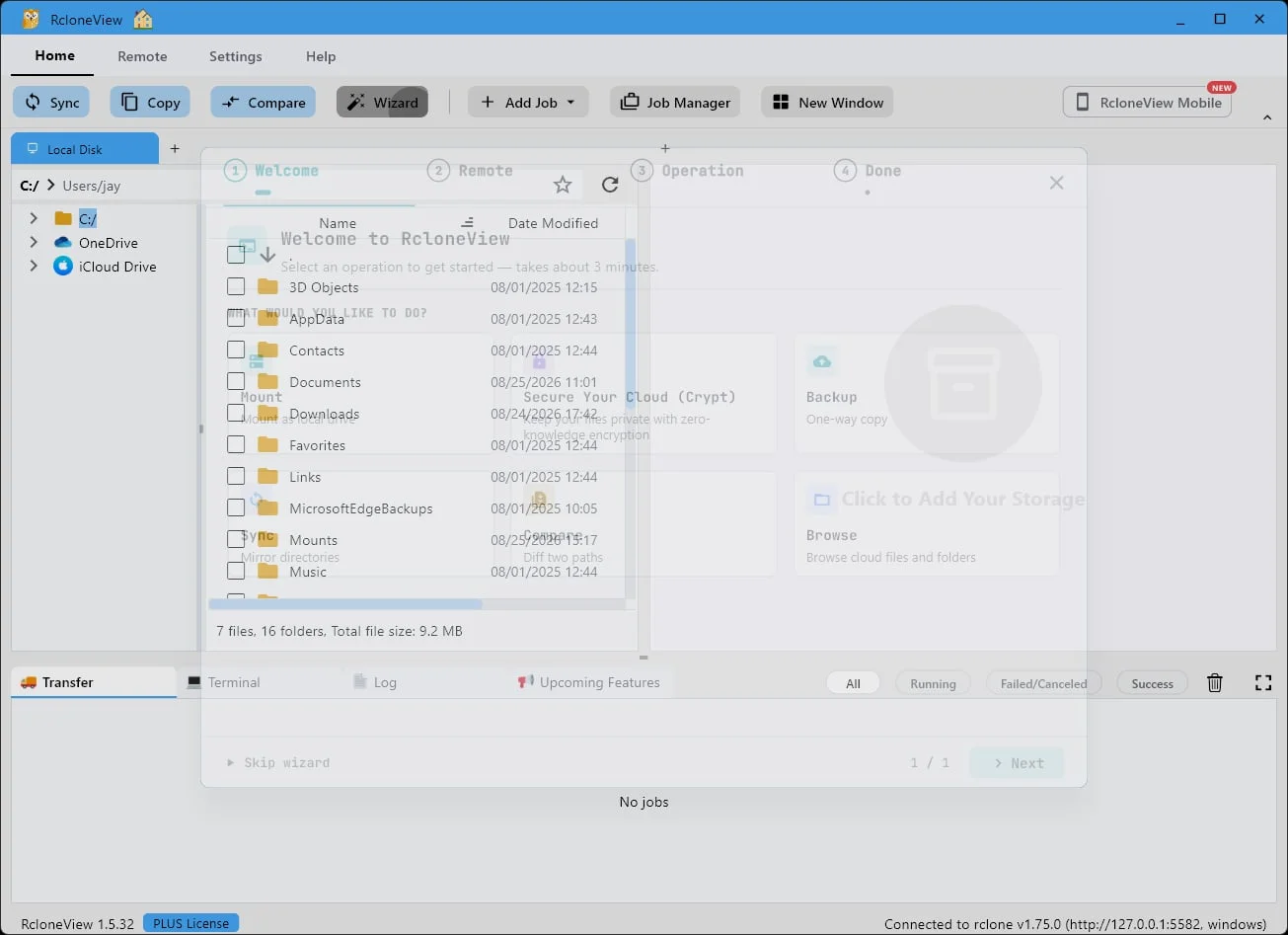
Commencez par Wizard
«Ouvrez RcloneView et cliquez sur Assistant. Il vous guidera tout au long de la configuration, étape par étape.
-
2Essayer cette étape ↗
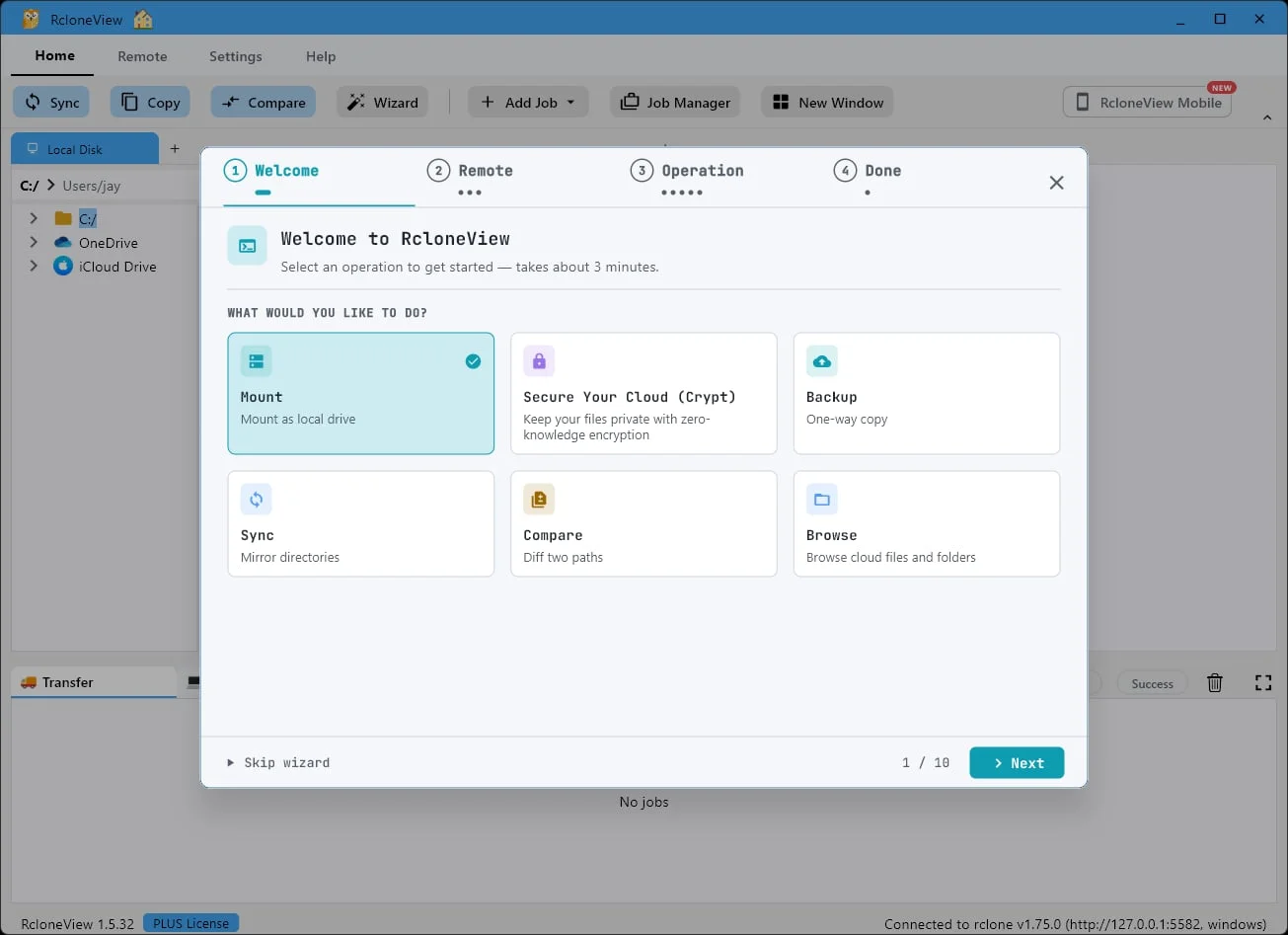
Choisissez Monter
votre cloud devient un disque local
C'est ce qui permettra à votre stockage cloud d'apparaître comme un disque dur ordinaire sur votre ordinateur.
-
3Essayer cette étape ↗
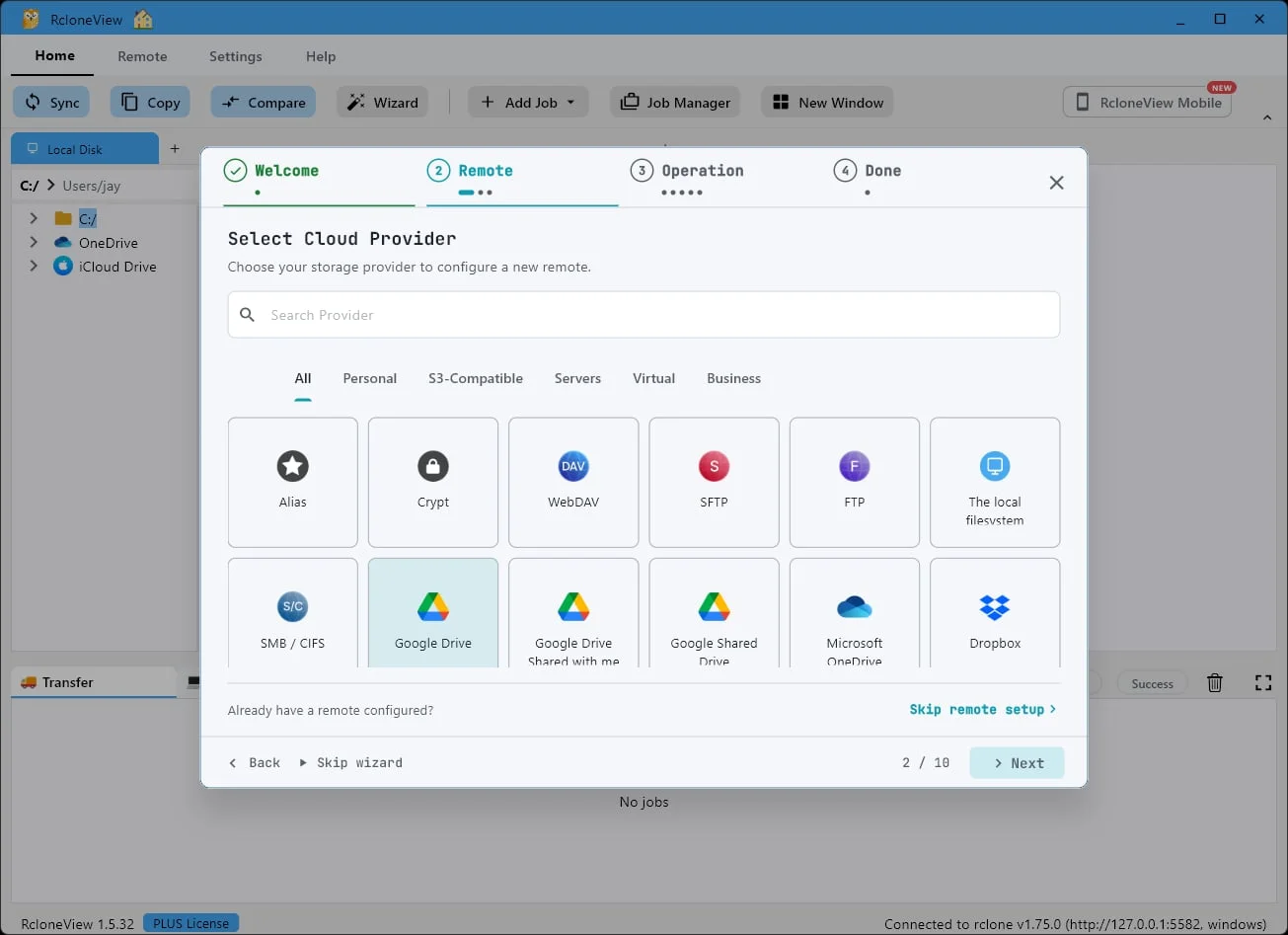
Choisissez votre fournisseur
nous utiliserons Google Drive
« Choisissez votre fournisseur de cloud. Nous utiliserons Google Drive ici, mais RcloneView en prend en charge plus de quarante.
-
4Essayer cette étape ↗
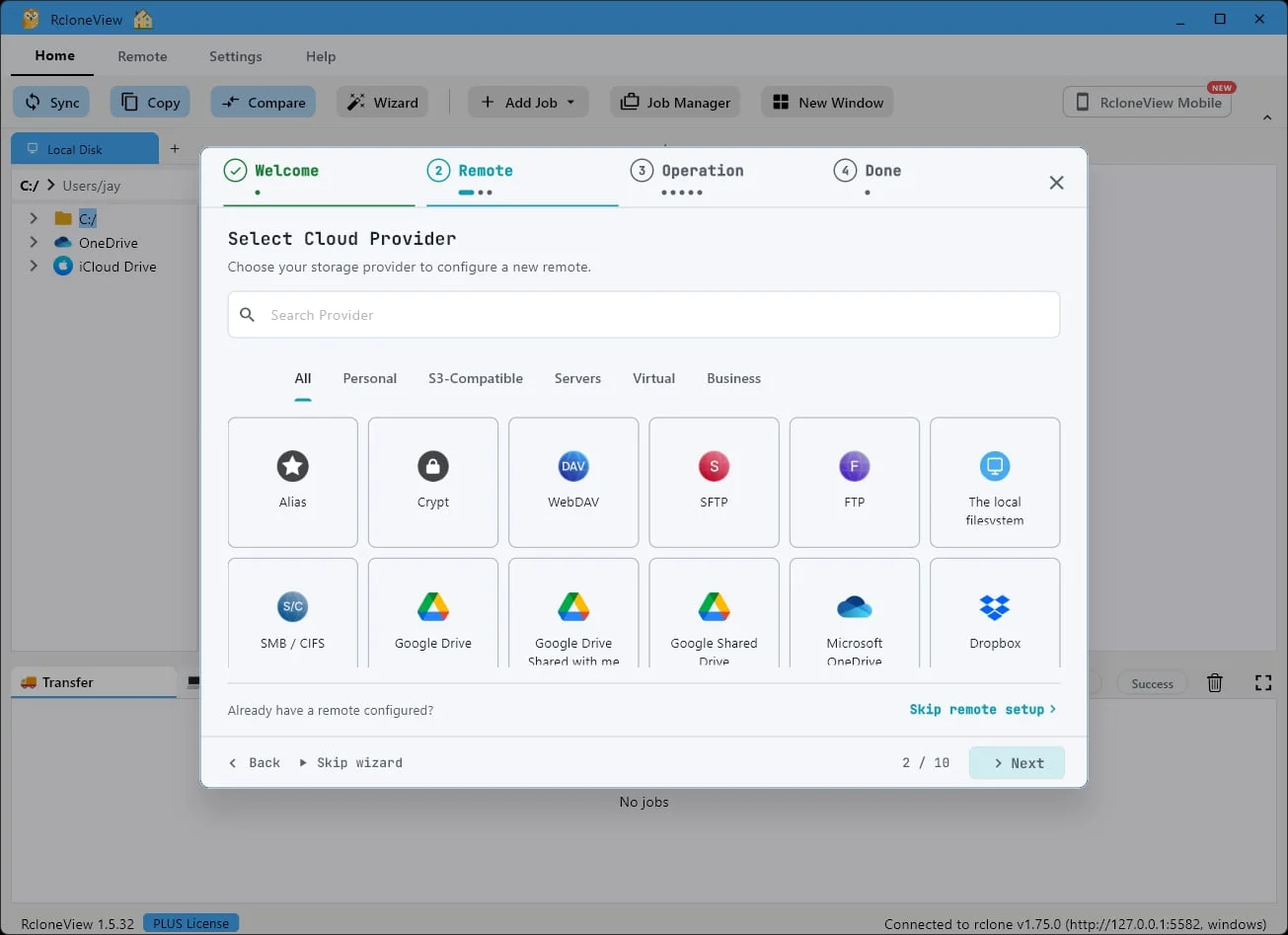
Cliquez sur « Suivant ».
« Google Drive est sélectionné. Cliquez sur Suivant pour continuer.
-
5Essayer cette étape ↗
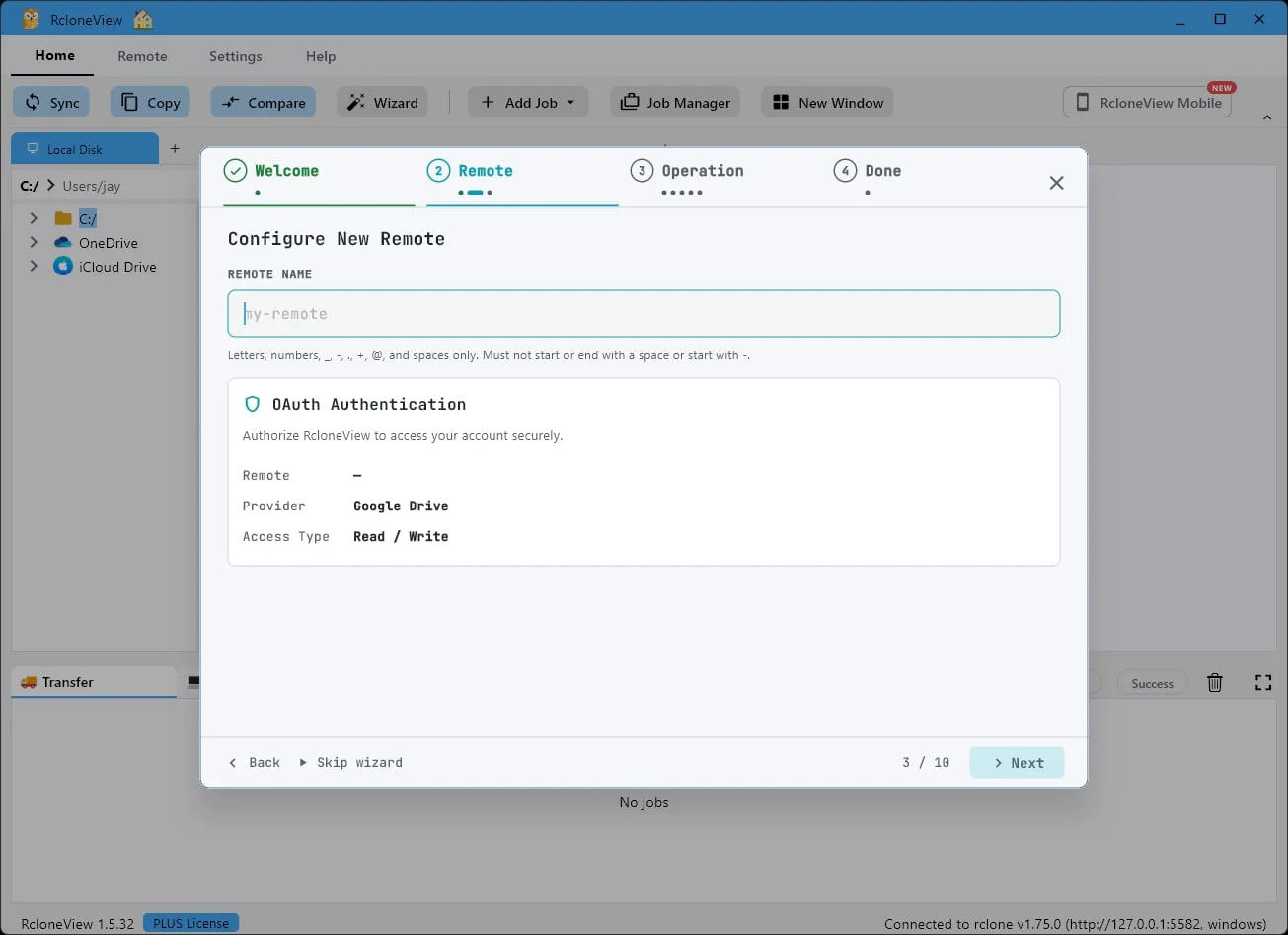
Nommez cette connexion
cliquez sur le champ
NOM DE LA CONNECTION À DISTANCEMaintenant, donnez un nom à cette connexion.
-
6Essayer cette étape ↗
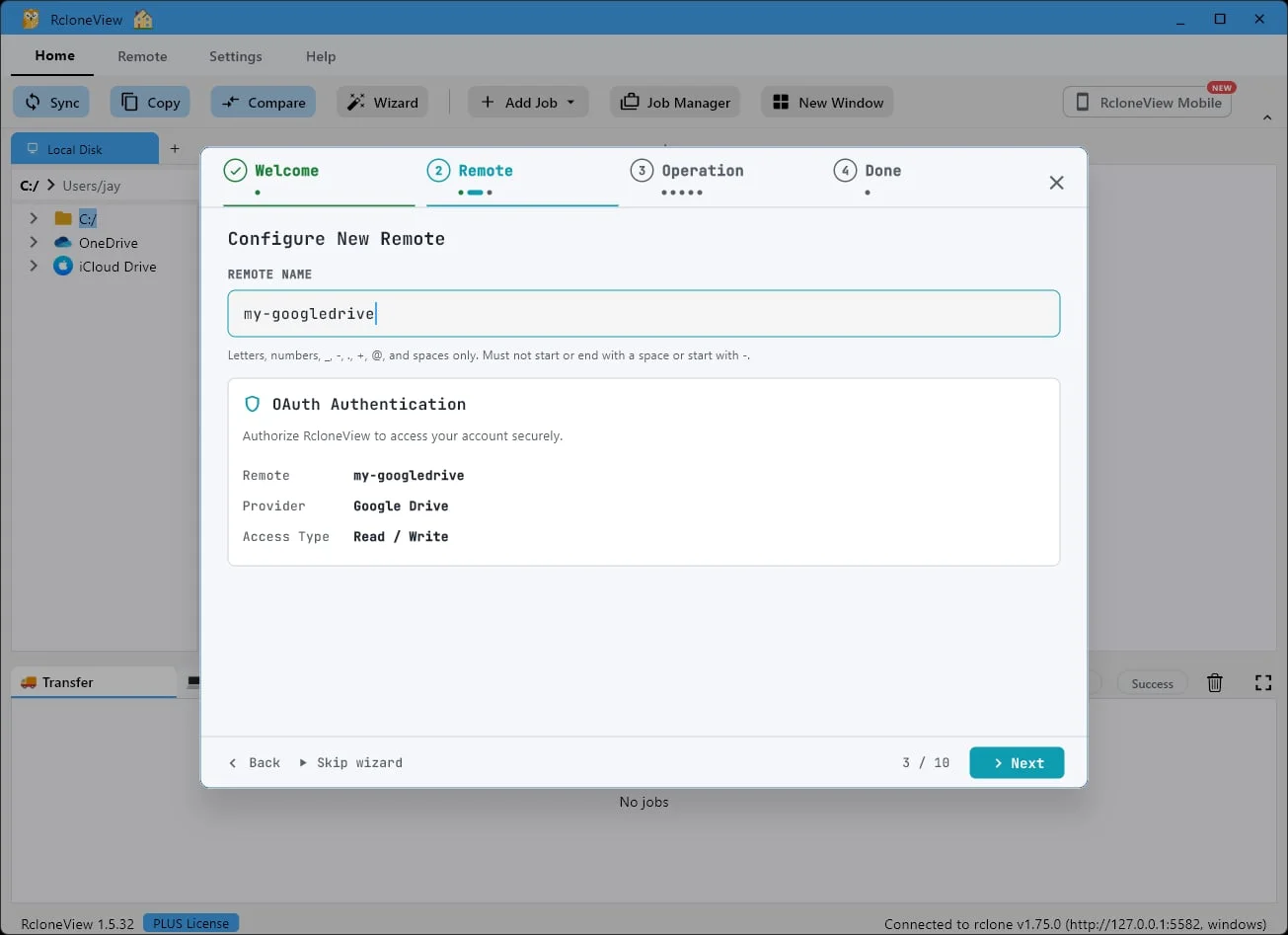
Saisissez un nom
par exemple
mon-googledrive« Nous l'appellerons my-googledrive. Ce nom permet d'identifier le périphérique distant partout dans RcloneView.
-
7Essayer cette étape ↗
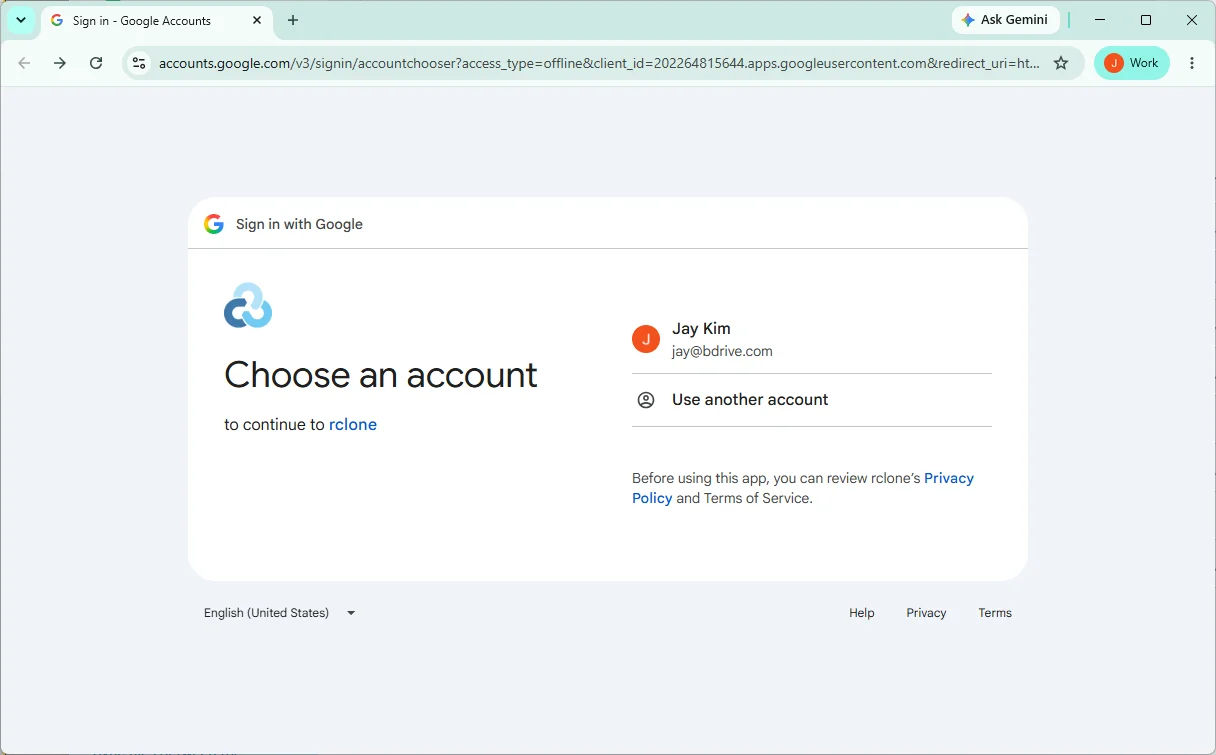
Connectez-vous et autorisez l'accès
RcloneView ne voit jamais votre mot de passe
« Connectez-vous avec Google et autorisez l'accès. Votre mot de passe est transmis à Google et jamais à RcloneView.
-
8Essayer cette étape ↗
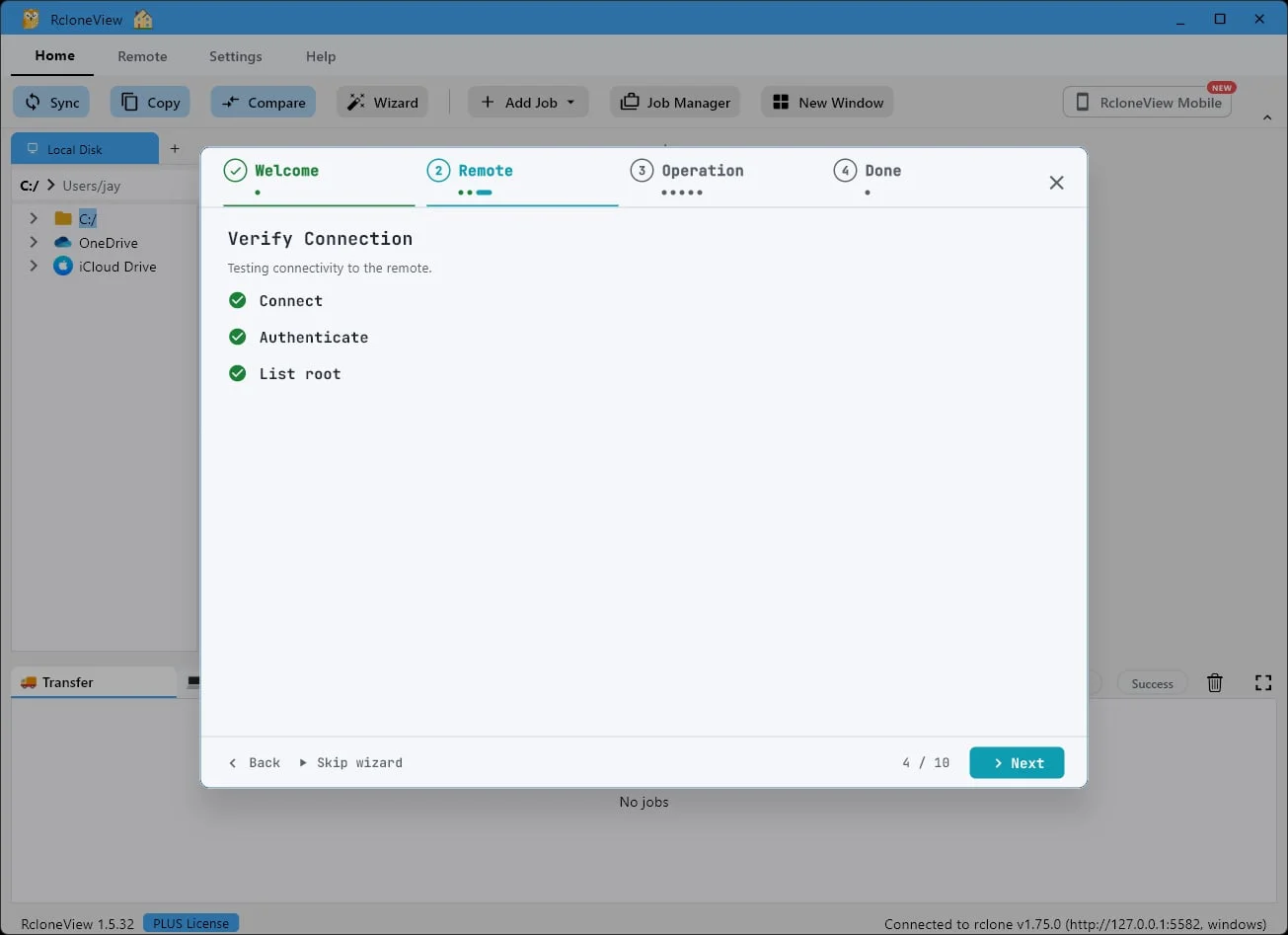
Tous les contrôles ont été réussis
cliquez sur « Suivant »
rcloneView teste la connexion pour vous. — Tout est au vert.
-
9Essayer cette étape ↗
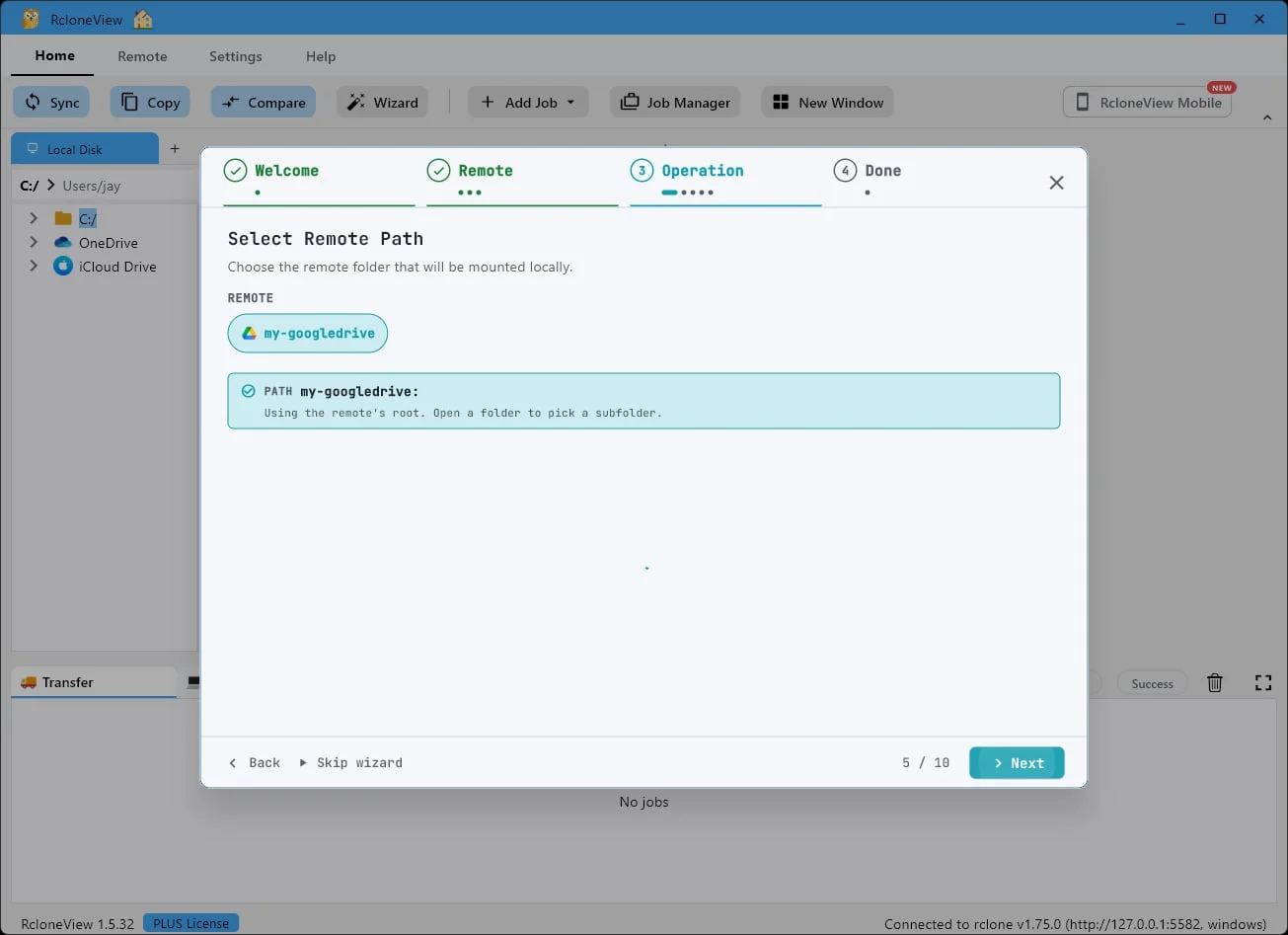
Le dossier racine convient (ou sélectionnez un sous-dossier)
cliquez sur « Suivant ».
« Le dossier racine du serveur distant est sélectionné par défaut, mais vous pouvez également explorer n'importe quel sous-dossier.
-
10Essayer cette étape ↗
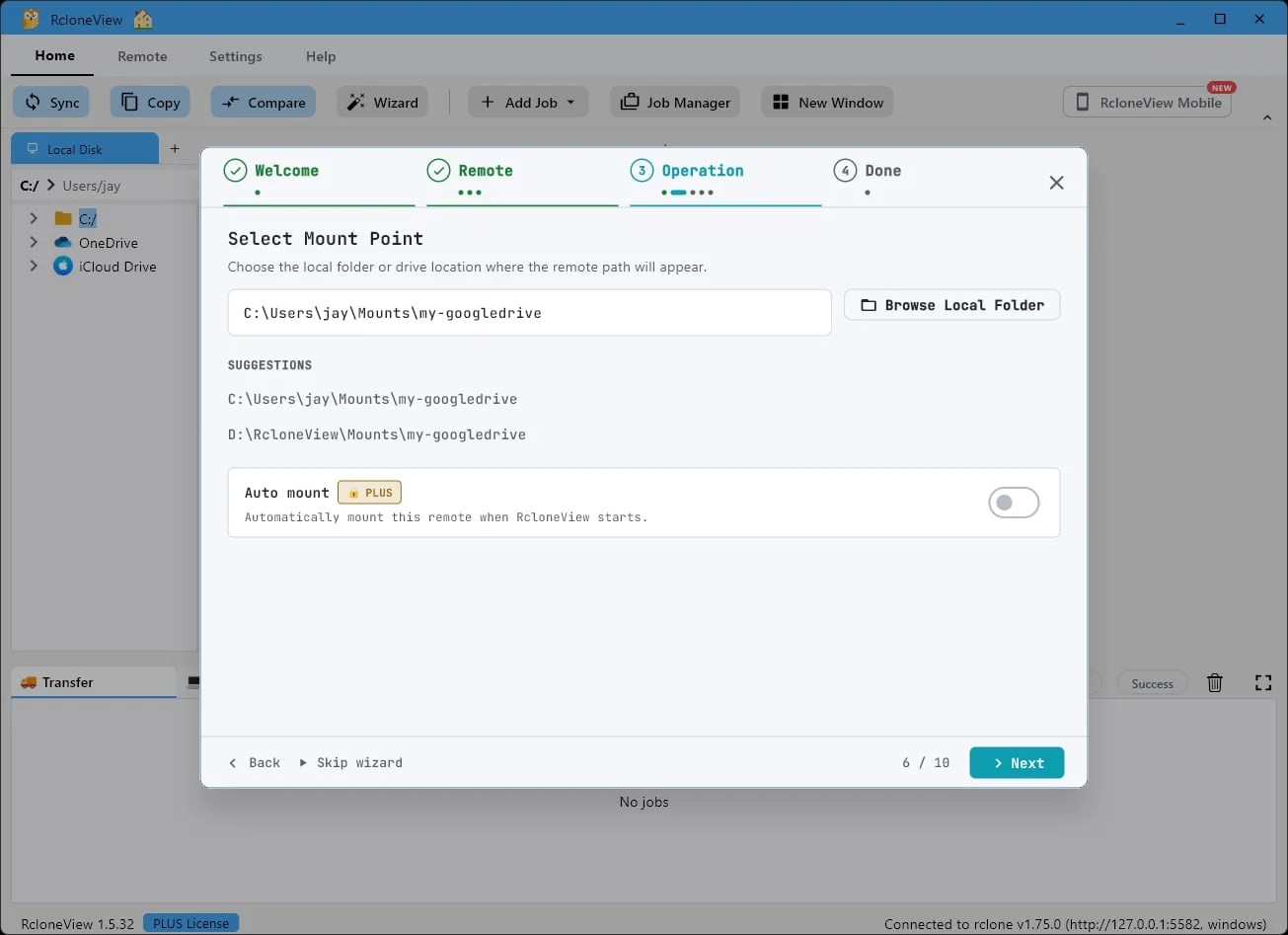
Choisissez le chemin suggéré
c'est là que le lecteur apparaît
« Choisissez l'emplacement où le lecteur apparaît sur votre PC. Le chemin suggéré convient ; vérifiez simplement que le dossier existe, sinon le montage peut échouer.
-
11Essayer cette étape ↗
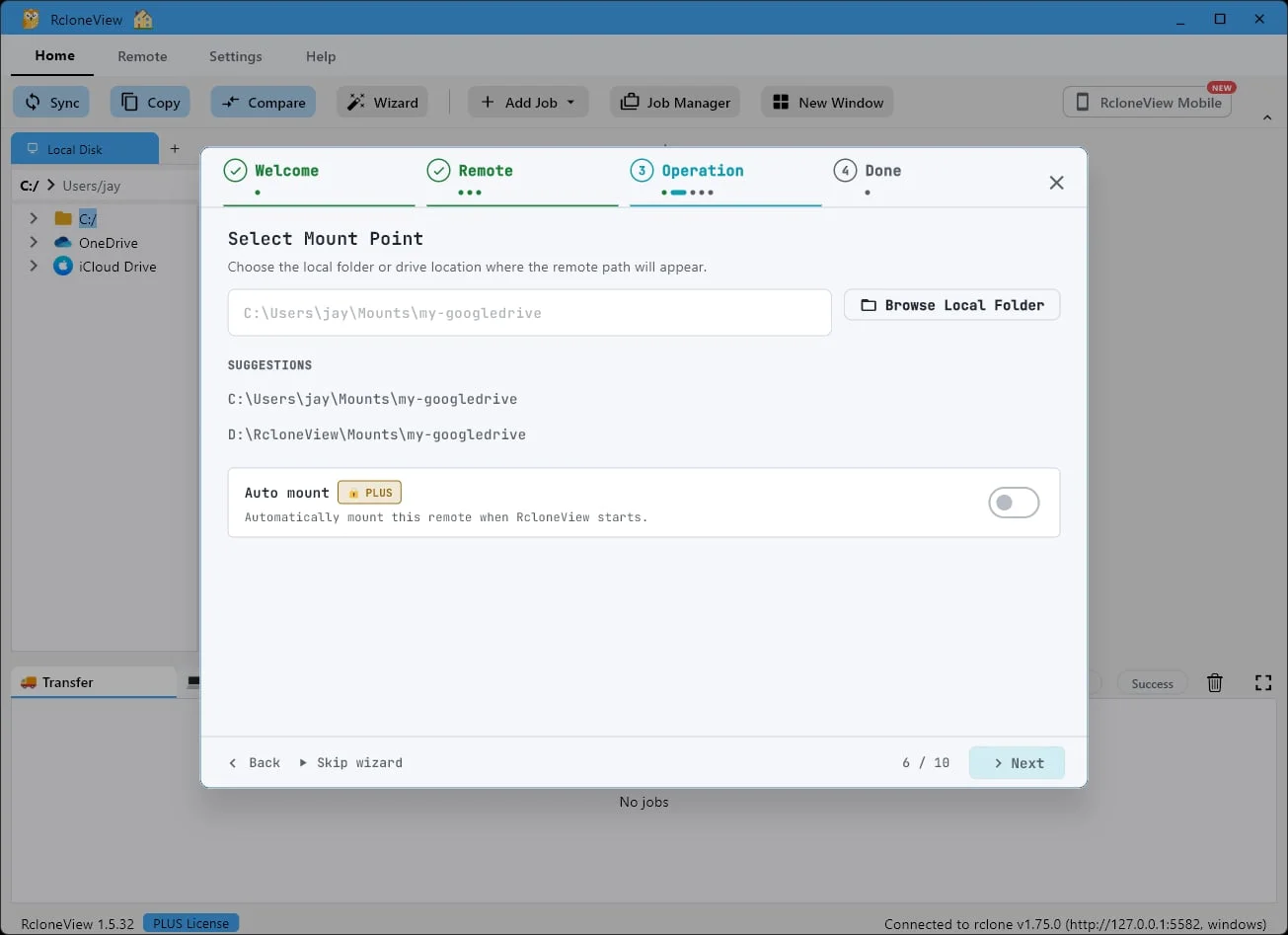
Montage automatique à chaque lancement Plus
cliquez sur
Suivant« Le montage automatique peut restaurer ce disque à chaque démarrage de RcloneView. Cliquez ensuite sur Suivant.
-
12Essayer cette étape ↗
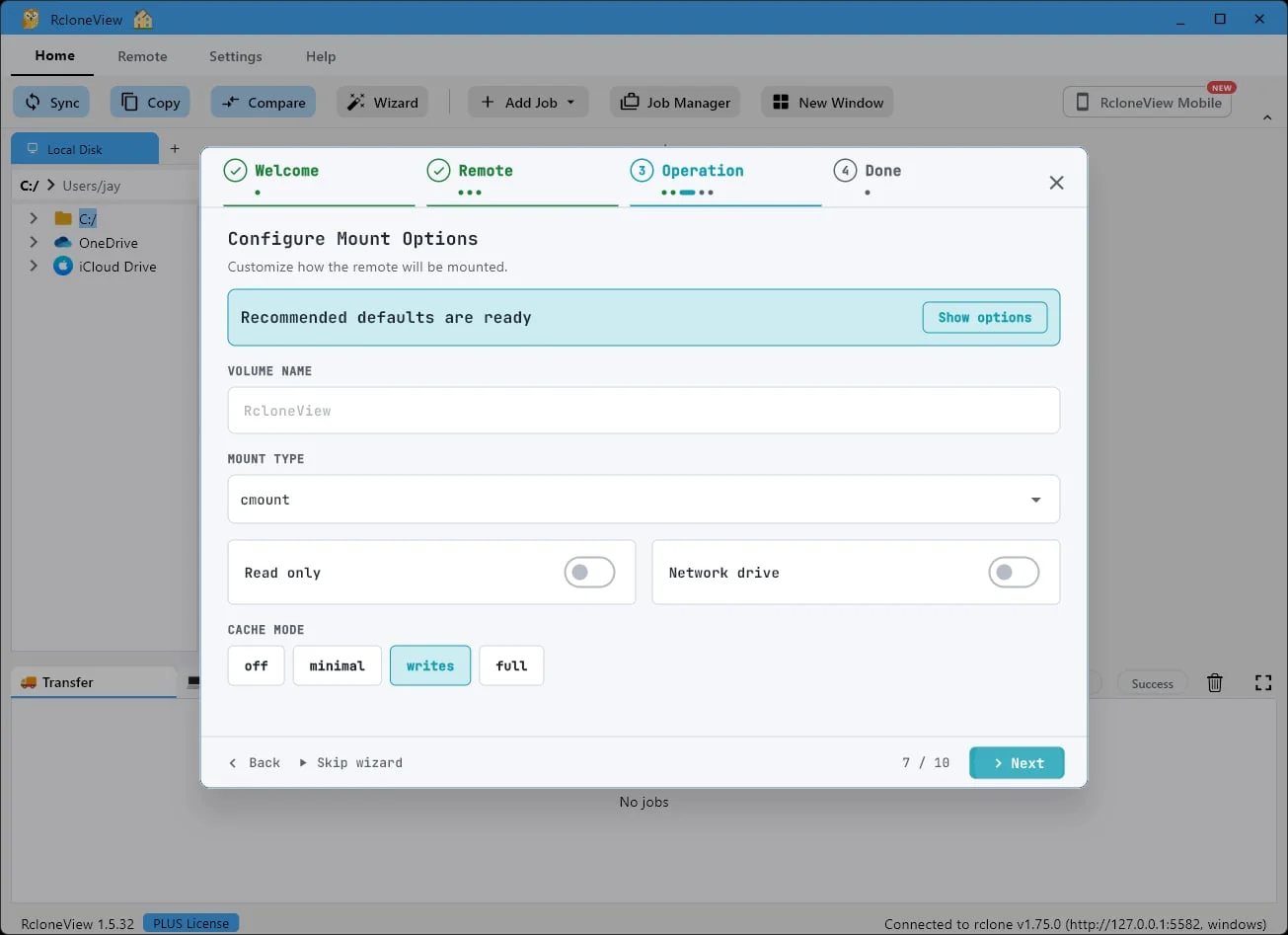
Les paramètres par défaut sont définis, aucun réglage nécessaire
cliquez sur « Suivant »
« Type de montage, mode cache, permissions : tout est préconfiguré avec les valeurs par défaut recommandées. Cliquez simplement sur Suivant.
-
13Essayer cette étape ↗
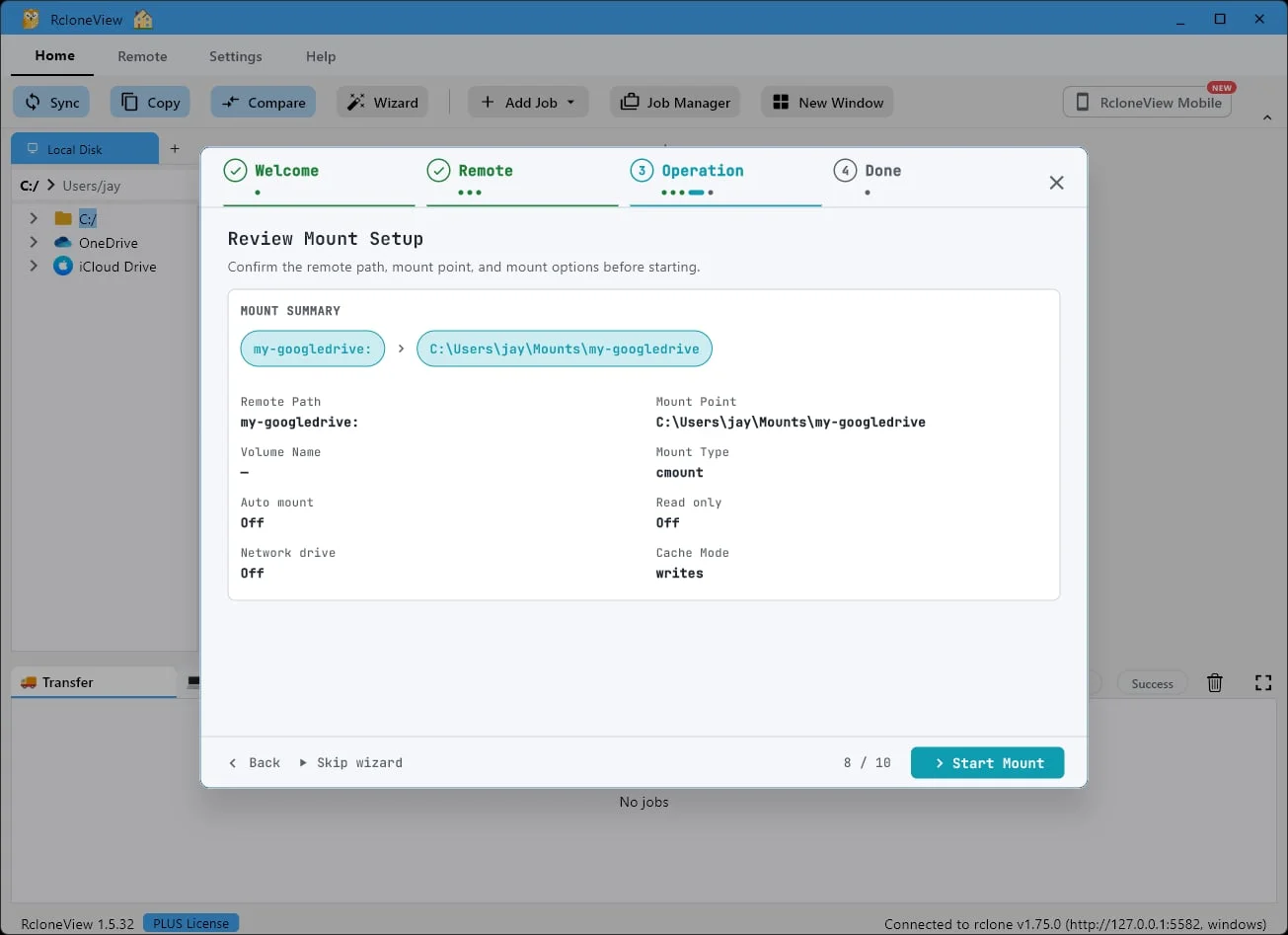
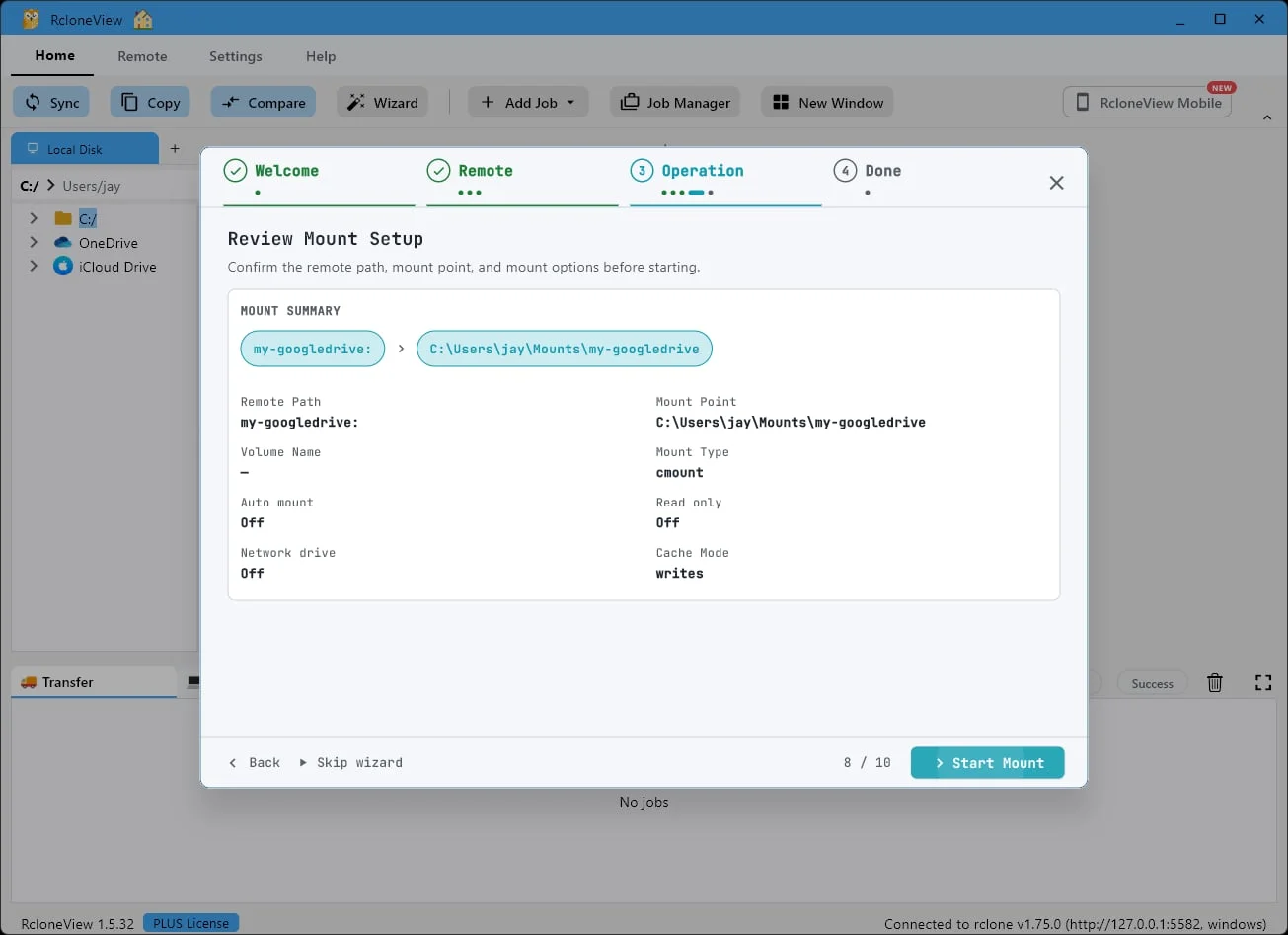
Un dernier coup d'œil
chemin distant, point de montage
«Voici un aperçu de la configuration complète : chemin d’accès distant, point de montage et options.
-
-
15Essayer cette étape ↗
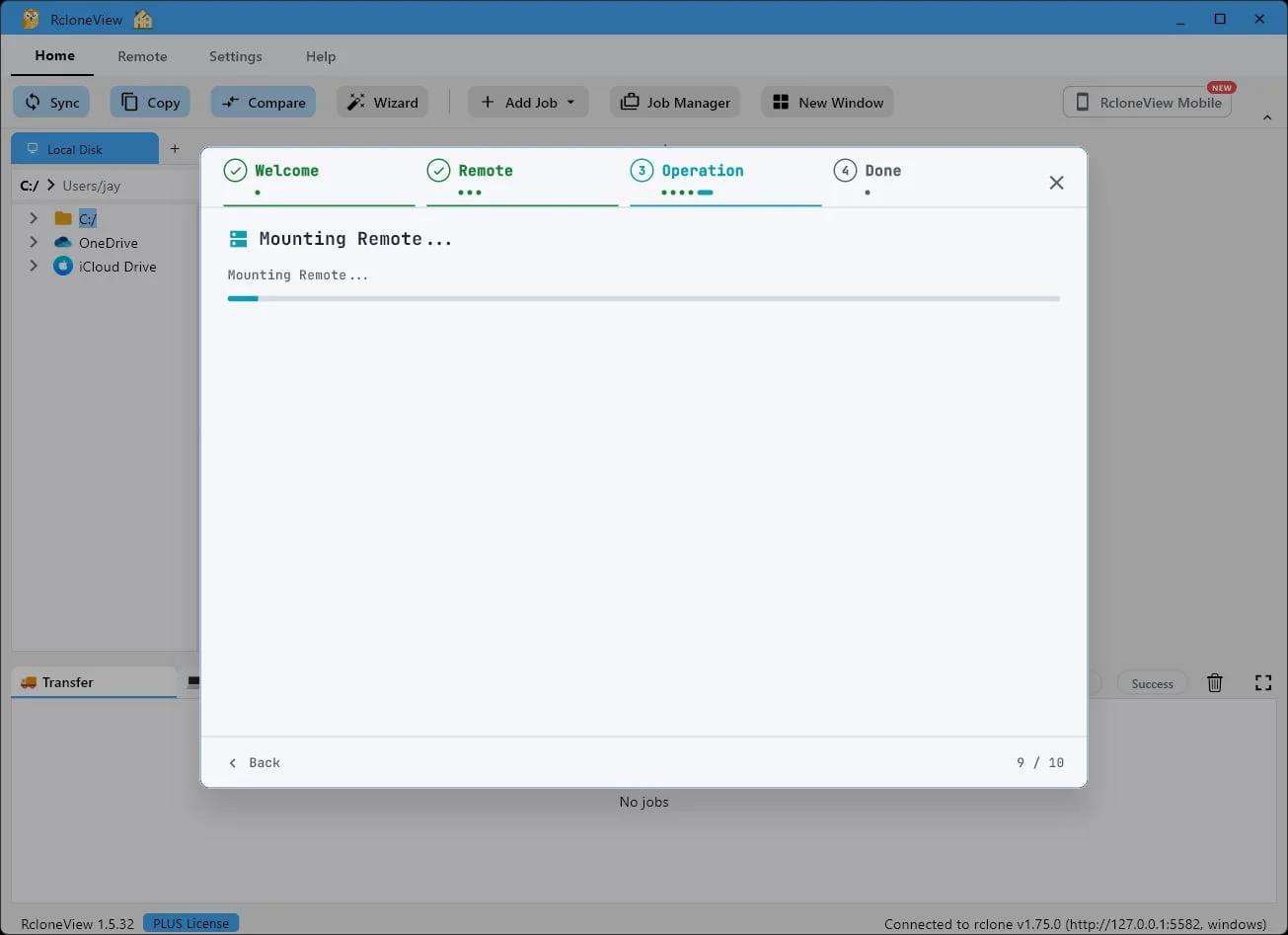
Le montage… ne prend que quelques secondes.
RcloneView monte le disque. En quelques secondes.
-
16Essayer cette étape ↗
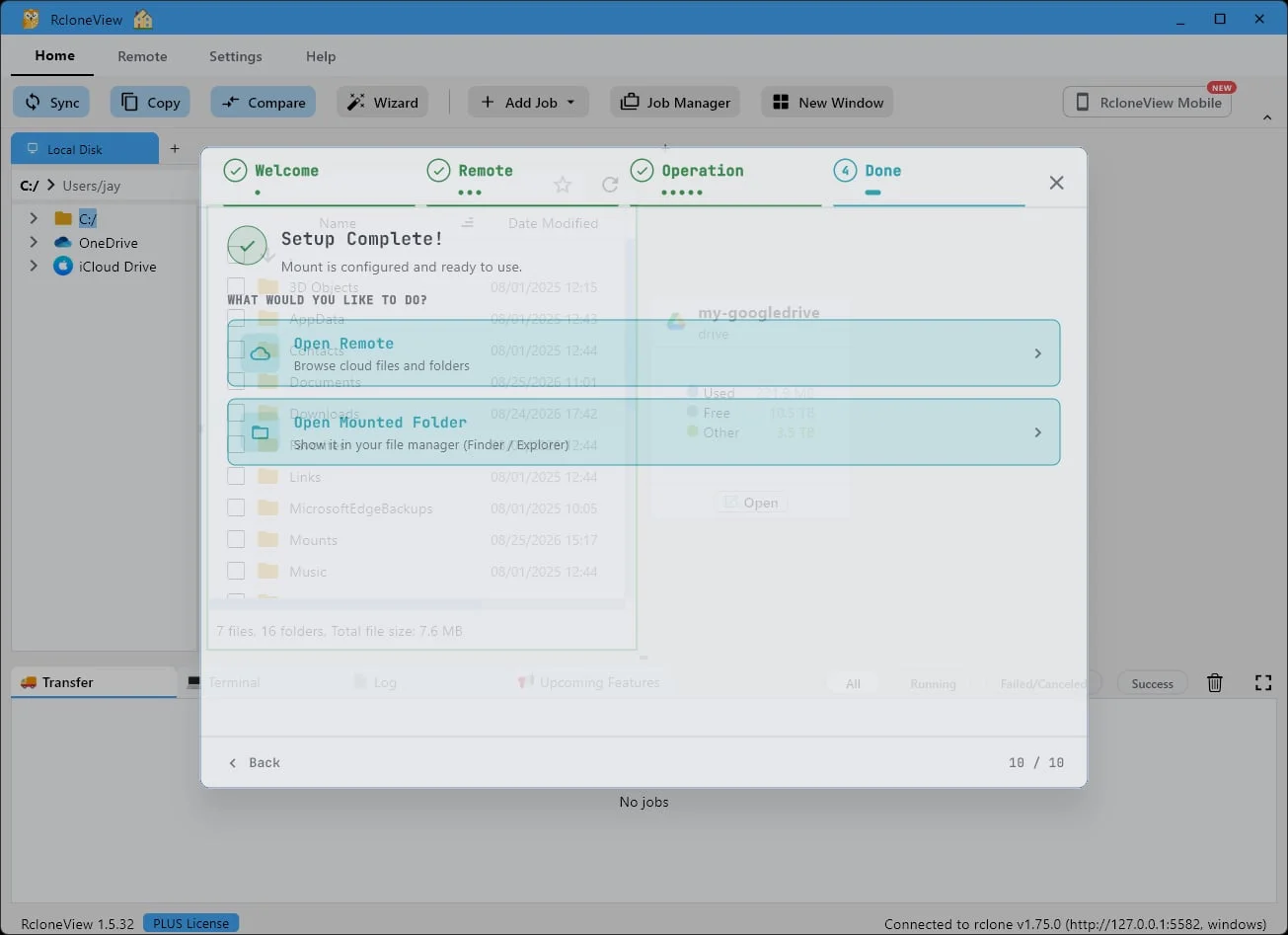
Cliquez sur « Ouvrir le dossier monté » pour l'afficher dans votre gestionnaire de fichiers (Explorateur / Finder).
« Installation terminée. Ouvrez le dossier monté pour le visualiser dans l'Explorateur ou le Finder.
-
17Essayer cette étape ↗
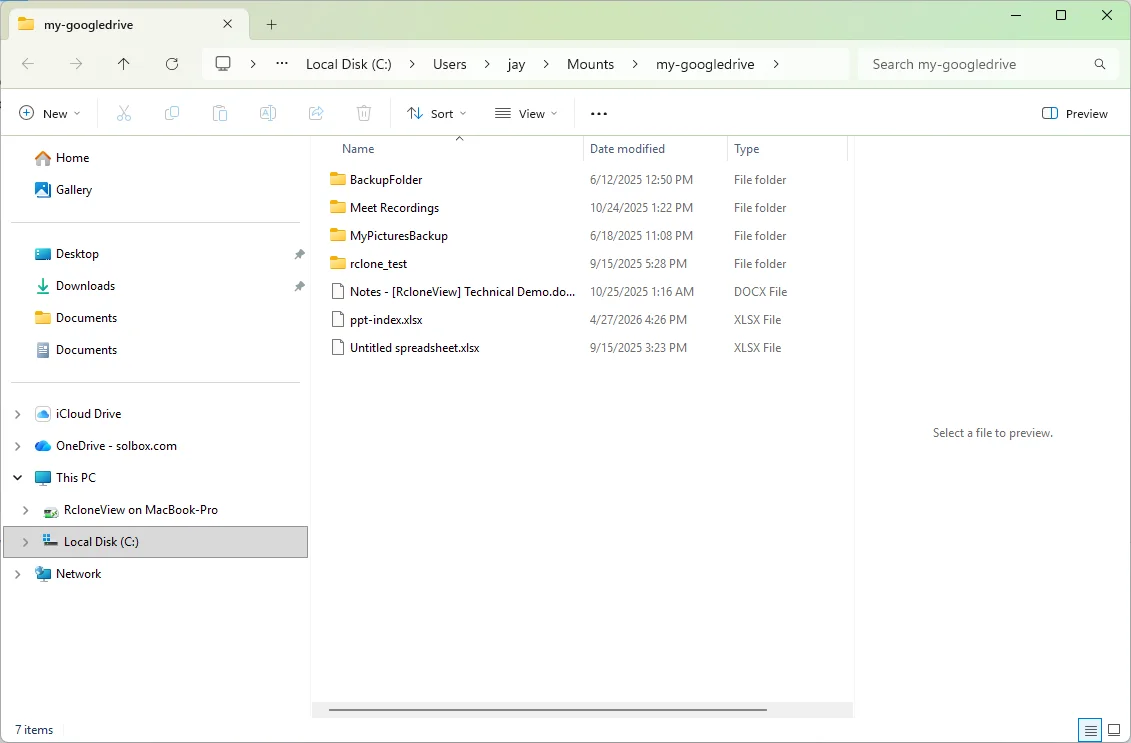
Vous pouvez désormais trouver votre Google Drive comme un lecteur local dans l'Explorateur Windows.
« Et voilà ! Votre Google Drive se comporte comme n'importe quel autre lecteur dans l'Explorateur Windows.
-
18Essayer cette étape ↗
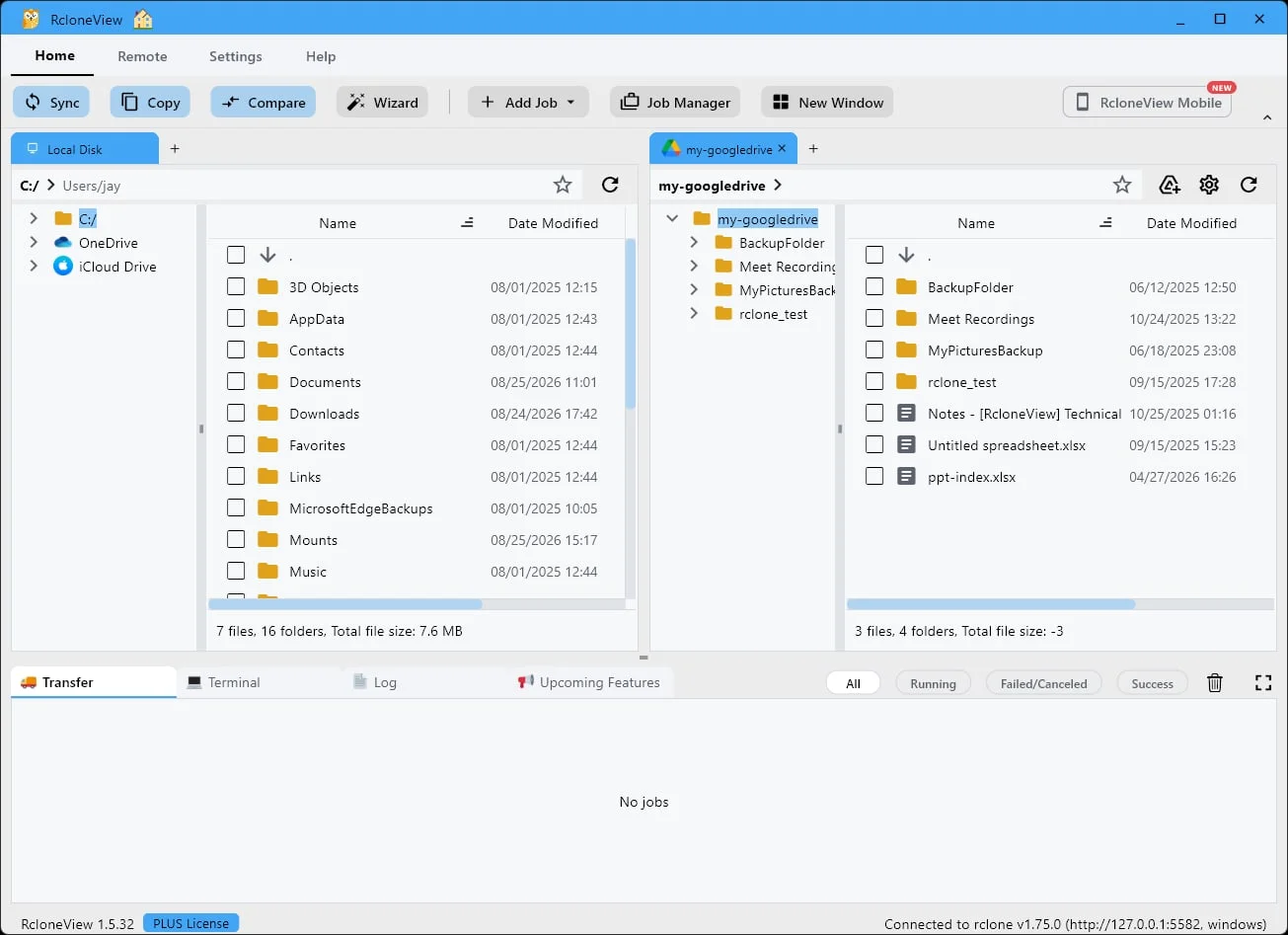
Vous pouvez également parcourir votre Google Drive distant dans RcloneView.
« Vous pouvez également parcourir le même répertoire distant directement dans RcloneView — fichiers locaux et cloud, côte à côte.
-
Prêt à essayer vous-même ?Gratuit pour Windows, macOS et Linux.Obtenir RcloneView gratuitement