WebDAV
Connecter n’importe quel serveur WebDAV en 2 minutes
Ajoutez un serveur WebDAV — Nextcloud, ownCloud, un NAS ou tout autre point d’accès WebDAV — comme remote en saisissant son URL et vos identifiants, puis utilisez-le dans RcloneView comme n’importe quel cloud.
- Fonctionne avec Nextcloud, ownCloud, les NAS et d’autres serveurs WebDAV
- Saisissez l’URL et les identifiants une seule fois — RcloneView les enregistre localement
- Ensuite, copiez, synchronisez, sauvegardez ou montez-le comme n’importe quel remote
Le lecteur de démo n’a pas pu être chargé. Utilisez « Ouvrir dans un nouvel onglet ».
À voir ensuite
Voir toutes les démos →


Guide pas à pas
Comment connecter un serveur WebDAV à RcloneView
Les mêmes 10 étapes que la démo interactive, avec captures d’écran — parcourez-le ou lancez la démo à n’importe quelle étape.
-
1Essayer cette étape ↗
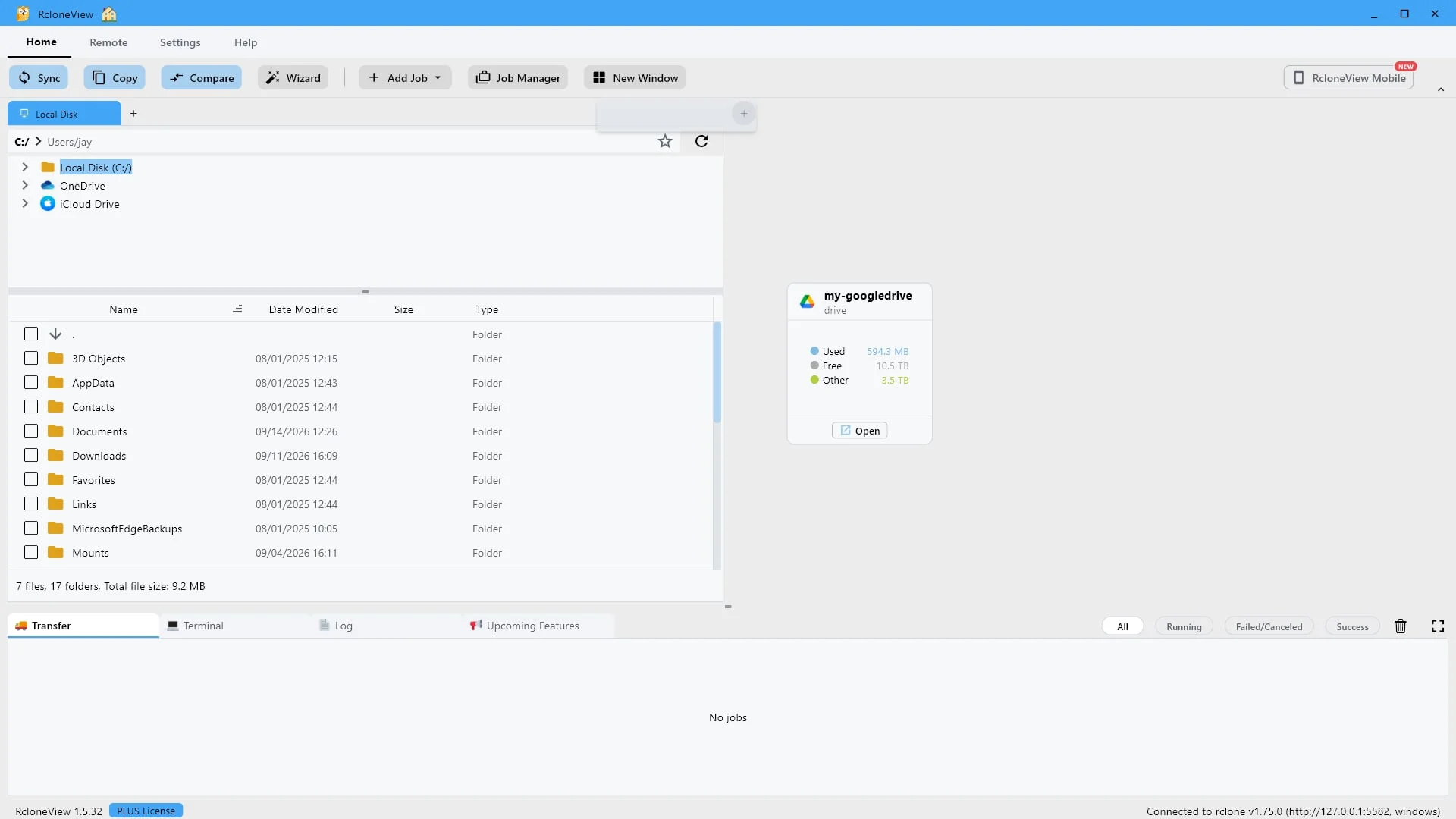
Commencez ici. Cliquez sur « + » pour ouvrir un remote dans le volet.
Chaque espace de stockage ouvert possède son propre onglet. Cliquez sur le bouton « + » pour en ouvrir un nouveau.
-
2Essayer cette étape ↗
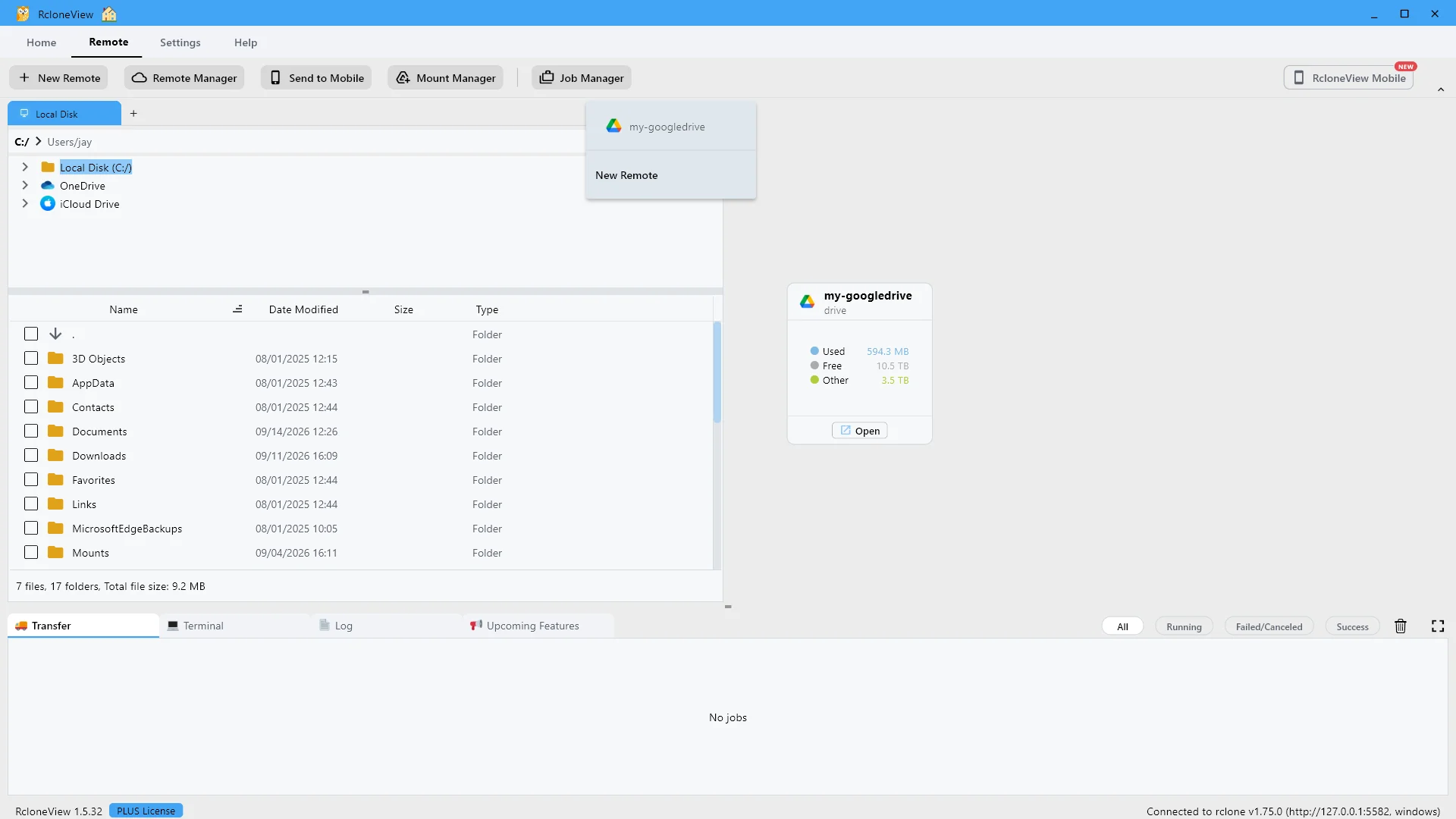
Vos remotes actuels sont listés ici. Cliquez sur « Nouveau remote » pour en ajouter un.
La liste affiche les remotes que vous possédez déjà ; vous pouvez donc accéder directement à celui de votre choix. Nous souhaitons en ajouter un nouveau ; cliquez donc sur « Nouveau remote ».
-
3Essayer cette étape ↗
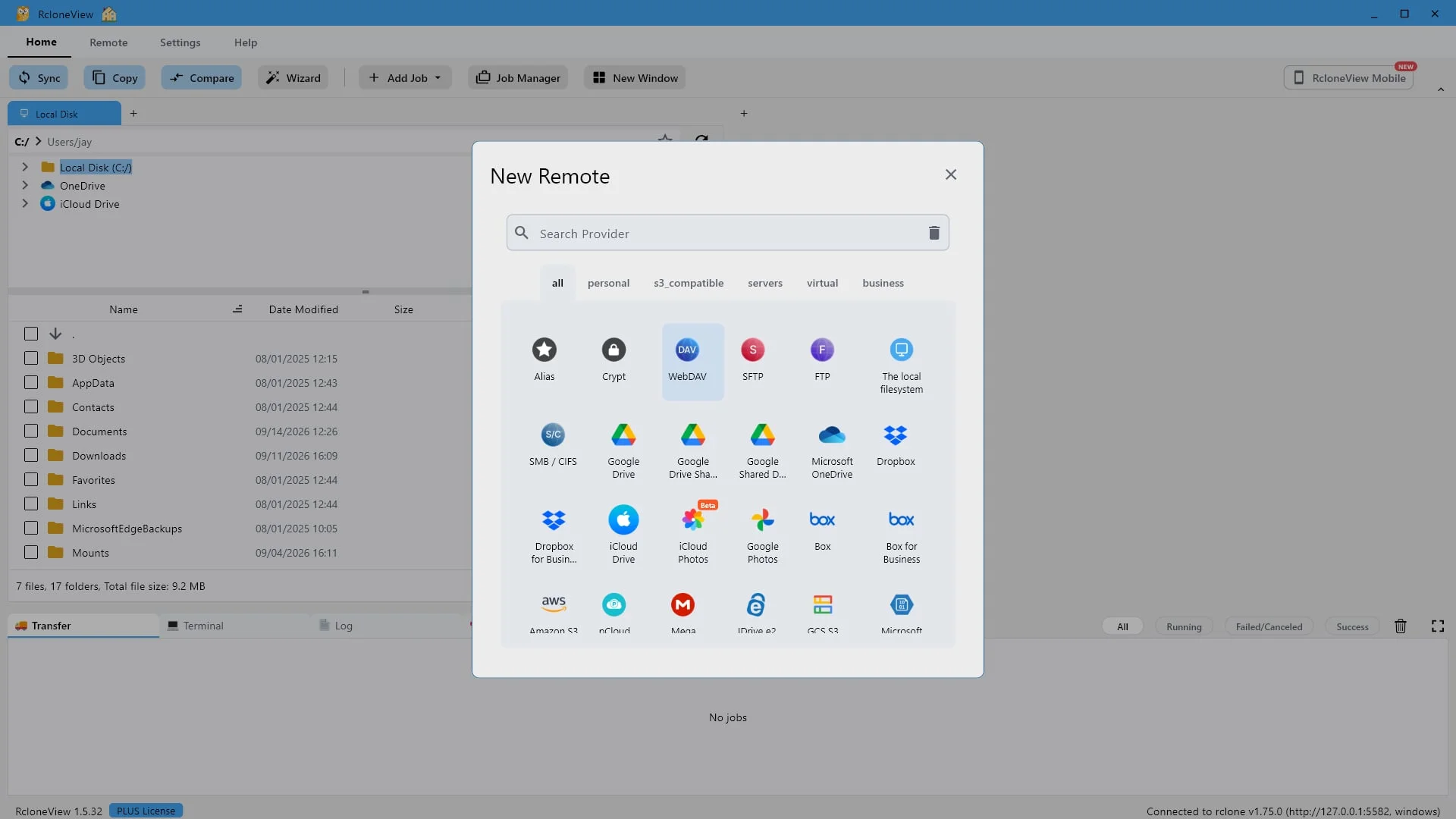
Choisissez un fournisseur. RcloneView prend en charge plus de 80 serveurs WebDAV. Choisissez « WebDAV ».
RcloneView prend en charge plus de quatre-vingts systèmes de stockage. WebDAV est la norme ouverte utilisée par Nextcloud, ownCloud, de nombreux hébergeurs et la plupart des NAS ; un seul type de connexion suffit donc pour tous.
-
4Essayer cette étape ↗
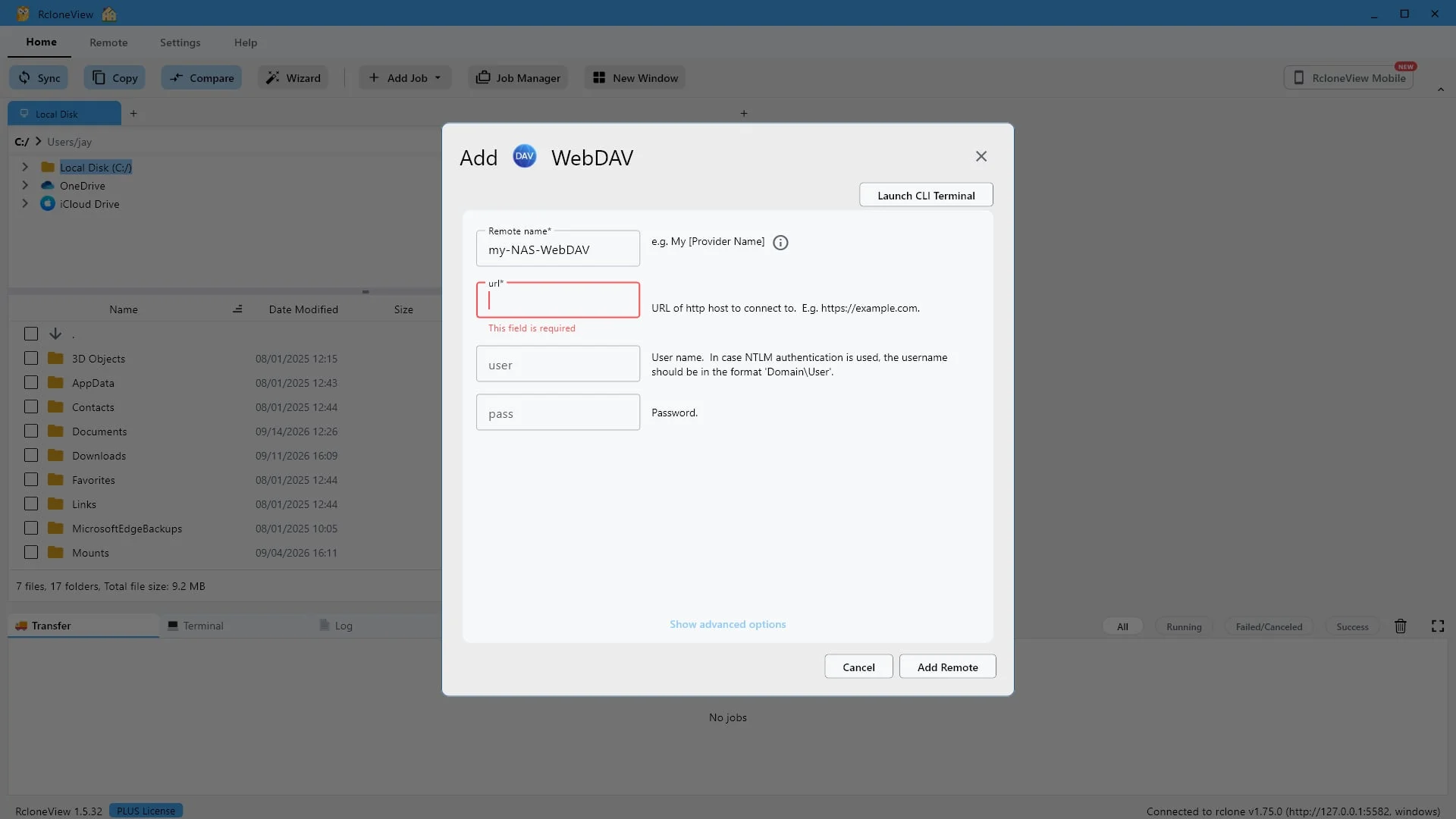
Donnez à cette connexion un nom que vous pourrez facilement retrouver par la suite. Nous utiliserons « my-NAS-WebDAV ».
Commencez par donner à cette connexion un nom facile à retrouver. Nous l'appellerons « Mon NAS WebDAV ». Il s'agit simplement d'un nom, choisissez celui qui vous convient le mieux.
-
5Essayer cette étape ↗
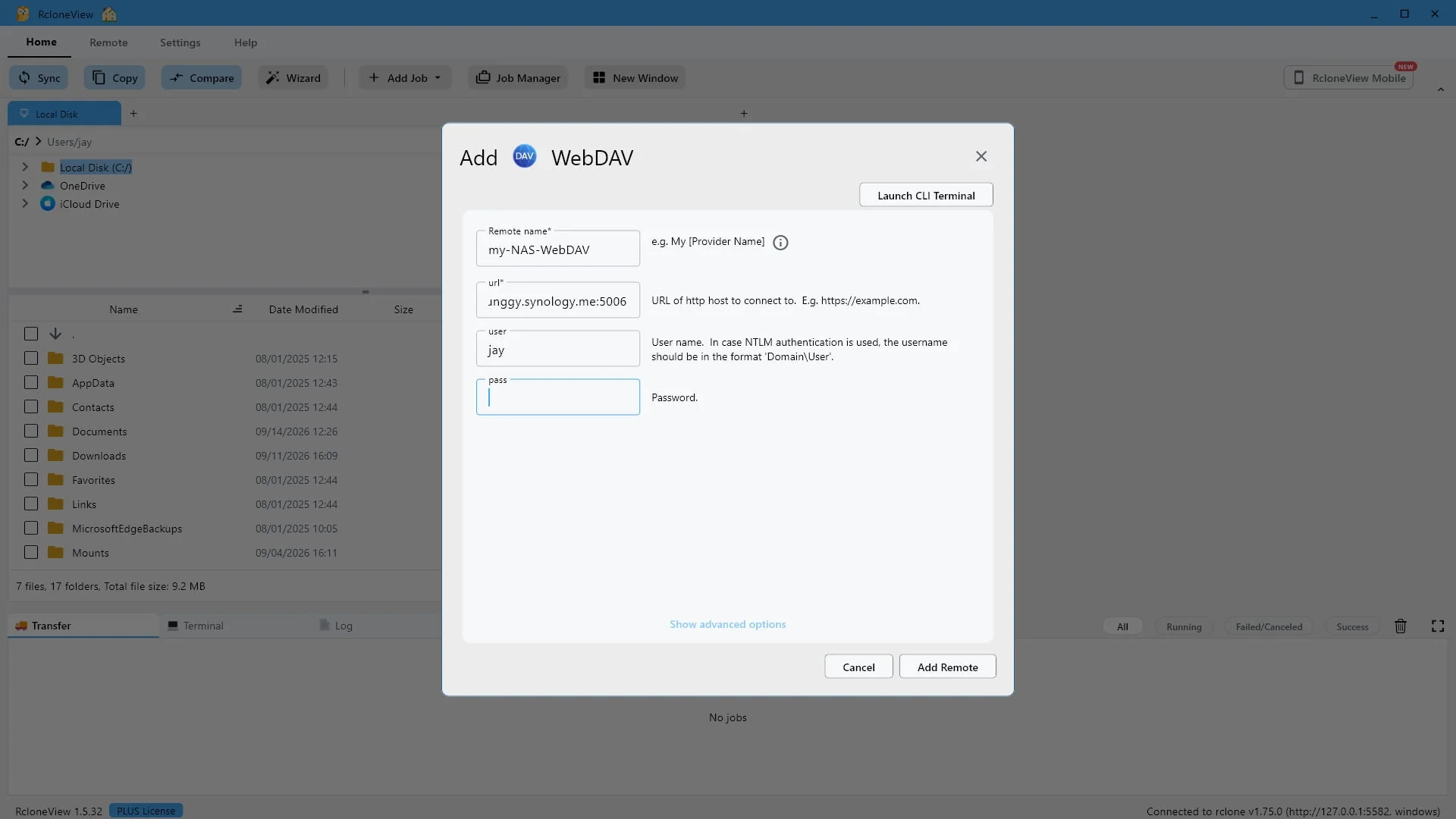
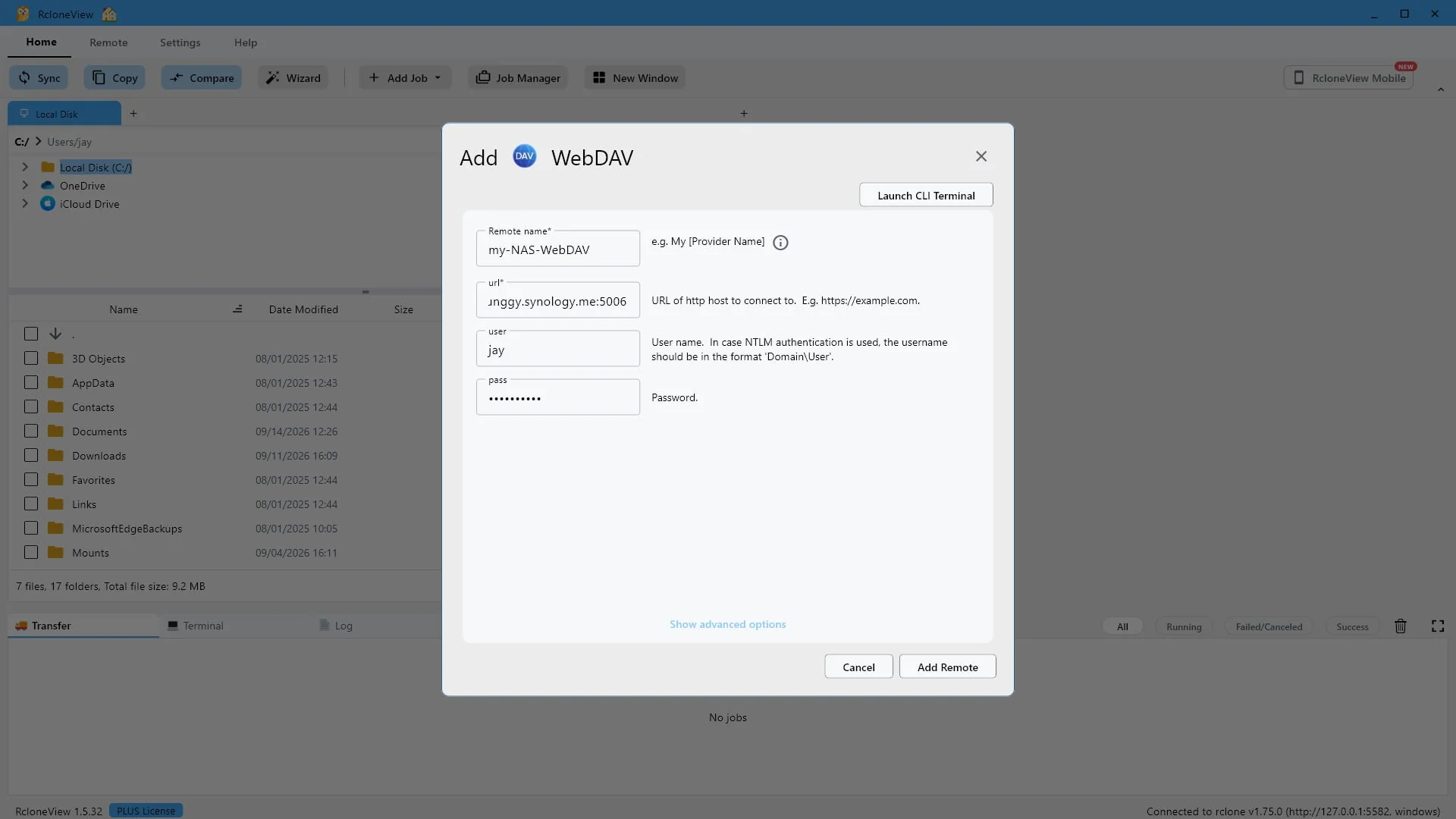
Saisissez l'URL WebDAV de votre serveur, y compris le port. Exemple : [https://example.com:5006](https://example.com:5006)
Ensuite, saisissez l'adresse de votre serveur WebDAV, y compris le numéro de port. Chaque serveur publie le sien. Sur le NAS Synology utilisé dans cette démonstration, WebDAV écoute sur le port 5005 pour le protocole HTTP et sur le port 5006 pour le protocole HTTPS. Utilisez le port sécurisé lorsque votre serveur le propose.
](/assets/demo/add-webdav-demo/steps/05.webp)
-
6Essayer cette étape ↗
Saisissez le nom d'utilisateur de votre serveur WebDAV.
Saisissez maintenant le nom d'utilisateur avec lequel vous vous connectez à ce serveur. Si votre serveur utilise l'authentification NTLM, indiquez-le au format domaine et utilisateur.
-
-
8Essayer cette étape ↗
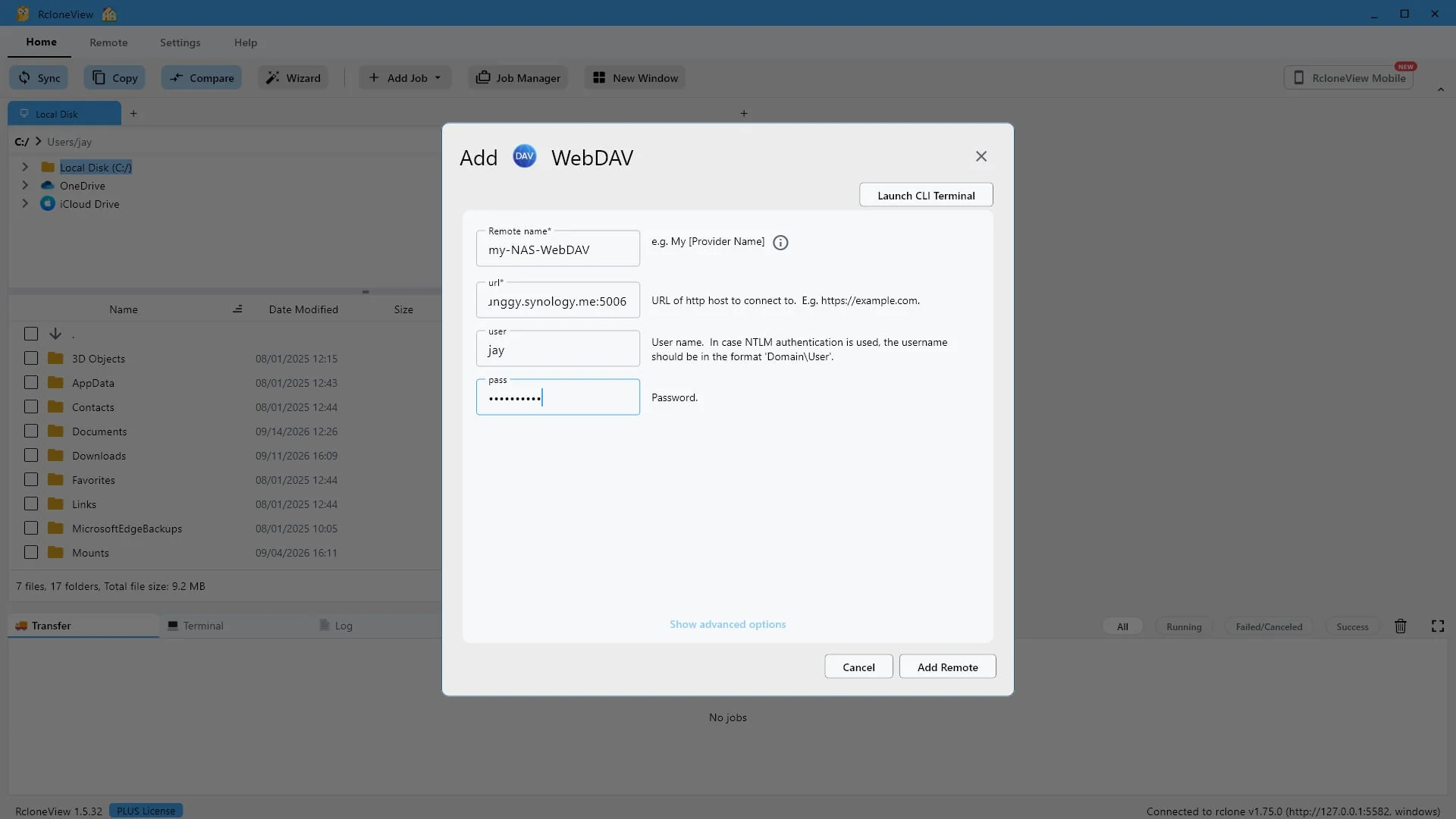
Cliquez sur « Ajouter un remote » pour enregistrer la connexion.
Voilà tout ce dont le serveur a besoin. Cliquez sur « Ajouter un serveur distant » pour enregistrer. Si vous souhaitez un contrôle plus précis, l’option « Afficher les options avancées » vous donne accès à l’ensemble des paramètres WebDAV de rclone, mais la plupart des serveurs n’ont besoin de rien de plus que ces quatre champs.
-
9Essayer cette étape ↗
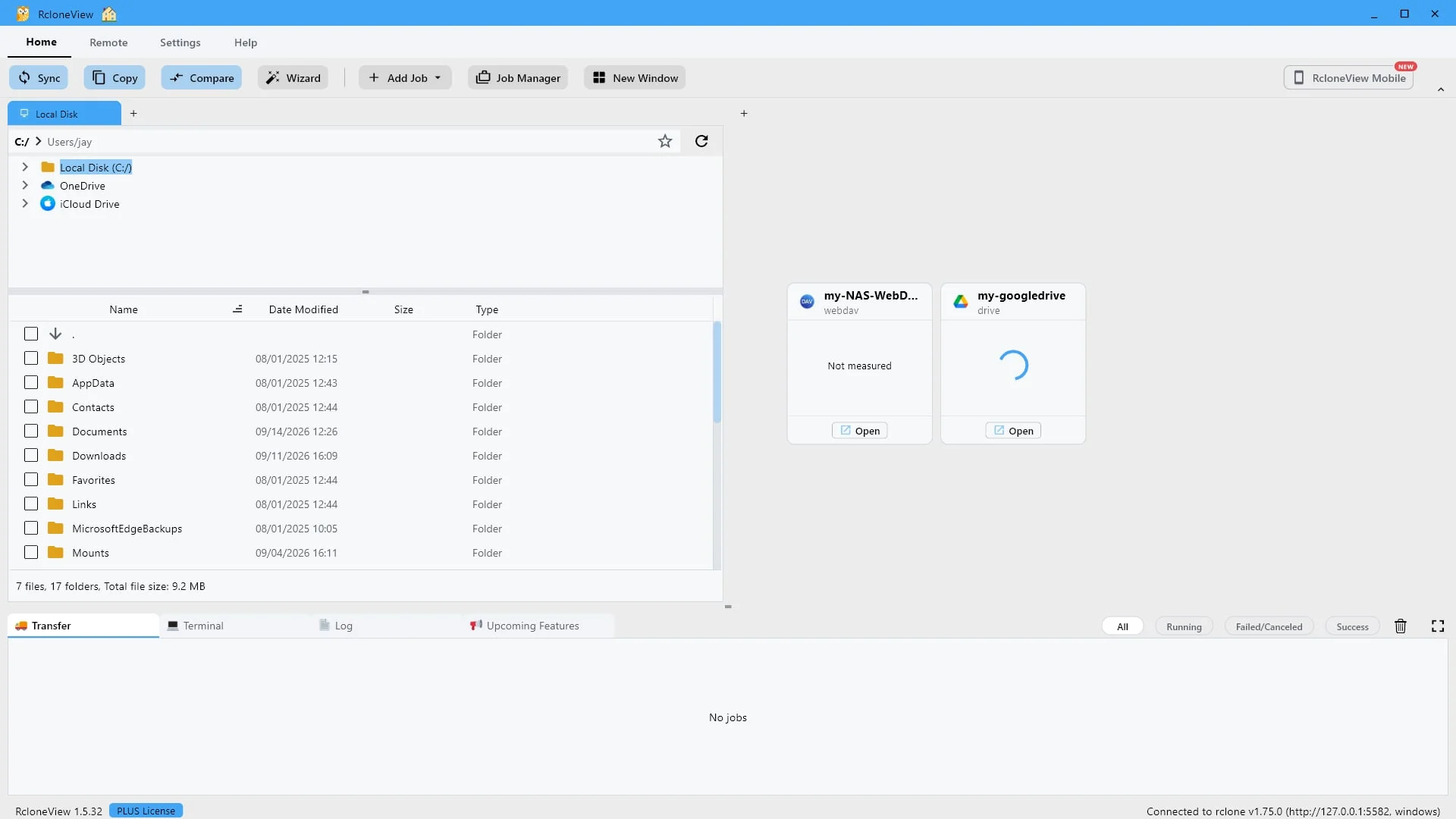
Votre remote WebDAV est prêt. Cliquez sur « Ouvrir » pour la parcourir.
Votre serveur WebDAV se trouve désormais à côté de Google Drive, et RcloneView les traitera de la même manière. Les serveurs WebDAV n'indiquent pas leur capacité ; la carte apparaît donc comme non mesurée.
-
10Essayer cette étape ↗
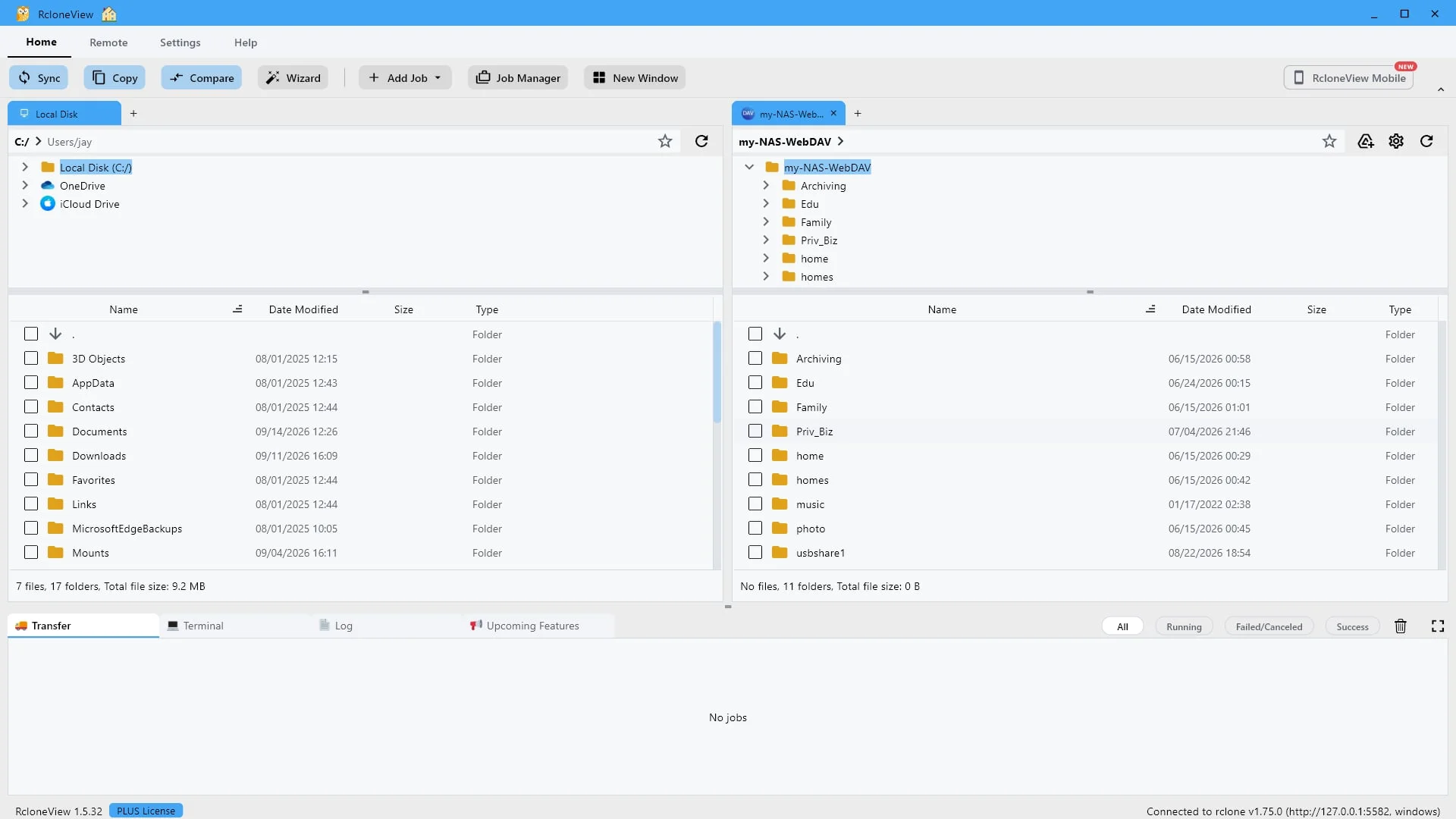
Explorez le serveur directement ici. Copiez-le, synchronisez-le ou comparez-le avec n'importe quel autre serveur distant.
Et voilà ! Tous les partages du serveur sont affichés comme une arborescence de dossiers classique. À partir de là, vous pouvez copier des fichiers dans les deux sens, lancer une synchronisation ou comparer le partage avec votre disque local ou n’importe quel espace de stockage cloud distant, le tout dans une même fenêtre à deux volets.
-
Prêt à essayer vous-même ?Gratuit pour Windows, macOS et Linux.Obtenir RcloneView gratuitement