Chiffrement
Chiffrer n’importe quel stockage cloud en 3 minutes
Suivez la configuration du chiffrement côté client avec RcloneView : il fonctionne avec Google Drive, OneDrive, Dropbox, S3 et plus de 70 autres fournisseurs. Les fichiers sont chiffrés sur votre appareil avant d’atteindre le cloud, votre fournisseur ne voit donc que des données illisibles.
- Ajouter un remote chiffré au-dessus de n’importe quel stockage cloud ou local
- Chiffrer à la fois les noms et le contenu des fichiers
- Confidentialité « zero-knowledge » assurée par rclone Crypt
Le lecteur de démo n’a pas pu être chargé. Utilisez « Ouvrir dans un nouvel onglet ».
À voir ensuite
Voir toutes les démos →



Guide pas à pas
Comment chiffrer votre stockage cloud avec rclone Crypt
Les mêmes 25 étapes que la démo interactive, avec captures d’écran — parcourez-le ou lancez la démo à n’importe quelle étape.
-
1Essayer cette étape ↗
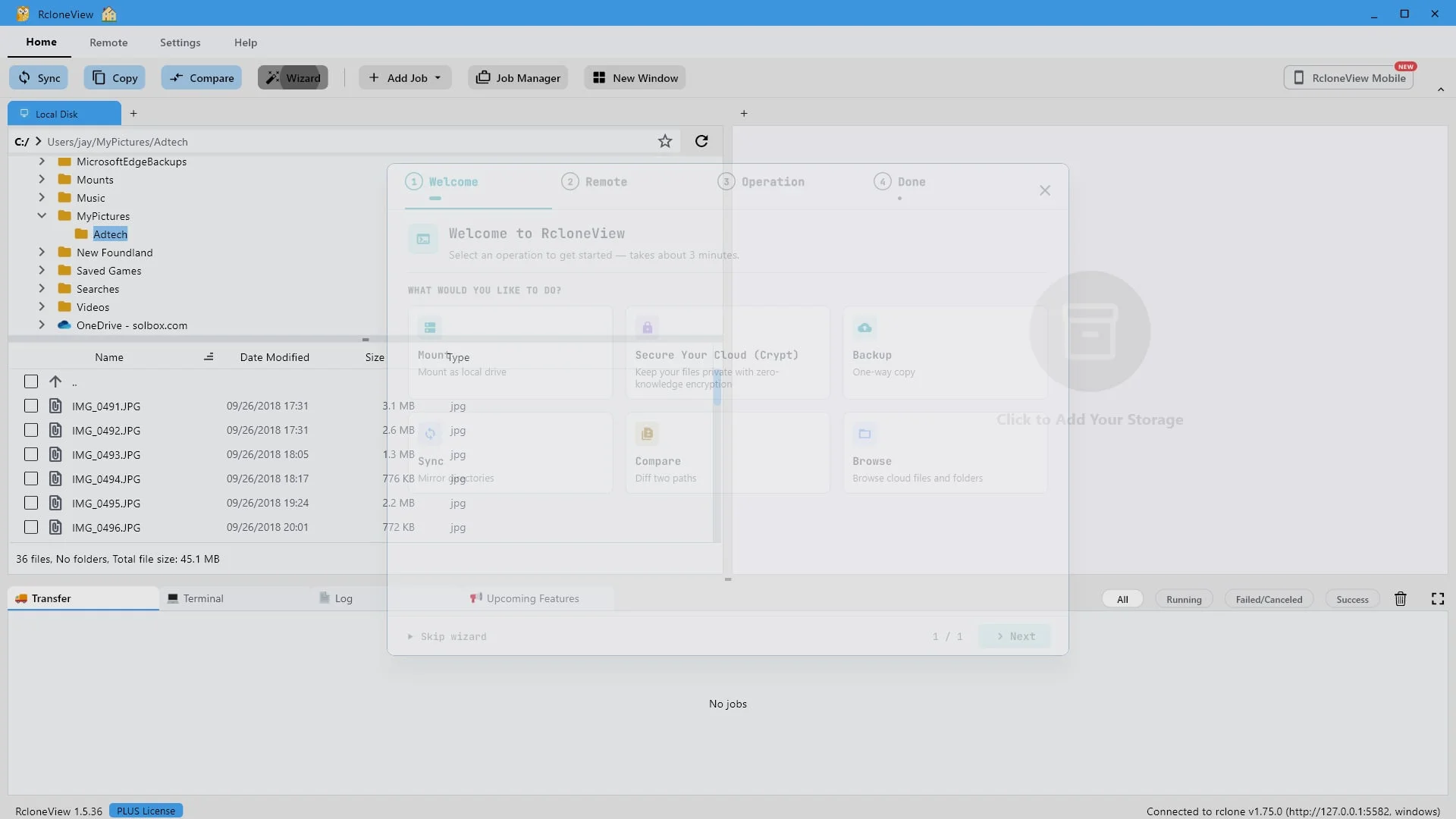
Cliquez sur « Assistant » pour ouvrir l'installation guidée.
Nous commençons sur l'écran d'accueil de RcloneView.
-
2Essayer cette étape ↗
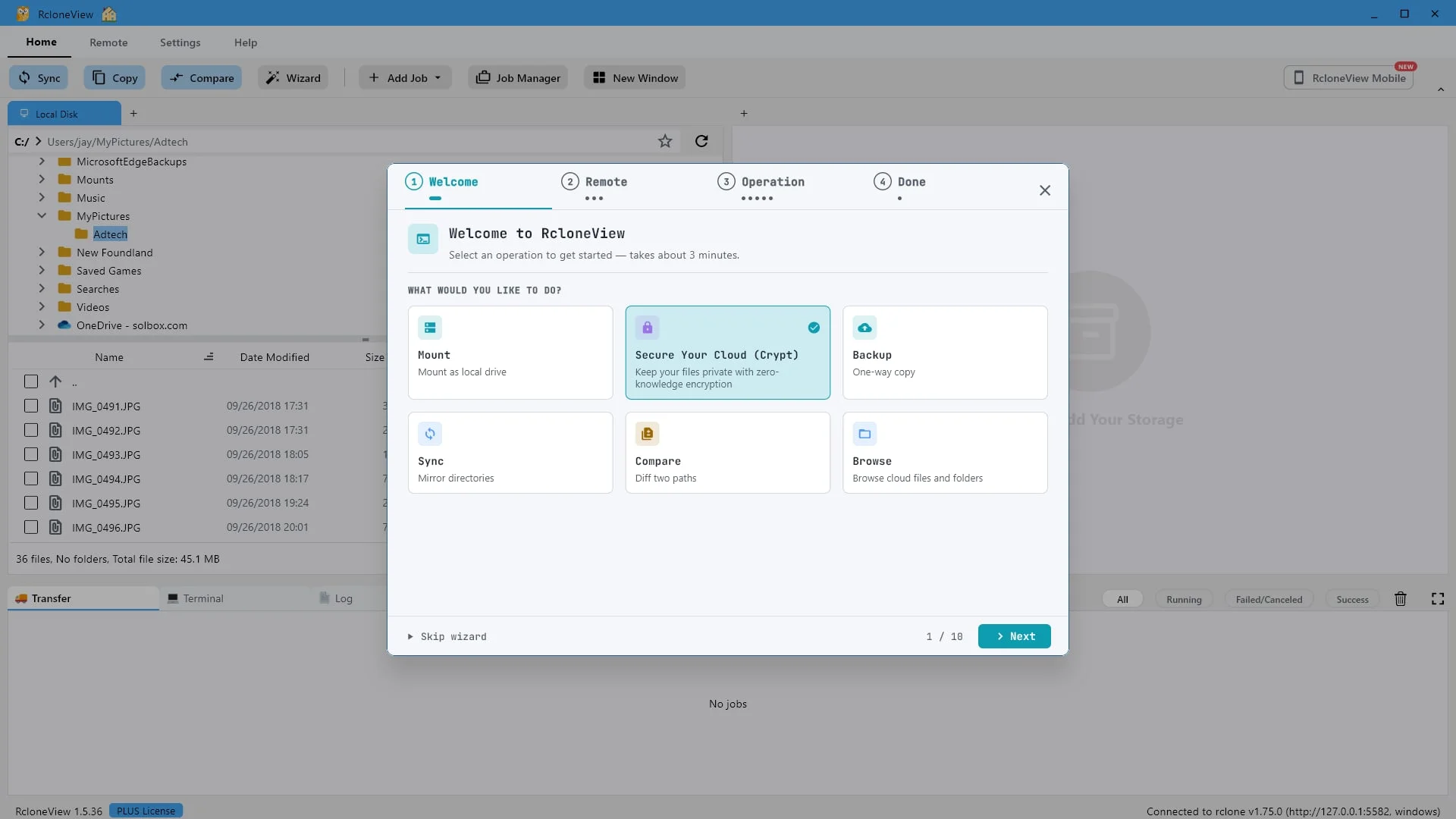
Choisissez « Sécuriser votre cloud (cryptage) » pour ajouter un chiffrement à connaissance nulle.
L'assistant peut gérer plusieurs étapes. Choisissez « Sécuriser votre cloud, chiffrer » pour protéger vos fichiers grâce au chiffrement à connaissance nulle.
-
3Essayer cette étape ↗
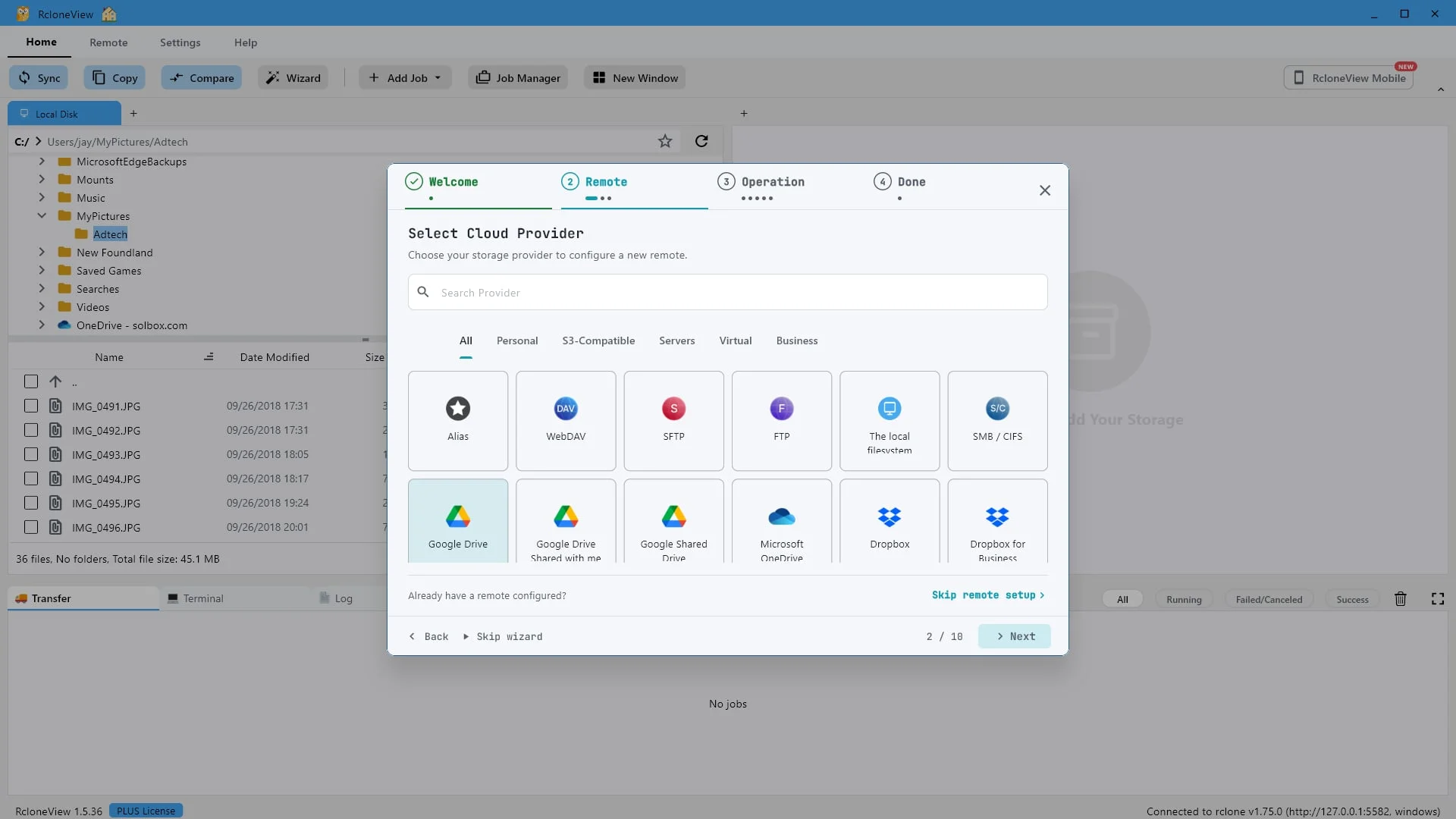
Choisissez l'espace de stockage que vous souhaitez protéger. Nous utiliserons Google Drive.
Ensuite, choisissez le service de stockage qui accueillera vos fichiers chiffrés. RcloneView prend en charge plus de quatre-vingts services. Pour cette démonstration, nous utiliserons Google Drive.
-
4Essayer cette étape ↗
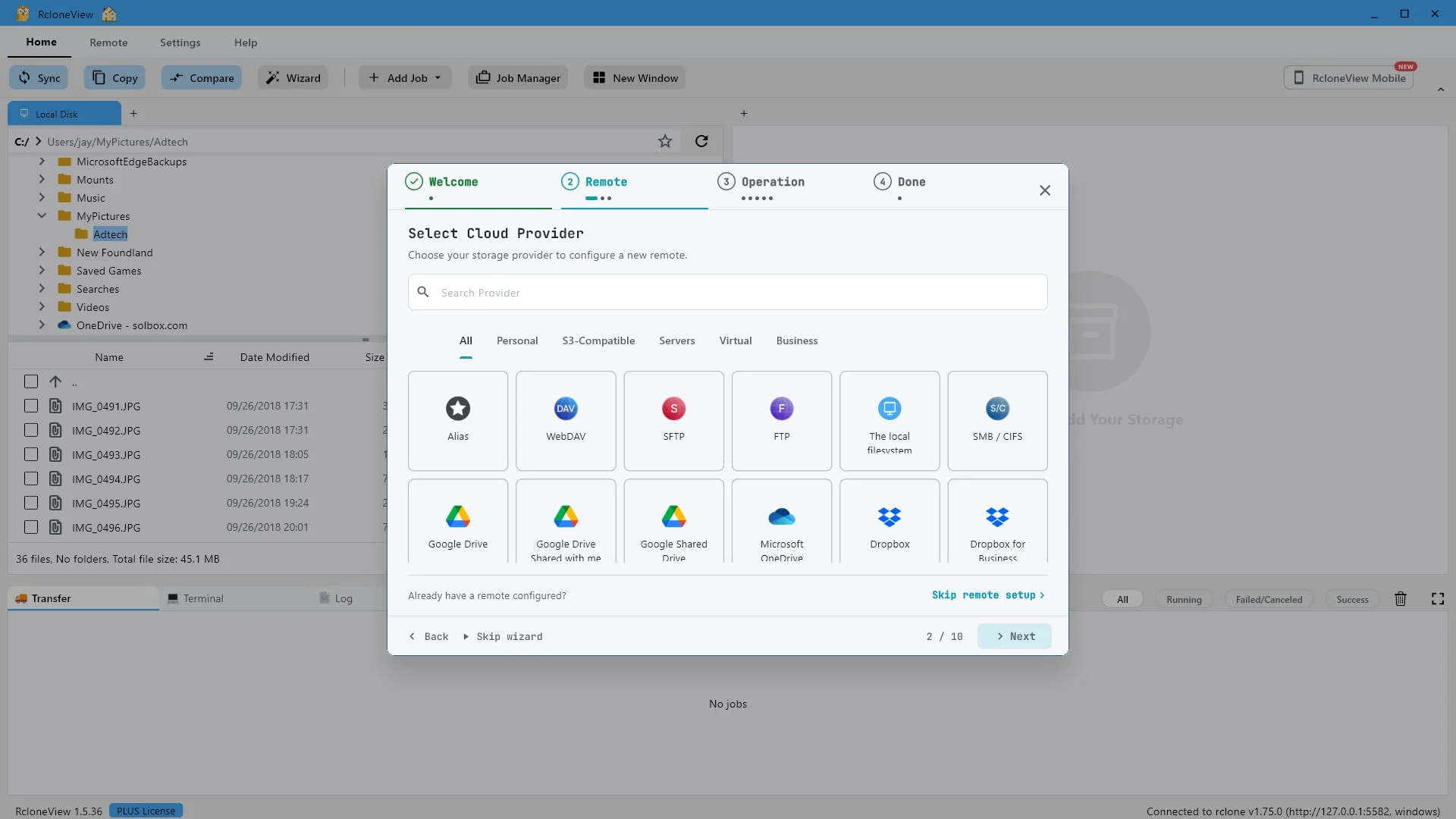
Cliquez sur « Suivant » pour continuer.
Une fois le fournisseur sélectionné, cliquez sur Suivant.
-
5Essayer cette étape ↗
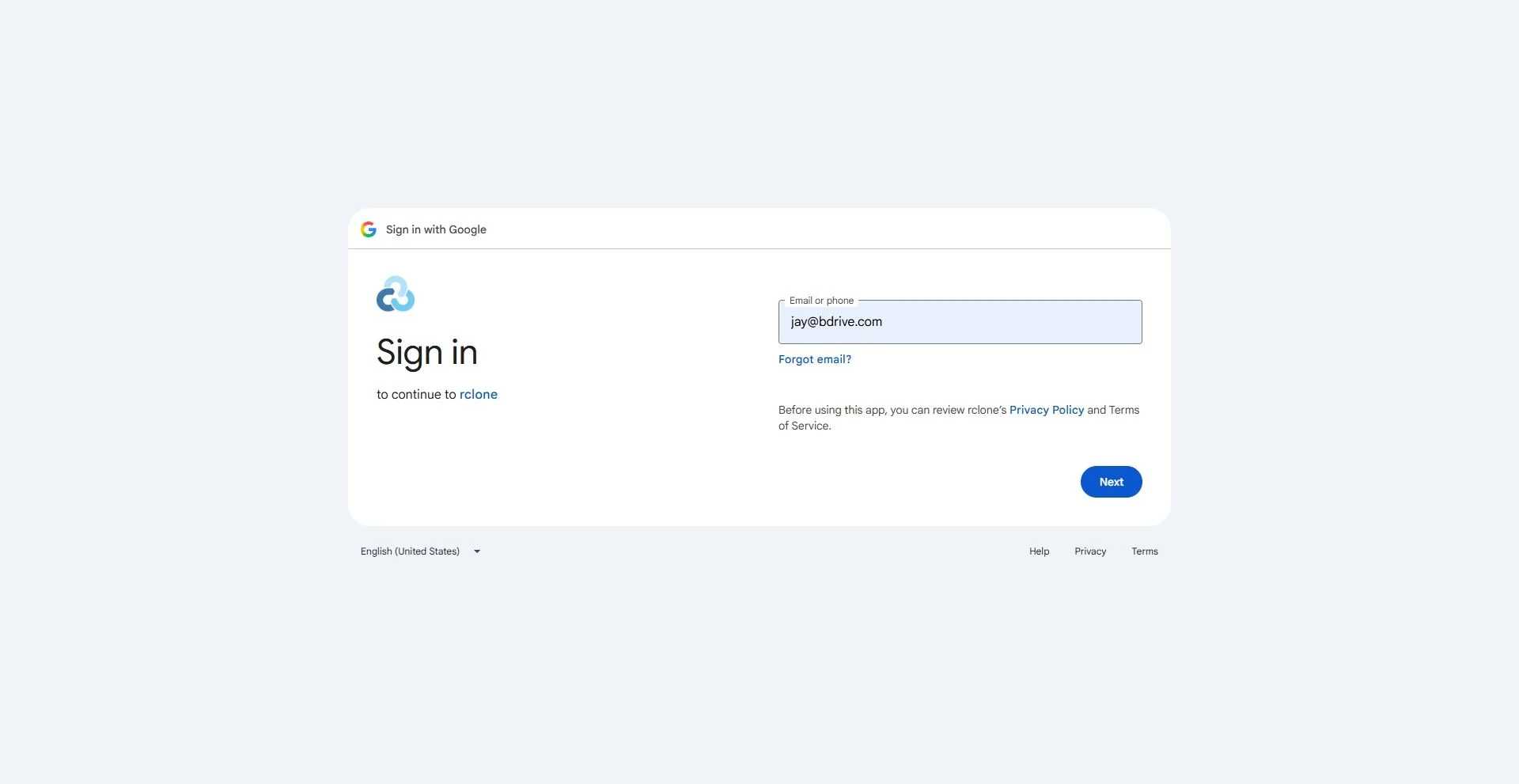
Connectez-vous et authentifiez-vous. RcloneView ne voit jamais votre mot de passe.
La page de connexion de votre fournisseur s'ouvre. Autorisez la connexion. Le jeton d'accès est stocké localement sur votre ordinateur et RcloneView n'a jamais accès à votre mot de passe.
-
6Essayer cette étape ↗
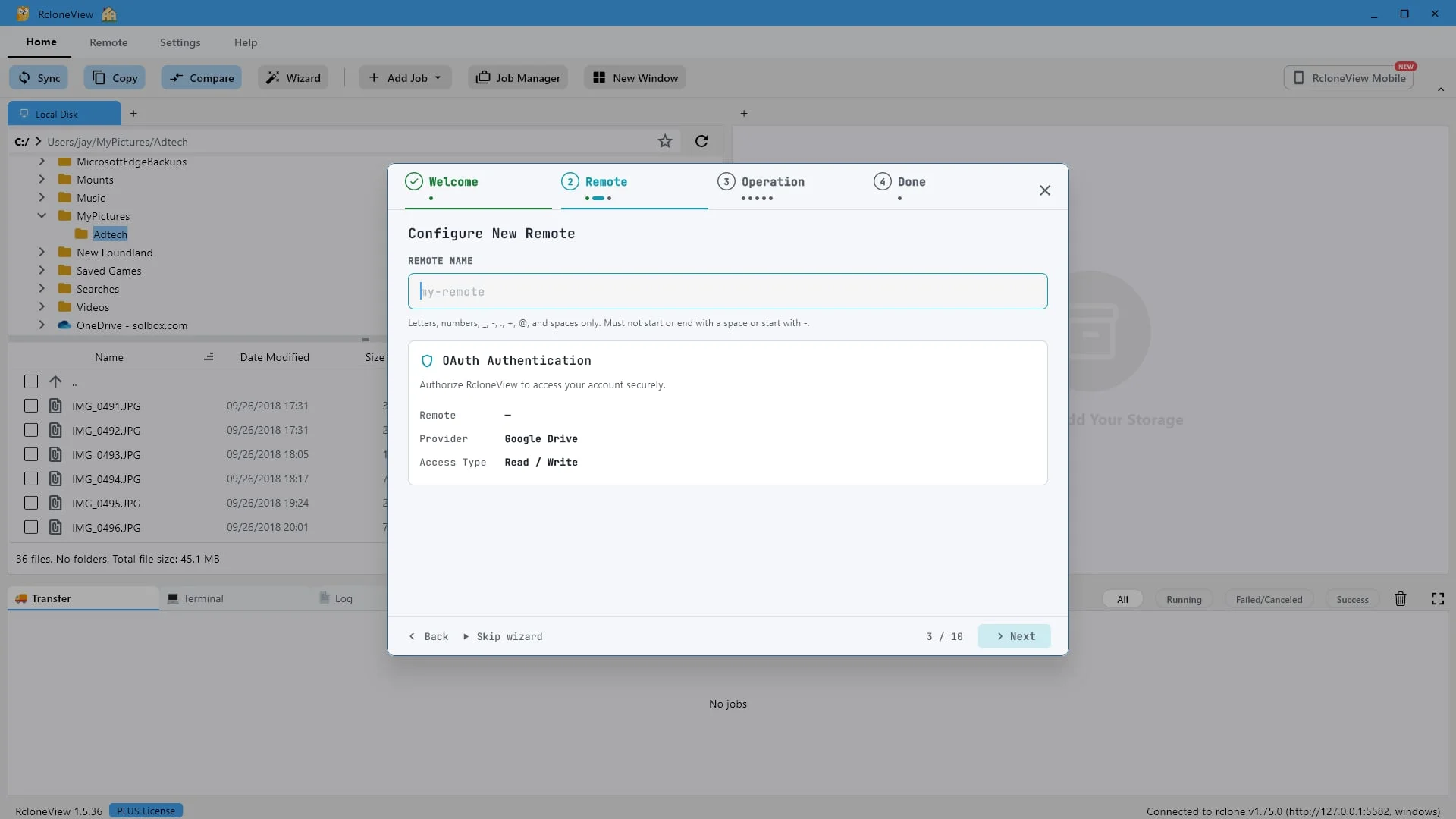
Donnez à cette connexion cloud un nom que vous reconnaîtrez plus tard.
De retour dans l'assistant, donnez au nouveau remote un nom court que vous reconnaîtrez plus tard.
-
7Essayer cette étape ↗
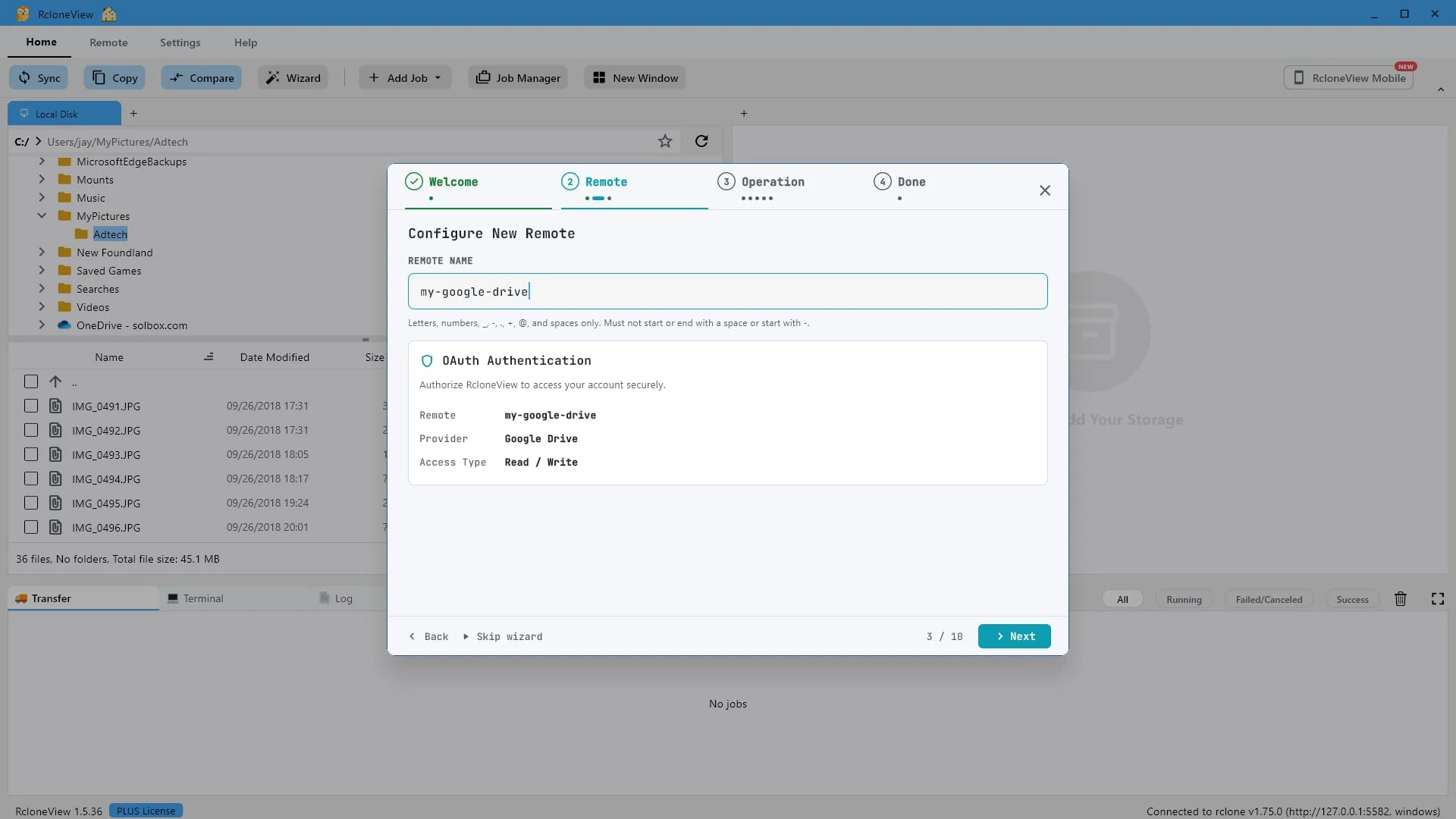
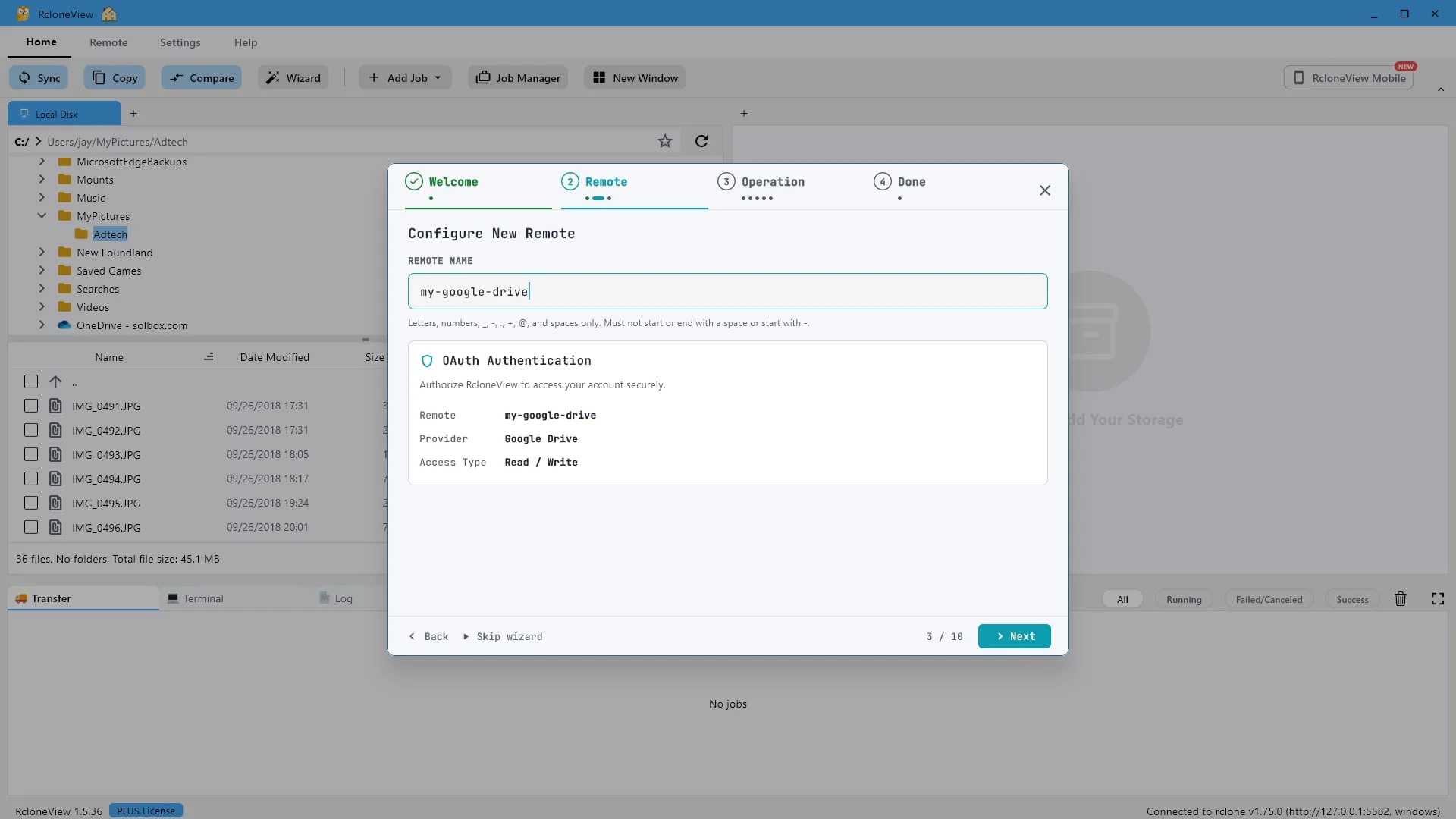
Nous l'appellerons « mon-google-drive ».
Il s'agit simplement d'un nom pour la connexion au cloud, et non pour le périphérique distant chiffré.
-
-
9Essayer cette étape ↗
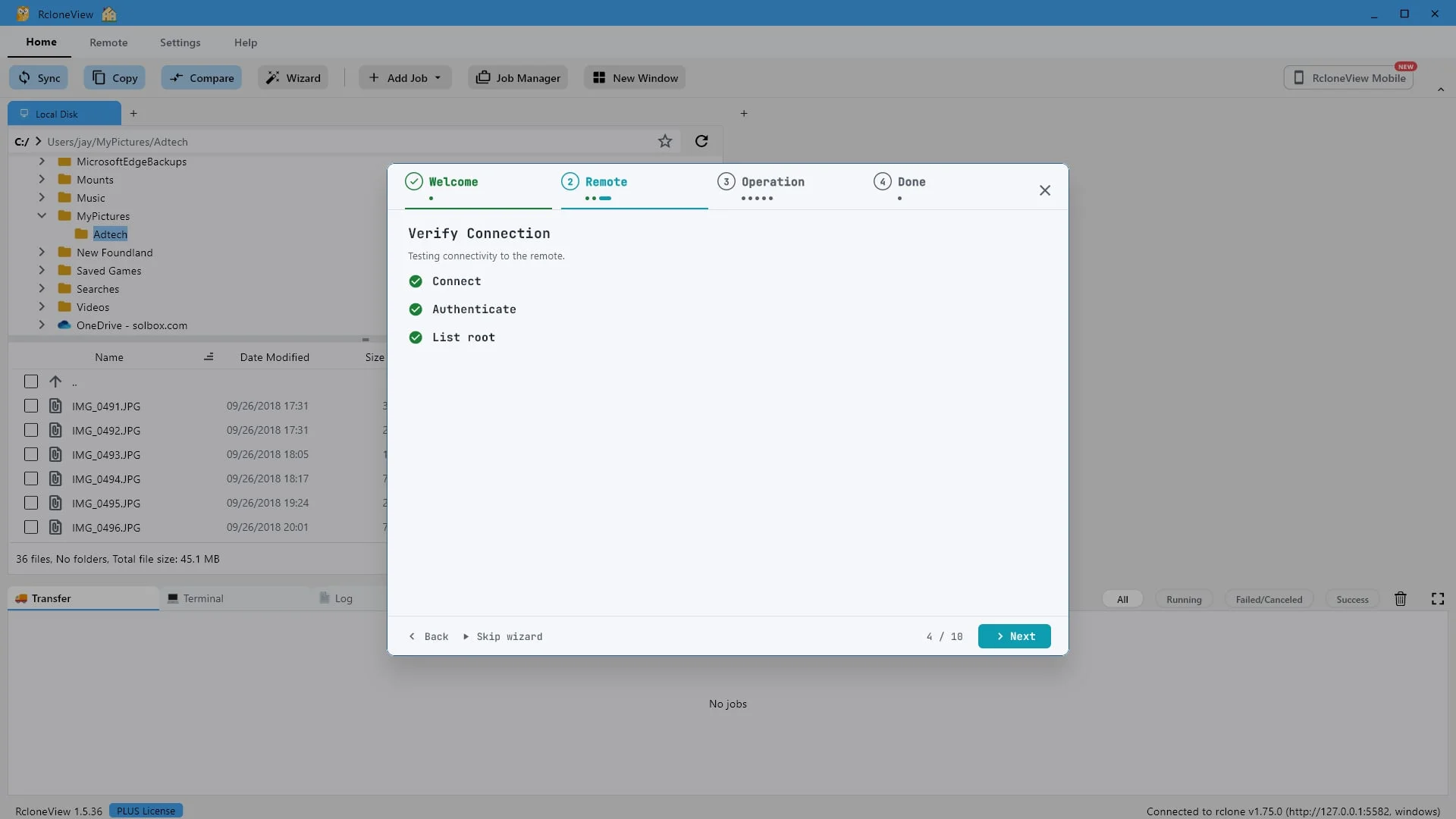
Connexion, authentification et liste des racines réussies. Cliquez sur « Suivant ».
RcloneView vérifie immédiatement la connexion. Connectez-vous, authentifiez-vous et listez les comptes root : tout est réussi. Vous savez ainsi que le serveur distant fonctionne avant de poursuivre.
-
10Essayer cette étape ↗
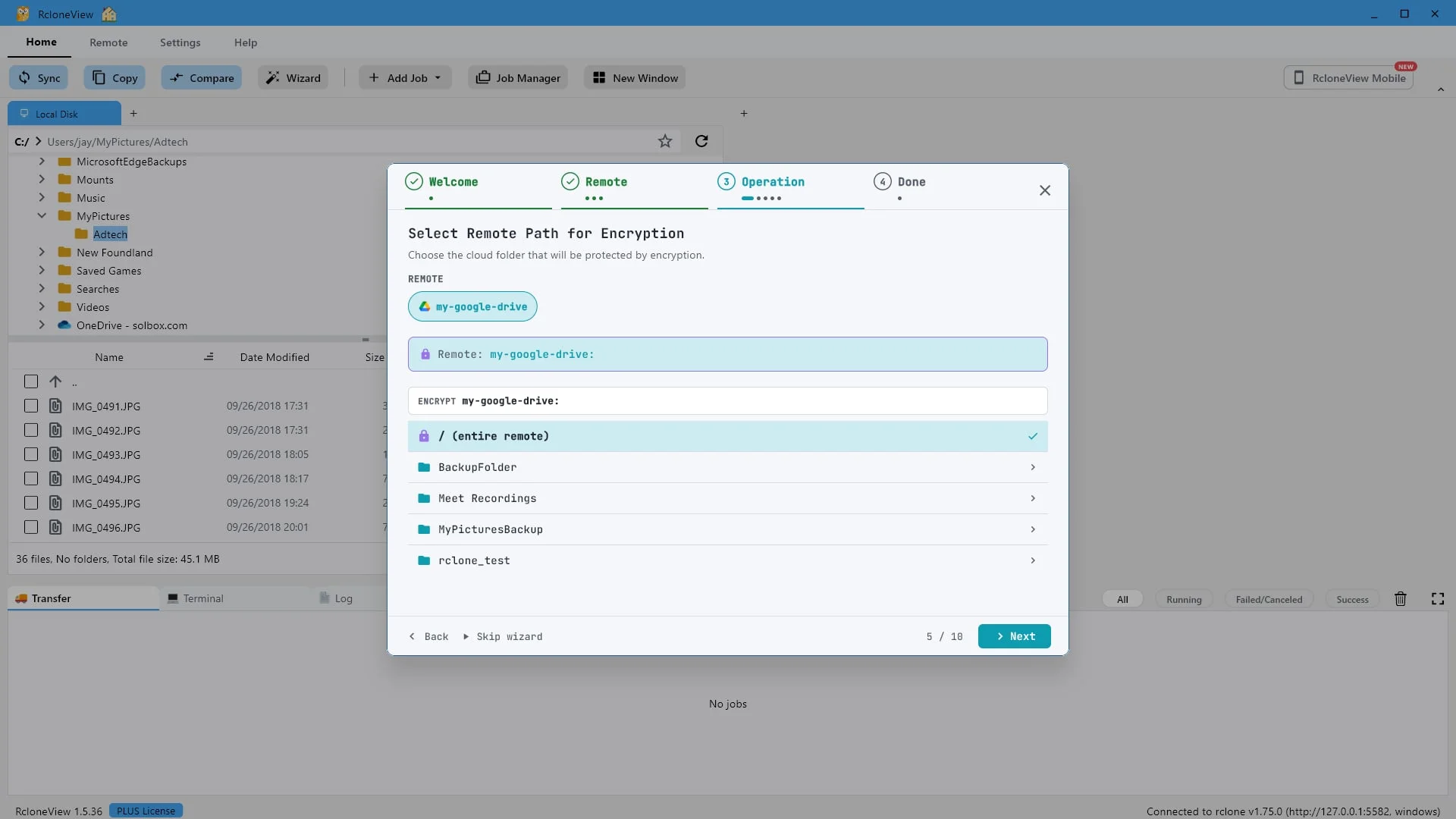
Choisissez le dossier cloud à chiffrer. Nous sélectionnerons « MesPhotosSauvegarde ».
Choisissez maintenant ce que vous souhaitez protéger. Vous pouvez chiffrer l'intégralité du disque distant ou seulement un dossier. Nous sélectionnerons « Sauvegarde de mes images ». Le reste de votre Drive restera intact.
-
11Essayer cette étape ↗
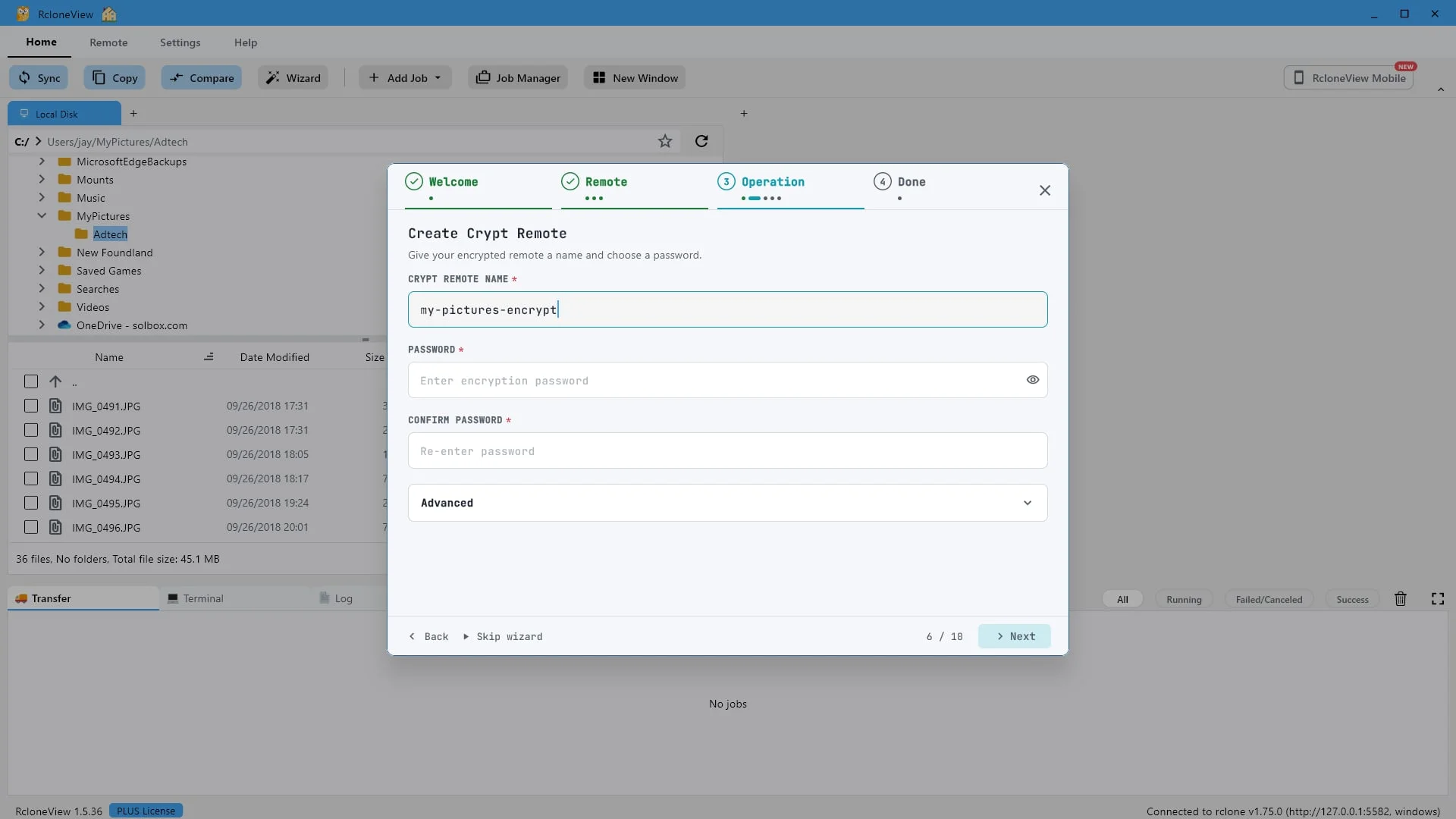
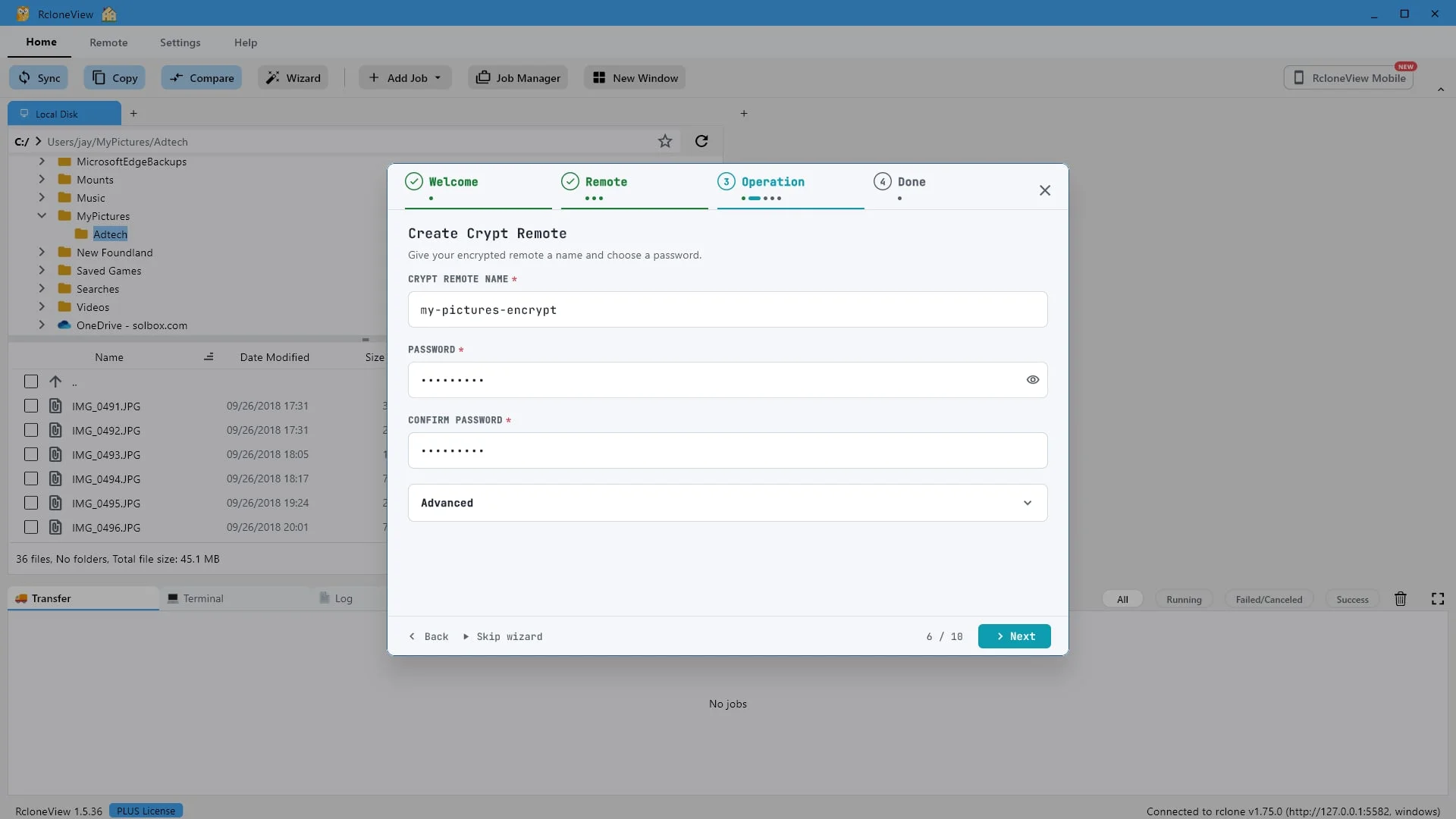
Nommez le remote chiffré. Nous utiliserons « my-pictures-encrypt ».
Cette interface distante chiffrée permet d'accéder à la vue privée de ce dossier. Nous l'appellerons « mes images chiffrées ».
-
12Essayer cette étape ↗
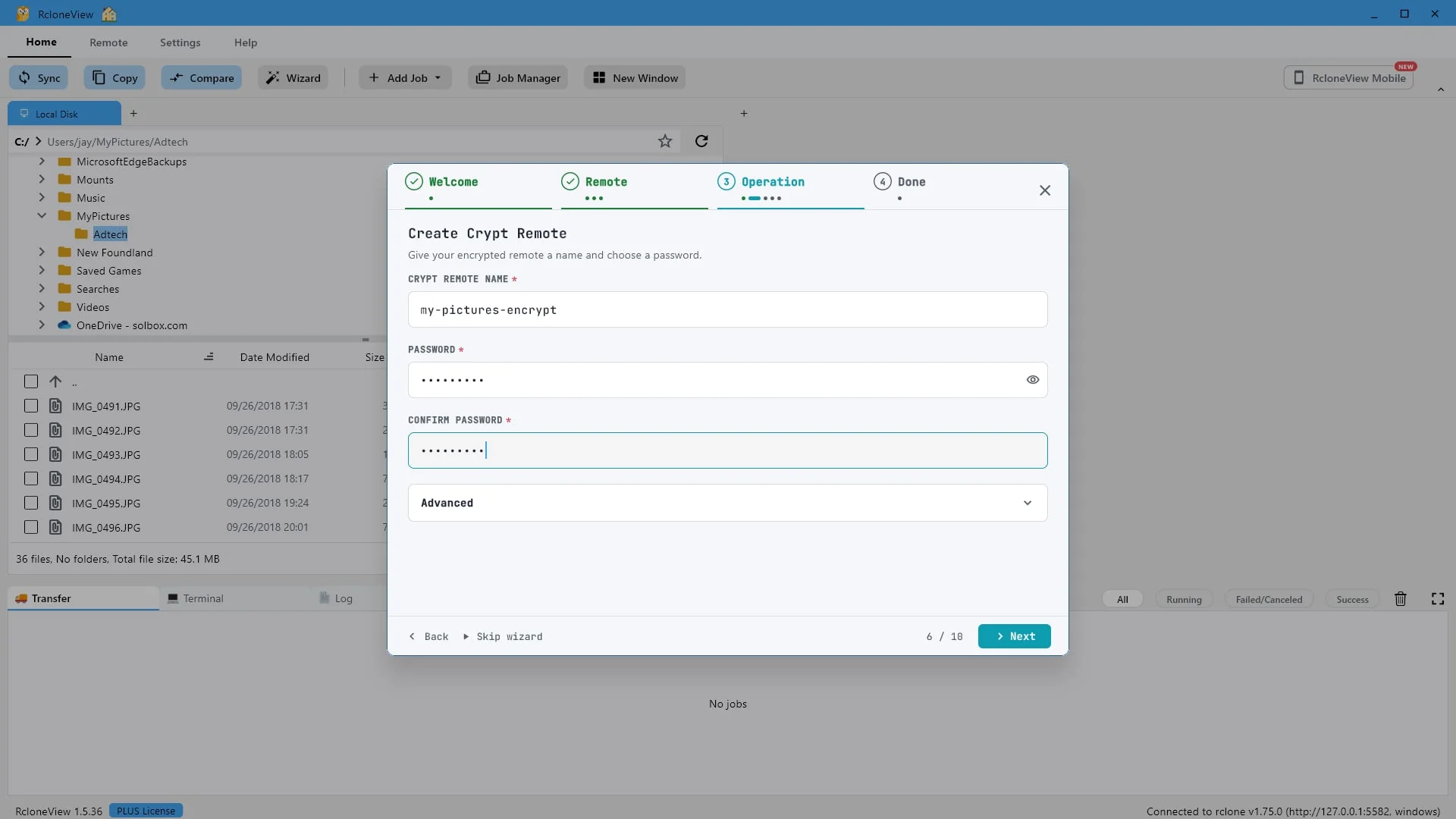
Définissez votre mot de passe et confirmez-le. C'est la seule clé d'accès à vos données.
Choisissez un mot de passe robuste et confirmez-le. Ce mot de passe est la seule clé d'accès à vos données ; conservez-le donc en lieu sûr. Si vous le perdez, vos fichiers seront irrécupérables.
-
13Essayer cette étape ↗
Cliquez sur « Suivant ».
Une fois votre nom d'utilisateur et votre mot de passe renseignés, cliquez sur Suivant.
-
14Essayer cette étape ↗
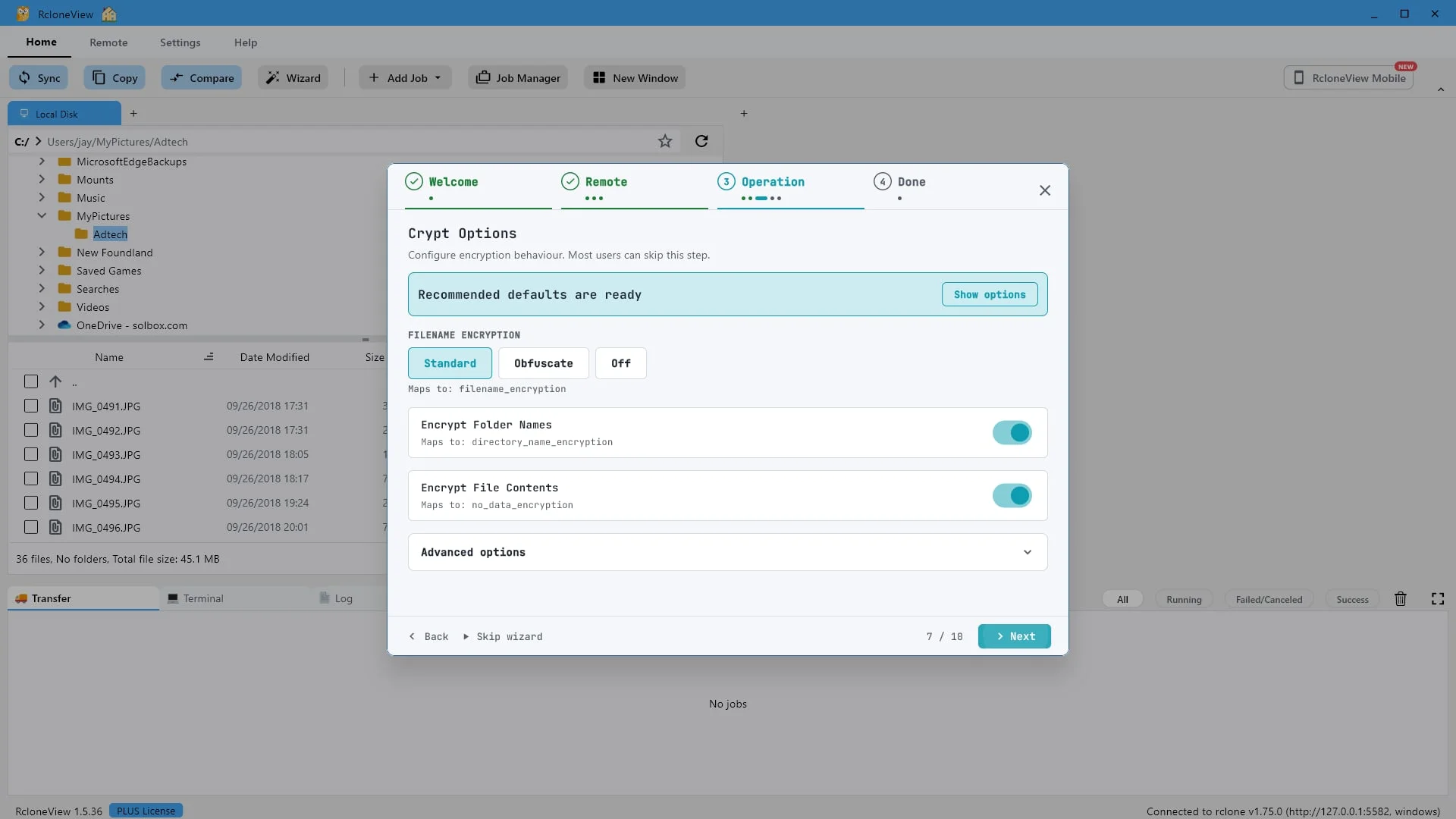
Les paramètres par défaut recommandés sont prêts. Cliquez sur « Suivant ».
Les options de chiffrement sont déjà configurées selon les valeurs par défaut recommandées : chiffrement standard des noms de fichiers, des noms de dossiers et du contenu des fichiers. La plupart des utilisateurs peuvent simplement cliquer sur Suivant.
-
15Essayer cette étape ↗
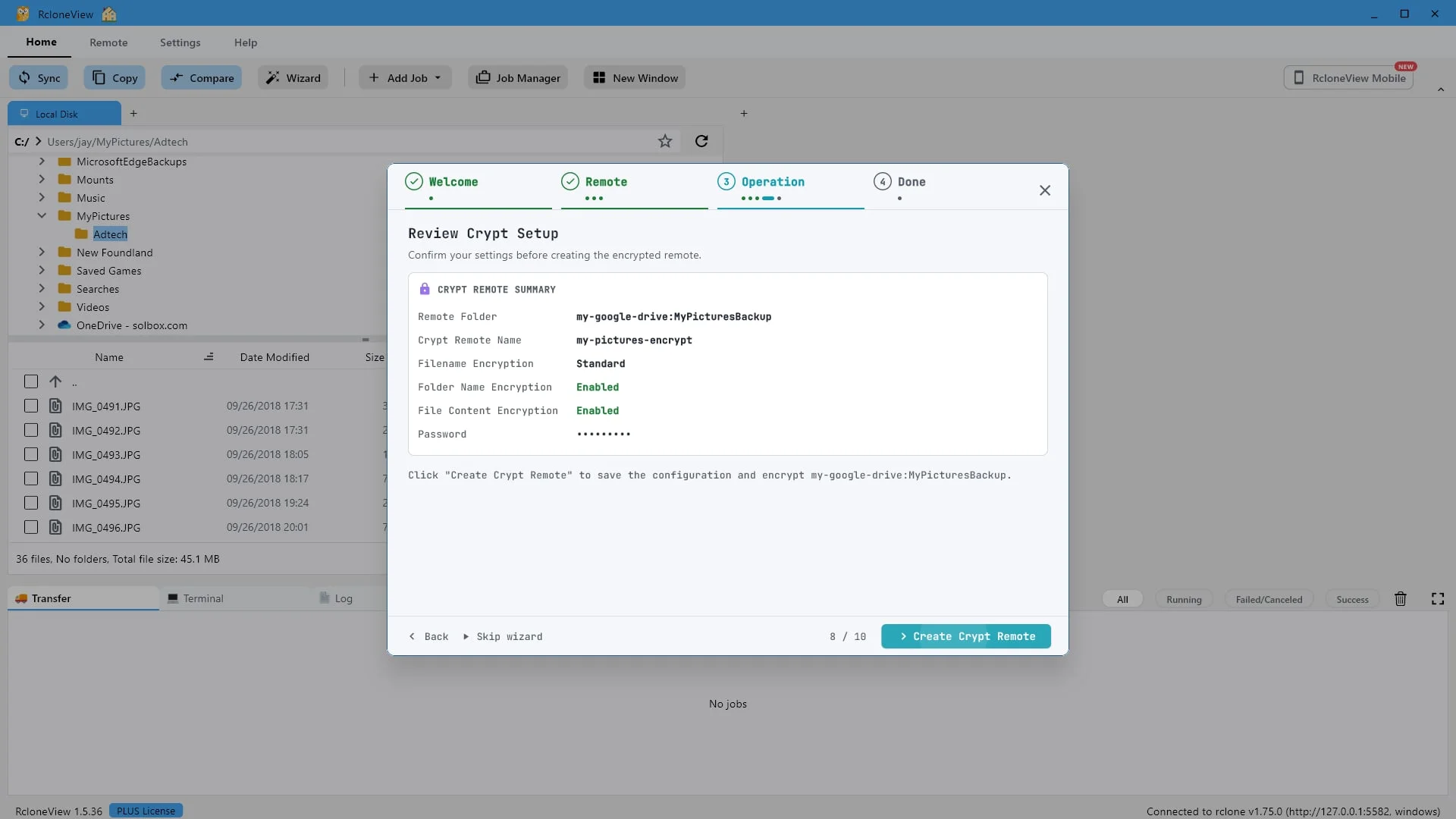
Consultez le résumé, puis cliquez sur « Créer un Crypt Remote ».
Prenez un instant pour vérifier le récapitulatif. Si tout vous semble correct, cliquez sur « Créer un accès distant au crypt ».
-
16Essayer cette étape ↗
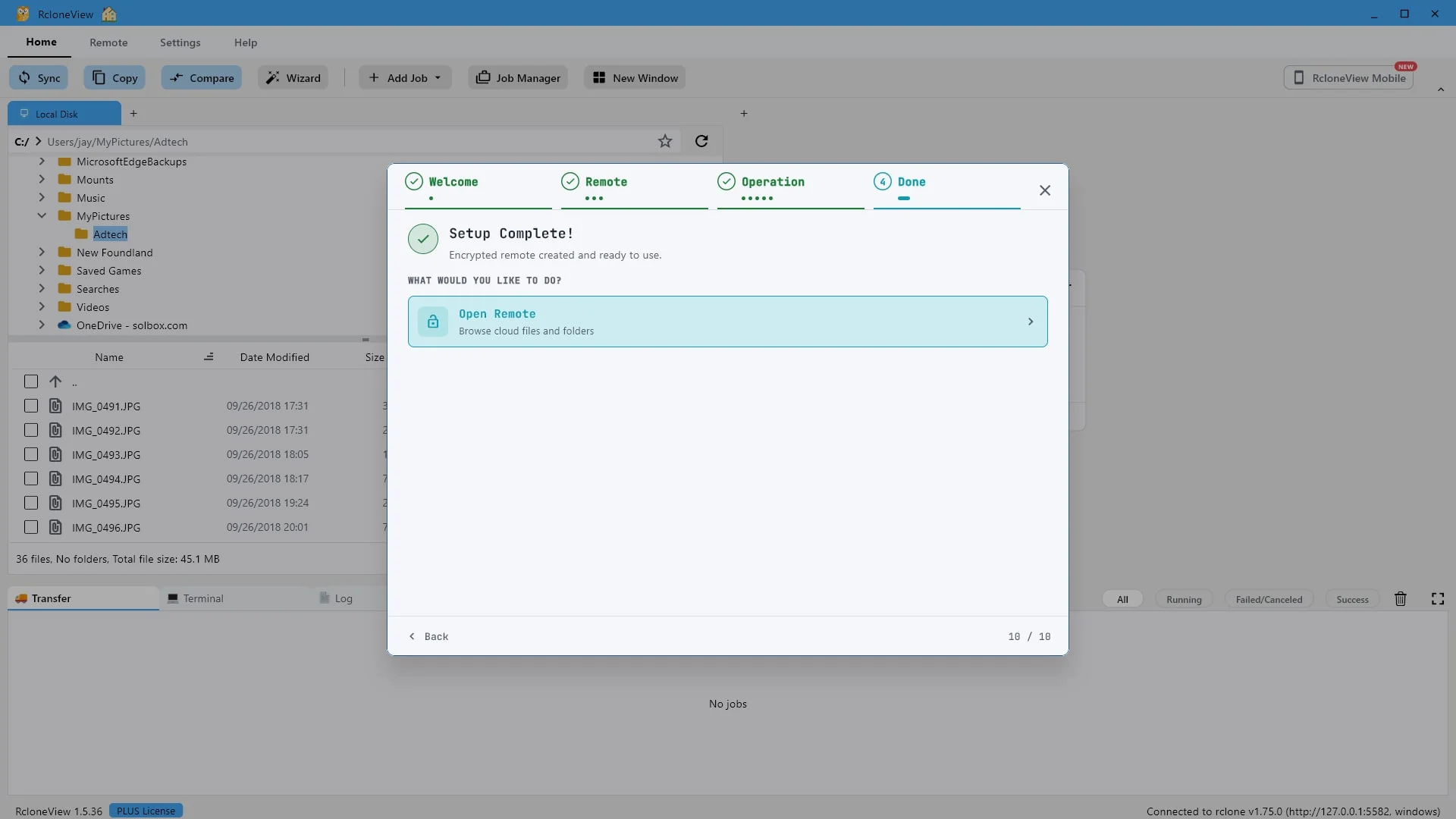
Terminé. Cliquez sur « Ouvrir le remote » pour commencer à le parcourir.
Voilà ! Votre remote chiffré est créé et prêt à l'emploi.
-
17Essayer cette étape ↗
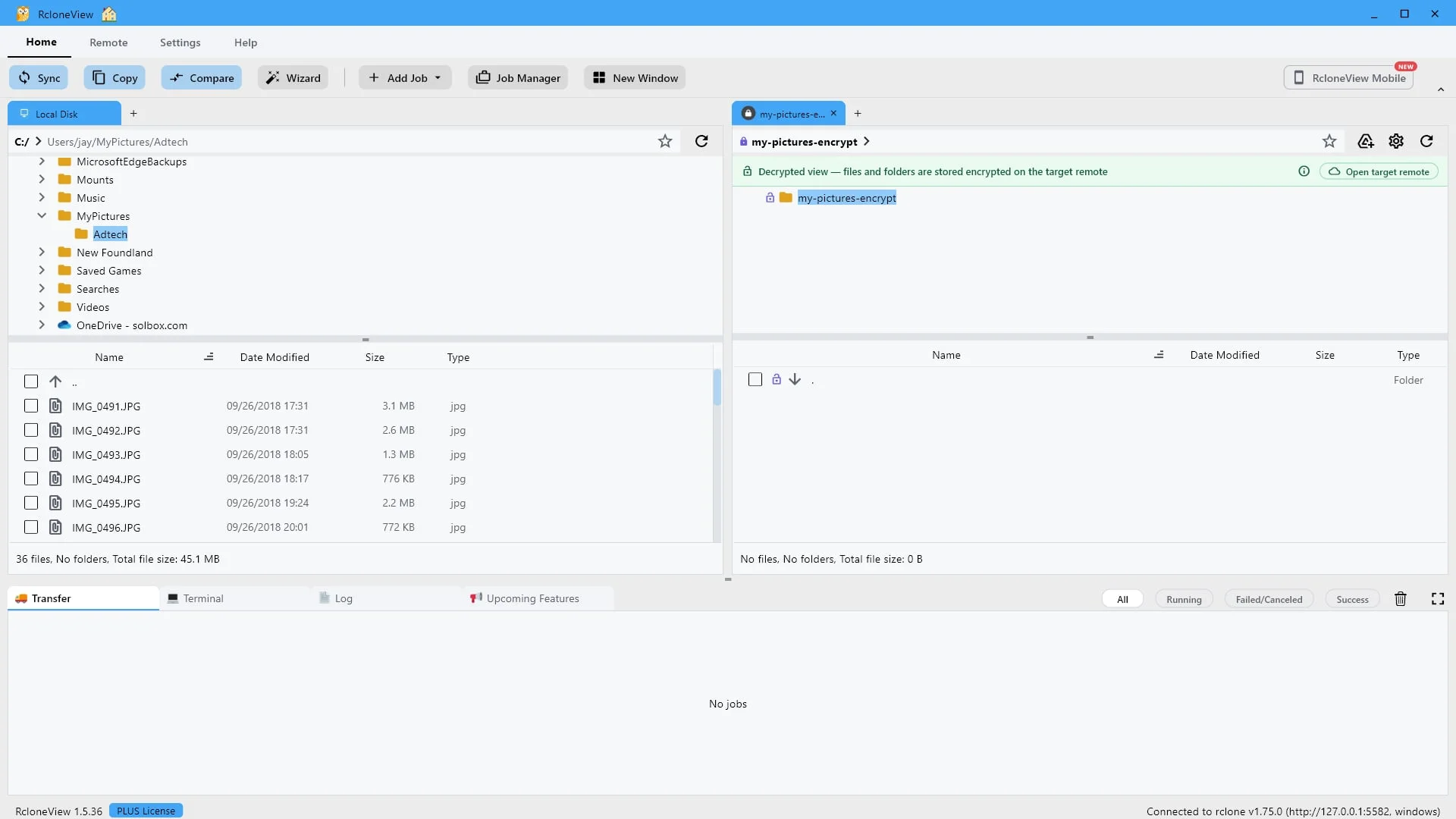
Il ne s'agit pas d'un nouvel espace de stockage. C'est un serveur distant virtuel qui verrouille vos fichiers pendant leur transfert vers le serveur distant cible (Google Drive).
Voici le principe : « My Pictures Encrypt » n’est pas un nouvel espace de stockage de fichiers. Il s’agit d’un remote virtuel qui contrôle votre dossier Google Drive, comme une porte verrouillée. Tout fichier transféré via ce remote est chiffré sur votre ordinateur avant d’être téléchargé, puis déchiffré avec votre mot de passe lorsque vous le consultez. Les fichiers eux-mêmes restent toujours stockés sur Google Drive.
-
18Essayer cette étape ↗
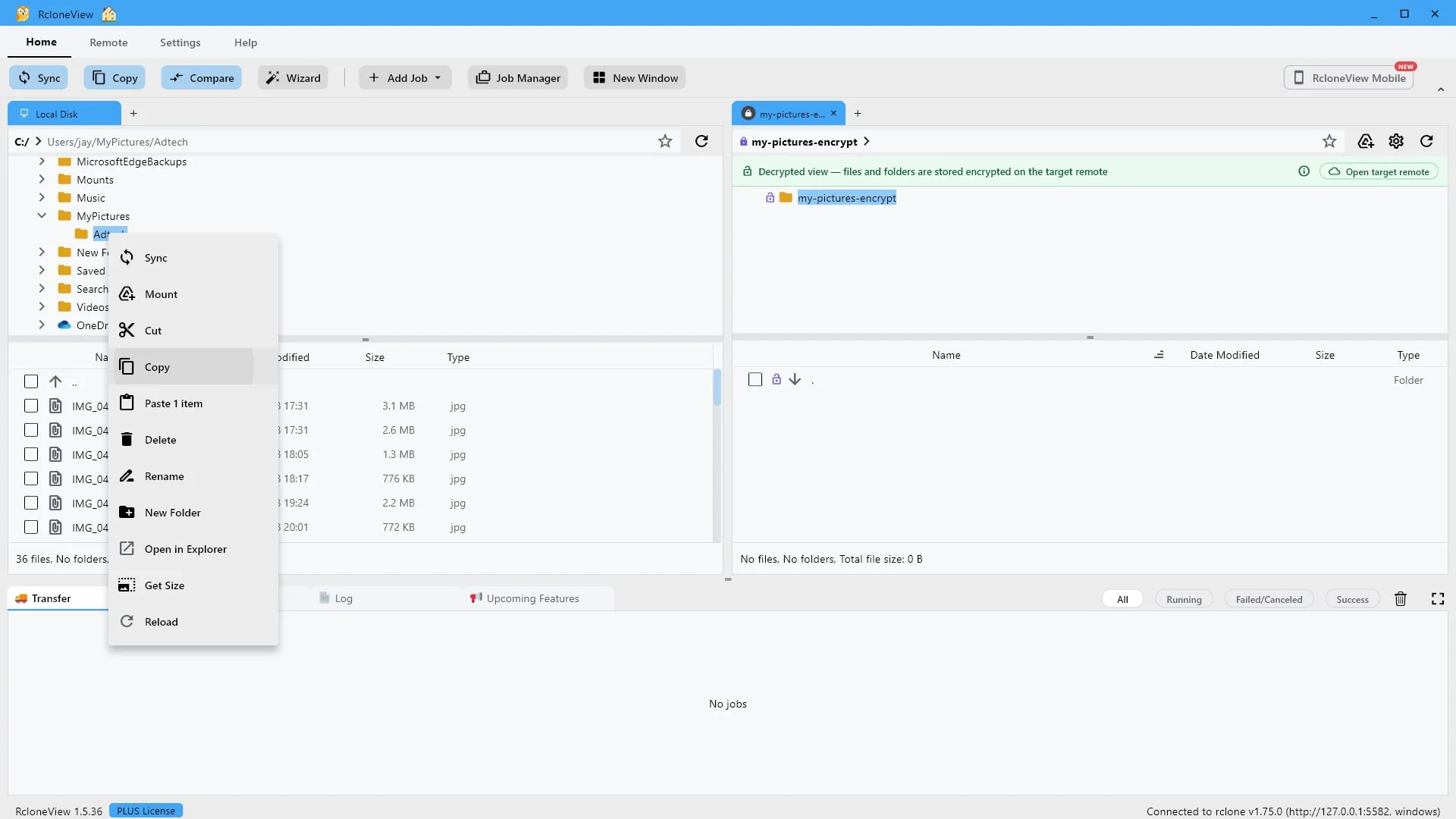
Sauvegardeons les photos réelles. Copiez le dossier local « Adtech ».
Revenons maintenant à des données concrètes. Ces trente-six photos sont stockées sur votre disque dur sous forme de fichiers image ordinaires, non chiffrés. Faites un clic droit sur le dossier Adtech et choisissez Copier.
-
19Essayer cette étape ↗
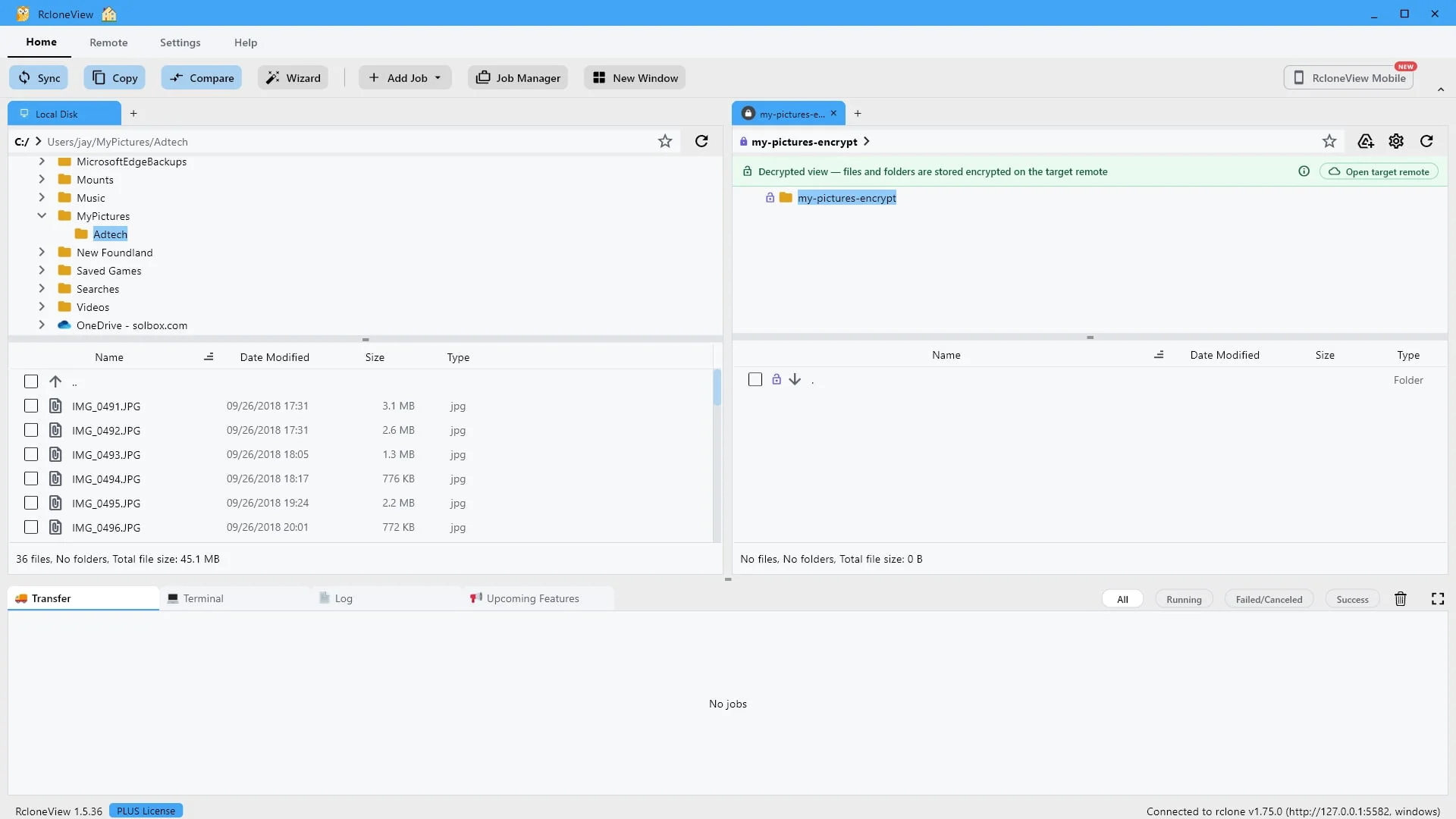
Collez les fichiers dans le dossier Crypt Remote, et non directement dans Google Drive. C'est ce qui permet de les chiffrer.
C'est la destination qui importe. Si vous copiez ces photos directement dans Google Drive, elles y arriveront telles quelles, lisibles par toute personne y ayant accès. En les envoyant via le serveur de chiffrement distant, RcloneView les chiffre lors du transfert. Sélectionnez le dossier de destination ici.
-
20Essayer cette étape ↗
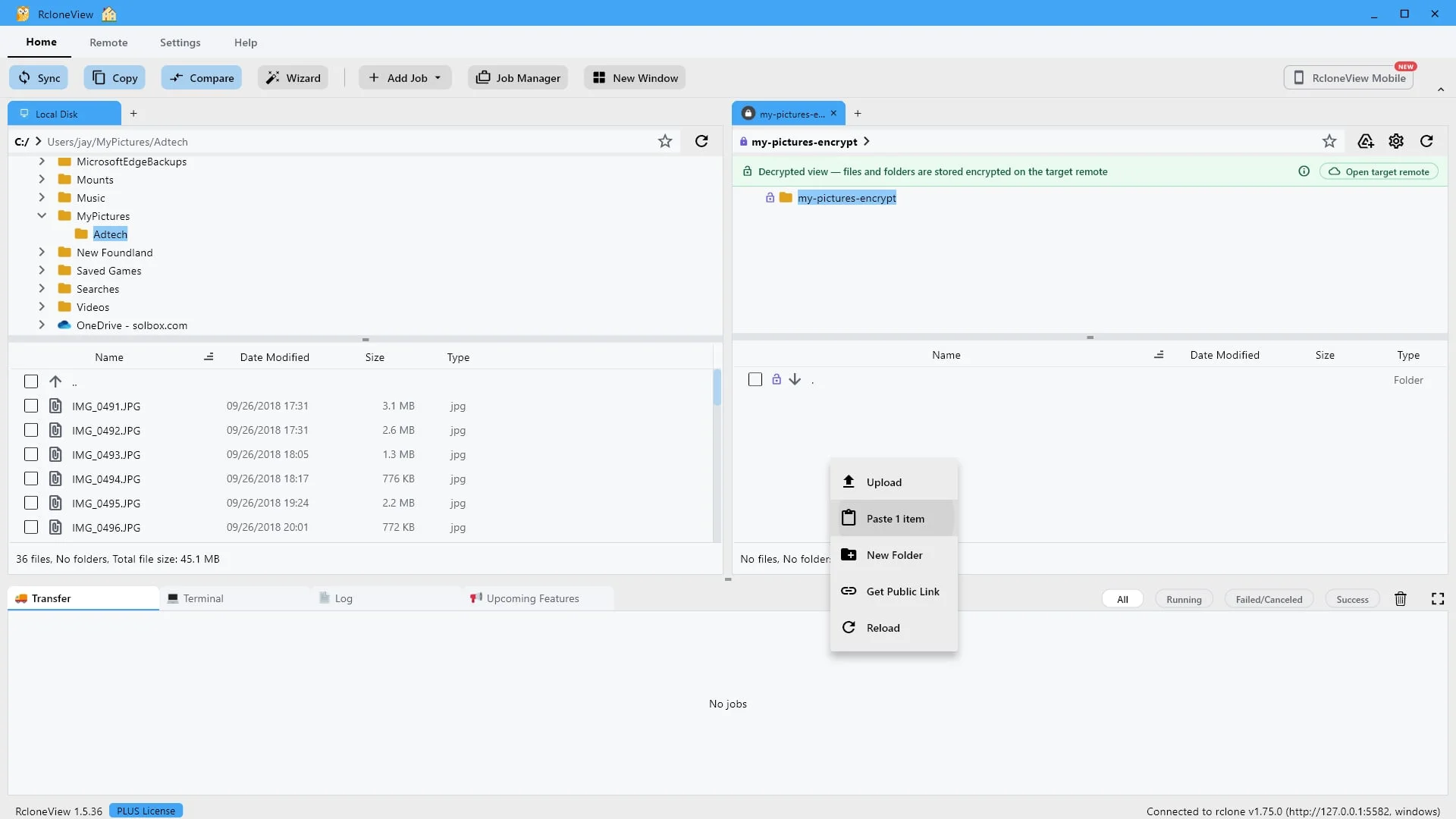
Collez ici. Chaque fichier est chiffré sur votre ordinateur, puis téléchargé.
Choisissez « Coller un élément ». À partir de cet instant, RcloneView chiffre tous les fichiers et leurs noms sur votre ordinateur, puis télécharge uniquement le résultat chiffré sur Google Drive. Aucune donnée lisible ne quitte votre machine.
-
21Essayer cette étape ↗
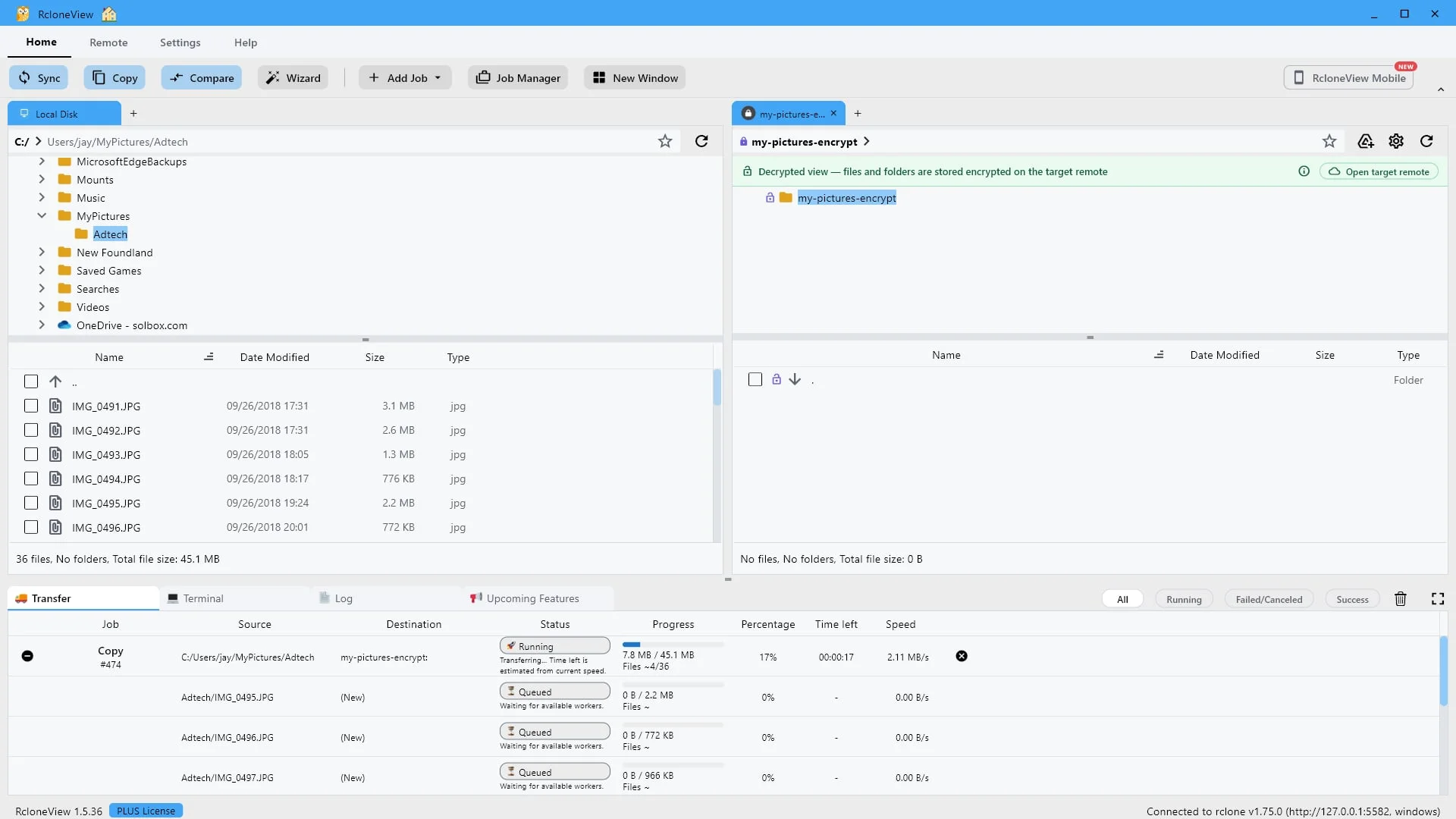
Suivez le transfert chiffré dans le panneau « Transfert ».
Le panneau Transfert permet de suivre la tâche. Trente-six fichiers, d'une taille d'environ quarante-cinq mégaoctets, sont chiffrés et téléchargés en temps réel.
-
22Essayer cette étape ↗
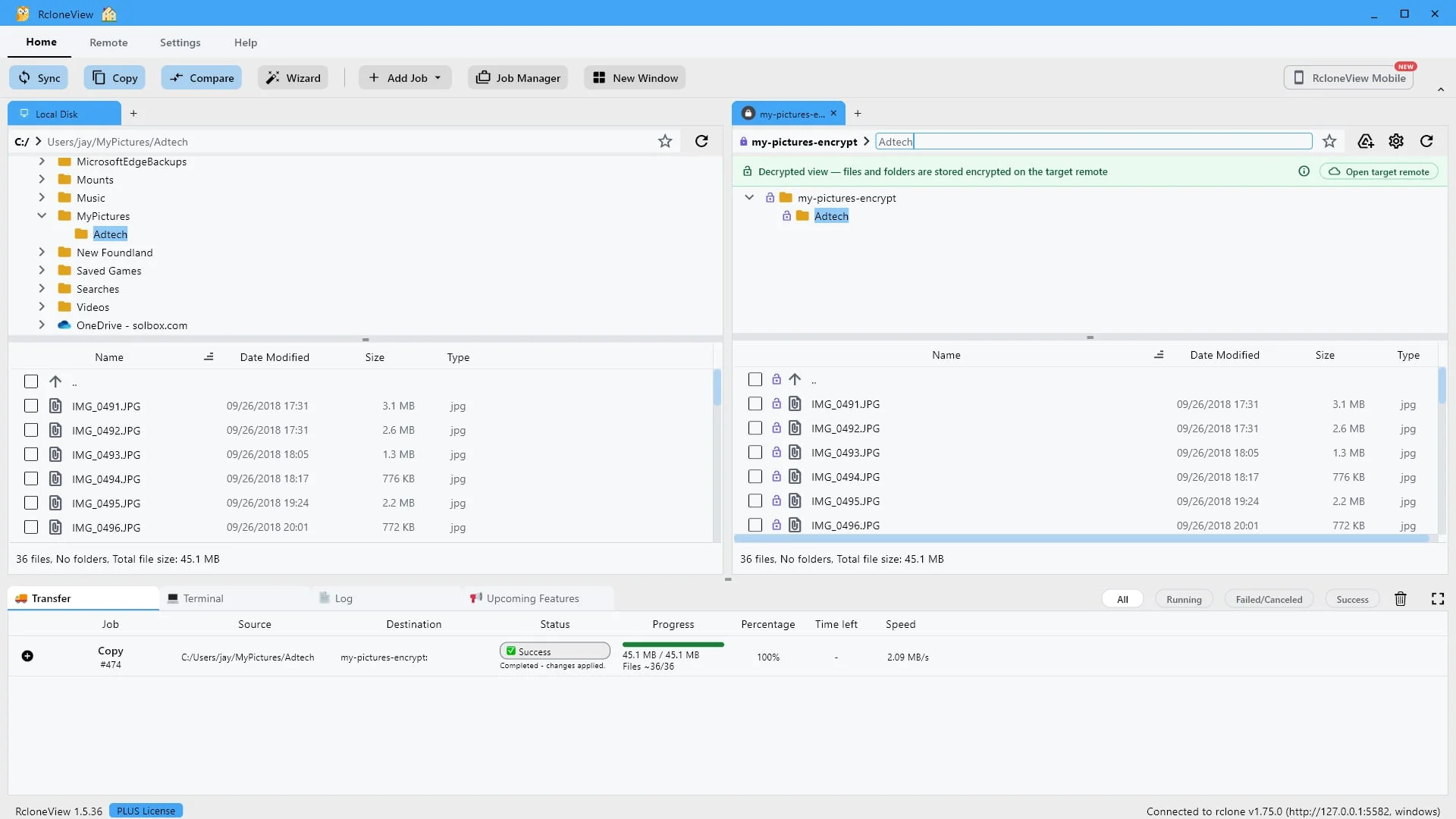
Elles paraissent normales car le système Crypt distant les déchiffre avec votre mot de passe.
La copie est terminée. Ouvrez le dossier Adtech : vos photos s’affichent normalement, avec leurs noms, tailles et dates d’origine. En effet, vous utilisez le serveur de chiffrement distant, qui déchiffre tout à la volée grâce à votre mot de passe. Il s’agit de l’affichage déchiffré, et non de l’organisation réelle des fichiers.
-
23Essayer cette étape ↗
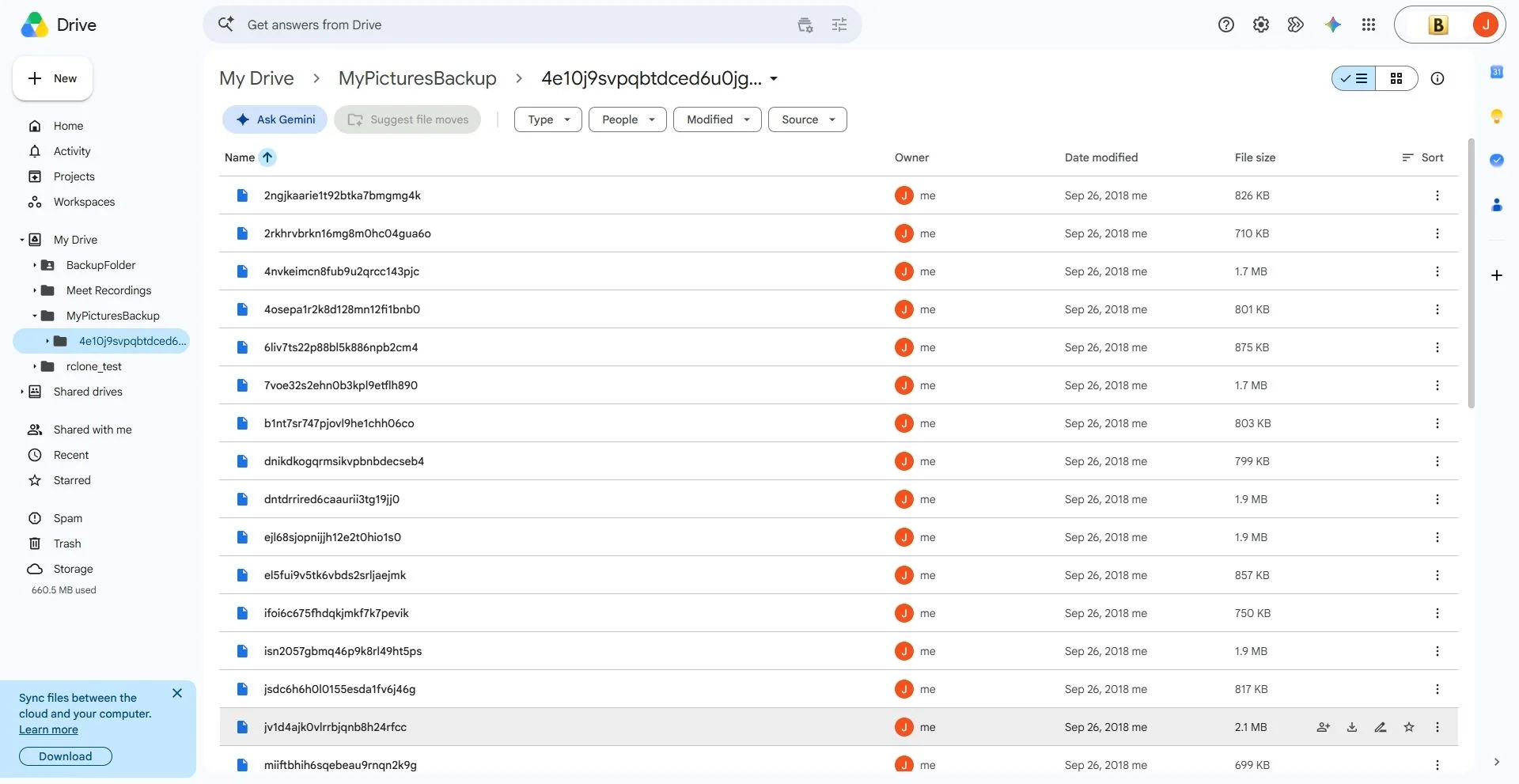
Et c'est ainsi qu'ils sont réellement stockés : dans le même dossier, ouvert dans Google Drive.
Alors, comment sont-ils réellement stockés ? Voici le même dossier ouvert directement dans Google Drive. Le nom du dossier est brouillé, tous les noms de fichiers sont brouillés et tous les fichiers sont illisibles. Voilà ce qui se trouve réellement sur les serveurs de Google. Sans votre mot de passe, même Google ne peut pas savoir ce que contiennent ces fichiers.
-
24Essayer cette étape ↗
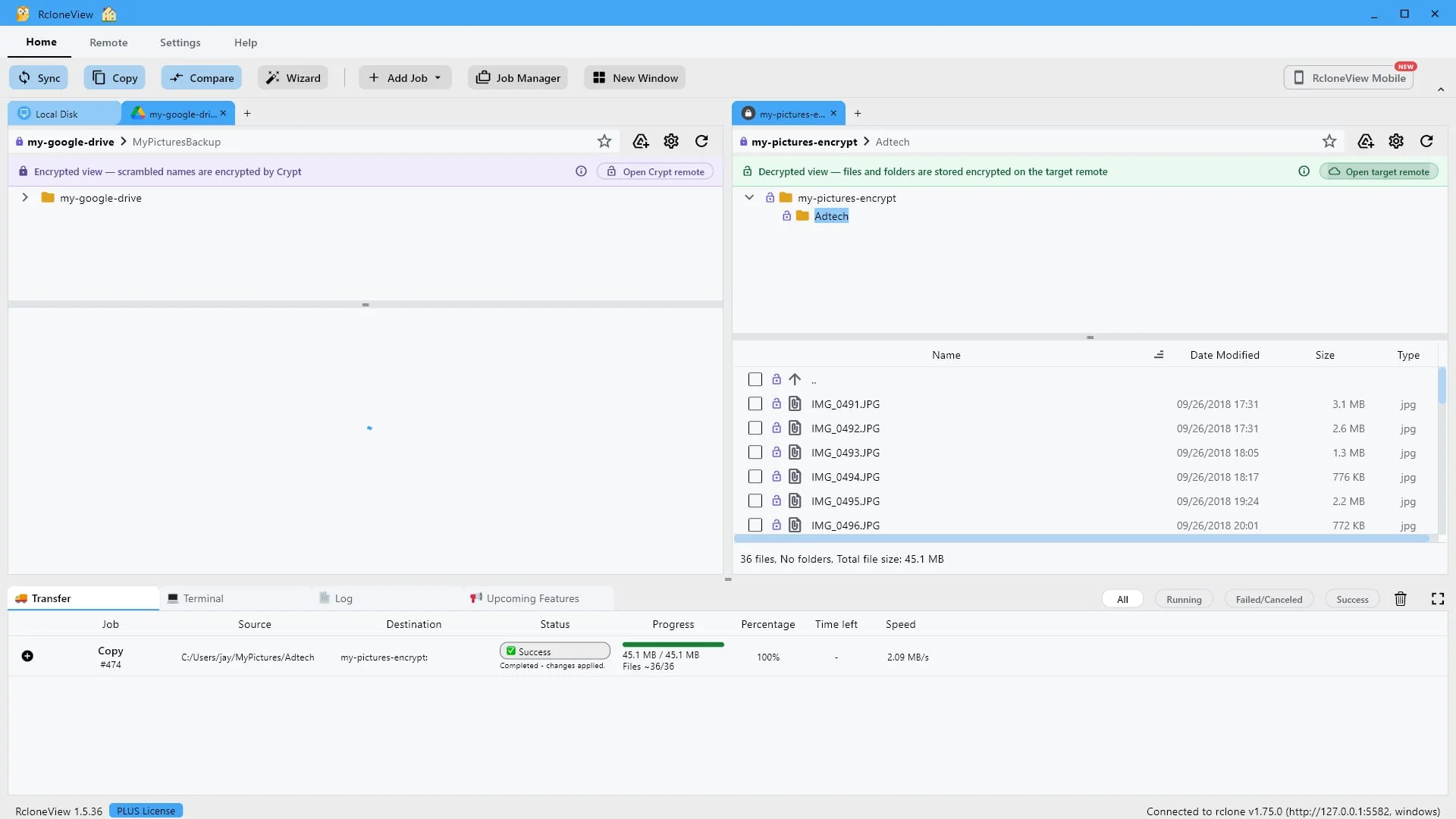
Aucun navigateur n'est nécessaire. Cliquez sur « Ouvrir le répertoire distant cible » pour afficher ici le même dossier chiffré.
Vous n'avez pas besoin de navigateur web pour vérifier tout cela. Cliquez sur « Ouvrir le répertoire distant cible », et RcloneView ouvre le véritable dossier Google Drive qui se trouve derrière le répertoire distant chiffré, vous montrant exactement ce que Google Drive affiche.
-
25Essayer cette étape ↗
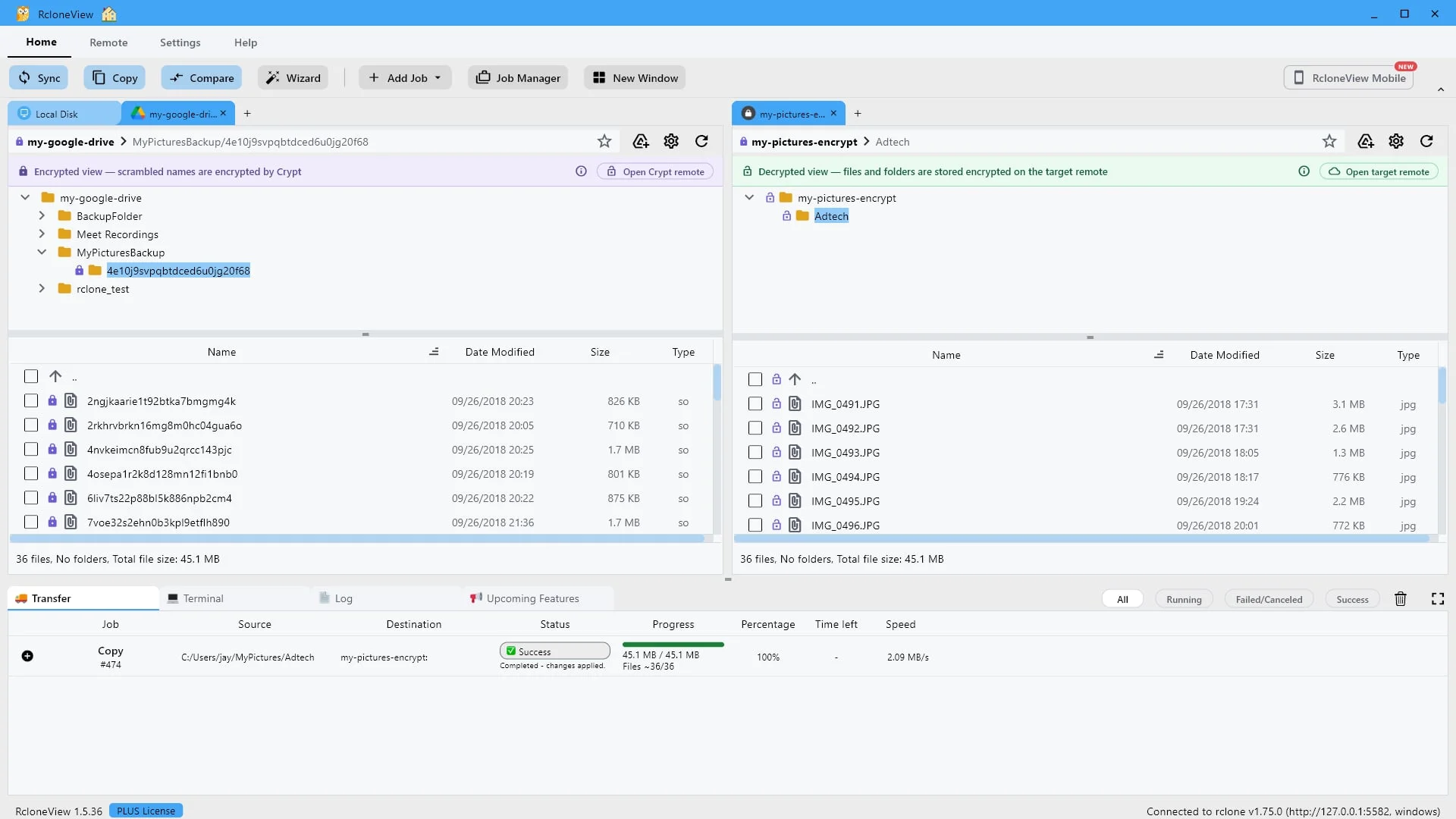
Même dossier, deux affichages : chiffré tel qu’il est stocké, déchiffré tel que vous le voyez.
Et voilà, les deux vues simultanément. À gauche, le dossier distant cible tel qu'il est stocké par Google Drive, avec des noms brouillés. À droite, le même dossier chiffré, avec vos photos originales. Un dossier, deux vues, et seul votre mot de passe les relie. C'est RcloneView Crypt. Sécurisez votre cloud en quelques minutes.
-
Prêt à essayer vous-même ?Gratuit pour Windows, macOS et Linux.Obtenir RcloneView gratuitement